
Как совместить несколько фотографий в одну: Как «склеить» несколько (много) изображений в одну длинную фотографию? — Хабр Q&A
Как соединить 2 фотографии в одну?
Каролина3
Для объединения нескольких фотографий в одно изображение лучше использовать другие программы, профессиональные, для графической обработки. Но если необходимо обойтись малой кровью, и ничего, кроме Paint, нет под рукой, то придётся сработать странным и кривым способом, который, однако, принесёт результат.
Например, у нас есть две фотографии в формате .jpg, из которых необходимо слепить одно изображение. Для этого сначала открываем обе картинки в Paint’e, в отдельных окнах.
Затем в одном из них расширяем холст на столько, чтобы поместилась вторая фотография. Во втором производим следующие действия: выделить всё — копировать / вырезать. Затем возвращаемся в первое окошко, вставляем содержимое буфера обмена и переносим в пустое место, ради которого расширяли холст. После этого обрезаем ненужные места и сохраняем как новый файл.
Так можно совместить сколько угодно фотографий.
КОРЛАНД5Всего 5 ответов.Как объединить два холста в sai? не слои, а именно холсты, прочтите описание!
Я хочу обвести картинки вектором, а 2 картинка если загружаю (кнопка Фаил, Открыть) ложится на новый холст, как их объединить или загрузить картинку на слой, а не на холст?Guest2Наверное, что-то вроде: Файл — импорт
Или скопировать в буфер обмена и ctrl + v
Или просто перетащить мышкой из другого холста, или проводника.
Что означает этот жест, изображенный на обложке?
No Name24Источник: habrastorage.orgВо-первых, совершенно верно отмечено, жест называется dab. Да, народную популярность жест действительно набрал после того, как его начали использовать спортсмены. Но “даб” все же родился в среде хип-хопа и изначально стал популярен в его кругах.
Не понятно кто конкретно изобрёл движение, есть варианты: Skippa Da Flippa, Peewee Longway и Rich The Kid, но, спору нет, популярность движение получило после тематического трека-клипа группы Migos “Look at my dab” (youtu.be).
Соц. медиа типа Vine и Instagram подхватили простой, а от того и всем доступный жест и начали использовать движение в разном контексте, превратив его тем самым в подобие мема.
Что касается значения самого слова “dab”. Сами Migos, как безусловные виновники популярности этого, с позволения, термина, интерпретируют его как замену “swag”. “Это просто слово моды. И не что-то определенное. Свэга больше нет, есть даб. Посмотрите на наш даб!” комментировал в одном интервью Quavo, один из Migos.
Стоит так же отметить, что на афро-американском сленге “dab” также означает “тяжку” гашишного масла: концентрата-выжимки из марихуаны.
Макар Архипов95Всего 12 ответов.Как соединить 2 фотографии в одну?
Необходимо соединить две карты из ЯндексКарты, в Paint или в Microsoft Word, неважно. Подскажите как это сделать не обрезая карт.latte mal-kokaina7Лови свою экскурсию ,- привет школьникам !
Большой размерhttps://itmages.ru/image/view/5552099/9627eb91
Smart Bot5
Как соединить две фотографии в одну при помощи фотошопа?
Гость3Фотографии можно просто склеить рядом, перетащив их в одно окно и разместив нужным вам образом.
Так же можно разнести их по разным слоям и , поигравшись с настройками прозрачности для каждого слоя, получить желаемое.
Albert Rosenfield4Всего 1 ответ.Как объединить несколько изображений в одно в Ruby
Мы используем гем mini_magick для объединения нескольких изображений разных размеров в одно.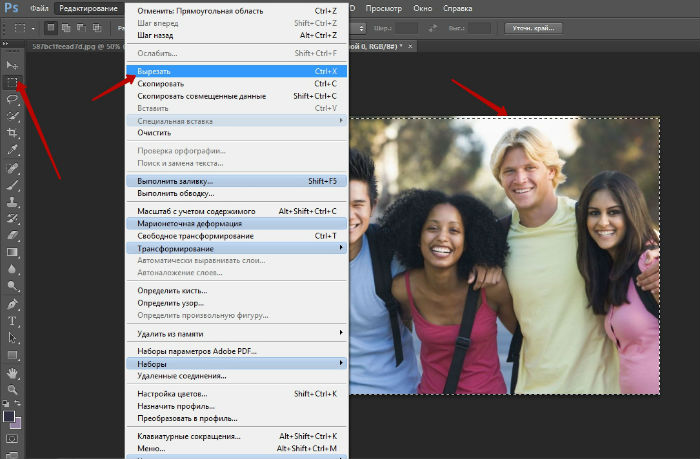 Мы обрезаем и масштабируем изображения, чтобы их можно было объединить, а затем объединяем их с помощью mini_magick.
Этот пост включает в себя объединение максимум четырех изображений в одно изображение на Ruby. Вы можете делать столько, сколько хотите, используя ту же логику.
Основная логика
- Обрезать изображение.
- Изменение размера изображения.
В качестве примера рассмотрим следующие четыре изображения:
Вариант 1. Объединение двух изображений в одно
#image_generator.rb
требуется 'mini_magick'
images = ['путь/к/изображению1', 'путь/к/изображению2', 'путь/к/изображению3', 'путь/к/изображению4']
def generate_random_file_name
"#{SecureRandom.hex(8)}.png"
конец
изображение def crop_and_resize, aspect_ratio=[16, 9], size="320x180"
# сделать копию изображения для обрезки и изменения размера
cloned_image = generate_random_file_name
FileUtils.cp(изображение, cloned_image)
изображение = MiniMagick::Image. new(cloned_image)
аспект_отношение_ширина = аспект_отношение[0]
аспект_отношение_высота = аспект_отношение[1]
image_width = изображение.ширина
высота_изображения = (ширина_изображения * высота_соотношения_изображения) / ширина_соотношения_соотношения
если image_height> image.height
image_height = изображение.высота
ширина_изображения = (высота_изображения * ширина_соотношения_соотношения) / высота_соотношения_соотношения
конец
image.crop "#{ширина_изображения}х#{высота_изображения}+0+0"
image.resize размер
путь к изображению
конец
def process_for_2 изображений
image_1 = crop_and_resize (изображения [0], [8, 9], "160x180")
image_2 = crop_and_resize(изображения[1], [8, 9], "160x180")
final_file_path = 'путь/к/финальному_изображению'
система "преобразовать #{image_1} #{image_2} + добавить #{final_file_path}"
конец
process_for_2 изображений
new(cloned_image)
аспект_отношение_ширина = аспект_отношение[0]
аспект_отношение_высота = аспект_отношение[1]
image_width = изображение.ширина
высота_изображения = (ширина_изображения * высота_соотношения_изображения) / ширина_соотношения_соотношения
если image_height> image.height
image_height = изображение.высота
ширина_изображения = (высота_изображения * ширина_соотношения_соотношения) / высота_соотношения_соотношения
конец
image.crop "#{ширина_изображения}х#{высота_изображения}+0+0"
image.resize размер
путь к изображению
конец
def process_for_2 изображений
image_1 = crop_and_resize (изображения [0], [8, 9], "160x180")
image_2 = crop_and_resize(изображения[1], [8, 9], "160x180")
final_file_path = 'путь/к/финальному_изображению'
система "преобразовать #{image_1} #{image_2} + добавить #{final_file_path}"
конец
process_for_2 изображений
Полученное изображение:  new(cloned_image)
аспект_отношение_ширина = аспект_отношение[0]
аспект_отношение_высота = аспект_отношение[1]
image_width = изображение.ширина
высота_изображения = (ширина_изображения * высота_соотношения_изображения) / ширина_соотношения_соотношения
если image_height> image.height
image_height = изображение.высота
ширина_изображения = (высота_изображения * ширина_соотношения_соотношения) / высота_соотношения_соотношения
конец
image.crop "#{ширина_изображения}х#{высота_изображения}+0+0"
image.resize размер
путь к изображению
конец
def process_for_2 изображений
image_1 = crop_and_resize (изображения [0], [8, 9], "160x180")
image_2 = crop_and_resize(изображения[1], [8, 9], "160x180")
final_file_path = 'путь/к/финальному_изображению'
система "преобразовать #{image_1} #{image_2} + добавить #{final_file_path}"
конец
process_for_2 изображений
new(cloned_image)
аспект_отношение_ширина = аспект_отношение[0]
аспект_отношение_высота = аспект_отношение[1]
image_width = изображение.ширина
высота_изображения = (ширина_изображения * высота_соотношения_изображения) / ширина_соотношения_соотношения
если image_height> image.height
image_height = изображение.высота
ширина_изображения = (высота_изображения * ширина_соотношения_соотношения) / высота_соотношения_соотношения
конец
image.crop "#{ширина_изображения}х#{высота_изображения}+0+0"
image.resize размер
путь к изображению
конец
def process_for_2 изображений
image_1 = crop_and_resize (изображения [0], [8, 9], "160x180")
image_2 = crop_and_resize(изображения[1], [8, 9], "160x180")
final_file_path = 'путь/к/финальному_изображению'
система "преобразовать #{image_1} #{image_2} + добавить #{final_file_path}"
конец
process_for_2 изображений
Вариант 2. Объединение трех изображений в одно
#image_generator.
 rb
...
def process_for_3 изображений
image_1 = crop_and_resize (изображения [0], [16, 9], «160x90»)
image_2 = crop_and_resize(изображения[1], [16, 9], "160x90")
image_1_and_image_2_combined = 'путь/к/image_1_and_image_2_combined'
система "преобразовать #{image_1} #{image_2} - добавить #{image_1_and_image_2_combined}"
image_3 = crop_and_resize (изображения [2], [8, 9], «160x180»)
final_file_path = 'путь/к/финальному_изображению'
система "преобразовать #{image_1_and_image_2_combined} #{image_3} + добавить #{final_file_path}"
конец
process_for_3 изображений
rb
...
def process_for_3 изображений
image_1 = crop_and_resize (изображения [0], [16, 9], «160x90»)
image_2 = crop_and_resize(изображения[1], [16, 9], "160x90")
image_1_and_image_2_combined = 'путь/к/image_1_and_image_2_combined'
система "преобразовать #{image_1} #{image_2} - добавить #{image_1_and_image_2_combined}"
image_3 = crop_and_resize (изображения [2], [8, 9], «160x180»)
final_file_path = 'путь/к/финальному_изображению'
система "преобразовать #{image_1_and_image_2_combined} #{image_3} + добавить #{final_file_path}"
конец
process_for_3 изображений Вариант 3: объединение четырех изображений в одно
 #image_generator.rb
...
def process_for_4 изображений
  image_1 = crop_and_resize (изображения [0], [16, 9], "160x90")
  image_2 = crop_and_resize(изображения[1], [16, 9], "160x90")
  image_1_and_image_2_combined = 'путь/к/image_1_and_image_2_combined'
  система "преобразовать #{image_1} #{image_2} - добавить #{image_1_and_image_2_combined}"
  image_3 = crop_and_resize(изображения[2], [16, 9], "160x90")
  image_4 = crop_and_resize(изображения[3], [16, 9], "160x90")
  image_3_and_image_4_combined = 'путь/к/image_3_and_image_4_combined'
  система "преобразовать #{image_3} #{image_4} - добавить #{image_3_and_image_4_combined}"
  final_file_path = 'путь/к/финальному_изображению'
  система "преобразовать #{image_1_and_image_2_combined} #{image_3_and_image_4_combined} + добавить #{final_file_path}"
конец
process_for_4 изображений
Результирующее изображение:продолжайте кодировать!!!
Амина
Ищете компанию по разработке Ruby on Rails?
Свяжитесь с намиПакетное объединение изображений — объединение и объединение нескольких изображений в одно
Объединение и объединение нескольких изображений в одно за 2 секунды
Вы ищете быстрый и эффективный способ объединения нескольких изображений по вертикали и горизонтали? Не ищите ничего, кроме этой новой программной утилиты — Batch Image Combiner. Этот мощный инструмент представляет собой простое в использовании приложение для Windows, которое позволяет быстро объединить два или более изображений в одно как по вертикали, так и по горизонтали всего за 1-2 секунды.
Размер файла: 1,5 МБ
ОС: Windows XP, Windows 7, Windows 8, Windows 10, Windows 11 (32/64) и более поздние версии
Лицензия: FREE + PRO (обновление до PRO версия только за 29,95 долларов США)
Загрузить сейчас (1,5 МБ)
Загрузить переносную версию (ZIP — 865 КБ)
Языки: Английский, французский, немецкий, голландский, польский, арабский, китайский, чешский, датский, греческий , испанский, финский, венгерский, итальянский, японский, корейский, русский, португальский.
Поделиться:
Facebook
Твиттер
Реддит
Пинтерест
Загрузка программного обеспечения для пакетного объединения изображений
Печать нескольких изображений на одном листе бумаги может быть трудоемкой задачей, особенно если вам приходится вручную упорядочивать и изменять размер каждого изображения.
 Однако с помощью Batch Image Combiner, мощной программы, которая позволяет пользователям объединять изображения в одно изображение, эта задача может выполняться быстро и автоматически. Больше никакой утомительной и трудоемкой ручной работы по соединению изображений, а также изменению размера и сшиванию. Вы можете легко объединить несколько изображений в одно изображение с помощью нескольких простых кликов.
 Пакетное объединение изображений — это удобная и удобная программа для Windows, которая позволяет пользователям легко и быстро объединять несколько изображений в одно. Он предоставляет множество функций, которые упрощают процесс объединения изображений. Вам не нужно быть экспертом, чтобы объединить несколько фотографий и изображений в один файл изображения. Batch Image Combiner сделает всю тяжелую работу за вас.
Средство пакетного объединения изображений предоставляет различные параметры для настройки слияния. Вы можете настроить аранжировку, сколько изображений в строке , формат вывода и даже цвет фона.
После упорядочения и настройки изображений Batch Image Combiner автоматически объединяет их в одно изображение. Конечный результат затем можно экспортировать в популярные форматы изображений, такие как JPG или PNG.
Лучшей функцией Batch Image Combiner является объединение пакетных изображений . Программа позволяет объединять десятки изображений в один файл изображения в формате JPG или PNG. Эта функция особенно полезна для пользователей, которым необходимо объединить большое количество изображений.
С помощью Batch Image Combiner объединение изображений в одно стало проще и быстрее, чем когда-либо. Попробуйте сегодня и посмотрите, как быстро это работает!
Функции пакетного объединения изображений
— Объединение нескольких изображений в одно изображение
— Объединение изображений По горизонтали или вертикали
— Настройка количества изображений в строке
— Настройка цвета фона
— Поддержка выходных форматов PNG и JPG
— Возможность автоматического подгонки к ширине и высоте изображения
— Автокопирование в Опция буфера обмена
— Чрезвычайно быстрый
— Доступна портативная ZIP-версия
— Многоязычный
— 100% автономный режим Объединение изображений и объединение выходных результатов
Горизонтальное соединение 6 изображений
Время обработки: 0,2 секунды
Вертикальное соединение 6 изображений
Время обработки: 0,4 секунды
Индивидуальное соединение 6 изображений — 2 изображения в ряду
Время обработки: 0,8 секунды Хотите размыть или повысить резкость изображений до наилучшего качества с помощью ИИ? Пожалуйста, попробуйте Batch AI Photo Sharpener .

