
Как создать белый фон в фотошопе: Как сделать белый фон на фото товара для интернет-магазина
Как сделать фон изображения белым (онлайн и на мобильных устройствах)
Лаура Гудвин 18 апр. 2022 г. Редактировать изображение
Белый фон широко используется в фотографии. Это выгодно, особенно если речь идет о продвижении продукта. Другой распространенный сценарий, когда используется фотография на белом фоне, — это паспортные или официальные фотографии. Некоторые люди используют белую ткань, чтобы сделать белый фон. Но так как делается много фоторедакторов, сделать белый фон теперь можно без всяких усилий. На этом этапе вы будете иметь полную информацию о как сделать фон фотографии белым. С помощью разных редакторов на компьютере и мобильных устройствах.
- Часть 1. Как сделать фон фотографии белым онлайн
- Часть 2. Как сделать фон фотографии белым в Photoshop
- Часть 3. Как сделать фон фотографии белым на iPhone
- Часть 4. Часто задаваемые вопросы о том, как сделать фон белым
Часть 1. Как сделать фон фотографии белым онлайн
Самый простой и удобный способ сделать фото на белом фоне это Vidmore для удаления фона онлайн. Это онлайн-инструмент, предназначенный для удаления фона объекта. В отличие от других фоторедакторов, инструменты редактирования которых очень сложны, Видмор придумал ИИ или искусственный интеллект. Это помогает каждому пользователю удалить фон изображения и заменить его цветом, который они предпочитают. Таким образом, этот онлайн-инструмент не требует от каждого быть экспертом в редактировании, потому что он очень удобен в навигации.
Вы можете использовать Vidmore Background Remover Online бесплатно, и вам не нужно подписываться или входить в какую-либо учетную запись. Именно поэтому пользователи не могут не полюбить эту онлайн-программу. Помимо редактирования фона изображения, Vidmore также изменяет изображение с помощью инструментов обрезки, поворота и отражения. Если вы очарованы возможностями этого инструмента, вы можете использовать его для создания белого фона для своей фотографии. Не стесняйтесь следовать приведенным ниже инструкциям.
Шаг 1: Перейдите на основной сайт Vidmore Background Remover Online и начните с нажатия кнопки Загрузить портрет кнопка.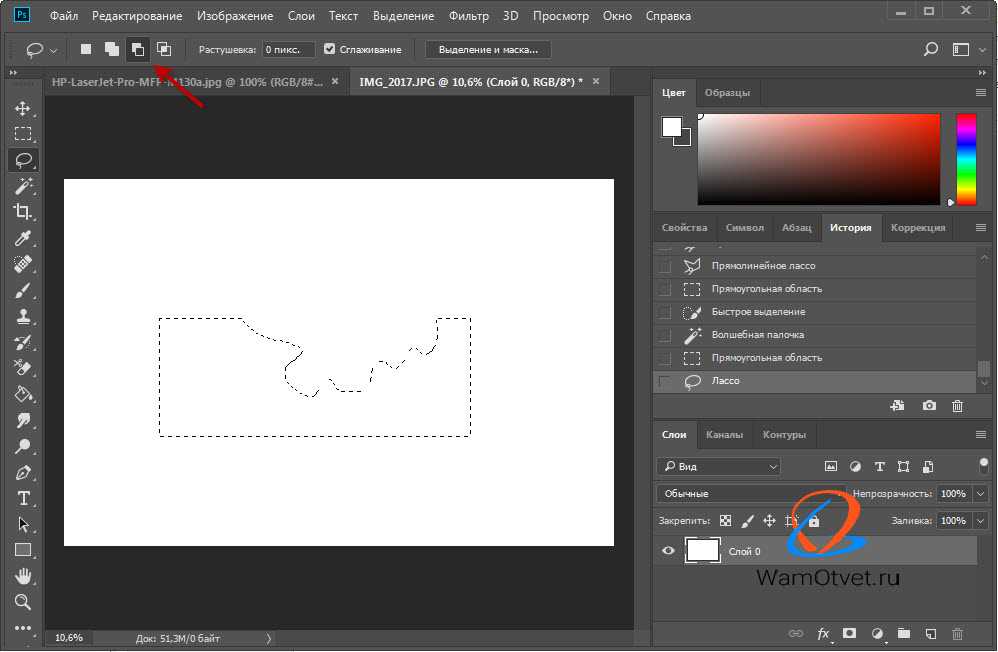 И затем вы можете начать добавлять изображение, которое вы хотите, из вашего Папка.
Шаг 2: После выбора изображения из вашего Папка, подождите, пока искусственный интеллект обработает файл. Как только превью и исходная фотография появятся на изображении, вы можете приступить к редактированию изображения. Сначала выберите редактировать кнопку в верхней части экрана, и появится другое окно дисплея.
Шаг 3: Как только фон вашего изображения будет удален, вы можете начать использовать белый фон. Нажмите на Цвет кнопку и выберите белый цвет сверху.
Выбрав белый фон для изображения, вы также можете изменить его размер, коснувшись значка Обрезать кнопка. Под Соотношение вкладке, вы можете выбрать один из вариантов. Но если вы недостаточно удовлетворены, вы можете вручную обрезать изображение, сдвинув стороны.
И если вы считаете, что изображение лучше, когда оно с другой стороны, вы можете перевернуть или повернуть его. Для этого коснитесь Переехать кнопку и отметьте Треугольник значок для поворота изображения.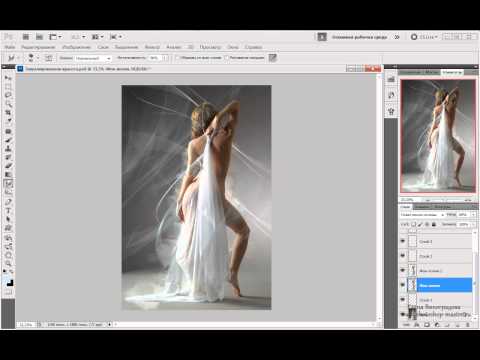
Шаг 4: Если вас устраивает белый фон на вашей фотографии, вы можете загрузить его в свою папку, щелкнув значок Скачать Кнопка ниже.
Часть 2. Как сделать фон фотографии белым в Photoshop
Photoshop — известный инструмент для создания идеальных фотографий. Многие люди используют это программное обеспечение в различных приложениях в каждом уголке земного шара. Photoshop используется не только для улучшения изображений, но и для дизайна веб-сайтов, редактирования видео и даже для создания иллюстраций. Photoshop сложен для новичков, хотя у него отличные возможности редактирования. Это потому, что он имеет несколько сложных инструментов. Кроме того, это может помочь вам в создании белого фона для вашей фотографии. Вот как вы это делаете.
Шаг 1: Откройте свое изображение и щелкните его правой кнопкой мыши, затем выберите открыто с помощью и коснитесь Photoshop. После этого выберите Корректировки меню и щелкните Уровни из вариантов. Вы также можете ввести Контрол + Л на клавиатуре.
Шаг 2: Photoshop отобразит три ползунка для каждого основного цвета, которые вы можете изменить. Используя Ползунки уровня, создайте белый фон для изображения, регулируя их до тех пор, пока фоновое изображение не станет белым.
Шаг 3: Теперь вы можете сохранить изображение после того, как сделаете фон изображения белым.
Часть 3. Как сделать фон фотографии белым на iPhone
Если вы ищете удобный редактор фоновых фотографий для iOS, вы можете обратиться к Photo Room. Это приложение, которое позволяет пользователям удалять фон и изменять его в соответствии со своими предпочтениями. Photo Room использует автоматическое удаление фона, чтобы помочь пользователям мгновенно получить желаемое фоновое изображение. Однако это приложение позволяет бесплатное использование только в течение трех дней, после чего вам потребуется оформить подписку. Если вы хотите узнать, как работает это приложение, вы можете увидеть процедуру ниже.
Шаг 1: В App Store найдите Photo Room и установите приложение. Как только вы получите средство для удаления фона, нажмите кнопку Плюс значок и загрузите изображение из галереи.
Шаг 2: При загрузке изображения приложение автоматически удалит фон и покажет результат. А для вас, чтобы сделать белый фон, выберите из списка цветов, предлагаемых приложением.
Шаг 3: Наконец, если фон стал белым, теперь вы можете сохранить его в своем Фотопленка.
ДАЛЬНЕЙШЕЕ ЧТЕНИЕ
- 4 лучших инструмента для обрезки фоновой музыки для ПК, Mac и мобильных устройств
- Удалить фон онлайн: бесплатные и простые шаги для его достижения
Часть 4. Часто задаваемые вопросы о том, как сделать фон белым
Чем хорош белый фон?
Белый фон — прекрасный выбор для фотографий крупным планом, базовых портретов, стоковых фотографий и фотосессий.
Какие советы по добавлению белого фона в Photoshop?
Перемещая ползунки, вы можете добавлять тонкие тени к границам изображения, чтобы придать ему более профессиональный вид. Внесите необходимые коррективы в тени, чтобы убедиться, что ваш фотографический стиль представлен точно.
Могу ли я удалить логотип Photo Room с изображения?
Логотип Photo Room находится под Photo Room Pro. Поэтому, если вы хотите удалить логотип или водяной знак, вы можете приобрести премиум-аккаунт.
Выводы
Делаем фон белым на ваших изображениях никогда не было так просто, как сейчас, благодаря этой статье! Следуя урокам по каждому инструменту, вы можете приступить к созданию белого фона для своих фотографий на своем ноутбуке, мобильном устройстве или даже в Интернете. Но предположим, вы считаете, что другое приложение — пустая трата памяти. В этом случае вам следует положиться на удобную программу под названием Vidmore Background Remover Online.
Удаление белого фона в Photoshop
Удаление белого фона в Photoshop — это сложно? Нет!
Простой, но мощный редактор
Многочисленные эффекты на выбор
Подробные обучающие программы предоставлены официальным каналом
Попробуйте бесплатно Попробуйте бесплатно
Знайте, как Photoshop делает белый фон прозрачным. Научитесь создавать прозрачный фон в Photoshop за несколько простых шагов. Как убрать белый фон с изображения?
В этой статье
01 Почему имеет смысл снимать на белом фоне
02 Когда нам нужно удалить белый фон, а когда нет?
03 Как удалить белый фон в Photoshop (5 быстрых способов)
04 Какой инструмент выделения Photoshop лучше всего подходит для удаления белого фона
Часть 1 Почему имеет смысл снимать на белом фоне
Товары появились в Интернете благодаря электронной коммерции, и люди чаще изучают товары в Интернете, чем выбирают их в магазинах. Для этого нужна привлекательная фотография от экспертов. Для этого нужна привлекательная фотография от экспертов. Фотография для продуктов электронной коммерции требует экспертной фотографии продукта или коммерческой фотографии. Они очень важны для бизнеса, чтобы добиться успеха в долгосрочной перспективе. Для брендинга изображение продукта должно быть точным и привлекательным.
Итак, если ваша компания выходит в интернет, фотографии ваших продуктов должны быть достаточно привлекательными, чтобы покупатели покупали ваши продукты. Фон является неотъемлемой частью любой фото или видеосъемки. Будь то каталог продукции, съемка, реклама или коммерческие видеоролики, белый фон и белый фон всегда хороши. На белом фоне можно обратить внимание на товар. Каждая деталь продукта выделяется при использовании белого фона.
Когда вам нужны яркие и выделенные изображения для любого коммерческого видео, необходимо использовать правильную технику для цвета фона. Белый фон создает чистое и яркое коммерческое фото. Если то же самое сделать неправильно, белый фон может стать не совсем белым или серым. Белый фон хорошо выделяет объект на картинке.
Итак, давайте узнаем, почему имеет смысл снимать на белом фоне. Вот несколько причин для этого:
Удаление фона становится легким и быстрым:
Наиболее важным преимуществом применения белого фона является то, что его можно легко удалить или заменить. Вместо чистого белого фона можно легко применить другой цвет фона или сделать его прозрачным. Особенность белого фона заключается в том, что он лучше отражает цвет продукта, что делает изображение продукта визуально хорошим.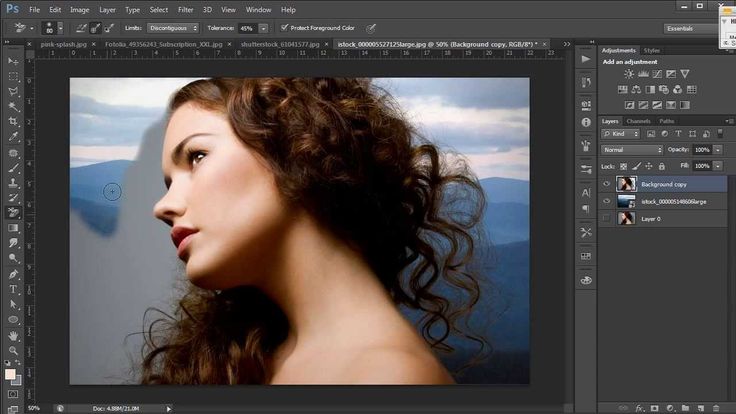 Это можно сделать с помощью любого инструмента или приложения. Таким образом, использование белого фона дает возможность нанести на него любой другой фон.
Продвижение продукта в любом случае: изображение с красочным фоном может оказаться полезным не для каждого события или случая. Например, простое изображение с красочным фоном не будет хорошо смотреться на рекламном мероприятии, в то время как красочный фон будет выглядеть на любом празднике. Это пустой фон, который можно изменить в зависимости от ситуации.
Изображение с белым фоном можно изменить в зависимости от случая. Это помогает бизнесу использовать одно изображение в течение года без каких-либо дополнительных затрат на создание другого изображения. Вы можете просто изменить белый фон любого изображения с помощью различных приложений или программ.
Экономия времени: удаление белого фона выполняется легко и просто по сравнению с любым другим цветом. Причина в том, что он не требует много редактирования и обработки краев. Таким образом, шагов по удалению белого фона становится меньше, что экономит время художника и редакторов.
Экономит локацию и объемные расходы на съемку: При съемке на белом фоне; одно и то же изображение с некоторыми изменениями может быть повторно использовано несколько раз по несколько раз. Таким образом, это экономит затраты на съемку разных изображений в разных местах.
Хорошо отпраздновать каждый особый день: изображение с белым фоном идеально подходит и готово к редактированию для любого особого дня. Будь то день отца, день матери или любой другой особый день, одно изображение можно отредактировать в соответствии с требованиями. Это будет отличная идея для подарка также после изменения белого фона изображения в соответствии с особым днем.
Часть 2 Когда нам нужно удалить белый фон, а когда нет?
Одно изображение человека или продукта не может быть использовано для одного случая или цели. Особенно, когда это рекламная кампания или коммерческая реклама, продукт должен быть представлен в нескольких маркетинговых кампаниях для разных категорий потребителей. Таким образом, белое фоновое изображение подходит для нескольких целей, а в некоторых случаях требует изменений. Итак, давайте посмотрим, когда можно удалять белый фон, а когда нет:
Когда изображение требует специального редактирования: Когда изображение требует некоторых специальных эффектов, таких как эффекты отражения, бликов и теней, необходимо изменить изображение с белым фоном. Когда требуется улучшение изображения, можно соответствующим образом изменить белый, прозрачный и цветной фон.
Усиление визуального воздействия изображения: белое фоновое изображение привлекает внимание клиентов. Таким образом, это хорошо для рекламы и продвижения по службе. Хотя это необходимо удалить, когда есть желание добавить визуальное воздействие на изображения или донести какое-то сообщение до зрителей. Таким образом, требуется добавить на изображение красочный и визуально хороший фон.
Добавление дополнительных элементов к изображению: белый фон необходимо удалить, когда требуется включить в него больше элементов. Специальное редактирование и улучшение изображений требует удаления или добавления белого фона в соответствии с назначением изображения.
Часть 3 Как удалить белый фон в Photoshop (5 быстрых способов)
Редактировать изображение с белым фоном можно простыми шагами с помощью различных приложений. Удалить белый фон в Photoshopможно с помощью различных инструментов. Вот некоторые из 5 быстрых способовочистить фон в Photoshop:
С помощью инструмента выбора объекта:
● Запустите Photoshop и откройте изображение. Выберите «Выбор объекта» на панели инструментов. Наведите курсор на объект, пока он не станет синим. Тема выбрана.
●Нажмите клавишу Shift, чтобы удалить фон при выборе объектов, которые вы хотите на картинке.
● Чтобы инвертировать выделение, перейдите к Выберите>Инвертировать.
●Разблокируйте изображение в зависимости от того, что вы хотите в фоновом режиме. Это больше не будет фоном. Его также можно использовать длясоздания прозрачного фона в Photoshop.
●Нажмите на инструмент «Стереть» и начните стирать фон.
Удаление фона быстрым действием
Это быстрый метод удаления фона, когда пользователь идет по своим делам. Это встроенное быстрое действие в Photoshop для удаления фона. Хотя он хорош для выполнения работы, но он не может соответствовать уровню совершенства, как любой другой метод. Это можно сделать, выполнив указанные шаги:
●Откройте изображение в Photoshop, щелкните правой кнопкой мыши фоновый слой и выберите Дублировать слой. Затем нажмите ОК.
●Всегда пытайтесь открыть панель свойств, выбрав «Окно»> «Свойства».
● Нажмите на новый слой на панели «Слой». Перейдите в «Быстрое действие» и нажмите «Удалить фон».
● Фон удаляется быстрым действием.
● На этом этапе можно внести уточнения и корректировки.
Использование инструмента «Перо» для удаления фона
● Откройте изображение в Photoshop, щелкните правой кнопкой мыши фоновый слой и выберите «Дублировать слой». Назовите слой и нажмите OK.
●Выберите инструмент «Перо» на панели инструментов. Увеличьте область. Начните с края объекта. Начать работу над объектом; добавьте якоря, которые будут обрисовывать в общих чертах тему.
●Нажмите и удерживайте, чтобы создать кривую линию.
●Используйте инструмент «Прямой выбор» на панели инструментов, если вы хотите настроить опорную точку или направляющие линии для точной настройки.
●Заполните путь, с которого вы начали, и сохраните его, выбрав Windows>пути. Перейдите в меню с тремя полосами, нажмите «Новый путь», чтобы назвать его, а затем сохраните.
● Перейдите на панель пути и щелкните правой кнопкой мыши Новый путь. Выберите «Сделать выбор» и нажмите «ОК». Это даст контур пути.
● Перейдите в Выбрать> Инвертировать, если вы не хотите удалять то, что находится внутри выделения. Вокруг изображения виден контур.
● Нажмите «Удалить», чтобы удалить фон. Это также можно сделать, чтобы добавитьпрозрачный фон Adobe Photoshop.
С магнитным лассо
●Щелкните правой кнопкой мыши фоновый слой и щелкните дублировать слой на изображении, открытом в Photoshop. Назовите слой и нажмите OK. На панели инструментов выберите инструмент «Волшебное лассо». Начните рисовать с краев объекта.
● Двигайтесь вокруг объекта и завершайте до начальной точки. Вокруг выделения можно увидеть марширующих муравьев.
● Перейдите в Выбор>Сохранить выбор, чтобы сохранить и дать ему имя.
● Выберите>Инвертировать, чтобы удалить фон. Клетчатый фон Photoshopтеперь виден.
С инструментом быстрого выбора
●Нажмите «Дублировать слой», щелкнув правой кнопкой мыши фоновый слой изображения, открытого в Photoshop. Назовите слой и нажмите OK.
● Перейдите в панель инструментов и выберите инструмент быстрого выделения.
● Нарисуйте предмет с помощью инструмента.
● Очистите путь выделения щелчком, удерживая клавишу Опции (macOS) или клавишу Alt (Windows).
● Перейдите к Выделение > Сохранить выделение, чтобы сохранить и дать ему имя.
● Выберите>Инвертировать, чтобы удалить фон. Теперь можно увидеть белый фон.
Часть 4 Какой инструмент выделения Photoshop лучше всего подходит для белого фона Remova
В Photoshop есть различные инструменты, позволяющие сделать фон белым. Каждый из них имеет большую полезность, основанную на приложениях. Инструмент «Фоновый ластик» — один из хороших инструментов, если вам нужен больший контроль над удалением фона в Photoshop. Это очень эффективно и экономит время пользователя. Это дает желаемый результат с совершенством изображения. Визуализация изображения становится лучше, когда фон становится белым с помощью инструмента Background Eraser.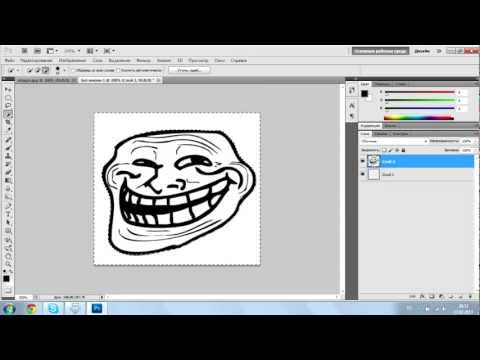
Другим приложением, которое очень помогает сделать фон белым для любого изображения, является Filmora.
Filmora — отличное программное обеспечение для редактирования изображений и видео, которое помогает пользователям создавать потрясающие изображения и видео. Он имеет широкий спектр инструментов для редактирования изображений и видео, которые могут сделать любого пользователя профессионалом в редактировании изображений и видео. Он имеет функции для добавления или удаления фона изображения, чтобы сделать его визуально более привлекательным. Изменить фон и добавить специальные эффекты к изображениям и видео можно легко с помощью Filmora.
Wondershare Filmora видеоредакторпозволяет лучше преобразовывать изображения и видео, добавляя фильтры и графику. Наличие поддержки, инструментов рисования, инструментов редактирования, спецэффектов и звука делают его полноценным приложением как для новичков, так и для профессионалов. Его также можно использовать с различными другими приложениями. Те, кто хочет знать,как сделать слой прозрачным в Photoshop, могут узнать об этом у Filmora.
Попробуйте бесплатно
Для Win 7 или более поздней версии (64-разрядная версия)
Попробуйте бесплатно
Для macOS 10.12 или новее
● Заключительные мысли →●Создание белого фона или прозрачного фона Adobe Photoshop имеет много преимуществ, таких как выделение изображения и его использование в различных приложениях и случаях. Это экономит деньги и затраты для редакторов изображений и создателей видео.
● Также следует знать, когда использовать белый фон для изображений, каталога и видеосъемки. Добавление и удаление белого фона может выполняться только при необходимости в соответствии с требованиями случая и категорией пользователя, такой как маркетинг, СМИ, клиенты и т.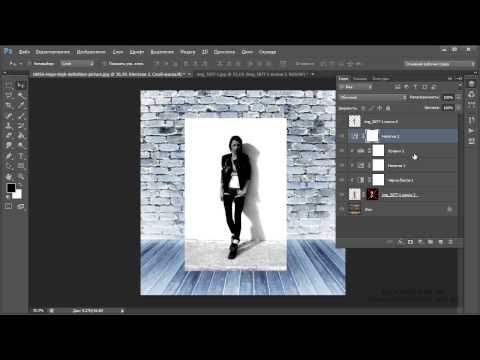 д.
д.
● Различные инструменты Photoshop позволяют пользователям легко добавлять или удалять белый фон изображений. Filmora — одно из приложений, которое очень популярно благодаря своим функциям редактирования изображений. Его можно использовать для придания специальных эффектов любому изображению или видео.
Удаление белого фона в Photoshop — это сложно?
Удаление белого фона в Photoshop — это сложно? Нет!
Простой, но мощный редактор.
Множество эффектов на выбор. Научитесь создавать прозрачный фон в Photoshop за несколько простых шагов. Как убрать белый фон с изображения?
В этой статье
01 Почему имеет смысл снимать на белом фоне
02 Когда нужно удалять белый фон, а когда нет?
03 Как удалить белый фон в Photoshop (5 быстрых способов)
04 Какой инструмент выделения Photoshop лучше всего подходит для удаления белого фона
Часть 1. Почему имеет смысл снимать на белом фоне
Продукты появились в сети с электронной коммерцией и люди чаще изучают товары в Интернете, чем выбирают их в магазинах. Таким образом, каждый бизнес должен демонстрировать свои продукты привлекательным образом, чтобы привлечь больше клиентов. Для этого нужна привлекательная фотография от экспертов. Фотография для продуктов электронной коммерции требует экспертной фотографии продукта или коммерческой фотографии. Они очень важны для бизнеса, чтобы добиться успеха в долгосрочной перспективе. Для брендинга изображение продукта должно быть точным и привлекательным.
Итак, если ваша компания выходит в Интернет, фотографии ваших товаров должны быть достаточно привлекательными, чтобы покупатели покупали ваши товары. Фон является неотъемлемой частью любой фото или видеосъемки. Будь то каталог продукции, съемка, рекламные или коммерческие видеоролики, белый фон и белый фон всегда хороши. На белом фоне можно обратить внимание на товар. Каждая деталь продукта выделяется при использовании белого фона.
Когда вам нужны яркие и выделенные изображения для любого коммерческого видео, необходимо использовать правильную технику для цвета фона. Белый фон создает чистое и яркое коммерческое фото. Если то же самое сделать неправильно, белый фон может стать не совсем белым или серым. Белый фон хорошо выделяет объект на картинке.
Итак, давайте узнаем, почему имеет смысл снимать на белом фоне. Вот несколько причин для этого:
Удаление фона становится простым и быстрым:
Самым важным преимуществом применения белого фона является то, что его можно легко удалить или заменить. Вместо чистого белого фона можно легко применить другой цвет фона или сделать его прозрачным. Особенность белого фона заключается в том, что он лучше отражает цвет продукта, что делает изображение продукта визуально хорошим. Это можно сделать с помощью любого инструмента или приложения. Таким образом, использование белого фона дает возможность наложить на него любой другой фон.
Рекламирование продукта на каждом мероприятии: Изображение с красочным фоном может оказаться полезным не для каждого события или случая. Например, простое изображение с красочным фоном не будет хорошо смотреться на рекламном мероприятии, в то время как красочный фон будет выглядеть на любом празднике. Это пустой фон, который можно изменить в зависимости от ситуации.
Изображение с белым фоном можно менять по случаю. Это помогает бизнесу использовать одно изображение в течение года без каких-либо дополнительных затрат на создание другого изображения. Вы можете просто изменить белый фон любого изображения с помощью различных приложений или программ.
Экономия времени: удаление белого фона выполняется легко и просто по сравнению с любым другим цветом. Причина в том, что он не требует много редактирования и обработки краев. Таким образом, шагов по удалению белого фона становится меньше, что экономит время художника и редакторов.
Экономия места и массовых затрат на съемку: при съемке с белым фоном; одно и то же изображение с некоторыми изменениями может быть повторно использовано несколько раз по несколько раз. Таким образом, это экономит затраты на съемку разных изображений в разных местах.
Отлично подходит для празднования каждого особенного дня: изображение с белым фоном идеально подходит и готово к редактированию для любого особого дня.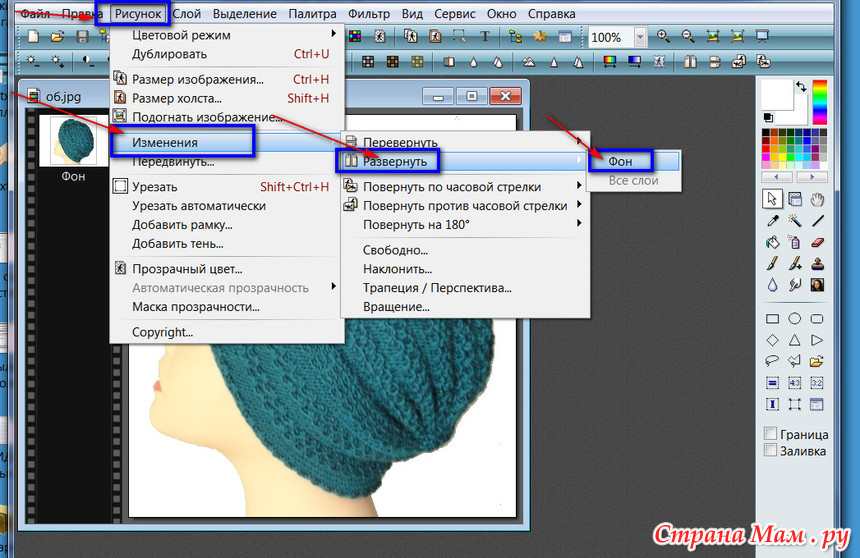 Будь то день отца, день матери или любой другой особый день, одно изображение можно отредактировать в соответствии с требованиями. Это будет отличная идея для подарка также после изменения белого фона изображения в соответствии с особым днем.
Часть 2 Когда нужно удалять белый фон, а когда нет?
Одно изображение человека или продукта не может быть использовано для одного случая или цели. Особенно, когда это рекламная кампания или коммерческая реклама, продукт должен быть представлен в нескольких маркетинговых кампаниях для разных категорий потребителей. Таким образом, белое фоновое изображение подходит для нескольких целей, а в некоторых случаях требует изменений. Итак, давайте посмотрим, когда можно удалять белый фон, а когда нет:
Когда изображение требует специального редактирования: Когда изображение требует некоторых специальных эффектов, таких как эффекты отражения, бликов и теней, необходимо изменить изображение с белым фоном. Когда требуется улучшение изображения, можно соответствующим образом изменить белый, прозрачный и цветной фон.
Усиление визуального воздействия изображения: белое фоновое изображение привлекает внимание покупателей. Таким образом, это хорошо для рекламы и продвижения по службе. Хотя это необходимо удалить, когда есть желание добавить визуальное воздействие на изображения или донести какое-то сообщение до зрителей. Таким образом, требуется добавить на изображение красочный и визуально хороший фон.
Добавление дополнительных элементов к изображению: Белый фон необходимо удалить, когда требуется включить в него больше элементов. Специальное редактирование и улучшение изображений требует удаления или добавления белого фона в соответствии с назначением изображения.
Часть 3 Как удалить белый фон в Photoshop (5 быстрых способов)
Редактировать изображение с белым фоном можно в несколько простых шагов с помощью различных приложений. Удалить белый фон в Photoshop можно с помощью различных инструментов. Некоторые из 5 лучших быстрых способов до очистить фон Photoshop are :
С помощью инструмента выбора объекта:
● Запустите Photoshop и откройте изображение.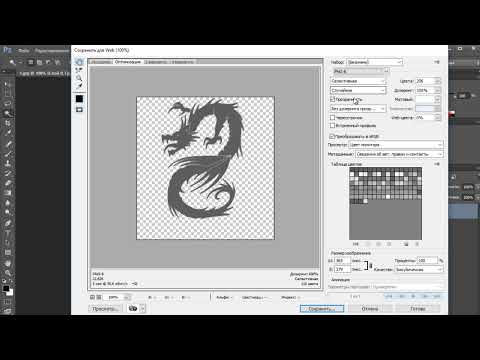 Выберите «Выбор объекта» на панели инструментов. Наведите курсор на объект, пока он не станет синим. Тема выбрана.
● Нажмите клавишу Shift, чтобы удалить фон при выборе объектов, которые вы хотите видеть на изображении.
● Чтобы инвертировать выделение, перейдите в Select>Inverse.
● Разблокируйте изображение в зависимости от того, что вы хотите использовать в качестве фона. Это больше не будет фоном. Его также можно использовать для создания прозрачного фона в Photoshop.
● Нажмите на инструмент «Стереть» и начните стирать фон.
Удаление фона с помощью быстрого действия
Это быстрый способ удаления фона, когда пользователь идет по своим делам. Это встроенное быстрое действие в Photoshop для удаления фона. Хотя он хорош для выполнения работы, но он не может соответствовать уровню совершенства, как любой другой метод. Это можно сделать, выполнив указанные шаги:
● Откройте изображение в Photoshop, щелкните правой кнопкой мыши фоновый слой и выберите Дублировать слой. Затем нажмите ОК.
● Всегда пытайтесь открыть панель свойств, выбрав «Окно» > «Свойства».
● Щелкните новый слой на панели «Слой». Перейдите в «Быстрое действие» и нажмите «Удалить фон».
● Фон быстро удаляется.
● На этом этапе можно внести уточнения и корректировки.
Использование инструмента «Перо» для удаления фона
● Откройте изображение в Photoshop, щелкните правой кнопкой мыши фоновый слой и выберите Дублировать слой. Назовите слой и нажмите OK.
● Выберите инструмент «Перо» на панели инструментов. Увеличьте область. Начните с края объекта. Начать работу над объектом; добавьте якоря, которые будут обрисовывать в общих чертах тему.
● Нажмите, удерживайте и перетащите, чтобы создать изогнутую линию.
● Используйте инструмент «Частичное выделение» на панели инструментов, если вы хотите отрегулировать опорную точку или направляющие линии для точной настройки
● Завершите путь, с которого вы начали, и сохраните его, выбрав Windows>Пути. Перейдите в меню с тремя полосами, нажмите «Новый путь», чтобы назвать его, а затем сохраните.
● Перейдите на панель пути и щелкните правой кнопкой мыши Новый путь. Выберите «Сделать выбор» и нажмите «ОК». Это даст контур пути.
● Перейдите в меню «Выделение» > «Инверсия», если вы не хотите удалять то, что находится внутри выделения. Вокруг изображения виден контур.
● Нажмите «Удалить», чтобы удалить фон. Также можно добавить Adobe Photoshop прозрачный фон.
С помощью инструмента «Магнитное лассо»
● Щелкните правой кнопкой мыши фоновый слой и щелкните дубликат слоя на изображении, открытом в Photoshop. Назовите слой и нажмите OK. На панели инструментов выберите инструмент «Волшебное лассо». Начните рисовать с краев объекта.
● Перемещение вокруг объекта и завершение до начальной точки. Вокруг выделения можно увидеть марширующих муравьев.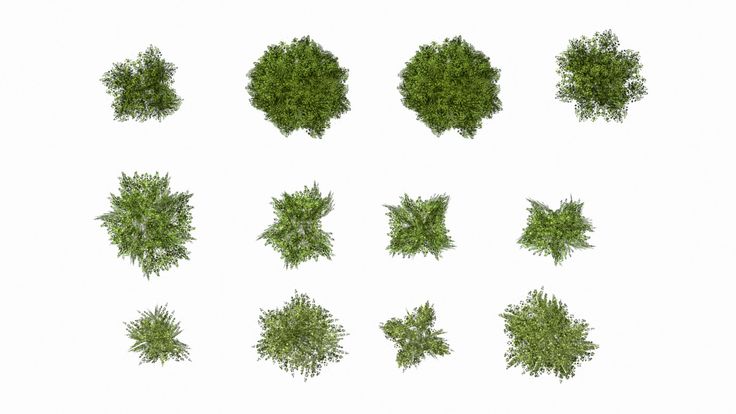
● Перейдите в меню «Выделение»> «Сохранить выделение», чтобы сохранить его и дать ему имя.
● Выберите>Инвертировать, чтобы удалить фон. Клетчатый фон Photoshop теперь виден.
С помощью инструмента быстрого выбора
● Щелкните Дублировать слой, щелкнув правой кнопкой мыши фоновый слой изображения, открытого в Photoshop. Назовите слой и нажмите OK.
● Перейдите к панели инструментов и выберите инструмент быстрого выбора.
● Нарисуйте объект с помощью инструмента.
● Очистите путь выделения, нажав, удерживая клавишу Option (macOS) или клавишу Alt (Windows).
● Перейдите в «Выделение»> «Сохранить выделение», чтобы сохранить его и дать ему имя.
● Выберите>Инвертировать, чтобы удалить фон. Теперь можно увидеть белый фон.
Часть 4 Какой инструмент выбора Photoshop лучше всего подходит для удаления белого фона
В Photoshop есть различные инструменты, позволяющие сделать фон белым. Каждый из них имеет большую полезность, основанную на приложениях. Инструмент «Фоновый ластик» — один из хороших инструментов, если вам нужен больший контроль над удалением фона в Photoshop. Это очень эффективно и экономит время пользователя. Это дает желаемый результат с совершенством изображения. Визуализация изображения становится лучше, когда фон становится белым с помощью инструмента Background Eraser.
Другим приложением, очень полезным для создания белого фона для любого изображения, является Filmora.
Filmora — отличное программное обеспечение для редактирования изображений и видео, которое помогает пользователям создавать удивительные изображения и видео. Он имеет широкий спектр инструментов для редактирования изображений и видео, которые могут сделать любого пользователя профессионалом в редактировании изображений и видео. Он имеет функции для добавления или удаления фона изображения, чтобы сделать его визуально более привлекательным. Изменить фон и добавить специальные эффекты к изображениям и видео можно легко с помощью Filmora.
Wondershare Filmora Video Editor позволяет лучше преобразовывать изображения и видео, добавляя фильтры и графику. Наличие поддержки, инструментов рисования, инструментов редактирования, спецэффектов и звука делают его полноценным приложением как для новичков, так и для профессионалов. Его также можно использовать с различными другими приложениями. Те, кто хочет узнать , как сделать слой прозрачным в Photoshop , могут узнать это у Filmora.
Попробуйте бесплатно
для Win 7 или более позднего года (64-бит)
Попробуйте его бесплатно
для MacOS 10.12 или более поздней далее
● Конечные мысли → ● . многие преимущества, такие как это, подчеркивают изображение и делают его подходящим для различных приложений и случаев. Это экономит деньги и затраты для редакторов изображений и создателей видео.
● Следует также знать, когда использовать белый фон для изображений, каталогов и видеосъемки. Добавление и удаление белого фона может выполняться только при необходимости в соответствии с требованиями случая и категорией пользователя, такой как маркетинг, СМИ, клиенты и т. д.
● Различные инструменты Photoshop позволяют пользователям легко добавлять или удалять белый фон изображений. Filmora — одно из приложений, которое очень популярно благодаря своим функциям редактирования изображений. Его можно использовать для придания специальных эффектов любому изображению или видео.
Как удалить белый фон в Photoshop (5 быстрых способов)
Нам нужно удалить белый фон с фотографий, чтобы использовать его на других фонах для различных целей. Однако вырезать изображение и отделить его от белого фона сложно, если вы не знаете правильных методов.
К счастью, есть 05 методов, которыми вы можете воспользоваться для удаления белого фона быстрее, чем методы, к которым вы приближаетесь.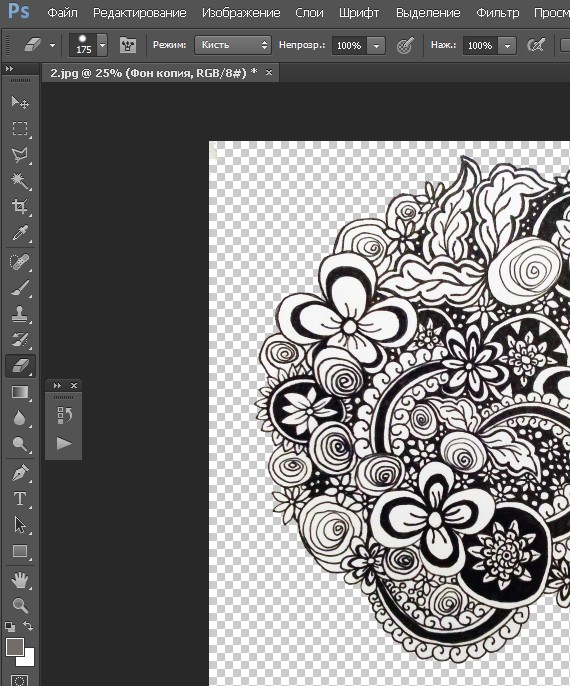 Но, во-первых, вы должны научиться , как убрать белый фон в Photoshop . Итак, давайте не будем говорить дальше и сразу перейдем к методам.
Удаление белого фона в Photoshop
Белый фон не всегда нравится. Чтобы сделать картинку творения следующего уровня, нам иногда нужно убрать белый фон. Позже мы можем добавить другую среду, которая больше всего подходит для объекта изображения.
Но если вы не удалите фон, как специалисты по редактированию изображений, вы скорее испортите красоту изображения. Как правило, редактирование на профессиональном уровне занимает довольно много времени, чтобы обеспечить наилучший результат.
Эти пять различных способов удаления белого фона в Photoshop помогут вам избавиться от любого белого фона. Все методы просты, но вы можете следовать шагам процесса, которые вам кажутся самыми простыми.
(Метод 01)
Удаление белого фона с помощью «Удалить фон»
Вы можете использовать этот конкретный метод, только если у вас есть Photoshop CC 2020 или более новые версии.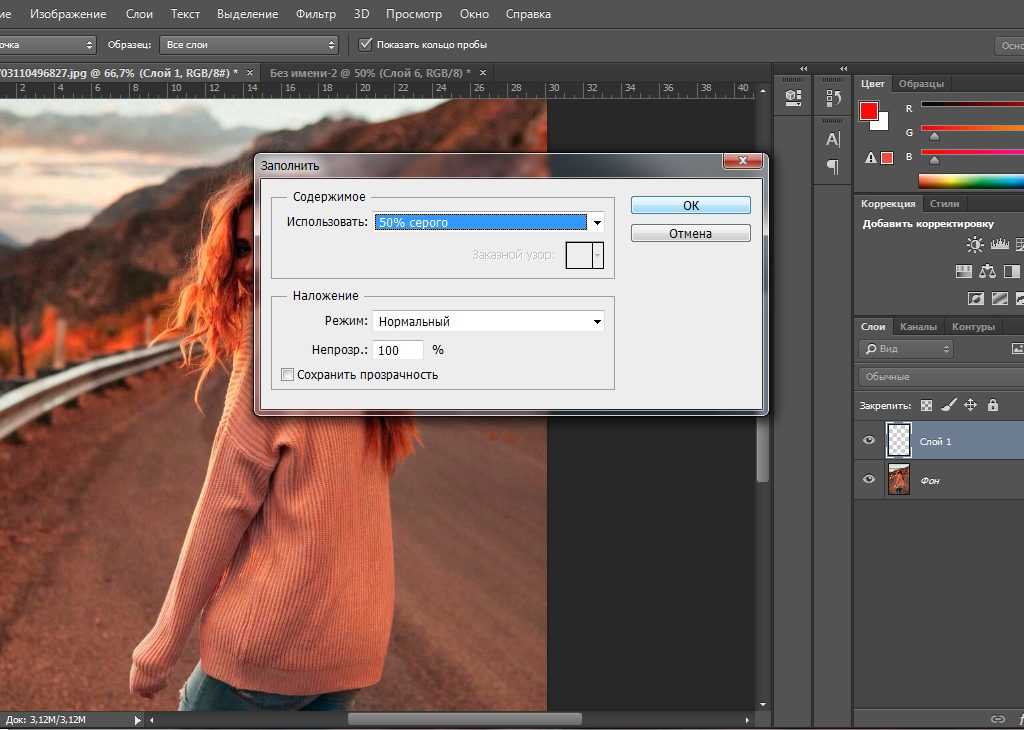 Итак, если у вас есть предыдущая версия Photoshop, вам лучше перейти к следующей технике. «Удалить фон» — это кнопка, которую вы найдете на «Панели свойств».
Может создать выделение самостоятельно и применить его к маске слоя. Эта опция обрежет фотографию и предоставит вам прозрачный фон, удалив белый фон одним щелчком мыши. Он не требует ручного выбора.
Шаг 1. Выбор слоя изображения
Первое, что нужно сделать, это выбрать и разблокировать слой с фотографией на панели слоев.
Шаг 2. Открытие панели свойств
Теперь откройте панель свойств. Если вы не можете найти эту опцию, нажмите «Окно»> «Свойства», и панель откроется.
Шаг 3. Нажмите «Удалить фон».
Прокрутите вниз до панели «Свойства», чтобы найти параметр «Быстрые действия». После нажатия появятся две кнопки. Один из них — «Удалить фон», а другой — «Выбрать тему».
Если вы просто нажмете «Удалить фон», он выделит объект вашего изображения и применит его к маске слоя. Нажав один раз, вы получите вырезанную картинку без фона.
Но если вы допустили ошибку и хотите исправить беспорядок, используя «Выбрать тему», вы можете исправить ошибку, потому что эта опция может автоматически выбрать тему фотографии, но не применяет к ней какую-либо маску.
Шаг 4. Уточнение вновь созданной маски слоя (при необходимости)
Иногда Photoshop тоже допускает ошибки и при удалении фона может удалить часть изображения. К счастью, вы можете настроить его с помощью маски слоя. Но как вы это сделаете?
Это просто; сначала нажмите на маску слоя, чтобы выбрать ее.
Во-вторых, выберите кисть и выберите белый цвет в качестве основного цвета. Наоборот, чтобы удалить некоторые области, установите вместо этого черный цвет в качестве цвета переднего плана.
Чтобы быстро улучшить изображение, закрасьте недостающие части. Затем Photoshop добавит обратно все удаленные части изображения.
Шаг 5. Получите результат
Теперь вы получите результат с прозрачным фоном.
(Метод 02)
Удаление белого фона с помощью инструмента «Волшебная палочка»
Инструмент «Волшебная палочка» позволяет создать белый фон профессионального уровня. Кроме того, устройство может делать выборки в зависимости от схожего цвета фотографии. Однако вам нужно использовать его так, как его используют опытные редакторы изображений, потому что он отлично работает только с некоторыми конкретными настройками.
Шаг 1. Выбор инструмента
lДоступ к нему можно получить двумя способами. Один из способов — нажать «W» на клавиатуре компьютера, а второй — найти параметр на панели инструментов и затем выбрать его.
Иногда вы не найдете эту опцию непосредственно в нескольких старых или новых версиях Photoshop. В таких случаях выбирайте инструмент «Быстрое выделение», потому что он скрывает инструмент «Волшебная палочка».
Шаг 2. Выбор размера выборки
После выбора инструмента требуется установить размер образца. Установите его на «T по 5 средним» или «Выборка точек». Эти параметры используются для выбора количества пробного цвета, которое вы хотите учитывать.
Опция «точечный образец» лучше всего работает, когда фотография имеет сплошной белый фон под графикой. С другой стороны, если белый фон имеет различные оттенки, вариант «05 на 05 средний» будет лучше.
Шаг 3. Установка допуска
Следующей задачей является установка допуска. Пожалуйста, установите его на 25, так как это значение считается выдающимся выходом. Однако, если ваше изображение содержит белый цвет с разными оттенками, лучше установить допуск на 50 или 60, в зависимости от требований к изображению.
Шаг 4. Проверка сглаживания
Параметр «Сглаживание» находится справа от допуска. Обязательно отметьте опцию.
Шаг 5. Создание выделения
Нажав на белый фон, сделайте выделение. Photoshop соберет образцы цветов, где бы вы ни щелкнули, и самостоятельно выберет похожий цвет.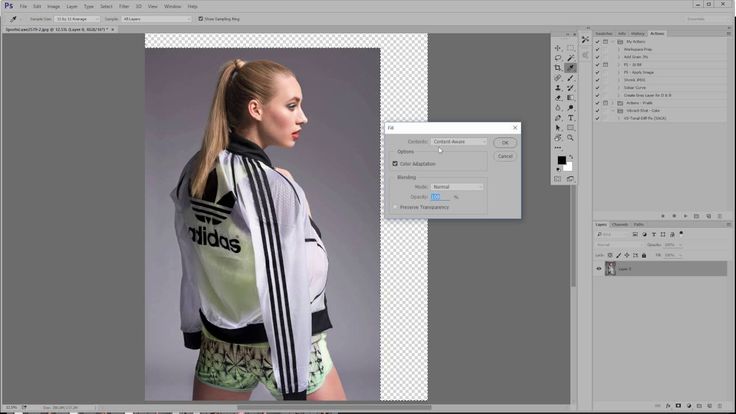
Шаг 6. Примените выделение
Поскольку выделение осталось активным, вам нужно применить его на маске слоя к прозрачному белому фону.
Перейдите на панель «Слои», расположенную внизу, и щелкните маску слоя.
Теперь нажмите Control + I (в Windows? Или Command (в Mac). Это снова сделает объект видимым, инвертировав маску слоя.
Таким образом, у вас будет изображение с удаленным фоном.
( Метод 03)
Удалить белый фон Применение «Цветового диапазона»
Инструмент «Цветовой диапазон» очень эффективен для удаления всего одного цвета. Цвет может быть белым или любым другим. Эти шаги, упомянутые ниже, помогут вам быстро получить прозрачный фон из белого фона
Шаг 1. Нажмите «Выбор» > «Цветовой диапазон»
Сначала убедитесь, что выбран слой вашего изображения, а затем нажмите «Выбор» > «Цветовой диапазон».
Шаг 2. Сбор образца
Появится диалоговое окно, в котором вы увидите, что пипетка уже выбрана. Теперь вам нужно попробовать белый цвет, чтобы сделать выбор.
Шаг 3. Уточнение
Как правило, люди получают точный выбор только с одним образцом. Однако иногда выбор выглядит не очень подходящим, то есть он не совсем белый. В таком случае лучше уточнить.
Образец автоматически сбрасывается по умолчанию, когда вы щелкаете по новой области изображения. Как только вы получите превосходный образец белого фона, чтобы улучшить его, вы можете вычесть некоторые части изображения или добавить, используя несколько простых сочетаний клавиш.
Чтобы вычесть часть, нажмите Alt (в Windows) или Option (в Mac) и продолжайте нажимать на цвета, которые хотите удалить из образца. Чтобы добавить к образцу, нажмите на части, которые вы хотите заполнить белой краской, удерживая нажатой клавишу Shift.
Шаг 4. Регулировка ползунка Fuzziness
Этот параметр помогает контролировать допуск оттенка образца. Например, если ваш фон имеет несколько оттенков белого, вы можете увеличить ползунок размытости, чтобы добавить все эти оттенки к выделению. Для предварительного просмотра изменений нажмите «Предварительный просмотр выбора» и выберите «Оттенки серого».
Шаг 5. Инвертирование выбранной области
Если вы согласны с настройками образца, нажмите «Инвертировать».
Шаг 6. Нажмите OK
Теперь нажмите кнопку OK, чтобы сделать выбор.
Шаг 7. Добавьте маску слоя
Пока выделение активно, щелкните изображение, чтобы применить маску слоя. Он будет использовать выбранную вами маску слоя, а белый фон будет удален.
(Метод 04)
Удаление белого фона Работа с «Волшебным ластиком»
Инструмент «Волшебный ластик» и «Волшебная палочка» работают почти одинаково при удалении белого фона, за исключением одного отличия. Единственная разница в том, что если инструмент «Волшебная палочка» работает неразрушающе, то инструмент «Волшебный ластик» работает разрушительно.
Можно навсегда удалить фон. Так что, если вы ищете простой способ убрать белый фон, это поможет вам.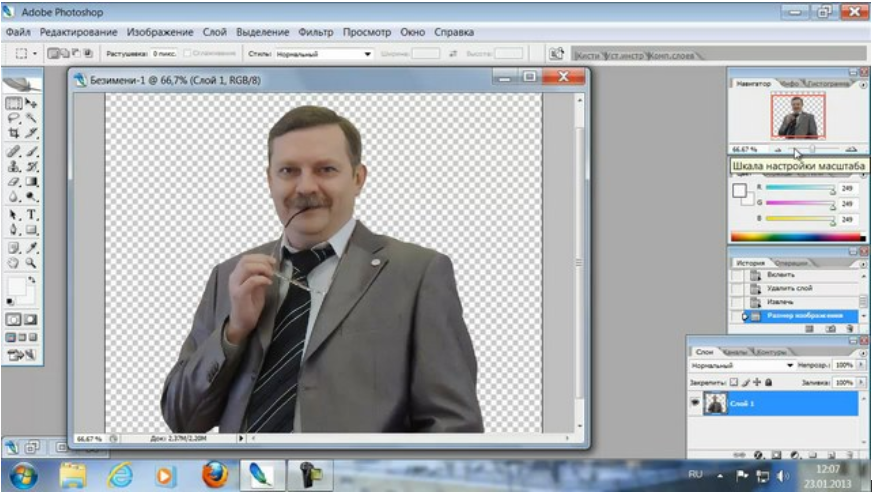
Шаг 1. Выбор инструмента
Нажав клавишу «E» на клавиатуре компьютера, вы получите доступ к инструменту «Волшебный ластик». Если таким образом вам не удастся получить доступ, щелкните инструмент «Ластик» и удерживайте его некоторое время. Появится инструмент Magic Eraser.
Шаг 2. Установка допуска
Найдите параметр «Допуск» на верхней панели настроек и измените там допуск. Например, установите для него значение 25. Однако большее количество белых оттенков на изображении требует более высокого допуска.
Шаг 3. Проверка сглаживания
Чтобы остальные настройки остались прежними, отметьте опцию сглаживания.
Шаг 4. Настройка непрозрачности
Если непрозрачность еще не установлена на 100 %, установите ее на максимальное значение самостоятельно, иначе белый фон не будет удален.
Шаг 5. Удаление фона
Выберите слой вашего изображения и щелкните по белому фону. Таким образом, Photoshop сначала сделает образец, а затем удалит его.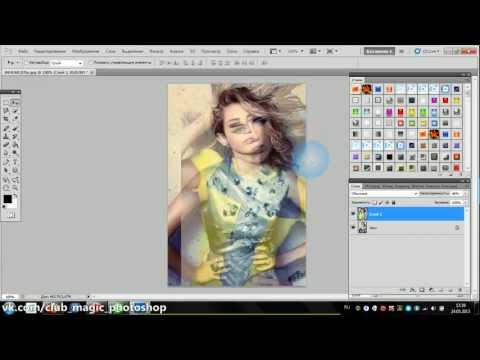
Иногда вы можете неожиданно удалить что-то, что вы не хотели удалять в фоновом режиме. Не беспокойтесь, потому что, нажав Ctrl + Z (в Windows) или Command + Z (в Mac), вы можете вернуться к предыдущему состоянию изображения.
(Метод 05)
Удаление белого фона с помощью «Каналов»
Это последний способ удаления белого фона. Вы можете выполнить процедуру для получения ожидаемого результата любой фотографии. Тем не менее, он лучше всего подходит для изображений, содержащих сложные предметы.
Некоторые изображения с графикой и несколькими текстами или изображениями, содержащими портретные изображения и развевающиеся волосы, используют эту технику для получения первоклассных выделений по краям комплиментов.
Шаг 1. Доступ к «Панели каналов»
Во-первых, вам необходимо получить доступ к панели каналов. Обычно вы можете найти его рядом со слоями. Если его там не видно, нажмите «Окно» > «Каналы».
Шаг 2. Дублирование канала
На панели каналов есть три разных цвета. Один красный, а два других синий и зеленый. Чтобы просмотреть все контрасты, нажмите на каждый из них по-разному.
После просмотра вы поймете, что имеет наибольший контраст; выберите этот канал. После этого добавьте его на новый слой для дублирования, щелкнув по нему и перетащив на значок.
Шаг 3. Добавление корректировки уровней A
Выберите дубликат слоя канала и нажмите кнопки Ctrl + L (на ПК) или клавиши Command + L (на Mac). Будет применена регулировка уровня. На экране появится диалоговое окно, перетащите его тени вправо, а блики влево.
Основное внимание уделяется увеличению контраста, пока фон изображения не станет белым. Однако объект будет выглядеть полностью черным. После завершения настройки нажмите «ОК».
Шаг 4. Выделение дубликата канала
Удерживая нажатой клавишу Ctrl или Command, щелкните миниатюру слоя канала, чтобы выделить тот же канал.
Шаг 5. Применение выделения к маске слоя
Пока выделение активно, перейдите на «Панель слоев» и щелкните слой с фотографией. Теперь снова нажмите на маску слоя, и выделение будет применено к маске.
Теперь на ПК с Windows нажмите Ctrl + I или Mac Book и нажмите Command + I, чтобы выбрать и инвертировать маску. Это устранит белый фон изображения.
Часто задаваемые вопросы
Как выбрать только белый цвет в Photoshop?
С помощью инструмента Цветовой диапазон можно выбрать белый цвет. Существует значок пипетки, который позволит вам выбрать только один цвет. Вы можете выбрать белый вместо любого другого цвета.
Как удалить фон в Photoshop 2021?
Версия Photoshop 2020 умная. Это позволяет удалить фон одним щелчком мыши. Чтобы это произошло, выберите разблокированный слой и нажмите кнопку «Удалить», чтобы полностью удалить фон.
