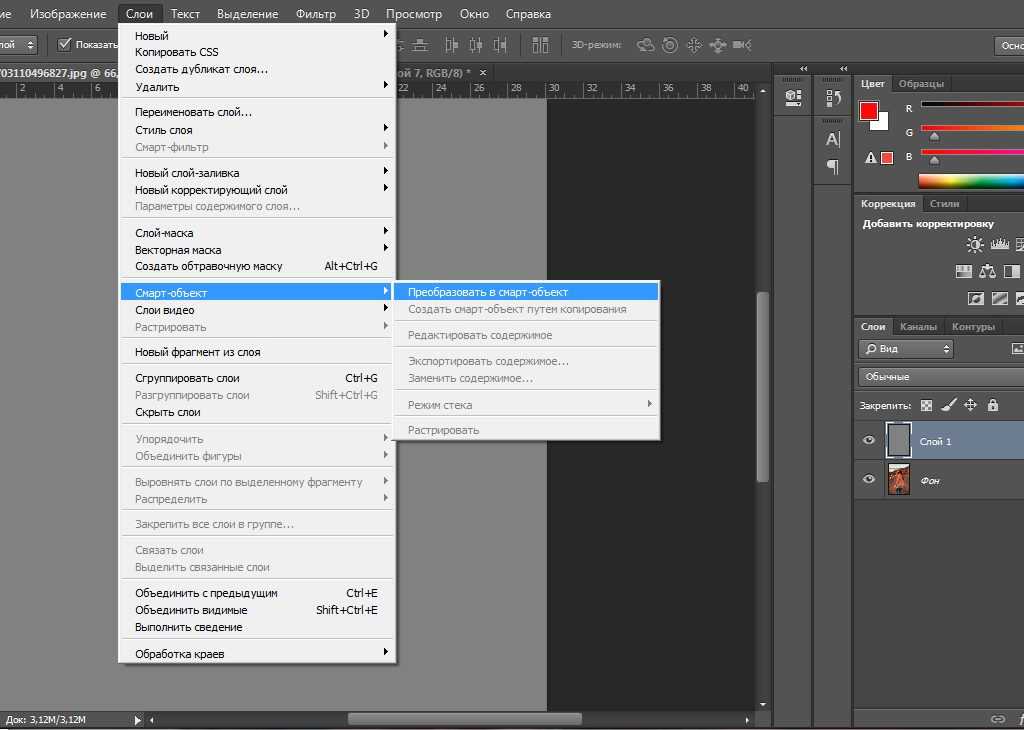
Как связать слои в фотошопе: Как связать слои в Adobe Photoshop
Как связать два слоя в Photoshop CS5
Возможность создавать и редактировать объекты в слоях — одна из самых привлекательных частей Adobe Photoshop CS5. Вы можете разделить разные части ваших изображений на два отдельных слоя и внести изменения в отдельные части вашего изображения, не затрагивая остальную часть дизайна. Однако иногда вы хотите внести определенные изменения в несколько слоев одновременно, что может быть утомительно для каждого слоя в отдельности.
Photoshop предоставляет решение этой проблемы, позволяя связать два слоя вместе, чтобы их можно было настроить одновременно. Связанные слои также сохраняются в одном и том же положении относительно друг друга, что значительно упрощает процесс перемещения объектов, которые хранятся в разных слоях.
Как связать слои в Photoshop

Для получения дополнительной информации, включая изображения для каждого шага, вы можете перейти к следующему разделу.
Применить ссылку на слой к двум слоям в Photoshop
Связывание двух слоев позволит вам внести определенные изменения в оба связанных слоя. Например, если вы хотите преобразовать связанный слой, то любое преобразование, которое вы примените к своему слою, будет применено и к связанным слоям. Кроме того, если вы перемещаете объект на связанном слое, связанные с ним слои также будут перемещаться, сохраняя при этом их связь с перемещенным слоем.
Начните процесс связывания ваших слоев, открыв файл Photoshop в Photoshop CS5. Панель «Слои» должна отображаться по умолчанию, но если это не так, вы можете нажать «Окно» в верхней части экрана, затем нажмите «Слои» вариант.
Нажмите на первый слой в «Слои» панель, которую вы хотите включить в ссылку.
Удерживать «Ctrl» нажмите на клавиатуре, а затем нажмите на слой, который вы хотите связать с первым выбранным слоем.
Нажмите на «Слои Связи» значок в нижней части «Слои» панель, чтобы связать два выбранных слоя вместе. Обратите внимание, что вы можете применить эту же процедуру к более чем двум слоям. Вы также можете связать два выбранных слоя, щелкнув правой кнопкой мыши выбранные слои, а затем нажав «Слои Связи» опция в контекстном меню.
Обратите внимание, что когда слои связаны в файле Photoshop, значок ссылки появится справа от имени слоя.
Вы можете отсоединить слои, выбрав один из связанных слоев, а затем нажав «Слои Связи» кнопка в нижней части «Слои» Панель снова.
Готовы добавить еще несколько слоев в файл Photoshop, но не можете это сделать? Узнайте, как добавить новый слой в Photoshop, чтобы можно было редактировать объекты на этом слое отдельно от остальной части изображения.
Как объединить слои в фотошопе в один или в группу
Автор Дмитрий Костин Просмотров 1.1к. Опубликовано Обновлено
Доброго всем времени суток, мои дорогие друзья! Сегодня мы продолжаем нашу обширную тему, поэтому я расскажу вам как объединить слои в фотошопе в один или же соединить их в группу, используя разные способы. Представьте, что у вас есть документ со множеством слоев, и их настолько много, что можно просто запутаться. Или же вам нужно сделать одни и те же эффекты. Вот для таких вот случаев и понадобится объединение и группировка.
Содержание
- Выделение нескольких слоев
- Связывание без слияния
- Объединение в группы
- Как объединить слои в один
- Как соединить только видимые слои
- Как соединить слои в фотошопе онлайн
Выделение нескольких слоев
Итак, давайте посмотрим каждый способ в отдельности. Я буду вам все показывать на знакомых из предыдущего урока изображениях аиста и неба, а также добавлю орла и альбатроса.
Самый первый и самый примитивный способ объединения — это просто тупо выделение нескольких картинок сразу. Суть состоит в том, что вы сможете передвигать их одновременно и даже сможете одновременно работать с изображениями на этих слоях, например изменить яркость и контрастность, или передвинуть и т.д.
Но как только вы снимите это выделение, например выделив какой-либо слой отдельно, то с этого момента каждый будет снова сам за себя.
В общем, чтобы произвести все это, вам надо будет выбирать только нужные миниатюры на панели с помощью одиночного нажатия левой кнопки мыши. Но при этом у вас должна быть зажата клавиша CTRL.
Если вам нужно выделить сразу несколько слоев, которые идут друг за другом, то проще сделать по-другому. Зажмите клавишу SHIFT, после чего кликните на первую и последнюю миниатюру. Тогда объединятся не только они, а еще и те, которе находятся между ними.
Но данный способ подходит лишь для того, чтобы сделать какие-то единичные общие правки, например подвинуть объекты, но чтобы не терялось расстояние между ними.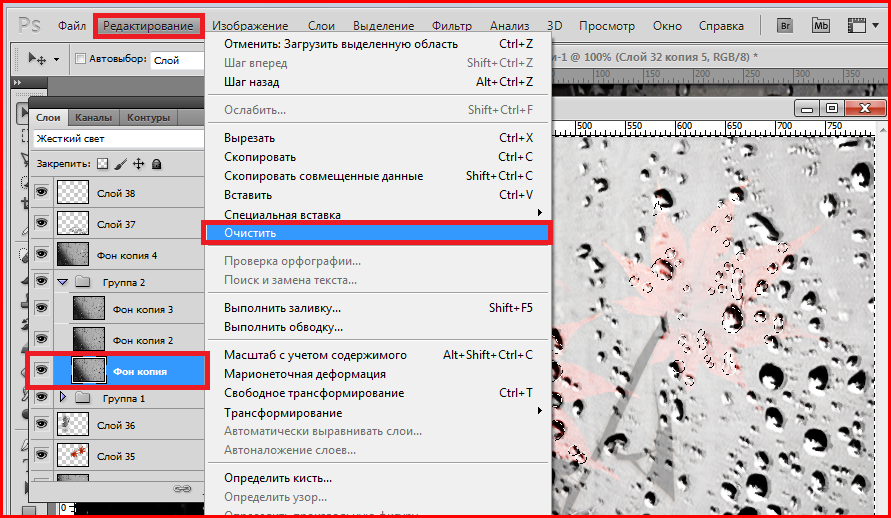 Для постоянной работы лучше использовать другие методы.
Связывание без слияния
Связывание очень похоже на предыдущий пример, только если вы снимите выделение, то связь между слоями не порвется и они будут не разрывны, пока эту связь не уберут. С помощью данного способа можно делать тоже самое, что и в предыдущем. Отличие в том, что связывание не сбросится, если с него снять выделение и когда вы наведете на любую из соединенных миниатюр, активны будут все остальные, которые в связке.
Связать изображения без объединения очень просто. Ва нужно опять же выделить все слои, как это было рассказано в первом способе. После этого нажмите на любой из выделенных миниатюр правой кнопкой мыши (только не на миниатюре изображения, а где нибудь на имени). Ну а дальше просто выберете пункт «Связать слои» и вы увидите, что в конце каждого из них появился значок связки.
Отменить связь вы можете аналогично. Нажимаете правую кнопку мыши на выделенный слоях и выбираете «Отменить связь».
Объединение в группы
Вот это очень интересный способ. Суть его заключается в том, что вы создаете в панели отельную папку, после чего закидываете туда определенные по вашему мнению слои. Например, если вы рисуете человека, то можете создать группу «лицо», а внутри создать или переместить из вне рисунки типа «глаза», «рот», «нос» и т.д. Суть ясна, я надеюсь?
Давайте разберемся, в чем состоит удобство того чтобы объединить слои в фотошопе в группы:
- Вы уменьшаете рабочее пространство на панели, поэтому нету какой-либо захламленности.
- Вы можете работать как с целой группой, так и с отдельными изображениями внутри каждой из них.
- Просто удобство объединения схожих по значению миниатюр.
- Вы сможете менять любые стили слоя сразу для всей группы
Давайте попробуем. Я выделяю всех имеющихся птиц на панели (орел, альбатрос и аист), затем нажимаю на на них правой кнопкой мыши и выбираю «Группа из слоев». После этого вам предложат назвать как-нибудь группу. назовем ее «Птицы». Также можно объединить их в группу с помощью комбинации горячих клавиш CTRL+G. Суть такая же: сначала выделяете, а потом жмете на клавиши.
После этого вы увидите, что в панели появилась папка (группа) «Птицы», и если нажать на маленькую стрелочку, то группа раскроется и вы увидите все, что в ней есть.
Если вы захотите добавить еще один слой в группу, то зажмите его левой кнопкой мыши и просто перетащите в папку на данной панели.
Если вы хотите работать со всей группой одновременно (увеличить, уменьшить, наложить фильтры и т.д.), то выделите саму папку левой кнопкой мыши. После этого вся группа будет в вашем распоряжении. А если вы хотите работать с отдельным слоем, то раскройте группу и выделите конкретно то, что вам нужно. Всё очень просто.
Ну а чтобы убрать сори из группы, выделите папку, нажмите правую кнопку мыши и выберете «Разгруппировать слои». Очень удобно, правда?
Как объединить слои в один
Если вы уверены, что с какими-то слоями вы работу закончили и больше работать с ними не собираетесь, что вы можете их объединить (слить).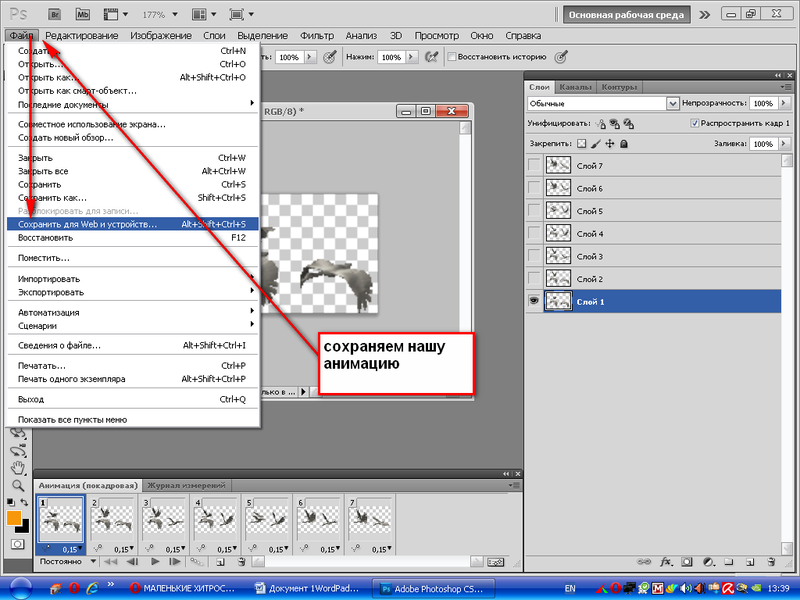 Суть этого способа состоит в том, что вы навсегда объединяете несколько слоев в один и обратно их уже не разъединить, так как они уже являются одним изображением (только если вернуться в истории на несколько шагов назад). Поэтому убедитесь, что вам не понадобится работать с каждым из соединенных по отдельности.
А удобство этого способа заключается в том, что высвобождаются ресурсы (т.е. ускоряется работа фотошопа за счет меньшего количества данных), а также миниатюры занимают меньше рабочего пространства на панели, что делает навигацию гораздо удобнее.
Чтобы объединить слои в фотошопе в один, вам надо выделить нужные из них с помощью CTRL и нажать на любом из них правой кнопкой мыши. После этого выберите пункт из контекстного меню «Объединить слои».
А теперь глядите. Я слил аиста, альбатроса и небо в единое изображение и теперь вместо четырех миниатюр у меня осталось всего два. Но еще раз повторюсь, убедитесь перед этим, что вам не понадобится потом работать с каждым из слитых изображений по отдельности, ведь это одно целое.
Как соединить только видимые слои
Суть этой функции такая же, как и у предыдущей. Только вы можете не выделять изображения, которые хотите слить, а убрать видимость (нажать на глазик) только там, где вы не хотите участвовать в объединении. Т.е. глаз у вас должен быть активным только там, где вы хотите соединить картинки.
Ну и потом нажать правую кнопку мышки на любом из них и выбрать пункт «Объединить видимые». Ну и как вы поняли, сольются только те изображения, которые были видимые в данный момент.
Как соединить слои в фотошопе онлайн
Естественно, не у всех есть возможность установить себе громоздкий фотошоп на свой компьютер. На это есть разные причины: слабые компьютеры, проблема со скачиванием и установкой и т.д. Но это не значит, что мы не сможем выполнить те же самые функции в фотошопе онлайн. Конечно, веб-версия очень кастрированная, и большинство функций здесь просто нет, но самое главное, что здесь есть парочка способов, чтобы объединить слои в фотошопе онлайн.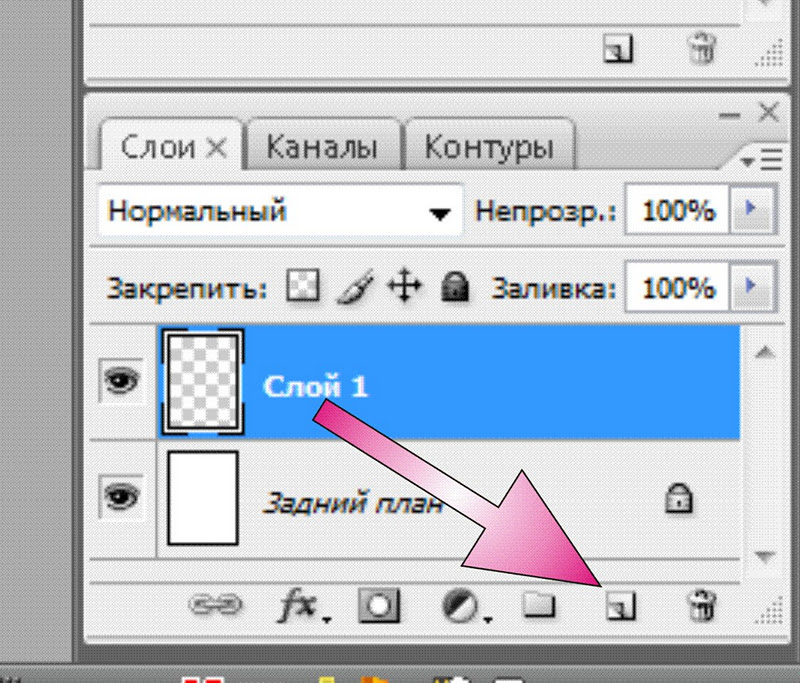 Правда данная функция работает здесь довольно специфическим образом.
Зайдите на сайт [urlspan]online-fotoshop.ru[/urlspan] и либо откройте откройте несколько изображений в одном документе, либо просто создайте несколько разных слоев, чтобы было с чем работать. Сразу хочу сказать, что здесь нельзя соединять в группы, связывать и даже просто выделять несколько миниатюр сразу. Эб этих фишках забудьте.
Теперь, давайте нажмем правой кнопкой мыши на любой миниатюре в панели и рассмотрим доступные функции, которых в нашем случае всего лишь три:
- Объединить слои. В данном случае происходит соединение всего двух слоев, а именно того, на котором стоим мы с тем, что стоит следом за ним.
- Объединить видимые. Ну здесь всё понятно. Происходит объединение только тех изображений, которые открыты для видимости в данный момент. И если в программе за эту функцию отвечает глазик на миниатюрах, то здесь эту роль исполняют галочки, нажав на которые вы скрываете картинки из виду, и в соединении они уже не участвуют.

- Выполнить сведение. В этом случае происходит объединение абсолютно всех слоев, и неважно, видимые они или нет.

Конечно, жалко, что здесь нет групповой функции, но что поделать. Спасибо и на этом.
Теперь вы видите сколько удобных способов приготовил для нас фотошоп? Просто замечательная программа. И в жизни очень пригодится знать его на зубок. Поэтому я рекомендую вам настоятельно пользоваться этой фишкой, чтобы не замусоривать вашу панель и потом не биться в конвульсиях из-за того, что не можете найти ту или иную миниатюру.
Также, я настоятельно рекомендую вам посмотреть и изучить [urlspan]отличный видеокурс по работе в фотошопе[/urlspan]. Всё рассказано великолепно и смотрится на одном дыхании. Уроки построены четко и нет никакой воды. Разобрано всё самое необходимое вплоть до мелочей. В общем посмотрите обязательно.
Ну а я пожалуй откланиваюсь. Надеюсь, что вы получили полезную информацию из этой статьи, поэтому не забудьте подписаться на обновления моего блога, чтобы всегда быть в курсе всего самого интересного.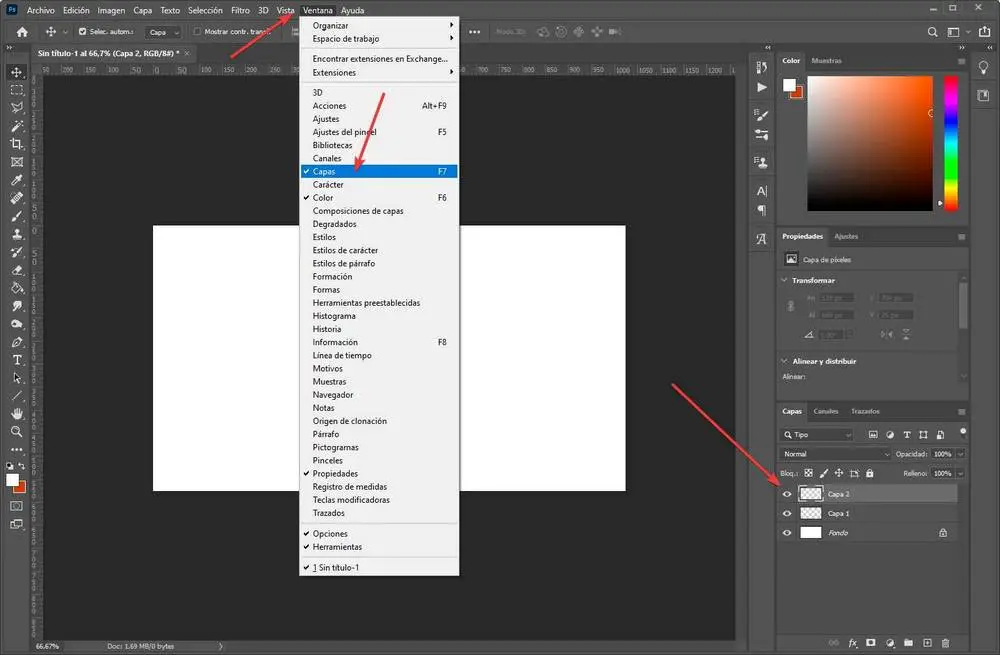 Увидимся. Пока-пока!
С уважением, Дмитрий Костин.
Как связать слои в Photoshop — Brendan Williams Creative
Один из самых простых способов сохранить связь двух разных слоев — это связать их. Научиться связывать слои в Photoshop чрезвычайно просто, и это процесс, который можно выполнить за считанные секунды. Вот как это сделать!
Зачем связывать слои в Photoshop?
Подобно группам, связывание слоев позволяет вам соединить два или более слоев. Таким образом, когда вы пытаетесь переместить один слой по холсту, все остальные связанные слои также будут перемещаться. Вместо того, чтобы объединять слои в группу, их связывание дает вам больше независимости на панели слоев.
Связанные слои можно поместить в разные группы или разделы стопки слоев. Независимо от их положения, они все равно будут соединены, когда вы попытаетесь переместить их на холсте. В конечном счете, связывание идеально подходит для объединения связанных слоев на холсте при сохранении их независимости на панели слоев.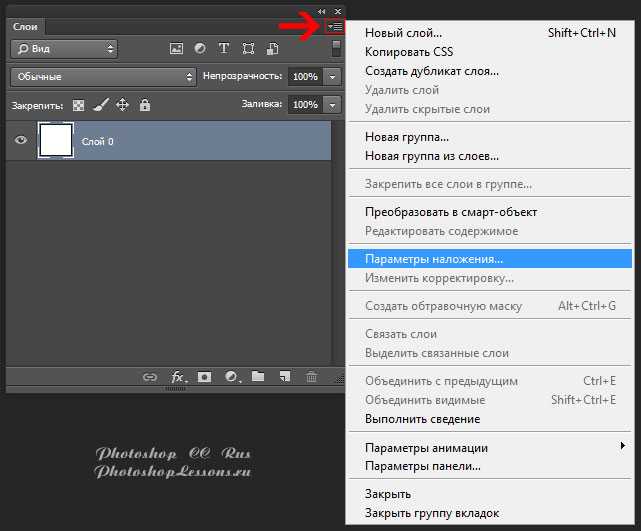
Как выбрать несколько слоев одновременно
Прежде чем вы сможете связать два слоя, вам нужно знать, как выбрать несколько слоев одновременно. Есть два основных варианта, которые вам нужно сделать.
Первый способ — удерживать Command (Mac) или Control (PC) и нажимать на слои, которые вы хотите выбрать. Это идеально подходит для выбора нескольких слоев, не входящих в последовательность. Например, вы можете выбрать первый, третий и седьмой слой с помощью этого метода.
Второй способ — удерживать Shift и щелкнуть между первым и последним слоями, которые вы хотите выбрать. Этот метод выберет все последовательные слои, что делает его лучшим вариантом, если вам нужно выбрать большое количество слоев.
Как связать слои в Photoshop
У вас есть два основных способа связать слои в Photoshop. Оба легкодоступны, и вам решать, что лучше для вас.
– Метод панели слоев
Выбрав нужные слои, щелкните значок цепочки в нижней части панели слоев. Значок цепочки появится рядом со всеми выделенными слоями, чтобы показать, что они связаны.
– Метод правой кнопки мыши
При выборе определенных слоев, щелкните правой кнопкой мыши на любом слое и выберите «связать слои». Еще раз появится значок цепочки, сообщающий, что ваши слои связаны, но на этот раз с немного другой техникой!
Как выбрать все связанные слои одновременно
Если у вас есть несколько связанных слоев в разных группах и на разных уровнях стека слоев, найти их все будет проблематично. К счастью, вы можете быстро выделить все связанные слои с помощью простого сочетания клавиш. Просто щелкните правой кнопкой мыши связанный слой и выберите 9.0019 «выбрать связанные слои».
Если вы хотите найти все связанные слои или сгруппировать их на панели «Слои», это идеальный вариант. Этот ярлык стоит иметь в виду, когда вы связываете слои в Photoshop!
Как добавить слой к ранее связанным слоям
Если вы случайно забыли или только что создали новый слой, вы можете добавить слои в существующую связанную группу. Для этого просто нажмите и перетащите значок ссылки на слой, который вы хотите добавить.
Теперь рядом с этим дополнительным слоем появится новый значок ссылки. Стоит помнить, что эти значки будут видны только при выборе связанного слоя. Если вы не видите этих значков, просто щелкните любой из связанных слоев, чтобы отобразить значок цепочки.
Как разъединить слои
Если вам больше не нужно, чтобы ваши слои были связаны, вы можете легко разъединить их в любое время. Все, что вам нужно сделать, это щелкнуть правой кнопкой мыши на любом из связанных слоев и выбрать «».разъединить слои». После этого все связанные слои будут разъединены одновременно.
Заключение
Вместо использования группы изучение того, как связать слои в Photoshop, дает некоторые существенные преимущества. Связывая слои, вы можете сохранить связанные слои, сохраняя при этом их независимость на панели слоев. Это огромное преимущество, потому что каждый из ваших слоев может находиться в разных группах, но при этом двигаться вместе на холсте. Чтобы максимально использовать связанные слои, стоит использовать группы рядом с ними. Вы можете узнать о различиях между группами и связанными слоями в этом посте.
Хотите больше подобных руководств? Подпишитесь на нашу еженедельную рассылку, чтобы получать больше фотографий и советы по редактированию фотографий прямо на ваш почтовый ящик!
— Брендан 🙂
Связывание и группировка слоев — в чем разница?
Два наиболее эффективных способа организации панели «Слой» — это использование связанных слоев или групп. На первый взгляд кажется, что каждый из этих вариантов делает почти одно и то же. Они оба объединяют связанные слои и помогают организовать стек слоев. Если вы посмотрите немного глубже, между ними есть очень заметные различия. Здесь мы сравним связывание и группировку слоев в Photoshop и какой метод следует использовать.
Что такое Linked Layed в Photoshop?
Связанные слои — это два или более слоев, которые связаны с вашим холстом. Когда ряд слоев связан, все они перемещаются вместе всякий раз, когда вы выполняете корректировку с помощью инструмента перемещения.
Связывание слоев идеально подходит для фиксации слоев в определенной ориентации относительно друг друга. Например, если вы создали слой штампа-клона, вы хотите, чтобы он оставался в одном месте на вашем изображении. Если клон и слой изображения не связаны, можно сместить настройки клонирования, переместив слой изображения. Связывая каждый из этих слоев, независимо от того, куда идет слой изображения, штамп клона будет следовать в том же месте.
Большим преимуществом этого является возможность соединить два слоя, сохраняя при этом их независимость на панели слоев. Вместо того, чтобы объединять слои в одно место (также известное как группа), они могут находиться в разных местах, но при этом двигаться вместе.
Что такое группа в Photoshop?
Группы — это папки со слоями. Как и папка на вашем компьютере, группы содержат ряд различных слоев и настроек, связанных с чем-то конкретным.
Например, при редактировании портрета вам может понадобиться одна группа для настройки кожи, а другая — для настройки резкости. Таким образом, все ваши связанные слои находятся в одном месте, и их гораздо легче найти.
Группы — это один из наиболее разнообразных способов соединения нескольких слоев вместе. Внутри группы вы по-прежнему можете редактировать слои по отдельности, но вы также можете редактировать группу в целом.
Если вы хотите настроить все внутри группы, вы можете создать обтравочную маску. Вы также можете добавить маску слоя в группу, которая будет применяться ко всем слоям внутри.
Группы отлично подходят не только для поддержания ясности и организованности панели слоев. Они также предлагают простой способ добавить одну корректировку сразу в несколько слоев.
Связанные слои по сравнению с. Сгруппированные слои
Когда вы начинаете сравнивать связывание и группировку слоев в Photoshop, вы начинаете видеть различия между ними. Для начала давайте сначала обсудим, как связывающие и группирующие слои похожи друг на друга.
– Чем они похожи
- Оба могут использоваться для перемещения нескольких слоев вместе.
- Оба они соединяют два или более слоев.
- Оба предлагают способ организации ваших слоев.
- Каждый параметр упрощает идентификацию связанных слоев.
В самом общем смысле связанные слои и сгруппированные слои служат одной и той же цели: соединять два или более слоев вместе. Пусть и разными способами, но тем не менее соединяя их.
Каждый из этих методов важен для организации слоев и помогает поддерживать порядок на панели слоев. Как связывание, так и группировка слоев идеально подходят для обеспечения легкого доступа к похожим слоям. Группа делает это, помещая все слои в одну папку. Связанные слои делают это, щелкнув правой кнопкой мыши и выбрав «выбрать связанный слой». В любом случае вы можете быстро найти связанные слои одним щелчком мыши с помощью любого метода.
– Чем они отличаются
- Группы объединяют слои в одно место, а связывание разделяет слои.
- Одна корректировка может повлиять на все слои в группе, в то время как связанные слои можно редактировать только по отдельности.
- Группы будут перемещать все слои как один на панели слоев, а связывание позволяет перемещать каждый слой по отдельности.
- Связанные слои перемещаются по холсту вместе, а сгруппированные слои можно перемещать как вместе, так и по отдельности.
Как связанные, так и сгруппированные слои имеют свои уникальные преимущества. Группу проще выполнять общие настройки для нескольких слоев, но все слои должны быть вместе на панели слоев. Связанные слои можно перемещать по отдельности на панели слоев, но одна корректировка не повлияет на все другие связанные слои.
Проще говоря, связывание слоев связывает только расположение слоев на холсте. Кроме того, все настройки слоя полностью индивидуальны.
Группировка слоев не только объединяет ряд слоев, но и предлагает простой способ одновременной настройки нескольких слоев. От позиционирования слоев до групповых корректировок, сгруппированные слои в некоторых отношениях имеют свои преимущества перед связанными слоями.
Большой плюс связанных слоев заключается в том, что вы можете соединить несколько слоев в разных группах и местах. Даже если у вас есть связанный слой в группе A, еще один в группе B, а третий вообще не в группе, каждый слой все равно подключен. Это гораздо более выгодно, так как сгруппированные слои либо внутри, либо снаружи. Нет промежуточного.
Использование связанных слоев дает возможность соединять слои, но хранить их в разных местах. Это невозможно со сгруппированными слоями.
Следует ли использовать связывание или группировку слоев?
Как ни раздражает этот ответ, оба.
Так как связывание и группировка слоев имеют свои преимущества, почему бы не использовать их по максимуму? Поскольку связанные слои можно поместить в несколько групп, таким образом можно более эффективно организовать любые связанные слои.