
Как убрать блеск кожи в фотошопе: Как в фотошопе убрать жирный блеск
Убираем блеск с лица в «Фотошопе»: инструкция для новичков
В данной статье будет разобран вопрос о том, как убрать блеск с лица в «Фотошопе». Ведь именно этой информацией интересуется огромное число пользователей интернета. Из-за блеска на лице, создающего эффект жирной кожи, портится вид всей фотографии. Это особенно огорчает прекрасную половину человечества. Но не будем отходить от темы. Далее вы узнаете о том, как убрать блеск с лица в «Фотошопе».
Необходимые средства
Стоит сразу сказать, что не любое фото подойдет для этой работы. Если изображение будет иметь маленькое расширение, то вам будет неудобно работать с ним, особенно если вы впервые пользуетесь программой Photoshop. Чтобы понять, как убрать жирный блеск с лица с использованием «Фотошопа», нужно подобрать качественное изображение (где голова запечатлена крупным планом). В дальнейшем, если вы будете постоянно практиковаться, сможете обрабатывать все виды фотографий.
Инструкция
Данный метод подходит для всех людей, даже для тех, кто имеет самые минимальные знания рассматриваемой программы. Эту работу можно совершать в любой версии Photoshop. Сначала откройте изображение в графическом редакторе. Внимательно осмотрите фото и визуально назначьте границы, где имеется область с жирным блеском. Для работы нам понадобится только один инструмент – заплатка (горячая клавиша «J»). В параметрах этого средства нужно выбрать пункт «Источник» (в верхней панели программы). Теперь аккуратно и непрерывно обводим область, которая будет подвергаться замещению. Все действия производятся с зажатой левой кнопкой мыши. Как только вы закончите выделение, отожмите клавишу. Далее опять зажимаете ее на области с жирной кожей и перетаскиваете на тот участок изображения, где есть нормальная кожа (без блеска). В результате у вас должен получиться замещенный участок. Проделывайте эти действия до тех пор, пока не достигните желаемого эффекта. Если после неаккуратного выделения видны следы замещения, то используйте инструмент «размытие» и аккуратно обведите грани замещенной области.
Идеальная кожа в Фотошопе- легко и быстро!
В статье описаны основные способы, при помощи которых получается идеальная кожа в Фотошопе.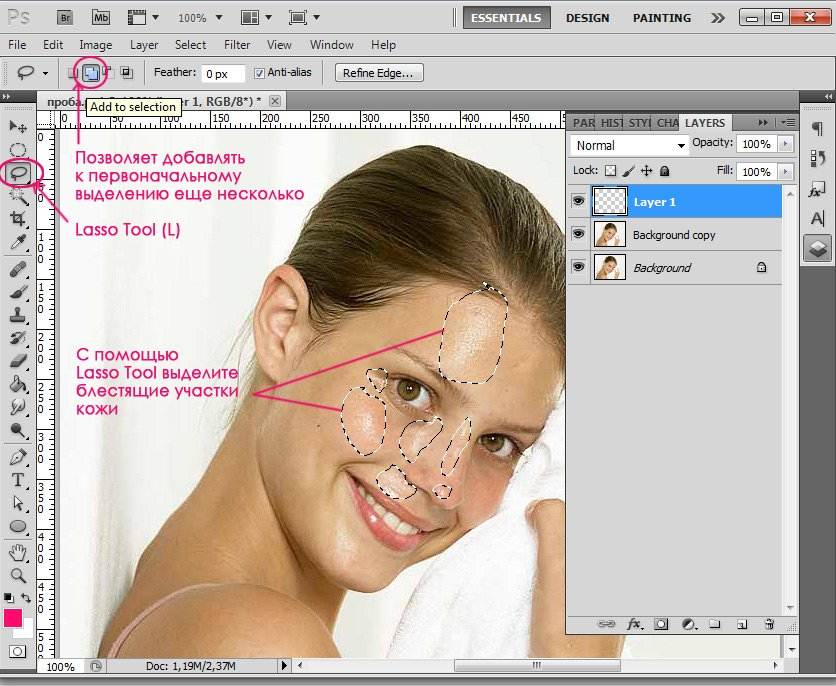 …
…
Дополнительные сведения
Photoshop имеет широкий выбор разнообразных инструментов. Поэтому всегда можно найти альтернативный вариант для выполнения одной и той же работы. Далее вы узнаете о том, как убрать блеск с лица с использованием дополнительных средств:
- Инструмент штамп («S»). Обладает схожим действием с «заплаткой».
- Инструмент затемнение («O»). Можно обойтись без выделения, если просто «затемнить» блеск.
- С использованием обычной кисти можно закрасить необходимую область. Только для начала нужно правильно подобрать нужный цвет.
- И, наконец, любой инструмент выделения. С помощью этой группы средств можно вручную выделить область с блеском и заменить ее нормальной кожей.
На фото ниже вы видите итог работы и то, что было первоначально. Согласитесь, разница существенная.
Заключение
Вопрос о том, как убрать блеск с лица в «Фотошопе», мучает многих начинающих пользователей программы Photoshop. И практически все приятно удивляются, когда узнают, насколько легко и быстро происходит данная операция.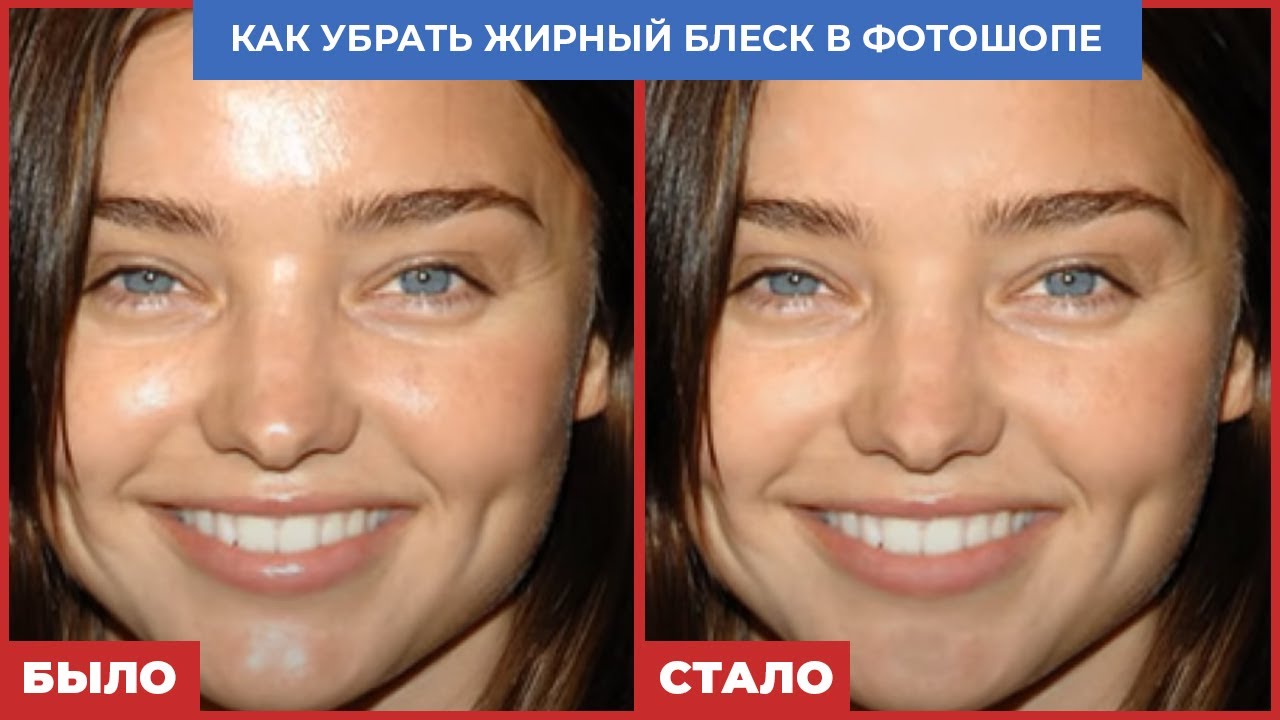 Итак, теперь вы знаете о том, как убрать блеск с лица в «Фотошопе». Осталось только применить свои знания на практике.
Учимся убирать жирный блеск, дефекты кожи, выделять глаза в Фотошопе
Исходник:
Необходимо:
1. Убрать жирный блеск и дефекты кожи;
2. Выделить поярче глаза;
3. Немного оттонировать фото, чтобы выглядело оно поинтересней;
Шаг 1. Убираем жирный блеск и дефекты кожи
Создаем дубликат фонового слоя. Назовем его «Задний план» (копия).
Далее применяем через меню Filter — Blur — Gaussian Blur (Фильтр — Размытие — Размытие по Гауссу). Ставим радиус 35 (степень размытия, а также прозрачности слоев в дальнейшем привожу для данной фотографии. В зависимости от Вашего изображения числа могут быть немного другими).
Переключаемся в окно «история» (Window — History) и на действии «Размытие по Гауссу» включаем архивную кисть.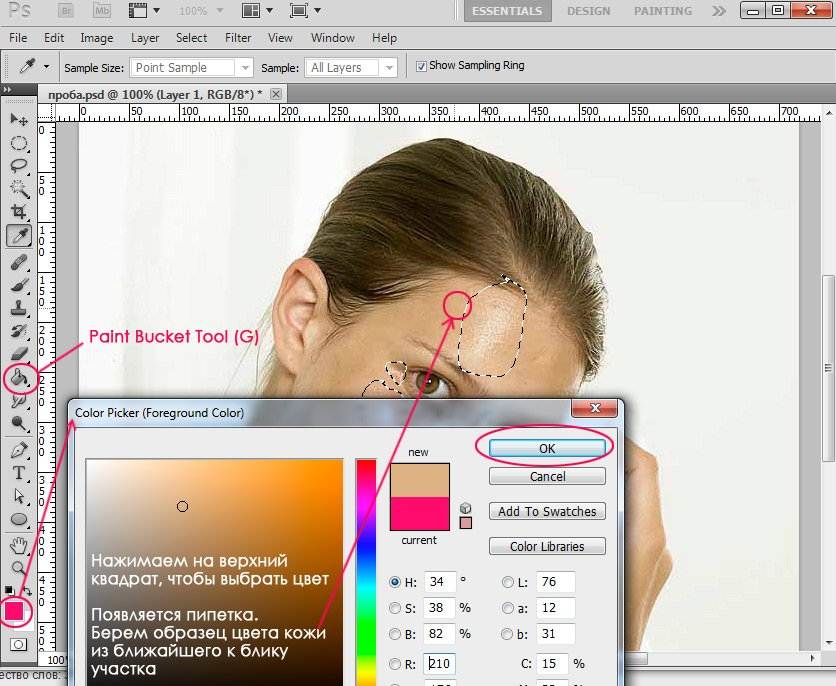
Затем в том же окне отменяем последнее действие.
На панели инструментов выбираем инструмент History Brush Tool (Инструмент «Архивная кисть» / Клавшиа «Y»).
Настраиваем ее следующим образом:
1. Режим — замена темным;
2. Непрозрачность 78%;
И проходимся этой кистью по коже (не забывайте, что ретушировать необходимо не только лицо, но и остальные участки кожи). Постарайтесь избегать попадания кистью в такие места, как глаза, и т.п., которые необходимо оставить четкими.
Вот что у меня получилось:
Как мы видим исчез жирный блеск, но остались дефекты и неровный цвет кожи.
От них мы избавимся подобным способом.
Создадим дубликат слоя «Задний план (копия)». Новый слой будет под именем «Задний план (копия 2)».
Аналогично первому шагу применяем к нему размытие по гауссу, затем идем в историю, включаем на этом размытии архивную кисть.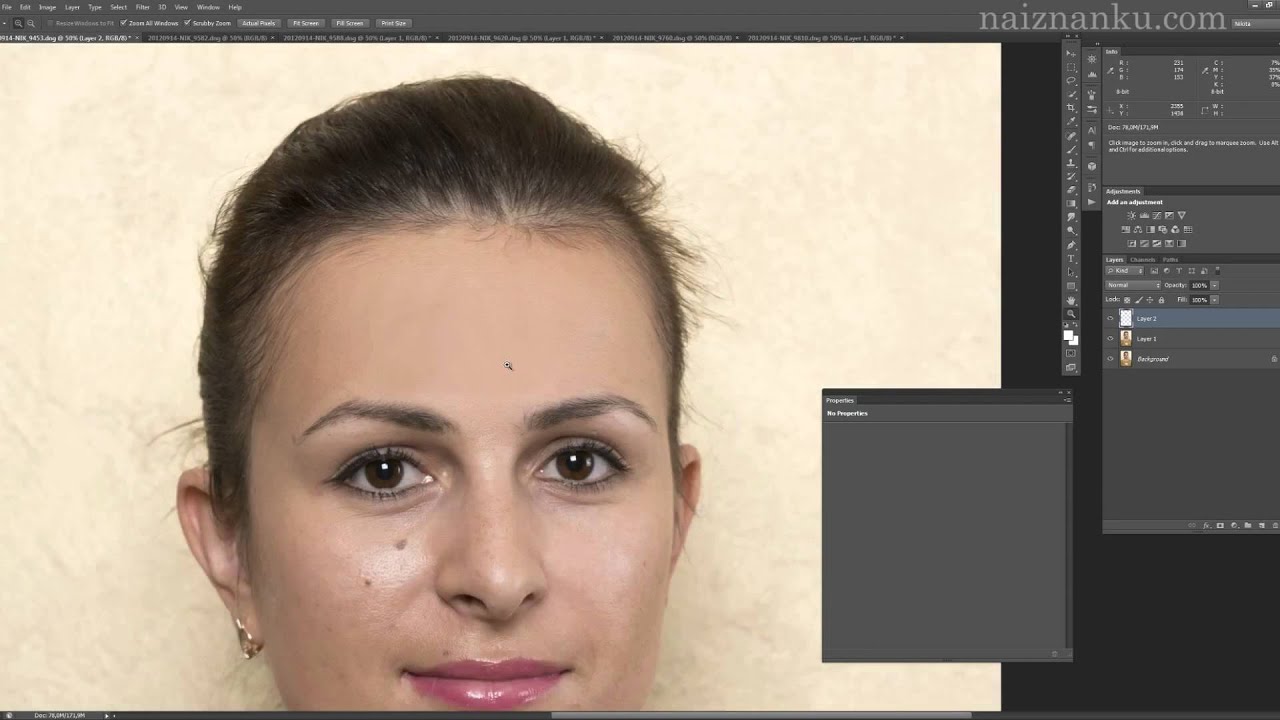
Обратите внимание, что предыдущая архивная кисть стоит на деактивированном действии «Размытие по Гауссу». Нам надо переключить ее немного выше и в этом же окне отменить «размытие по гауссу», выделив «Создать дубликат слоя».
До:
После:
Опять выбираем инструмент History Brush Tool (Инструмент «Архивная кисть» / Клавшиа «Y»).
Настраиваем ее следующим образом:
1. Режим — замена светлым;
2. Непрозрачность 78%;
И вновь проходимся ей по коже, обходя те места, которые должны сохранить резкость.
Результат — почти идеальная кожа.
Главное не перестараться!
*Слой «Задний план (копия)» можно удалить — он нам больше не понадобится.
Шаг 2: Выделяем глаза
Создадим дубликат слоя «Задний план (копия 2)». Называться он будет «Задний план (копия 3)».
Применяем через меню Image — Apply Image (Изображение — Внешний канал). Выбираем Красный канал и ставим нормальный режим наложения.
В результате этих действий слой обесцветится.
Нажимаем Ctrl+M и при помощи кривых немного осветляем изображение.
Идем в панель слоев и при выделенном верхнем слое, удерживая клавишу Alt жмем на иконку «Добавить слой-маску».
Выбираем инструмент Brush Tool (Инструмент «Кисть» / Клавиша «B»).
Выбираем белый цвет и прорисовываем белки глаз.
Если где-то закрасили лишнее, то исправить это можно выбрав кисть черного цвета.
Глаза стали ярче. Отрегулируем прозрачность слоя для того, что бы они выглядели более естественно.
Меня устроило значение 55%.
Теперь выделим зрачки.
Layer — New Adjustment Layer — Curves (Слои — Новый корректирующий слой — Кривые). Не меняя параметров жмем два раза подряд «Да».
Изменим режим наложения появившегося слоя «Кривые 1» на Linear Dodge (Линейный осветвитель).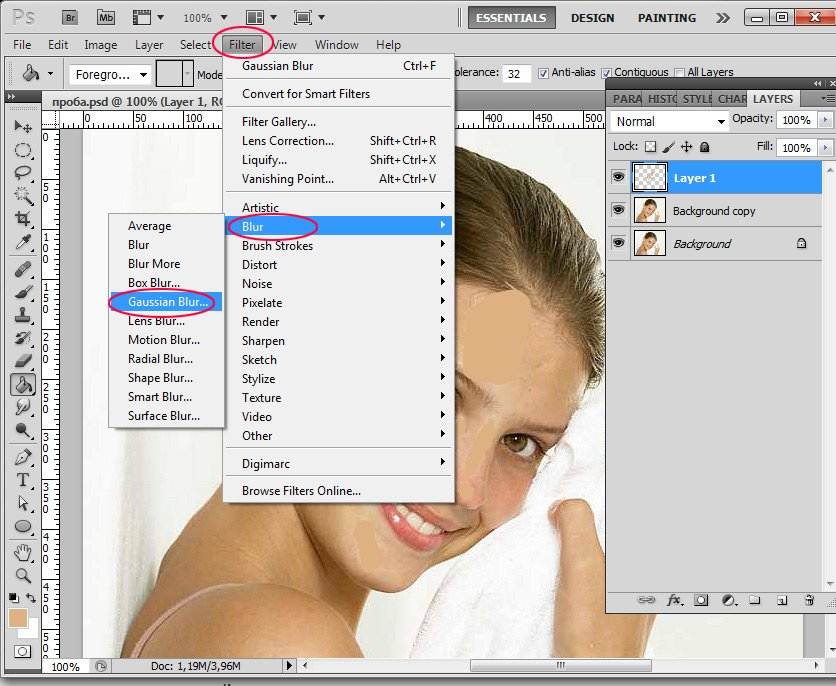 Фотография стала слишком светлой, поэтому нажимаем Ctrl+I для того, чтобы инвертировать маску.
Теперь берем инструмент кисть , выбираем белый цвет и осветляем радужку. На сам зрачок лучше не попадать, а если попали, то подправить черной кистью.
Вот что получили:
Затемним немного края радужки, что бы глаз выглядел более ярко и естественно.
Layer — New Adjustment Layer — Curves (Слои — Новый корректирующий слой — Кривые). Не меняя параметров жмем два раза подряд «Да».
Изменим режим наложения появившегося слоя «Кривые 2» на Linear Burn (Линейный затемнитель).
Фотография стала слишком темной, поэтому нажимаем Ctrl+I для того, чтобы инвертировать маску.
Теперь берем инструмент кисть , выбираем белый цвет и аккуратно обводим радужку.
Затем применяем через меню Filter — Blur — Gaussian Blur (Фильтр — Размытие — Размытие по Гауссу). Радиус размытия 6,5.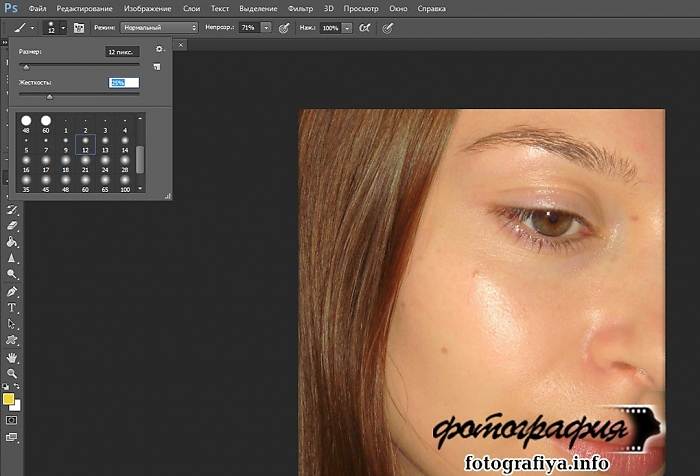
Чтобы глазки смотрелись более естественно поиграем с прозрачностью на слоях «Кривые 1» и «Кривые 2».
Кривые 1 — 75%;
Кривые 2 — 92%;
Результат после 2 шага:
Шаг 3 (не обязательный): тонирование фотографии
Layer — New Adjustment Layer — Gradient Map (Слои — Новый корректирующий слой — Карта градиента).
Кликаем правой кнопкой мышки по изображению «Используемый градиент».
Двумя кликами по левому нижнему бегунку я выбрала цвет #1f3284, правый нижний бегунок окрасила в белый.
Жмем 2 раза «Да».
Меняем режим наложения слоя «Карта градиента 1» на Soft Light (Мягкий свет) и выставляем прозрачность 46%.
Layer — New Fill Layer — Solid Color (Слои — Новый слой-заливка — Цвет) и выбираем цвет #01092b. Режим наложения слоя — Exclusion (Исключение).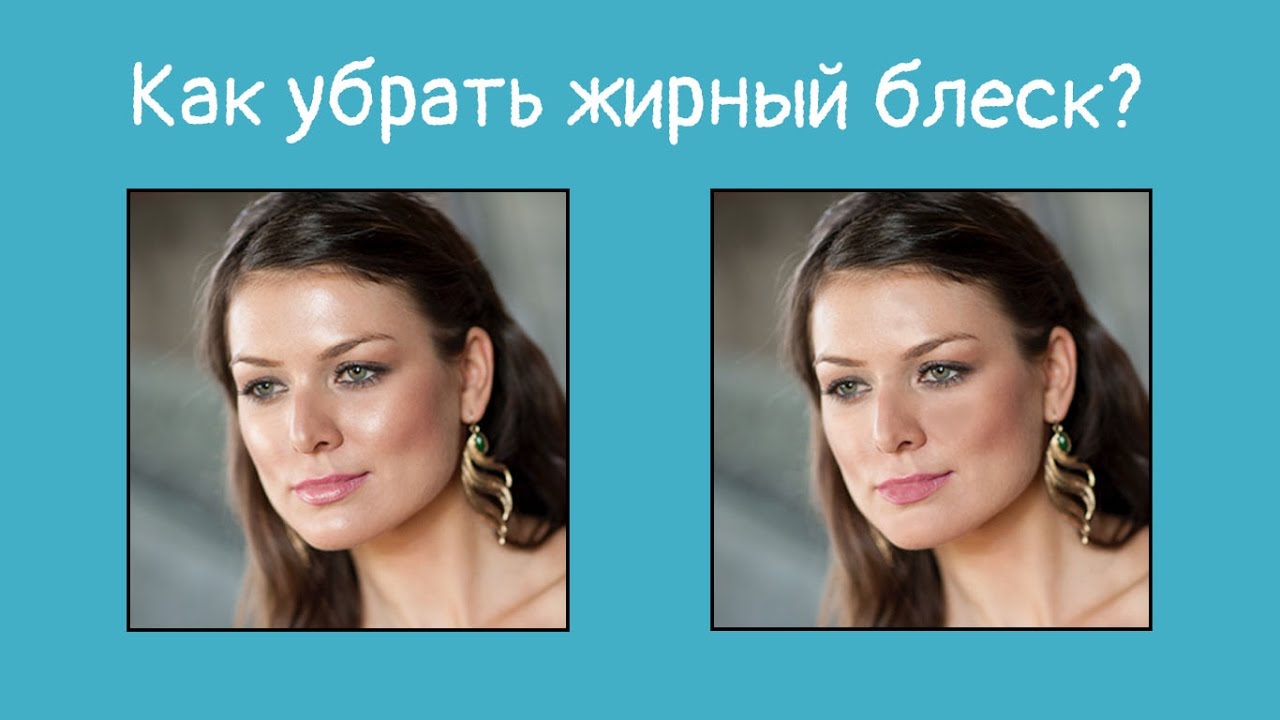
Прозрачность — 27%.
В результате получаем:
Сравнение исходника и результата:
Финальный результатАвтор: Fly_Mouse;
Ссылка на источник;
Урок взят с Демиарта
Используйте эти два простых метода, чтобы убрать кожный блеск с портретов
от Dunja Djudjic Добавить комментарий
Даже если у вашей модели безупречная кожа, жирная или комбинированная, это создаст нежелательные отражения на ваших портретах. Если вы хотите избавиться от него, Unmesh Dinda из PiXimperfect предлагает два решения: быстрое и более быстрое.
Ручной метод
Хотя это более медленный из двух методов, он все же быстрый. Во-первых, вам нужно создать корректирующий слой сплошного цвета и выбрать примерный цвет кожи модели, ту ее часть, которая не имеет блеска. Измените режим наложения слоя на «Умножение», и вы увидите, что все изображение теперь имеет цветовой оттенок выбранного вами цвета. Конечно, мы этого не хотим. Итак, теперь вам нужно дважды щелкнуть по правой стороне слоя и настроить нижележащий слой. Перетащите левый ползунок вправо, а затем, удерживая клавишу Alt/Option, разделите его на части, чтобы сделать переход плавным.
Выглядит уже неплохо, так как блестящие области теперь затемнены, а текстура кожи осталась нетронутой. Однако … Этот метод также затемняет другие яркие области портрета, такие как глаза и зубы. Да, вы уже догадались — вам нужно щелкнуть маску слоя, нажать Ctrl/Cmd + I, чтобы инвертировать ее, и закрасить только блестящую область с помощью инструмента «Кисть».
С этого момента вы можете настроить точный цвет вашего корректирующего слоя и его непрозрачность, пока не будете довольны окончательным результатом. Если у вас есть несколько разных областей с блеском, который вы хотите удалить, создайте несколько слоев сплошного цвета и выберите цвета в зависимости от оттенков кожи.
Автоматический метод
Автоматический метод использует ИИ для удаления нежелательного блеска.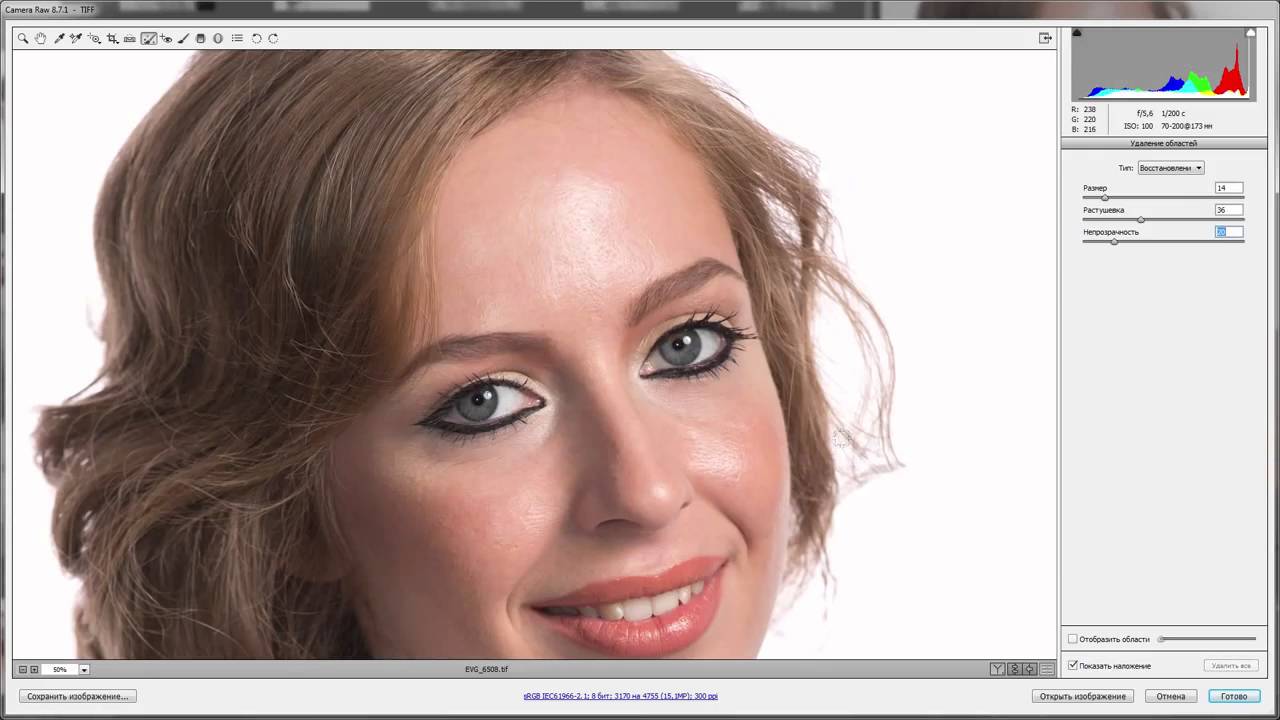 И нет, это не связано с Adobe Firefly. Unmesh использует экшен Photoshop от Retouch5Me, и для получения великолепных результатов требуется буквально несколько кликов. Он быстрый и сверхдетализированный, заботящийся обо всем: цвете, насыщенности и непрозрачности в разных областях вашего портрета. Тем не менее, это платное действие, поэтому я думаю, что в него стоит инвестировать, только если вы профессионал и хотите значительно ускорить рабочий процесс редактирования, чтобы вы могли больше сосредоточиться на платных фотосессиях. Если вы новичок — лучше все равно научиться делать это с нуля, чтобы знать, что стоит за процессом.
Бонус: профилактика лучше, чем лечение
Конечно, если вы заметили блестящую кожу во время фотосъемки, лучше сразу же позаботиться об этом. Хорошо иметь промокательную бумагу в сумке для фотоаппарата, так как она мгновенно удаляет излишки жира с кожи. В качестве замены ваша модель может использовать белую папиросную бумагу или папиросную бумагу; они тоже творят чудеса (возьмите у человека с комбинированной кожей). Затем при необходимости можно добавить немного матирующей пудры. Если ваша модель не пользуется косметикой, она также может использовать одноразовые салфетки для чистки лица или мягкий тонер для быстрого устранения проблемы. Но, конечно, мы иногда замечаем вещи только тогда, когда мы уже закончили съемку, и в таких случаях — вспомните эти советы от Unmesh и обязательно посмотрите видео с пошаговым руководством.
[Убрать УЖАСНЫЙ блеск кожи – ЛЕГКО исправить Photoshop! | PiXimperfect]
В рубрике: Учебники С тегами: Adobe Photoshop, косметическая ретушь, редактирование, редактирование изображений, Редактирование фотографий, PiXimperfect, портретная ретушь, ретушь, Unmesh Dinda
в Нови-Саде, Сербия. Имея 15-летний опыт работы фотографом, она специализируется на запечатлении красоты природы, путешествий и изобразительного искусства. В дополнение к своей фотографии Дунья также выражает свое творчество через письмо, вышивку и изготовление ювелирных изделий.
Постобработка— Как убрать блеск с чьего-то лица в Lightroom?
спросил
Изменено 8 лет, 5 месяцев назад
Просмотрено 22к раз
Какой лучший метод в Lightroom для удаления блеска с чьего-либо лица, которое выделено только в определенных областях.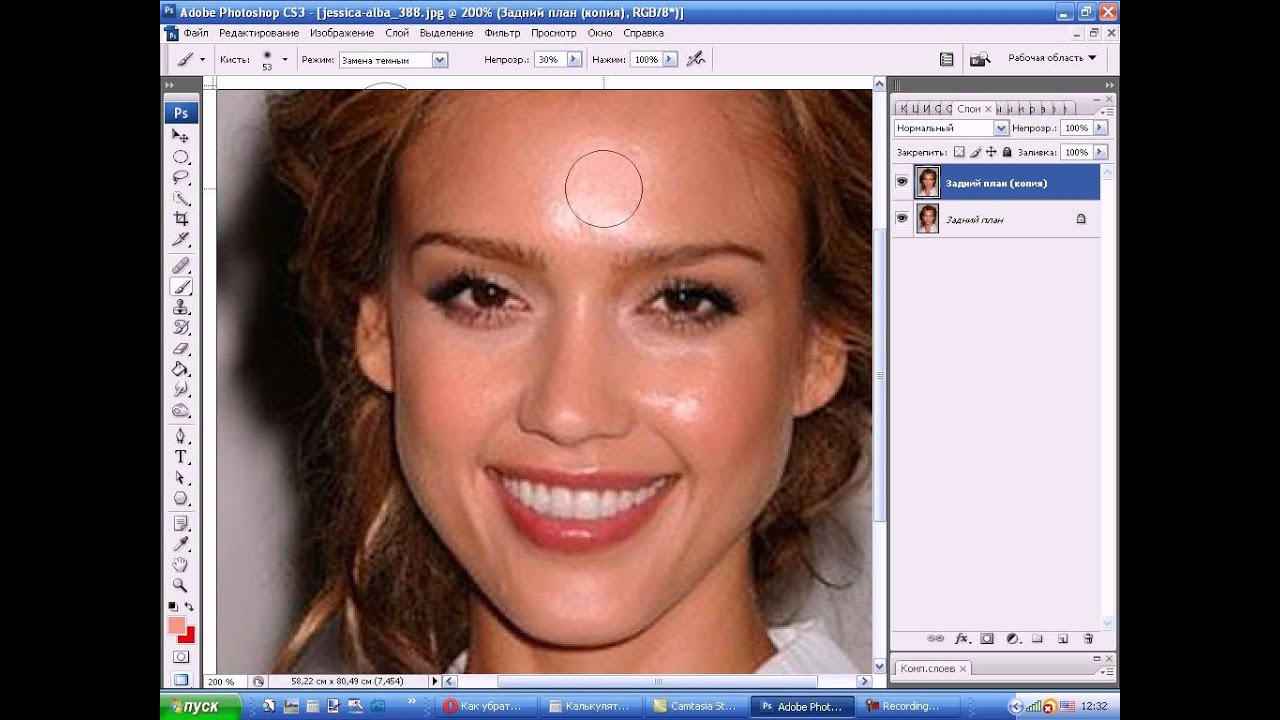 Я наткнулся на инструмент сглаживания кожи, но он просто снижает четкость и не создает приятного внешнего вида.
- постобработка
- lightroom-4
В зависимости от степени блеска, уменьшение ползунков Highlights или Whites может помочь с нежелательным блеском кожи.
Еще один метод уменьшения яркости определенной части изображения — уменьшение яркости определенного цвета на фотографии. Вы можете использовать панель «HSL» и выбрать «Яркость» и уменьшить яркость цвета или цветов, которые соответствуют оттенкам кожи вашего объекта. Эта техника также полезна для того, чтобы синее небо выглядело более глубоким и сбалансированным, а не размытым.
Однако, если вы действительно пересветили (например, светлые участки обрезают гистограмму изображения), вам может понадобиться более целенаправленный инструмент, например, инструмент для удаления пятен, чтобы вручную настроить блестящие области на ваших объектах.
1 Есть ли в Lightroom способ применения эффектов к областям фотографии на основе нарисованных масок (кривые Безье и т.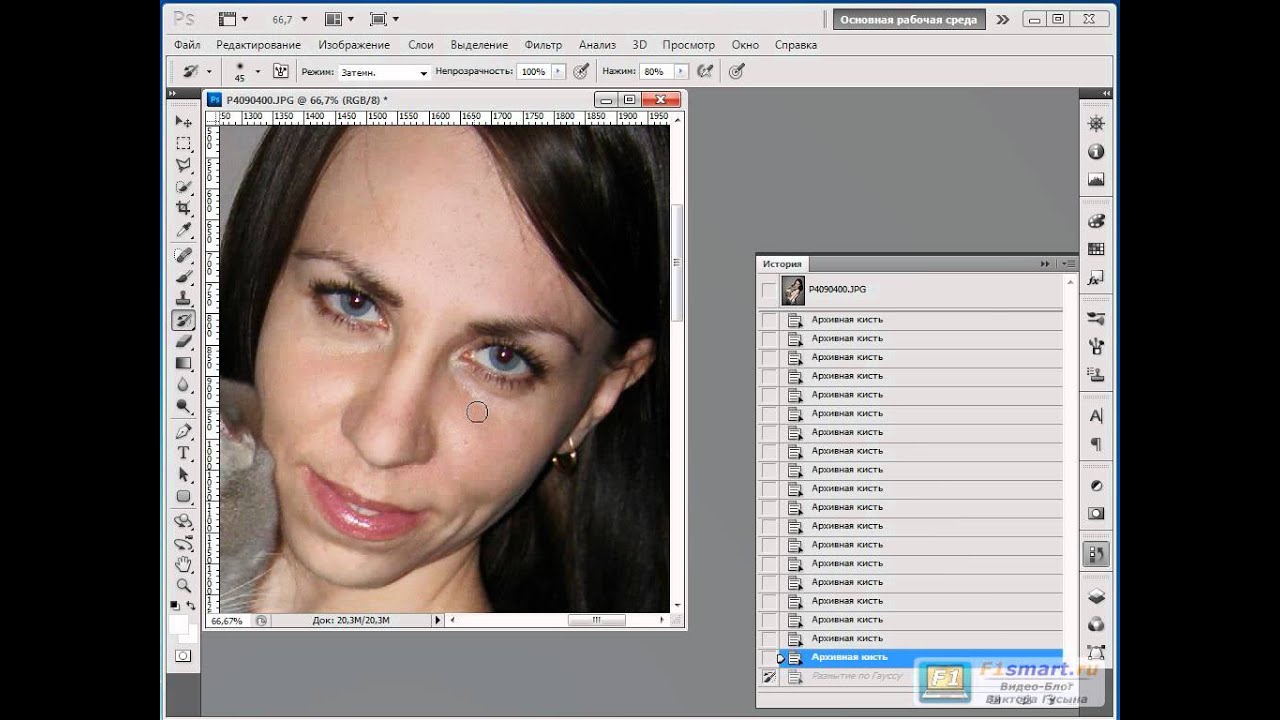
Я использую программу обработки RAW с открытым исходным кодом под названием Darktable, которая позволяет мне применять дополнительную операцию экспозиции к областям изображения, попадающим в диапазон яркости (ярких) пикселей, с экспозицией, установленной на отрицательное значение. Вы должны решить, как лучше всего измерить яркость пикселей (Y, R, G, B), как указать мягкость диапазона и насколько затемнение может работать, но при этом выглядеть естественно.
Я знаю, что у LR есть возможность реконструировать полузасвеченные блики, что также очень важно.
Используйте инструмент радиального фильтра с соответствующим радиусом, чтобы «рисовать» лицо на фотографии. Например. вы можете уменьшить блики, белые, средние тона.
Такая ретушь не является сильной стороной Lightroom. Он предназначен для выполнения общих настроек всего изображения — поэтому локальные манипуляции трудно применить с помощью Lightroom.
Однако Photoshop создан для этих задач.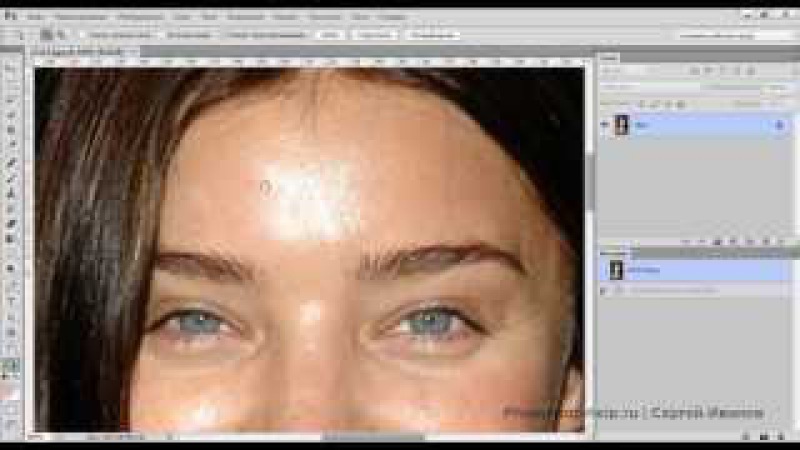
Существует много сложных техник для смягчения кожи, но вы можете попробовать кисть для точечного восстановления (и инструмент клонирования), а также кисть-микшер (с которой вам придется поиграть).
Если у вас много свободного времени, вы можете взглянуть на технику под названием «частотное разделение».
Зарегистрируйтесь или войдите в систему
Зарегистрируйтесь с помощью Google Зарегистрироваться через Facebook Зарегистрируйтесь, используя электронную почту и парольОпубликовать как гость
Электронная почтаТребуется, но никогда не отображается
Опубликовать как гость
Электронная почтаТребуется, но не отображается
Нажимая «Опубликовать свой ответ», вы соглашаетесь с нашими условиями обслуживания и подтверждаете, что прочитали и поняли нашу политику конфиденциальности и кодекс поведения.
