
Как убрать часть изображения в фотошопе: Как удалить объект с фото в фотошопе и сохранить фон
Как удалить фон в Фотошопе: 3 лучших способа
Обычно к удалению задника прибегают, когда фон выглядит нелицеприятно: мешают детали, люди, или общий план попросту некрасивый. Актуально это и для тех, кто занимается Интернет-продажами. Ведь, чтобы фон не отвлекал от товара, его принято делать однотонным. Какие бы задачи перед вами не стояли, потребуется специальный софт.
В этой статье мы расскажем о трех простых способах как удалить фон в Фотошопе и сделать его прозрачным. Ищете способы более быстрые и подходящие под любой уровень владения программой? Тогда читайте другую нашу статью, где собраны все методы удаления фона в Фотошопе и подробная инструкция как вставить новый фон в программе.
Метод 1: «Ластик»
Новички, которые еще не освоили инструменты выделения, часто прибегают к экстракции фона ластиком. Это объясняется тем, что метод предельно прост: ненужные области просто стираются. Рассмотрим детально, как убрать фон с картинки в Фотошопе с помощью ластика.
1. Откройте снимок в программе и разблокируйте фоновый слой двойным щелчком по нему.
2. С правой стороны на панели найдите «Ластик» и с помощью ПКМ вызовите контекстное меню. Нам понадобится разновидность этого инструмента, называемая «Фоновый ластик».
3. Установите комфортный для работы размер кисти, вызвав меню настроек той же ПКМ, и приступайте к стиранию заднего плана.
4. Если случайно удалили нужный участок, отмените действие комбинацией клавиш «Ctrl+Z».
5. При однотонном фоне работать еще легче. Вместо фонового, выберите «Волшебный ластик» и кликните по заднику. Фон будет удален моментально. Данный инструмент хорошо использовать, если есть зазоры между частями тела, в которые проглядывает задний план.
Опытные пользователи предпочитают пользоваться «Пером» или инструментом «Быстрое выделение», поскольку они создают максимально точную обводку. Вообще функционал программы невероятно обширен, и именно это делает Фотошоп таким сложным и непонятным для самостоятельного освоения. Подробные уроки, простые инструкции, лайфхаки от экспертов — все это собрано на сайте https://free-photoshop-rus.ru. Познакомьтесь со всеми возможностями Adobe Photoshop, чтобы создавать по-настоящему крутые работы!
Метод 2: «Волшебная палочка»
Довольно сложный инструмент, чей результат бывает непредсказуем без должных навыков обращения с ним. Но с его помощью можно быстро отделить объект от однородного фона, будь то фото или рисунок. Давайте посмотрим, как удалить фон с картинки в Фотошопе посредством этого инструмента.
1. «Волшебная палочка» находится на правосторонней панели на самом верху. Если она скрыта от взора, то найдите инструмент «Выделение объектов», вызовите посредством ПКМ выпадающий список и отыщите в нем нужный нам инструмент.
2. На разблокированном слое щелкните «Волшебной палочкой» по участку с фоном. Когда создастся выделение, нажмите клавишу «Delete». Чтобы полностью очистить объект от заднего плана, скорее всего, потребуется провести процедуру несколько раз.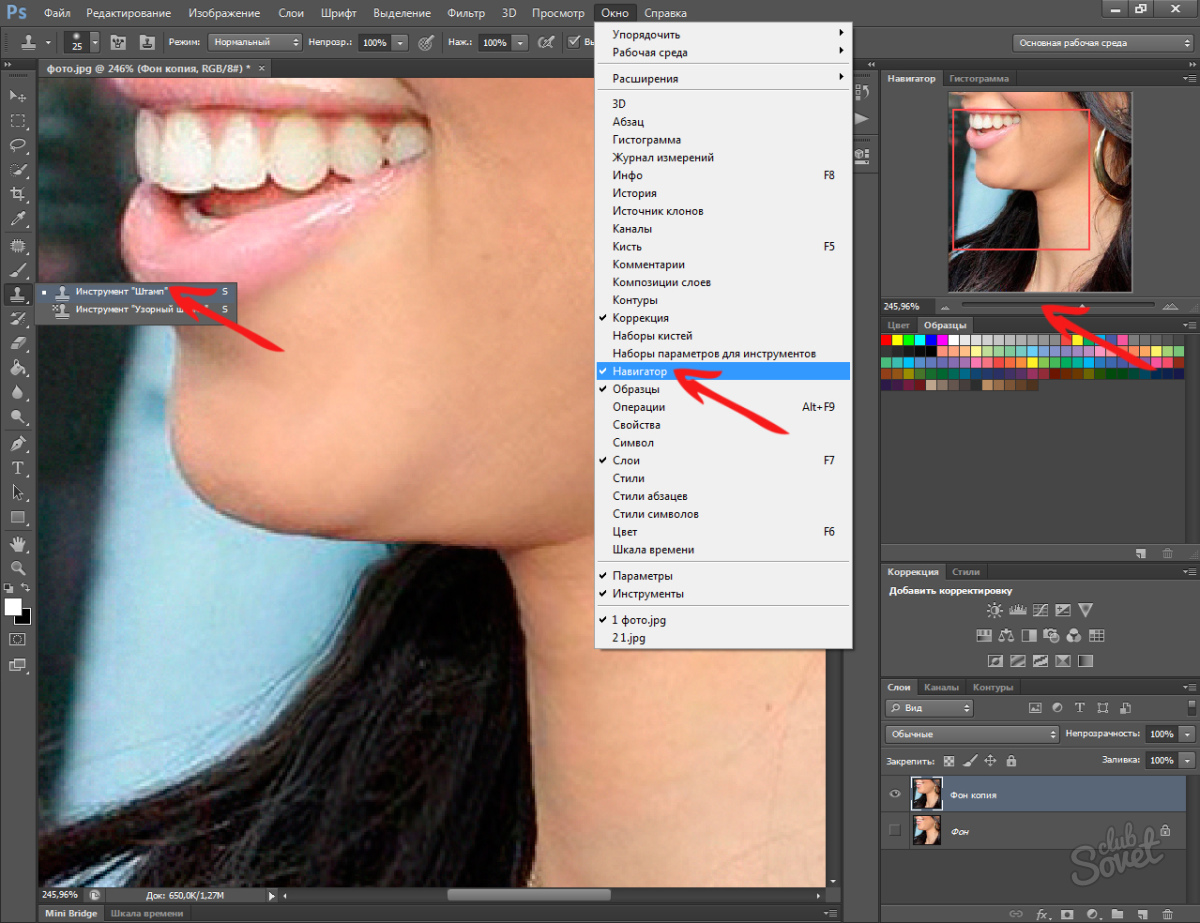
3. Теперь модель отделена от фона, но по контуру осталась цветная кайма. Чтобы избавиться от нее, зажмите клавишу Ctrl и щелкните мышкой по слою. Вокруг объекта появится обводка.
4. Теперь пройдите в одноименный раздел («Выделение») и выберите опцию «Выделение и маска». Подвиньте ползунок на шкале «Сместить край» в левую сторону. Это поможет уточнить границы обводки и избавиться от остатков фона. Также можно попробовать изменить параметры «Сглаживания» и «Растушевки». Они способствуют смягчению границ. Далее нажмите «ОК» и снимите выделение комбинацией клавиш «Ctrl+D».
Метод 3: «Лассо»
Если хотите знать, как убрать фон на фото в Фотошопе, представляющий собой неоднородную заливку, тренируйте навыки обращения с «Лассо». У этого инструмента есть несколько разновидностей, каждая из которых отличается принципом действия.
1. Для нашего случая больше всего подойдет «Прямолинейное лассо». Его можно найти в выпадающем списке, если щелкнуть ПКМ по пиктограмме инструмента.
2. Далее превратите фоновый слой в обычный, активируйте инструмент и начните создавать выделение. Для этого нужно щелкнуть мышкой на границе объекта и фона, затем провести линию в нужном направлении и закрепить ее очередным щелчком мыши. Если бы мы воспользовались обычным «Лассо», нам бы пришлось вести линию неотрывно. А это очень неудобно, если идет речь об экстракции сложных объектов.
3. При прохождении закругленных участков, где нужно плавно огибать контур, зажмите клавишу «Alt» и просто ведите мышкой, повторяя очертания объекта.
4. Для того, чтобы замкнуть выделение, последнюю точку привязки нужно создать в том же месте, где находится начальная.
5. Инвертируйте выделение («Shift+Ctrl+I») и удалите задний план с помощью клавиши «Delete».
6. В прошлый раз мы уточняли границы выделения при помощи маски, а теперь прибегнем к опции «Модификация». Пройдите по пути «Выделение» – «Модификация» – «Сжать». В появившимся окне установите примерное значение 2.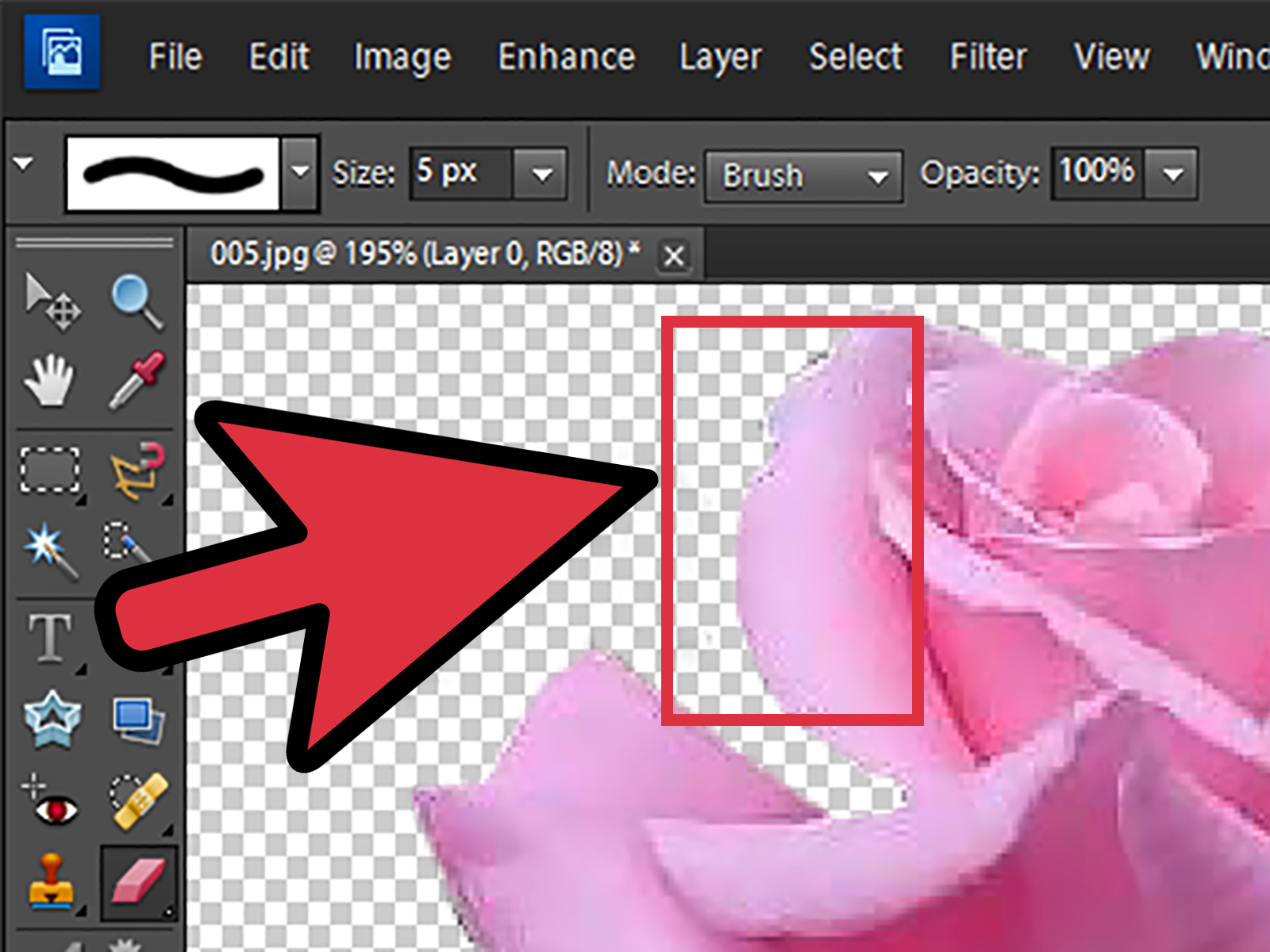 Площадь выделения сократиться, обводка как бы сожмется, и края с кусочками фона будут отсечены.
7. Для сохранения картинки с прозрачным фоном нажмите «Shift+Ctrl+S» и укажите формат изображения PNG.
Заключение
Теперь вы знаете, как удалить задний фон в Фотошопе разными способами. В сложных случаях комбинируйте разные инструменты и не расстраивайтесь, если на первых порах результат будет не очень. Побольше практики и у вас обязательно все получится!
Источник – сайт сетевого СМИ artmoskovia.ru.editor
Вы можете оказать поддержку нашему СМИ, пожертвовав произвольную сумму денежных средств по предложенной ссылке или воспользоваться QR-кодом. Оператор пожертвований – сервис CloudTips (от Тинькофф и CloudPayments).
С уважением и благодарностью, главный редактор Ольга Неснова.
Как убрать голову в фотошопе: bagee — LiveJournal
?
 catIsShown({ humanName: ‘компьютеры’ })» data-human-name=»компьютеры»> Компьютеры
При удалении объекта из изображения самой сложной частью обычно является исправление фона, особенно если вы не ставите другой объект на его место. Я покажу, как убрать чью-то голову, используя имеющийся фон из фото. Используйте этот принцип, чтобы создать забавный эффект Invisible Man.
Шаг 1: Начальное изображение
Я выбираю эту стоковую фотографию подрядчика на строительной площадке как намеренно сложное изображение для работы. Если ваш человек стоит перед живой изгородью или кирпичной стеной, вам будет намного легче.
Шаг 2: Начните исправлять фон
Создайте новый слой и установите инструмент «Клонировать» на «Образец всех слоев», используя всплывающее меню на панели «Параметры». Образцы соответствующих областей фона выберите и закрасьте голову.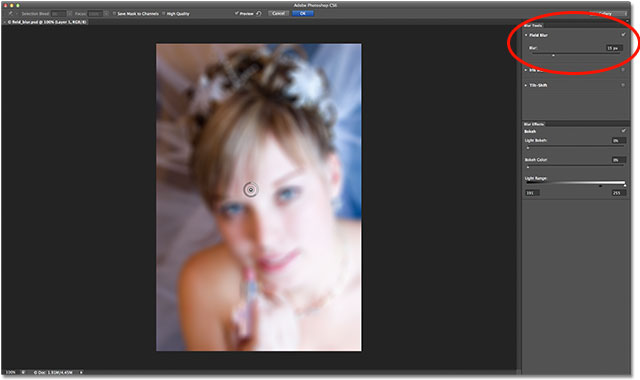
Шаг 3: продолжить убирать фон
Продолжайте исправлять фон, выбирая соответствующие области и рисуя поверх существующей головы.
Шаг 4: Заполните рубашку
Создайте еще один новый слой и используйте Pen Tool, чтобы выбрать область внутри рубашки. Сделайте это путем выделения области любым удобным вам способом (мне в данном случае удобно точечное лассо) и залейте любым плоским цветом, похожим на тон рубашки
Шаг 5: заполнить текстурой
Выберите кусок соответствующей текстуры, такой как на груди этой рубашки, и скопируйте выделение. Затем вставьте его поверх области рубашки, которую вы сделали в шаге 4, используя команду Option G / Alt Ctrl G, чтобы создать обтравочную маску со слоем под ней.
Шаг 6: Добавьте немного затенения
Используйте Burn Tool, чтобы затемнить текстуру рубашки, чтобы она выглядела как тени и внутри рубашки. Используйте слабую непрозрачность и создавайте затенение небольшими этапами для лучшего контроля.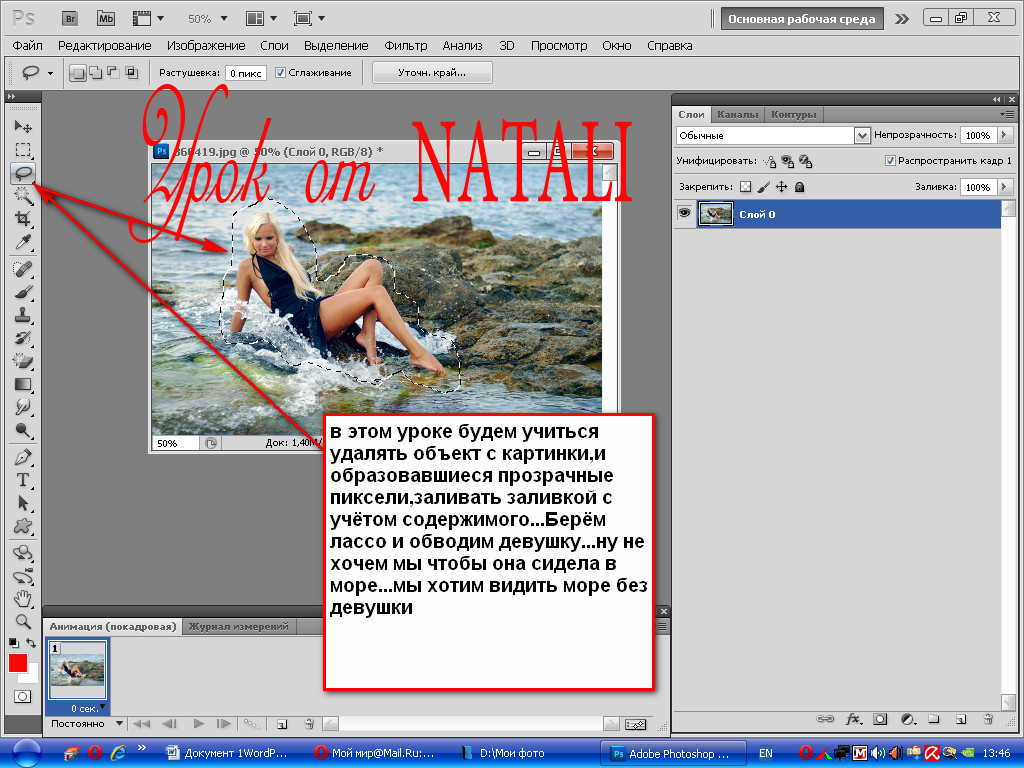 Можно это делать послойно.
Шаг 7: Закончить заливку
Чтобы рубашка выглядела более реалистично, используйте Pen Tool, чтобы выбрать внутренний воротник, затем инвертируйте выделение и добавьте немного больше затенения под воротник. Используйте Dodge Tool, чтобы добавить несколько основных осветляющих бликов в верхней части воротника, и все готово.
Tags: photoshop
SubscribeМечтайте, даже если мечтам суждено сбыться через 30 лет
В своих записях бывает, что могу посчитать и ужаснуться, насколько незначительными кажутся нам детские мечты, о которых через время мы забываем. Я…
Какого лешего? Второй небольшой обзор работы карандашами Cretacolor Karmina
А помните, был такой COVID? В далёком 2020-м году сидели мы на карантине всей страной по весне. Я тогда очень много всего рисовала. Часть работ…
Мелочи решают очень многое, а порой они жизненно необходимы для ментального здоровья
После долгого перерыва я написала длинную заметку в ЖЖ о пережитом, поездках, сбывшихся мечтах и немного о работе.
 Но это всё некие масштабные…
 Но это всё некие масштабные…
Photo
Hint http://pics.livejournal.com/igrick/pic/000r1edq
3 простых способа удалить часть изображения в Photoshop
С помощью инструмента «Ластик» или инструмента «Штамп» в Photoshop можно удалить часть содержимого изображения. Вы можете выбрать из ряда размеров и форм кисти, а также изменить непрозрачность и поток кисти с помощью инструмента «Ластик».
Например, я часто использую инструмент «Штамп», чтобы скопировать часть изображения, а затем инструмент «Ластик», чтобы удалить ненужную копию.
Меня зовут Али, я пользуюсь Adobe Photoshop более пяти лет и имею сертификат Adobe Photoshop. Сегодня я покажу вам, как удалить часть изображения в Photoshop.
Содержание
- Ключевые выводы
- 3 способа удаления части изображения в Photoshop
- Способ №1: Заливка с учетом содержимого
- Способ №2: Инструмент «Заплатка»
- Заключительные мысли
Ключевой вывод
- Тонкая настройка — это то, о чем вам нужно знать, инструмент масштабирования будет вашим лучшим другом.

3 способа удалить часть изображения в Photoshop
Как я упоминал ранее, вы можете использовать Штамп клонирования для удаления части изображения. В качестве альтернативы вы также можете использовать Content-Aware Fill или Path Tool для этого процесса. Выполните следующие действия, чтобы узнать, как удалить нежелательные объекты с изображения.
Метод №1: Заливка с учетом содержимого
Использование инструмента Заливка с учетом содержимого в Photoshop — один из лучших и самых простых способов удалить что-либо с ваших фотографий.
Шаг 1 : Во-первых, мы хотим продублировать фон, поэтому нажмите Команда + J на клавиатуре для дублирования фонового слоя. Затем дважды щелкните новый слой и переименуйте его в «Новое редактирование».
Шаг 2: Теперь выберите Lasso Tool В меню слева. И от руки выберите то, что вы не хотите видеть на фото.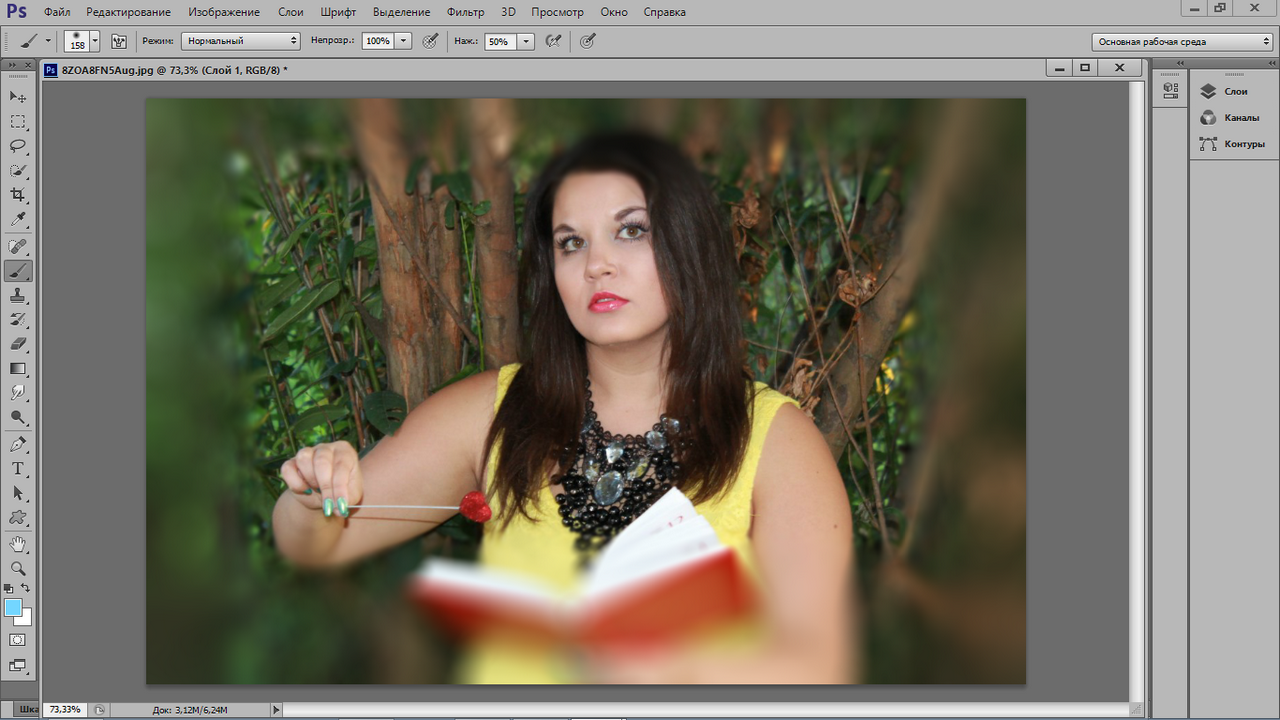 Обязательно постарайтесь подобраться как можно ближе к объекту, который вы пытаетесь удалить, не удаляя большую часть фона.
Как видите, я уберу женщину в красной одежде со своего изображения.
Если вы удерживаете Shift , вы можете добавить к выделению, если вам нужно вычесть из выделения, скажем, вы сделали ошибку, вы можете нажать Option и перетащить , чтобы удалить.
Шаг 3: Теперь, когда ваш выбор активен (маленькие муравьи ползают вокруг выделения), вы можете перейти в верхнее меню Edit > Fill и изменить Contents на Content Aware. Отметьте параметр Color Adaptation и нажмите ОК .
Шаг 4: Теперь нажмите Command + D , чтобы отменить выбор объекта. Теперь вы увидите, что объект, от которого вы пытались избавиться, исчез. Photoshop в целом неплохо справляется с тем, как, по его мнению, должен выглядеть фон.
К сожалению, Photoshop не всегда правильно удаляет изображения. Ваше пустое пространство, где раньше был объект, может выглядеть странно или размыто. Не переживайте слишком сильно, так как у меня есть больше методов для устранения объекта.
Метод № 2: Инструмент «Заплатка»
Шаг 1: Убедитесь, что ваш фоновый слой продублирован, как мы сделали в методе выше. Делая это, мы гарантируем, что исходное изображение не будет навсегда уничтожено.
Шаг 2: Нажмите на Patch Tool на панели инструментов, как показано на моем изображении ниже. Убедитесь, что выбраны Normal и Source на верхней панели инструментов.
Шаг 3: Теперь щелкните и перетащите выделение, от которого вы хотите избавиться. При активном выборе я собираюсь уменьшить масштаб и найти область для выборки. Это означает поиск области, которая похожа или совпадает с фоном позади объекта, от которого вы избавляетесь.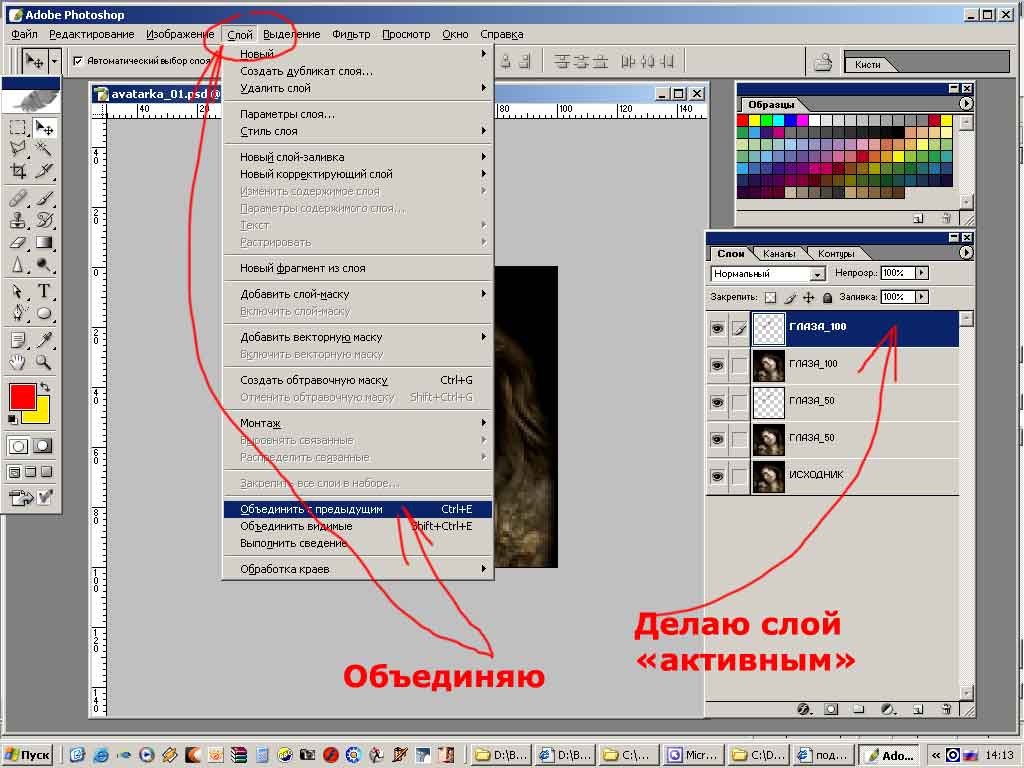
Затем щелкните и перетащите на эту сторону, так как вы сможете увидеть предварительный просмотр этого выбора, когда вы это делаете, и подобрать как можно лучше. Когда вы закончите, нажмите Command + D , чтобы отменить выбор.
Как видите, мой образ не идеален. Но это потому, что моя картина сложна. На маленьком пространстве происходит много всего. Эти методы хороши для простых изображений, которые не настолько сложны. Но я доволен тем, что он забрал.
Метод №3: Инструмент «Штамп»
Шаг 1: Выберите инструмент «Штамп» на панели инструментов. Убедитесь, что фоновый слой все еще дублируется, как описано выше.
Шаг 2: Щелкните Новый слой , чтобы мы могли работать неразрушающим образом. Нам нужно убедиться, что выбрано Текущее и ниже .
Шаг 3: Теперь вы можете просто выбрать области для копирования. Поэтому найдите область для копирования, щелкните по ней, а затем закрасьте объект, который хотите удалить. Вы можете видеть, что она удалила женщину, но фон все еще немного смещен.
Мне нужно очень осторожно войти и найти объекты, которые могли бы заполнить то, что мне нужно. Это может случиться и с вами, но вам потребуется время, чтобы медленно и аккуратно закрасить фон.
Заключительные мысли
Все эти методы отлично подходят для определенных изображений. Я бы посоветовал попробовать все методы на вашем изображении, чтобы увидеть, какой из них работает лучше всего. Я надеюсь, что один из этих методов сработал для вашей фотографии.
Есть вопросы об удалении части изображения в Photoshop? Оставьте комментарий и дайте мне знать.
Об Эли Уолтерс Как графический дизайнер, который ежедневно использует весь пакет Adobe Suite, Photoshop — это мое вдохновение, тем более что я сертифицирован Adobe и чаще всего использую его для своей графики и веб-изображений.
Как перемещать, копировать и удалять выделение в Photoshop?
Как мы знаем, Photoshop содержит ряд инструментов для редактирования фотографий, которые позволяют дизайнерам редактировать свои фотографии со своей точки зрения; он также предлагает множество полезных способов, которые позволяют работать с ним новичкам с минимальным опытом и экспертами.
Удалить выделение в фотошопе — одна из основных вещей для редактирования изображений или
документов при работе в Photoshop. В результате дизайнеры часто ищут самый простой способ удалить любую выделенную область в Photoshop.Итак, сегодня в этом уроке мы покажем и объясним самый простой способ удалить выделенную область в Photoshop.
Так что не будем так долго вводить. Вместо этого просмотрите всю статью и узнайте больше о том, как удалить выделение в Photoshop.
Во-первых, давайте начнем с того, как сделать выделение в Photoshop.
Содержание- Как сделать выделение в фотошопе?
- (1) Выберите инструмент выделения на панели инструментов
- (2) Сделайте выделение с помощью выбранного вами инструмента выделения
- (1) Выберите изображение или документ, над которым хотите работать
- (2) Сделайте выбор
- (3) Удалить выделение
- (1) Вырезание выделенной области
- (2) Копирование выделенной области
- (3) Вставка выделенной области
- (1) Как удалить выделение в Photoshop?
- (2) Почему я не могу удалить выделение в Photoshop?
- (3) Как удалить выделение в Photoshop?
Как сделать выделение в фотошопе?
Чтобы сделать выделение в Photoshop, следуйте этим пошаговым инструкциям.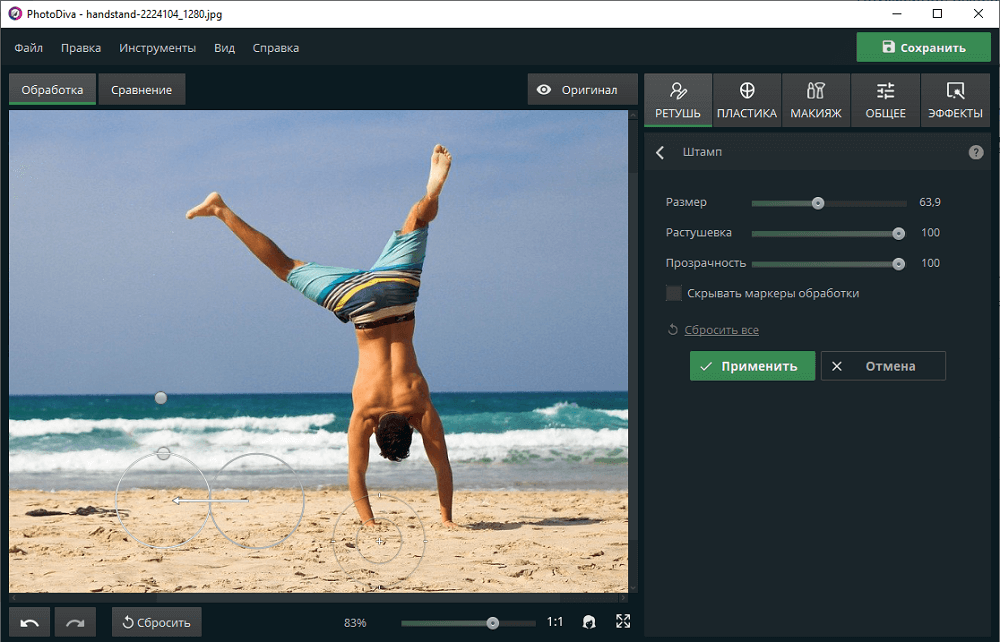
Прежде чем сделать выбор, выберите подходящий инструмент выделения на панели инструментов. Инструменты выбора используются для выбора или объединения определенной области элемента или объекта, который вы хотите удалить или скопировать и вставить.
Однако на панели инструментов вы найдете несколько инструментов выбора, с помощью которых можно выбирать изображения. Но вы можете использовать любой из них, чтобы выбрать элемент, который вы хотите удалить или удалить навсегда.
В этом разделе мы поговорим о некоторых основных инструментах выделения Photoshop, и мы надеемся, что это поможет вам выбрать наиболее подходящий инструмент для вашего изображения или документа и сделает вашу работу проще и быстрее.
Итак, давайте посмотрим на описание следующих инструментов выделения.
Инструменты выделения: Это самый простой инструмент выделения в Photoshop. Он также является первым в верхней части панели инструментов. Инструмент выделения содержит четыре различных инструмента выделения: инструмент «Прямоугольное выделение», инструмент «Эллиптическое выделение», «Одно необработанное» и «Выделение одного столбца».
Эти инструменты специально позволяют пользователю выбирать прямоугольные или квадратные области, круги, линии, строки и столбцы. Затем просто нажмите на инструмент и перетащите область, которую вы хотите выбрать, чтобы использовать любой из них.
Инструмент быстрого выбора: Если фон вашего изображения простой, но многоцветный, мы рекомендуем вам использовать инструмент быстрого выбора. Это самый простой способ сделать выделение в фотошопе.
Этот инструмент может автоматически объединить элемент, и он будет выбран мгновенно. Таким образом, этот инструмент работает так быстро и обычно может сэкономить время.
Инструмент «Волшебная палочка»: Если фон изображения или объекта содержит только один цвет, вместо инструмента «Быстрое выделение» необходимо использовать инструмент «Волшебная палочка». В основном этот инструмент используется для выделения определенных цветовых областей.
Кроме того, инструмент «Волшебная палочка» необходим и работает быстрее, чем инструменты от руки, при выборе любых острых краев или контуров.
Инструменты лассо: Если ваш элемент сложнее, чем вы хотите выбрать, лучше всего использовать инструменты лассо. Более того, если вам нравится ручной выбор, это будет лучший способ создать выбор для вас.
В одном значке задействованы три разных типа инструментов лассо. Они называются инструмент «Лассо», инструмент «Многоугольное лассо» и инструмент «9».0159 Инструмент «Магнитное лассо» .
Чтобы использовать инструменты лассо, выберите любой из них, перетащите мышь (здесь вы заметите, что лассо следует за вами) и соедините концы вместе.
(2) Сделайте выделение с помощью выбранного вами инструмента выделения
После того, как вы выбрали один из инструментов выделения, пришло время сделать выбор.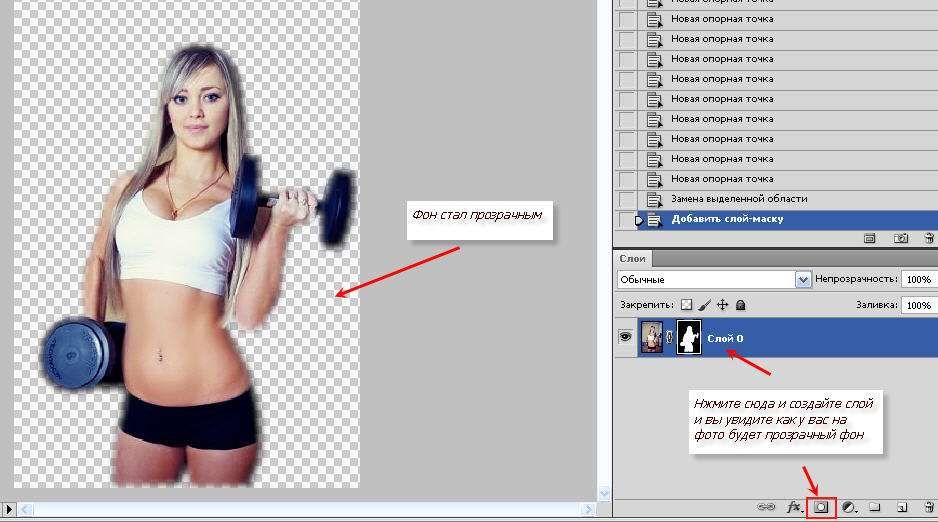
Давайте посмотрим, как вы можете это сделать.
- Прежде всего, используйте любой из инструментов выделения. Мы выбираем Инструмент «Лассо» на панели инструментов, щелкнув значок левой кнопкой мыши.
- Теперь переместите курсор в определенную точку объекта, который вы хотите выделить.
- Затем создайте контур, удерживая нажатой левую кнопку и соединяя концы вместе.
Как удалить выделение в Photoshop?
Если вам нужно удалить какой-либо конкретный элемент или медиафайл в Photoshop, просто следуйте приведенным ниже инструкциям.
(1) Выберите изображение или документ, над которым вы хотите работатьВ начале выберите изображение или документ из ваших файлов, которые вы хотите отредактировать.
Затем убедитесь, что слой изображения активен. В противном случае выбранная область не может быть удалена.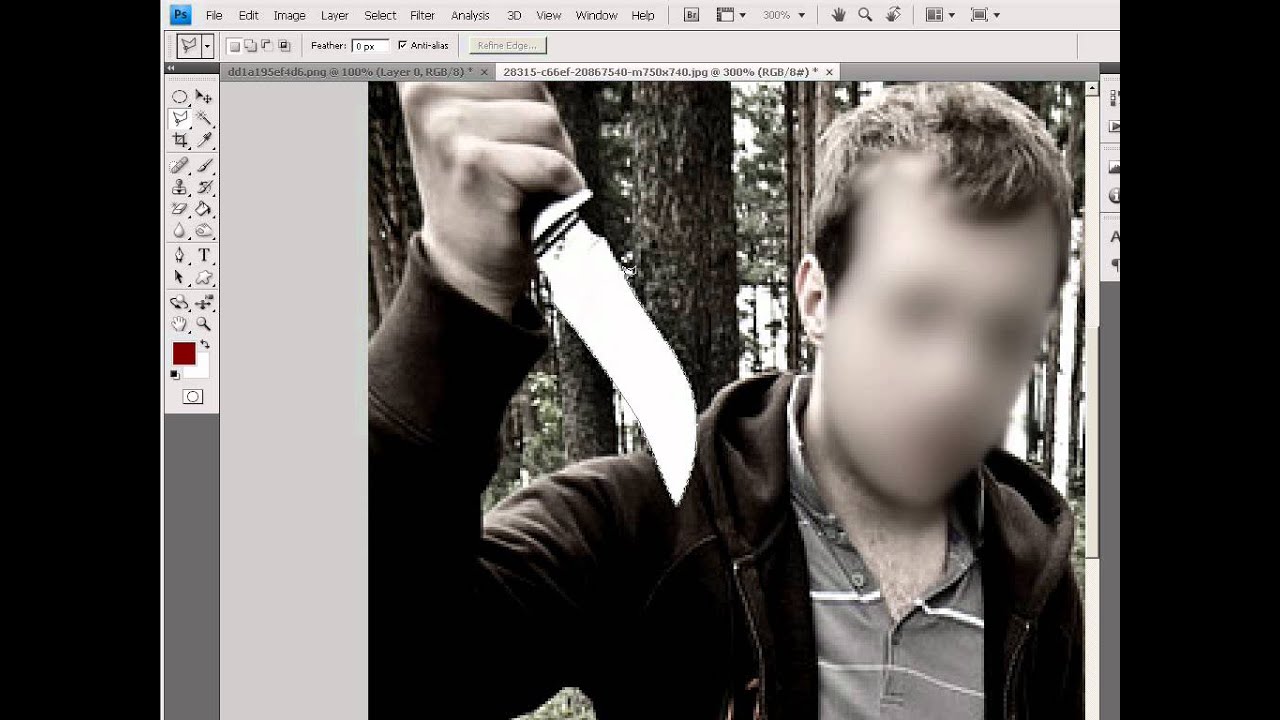
На выбранном изображении создайте выделенную область, которую хотите удалить. Вы можете сделать свой выбор, следуя нашим предыдущим инструкциям.
(3) Удалить выделениеПосле выделения на этом этапе вы можете легко удалить выделение в Photoshop.
Чтобы удалить выделение, выберите Правка > Очистить.
Теперь видим, что выбранная область была удалена.
Как удалить все за пределами выбранной области?
Вы хотите удалить все за пределами выделенной области вместо удаления выделенной области в фотошопе? Ну, вы также можете сделать это очень легко.
Вы должны следовать приведенным ниже инструкциям:
- В начале выберите определенную область вашего изображения или объекта с помощью любого из инструментов выделения, как я упоминал выше.
- Затем нажмите волшебную комбинацию клавиш Ctrl + Shift + I (ПК) или 9 0148 Command + Shift + I (MAC).
- Теперь нажмите кнопку удаления, и после этого все, что находится за пределами вашего выбора, будет удалено.
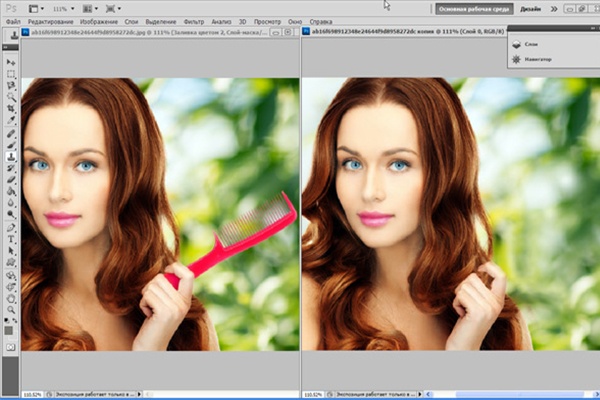
Как переместить выделенную область в Photoshop?
Если вы хотите переместить выделенную область в Photoshop, просто выполните следующие действия:
Выберите инструмент Переместить на панели инструментов.
- Затем проведите указателем внутри выбранной области.
- Теперь перетащите выделение в новое место, где вы хотите его разместить.
Как скопировать, вырезать и вставить выделенную область в Photoshop?
Adobe Photoshop хорошо знает потребности и ожидания своих пользователей. В результате он позволяет вам копировать и вставлять выделенные фрагменты для перемещения их из одного файла в другой, а также помогает вам удалять любой элемент или создавать дубликаты ваших документов, как это делают другие компьютерные программы.
Тем не менее, Photoshop также предлагает различные расширенные типы вырезания и вставки, чтобы сделать редактирование максимально простым и легким.
Итак, в этом разделе нашего урока мы хотели бы поговорить о наиболее полезных способах вырезания или копирования и вставки выделенной области в Photoshop.
Итак, приступим к следующему уроку.
(1) Вырезание выделенной областиВырезание — это способ копирования выделенной области или объекта в буфер обмена и удаления его из исходного документа.
Вы можете вырезать выделенные фрагменты с помощью клавиатуры и панели инструментов. Теперь давайте посмотрим, как вы можете это сделать.
- Прежде всего, выберите определенную область изображения или носителя, которую вы хотите вырезать, с помощью любых инструментов выделения.
- Теперь перейдите в меню Правка и выберите параметр Вырезать на панели инструментов.
- Кроме того, вы также можете использовать комбинацию волшебных клавиш Ctrl + X (ПК) или Cmd + X (Mac) с клавиатуры, чтобы вырезать выделение.
- При этом выбранная область удаляется из исходного документа и копируется в буфер обмена.

Копирование выделенной области — это процесс, с помощью которого вы можете копировать определенные объекты или тексты из ваших документов в буфер обмена и вставлять их в нужное место.
В Photoshop копирование любого объекта или текста очень просто. Вам просто нужно следовать следующим инструкциям.
- В стартере сделайте свой выбор, который вы собираетесь копировать.
- Затем нажмите на меню Правка и выберите Правка > Копировать или 9014 8 Правка > Копировать объединенные.
- Но если вы хотите использовать клавиатуру, нажмите Ctrl + C (ПК) 9014 7 или Cmd + C (Mac).
- Теперь ваш выбор скопирован в буфер обмена и готов к вставке куда угодно.
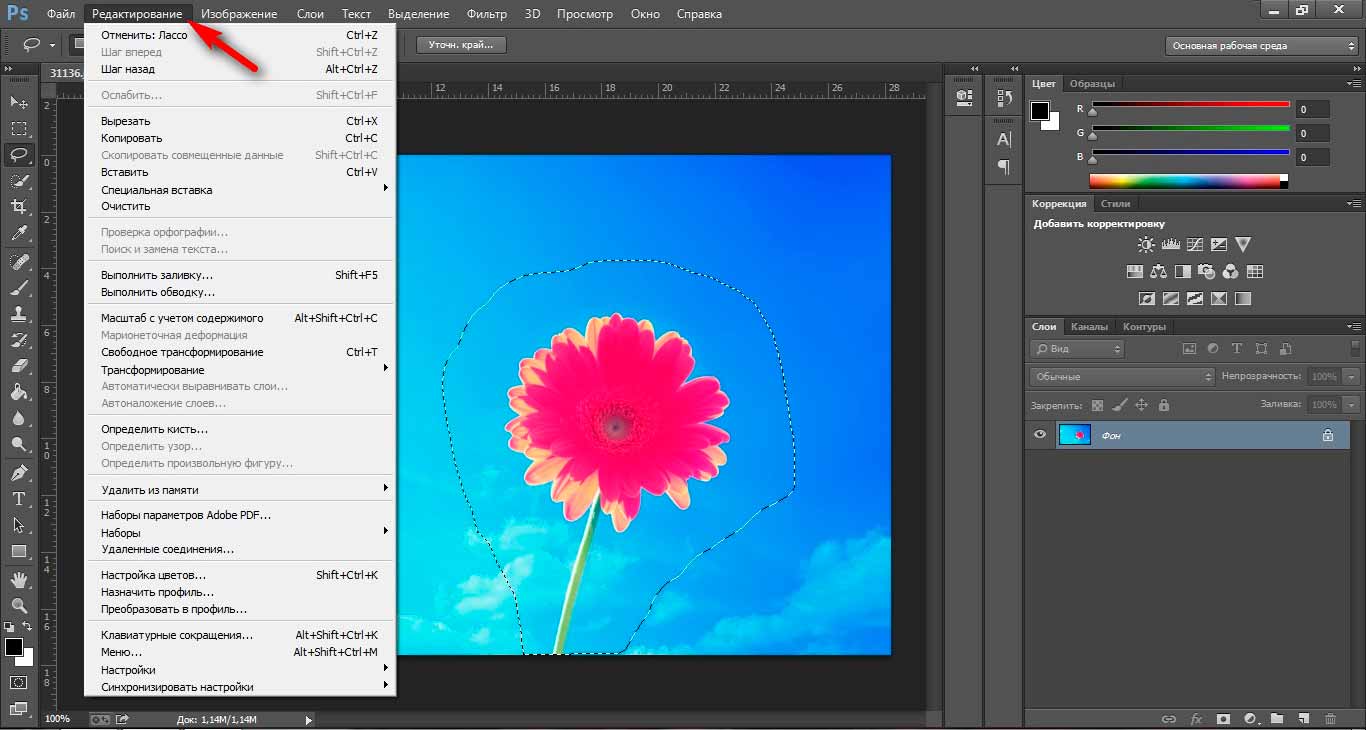
Вставка — это система добавления скопированного объекта или мультимедиа в любой другой необходимый документ.
Вставить выбранную область так же просто, как скопировать или вырезать носитель или любую часть изображения, которое мы сделали ранее.
- Сначала вырежьте или скопируйте выделенную область, которую хотите вставить.
- Затем выберите Правка > Вставить или Правка > Специальная вставка.
- Возможно, вы также можете нажать Ctrl + V для ПК или Cmd + V для Mac с клавиатуры.
- При этом скопированный объект будет вставлен в ваш документ.

Как скопировать, вырезать и вставить выделенную область на новый слой?
При редактировании в Photoshop вам часто может понадобиться скопировать и вставить выделение на новый слой. Казалось бы, задача такая запутанная, но есть и способ легко ее выполнить.
В этом уроке вы научитесь чему-то очень простому и особенному, как вырезать или копировать и вставлять выделенную область в качестве нового слоя. Итак, давайте рассмотрим наши пошаговые инструкции.
- Прежде всего, создайте новый слой с помощью кнопки Добавить Слой . Вы увидите, что он просто прозрачный. Поскольку ваш фоновый слой — это исходный слой, содержащий исходный документ, оттуда вы скопируете свой выбор и вставите его в новый слой.
- Затем скопируйте выделенную область, нажав Ctrl + C (ПК) или Cmd + C (M ак).
- Теперь пришло время вставить выделенную область, которая уже скопирована в буфер обмена. Чтобы вставить выбор.

Теперь посмотрите на новый слой. Теперь он заполнен выделенной областью вашего фонового слоя, что означает исходный документ.
Часто задаваемые вопросы (1) Как удалить выделение в Photoshop?
Самый простой способ удалить выделение в фотошопе – использовать клавишу с клавиатуры. Чтобы удалить выделение, выберите область, которую необходимо удалить, а затем нажмите кнопку Backspace (Windows) или Удалить (macOS). Следовательно, выбранная область должна быть удалена.
(2) Почему я не могу удалить выделение в Photoshop? Вероятно, вы работаете с фоновым слоем по умолчанию. Перед удалением выделения убедитесь, что фоновый слой активен, или скопируйте фоновый слой по умолчанию и создайте новый слой.
