Как убрать человека в фотошопе: Как убрать человека из фотографии в Photoshop
Пошаговое удаление человека с фотографии при помощи Photoshop
Конечный результат (то, что получится после обработки)
С запуском нового набора программ Adobe Suite приходит и долгожданный Adobe Photoshop CS5 . У этой версии есть большое количество новых возможностей, чтобы весь рабочий процесс сделать быстрее, помимо этого ее можно по праву назвать самой передовой на сегодняшний день. Одна из новых функций, которую мы сегодня рассмотрим, называется «Content Aware». Благодаря этому инструменту можно заполнить выделение так, что выделенный фрагмент становится частью оригинального изображения. В этом упражнении мы будем использовать «Content Aware» основная задача – с фотографии убрать человека, а чтобы это сделать, мы затратим не больше 5 минут. С дополнительной обработкой вы сможете успешно выполнить этот урок менее, чем за 10 минут.
Исходное изображение
Прежде чем начать, скачайте изо бражение , с ним мы и будем работать.
Шаг 1
Использование инструмента «Content Aware» в различных изображениях приводит к различным результатам. Фотография с градиентным фоном, таким как небо в нашем случае, достаточно сложна для обработки. Откройте beach.jpg в Photoshop’е.
Шаг 2
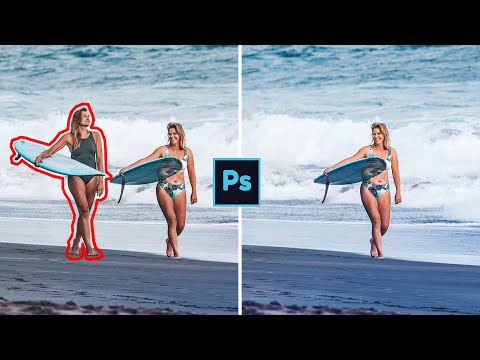
На этой фотографии нам нужно выделить человека слева. Используя Pen Tool (P), начнем рисовать контур вокруг него.
Прелесть инструмента «Content Aware» заключается в том, что у вас нет надобности делать точное выделение. Сделайте все возможное, чтобы не приближаться слишком близко к контуру объекта.
Посмотрите, на каком немалом расстоянии от самого объекта я нарисовал контур (на нижней картинке). При работе обращайте внимание на то, чтобы сохранить расстояние по всему контуру.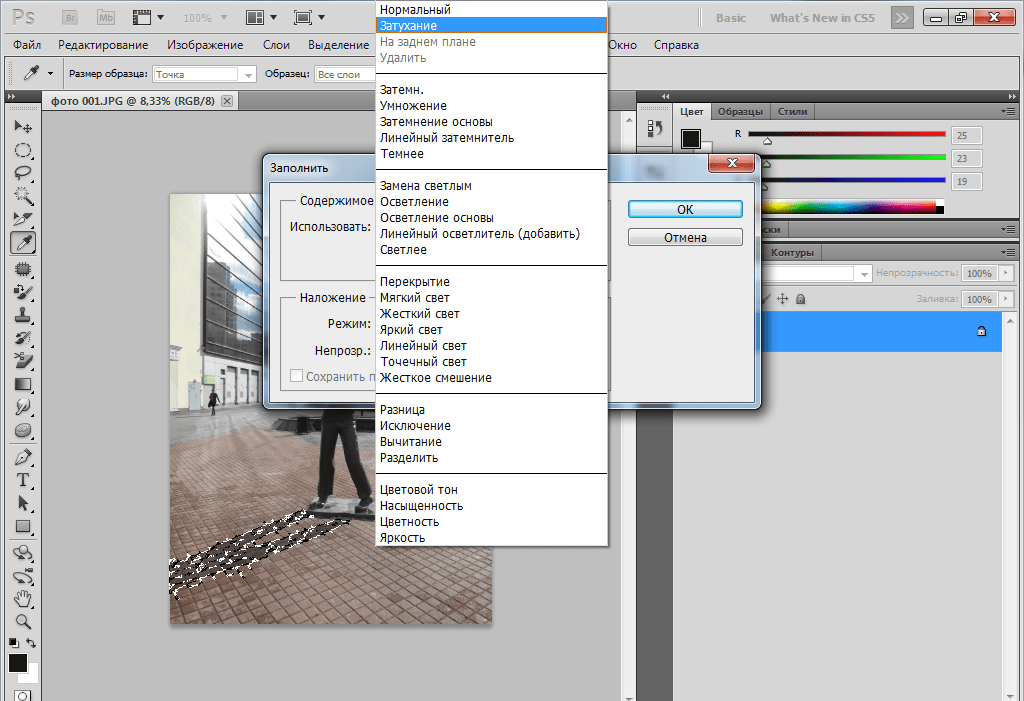
Шаг 3
Как только контур будет готов, нужно обратить его в выделение. Это можно сделать кликнув правой кнопкой мыши на контуре и выбрав «Make Selection».
Убедитесь, что во всплывающем диалоговом окне параметр «Feathering radius» выставлен на 0. Во всех остальных настройках ничего менять не нужно. Нажмите «OK».
Шаг 4
Теперь у нас есть активное выделение вокруг нашего объекта. На этом шаге мы уберем объект с фотографии, используя заливку «Content Aware». Чтобы это сделать, выбираем
Убедитесь, что во всплывающем диалоговом окне выбрана опция «Content Aware». В параметре «Blending» выставляем «mode» на «normal» и делаем «opacity» 100%. Кликаем кнопку «OK».
У вас есть возможность в любое время отменить выделение, выделив другую область или кликнув на любом месте картинки, только для этого необходимо предварительно включить один из инструментов выделения.
Шаг 5
В этом шаге мы уберем некоторые другие артефакты фотографии, используя тот же самый процесс. Инструмент «Content Aware» оставил пятно в том месте, где была нога. Чтобы убрать его, выделим прямоугольную область вокруг пятна, используя прямоугольное выделение, и воспользуемся заливкой «Content Aware» так же, как мы сделали это в предыдущем шаге.
Шаг 6
Давайте обрежем фотографию, используя Crop Tool (C), так, чтобы фокус был на прыгающей девушке. Чтобы это сделать, необходимо выделите именно ту часть изображения, которая должна быть сохранена. Обращайте внимание на тень, которая осталась от вырезанного нами человека. Вы можете использовать инструмент «Content Aware» чтобы убрать эту тень, но я предпочел просто целиком ее обрезать.
Нажмите галочку сверху, чтобы сохранить эту область. Photoshop уберет содержимое рисунка, выходящее за рамки выделенной области.
Шаг 7
На этом этапе мы придадим нашей фотографии более живой вид. Сейчас цветовая палитра достаточно скудная. Есть много способов устранить этот недостаток, но мы будем использовать «
Нам нужно поставить две точки на графике. Одну – ниже правого верхнего квадрата и вторую – выше нижнего левого.
После того, как вы создали эти точки, убедитесь, что для них выставлены нужные значения. Для верхней правой точки значение Output должно быть 199, а входное – 185. Для нижней точки значения выставляются 56 и 68, соответственно. Вы можете поэкспериментировать с настройками и выставить те, которые по вашему мнению являются наиболее приемлемыми. Теперь повторите те же действия для оставшихся цветов, зеленого и синего.
Получившаяся фотография
Теперь ваша фотография выглядит примерно как фотография ниже. Как вы видите, мы почти без усилий убрали человека слева от девушки, используя новый инструмент «Content Aware».
Источник: designjunkie.ru
Как убрать с фото человека или лишний предмет: 7 способов 💻
Мы часто сталкиваемся с ситуацией, когда снимок портит человек на заднем плане или какой-либо объект. Поэтому, сегодня расскажем вам о семи легких способах, которые помогут вырезать лишнее из кадра с помощью программ на компьютере с ОС Windows 11/10/8/7. Если нужно убрать лишнее с фотографии при помощи онлайн-сервисов или на смартфоне, то больше способов вы можете найти здесь.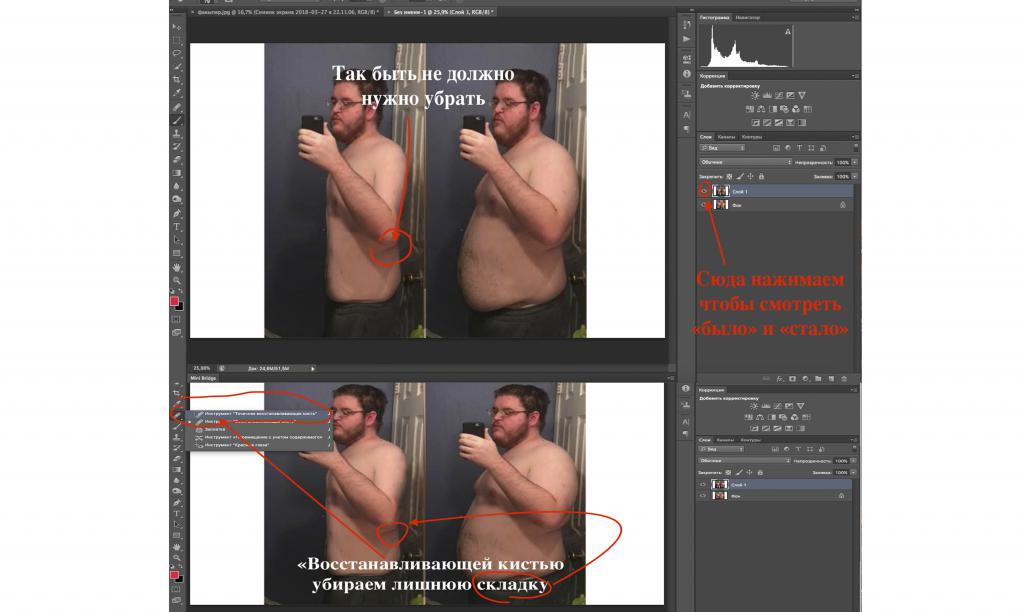
Содержание
Photoshop
Существует несколько методов зачистки снимка, как легкие, так и более трудоемкие, применяемые для фотографий со сложным фоном.
Способ первый: «Лассо»
- Откройте файл в программе Фотошоп.
- Дублируйте фоновый слой (Ctrl+J).
- Найдите с левой стороны экрана инструмент «Лассо» и обведите предмет, который нужно заменить.
- Вызовите контекстное меню, щелкнув правой кнопкой мыши по выделенной области, и активируйте опцию «Выполнить заливку» с учетом содержимого. Умный алгоритм программы сам просчитает, какие фрагменты следует взять с других областей, и заполнит ими выделенный участок.
- Теперь снимите обводку, используя комбинацию клавиш Ctrl+D или просто кликнув по любой области холста.
Способ второй: «Заплатка»
Принцип работы тот же самый:
- Создаем копию фона
- Берем заплатку
- Обводим лишний предмет
- Перетаскиваем выделение на участок, совпадающий по текстуре с заменяемой областью
Готово. Объект исчез.
Способ третий: «Штамп»
Довольно каверзный инструмент, который совершенно не годится для удаления крупных объектов. При обработке оставляет следы, для предотвращения которых приходится ослаблять силу действия «Штампа».
Привносит на зачищаемую область ненужные фрагменты изображения. Но при экстракции объекта со сложным фоном — бывает незаменим. Также, отлично справляется с задачей удаления небольших предметов и людей в отдалении, которые смотрятся как мелкие пятна.
- Подготовьте фотографию и активируйте «Штамп».
- Наведите курсором на область, с которой будет произведено клонирование. Для захвата образцов примените команду «Alt+левая кнопка мыши» и аккуратно закрасьте объект, не отпуская кнопку. Можно проводить закраску точечно, периодически заполняя кисть новыми образцами.
- Для аккуратной работы регулируйте размер кисти и силу применения эффекта. Для контроля последнего значения изменяйте прозрачность – этот параметр находится в верхней части экрана.
 Посмотрите на скриншот.
 - Управляйте жесткостью и размером кисти с помощью меню, вызываемого щелчком левой кнопки мыши по любой области холста.
 Посмотрите на скриншот.
Теперь вы знаете, как в Фотошопе удалить объект с несложным фоном. А что делать, если задник представляет собой узорчатую решетку, здание со множеством окон или тротуар, выложенный фигурной плиткой? Как быть, если композиционно значимый объект перекрыт лишними деталями или вы столкнулись с ситуацией, когда его вообще требуется удалить, оставив лишь фон? Давайте посмотрим, как работать с мелкими деталями.
Способ четвертый: комбинированный
Для примера возьмем исходник с девушкой и вырежем ее. В дальнейшем, следуя нижеописанной методике, вы сможете удалять лишних людей с неоднородного фона.
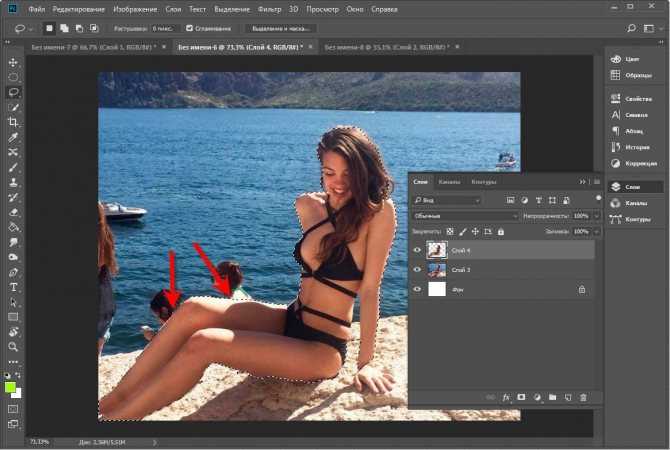
- Создадим дубликат слоя и воспользуемся инструментом «Лассо». Увидим такую вот неприглядную картинку:
Наша задача – воспроизвести области, которые ранее закрывал объект, то есть — девушка. Для этого будем пересаживать целостные участки на поврежденные, добиваясь естественного результата.
- Берем инструмент «Перо» и создаем точную обводку подушки. Копируем выделение на новый слой (Ctrl+J). Если не знаете, как пользоваться пером и прочими функциями, смотрите пошаговые уроки по работе в Фотошопе и других редакторах на сайте https://free-photoshop-rus.ru/ в разделе «Уроки Фотошопа».
- Командой клавиш Ctrl+T вызываем инструмент трансформации и отражаем объект по вертикали. Затем правой кнопкой мыши выбираем пункт «Деформация» и располагаем подушку так, чтобы она выглядела натурально.
- По такому же принципу выделяем одеяло, стараясь закрыть им дефектные области. Не стоит торопиться маскировать сразу все, лучше работать с маленькими кусочками. Так, результат будет выглядеть органичнее.
- К слою с одеялом добавьте маску, нажав на пиктограмму в нижней правой части экрана. Кистью черного цвета закрасьте ненужные участки, проявляя подлежащий слой. Для удобства работы понизьте непрозрачность слоя. Если переключиться на белую кисть, то вы сможете восстановить области, которые удалили случайно.
- Чтобы края пересаженных элементов выглядели мягко, используйте инструмент «Размытие» с интенсивностью 50%.
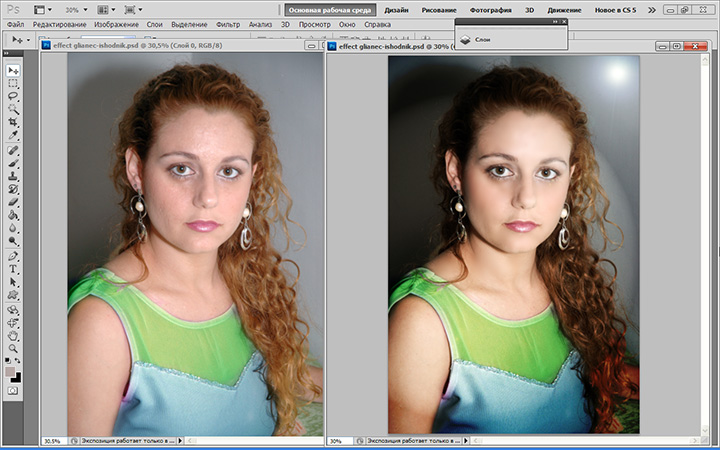
В ходе работы вам придется многократно использовать маски, средства выделения и трансформацию. Не забывайте следить, чтобы текстурные элементы, такие как складки одеяла, совпадали друг с другом.
- Заключительный этап – создание теней. Для этого пройдите по пути «Слой -> Новый слой» и в открывшемся окне укажите режим «Перекрытие». Обязательно поставьте галку напротив пункта «Выполнить заливку нейтральным цветом».
- Теперь затемним области под подушками и между сгибами одеяла. Вот что у нас получилось в конце:
ФотоМАСТЕР
ФотоМАСТЕР – многофункциональный редактор, который понравится в первую очередь новичкам. Благодаря логически структурированному меню и удобному интерфейсу вы без труда освоите инструменты.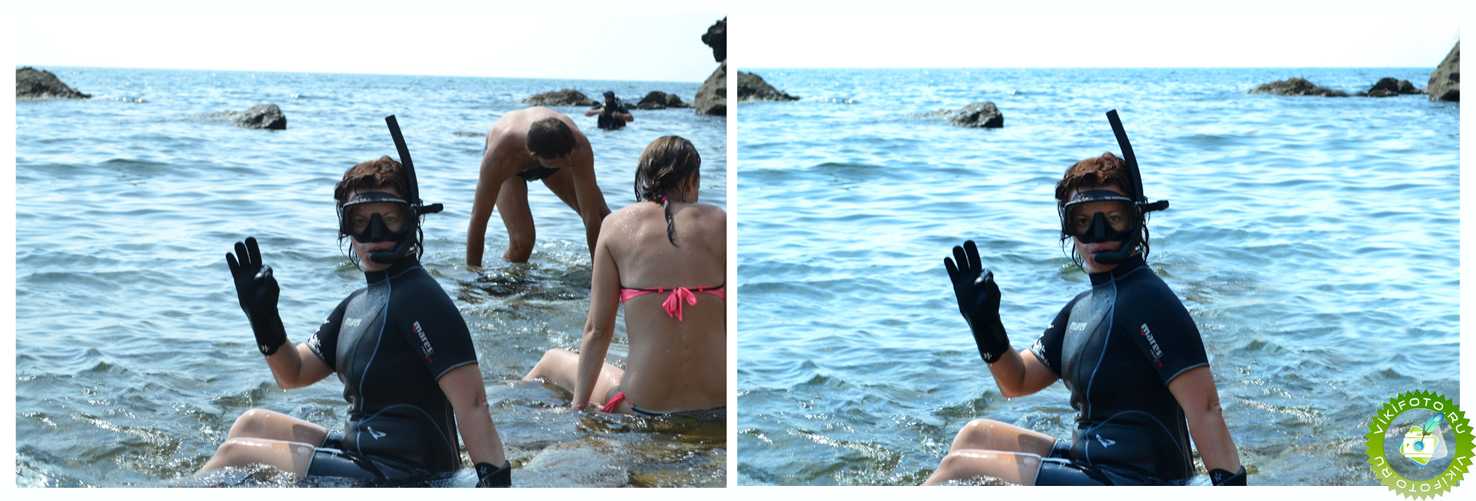 В программе можно удалить объект с фото тремя способами. Рассмотрим их.
Метод первый: Штамп
- Загрузите фото и перейдите во вкладку «Ретушь». Нам нужен раздел «Штамп».
- В окне с настройками инструмента скорректируйте размер кисти. Два других параметра можно не трогать.
- После прокраски лишнего объекта появятся два контейнера. Первый будет заключать в себе элемент, требующий удаления, второй – область, с которого программа скопирует пиксели для перестановки. Подберите фрагмент, идеально совпадающий по текстуре с заменяемой областью, и нажмите кнопку «Применить».
- Если процедура замещения прошла некорректно, повторите алгоритм действий.
Метод второй: Заплатка
Теперь нам нужна «Заплатка». Ее можно найти в том же разделе «Ретушь». Принцип работы аналогичен одноименному инструменту из Фотошопа. Обведите объект мышью, после чего переместите выделение на то место, которым хотите заполнить объект.
Метод третий: Восстанавливающая кисть
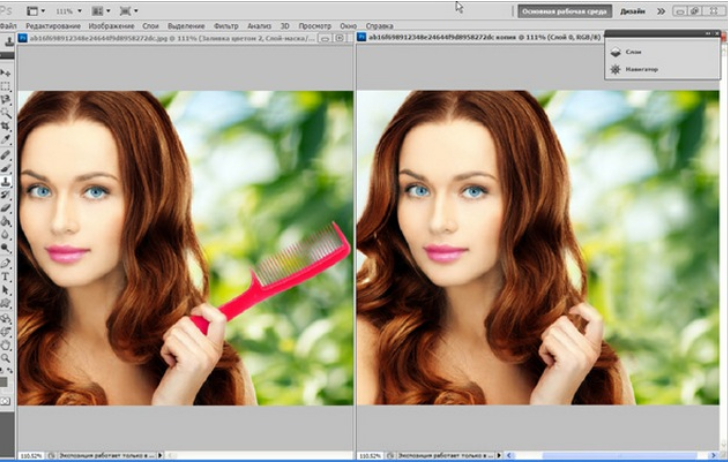
В разделе «Ретушь» есть еще один полезный инструмент для зачистки снимка – «Восстанавливающая кисть». Она хорошо справляется с удалением мелких дефектов: прыщей, родинок, шрамов. Может также произвести ликвидацию лишних персонажей, находящихся на однородном фоне. Давайте посмотрим, как убрать человека с фото при помощи «Восстанавливающей кисти».
После активации инструмента, перед вами откроется меню с настройками. С первым пунктом все понятно – он влияет на размер кисти. Второй («Растушевка») определяет жесткость. Чем больше его значение, тем резче будут края выделения. «Прозрачность» всегда должна быть стопроцентной. В противном случае, не удастся полностью удалить объект.
Когда с настройками будет покончено, закрасьте лишний предмет или человека. Область выделения подсветится белым цветом. После, просто отпустите левую кнопку мыши и дайте программе обработать изображение. Замена производится автоматически, не нужно указывать область для клонирования. Вы просто кликаете на пятна, от которых хотите избавиться, а инструмент делает все остальное за вас.
Заключение
Теперь вы знаете, как убрать лишние предметы на фото с простым и неоднородным фоном. Иногда достаточно лишь одного инструмента, а в другом случае приходится их комбинировать. Выбор программы также имеет немаловажное значение. Выбирайте только тот софт, с которым вам комфортно работать.
Как убрать объект с фото с помощью Adobe Photoshop?
Доброго всем времени суток, мои дорогие друзья. С вами опять я, Дмитрий Костин. Вспомнилось мне тут множество моментов, когда тебя фотографируют, а в кадр попадает какой-нибудь лишний человек или какой-то предмет, который на фотографии неуместен. Знакомо? Только замечаешь это уже когда перефотографироваться нет возможности. Оставить как есть? Да ни за что!
Лишние предметы можно выкинуть из фотографии, причем никто не заметит разницы. А вы хотите узнать, как в фотошопе убрать ненужный объект с какой-либо фотографии? Тогда читайте дальше.
Убираем человека с фото в Photoshop
У нас есть фото, на котором четыре человека, а должно остаться три. Мы удалим парня справа.
Как вырезать объект в фотошоп — шаг 1
Сначала создадим копию основного слоя на случай, если нужно будет восстановить оригинал.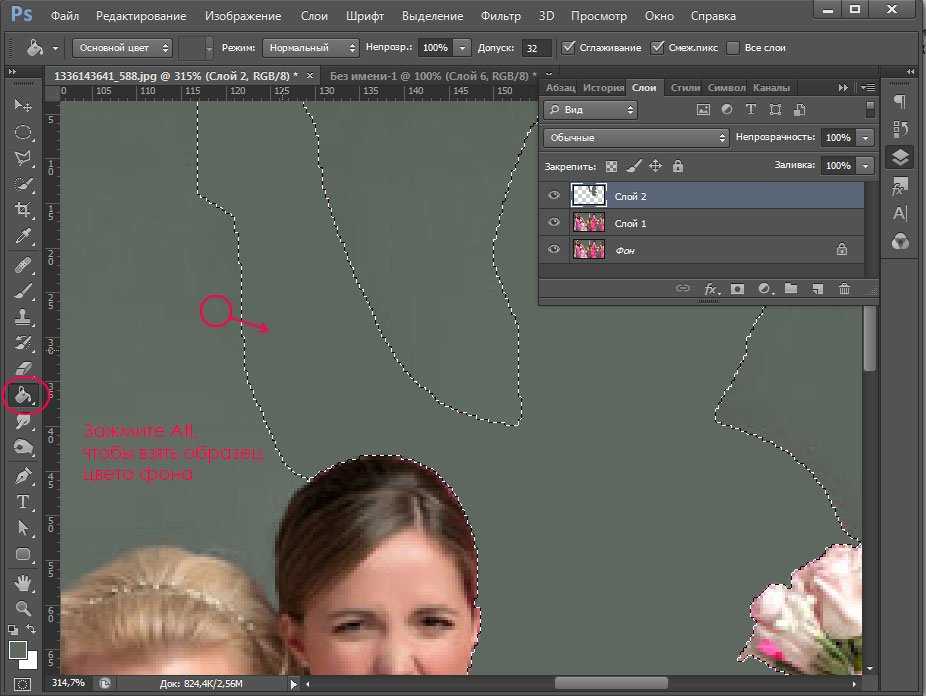 Для этого перетащите иконку слоя на значок дублирования, который находится внизу палитры.
Используя инструмент «Быстрое выделение» или «Лассо», обведите область вокруг человека, которого хотите удалить с фотографии.
Как удалить объект в фотошопе — шаг 2
В выделенной области кликните правой кнопкой мыши и в появившемся меню выберите пункт «Выполнить заливку». Откроется диалоговое окно, в котором для параметра «Содержание» установите значение «С учетом содержимого» и нажмите «ОК».
В большинстве случаев этот инструмент работает адекватно. Но иногда получается нечто подобное.
Как в фотошопе убрать лишний предмет — шаг 3
Чтобы исправить это, перейдите в пункт «Редактирование» — «Заливка» — «С учетом содержимого» (в Photoshop CC).
Появится окно, в котором мы задаем, какую область будет использовать инструмент.
Как убрать объект в фотошопе — шаг 4
Используя кисть, которая расположена в левом верхнем углу, закрасьте людей на фото. Обратите внимание на то, что только зеленая область используется для заполнения.
Как убрать лишнее с фото — шаг 5
Используя инструмент «Лассо», выделите силуэт удаляемого с фотографии человека, чтобы инструменту «С учетом содержимого» было легче сгладить переход. Посмотрите, насколько лучше теперь выглядят края.
Как убрать морщины на фото с помощью Photoshop
Как убрать с фото лишние предметы — шаг 6
Чтобы избавиться от линий в середине фотографии, используйте инструмент «Кисть». Нажмите «ОК».
Ниже можно увидеть результат.
Как в фотошопе удалить ненужный объект — шаг 7
Если вы довольны полученным результатом, объедините оба слоя.
Как убрать ненужный объект в фотошопе — шаг 8
Теперь, чтобы заполнить образовавшийся пробел, нужно переместить пару влево. Используя инструмент «Лассо», выделите область вокруг них. При этом хорошо проработайте край справа, где девушка в голубой рубашке будет располагаться вплотную ко второй девушке.
Как убрать торчащие волосы на голове с помощью Photoshop
Как убрать предмет с фото в фотошопе — шаг 9
Но если переместить их, на фотографии появится дыра. Что делать? Выберите инструмент «Перемещение с учетом содержимого». Сдвиньте выделенную область вправо.
Как убрать объект с фотографии в фотошопе — шаг 10
Нажмите «Enter» и выделенная область переместится на новое место.
Для дополнительной коррекции я использовал инструмент «Штамп». Также можно использовать «Восстанавливающую кисть».
Неразрушающее удаление любых объектов
Перед продолжением я хочу показать вам один трюк, который позволит клонировать область без редактирования оригинального слоя.
Для начала создаем объединенную копию всех слоев (Ctrl+Alt+Shift+E).
Выше этой копии добавляем новый слой и на нем продолжаем клонирование, при этом мы не трогаем оригинальный слой, который остался у нас в качестве резервной копии. Только проверьте, чтобы при работе Штампом на панели параметров Sample (Образец) был установлен на Current and Below (Активный и ниже), как это было в Шаге 2, чтобы мы могли брать образец для клонирования со слоя ниже.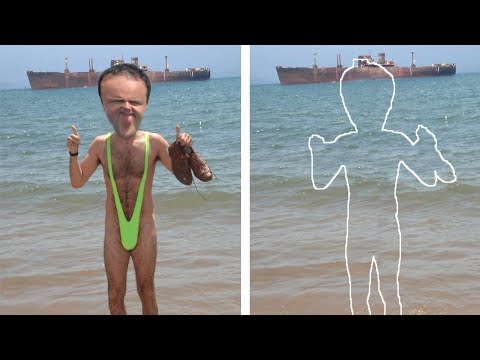
В том случае, если вы захотите вернуться к работе с теми слоями, которые находятся ниже объединенной копии, просто удалите эту копию. В следующем шаге я буду работать с объединенной копией, чтобы скрыть оставшиеся детали мотоцикла.
Шаг 5
Продолжаем удалять мотоцикл.
Начинаем с задней части. Клонируем часть стены и перекрываем багажник мотоцикла.
Удаляем центральную часть мотоцикла:
Как видите, мотоцикл практически исчез:
Как убрать с фото линии электропередач
Уберем с фото электрические провода.
Как изменить разрешение изображения с помощью Adobe Photoshop
Для этого активируйте «Точечную восстанавливающую кисть». Кликните один раз на одном конце линии электропередачи. Удерживая нажатой клавишу Shift, кликните по другому концу линии электропередачи. На мгновение появится прямая черная линия.
Потом линия исчезает, как и провода.
За несколько секунд с фотографии можно убрать оставшиеся ненужные провода.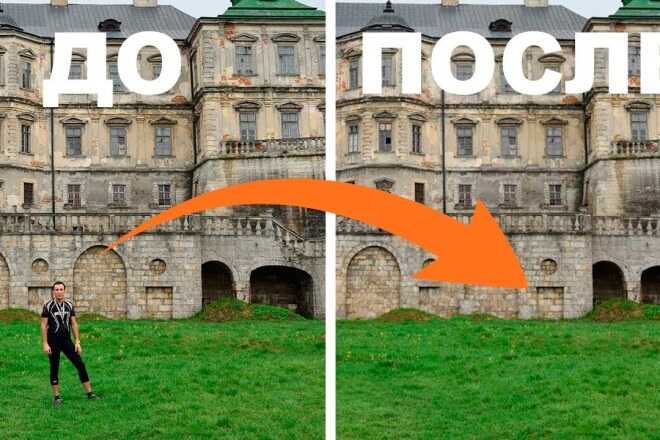
Использование изображения донора
Снимок До использования изображения донора
Снимок После использования изображения донора
Этот метод является самым экстремальным методом удаления объектов в списке, но во многих отношениях является наиболее эффективным. Если у вас есть дополнительные снимки, сделанные одновременно с вашим проблемным изображением, вы можете легко перенести части с другого изображения, чтобы удалить нежелательные предметы в вашем снимке.
Как убрать брекеты с зубов
Это невероятно быстрый способ удаления брекетов.
Шаг 1
Активируйте инструмент «Кисть» и выберите маленькую кисть с мягкими краями. Создайте новый слой.
Шаг 2
Удерживайте нажатой клавишу Alt, и кисть превратится в пипетку. Кликните мышкой рядом с областью, которую вы хотите закрасить, чтобы выбрать цвет. Закрасьте брекеты или пломбу.
Шаг 3
Иногда у зуба в верхней и нижней частях разные оттенки. Но их можно смешать. Для этого при нажатой клавише Alt выберите цвет. Уменьшите непрозрачность кисти до 20%.
Продолжайте закрашивать зуб при низкой непрозрачности, пока тон не выровняется так, как показано ниже.
Проделайте то же самое с остальными зубами. Увеличьте масштаб, чтобы было удобнее работать, и не торопитесь.
Надеюсь, что данное руководство помогло вам удалить ненужные объекты со своих фотографий.
Данная публикация является переводом статьи «How to Remove anything from a photo in Photoshop» , подготовленная редакцией проекта.
Инструмент Штамп
На сегодняшний день самый старый инструмент в этом списке, инструмент Штамп, по-прежнему является полезным способом для удаления нежелательных вещей из ваших фотографий. Как и инструмент «Заплатка», вы указываете область изображения, на которую вы хотите ссылаться. Недостатком этого самого ручного инструмента является то, что для достижения желаемого эффекта может потребоваться гораздо больше времени, но если точность — это то, что вам нужно, тогда требуемое время и усилия стоят того.
Snapseed — поможет убрать лишние предметы со снимка
Скачать Снапсид для Андроид можно через онлайн-маркет Гугл Плэй. Вариант для пользователей Айфонов выложен в App Store. Приложение SnapSeed является одной из лучших программ для быстрого редактирования фотографий на мобильных устройствах.
Попробуйте удалить с фото ненужные объекты при помощи кисти выборочной коррекции.
Как с ней работать:
- Установите приложение на смартфон. Загрузите через него нужное фото.
- Зайдите в раздел «Инструменты».
- Затем тапните по опции «Точечно».
- Убирайте лишние предметы касанием пальцев. Внесенные изменения будут отмечаться красноватым шлейфом.
- Если потребуется более детальная обработка, используйте специальный инструмент для увеличения плана.
- Нажмите на галочку, которую найдете в правом нижнем углу.
- Готовый результат сохраните в галерее, тапнув на кнопку «Экспорт».
Объекты, которых вы касаетесь, замещаются текстурой окружающего фона. Не все может сразу получиться идеально, поэтому поэкспериментируйте. Во многих случаях текстура берется с самой длинной стороны выделения.
В программе Snapseed можно также добавить эффект размытия. Чтобы добиться максимального качества изображения, настраивайте HDR.
Попробуйте также почитать статью: Как оживить фото онлайн.
Как удалить кого-то с изображения
Ссылки на устройства
- Android
- iPhone
- Chromebook
- Mac
- Windows
- Устройство отсутствует?
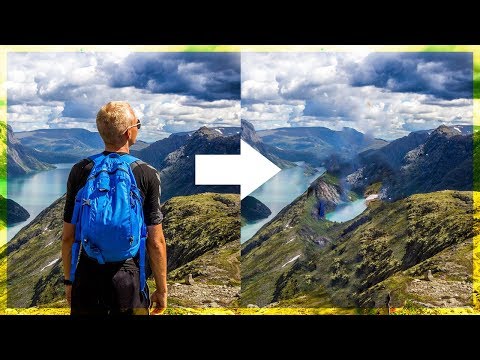
Кто-то входит в кадр, когда вы его делаете, или, может быть, видит лицо, о котором вы бы предпочли забыть, — это частые причины редактировать ваши любимые фотографии. Когда вам нравится изображение, но ненужный элемент портит память, есть большая вероятность, что вы задались вопросом, как удалить кого-то с изображения.
Вам не нужно быть экспертом, чтобы удалить кого-то или что-то со своих фотографий, и для этого доступно несколько приложений. Читайте дальше, пока мы покажем вам, как удалить кого-то с изображения для различных устройств и программ.
Как удалить кого-то с фотографии на iPhone
Чтобы удалить кого-то с одной из ваших фотографий с помощью iPhone, рассмотрите популярное приложение для редактирования фотографий Adobe Photoshop Fix. Это приложение включает в себя одни из лучших инструментов Adobe и позволяет выполнять некоторые задачи, доступные в полном приложении. Это приложение идеально подходит, так как вам не понадобится опыт редактирования. Выполните следующие действия, чтобы удалить людей с ваших фотографий.
- Посетите App Store, чтобы загрузить и установить последнюю версию Photoshop Fix.
- Откройте Photoshop Fix, затем импортируйте фотографию, которую хотите отредактировать, из фотопленки. Нажмите на инструмент «Перо», чтобы обвести человека, которого хотите удалить.
- Во время рисования оставляйте немного места по краям для достижения наилучших результатов. В раскрывающемся меню нажмите «Сделать выбор», чтобы превратить путь в выделение. На вкладке «Редактировать» выберите «Заполнить». Установите флажок «Контент-осведомленность» в диалоговом окне для достижения наилучших результатов.
 В раскрывающемся меню нажмите «Сделать выбор», чтобы превратить путь в выделение. На вкладке «Редактировать» выберите «Заполнить». Установите флажок «Контент-осведомленность» в диалоговом окне для достижения наилучших результатов.
Как удалить кого-то с изображения на Android
На устройстве Android 11 или 12 вы можете использовать инструмент «Ластик для объектов», чтобы удалить нежелательного человека с ваших фотографий. Прежде чем начать, убедитесь, что программное обеспечение вашего устройства полностью обновлено. Если вы используете Android 11, вам нужно активировать Object Eraser, чтобы включить этот инструмент. Вот как.
- Откройте галерею и перейдите к фотографии, которую хотите отредактировать.
- Выберите значок «Карандаш», затем коснитесь трехточечного меню в правом верхнем углу.
- Нажмите «Лаборатории».
- Включите параметр «Стирание объектов», чтобы включить его.
После включения он работает почти так же, как и версия Android 12. Вот как можно удалить человека с изображения с помощью Android 11 и 12.
- При использовании Android 11 значок ластика объектов будет отображаться вместе с другими инструментами редактирования. В Android 12 Object Eraser можно найти, нажав на трехточечное меню, чтобы открыть инструменты.
- Вам будет предложено нарисовать или нажать на объекты, которые вы хотите удалить.
- Выделив их, нажмите «Стереть». Вы можете выбрать и вырезать все сразу или выполнить несколько стираний.
- Когда все будет готово, нажмите «Сохранить».
Как удалить кого-то с фотографии на ПК
Вам не нужно будет использовать дорогое программное обеспечение, такое как Photoshop, чтобы удалить кого-то или что-то с вашей фотографии. PhotoWorks — это мощное программное обеспечение для редактирования фотографий для ПК. Выполните следующие действия, чтобы вырезать кого-то из вашей фотографии.
- Открыть PhotoWorks.
- Откройте фотографию, которую хотите отредактировать, нажав кнопку «Открыть фотографию» или перетащив файл изображения из папки pic в Windows.
- Выбрав вкладку «Инструменты», выберите инструмент «Обрезка». В окне «Обрезка» отобразится набор сеток обрезки.
- Переместите ручки управления, чтобы изменить размер сетки и вырезать человека. Этот параметр также позволяет улучшить общую композицию фотографии.
Как удалить кого-то с изображения в Photoshop
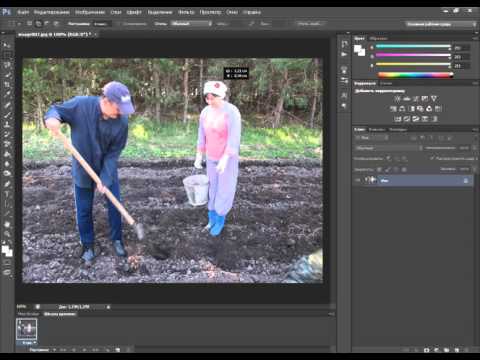
Вы можете легко использовать обновленную и расширенную версию Photoshop Adobe Photoshop CC, чтобы удалить нежелательного человека с вашей фотографии. Следуйте этим шагам для самого простого способа сделать это в Photoshop.
- Откройте Photoshop.
- Нажмите «Файл», затем «Открыть», чтобы открыть фотографию, которую хотите отредактировать.
- Выберите инструмент «Выбор объекта».
- Нажмите «Режим прямоугольника».
- Создайте выделение вокруг человека, которого хотите удалить.
- Нажмите «Выбрать», затем «Изменить», чтобы увеличить выбор.
- Выберите «Редактировать», затем «Заливка с учетом содержимого».
- Выберите настройки в соответствии с вашими предпочтениями, затем нажмите «ОК».

Как удалить человека с фотографии с помощью Facetune
Facetune — это приложение для редактирования фотографий, разработанное для пользователей iOS и Android. Он отлично подходит для редактирования, улучшения или ретуширования фотографий. Вот как удалить нежелательного человека с вашей фотографии с помощью Facetune.
- Загрузите последнюю версию Facetune.
- Откройте приложение и откройте фотографию, которую хотите отредактировать.
- В главном меню выберите инструмент «Заплатка».
- Выберите функцию «Исчезновение». Проведите пальцем по человеку, которого хотите удалить. Убедитесь, что вы включили весь их план, не оставив ничего позади. Затем позвольте приложению творить чудеса.
- Если человек не исчез полностью, используйте инструмент «Заплатка», чтобы удалить все остатки.
 Убедитесь, что вы включили весь их план, не оставив ничего позади. Затем позвольте приложению творить чудеса.
 Как удалить кого-либо с изображения в Lightroom
Adobe Lightroom — это программное обеспечение для обработки и организации изображений, входящее в семейство Creative Cloud. Вот как вы можете удалить нежелательных людей или объекты с ваших любимых фотографий с помощью инструмента «Восстанавливающая кисть». Этот инструмент позволяет вам закрасить область, которую вы хотите удалить. Восстанавливающая кисть автоматически берет пиксели из похожей области и объединяет их с исходными пикселями, чтобы скрыть нежелательные элементы. Вот как это делается.
- Откройте последнюю версию Adobe Lightroom.
- В левом нижнем углу выберите значок инструмента «Восстанавливающая кисть». Используйте ползунок «Размер» в настройках «Восстанавливающая кисть», чтобы сделать кончик кисти немного больше, чем человек, которого вы хотите удалить.
- Перетащите или щелкните человека.
Lightroom найдет источник образца и применит его, чтобы скрыть человека. Отобразятся два наложения, обозначающие источник и цель исцеляющей модификации.
Как удалить кого-либо с изображения с помощью Pixlr
Pixlr E — это бесплатное программное обеспечение для редактирования, предлагающее расширенные возможности редактирования фотографий в браузере. Вы можете использовать волшебную палочку, которая лучше всего работает с одноцветными фонами или монотонами с небольшими вариациями оттенков или тонов. Выполните следующие действия, чтобы удалить нежелательное лицо с изображения в Pixlr.
- Откройте Pixlr в новом браузере.
- Откройте изображение, которое хотите настроить.
- На панели инструментов выберите значок инструмента «Волшебная палочка».
- Нажмите на человека, и волшебная палочка нарисует мигающую пунктирную линию вокруг выбранной области.
- Если вам нужно добавить больше областей, удерживайте нажатой клавишу «Shift».
- Чтобы удалить выделенные области, нажмите клавишу «Удалить» или в меню «Правка» выберите «Вырезать».

Как удалить кого-либо с изображения с помощью Picsart
Picsart — это онлайн-инструмент для редактирования фотографий и видео, а также для дизайна. Это крупнейшая универсальная платформа, совместимая с Android и идеально подходящая для быстрого удаления человека с фотографии. Выполните следующие действия, чтобы использовать Picsart Mobile для редактирования фотографии.
- Откройте Picsart и коснитесь фиолетового знака плюс.
- Загрузите изображение, которое хотите отредактировать, из фотогалереи. Нажмите значок «Инструменты», затем нажмите «Удалить».
- Выберите размер кисти, затем выделите человека, которого хотите удалить. Отрегулируйте ползунок, если кисть слишком толстая или тонкая.
- Используйте инструмент «Ластик», чтобы очистить области вокруг удаленной фигуры.
- Используйте инструмент «Ластик», чтобы очистить области вокруг удаленной фигуры.
- После подтверждения нажмите «Проверить», затем «Далее», чтобы сохранить его.

Часто задаваемые вопросы
Существует ли бесплатное приложение Photoshop?
Бесплатного приложения Photoshop не существует, но Photoshop предлагает бесплатные пробные версии. Существует множество бесплатных приложений для редактирования фотографий, которые вы можете использовать со своего телефона. Вот некоторые из лучших приложений для редактирования фотографий для мобильных устройств для 2022 года.
Избавьтесь от незнакомцев
Несколько приложений во всех операционных системах и браузерах позволяют удалять ненужные объекты с ваших изображений для получения более удовлетворительного результата. Если вам нужно убрать бывшего или стаи туристов, вам не нужно быть экспертом. Есть много способов отредактировать кого-либо, в том числе стереть или вырезать его, а также улучшить фон для естественного результата.
Удалось ли вам удалить кого-то со своей фотографии? Вы были довольны результатом? Расскажите нам об этом в разделе комментариев ниже.
удалить людей Архивы — TrickyPhotoshop
Когда люди нанимают меня для редактирования своих фотографий, удаление людей в Photoshop является одним из самых распространенных запросов. Почти каждый второй из десяти запросов — удалить человека с фотографии. Это может быть незнакомец на фотографии из отпуска, чей-то бывший или любой нежелательный человек. Итак, я решил, что должен написать лучший туториал о том, как удалить людей в Photoshop.
Начнем. Я хочу сказать вам заранее, что это будет длинный урок, потому что я покажу вам четыре способа удаления людей в Photoshop.
1: Что такое Photoshop?
Быстрый поиск в Google показывает, что Photoshop изменяет цифровые изображения. Будь то
- изменение яркости
- удаление людей
- удаление фона
- добавление людей
- удаление жира
- замена неба
- или даже создание веб-сайта 7 может это сделать.
- Установите приложение из магазина App Store или Google Play.
- Щелкните инструмент «Удаление объектов» и импортируйте фотографию из фотопленки вашего телефона.
- Выберите «кисть» или инструмент «Лассо» в соответствии с вашими предпочтениями.
- Нажмите кнопку «Перейти», чтобы изменения вступили в силу.
- Приблизьте объект, который вы хотите удалить .
- Выберите инструмент «Точечная восстанавливающая кисть», затем «Тип с учетом содержимого».
- Проведите кистью по объекту, который хотите удалить . Photoshop автоматически исправит пиксели в выбранной области. Spot Healing лучше всего использовать для удаления мелких объектов.
- 1 Как удалить ненужные объекты с фотографий?
- 2 Какое лучшее приложение для редактирования фотографий?
- 3 Как удалить что-то с картинки без Photoshop?
- 4 Как стереть что-то в Photoshop без фона?
- 5 Как вырезать кого-то из фотографии?
- 6 Какой инструмент используется для удаления ненужной части изображения?
- 7 Как удалить ненужные объекты в Photoshop 2021?
- 8 Как удалить ненужные объекты в Photoshop cs6?
- 9 Как я могу удалить кого-то с фотографии?
- 10 Как профессионально редактировать фотографии на телефоне?
- 11 Какое лучшее бесплатное приложение для редактирования фотографий?
- Исправление Adobe Photoshop. Это приложение широко используется пользователями Android для удаления нежелательных объектов с изображений.
- Удалить объект.
- ПиксельРетушь.
- YouCam Perfect.
- TouchRemove.
- Снэпсид. Бесплатно на iOS и Android.
- Лайтрум. iOS и Android, некоторые функции доступны бесплатно или 5 долларов в месяц за полный доступ.
- Adobe Photoshop Express. Бесплатно на iOS и Android.
- Призма.
- Базарт.
- Фотофокс.
- ВСКО.
- ПиксАрт.
- Загрузите фотографию на платформу инструментов из Фотопленки и нажмите значок редактирования в правом нижнем углу.
Программное обеспечение Photoshop принадлежит Adobe (NASDAQ: ADBE).
2: Почему вы должны удалить человека в Photoshop?
Вы сделали отличный снимок, но нежелательные люди на заднем плане испортили его. Проклятие!
Ребенок встречается с папой, а на фото двое незнакомцев. Проклятие! Почему никто не хочет их удалить?
3: Видео всех методов
Я создал видео, в котором я удалял людей, используя все методы, о которых я собираюсь рассказать в этом уроке.
4: Удаление людей с помощью инструмента «Точечная восстанавливающая кисть»
Сложность: простая
Необходимое время: <1 минуты, чтобы удалить одного человека на простом фоне как фон хороший и простой.
Допустим, я хочу удалить человека на заднем плане, который я выделил желтым цветом на рис. 2.
Сейчас я покажу вам, как удалить человека.
Шаг 1.
Мы хотим, чтобы наше редактирование было неразрушающим, что означает, что мы собираемся редактировать наше изображение таким образом, чтобы наша исходная фотография не пострадала. Это помогает, когда кто-то запутался и хочет вернуться к исходному изображению.
Откройте панель «Слой», выбрав «Окно» > «Слой» или нажав F7 . Нажмите Cmd + J/Ctrl + J , чтобы продублировать фоновый слой.
Шаг 2. Удалите человека с помощью инструмента «Точечная восстанавливающая кисть» в Photoshop
Возьмите инструмент «Точечная восстанавливающая кисть» на панели инструментов или снова и снова нажимайте Shift + J , пока он не активируется.
Кисть на человека, которого вы хотите удалить.
Вот. Скажи мне, где этот парень?
Вот вам гифка.
Рис. 7Если вы считаете, что инструмент «Точечная восстанавливающая кисть» не полностью удалил человека, вы можете чистить нежелательного человека столько раз, сколько хотите, чтобы полностью удалить его.
5: Удаление людей с помощью инструмента «Заплатка»
Сложность: Easy-easy
Требуемое время: <1 минута для удаления одного человека на простом фоне
Следующим инструментом, который вы можете использовать для удаления людей, является инструмент Patch. Удалять людей с помощью этого инструмента также легко.
Шаг 1: Дублируйте слой
Дублируйте слой, нажав Cmd + J / Ctrl + J. Нажмите Shift + J снова и снова, пока не появится.
Шаг 2. Удалите человека с помощью инструмента «Заплатка» в Photoshop
Выделите человека, которого хотите удалить.
Теперь перетащите выделение в область, которую вы хотите заполнить вместо человека. Здесь я собираюсь перетащить выделение в область, которую я хочу использовать, чтобы заполнить область человека.
Ниже фото после моей первой попытки.
Если выполнение в первый раз не дало идеального результата, сделайте это несколько раз.
Вот вам гифка.
6: Удаление людей с помощью инструмента «Заливка с учетом содержимого»
Сложность: Средняя
Необходимое время: 1-2 минуты для удаления одного человека с простым фоном Удаление людей с помощью этого инструмента также легко или средне. Этот инструмент добавлен в Photoshop CC 2019, который был запущен в последнем квартале 2018 года. Вы можете пропустить этот метод, если у вас нет Photoshop CC 2019.
Шаг 1: Дублируйте слой
Дублируйте слой, нажав Cmd + J / Ctrl + J.
Шаг 2. Удалите человека с помощью инструмента «Заливка с учетом содержимого» в Photoshop
Возьмите инструмент «Лассо» или нажмите Shift + L снова и снова, это приходит.
Примерно выберите человека, которого хотите удалить.
Перейдите к Правка > Заливка с учетом содержимого. Сделайте настройки, как показано на скриншоте ниже.
Сделайте это несколько раз, чтобы удалить всех нежелательных людей. Вот вам гифка.
7. Удаление людей с помощью инструмента «Штамп»
Сложность: Высокая
Необходимое время: 4–5 минут для удаления одного человека с загроможденным фоном
92 9 Время для использования дополнительного инструмента для удаления люди в фотошопе. Многие профессионалы и я используем этот инструмент для удаления людей в Photoshop. Мы собираемся использовать инструмент Clone Stamp. Этот инструмент в основном клонирует пиксели из одной области в другую.
Шаг 1: Создайте новый слой
Создайте новый слой, выбрав Слой > Создать > Слой или нажав Cmd + Shift + N / Ctrl + Shift + N.
Шаг 2: Удалите человека, используя инструмент «Штамп» в Photoshop
Возьмите инструмент «Штамп» на панели инструментов или снова и снова нажимайте Shift + S , пока он не появится.
Теперь нам нужно убрать двух девушек. Мы знаем, что на заднем плане море и песок. Мы собираемся клонировать это море и песок на девушках.
Инструмент «Штамп» имеет два курсора. Один является целью, а другой — источником. Источник показывает, откуда клонируются пиксели, а цель показывает область, в которой клонируются пиксели.
Удерживайте нажатой Opt / Alt , чтобы выбрать цель. Сначала я выберу море. Как только вы удерживаете нажатой клавишу Opt / Alt , курсор изменится. Проверьте скриншот ниже. Вот как будет выглядеть ваш курсор.
Теперь приступайте к чистке девушки.
Многократное изменение источника.
Вот вам одна гифка. Извините, что мне пришлось увеличить скорость в 3 раза, чтобы сделать GIF короче. В противном случае GIF был бы размером 22 МБ.
Как убрать человека с фона в фотошоп_
Фотошоп
Вы спрашивали, как удалить кого-то из фон в фотошопе?
youtube.com/embed/LfbNHBhUQB4″/>
Кроме того, как избавиться от человека в фон фото?
Также знаете, как вы Фотошоп кто-то из фото?
В связи с этим, как удалить ненужные объекты в Photoshop ?
Выберите «Правка»> «Основные»> «Стереть», чтобы открыть интерфейс «Стереть». Нажмите «Выбрать», отрегулируйте размер кисти и закрасьте ненужные человек которого вы хотите удалить с фото. Нажмите пробел, чтобы переключиться между кистью и ручным инструментом, чтобы увеличить части для стирания.
Содержание
Как удалить ненужные объекты с фотографий?
Какое лучшее приложение для редактирования фотографий?
Как удалить что-то с картинки без Photoshop?
Как стереть что-то в Фотошопе без фона?
Как вырезать кого-то из фотографии?
Нажмите «Выбрать» на ленте, а затем перетащите указатель мыши на область фотографии, на которой изображен человек, которого вы хотите обрезать.
Какой инструмент используется для удаления ненужной части изображения?
Штамп — это инструмент в Photoshop, который позволяет копировать пиксели из одной части изображения и переносить их в другую. Он работает так же, как инструмент «Кисть», за исключением того, что он используется для рисования пикселей. Это отличный способ удалить ненужный фоновый объект без следа.
Как удалить ненужные объекты в Photoshop 2021?
Как удалить ненужные объекты в Photoshop cs6?
Выбрав инструмент «Перемещение», поместите курсор в область выделения, удерживайте нажатыми клавиши «Alt+Shift» (Option+Shift на Mac), а затем перетащите, чтобы переместить клонированную область поверх удаляемого элемента.
Как я могу удалить кого-то с фотографии?
 Дублируйте слой
 Вот финальное фото.
 Зеленый цвет слева показывает область, которую Photoshop будет использовать для искусственного создания фона. Справа показано, как будет выглядеть изображение. Нажмите ОК.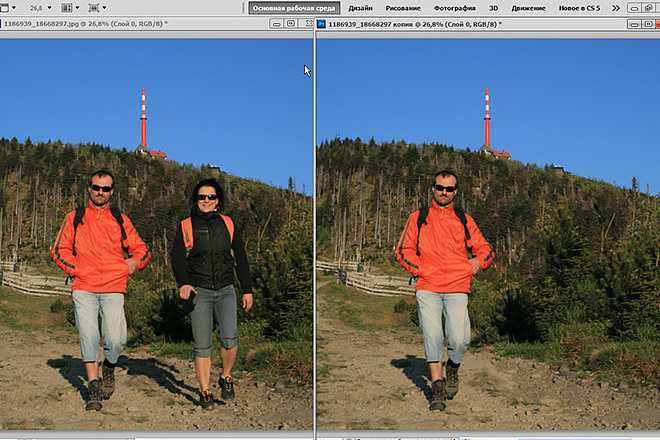
 Photoshop автоматически исправит пиксели в выбранной области. Spot Healing лучше всего использовать для удаления мелких объектов.
 Это приложение широко используется пользователями Android для удаления нежелательных объектов с изображений.
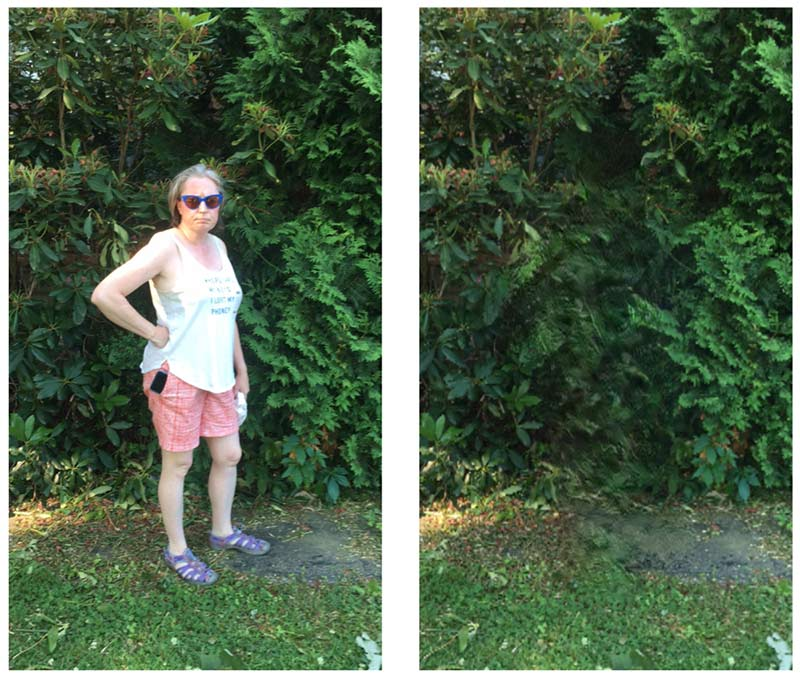 Вокруг выбранной области появится рамка. Если вас не устраивает выбор, щелкните другую часть фотографии, чтобы снять флажок, а затем повторно выберите область.