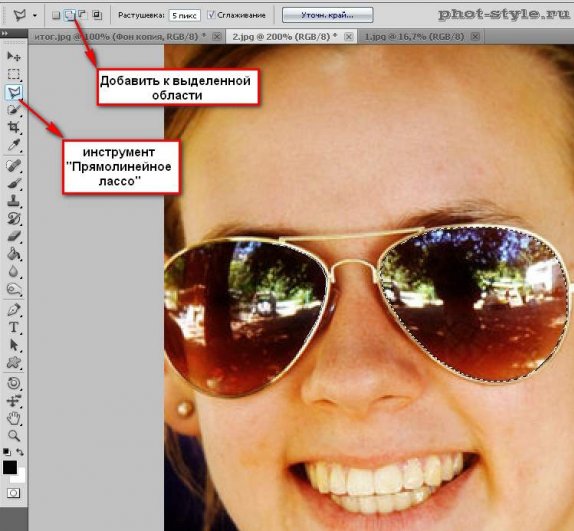
Как убрать отражение в очках на фото: Как убрать отражение в очках на фото
Как на фото убрать отражение в очках?
Бывает, что отличный снимок портит какая-то небольшая деталь, которую недоглядели во время фотографирования. И теперь этот недостаток на фотографии значительно бросается в глаза, не позволяя полноценно использовать изображение.
Очки — это один из самых опасных для качества фото элементов. Потому что их стёкла могут создавать блики и отражения. Фотографу это не может быть видно сразу, но на запечатлённом изображении это обнаруживается. В данной статье рассмотрим, как убрать отражение в очках на сделанном фото.
Содержание
- Приложение для редактирования фото
- Как удалить отражение в очках в Snapseed
- Советы по работе со Snapseed
- Как фотографировать без отражения в очках
Приложение для редактирования фото
Не будем разбирать профессиональные способы с использованием Photoshop и других громоздких программ, требующих навыков и мощного компьютера. Остановится только на том способе, который доступен каждому, без опыта.
Мы разберём метод, который позволяет убрать отражение в очках с помощью мобильного приложения Snapseed. Оно бесплатное и установится на любой смартфон или планшет. Вам не понадобится никаких специальных навыков и достаточно будет только прочитать эту статью и реализовать пошаговую инструкцию.
Вам может быть это интересно: Как называется приложение, где лицо поет на фото и движется.
Как удалить отражение в очках в Snapseed
Сделайте инструкции ниже:
- Установите приложение Snapseed на свой смартфон или планшет. Скачать его можно для Android или iOs.
- Откройте приложение. Теперь нужно загрузить в него фото, которое нужно обработать и убрать отражение в очках. Для этого нажмите на большую кнопку с плюсом в центре экрана, или на «Открыть» вверху слева.
- Если появится запрос на разрешение доступа приложения к файлам устройства, то нужно согласиться.
- Теперь появится галерея ваших фото. Здесь нужно выбрать необходимое изображение — выделить его галочкой, а потом нажать «Открыть» (в зависимости от устройства и операционной системы галерея может отличаться от скриншота ниже).

- Изображение добавилось в Snapseed.
- Чтобы было удобно работать, увеличьте картинку с помощью жеста раздвижения двумя пальцами. И перейдите во вкладку «Инструменты» внизу.
- Здесь вы увидите большой список инструментов, которые вам доступны. Вам нужно «Выборочно». Данный инструмент позволит вам выборочно изменять параметры изображения.
- Нажмите пальцем на то место, где нужно выборочно изменить параметры изображения, и там появится иконка с буквой «Я» — яркость. То есть в этой области можно менять яркость. Чтобы сделать отражение в очках менее заметным, яркость нужно убавить. Для этого проведите пальцем влево. Вверху вы увидите шкалу с показателем яркости, который будет уменьшаться.
- Нажмите внизу на кнопку плюс и добавьте ещё один инструмент «Выборочно» на стекло очков. И так же уменьшите яркость.
- Добавьте множество таких точек «Выборочно» и уменьшите у них яркость до тех пор, пока картинка отражения не станет наименее незаметной.
- Нажмите на галочку для сохранения. Кнопка вверху справа позволяет вам сравнивать оригинал фото с тем, что получилось.
- Уменьшение яркости в области линзы очков непременно отразится и на яркости близлежащих областей. Поэтому там нужно яркость увеличить. Для этого также нужно использовать инструмент «Выборочно», установив точки многократно. Только яркость теперь нужно увеличивать, а не уменьшать. Для этого после установки точки редактирования, следует провести пальцем вправо.

 Кнопка вверху справа позволяет вам сравнивать оригинал фото с тем, что получилось.
Видеоинструкция ниже поможет вам разобраться в этом вопросе.
Советы по работе со Snapseed
Snapseed — это хороший и многофункциональный инструмент, но далеко не профессиональный, не такой как Photoshop или его аналоги. Чтобы достичь наилучшего и самого качественного эффекта, можно дать несколько рекомендаций.
- Точки для уменьшения яркости начинайте устанавливать на самых светлых областях линзы. А точки для увеличения яркости, вокруг очков — на самых тёмных.
- Инструмент «Выборочно» позволяет управлять не только яркостью, но и контрастом, насыщенностью и структурой. Чтобы переключаться, проведите пальцем вверх и установите нужную букву — первая буква параметра.
- Можно попытаться уменьшить видимость отражения с помощью эффектов, которые находятся во вкладке «Стили» внизу.
Как фотографировать без отражения в очках
Гораздо легче сразу сделать нормальное фото, чем потом пытаться его долго редактировать. Поэтому если у вас есть возможность переделать фотографию с очками, то это будет лучший вариант. Вот несколько советов, которые помогут получить хорошее фото с очками. Все они построены на законе отражения — угол отражения света равен углу его падения.
- При фотографировании разместите свет над головой человека в очках. Тогда свет не попадёт на линзы.
- Свет можно поместить за фотографом, если фотограф стоит не точно напротив очков. Тогда свет будет отражаться в противоположную от фотографа сторону — справедливо для не слишком изогнутых линз.
- Попросите человека в очках слегка приподнять дужку так, чтобы линзы были направленны немного вниз. Тогда весь падающий на очки свет будет отражаться в пол.
- Можно просто поэкспериментировать с положением света и попробовать разные варианты для достижения наилучшего результата.
Главная » Полезные советы
Автор Рамиль Опубликовано Обновлено
Как убрать отражение в очках с помощью Photoshop
В этом руководстве рассматривается эффективный способ, позволяющий убрать отражение в очках на фотографии человека в Photoshop.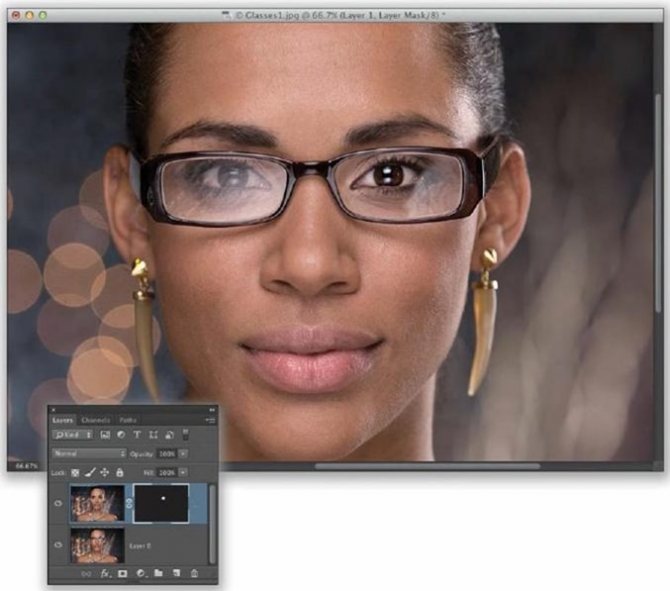
Совет: при съемке попросите модель слегка наклонить очки, и отражения исчезнут. Эффективность данного подхода продемонстрирована на следующих фото.
- Как убрать отражение в очках в Photoshop CC
- Шаг 1
- Шаг 2. Создайте выделение
- Шаг 3
- Шаг 4. Зачистка краев
- Шаг 5
- Шаг 6
- Шаг 7
- Шаг 8
- Шаг 9
- Шаг 10
- Шаг 11
- Шаг 12. Другой глаз
- Шаг 13
- Шаг 14. Используйте только то, что вам нужно
Это руководство не подходит для Photoshop CS6, но подойдет для последней версии Lightroom.
Начнем с редактирования продемонстрированного ниже изображения, которое я нашел на Adobe Stock.
Откройте изображение в Photoshop и перейдите в меню Фильтр> Camera Raw. Увеличьте изображение до 100%.
Выберите «Корректирующую кисть» (1). Активируйте «Маску» и «Наложение» (2).
Установите для «Растушевки», «Нажима» и «Плотности» значение 100 (3). Убедитесь, что включено автомаскирование.
Установите размер кисти с помощью клавиш «[» и«]». Закрасьте области отражения, чтобы выделить их.
Выключите «Наложение» и «Маску». Мы создали выделение. Теперь пришло время внести необходимые коррективы.
Кликните правой кнопкой мыши по меню настроек корректирующей кисти и выберите пункт «Сбросить настройки локальной коррекции». Это действие обнулит все настройки.
Вносите необходимые коррективы до тех пор, пока выделенная область не станет идентичной остальной части кожи. Переместите ползунок «Удалить дымку» в начало.
Не беспокойтесь об отражении слева. Сначала уберем блики с одной линзы очков.
Нажмите кнопку «ОК», чтобы применить фильтр Camera Raw. Затем активируйте «Точечную восстанавливающую кисть».
Используйте кисть маленького размера. Закрасьте с ее помощью крайнюю границу блика.
Точечное восстановление смешает края.
Выглядит хорошо. Но на брови все еще присутствует небольшое количество бликов. Давайте исправим это.
Создайте новый слой.
Активируйте инструмент «Штамп» и для параметра «Образец» установите значение «Все слои».
С помощью небольшой кисти исправьте отражение бровей. Теперь у нас есть верхний контур.
Давайте создадим композитный слой, который будет содержать объединенную копию всех видимых слоев. Нажмите Alt + Ctrl + Shift + E. Видите новый слой сверху?
Используя инструмент «Быстрое выделение», создайте грубое выделение вокруг линзы очков.
Нажатие Ctrl + J, чтобы скопировать выделенную область на новый слой.
Теперь увеличим выделенную область, чтобы скрыть шов. Нажмите Ctrl + T для свободного преобразования выделения
Перетащите верхние углы, чтобы линза перекрывала шов. Нажмите клавишу Enter.
Удерживая нажатой клавишу Alt, кликните по иконке «Маска слоя» в палитре «Слои» (третья иконка слева). Теперь верхний слой будет скрыт. Будут видны только области, которые мы закрашиваем белым.
Выберите инструмент «Кисть». Установите белый цвет. Убедитесь, что в палитре слоев активна область маски и непрозрачность кисти равна 100%.
Увеличьте изображение и закрасьте край белой кистью. Посмотрите, как линия исчезает.
Один глаз выглядит великолепно. Теперь займемся другим. Нажмите Alt + Ctrl + Shift + E и создайте композитный слой. Используйте инструмент «Быстрое выделение», чтобы выделить область вокруг линзы.
Нажмите Ctrl + J, чтобы скопировать выделение на новый слой. Затем активируйте свободное трансформирование выделения (Ctrl + T).
Кликните правой кнопкой мыши внутри рамки и выберите пункт «Отразить по горизонтали».
После этого вы увидите перевернутую линзу.
Перетащите ее на левый глаз. Но мы еще не закончили, поскольку нет двух одинаковых глаз.
Профессиональный совет (необязательно): Для изменения формы глаз кликните правой кнопкой мыши и выберите пункт «Деформация». Перетащите угловые маркеры так, чтобы они соответствовали углу наклона.
Применим прием с перевернутой маской снова. Удерживая нажатой клавишу Alt, создайте новую маску слоя.
Используя белую кисть с мягкими краями, закрасьте область отражения и блики.
Теперь все готово.
Я надеюсь, что это руководство помогло вам избавиться от бликов в очках на фото.
Вадим Дворниковавтор-переводчик статьи «HOW TO REMOVE REFLECTIONS FROM GLASSES IN PHOTOSHOP»
Пожалуйста, оставьте ваши комментарии по текущей теме статьи. За комментарии, лайки, подписки, дизлайки, отклики низкий вам поклон!
самодельных советов по удалению бликов с очков?
Резюме: Узнайте, как убрать блики от очков с помощью программного обеспечения для редактирования фотографий при постобработке. В этом руководстве объясняются эффективные способы удаления отражений или бликов с фотографий без потери исходных деталей глаз.
Содержание
- Удаление бликов на стекле с фотографий с помощью программного обеспечения для редактирования фотографий
- 4 способа удалить блики с очков в Adobe Photoshop и Lightroom
- Как избежать отражений при съемке?
- Подведение итогов
- Часто задаваемые вопросы
Вы когда-нибудь делали идеальное селфи, но чувствовали, что блики в очках его испортили? Наличие отражения и бликов может раздражать. К счастью, вы можете легко удалить стеклянные блики с помощью программного обеспечения для редактирования фотографий во время постобработки. Но сначала давайте разберемся, что такое стеклянные блики.
Блики от очков возникают, когда свет отражается от линз ваших или чужих очков на фотографии. Это нежелательное и отвлекающее дополнение к вашей фотографии образуется, когда вы делаете солнечную фотосессию или фотографируетесь со вспышкой. К счастью, существует несколько вариантов удаления бликов от очков на фотографии без ущерба для исходного снимка.
Прочтите это руководство, чтобы узнать, как избавиться от бликов от очков. Кроме того, в этом посте мы собрали несколько советов, которые помогут вам больше не сталкиваться с проблемой бликов на стекле.
Удаление бликов стекла с фотографий с помощью программного обеспечения для редактирования фотографий Иногда блики стекла трудно предотвратить или невозможно избежать во время съемки. Вот почему знание того, как удалить стеклянные блики на фотографиях во время постобработки, может быть полезным. Здесь мы использовали Photoshop и Lightroom для редактирования бликов на стекле; однако есть и другие инструменты редактирования, такие как CorelDRAW и PaintShop Pro.
Существует несколько инструментов для устранения бликов на очках без ущерба для исходного изображения в Adobe Photoshop и Lightroom. Читайте дальше, чтобы узнать, какие инструменты редактирования фотографий в Photoshop и Lightroom могут помочь вам удалить блики с фотографий.
1. Инструмент «Лассо»Этот инструмент Adobe Photoshop поможет легко устранить блики на фотографиях. Давайте посмотрим, как работает этот инструмент:
- Откройте фото со стеклянными бликами в Photoshop.
- Нажмите на инструмент Lasso на панели инструментов и обведите то место, которое хотите удалить.
- Затем щелкните правой кнопкой мыши область и выберите параметр Content-Aware fill . Это позволяет Photoshop анализировать цвет и рисунок окружающей области, а затем автоматически заполнять вновь созданную область.
 Это позволяет Photoshop анализировать цвет и рисунок окружающей области, а затем автоматически заполнять вновь созданную область.
Этот инструмент — один из самых простых и быстрых способов удалить дымку с фотографии. В Adobe Lightroom вы можете найти Dehaze Tool в правом нижнем углу окна Basic Panel в Develop Mode .
В Photoshop вы можете найти это, выбрав Filter > Camera Raw Filter . Перетащите ползунок Dehaze Slider 9 сюда.0004, чтобы точно увеличить или уменьшить блики на фотографии.
3. Инструмент «Клонирование и заплатка» Когда нежелательный свет попадает за объект фотографии, использование инструментов «Штамп» и «Заплатка» в Photoshop может помочь вам удалить блики от очков на фотографии.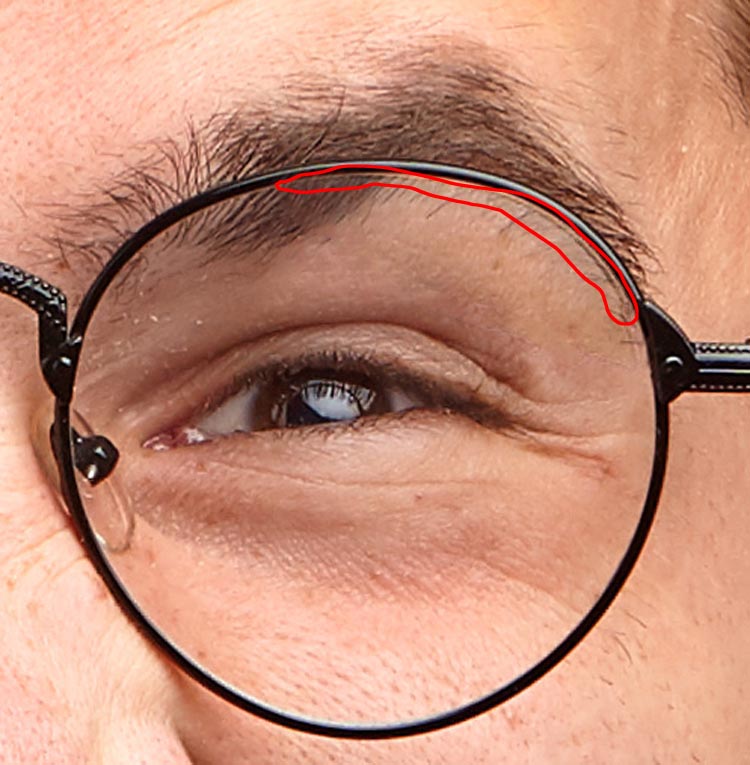
Инструмент Clone Stamp закрашивает дефекты, используя один исходный цвет, скопированный из ближайшей точки на фотографии, для получения бесшовной заливки.
Patch Инструмент работает так же, как инструмент Clone Stamp, чтобы скрыть недостатки фотографии. Используйте этот инструмент для перемещения или удаления дефектов, и Photoshop автоматически заменит бесшовный фон окружающими пикселями.
4. Инструмент для удаления пятенИнструмент для удаления пятен в Lightroom — один из лучших инструментов для очистки определенных областей фотографии и улучшения ее общего вида. Он похож на Clone Stamp 9.0004 в Photoshop и Healing Brush Tool . Spot Removal Tool — отличный инструмент для удаления стеклянных бликов на изображении. Выполните следующие шаги, чтобы узнать, как использовать этот инструмент:
- Откройте фотографию со стеклянными бликами в Lightroom.

- Нажмите Develop Module, а затем найдите Spot Removal на вкладке Histogram .
- Выберите параметр Клонировать , чтобы реплицировать область фотографии на исправляемую область.
- Затем выберите Heal , чтобы согласовать текстуру освещения и затенения близлежащей области с областью, которую нужно исправить.
Хотя Photoshop и Lightroom — великолепные программы для редактирования фотографий, они не безупречны. Например, ваша фотография RAW со стеклянными бликами может быть повреждена при импорте или экспорте их на жесткий диск.
Если ваша фотография была повреждена при использовании этих инструментов редактирования, используйте Stellar Repair for Photo , чтобы исправить эти проблемы. Это передовое программное обеспечение для восстановления фотографий эффективно восстанавливает поврежденные фотографии, недопустимые структуры и поврежденные заголовки файлов, хранящиеся на SSD, SD-карте, жестком диске, USB-накопителе или другом носителе данных.
Как избежать отражений при съемке?
Исправлять блики на очках не весело. Так что в следующий раз, отправляясь на фотосессию, следуйте нескольким советам, чтобы в итоге не исправить блики стекла при постобработке.
1. Определите проблемуСначала проверьте, почему на очках появляются отражения. Это может быть связано с ракурсом модели или углом, под которым вы их снимаете. Слегка повернув модель или камеру в ту или иную сторону, можно устранить отражение.
2. Отрегулируйте светЕсли отражение вызвано искусственным освещением, отрегулируйте его. Например, использование рассеянного света или софтбокса помогает сделать источник света менее прямым, тем самым уменьшая блики.
3. Изменить направление При съемке на улице при естественном освещении попробуйте изменить направление. Например, попробуйте снимать в тени или с солнцем на спине.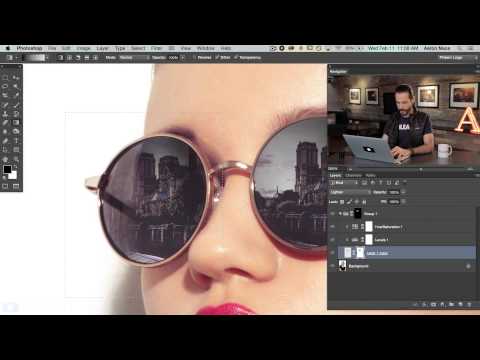
Если ничего не помогает, прикрепите к объективу круговой поляризационный фильтр, чтобы уменьшить отражение и блики на стекле. Однако при покупке кругового поляризатора выберите правильный размер для передней части объектива камеры. При использовании поляризатора ваша фотография будет немного темнее, поэтому отрегулируйте настройки камеры соответствующим образом.
5. Затените объективЧтобы убрать стеклянные блики с фотографий, не допускайте попадания источника света в объектив камеры. Например, используйте бленду объектива, чтобы предотвратить попадание источника света в объектив. Или используйте другую руку или шляпу выше и перед объективом, чтобы заблокировать свет.
Завершение Удаление бликов от стекла при постобработке фотографий требует времени. Вы можете сэкономить время, избегая отражений во время самой фотосессии. Если вы потратите больше времени и усилий во время съемки и будете следовать приведенным выше советам, ваши фотографии будут выглядеть идеально.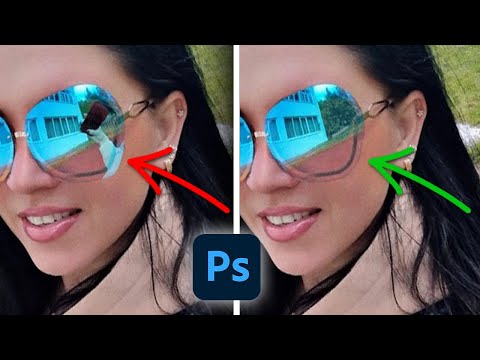 Однако, если эти советы не срабатывают и на ваших фотографиях есть блики стекла, то избавиться от бликов в очках легко для фотошопа и лайтрума, чтобы их убрать.
1. Как убрать блики на стекле без фотошопа?
Если вы не хотите убирать блики с фото в фотошопе, вы должны быть осторожны в момент съемки. Затем вы можете отрегулировать положение камеры или добавить тень вокруг объектива, чтобы избежать бликов.
2. Как убрать световые блики с фотографии в Photoshop Elements?
Используйте инструмент Clone Stamp , чтобы закрасить яркие пятна и Smudge Инструмент для сглаживания краев фотографии в Photoshop Element.
3. Как убрать блики очков с фотографии на iPhone?
Чтобы удалить стеклянные блики на фотографиях на iPhone, вы можете использовать встроенное в iOS приложение Photos или загрузить различные приложения для редактирования фотографий, такие как Snapseed, ReTouch Me и другие. Тем не менее, следуйте этим советам, чтобы избежать их в первую очередь:
- Отрегулируйте положение камеры iPhone.
- Положите руку на объектив камеры.
- Используйте светорассеиватель для резкого освещения.
4. Какие еще приложения можно использовать для удаления бликов с фотографий?
Вы можете использовать Lightroom Mobile, Body & Face Editor, PhotoDirector, Fotoogenic и другие приложения для редактирования, чтобы удалить блики от очков на фотографиях.
Самые продаваемые продукты
Stellar Data Recovery Professional для Windows
Stellar Data Recovery предлагает подходящий инструмент Windows Recovery для восстановления всех ваших данных
Подробнее
Stellar Data Recovery Professional для Mac
Программа Stellar Data Recovery для Mac работает безопасно.
Подробнее
Stellar Repair for Video
Мощный инструмент восстановления видео для восстановления поврежденных MOV и других видеофайлов
Подробнее
Убрать блики с очков APP
- Как убрать блики с очков на фотографиях
- До-После
- Почему вам стоит выбрать Retouchme
Неудивительно, что многие из нас используют очки не только по соображениям здоровья и зрения, но и как модный аксессуар. Наверное, с некоторыми любителями селфи случалось, что пробование различных форм позволяет изменить индивидуальность или добавить шарма в повседневный образ. Тем не менее, важность этого предмета в нашей жизни существенна. Мы не можем читать, водить машину и даже видеть окружающий мир без этого элемента нашего снаряжения. Так почему мы должны снимать его, когда делаем снимки? Времена отражения света прошли, и сейчас самое время избавиться от такой надоедливой проблемы и получить наилучшее изображение. Красивое и умное программное обеспечение здесь, чтобы помочь нам, устраняя дефекты и неприятные для глаз ошибки в режиме онлайн.
Приложение «Убрать блики с очков» — уникальный инструмент, доступный в каждом интернет-магазине. Его эффективность подтверждается количеством пользователей и великолепными результатами. Он способен уменьшить блики солнечного света от любого типа стекла без ущерба для общего изображения.
Как убрать блики от очков на фотографиях
Бесплатный инструмент для редактирования фотографий имеет простой интерфейс и небольшой размер для использования на любом цифровом устройстве:
1.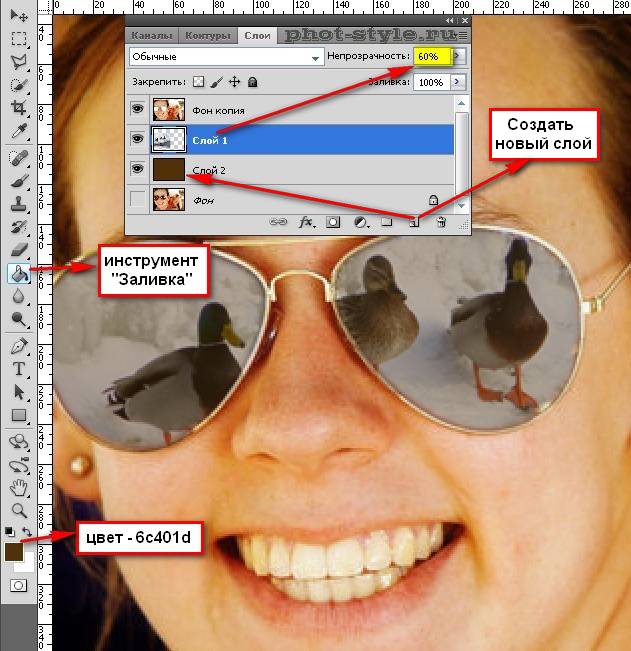 Загрузите программу из интернет-магазина Android или iPhone.
2. Используйте изображения лиц для загрузки в приложение.
3. Выберите удаление бликов от очков на фотографиях.
4. Отправьте запрос дизайнерам.
5. Подождите, пока отличные фотографии будут немедленно опубликованы в Интернете.
До-После
Только Retouchme может уменьшить этот эффект отражения за несколько минут, благодаря точной и быстрой работе профессионалов фотошопа. Качество работы зависит от снимка и настроек камеры во время съемки, но благодаря тому, что ретушью изображения занимаются только настоящие дизайнеры, каждый клиент получит максимально естественный эффект. При работе с конкретным фоторедактором проблема бликов очков может доставить массу неудобств даже самому опытному фотографу. Вот почему использование бесплатных онлайн-приложений может сократить время, затрачиваемое на постобработку каждого пляжного снимка. Нет бликов, которые нельзя исправить с помощью Retouchme.