
Как убрать отражение в очках на фото: Как убрать отражение в очках на фото
Как на фото убрать отражение в очках?
Бывает, что отличный снимок портит какая-то небольшая деталь, которую недоглядели во время фотографирования. И теперь этот недостаток на фотографии значительно бросается в глаза, не позволяя полноценно использовать изображение.
Очки — это один из самых опасных для качества фото элементов. Потому что их стёкла могут создавать блики и отражения. Фотографу это не может быть видно сразу, но на запечатлённом изображении это обнаруживается. В данной статье рассмотрим, как убрать отражение в очках на сделанном фото.
Содержание
- Приложение для редактирования фото
- Как удалить отражение в очках в Snapseed
- Советы по работе со Snapseed
- Как фотографировать без отражения в очках
Приложение для редактирования фото
Не будем разбирать профессиональные способы с использованием Photoshop и других громоздких программ, требующих навыков и мощного компьютера. Остановится только на том способе, который доступен каждому, без опыта.
Мы разберём метод, который позволяет убрать отражение в очках с помощью мобильного приложения Snapseed. Оно бесплатное и установится на любой смартфон или планшет. Вам не понадобится никаких специальных навыков и достаточно будет только прочитать эту статью и реализовать пошаговую инструкцию.
Вам может быть это интересно: Как называется приложение, где лицо поет на фото и движется.
Как удалить отражение в очках в Snapseed
Сделайте инструкции ниже:
- Установите приложение Snapseed на свой смартфон или планшет. Скачать его можно для Android или iOs.
- Откройте приложение. Теперь нужно загрузить в него фото, которое нужно обработать и убрать отражение в очках. Для этого нажмите на большую кнопку с плюсом в центре экрана, или на «Открыть» вверху слева.
- Если появится запрос на разрешение доступа приложения к файлам устройства, то нужно согласиться.
- Теперь появится галерея ваших фото. Здесь нужно выбрать необходимое изображение — выделить его галочкой, а потом нажать «Открыть» (в зависимости от устройства и операционной системы галерея может отличаться от скриншота ниже).

- Изображение добавилось в Snapseed.
- Чтобы было удобно работать, увеличьте картинку с помощью жеста раздвижения двумя пальцами. И перейдите во вкладку «Инструменты» внизу.
- Здесь вы увидите большой список инструментов, которые вам доступны. Вам нужно «Выборочно». Данный инструмент позволит вам выборочно изменять параметры изображения.
- Нажмите пальцем на то место, где нужно выборочно изменить параметры изображения, и там появится иконка с буквой «Я» — яркость. То есть в этой области можно менять яркость. Чтобы сделать отражение в очках менее заметным, яркость нужно убавить. Для этого проведите пальцем влево. Вверху вы увидите шкалу с показателем яркости, который будет уменьшаться.
- Нажмите внизу на кнопку плюс и добавьте ещё один инструмент «Выборочно» на стекло очков. И так же уменьшите яркость.
- Добавьте множество таких точек «Выборочно» и уменьшите у них яркость до тех пор, пока картинка отражения не станет наименее незаметной.
- Нажмите на галочку для сохранения. Кнопка вверху справа позволяет вам сравнивать оригинал фото с тем, что получилось.
- Уменьшение яркости в области линзы очков непременно отразится и на яркости близлежащих областей. Поэтому там нужно яркость увеличить. Для этого также нужно использовать инструмент «Выборочно», установив точки многократно. Только яркость теперь нужно увеличивать, а не уменьшать. Для этого после установки точки редактирования, следует провести пальцем вправо.
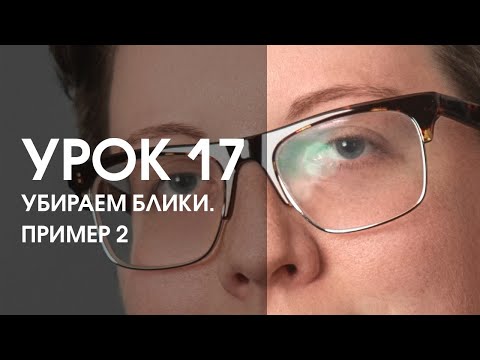
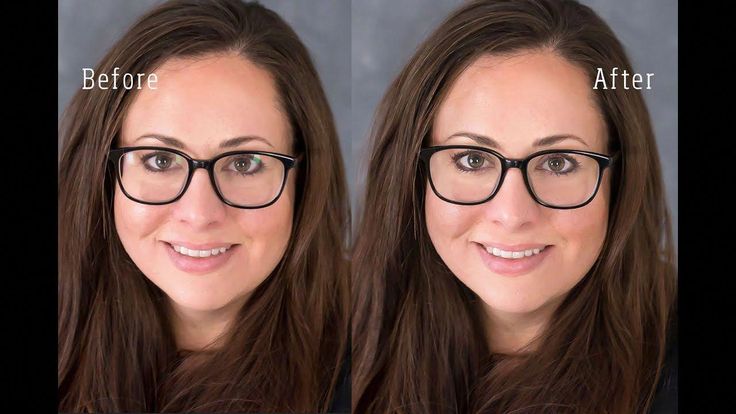 Кнопка вверху справа позволяет вам сравнивать оригинал фото с тем, что получилось.
Видеоинструкция ниже поможет вам разобраться в этом вопросе.
Советы по работе со Snapseed
Snapseed — это хороший и многофункциональный инструмент, но далеко не профессиональный, не такой как Photoshop или его аналоги. Чтобы достичь наилучшего и самого качественного эффекта, можно дать несколько рекомендаций.
- Точки для уменьшения яркости начинайте устанавливать на самых светлых областях линзы. А точки для увеличения яркости, вокруг очков — на самых тёмных.
- Инструмент «Выборочно» позволяет управлять не только яркостью, но и контрастом, насыщенностью и структурой. Чтобы переключаться, проведите пальцем вверх и установите нужную букву — первая буква параметра.
- Можно попытаться уменьшить видимость отражения с помощью эффектов, которые находятся во вкладке «Стили» внизу.
Как фотографировать без отражения в очках
Гораздо легче сразу сделать нормальное фото, чем потом пытаться его долго редактировать. Поэтому если у вас есть возможность переделать фотографию с очками, то это будет лучший вариант. Вот несколько советов, которые помогут получить хорошее фото с очками. Все они построены на законе отражения — угол отражения света равен углу его падения.
- При фотографировании разместите свет над головой человека в очках. Тогда свет не попадёт на линзы.
- Свет можно поместить за фотографом, если фотограф стоит не точно напротив очков. Тогда свет будет отражаться в противоположную от фотографа сторону — справедливо для не слишком изогнутых линз.
- Попросите человека в очках слегка приподнять дужку так, чтобы линзы были направленны немного вниз. Тогда весь падающий на очки свет будет отражаться в пол.
- Можно просто поэкспериментировать с положением света и попробовать разные варианты для достижения наилучшего результата.
Главная » Полезные советы
Автор Рамиль Опубликовано Обновлено
Удаление отражений и других нежелательных элементов в Photoshop
Photoshop предоставляет гораздо больше возможностей для постобработки, чем Lightroom, потому что он является редактором пикселей. Это означает, что вы можете манипулировать отдельными пикселями в файле изображения, чтобы улучшить картинку. Программа позволяет вносить сложные корректировки, например, удалять отражения и другие нежелательные элементы на фотографии.
В Photoshop вы можете делать что-то одно, но очень разными способами. В рамках этой статьи фотограф Дарина Копкок (Darina Kopcok) сосредоточится на двух инструментах: Content-Aware Fill (Заливка с учетом содержимого) и Clone Stamp (Клонирующий штамп).
Снято с диафрагмой f/7,1 на 65 мм IS0 200, выдержка 1/160
Как подойти к ретуши
Прежде чем приступить к ретушированию, важно оценить свое изображение и конечную цель. Каждое изображение индивидуально, поэтому требует уникального подхода.
Насколько сложна корректировка, которую вы хотите внести? Есть ли много узоров или других деталей в области, которую вы хотите ретушировать? Насколько велик контраст и как это повлияет на результат? Будет ли достаточно одной техники, или вам нужно будет сложить различные техники или инструменты, чтобы получить желаемое?
Ретушь — это процесс решения проблем. Перед началом работы важно знать, куда вы хотите добраться.
Снято при f/8 макрообъектив 100 мм при выдержке 100 IS0 1/160
Заливка с учетом содержимого
Content-Aware Fill — невероятно полезный инструмент для ретуши ваших фотографий. Он работает, анализируя содержимое вашего изображения, чтобы обеспечить плавное смешение элементов или объектов, которые вы хотите изменить. Это позволяет удалить ненужные объекты или переместить их в другие области изображения.
Чтобы использовать заливку с учетом содержимого, необходимо продублировать слой, чтобы получить доступ к информации, содержащейся в изображении. Также важно работать неразрушающим образом, чтобы вы могли просто удалить любые ошибки или неблагоприятные результаты и начать заново.
Сначала фотограф создала слой под названием Clean, чтобы убрать пыль или небольшие пятна с изображения, а затем продолжила удаление семян.
Чтобы дублировать слой, нажмите сочетание клавиш Cmd/Ctrl + J.
Для простых изменений, таких как удаление небольших объектов из композиции, вы можете выполнить быструю заливку с учетом содержимого, используя инструмент выделения для выбора объекта, а затем нажмите Shift + Delete.
Например, ниже на изображении граната фотограф хотела удалить несколько семян с поверхности, так как она чувствовала, что их слишком много, и это отвлекает.
Перед заполнением с учетом содержимого
Фотограф использовала инструмент Lasso, чтобы выбрать семена, которые хотела удалить с изображения, затем нажал Shift + Delete. Это часто может сразу дать отличные результаты, но, возможно, все-таки придется смешать края с помощью инструмента Clone Stamp.
После заполнения с учетом содержимого
Другой способ использования Content-Aware Fill — это метод, который позволяет вызвать окно предварительного просмотра, чтобы увидеть, как будет выглядеть настройка, прежде чем вносить какие-либо изменения. Это хороший способ работать с более крупными объектами или областями.
Ниже на изображении малины фотограф хотела удалить пару ягод, чтобы клиент мог добавить текст на картинку.
Снято при f/3,5 макрообъектив 100 мм при 1S0 100 Выдержка 1/160
Чтобы применить этот метод, используйте соответствующий инструмент, чтобы выделить область, которую вы хотите настроить.
Используйте инструмент Lasso, чтобы сделать выделение
- Перейдите в Edit -> Content-Aware Fill.
- Это вызовет окно предварительного просмотра.
- Зеленая область показывает, откуда Photoshop собирается брать сэмплы. Однако нельзя включить все эти области, поэтому используйте кисть на панели инструментов в окне предварительного просмотра, чтобы закрасить любую область, из которой вы не хотите брать образец.
- Обязательно вычистите тени, которые могут сделать финальные корректировки неровными.
- Установите желаемую непрозрачность.
Помните, что при выборе областей для заливки с учетом содержимого необходимо учитывать глубину резкости по всему кадру, иначе изображение может выглядеть фальшивым.
Когда вы будете удовлетворены внешним видом изображения, выберите New Layer, чтобы размер файла оставался маленьким, или Duplicate Layer для увеличения размера файла. Дарина обычно выбирает последнее.
Если ваш окончательный результат хорош, но не идеален, вы можете использовать инструмент Clone Stamp, чтобы улучшить его.
Инструмент клонирующего штампа
С помощью инструмента Clone Stamp Tool вы копируете пиксели в новое место. Это один из наиболее часто используемых инструментов Photoshop, потому что это отличный способ подправить различные элементы изображения, особенно если у объекта есть четкие края.
Инструмент Clone Stamp идеально подходит для удаления отражений в Photoshop. Шорткат для штампа — Cmd/Ctrl + S. Используйте самую мягкую кисть в обычном режиме.
Opacity от 10% до 20% при 100% Flow — это обычно хорошее место для начала, но посмотрите, что работает для вашего изображения. На изображении шоколадного торта ниже фотограф использовала инструмент клонирующий штамп, чтобы удалить резкое отражение на ноже с непрозрачностью 20%.
До и после. Снято с диафрагмой f/5,6, макросъемка 100 мм и выдержка 100 ISO 1/160
При использовании инструмента Clone Stamp вы можете перевернуть его, если ваш паттерн выглядит слишком повторяющимся. Это также хорошо работает, если вы хотите отразить отражение, чтобы оно выглядело более реалистично. Эта функция — одна из основных причин, по которой инструмент Clone Stamp является лучшим инструментом для удаления отражений в Photoshop. Чтобы перевернуть кисть, перейдите к значку Toggle Clone Stamp. Вы также можете использовать букву «Т», чтобы преобразовать коллекцию клонированных штампов, отрегулировать ее размер и расположение.
Переворачивает источник штампа
Заключение
Используйте инструмент Content-Aware Fill, когда хотите удалить ненужные объекты или элементы, используя окружающие области. Используйте инструмент Clone Stamp, чтобы копировать и вставлять пиксели в области с более четкими краями.
Имейте в виду, когда вы хотите удалить отражение в Photoshop, вам нужно будет сохранить часть отражения. Глаза привыкли видеть отражения в стекле и таких же блестящих объектах, поэтому удаление всего отражения будет выглядеть неестественным.
Как убрать блики на фото: подробная пошаговая инструкция
Автор Дмитрий Евсеенков На чтение 5 мин Просмотров 1.8к. Обновлено
Наверняка вы хотя бы раз сталкивались с проблемой бликов, если проводили съемку при дневном освещении. Хорошая новость состоит в том, что этот дефект можно убрать в подходящем фоторедакторе. Обработать фотографии можно на телефоне, ПК и онлайн. Но только десктопный софт предлагает продвинутые инструменты, которые позволят справиться с проблемой засветок. В этой статье мы рассмотрим два способа, позволяющих убрать блики на фото даже новичку.
Содержание
Как убрать блики на фото в ФотоМАСТЕРЕ
ФотоМАСТЕР — это универсальная программа для работы с фотографиями, которая подходит для людей с любым уровнем навыков. В фоторедакторе есть автоматические инструменты для новичков и ручные настройки для более продвинутых пользователей.
Софт предлагает несколько вариантов устранения данного дефекта, в том числе специальный режим для портретов. Для начала потребуется скачать фоторедактор на компьютер и установить его. Для запуска инсталлятора дважды кликните по нему и следуйте инструкциям, которые будут появляться на экране.
1. Импортируйте фото
Когда программа установится, запустите ее и добавьте фотографию для обработки. Для этого в стартовом окне нажмите «Открыть фото». Приложение работает со всеми форматами изображений, в том числе RAW.
2. Устраните засветки
Мы будем обрабатывать изображение, которое было сделано при дневном освещении и потому получилось с сильными световыми засветками справа. Попробуем избавиться от этого дефекта при помощи ручных настроек в правом столбце.
Отыщите пункт «Засветки» и сдвиньте слайдер влево. В нашем случае данный параметр потребовалось установить на значение -100. Также при желании можно поработать с настройкой «Светлые». Отслеживайте изменения в окне предпросмотра – для этого включите режим работы «До/После».
3. Скройте большое количество бликов
Иногда в кадре присутствуют отдельные дефекты, которые нужно обрабатывать отдельно от всей фотографии. Например, нужно убрать отражение дневной вспышки в глазах или с очков, солнечные блики на пейзажных фото, засветки от фонарей. Избавиться от них можно при помощи инструментов «Восстанавливающая кисть» и «Штамп».
«Восстанавливающая кисть» скроет мелкие недостатки в один миг. Чтобы воспользоваться этим способом, перейдите в раздел «Ретушь» и выберите нужную кнопку. Настройте размер кисти и кликните по участку с дефектом. Программа сама подберет подходящую текстуру для замены.
Если участок крупный и со сложным фоном, понадобится помощь «Штампа». Выберите его в разделе «Ретушь» и закрасьте дефект. Захватите мышкой появившийся рядом скопированный образец и перетяните на область снимка, которым нужно перекрыть испорченный участок.
4. Удалите блеск с портретного фото
Убрать блики от вспышек и жирный блеск бывает сложно, ведь при этом нужно сохранить естественную текстуру кожи и не превратить фото в плоский кадр. В ФотоМАСТЕРЕ есть для этого специальный инструмент.
Перейдите в раздел «Ретушь» и выберите опцию «Идеальный портрет». В готовых пресетах найдите пресет «Убрать блеск» и кликните по нему, чтобы наложить на изображение. Сохраните изменения кнопкой «Применить».
Данная обработка слегка приглушает блеск, а не полностью убирает его. Таким образом мы избавились от посторонних бликов, но сохранили естественный объем. Если нужно добиться более сильного эффекта, настройте все самостоятельно. Откройте вкладку «Ручные настройки» и отыщите пункт «Блики». Потяните ползунок до упора влево, чтобы полностью удалить блеск кожи.
Как видите, чтобы разобраться, как убрать блики на фото в ФотоМАСТЕРЕ, не требуется особых познаний в фоторетуши. Особенно он удобен тем, что вы можете выбирать метод работы в зависимости от сложности задачи. Стоит также отметить, что данный фоторедактор почти не нагружает ПК и быстро работает на слабых ноутбуках.
Убираем блики в Lightroom
Lightroom — альтернатива Photoshop для начинающих пользователей. В нем присутствуют практически все инструменты профессионального аналога, но при этом софт более легок в освоении. Среди функций редактора — кривые, тонирование, коррекция дисторсии, эффекты и прочее.
Чтобы быстро сгладить блики и блеск в Лайтруме, можно воспользоваться аналогом штампа.
- Загрузите фотоснимок в программу и откройте во вкладке «Разработка». В правой колонке над списком основных инструментов отыщите «Удаление областей» или «Spot Removal», если вы работаете в англоязычной версии.
- Настройте размер кисти и кликните курсором по области, которую нужно исправить. Программа автоматически выберет схожий участок для замены блика. Вы можете выбрать другой фрагмент, захватив второй кружок и передвигая его по фотографии.
- Нажмите «Готово», чтобы применить правки к фотографии. После этого снова выберите данный инструмент в строке функций и обработайте другой участок.
- Если кадр получается слишком плоским, отрегулируйте настройку «Прозрачность» (Opacity). Таким образом новая текстура не перекроет блеск, а слегка его приглушит. Так вы получите более естественный эффект.
- Если подобрать текстуру не получилось, можно воспользоваться инструментом «Корректирующая кисть». Она находится в той же строке, что и «Удаление областей».
- Обрисуйте проблемную область и настройте в блоке настроек пункт «светлые области». Это должно убрать основные засветки. Будьте внимательны, чтобы не сделать участок слишком темным.
 После этого снова выберите данный инструмент в строке функций и обработайте другой участок.
Lightroom также доступен для установки на Андроид и Айфон. К недостатку фоторедактора можно отнести не очень удобный интерфейс — особенно это заметно, если вы работаете за небольшим монитором. Хотя программа не очень требовательна к системным показателям, она подвисает на слабых ПК.
В заключение
Солнечные блики, блеск на портретных снимках, световые засветки — наиболее частые проблемы при создании кадров при дневном свете или со вспышкой. Иногда они становятся «изюминкой», но в большинстве случаев полностью портят изображение. Показанные нами способы помогут справиться с этим дефектом вне зависимости от ваших навыков в фотообработке. Просто выберите подходящий для вас метод и не беспокойтесь о неудачных снимках.
Как редактировать блики от очков на Iphone?
- Откройте iPhoto и изображение, которое вы хотите отретушировать.
- Нажмите «Редактировать» на панели инструментов, чтобы отобразить Элементы управления режимом редактирования .
- Выберите опцию «Ретушь».
- Наведите указатель мыши на область на фотографии, которая показывает
Аналогично можно ли редактировать блики очков на Iphone? Присутствует ли он на очках или оконном стекле на заднем плане, бликов может испортить хорошую фотографию. Используйте программное обеспечение Apple для обработки цифровых фотографий iPhoto, чтобы устранить блики всего за несколько секунд, используя инструмент Retouch программы для автоматического обнаружения и уменьшения бликов.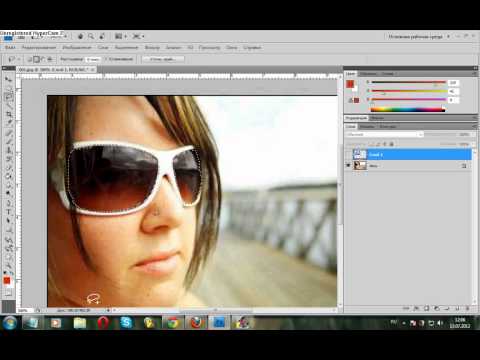
Учитывая это, существует ли приложение, которое избавляет от бликов в очках? Бесплатное приложение Retouchme — это подходящее бесплатное программное обеспечение для легкой обработки селфи в вашем фотоальбоме, где бы вы ни находились. Профессиональные дизайнеры знают, как убрать свет блики с фотографий, уменьшить свечение на лице и лбу, исправить ошибки слишком яркой вспышки или ненужного отражения.
- Запустите приложение Photo Editor.
- Выберите местоположение вашего изображения или сделайте новый снимок с помощью значка камеры.
- Затем нажмите на значок фотофильтра, расположенный в правом нижнем углу экрана.
- После этого выберите множество предложенных вам инструментов ретуши.
Как убрать отражение очков из видео?
Вы можете убрать блики от стекла во время видеосъемки, используя круговой поляризационный фильтр или CPL. Это резко уменьшит видимые блики, делая стекло кристально чистым. Вы также можете делать простые трюки, например, попросить человека в очках отрегулировать свое положение для лучшего угла.
Как убрать блики с фотографий iPhone?
- Отрегулируйте положение камеры вашего iPhone.
- Поместите руку на объектив камеры, но не закрывайте его.
- Используйте приложение Snapseed, чтобы убрать блики.
- Используйте светорассеиватель для резкого освещения.
- Избегайте фотопрогулок в середине дня.
- Используйте поляризационный фильтр.

Как отредактировать блики в видео?
Чтобы убрать солнечные блики со стекла или других отражающих поверхностей, присутствующих в ваших видеокадрах, используйте поляризационный фильтр, например CPL, или круговой поляризационный фильтр. Что это? Гораздо разумнее решить проблему бликов и отражений во время производства, чем пытаться исправить это на этапе постобработки.
Как убрать блики от очков?
Используя кисть белого цвета с мягкими краями, закрасьте область отражения и закрасьте блики.
Можно ли ретушировать на iPhone?
Загрузите TouchRetouch и откройте его на своем iPhone. Нажмите «Альбомы», чтобы получить доступ к библиотеке фотографий iPhone, и выберите фотографию, которую хотите отретушировать. Выберите «Удаление объектов» в меню в нижней части экрана. Выберите инструмент «Кисть» или «Лассо», чтобы удалить ненужный объект.
Можете ли вы Photoshop на iPhone?
Используйте Adobe Photoshop Mix, чтобы объединить мощь программного обеспечения Adobe Photoshop с удобством мобильных устройств для творческого и простого редактирования фотографий на вашем iPhone, iPad или телефоне Android. Возможность вырезать изображения, смешивать их и редактировать изображения без разрушения означает, что исходная фотография останется нетронутой.
Можно ли исправить дефекты на iPhone?
Чтобы удалить пятна с портрета, откройте изображение в TouchRetouch. Коснитесь «Быстрое восстановление» в нижней части экрана, затем выберите инструмент «Удаление пятен». Нажмите «Настройки» в правом нижнем углу и с помощью ползунка «Размер» отрегулируйте размер кисти. Кисть должна быть немного больше, чем пятно, которое вы хотите удалить.
Как убрать блики от очков на iPhone 13?
Наведите указатель мыши на область фотографии, где видны блики от очков. Щелкните правой кнопкой мыши и перетащите курсор на пятно блика, чтобы создать прямоугольник вокруг пятна блика. Отпустите кнопку мыши, чтобы полностью или почти полностью убрать блики от очков.
Как убрать блики от очков в приложении Lightroom?
С помощью градуированного фильтра вы можете применять их постепенно по всему диапазону фотографии.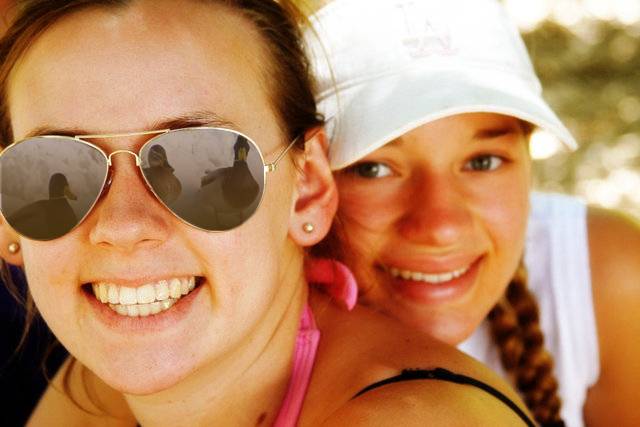 В тех случаях, когда вы хотите устранить блики от очков, эффект удаления дымки с помощью корректирующей кисти является хорошим вариантом, если блики на вашей фотографии не слишком яркие.
Как убрать отражение очков в After Effects?
Как сделать так, чтобы очки не слепили?
Противоотражающие покрытия также наносятся на переднюю часть очков, отпускаемых по рецепту, и на некоторые солнцезащитные очки для устранения бликов «горячих точек», отражающихся от линз. Покрытие AR обычно наносится одним из двух способов: как часть начального производственного процесса или после того, как линза уже настроена.
Как убрать блики от очков в Snapseed?
- Сначала запустите приложение Snapseed.
- Во-вторых, коснитесь значка плюса, чтобы открыть галерею.
- Затем выберите фотографию для редактирования.
- Затем перейдите на вкладку «Инструменты» и выберите «Исцеление».
- Теперь приступайте к удалению бликов с фотографии.
- Когда закончите, коснитесь значка подтверждения, чтобы сохранить настройки.
- Отлично!

Как убрать блики в очках онлайн?
- Загрузите программу из интернет-магазина Android или iPhone.
- Используйте изображения лиц для загрузки в приложение.
- Выберите, чтобы удалить блики от очков на фотографии.
- Отправить запрос дизайнерам.
- Подождите, пока отличные фотографии будут немедленно опубликованы в Интернете.
Приложение Retouch бесплатное?
Чтобы отретушировать фотографии с помощью приложения для обработки фотографий YouCam Makeup, начните с его бесплатной загрузки на устройство iPhone или Android. Затем нажмите «Фотомакияж», чтобы загрузить свою фотографию. Перейдите на вкладку «Ретушь» и выберите нужный инструмент ретуши: сглаживание лица, удаление темных кругов, отбеливание зубов и т. д.
Как бесплатно установить Photoshop на свой iPhone?
- Снэпсид. Доступно на iOS и Android | Свободно.
- ВСКО. Доступно на iOS и Android | Свободно.
- Фоторедактор Prisma. Доступно на iOS и Android | Свободно.
- Adobe Photoshop Express.
- Гурманы.
- Adobe Photoshop Lightroom CC.
- Живойколлаж.
- Исправление Adobe Photoshop.
Facetune бесплатен на iPhone?
Если вы используете устройство iOS, вы можете загрузить приложение здесь. Если вы используете устройство Android, вы можете скачать приложение здесь. Facetune2 можно загрузить совершенно бесплатно на обеих платформах. Вы можете использовать бесплатные инструменты, доступные в Facetune2, или приобрести VIP для полного доступа ко всем инструментам ретуши в приложении!
Какое лучшее приложение Photoshop для iPhone?
Adobe Photoshop Express: лучший фоторедактор для iPhone для быстрого редактирования. Если вы редактируете много фотографий на своем телефоне, одним из лучших доступных инструментов является Adobe Photoshop Express. Это полноценное приложение для редактирования фотографий для iPhone, позволяющее быстро обрезать, настраивать и даже смешивать фотографии с текстурами и наложениями…
Какое лучшее приложение для редактирования фотографий для iPhone?
- Снэпсид. Snapseed — лучшее бесплатное приложение для редактирования фотографий на iPhone. Он имеет несколько инструментов настройки, которые вы можете использовать в автоматическом режиме или вручную.
Есть ли у Apple фоторедактор?
Фотографии Apple. Photos — это встроенный редактор, который поставляется с вашим Mac. После закрытия Aperture в 2015 году приложение «Фотографии» на Mac могло стать самым большим секретом Apple.
Как ретушировать фотографии Apple?
- В приложении «Фото» на Mac дважды щелкните фотографию, затем нажмите «Изменить» на панели инструментов.
- Нажмите «Настроить» на панели инструментов.
- На панели настройки щелкните стрелку рядом с пунктом Ретушь.
- Перетащите ползунок «Размер», чтобы выбрать размер кисти.

В LIGHTROOM КАК УДАЛИТЬ БЛИК ОТ ОЧКОВ
Приблизительное время считывания: 4 минуты
- СПОСОБ 1. Используйте инструмент «Удаление пятен» для удаления бликов с очков
- 1. Используйте инструмент «Удаление пятен»
- 2. Обработайте необходимую область Очки
- ПОСЛЕДНИЕ ПОСТЫ
- ССЫЛКА ПО ТЕМЕ
Фотографировать людей в очках — сложная задача, поэтому фотографы должны понимать, как убрать блики от очков в Lightroom во время редактирования. Процедура занимает много времени и состоит из нескольких этапов. Вот несколько полезных советов по устранению бликов от очков на фотографиях.
СПОСОБ 1. Используйте Spot Removal для удаления бликов с очков
Существует множество способов устранить этот недостаток в Lightroom. Вы, несомненно, наткнулись на этот пост, если гуглили, как редактировать портреты в Lightroom.
1. Используйте инструмент для удаления пятен
Выберите инструмент для удаления пятен и вставьте маленькую кисточку в линзу в том месте, где вы хотите устранить блики. Вы можете использовать те же настройки кисти, что и на скриншоте.
2. Работа на необходимой площади
Затем, удерживая кнопку, переместите курсор мыши вместе с бликом, и инструмент автоматически укажет область, которую необходимо исправить. В качестве альтернативы, вы можете выполнять действие по принципу «точка-точка».
Компьютер определит, где взять образец, или вы можете вручную переместить окно в соответствующую часть изображения. Это действие следует повторить несколько раз.
Взгляните на изображение. Как видите, убрать блики от линз Lightroom таким способом довольно просто. С этим справится даже неопытный человек.
2: Используйте инструмент «Кисть», чтобы удалить блики с очков
1.
 Используйте инструмент «Кисть»
Выберите инструмент «Кисть» и используйте настройку, показанную на снимке экрана.
2. Используйте кисть для удаления бликов
Закрасьте блики на очках.
3. Изменить насыщенность
Теперь вам нужно настроить параметры или изменить насыщенность. Попробуйте использовать настройки, которые я указал ниже.
Как видите, эта стратегия также успешна и проста. Главное — следовать пошаговым инструкциям и постепенно менять ползунки для достижения желаемого результата.
Портретная фотосъемка моделей в очках требует не только навыков фотографа, но и навыков редактирования. Даже если вы пытаетесь избежать бликов, перемещая модель, источник света или снимая под разными углами, вам все равно придется редактировать свои фотографии для достижения наилучших результатов.
Примечание: Если вы хотите внести некоторые изменения в фотографию, просто дайте мне знать. Я могу сделать это для вас по очень низкой цене. Вы можете нанять меня, чтобы отредактировать вашу фотографию.
ПОЛУЧИТЕ БЕСПЛАТНУЮ ДЕМО-ДЕМОверсию
ПОСЛЕДНИЕ СООБЩЕНИЯ
- Советы для самой милой мамочки и фотосессии для меня
Матери часто являются хранительницами семейных воспоминаний, а это означает, что их часто не замечают на семейных фотографиях. Фотографии «Мама и я» — это идеальный способ убедиться, что семейные фотографии также содержат воспоминания о маме. Фотографии мы с мамой прекрасно выглядим в любом возрасте и на любом этапе. Идеи включают в себя фотографии мам и малышей, портреты…
Советы для самой милой мамочки и фотосессии для меня Подробнее »
- Женская татуировка Идея #1: Искусство татуировки
Женские татуировки — отличный способ продемонстрировать свою индивидуальность и стиль. Если вы ищете что-то простое или сложное, эти дизайны наверняка вас вдохновят. Сердце — это один из самых популярных дизайнов среди женщин.
Идея женской татуировки #1: Искусство татуировки Подробнее »
- Как конвертировать PDF в Word
Конвертируйте файлы PDF в документы Microsoft Word с помощью этого бесплатного онлайн-инструмента. Он работает путем преобразования каждой страницы файла PDF в отдельный документ в формате Word. Скачайте Acrobat Reader DC. Если вам нужно открыть файл PDF, загрузите Adobe Acrobat Reader DC (бесплатно). Эта программа позволит вам просматривать любые…
Как конвертировать PDF в Word Подробнее »
- Советы по планированию фотосессии для беременных
~~~Советы по фотосъемке беременных~~~ Выберите фотографа, который вас понимает. Фотограф для беременных, который понимает, чего вы хотите, поможет вам реализовать свое видение. Они должны иметь возможность общаться с вами на протяжении всего процесса, чтобы вы чувствовали себя комфортно и уверенно.
Веселиться! Вы будете проводить много времени со своим ребенком…Советы по планированию фотосессии во время беременности Подробнее »
- Советы и рекомендации по поиску картинок в Google
Поиск фотографий в Google Картинках очень прост. Просто введите ключевое слово или изображение в строку поиска и нажмите «Поиск». Вот несколько советов, которые помогут вам получить больше от поиска изображений. Если вы ищете что-то конкретное, попробуйте выполнить поиск по ключевому слову. Вы также можете использовать вкладку «Изображения» в …
Советы и рекомендации по поиску картинок в Google Подробнее »

Распространяйте любовь
Как избежать бликов на очках в Zoom Video – DIY Video Studio
DIY Video Studio поддерживается читателями, которые используют партнерские ссылки или рекламу на этом сайте. Как партнер Amazon, я зарабатываю на соответствующих покупках. Спасибо вашей поддержке, если вы используете любую из ссылок.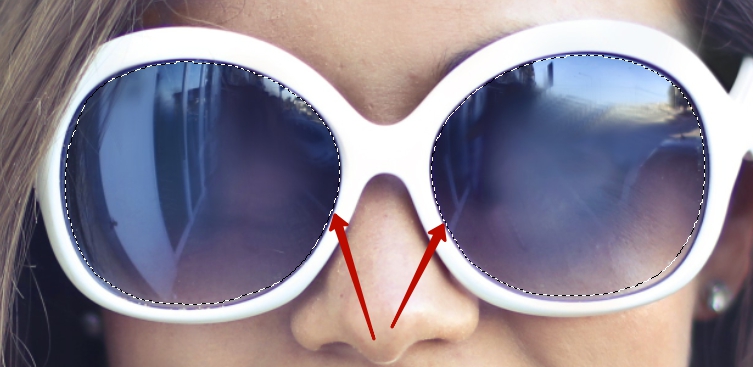
Если вы похожи на меня и вам нужны очки для чтения, то это может стать проблемой, если вы разговариваете по Zoom или записываете видео. Вам понадобятся очки, чтобы читать заметки, пользоваться компьютером или даже читать с телесуфлера. Но отражения света могут вызвать раздражающие блики на ваших очках. Так как же избежать бликов на очках при видеозвонках и звонках в Zoom?
Как избежать бликов на очках во время видеозвонков Zoom:
- Переместите свет так, чтобы он был над головой и в сторону.
- После того, как вы переместите свой фонарь, не смотрите на него.
- Увеличение уровня окружающего освещения в помещении.
- Используйте большой мягкий свет, чтобы сделать отражения менее заметными.
- Превратите стену в широкий источник света.
- Используйте свет из окна под углом.
- Наклоните очки.
Хотя это в основном то, что вам нужно знать, продолжайте читать, потому что я подробно расскажу о каждом из этих пунктов. Вы не только поймете, почему каждый метод работает, но и как его применять.
Содержание
Как уменьшить блики во время видеозвонков, перемещая источник света
Если мы ищем, как уменьшить блики на очках при увеличении или видео, нам нужно обратить внимание на физику. Мне жаль. Но я постараюсь сделать это как можно короче.
Вы должны знать, что свет будет отражаться от ваших очков под тем же углом, под которым он падает на линзу. Итак, если ваш источник света находится рядом с веб-камерой, и вы смотрите в веб-камеру, свет будет падать на линзы ваших очков под углом 90 градусов, поэтому будет отражаться прямо назад. Поскольку ваша веб-камера и источник света находятся рядом друг с другом, свет эффективно отражается от ваших очков прямо на веб-камеру или камеру. Это создает блики на ваших очках.
Но если вы отодвинете источник света достаточно далеко от веб-камеры или камеры, угол между источником света, вашими очками и веб-камерой станет большим. Следовательно, угол отражения, равный по величине, также становится большим, и отражение света выходит за пределы поля зрения вашей веб-камеры. В результате на ваших очках не будет бликов от света.
Итак, лучше всего раздвинуть осветитель и веб-камеру. Но вот что нужно делать на практике, чтобы избежать бликов на очках при видео с веб-камеры.
По сути, вы можете перемещать источник света в двух направлениях: можно изменить высоту и изменить его положение сбоку от веб-камеры. Сначала мы рассмотрим изменение высоты, чтобы избежать отражения в очках Zoom.
Изменение высоты источника света
Предположим, что для видеовызова в Zoom используется простая настройка освещения. Настольная лампа или видеолампа размещаются рядом с вашей веб-камерой, которая сама находится примерно на уровне глаз. Это установка на левом изображении ниже.
Поскольку и источник света, и веб-камера находятся примерно прямо перед очками, неудивительно, что отражение лампы можно увидеть как блики на очках.
Как уже упоминалось, мы можем поднять лампу, чтобы уменьшить блики на видео с веб-камеры. На правом изображении выше я поднял настольную лампу примерно на 8 дюймов над веб-камерой. Этого небольшого расстояния по вертикали достаточно, чтобы угол между лампой, очками и веб-камерой был достаточно большим, чтобы отражение лампы было ниже поля зрения веб-камеры.
Результата этого небольшого вертикального движения достаточно, чтобы убрать блики на очках.
Изменение горизонтального положения лампы
Мы знаем, что поднятие лампы поможет избавиться от бликов в очках, а перемещение лампы в сторону улучшит освещение лица.
Посмотрите еще раз на кадры, где передо мной лампа. Поскольку свет падает прямо на мое лицо, мои черты кажутся довольно плоскими. Единственная основная тень находится под краем моего подбородка, что кажется довольно драматичным по сравнению с плоскостью в других местах.
Переместив источник света в сторону, но все еще направляя его на меня, а также немного приподняв его, мы можем убрать блики на очках и добавить четкости чертам лица. На левом изображении ниже вы можете видеть, как мы потеряли блики, но слишком много четкости. Тень на левой стороне лица слишком глубокая, но это легко исправить.
Чтобы заполнить часть этой тени, но не всю, мы можем добавить второй источник света с другой стороны. Поскольку мы хотим удалить лишь часть теней, свет должен быть менее ярким, чем исходный свет.
Если у вас нет второй лампы, не беспокойтесь, вы можете отразить часть света от лампы, используя белую пенопластовую плиту. Вам не нужно использовать пенопласт; Вы можете приклеить несколько листов белой бумаги для принтера к картонной коробке. Кроме того, это не должно выглядеть причудливо, потому что это будет просто не в кадре.
Не смотри на свет
Ты не мотылек, так что не тянись к свету!
Если вы потрудились отрегулировать освещение, чтобы избежать бликов на очках во время видеоконференции, не портите эффект, глядя на свет.
Если вы посмотрите в направлении света, вы создадите идеальный угол между источником света, очками и веб-камерой, чтобы свет отражался прямо на веб-камеру. В результате блики на ваших очках снова появятся.
Я не имею в виду, что вы должны сидеть, не сводя глаз с веб-камеры, просто не поддавайтесь желанию смотреть куда угодно, кроме объектива веб-камеры.
Включите свет в офисе
Если у вас есть возможность заглянуть за кулисы телестудии новостей, они обычно не используют один, два или три источника света в своей системе освещения. Часто бывает несколько светильников, которые эффектно освещают комплект.
По сути, это означает, что вам не нужно иметь яркий свет прямо перед собой. В этом случае не будет бликов, отражающихся от ваших очков на веб-камеру.
Хотя в вашем рабочем офисе может не быть профессионального видеоосвещения, в нем должно быть достаточно света, чтобы он был достаточно ярким. Большинство офисных помещений имеют белые стены, так как это помогает сделать офис ярче, потому что стены будут действовать как естественные рассеиватели и отражатели. Итак, включите все огни и максимизируйте окружающее освещение.
Домашний офис не регулируется теми же правилами, что и рабочие места, поэтому он может быть немного темнее. Тем не менее, вы все равно можете увеличить уровень окружающего освещения. Подумайте о замене лампочек на светодиодные.
Лампы LOHAS LED мощностью 23 Вт эквивалентны лампам накаливания мощностью 150–200 Вт и производят сверхяркий белый свет дневного света мощностью 2550 люмен. Вы также можете отражать свет от одной или двух настольных ламп от стен или потолка, чтобы повысить уровень окружающего освещения.
В течение последнего года я заменял свои профессиональные лампы компактных люминесцентных ламп в своих комплектах освещения для софтбоксов на светодиодные лампы LOHAS. Лампы яркие, дешевые по сравнению с лампами CFL для видео и имеют длительный срок службы. Внешние части колбы изготовлены из прочного пластика и выдержали падение на твердый пол.
| # | Предварительный просмотр | Продукт | Цена | |
|---|---|---|---|---|
| Яркая светодиодная лампа LOHAS A21, эквивалентные светодиодные лампы мощностью 150–200 Вт, 23 Вт… | $28,99 | Купить на Амазоне |
 «> 1
«> 1Последнее обновление от 16 октября 2022 г. / Партнерские ссылки / Изображения из Amazon Product Advertising API
Используйте большой мягкий свет, чтобы сделать отражения менее заметными
Что такое мягкий свет?
Софтлайт, такой как софтбокс, зонт или софтбокс-зонтик, представляет собой лампочку или лампочки с большим модификатором света спереди. Модификатор света обычно представляет собой белую нейлоновую мелкую сетку или рассеиватель, но может быть и полупрозрачным белым пластиковым материалом.
Модификатор света предназначен для превращения небольшого источника света (лампочки) в большой источник света. Это дает качество света, известное как soft-light . Когда этот источник света находится рядом с вами, освещение исходит из каждой точки модификатора света или, по-видимому, со многих направлений. Таким образом, только тени, вызванные светом из одной точки модификатора, будут заполнены светом из всех других точек модификатора света, размывая эти тени.
Между тем, одна голая лампочка эффективно излучает свет из одной точки, называемой жестким светом. Он будет отбрасывать жесткие тени с четко очерченными краями, которые очень заметны.
Если вам необходимо разместить источник света за веб-камерой и иметь дополнительное пространство, подумайте о мягком свете. Это может быть традиционный софтбокс, съемка через зонт или софтбокс с зонтом.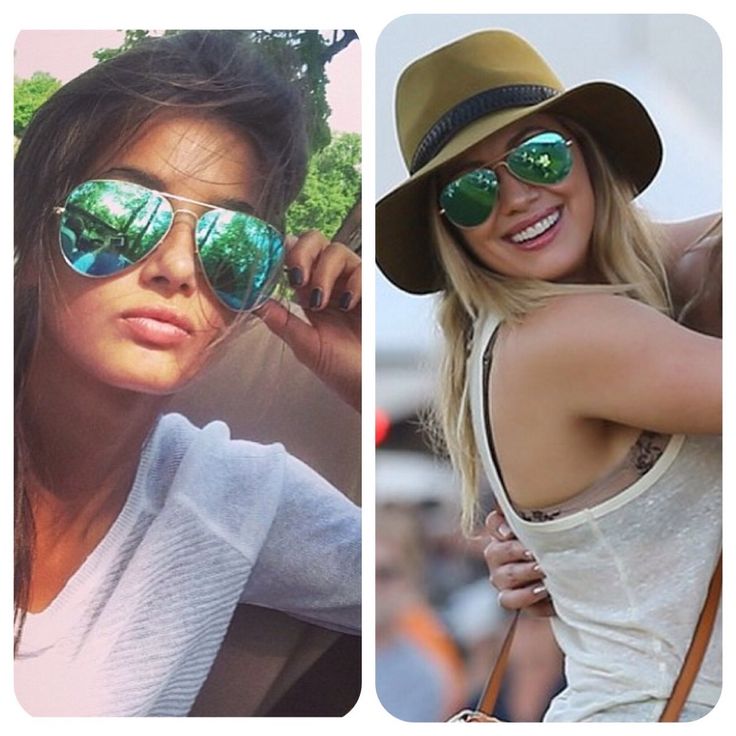
Даже если вы не можете поднять мягкий свет, он все равно будет отражаться от ваших очков. Однако из-за того, что передняя часть мягкого света большая, блики на ваших очках будут уменьшаться. Большой мягкий свет будет менее заметен на ваших очках, чем простая голая лампочка.
Как мы уже видели, поднятие источника света и перемещение его в сторону позволит избежать отражения света обратно в объектив веб-камеры. Но есть преимущество в использовании мягкого света вместо настольной лампы.
Поскольку яркий мягкий свет менее заметен в виде бликов на очках, у вас будет больше свободы взгляда. Если время от времени вы смотрите на свет, это действительно не имеет значения, потому что этого яркого отражения будет намного меньше.
Еще одним преимуществом использования мягкого света является то, что он создает лестный эффект. Мягкий свет имеет тенденцию обволакивать ваши черты, сглаживая тени. Это отличная новость, если у вас есть одна или две морщины, потому что сглаживание теней поможет сделать любые линии и морщины менее заметными.
Но этот эффект смягчения оказывает более прямое воздействие на тени, создаваемые настройкой освещения. Посмотрите на следующее изображение, которое мы видели раньше.
Это было снято с настольной лампой передо мной, но поднятой, чтобы убрать блики. К сожалению, из-за жесткого качества света верхний край оправы очков отбрасывает тень на глаза.
Но если мы заменим настольную лампу софтбоксом, который излучает мягкий свет, мы сможем убрать эти тени на моих глазах. На самом деле, общий вид с софтбоксом намного лучше из-за того, что мягкий свет «обволакивает» объект. Однако обратите внимание, что преломление света через линзы образует своего рода тень чуть ниже нижнего края оправы на моих щеках. Мы решим эту проблему, переместив софтбокс и используя отражатель из пенопласта.
На следующем изображении софтбокс смещен в сторону и также немного приподнят, как мы сделали с настольной лампой. Как и раньше, мы заполняем тень на противоположной стороне моего лица, отражая свет обратно в тень с помощью простого отражателя из белого пенопласта.
Обратите внимание, что нам удалось избавиться от нескольких вещей, осторожно расположив подсветку софтбокса сбоку и немного над моей головой:
- Больше никаких бликов на очках
- Тени, отбрасываемые оправой очков и висками (ногами) ) прошли
- Уменьшается нечетная тень под нижним краем линз
Располагаете ли вы софтбокс перед собой или в стороне и используете отражатель, чтобы отражать свет обратно в тени, эффект будет намного больше. привлекательным и профессиональным, чем использование простой настольной лампы.
Хотя настольные лампы используются для предотвращения бликов на очках во время видеоконференций, они могут создать другие проблемы, например, тени, отбрасываемые вашими рамами.
Если вы собираетесь участвовать во многих звонках Zoom, имеет смысл приобрести комплект освещения для видео софтбокса. Это экономично и улучшит то, как вы смотрите на видео.
При совершении покупок в Интернете обязательно обратите внимание на комплекты с непрерывным освещением . Как следует из названия, они излучают непрерывный свет, в отличие от вспышек стробоскопов или вспышек, которые используются для фотографии.
Какой бы софтбокс вы ни выбрали, он может поставляться со спиральными лампами компактных люминесцентных ламп. Они вполне пригодны для использования, но имеет смысл заменить их светодиодами, когда вы придете для их обновления.
Если вы не склоняетесь к желанию приобрести профессиональные фонари, я бы порекомендовал Лампы LOHAS LED 23 Вт , упомянутые выше. Они яркие, производят 2550 люмен яркого дневного белого света и недороги по сравнению с профессиональными видеоосветителями. Кроме того, их также можно использовать по всему дому, если вам нравится яркий дневной свет.
| # | Предварительный просмотр | Продукт | Цена | |
|---|---|---|---|---|
| Софтбокс Neewer® 30 x 30 дюймов / 80 см X 80 см Octagon Umbrella Speedlite Softbox с Bowens… | 46,29 долларов США | Купить на Амазоне | ||
| 2 | Софтбокс GODOX Octagon 47 дюймов, 120 см, крепление Bowens для студийной вспышки | $54,00 | Купить на Амазоне | |
| GODOX 32 «/ 80 см Зонт Octagon Portable Softbox Reflector для студии… | 27,00 долларов США | Купить на Амазоне |
 «> 1
«> 1 «> 3
«> 3Последнее обновление от 16 октября 2022 г. / Партнерские ссылки / Изображения из Amazon Product Advertising API
Превратите свою стену в большой источник мягкого света
Если у вас есть стена за столом, это здорово. Если это белая стена, то это еще лучше. Вы можете направить один или два источника света на стену и превратить их в превосходный источник мягкого света.
Помните, что любой большой источник света будет эффективным источником мягкого света. Это включает в себя белые стены и потолки. Итак, если вы направите несколько ярких ламп на стену перед своим столом, ваше лицо будет освещаться мягким светом.
Поскольку стена представляет собой широкое и высокое мягкое освещение, любое отражение на ваших очках будет гораздо менее заметным, чем яркий свет прямо перед вами. Но вы также получите дополнительные преимущества мягкого света. Тени будут смягчены или устранены, а свет будет льстить вашим чертам лица.
Но что, если стена перед вами не белая?
Это не проблема. Прикрепите к стене пару листов пенопластовой плиты размером 20 x 30 дюймов. Он относительно дешевый и прочный.
Если вы украшали свой дом обоями, вы можете приклеить некоторые обои к стене. Неважно, какой рисунок на ваших обоях, просто переверните его и используйте простую белую обратную сторону.
Используйте свет из окна под углом
Если вы настроили свой компьютер или ноутбук лицом к окну, это может стать проблемой для вызовов Zoom или видеоконференций, если вы носите очки. Хотя широкий свет из окна будет давать красивый мягкий свет, он также создаст блики на ваших очках.
Избавиться от бликов очень просто. Отворачивайтесь (и ваша веб-камера) от окна, пока отражение в ваших очках не исчезнет. Величина, которую вам придется повернуть, может зависеть от того, насколько велико ваше окно и насколько изогнуты ваши очковые линзы.
Перед перемещением ноутбука и веб-камеры проведите тест на своем смартфоне. Держите телефон на расстоянии вытянутой руки с включенным приложением камеры, как если бы вы снимали селфи-видео. Затем включите спот подальше от окна, пока не исчезнут отражения окна в ваших очках. Это даст вам представление о том, где вам нужно настроить свой ноутбук или веб-камеру. В моем эксперименте мне пришлось повернуть почти полные 90 градусов от окна моей гостиной, прежде чем я потерял блики в моих очках. Вы можете увидеть до и после на двух изображениях ниже.
Однако вам может понадобиться разместить отражатель, например нашу белую пенопластовую пластину, на противоположной стороне лица. Вам нужно это, чтобы отразить свет от окна в тени на стороне вашего лица, самой дальней от окна. Конечно, вам не обязательно использовать отражатель, вы можете использовать настольную лампу или софтбокс.
Наклоните очки, чтобы они не отражали экран компьютера
Это ловкий трюк из видео Кристины О на YouTube « Как избежать бликов от очков в видео (для девочек) ». Хотя это помогает избежать отражения бликов экрана вашего компьютера, это может сделать посадку ваших очков немного неестественной. Это не идеальное решение, но даже в этом случае оно работает.
Как видно из названия, этот совет предназначен специально для женщин, так как он предполагает использование заколок-невидимок (известных в Великобритании как заколки для волос). Однако его можно адаптировать и для мужчин, особенно если у вас кудрявые волосы или ваши очки плотно облегают голову по бокам.
Взлом Кристины останавливает отражение яркого экрана компьютера на вашей веб-камере или смартфоне при использовании Zoom, Skype или другого типа видеоконференции.
Вы можете попробовать уменьшить яркость экрана компьютера, но это принесет свои проблемы. Во-первых, вы не можете нормально видеть других участников звонка. Во-вторых, вы не можете видеть меню или элементы управления в приложении для видеоконференций, которое вы используете. В-третьих, если вы хотите поделиться своим экраном, чтобы показать презентацию, вам придется снова увеличить яркость экрана, чтобы увидеть слайды и т. д.
Основная идея состоит в том, чтобы поднять дужки или ножки ваших очков так, чтобы линзы наклонялись вниз. Поскольку линзы и экран компьютера больше не расположены параллельно или прямоугольно, отражение будет направлено вниз к вашему столу или столешнице, а не к вашей веб-камере.
Кристина делает это, скручивая небольшое количество волос прямо над ухом. Потяните прядь волос прямо назад и закрепите ее заколкой-невидимкой. Теперь пусть остальные волосы вернутся на место возле уха. Повторите с другой стороны головы. Пошаговый процесс смотрите в видео ниже.
Теперь вы можете надеть очки, но просуньте кончики дужек в прорези, образованные скрученной прядью волос. Ваши очки и линзы будут наклоняться вперед, поэтому отражение экрана должно либо исчезнуть, либо свести к минимуму.
Очевидно, что эта техника может не сработать с мужчинами, хотя, если у вас много вьющихся волос возле ушей, хак сработает, если вам нужны заколки-невидимки.
В моем случае, поскольку мои очки плотно прилегают к голове сбоку, я могу просто поднять дужки, и мои очки останутся на месте. Не пытайтесь согнуть очки, чтобы они плотно прилегали, это может привести к повреждению.
Этот лайфхак также работает, если вы используете настольную лампу или кольцевую лампу, расположенную позади и немного выше экрана вашего компьютера или на столе перед вами. Тот факт, что лампа немного выше, чем ваша веб-камера или камера, является вашим преимуществом. Более высокое положение лампы означает больший угол между лампой, очками и веб-камерой. Значит, вам нужно будет наклонять очки чуть меньше, чем в случае устранения отражения монитора компьютера.
ОБЗОР
Подводя итог вышеизложенному, вот как избежать бликов на очках при видеовызовах с увеличением:
Если ваш настольный светильник должен быть перед вами, поднимите его на 6-12 дюймов. Однако вы можете добавить тени от ваших кадров, и освещение может показаться немного плоским.
Лучшим вариантом будет поднять источник света и переместить его в одну сторону, но вам потребуется добавить отражатель или другой источник света с другой стороны, чтобы заполнить любые тени.
Вместо настольных ламп попробуйте установить модификаторы света прямо перед источником света. Самый простой способ сделать это — купить софтбокс или аналогичный источник мягкого света.
Когда вы передвинули фонари, чтобы блики не отражались от ваших очков, не двигайте значительно головой и смотрите в направлении источника света. Это создаст идеальный угол для отражения бликов на веб-камеру.
Конечно, вы можете избавиться от этих дополнительных источников света и просто увеличить общее освещение в своей комнате или офисе. Это особенно хорошо работает, если у вас белые стены и потолок, потому что они действуют как свободные отражатели света.
Если ваша рабочая станция стоит у стены и нет места для источника света, направьте пару источников света на стену перед собой, и вся стена станет источником мягкого света.
Наконец, свет из окна может быть хорош для видео любого типа. Беда в том, что взгляд в окно будет отражаться в линзах ваших очков. Чтобы обойти эту проблему, отвернитесь от окна примерно на 90 градусов и заполните любые тени, отражая свет от окна с помощью простого отражателя, такого как лист пенопласта.
Тош Любек занимается производством аудио- и видеопродукции в Великобритании и использует камеру Canon EOS R с момента ее выпуска осенью 2018 года. событий и функций, а также контент для авторов YouTube. Он также получил международные награды за свою рекламную деятельность. Вы можете познакомиться с ним, посетив его «видеокиоск» на бизнес-мероприятиях HashTag по всей стране.
