Как убрать пиксели в фотошопе: Настройка выделения пикселей в Photoshop
4 способа убрать фон в Photoshop | Статьи | Фото, видео, оптика
Возможно, вы снимаете товары для каталога на мятом фоне, который уже ничто не спасёт, или вам необходимо переместить модель в атмосферную фэнтезийную вселенную, — в любом случае фон нужно менять. С этим рано или поздно сталкиваются все новички.
Какие способы вырезать фон существуют? Какой сделать это быстрее всего? Можно ли идеально убрать фон с первого раза и, если нет, как дорабатывать картинку? Мы ответили на эти вопросы и собрали для вас полный гайд про то, как избавиться от фона в Adobe Photoshop.
pixabay.com
Как вырезать фон в Photoshop с помощью маски
Маска — трафарет, с помощью которого можно регулировать непрозрачность отдельных частей слоя. Вы сами решаете, что будет видно на изображении.
Плюс маски в том, что она не стирает пиксели, как ластик, а прячет их, как будто накрывает мантией-невидимкой. Получается, картинка под маской остаётся такой же, как была, просто мы её не видим.
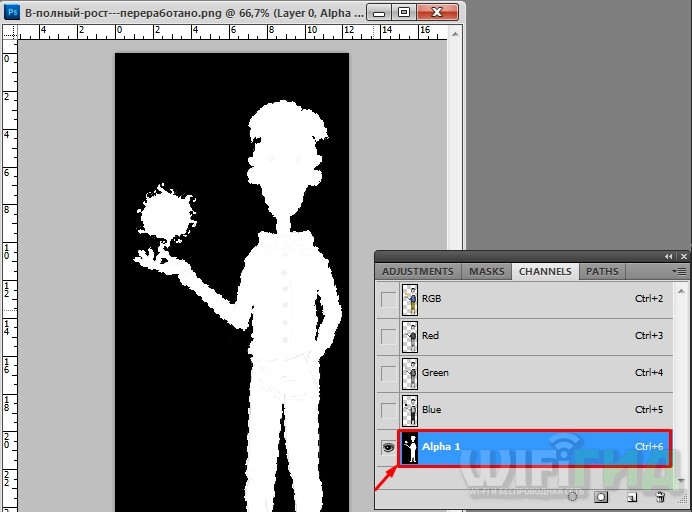
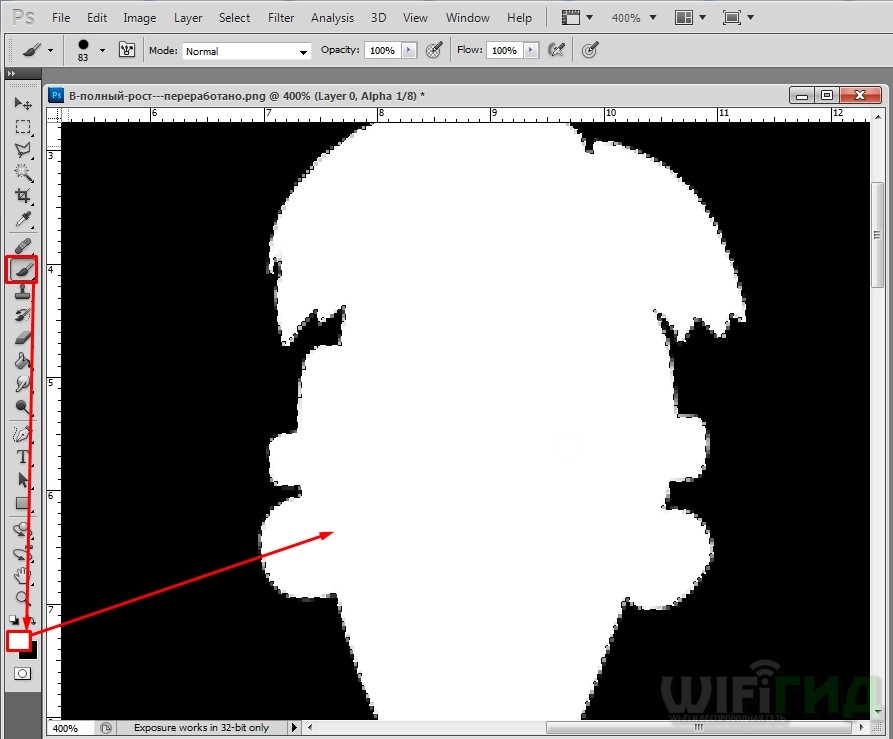
Работа с маской происходит инструментом Кисть (горячая клавиша B, то есть Brush). Чтобы рисовать по маске, используют только два цвета — чёрный и белый.
Важно одно: чёрный цвет прячет изображение, а белый — проявляет видимость слоя.
Инструменты выделения Магнитное лассо, Волшебная палочка и Быстрое выделение находятся на панели инструментов ручного редактирования слева. Быстро активировать их можно клавишами W (Быстрое выделение, Волшебная палочка) и L (Магнитное лассо). Иллюстрация: Елизавета Чечевица, Фотосклад.Эксперт
Чтобы удалить фон в Photoshop с помощью маски, нужно:
1. Выбрать слой, с которого планируете стереть фон.
2. Добавить к нему маску. Автоматически добавится белая маска — она-то нам и нужна.
3. Выбрать чёрную кисть и стереть лишнее, избегая попадания на модель.
Чтобы добавить маску к пиксельному слою, нажмите на указанную кнопку. Появится белый слой, с которого можно стереть лишнее чёрной кистью / Иллюстрация: Елизавета Чечевица, Фотосклад. Эксперт
Далеко от модели используйте большие кисти, чтобы работать быстрее. Чем ближе к объекту, который вы хотите оставить без фона, тем меньше кисть. Также регулируйте параметр растушевки кисти — слишком мягкие края дадут неестественный результат, будут делать модель полупрозрачной, а слишком резкие — сделают картинку похожой на грубо вырезанную ножницами фотографию с рваными краями из глянцевого журнала.
4. После того, как удалите фон с помощью маски, любые перемещения слоя нужно производить вместе с ней. К счастью, маска автоматически прикреплена к слою, так что никаких добавочных усилий не потребуется. Также маску нельзя удалять, иначе все ваши труды пропадут.
Результат слева выглядит неаккуратно, так как растушевка и диаметр кисти слишком велики / Иллюстрация: Елизавета Чечевица, Фотосклад.Эксперт
5. Если вы случайно стёрли лишнее — не беда. Поменяйте чёрный цвет на белый и верните утраченный участок (быстрее всего менять цвета местами с помощью горячей клавиши X).
Чтобы работа шла быстрее, а рука не уставала, используйте графический планшет. Для удобной работы подойдет самый простой и дешёвый вариант.
Функция убрать фон в Photoshop
Начиная с СС Photoshop 2020, у программы появилась функция Удалить фон. Разработчики внедрили нейросеть Adobe Sensei, которая сама вычисляет, где объект, а где фон, и удаляет только задний план.
- Открываете файл.
- Снимаете со слоя замок, кликнув по нему. Он блокирует возможность стирать пиксели со слоя, что противоречит нашей цели.
- Открываете палитру Свойства. Если её нет в вашем рабочем пространстве, найдите её в верхней командной строке во вкладке Окно.
- Нажмите на кнопку Удалить фон.
Некоторое время программа будет выполнять команду — этот процесс не молниеносный даже на мощных компьютерах, так что придется немного подождать.
В результате вы получите слой, где фон скрыт под чёрной маской. Маску программа добавляет автоматически, чтобы в случае ошибки вы вручную могли доработать результат и сделать его более аккуратным.
Функция Удалить фон в палитре Свойства. Результат после применения / Иллюстрация: Елизавета Чечевица, Фотосклад.Эксперт
Чем сильнее объект отличаются от фона цветом и яркостью, тем аккуратнее получится выделение. Если модель и объект сливаются с фоном, то программа неизбежно пропустит кусок фона, либо зацепит сам объект, как в данном случае. Такой результат необходимо дорабатывать.
Если у вас более старая программа, то внедрить эту функцию никак не получится — придется переходить на новые версии Photoshop.
Как убрать фон с помощью выделения
Инструменты выделения помогают выбрать объект или фон, чтобы потом вырезать его, либо откорректировать выбранную часть изображения. Например, обособить кусок фона, чтобы поменять цвет или яркость неба.
- Выбираете любой инструмент выделения. Лучше всего подойдут Магнитное лассо или Быстрое выделение. Они прилипают к объекту по контрастной границе — отличию между объектами по цвету или яркости.

- Обводите объект. Магнитное лассо обводит контур само, если же вы используете Быстрое выделение, то нужно выбрать кисть с нарисованным рядом плюсом и самому указать участки, которые хотите выделить.
Если Быстрое выделение захватывает кусок фона, возьмите кисть с нарисованным рядом минусом и исключите ненужные пиксели из выделения. Следите за размером кисти — чем она больше, тем большие куски захватывает инструмент и менее аккуратно работает. - Вверху, на панели настроек инструментов выбираете Выделение и маска. Там можно превратить выделение в слой с маской или просто удалить лишние пиксели, стерев фон.
- Для этого проматываете панель справа в самый низ, находите Вывод в и выбираете Новый слой или Новый слой со слоем-маской. В первом случае вы получите объект без фона, во втором — всё то же самое, но фон будет не удалён, а спрятан под маской. Именно этот вариант лучше, ведь так можно изменить результат.
Кисти слева добавляют и исключают пиксели из выделения, а кнопка Выделение и маска справа позволяют скрыть фон под маской или полностью удалить его / Иллюстрация: Елизавета Чечевица, Фотосклад.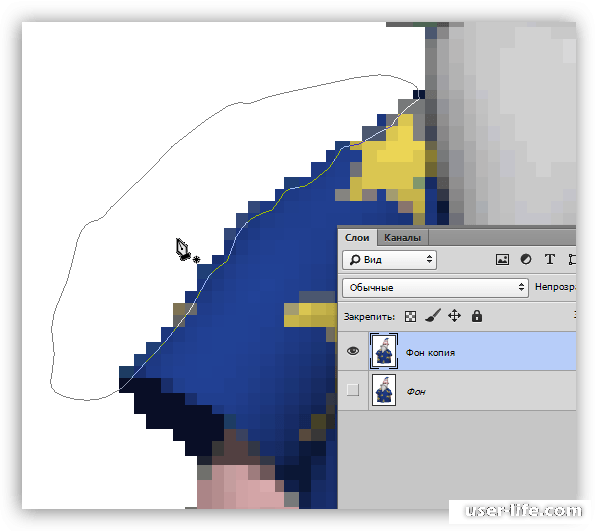 Эксперт
Доработка выделения
Часто Photoshop создает выделение не идеально точно — где-то захватывает лишний кусок, где-то края между объектом и фоном получаются слишком резкими и рваными. Можно максимально автоматизировать процесс, доверившись инструментам, а потом доработать вручную — это и сэкономит время, и обеспечит максимальное качество.
Режим быстрой маски
- Нажмите на прямоугольник под образцами цвета в панели справа (либо горячую клавишу Q). Выделение временно пропадёт, а часть картинки окрасится в красный. Это режим быстрой маски, который позволяет делать выделение более аккуратным с помощью обычной кисти, как будто вы работаете на слое с маской.
- Регулируйте параметры кисти, как при работе с маской. Следите за растушёвкой, размером, а также тем, каким цветом работаете — чёрным или белым.
- Когда закончите работать, опять нажмите Q либо на прямоугольник под палитрой. Быстрая маска превратится в выделение, которое вы доработали вручную.

Признаки, что вы в режиме Быстрой маски — выделение исчезло, а вместо этого появились участки, окрашенные в красный. Также красным цветом подсветился слой в палитре Слои / Иллюстрация: Елизавета Чечевица, Фотосклад.Эксперт
Обнаружение краев и глобальное уточнение в Выделение и маска
- Увеличивая радиус в Обнаружение краёв, сделайте выделение более аккуратным, особенно там, где есть волосы, шерсть, ворсистые поверхности. Учтите — если радиус будет слишком большим, есть риск, что инструмент сотрёт часть объекта. В таком случае появившиеся неточности нужно доработать вручную.
Если Обнаружение краёв не помогает, воспользуйтесь кистью Уточнить край. Принцип работы похож, только тут можно вручную контролировать весь процесс выделения сложных областей. - Глобальное уточнение работает с контуром. Мы можем сделать его более плавным, растушевав, сгладить, повысить контраст краёв, либо равномерно сузить/расширить область выделения.
Слева вторая сверху кисть Уточнить край, справа — Обнаружение краёв, а дальше четыре ползунка, уточняющие выделение: гладкость краёв, растушёвка выделения, контрастность и сдвиг края выделения / Иллюстрация: Елизавета Чечевица, Фотосклад.Эксперт
Как вырезать фон с помощью инструментов Цветовой диапазон и Волшебная палочка
Однотонный фон можно вырезать с помощью инструментов Цветовой диапазон или Волшебная палочка. Их принцип действия похож — они находят и выделяют пиксели определённого цвета.
Инструмент волшебная палочка в Photoshop
- Выбираете инструмент и на изображении указываете на фон.
- Программа создаст выделение на основе цвета, который вы указали.
Чтобы разброс оттенков был больше и программа не выделила цвет случайного пикселя на фоне, поставьте Размер образца 3х3 или 5х5, а также увеличьте параметр Допуск. Чем он выше, тем больше оттенков цвета захватывает инструмент.
Если нажать кнопку Выделяет только смежные пиксели, инструмент будет брать только те области, которые по цвету продолжают ту, что вы выбрали. Если эта кнопка не нажата, Волшебная палочка выделяет все части картинки, где встречается этот цвет. Например, если вы хотите вырезать красный фон, а у модели при этом красные губы, то инструмент выделит и фон, и губы. Неудобно, если нужно удалить именно фон, а не весь красный цвет с картинки. - Получившееся выделение доработайте с помощью Быстрой маски или Выделение и маска и преобразуйте в обычный слой или слой с маской.
 Если эта кнопка не нажата, Волшебная палочка выделяет все части картинки, где встречается этот цвет. Например, если вы хотите вырезать красный фон, а у модели при этом красные губы, то инструмент выделит и фон, и губы. Неудобно, если нужно удалить именно фон, а не весь красный цвет с картинки.
Инструмент цветовой диапазон в Photoshop
- Заходите в Выделение и выбираете Цветовой диапазон.
- Нажимаете на Выбрать и находите цвет фона.
Если силы автоматики оказалось недостаточно, возьмите инструмент По образцам и нажмите на нужный цвет на фотографии. При этом, если взять пипетку +, программа будет захватывать всё новые и новые оттенки фона / Иллюстрация: Елизавета Чечевица, Фотосклад.Эксперт
3. Нажмите ОК, а получившееся выделение доработайте, преобразуйте в маску или слой с пикселями с помощью Выделение и маска.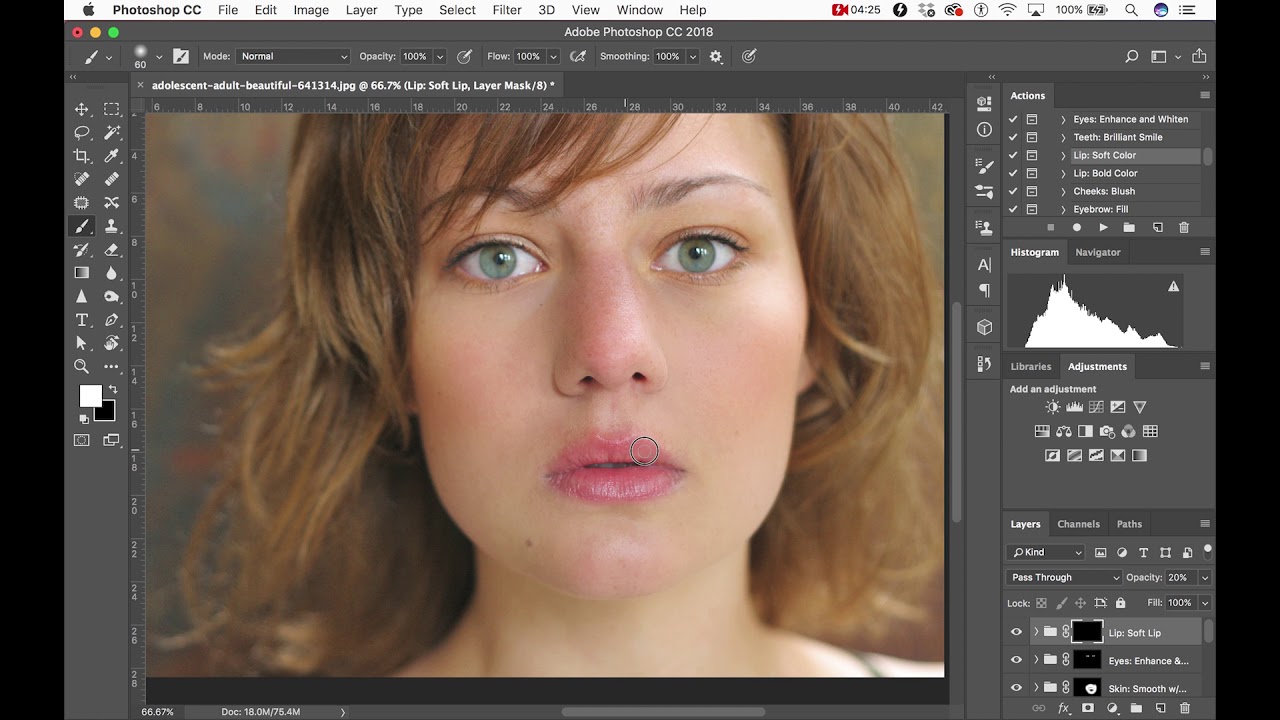
Итоги
Какой способ удобнее и лучше? Тот, который удобней и понятней для вас. В Photoshop одну и ту же операцию, как правило, можно выполнить с помощью нескольких равнозначных алгоритмов.
- Рисовать маску вручную и с помощью неё вырезать фон — качественный и максимально подконтрольный способ. Но, как правило, он занимает больше времени, чем остальные.
- Можно ускорить удаление фона, выделив его любым способом, который предлагают инструменты Photoshop (Лассо, Быстрое выделение, Цветовой диапазон, Волшебная палочка и т.д.). Но учтите, что идеально не получится — нужно дорабатывать. В этом помогут Быстрая маска или Выделение и маска.
- Функция Убрать фон экономит время, но огрехи нейросети придётся править вручную.
- Чем контрастнее объект по отношению к фону, тем проще и быстрее получится вырезать фон с помощью автоматических методов.
Этими способами можно вырезать не только фон, но и любой другой объект с фотографии.
Пиксели и контуры в фотошопе, растровая и векторная графика
Для начала разберёмся, что такое векторная, а что — растровая графика.
Растр
В основе растровых изображений лежат точка (пиксель). В памяти хранится информация о цвете пикселей и их расположении относительно друг друга.
Отсюда вытекают недостатки: изображения занимают много места и чаще всего сжимаются, при увеличении рисунка становятся увеличивается размер точек, из которых он состоит, что ведёт к существенной потере качества отображения — с масштабированием в растре всё очень плохо.
Однако есть в таком подходе и достоинства: выглядит растровый рисунок живо, естественно, цвета передаёт великолепно.
Растровые редакторы (к ним, кстати, относится и Photoshop, и не менее распространённый, хоть и не столь функциональный, Paint) используются преимущественно для обработки фотографий, сканирования, художественного рисунка.
Вектор
Векторные редакторы (CorelDRAW, Adobe Illustrator) работают с графическими примитивами, с которыми мы как раз знакомились в предыдущем уроке — линиями, прямоугольниками, окружностями и т. д. Вместо информации о каждом пикселе они хранят описывающие фигуру математические формулы.
Достоинства такого подхода очевидны: малый размер файла (не нужно хранить информацию о каждой точке), простота отрисовки, увеличение без искажений.
Недостатки тоже на поверхности: изящную картину примитивами нарисовать сложно, а то, что получается, выглядит не так естественно, как изображённое в растре.
Теперь, когда разница ясна, рассмотрим два предоставляемых Photoshop дополнительных режима рисования фигур. Напомню: всего их три, в предыдущем уроке мы использовали первый (Фигура), сейчас рассмотрим остальные — Контур и Пикселы.
Контур
Создайте новый документ Photoshop, выберите для рисования одну из геометрических фигур, в списке Режимы щёлкните на пункте Контур.
Нарисуйте фигуру и посмотрите на панель слоёв. Слой-фигура создан не был, на фоновом тоже ничего нет. Всё это потому, что контуры — вспомогательный инструмент. Их не видно при сохранении рисунка в графический файл и на панели слоёв они находятся в отдельной вкладке.
Контур можно преобразовать в выделенную область, его можно залить или обвести, им можно скрыть часть рисунка. Все кнопки для выполнения этих и других действий находятся в нижней части панели.
Также команды для работы с контурами можно найти в меню, которое открывается нажатием кнопки , расположенной на панели контуров в правом верхнем углу.
Пикселы
В этом режиме Photoshop рисует растровые фигуры. Хоть это и растровый редактор, графические примитивы он создаёт в векторе, благодаря чему их легко можно масштабировать и изменять.
Попробуйте нарисовать фигуру в режиме пиксельной заливки. Как видите, новый слой для неё создан не был — она просто появилась на текущем. Photoshop просто залил выделенную область пикселями выбранного цвета. На практике такой подход используется редко.
Знакомство с фигурами полностью завершено. Дальше мы будем говорить об инструментах группы Перо.
Полезные ссылки:
- Бесплатные видеоуроки по Фотошопу;
- Каталог платных курсов по Фотошопу видеоуроки по разным направлениям;
- Курсы для фотографов;
- Полноценный онлайн курс по веб-дизайну с нуля от SkillBox.
Как исправить пикселизированное изображение в Photoshop с помощью удаления артефактов JPEG
Если вы когда-либо теряли исходный файл (или никогда не имели его с самого начала) и у вас оставалось только очень маленькое и пикселизированное изображение JPEG, это может быть весьма раздражающий.
В этом уроке мы покажем вам, как исправить пикселизированное изображение JPEG с помощью нейронного фильтра в Photoshop, удаления артефактов JPEG. Мы также покажем вам, как увеличить изображение, чтобы им можно было поделиться, и как позаботиться о неподатливых пикселях с помощью инструмента «Штамп». Давайте начнем.
Нейронные фильтры на помощь: удаление артефактов JPEG
Photoshop имеет набор нейронных фильтров, расположенных на вкладке Фильтр , которые используют искусственный интеллект для выполнения сложных задач редактирования фотографий. Нейронный фильтр JPEG Artifacts Removal предназначен для удаления пикселизации из изображений JPEG.
Если вы хотите увидеть, как работает эта функция, но у вас нет пикселизированного изображения, мы покажем вам, как пикселизировать чье-то лицо в Photoshop.
1. Как увеличить файл JPEG в Photoshop
Обычно есть по крайней мере еще одна проблема, связанная с пикселизированными изображениями, и это очень маленький размер файла. В качестве первого шага в удалении артефактов JPEG мы собираемся использовать изображение портрета в формате JPEG 640 x 427 и увеличить разрешение до 3000 пикселей по длинной стороне.
Загрузив JPEG в Photoshop, перейдите к Изображение > Размер изображения .
Измените размеры на нужный размер. В этом примере мы использовали 3000 пикселей для ширина , что дает нам 2002 пикселя для высоты . Мы также установили флажок Resample и выбрали Preserve Details 2. 0 . Затем нажмите OK .
При увеличении на 100% мы можем увидеть пикселизацию на лице женщины.
Теперь, когда размер файла подходит для публикации в социальных сетях и других местах, мы переходим к следующему шагу.
2. Используйте инструмент удаления артефактов JPEG для исправления пикселизации
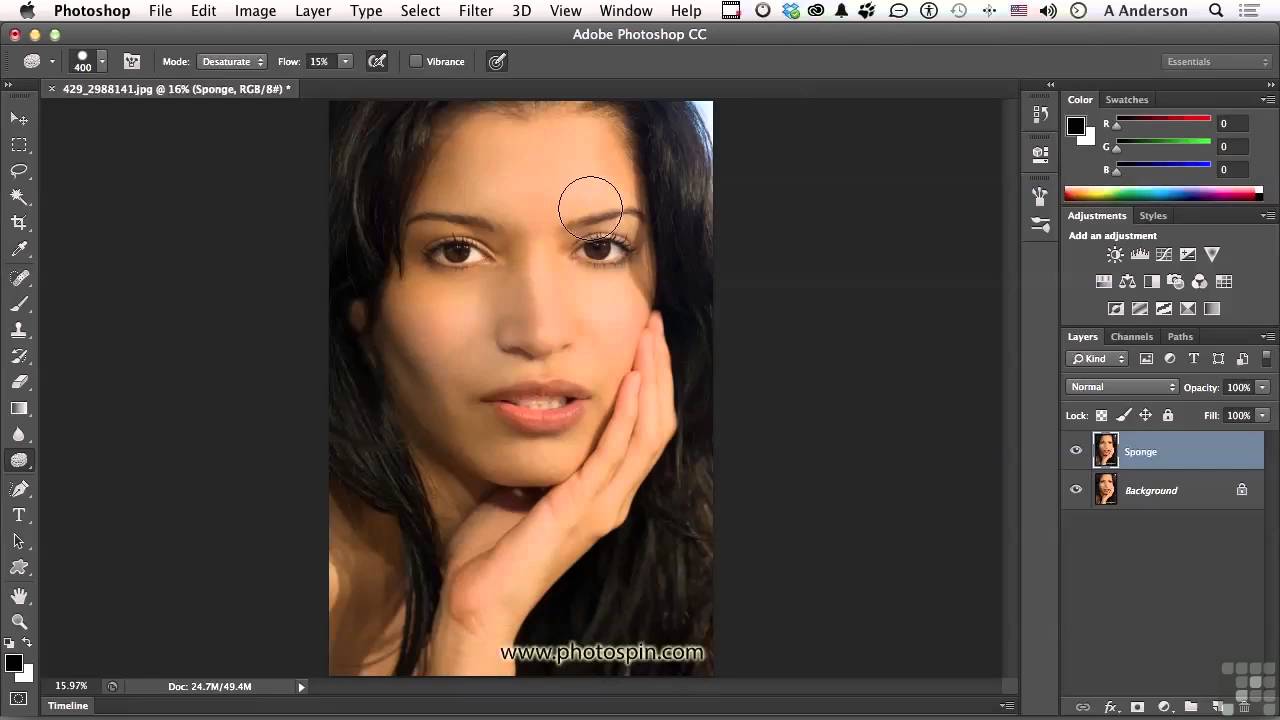
Давайте протестируем инструмент удаления артефактов JPEG. Перейти к Фильтр > Нейронные фильтры . В разделе Восстановление просто нажмите Удаление артефактов JPEG . Выберите High в раскрывающемся меню Strength .
Обработка может занять несколько минут в зависимости от скорости обработки вашего компьютера.
Вы увидите, что большая часть пикселизации исправлена. Но некоторые искажения все же остались. На данный момент измените Output на Новый слой и нажмите ОК .
У нас остался довольно хороший файл JPEG, который мы можем очистить дальше.
Вы можете попробовать запустить средство удаления артефактов JPEG еще раз (или несколько раз), чтобы посмотреть, сможет ли оно удалить больше артефактов, но для целей этого руководства мы просто запустим его один раз и перейдем к последнему шагу.
3. Используйте инструмент «Штамп» для очистки
На последнем этапе мы будем использовать инструмент «Штамп » , чтобы удалить оставшуюся пикселизацию и искажение пикселей. Если вы не знакомы с этим инструментом или вам нужно освежить знания, мы покажем вам, как использовать Clone Stamp в Photoshop.
Давайте сначала создадим новый пустой слой, чтобы работать неразрушающим образом.
Затем нажмите S на клавиатуре, чтобы активировать инструмент «Штамп». Увеличьте масштаб и начните исправлять проблемные области, которые особенно плохо видны вокруг глаз модели.
После нескольких коротких минут использования инструмента «Штамп» изображение выглядит намного лучше при увеличении на 100%.
При более естественном просмотре 45% (вероятно, ближе к тому, как увидят изображение ваши зрители) выглядит как обычный портрет.
Если вы хотите продолжить творческое редактирование портрета, вы можете использовать сторонние плагины, такие как Portrait Pro в Photoshop.
Удаление артефактов JPEG в Photoshop может спасти ваши пиксельные изображения
Если вы застряли с пиксельным JPEG, у вас больше не остается единственной возможности поделиться изображением плохого качества. Вы можете исправить свои пиксельные изображения с помощью нейронного фильтра удаления артефактов JPEG и отшлифовать их с помощью инструмента «Штамп». Так что выкапывайте эти пиксельные JPEG-файлы и делитесь ими со всем миром!
Восстановление качества изображения
Резюме : В этой статье показано, как исправить пикселизацию изображения в Photoshop и другом простом фоторедакторе. Легко сделать ваши фотографии четкими и восстановить высокое качество. — Из фоторедактора Fotor
Мгновенное исправление пиксельных изображений
Качество разрешения изображения заметно ухудшается из-за неправильного изменения размера или сжатия, что делает пикселизированное изображение бесполезным.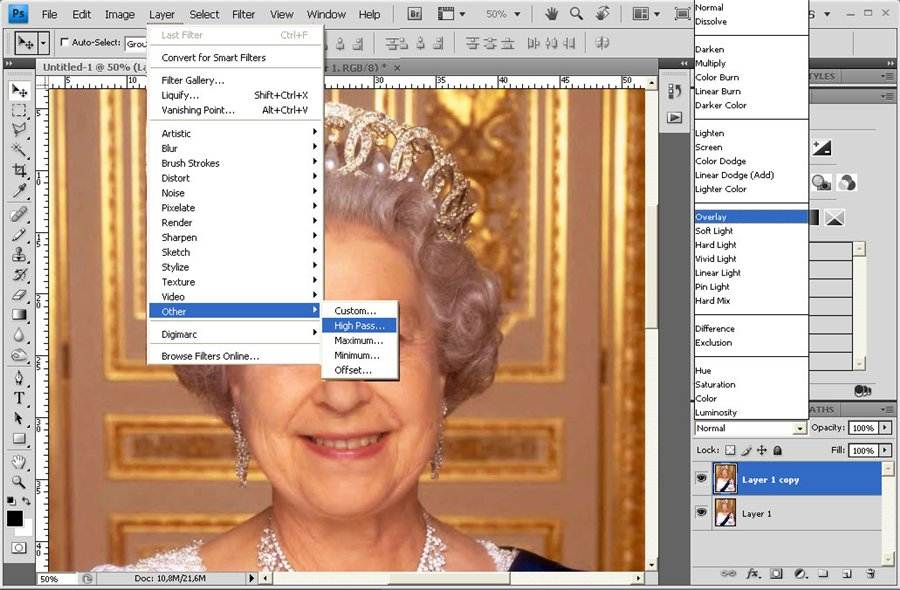 Таким образом, пикселизация — это раздражающая проблема, которая часто возникает у изображений с низким разрешением.
Мы познакомим вас с эффективным способом Photoshop и простыми онлайн-инструментами для редактирования фотографий, которые помогут вам быстро исправить пиксельные изображения и восстановить качество.
Что такое пикселизация?
Пиксели состоят из цветных блоков один за другим. Пикселизация, как следует из названия, означает разделение изображения на определенные области и преобразование этих областей в соответствующие блоки цвета, после чего блоки цвета образуют графику. Это похоже на цветовую композицию. Проще говоря, это преобразование векторной графики в точечный рисунок пикселей, также называемое растеризацией.
Почему фотографии становятся пикселизированными?
Изменение размера изображений является наиболее частой причиной пикселизации изображений. Растровые изображения отображаются на экране, когда вы изменяете размер маленькой фотографии до ее более крупной версии без внесения каких-либо технических изменений в ее разрешение.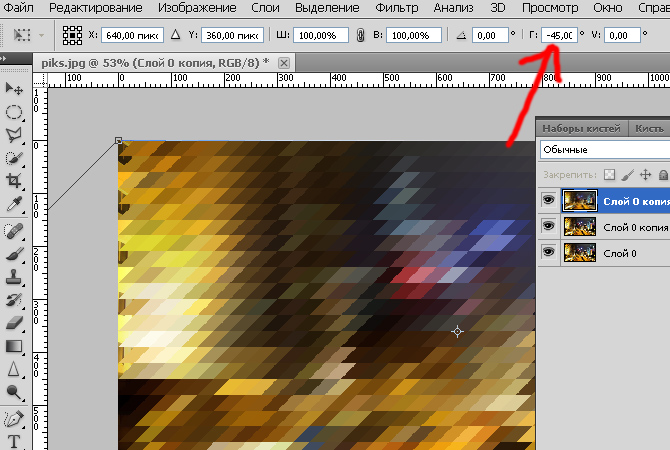 В результате вся картина становится туманной и запутанной.
- Ваши изображения могут выглядеть размытыми или пикселизированными из-за человеческой ошибки или ошибки камеры.
- Качество сканера может иногда приводить к тому, что изображения при сканировании выглядят пикселизированными.
- Пикселизация также возникает при открытии изображений в несовместимых программах или приложениях.
Как сделать изображение менее размытым с помощью онлайн-улучшителя фотографий Fotor?
Fotor
Редактировать фото сейчас
Если вы хотите быстро депикселизировать изображение без опыта работы с фотошопом, то мы предложим прямой и эффективный способ. Когда дело доходит до онлайн-редактора фотографий для исправления размытых изображений, фоторедактор Fotor с искусственным интеллектом — фантастический выбор. Вы можете выбирать из множества инструментов редактирования, включая базовое редактирование, средство улучшения фотографий, средство повышения резкости изображения, средство увеличения изображения, средство увеличения изображения. Вы можете выполнить следующие шаги, чтобы сделать размытые изображения четкими с помощью Fotor.
1. Зайдите в редактор Fotor.
2. Загрузите размытое изображение.
3. Нажмите «Настроить» и найдите инструмент «AI Enlarger».
После нажатия на инструмент вы увидите изображение предварительного просмотра на холсте, и очевидно, что изображение намного четче исходного после применения этого инструмента.
4. Наконец, не забудьте нажать «Применить» и сохранить фото.
Как убрать пиксели с изображения в Photoshop?
Фильтр — очень полезный инструмент в Photoshop. В меню фильтров Photoshop вы можете увидеть множество опций, эти опции играют очень важную роль в обработке изображений. Давайте воспользуемся широко используемым фильтром повышения резкости, чтобы убрать пиксели с изображений.
1. Загрузите размытую фотографию в Photoshop, нажмите сочетание клавиш Ctrl + J, чтобы скопировать слой, и щелкните правой кнопкой мыши скопированный слой, чтобы преобразовать его в смарт-объект.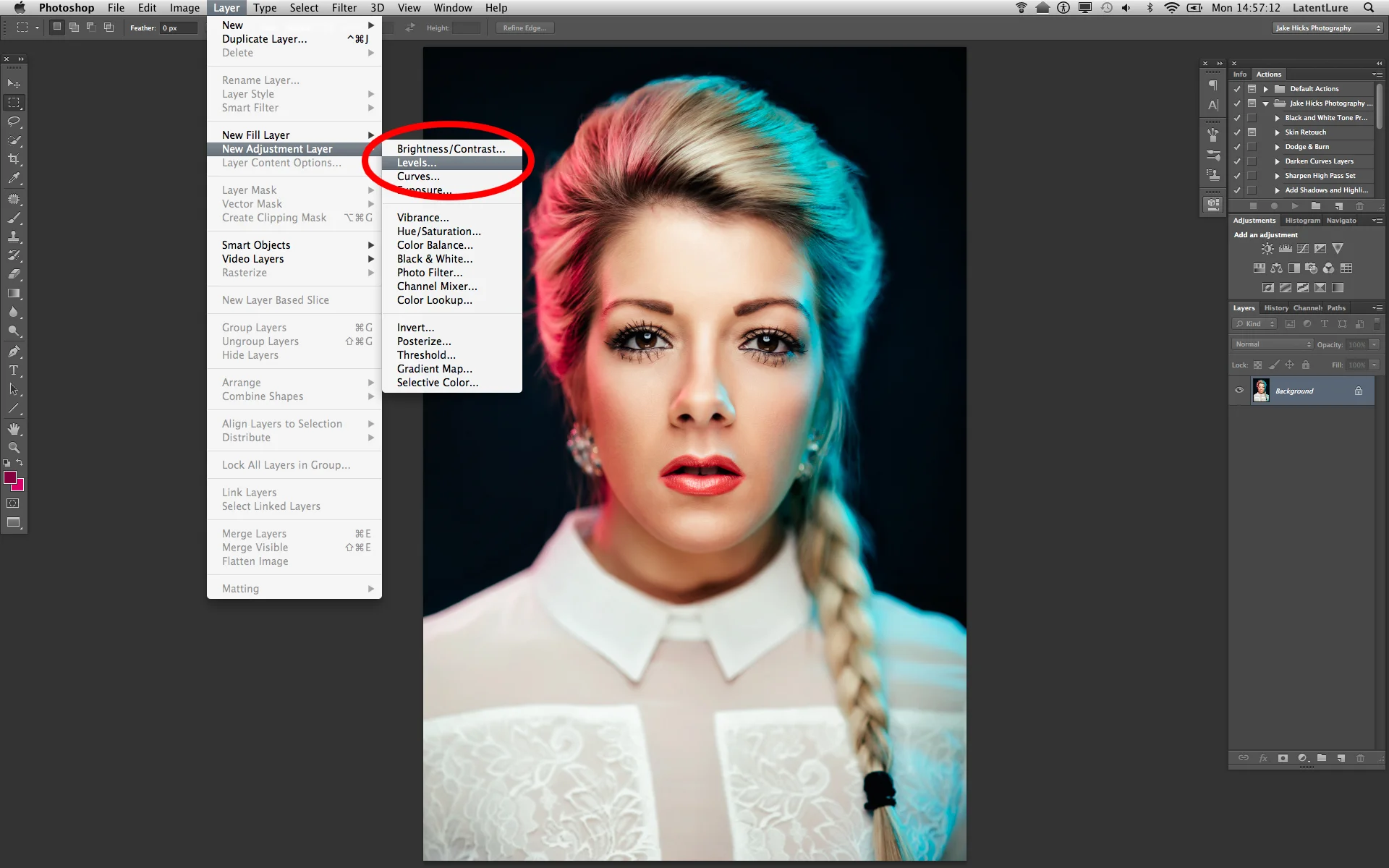 Преимущество смарт-объектов заключается в том, что они защищают изображение и делают обработку экрана более гибкой. Фильтры, примененные к смарт-объектам, станут смарт-фильтрами, что даст нам больше возможностей для модификации дизайна.
2. Перейдите в Фильтр — Другое — Фильтр высоких частот] на слой 1, после чего на странице появится окно настройки. Фильтр верхних частот предназначен в основном для сохранения стыка цветных, светлых и темных контрастных частей изображения, т.е. будут сохранены места с явными контурными линиями, чем меньше радиус, тем более похожи цвета. Чем больше радиус, тем больше деталей исходного изображения будет сохранено и тем больше разница в цвете.
При установке радиуса необходимо наблюдать за картинкой и сделать радиус как можно большим, обеспечив при этом цветовую разницу. На этом этапе основная цель состоит в том, чтобы сохранить контурные линии краев изображения с повышенной резкостью за счет высокой контрастности.
3. Примените Filter > Sharpen > Unsharp Mask к слою 1. USM-фильтр (Unsharp Mask) может собрать размытое изображение за счет усиления контраста между соседними пикселями. Проще говоря, это сделать размытую часть изображения четкой, поэтому фильтр повышения резкости служит для того, чтобы сделать размытое изображение четким. Задайте параметры во всплывающем окне:
4. Когда корректировка завершена, нажмите OK, вернитесь на панель «Слои» и измените режим наложения слоя на «Перекрытие».
5. Нажмите на панель Adjustments и выберите Curves, чтобы осветлить изображение и сделать его менее тусклым.
6. Наконец, нажмите сочетание клавиш Ctrl+Alt+Shift+E, чтобы объединить слои и примените [Filter-Camera Raw], чтобы тонировать изображение.
С помощью этого эффекта можно тонко настроить резкость изображения, повысив контрастность, убрав шум или подчеркнув текстуры изображения. Помните, что хотя улучшенное изображение будет казаться немного более четким, чем исходное, на самом деле оно не будет иметь больше деталей. После обработки нажмите OK, чтобы вернуться к основному интерфейсу, после чего все готово.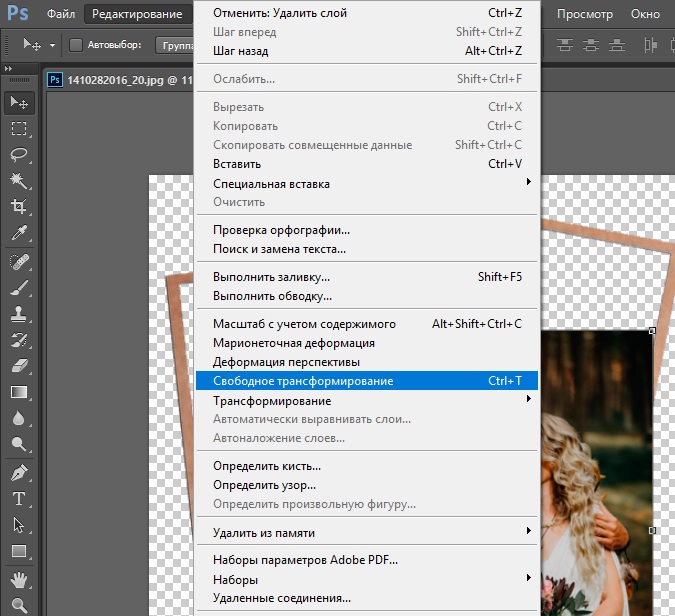
Как сделать изображение пиксельным с помощью онлайн-редактора фотографий?
Теперь вы знаете, как сделать размытое фото четким, но что, если вам нужно время от времени обрабатывать изображения пикселями? Fotor предоставляет все, что вам нужно, чтобы быстро и легко пикселизировать ваши фотографии всего за несколько простых кликов, независимо от того, хотите ли вы сохранить свои фотографии конфиденциальными или создать классные пиксельные изображения.
1. Перейдите в редактор Fotor и загрузите свое изображение.
2. Нажмите кнопку «Настроить» и найдите инструмент «Мозаика».
3. Выберите свой любимый эффект размытых пикселей и измените размер кисти, чтобы рисовать на фотографии.
4. Наконец, нажмите «Применить» и загрузите пикселизированное изображение.
Как избежать создания пиксельных изображений?
Есть несколько вещей, которые вы можете сделать, чтобы избежать пикселизации изображений.