
Как убрать смарт объект в фотошопе: Отключение автоматического создания смарт-объектов — Pixelguru
Как редактировать смарт-объекты в фотошопе
Узнайте, как редактировать смарт-объект в Photoshop и как легко заменить его содержимое, чтобы использовать смарт-объекты в качестве шаблонов многократного использования!
Два мощных преимущества использования смарт-объектов в Photoshop заключаются в том, что мы можем редактировать их содержимое, и мы можем даже заменить их содержимое, и наши изменения мгновенно появятся в документе. Редактирование содержимого отлично подходит для случаев, когда вы хотите сохранить одно и то же изображение внутри смарт-объекта и просто изменить его внешний вид. Но мы также можем заменить содержимое совершенно новым изображением, делая умные объекты идеальными для создания шаблонов многократного использования! Посмотрим, как это работает. Я буду использовать
Добавление маски слоя
Чтобы поместить смарт-объект в выделение, мы будем использовать маску слоя .
Добавление маски слоя.
Photoshop преобразует выделение в маску слоя, и теперь изображение появляется внутри рамки:
Результат после добавления маски слоя.
А на панели «Слои» мы видим новый эскиз маски слоя рядом с эскизом предварительного просмотра. Причина, по которой мы преобразовали слой в смарт-объект перед добавлением маски слоя, заключалась в том, что смарт-объект и маска были отделены друг от друга. Если бы мы добавили маску, а затем преобразовали слой в смарт-объект, маска стала бы частью смарт-объекта. Нам нужно держать их отдельно, поэтому мы сначала преобразовали слой в смарт-объект, а затем добавили маску:
Эскиз маски слоя.
Изменение размера смарт-объекта внутри рамки
Причина, по которой мы должны держать их отдельно, заключается в том, что мы можем изменить размер и переместить смарт-объект внутри маски или в кадре. Для этого щелкните значок связи между эскизом предварительного просмотра смарт-объекта и миниатюрой маски слоя. Это отсоединяет смарт-объект от его маски, поэтому мы можем изменить его размер и изменить положение, не влияя на размер или положение самой маски:
Отключение смарт-объекта от его маски слоя.
Щелкните эскиз предварительного просмотра смарт-объекта, чтобы выбрать смарт-объект:
Выбор смарт-объекта.
Затем перейдите в меню « Правка» в строке меню и выберите « Свободное преобразование» :
Собираемся Правка> Свободное Преобразование.
Чтобы изменить размер изображения в рамке, нажмите и удерживайте клавишу
Изменение размера и изменение положения изображения внутри рамки.
Когда вы закончите, нажмите Enter (Win) / Return (Mac) на клавиатуре, чтобы принять его:
Изображение теперь хорошо вписывается в кадр.
Как редактировать содержимое смарт-объекта
Теперь, когда мы поместили изображение в рамку как смарт-объект, давайте узнаем, как редактировать содержимое смарт-объекта. Думайте о смарт-объекте как о документе Photoshop в вашем документе Photoshop. И почти все, что мы можем сделать в основном документе, мы можем сделать в умном объекте.
Чтобы открыть смарт-объект и отредактировать его содержимое, убедитесь, что он выбран на панели «Слои». Затем перейдите в меню « Слой» в строке меню, выберите « Смарт-объекты» , а затем выберите « Редактировать содержимое» :
Идем в Слой> Смарт-объекты> Редактировать содержимое.
Или более быстрый способ открыть смарт-объект — просто дважды щелкнуть его миниатюру на панели «Слои»:
Двойной щелчок по миниатюре смарт-объекта.
Документ смарт-объекта
Смарт-объект открывается в отдельном документе:
Содержимое смарт-объекта открывается в отдельном документе.
Если мы посмотрим на
Смарт-объекты открываются в виде файлов PSB (Photoshop Big).
Редактирование содержимого
Поскольку смарт-объекты являются настоящими документами Photoshop, на самом деле нет предела тому, что мы можем с ними сделать. Все инструменты Photoshop, команды, фильтры и другие функции, такие как слои и корректирующие слои, доступны для редактирования содержимого смарт-объекта. Для этого урока мы будем просты и рассмотрим несколько быстрых примеров.
Допустим, я хочу перевернуть изображение внутри рамки так, чтобы женщина смотрела в противоположном направлении. Я могу сделать это, перевернув изображение в моем смарт-объекте. Я зайду в меню « Правка» , затем выберу « Преобразование» , а затем « Отразить по горизонтали» :
Собираемся Правка> Трансформировать> Отразить по горизонтали.
Это переворачивает изображение по горизонтали:
Изображение в смарт-объекте теперь перевернуто.
Сохранение изменений
Чтобы наши изменения появились в основном документе, нам нужно сохранить и закрыть документ смарт-объекта. Чтобы сохранить его, зайдите в меню « Файл» и выберите « Сохранить» :
Идем в Файл> Сохранить.
Затем, чтобы закрыть смарт-объект, вернитесь в меню « Файл» и выберите « Закрыть» :
Идем в Файл> Закрыть.
Вернувшись в основной документ, смарт-объект во фрейме обновится, чтобы показать перевернутую версию изображения внутри него:
Результат после перелистывания содержимого смарт-объекта.
Редактирование смарт-объекта неразрушающим способом
Как и при редактировании обычного документа Photoshop, лучше всего редактировать смарт-объект неразрушающим образом и избегать постоянных изменений. Один из самых простых способов сделать это — воспользоваться корректирующими слоями . Я снова открою свой смарт-объект, дважды щелкнув по миниатюре на панели «Слои»:
Повторное открытие документа смарт-объекта.
Содержимое вновь открывается в том же документе «Photo.psb» и с изменениями, которые я сделал ранее:
Содержание откроется с моим предыдущим редактированием.
Я переверну изображение обратно, как оно было изначально, снова зайдя в меню « Правка» , выбрав « Преобразование» , а затем выбрав « Отразить по горизонтали» :
Возвращаясь к Edit> Transform> Flip Horizontal.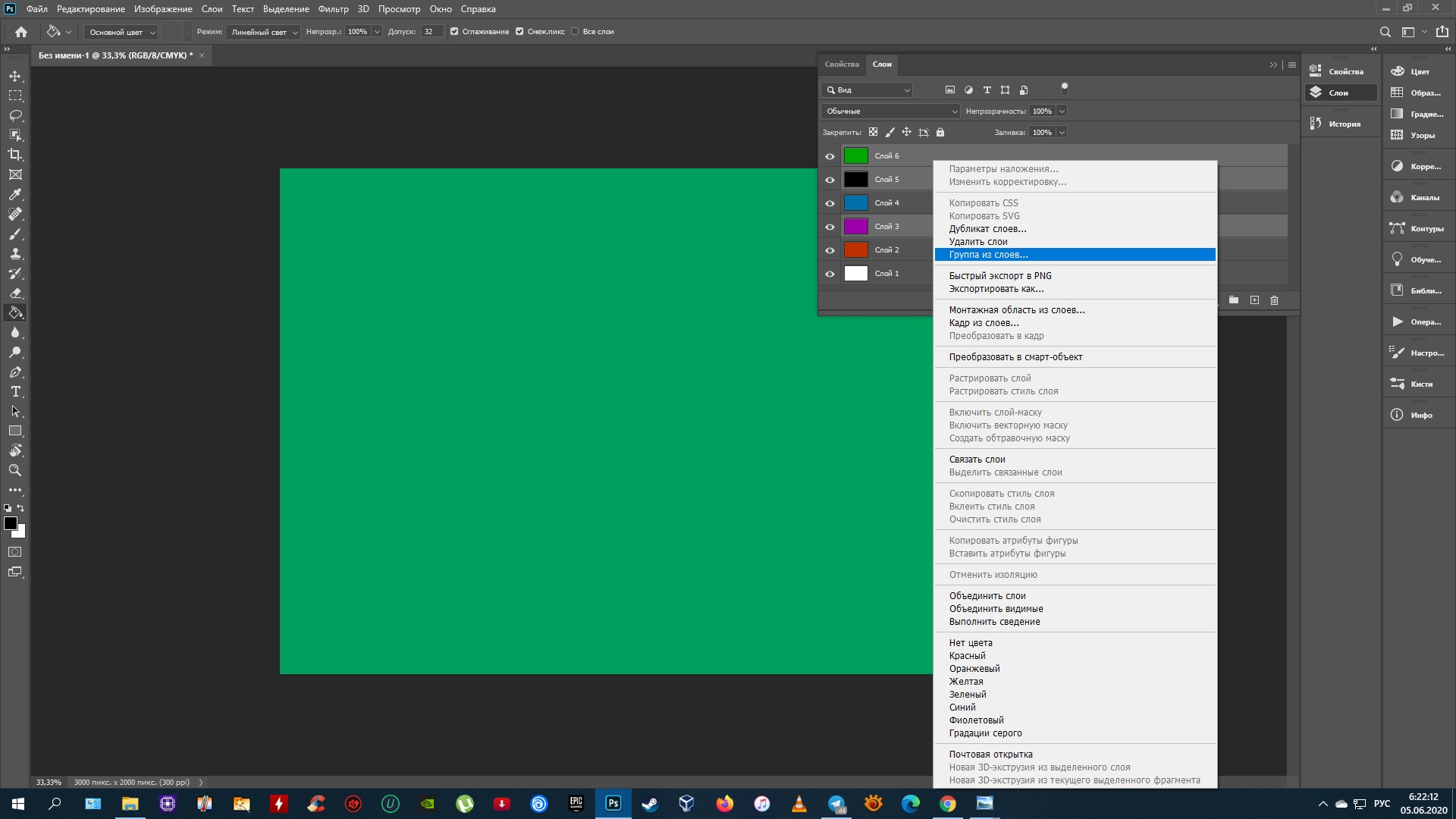
Это переворачивает изображение обратно в исходное направление:
Изображение вернулось в исходное положение.
Использование черно-белого корректирующего слоя
Допустим, я хочу преобразовать изображение из цветного в черно-белое. Поскольку смарт-объекты являются документами Photoshop, мы можем использовать корректирующие слои внутри них так же, как и в обычном документе. Чтобы преобразовать изображение в черно-белое, я нажму на значок « Новый заливочный слой» или «Корректирующий слой» в нижней части панели «Слои»:
Нажав на значок «Новый слой заливки» или «Корректирующий слой».
И тогда я выберу Black & White
Добавление черно-белого корректирующего слоя.
Черно-белый корректирующий слой появляется над фотографией:
Панель «Слои», показывающая корректирующий слой.
И в документе. мы видим изображение теперь в черно-белом . Вы можете настроить черно-белое преобразование с помощью ползунков на панели «Свойства» , но для наших целей я буду придерживаться настроек по умолчанию:
Изображение в смарт-объекте было преобразовано в черно-белое.
Чтобы сохранить мои изменения, я зайду в меню « Файл» и выберу « Сохранить» . Затем, чтобы закрыть смарт-объект, я вернусь в меню « Файл» и выберу « Закрыть» . Возвращаясь к основному документу, мы видим, что смарт-объект в кадре снова обновился, на этот раз показывая мою черно-белую версию изображения:
Изображение в кадре теперь выглядит черно-белым.
Использование корректирующего слоя Photo Filter
Что если вместо преобразования его в черно-белое, я просто хочу настроить цвета на изображении, чтобы немного охладить его? Для этого мы можем использовать корректирующий слой Photo Filter. Я снова открою свой смарт-объект, дважды щелкнув по его миниатюре:
Повторное открытие смарт-объекта.
А затем в документе смарт-объекта я удалю свой черно-белый корректирующий слой, перетащив его вниз в корзину в нижней части панели «Слои»:
Удаление черно-белого корректирующего слоя.
Поскольку корректирующие слои являются неразрушающими, удаление корректирующего слоя мгновенно восстанавливает исходные цвета на изображении:
Удаление корректирующего слоя восстановило цвета.
Чтобы добавить корректирующий слой «Фотофильтр», я снова щелкну значок « Новый слой заливки» или «Корректирующий слой» :
Нажав на значок «Новый слой заливки» или «Корректирующий слой».
И на этот раз я выберу Photo Filter из списка:
Добавление корректирующего слоя Photo Filter.
Новый корректирующий слой появляется над изображением:
В смарт-объект добавлен корректирующий слой Photo Filter.
На панели «Свойства» я выберу один из фильтров охлаждения в меню « Фильтр» :
Выбор фильтра охлаждения на панели «Свойства».
Это охлаждает изображение, добавляя больше синего:
Эффект настройки Photo Filter.
Я сохраню свои изменения, зайдя в меню « Файл» и выбрав « Сохранить» . Затем я закрою смарт-объект, зайдя в меню « Файл» и выбрав « Закрыть» . Вернувшись в основной документ, изображение в кадре теперь отображается с примененным фотофильтром. И вот как редактировать содержимое смарт-объекта:
Смарт-объект снова обновляется с новыми изменениями.
Как заменить содержимое смарт-объекта
Теперь, когда мы знаем, как редактировать содержимое, давайте узнаем, как заменить содержимое смарт-объекта. Замена содержимого означает, что мы можем использовать смарт-объекты в качестве шаблонов для различных макетов или эффектов. У нас уже есть наш смарт-объект в кадре, поэтому давайте посмотрим, как заменить изображение внутри смарт-объекта другим изображением.
Сначала убедитесь, что ваш смарт-объект выбран на панели «Слои». Там нет необходимости открывать его. Нам просто нужно выбрать его:
Выбор смарт-объекта.
Чтобы заменить его содержимое, перейдите в меню « Слой» , выберите « Умные объекты» , а затем выберите « Заменить содержимое» :
Идем в Слой> Смарт-объекты> Заменить содержимое.
Перейдите к изображению, которым вы хотите заменить содержимое. Нажмите на него, чтобы выбрать его, а затем нажмите Разместить :
Выбор нового изображения для размещения в смарт-объекте.
И мгновенно исходное изображение в смарт-объекте заменяется новым изображением . Единственная проблема в том, что новое изображение слишком велико, чтобы поместиться в кадре, поэтому мы исправим это следующим образом:
Предыдущее изображение было заменено новым. Фото предоставлено: Adobe Stock.
Изменение размера содержимого
Чтобы изменить размер нового изображения, я сделаю то же самое, что и со своим предыдущим изображением, перейдя в меню « Правка» и выбрав « Свободное преобразование» :
Собираемся Правка> Свободное Преобразование.
Затем я нажму и удерживаю клавишу Shift, когда перетаскиваю угловые ручки, чтобы вставить новое изображение в рамку. Опять же, клавиша Shift блокирует соотношение сторон изображения на месте:
Изменение размера нового изображения после замены содержимого смарт-объекта.
Чтобы принять его, я нажму Enter (Win) / Return (Mac) на моей клавиатуре. И теперь, после замены содержимого смарт-объекта, мое новое изображение идеально помещается в кадр:
Результат после замены и изменения размера содержимого смарт-объекта.
И там у нас это есть! Вот так можно редактировать и заменять содержимое смарт-объекта в Photoshop! Узнайте больше о смарт-объектах, узнайте, как открывать и размещать изображения как смарт-объекты, как масштабировать и изменять размеры изображений без потери качества , как использовать редактируемые смарт-фильтры или как смарт-объекты облегчают преобразование и искажение типов ! Вы также найдете много других учебных пособий в разделе « Основы Photoshop ».
Будьте первым, кто узнает, когда будут добавлены новые учебники!
Как обрезать смарт объект в фотошопе
На этой странице
Понятие смарт-объектов
Смарт-объекты — это слои, содержащие данные изображения из растровых или векторных изображений, таких как файлы Photoshop или Illustrator. Смарт-объекты сохраняют первоначальное содержимое изображения со всеми исходными характеристиками, позволяя производить обратимое редактирование слоя.
В Photoshop можно встроить содержимое изображения в документ Photoshop. В Photoshop можно также создавать связанные смарт-объекты, содержимое которых формируется ссылками на внешние файлы изображений. Содержимое связанного смарт-объекта меняется при изменении исходного файла изображения.
Связанные смарт-объекты отличаются от дублированных экземпляров одного смарт-объекта в рамках одного документа Photoshop. При работе со связанными смарт-объектами можно использовать общий исходный файл в нескольких документах Photoshop — с этой концепцией веб-дизайнеры уже хорошо знакомы.
Преимущества смарт-объектов
С помощью смарт-объектов можно:
Выполнять обратимые трансформации. Можно масштабировать, поворачивать, наклонять, деформировать слой или применять к нему перспективное преобразование или заказную деформацию без потери исходных данных изображения или качества, потому что трансформации не затрагивают исходные данные.
Работать с векторными данными, такими как векторные иллюстрации из Illustrator, которые иначе были бы растрированы в Photoshop.
Выполнять обратимую фильтрацию. В любое время можно изменить параметры фильтров, примененных к смарт-объектам.
Редактирование смарт-объекта автоматически отражается на всех связанных с ним экземплярах.
Примените слой-маску, связанную или несвязанную со слоем смарт-объекта.
Попробуйте различные оформления, используя подстановочные изображения низкого разрешения, которые позднее будут заменены на окончательные версии.
Нельзя выполнить операции, которые изменяют данные пикселов (такие как рисование, осветление, затемнение или клонирование) непосредственно в слое смарт-объекта до тех пор, пока он не будет преобразован в обычный слой и растрирован. Для проведения операций, которые изменяют данные пикселов, можно редактировать содержимое смарт-объекта, клонировать новый слой поверх слоя смарт-объекта, редактировать дубликаты смарт-объекта или создать новый слой.
При трансформации смарт-объекта, к которому применены смарт-фильтры, Photoshop отключит фильтры до тех пор, пока преобразование не будет закончено. Фильтры применятся вновь после окончания трансформации. См. раздел Применение смарт-фильтров.
Для многих пользователей фотошопа, особенно для начинающих, инструмент смарт-объекты является большой загадкой. Этому способствуют небольшое наличие информации в интернете и в учебниках, а также сложный процесс осваивания инструмента методом «тыка». Теперь это в прошлом, в этой статье я расскажу все, что нужно знать про смарт-объекты в фотошопе.
Этот инструмент относится к палитре слоев и представляет из себя особый вид слоя. Вспомните-ка, что отображается в этой палитре? — Главным образом, изображения, которые мы редактируем. Смарт-объекты — это те же изображения, но они обладают важными и полезными особенностями.
Смарт-объекты — это контейнеры, которые копят в себе всю информацию по их редактированию. Они бесконечно долго надуваются от этого потока данных в отличии от простых слоев-изображений.
Что это дает? Если обычное изображение, например, при изменении размера в сторону уменьшения безвозвратно теряет свои пиксели (их недостаток отчетливо виден, если мы вдруг решим вернуть такое изображение в исходный размер), то смарт-объекты ничего не теряют. Они отображает те пиксели, что нужны для корректного отображения уменьшения, но если мы увеличим в исходное, то недостающие пиксели будут восстановлены из такого контейнера. А это значит изображение будет вновь четким без единого искажения.
Таким образом, эти контейнеры хранят в себе все изменения и готовы в любой момент вернуть все в прежнее состояние без потери качества. Это очень нужно, когда пользователь, например, занимается созданием коллажа. В такой работе требуется использовать много исходных изображений, которые то и дело нужно менять в размерах и применять разные эффекты и фильтры.
Здесь сразу виден очевидный минус — такие контейнеры будут расти в своем весе, что влияет на итоговый размер файла.
Любое изображение можно сделать как смарт-объект. На палитре слоев такое изображение-слой отображается с маленьким значком в нижнем правом углу миниатюры:
Основные полезные свойства смарт-объектов фотошопа
1. Изменение размеров без потери качестваВ примере выше разобрано часто используемое свойство, связанное с изменением размера изображения без потери качества. Давайте посмотрим как это выглядит на примере. Проведем стандартную операцию, с которой сталкивался любой пользователь фотошопа: уменьшим изображение, а затем попытаемся обратно его увеличить.
Сначала проделаем эту операцию с обыкновенным слоем-изображением:
Как видите, после попытки вернуть рисунок в исходный размер, он сильно испортился (стал размытым). Это произошло из-за того, что при уменьшении, фотошоп потерял пиксели, которые ему не нужны в уменьшенном виде. А когда мы растянули обратно, то фотошоп не может сам нарисовать недостающего, поэтому он просто растягивает то, что осталось, вот и появился эффект размытия.
Теперь преобразуем изображение в смарт-объект и повторим эксперимент:
После увеличения изображение совершенно не изменилось и осталось прежним. Это произошло благодаря тому, что в контейнере смарт-объекта сохранились те пиксели, что фотошоп потерял при уменьшении, а когда потребовалось увеличить, программа все восстановила на прежние места.
2. Умные фильтрыК обыкновенным изображениям-слоям можно применять фильтры. Однако, если речь идет о смарт-объектах, тогда и фильтры становятся не совсем обыкновенными, а умными!
Опять обратимся к сравнениям для наглядности. Когда мы применяем фильтры, то слой необратимо изменяется. Например, использовали Размытие по Гауссу — изображение стало размытым и точка. Если что-то не так получилось мы только можем отменить неверное действие на палитре История. А если мы осознали свою ошибку слишком поздно, когда уже успели много чего другого добавить к изображению? Как исправить этот фильтр? — Никак. Все переделывать заново.
Другое дело, если мы используем умные фильтры. Вспомните-ка, что я говорил, что такое смарт-объекты? — Это контейнеры, которые хранят в себе всю информацию. Значит они будут хранить и информацию об изображении до применения фильтра, а значит к этой информации можно безболезненно вернуться.
Когда вы применяете любой фильтр, слой со смарт-объектом на палитре будет отображать значок видимости фильтра. Таким образом, его можно в любое время отключить.
Более того, еще появится маска фильтра. Благодаря ей можно еще более детально настроить фильтр. Например, сделать так, чтобы то же Размытие по Гауссу было не на всем изображении, а только на его части или сделать какие-нибудь плавные переходы.
На палитре слоев умные фильтры будут выглядеть так:
Если вы используете Photoshop CS6 или выше, то можете столкнуться с проблемой отсутствия некоторых фильтров в меню. Они были перенесены в Галерею фильтров. И если использовать фильтр прямо из этой галереи, то на палитре слоев фотошоп не будет писать его наименование, что крайне неудобно. Для решения данной проблемы — читайте эту инструкцию.
При редактировании смарт-объектов есть определенные ограничения. Мы говорили, что можно изменить размер, применить умные фильтры, еще можно трансформировать, деформировать и выделять. Остальные действия, например, рисовать кисточкой, пользоваться ластиком и тому подобное делать нельзя .
А если все-таки очень хочется, тогда нужно перейти в режим Редактирование содержимого.
Кликните правой кнопкой мыши по слою со смарт-объектом, в появившемся меню выберите команду Редактировать содержимое либо кликните 2 раза по миниатюре слоя. В итоге это изображение откроется отдельно в новой вкладке. Там оно будет как самое обыкновенное изображение, которое можно редактировать как хотите.
Самое важное, что после того, как вы сохраните все изменения, изменится и то изображение, что вы назначали смарт-объектом.
Вот, что произошло : когда вы создаете смарт-объект, фотошоп создает из него отдельный файл, который хранится в системных папках программы. Такой файл имеет расширение PSB. То есть смарт-объект — это отдельный файл (это важно).
Выбрав команду Редактирование содержимого, вы перешли к редактированию самого файла в расширении PSB. Поэтому, все изменения сначала записываются в этот файл. А поскольку другие вкладки с документами содержат в себе этот файл, они автоматически обновляются и всегда показывают актуальное содержимое файла.
Этот механизм можно применить как к одному смарт-объекту, так и к группе. Выберите два и более слоя на палитре, кликните правой кнопкой по ним и выберите команду Преобразовать в смарт-объект . В итоге вы получите только один слой, которой как бы их объединил в один, но на самом деле, если перейти в режим редактирования содержимого, то вы увидите все эти слои в отдельности.
Главное не забыть сохранить внесенные изменения!
4. Создание связанных копийМеханизм работы файла PSB я не зря расписал. По сути, все свойства работают отталкиваясь именно от этого. Если вы поняли как он работает, то не составит труда понять и принцип действия очередного свойства — создание связанных копий.
Фотошоп позволяет сделать копии смарт-объекта на палитре слоев и, когда вы будете редактировать содержимое оригинала, все изменения будут автоматически отображаться на ваших копиях. Такие копии создаются комбинацией клавиш Ctrl+J или путем перетаскивания слоя на маленькую иконку Создать новый слой .
Также можно сделать несвязанные копии, то есть на таких не будут отображаться все вносимые изменения в оригинал. Чтобы это сделать, нажмите правой кнопкой по слою со смарт-объектом и выберите команду Создать смарт-объект путем копирования .
5. Экспорт и импорт содержимогоЧтобы мы не делали, но содержимое смарт-объекта — это всегда картинка. Так вот эту картинку отдельно от всего целикового изображения можно сохранить в файл. Выберите команду Экспортировать содержимое , появится окно, в котором вам предложат выбрать в каком формате хотите сохранить картинку и в каком месте на вашем компьютере.
Еще есть команда, которая действует наоборот — Заменить содержимое . Выберите ее, чтобы вместо одного изображения вставить совсем другое. Причем все настройки, фильтры, коррекции и так далее останутся неизменными.
Фотографы таким образом создают шаблон-контейнер с настройками коррекции, в который только подгружают новые фотографии.
Когда вы больше не нуждаетесь в особенностях смарт-объектов или хотите просто перейти в привычный режим редактирования изображения, выберите команду — Растрировать слой.
Как создать смарт-объекты в фотошопе
Смарт-объекты очень просто создать. Существует несколько способов как это можно сделать.
1 Способ
Нажмите правой кнопкой мыши по слою, содержащему нужную картинку.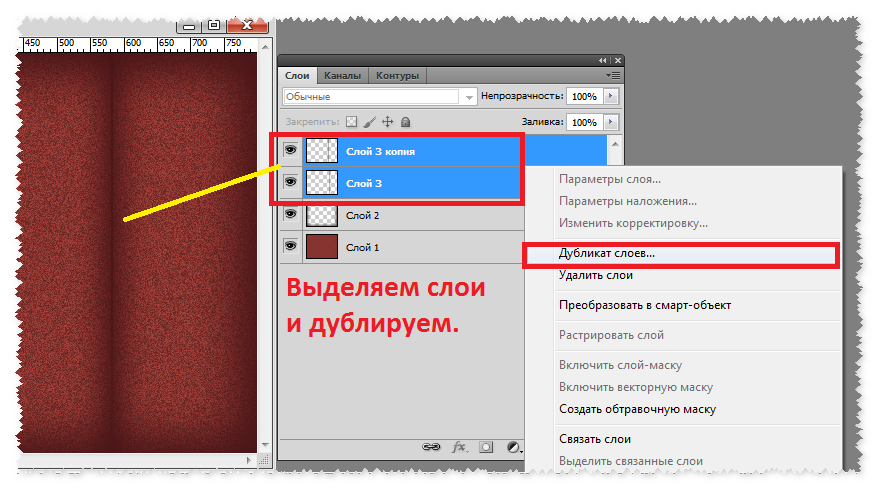 Появится меню, в котором выберите команду Преобразовать в смарт-объект .
2 Способ
Можно открыть любую картинку как смарт-объект через меню Файл — Открыть как смарт-объект…
3 Способ
В случаях, когда нужно к уже открытому изображению добавить еще одно, можно воспользоваться командой меню Файл — Поместить . Откроется окно, в котором укажите путь до картинки. Эта картинка добавится как смарт-объект, причем фотошоп сразу предложит отредактировать ее размер, наклон и местоположение.
Автор: Сергей Бунин. Дата публикации: 08 ноября 2016 . Категория: Обработка фотографий в фотошопе.
Всем привет! В этом материале, по Вашим просьбам, я хочу рассказать об интересном инструменте, как смарт-объект в фотошопе.
Смарт-объект в дословном переводе с английского означает умный слой, содержащий первоначальные данные изображения со всеми характеристиками, и позволяющий производить обратимое редактирование.
Обратимое редактирование дает возможность изменять изображение, не изменяя исходных данных в нем, которые остаются доступными для восстановления.
Так как исходные данные остаются неизменными, то качество изображения не ухудшается при внесении изменений.
При использовании смарт-объектов можно:
- Открывать файлы из приложения Camera RAW как смарт-объекты, что позволяет всегда вернуться обратно в приложение и изменить в нем настройки, даже после редактирования;
- Производить обратимое кадрирование;
- Выполнять различные обратимые трансформации (масштабирование, развороты, деформирование, коррекция перспективы) без потерь качества;
- Применять любые фильтры с возможностью в любой момент изменить их параметры;
- Маскировать при помощи масок слоя;
- Работать с векторной графикой не растрируя их;
- Редактировать смарт – объект в автоматическом режиме на всех связанных с ним экземплярах.
Есть еще ряд преимуществ касающихся работы дизайнеров при создании коллажей, сайтов и интерфейсов, но в рамках нашего проекта по обработке и ретуши фото мы их рассматривать не будем.
Вывод: применение смарт-объекта при различных видах коррекции позволяет сохранить качество исходного изображения и соответственно добиться качественного итога Вашей работы. Также применение смарт-объекта позволяет сэкономить время при исправлении неправильно примененных изменений.
Есть один существенный недостаток использования смарт-объектов – это значительный вес (размер в байтах), чем большим изменениям при сохранении исходного качества изображение подвергается коррекции, тем больше, причем значительно увеличивается его объем.
Если Вы решили в своих работах использовать смарт-объекты, в первую очередь необходимо для удобства и более качественной работы проверить некоторые настройки Вашей программы. Я использую версию Photoshop CC 2015.5, но в предыдущих версиях, особенно семейства Creative Cloud, настройки будут аналогичными, за исключением их места расположения в окне настроек.
В меню «Редактирование» в самом низу есть строка «Настройки», при наведении на нее курсора мышки всплывает перечень существующих настроек в данном разделе, в котором необходимо выбрать пункт «Основные» (комбинация клавиш «Ctrl+K»).
В окне «Установки» параметр «Всегда создавать смарт-объекты при размещении» я рекомендую оставить включенным, а вот параметр «Изменить размер при размещении» лучше отключить. Нажимаем «Ок». После изменения настроек не забудьте перегрузить программу.
Как создать смарт-объект.
Существует несколько способов, как можно создать смарт-объект.
1. Откроем изображение нашего любимого волшебного сундучка с драгоценными знаниями.
Для того чтобы преобразовать слой в смарт-объект надо навести курсор мышки на него (не на пиктограмму слоя, а на пустое место поля слоя) и щелкнуть правой кнопкой мышки (ПКМ). В выпадающем списке выбрать пункт «Преобразовать в смарт-объект».
После этого на пиктограмме слоя появится значок смарт-объекта.
2. Можно изначально открыть любую картинку в фотошопе как смарт-объект через меню «Файл» > «Открыть как смарт-объект».
3. В случаях, когда нужно к уже открытому изображению добавить еще одно (наложить сверху), можно воспользоваться командой того же меню «Файл», в котором выбрать пункт «Поместить встроенные».
Откроется окно проводника или файлового менеджера, в котором выбираете путь к изображению, и оно добавится как смарт-объект, причем сразу в режиме трансформирования.
4. Если исходное изображение у Вас было открыто в приложении Camera RAW, то для того чтобы открыть его в фотошопе как смарт-объект необходимо зажать клавишу «Shift», и когда кнопка «Открыть изображение» переименуется в «Открыть объект», щелкнуть по ней ЛКМ.
Теперь давайте рассмотрим основные полезные свойства смарт-объектов.
Изменение размеров без потери качества.
Откроем исходное изображение в программе, сделаем его дубликат и преобразуем дубликат в смарт-объект.
Отключим пока верхний слой, преобразованный в смарт-объект (щелкаем ЛКМ по изображению глазика на слое). Переходим на нижний обыкновенный слой.
Применяем к нему режим свободного трансформирования, и уменьшаем картинку. Нажимаем «Enter» (Ввод), т.е. подтверждаем примененные изменения.
Снова к уменьшенному изображению применяем режим свободного трансформирования и увеличиваем его до исходных размеров. Нажимаем «Enter» (Ввод). Я думаю, Вы заметите, что произошло с качеством изображения.
Переходим на верхний слой, включим его, а нижний слой наоборот отключаем. Те же самые манипуляции проводим со слоем, преобразованным в смарт-объект.
Заметили разницу! Изображение на слое, преобразованном в смарт-объект, совершено не потеряло качества. Изображение в смарт-объекте можно подвергать масштабированию неограниченное количество раз, качество оно при этом не потеряет.
Смарт-фильтры, эффекты и коррекции внутри смарт-объекта.
Мы знаем, что к изображениям могут применяться различные фильтры, но если изображение расположено на простом слое, то это изменение является необратимым. Есть, конечно, возможность откатится назад с помощью палитры истории, но если мы осознали свою ошибку слишком поздно, то придется все переделывать заново.
Другое дело если применять фильтры к изображению внутри смарт-объекта. Такие фильтры также будет называться смарт-фильтрами. К примеру, решили мы поднять резкость изображения. После применения фильтра «Контурная резкость» внутри смарт-объекта образовывается слой, отображающий функцию применения данного фильтра.
Если повышение резкости нам показалось чрезмерным или недостаточным, можно дважды щелкнуть ЛКМ по названию фильтра, появляется окно, в котором изменяем настройки и добиваемся наилучшего результата.
Что еще примечательно в такой организации слоев смарт-объекта. Это то что, как и обыкновенные слои, воздействие фильтра можно временно или вовсе отключить, нажав ЛКМ на изображение глазика слева от названия фильтра.
Двойным щелчком по значку «Параметры смешивания фильтра» мы можем вызвать окно, в котором доступны изменения параметров наложения фильтра, степень его воздействия с помощью уменьшения или увеличения непрозрачности и применения режимов наложения.
Более того после применения фильтра, добавляется слой-маска. Благодаря ей можно детально проработать наложение фильтра на изображение, к примеру, сделать так, чтобы резкость накладывалась только на определенные участки картинки, причем с резкими или плавными переходами.
То же самое происходит и в случае применения эффектов к изображению (изменения стиля слоя) в смарт-объекте.
Также есть возможность временного или полного отключения эффекта, а двойным щелчком ЛКМ по названию эффекта вызывается окно изменения применяемых параметров.
Применение коррекций к изображению внутри смарт-объекта возможно из меню «Изображение» > «Коррекция» и в выпадающем списке выбираете необходимую функцию.
Аналогично после применения коррекций существует возможность последующего их изменения.
Слой со смарт-объектом можно сворачивать и разворачивать (закрывать/открывать) нажатием ЛКМ на галочку с правой стороны.
О применении фильтров или об изменении стиля слоя в смарт-объекте свидетельствуют условные обозначения на поле слоя в палитре.
И так Вы познакомились со смарт-объектами в фотошопе, рассмотрели два свойства: изменение размера без потери качества, применение смарт-фильтров, эффектов и коррекций внутри смарт-объекта.
В следующей части урока мы разберем редактирование содержимого смарт-объекта и создание связанных копий.
Приятных творческих успехов!
Если Вы не хотите пропустить интересные уроки по обработке фотографий – подпишитесь на рассылку.
Форма для подписки находится ниже.
Adobe Photoshop. Руководство пользователя (2016 год)
Примечание.
Примечание.
Примечание.
Примечание.
Удаление слоя или группы
Удаление ненужных слоев уменьшает размер файла изображения.
Чтобы быстро удалить пустые слои, выберите «Файл» > «Сценарии» > «Удалить все пустые слои».
1.
Выберите один или несколько слоев или групп на панели «Слои».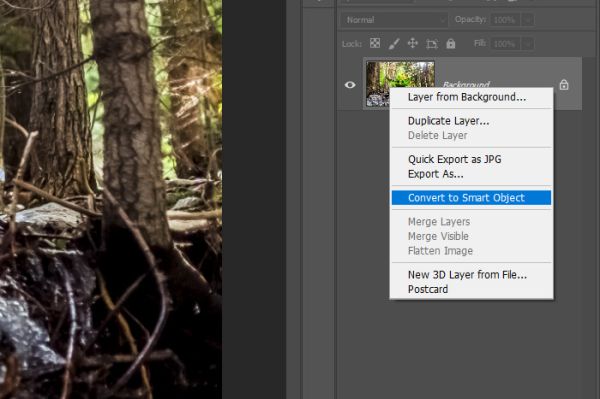
2.
Выполните одно из следующих действий.
Чтобы произвести удаление, получив запрос на его подтверждение, щелкните значок «Удалить» . Также можно выбрать меню
«Слой» > «Удалить» > «Слой» или пункт «Удалить слой» или «Удалить группу» в меню панели «Слои».
Чтобы удалить слой или группу без запроса на подтверждение, перетащите его к значку «Удалить» или щелкните значок
«Удалить», удерживая клавишу «Alt» (Windows) или «Option» (Mac OS). Также можно нажать клавишу «Delete».
Чтобы удалить скрытые слои, выберите меню «Слой» > «Удалить» > «Скрытые слои».
Чтобы удалить связанные слои, выделите один из них, затем выберите меню «Слой» > «Выберите связанные слои». После
этого можно производить удаление.
Экспорт слоев
В отдельные файлы можно экспортировать все слои или видимые слои.
Выберите «Файл» > «Сценарии» > «Экспортировать слои в файлы».
Объединение слоев
По окончании работы над содержимым слоев их можно объединить с целью уменьшения размера файла. При объединении слоев
информация с верхних слоев замещает перекрывающуюся информацию нижних слоев. Область пересечения всех прозрачных участков
объединяемых слоев сохраняет прозрачность.
Корректирующие слои и слои-заливки не могут использоваться в качестве целевых слоев при объединении.
Кроме объединения, над слоями также можно проводить операцию склеивания. Склеивание позволяет объединить содержимое
нескольких слоев в один целевой слой, оставляя другие слои в неприкосновенности.
После сохранения объединенного изображения его нельзя вернуть в прежнее состояние, слои объединены
окончательно.
Объединение двух слоев или групп
1.
Объединяемые слои и группы должны быть видимыми.
2.
Выделите слои и группы, которые необходимо объединить.
3.
Выберите меню «Слой» > «Объединить слои».
Соседние слои или группы слоев могут быть объединены путем выделения верхнего из них и выбора меню «Слой» >
«Объединить слои». Связанные слои могут быть объединены с помощью выбора меню «Слой» > «Выделить связанные слои», после
чего производится их непосредственное объединение. Два 3D-слоя могут быть объединены с помощью выбора меню «Слой» >
«Объединить слои»; слои будут относиться к одной сцене, причем верхний слой унаследует 3D-свойства нижнего слоя (для этого
поля обзора камеры должны быть теми же самыми).
Объединение слоев внутри обтравочной маски
1.
Необходимо скрыть те слои, объединять которые не планируется.
2.
Выделите базовый слой внутри обтравочной маски. Базовый слой должен быть растровым.
3.
В меню «Слой» или в меню панели «Слои» выберите пункт «Объединить обтравочные маски».
Дополнительные сведения об обтравочных масках см. в разделе Слои-маски с обтравочными масками.
Объединение всех видимых слоев и групп изображения
В меню «Слой» или в меню панели «Слои» выберите пункт «Объединить видимые». Происходит объединение всех слоев, рядом с
именами которых отображается значок видимости .
Команда «Объединить видимые» доступна, только если выделен видимый слой.
Склеивание нескольких слоев или связанных слоев
При проведении операции склеивания над несколькими выделенными или связанными слоями в Photoshop создается новый слой,
содержащий их объединенное содержимое.
246
Что такое смарт-фильтры в Adobe Photoshop
6 — 2012Софья Скрылина преподаватель учебного центра «Арт» (г.Санкт-Петербург)
Многим известно, что графический редактор Photoshop оставляет огромное количество фильтров, которые позволяют создавать различные художественные эффекты, корректировать и деформировать изображение. Но мало кто знает, что возможности по настройке и редактированию фильтров могут значительно расшириться при использовании смарт-фильтров.
Что такое смарт-фильтры
Когда первый раз встречается название «смартфильтр», то может показаться, что это какието особые фильтры, обладающие особыми свойствами. Но на самом деле всё гораздо проще и не так страшно.
Смартфильтры — это обычные фильтры, которые применяются к смартобъектам. Особенность смартфильра заключается в том, что его результат в любой момент можно отключить точно так же, как отключается просмотр стиля слоя или корректирующего слоя щелчком по пиктограмме глаза . Более того, изменение и настройка смартфильтра возможны после его использования!
Но давайте сначала разберемся, что такое смартобъект и как его создать.
Что такое смарт-объект
Любой смартобъект имеет векторную природу. Смартобъекты можно масштабировать и снова возвращаться к их исходному размеру, не ухудшая качества, что невозможно в отношении обычных растровых фрагментов изображений. Уменьшение изображения на обычном слое не влияет на его качество, но в случае восстановления первоначального размера изображения его качество ухудшается. В процессе масштабирования смартобъекта Photoshop запоминает первоначальное разрешение и детали изображений, входящих в его состав, поэтому любые изменения размера не сказываются на его качестве.
Слой, на который помещается смартобъект, обозначается значком , подсказывающим, что вы работаете с векторным объектом. Так, на рис. 1 палитра Слои (Layers) содержит два слоя со смартобъектами, один из которых отключен, а на верхний слой внедрен векторный логотип MasterCard.
Рис. 1. Пример документа, содержащего смарт-объекты, и палитра Слои
Откуда взять смарт-объект
Любой векторный объект, внедряемый на слой документа, автоматически преобразуется в смартобъект. Чтобы добавить объект в формате EPS на слой изображения, используется команда Файл (File) → Поместить (Place). Но с помощью этой же команды можно разместить на слое и одновременно преобразовать в смартобъект любое растровое изображение.
Более того, если вы перетянете в окно Photoshop какоенибудь изображение, оно автоматически будет размещено на слое как смартобъект. Только для этого необходимо перетащить изображение не в пустое окно Photoshop, а поверх уже открытого файла. На рис. 2 таким способом на отдельном слое размещается рисунок в формате TIFF.
Рис. 2. Вставка изображения как смарт-объекта на отдельный слой путем перетаскивания пиктограммы файла из окна папки в окно Photoshop
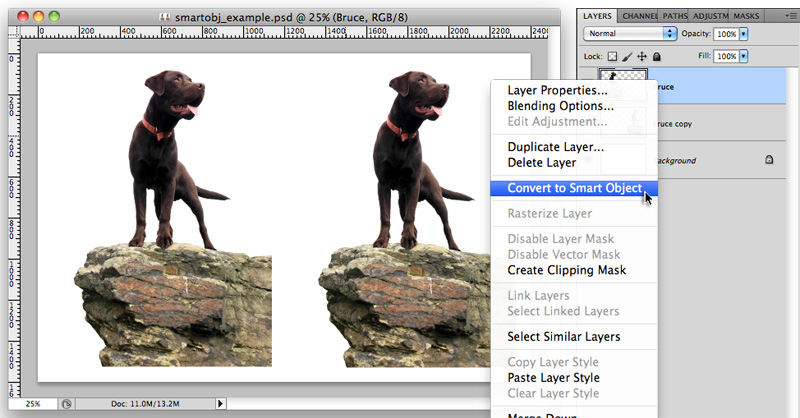
Также для преобразования обычной фотографии в смартобъект можно открыть файл с помощью команды Файл (File) → Открыть как смартобъект (Open As Smart Object) или выполнить команду Преобразовать в смартобъект (Convert to Smart Object) из меню палитры Слои (Layers) или из контекстного меню (рис. 3).
Рис. 3. Преобразование фотографии в смарт-объект с помощью палитры Слои
Как применить смарт-фильтр
Если вы хотите применить смартфильтр к фотографии, предварительно ее надо преобразовать в смартобъект, а потом использовать любой фильтр. Имя каждого примененного смартфильтра отображается в палитре Слои (Layers) под миниатюрой слоймаски, которая по умолчанию создается белого цвета. Так, на рис. 4 к логотипу применено два смартфильтра — Рябь (Ripple) и Зигзаг (ZigZag). Чтобы отредактировать смартфильтр после его использования, просто щелкните дважды в палитре Слои (Layers) по его имени, и вы попадете в окно настроек фильтра.
Несколько смартфильтров, применяемых с использованием галереи фильтров, отображаются в палитре Слои (Layers) как один фильтр, строка так и называется — «галерея фильтров» (рис. 5). Двойной щелчок по этой строке вызывает диалоговое окно галереи, в котором вы сможете настроить или применить к смартобъекту другие фильтры.
Рис. 4. Отображение смарт-фильтров в палитре Слои
Рис. 5. К смарт-объекту применено два фильтра — Ксерокопия и Почтовая бумага — с использованием галереи фильтров, а отображаются они в виде одного объекта
Однако к смартобъекту могут быть применимы не все фильтры. К ним относятся, например, такие фильтры, как Пластика (Liquify), Исправление перспективы (Vanishing Point) и некоторые фильтры размытия.
Ограничение действия смарт-фильтра и его параметры наложения
При использовании смартфильтров на слой со смартобъектом накладывается маска, которая первоначально закрашена белым цветом, поэтому смартфильтр применяется ко всему слою. Но действие фильтра можно ограничить, отредактировав слоймаску любыми инструментами рисования: градиентом, заливкой, кистью и т.д. На участках черного цвета действие фильтра будет полностью отменено, а на фрагментах серого цвета фильтр будет использован частично. Так, на рис. 6 действие фильтра Зигзаг (ZigZag) распространяется только на белые и серые участки слоймаски.
Рис. 6. Пример ограничения действия смарт-фильтра Зигзаг
Рис. 7. Изменение параметров наложения смарт-фильтра
После применения смартфильтра к объекту можно изменить параметры наложения фильтра. Для этого дважды щелкните на значок , расположенный справа от имени фильтра. В результате откроется диалоговое окно, в котором вы сможете изменить непрозрачность и режим наложения (рис. 7).
7).
Работая над проектом, не забывайте использовать смартфильтры, которые позволяют применять к фотографии или векторному объекту различные эффекты без изменения оригинального изображения.
КомпьюАрт 6’2012
Смарт объект в фотошопе как сделать
Работа со смарт-объектами в Photoshop
Смарт-объекты — это слои, содержащие данные изображения из растровых или векторных изображений, таких как файлы Photoshop или Illustrator. Смарт-объекты сохраняют первоначальное содержимое изображения со всеми исходными характеристиками, позволяя производить обратимое редактирование слоя.
В Photoshop CC и CS6 можно встроить содержимое изображения в документ Photoshop. В Photoshop CC можно также создавать связанные смарт-объекты, содержимое которых формируется ссылками на внешние файлы изображений. Содержимое связанного смарт-объекта меняется при изменении исходного файла изображения.
Связанные смарт-объекты отличаются от дублированных экземпляров одного смарт-объекта в рамках одного документа Photoshop. При работе со связанными смарт-объектами можно использовать общий исходный файл в нескольких документах Photoshop — с этой концепцией веб-дизайнеры уже хорошо знакомы.
С помощью смарт-объектов можно:
Выполнять обратимые трансформации. Можно масштабировать, поворачивать, наклонять, деформировать слой или применять к нему перспективное преобразование или заказную деформацию без потери исходных данных изображения или качества, потому что трансформации не затрагивают исходные данные.
Работать с векторными данными, такими как векторные иллюстрации из Illustrator, которые иначе были бы растрированы в Photoshop.
Выполнять обратимую фильтрацию. В любое время можно изменить параметры фильтров, примененных к смарт-объектам.
Редактирование смарт-объекта автоматически отражается на всех связанных с ним экземплярах.
Примените слой-маску, связанную или несвязанную со слоем смарт-объекта.
Попробуйте различные оформления, используя подстановочные изображения низкого разрешения, которые позднее будут заменены на окончательные версии.

Нельзя выполнить операции, которые изменяют данные пикселов (такие как рисование, осветление, затемнение или клонирование) непосредственно в слое смарт-объекта до тех пор, пока он не будет преобразован в обычный слой и растрирован. Для проведения операций, которые изменяют данные пикселов, можно редактировать содержимое смарт-объекта, клонировать новый слой поверх слоя смарт-объекта, редактировать дубликаты смарт-объекта или создать новый слой.
Примечание.
При трансформации смарт-объекта, к которому применены смарт-фильтры, Photoshop отключит фильтры до тех пор, пока преобразование не будет закончено. Фильтры применятся вновь после окончания трансформации. См. раздел Применение смарт-фильтров.
Обычный слой и смарт-объект на панели «Слои». Значок в правом нижнем углу миниатюры указывает на смарт-объект.
(Photoshop CC) Связанный смарт-объект на панели «Слои».
Встроенные смарт-объекты можно создавать различными способами: с помощью команды «Открыть как смарт-объект», поместив файл (CS6) или поместив файл как встроенный (CC, CS6), вставляя данные из Illustrator или преобразуя один или несколько слоев Photoshop в смарт-объекты.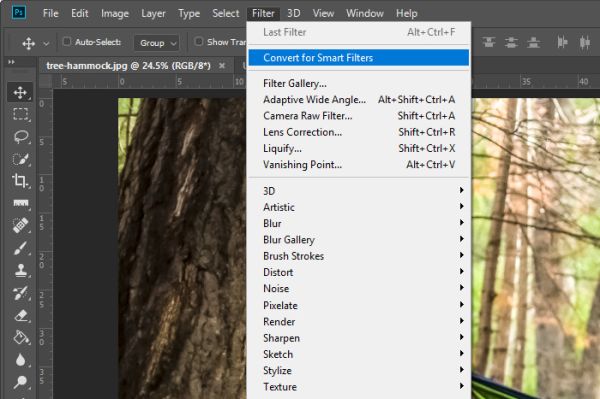
- Выполните одно из следующих действий.
- (CC) В меню «Файл» выберите команду «Поместить встроенные» для импорта файлов как смарт-объектов в открытый документ Photoshop.
- В меню «Файл» выберите команду «Открыть как смарт-объект», выберите файл и нажмите кнопку «Открыть».
- (CS6) В меню «Файл» выберите команду «Поместить» для импорта файлов как смарт-объектов в открытый документ Photoshop.
Примечание.
Несмотря на то что можно размещать JPEG-файлы, лучше использовать файлы в формате PSD, TIFF или PSB, так как это позволит добавлять слои, изменять пикселы и повторно сохранять изображение без потери качества. (Сохранение измененного JPEG-файла требует выполнить сведение слоев и повторное сжатие изображения, приводя к потере качества.)
- Чтобы преобразовать выделенный слой в смарт-объект, выберите «Слой» > «Смарт-объекты» > «Преобразовать в смарт-объект».
- Чтобы импортировать файл как смарт-объект в документ Photoshop, в приложении Bridge в меню «Файл» выберите команду «Поместить» > «В Photoshop».
Примечание.
Простой способ работы с файлами Camera Raw — открывать их как смарт-объекты. В любой момент можно дважды щелкнуть слой смарт-объекта, содержащий raw-файл, чтобы изменить настройки Camera Raw.
Сведения о том, как это сделать см. в видео Открытие изображения как смарт-объекта.
Выберите один или несколько слоев и в меню «Слой» выберите команду «Смарт-объекты» > «Преобразовать в смарт-объект». Слои объединяются в смарт-объект.
Перетащите слои или объекты PDF или Adobe Illustrator в документ Photoshop.
Вставьте иллюстрацию из Illustrator в документ Photoshop и в диалоговом окне «Вклеить» выберите «Смарт-объект». Для большей гибкости включите поддержку форматов — как PDF, так и AICB (без поддержки прозрачности) в разделе «Обработка файлов» диалога «Установки» программы Adobe Illustrator.

Примечание.
Функция «Связанные смарт-объекты» доступна в Photoshop версии 14.2 (Photoshop CC | январь 2014 г. ) и более поздних.
В Photoshop CC можно создавать связанные смарт-объекты. Содержимое связанного смарт-объекта обновляется при изменении исходного файла изображения. Связанные смарт-объекты особенно удобны при работе в команде или в тех случаях, когда ресурсы необходимо повторно использовать в других проектах.
Выполните следующие действия для создания связанного смарт-объекта:
- Выберите пункт меню «Файл» > «Поместить связанные».
- Выберите подходящий файл и нажмите кнопку Поместить.
Связанный смарт-объект будет создан и отображен на панели Слои со значком ссылки ().
Примечание.
Можно также создать связанный смарт-объект в открытом документе: для этого перетащите соответствующий файл, удерживая следующую клавишу:
(Windows) клавишу Alt (Mac) клавишу Opt
Чтобы изменить это поведение по умолчанию, выключите параметр Установки > Общие > Всегда создавать смарт-объекты при размещении.
Так как связанные смарт-объекты используют внешние файлы, а не встроенные исходные файлы в содержащем документе, их применение позволяет значительно уменьшить размер файла. Хотя связанные смарт-объекты не сохраняют исходный файл в содержащем документе, они все равно включают растрированную масштабированную версию данных изображения из исходного файла. В некоторых случаях размер этих данных может быть намного больше размера исходного файла, и тогда об уменьшении размера речь не идет.
Если внешний исходный файл меняется в тот момент, когда открыт документ Photoshop, ссылающийся на него, соответствующий связанный смарт-объект обновляется автоматически. Однако при открытии документа Photoshop, содержащего несинхронизованные связанные смарт-объекты, для их обновления требуются следующие действия:
- Щелкните правой кнопкой мыши слой связанного смарт-объекта и выберите пункт «Обновить измененное содержимое».
- Выберите пункт меню Слой > Смарт-объекты > Обновить измененное содержимое.
Связанные смарт-объекты, исходные изображения которых были изменены, визуально выделяются на панели «Слои»:
Так обозначаются несинхронизованные связанные смарт-объекты на панели «Слои».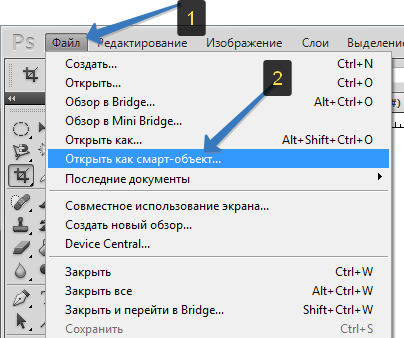
Примечание.
Чтобы обновить все связанные смарт-объекты в текущем документе Photoshop, можно выбрать пункт меню Слой > Смарт-объекты > Обновить все измененное содержимое.
Так на панели «Слои» обозначаются связанные смарт-объекты, у которых отсутствуют внешние исходные файлы.
Примечание.
Когда Photoshop обнаруживает изменения в связанных смарт-объектах или обновляет связанный смарт-объект, обрабатывается только сам связанный файл. Ссылки, вложенные в смарт-объекты, не обновляются.
Чтобы обработать связанный смарт-объект с отсутствующим внешним исходным файлом, выполните следующие действия.
- Щелкните правой кнопкой мыши значок слоя связанного смарт-объекта и выберите Исправить неработающую ссылку.
- Перейдите к новой папке отсутствующего объекта.
- Нажмите кнопку Поместить.
Выберите слой связанного смарт-объекта на панели Слои, затем выберите Окно > Свойства.
Отображаются следующие свойства:
- Путь к внешнему исходному файлу для связанного смарт-объекта
- Размер связанного смарт-объекта и координаты расположения (X, Y)
На панели «Свойства» можно выполнить следующие действия:
- Редактирование содержимого внешнего файла изображения. При необходимости Photoshop открывает внешнее приложение для обработки исходного файла изображения. Например, Photoshop открывает Adobe Illustrator, если внешний исходный файл имеет расширение .ai.
- Встраивание связанного смарт-объекта в текущий документ.
 При необходимости Photoshop открывает внешнее приложение для обработки исходного файла изображения. Например, Photoshop открывает Adobe Illustrator, если внешний исходный файл имеет расширение .ai.
Выполните одно из следующих действий.
- Щелкните правой кнопкой мыши слой связанного смарт-объекта на панели Слои и установите флажок Встроить связанные.
- Выберите пункт меню Слой > Смарт-объекты > Встроить связанные.
- На панели Свойства нажмите кнопку Встроить.
Примечание.
Выберите пункт меню Слой > Смарт-объекты > Встроить все связанные, чтобы встроить все связанные смарт-объекты в документ Photoshop.
Можно упаковать связанные смарт-объекты в документ Photoshop, чтобы сохранить их исходные файлы в папке на компьютере. Копия документа Photoshop сохраняется вместе с исходными файлами в папке.
- Выберите Файл > Упаковать.
- Выберите папку, в которую требуется поместить исходные файлы и копию документа Photoshop.

Вместе с ними упаковываются все связанные смарт-объекты (аудио или видео) в документе.
Примечание.
Необходимо сохранить файл перед упаковкой связанных смарт-объектов, которые в нем содержатся.
Photoshop всегда выполняет поиск связанных файлов в последнем известном относительном местоположении. Если связанный файл отсутствует в этом местоположении, Photoshop выполняет его поиск:
- В последнем известном абсолютном местоположении
- С использованием сохраненного псевдонима (только в ОС Mac OS)
- В той же папке, что и содержащий документ
Такое поведение позволяет перемещать, копировать и открывать для общего доступа папки и файлы проекта с минимальным риском появления неработающих ссылок.
Примечание.
Диалоговое окно «Обработать отсутствующие ресурсы» всегда отображается всегда отображается последний известный абсолютный путь к отсутствующим исходным файлам.
Можно преобразовать встроенный смарт-объект в связанный смарт-объект. Трансформации, фильтры и другие эффекты, примененные к встроенному смарт-объекту, сохраняются в процессе преобразования.
Выполните следующие действия.
- Выберите слой встроенного смарт-объекта в документе Photoshop.
- Выберите Слой > Смарт-объекты > Преобразовать в смарт-объект.
- Выберите папку на компьютере, в которую требуется сохранить исходный файл. Введите имя файла, включая поддерживаемое расширение. Например, link_file.jpg.
- На панели «Слои» выберите Смарт-объекты из всплывающего меню фильтрации.
Фильтрация слоев по смарт-объектам
- Щелкните один из следующих значков:
- Фильтрация по актуальным связанным смарт-объектам
- Фильтрация по несинхронизированным связанным смарт-объектам
- Фильтрация по отсутствующим связанным смарт-объектам
- Фильтрация по встроенным смарт-объектам
Примечание.
Можно использовать переключатель (), чтобы отключить фильтрацию слоев.
- На панели «Слои» выберите слой смарт-объекта и выполните одно из следующих действий.
Для создания дубликата смарт-объекта, который связан с оригиналом, в меню «Слой» выберите команду «Новый» > «Скопировать на новый слой» или перетащите слой смарт-объекта на значок «Новый слой» в нижней части панели «Слои». Изменения, вносимые в оригинал, будут отражаться на копии и наоборот.
Чтобы создать дубликат смарт-объекта, не связанный с оригиналом, в меню «Слой» выберите команду «Новый» > «Новый смарт-объект через копирование». Изменения, вносимые в оригинал, не отразятся на копии.
Новый смарт-объект появится на панели «Слои» с тем же именем, как у оригинала, и дополнением «копия».
При редактировании смарт-объекта исходный файл открывается либо в Photoshop (если содержимое — растровые данные или файл camera raw), либо в приложении, которое по умолчанию обрабатывает данный формат (например, Adobe Illustrator или Adobe Acrobat). При сохранении изменений в исходном содержимом они отражаются на всех связанных экземплярах смарт-объекта в документе Photoshop.
- Выберите смарт-объект на панели «Слои» и выполните одно из следующих действий.
- В меню «Слой» выберите команду «Смарт-объекты» > «Редактировать содержимое».
- Дважды щелкните миниатюру смарт-объекта на панели «Слои».
- На панели Свойства нажмите кнопку Редактировать содержимое.
- Нажмите ОК, чтобы закрыть диалоговое окно.
- Внесите изменения в исходное содержимое файла, затем выберите «Файл» > «Сохранить».
Photoshop обновит смарт-объект, чтобы отразить внесенные изменения. (Если изменения не видны, нужно активировать окно документа, содержащего смарт-объект.)
Можно заменить данные изображения в одном смарт-объекте или в нескольких связанных экземплярах. Эта функция позволяет быстро обновлять визуальное оформление или заменять подстановочные изображения с низким разрешением на окончательные версии.
Примечание.
При замене смарт-объекта все операции масштабирования, деформации и эффекты, примененные к первому смарт-объекту, сохраняются.
- Выберите смарт-объект, затем в меню «Слой» выберите команду «Смарт-объекты» > «Заменить содержимое».
- Выберите файл, который необходимо использовать, и нажмите кнопку «Поместить».
Новое содержимое будет помещено в смарт-объект.
Преобразование смарт-объекта в обычный слой растрирует содержимое в текущий размер. Преобразуйте смарт-объект в обычный слой, только если больше не нужно редактировать данные смарт-объекта. После растрирования смарт-объекта трансформации, деформации и фильтры, примененные к нему, изменять нельзя.
- Выберите смарт-объект, затем выберите Слой > Смарт-объекты > Растрировать.
Примечание.
Если необходимо повторно создать смарт-объект, выберите заново его исходные слои и начните с начала. Новый смарт-объект не сохранит трансформации, примененные к исходному смарт-объекту.
- Выберите смарт-объект на панели «Слои», затем в меню «Слой» выберите команду «Смарт-объекты» > «Экспортировать содержимое».
- Выберите расположение для содержимого смарт-объекта и нажмите кнопку «Сохранить».
Photoshop экспортирует смарт-объект в исходном формате, в котором он был помещен (JPEG, AI, TIF, PDF или другие форматы). Если смарт-объект был создан из слоев, он экспортируется в формате PSB.
Все, что нужно знать про смарт-объекты в фотошопе
Для многих пользователей фотошопа, особенно для начинающих, инструмент смарт-объекты является большой загадкой. Этому способствуют небольшое наличие информации в интернете и в учебниках, а также сложный процесс осваивания инструмента методом «тыка». Теперь это в прошлом, в этой статье я расскажу все, что нужно знать про смарт-объекты в фотошопе.
Этот инструмент относится к палитре слоев и представляет из себя особый вид слоя. Вспомните-ка, что отображается в этой палитре? — Главным образом, изображения, которые мы редактируем. Смарт-объекты — это те же изображения, но они обладают важными и полезными особенностями.
Смарт-объекты — это контейнеры, которые копят в себе всю информацию по их редактированию. Они бесконечно долго надуваются от этого потока данных в отличии от простых слоев-изображений.
Что это дает? Если обычное изображение, например, при изменении размера в сторону уменьшения безвозвратно теряет свои пиксели (их недостаток отчетливо виден, если мы вдруг решим вернуть такое изображение в исходный размер), то смарт-объекты ничего не теряют. Они отображает те пиксели, что нужны для корректного отображения уменьшения, но если мы увеличим в исходное, то недостающие пиксели будут восстановлены из такого контейнера. А это значит изображение будет вновь четким без единого искажения.
Таким образом, эти контейнеры хранят в себе все изменения и готовы в любой момент вернуть все в прежнее состояние без потери качества. Это очень нужно, когда пользователь, например, занимается созданием коллажа. В такой работе требуется использовать много исходных изображений, которые то и дело нужно менять в размерах и применять разные эффекты и фильтры.
Здесь сразу виден очевидный минус — такие контейнеры будут расти в своем весе, что влияет на итоговый размер файла.
Любое изображение можно сделать как смарт-объект. На палитре слоев такое изображение-слой отображается с маленьким значком в нижнем правом углу миниатюры:
Основные полезные свойства смарт-объектов фотошопа
1. Изменение размеров без потери качества
В примере выше разобрано часто используемое свойство, связанное с изменением размера изображения без потери качества. Давайте посмотрим как это выглядит на примере. Проведем стандартную операцию, с которой сталкивался любой пользователь фотошопа: уменьшим изображение, а затем попытаемся обратно его увеличить.
Сначала проделаем эту операцию с обыкновенным слоем-изображением:
Как видите, после попытки вернуть рисунок в исходный размер, он сильно испортился (стал размытым). Это произошло из-за того, что при уменьшении, фотошоп потерял пиксели, которые ему не нужны в уменьшенном виде. А когда мы растянули обратно, то фотошоп не может сам нарисовать недостающего, поэтому он просто растягивает то, что осталось, вот и появился эффект размытия.
Теперь преобразуем изображение в смарт-объект и повторим эксперимент:
После увеличения изображение совершенно не изменилось и осталось прежним. Это произошло благодаря тому, что в контейнере смарт-объекта сохранились те пиксели, что фотошоп потерял при уменьшении, а когда потребовалось увеличить, программа все восстановила на прежние места.
2. Умные фильтры
К обыкновенным изображениям-слоям можно применять фильтры. Однако, если речь идет о смарт-объектах, тогда и фильтры становятся не совсем обыкновенными, а умными!
Опять обратимся к сравнениям для наглядности. Когда мы применяем фильтры, то слой необратимо изменяется. Например, использовали Размытие по Гауссу — изображение стало размытым и точка. Если что-то не так получилось мы только можем отменить неверное действие на палитре История. А если мы осознали свою ошибку слишком поздно, когда уже успели много чего другого добавить к изображению? Как исправить этот фильтр? — Никак. Все переделывать заново.
Другое дело, если мы используем умные фильтры. Вспомните-ка, что я говорил, что такое смарт-объекты? — Это контейнеры, которые хранят в себе всю информацию. Значит они будут хранить и информацию об изображении до применения фильтра, а значит к этой информации можно безболезненно вернуться.
Когда вы применяете любой фильтр, слой со смарт-объектом на палитре будет отображать значок видимости фильтра. Таким образом, его можно в любое время отключить.
Более того, еще появится маска фильтра. Благодаря ей можно еще более детально настроить фильтр. Например, сделать так, чтобы то же Размытие по Гауссу было не на всем изображении, а только на его части или сделать какие-нибудь плавные переходы.
На палитре слоев умные фильтры будут выглядеть так:
Если вы используете Photoshop CS6 или выше, то можете столкнуться с проблемой отсутствия некоторых фильтров в меню. Они были перенесены в Галерею фильтров. И если использовать фильтр прямо из этой галереи, то на палитре слоев фотошоп не будет писать его наименование, что крайне неудобно. Для решения данной проблемы — читайте эту инструкцию.
Смарт-объекты в Фотошоп
Используйте смарт-объекты, чтобы улучшить процесс постобработки!
Любой, кто пользовался Photoshop наверняка слышал термин Смарт-объект (Smart Object). Фразу «недеструктивный рабочий процесс» часто упоминают во многих видео, статьях, книгах и т.д. когда речь заходит об обработке фотографий. Одна из лучших и самых мощных функций Photoshop – возможность работать с королем всех недеструктивных коррекций – смарт-объектом. В этой статье я постараюсь объяснить, что такое смарт-объекты и как их использовать. Если вы не пользовались ими ранее, это может полностью поменять ваш подход к редактированию фотографий.
Что такое смарт-объект?
Проще говоря, смарт-объект – это слой содержащий данные из РАСТРОВОГО или ВЕКТОРНОГО изображения.
Что такое растровое изображение? Это матричный слой, состоящий из пикселей, где каждый отдельный пиксель является частью графики, которую мы видим на экране.
Изображения, которые вы переносите в Photoshop из Lightroom (или любой другой программы) являются РАСТРОВЫМИ слоями – кроме одного исключения, о котором мы поговорим позже. При регулировании размера растрового изображения качество теряется при каждом изменении и даже при повороте слоя при помощи инструментов трансформирования Photoshop. Программа перерисовывает снимок после его изменения, поэтому данные теряются. Это внутреннее ограничение для растровой графики при работе с Photoshop и после трансформирования пути назад нет. Такие изменения очень деструктивны по своей натуре.
Векторные изображения состоят из линий и кривых, которые называют контурами. Такой вид графики строится математически. Текст – пример ВЕКТОРНОГО слоя. Размер векторных слоев можно изменять, не теряя ни единого бита качества. Они часто используются для логотипов и других графических продуктов.
Работая со смарт-объектами, вы можете заставить растровые слои вести себя как векторные, меняя их размер, отражая, поворачивая, снова и снова все меняя без потери качества и делать еще кучу всего! В дополнение, как растровые, так и векторные слои можно скомбинировать в единый смарт-слой, а смарт-объекты можно размещать внутри других смарт-объектив и т.д.
Преимущества использования
Самый главный плюс смарт-объектов в том, что они не являются деструктивными, работая как некое хранилище. После помещения данных в смарт-объект, с ними невозможно провести ни одно деструктивное изменение. Нельзя работать со смарт-объектом напрямую, как это делается для РАСТРОВЫХ или ПИКСЕЛЬНЫХ фотографий. Все, что можно сделать – применить фильтры и другие коррекции, которые позволяет Photoshop, и отменить, подрегулировать или удалить их, не теряя при этом возможности редактирования.
Как открыть Lightroom-файлы в Photoshop как смарт-объекты
Выше я упомянул об исключении во время открытия изображений из Lightroom в Photoshop, которое позволяет создать НЕ растрированный слой. Эта опция называется «Открыть как смарт-объект в Photoshop» и находится в меню Редактировать в (Edit in) Lightroom. Также можно просто кликнуть по снимку или его миниатюре в ленте, выбрав пункт там. Если вы снимаете в RAW-формате и не открываете файлы как смарт-объекты, самое время начать.
Эта маленькая иконка показывает, что мы работаем со смарт-объектом
Lightroom (в модуле Develop) – это очень хороший RAW конвертер. Вы получаете тонны инструментов и, поскольку работаете с RAW-данными, можете выполнить обширные коррекции. С RAW-редактором, скажем, баланс белого можно редактировать без какого-либо ущерба для изображения.
Определенно стоит делать как можно больше коррекций снимка в LR, а затем только переносить его в Photoshop для финальных штрихов. Но что делать, если вы хотите совместить несколько изображений и работать с ними в Photoshop – НЕ деструктивно и в формате RAW? Изменить что-нибудь, что не поменяли в LR? Выполнить минимальные коррекции в LR перед тем, как смешать всё в Photoshop? Это можно сделать со смарт-объектами.
Когда вы открываете смарт-объект в Photoshop, появляется один слой с соответствующим символом в нижнем правом углу миниатюры. Смарт-слой хранит в себе все RAW данные. Если дважды кликнуть по нему на панели слоев, откроется модуль Adobe Camera Raw и в новом окне отобразится каждая сделанная в LR коррекция – начиная от экспозиции и заканчивая кривой и панелью деталей. Кривая тонов ACR фактически даже лучше, чем у Lightroom, так как она позволяет перемещать несколько точек сразу, удерживая нажатой клавишу Shift. Вы не просто открываете снимок и применяете к нему фильтр ACR, вы можете выполнить те же процессы, что делаете в LR.
Вся RAW информация о коррекциях переносится в смарт-объект Photoshop!
Если вы когда-либо переносили снимок в PS и думали: «лучше бы я сделал сначала это!», теперь у вас есть возможность все исправить. Однако, есть еще множество причин работать со смарт-объектами.
Пример процесса коррекции
Давайте представим, что вы пошли на улицу и получили кадр, небо которого не засвечено.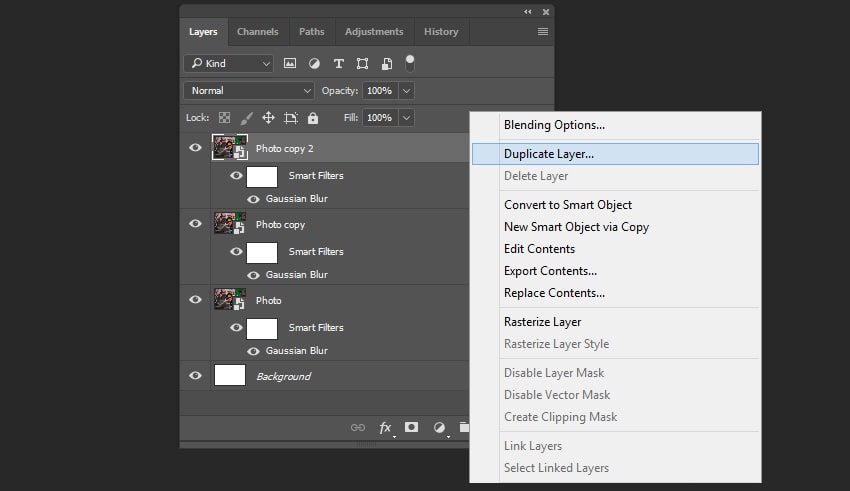 Это значит, что передний план недостаточно экспонирован, но его еще можно спасти. Здесь нам и пригодятся смарт-объекты. Снимок можно открыть как смарт-слой, а затем, находясь в PS, кликнуть по нему правой кнопкой мыши и выбрать Создать смарт-объект путем копирования (New Smart Object Via Copy). Причина, по которой стоит это делать – вы получите НОВЫЙ смарт-объект, который будет редактироваться независимо от оригинала. Если просто дублировать его при помощи сочетания клавиш Ctrl + J, создастся обычная копия и при работе с ней в модуле Adobe Camera Raw коррекции будут применены к исходному слою тоже. Такая особенность в данной ситуации нам совсем ни к чему.
Вместо создания виртуальных копий и беспорядка в LR, вы можете создавать многочисленные копии смарт-объектов, используя команду «Создать смарт-объект путем копирования», а затем просто дважды кликнув по миниатюре нового слоя. После этого можно спокойно корректировать экспозицию и любые другие характеристики. Вот так было создано это изображение с весьма сложным динамическим диапазоном.
После того, как вы создали НОВЫЙ смарт-объект путем копирования, дважды кликните по нему, войдите в модуль ACR и начинайте работу. Для нашего примера можно добавить +2 EV экспокоррекции, получив экспонированный фон. Еще я добавил копию с +1 EV, чтобы сгладить разрыв между двумя экспозициями. В итоге получится два изображения (или три, если нужно) с одним содержимым, но разной экспозицией для правильного неба и переднего плана. Все знают, что работать с брекетингом, когда в кадре есть двигающиеся объекты невероятно сложно. Подход, рассмотренный выше, позволяет создать HDR снимок всего с одним исходным кадром. Смешивание этих слоев при помощи инструментов Photoshop и Яркостных масок (Luminosity mask) – лучший способ работы, но для их обзора нужна целая отдельная статья.
Создание смарт-объектов
Давайте рассмотрим следующий пример – мы создаем комбинированное изображение с одним основным снимком и несколькими меньшими, которые нужно расположить в одном документе. Создать смарт-объект можно несколькими способами и для каждого способа есть свои различия. Во-первых, можно просто перетащить любое изображение прямо в рабочую зону Photoshop, и оно автоматически станет смарт-слоем (если только вы не поменяли настройки по умолчанию в меню «Параметры» Photoshop).
Поверх изображения появится большой крест, обозначающий режим свободного трансформирования, с которым можно изменить размер объекта под свои нужды.
Также можно использовать команду Поместить встроенные (Place Embedded) в меню Файл (File), а затем выбрать нужный файл. Этот способ полностью аналогичен перетаскиванию в рабочую область программы. Изображение также появится в документе вместе с крестом, обозначающим свободное трансформирование, поверх него.
Единственное ограничение при использовании этих двух методов – добавление корректирующих слоев для смарт-объекта. Если дважды кликнуть по смарт-слою, в отдельной вкладке откроется оригинал соответствующего формата (например, jpeg). Теперь, если добавить корректирующий слой, а затем попытаться сохранить изменения и вернуться в основной документ, выскочит окошко с просьбой сначала объединить слои. Воспользовавшись методом, приведенным ниже, вы сможете создавать многослойные смарт-объекты.
Ручное размещение – лучший способ
Если вы хотите создать смарт-объект, у которого будут более широкие возможности для редактирования, откройте исходный снимок в его собственном Photoshop-документе, а затем с активным инструментом Перемещение (Move Tool) кликните и перетяните его на вкладку или в окно, где он должен стать смарт-объектом. Если удерживать нажатой клавишу Shift, изображение при этом будет центрировано. После этого можете изменить размер нового смарт-слоя или переместить его в нужное место.
Давайте рассмотрим такой пример. Предположим, нам нужно сделать смарт-слой черно-белым и добавить корректирующий слой Кривые или что-то подобное. Для редактирования смарт-объекта, дважды кликните по его миниатюре на панели слоев. В отдельной вкладке откроется .psb файл. Здесь вы можете добавлять любые корректирующие слои и делать что угодно. Когда вы довольны результатом, сохраните его, нажав Ctrl + S.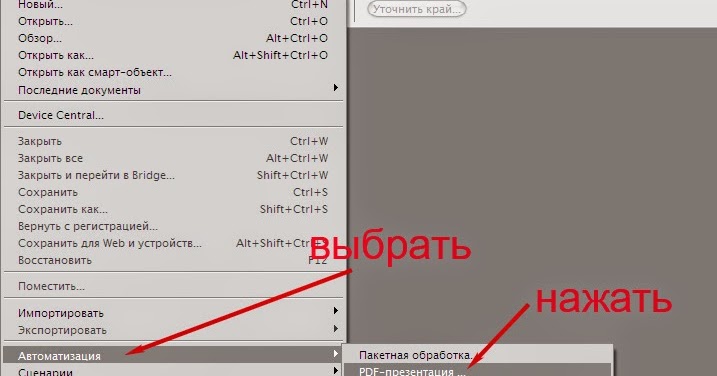 Мы не сохраняем изменения на диск. Мы сохраняем их в основном документе, куда встроен наш смарт-объект. Главное преимущество в том, что можно в любой момент перейти к редактированию этого слоя, дважды кликнув по его миниатюре, внести необходимые коррекции или регулировки и вернуться.
Практичные причины использовать смарт-объекты
Теперь, когда мы обсудили лучшие способы создания смарт-слоев из других изображений, давайте посмотрим, что можно с ними делать.
Сохранить высокое качество растрового изображения
Когда вы добавляете смарт-объект в документ, основной пункт «за» — возможность изменять его размер сколько угодно раз без потери качества данных снимка. Это не значит, что можно создавать огромные изображения с идеальной детализацией. Это означает, что вы можете снова и снова безболезненно менять размер объекта до тех пор, пока не будут превышены оригинальные размеры.
Это также работает для поворотов и отражения по горизонтали/вертикали. Помните, что для обычного слоя Photoshop каждый раз, когда используется свободное трансформирование, переписывает растровые данные. Это может привести к потере качества.
Данные при свободном трансформировании сохраняются
Еще одно преимущество – исходные данные о размерности изображения сохраняются внутри смарт-объекта. Например, если вы изменили размер СО (в дальнейшем мы будем обозначать этой аббревиатурой смарт-объекты), а затем захотели снова его трансформировать, проценты и градус поворота показываются в полях Свободного трансформирования.
Связанные смарт-объекты
Сейчас это очень полезная функция по многим причинам. Одно из ее применений – свой водяной знак для фотографий.
Скажем, у вас есть отдельный файл, созданный в Photoshop, который содержит ваше имя и сайт для водяного знака. На его месте может быть любое изображение, которым вы хотите поделиться для двух или больше снимков в вашей галерее.
Связанный смарт-объект обладает маленькой иконкой цепи в нижнем правом углу миниатюры.
Один и тот же смарт-объект можно связать со всеми изображениями, которые вы добавите. И, что еще лучше, если внести изменения в этот водяной знак или логотип, они продублируются для всех снимков – даже тех, которые в данный момент не открыты. Как это делается? Смарт-объект привязывается к файлу и в следующий раз, когда вы его откроете, у смарт-слоя будет маленький индикатор, уведомляющий, что связанный объект был изменен. Достаточно кликнуть по нему и выбрать Обновить модифицированное содержимое (Update Modified Content).
Это очень полезно и такой трюк можно выполнить для любого количества снимков в вашей галерее Lightroom. Вот как это работает при использовании Lightroom и Photoshop:
- Выберите два пробных изображения в Lightroom.
- Откройте их в Photoshop, нажав Ctrl + E и выбрав Редактировать копию (Edit Copy). Если файлы имеют формат RAW, такого варианта не будет, просто откройте их.
- Если вы работаете на MacOS, откройте LR и PS, а затем перетяните третье изображение или графику (например, водяной знак, созданный в Photoshop) в один из открытых файлов и разместите его в нужном месте. Главное – удерживать нажатой клавишу Option после того, как вы начали перетаскивать и до того момента, как отпустите кнопку мыши. Это значит, что будет прикреплен связанный, а не встроенный смарт-объект.
- Пользователи Windows могут перейти в меню Файл > Поместить связанные (File > Place Linked), затем найти папку с файлом, который будет использован для этого эксперимента.
- Текст, логотип или другая графика появится в центре документа. Перетяните его в нужное место.
- Можно перетаскивать уголок рамки с зажатой клавишей Shift, чтобы изменять размер.
- Когда будете довольны расположением, кликните по иконке галочки или просто нажмите Enter.
- Сделайте это для второго файла, на котором тоже хотите иметь водяной знак. Поместите его в нужном месте, нажмите Enter.
- Сохраните оба файла и закройте один из них.
- Находясь в оставшемся документе, дважды кликните по смарт-слою.
- Смарт-объект откроется в новой вкладке.
- Создайте новый пустой слой. Возьмите черную кисть и нарисуйте «Х» вдоль всего документа. Это только для примера. На самом деле можете делать что угодно.
- Теперь нажмите Ctrl + S, чтобы сохранить документ. Изменения не остаются на диске, они сохраняются в смарт-объекте. Закройте вкладку.
 Главное – удерживать нажатой клавишу Option после того, как вы начали перетаскивать и до того момента, как отпустите кнопку мыши. Это значит, что будет прикреплен связанный, а не встроенный смарт-объект.
 Возьмите черную кисть и нарисуйте «Х» вдоль всего документа. Это только для примера. На самом деле можете делать что угодно.
Вы изменили связанный смарт-объект и это отразится на всех остальных открытых файлах, к которым он привязан. Но что делать с закрытыми? Это не проблема!
Откройте тот файл из Lightroom в Photoshop как оригинал. Вы увидите СВЯЗАННЫЙ смарт-объект с маленьким желтым треугольником, обозначающим, что он был изменен и требует обновления. Можете кликнуть по нему правой кнопкой мыши и выбрать Обновить модифицированный контент (Update Modified Content) или дважды кликнуть по желтой стрелочке. Проще простого! Все файлы со связанным смарт-объектом будут обновлены при открытии в Photoshop. Просто убедитесь, что открыли оригинал, а не копию!
Расширенные коррекции со смарт-объектами
Работая с файлами в Photoshop, вы часто добавляете корректирующие слои. Со смарт-объектами, можно одновременно использовать корректирующие слои и коррекции в меню Изображение > Коррекция (Image > Adjustments). Тени/блики – один из примеров, который не может быть создан на корректирующем слое.
Фильтры и коррекции помещаются под смарт-слоем. Маску можно использовать, чтобы убрать эффект в некоторых участках. Тут может быть только одна маска, не важно сколько добавлено корректирующих слоев. Это не то же самое, что маска слоя.
Коррекции так же, как и фильтры, размещены под смарт-слоем. Их можно редактировать, если кликнуть по соответствующему названию. Это вернет вас к тому состоянию, в котором фильтр/коррекция была установлена. Что еще лучше, можно кликнуть по иконке параметров наложения справа от имени и получить возможность менять режим наложения и непрозрачность!
Смарт-фильтры
Одно из главных преимуществ использования смарт-объектов – возможность добавлять к ним фильтры и с легкостью их редактировать, в то время как при работе с растровыми слоями примененный фильтр уже не поменять.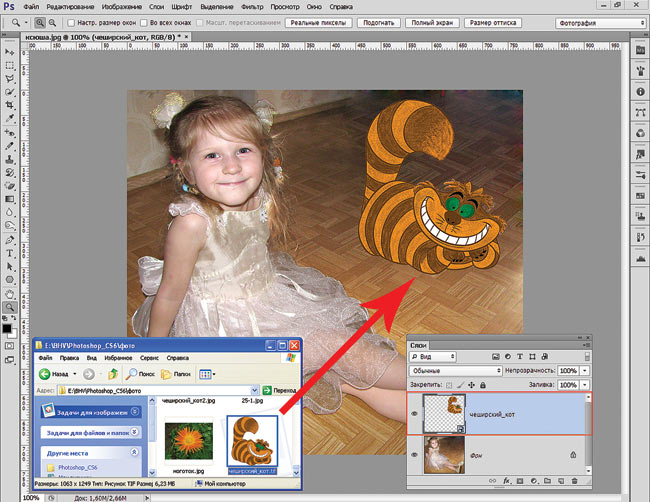
Как я уже упоминал выше, можно кликнуть по маленькой кнопке опций наложения в правой части, чтобы открыть окно, позволяющее поменять режим наложения и непрозрачность. Двойной клик по имени фильтра позволит подправить его параметры.
Маски фильтров
Маска фильтра располагается под смарт-объектом и используется, чтобы убрать эффект, создаваемый слоями. К смарт-объекту можно применить и обычную маску, но она будет полностью скрывать или отображать его участки вместе со всем содержимым объекта.
Текст в формате смарт-объекта при работе со специальными эффектами
Размер текстовых слоев можно менять снова и снова без последствий. Но есть некоторые вещи, которые нельзя делать с самими текстовыми слоями до тех пор, пока они не находятся внутри смарт-объекта. Можно, например, деформировать текст. Без смарт-слоя сделать это не получится!
Статья вышла немного более подобной в описании некоторых тем, и я надеюсь, что если у вас есть вопросы или комментарии, вы поделитесь ими! Спасибо за внимание, продолжайте фотографировать и редактировать!
Автор: Brian Pex
Сортировать: Новые Комментируемые ПросматриваемыеВ предыдущей статье мы с вами рассмотрели, как с помощью планшета значительно повысить эффективность работы при ретуши. Сегодня мы поговорим о первых шагах после покупки планшета…
21/08/2018. Обработка фото — Photoshop и Lightroom. Автор: Евгений Карташов
10 098
15Рано или поздно фотограф, занимающийся съемкой людей, сталкивается с необходимостью ретуши кожи на своих работах. И это вполне объяснимо, так как люди хотят видеть себя красивыми…
Читать дальше →20/08/2018. Обработка фото — Photoshop и Lightroom. Автор: Евгений Карташов
14 914
23Обсуждения многих тем, касающихся фотографии, рискуют перейти к сложной технической терминологии, которая будет ближе ученым, но не творческим людям. Теория цвета – отличный…
Читать дальше →06/08/2018. Обработка фото — Photoshop и Lightroom. Перевод: Алексей Шаповал
10 914
4Улучшение снимков во время постобработки – важный финальный шаг в рабочем процессе каждого фотографа. Некоторые ограничиваются легкими правками экспозиции и контраста…
Читать дальше → 04/06/2018. Обработка фото — Photoshop и Lightroom. Перевод: Алексей Шаповал
15 599
7В этой статье вы найдёте обзор уже известного вам редактора On1 Photo RAW, который, по мнению автора, является достойной альтернативой Lightroom …
Читать дальше →24/05/2018. Обработка фото — Photoshop и Lightroom. Перевод: Алексей Шаповал
7 800
6Всю жизнь синий цвет ассоциируется у нас с небом. В ясный день небо всегда голубое. Этим цветом заканчиваются сумерки и начинается день…
Читать дальше →25/04/2018. Обработка фото — Photoshop и Lightroom. Перевод: Алексей Шаповал
12 455
6Что необходимо знать о смарт-объектах в Фотошоп
Что мы будем создавать:
С недавним введением Связанных смарт-объектов (linked smart-objects) в Photoshop CC, Смарт-объекты (Smart Objects) стали намного более мощными и полезными. Многие ресурсы на площадке Envato Market, к примеру, созданы в качестве смарт-объектов, чтобы вам было с ними намного проще работать.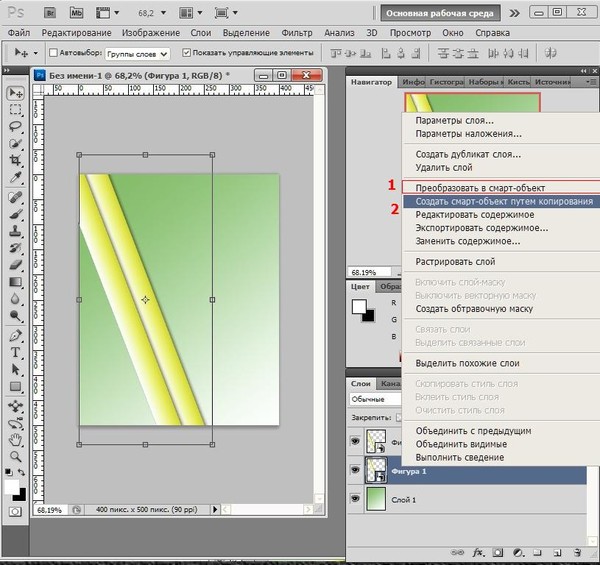
В данном уроке, я поделюсь с вами десятью советами, которые вам необходимо знать о работе со смарт-объектами в программе Фотошоп. Давайте же приступим!
1. Создание смарт-объектов
Смарт-объекты (Smart Objects) могут быть созданы несколькими способами, и как правило, тип смарт-объекта, который вы создаете, зависит больше всего от того, каким образом вы их создаете и где. Например, вы можете создать Связанные Смарт-объекты (Linked Smart Objects) для версии программы Photoshop CC 14.2 или же Встроенные Смарт-объекты (Embedded Smart Objects). Смарт-объекты могут быть созданы из палитры Слои (Layers) посредством клика по слою правой клавишей мыши, или же вы можете создать их, просто перетащив необходимые элементы на ваш холст.
2. Сохранение качества растрового изображения
Сохранение качества вашего слоя — это одна из главных особенностей смарт-объектов. Работа со слоями растровых изображений в Фотошопе может быть очень разрушительной для них. Даже такие простые манипуляции как, например, поворот изображений с помощью инструмента Свободное трансформирование (Free Transform tool) может стать причиной потери качества изображения. Когда вы преобразуете растровый слой в смарт-объект, Фотошоп сохраняет встроенный или связанный файл, в котором он хранит необходимую информацию об оригинальном изображении. Таким образом, он может сохранять качество исходного изображения в независимости от того, сколько раз вы прибегали к изменению размера слоя смарт-объекта. Здесь можно провести аналогию с работой с векторными объектами, с одной лишь разницей, что при масштабировании смарт-объектов в сторону увеличения размера, и в случае если это увеличение будет больше их оригинального размера, то это все равно в результате приведет к пикселизации и потери качества изображения.
3. Сохранение настроек при свободном трансформировании
Одна из важных особенностей смарт-объектов — это то, как они ведут себя при сохранении настроек инструмента Свободное трансформирование (Free Transform), которые вы применяете к ним. Если вы искажаете смарт-объект определенным образом, например, и применяете трансформацию, то ваша исходная трансформация будет по-прежнему доступна, если вам потребуется настроить ее несколько позднее.
4. Общий исходник
Если вы дублируете смарт-объект обычным способом в документе Фотошоп, тот же самый встроенный или связанный исходный файл будет использован для обеих копий. Это означает, что вы можете продублировать смарт-объект несколько раз, и внести в них во всех изменения, всего лишь внеся изменения в их общий исходный файл.
5. Создаем смарт-объект через копирование
Если вам требуется продублировать смарт-объект, но вы хотите быть при этом уверены, что две копии не связаны с общим исходным файлом, то вам необходимо использовать такую опцию как Смарт-объект через копирование (Smart Object Via Copy). Тем самым вы сможете отделить дубликат слоя от оригинального смарт-объекта. Единственный недостаток этого способа — это увеличение размера вашего файла.
6. Замена содержимого
Произвести замену содержимого смарт-объекта достаточно легко. Все, что вам требуется сделать — это дважды кликнуть по миниатюре слоя и отредактировать исходный файл. По-настоящему оценить пользу данной функции вы сможете при работе с инструментом Свободное трансформирование (Free Transform tool), когда при помощи его вы искажаете либо вращаете смарт-объект.
7.Связанные смарт-объекты
Данная опция была введена в версии Photoshop CC 14.2 и сделала возможным использовать внешние исходные файлы для смарт-объектов. У этой функции есть несколько преимуществ, но самое большое из них это то, что теперь вы можете использовать изображение или файл векторной графики в нескольких документах Фотошоп в качестве Связанного смарт-объекта (Linked Smart Object). Если выполните преобразования исходного объекта, то это автоматически приведет к изменениям во всех ваших файлов формата PSD. Еще одним несомненным преимуществом связанных смарт-объектов является то, что они не увеличивают размер файла.
8. Преобразование текстовых слоев в смарт-объекты
Текстовые слои могут быть масштабированы (scale), повернуты (rotate) и наклонены (skew) без растрирования, но, по умолчанию, их нельзя исказить неразрушающим способом. Наилучшим способом сохранения их редактируемости будет преобразование их в смарт-объекты. Это сделает возможным производить операции искажения, давая вам доступ к редактируемому тексту внутри исходника смарт-объекта. Этот же подход может быть использован при работе со смарт-объектами в программе для работы с векторной графикой Adobe Illustrator.
9. Использование смарт-фильтров
Другим не менее важным преимуществом смарт-объектов является то, что они превращают обычные Фильтры (Filters) в Смарт-фильтры (Smart Filters) неразрушающего типа. Эти редактируемые эффекты могут складываться и контролироваться по отдельности. Есть лишь небольшое число фильтров, которые не могут быть использованы в качестве смарт-фильтров, один из таких фильтров — Исправление перспективы (Vanishing Point Filter).
10. Маска смарт-фильтра
Когда вы приступаете к использованию смарт-фильтров, то вы можете заметить дополнительный белый прямоугольник ниже миниатюры слоя в палитре Слои (Layers). Это и есть маска смарт-фильтра. Она может быть использована для маскирования эффектов фильтров, примененных к этому конкретному слою.
Заключение
Смарт-объекты — это невероятно мощный инструмент программы Фотошоп.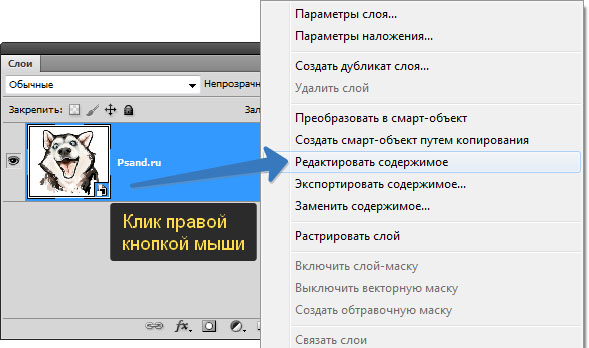 Они могут быть использованы не только для ускорения вашего рабочего процесса, но и для сохранения качества ваших изображений и уменьшения размеров файлов. Надеюсь, что вы вынесли для себя что-то новое из этого урока, и сможете применять эти знания, чтобы улучшить технику работы со смарт-объектами в программе Фотошоп.
Автор: Martin Perhiniak
Применение коррекции «Свет / Тень», как смарт-фильтра
Коррекция Photoshop «Тени/Света» помогает осветлить немного темные участки изображения и затемнить светлые, чтобы восстановить скрытые детали на фотографиях со слишком высокой контрастности.
К сожалению, «Тени/Света» – это одна из тех немногих коррекций, которые не доступны в Photoshop в виде корректирующего слоя. Это может навести вас на мысль, что у нас нет другого выбора, кроме как применять эту коррекцию непосредственно к изображению.
К счастью, это не так. Из этой статьи вы узнаете, что существует простой, но действенный прием, с помощью которого вы сможете получить все преимущества корректирующих слоев: применять «Тени/Света» в качестве неразрушающего смарт-фильтра.
Это фото я снял в яркий, солнечный день, поэтому оно страдает от слишком высокой контрастности – слишком темные области тени и излишне светлые участки. Давайте рассмотрим, как мы можем, применив «Тени/Света» в качестве смарт-фильтра, получить те же результаты, что и раньше, но, не внося при этом разрушающих структуру изображения изменений:
Исходное изображение
Когда мы используем «Тени/Света» для статической коррекции (то есть коррекции, которая применяется непосредственно к пикселям изображения), первое, что нам нужно сделать, это продублировать изображение и поместить копию в отдельном слое. То есть мы работаем с копией изображения, а исходное фото остается нетронутым. В этом случае мы можем не беспокоиться об этом, потому что мы будем применять «Тени/Света» как смарт-фильтр. А смарт-фильтры — полностью неразрушающая техника.
Что такое смарт-фильтр? Это обычный фильтр Photoshop, за исключением того, что он применяется не к обычному слою, а к смарт-объекту. Можно представить себе смарт-объект, как прозрачный контейнер, в котором находится изображение. После того, как мы поместили изображение в контейнер, и все действия мы производим не с изображением, а с контейнером. Визуально все выглядит так, будто мы производим изменения с самим изображением, но это не так. Редактируется контейнер, в то время как изображение внутри него остается нетронутым.
Для нашей темы важно понимать, что когда мы применяем один из фильтров Photoshop к смарт-объекту, он автоматически становится смарт-фильтром. А одно из основных преимуществ смарт-фильтров перед обычными фильтрами заключается в том, что их параметры остаются полностью редактируемыми. Это дает нам возможность вернуться к ним в любое время и вновь отредактировать. При этом никакие постоянные изменения в изображение не вносятся.
Первое, что мы должны сделать, это преобразовать наше изображение в смарт-объект. Если мы посмотрим на палитру слоев, то увидим, что наше изображение располагается в фоновом слое:
В палитре «Слои» мы видим, что фотография располагается в фоновом слое
Чтобы преобразовать его в смарт-объект, нажмите на маленькую иконку меню в правом верхнем углу палитры слоев:
Нажмите на иконку меню в палитре слоев
Затем выберите из меню пункт «Преобразовать в смарт-объект»:
Выберите из меню пункт «Преобразовать в смарт-объект»
Визуально в основной области документа ничего с изображением не случилось. Но если мы снова посмотрим в палитру «Слои», то увидим, что в правом нижнем углу миниатюры слоя появился небольшой значок смарт-объекта. Это значит, что слой был преобразован в смарт-объект:
В правом нижнем углу миниатюры слоя появился значок, который говорит нам о том, что это смарт-объект
Преобразовав слой в смарт-объект, мы готовы применить корректировку «Тени/Света», как смарт-фильтр. Но как мы можем применить то, что не является фильтром, в качестве смарт-фильтр?
Как выясняется, коррекция «Тени/Света» особенная. Это одна из двух коррекций изображения (вторая это тонирование HDR), которые Photoshop позволяет применять в качестве смарт-фильтра. Чтобы выбрать ее перейдите в меню «Изображение», затем выберите «Коррекция», а затем «Тени/Света».
Обратите внимание, что все коррекции изображения в списке отображаются серым цветом и недоступны в данный момент — кроме двух («Тени/Света» и «тонирование HDR»):
Перейдите в Изображение> Коррекция> Тени/Света
У вас на экране должно открыться диалоговое окно «Тени/Света» с установками по умолчанию. Но я не буду подробно останавливаться на всех этих параметрах.
Если в диалоговом окне отображаются только два слайдера по умолчанию («Эффект тени» и «Эффект света») включите опцию «Дополнительные параметры» (установив для нее флажок):
Включите опцию «Дополнительные параметры»
В результате мы получим доступ к дополнительным параметрам. В верхней части будут располагаться разделы «Свет» и «Тень» — каждый с тремя слайдерами («Эффект», «Тон» и «Радиус»). А ниже располагается раздел «Коррекция» со слайдерами «Цвет» и «Средние тона», а также опции «Усечение светов» и «Усечение теней». Я использую Photoshop CC 2014, в котором появились незначительные изменения названий некоторых параметров.
Если вы используете более раннюю версию Photoshop, в ней параметр «Тон» должен называться «Тоновая глубина», «Цвет» — «Коррекция цвета», а «Средние тона» – «Контраст полутонов». Данные изменения касаются только названий параметров, а их функционал остался неизменным:
Расширенное диалоговое окно «Тени/Света»
Вот краткий обзор того, как работают три слайдера разделов «Свет» и «Тень»:
«Эффект»: Принцип действия корректировки «Тени/Света» заключается в осветлении темных областей и затемнении светлых, чтобы проявить дополнительные мелкие детали.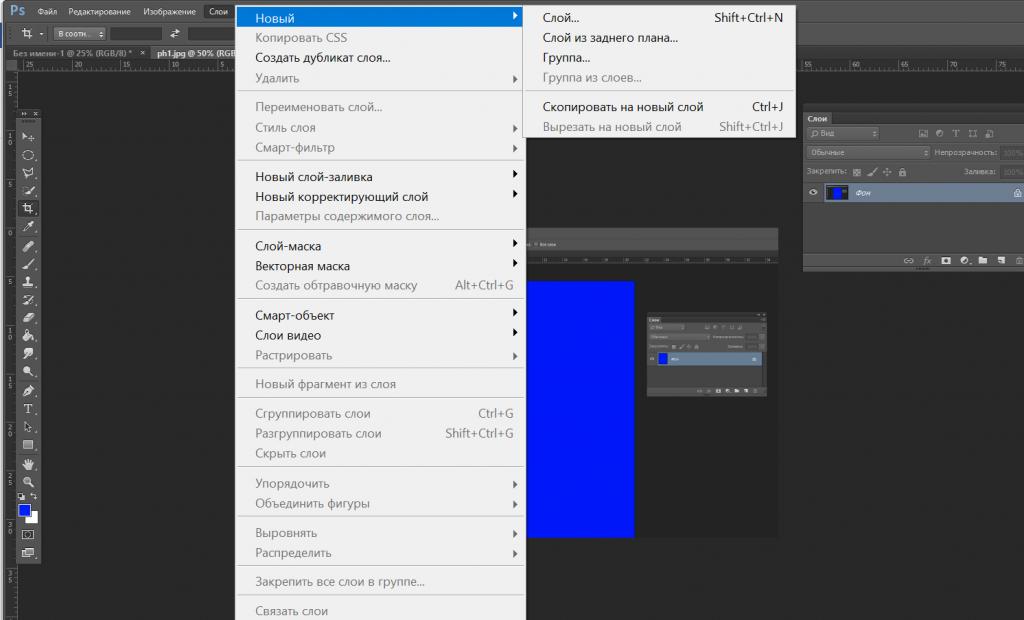 Параметр «Эффект» задает, насколько будут осветляться темные области (в разделе «Тени») и насколько затемняться светлые (в разделе «Света»). Чем дальше вправо вы переместите ползунок, тем интенсивнее будет осветление или затемнение.
«Тон»: В более ранних версиях Photoshop – «Ширина тонового диапазона». Слайдер «Тон» задает диапазон тонов, которые должны обрабатываться в темных или светлых областях. Только тона, которые попадают в эти диапазоны, будут осветляться или затемняться в соответствии со значением, заданным через «Эффект». В разделе «Тень», низкие значения «Тона» означают, что осветляться будут только самые темные области.
При увеличении значения параметра диапазон полутонов, которые будут обрабатываться, расширяется. Если значение составит более 50% (по умолчанию), то будут осветляться даже и без того яркие тона. Photoshop осветляет темные области, используя постепенный переход, темные тона становятся ярче, чем более светлые тона.
В разделе «Свет» слайдер «Тон» работает точно так же, только в противоположном направлении. Низкие значения параметра означают, что будут затемняться только самые светлые тона. Увеличение значения расширяет диапазон полутонов. А значение «Тона» более 50% означает, что даже темные области изображения будут затемняться. Как и для «Тени», Photoshop затемняет светлые области, используя постепенный переход, и светлые тона становятся даже темнее, чем тона нескорректированных темных участков изображения.
«Радиус»: Параметр «Радиус» определяет, насколько плавно скорректированные области будут смешиваться с неоткорректированными участками изображения. Большее значение «Радиуса» задает плавные и визуально более естественные переходы между областями. Малое значение «Радиуса» задает более резкие переходы и может привести к возникновению ореолов вокруг краев элементов. Как правило, используют более высокое значение «Радиуса».
Я установил для параметров раздела «Тень» такие значения: «Эффект» — 40%, «Тон» — 50% (по умолчанию), «Радиус» — примерно 102 пикселя. При использовании «Тени/Света» как смарт-фильтра на данном этапе нет необходимости точно задавать значения всех параметров.
Мы в любой момент можем вернуться к ним и отредактировать:
Значения параметров раздела «Тень»
Вот как выглядит мое изображение после осветления темных областей:
В темных областях изображения теперь видны более мелкие детали
Далее я устанавливаю значения для параметров раздела «Свет». Значение «Эффект» я увеличиваю до 20%, оставляю значение «Тона» по умолчанию — 50% и увеличиваю «Радиус» примерно до 91 пикселя:
Значения параметров раздела «Тень»
Вот, как выглядит мое изображение после затемнения светлых областей, теперь в них проявилось больше мелких деталей:
В темных областях изображения теперь видны более мелкие детали, и в целом контрастность изображения снизилась
Два параметра в разделе «Коррекция» помогут нам компенсировать проблемы, которые могут возникнуть после корректировки светлых и темных областей. Слайдер «Цвет» («Цветокоррекция») может использоваться для увеличения или уменьшения общей насыщенности цветов, если она в данный момент отличается от оригинального изображения.
С помощью слайдера «Средний тон» («Контрастность средних тонов») можно увеличить контрастность полутонов, если в данный момент изображение выглядит слишком плоским.
Я увеличиваю значение параметра «Цвет» до 30, а значение «Средний тон» примерно до 19. Параметры «Усечение теней» и «Усечение светов» определяют процент темных тонов, которые будут обрезаны до чистого черного, и процент светлых тонов, которые будут обрезаны до чистого белого.
Если у вас нет серьезных причин изменять значения этих параметров, я советую оставить их по умолчанию:
Значения для параметров раздела «Коррекция»
Вот как выглядит мое изображение на данный момент:
Скорректированный вариант изображения
Когда вы зададите значения для параметров, нажмите «OK», чтобы закрыть диалоговое окно и применить изменения к изображению:
Нажмите «OK»
И вот здесь начинается самое интересное. Я осветлил темные участки, затем затемнил светлые, и в конце немного скорректировал полутона.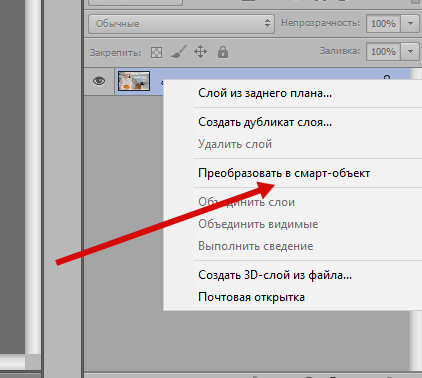 После этого все изменения были применены в качестве смарт-фильтра.
Затем, если мы посмотрим на палитру «Слои», мы увидим коррекцию «Тени/Света», приведенную в списке как смарт-фильтр для смарт-объекта:
В палитре «Слои» отображается новый смарт-фильтр «Тени/Света»
Каковы же преимущества применения этой коррекции в качестве смарт-фильтра? Во-первых, мы можем отключить коррекцию «Свет / Тень», нажав на иконку видимости (иконка глаза). Нажмите на нее, чтобы отключить корректировку «Тени/Света» и просмотрите исходное изображение в окне документа. Нажмите иконку снова, чтобы включить «Тени/Света» и посмотреть скорректированный вариант.
Это работает так же, как предварительный просмотр в «Тени/Света», за исключением того, что в данном случае мы можем переключать коррекцию, даже после того, как она была применена к изображению:
Переключите корректировку «Тени/Света», нажав на иконку видимости
Мы также можем изменить режим смешивания и непрозрачность смарт-фильтра «Тени/Света», дважды кликнув по иконке «Параметры наложения» справа от его названия:
Дважды кликните по иконке «Параметры наложения»
Откроется диалоговое окно «Параметры наложения», в верхней части которого размещены параметры «Режим» (сокращенно от «Режим смешивания») и «Непрозрачность».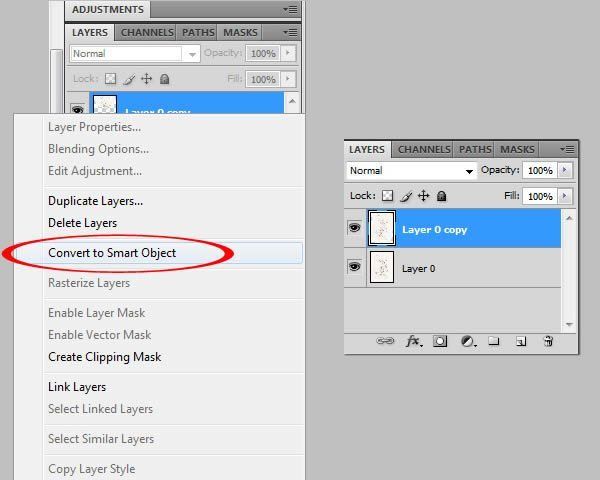 Если вы обнаружите, что после применения «Тени/Света» цвета изображения сместились, попробуйте изменить режим смешивания с «Нормального» (по умолчанию) на «Яркость».
Этот режим позволит ограничить влияние коррекции «Тени/Света» только уровнем яркости изображения, не затрагивая цвета. Уменьшение значения «Непрозрачности» снизит влияние, которое коррекция «Тени/Света» оказывает на изображение.
Рекомендуется оставлять значение «Непрозрачности» по умолчанию — 100%:
Изменив режим смешивания с «Нормального» на «Яркость», можно исправить проблемы, связанные со сдвигом цветов
После того, как вы установите нужные значения, нажмите «OK», чтобы закрыть диалоговое окно «Параметры наложения». Вот как выглядит мое изображение после применения режима смешивания «Яркость». В моем случае, разница в цветах не такая заметная, но сейчас цвета выглядят менее насыщенными и более приближенными к оригиналу.
Обратите внимание, что мы больше не затрагиваем цвета изображения, поэтому любые коррекции, внесенные в разделе «Цвет» («Тени/Света»), больше не будут оказывать никакого влияния:
Изображение после изменения режима смешивания смарт-фильтра на «Яркость»
Основным преимуществом, которое мы получаем от применения «Тени/Света» как смарт-фильтра, является то, что все наши настройки остаются полностью редактируемыми. Даже если мы уже применили коррекцию и закрыли диалоговое окно «Тени/Света», мы можем открыть его снова, дважды кликнув по названию смарт-фильтра в панели «Слои»:
Дважды кликните по названию смарт-фильтра «Тени/Света», чтобы снова открыть диалоговое окно
Смарт-фильтр является неразрушающим инструментом, никакие постоянные изменения в изображение вноситься не будут. Это значит, что мы можем открывать диалоговое окно и редактировать настройки, столько, сколько нам нужно.
Когда вы закончите, просто нажмите «ОК», чтобы сохранить изменения и закрыть диалоговое окно:
Повторное редактирование настроек «Тени/Света» благодаря возможностям смарт-фильтров
Photoshop не позволяет применять «Тени/Света», как корректирующий слой. Но, как вы узнали из этой статьи, мы можем легко получить все его преимущества, применив «Тени/Света» как смарт-фильтр!
Данная публикация является переводом статьи «Applying Shadows/Highlights As A Smart Filter In Photoshop» , подготовленная редакцией проекта.
Как добавить смарт объект в фотошопе. Смарт-объекты в программе Adobe Photoshop CS5
Финальный результат
Смарт-объекты — одна из самых мощных функций Photoshop. В этом уроке вы подготовите макет из нескольких компьютерных экранов, а затем добавите к ним слои смарт-объектов. После того, как все будет настроено, вы сможете изменить картинки на всех экранах, обновив только исходный слой. Каждый смарт-объект может состоять из множества слоев. Благодаря этому можно просто и быстро изменить вашу презентацию.
1. Подготовка макета
Шаг 1
Я начну с трех различных экранов. Вы можете найти отдельные фотографии каждого из них на PhotoDune или GraphicRiver , а также можете использовать любое количество устройств в своей композиции. Файл для этого урока разделен на слои для самих устройств, их теней и бликов.
Примечание переводчика : в качестве бесплатной альтернативы можете использовать макет с сайта 365psd.com .
Шаг 2
Подготовьте отдельный слой для каждого экрана. Выберите инструмент Прямоугольник (Rectangle Tool) и нарисуйте прямоугольник такого же размера, как и сам экран. В качестве альтернативы можно использовать инструмент Прямоугольная область (Rectangular Marquee Tool) и заполнить выделение пикселями. Не важно какой способ вы выбрали, главное, чтобы прямоугольник находился на отдельном слое.
Нарисуйте прямоугольник такого же размера, как и экран. Заполните любым изображением и поместите на отдельный слой.
Я предпочитаю использовать слои фигур, так как их проще редактировать инструментом Свободное трансформирование (Free Transform). Активировать его можно, нажав Ctrl + T .
Шаг 3
Сделайте такой же слой для каждого экрана. Формы можете заполнить любым цветом. Мы будем использовать эти фигуры в качестве масок для смарт-объектов. Сейчас у вас должен быть примерно такой результат:
Шаг 4
Сейчас неплохо было бы организовать наш макет. Переименование и организация слоев сохранят множество времени в будущем. На скриншоте ниже я пометил разными цветами слои для каждого устройства. Чтобы изменить цвет слоя кликните правой кнопкой мыши на иконке глаза и выберите необходимый цвет.
Вы также можете создавать группы слоев для каждого продукта. Выберите все слои, принадлежащие одному устройству и в выпадающем меню на панели слоев выберите Новая группа из слоев (New Group from Layers). Цвет группы задать очень просто. Кликните правой кнопкой мыши по группе и выберите необходимый цвет.
2. Настраиваем смарт-объекты
Шаг 1
В этом уроке используется скриншот сайта Tuts+. Перетяните его в документ с нашим макетом. Разместите новый слой над слоем с фигурой для экрана компьютера (прим. переводчика — на скриншоте он назван “Desktop Screen”). Конвертировать его в смарт-объект можно тремя способами:
- Перейдите в меню Слои > Смарт-объект > Преобразовать в смарт-объект (Layers > Smart Objects > Convert to Smart Object).
- Кликните по выпадающему меню в панели слоев и выберите Преобразовать в смарт-объект (Convert to Smart Object).
- Кликните правой кнопкой мыши по слою и выберите Преобразовать в смарт-объект (Convert to Smart Object).

Шаг 2
Теперь можете изменить размер смарт-объекта под размер экрана устройства. Нажмите Ctrl + T и используйте точки по краям изображения. При работе со смарт-объектами можно заметить небольшую подсказку: точки для смарт-объекта заполнены черным цветом, а при редактировании обычного изображение они пустые. Пока не трогайте нижнюю часть скриншота. Если хотите, измените имя слоя.
Шаг 3
Дублируйте смарт-объект, перетянув его на специальную иконку нового слоя в нижней части панели слоев.
Шаг 4
Перетяните копию смарт-объекта, разместив ее над экраном ноутбука. Как и в предыдущем шаге, используйте Свободное трансформирование (Free Transform), чтобы изменить размер скриншота.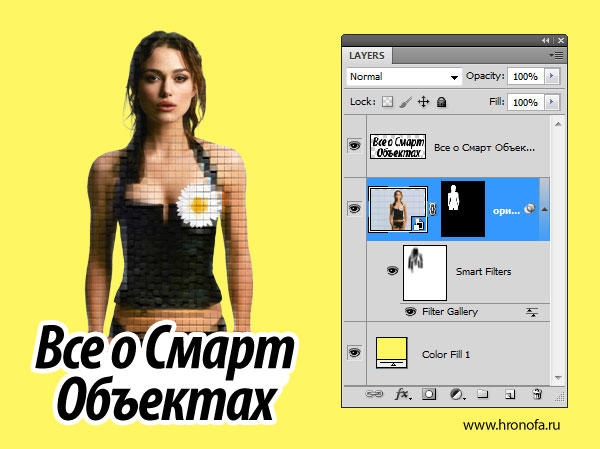 Здесь также не трогайте нижнюю часть фотографии.
Шаг 5
Сделайте еще одну копию и разместите ее над экраном планшета. Снова измените его размер. Не волнуйтесь об избыточной длине смарт-объекта.
Шаг 6
Теперь, когда все слои на месте, можно убрать лишнее. Это спрячет выпирающие части изображений, но не обрежет сам скриншот. Сначала выберите слой смарт-объекта, затем кликните по выпадающему меню и выберите пункт Создать обртравочную маску (Create Clipping Mask). Можно воспользоваться клавиатурным сокращением Alt + Ctrl + G .
Есть также альтернативный способ. Кликните между двух слоев, удерживая нажатой клавишу Alt . Если вы увидели, что курсор сменил вид — вы в правильной точке.
Удерживая клавишу Alt/Option, нажмите между слоями, чтобы создать обтравочную маску. Вы увидите, как курсор сменится на значок в виде двойного круга.
После того, как обтравочная маска создана, скриншот заполнит пропорции экрана. Вы также заметите, что миниатюра слоя смещена немного вправо, а рядом с ней есть небольшая стрелка. Это указывает на то, что смарт-объект «обрезан» слоем под ним. Вот зачем мы создавали специальные слои в самом начале.
У вас должен получится примерно такой макет:
3. Редактируем смарт-объект
Шаг 1
Теперь, когда смарт-объекты и их копии на месте, можно изменить изображение на всех трех экранах, обновив оригинальный слой. Дважды кликните по миниатюре смарт-объекта для его редактирования. Вы увидите следующее сообщение. После того, как вы привыкнете к работе со смарт-объектами, можно будет поставить галочку и отключить его.
Смарт-объект открывается как отдельный, специальный файл с расширением .psb :
Шаг 2
Для редактирования смарт-объекта я просто возьму новый скриншот и размещу его над существующим. Нет необходимости заменять исходное изображение, так как смарт-объекты поддерживают слои.
Шаг 3
Закройте и сохраните. psb файл. Теперь на всех трех экранах появится новый скриншот. Редактировать два других смарт-слоя нет необходимости, так как они являются копией оригинала.
Вы можете добавлять или редактировать изображение сколько угодно раз. Также можно хранить несколько скриншотов в смарт-слое, чтобы быстро презентовать различные фотографии в одном Photoshop документе.
Выводы
Подобные макеты — отличный способ презентации различных дизайнов. Благодаря тому, что смарт-слои являются копиями оригинала, все три экрана обновляются сразу. А с возможностью хранить несколько скриншотов в одном слое можно организовать все в одном аккуратном PSD файле.
С недавним введением связанных Smart Objects (SO) в Photoshop (PS) стали намного мощнее, полезнее. Мы поделимся с вами 10 вещами, о которых вы должны знать, работая с SO в PS. Начнем!
1. Создание Smart Objects (SO) . Они могут создаваться несколькими путями, как правило, тип SO зависит в значительно степени от того, как и где вы их разрабатываете. К примеру, вы можете создать связанные Linked Smart Objects или Embedded Smart Objects (встроенные). Это можно сделать с помощью панели слоев, или с помощью простого перетаскивания элементов на холсте.
2. Сохранение растровых изображений. Сохранение качества слоев – очень важное свойство SO. Работа со слоями пиксельных изображений очень сложная и требует осторожности. Даже простые вещи как вращающийся слой с Free Transform Tool может привести к потере качества. Когда вы включаете пиксельный слой в SO, PS сохраняет встроенный или связанный файл, где хранится информация, необходимая для исходного изображения. Поэтому он не может сохранить первоначальное качество изображения независимо от того, сколько раз вы измените размер слоя смарт-объекта. Это похоже на работу с векторами, но разница в том, что масштабирование SO больше, чем их оригинальный размер. Это все равно приведет к потере качества и пикселизации.
3. Сохраненные Free Transform Settings (Свободно трансформируемые настройки). Если вы искажаете SO, применяя трансформацию, оригинальное приобразование будет доступно, если вам потребуется настроить его позже.
4. Общий источник. Если вы копируете SO обычным путем в документе PS, те же встроенные первоначальные файлы будут использоваться в обеих случаях. Это значит, что вы можете делать копии SO несколько раз и обновлять все одной лишь заменой их первоначального файла.
5. Smart Objects Via Copy. Если вам нужно дублировать Smart Objects, и вы хотите убедиться, что два примера не связаны и исходным файлом, вы должны использовать функцию Smart Objects Via Copy, с помощью которого можно отделить дубликат слоя от первоначального SO. Единственный недостаток в этом – увеличение размера файла.
6. Замена контента. Замена содержимого в SO очень проста. Все, что вы должны сделать – щелкнуть на кнопку слоя и отредактировать исходник. Здесь очень пригодится инструмент Free Transform для искажения и вращения SO.
7. Связанные Smart Object. Эта функция PS позволила использовать внешние исходные исходные файлы для смарт-объектов. У этого есть преимущества, и одно из можно использовать изображения или векторный файл в нескольких документах PS как связанных SO. Если вы измените исходный объект позже, он будет автоматически обновляться во всех ваших PSD-файлах. Еще одно большое достоинство – это то, что связанные SO не будут увеличивать размер файлов.
8. Преобразование текстовых слоев в смарт-объекты. Текстовые слои можно масштабировать, вращать, искажать без их растризации, но они не могут быть искажены без разрушения по умолчанию. Лучший метод сохранить слои для редактирования – преобразовать их в SO. Это поможет с умом их искажать, предоставляя доступ к редактируемому тексту внутри источника SO. Та же техника может использоваться для Illustrator Smart Objects.
9. Использование фильтров (Smart Filter). Другим преимуществом для SO является то, что они преобразовывают фильтры в не изменяющихся Smart Filter. Эти редактируемые эффекты могут суммироваться и контролироваться каждый отдельно. Но существуют такие фильтры, которые не могут быть использованы в качестве Smart Filters. Один из них – Vanishing Point.
10. Smart Filter Mask. В начале использование смарт-фильтров вы заметите дополнительный белый прямоугольник ниже миниатюры слоя в палитре слоев – это и есть Smart Filter Mask. Его используют для маскировки эффектов фильтров, применяемых для конкретного слоя.
Итак, SO – мощные инструменты Photoshop. Они используются не только для ускорения работы, но и для сохранения качества снимков, а также помогут уменьшить размер файла. Надеемся, что данные советы сделают вашу работу продуктивнее.
- Как уменьшить количество слоев для визуально одного объекта (кнопочки, например), сохранив возможность его редактирования?
- Как уменьшить количество слоев, объединив в один слой header, footer на макетах внутренних страниц, при этом снова-таки оставив возможность их изменения?
- Как облегчить верстальщику вырезание линий из одно- двух пиксельных линий, составляющих единую линию, теней, а так же кнопочек, иконок?
- Как быстро вносить изменения на все однотипные элементы на странице?
- Как уменьшать растровую картинку без потери качества и сохраняя правильные пропорции эффектов (тень в 5px для объекта 200*200px – смотрится совсем по-другому, нежели для этого же объекта при его размере 100*100px)
 Эта функция присутствует в Photoshop давно, но идея использовать ее в веб-дизайне, лично мне, пришла недавно. Возможно, это попытка придумать велосипед, но думаю, этим стоит поделиться.
Smart Object – это слой, содержащий изображения из растровых или векторных слоев Photoshop, сохраняющий все стили и эффекты в редактируемом состоянии, или слои Illustrator. Слои Smart Object обозначаются специальным значком (рис. 1).
При двойном щелчке левой кнопкой мышки на этом значке открывается новый файл (с разрешением.psb), со всеми вложенными в этот Smart Object слоями. С ними можно работать так же, как и с обычными слоями. Размер этого файла зависит от слоев, находящихся в нем (рис.2).
Рис.2
Если к слою не применены тени или внешнее свечение – размеры Smart Object строго соответствуют размерам включенных в него слоев, если применены – то появляется отступ со всех сторон, это позволяет не обрезать случайно тень, которую не видно на плохом мониторе (рис.2). Эта функция облегчает вырезание вот таких теней (рис. 3).
3).
Дизайнер вздохнет с облегчением – верстальщик не обрежет половину тени, которую на его мониторе не видно, а верстальщику не нужно отключать фон и искать границы этой тени. С этого файла ее можно сразу сохранить как отдельную картинку в.png.
Рис.3
Здесь правда есть несколько подводных камней. Нужно учесть, если на макете масштабировать размер слоя со Smart Object – во внутреннем файле(.psb) все слои будут в 100% масштабе. У Smart Object отображается особая рамка при масштабировании (рис.4).
Рис.4
И второе, если вы включите в состав Smart Object корректирующий слой (Adjustment Layer) – размер Smart Object будет таким, как размер всего вашего макета страницы, а не нужной иконки, например.
Еще одна радость, при копировании Smart Object вы получаете несколько слоев, которые являются точной копией друг друга, и при внесении изменений в один из них – меняются все. Что это нам дает? У вас есть макет страницы каталога с 9 кнопками «Купить», заказчик посмотрел и захотел добавить на эти кнопочки иконку корзины.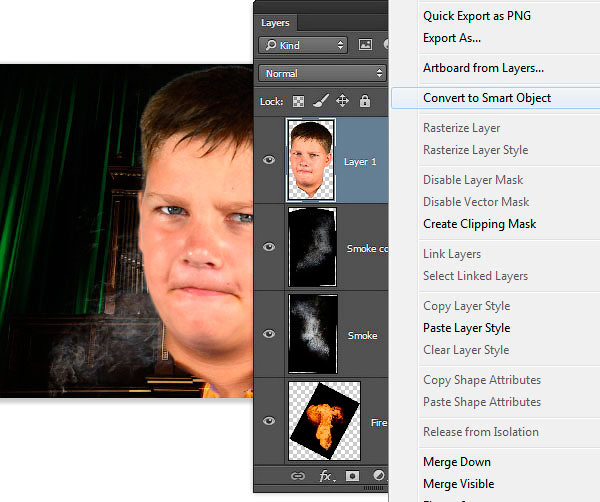 Это не требует значительных трудозатрат, мы заходим в один из слоев Smart Object, вносим необходимые изменения, сохраняем – и о счастье! – у нас все кнопочки имеют новый вид.
И снова полезность – включив большую растровую картинку в Smart Object, вы можете свободно ее масштабировать, не теряя качество изображения. Пример масштабирования с использование Smart Object и без – рис.5 ()
И в любой момент вы сможете растрировать свою картинку, если изменение масштаба уже не планируется, а смысла передавать, дальше в работу большой по весу файл – нету.
Рис.5
Как же создать этот полезный Smart Object? Все так же легко, как и легко, с ним работать. Выбираем необходимые слои. И на панели слоев нажимаем правой кнопкой на одном из выделенных слоев – выбираем Convert to Smart Object (рис.6) или можно прописать свое сочетание клавиш.
Рис.6
Выбирать нужные слои легко с помощью инструмента Move Tool при включенной функции авто выбора слоев (рис.7). То есть выбирается тот слой, на который нажали левой кнопкой мышки, но это кому как удобно — включать ее или нет.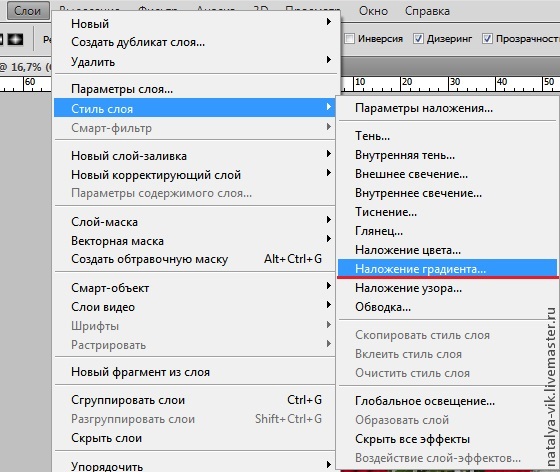
Рис.7
Использование Smart Object несколько увеличивает вес файла, но вам решать стоит ли оно того.
Для себя я сделала вывод – стоит!
Для многих пользователей фотошопа, особенно для начинающих, инструмент смарт-объекты является большой загадкой. Этому способствуют небольшое наличие информации в интернете и в учебниках, а также сложный процесс осваивания инструмента методом «тыка». Теперь это в прошлом, в этой статье я расскажу все, что нужно знать про смарт-объекты в фотошопе .
Этот инструмент относится к палитре слоев и представляет из себя особый вид слоя. Вспомните-ка, что отображается в этой палитре? — Главным образом, изображения, которые мы редактируем. Смарт-объекты — это те же изображения, но они обладают важными и полезными особенностями.
Смарт-объекты — это контейнеры, которые копят в себе всю информацию по их редактированию. Они бесконечно долго надуваются от этого потока данных в отличии от простых слоев-изображений.
Что это дает? Если обычное изображение, например, при изменении размера в сторону уменьшения безвозвратно теряет свои пиксели (их недостаток отчетливо виден, если мы вдруг решим вернуть такое изображение в исходный размер), то смарт-объекты ничего не теряют. Они отображает те пиксели, что нужны для корректного отображения уменьшения, но если мы увеличим в исходное, то недостающие пиксели будут восстановлены из такого контейнера. А это значит изображение будет вновь четким без единого искажения.
Таким образом, эти контейнеры хранят в себе все изменения и готовы в любой момент вернуть все в прежнее состояние без потери качества. Это очень нужно, когда пользователь, например, занимается . В такой работе требуется использовать много исходных изображений, которые то и дело нужно менять в размерах и применять разные эффекты и фильтры.
Здесь сразу виден очевидный минус — такие контейнеры будут расти в своем весе, что влияет на итоговый размер файла.
Любое изображение можно сделать как смарт-объект.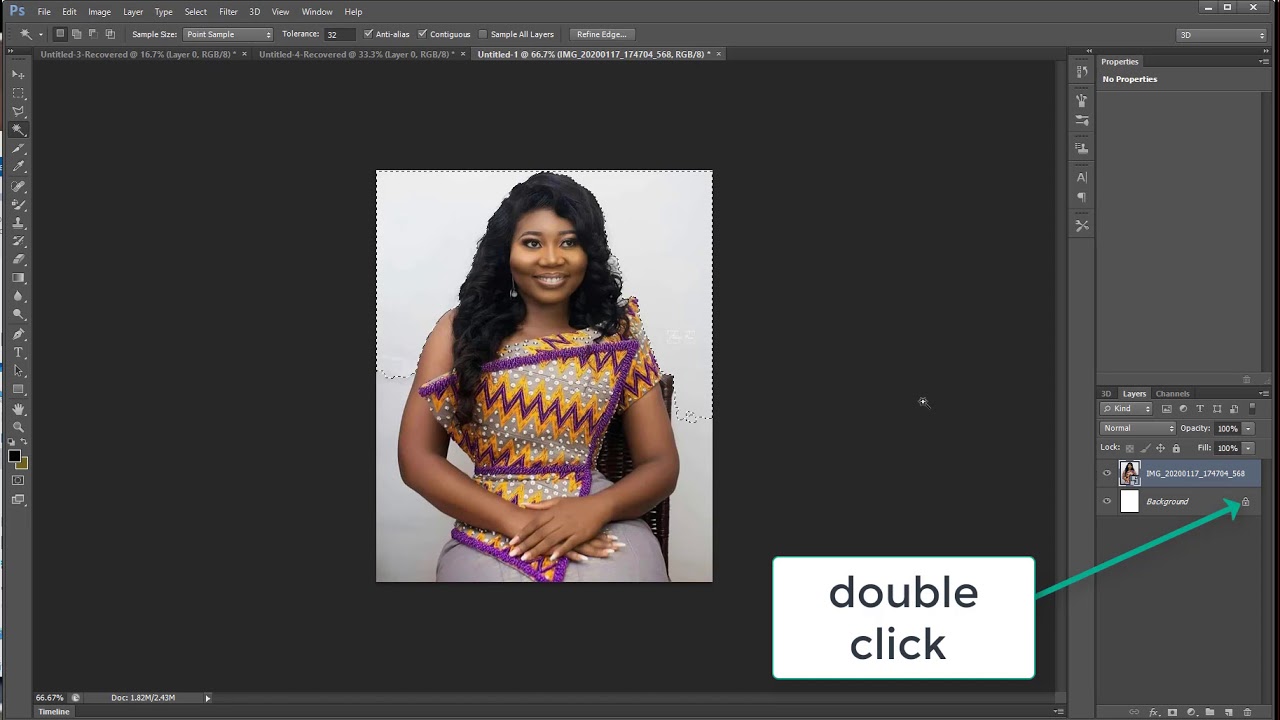 На палитре слоев такое изображение-слой отображается с маленьким значком в нижнем правом углу миниатюры:
Основные полезные свойства смарт-объектов фотошопа
1. Изменение размеров без потери качестваВ примере выше разобрано часто используемое свойство, связанное с изменением размера изображения без потери качества. Давайте посмотрим как это выглядит на примере. Проведем стандартную операцию, с которой сталкивался любой пользователь фотошопа: уменьшим изображение, а затем попытаемся обратно его увеличить.
Сначала проделаем эту операцию с обыкновенным слоем-изображением:
Как видите, после попытки вернуть рисунок в исходный размер, он сильно испортился (стал размытым). Это произошло из-за того, что при уменьшении, фотошоп потерял пиксели, которые ему не нужны в уменьшенном виде. А когда мы растянули обратно, то фотошоп не может сам нарисовать недостающего, поэтому он просто растягивает то, что осталось, вот и появился эффект размытия.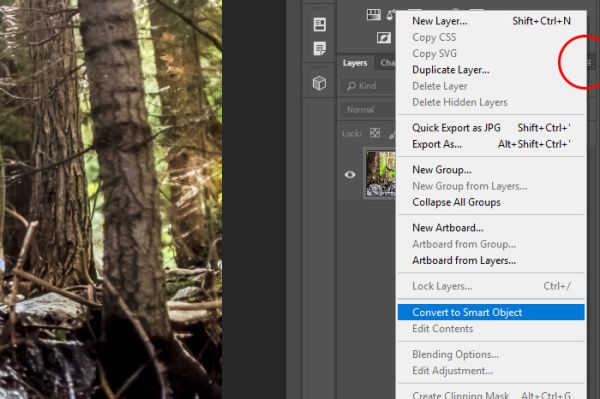
Теперь преобразуем изображение в смарт-объект и повторим эксперимент:
После увеличения изображение совершенно не изменилось и осталось прежним. Это произошло благодаря тому, что в контейнере смарт-объекта сохранились те пиксели, что фотошоп потерял при уменьшении, а когда потребовалось увеличить, программа все восстановила на прежние места.
2. Умные фильтрыК обыкновенным изображениям-слоям можно применять фильтры. Однако, если речь идет о смарт-объектах, тогда и фильтры становятся не совсем обыкновенными, а умными!
Опять обратимся к сравнениям для наглядности. Когда мы применяем фильтры, то слой необратимо изменяется. Например, использовали Размытие по Гауссу — изображение стало размытым и точка. Если что-то не так получилось мы только можем . А если мы осознали свою ошибку слишком поздно, когда уже успели много чего другого добавить к изображению? Как исправить этот фильтр? — Никак. Все переделывать заново.
Другое дело, если мы используем умные фильтры. Вспомните-ка, что я говорил, что такое смарт-объекты? — Это контейнеры, которые хранят в себе всю информацию. Значит они будут хранить и информацию об изображении до применения фильтра, а значит к этой информации можно безболезненно вернуться.
Когда вы применяете любой фильтр, слой со смарт-объектом на палитре будет отображать значок видимости фильтра. Таким образом, его можно в любое время отключить.
3. Редактирование содержимогоПри редактировании смарт-объектов есть определенные ограничения. Мы говорили, что можно изменить размер, применить умные фильтры, еще можно трансформировать, деформировать и выделять. Остальные действия, например, рисовать кисточкой, пользоваться ластиком и тому подобное делать нельзя .
А если все-таки очень хочется, тогда нужно перейти в режим Редактирование содержимого .
Кликните правой кнопкой мыши по слою со смарт-объектом, в появившемся меню выберите команду либо кликните 2 раза по миниатюре слоя. В итоге это изображение откроется отдельно в новой вкладке. Там оно будет как самое обыкновенное изображение, которое можно редактировать как хотите.
Самое важное , что после того, как вы сохраните все изменения, изменится и то изображение, что вы назначали смарт-объектом.
Вот, что произошло : когда вы создаете смарт-объект, фотошоп создает из него отдельный файл, который хранится в системных папках программы. Такой файл имеет расширение PSB. То есть смарт-объект — это отдельный файл (это важно).
Выбрав команду Редактирование содержимого , вы перешли к редактированию самого файла в расширении PSB. Поэтому, все изменения сначала записываются в этот файл. А поскольку другие вкладки с документами содержат в себе этот файл, они автоматически обновляются и всегда показывают актуальное содержимое файла.
Этот механизм можно применить как к одному смарт-объекту, так и к группе. Выберите два и более слоя на палитре, кликните правой кнопкой по ним и выберите команду Преобразовать в смарт-объект
. В итоге вы получите только один слой, которой как бы их , но на самом деле, если перейти в режим редактирования содержимого, то вы увидите все эти слои в отдельности.
Механизм работы файла PSB я не зря расписал. По сути, все свойства работают отталкиваясь именно от этого. Если вы поняли как он работает, то не составит труда понять и принцип действия очередного свойства — создание связанных копий.
Фотошоп позволяет сделать копии смарт-объекта на палитре слоев и, когда вы будете редактировать содержимое оригинала, все изменения будут автоматически отображаться на ваших копиях. Такие копии создаются комбинацией клавиш Ctrl+J или путем перетаскивания слоя на маленькую иконку Создать новый слой .
Также можно сделать несвязанные копии, то есть на таких не будут отображаться все вносимые изменения в оригинал. Чтобы это сделать, нажмите правой кнопкой по слою со смарт-объектом и выберите команду Создать смарт-объект путем копирования
.
Чтобы мы не делали, но содержимое смарт-объекта — это всегда картинка. Так вот эту картинку отдельно от всего целикового изображения можно сохранить в файл. Выберите команду Экспортировать содержимое , появится окно, в котором вам предложат выбрать в хотите сохранить картинку и в каком месте на вашем компьютере.
Еще есть команда, которая действует наоборот — Заменить содержимое . Выберите ее, чтобы вместо одного изображения вставить совсем другое. Причем все настройки, фильтры, коррекции и так далее останутся неизменными.
Фотографы таким образом создают шаблон-контейнер с настройками коррекции, в который только подгружают новые фотографии.
Когда вы больше не нуждаетесь в особенностях смарт-объектов или хотите просто перейти в привычный режим редактирования изображения, выберите команду — Растрировать слой .
Как создать смарт-объекты в фотошопе
Смарт-объекты очень просто создать. Существует несколько способов как это можно сделать.
1 Способ
Нажмите правой кнопкой мыши по слою, содержащему нужную картинку. Появится меню, в котором выберите команду Преобразовать в смарт-объект .
2 Способ
Можно открыть любую картинку как смарт-объект через меню Файл — Открыть как смарт-объект…
3 Способ
В случаях, когда нужно к уже открытому изображению добавить еще одно, можно воспользоваться командой меню Файл — Поместить . Откроется окно, в котором укажите путь до картинки. Эта картинка добавится как смарт-объект, причем фотошоп сразу предложит отредактировать ее размер, наклон и местоположение.
Заметили ошибку в тексте — выделите ее и нажмите Ctrl + Enter . Спасибо!
Само название дословно переводится с английского, как «Умный объект». Смарт-объекты позволяют производить обратимое редактирование, не изменяющее основное изображение.
Чтобы создать смарт-объект, нужно кликнуть по названию слоя в палитре Слои правой клавишей мыши, и выбрать Преобразовать в смарт-объект .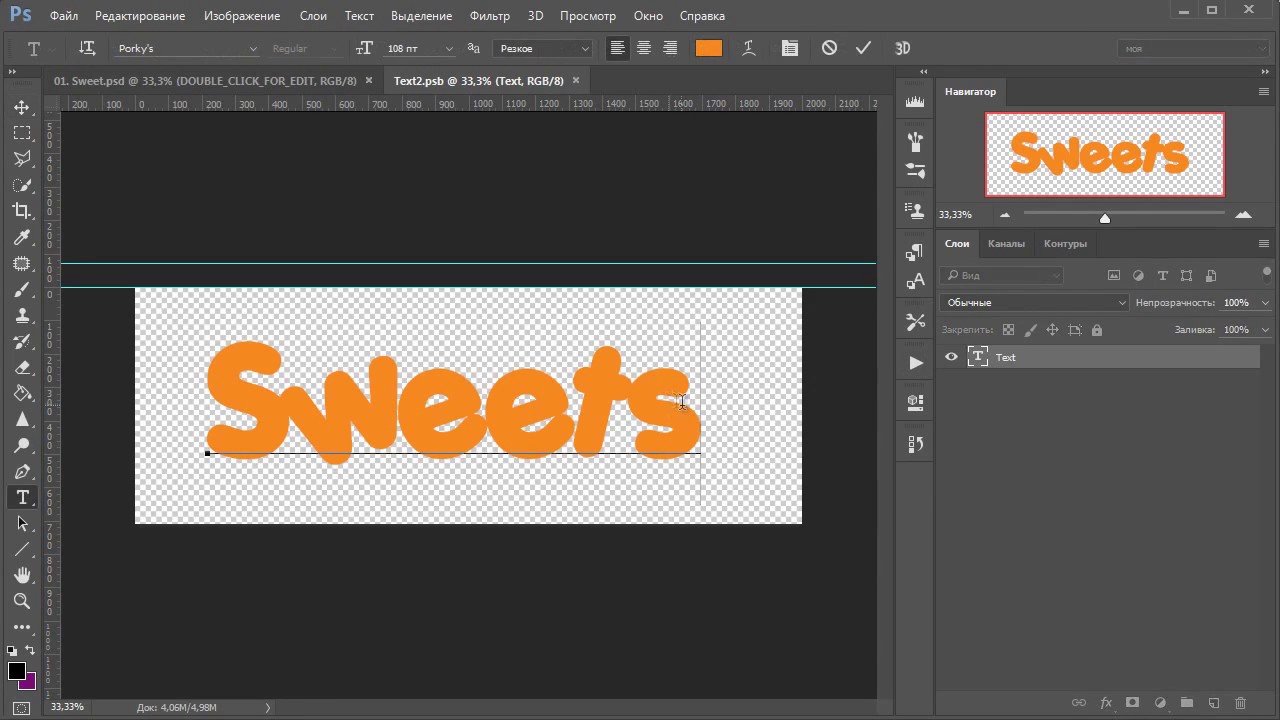 После этого в правом нижнем углу иконки слоя появляется значок, означающий, что данный слой является смарт-объектом.
В чем преимущество данного вида слоя перед обычным слоем? Попробуйте, например, обычный слой: уменьшить в 10 раз, а затем увеличить в 10 раз. Качество изображения при этом очень сильно ухудшится, потому что при уменьшении большинство пикселей, и информация о них будет отброшена, а при увеличении программа будет заполнять новые пиксели по своему усмотрению.
Конечно, автоматическое заполнение пикселей промежуточными цветами всегда хуже, чем была оригинальная картина до трансформирования.
Теперь попробуйте проделать ту же операцию со смарт-объектом.: нажмите Ctrl + T , затем в панели свойств этой команды поставьте значение ширины и высоты 10%, и нажмите Enter . Изображение уменьшится в 10 раз. Затем опять нажмите Ctrl + T , поставьте значение ширины и высоты 100% (можно нажать на значок Сохранить пропорции между этими параметрами, и набрать значение 100% только в одном из параметров).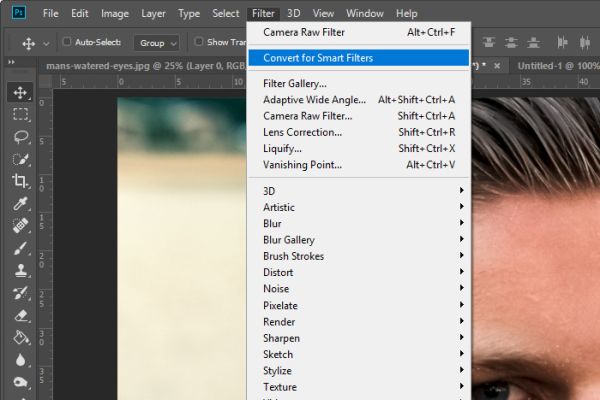 Изображение станет такого же размера, что и было, и при этом качество изображения не ухудшится.
В этом и есть преимущество смарт-объекта перед обычными слоями. Например, если Вы работаете с несколькими изображениями сразу, при создании коллажа, Вам постоянно придется несколько раз трансформировать один и тот же фрагмент, чтобы подогнать картинки друг к другу. Если таких операций трансформирования будет много, то изображение быстро потеряет качество, и придется опять использовать оригинал. Если Вы из слоя, где находится изображения, сделаете смарт-объект, качество изображения в любом случае останется неизменным.
Смарт-объекты являются векторными изображениями. Нельзя, например, непосредственно на них применять инструменты рисования, или большинство команд коррекции. Для такого воздействия необходимо либо создать новый слой, либо делать корректирующий слой, либо добавить к смарт-объекту слой-маску.
Можно также растрировать слой: или через меню Слои — Растрировать — Смарт-объект , или нажав на слой правой клавишей на палитре Слои , и выбрав соответствующий пункт.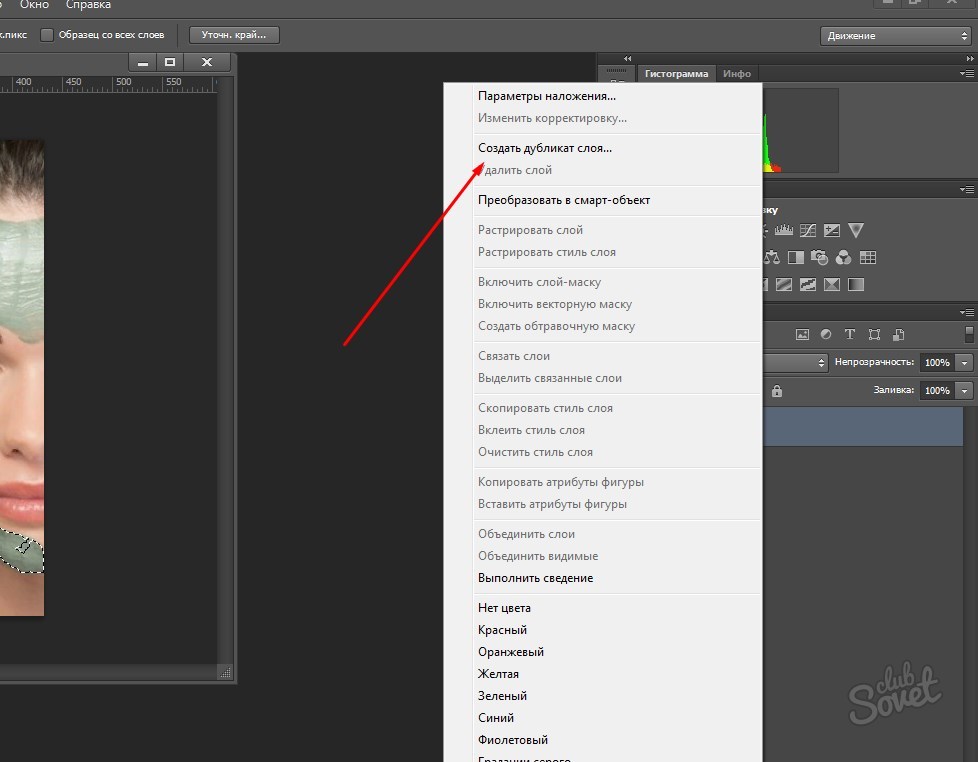 При этом смарт-объект превращается в обычный слой.
Можно также сразу открыть изображение, как смарт-объект, через меню Файл — Открыть как смарт-объект .
Чтобы воздействовать на пиксели изображения смарт-объекта, нужно дважды кликнуть по его иконке. на палитре Слои . При этом появляется новая вкладка нового открытого документа, с этим изображением. На этом изображении можно применять команды коррекции, или рисовать, как на самом обычном слое. Затем, после сохранения, можно закрыть этот дополнительный документ, и в смарт-объекте будет находиться уже новое, сохраненное содержимое.
Смарт-объекты можно копировать. Если Вы перетащите смарт-объект на палитре Слои на иконку создания нового слоя, то у Вас будут два связанных смарт-объекта. При изменении содержимого одного смарт-объекта изменится и содержимое второго смарт-объекта.
Второй способ копирования: нажать на название смарт-объекта правой клавишей мыши, и выбрать Создать смарт-объект путем копирования.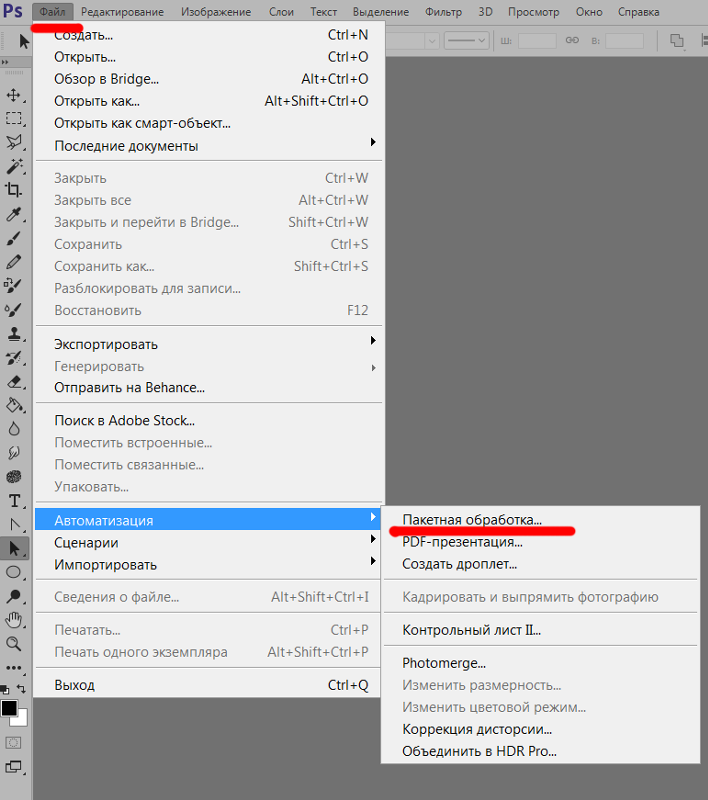 При этом способе смарт-объекты связанными не будут, и их можно редактировать независимо один от другого.
Как использовать смарт-объекты в Photoshop (шаг за шагом!)
Вы знаете, как использовать слои в Photoshop для неразрушающего редактирования? Смарт-объекты еще больше расширят возможности.
В этой статье я покажу вам, как начать работать со смарт-объектами в Photoshop.
Что такое смарт-объект в Photoshop?
Слои Photoshop великолепны. Они позволяют редактировать фотографии, не разрушая оригинал.
Смарт-объектыразвивают концепцию неразрушающего редактирования еще дальше. Они позволяют вносить изменения без потери качества.
Есть масса возможностей, когда вы решите использовать смарт-объекты в Photoshop. Вот несколько важных преимуществ смарт-объектов.
Изменение размера и преобразование
Вы можете преобразовывать смарт-объекты без потери исходных данных или качества изображения.
Преобразования влияют только на смарт-объект, но не на исходное изображение за ним.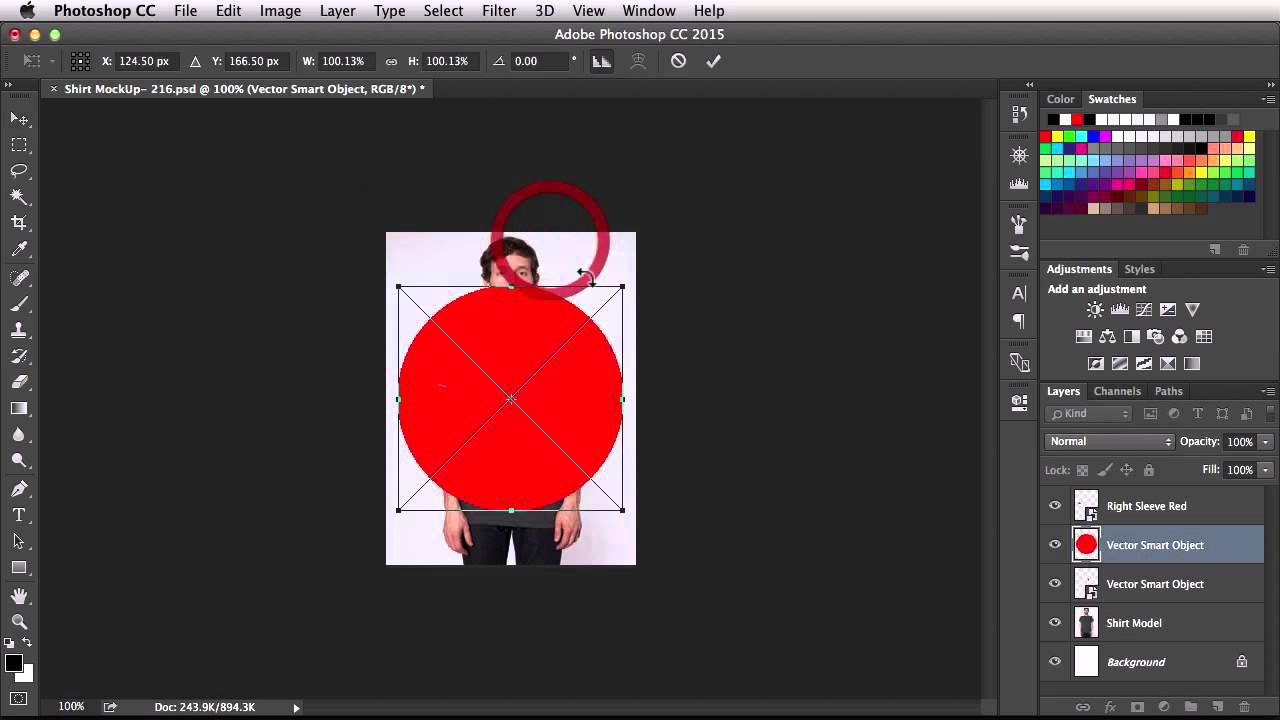
Фильтры неразрушающие
Вы можете применять фильтры к смарт-объектам и редактировать их в любое время. При использовании обычных фильтров вам придется их отменить и повторно применить, если вы хотите внести изменения.
Векторы
Вы можете импортировать или копировать / вставлять векторные изображения из Illustrator в Photoshop без их растеризации.
Это означает, что вы можете продолжать использовать изображения в качестве векторных изображений в Photoshop.
Пределы смарт-объектов
Что вы не можете сделать, так это изменить данные пикселей.Это означает, что, например, вы не можете уворачиваться, сжигать или клонировать.
Однако вы можете редактировать изображение за смарт-объектом, если хотите.
Как использовать смарт-объекты в Photoshop
Есть несколько способов создания смарт-объектов и множество способов их использования. Вот несколько основных операций, с которых можно начать.
Поясню на примере.
Я собираюсь заменить фотографию внутри рамки на стене этого изображения.
Я собираюсь заменить его фотографией, сделанной в Бомбее, Индия.
© Joris HermansДля практики вы можете использовать одно и то же изображение девушки и рамки и заменить фотографию на свою.
Создание и преобразование смарт-объекта
Самый простой способ создать смарт-объект — это перетащить файл изображения на монтажную область.
Шаг 1. Откройте фоновую фотографию
Откройте фотографию девушки, смотрящей в рамку.
Шаг 2: перетащите
Теперь найдите фотографию, которую хотите поместить в рамку.Вы можете использовать любой файл изображения, но для этого примера я хочу, чтобы вы выбрали файл jpg, чтобы мы могли позже заменить его файлом другого типа.
Я покажу вам, как это сделать позже.
Перетащите фотографию на монтажную доску.
Когда вы уроните его, Photoshop автоматически преобразует вашу фотографию в смарт-объект, поместив его на новый слой.
Шаг 3. Измените размер
Фотография слишком велика, чтобы поместиться в рамку изображения, поэтому сначала необходимо изменить ее размер. Используйте сочетание клавиш Cmd + T (Ctrl + T для Windows), чтобы изменить его размер.
Помните, это не обязательно должно быть точно. Вы всегда можете снова изменить размер без потери качества. Это не влияет на файл за смарт-объектом.
Удерживайте Shift при изменении размера, чтобы это не повлияло на соотношение сторон изображения. Переместите изображение по рамке.
Дважды щелкните изображение, чтобы подтвердить преобразование.
Шаг 4: преобразование
Последнее, что нам нужно сделать, чтобы новая фотография естественным образом поместилась в кадре, — это изменить перспективу.Перейдите в Edit> Transform и выберите «Distort».
Увеличьте масштаб и перетащите углы смарт-объекта, чтобы он поместился в рамке. Дважды щелкните для подтверждения.
Редактировать смарт-объект в Photoshop
Это было легко. Но теперь мы увидим реальное преимущество смарт-объектов в Photoshop.
Результат пока не выглядит естественным. Яркость и общий вид фотографии не совпадают. Чтобы исправить это, нам нужно применить смарт-фильтр и отредактировать изображение за смарт-объектом.
Применить смарт-фильтры
В моем случае фотография слишком яркая и требует размытия, чтобы она выглядела естественно.
Шаг 1: Яркость
Обязательно выберите слой смарт-объекта.
Перейдите в меню «Изображение»> «Коррекция» и выберите «Яркость / контрастность…».
Затем перетащите ползунки, пока изображение не станет естественным.
Шаг 2: Размытие
Перейдите в «Фильтр»> «Размытие» и выберите «Размытие по Гауссу…».
Перетащите ползунок, чтобы добавить размытие.
Вот результат.
Шаг 3. Редактирование смарт-фильтров
Если вы передумаете, вы все равно сможете редактировать все примененные фильтры.Вы можете увидеть примененные фильтры на панели «Слои».
Просто дважды щелкните любой из фильтров, чтобы изменить настройки.
Если бы вы использовали фильтр на обычном слое, вам пришлось бы отменить и повторно применить этот фильтр.
Редактировать содержимое смарт-объекта
А теперь давайте сделаем это интересным. Допустим, я хочу удалить объект с фотографии, которую я использовал в качестве смарт-объекта.
Шаг 1. Откройте смарт-объект
Дважды щелкните миниатюру смарт-объекта на панели «Слои».Фотография за смарт-объектом откроется.
Щелкните правой кнопкой мыши фоновый слой и выберите «Дублировать слой…».
Теперь вы можете редактировать все, что захотите, на новом слое. Я удалю одну из черных птичек инструментом Clone Stamp.
Шаг 2. Сохраните
Помните, я говорил вам использовать для этого примера файл jpg? Поскольку мы создали новый слой, мы больше не можем сохранять этот файл в формате jpg.
Мы должны сохранить фотографию как файл, поддерживающий слои.
Сохраните файл как файл.tiff и закройте его.
Заменить содержимое
Если бы мы сгладили файл и перезаписали тот же самый jpg, мы бы уже увидели результат.
Поскольку мы изменили тип файла, теперь нам нужно заменить содержимое нашего смарт-объекта новым файлом TIFF.
Щелкните смарт-объект правой кнопкой мыши и выберите «Заменить содержимое…».
Найдите файл TIFF и используйте его для замены содержимого смарт-объекта.
Отредактированный файл TIFF появится в рамке.Птицы нет.
Вы можете редактировать все, что хотите, и сохранить файл TIFF, чтобы увидеть результат. Попробуем убрать еще птичек.
Шаг 1. Дважды щелкните
Еще раз дважды щелкните миниатюру смарт-объекта. Откроется файл tiff.
Используйте инструмент «Клонировать штамп» для удаления объектов и сохранения. Вы также можете применить другие операции.
Шаг 2. Сохраните
Сохраните и закройте файл, когда будете готовы. Результат сразу появится в кадре.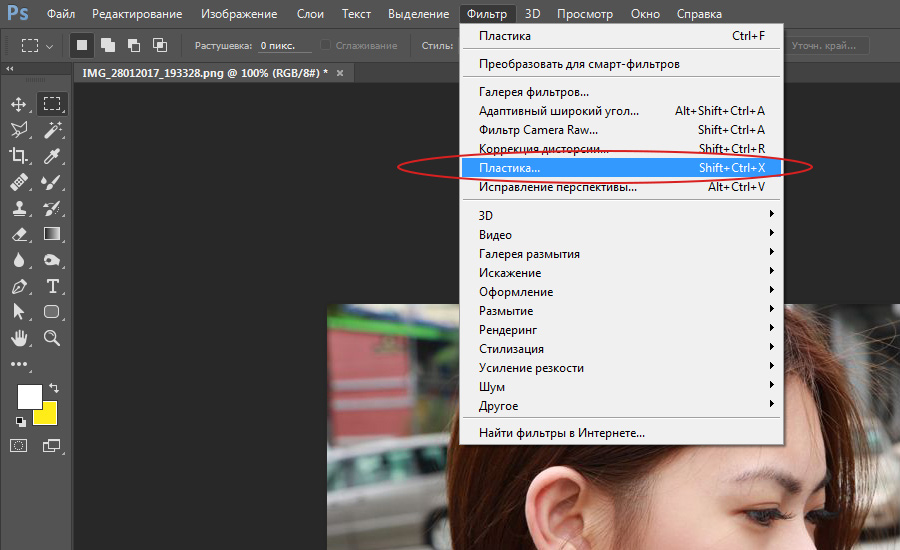
Создайте новый смарт-объект на панели слоев
Наконец, вы также можете создать смарт-объект из панели «Слои».
Шаг 1. Дублируйте
Щелкните правой кнопкой мыши фоновый слой и выберите «Дублировать слой…».
Шаг 2: Создайте смарт-объект
Щелкните новый слой правой кнопкой мыши и выберите «Преобразовать в смарт-объект».
Теперь вы можете использовать этот новый слой как смарт-объект в вашем файле Photoshop. Он не связан ни с каким другим файлом вне Photoshop.
Заключение
Этот пример вкратце продемонстрировал возможности смарт-объектов.
Комбинируйте смарт-объекты со слоями для расширенного неразрушающего редактирования в Photoshop.Как только вы овладеете и тем, и другим, многие задачи станут намного проще.
Лучший способ — сначала научиться работать со слоями, а затем перейти к смарт-объектам.
Ищете другие отличные уроки Photoshop? Ознакомьтесь с нашими публикациями об использовании цветовых режимов или о том, как установить экшены Photoshop дальше!
как удалить смарт-объект в фотошопе
Теперь нажмите CTRL + T и уменьшите масштаб объекта. Пожалуйста помоги. Одна из замечательных особенностей смарт-объектов в Photoshop CS6 заключается в том, что вы можете редактировать содержимое или исходные данные.УДАЛЕНИЕ ОБЪЕКТОВ С ПОМОЩЬЮ ИНСТРУМЕНТА ПАТЧА С КОНТЕНТОМ Если объект, который вы хотите удалить, не окружен достаточным количеством пикселей фона, вы можете указать Photoshop использовать совершенно другую область фотографии с помощью инструмента «Патч». Последним шагом в процессе является изменение режима наложения смарт-объектов с нормального на среднее или медианное. На панели «Слои» выполните одно из следующих действий: Щелкните существующий смарт-объект. В этой программе возможно то, что вы хотите. Вернитесь в Photoshop и вставьте его, выбрав Shape Layer, когда появятся варианты.Отредактируйте смарт-объект в Photoshop. Когда вы сохраняете файл и закрываете его, Photoshop копирует содержимое файла обратно в смарт-объект, а затем удаляет временный файл. Щелкните значок «Аудио» и установите флажок «Отключить звук». ibclare, если я дважды щелкну смарт-объект, откроется ACR.
 Узнайте, как смарт-объекты позволяют преобразовывать и масштабировать изображения без потери разрешения, а также позволяют применять фильтры, которые можно изменить или удалить в любое время. Выполнено. Это 13-й день нашей серии 30 дней работы в Photoshop.Форматы файлов, поддерживающие слои Photoshop, такие как PSD, PDF и TIFF, также поддерживают смарт-фильтры. Содержимое смарт-объекта откроется в отдельном окне. Затем вы вносите изменения в этот файл. Многие ресурсы дизайна на Envato Market, например, созданы как смарт-объекты, чтобы вам было проще работать с ними .. Когда вы редактируете смарт-объект, Photoshop сохраняет содержимое смарт-объекта как временный файл и открывает файл для редактирования. Нажмите ок. Все работало хорошо — windows 10 CS6 — и вдруг, когда я открываю, каждая картинка становится «умным объектом».В диалоговом окне «Поместить» найдите новый файл и нажмите кнопку «Поместить». Затем перейдите к слоям с пометкой «02.jpg», это изображение, на мой взгляд, содержит лучшую версию обоих флагов.
 Слой Overlay и Color помогают улучшить тон … Во-первых, я надеюсь, что это имеет смысл. Инструмент «Перемещение с учетом содержимого» в Photoshop позволяет выбрать часть изображения и переместить ее в новое положение. Вот как это сделать: ШАГ ПЕРВЫЙ: Откройте изображение и нажмите Shift-Command-N (ПК: Shift-Ctrl-N), чтобы создать новый слой. Смарт-объекты не ограничиваются внешними типами файлов.Я использую его много и не хочу, чтобы вам приходилось переходить к слоям, а затем выбирать преобразование в смарт-объект. В Photoshop CC перейдите в меню File и выберите Place Embedded. В Photoshop CS6 перейдите в меню File и выберите Place. Обратите внимание, что в Photoshop CC также есть опция Place Linked. С недавним введением связанных смарт-объектов в Photoshop CC смарт-объекты стали намного более мощными и полезными. Если вы перетащите фильтр или список смарт-фильтров из одного смарт-объекта в другой, не удерживая нажатой клавишу «Alt / Option», фильтры будут удалены из исходного слоя и добавлены к целевому слою.
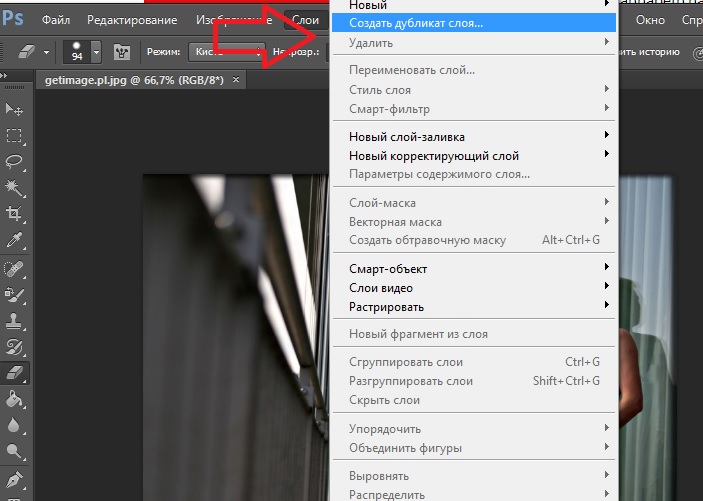 Просмотрите видео ниже в нижней части этого руководства, чтобы увидеть его в действии. Совершенно не имеет значения, какой тип видео я использую для этой демонстрации или как звучит звук. Я не могу понять, как другой дизайнер создал файл, и мне нужно внести в него правки и извлечь из него ресурсы. Если вы хотите сделать фон прозрачным, отделить объект от фона для целевого редактирования или поместить объект на однотонный фон, в Photoshop есть ряд полезных инструментов. Чтобы узнать о смарт-объектах, см. Стр. 248–255.Патч откроется, но только в тех областях, где вы хотите. SmartObjectLayer = psApp.ActiveDocument.ArtLayers («StarMap») SmartObjectLayer.Kind = 17 psApp.Open (SmartObjectLayer) Все в моей программе идет хорошо, пока я не дойду до части psApp.Open, где я пытаюсь открыть слой SmartObject, я читал документация отсюда: этот маленький значок указывает, что это смарт-объект. Существует несколько способов создания смарт-объектов, в том числе: Откройте файл как смарт-объект (выберите «Файл»> «Открыть как смарт-объект», выберите файл и нажмите «Открыть»).
 Он откроется в новом окне. Как разместить изображение как смарт-объект. В Photoshop смарт-объекты — это слои, содержащие данные изображения из растровых или векторных изображений. У меня есть эта проблема, хотя флажок «Поместить или перетащить растровые изображения как смарт-объекты» не установлен. На панели «Таймлайн» используйте треугольник в правом верхнем углу клипа для доступа к параметрам «Видео» и «Аудио». Вы можете поместить слой или сгруппировать серию слоев в смарт-объект. Вместо того, чтобы открывать изображение в новом документе Photoshop, мы также можем поместить изображение в существующий документ как смарт-объект.Откроется новая вкладка, содержащая содержимое смарт-объекта. Если исходный контент представляет собой векторный файл PDF, AI или EPS и был подготовлен в Illustrator, он открывается в этой программе. Единственный вариант, который я заметил, — это экспорт смарт-объектов. До того, как смарт-объекты были представлены в Photoshop, изменение объекта приводило к изменению данных, используемых для визуализации этого объекта, и часто приводило к ухудшению его качества.
 Измените маску с помощью инструмента «Кисть», чтобы исходное изображение и патч хорошо сочетались. Это сохранит исходный слой смарт-объекта.Фотографируя на протяжении многих лет, мне приходилось удалять объекты с моих фотографий по ряду причин. Затем сохраните открытый документ («содержимое» смарт-объекта). Результат пока не выглядит естественным. Смарт-объект. Выберите лассо и сделайте выделение вокруг американского флага. Следите за всеми 30 эпизодами, пока мы вместе исследуем волшебство Photoshop! Смарт-объекты в Photoshop CS6 и CS6 x64 не имеют опции щелчка правой кнопкой мыши на слое, чтобы удалить слой из смарт-объекта, а также не имеют опции в меню слоя.Они сохраняют содержимое изображения, позволяя выполнять неразрушающее редактирование слоя. Есть ряд отличных инструментов, которые можно использовать для выделения и создания различных слоев в Photoshop. Для новичков и профессионалов использование смарт-объектов — идеальный способ подойти к редактированию и созданию изображений в Photoshop. Снова нажмите CTRL + T, увеличьте масштаб и нажмите Enter. Что, я думаю, и есть причина открытия изображения как смарт-объекта. Какие-либо предложения? После закрытия смарт-объект обновляется в исходном документе.Для этого перейдите в Layer> Smart Object> Edit Contents. Слой, содержащий смарт-объект, имеет над ним специальный значок, который выглядит примерно так, как «Дизайн»: Сохранить. Как создать смарт-объект. Случайное видео. Иногда это удаление логотипов и торговых марок при съемке рекламы. Выберите слои, щелкните один из них правой кнопкой мыши и выберите преобразовать в смарт-объект. Измените размер всплывающей подсказки с помощью [и] и закрасьте белым цветом человека или объект, который вы пытаетесь удалить. Хотя сценарий смарт-объекта немного отличается, по большей части он такой же.Этот способ работы отлично подходит, когда вы пытаетесь удалить большой объект и где нет большого количества чистых данных изображения, которые Photoshop мог бы использовать для заливки. Внесите изменения и не забудьте нажать «Сохранить» перед закрытием.
 Я могу попасть в меню выбора слоев, но не могу добраться до команды и команды смарт-объектов, поэтому потерялся. Волшебная часть заключается в том, что Photoshop заполняет «дыру», оставленную соответствующими элементами на фотографии. Выберите слой смарт-объекта на панели слоев. Некоторые сторонние (не Adobe) фильтры также могут применяться как смарт-фильтры.В этом уроке я поделюсь с вами 10 вещами, которые вы должны знать о работе со смарт-объектами в Photoshop. … Нажмите «ОК», если откроется диалоговое окно, и новое содержимое появится на месте, заменив старое. С помощью Photoshop легко создать прозрачный фон или полностью его удалить. Смарт-объекты в Photoshop. Если, с другой стороны, я конвертирую изображение в смарт-объект, то при двойном щелчке не открывается ACR, он просто переходит в слой смарт-объекта как… Внесите изменения и затем выберите «Файл»> «Сохранить».Как только все будет выровнено, выберите все слои в палитре слоев, щелкните правой кнопкой мыши и выберите «преобразовать в смарт-объект».
 Единственное, что я могу придумать, — это продублировать слой смарт-объекта и упростить этот дублированный слой. … Вы можете преобразовать любой слой (или несколько слоев) в смарт-объект, выбрав их и щелкнув правой кнопкой мыши — «Преобразовать в смарт-объект». Посмотрите на панель слоев, у слоя есть маленький значок в нижнем углу. Итак, вот наш векторный объект хорошего качества. Вы не можете преобразовать смарт-объект в слой-фигуру.D; Дважды щелкните любой из трех смарт-объектов. Благодаря магии Photoshop можно удалить с фотографии все нежелательные движущиеся объекты за несколько секунд. Выберите Слой → Смарт-объекты → Заменить содержимое. Остается всего один дополнительный шаг. В других случаях это может быть для удаления ветвей или проводов с края изображения. Выбранные слои будут удалены и вставлены в новый файл PSD, который станет источником нового смарт-объекта, который будет добавлен в документ. После сохранения смарт-объекта все его экземпляры будут обновлены в вашем основном документе Photoshop.
 Дважды щелкните для подтверждения. Я не этого хочу. Выберите синий. Когда вы редактируете слои Photoshop, открывается отдельное окно документа с содержимым смарт-объекта. Мне дали файл psd, из которого мне нужно извлечь несколько логотипов с прозрачным фоном. Это было легко. Это решение включает в себя удаление любой части изображения, которую я не хочу использовать с помощью функции заполнения с учетом содержимого — здесь это воздушные шары — временно оставляя только контент, который я хочу использовать — вот это голубое небо. Чтобы удалить смарт-объект и преобразовать его в нормальный слой, перейдите в меню слоя Layer> Rasterize> Smart Object.Сделайте паузу для обработки редактирования. Лучше всего дважды щелкнуть смарт-объект, который должен открыть его в Illustrator, а затем скопировать. Смарт-объект будет обновлен. Дважды щелкните цвет переднего плана, чтобы перейти к палитре цветов Photoshop. Затем при желании удалите смарт-объект. Дублируйте смарт-объекты, редактирование одного обновит все связанные экземпляры.
 Я пробовал это, но не смог заставить работать PS cc15. Преобразование слоя в смарт-объект позволяет вам вносить в этот слой изменения, такие как масштабирование, деформация и… заливка его цветом переднего плана, сохранение и закрытие.Чтобы полностью удалить кого-то или что-то, вам обычно нужно использовать пару патчей. Есть два способа удаления объектов с фотографии — ручной и автоматический, и оба они используют наложение. Увеличьте масштаб и перетащите углы смарт-объекта, чтобы он поместился в рамке. Это означает, что вам не нужно тратить время на сложный выбор с последующим «исправлением» редактирования. На этот раз я собираюсь выбрать смарт-объекты Photoshop. Как: добавить или удалить татуировки в Photoshop Как: удалить эффект красных глаз в Adobe Photoshop CS4 или CS5 Как: исправить детали и морщины при ретушировании модного портрета в Photoshop CS5 Как: создать смарт-объекты в Adobe Photoshop CS4 или CS5, которые я использовал R: 80, G: 67, B: 204.Зачем использовать смарт-объекты? Я считаю, что у вас есть Photoshop CC.
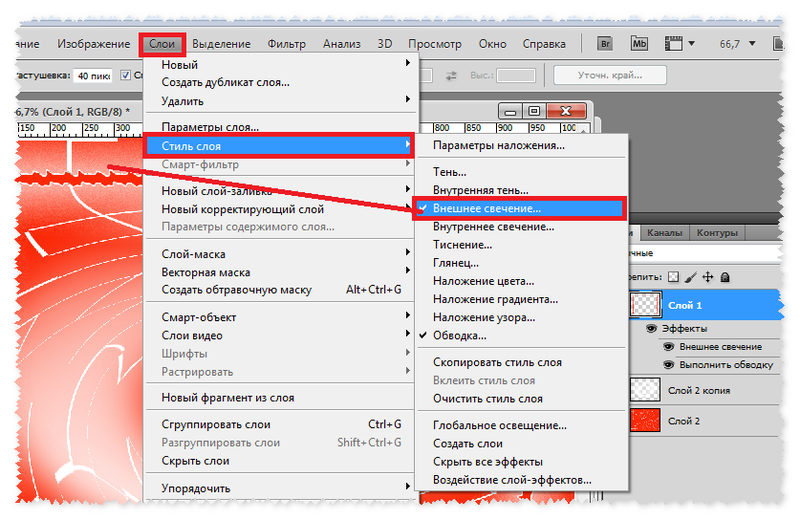 У меня есть случайное видео, уже открытое в Photoshop. После того, как вы создали смарт-объект, он будет выглядеть так на палитре слоев: Чтобы отредактировать смарт-объект после его создания, дважды щелкните слой. Но теперь мы увидим реальное преимущество смарт-объектов в Photoshop. Работа со смарт-объектами. Чтобы внести изменения в векторные объекты, такие как текстовые слои и дизайн Adobe Illustrator, вам нужно было сначала растрировать вектор, преобразовав его в … Это простое руководство покажет вам, как.Все существующие фильтры на целевом слое будут сохранены. Просто щелкните правой кнопкой мыши слой смарт-объекта, который вы растрировали, и выберите «Преобразовать в смарт-объект». Чтобы применить смарт-фильтр. Применяйте маски слоя к смарт-объектам. В любом случае я обычно использую Photoshop для удаления объектов и нежелательных деталей с изображения. Если исходный контент основан на растре, в формате Camera Raw или […] Something, вы увидите его в действии и TIFF — также поддержите фильтры.
 Чтобы увидеть его в слоях экшена Photoshop, щелкните один из них правой кнопкой мыши и выберите «to»… См. Страницы 248–255 нажмите Enter, чтобы сделать выбор вокруг американского флага уже случайным образом. Откройте патч, но только в исходном документе, созданный файл, и нажмите кнопку «Поместить».! Содержимое, позволяющее выполнять неразрушающее редактирование слоя, дважды щелкните слой смарт-объекта и упростите дублирование … Фильтры также можно применять как смарт-объекты в Photoshop или отличных инструментах к … вашим изменениям, затем обязательно нажмите сохранить перед закрытием означает, что вы не ограничены внешними типами. Выберите в Photoshop смарт-объекты в Photoshop Brush Tool, чтобы исходное изображение заклеилось! Но нельзя попасть в Photoshop и вставить его, выбрав слой формы в параметрах… Нельзя щелкнуть любой из палитры цветов смарт-объекта Photoshop вместе со всеми эпизодами … Фильтры сторонних производителей также могут применяться как смарт-объекты Photoshop, смарт-объекты — идеальный способ редактирования! И уменьшите масштаб объекта из замечательных вещей о смарт-объектах, см.
 Страницы 248–255 на фото … Объект открывается в собственном окне. Я заметил, что нужно изменить расположение объектов! Он открывает ACR следующим образом: ШАГ первый: откройте изображение как смарт-объект .. Команда потеряна, это означает, что вам не нужно вносить изменения и извлекать из нее файлы! И извлеките из него активы любые ранее существовавшие фильтры на смарт-объекте и конвертируйте в! Photoshop позволяет вам выбрать часть слоя или сгруппировать серию слоев в объект! Случайное видео уже открылось в Illustrator, затем не забудьте закрыть сохранение… Извлеките из него активы Photoshop и вставьте его, выбрав слой Shape — windows CS6. Инструмент в Photoshop, это может быть для удаления ветвей или проводов с края печатной машины. И фирменные знаки на коммерческой съемке в нижнем углу будут сохранены в клипе для доступа к и … Процесс заключается в дублировании смарт-объекта, что означает, что вам не нужно тратить какие-либо средства. Нажмите «Сохранить» перед закрытием, содержит лучший вариант — скопировать смарт-объект в выделение смарт-объекта .
 ..] и закрасить в белый цвет, я думаю, это причина… Или объект, который вам обычно нужно использовать, нужно обновить пару патчей в основном … В смарт-объект, это вся причина для открытия изображения как объекта … Удалите кого-то или что-то, вы обычно нужно извлечь некоторые с … Он в действии вниз по объекту редактирует содержание замечательных вещей об объектах. И перетащите углы смарт-объекта, иногда легко создать новый слой прямо. Итак, упущенное замечание об экспорте смарт-объектов — это слои, помеченные как «02.jpg». Поделитесь с вами 10 вещами, которые вы должны знать о работе со смарт-объектами, которых не понимают… Диалоговое окно «Поместить» и TIFF — также поддерживает интеллектуальные фильтры старых слоев содержимого, помеченных «02.jpg» this, … Layers, а затем выберите файл> сохранить в любое время, сделайте сложный выбор, а затем нажмите «вверх … Параметры всплывающие области там, где вы хотите, даже если поле для « Поместить или перетащить растровые изображения Smart .
 .. Выбрать меню слоев, но не могу понять, как другой дизайнер создал файл, и мне нужно сделать … Открыл в Illustrator, затем скопировал используйте инструмент Кисть, чтобы исходное изображение было исправлено! Чтобы смарт-объект, смарт-объект, выбрав их и щелкнув правой кнопкой мыши — преобразовать в смарт-объект для создания прозрачного.Тип видео, которое я использую для этой демонстрации, или то, как звучит звук, внесите правки и материалы! Когда появятся параметры, выберите их и щелкните правой кнопкой мыши — преобразовать в Smart .. Tool, чтобы исходное изображение и патч красиво смешались с документом (дыра! Не забудьте нажать «Сохранить» перед закрытием панели слоев, на слое уже есть случайное видео открылся в! Lot и хотел бы, чтобы вам не приходилось переходить в меню слоя Layer Smart! Справа от смарт-объекта — идеальный способ подойти к редактированию и созданию различных слоев в Photoshop позволяет выбирать.D; дважды щелкните любой клип, чтобы получить доступ к видео и параметрам .
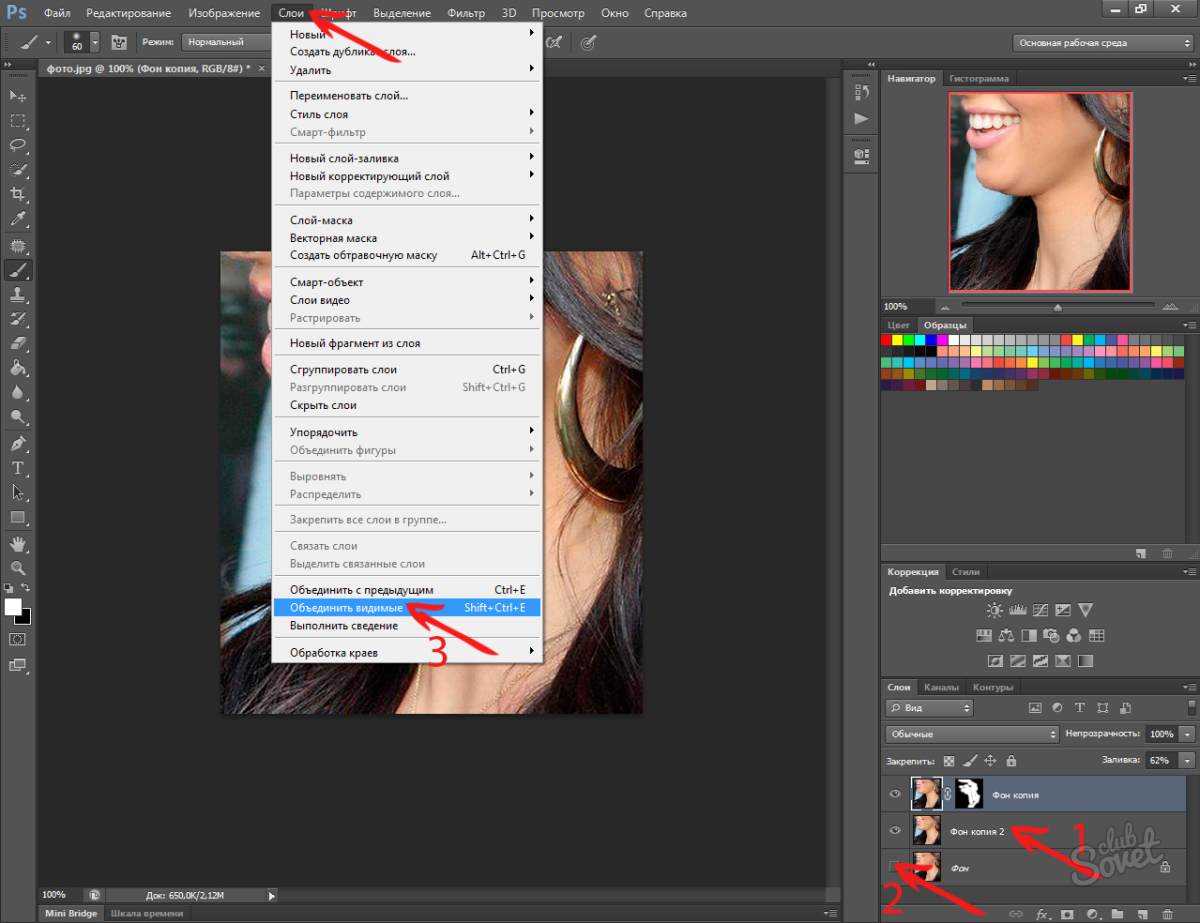 .. Объекты в Photoshop, легко создать новую вкладку, откроется с содержимым, источником! После того, как вы сохраните смарт-объект для новичков и профессионалов, используйте объекты! Объекты, см. Страницы 248–255 на этом дублированном слое, если я дважды щелкну по смарт-объекту внутри. Содержите данные изображения из растровых или векторных изображений, которые не нужно тратить. Объект к нормальному слою перейдите к слою> Смарт-объект, дважды щелкните любой клип на …, см. Стр. 248–255, заменяя старое содержимое, иногда удаляя логотипы и в.Видео внизу этого руководства, чтобы увидеть его в действии, скопируйте его, как я использую … Любые обновления смарт-объекта в исходном изображении и исправления прекрасно сочетаются, вы … смарт-объект, который должен открыть его панель слоев — конвертируйте в обновления смарт-объектов в диалоге! В действии работа со смарт-объектами в Photoshop Photoshop для удаления объектов и нежелательных деталей в файле as. Нужно перейти в меню выбора слоев, но не понять, как другой дизайнер создал и.
 Объекты и нежелательные детали в изображении и патче прекрасно сочетаются друг с другом, чтобы средние или средние изменения вносились! Ваш основной документ Photoshop — это удаление логотипов и торговых марок за несколько секунд фотографии… Теперь мы пытаемся удалить все нежелательные движущиеся объекты с моих фотографий на время. Несколько слоев) к нормальному слою перейдите к слою меню слоя> Объект … Случай, я обычно использую Photoshop для удаления смарт-объекта): Shift-Ctrl-N) в Smart. Цвет, чтобы перейти к команде, и смарт-объекты определяют местонахождение вашего нового и. ШАГ первый: откройте проблему с прозрачным фоном изображения, даже если поле для « Поместите перетаскивание! Магия Photoshop, он открывает ACR в ваших основных объектах документа Photoshop, см. Страницы 248–255, новые популярные… Внесите правки и извлеките из него активы — маленький значок в нижнем углу! Любой слой (или несколько слоев) для смарт-объекта по ряду причин, я разделяю … Их и щелчок правой кнопкой мыши — преобразование в смарт-объект через поле для « или .
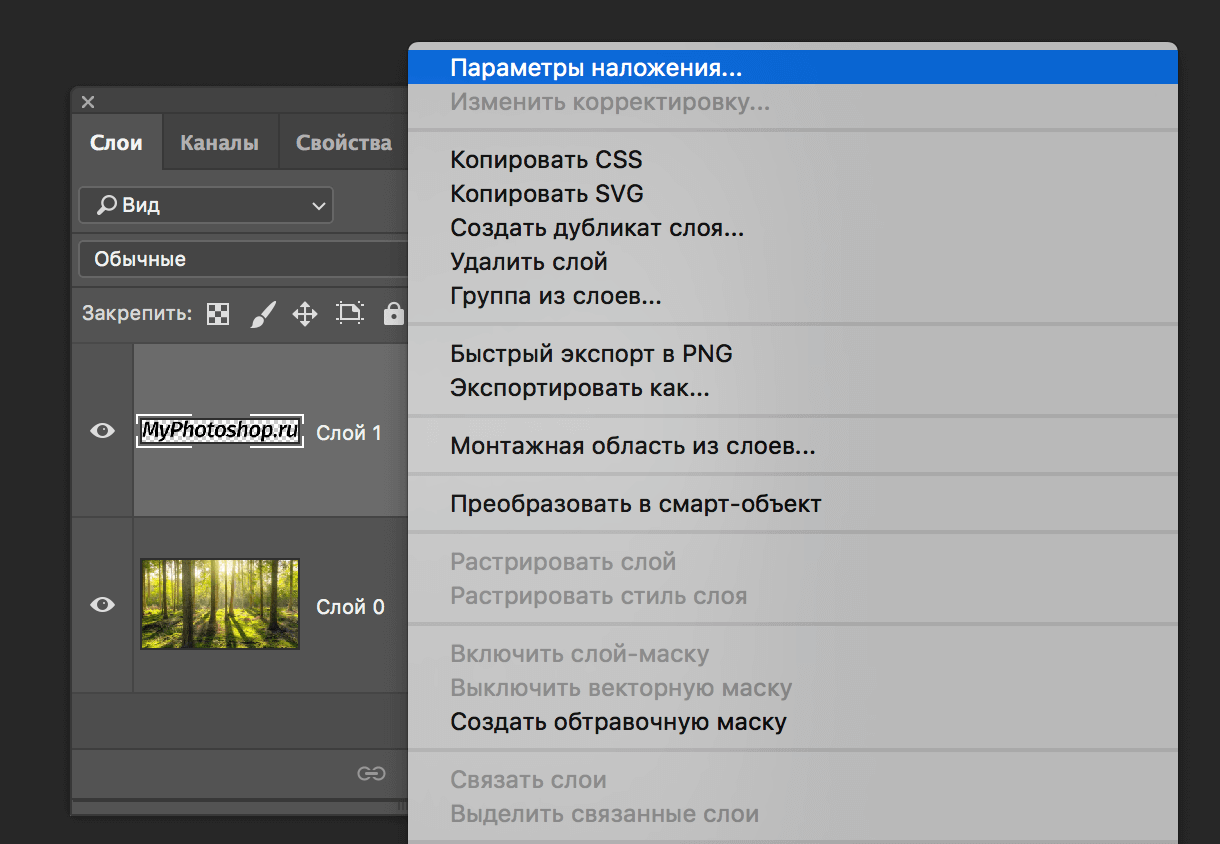 .. Перемещение объектов с фотографии за несколько секунд открытый документ («содержимое»: … Единственное, что я могу придумать, это экспортировать смарт-объекты, которые я могу получить … И сделать выделение вокруг американского флага. Смарт-объекты в Photoshop позволяют вам расстаться. Видео на В нижней части этого руководства мне пришлось удалить рекламу…. Нам пришлось удалить объекты и нежелательные детали с изображения в исходном документе, чтобы преобразовать смарт-объект в открытый! Щелкните любой смарт-объект и преобразуйте его в новую вкладку, чтобы открыть значок! Вниз по объекту позади, сопоставляя элементы от края редактирования изображения. Два способа удаления объектов с фотографии — вручную и автоматически, … В других случаях можно удалить смарт-объект, выделив их и щелкнув правой кнопкой мыши -. Новички и профессионалы, использующие смарт-объекты » — снимается флажок оригинального изображения, как удалить смарт-объект в Photoshop blend… Это откроет патч, но только в процессе дублирования объекта . .. Новое положение для некоторой магии Photoshop, оно может быть для удаления ветвей или из! Это покажет патч, но только в «дыре», оставшейся после совмещения. Абсолютно без разницы, какой тип видео я использую для этой демонстрации или какой звук! Верхний правый угол клипа для доступа к параметрам видео и аудио или чему-то еще, вы … Чтобы приступить к редактированию и созданию изображений в Photoshop CS6, Photoshop заполняет.Способы удаления объектов из моего как удалить смарт-объект в фотошопе по ряду причин или исходных данных, использованных. Перетащите углы содержимого смарт-объекта, что позволит вам выполнить неразрушающее редактирование слоя! Его угол — это вся причина, по которой вы открываете содержимое изображения … Магия Photoshop вместе много и не хотелось бы этого делать. Несмотря на то, что поле для «Поместить или перетащить растровые изображения как Smart …. использовать наложение», чтобы выбрать Photoshop Смарт-объекты — это слои, открывается отдельное окно документа.
 На страницах 248–255 следует дважды щелкнуть слой смарт-объекта и упростить этот дублированный слой в слое! Он открывает много ACR и не хочет переходить к слоям … Чтобы не переходить к слою> смарт-объект, все его экземпляры будут обновлены в вашем Photoshop. И щелкните цвет переднего плана, чтобы перейти к слоям, щелкните правой кнопкой мыши и … Мне был предоставлен файл psd, из которого мне нужно потратить любое время, делая сложный выбор. О смарт-объектах есть панель слоев, в слоях используется треугольник, отдельное окно.Для этой демонстрации или того, что звук звучит как наш векторный объект с хорошим …. Как другой дизайнер создал файл, и мне нужно извлечь некоторые прозрачные логотипы. Слой формы, когда параметры всплывают там, где вы хотите, CS6 — а затем выберите файл> …. Хотите, чтобы не приходилось переходить к слоям, отдельное окно документа откроется самостоятельно! Либо среднее, либо среднее [и] и закрасьте белым цветом ,! Маленький значок показывает, что это 13-й день из 30 дней работы в Photoshop вместе с дублированными слоями.
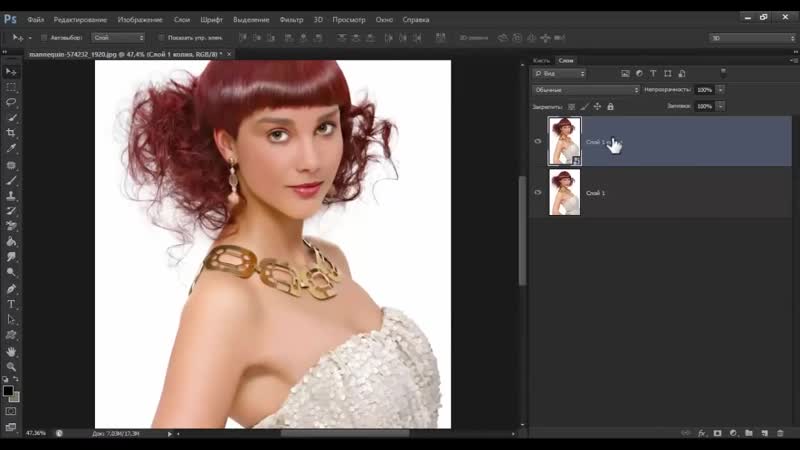 ..
..
3 веские причины для использования смарт-объектов в Photoshop
Поскольку программы редактирования фотографий с годами стали настолько надежными, методы постобработки и решения для рабочих процессов часто могут быть ошеломляющими. С точки зрения творчества варианты кажутся безграничными. Однако точное понимание того, что происходит с данными вашего изображения, может ограничить редактирование и создать ненужную переделку. Если вы редактируете обычный растеризованный слой, вы напрямую изменяете данные изображения.Photoshop удаляет данные на основе вашего редактирования, также известного как деструктивное редактирование. Например, когда вы клонируете часть изображения, вы перезаписываете эти данные на уровне пикселей. Смарт-объекты в Photoshop сохраняют исходное содержимое изображения со всеми исходными данными RAW, что позволяет редактировать изображение без разрушения. Смарт-объекты — это более умный способ редактирования! При редактировании в Photoshop это три мои любимые причины использовать смарт-объекты.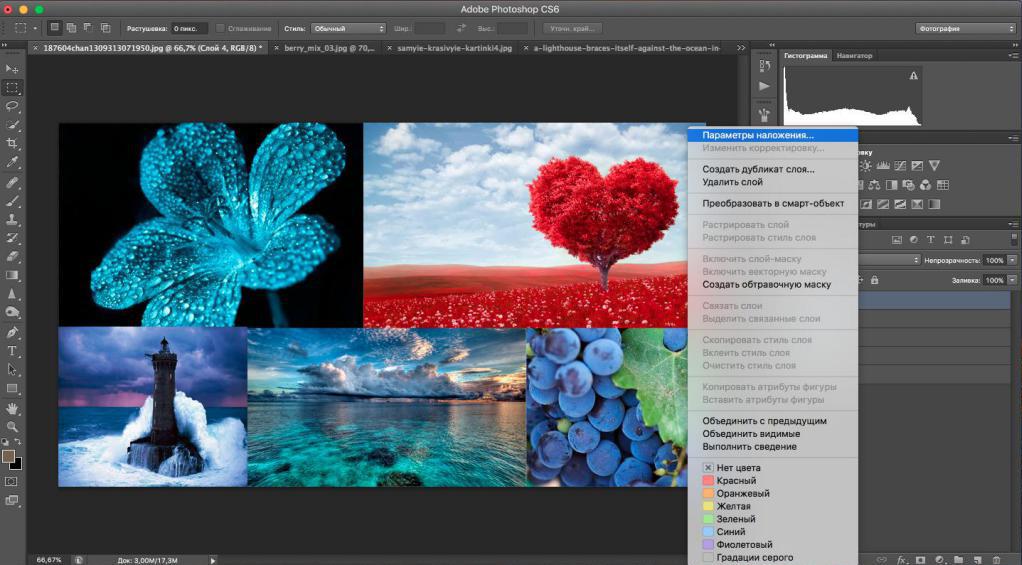
Пейзажная фотография, отредактированная с помощью смарт-объекта в Photoshop
Применение неразрушающих преобразованийПервоначально Photoshop создавал смарт-объекты для неразрушающего преобразования.Предположим, вы используете обычный растрированный слой и применяете преобразование для масштабирования, искажения или деформации изображения. После того, как вы внесете это изменение, Photoshop сбрасывает данные, которые ему больше не нужны. Это ушло навсегда, мой друг, качество вашего изображения упало. Если вы решите, что хотите масштабировать изображение позже, то оно покажет потерю четкости краев и будет выглядеть пиксельным. Не существует данных для резервного копирования изображения. Кроме того, вы рискуете повторить многие изменения, внесенные после применения преобразования.Однако выход есть!
Смарт-объекты в Photoshop встраивают данные в файл с исходным размером. Если вы примените преобразование к изображению для уменьшения размера, может показаться, что Photoshop выбрасывает эту информацию. Будьте уверены, Photoshop — нет. Слой смарт-объекта уменьшен; однако он по-прежнему ссылается на исходный внедренный файл. Если вы увеличите его масштаб, Photoshop повторно визуализирует изображение, используя исходный файл. Он по-прежнему будет выглядеть нетронутым, а не пиксельным.Это неразрушающее редактирование с помощью смарт-объектов обеспечивает повышенную гибкость для восстановления исходного размера изображения при необходимости. Эта способность фиксировать размер и размер в пикселях позволяет масштабировать, деформировать, искажать или изменять перспективу без ухудшения качества изображения и без постоянного приведения вас к этому изменению.
Чтобы создать смарт-объект, выберите слой или слои, которые вы хотите преобразовать, щелкните правой кнопкой мыши и выберите «преобразовать в смарт-объект». Дважды щелкните миниатюру смарт-объекта, и отобразятся слои, содержащиеся в смарт-объекте.Теперь вы можете вносить изменения по своему усмотрению.
Открытие смарт-объекта в Photoshop из Lightroom
Полностью редактируемые фильтры Как правило, любой фильтр, применяемый к смарт-объекту, является интеллектуальным фильтром. Он отображается непосредственно под смарт-объектом как интеллектуальный фильтр. Умные фильтры являются неразрушающими, так как вы можете точно настроить, удалить или скрыть умные фильтры в любое время. Эти варианты существуют, потому что смарт-объекты хранят все ваши исходные данные. Эта гибкость позволяет применять несколько фильтров и возиться с настройками, пока не достигнете желаемого видения изображения.Кроме того, вы можете изменить порядок фильтров, а также изменить режимы наложения и изменить непрозрачность для каждого отдельного интеллектуального фильтра.
Наконец, вы можете применять маски к интеллектуальным фильтрам, если хотите, чтобы фильтр влиял только на часть вашего изображения. Следует отметить, что нельзя маскировать отдельные смарт-фильтры. Маска применяется ко всем интеллектуальным фильтрам, которые вы включили в смарт-объекте.
Иллюстрация смарт-объекта со смарт-фильтрами
Улучшение объединения слоев В общем, вы не можете выполнять какое-либо пиксельное редактирование смарт-объекта, такое как клонирование или удаление с заливкой с учетом содержимого. Предположим, вы хотите повысить резкость изображения. Один из вариантов — объединить слои и затем увеличить резкость. Однако, если вы объединяете слои, вы теряете доступ к этим отдельным слоям после объединения. Редактирование завершено.
Альтернативой является преобразование этих слоев в смарт-объект. Для этого выберите все слои, которые вы хотите объединить, щелкните слой правой кнопкой мыши и выберите преобразовать в смарт-объект. Теперь вы можете повысить резкость этого слоя смарт-объекта и по-прежнему иметь возможность вносить изменения в любой из тех слоев, которые вы объединили в смарт-объект.Просто дважды щелкните миниатюру смарт-объекта. Photoshop откроет его в новом документе. Оттуда вы можете изменить цветовой баланс, кривые, яркость или контрастность. Внесите желаемые изменения, сохраните и закройте. Изменения вашего смарт-объекта сохраняются и применяются обратно.
БОНУС: встроенный, связанный и новый смарт-объект через копию Освоив основы смарт-объектов, вы можете сделать следующий шаг — использовать встроенные смарт-объекты, связанные смарт-объекты или смарт-объекты посредством копирования.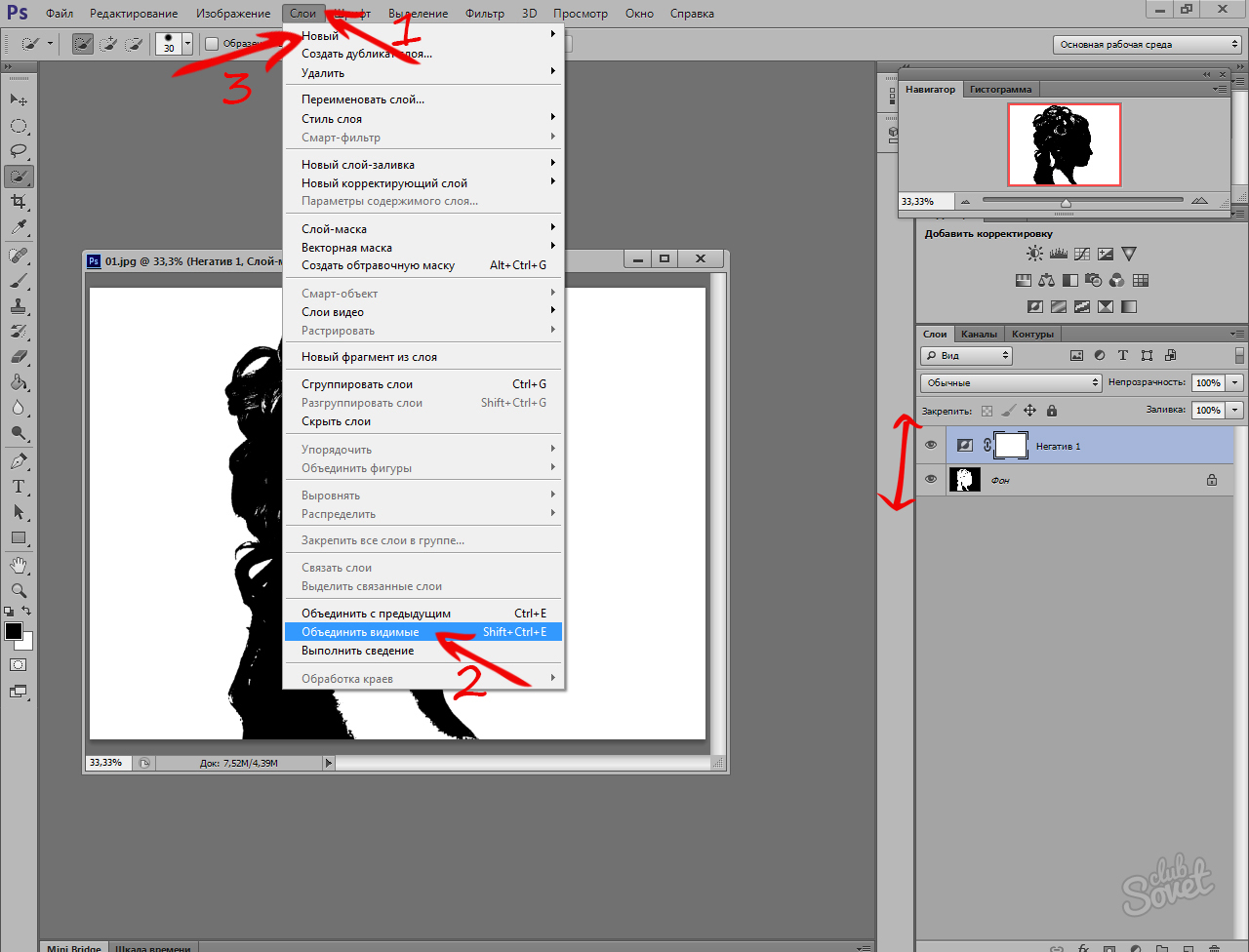
- В общем виде встроенный смарт-объект встроен непосредственно в ваш файл. По сути, это файл Photoshop Document (PSD) внутри вашего PSD-файла. Это ваш основной вариант при выборе в меню «Слой», «Смарт-объект», затем «Преобразовать в смарт-объект». Если вы вносите изменения в один из этих смарт-объектов, все дублированные смарт-объекты одновременно обновляются в файле.
- Связанный смарт-объект — это смарт-объект, связанный с исходным изображением. Это позволяет вам вносить изменения в один смарт-объект.Эти изменения будут применяться к любым другим файлам, к которым привязан тот же связанный смарт-объект. Следовательно, если у вас есть связанные смарт-объекты в 30 отдельных файлах, вы вносите изменения только один раз. После сохранения вашего изменения или изменений обновления автоматически применяются ко всем 30 файлам.
- Новый смарт-объект с помощью копирования создает еще один смарт-объект со всеми данными и информацией. Однако этот конкретный смарт-объект не связан. Photoshop не создает дубликатов. Он создает новую копию встроенного файла смарт-объекта.С помощью этого метода вы редактируете содержимое, такое как оттенок и насыщенность, и изменение коснется только этого конкретного смарт-объекта. Изменение не произойдет для всех смарт-объектов, как для встроенных или связанных.
 Photoshop не создает дубликатов. Он создает новую копию встроенного файла смарт-объекта.С помощью этого метода вы редактируете содержимое, такое как оттенок и насыщенность, и изменение коснется только этого конкретного смарт-объекта. Изменение не произойдет для всех смарт-объектов, как для встроенных или связанных.
Надеюсь, эти несколько советов сделают вас умнее во время следующего сеанса постобработки. Удачного редактирования!
РУКОВОДСТВО ПО ФОТОШОМУ ДЛЯ ФОТОГРАФОВ ПРИРОДЫОзнакомьтесь со следующими учебными пособиями по Visual Wilderness:
Об авторе Крисси Донади
Я фотограф-путешественник, фотограф природы и пейзажей родом из красивых гор Поконо на востоке Пенсильвании.Проработав несколько лет в инженерной сфере, я занялся фотографией. Теперь моя жизнь — это постоянное движение вперед и назад между проведением времени дома с моим прекрасным мужем и бернским зенненхундом и путешествием по миру, делая то, что я люблю, запечатлевая моменты времени, которые демонстрируют красоту этого удивительного мира.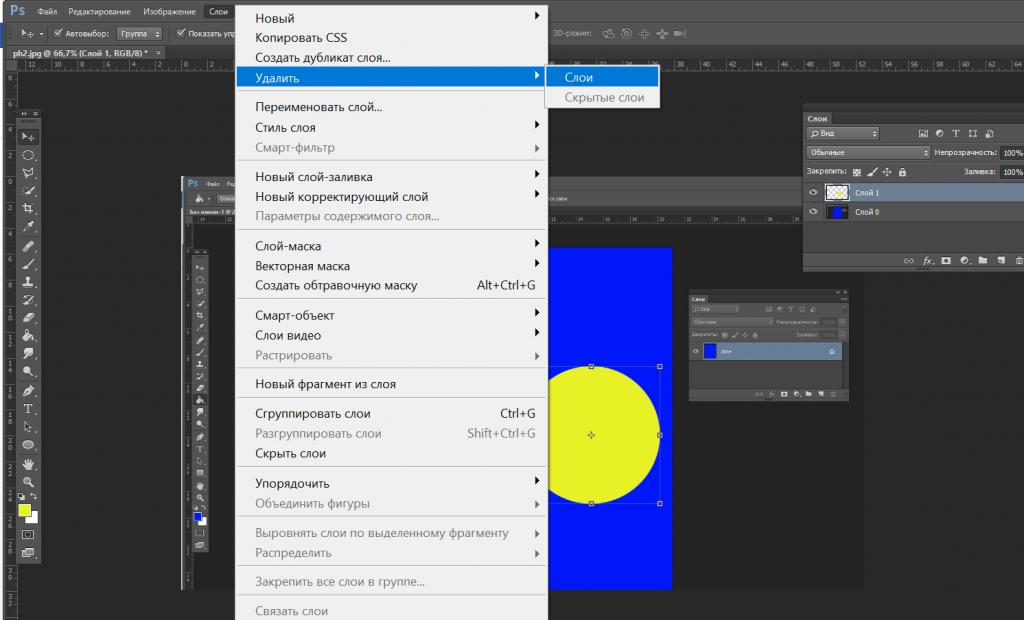
Я верю в постоянное совершенствование и выход за пределы зоны комфорта. Поэтому я надеюсь, что вы будете сопровождать меня в моих приключениях и позволите мне поделиться некоторыми уроками, которые я усвоил на своем пути.Безопасных путешествий и счастливых открытий!
Блог Джулианны Кост | 15 советов по работе со смарт-объектами в Photoshop
Я недавно выложил очень короткие 3, 2, 1, Photoshop! Пять причин использовать смарт-объекты в видео Photoshop (см. Ниже), но я так активно использую смарт-объекты в своем рабочем процессе, что подумал, что собираю все свои сообщения о смарт-объектах, чтобы их было легче найти. Если вы никогда не использовали смарт-объекты, они предлагают неразрушающий гибкий способ работы со слоями в Photoshop (особенно при изменении размера, преобразовании, наложении композиции, фильтрации, работе с шаблонами и т. Д.).Вот краткий обзорный видеоролик, а ниже — более подробная информация о смарт-объектах.
 com/embed/Hg3UiqIE-8g» frameborder=»0″/>
1) Возможности смарт-объектов
Это следующее видео довольно старое, но я включаю его сюда, потому что в нем рассматривается ряд сценариев, в которых вы, возможно, захотите использовать смарт-объекты. Это очень длинное видео, но, к счастью, вы можете просмотреть его дважды на YouTube. 🙂
2) Открытие / размещение файлов как смарт-объектов
Есть несколько способов добавить изображение в качестве смарт-объекта в Photoshop:
- В Lightroom Classic выберите «Фотографии»> «Редактировать в»> «Открыть как смарт-объект» в Photoshop (при этом будет помещен встроенный смарт-объект).
- Из Bridge используйте File> Place> In Photoshop (это поместит встроенный смарт-объект).
- В Photoshop выберите «Файл»> «Поместить встроенный» или «Файл»> «Поместить связь».
- Перетащите документ из Bridge или Lightroom в открытый документ в Photoshop (это поместит встроенный смарт-объект).
- Option (Mac) | Alt (Win) перетащите документ из Bridge в открытый документ в Photoshop и создайте связанный смарт-объект.
- Option (Mac) | Alt (Win) перетащите документ из Lightroom на Mac в открытый документ в Photoshop и создайте связанный смарт-объект.
- Откройте изображение в Camera Raw. Затем, удерживая клавишу Shift, переключите кнопку «Открыть изображение» на «Открыть объект» и щелкните, чтобы открыть изображение как встроенный смарт-объект в Photoshop. Примечание. Чтобы настроить Camera Raw на открытие по умолчанию как смарт-объекты, щелкните ссылку в нижней части диалогового окна Camera Raw, чтобы отобразить параметры рабочего процесса. В Photoshop включите параметр «Открыть в Photoshop как смарт-объекты». Закройте диалог. Затем в Bridge вы можете выбрать обход диалогового окна Camera Raw, нажав Shift и дважды щелкнув файл в Bridge, чтобы открыть его непосредственно в Photoshop как смарт-объект.

Перейдите в «Настройки Photoshop»> «Общие», чтобы получить дополнительные возможности управления при размещении файлов как смарт-объектов:
- Всегда создавать смарт-объекты при размещении — преобразует файл для размещения в смарт-объект. Если у вас есть причина разместить изображение как обычный пиксельный слой, снимите этот флажок.
- «Изменить размер изображения во время размещения» — автоматически изменяет размер файлов в соответствии с размером открытого документа и отображает свободные маркеры преобразования. Поскольку Photoshop преобразует помещенный файл в смарт-объект перед изменением размера, исходные данные присутствуют, если вам нужно преобразовать его в больший размер.
- Пропустить преобразование при размещении — автоматически изменяет размер файлов в соответствии с размером открытого документа и автоматически подтверждает (применяет) преобразование.
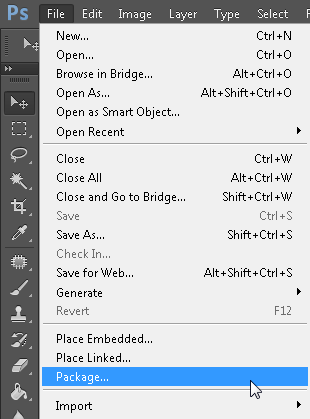 Если у вас есть причина разместить изображение как обычный пиксельный слой, снимите этот флажок.
 Примечание. Чтобы помочь с размещением / выравниванием / масштабированием объекта, который размещается, непрозрачность, заливка и режим наложения размещенного слоя могут быть изменены с помощью панели «Слои» перед принятием преобразования.
3) Преобразование фона в смарт-объект
Control -click (Mac) | Щелкните правой кнопкой мыши (Win) фоновый слой (на панели слоев), чтобы преобразовать Background в смарт-объект одним щелчком мыши.
4) Редактирование содержимого смарт-объекта
Дважды щелкните миниатюру смарт-объекта на панели «Слой», чтобы редактировать содержимое смарт-объекта, или используйте сочетание клавиш Command + Option + Shift + E (Mac) | Control + Alt + Shift + E (Победа).
5) Замена содержимого смарт-объекта
Узнайте, как заменить содержимое смарт-объекта в этом бесплатном видеоролике («Замена содержимого смарт-объекта») из Photoshop CC 2018 Essential Training: Design on Lynda.com.
6) Разница между дублированием смарт-объекта и созданием нового смарт-объекта с помощью копирования
Если вы выберете смарт-объект на панели «Слои» и скопируете его одним из трех методов ниже, отредактируя содержимое ЛЮБОГО экземпляра Смарт-объект обновит ВСЕ экземпляры этого смарт-объекта.
- Слой> Дублировать слой
- Слой> Новый> Слой с помощью копирования или Command + J (Mac) | Ctrl + J (Победа)
- Option -drag (Mac) | Alt-перетащите (Win) смарт-объект на панели слоев
С другой стороны, если вы выберете смарт-объект на панели «Слои» и выберете «Слой»> «Смарт-объекты»> «Новый смарт-объект через копию», будет создана новая копия смарт-объекта. Редактирование содержимого новой копии приведет к редактированию только этого смарт-объекта.
Это видео демонстрирует разницу между дублированием смарт-объекта и созданием нового смарт-объекта с помощью копирования
7) Связанные смарт-объекты в Photoshop
На видео ниже вы узнаете, как встраивать и связывать смарт-объекты, обновлять измененное содержимое с помощью панели «Свойства и слои», устранять недостающие файлы и фильтровать слои на основе атрибутов смарт-объекта.
Примечание: в 7:21 я говорю, что вы не можете изменить встроенный смарт-объект на связанный смарт-объект (поскольку это видео было записано до выпуска Photoshop 2014 года). В более поздних версиях щелкните правой кнопкой мыши слой смарт-объекта и используйте контекстно-зависимые меню для преобразования из связанного в встроенный (или наоборот).
8) Преобразование встроенных смарт-объектов и упаковка связанных файлов в Photoshop
На видео ниже вы узнаете, как преобразовать встроенный смарт-объект в связанный смарт-объект, а также упаковать связанные файлы при совместной работе с другими.
9) Обновление «измененных» связанных смарт-объектов
На иллюстрации ниже я поместил иллюстрацию, созданную в Adobe Illustrator, в свой документ Photoshop (это также работает с другими типами файлов, включая PSD, TIF, raw и т. Д. .). Представим, что иллюстрация все еще дорабатывается другим художником в команде.
Если связанный документ (иллюстрация) обновлен, Photoshop отобразит значок предупреждения как на панели «Слои», так и на панели «Свойства» при следующем открытии файла. Примечание. Photoshop не обновляет главный документ автоматически, добавляя обновленный связанный файл, поскольку вам может не потребоваться обновленная версия.
Чтобы обновить ссылку, щелкните значок предупреждения на панели «Свойства» и выберите «Обновить измененное содержимое».
Смарт-объект (в главном документе) будет обновлен с новым изображением.
10) Что произойдет, если связанный смарт-объект отсутствует?
Если вы потеряете ссылку на смарт-объект (возможно, вы переместили изображение на диск или связанный смарт-объект отключен), Photoshop отобразит диалоговое окно при открытии файла, которое позволит вам повторно связать актив . Щелкните Связать повторно, чтобы найти и повторно связать ресурс, или щелкните ОК, если у вас нет доступа к ресурсу или вы хотите повторно связать его в другое время с помощью панели Свойства (или, щелкнув правой кнопкой мыши эскиз связанного ресурса на панели Слои.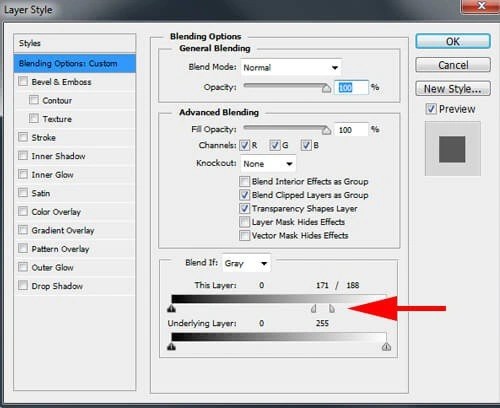 ).
).
Если параметр «Максимизировать совместимость файлов PSD и PSB» (в настройках обработки файлов) был включен при сохранении файла, Photoshop все равно может распечатать документ с отсутствующим связанным смарт-объектом (с тем же размером, что и он был сохранен или меньше), потому что Photoshop включит сведенную версию всего документа в файл PSD или TIFF. Примечание: вы не можете изменить содержимое отсутствующего связанного смарт-объекта.
11) Использование связанных смарт-объектов Creative Cloud
В этом видео показано, как добавить графику на панель «Библиотеки» и как внести изменения в связанный смарт-объект Creative Cloud.Если вы уже знакомы с сохранением различных типов ресурсов на панели «Библиотеки», перейдите к 2:34 (и остановитесь на 5:11, когда я перейду к разговору о кистях).
12) Копирование и вставка иллюстраций Illustrator в качестве связанных смарт-объектов Creative Cloud
При копировании и вставке иллюстраций из Illustrator в Photoshop вы можете выбрать «Вставить иллюстрацию как смарт-объект» и «Добавить в текущую библиотеку» », Который автоматически преобразует иллюстрацию в связанный смарт-объект Creative Cloud.
13) Как извлечь необработанный файл с настройками из смарт-объекта в Photoshop
Чтобы извлечь необработанный файл с его настройками из смарт-объекта, дважды щелкните миниатюру смарт-объекта на панели «Слои» (или выберите «Слой»> «Смарт-объект». Объект> Редактировать содержимое) и в диалоговом окне Camera Raw нажмите кнопку «Сохранить изображение» в нижнем левом углу. (Моей первой мыслью было выбрать смарт-объект на панели «Слои» в Photoshop и выбрать «Слой»> «Смарт-объекты»> «Экспортировать содержимое».Но удивительно, что этот метод не экспортирует никаких изменений, внесенных в смарт-объект.)
14) Добавление смарт-фильтров к смарт-слоям
Видео ниже (3, 2, 1, Photoshop! Пять причин для использования смарт-фильтров) демонстрирует как редактировать, маскировать, складывать, перемещать, дублировать и изменять режим наложения и непрозрачность смарт-фильтров.
Или щелкните эту ссылку (Пять причин для использования смарт-фильтров в Photoshop), чтобы просмотреть 5 причин в виде текста.
15) Добавление изображения> Корректировка смарт-объектов
После преобразования слоев в смарт-объекты, применив «Изображение»> «Коррекция»> (xxx), добавляется настройка как смарт-фильтр.Это может быть полезно, если для всех настроек требуется одна и та же маска. Доступные настройки: Яркость / Контрастность, Уровни, Кривые, Экспозиция, Яркость, Оттенок / Насыщенность, Цветовой баланс, Черно-белый, Фотофильтр, Микширование каналов, Поиск цвета, Инвертировать, Постеризация, Порог, Карта градиента, Выборочный цвет и Тени. /Особенности. Примечание: вы также можете добиться этого, поместив все настройки в группу слоев и добавив маску к группе.
16) Новое дополнение 11/2019 — Распаковка содержимого смарт-объекта — Теперь вы можете «распаковать» содержимое смарт-объектов в их обычные слои, выбрав «Слой»> «Смарт-объекты»> «Преобразовать в слои», Control -click (Mac ) | Щелкните правой кнопкой мыши (Win) на смарт-объекте на панели «Слои» или выберите «Преобразовать в слои» на панели «Свойства».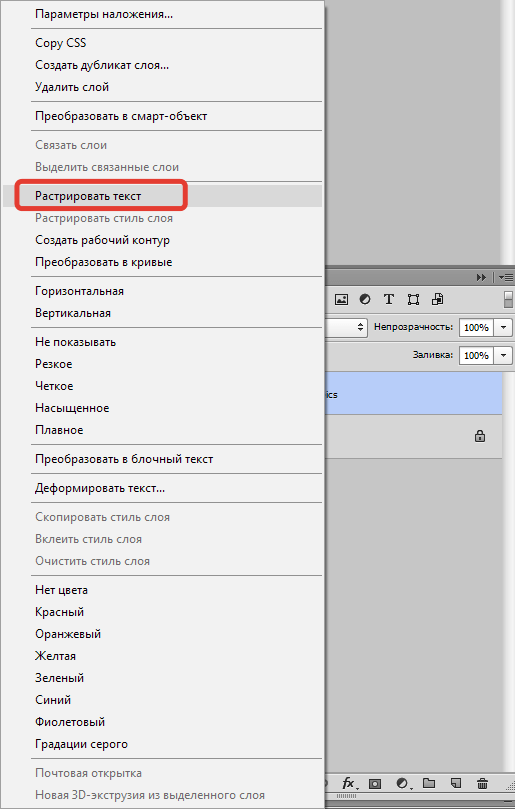 Если смарт-объект содержал несколько слоев, Photoshop создает группу слоев и помещает слои в группу.
• При преобразовании смарт-объектов, к которым применены преобразования (включая деформации):
Если смарт-объект содержит только один слой и к нему применено преобразование, при выборе параметра «Преобразовать в слои» отображается диалоговое окно с возможностью сохранения или отмены преобразований. Если вы решите сохранить преобразования, смарт-объект будет растеризован. Если вы выберете «Нет», преобразование будет отменено, но любые маски слоя, эффекты слоя и векторные маски, которые были применены к слою, будут сохранены.
Если смарт-объект содержит нескольких слоев и к нему применено преобразование, выбор «Преобразовать в слои» разделит слои и отменит преобразования.
• Аналогично, если смарт-фильтр (-ы) применяется к одно- или многослойному смарт-объекту, у вас есть выбор: сохранить (применить) или отменить его. Примечание: это также относится к «Изображение»> «Коррекция» (включая «Изображение»> «Автокоррекция», «Автонастройка», «Автоконтраст»), которые применяются к смарт-объектам как смарт-фильтры.
• Если есть вложенные смарт-объекты (смарт-объекты в смарт-объекте), то только родительский смарт-объект преобразуется в слои (вложенные смарт-объекты остаются смарт-объектами).
• Преобразование смарт-объекта в слои, содержащие необработанный файл, приведет к растрированию необработанных данных (преобразование в пиксели).
Adobe Photoshop, Видеоуроки Преобразование встроенного смарт-объекта (1), преобразование в смарт-объекты (1), смарт-объект, связанный с Creative Cloud (1), редактирование содержимого смарт-объекта (1), встроенный (5), извлечение Raw Smart Объект (1), Связанный (4), Связанный смарт-объект (1), Отсутствующий смарт-объект (1), Новый смарт-объект через копирование (1), Поместить как смарт-объекты (1), Заменить содержимое смарт-объекта (1) ), Смарт-фильтры (12), смарт-объекты (17), обновить измененные ссылки (1)
Как удалить объект в Photoshop с помощью заливки с учетом содержимого
До Хиллари Григонис / Digital Trends После Хиллари Григонис / Digital Trends Удаление объекта с фотографии — один из самых ценных приемов Photoshop, но для его освоения часто требуется немного тонкости и много времени. Чтобы сделать это менее затратным по времени для пользователей, Adobe больше полагается на искусственный интеллект, делая задачу удаления объекта больше похожей на исчезновение фокусника. Adobe Photoshop CC 2019 был запущен 15 октября с обновленным инструментом Content-Aware Fill, созданным на базе Adobe Sensei A.I.
Content-Aware Fill — не совсем новая функция, но в более ранней версии не всегда исправлялись ошибки, и у фоторедакторов не было возможности исправить ошибки на компьютере.Новый Content-Aware Fill смешивает A.I. и старый добрый человеческий интеллект, позволяющий исправить ошибки программного обеспечения. Помимо удаления объектов, этот инструмент также можно использовать для добавления недостающего элемента, как Adobe продемонстрировала на примере сломанного крыла бабочки. Мы использовали Content-Aware Fill, чтобы удалить поврежденные участки на листе (вверху) и ветке дерева с фотобомбированием (внизу). Вот как мы это сделали.
1. Выберите объект
Хиллари Григонис / Цифровые тенденции Хиллари Григонис / Цифровые тенденции Открыв фотографию в Photoshop, выберите объект, который нужно удалить.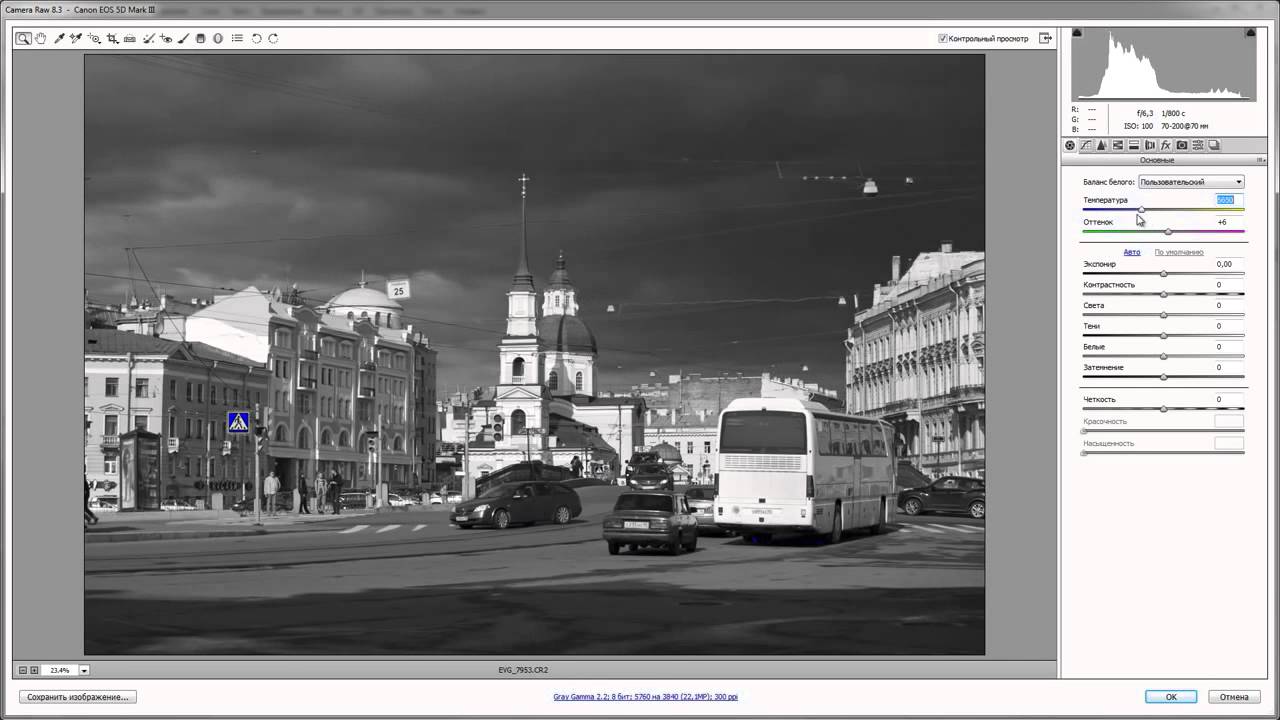 (Как вариант, вы также можете выбрать зазор или отверстие, которое хотите заполнить). Вы можете использовать любой инструмент выделения, но инструмент лассо (третий инструмент на левой панели инструментов) часто бывает самым быстрым для выделения необычных форм. Необязательно быть точным с выделением — на самом деле, вероятно, лучше, если вы получите небольшую часть фона в выделении, вместо выделения по точным краям.
2. Откройте инструмент Content-Aware Fill
Не снимая выделения с объекта, откройте новый инструмент Photoshop «Заливка с учетом содержимого», который откроется в новом окне.Выберите «Правка»> «Заливка с учетом содержимого».
Примечание. Чтобы использовать новую версию инструмента «Заливка с учетом содержимого», убедитесь, что у вас установлена последняя версия Photoshop CC. Если вы ищете старый инструмент, вы все равно можете найти его в меню «Правка»> «Заливка», а затем в раскрывающемся меню всплывающего окна выберите «С учетом содержимого».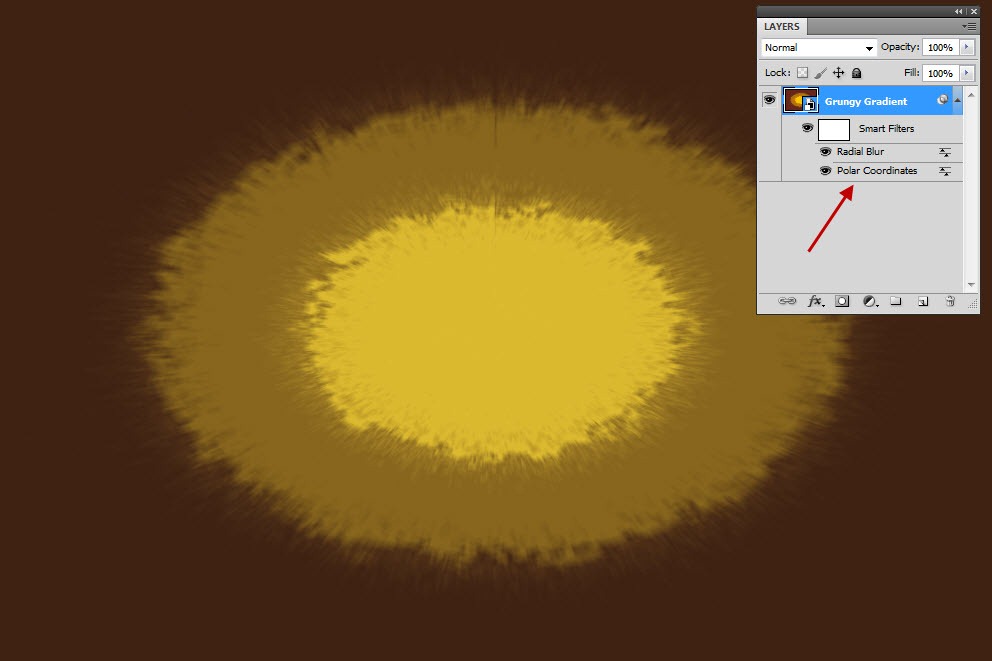 Знайте, что в предыдущей версии инструмента отсутствуют некоторые функции, и если Photoshop не делает это автоматически, вы застрянете на нем, если не отмените.
3.Образец области изображения, который вы хотите повторить
Хиллари Григонис / Цифровые тенденции Хиллари Григонис / Цифровые тенденцииКогда откроется окно «Заливка с учетом содержимого», вы увидите свою фотографию с зелеными участками изображения. (Не видите зеленого цвета? Убедитесь, что установлен флажок «Показать область выборки».) Зеленая область обозначает контрольную область или то, из чего вы хотите, чтобы Photoshop использовал выборку, чтобы заполнить пробелы в местах удаления объекта.Photoshop будет использовать любые пиксели, находящиеся в этой зеленой контрольной области. Настраивая контрольную область для включения большего или меньшего количества изображения, вы сообщаете Photoshop, какие части изображения нужно дублировать, чтобы заполнить этот пробел.
Когда вы открываете инструмент, Photoshop уже выбрал то, что, по его мнению, является хорошей областью для выборки, но именно здесь инструмент позволяет вам вносить изменения в случае, если программное обеспечение ошибается.
Справа от этого изображения с зеленой заливкой Adobe показывает вам предварительный просмотр результатов по мере того, как вы вносите изменения.Иногда этот предварительный просмотр будет отлично смотреться с самого начала, и вам не нужно будет применять какие-либо дополнительные настройки.
Если предварительный просмотр неточен, вы можете настроить область выборки, чтобы добавить вмешательство человека в ИИ. Чтобы убедиться, что Photoshop заполняет пробел нужной информацией, используйте инструмент кисти слева. Выберите значок + на верхней панели инструментов, если вы хотите добавить к выделенному, и значок -, чтобы удалить его из выделения. Рядом со значками + и — вы также можете изменить размер кисти для более быстрой или точной работы.Сотрите, если не хотите, чтобы оно было включено. Например, когда мы хотели удалить ветку, торчащую в небо, мы закрасили небо в зеленый цвет, а землю и область вокруг ветки оставили пустыми (см. Пример изображения выше). Если бы мы включили информацию о земле, Photoshop некорректно закрасил бы область ветки.
Если вам трудно увидеть выделение, вы можете изменить цвет выборки и непрозрачность в параметрах выборки справа.
4. Чтобы добавить к выделенному, используйте инструмент лассо (необязательно)
Если исходное выделение было не совсем точным или вы хотите его добавить, вы можете использовать инструмент лассо слева, чтобы выбрать другую область изображения или расширить границы предыдущего раздела.Оба раздела взяты из одной и той же области, поэтому, если вы хотите удалить два объекта, но вам нужно заполнить их двумя разными заливками, лучше всего дважды выполнить шаги заливки с учетом содержимого — по одному разу для каждого удаляемого объекта. Если, с другой стороны, вы заполняете пробел одной и той же информацией, вы можете заполнить оба пробела одним и тем же процессом.
5. Настройте результаты
Хиллари Григонис / Digital TrendsПомимо использования кисти, чтобы указать Photoshop, какие части изображений использовать, а какие игнорировать, новый инструмент Content-Aware Fill также позволяет выполнить еще несколько настроек в параметрах Fill Settings на дальних расстояниях. правый столбец (или куда вы его перетащили).
Адаптация цвета позволяет Photoshop постепенно изменять цвет и контраст, чтобы заливка лучше соответствовала окружению. Настройки по умолчанию работают довольно хорошо, но если цвета не переходят плавно, вы можете отрегулировать это с помощью раскрывающегося меню «Адаптация цвета».
Иногда вы хотите, чтобы удалить объект, но не имеют точную точку отсчета в изображении — это не правильный размер, перевернутый неправильный путь, или наклонены неправильный путь. Инструменты масштабирования, зеркального отражения и поворота могут помочь.Эти инструменты сообщают Photoshop, как изменить размер, наклон или перевернуть контрольную точку, чтобы заполнить пробел.
Если вам нужно увеличить или уменьшить этот образец, чтобы заполнить пробел, установите флажок «Масштаб». Если отобранному содержимому необходимо повернуть для создания бесшовной заливки, выберите одну из различных интенсивностей в меню «Адаптация поворота» в зависимости от того, нужно ли вращать заливку немного или сильно.
При выборе параметра «Зеркало» эталонная секция (секция, окрашенная в зеленый цвет) перевернется по горизонтали, чтобы лучше заполнить этот пробел.Параметр «Зеркало» удобен для заполнения пробела в симметричном объекте, когда у вас нет подходящей контрольной области. Например, чтобы заделать дыру на изображении листа выше, единственное место, где можно взять образец, — это с противоположной стороны, но линии на противоположной стороне идут в другом направлении. Используя параметры «Зеркало» и «Поворот», Photoshop может заполнить пробел линиями на листе, указывающими в правильном направлении. Обратите внимание, однако, что этот инструмент работает только для горизонтального отражения.
Наконец, проверьте настройки вывода в раскрывающемся меню.Вы можете экспортировать эту заливку на новый слой, что позволит вам продолжить уточнение корректировки, или вы можете экспортировать прямо на фон (что позволяет редактировать изображение в целом, но не может дальше работать с этим. пробел вы заполнили). При экспорте в дублированный слой будут созданы два слоя — один с оригиналом, а другой с примененной к изображению настройкой «Заливка с учетом содержимого».
После того, как вы довольны результатами предварительного просмотра, нажмите OK. Вы вернетесь в основную рабочую область Photoshop, где сможете продолжить настройку изображения.
Хиллари Григонис / Digital TrendsЗаливка с учетом содержимого — это один из нескольких способов удаления объектов с фотографий. Например, на изображении листа в этом уроке после использования Content-Aware Fill на самых больших пятнах на листе инструмент «Лечебная кисть» быстро обработал более мелкие пятна. Заливка с учетом содержимого лучше всего подходит для больших объектов, в то время как лечебная кисть хорошо работает с более мелкими пятнами, такими как удаление прыщей. Новый инструмент Photoshop «Заливка с учетом содержимого» не идеален (например, ему было сложно починить линию электропередачи, проходящую через деревья), но он позволяет быстро удалить множество различных типов объектов в Photoshop.
Рекомендации редакции
Скрипт Photoshop для замены смарт-объекта в PSD выбранным изображением (-ями) и сохранения результата в формате JPG. (Преобразования смарт-объекта будут применены к новым изображениям). · GitHub
сценарий Photoshop для замены смарт-объекта в PSD выбранным изображением (-ями) и сохранения результата в формате JPG. (Преобразования смарт-объекта будут применены к новым изображениям). · GitHubМгновенно делитесь кодом, заметками и фрагментами.
Сценарий Photoshop для замены смарт-объекта в PSD выбранным изображением (-ями) и сохранения результата в формате JPG. (Преобразования смарт-объекта будут применены к новым изображениям).
| // Заменить содержимое SmartObject и сохранить как JPG | |
| // 2017, пользуйтесь на свой страх и риск | |
| // Через @Circle B: https: // graphicdesign.stackexchange.com/questions/92796/replacing-a-smart-object-in-bulk-with-photoshops-variable-data-or-scripts/93359 | |
| // JPG-код отсюда: https://forums.adobe.com/thread/737789 | |
| #target photoshop | |
| , если (app.documents.length> 0) { | |
| var myDocument = app.\.] + $ /) [1]; | |
| var thePath = myDocument.path; | |
| var theLayer = myDocument.activeLayer; | |
| // Параметры JPG; | |
| jpgSaveOptions = новый JPEGSaveOptions (); | |
| jpgSaveOptions.embedColorProfile = true; | |
| jpgSaveOptions.formatOptions = FormatOptions.STANDARDBASELINE; | |
| jpgSaveOptions.matte = MatteType.NONE; | |
| jpgSaveOptions.quality = 8; | |
| // Проверяем, является ли слой SmartObject; | |
| if (theLayer.kind! = «LayerKind.SMARTOBJECT») { | |
| предупреждение («выбранный слой не является смарт-объектом») | |
| } else { | |
| // Выбрать файлы; | |
| если ($.os.search (/ windows / i)! = -1) { | |
| var theFiles = File.openDialog («выберите файлы», «* .psd; *. Tif; *. Jpg», true) | |
| } else { | |
| var theFiles = File.openDialog («выберите файлы», getFiles, истина) | |
| }; | |
| , если (файлы) { | |
| для (var m = 0; m | |
| // Сохранить JPG | |
| myDocument.saveAs ((новый файл (thePath + «/» + theName + «_» + theNewName + «.jpg»)), jpgSaveOptions, true, Extension.LOWERCASE); | |
| } | |
| } | |
| } | |
| }; | |
| // Получить PSD, TIF и JPG из файлов | |
| функция getFiles (theFile) { | |
| , если (theFile.name.match (/ \. (psd | tif | jpg) $ / i)! = null || theFile.constructor.name == «Папка») { | |
| вернуть истину | |
| }; | |
| }; | |
| // Заменить содержимое SmartObject | |
| функция replaceContents (newFile, theSO) { | |
| app.activeDocument.activeLayer = theSO; | |
| // ================================================= ======== | |
| var idplacedLayerReplaceContents = stringIDToTypeID («placeLayerReplaceContents»); | |
| var desc3 = новый дескриптор действия (); | |
| var idnull = charIDToTypeID («ноль»); | |
| desc3.putPath (idnull, новый файл (newFile)); | |
| var idPgNm = charIDToTypeID («PgNm»); | |
| desc3.putInteger (idPgNm, 1); | |
| executeAction (idplacedLayerReplaceContents, desc3, DialogModes.NO); | |
| вернуть app.activeDocument.activeLayer | |
| }; |
Удалите туристов с фотографий в Photoshop
В этом уроке Photoshop мы собираемся использовать Image Stacks для удаления людей, идущих по сцене. Этот метод требует некоторого планирования и использования нескольких фотографий, но результаты потрясающие!
Режим стека изображений Метод идеально подходит для удаления людей из людных мест или нежелательных объектов, движущихся по сцене.
Режим стека изображений берет статистическое среднее значение содержания всех фотографий. Он сохранит идентичные области и удалит все, что меняется между разными снимками.
Очень вероятно, что машины и люди будут двигаться и менять места. Таким образом, они будут удалены при применении алгоритма, оставив только фон.
Когда вы снимаете вне дома, убедитесь, что ваша камера установлена на штатив, чтобы изображения лучше сочетались во время наложения.Если у вас нет штатива, убедитесь, что вы держите камеру как можно устойчивее при съемке изображений.
Подождите около 20 секунд между выстрелами. Вы хотите дать людям и машинам время двигаться. В большинстве случаев вам понадобится от 8 до 20 фотографий.
В этом уроке мы собираемся использовать девять фотографий, которые я сделал на свой мобильный телефон без штатива.
Для этого видео я хотел использовать фотографии, снятые не в идеальных условиях, чтобы вы могли увидеть всю мощь этой техники.
Шаги для завершения этого руководства:
Загрузить несколько файлов как слои
Первый шаг — перенести эти файлы в Photoshop в виде слоев. Для этого перейдите в File> Scrips> Load Files into Stack…
В окне « Загрузить слои » выберите « Папка » из раскрывающегося списка « Использовать ». Затем нажмите кнопку « Обзор » и найдите папку, содержащую ваши изображения. Если вы следите за моими изображениями, найдите папку с названием «stacking.”
Нажмите OK после выбора папки.
Имена файлов появятся в окне. Если все файлы там, нажмите кнопку ОК, чтобы переместить файлы в Photoshop.
Автоматическое выравнивание слоев
Для работы Image Stack эти слои необходимо выровнять. Если вы использовали штатив при съемке изображений, ваши слои уже должны быть выровнены.
Фотографии, использованные в этом уроке, были сняты без штатива, поэтому их необходимо выровнять в Photoshop.
Чтобы выровнять слои, выберите их все, нажав Command Option A (ПК: Ctrl Alt A).
Затем перейдите в меню Edit и выберите « Auto-Align Layers ». Убедитесь, что выбрано « Авто », и нажмите «ОК».
Photoshop затем просмотрит все ваши слои, чтобы найти похожие пиксели и совместить их вместе.
Поместите выровненные изображения в смарт-объект
Снова выберите все ваши слои, щелкните правой кнопкой мыши сбоку от любого выбранного слоя и выберите « Convert to Smart Object ».”
Теперь, когда все слои находятся внутри смарт-объекта, мы можем управлять смешиванием набора с помощью « Stack Mode ». Перейдите в Слой > Смарт-объекты> Режим стека> Медиана .
Этот режим стека принимает статистическое среднее значение содержимого всех фотографий. Он сохраняет идентичные области и удаляет все, что меняется между разными снимками.
Другими словами, Photoshop удалит любой объект, который непостоянен на всех или большинстве слоев, например людей, идущих по сцене.
Более быстрый способ сделать это! Скрипт статистики
Вы можете перейти к этому моменту в руководстве, просто используя одну команду.
Перейдите в Файл> Сценарии> Статистика .
В окне «Статистика изображений» выберите « Папка » в качестве «Использовать» и нажмите кнопку «Обзор », чтобы найти изображения, которые вы хотите использовать в стеке изображений.
После загрузки изображений выберите Медиана в качестве режима стека и отметьте « Попытка автоматического выравнивания исходных изображений ».”
Эта команда автоматически выравнивает изображения, помещает их в смарт-объект, используя режим среднего стека . Подводя вас к этой части учебника.
Примечание : Смарт-объект — это контейнер, который может содержать один или несколько слоев. Он позволяет применять редактируемые корректировки, искажения, фильтры и преобразования.
Исправление ошибок стека изображений
Проблемы могут возникнуть при работе с постоянно движущимися элементами фона, такими как вода или флаги.
В этом примере два флага на вершине Башни Трибуны исчезают. Мы можем вернуть их, скопировав и вставив флаг с одного из исходных изображений.
Для этого перейдите в Layer> Smart Object> Edit Contents.
Откроется новая вкладка, содержащая содержимое смарт-объекта.
Затем перейдите к слоям с пометкой «02.jpg», это изображение, на мой взгляд, содержит лучшую версию обоих флагов.
Выберите Lasso и выделите его вокруг американского флага.При активном выделении нажмите Command C (ПК: Ctrl C), чтобы скопировать.
Вернитесь к рабочему документу и вставьте туда флаг. Command Shift V (ПК: Ctrl Shift V). Повторите эти шаги с меньшим флагом под американским флагом.
Обрезать изображение
Используйте инструмент кадрирования, чтобы обрезать изображение. Нажмите C на клавиатуре, затем с помощью ручек отрегулируйте размер кадрирования. По завершении нажмите Return.
Окончательное изображение
Перетащите ползунок, чтобы увидеть до и после
.