Как удалить фото в лайтруме: Массовое удаление фотографий. — Cообщество пользователей Lightroom — LiveJournal
Delete or not delete — Cообщество пользователей Lightroom — LiveJournal
?
| ||||
 Это удобнее т.к., во-первых, уменьшает возможность ошибочного удаления фотографии, во-вторых, оставляет возможность сравнить её с другой фотографией, в-третих, позволяет копировать настройки обработки и метаданные из других фотографий или наоборот, и, в-четвертых, можно вообще передумать удалять фотографию, по каки-либо причинам, и восстановить её.
| ||||||||||||||||||||||||||||||||||||||||
 Теперь будут реджектить
 читаем документацию.
Как удалять фото из Лайтрума ?
Анна Ильченко
Если вы обнаружили свои нежелательные фотографии на чужой странице ВКонтакте, то обязательно обратитесь за помощью в Поддержку.
Удалить фотографию вы сможете только после того, как докажете поддержке то, что на фотографии – Вы, или то, что она сделана Вами. Это не сложно и поддержка обязательно пойдет вам на встречу 🙂
Artemiy Young1
Всего 1 ответ.
Как убрать радиальный фильтр в лайтруме, если он за краем изображения?
Когда создавала пресет, не обратила внимание на то что радиальный фильтр за краем изображения. Теперь хочу наложить на другую фотографию, но фильтр всё портит. Может быть есть возможность как-то его убрать?Guest4Ты про радиальное размытие? Если да, то никак
Гость7
Всего 1 ответ.
Как удалять фото из Лайтрума ?
Аршак Углов3Выбрать изображения, которые требуется удалить и нажать клавишу Delete или пкм и во всплывающем меню выбрать нужное действие♢_♢1
Всего 2 ответа.
Как отменить действие в Лайтруме?
Как отменить действие в Adobe Lightroom?
Как сделать шаг назад в Лайтрум на смартфон, компьютере
Чосик5
В режиме “Develop”, который находится в левой части экрана, есть панель редактирования “History”.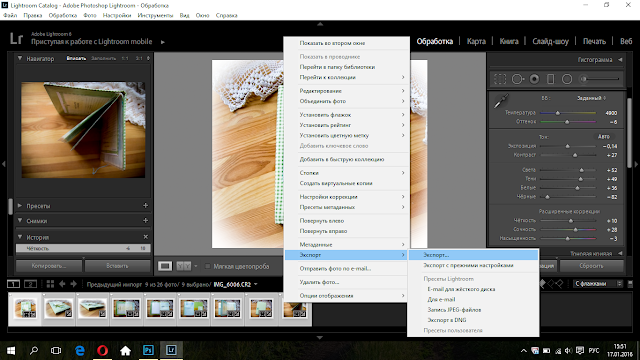 В ней можно отменить действие или вернуть его. Да и не одно действие, а несколько, то есть переместиться на сколько угодно шагов назад или вперед. Если нажмете на крестик, отмените всю обработку.
Самое интересное, что все действия сохраняются, даже если закрыть программу. То есть из нее можно выйти, снова зайти, и получить доступ ко всей истории изменения фотографий.
stasyfan1
Всего 1 ответ.
Как пользоваться пресетами в Adobe Lightroom?
Гость5Пресеты нужны для того, чтобы сделать процесс обработки фотографии, более быстрым и удобным. Если вы уже применили какие то настройки к фотографии, их можно применить и к другим фото. Это облегчает работу с серией фотографий. Более подробно можно посмотреть на этом канале https://www.youtube.com/watch?time_continue=13&v=NzJCjiBV5K0
Konstantin4
Способов существует несколько:1. Перетащить файл пресета в программу.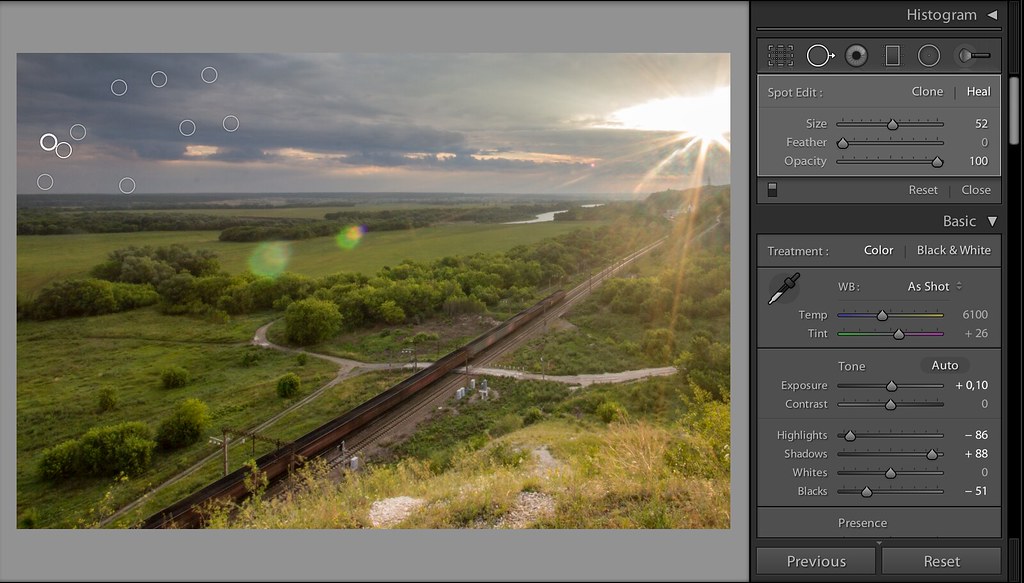 Самый простой способ — перетащить один или несколько файлов с пресетами прямо на рабочее окно лайтрума. После этого их сразу можно использовать.2. ИмпортКликните правой кнопкой мыши в окне Presets модуля Develop и выберите Import. Выберите файл пресета, и он добавится.3. Работа с папкамиЭто самый удобный, но долгий способ организовать свои пресеты.В меню Edit (Win) или Lightroom (Mac) выберите Preferences.Зайдите во вкладку Presets и нажмите кнопку Show Lightroom Presets Folder… Откроется папка с пресетами. Выберите Develop Presets, внутри вы найдете папку User Presets, в которой находятся добавленные вами пресеты.В эту папку вы можете добавлять новые пресеты, а также сортировать их по папкам. Чтобы лайтрум увидел новые пресеты и папки, его нужно перезапустить.rat m.4
Всего 2 ответа.
Вам также может понравиться
Как управлять фотографиями в папках в Lightroom Classic
Руководство пользователя Отмена
Поиск
- Руководство пользователя Lightroom Classic
- Введение в Lightroom Classic
- Что нового в Lightroom Classic
- Системные требования Lightroom Classic
- Лайтрум Классик | Общие вопросы
- Ключевые концепции Lightroom Classic
- Учебники по Lightroom Classic
- Обзор функций | Выпуски Lightroom CC 2015.
 x/Lightroom 6.x
- Услуги Lightroom и Adobe
- Библиотеки Creative Cloud
- Использование Adobe Stock в приложениях Creative Cloud
- Lightroom для мобильных устройств, телевидения и Интернета
- Adobe Photoshop Lightroom для мобильных устройств и Apple TV | Часто задаваемые вопросы
- Синхронизация Lightroom Classic с экосистемой Lightroom
- Семейство мобильных приложений Photoshop
- Импорт фотографий
- Импорт фотографий с камеры или устройства чтения карт памяти
- Импорт фотографий из папки на жестком диске
- Автоматический импорт фотографий
- Импорт фотографий из Photoshop Elements
- Импорт фотографий с привязанной камеры
- Укажите параметры импорта
- Установить параметры импорта
- Редактор шаблонов имен файлов и редактор текстовых шаблонов
- Рабочие процессы
- Применение маскирования на фотографиях
- Экспорт и сохранение фотографий в формате JPEG
- Экспорт и добавление водяных знаков на фотографии
- Импортируйте свои фотографии
- Регулировочная кисть: основы
- Настройки с кривой тона
- Продвинутые видео слайд-шоу
- Создать контактный лист
- Расширьте возможности своего рабочего процесса с помощью Lightroom Classic
- Рабочее пространство
- Основы рабочего пространства
- Настройка параметров для работы в Lightroom Classic
- Отображение библиотеки на втором мониторе
- Персонализация идентификационных табличек и кнопок модуля
- Добавляйте водяные знаки на свои фотографии в Lightroom Classic
- Управление цветом
- Просмотр фотографий
- Просмотр фотографий
- Просмотр и сравнение фотографий
- Установить параметры просмотра библиотеки
- Делитесь фотографиями для комментариев и отзывов
- Умные превью
- Управление каталогами и файлами
- Каталог Lightroom Classic FAQ
- Как работают каталоги Lightroom Classic
- Создание каталогов и управление ими
- Резервное копирование каталога
- Найдите пропавшие фотографии
- Создание папок и управление ими
- Управление фотографиями в папках
- Карты
- Работа с модулем Карта
- Систематизация фотографий в Lightroom Classic
- Распознавание лиц
- Работа с фотоколлекциями
- Сгруппировать фотографии в стопки
- Флаг, метка и оценка фотографий
- Использовать ключевые слова
- Основы метаданных и действия
- Найти фотографии в каталоге
- Работа с видео в Lightroom Classic
- Расширенные действия с метаданными
- Используйте панель быстрой разработки
- Обработка и обработка фотографий
- Основы модуля разработки
- Создавайте панорамы и панорамы HDR
- Коррекция плоского поля
- Исправьте искаженную перспективу на фотографиях с помощью вертикального положения
- Улучшение качества изображения с помощью Enhance
- Работа с тоном и цветом изображения
- Маскировка
- Применить локальные настройки
- Объединение фотографий HDR
- Опции модуля разработки
- Ретушь фото
- Устранение эффекта красных глаз и эффектов глаз домашних животных
- Используйте инструмент «Радиальный фильтр»
- Используйте улучшенный инструмент для удаления пятен
- Экспорт фотографий
- Экспорт файлов на диск или компакт-диск
- Экспорт фотографий из Lightroom Classic
- Публикация фотографий в Интернете
- Экспорт на жесткий диск с помощью службы публикации
- Пресеты для экспорта и другие настройки
- Работа с внешними редакторами
- Параметры внешнего редактирования
- Открытие и редактирование фотографий Lightroom Classic в Photoshop или Photoshop Elements
- Слайд-шоу
- Создание слайд-шоу
- Панели модуля слайд-шоу и инструменты
- Укажите макет слайда
- Добавить наложения к слайдам
- Воспроизведение и экспорт слайд-шоу
- Печать фотографий
- Основные сведения о модуле печати
- Макеты и шаблоны модулей печати
- Работа с параметрами и настройками задания на печать
- Фотокниги
- Создание фотокниг
- Веб-галереи
- Создание веб-галерей
- Использование панелей и инструментов веб-модуля
- Работа с макетами веб-галереи
- Работа с шаблонами и настройками веб-галереи
- Предварительный просмотр, экспорт и загрузка веб-фотогалерей
- Сочетания клавиш
- Сочетания клавиш
 x/Lightroom 6.x
Видеоруководство: как добавлять, редактировать и синхронизировать фотографии
Создавайте невероятные изображения каждый день и везде.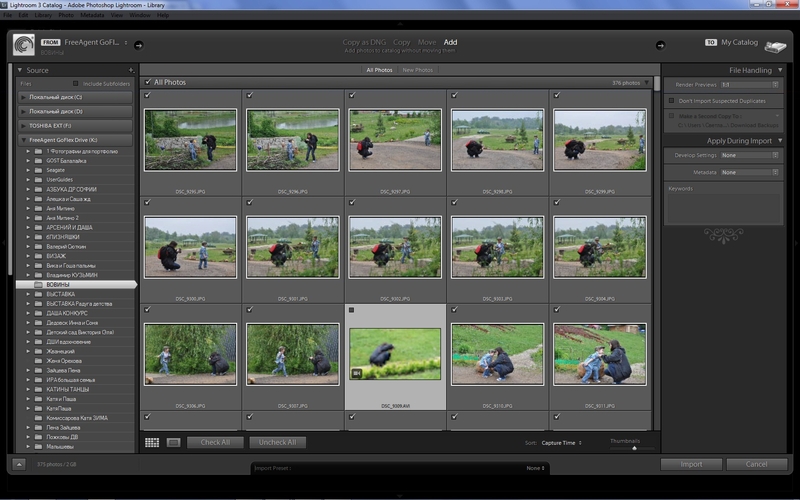 Вот как начать.
Переименование фотографий
В представлении «Сетка» или «Кинопленка» в в модуле «Библиотека», выберите одну или несколько фотографий, а затем выберите «Библиотека» > Переименовать фотографии.
В диалоговом окне «Переименовать фотографии» выберите параметр в меню «Именование файлов». Выберите «Редактировать», чтобы указать пользовательское имя с помощью редактора шаблонов имен файлов. См. Параметры именования и Редактор шаблонов имен файлов и Редактор текстовых шаблонов.
Если указать параметр именования, использующий последовательность, Lightroom Classic последовательно нумерует фотографии. Если вы не хотите, чтобы нумерация начиналась с «1», введите другой номер в поле «Начальный номер».
Примечание:
Чтобы быстро переименовать одну фотографию в
модуль «Библиотека», выберите его и введите новое имя в поле «Файл». Поле имени панели метаданных.
Переместить фотографии в другую папку
(необязательно) Если вы не перемещаете фотографии в существующую папку, создайте новую папку. См. Создание папок и управление ими.
В представлении «Сетка» модуля «Библиотека» выберите фотографию или фотографии, которые вы хотите переместить.
Примечание:
Если фотографии, которые вы перемещаете, находятся на внешнем жестком диске, убедитесь, что диск включен, прежде чем пытаться их переместить.
Перетащите фотографию или фотографии в папку назначения в панели «Папки»: перетащите из центра миниатюры, а не из край.
Примечание:
Вы не можете копировать фотографии в Lightroom Classic.
Фотографии перемещаются в папку назначения в Lightroom Classic, а также на жесткий диск.
Открытие фотографии в ее папке в Библиотечный модуль
Выберите фотографию и выберите Фото > Показать в папке в библиотеке.
Фотография выбрана в представлении «Сетка» и в ее папке выбрана панель «Папки».
Открыть файл в Проводнике или Finder
Выберите фотографию и выберите Фото > Показать в Проводнике (Windows) или Показать в Finder (Mac OS).
Файл выбран в проводнике или окне Finder.
Повернуть фотографии
Фотографии, импортированные в каталог, автоматически поворачивается, если данные в формате Exchangeable Image Format (EXIF) включают ориентацию метаданные. В противном случае вы можете вручную повернуть фотографии.
В модуле «Библиотека» выполните одно из следующих действий:
В представлении «Сетка» выберите одну или несколько фотографий, наведите указатель на миниатюру и щелкните один из значков поворота в нижнем углу любой ячейки.
Или выберите Фото >
Повернуть влево или Фото > Повернуть вправо. Все выбранные фотографии
вращаются.В представлении «Лупа» или «Обзор» щелкните значок поворота в панель инструментов, чтобы повернуть активную фотографию.
примечание : Если панель инструментов не показывает значки поворота, выберите «Поворот» во всплывающем окне панели инструментов. меню.
В представлении «Лупа», «Сравнение» или «Обзор» выберите «Фото» > Поверните влево или поверните вправо, чтобы повернуть активную фотографию.
 Или выберите Фото >
Повернуть влево или Фото > Повернуть вправо. Все выбранные фотографии
вращаются.
Или выберите Фото >
Повернуть влево или Фото > Повернуть вправо. Все выбранные фотографии
вращаются.Перевернутые фотографии
В представлении «Сетка» или на кинопленке в модуле «Библиотека» выберите одну или несколько фотографий.
Выберите один из следующих вариантов в меню Фото:
Отразить по горизонтали
Отражает фотографии по горизонтали относительно вертикальной оси.
Отразить по вертикали
Переворачивает фотографии вертикально вдоль горизонтальной оси.
В представлениях «Лупа», «Сравнение» и «Обзор» только активные фото перевернуто.

Примечание:
Выберите «Вид» > «Включить зеркало». Режим изображения, чтобы перевернуть все фотографии в каталоге горизонтально вдоль вертикальная ось.
Поворачивайте или переворачивайте фотографии с помощью Малярный инструмент
В представлении «Сетка» выберите Painter на панели инструментов, а затем выберите «Поворот» в Меню Paint на панели инструментов.
Примечание:
Если инструмент Painter не отображается на панели инструментов, выберите Painter в меню панели инструментов.
Выберите один из параметров «Повернуть» или «Отразить» на панели инструментов, а затем щелкните или перетащите фотографии, чтобы применить настройку.
Чтобы отключить Painter, щелкните круглое углубление в панель инструментов. Если этот параметр отключен, значок Painter отображается на панели инструментов.

Удалить фото из каталогов
Выберите одну или несколько фотографий в сетке просмотреть или выбрать одну фотографию на кинопленке в Лупе, Сравнить, или Просмотр обзора в модуле «Библиотека».
Выполните одно из следующих действий:
Примечание:
При просмотре коллекции нажатие клавиши Backspace клавиша (Windows) или клавиша Delete (Mac OS) удаляет выбранный фото из коллекции, не из каталога и нет Подтвердить появится диалоговое окно. Чтобы также удалить фотографию из коллекции как из каталога, выделите фото и нажмите Ctrl+Alt+Shift+Delete (Windows) или Command + Option + Shift + Delete (Mac OS).
См. Удалить
фото из коллекции.В диалоговом окне «Подтверждение» выберите один из следующих вариантов:
Удалять
Удаляет фотографии из каталога, но не отправляет их в корзину (Windows) или корзину (Mac OS).
Удалить с диска
Удаляет фотографии из каталога и отправляет их в Корзину Корзина (Windows) или Корзина (Mac OS).
Если в кинопленке выбрано более одной фотографии в представлении «Лупа», «Сравнение» или «Обзор» удаляется только активная фотография.
Примечание:
Выбор фотографий и нажатием клавиши Delete (Windows) или клавиши «Удалить вперед» (Mac OS, только полноразмерные клавиатуры) также удаляет фотографии из каталога, но не отправляет их в корзину (Windows) или корзину (Mac OS).
 См. Удалить
фото из коллекции.
См. Удалить
фото из коллекции.Обновление фотографий изменено другим application
В представлении «Сетка» Lightroom Classic отображает предупреждения в ячейках изображений, когда фотографии в вашем каталоге были изменены другим приложением. Например, если фотография имеет рейтинг в одну звезду в Lightroom Classic, а фотография была обновлена до двух звезд в другом приложении, вам необходимо решить, какой рейтинг учитывать. Оба не могут сосуществовать вместе. Lightroom Classic позволяет разрешать конфликтующие метаданные фотографий, либо перезаписывая их данные в каталоге метаданными из фотографии или ее сопутствующего XMP-файла, либо перезаписывая метаданные в фотофайле или сопутствующем XMP-файле данными, сохраненными в каталоге.
В представлении «Сетка» щелкните значок оповещения в ячейке.
В диалоговом окне подтверждения выберите один из следующих вариантов:
Импорт настроек из Диск
Импортирует метаданные из фотографии или ее сопроводительного XMP файл, который перезаписывает данные фотографии в каталоге.
Перезаписать настройки
Экспортирует метаданные из каталога в файл фотографии и перезаписывает данные на фотографии или в ее сопроводительном XMP-файле.
Ничего не делать
Не предпринимает никаких действий. Если вы выберете этот вариант, убедитесь, что метаданные фотографии в каталоге не конфликтуют с данными в фотографию или ее сопутствующий XMP-файл.

Дополнительные сведения см. в разделе Синхронизация метаданных Lightroom Classic с Camera Raw и Adobe Bridge.
Преобразование фотографий в DNG
Lightroom Classic позволяет преобразовывать необработанные файлы камеры в DNG для архивирования и использования преимуществ DNG. Когда фотографии конвертируются в DNG, файлы DNG заменяют оригиналы в каталоге. У вас есть возможность удалить или сохранить оригиналы на диске после преобразования.
Выберите одну или несколько фотографий в представлении «Сетка» или выберите одну фотографию в кинопленке в «Лупе», «Сравнить» или «Обзор» вид. Затем выберите «Библиотека» > «Преобразовать фотографии в DNG».
Примечание:
Если в кинопленке выбрано более одной фотографии в представлении «Лупа», «Сравнение» или «Обзор» преобразуется только активная фотография к ДНГ.
В диалоговом окне «Преобразовать фотографии в формат DNG» выберите любой из следующих вариантов преобразования:
Конвертировать только файлы RAW
Игнорирует фотографии, которые не являются необработанными файлами камеры. Отмена выбора эта опция преобразует все выбранные фотографии, включая JPEG, TIFF, и PSD.
Удалить оригиналы после успешного преобразования
Удаляет исходный файл фотографии после преобразования процесс заканчивается. Отмена выбора этого параметра сохраняет исходный файл на диске.
Расширение файла
Делает расширение файла .dng или .DNG.
Совместимость
Указывает версии Camera Raw и Lightroom Classic, которые могут читать файл. Используйте подсказки инструментов, чтобы помочь вам выбрать.
Предварительный просмотр в формате JPEG
Определяет, заполнен ли экспортированный предварительный просмотр JPEG размера, среднего размера или не создан.
Встроить данные быстрой загрузки
Позволяет изображениям загружаться быстрее в модуле «Разработка», но увеличивает размер файла немного.
Используйте сжатие с потерями
Значительно уменьшает размер файла, но может привести к уменьшению Качество изображения.
Встроить исходный необработанный файл
Сохраняет все исходные необработанные данные камеры в файле DNG.

Подробнее о DNG см. в разделе Поддерживаемые форматы файлов.
Создание виртуальных копий
Вы можете иметь несколько версий фотографий, применяя различные настройки настройки к виртуальных копий оригинальных (основных) фотографий. Виртуальные копии не существуют как настоящие фотографии или дубликаты фотографий. Виртуальные копии — это метаданные в каталоге, в которых хранятся различные наборы настроек.
Вы создаете виртуальную копию фотографии, а затем применяете к ней настройки корректировки. Если вам нужна другая версия мастер-фотографии, вы создаете еще одну виртуальную копию и применяете к ней новые настройки. Вы можете создать столько виртуальных копий основной фотографии, сколько пожелаете. Вы даже можете сделать одну из виртуальных копий мастером, сделав предыдущий мастер виртуальной копией.
Если вы создаете виртуальную копию, находясь в коллекции, копия помещается вместе с фотографией в свою папку, а не в коллекцию; эта укладка не видна при просмотре коллекции.
В представлении «Сетка» или «Кинопленка» основная фотография отображает количество изображений в верхнем левом углу миниатюры. Виртуальные копии отображают значки перелистывания страниц слева от миниатюр.
A. Исходная (основная) фотография B. Виртуальные копии, обозначенные значком перелистывания страниц
Виртуальный
копии становятся настоящими фотографиями, когда они экспортируются как копии
основная фотография или отредактированная копия во внешнем редакторе.
Когда вы создаете виртуальную копию фотографии «Копия 1» (или «Копия 2», «Копия 3″ и т. д.) автоматически добавляется в поле «Копировать имя» в панель метаданных.
- В представлении «Сетка» в библиотеке или в кинопленке любого модуля щелкните фотографию правой кнопкой мыши (Windows) или щелкните, удерживая клавишу Control (Mac OS), и выберите «Создать виртуальную копию» в контекстном меню.
- В представлении «Сетка» в библиотеке или в кинопленке любого модуля щелкните правой кнопкой мыши (Windows) или нажмите, удерживая клавишу Control (Mac OS), чтобы выбрать несколько фотографий, и выберите «Создать виртуальные копии» в контекстном меню.
Совет . Если копия не отображается в представлении «Сетка», фотографии могут быть частью свернутой стопки. Попробуйте выбрать «Фото» > «Стопка» > «Развернуть все стопки». Если это не сработает, убедитесь, что опция «Библиотека» > «Включить фильтры» не отмечена. Попробуйте использовать другой метод отображения, например, выберите «Все фотографии» на панели «Каталог».
- В модуле «Библиотека» выберите виртуальную копию фотографии в представлении «Сетка» или «Кинопленка» и выберите «Фото» > «Установить копию как мастер».
- Чтобы удалить виртуальную копию, разверните стопку виртуальных копий в ее папке в модуле «Библиотека» (нажмите S). Затем щелкните правой кнопкой мыши (Windows) или щелкните, удерживая клавишу Control (Mac OS), виртуальную копию в представлении «Сетка» или в кинопленке и выберите «Удалить фотографию».
Примечание . Подборка, созданная с помощью параметра «Создать виртуальную копию», не отображается, если вы не выбрали папку, содержащую мастер, или не находитесь в разделе «Все фотографии». Вы не можете просматривать, разворачивать, сворачивать или редактировать такой стек при просмотре коллекции.

Еще нравится это
- Группировка фотографий в стопки
Войдите в свой аккаунт
Войти
Управление учетной записью
Как удалить фотографии в Lightroom (с картинками)
Если вам не хватает места или вы хотите сохранить порядок, удаление фотографий из Lightroom очень важно.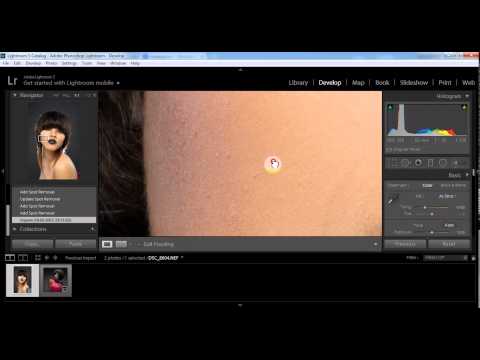 Поскольку вам не нужны все фотографии, которые вы импортируете, удаление любых «плохих» изображений — отличный способ упростить ваши папки. Итак, как вы можете удалить фотографию из Lightroom?
Чтобы удалить фотографию из Lightroom, выполните следующие действия:
- Нажмите на фотографию, которую хотите удалить, чтобы выбрать ее.
- Выберите Фото > Удалить фото.
- Выберите, удалить фотографию с диска или только из Lightroom
- Ваше фото удалено!
Процесс удаления фотографий прост. Однако, если вам нужно удалить сразу большое количество фотографий, есть несколько дополнительных шагов, облегчающих процесс. Давайте рассмотрим некоторые из этих методов, чтобы сделать удаление фотографий максимально безболезненным.
Как удалить несколько фотографий Скорее всего, вам потребуется удалить сразу несколько фотографий из каталога Lightroom.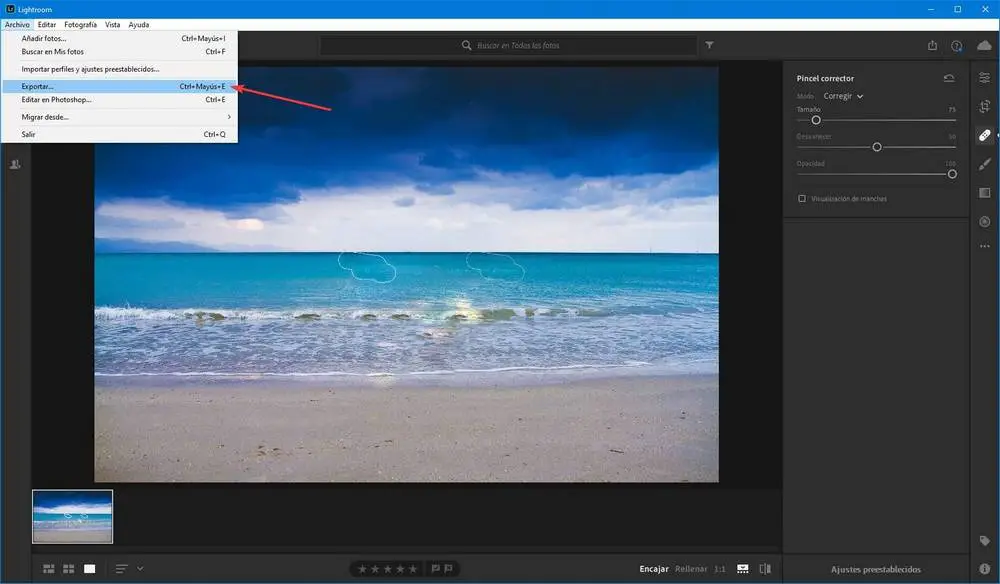 Вместо того, чтобы просматривать и удалять каждую фотографию по отдельности, вы можете ускорить процесс одним из двух вариантов.
Пока вы сортируете свои фотографии, пометка ненужных фотографий как отклоненных — один из лучших способов удаления фотографий. Вместо того, чтобы запоминать, какие из них вы хотели удалить, отклоненные изображения будут храниться вместе и могут быть удалены одновременно. Вот как это сделать.
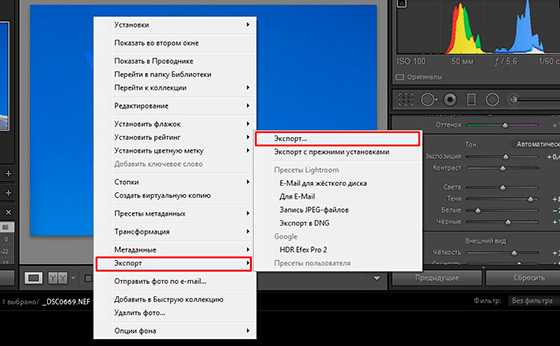
Во-первых, вы можете установить нежелательное изображение как отклоненное, нажав X на клавиатуре. Кроме того, вы можете щелкнуть изображение правой кнопкой мыши и выбрать «Установить флаг » > «Отклонено».
Вы узнаете, что ваша фотография отклонена по значку флажка с X внутри него в верхнем левом углу. Фотография также станет полупрозрачной, чтобы ее было легче найти среди других фотографий.
После просмотра всей папки Lightroom и установки фотографий, которые вы хотите удалить, как отклоненных, пришло время отфильтровать их. Чтобы просмотреть только отвергнутые фотографии, нажмите на значок значок флага отклонения над диафильмом.
Теперь все ваши изображения будут отфильтрованы, чтобы вы могли видеть только отклоненные изображения. Просмотрите их и еще раз проверьте, что это все изображения, которые вы хотите удалить.
Если вы передумали и хотите сохранить определенную фотографию, щелкните по ней и нажмите U , чтобы снять флажок с изображения.
Ваши изображения отсортированы как бракованные, пришло время их удалить. Перейдите к Фото > Удалить отклоненные фотографии.
Появится диалоговое окно с вопросом, хотите ли вы удалить с диска или удалить из Lightroom.
Если вы решите удалить с диска , ваши фотографии будут удалены из Lightroom и удалены с жесткого диска. Если вы хотите навсегда удалить фотографию, выберите этот вариант.
С другой стороны, удалить из Lightroom удалит только отклоненные изображения из вашего каталога Lightroom. Они все равно будут сохранены и останутся нетронутыми на вашем жестком диске. Этот вариант лучше, если вы все еще хотите, чтобы фотография была сохранена на вашем компьютере.
После выбора любого варианта ваша фотография будет удалена из Lightroom и больше не будет доступна в вашем каталоге. Успех!
Вариант 2. Ручной выбор нескольких фотографий из LightroomЕсли вы не хотите отбраковывать фотографии и устанавливать отклонения, вы можете вручную выбрать несколько фотографий для удаления. Это проще всего сделать в модуле «Библиотека», где вы можете увидеть все свои фотографии в одном месте.
Однако вы также можете использовать диафильм для выбора фотографий для удаления.
Как я рассказывал в предыдущем посте о том, как выбрать несколько фотографий в Lightroom, вы можете удерживать Command или Control и щелкнуть на изображениях, чтобы выбрать их. Таким образом, вы можете легко выбрать случайную серию изображений.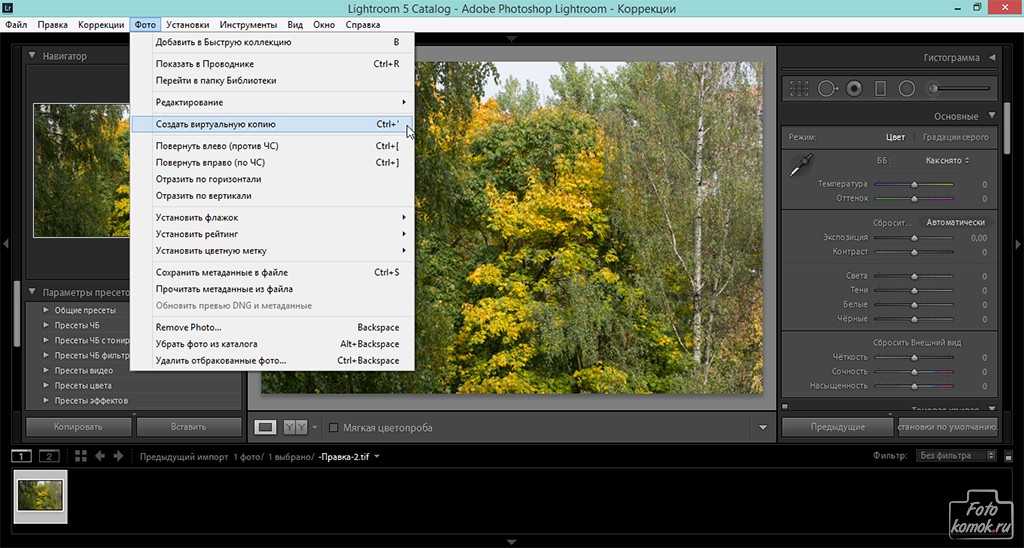
После того, как вы выбрали фотографии, которые хотите удалить, перейдите к Фото > Удалить выбранные фотографии.
Вы снова столкнетесь с возможностью удалить с диска или просто удалить из Lightroom. Выберите нужный вариант, и выбранные фотографии будут удалены из Lightroom.
Как безвозвратно удалить фотографии в LightroomЧтобы окончательно удалить фотографию в Lightroom, ее также необходимо удалить с диска. Таким образом, ваше изображение больше не будет существовать в вашем каталоге Lightroom или на жестком диске вашего компьютера. Независимо от того, выбираете ли вы одну фотографию или несколько фотографий, большинство вариантов удаления в Lightroom выдают запрос на удаление с диска.
Выбрав «Удалить фото», «Удалить выбранные фотографии» или «Удалить отвергнутые фотографии», вы сможете безвозвратно удалить фотографии с вашего диска.
Это сэкономит вам массу времени, полностью избавившись от фотографии сразу. В противном случае вам придется вернуться на жесткий диск, а затем найти фотографии, которые вы хотите удалить, и сделать все это вручную. С помощью Lightroom вы можете ускорить процесс.
Если вы не используете старые изображения, удаление старых фотографий из каталога Lightroom и с жесткого диска — отличный способ сэкономить место на вашем компьютере.
Удаление фотографий также поможет уменьшить размер вашего каталога Lightroom, что может сильно повлиять на работу компьютеров с более медленными характеристиками.
Различные варианты удаленияУ вас есть несколько вариантов удаления в Lightroom. Вот что делает каждый из них, чтобы помочь вам понять, какой из них использовать и когда.
– Удалить фотографииОпция удаления фото предназначена для удаления одной выбранной фотографии. Просто щелкнув изображение и выбрав опцию «Удалить фото», Lightroom быстро избавится от него.
– Удалить выбранные фотографии Эта опция удаления предназначена для удаления нескольких выбранных вами фотографий. Этому параметру все равно, помечено ли изображение или помечено звездочкой, все, о чем он заботится, это то, что изображение выбрано. Если вы предпочитаете вручную выбирать несколько фотографий для удаления, вам подойдет этот вариант.
Если вы не хотите полностью удалять фотографию с компьютера, но не хотите, чтобы она была в Lightroom, это ваш лучший вариант. При использовании этого метода удаления вам не будет предложено удалить фотографию с вашего диска. Вместо этого он только удалит выбранные вами фотографии из Lightroom, но оставит их нетронутыми в исходном месте хранения.
– Удалить отклоненные фотографии Опция удаления отклоненных фотографий применяется только в том случае, если вы просматриваете свою папку и помечаете изображения как отклоненные. Если у вас нет брака, то этот вариант не сработает. Преимущество использования метода отклонения заключается в том, что у вас есть отказоустойчивость на случай, если вы случайно выберете неправильную фотографию.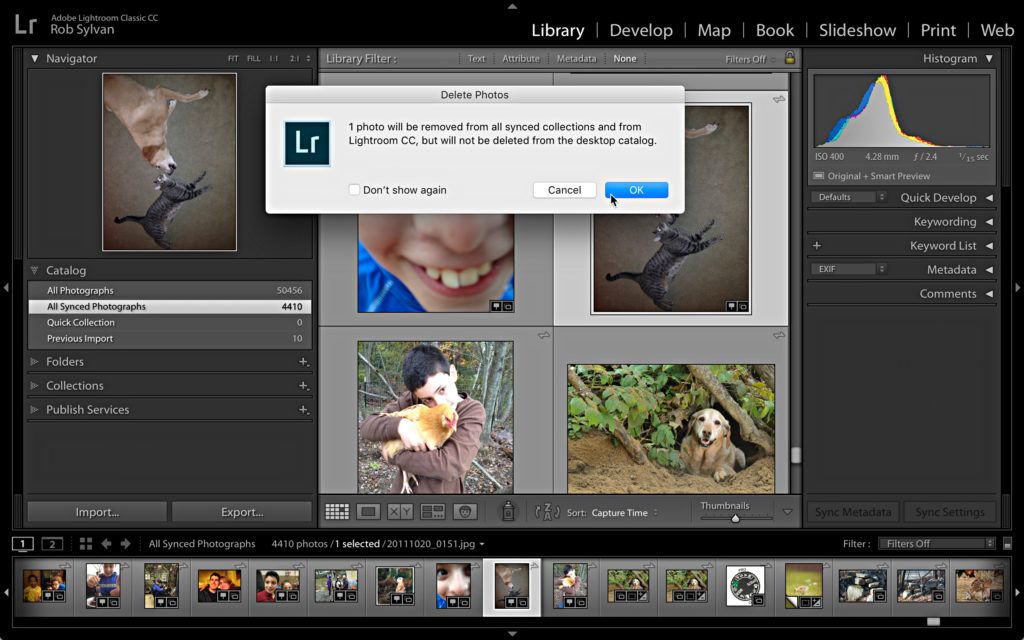 Отмечая и удаляя только отклоненные файлы, проще убедиться, что вы избавляетесь от нужных файлов.
Чтобы ускорить процесс, существует ряд простых сочетаний клавиш для удаления фотографий из Lightroom.
Удалить фото: Удалить ключ
Удалить выбранные фотографии: Shift + Delete Key
Снимите фотографии из каталога: ALT + DELETE (ПК). CONTROL + DELETE (ПК) или COMMAND + DELETE (MAC)
Если вы когда-нибудь забудете сочетания клавиш для каждого параметра, вы можете найти их помеченными рядом с соответствующим параметром на панели «Фото».
Как удалить папки из каталога Lightroom Итак, вы узнали, как удалить фотографии из Lightroom, но что, если вы хотите избавиться от папки целиком? Вместо того, чтобы удалять все фотографии в папке, вам нужно удалить саму папку, чтобы избавиться от нее на панели «Папки».