
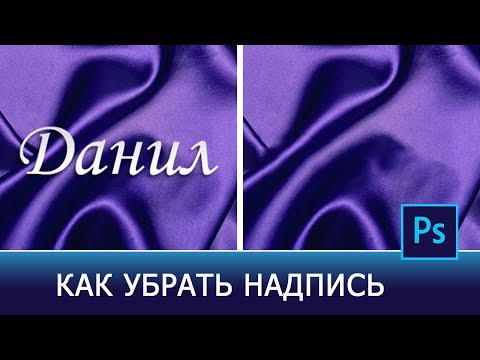
Как удалить надпись с фото: ТОП 5 простых программных способов убрать надпись с фото?
Как убрать надпись с фото онлайн: 2 рабочих сервиса
-
Как убрать надпись с фото онлайн
- Метод 1: Photopea
- Метод 2: Pixlr Editor
Необходимость удалить какую-либо текстовую информацию с изображения появляется у юзеров очень нередко. Обычно кандидатами на устранение являются автоматом проставленные даты съемки или надписи, идентифицирующие первоисточник фото — водяные знаки.
Более корректно это можно сделать при помощи либо его бесплатного аналога — . Но, как вариант, нужные операции можно провести и при помощи соответственных веб-сервисов. Это даже проще, чем вы думаете.
Если вы знакомы с особенностями работы в графических редакторах, разобраться с представленными в статье веб-ресурсами точно не составит труда. Дело в том, что сервисы, описанные ниже, следуют всем главным концепциям подобных десктопных программ и предлагают те же инструменты.
Метод 1: Photopea
Онлайн-сервис, очень точно копирующий как внешний облик, так и многофункциональную часть всем известного решения от Adobe. Аналогично упомянутым выше графическим редакторам, тут нет единственно правильного «волшебного» инструмента для удаления надписей с изображений. Все находится в зависимости от того, как принципиальным либо однородным/неоднородным является содержимое фото конкретно под текстом.
Онлайн-сервис Photopea
- Сперва, конечно, необходимо импортировать изображение на веб-сайт. Сделать это можно несколькими методами, а конкретно: щелкнуть по ссылке «Открыть с компьютера» в приветственном окне; использовать комбинацию кнопок «CTRL + O» либо избрать пункт «Открыть» в меню «Файл».
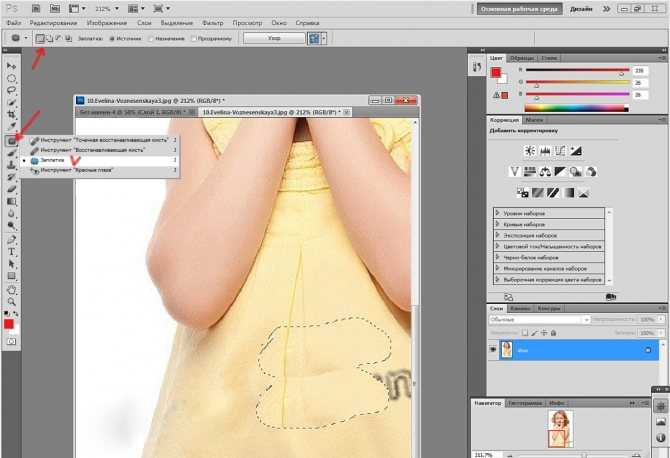
- Например, у вас есть прекрасная пейзажная фото, но с маленьким недостатком — на ней отмечена дата съемки. В этом случае более обычным решением будет пользоваться одним из группы восстанавливающих инструментов: «Точечная восстанавливающая кисть», «Восстанавливающая кисть» либо «Заплатка».

Потому что содержимое под надписью имеет достаточно однородный нрав, в качестве источника для клонирования можно избрать хоть какой близкорасположенный участок травки.
- Повысьте подходящую область фото при помощи кнопки «Alt» и колесика мыши или воспользуйтесь инвентарем «Лупа».
- Установите удачный размер кисти и твердость — несколько выше среднего. Потом изберите «донора» для дефектного участка и аккуратненько прогуляйтесь по нему.
Если же фон очень разношерстный, заместо «Восстанавливающей кисти» используйте «Штамп», часто меняя источник клонирования.
- Окончив работу с фото, экспортировать ее вы сможете при помощи меню «Файл» — «Export as», где и изберите итоговый формат графического документа.
Во всплывающем окне установите желаемые характеристики для готовой фото и нажмите на кнопку «Сохранить». Изображение сразу будет загружено в память вашего компьютера.
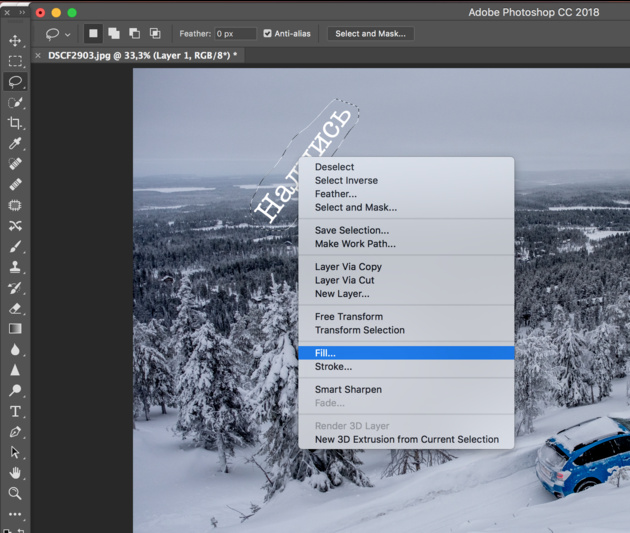
Таким макаром, потратив незначительно времени, вы сможете избавиться фактически от хоть какого ненужного элемента на вашей фото.
Метод 2: Pixlr Editor
Пользующийся популярностью онлайн-фоторедактор с широким набором функций и своими особенностями. В отличие от предшествующего ресурса, Pixlr основан на технологии Adobe Flash, потому для его работы нужно наличие на компьютере .
Онлайн-сервис Pixlr Editor
- Как и в Photopea, регистрация на веб-сайте не неотклонима. Просто импортируйте фотографию и начните работу с ней. Чтоб загрузить изображение в веб-приложение, воспользуйтесь подходящим пт в приветственном окне.
Ну а уже в процессе работы с Pixlr новейшую фотографию можно импортировать при помощи меню «Файл» — «Открыть изображение».
- С помощью колесика мыши либо инструмента «Лупа» повысьте хотимый участок до комфортабельного масштаба.
- Потом для удаления надписи с изображения используйте «Инструмент точечной коррекции» или «Штамп».
- Чтоб экспортировать обработанную фотографию, перейдите в «Файл» — «Сохранить» либо же нажмите комбинацию кнопок «Ctrl + S».
Во всплывающем окне укажите характеристики сохраняемого изображения и щелкните по кнопке «Да».

Вот и все. Тут вы делаете фактически все те же манипуляции, что и в аналогичном веб-сервисе — Photopea.
Видите ли, удалить надпись с фото можно и без специального софта. При всем этом метод действий очень идентичен с тем, как если б вы работали в одном из десктопных графических редакторов.
Источник: lumpics.ru
Как сделать и удалить надпись с футболки – методы нанесения надписей и советы по их выведению, фото, видео
Содержание
- Материалы и техника для нанесения текста
- Как самому делать надписи на футболках
- Использование принтера для нанесения надписей
- Как убрать надпись с футболки
- Вместо вывода:
Несмотря на то, что популярные вещи с принтами не сложно найти в продаже, многих интересует, как сделать надпись на футболке в домашних условиях. Причин для такого стремления к хенд-мейду несколько:
- Нежелание встретить человека в такой же одежде.
- Невозможность подобрать высказывание, подходящее именно тебе.
- Стремление выразить исключительно личные чувства своему визави.
Для нанесения на футболки можно выбрать самый подходящий текст
Оригинальную печать на футболках могут, конечно, недорого нанести во многих компаниях, специализирующихся на этой услуге. ИванычЪ GROUP — одна из них. Но ведь ценности изделий, сделанных своими руками, никто пока не отменял. Поэтому, если вы хотите собственноручно создать для себя или своих близких уникальную вещь, наша статья поможет вам научиться нескольким способам нанесения текста на футболочный трикотаж.
Материалы и техника для нанесения текстаПрежде, чем выяснять, как сделать надпись на футболке своими руками, необходимо ознакомиться с требуемыми расходниками. Обычная краска обязательно смоется с вещей во время стирки. Поэтому для подобного творчества необходимо запастись специальными материалами и техникой. Могут понадобиться:
- Специальные термонаклейки с подходящим вам текстом.
- Трафареты с нужными изображениями.
- Гелевый цветной клей.
- Акриловые краски для ткани.
- Специальные маркеры для ткани.
- Краска-спрей в баллончиках.
- Детские пластмассовые кубики с выступающими буквами, чтобы делать футболки с надписями.
- Трансферная бумага
- Утюг, который может выполнять роль термопресса.
- Цветной струйный принтер.
Акриловые краски для ткани и гель-клей
Ну и, конечно, каждому, кто интересуется, как сделать надпись на футболке, нужно знать, что лучше всего видно изображения на белых вещах. Причем, ткань желательна хлопковая.
На тонких изделиях текст может получиться не очень четким
Увидев этот длинный список, некоторые из вас могут сразу разочароваться в своем желании сделать трендовую вещь своими руками. Но не отчаивайтесь, этот перечень материалов обеспечивает несколько разных способов нанесения. Рассмотрим их.
Тем, кто хочет знать, как делать надписи футболках своими руками, можно предложить несколько несложных способов:
- Использование цветного гелевого клея и красителя для ткани. Основу замачивают в холодной воде и растягивают на фанере или пластике. Клеем пишут нужный текст от руки или с помощью трафарета. Через несколько часов, когда высохнет клей, вещь опускают в тазик с разведенным красителем. Она окрашивается, и на цветном фоне проступает надпись.
Футболка с нанесенным клеем-гелем текстом
- Применение кубиков. На выступающие буквы наносится кистью акриловая краска и делается оттиск.
Пластмассовые кубики с выпуклыми буквами
- Надпись маркером. Подкладывают под наносимую поверхность картон, чтобы защитить вторую сторону футболки.
Использование маркера
- Нанесение акриловыми красками. С этой технологией можно познакомиться, просмотрев видео, представленное ниже.
Использование принтера для нанесения надписейСтандартные краски для ткани являются густыми и наносятся непосредственно на материал
Наиболее приближенным к профессиональной технологии является способ, позволяющий перевести надпись на футболку после ее распечатки на принтере. Состоит он в следующем:
Как убрать надпись с футболкиТакие футболки с нанесением, выполненным в домашних условиях, выдерживают до 30 стирок
Бывает ситуация, когда лозунг или высказывание устарело, а вещь, на которую текст был нанесен, нравится.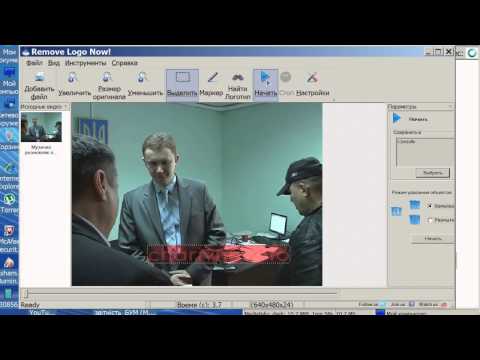 Тогда возникает вопрос, как удалить (убрать, вывести) надпись с футболки. Снять ее можно разными способами, которые зависят от специфики его нанесения. Перечислим некоторые из них:
- Термонаклейка . Чтобы ее свести, используют утюг с функцией подачи пара (или намачивают майку). На текст и под поверхность его нанесения подкладывают пергамент. Воздействие утюгом продолжают до тех пор, пока термонаклейка не перейдет с ткани на бумагу. После этого вещь отмачивают в воде с добавлением пищевой соды. Так же поступают с надписью из винила, но после выведения берут воду с уксусом или протирают ткань жидкостью для снятия лака.
- Термопечать. Чтобы стереть такую надпись, применяют этиловый спирт. Ее убирают, двигая спонж в одном направлении. Можно использовать также обработку спиртом и стирку с порошком.
- Специальная краска или маркер. Выбор средства для удаления определяется типом красителя. Это может быть ацетон, растворитель или спирт. Подбор осуществляют, пробуя каждое из них на небольших участках текста. Обработку (очистку и стирку) выполняют несколько раз, а потом удаляют оставшиеся пятна жидкостью для мытья посуды. Ее наносят на несколько часов, а потом стирают вещь.
 Подбор осуществляют, пробуя каждое из них на небольших участках текста. Обработку (очистку и стирку) выполняют несколько раз, а потом удаляют оставшиеся пятна жидкостью для мытья посуды. Ее наносят на несколько часов, а потом стирают вещь.
Методику сведения надписей дихлорэтана можно посмотреть на видео:
Вместо вывода:- Если надпись, сделанная своими руками, может выдерживать до 30 стирок, то та, что нанесена профессионально – до 60. Выгода печати лозунгов и прочего текста специализированными компаниями – на лицо.
- После того, как вы попробовали свести надпись с футболки, на ней могут остаться пятна, и ткань ее может быть повреждена. Поэтому, выбирая лозунги, останавливайте свой выбор на тех, которые долго будут актуальными.
Взвесив все «за» и «против» самостоятельного нанесения текста, заказывайте печать на футболках оптом и в розницу у ИванычЪ GROUP.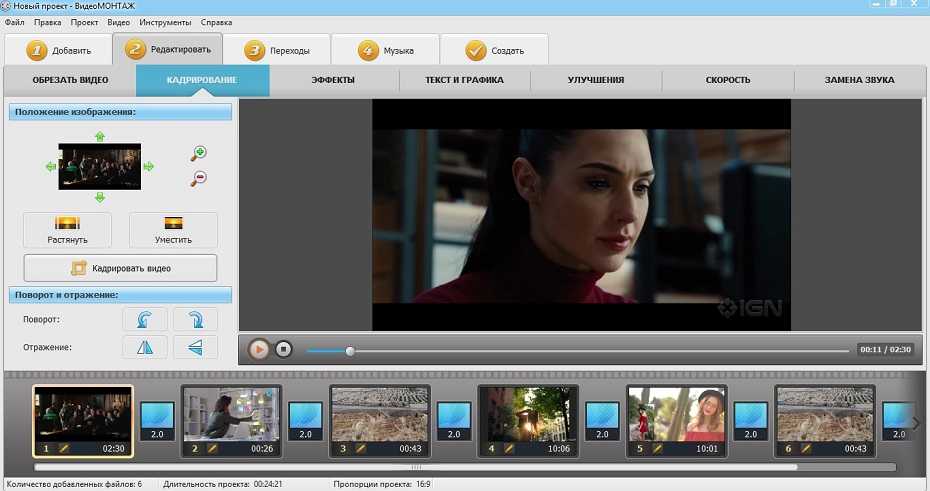 Наше качество вас не разочарует.
Схема взаимодействия с Нами:
Звоните нам8 (499) 647-90-53
Наш менеджер связывается с Вами в течение 10-15 минут
Озвучиваете интересующий Вас вопрос или задачу
Мы производим расчет по стоимости и срокам
Затем оплачиваете заказ удобным способом и ожидаете поставку
Далее мы запускаем заказ в производство и по готовности доставляем его Вам
5 основных причин сделать заказ именно у нас
Печать под ключ
Разработка макета, доставка
Высокое качество
Материалов, печати
Оперативность
Изготовление за день
Эксклюзивность
Необычные виды печати
Отменный сервис
Консультации, онлайн заказ
Как удалить подпись к изображению на WordPress
Если вы хотите удалить подпись к изображению на своем сайте WordPress, выполните несколько простых шагов. В этом сообщении блога мы покажем вам, как удалить подпись к изображению в WordPress, и объясним, почему вы можете захотеть это сделать. Читайте дальше, чтобы узнать больше!
Содержание
Войдите в свою панель администратора WordPress
Войдите в свою учетную запись WordPress — это простой процесс, который может помочь вывести ваше присутствие в Интернете и разработку веб-сайта на новый уровень.
Имея доступ к богатой коллекции тем, плагинов и даже поддержке со стороны знающего сообщества, у вас будет все необходимое для улучшения или создания сильного цифрового присутствия. И все начинается с простого входа в панель администратора WordPress.
Если вы используете WordPress.com, вы найдете страницу входа на главной странице WordPress.com, и как только вы введете свое уникальное имя пользователя и пароль, вы сможете открыть для себя новые возможности WordPress. Однако, если вы входите в систему при пользовательской установке WordPress, вы можете получить доступ к панели администратора, добавив «/wp-admin/» к URL-адресу своего домена. Например https://example.com/wp-admin/.
Перейдите к сообщению или странице, где вы хотите удалить подпись к изображению
Наличие подписи к изображению в сообщении или на странице может помочь обеспечить дополнительный контекст и передать сообщение, но также бывают случаи, когда вы можете захотеть удалить подпись вообще.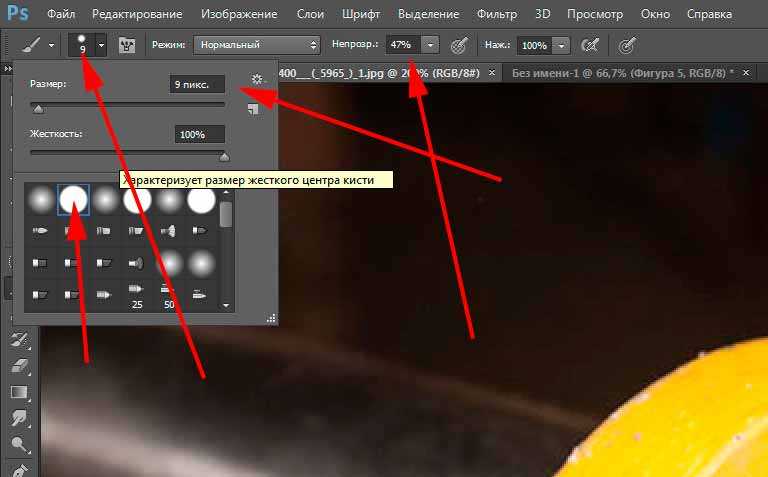
В этом случае переход к сообщению или странице, где находится изображение, облегчит вам управление настройками подписи. Когда вы окажетесь там, у вас будет возможность удалить любые подписи, связанные с вашими изображениями, чтобы публикация или страница выглядели чисто и профессионально. Всего за несколько кликов вы сможете обновлять свои сообщения и страницы без стресса и хлопот.
Нажмите на изображение, чтобы открыть меню настроек изображения
Настройки изображения позволяют сделать изображения на вашем веб-сайте лучше, чем когда-либо. От уменьшения размера файла до выбора правильного формата — это меню предоставляет множество возможностей для настройки отображения изображений на вашем сайте.
Вы также можете получить доступ к важной информации о ваших изображениях, такой как размеры и размер файла. Если вы хоть немного серьезно относитесь к визуальной оптимизации своей платформы, щелкните изображение, чтобы открыть меню настроек изображения, и приступайте к работе!
В поле Заголовок удалите текст и сохраните изменения.
При редактировании документа в текстовом редакторе важно не забыть вернуться назад и удалить все ненужные детали.
Удаление текста в поле «Подпись» — это простой способ убедиться, что вы не оставили ненужной информации. При удалении текста из поля «Подпись» обязательно сохраните изменения, чтобы они были постоянными.
Это гарантирует, что ваш документ останется максимально кратким и ясным, а также убедитесь, что не было допущено ошибок, которые могли бы повлиять на качество вашего конечного продукта.
Всё! Подпись к изображению теперь будет удалена из вашего сообщения или страницы
Это правда, подпись к изображению больше не является частью вашего сообщения или страницы. Это означает, что вы не сможете изменить, добавить или удалить текст, связанный с любыми изображениями, которые вы использовали. Но не бойтесь! Вы по-прежнему можете настроить способ отображения изображений в публикации или на странице, используя параметры, доступные в различных форматах, таких как интервалы и макет.
Таким образом, вы можете убедиться, что все выглядит именно так, как вы хотите, и придаст вашему контенту еще более профессиональный вид.
Теперь, когда вы знаете, как удалять подписи к изображениям в WordPress, попробуйте это на одной из своих записей или страниц. Дайте нам знать в комментариях, если у вас есть какие-либо вопросы или вы столкнулись с какими-либо проблемами. И обязательно ознакомьтесь с другими нашими руководствами по WordPress, чтобы получить дополнительные советы и рекомендации!
Как удалить текст из фотографий и видео Snapchat
Кто не знает о Snapchat? Думаю, никто. Snapchat — одно из самых распространенных приложений для социальных сетей, загружаемых на Android или iOS. Пользователи публикуют свои фотографии в этом приложении или делятся ими со своими друзьями. Если вы один из них, вы заметите, что почти все видео и фотографии на временной шкале истории приложения имеют прикрепленные к ним тексты. Что делать, если вы хотите поделиться им со своими друзьями, но не хотите, чтобы они знали, что эти фотографии или видео не от вас, потому что они содержат текст? Не волнуйся; у нас есть решение для вас! Эта статья покажет вам два способа удалить текст Snapchat из видео и фотографий без использования сложного программного обеспечения, такого как Photoshop.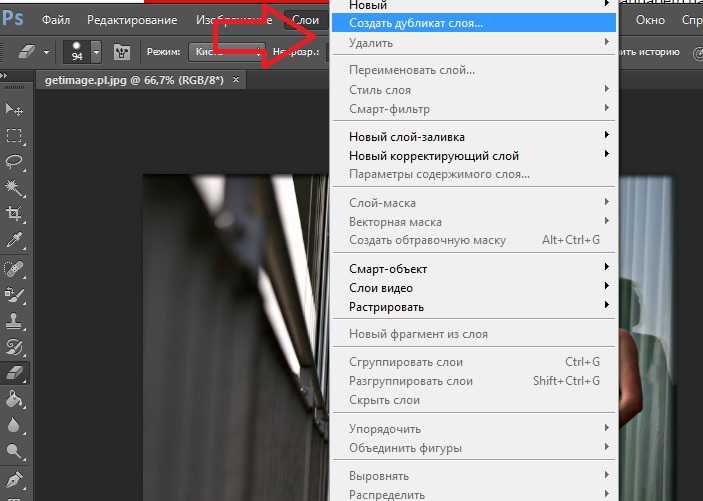
Удалить текст из Snapchat Photo Video
- Часть 1. Как удалить текст из Snapchat Video с помощью AnyMP4 Video Converter Ultimate
- Часть 2. Как удалить текст с изображений Snapchat с помощью AnyMP4 Free Watermark Remover Online
- Часть 3. Часто задаваемые вопросы об удалении текста Snapchat
Часть 1: Как удалить текст из Snapchat Video
Если вам нужен простой, но удобный инструмент, AnyMP4 Video Converter Ultimate — это то, что вам нужно. Этот инструмент может удалить текст, наклейки, значки и любые нежелательные объекты в вашем видео, особенно в вашем Snapchat.
С помощью этого инструмента пользователи также могут установить продолжительность показа водяного знака в зависимости от длины видео. Пользователь может перемещать область водяного знака в зависимости от того, где водяной знак появляется в видео. Другими словами, вы можете покрыть все водяные знаки видео, где бы они ни появлялись.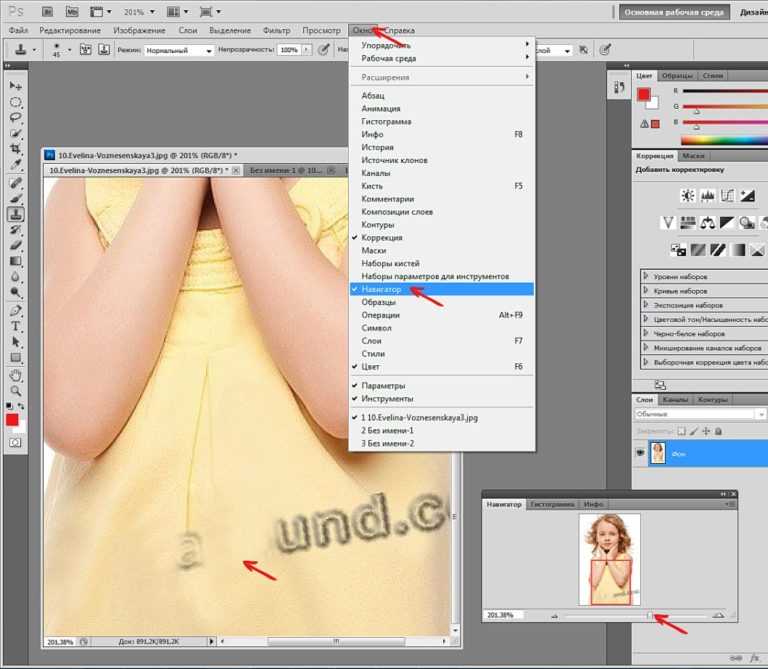 Кроме того, вы можете сохранить его в различных форматах видеофайлов. Теперь вот шаги, чтобы удалить текст Snapchat из видео.
1 В браузере перейдите прямо на веб-сайт AnyMP4 Video Converter Ultimate. Нажмите кнопку «Бесплатная загрузка» в главном интерфейсе.
После загрузки инструмента на компьютер установите и запустите программу. После установки найдите вкладку «Панель инструментов», затем щелкните значок «Удаление водяных знаков с видео». Затем нажмите кнопку +, чтобы добавить видео Snapchat, из которого вы хотите удалить текст.
2 После добавления видео в Snapchat вы хотите удалить текст. Щелкните область «Добавить удаление водяных знаков» в основном интерфейсе. На главном экране появится рамка или так называемая область водяного знака. Затем вы можете отрегулировать его размер по своему желанию. Переместите область водяного знака в часть видео с текстом, чтобы закрыть его.
3 После того, как вы закроете текст в своем видео Snapchat, вы можете просмотреть его, чтобы увидеть результат. Выберите выходной видеофайл, который вы хотите, и вы также можете установить папку, в которой вы хотите сохранить видео Snapchat. После этого нажмите кнопку «Экспорт», чтобы сохранить видео Snapchat без текста.
После закрытия водяного знака текста Snapchat из вашего видео вы все равно можете сохранить исходное качество видео с помощью этого инструмента. Кроме того, если вы хотите сделать свое видео более привлекательным и потрясающим, вы можете использовать его функцию Video Enhancer, чтобы улучшить качество видео для водяного знака, удаляющего размытую область для видео Snapchat..
Часть 2: Как удалить текст из изображений Snapchat
Изображения играют важную роль в этом приложении; если вы хотите удалить водяной знак со своей фотографии в Snapchat, у нас также есть альтернативное решение!
AnyMP4 Free Watermark Remover — это решение для удаления любого текста с вашей фотографии в Snapchat. Кроме того, это средство для удаления текстовых водяных знаков онлайн может стереть любой логотип, наклейки или нежелательный объект на вашей фотографии Snapchat. Вот почему многие предпочитают его использовать; этот инструмент очень удобен, особенно для новичков. Вам не нужно много знаний, таких как Photoshop.
Он прост в использовании. Вы можете использовать кисть, лассо или полигональный инструмент для быстрого удаления водяных знаков на фотографии Snapchat. Если текст на вашей фотографии в Snapchat находится только в нижнем или верхнем углу изображения, вы можете обрезать его для более быстрого удаления водяных знаков. Чтобы удалить текст Snapchat с фотографий, выполните следующие простые шаги, указанные ниже.
1 Перейдите на веб-сайт AnyMP4 Free Watermark Remover или щелкните эту ссылку, чтобы перейти на страницу. Чтобы начать, нажмите кнопку «Удалить сейчас» в центре основного интерфейса. Чтобы продолжить, после того, как вы нажмете на него, он направит вас на следующую страницу; нажмите «Загрузить изображение», чтобы импортировать фотографию Snapchat, из которой вы хотите удалить текст.
2 После импорта фотографии Snapchat в эту программу выберите нужный инструмент.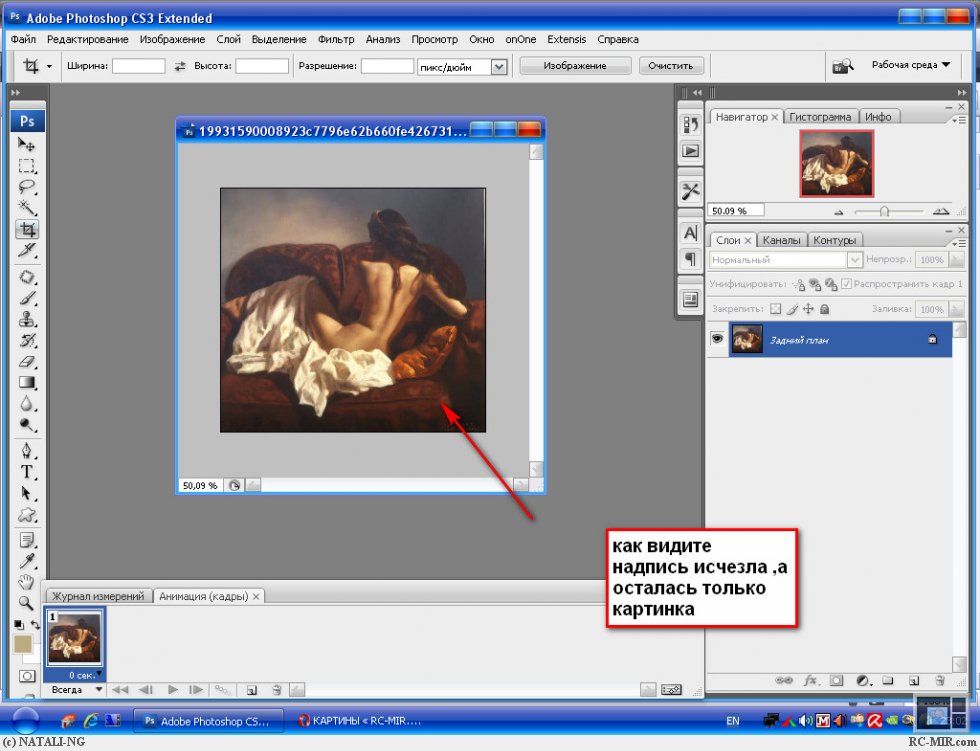 Вы можете использовать Кисть и Лассо, но в этом случае, чтобы удалить текст с изображения, мы рекомендуем вам использовать инструмент Многоугольник.
3 Если вы считаете, что выделение текста приятно на вашей фотографии в Snapchat. Нажмите кнопку «Удалить», чтобы просмотреть результат вашей фотографии Snapchat. После результата и если вы чувствуете, что он идеально подходит для вас. Нажмите кнопку «Загрузить», чтобы сохранить фотографию Snapchat без текста.
Если вы слишком выделили область, вы можете использовать Ластик, чтобы стереть выделенную область. Если вы хотите начать заново, нажмите кнопку «Отменить».
Этот инструмент для удаления текста с фотографий Snapchat гарантирует 100% безопасность вашего загруженного файла изображения, поскольку он автоматически удаляет файл изображения, загруженный в течение 24 часов. Кроме того, этот онлайн-инструмент совместим с Windows, Mac, iOS и Android, и вы можете использовать его портативно.
Часть 3. Часто задаваемые вопросы об удалении текста из Snapchat
1. Чем известен Snapchat?
Snapchat используется для общения с друзьями, обмена фотографиями, игры с объективами и фильтрами и обмена видео. Для сравнения, большинство пользователей Twitter используют его, чтобы быть в курсе текущих событий. Snapchat — это мобильное приложение, в котором вы можете обмениваться фотографиями, видео, текстом и многим другим. Вы можете скачать и использовать его бесплатно. Из-за популярности его различных фильтров, которые часто становятся популярными, число людей, которые их используют, продолжает расти.
2. Как удалить текст с изображений Snapchat, не размывая его?
Изображение можно обрезать, если текст находится внизу изображения. Однако, если текст размещен в центре фотографии, вам потребуется использовать расширенный инструмент для удаления водяного знака с фотографии в Snapchat. AnyMP4 Free Watermark Remover может удалить ненужный текст с вашей фотографии в Snapchat. Это также гарантирует вам ошеломляющий результат, который выглядит так, как будто из него ничего не было удалено. И сохраните файл изображения без потери его качества. Кроме того, вы можете использовать инструмент для восстановления изображений, чтобы размыть изображения после удаления водяного знака.
3. Как добавить текст в Snapchat?
Сделайте снимок в приложении Snapchat, коснитесь значка T в правом верхнем углу экрана и выберите нужный шрифт. Текстовое поле появится на вашей фотографии. Теперь вы можете поделиться и сохранить свою фотографию Snapchat на своем устройстве. Конечно, вы можете использовать фоторедактор Snapchat, чтобы улучшить изображение, которое вы отправляете.
Заключение
Я уверен, что упомянутые выше решения помогут вам легко и быстро удалить водяной знак с видео или фотографии Snapchat. Если вы ищете наиболее гарантированную программу, предлагаю вам попробовать воспользоваться этими инструментами и разобраться, удобны ли вам эти инструменты в использовании. Мы надеемся, что смогли помочь и помочь вам в решении вашей проблемы! Хотите наверстать упущенное? Смотрите рекомендации ниже.
