Как удалить все фото из лайтрума: Как удалить фотографии из Lightroom
Как удалить фотографии из Lightroom
Как партнер Amazon, мы зарабатываем на соответствующих покупках.
Наряду с эффективным редактированием, организация ваших фотографий является основной функциональностью Lightroom. Следовательно, как обычный пользователь программного обеспечения для редактирования фотографий, удаление фотографий время от времени является жизненно важной частью вашего рабочего процесса. Если вы часто делаете тонны фотографий, вам определенно будет полезно научиться удалять фотографии из Lightroom.
Быстрая Навигация
- Как удалить фотографии из Lightroom несколькими способами
- Удаление одной фотографии из Lightroom
- Удаление нескольких фотографий из Lightroom
- Удаление фотографий с помощью опции пометки
- Удаление фотографий с помощью параметра «Уточнить фотографии»
- Удаление всех фотографий из Lightroom
- Часто задаваемые вопросы
- Почему я не могу удалить фотографии в Lightroom?
- Как я могу включить опцию пометки для отклонения фотографий?
- Заключение
Как удалить фотографии из Lightroom несколькими способами
Наличие сотен или тысяч фотографий в вашем каталоге Lightroom занимает много ценного места на вашем внутреннем или внешний жесткий диск. Поэтому необходимость избавиться от паршивых изображений возникает то и дело. Удаление бесполезных фотографий также позволяет упростить каталог Lightroom, чтобы сделать его более управляемым.
Вы также можете освободить место в каталоге путем удаления фотографий, которые являются ценными, но не требуются в настоящее время в каталоге. Просто убедитесь, что вы безопасно создали резервные копии всех этих фотографий.
Удаление одного изображения из Lightroom Classic CC выполняется просто и быстро. Adobe также позволила удалить большое количество фотографий за меньшее время. Давайте объясним основы удаление изображений из лайтрум используя несколько способов.
Удаление одной фотографии из Lightroom
- Презентация Adobe Lightroom Classic CC на вашем рабочем столе.
- Откройте приложение Библиотека модуль.
- Выберите папку из каталога на левой боковой панели, из которой вы хотите удалить фотографию.
- Выберите миниатюру изображения, которое хотите удалить.

- Поднимитесь к Фото меню. Вы увидите «Удалить фото» вариант. В сочетание клавиш для этого на Mac Удалить ключ, а в Windows это Возврат на одну позицию .
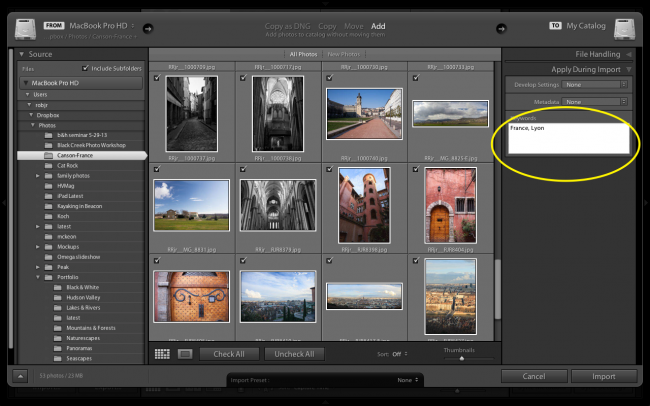
- Появится всплывающее окно с предупреждением, в котором вас попросят выбрать, хотите ли вы удалить фотографию с диска или удалить ее только из Lightroom. Это осторожное всплывающее окно является благословением для тех случаев, когда вы случайно можете удалить ценное изображение.
- Нажмите на Удалить с диска если вы хотите освободить место на диске или выбрать Удалить только если вы хотите удалить изображение только из Lightroom.
Удаление нескольких фотографий из Lightroom
Если вы хотите удалить несколько изображений из Lightroom, есть несколько способов сделать это. Один из самых простых способов — сделать это через множественный выбор.
- В разделе Представление сетки библиотеки, выберите два или более изображений, от которых вы хотите избавиться.
- Если вам нужен последовательный выбор, удерживайте SHIFT и выберите первое и последнее изображение из последовательности. Это позволит выбрать всю серию сразу.
- Если вы хотите не последовательный выбор, удерживайте нажатой кнопку CMD ключ на Mac или CTRL в Windows и выберите фотографии, нажимая на них одну за другой.
- Теперь нажмите Удалить ключ на Mac или Возврат на одну позицию ключ в винде.
- Появится такое же всплывающее окно с предупреждением, которое запрашивает подтверждение удаления фотографий с диска или только Lightroom.
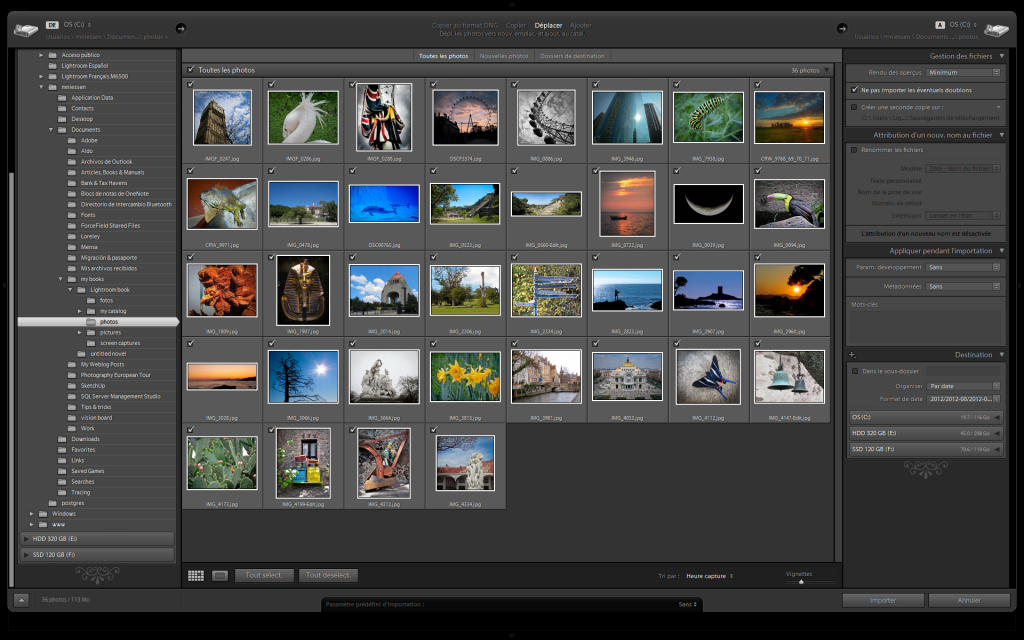
- Нажмите на Удалить если вы хотите сохранить фотографию на жестком диске или Удалить его с диска, если вы хотите удалить его и с жесткого диска. Если вы выберете второй вариант, убедитесь, что вы очистили папку корзины, чтобы освободить место на вашем диске.
Удаление фотографий с помощью опции пометки
В Lightroom есть очень полезная функция, которая позволяет нам помечать фотографии, чтобы классифицировать их. Эта функция удобна, когда вы удаляете большое количество изображений. посмотрим как удаление массовых фотографий становится проще с пометкой.
- Как только вы в Lightroom, откройте представление сетки в Библиотека модуль, нажав G на клавиатуре.
- Под панелью навигации откройте папку, из которой вы хотите удалить объемные фотографии.
- Начните выбирать изображения и нажимайте X на вашей клавиатуре. Это пометит фотографии как Отклонен.
- Если вы включите Шапки, процесс станет еще проще, так как следующая фотография будет выбрана автоматически после того, как будет отмечена предыдущая.
- Перейдите в Фото опцию.
- В раскрывающемся меню выберите Удалить отклоненные фотографии.
- Выберите «Удалить» или «Удалить с диска» во всплывающем окне с предупреждением.
- Ваши отклоненные фотографии теперь будут удалены из Lightroom.

Удаление фотографий с помощью параметра «Уточнить фотографии»
Давайте теперь поговорим о тысячах фотографий в вашем Lightroom, среди которых есть только несколько, которые вы хотите сохранить. Для этого в Lightroom есть отличная опция «Уточнить фотографии» в меню «Библиотека».
- Когда вы запускаете Adobe Lightroom Classic CC, откройте представление сетки в Библиотека.
- Начните выбирать фотографии, которые хотите сохранить, и нажмите P на вашей клавиатуре. Это будет отметить свое фото как «Выбрано» Lightroom.
- После того, как вы закончили процесс подбора нужных фотографий, перейдите на Библиотека меню.
- В раскрывающемся списке выберите Улучшить фото опцию.
- Компания Уточнить фото опция выберет все неотмеченные фотографии как «Отклонен
- Теперь перейдите к Фото меню и прокрутите вниз до Удалить отклоненные фотографии опцию.
- Выбрать Удалить or Удалить с диска из всплывающего окна предупреждения в соответствии с вашими предпочтениями.
- В Lightroom остались только те фотографии, которые вы выбрали ранее.
Удаление всех фотографий из Lightroom
Удаление всех фотографий в Lightroom очень просто благодаря опции множественного выбора.
- Вы можете выбрать все свои изображения в представлении «Сетка библиотеки», нажав CMD + A (на Mac) или CTRL + A (в Windows).
- Теперь перейдите к Фото меню и выберите пункт Удалить выбранные фотографии.
- Выберите нужный вариант в диалоговом окне предупреждения, и ваш каталог Lightroom будет пуст.
Удалить папку
- Если у вас не осталось фотографий в папке в вашем каталоге, удалите ее, щелкнув ее правой кнопкой мыши под Папки падать.
- Выберите «Удалить».
- Выберите Удалить снова из всплывающего окна.
- Ваша пустая папка исчезла из каталога Lightroom.
Часто задаваемые вопросы
Почему я не могу удалить фотографии в Lightroom?
Если вы не можете удалить фотографии в Lightroom, возможно, вы делаете это в коллекции. Если вы не находитесь в каталоге, вы не можете удалить фотографии.
Как я могу включить опцию пометки для отклонения фотографий?
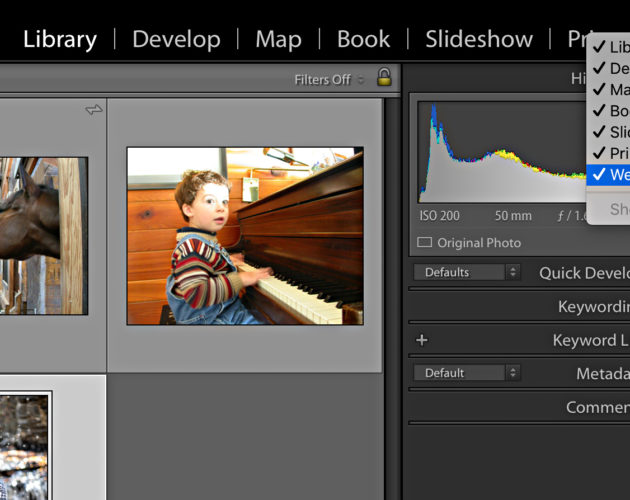
Чтобы включить опцию пометки, перейдите в меню «Вид» и нажмите «Параметры просмотра». Это действие откроет диалоговое окно, в котором вам нужно проверить параметр «Флаги» в значках ячеек.
Заключение
Существуют различные способы удаления фотографий с помощью Лайтрум. Вы можете выбрать любой из них в зависимости от количества изображений, которые вы хотите удалить. Однако рекомендуется иметь резервную копию всех ваших фотографий и убедиться, что вы действительно хотите удалить фотографии, прежде чем начинать их удаление из Lightroom и с жесткого диска.
Управление фотографиями в папках в Lightroom Classic
Руководство пользователя Отмена
Поиск
Видеоруководство «Добавление, редактирование и синхронизация фотографий»
Создавайте превосходные изображения, где бы вы ни находились. Следуйте приведенной ниже инструкции.
Переименование фотографий
В представлении «Сетка» или в кинопленке в модуле «Библиотека» выберите одну или несколько фотографий, а затем выберите «Библиотека» > «Переименовать фотографии».
В диалоговом окне «Переименовать фотографии» выберите параметр в меню «Именование файла». Выберите «Редактировать», чтобы указать пользовательское имя с помощью редактора шаблонов имен файлов. См. Параметры именования и Редактор шаблонов имен файлов и Редактор шаблонов текста.
Если указан параметр именования, который использует последовательность, Lightroom Classic нумерует фотографии последовательно. Если вы не хотите, чтобы нумерация начиналась с «1», введите другой номер в поле «Начальный номер».

Чтобы быстро переименовать одну фотографию в модуле «Библиотека», выберите ее и введите новое имя в поле «Имя файла» панели «Метаданные».
Перемещение фотографий в другую папку
(Дополнительно) Если вы не перемещаете фотографии в существующую папку, создайте новую папку. См. Создание папок и управление ими.
В представлении «Сетка» модуля «Библиотека» выберите фотографию или фотографии, которые необходимо переместить.
Если перемещаемые фотографии находятся на внешнем жестком диске, убедитесь, что диск включен, прежде чем их перемещать.
Перетащите фотографию или фотографии в папку назначения на панели «Папки»: перетаскивайте от центра миниатюры, а не от края.
Копирование фотографий в Lightroom Classic невозможно.
Фотографии будут перемещены в папку назначения в Lightroom Classic, а также на жесткий диск.
Как открыть фотографию в ее папке в модуле «Библиотека»
Выберите фотографию и нажмите «Фотография» > «Показать в папке в модуле «Библиотека»».
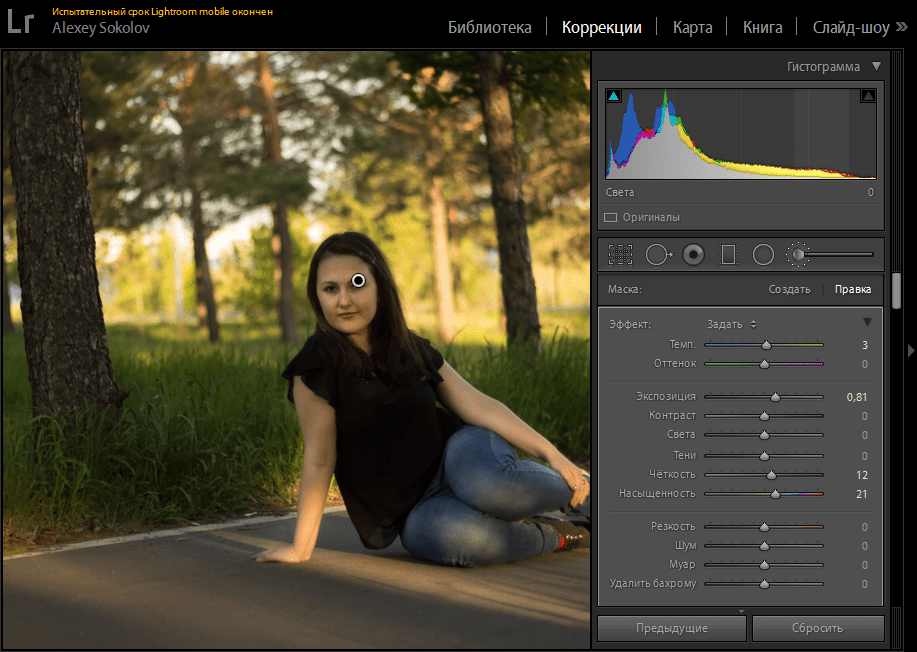
Фотография будет выбрана в представлении «Сетка», а ее папка будет выбрана на панели «Папки».
Как открыть файл в Проводнике или Finder
Выберите фотографию и нажмите «Фотография» > «Показать в Проводнике» (Windows) или «Показать в Finder» (Mac OS).
Файл будет выбран в окне Проводника или Finder.
Поворот фотографий
Фотографии, импортированные в каталог, автоматически поворачиваются, если данные EXIF содержат метаданные ориентации. В противном случае фотографии можно поворачивать вручную.
В модуле «Библиотека» выполните одно из следующих действий:
В представлении «Сетка» выберите одну или несколько фотографий, наведите курсор на миниатюру и щелкните один из значков поворота в нижнем углу любой ячейки. Или выберите «Фотография» > «Повернуть влево» или «Фотография» > «Повернуть вправо». Все выбранные фотографии будут повернуты.
В представлении «Лупа» или «Обзор» нажмите значок поворота на панели инструментов, чтобы повернуть активную фотографию.
Примечание. Если на панели инструментов не отображаются значки поворота, выберите «Повернуть» во всплывающем меню панели инструментов.
В представлении «Лупа», «Сравнение» или «Обзор» выберите «Фотография» > «Повернуть влево» или «Повернуть вправо», чтобы повернуть активную фотографию.
Отражение фотографий
В представлении «Сетка» или в кинопленке модуля «Библиотека» выберите одну или несколько фотографий.
В меню «Фотография» выберите один из следующих вариантов:
«Отразить по горизонтали»
Отражает фотографии по горизонтали вдоль вертикальной оси.
«Отразить по вертикали»
Отражает фотографии по вертикали вдоль горизонтальной оси.
В представлении «Лупа», «Сравнение» и «Обзор» отражается только активная фотография.
Выберите «Представление» > «Включить режим зеркального отображения», чтобы зеркально отразить все фотографии в каталоге по горизонтали вдоль вертикальной оси.
Поворот или отражение фотографий с помощью инструмента «Распылитель»
В представлении «Сетка» выберите инструмент «Распылитель» на панели инструментов, а затем выберите «Поворот» в меню «Рисовать» на панели инструментов.
Если инструмент «Распылитель» не отображается на панели инструментов, выберите «Распылитель» в меню панели инструментов.
Выберите один из параметров «Поворот» или «Отражение» на панели инструментов, затем нажмите или перетащите на фотографии, чтобы применить настройки.
Чтобы отключить функцию «Распылитель», нажмите круглую лунку на панели инструментов. Когда эта функция отключена, на панели инструментов отображается значок «Распылитель».
Удаление фотографий из каталогов
Выберите одну или несколько фотографий в представлении «Сетка» или выберите одну фотографию в кинопленке, в представлении «Лупа», «Сравнение» или «Обзор» в модуле «Библиотека».
Выполните одно из следующих действий.
При просмотре коллекции нажатие клавиши Backspace (Windows) или клавиши Delete (Mac OS) удаляет выбранные фотографии из коллекции, а не из каталога, и диалоговое окно «Подтверждение» не появляется. Чтобы удалить фотографию из коллекции, а также из каталога, выберите ее и нажмите Ctrl+Alt+Shift+Delete (Windows) или Command+Option+Shift+Delete (Mac OS). См. Удаление фотографий из коллекции.
В диалоговом окне «Подтверждение» выполните одно из следующих действий:
Удалить
Удаляет фотографии из каталога, но не отправляет их в корзину (Windows и Mac OS).
Удалить с диска
Удаляет фотографии из каталога и отправляет их в корзину (Windows и Mac OS).
Если в кинопленке, в представлении «Лупа», «Сравнение» или «Обзор» выбрано несколько фотографий, удаляется только активная фотография.
Выбор фотографий и нажатие клавиши Delete (Windows) или Forward Delete (Mac OS, только для полноразмерных клавиатур) также удаляет фотографии из каталога, но не отправляет их в корзину (Windows и Mac OS).

Обновление фотографий, измененных другим приложением
В представлении «Сетка» Lightroom Classic отображает оповещения в ячейках изображений, когда фотографии в каталоге были изменены другим приложением. Например, если фотография имеет рейтинг «одна звезда» в Lightroom Classic, а фотография была обновлена до уровня «две звезды» в другом приложении, необходимо определить, какой рейтинг следует учитывать. Оба рейтинга не могут учитываться одновременно. Lightroom Classic позволяет разрешить конфликтующие метаданные фотографии, перезаписав их данные в каталоге метаданными из фотографии или ее сопроводительного файла XMP либо перезаписав метаданные в файле фотографии или сопроводительном файле XMP сохраненными в каталоге данными.
В представлении «Сетка» нажмите значок оповещения в ячейке.
В диалоговом окне «Подтверждение» выберите один из следующих вариантов:
Импорт настроек с диска
Импортирует метаданные из фотографии или ее сопроводительного файла XMP, который перезаписывает данные фотографии в каталоге.
Перезаписать настройки
Экспортирует метаданные из каталога в файл фотографии и перезаписывает данные в фотографии или ее сопроводительном файле XMP.
Не выполнять никаких действий
Действия не предпринимаются. При выборе этого параметра убедитесь, что метаданные фотографии в каталоге не конфликтуют с данными фотографии или ее сопроводительного файла XMP.

Дополнительные сведения см. в разделе Синхронизация метаданных Lightroom Classic с Camera Raw и Adobe Bridge.
Конвертация фотографий в формат DNG
Lightroom Classic позволяет конвертировать файлы RAW с камеры в формат DNG для архивирования и использования возможностей DNG. При преобразовании фотографий в формат DNG файлы DNG заменяют оригиналы в каталоге. После преобразования можно удалить или сохранить оригиналы на диске.
Выберите одну или несколько фотографий в представлении «Сетка» или выберите одну фотографию в кинопленке, в представлении «Лупа», «Сравнение» или «Обзор». Затем выберите «Библиотека» > «Преобразовать фотографии в DNG».
Если в кинопленке, в представлении «Лупа», «Сравнение» или «Обзор» выбрано несколько фотографий, в формат DNG преобразовывается только активная фотография.
В диалоговом окне «Преобразовать фотографии в DNG» выберите один из следующих параметров преобразования:
Преобразовать только файлы RAW
Игнорирует фотографии, которые не являются файлами в формате RAW с камеры. При отмене выбора этого параметра преобразуются все выбранные фотографии, включая JPEG, TIFF и PSD.
Удалить оригиналы после успешного преобразования
Удаляет исходный файл фотографии после завершения процесса преобразования.
При отмене выбора этого параметра исходный файл сохраняется на диске.Расширение файла
Указывает расширение файла .dng или .DNG.
Совместимость
Указывает версии Camera Raw и Lightroom Classic, которые могут прочесть файл. Используйте подсказки инструмента для выбора.
Просмотр JPEG
Определяет, является ли экспортированный предварительный просмотр JPEG полноразмерным, среднего размера или не созданным.
Встроить быстро загружаемые данные
Позволяет быстрее загружать изображения в модуль «Разработка», но немного увеличивает размер файла.
Использовать сжатие с потерями
Значительно уменьшает размер файла, но может привести к снижению качества изображения.
Встроить оригинальный файл в формате Raw
Позволяет сохранить все исходные данные изображения снимка в формате RAW в файле DNG.
 При отмене выбора этого параметра исходный файл сохраняется на диске.
Дополнительные сведения о DNG см. в разделе Поддерживаемые форматы файлов.
Создание виртуальных копий
Можно создать несколько версий фотографий, применив различные настройки к виртуальным копиям исходных (главных) фотографий. Виртуальные копии не существуют в качестве фактических фотографий или дубликатов фотографий. Виртуальные копии — это метаданные в каталоге, в котором хранятся различные наборы настроек.
Вы создаете виртуальную копию фотографии и затем применяете к ней настройки. Если требуется другая версия главной фотографии, создайте другую виртуальную копию и примените к ней новые настройки. Вы можете создать столько виртуальных копий главной фотографии, сколько захотите. Можно даже сделать одну из виртуальных копий главной, сделав предыдущую главную фотографию виртуальной копией.
При создании виртуальной копии во время работы в коллекции копия группируется вместе с фотографией в папку, а не в коллекцию; это не отображается при просмотре коллекции.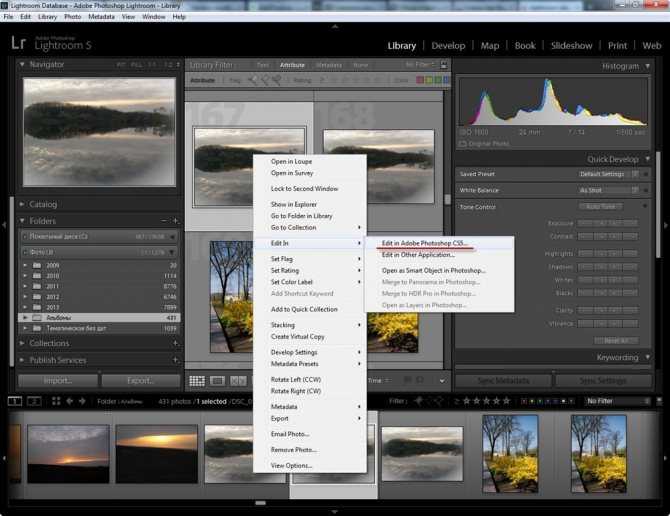
В представлении «Сетка» или в кинопленке на главной фотографии отображается количество изображений в верхнем левом углу миниатюры. Виртуальные копии отмечены значком загнутого уголка страницы в левой части миниатюры.
A. Оригинальное (главное) фото B. Виртуальные копии, обозначенные значком загнутого уголка страницы
Виртуальные копии становятся фактическими фотографиями, если они экспортируются как копия главной фотографии или редактируются как копия во внешнем редакторе.
При создании виртуальной копии фотографии в поле «Имя копии» на панели «Метаданные» автоматически добавляется надпись «Копия 1» (или «Копия 2», «Копия 3» и т. д.).
- В представлении «Сетка» в модуле «Библиотека» или в кинопленке любого модуля нажмите правой кнопкой мыши (Windows) или нажмите, удерживая клавишу Control (Mac OS), на фотографию и выберите «Создать виртуальную копию» в контекстном меню.
- В представлении «Сетка» в модуле «Библиотека» или в кинопленке любого модуля нажмите правой кнопкой мыши (Windows) или нажмите, удерживая клавишу Control (Mac OS), чтобы выбрать несколько фотографий, и выберите «Создать виртуальные копии» в контекстном меню.
Совет. Если копия не отображается в представлении «Сетка», фотографии могут быть частью свернутой подборки. Попробуйте выбрать Фотография > Подборки > Развернуть все подборки. Если это не работает, убедитесь, что флажок Библиотека > Включить фильтры снят. Попробуйте использовать другой способ отображения, например, выбрать «Все фотографии» на панели «Каталог».
- В модуле «Библиотека» выберите виртуальную копию фотографии в представлении «Сетка» или в кинопленке и выберите «Фотография» > «Установить копию в качестве главной».
- Чтобы удалить виртуальную копию, разверните подборку виртуальных копий в ее папке в модуле «Библиотека» (нажмите S). Затем щелкните правой кнопкой мыши (Windows) или нажмите, удерживая клавишу Control (Mac OS), на виртуальную копию в представлении «Сетка» или в кинопленке и выберите «Удалить фотографию».
Примечание. Подборка, созданная с помощью параметра «Создать виртуальную копию», не отображается, если не выбрана папка, содержащая главную фотографию, или если вы находитесь в разделе «Все фотографии».
При просмотре коллекции нельзя просматривать, разворачивать, сворачивать или редактировать такую подборку.
 При просмотре коллекции нельзя просматривать, разворачивать, сворачивать или редактировать такую подборку.
Справки по другим продуктам
- Группирование фотографий в подборки
Вход в учетную запись
Войти
Управление учетной записью
Используйте этот простой прием для удаления нескольких изображений в Lightroom
Одним из преимуществ цифровой фотографии является то, что вам не нужно беспокоиться о том, чтобы сделать слишком много изображений в полевых условиях. На самом деле, лучше снять дополнительный кадр или два, чтобы убедиться, что у вас получился резкий и сфокусированный снимок.
Однако по мере того, как ваши архивы начинают расти, а жесткие диски заполняются, отслеживать ваши образы становится сложно, а приобретение дополнительного места на диске становится дорогостоящим. Вот почему удаление изображений должно быть частью вашего рабочего процесса .
Однако это может оказаться непростой задачей… Особенно, если вы только что импортировали сотни или даже тысячи фотографий. Удаление каждого отдельного файла вручную заняло бы часы, если не дни.
К счастью, есть простой способ удалить несколько изображений в Lightroom с помощью нескольких сочетаний клавиш.
Важно! Следующие шаги предназначены для Lightroom Classic и могут не работать в Lightroom CC.
Как удалить изображения в Lightroom
Обычный способ удаления изображения — щелкнуть его правой кнопкой мыши и выбрать Удалить фото в раскрывающемся меню. Однако это занимает очень много времени, если вы удаляете большое количество изображений; честно говоря, это слишком много работы для меня.
Но есть гораздо более эффективный способ. Нажатие «X» на клавиатуре пометит изображение как отклоненное. Вы увидите, что миниатюра выделена серым цветом и имеет черный флажок в левом углу. Повторите это на всех изображениях, которые вы хотите удалить.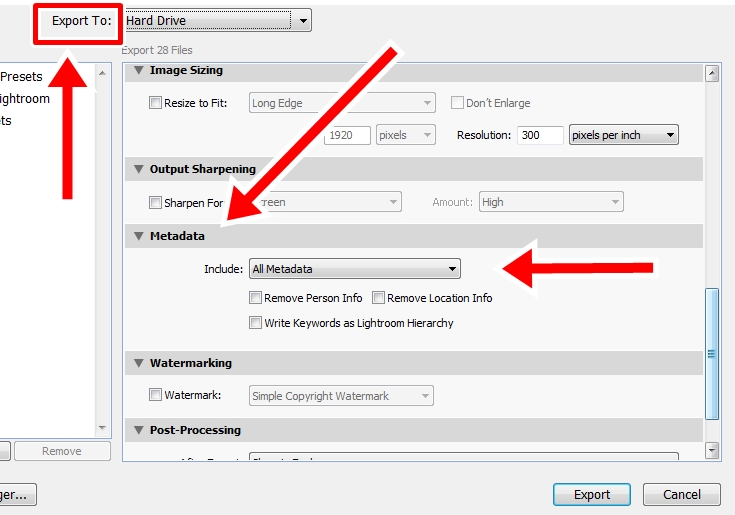
Включите CapsLock на , чтобы сделать это еще быстрее. Таким образом, Lightroom автоматически переходит к следующему изображению после отклонения или оценки изображения (другими словами, вам не нужно перемещаться с помощью стрелок).
Когда вы отметили (отклонили) все изображения, которые хотите удалить, нажмите Command + Delete (Ctrl + Backspace на ПК) на клавиатуре. Откроется всплывающее окно, в котором вы можете выбрать удаление всех отклоненных фотографий из Lightroom (Удалить) или с жесткого диска (Удалить с диска).
Удаление их из Lightroom означает, что изображения только удалены из Lightroom, но все еще хранятся на жестком диске и их можно найти в структуре папок. Чтобы полностью удалить изображения (как из Lightroom, так и с жесткого диска), выберите Удалить с диска.
Какие изображения следует удалить?
Если вы чем-то похожи на меня, вы, вероятно, несколько параноидально относитесь к удалению слишком большого количества изображений.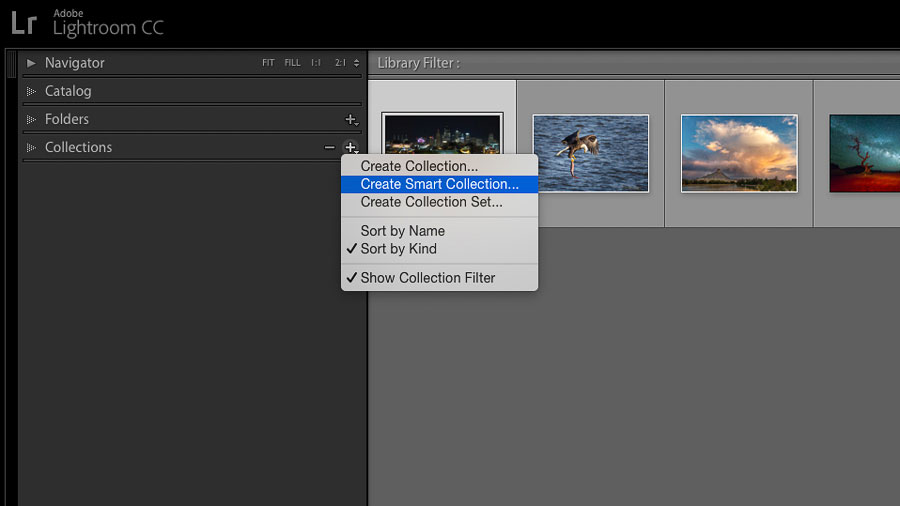 Что делать, если вы удалили потенциально хорошее фото? Что, если вы удалили версию, находящуюся в фокусе, но сохранили ту, что не в фокусе?
Разработка подходящего вам рабочего процесса может занять некоторое время, но вот как я подхожу к процессу удаления:
- Сразу после импорта и добавления ключевых слов я удаляю наиболее очевидные изображения (моментальные снимки, снимки с плохой композицией, тестовые снимки или другие снимки с видны ошибки)
- Далее оцениваю изображения. Все, что имеет 3 звезды и более, не будет удалено.
- Через несколько дней я вернусь и снова просмотрю изображения без рейтинга. Я мог бы дать еще нескольким изображениям 3-звездочный рейтинг.
- В рамках одного сеанса я сравниваю похожие изображения. Обычно это включает в себя увеличение, чтобы увидеть, кто самый резкий, или какая версия имеет лучшие волны, течение, облака и т. д. Затем я удаляю «неудачников».
- Сейчас я удалил большую часть изображений и оставлю оставшиеся без рейтинга на некоторое время нетронутыми. Через несколько недель или даже месяцев я могу вернуться и повторить процесс. На этот раз я часто нахожу один или два кадра, которые мне не понравились в первый раз, но теперь в них что-то есть.
 Через несколько недель или даже месяцев я могу вернуться и повторить процесс. На этот раз я часто нахожу один или два кадра, которые мне не понравились в первый раз, но теперь в них что-то есть.
Это правильный путь? Нет. Это неправильный путь? Нет. Это работает для меня? Да. Как и во всем, что связано с постобработкой, важно найти рабочий процесс, который имеет смысл для вас.
Если у вас в настоящее время нет рабочего процесса для удаления изображений, я рекомендую реализовать описанный выше и настроить его так, чтобы он работал на вас.
Вам слово!
Сегодня я хочу дать вам небольшое задание: Войдите в Lightroom и откройте самую последнюю папку. Теперь просмотрите и отклоните все известные вам изображения.0006 ни для чего не пригодится.
DON’T FORGET TO SHARE THIS ARTICLE
- More
- Фейсбук
- Твиттер
- флипборд
- Пинтерест
- Более
Как удалить фотографии из Lightroom (ПРОСТОЙ способ)
Этот сайт является частью различных партнерских программ.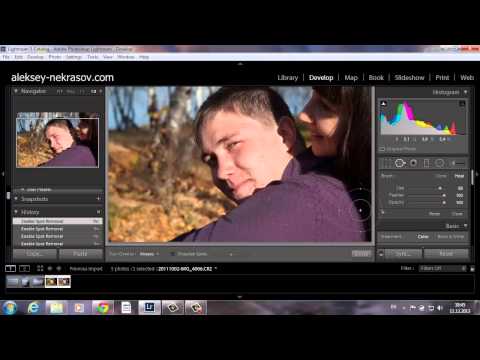 Ссылки могут дать нам небольшую компенсацию за любые ваши покупки без каких-либо дополнительных затрат для вас. Пожалуйста, ознакомьтесь с политикой отказа от ответственности для получения полной информации.
Моя библиотека Lightroom Classic показывает, что за последние несколько лет я сделал более 60000 фотографий. Слишком просто сделать еще один снимок, когда вы находитесь в поле, благодаря емкости современных карт памяти.
Но, в конце концов, вы понимаете, что эти тысячи лишних фотографий просто занимают место на вашем жестком диске и отнимают у вас слишком много времени на организацию, и поэтому вы хотите знать, как удалить фотографии из Lightroom или даже как удалить фото в лайтрум.
Бесплатные загрузки для Lightroom и Ph…
Включите JavaScript
Бесплатные загрузки для Lightroom и Photoshop
Adobe Lightroom — это мощная программа для организации и редактирования фотографий с множеством различных способов выполнения основных действий. Это может затруднить понимание того, как удалить фотографии из Lightroom самым простым способом.
На самом деле существует множество способов удалить фотографии из Lightroom. В этой статье будет рассмотрено , как удалить файлы из библиотеки Lightroom простым и простым способом, в том числе , как удалить отклоненные фотографии в Lightroom , и ярлык Lightroom для удаления с диска .
Как удалить фотографии из Lightroom
Если вы хотите удалить только одну фотографию из Lightroom, вы можете просто выбрать ее на вкладке библиотеки Lightroom и нажать клавишу «Удалить» на вашем клавиатуры или щелкните правой кнопкой мыши и выберите «Удалить фото».
Появится диалоговое окно ниже, в котором вас спросят, хотите ли вы удалить фотографию только из каталога Lightroom (нажав «Удалить») или хотите удалить ее из каталога и с жесткого диска ( нажав «Удалить с диска»).
Но иногда нужно знать, как удалить все фотографии в Lightroom.
Как удалить несколько фотографий в LightroomНо это может занять очень много времени, чтобы сделать это по одной фотографии за раз, особенно когда вам нужно удалить сотни одновременно, так как же удалить несколько фотографий в Lightroom?
Простой ответ — использовать систему флагов: выбрать и отклонить флаги.
Перемещаясь по фотографиям на вкладке библиотеки Lightroom, на клавиатуре нажмите ярлык отклонения Lightroom «X», чтобы пометить все выбранные фотографии как Отклоненные . Это применяет отметку отклонения к верхнему углу, и фотография будет отображаться серым цветом, если она не выбрана.
Нажатие «P» — это ярлык выбора флага Lightroom (отмечен белым флажком), а «U» — ярлык Lightroom для удаления отклоненного флага (и всех флагов).
Как отклонить несколько фотографий в Lightroom
Отклонение Lightroom и следующее сочетание клавиш — включить CapsLock, прежде чем вы начнете отклонять фотографии. При этом текущий выбор будет автоматически перемещаться к следующей фотографии в вашем представлении каждый раз, когда вы выбираете или отклоняете фотографию с помощью ярлыка с флажком Lightroom.
Хотите быстрый доступ к Lightroom?
Система разработки Lightroom содержит сотни предустановок цветокоррекции, таких как HSL, калибровка камеры, сплит-тонирование и кривые, которые являются частью пошаговой системы, позволяющей раскрыть ваш творческий потенциал и повысить эффективность обработки фотографий.
Подпишитесь на список рассылки и получите ссылку для бесплатной загрузки прямо сейчас
После того, как вы отклонили все фотографии, которые хотите удалить в Lightroom CC, вы можете использовать Lightroom функциональность удаления с диска, которую мы видели ранее, с помощью сочетания клавиш Lightroom для удаления фотографий.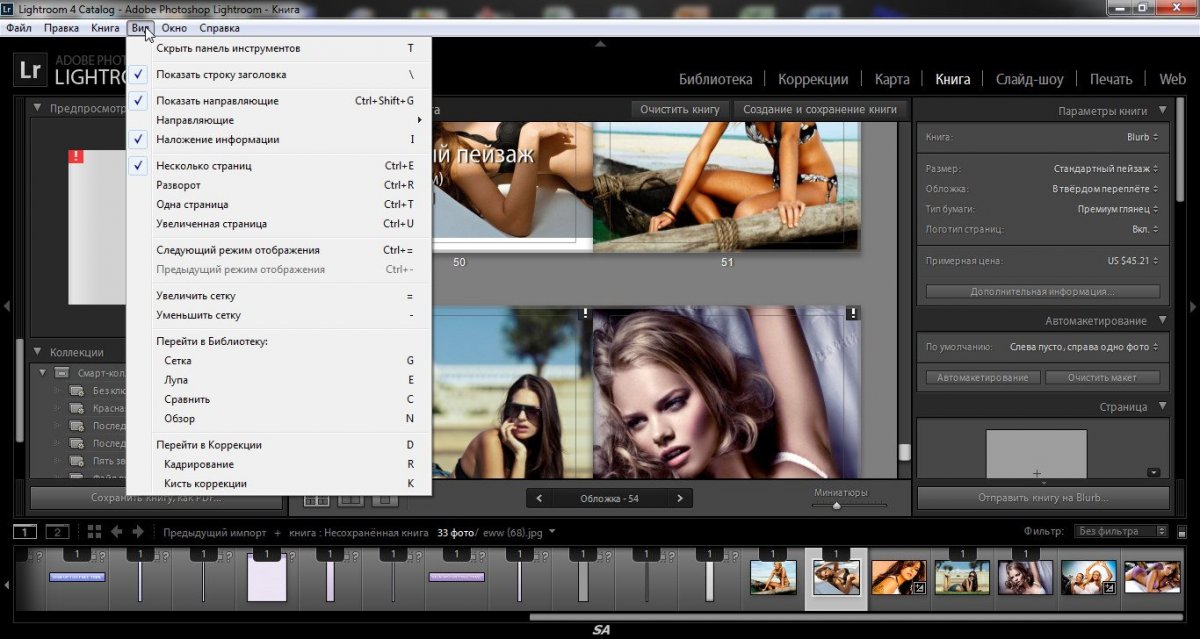
Удаление Lightroom отклонено
Чтобы использовать сочетание клавиш Lightroom для удаления отклоненных фотографий, просто нажмите Ctrl+Backspace (Cmd+Backspace на Mac), и вы увидите диалоговое окно удаления . Сочетание клавиш для этой опции изменилось в различных версиях Lightroom, поэтому, если это не работает, текущую команду можно найти в меню «Фото» на верхней панели инструментов, а затем вы должны увидеть «Удалить отклоненные фотографии» на нижний.
Вы снова получите возможность удалить только из библиотеки Lightroom или удалить из библиотеки и удалить с диска. Я бы рекомендовал выбирать последний вариант только для технически некачественных фотографий, т.е. не в фокусе, слишком переэкспонированы и т. д. Помните, что по мере того, как вы растете как фотограф, ваши вкусы меняются, и вы можете обнаружить, что фотографии, которые вы раньше отвергали, позже станут вашими любимыми.
В доказательство этому фото ниже — это то, которое я изначально отверг, но не удалил. Глядя на него несколько лет спустя с более развитыми навыками фотографа, я понял, что с помощью обрезки и обработки я могу превратить это в фотографию, которую вы видите ниже.
Как удалить все фотографии из Lightroom
Если вы обнаружили, что из импорта нет фотографий, которые вы хотите сохранить, вы можете использовать функцию массового удаления Lightroom CC, чтобы удалить все фотографии в Lightroom.
Просто выберите все свои фотографии в текущем представлении с помощью Ctrl+A (Cmd+A на Mac) или перейдите в меню «Правка» -> «Выбрать все» и нажмите «Удалить» на клавиатуре . Вы можете удалить отдельные папки, если это более удобно, щелкнув правой кнопкой мыши папку в дереве каталога на левой панели вашей библиотеки, а затем выбрав «Удалить». Имейте в виду, однако, что это не удалит фотографии с вашего диска, а только удалит их из Lightroom.
Если вы хотите сделать еще один шаг вперед и удалить свою библиотеку Lightroom, вам лучше всего сделать это, найдя, где на жестком диске сохранена библиотека, а затем переместив эту папку прямо в корзину. Вы можете найти путь к файлу вашего каталога, используя сочетание клавиш «Ctrl+Alt+». Это также можно найти в меню «Редактировать» на верхней панели инструментов.
Чтобы сохранить свою библиотеку, но очистить ее, удалив все фотографии в библиотеке Lightroom, выберите «Все фотографии» на левой панели, затем выберите все (Ctrl/Cmd+A) и удалите.
Как скрыть отклоненные фотографии в LightroomЕсли удаление отклоненных фотографий вызывает у вас сейчас слишком много беспокойства, вместо этого вы можете узнать, как скрыть отклоненные фотографии в Lightroom.
Вы можете сделать это специальным образом, установив пользовательский фильтр библиотеки в своем представлении, как показано на снимке экрана ниже. Выберите фильтр «Атрибут» в строке меню в верхней части экрана, затем выберите атрибуты «Выбрать» и «Не отмеченные». Это скроет все отклоненные фотографии от вашего просмотра.
Это будет работать только для каждой папки и не будет сохраняться. Если вы хотите всегда скрывать отклоненные фотографии, создайте смарт-коллекцию, как показано на снимке экрана ниже, с правилами, которые находят только отмеченные и не отмеченные фотографии. Смарт-коллекции являются динамическими и будут сохраняться, поэтому вам нужно будет выполнить эту настройку только один раз.
Вы также можете настроить смарт-коллекцию таким же образом, чтобы показывать только отклоненные фотографии, если вы хотите еще раз взглянуть на более позднюю дату, чтобы подтвердить, что вы действительно хотите удалить с диска. К сожалению, вы не можете безопасно удалять коллекции в Lightroom/удалять фотографии непосредственно из коллекции (вы можете использовать Shift+Ctrl+Alt+Del, но имейте в виду, что вы не получите предупреждения/подтверждения, и это приведет к удалению файлов на диске) , поэтому, если вы хотите сделать это, вам может быть лучше использовать пользовательский фильтр библиотеки для отклоненных фотографий, как описано выше, на всех фотографиях в вашем каталоге. Это даст тот же результат, что и использование коллекции, но вы сможете удалить отклоненные фотографии.
Стоит ли обновляться до последней версии Lightroom?
Если вы используете Lightroom 5, Lightroom 6 или более раннюю версию, ваш каталог может работать медленнее, если у вас очень большое количество фотографий. Это особенно верно, если вы используете современную камеру, которая создает большие файлы изображений. Вместо того, чтобы удалять их, в этом случае вам лучше перейти на Lightroom Classic, который лучше поддерживает современные камеры и предлагает множество дополнительных инструментов редактирования. Ознакомьтесь с последней ценой плана «Фото», включающей доступ к Lightroom и Photoshop.
Lightroom не позволяет удалять фотографии
Lightroom не позволяет удалять фотографии из коллекции или смарт-коллекции. Убедитесь, что вы находитесь в каталоге, а не в каких-либо коллекциях.