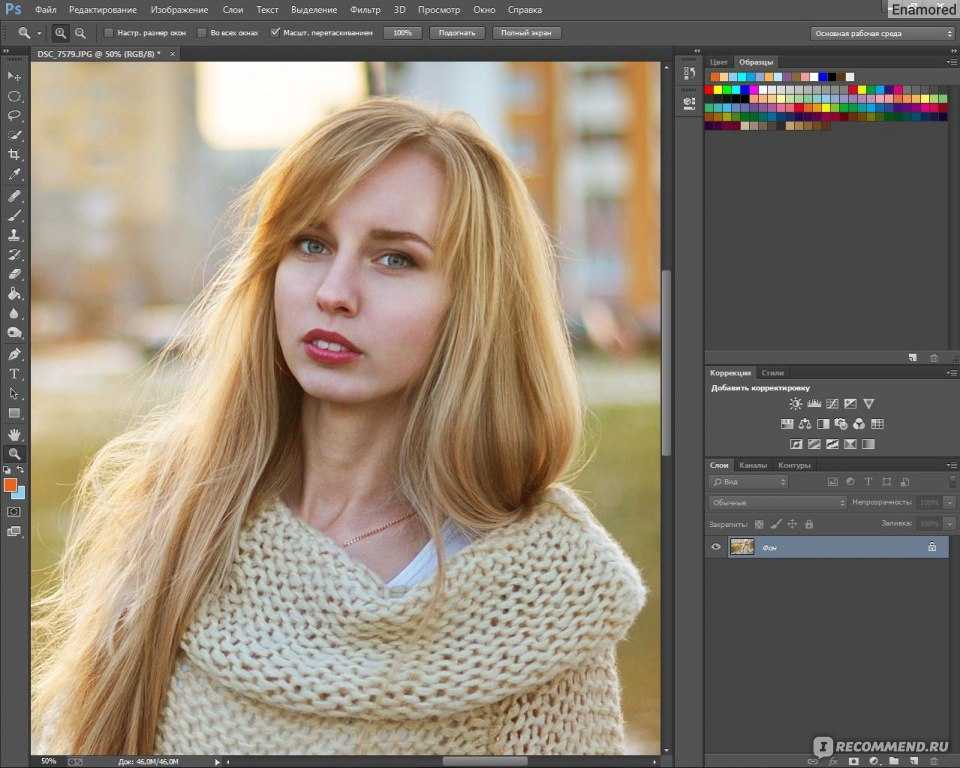
Как улучшить качество фотографий: Улучшить Качество Фото Онлайн Бесплатно
Как улучшить качество фото на телефоне? 6 дельных советов
Аманда Куинтенз-Фидлер (Amanda Quintenz-Fiedler) – увлечённый фотограф, педагог и писатель, вся её жизнь вращается вокруг фотоискусства. Она работала коммерческим и корпоративным фотографом, но в настоящее время сфокусировала свои усилия на жанре fine art. Аманда также регулярно публикуется в нескольких интернет-изданиях, среди которых Digital Photo Pro, Rangefinder, Photographer’s Forum и Macphun blog. Мы перевели для вас статью, в которой фотограф знакомит своих читателей с удобными, простыми и полезными фоторедакторами от Macphun, созданными для различных художественных целей.
Идеальный рабочий процесс для фотографа это когда наилучшее из возможного изображения удаётся захватить при съёмке на фотоаппарат, а затем улучшить снимок во время непродолжительной постобработки. Если вы из тех фотоэнтузиастов, которые не любят сидеть за компьютером весь день, то ещё более предпочтительно прийти к такому алгоритму работы, который отличался бы последовательностью, быстротой, простотой и, желательно, невысокой ценой.
Вот где будут полезны приложения Macphun. Простота и лёгкость использования следующих инструментов позволит больше времени посвящать съёмке и меньше просиживать перед экраном компьютера, чтобы получить нужный эффект. Загрузите бесплатно пробные версии на macphun.com и испытайте эти шесть доступных инструментов.
Уменьшить шум
Шум в изображениях – явление нередкое, часто отвлекающее от содержания снимка. Поэтому важно найти способ уменьшить шум, не добавив других проблем. В целом шум появляется по двум основным причинам:
Невысокое качество фотокамеры (маленький датчик изображения)
Если у вас смартфон последней модели, это ещё не означает, что он справится с качественной съёмкой при слабом освещении. Небольшой размер сенсора и высокое количество пикселей может привести к шуму, которого избежала бы более качественная фотокамера, особенно, когда вы изменяете масштаб, увеличивая объект. Но смартфон всегда при вас и часто лишь с его помощью можно запечатлеть спонтанные моменты.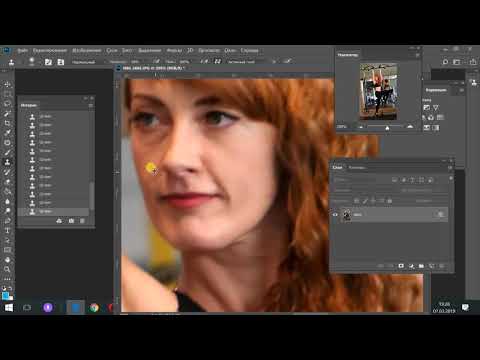
Высокие значения ISO
И у самых лучших фотокамер есть порог значения ISO, выше которого изображение начинает ухудшаться. Даже при съёмке средь бела дня.
Вне зависимости от съёмочной ситуации, когда увеличивается ISO, шум растёт. Поэтому вам нужен эффективный способ борьбы с ним.
Решение
Компания Macphun создала быстрый, интуитивно понятный инструмент под названием Noiseless, который позволит снизить шумность изображения в пару кликов. Если вы предпочитаете больше контроля над шумоподавлением, структурой или детализацией, то можете применить фильтр или изменить общую непрозрачность, или настроить параметры и сохранить свои собственные.
Совет: Последняя версия Noiseless предлагает пакетную обработку. Так что, если у вас есть набор изображений, снятых в одних и тех же условиях, например, на концерте, то потратив некоторое время, чтобы идеально обработать одно из изображений, воспользуйтесь опцией «Последние сохраненные настройки», чтобы применить их к любому другому изображению.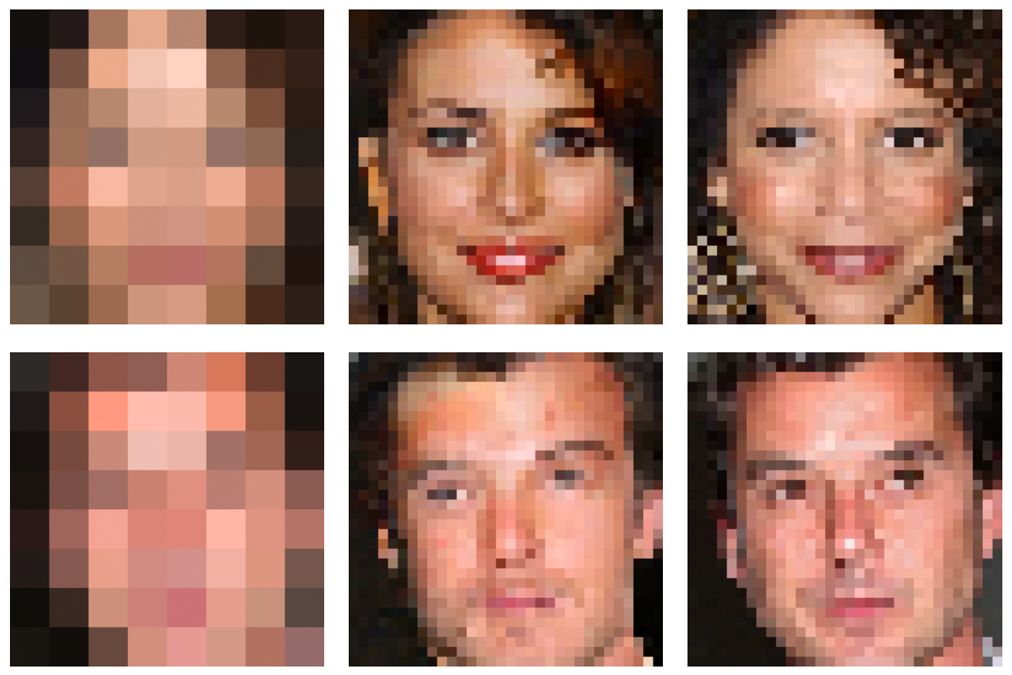
Убрать цвета
Иногда корректируя кадр, хочется не устранить недостатки, а придать снимку тот вид, который больше нравится. Если вы предпочитаете классическую чёрно-белую гамму, то есть отличный способ создавать вневременные монохромные изображения в соответствии с собственным представлением и стилем.
Есть множество инструментов, которые вы можете использовать для создания чёрно-белых фото, в том числе установка монохромного режима в фотоаппарате. Но имейте в виду, что при автоматической съёмке без цветности, вы потеряете некоторую гибкость в постобработке.
Совет: Не преобразовывайте снимки в чёрно-белый цвет в фотокамере без сохранения оригинальной цветной версии, так как цветность вернуть не получится, а убрать яркие цвета всегда успеете.
Лучше подберите удобный инструмент, который можно использовать в постобработке для создания монохромности.
Основы
Качество снимков напрямую зависит от того, на какой телефон или планшет вы снимаете. Не все люди могут позволить купить себе айфон или самсунг новой модели. Тем более, у многих просто нет таких денег, чтобы приобрести профессиональный фотоаппарат для снимков в инстаграм.
Практически у каждого современного человека есть телефон с камерой, но иногда они оставляют желать лучшего. Если вы не знаете, как улучшить качество фото на телефоне, айфоне, андроиде или самсунге, тогда вам помогут наши 6 простых способов.
Программы для улучшения качества фото
Порой даже фото, сделанные хорошим фотоаппаратом, приходится корректировать и улучшать, не говоря уже о снимках, которые изначально могут быть сделаны с дефектами и недостатками. Неудовлетворительное качество может получиться из-за плохой погоды, нетипичных обстоятельств съёмки, плохого освещения и по ряду других причин. Отличным помощником в решении подобного рода проблем послужит программа для улучшения качества фотографий. Подходящие фильтры помогут исправить дефекты, обрезать фото или изменить его формат. В этой статье мы рассмотрим наиболее подходящие решения для улучшения качества фото.
Helicon Filter
Эта программа для улучшения качества фотографий подходит и для любителей, и для профессиональных пользователей. Она имеет много функций и инструментов, но благодаря их удобному расположению пользователь не «потеряется» в интерфейсе. Helicon Filter ведет историю действий, в которой можно просматривать каждое произведённое изменение над фото и при необходимости отменять его. Программой можно пользоваться бесплатно 30 дней, а после придётся покупать полную версию.
Paint.NET
Paint.NET представляет собой программу, которая не предназначена для профессионального улучшения качества фотографий, но для базовой обработки ее все же можно использовать. К тому же простой интерфейс будет легко освоить даже малоопытному новичку. Огромным плюсом Paint.NET является её бесплатность, удобство и интуитивность. Отсутствие определённых функций, доступных в более продвинутых решениях, и замедление работы с файлами большого объема – это минусы, но критичные далеко не для каждого.
Домашняя Фотостудия
В отличии от программы Paint.NET, Домашняя Фотостудия имеет значительно более обширный функционал. Это приложение по сложности своего освоения находится где-то между базовыми и профессиональными редакторами. Обладает множеством полезных функций, инструментов и средств обработки, предоставляет широкие возможности для редактирования. При всех этих плюсах у программы есть и немало минусов, которые проявляются в недоработках ряда элементов. В бесплатной версии есть ограничения.
Zoner Photo Studio
Эта мощная программа сильно отличается от рассмотренных выше. В ней можно не только редактировать фотографии, но и управлять ими. Важно, что скорость работы, которая всегда находится на высоте, не зависит от объёма файла. В случае необходимости вы всегда можете с лёгкостью вернуться к оригиналу фотографии в процессе выполнения ее обработки. В программе доступен полноэкранный режим просмотра, что явно будет полезно для более точного редактирования снимка.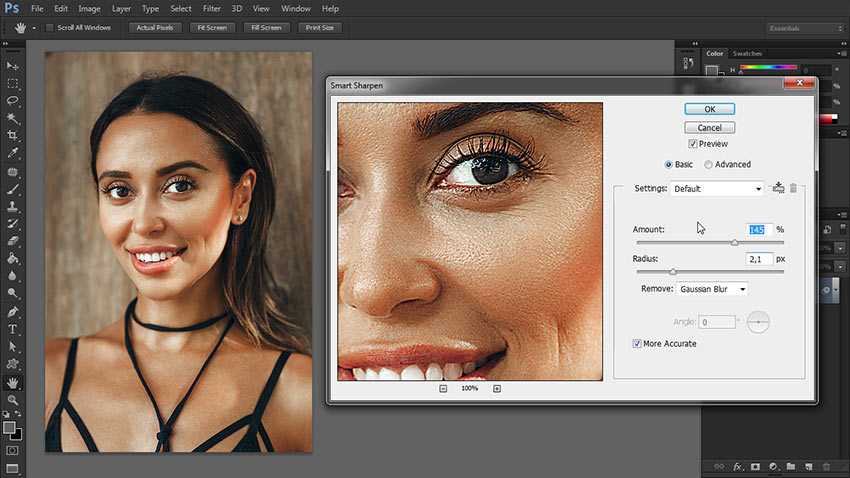 Единственный минус Zoner Photo Studio – некоторые ограничения бесплатной версии.
Загрузить Zoner Photo Studio
Adobe Lightroom
Эта программа идеально подходит для улучшения качества фотографий. Функции, в основном, направлены именно на редактирование изображений. И все же завершающую обработку лучше производить в Photoshop — разработанному Adobe собрату, с которым Lightroom имеет тесную интеграцию (импорт/экспорт и не только). Это профессиональное решение, ориентированное на опытных фотографов, дизайнеров, операторов и/или тех, кто только планирует стать таковыми. Программой Lightroom можно пользоваться в режиме пробной версии, но для получения доступа к богатому арсеналу ее функциональных возможностей потребуется оформить подписку.
Выбор программ для улучшения качества фото велик. Одни подходят для профессионалов, другие — для новичков. Есть простые графические редакторы с минимальным набором возможностей, а есть многофункциональные, которые позволяют не только редактировать фотографии, но и управлять ими. Поэтому отыскать подходящее решение будет нетрудно.
Мы рады, что смогли помочь Вам в решении проблемы. Помимо этой статьи, на сайте еще 12001 инструкций. Добавьте сайт Lumpics.ru в закладки (CTRL+D) и мы точно еще пригодимся вам. Отблагодарите автора, поделитесь статьей в социальных сетях.
Опишите, что у вас не получилось. Наши специалисты постараются ответить максимально быстро.
Помогла ли вам эта статья?
НЕТ
#1: Улучшить качество фото с помощью Mendr
Приложение Mendr доступно для iOS и Android. Оно платное, но, безусловно, его функционал того стоит.
Если вы хотите удалить с картинки лишний предмет, поменять фон и т.д., Mendr сделает это для вас. Просто загрузите свою фотографию в приложение, укажите нужные изменения и вуаля! У вас будет достойная фотография через несколько минут.
Само приложение бесплатное, но стоимость каждого исправления варьируется в зависимости от сложности редактирования.
Сначала выберите фотографию, чтобы отредактировать.
На следующем экране нажмите на объекты и во всплывающем меню выберите Удалить что-либо (Remove Something).
Затем нарисуйте круг вокруг объекта, который вы хотите удалить с фотографии.
Нажмите на значок комментария и подробно объясните, что вы хотите сделать (на английском желательно). И нажмите Готово.
Следующим шагом нажмите Исправить (Mend it) в правом верхнем углу экрана. Во всплывающем окне нажмите Да, чтобы отправить запрос. Вы видите плату за редактирование. Отправьте платеж, чтобы отправить заказ в редактирование.
Mendr отправляет вам уведомление, как только редактор начинает работать с вашей фотографией, а также когда отредактированная фотография доступна для просмотра.
После завершения редактирования вы получите уведомление о том, что ваша фотография готова к загрузке. Вы можете просмотреть отредактированную фотографию и загрузить ее. Mendr также позволяет поделиться фото в Instagram из приложения.
Очень удобно, когда за вас фото сделает профессионал, не так ли?
Также можно изменить цвет и длину волос, формы тела и так далее.
А можете просто довериться дизайнеру, который сделает все за вас сам.
#2: Улучшить качество фото с помощью PicsArt
Мобильное приложение PicsArt (доступно для iOS и Android) поможет придать фото профессиональный вид. Вы можете добавлять наложения, изменять фон, добавлять текст, обрезать свои фотографии и т.д.
Для редактирования фотографий нажмите кнопку + в нижней части экрана.
Вы видите фотографии и видеозаписи из фотопленки. Прокрутите вниз, чтобы просмотреть параметры создания коллажа, создания рисунка, выбора фона, поиска бесплатных изображений.
Чтобы изменить изображение, коснитесь изображения в Фотопленке.
Когда откроется окно редактирования, вы увидите несколько параметров на панели инструментов в нижней части экрана.
Если вы хотите добавить эффекты к фотографиям, нажмите Эффекты на панели инструментов. Проведите пальцем по параметрам в нижней части экрана, чтобы выбрать тип эффекта, который вы хотите применить к фотографии.
Просто нажмите на эффект, чтобы увидеть, как он выгляди. Если вы снова нажмете на эффект, то откроется всплывающее меню, которое позволяет настроить интенсивность.
Нажмите на инструменты, чтобы получить доступ к функциям, которые позволяют обрезать, растянуть, улучшить, настроить, изменить размер, повернуть или изменить фотографию. Вы даже можете клонировать изображение, использовать кривые и т.д.
Нажмите обрезать, чтобы открыть инструмент Обрезка. Отрегулируйте рамку обрезки с помощью маркеров. После того как вы получили идеальный кадр, нажмите Применить в правом верхнем углу.
Опции PicsArt позволяют вырезать определенную часть фотографии, добавлять наложение текста, включать второе изображение, применять границы и многое другое.
На следующей странице вы можете сохранить отредактированную фотографию в папку с фотографиями или поделиться ей.
PicsArt позволяет делиться фотографиями в Instagram, Facebook и других платформах.
Приложение платное, но, как и предыдущее, того, безусловно, стоит.
Теперь давайте к бесплатному
Как улучшить качество фотографий? 8 простых идей
Не стоит огорчаться, если важная для вас фотография не отличается высоким качеством. Есть несколько средств, которые помогут справиться с досадными размытостями, нечеткостями, шумами и другими негативными проявлениями на фото. Дочитайте до конца, чтобы узнать 8 способов как улучшить качество фотографии.
Содержание
- Что делать с изображением с низким разрешением?
- Как Photoshop поможет улучшить качество фото
- Уменьшение шума
- Усиление резкости
- Спецфильтр нейросети
- Можно ли улучшить качество фото онлайн?
- Как улучшить изображение для Россграм и других соцсетей?
- Размер фотографии
- Цветокоррекция
- Можно ли улучшить качество фото на телефоне?
- Remini
- Retomagic
- PixeLeap
Что делать с изображением с низким разрешением?
Смотрели когда-нибудь сериал «След»? Если да, то наверняка вы вспомните сюжет, когда следователи брали картинку с обычной камеры видеонаблюдения, улучшали ее качество и получали драгоценные улики.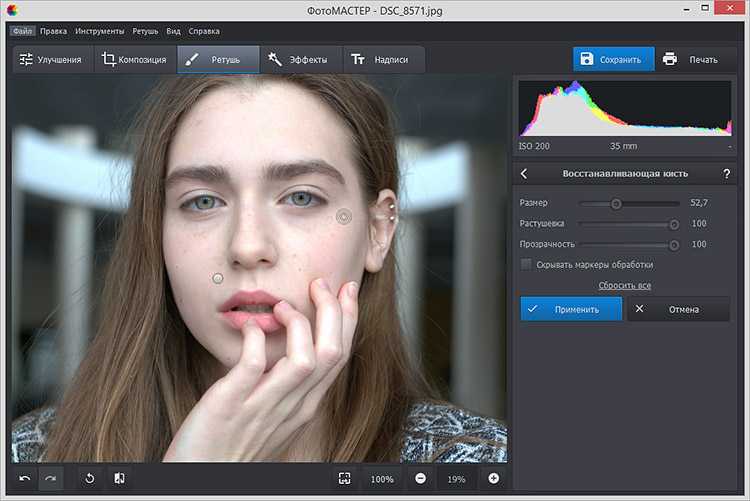 Это всё кажется таким реальным, как будто вы просто протерли стекло в очках.
Однако пока нейросети не доросли до такого качества обработки изображений.
Рассмотрю на примере Photoshop. У вас есть фотография с низким разрешением и вы не хотите менять размер фото, но хотите улучшить его качество, а также добавить детализации за счет увеличения количества пикселей в пределах каждого дюйма. Вот что нужно делать:
- Запустите Photoshop и откройте в нем нужную фотографию.
- Раскройте вкладку «Изображение» и кликните на «Размер изображения».
- Перейдите к полю «Разрешение» и установите повышенное значение количества пикселей на дюйм. Например, можно установить стандартное значение для большинства экранов 72 ppi, а можно даже 144. Это действие увеличит размер фото, поэтому не спешите сохранять изменения.
- Просмотрите поля «Ширина» и «Высота». Проверьте, установлен ли значок связки между этими параметрами, а затем впишите нужные значения.
- Укажите режим интерполяции в блоке «Ресамплинг».

- Сохраните изменения.

Автоматически: искусственный интеллект программы выберет сам лучший вариант в зависимости от типа изображения.
Сохранение деталей: алгоритм с дополнительной функцией уменьшения шума.
По соседним пикселям: ИИ будет пытаться угадать лучший вариант заполнения нехватающих пикселей. Этот вариант хорош для графики с четкими краями
Билинейный: при добавлении пикселей ИИ пытается усреднить значения, чтобы переход был более плавный.
Бикубический: поможет создать более плавные переходы градиента.
Как Photoshop поможет улучшить качество фото
Готовое изображение можно дополнительно обработать инструментами Photoshop:
Уменьшение шума
В редакторе перейдите на вкладку «Фильтр», а там выберите в меню «Шум» — «Уменьшить шум…». У вас появится окошко, где с помощью ползунков вы сможете выбрать оптимальное сочетание параметров коррекции. Этот инструмент убрать или хотя бы сократить артефакты на фото.
Усиление резкости
На той же вкладке «Фильтр» есть в меню опция «Резкость». Здесь есть несколько фильтров коррекции, которые помогут улучшить качество фото. Если не хотите разбираться в деталях, то выберите «Усиление резкости», для картинок хорошо подойдет «Резкость на краях», а если хотите сами подвигать ползунки, то выбирайте «Умную резкость».
Спецфильтр нейросети
В версиях Photoshop начиная с 2021 года появился новый фильтр — Neural Filters, который основан на автоматической работе нейросети. Запустите его и увидите, как редактор сам подскажет что нужно редактировать, при этом оставляя за вам выбор в коррекции фото.
Можно ли улучшить качество фото онлайн?
Если такие манипуляции для вас пока сложноваты (нужно устанавливать программу, разбираться в интерфейсе, покупать лицензию и пр.), то можно найти альтернативный вариант среди онлайн-сервисов. Конечно они не дадут такого эффекта, как Photoshop с возможностью ручной коррекции, но если вам нужен простой инструмент автоматически решающий проблемы с качеством картинки, тогда попробуйте эти сервисы:
- AI Image Enlarger
- pro
- Fotor
- Fotostars
Как улучшить изображение для Россграм и других соцсетей?
Одно дело, когда у тебя фотография плохого качества. В этом ты винишь только себя. Но совсем другое дело, когда у тебя хорошее фото, но при загрузке в социальные сети у него падает детализация и изменяются цвета — это уже действительно обидно. Такая ситуация возникает из-за того, что соцсети режут качество фото, чтобы не перегружать свои сервера лишней информацией. Поэтому с каждой конкретной проблемой нужно справляться отдельно.
Размер фотографии
Соцсеть не станет загружать вашу фотографию размером 4000*6000 пикселей, а сожмет ее. Так, Инстаграм сжимает фото в ленте до стандартного 1080*1080 или портретного варианта 1080*1350, а фото в сторис до 1080*1920 пикселей. Во ВКонтакте фото получаются побольше: в среднем 1920*1440 пикселей, однако сжатия и здесь не удастся избежать.
Цветокоррекция
Еще один трюк от соцсетей в плане сжатия фотографий — это автоматическое изменение цветового профиля. И оно редко идет на пользу изображению, в лучшем случае — картинка не теряет качество цветопередачи. Чтобы самостоятельно изменить профиль, а в случае необходимости сделать редакцию цвета, вам вновь понадобится фоторедактор.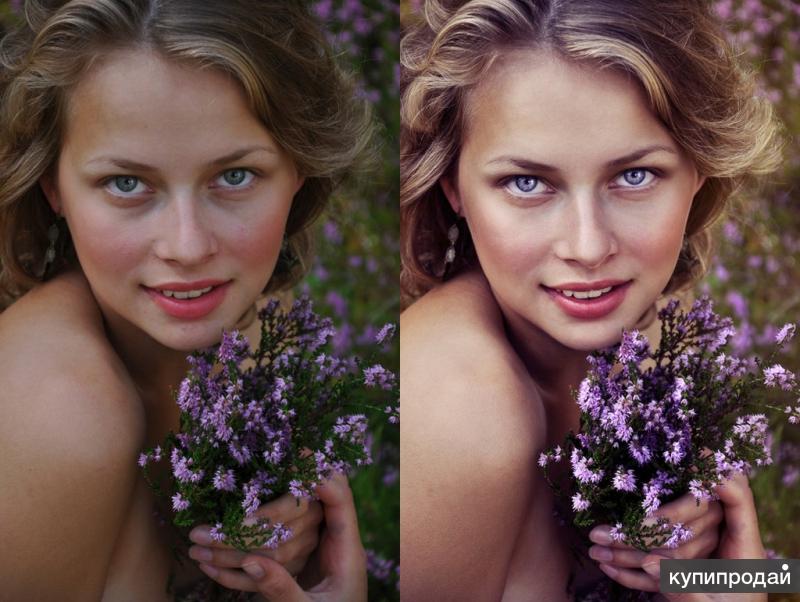 И я снова воспользуюсь Photoshop:
- Откройте фотографию в программе.
- Перейдите ко вкладке «Редактирование» и выберите опцию «Преобразовать в профиль».
- Назначьте подходящий профиль. Универсальный вариант для соцсетей — это профиль sRGB IEC61966-2.1.
- Сохраните изменения.
- При необходимости сделайте цветокоррекцию.
Можно ли улучшить качество фото на телефоне?
Photoshop — это классная программа, которая постоянно развивается и предоставляет своим пользователям лучшие инструменты для графического редактирования. Но у нее есть несколько минусов:
- платная лицензия;
- высокая ресурсоемкость;
- обязательное наличие десктопа (в мобильной версии нет возможности улучшить качество фото).
Если Photoshop из-за этого вам не подходит, то стоит воспользоваться приложениями, созданными для редактирования фотографий прямо в телефоне.
ReminiЭто приложение очень популярно как для iPhone, так и для Android. В первую очередь это обусловлено простым интерфейсом приложения.
Вы можете вырезать свой портрет на групповом фото, а затем улучшить его качество; также можете загрузить старое фото и запустить его реставрацию.
От вас не требуется дополнительных действий — за вас все сделает искусственный интеллект. Который, кстати, в платной версии работает чуть лучше.
RetomagicКроссплатформенное приложение, которое также заточено под реставрацию фотографий.
Нейросеть хорошо работает в разных направления: для коррекции ночных пейзажей, для детализации портретных фото, для восстановления старых кадров, для улучшения разрешения скаченных из интернета картинок.
PixeLeapЭто приложение также подходит и для Айфонов, и для Андроидов.
Разработчики утверждают, что это программа способна восстановить фото с шумом, размытиями и даже сложными повреждениями от времени.
Вячеслав Вяткин
Администратор данного веб ресурса.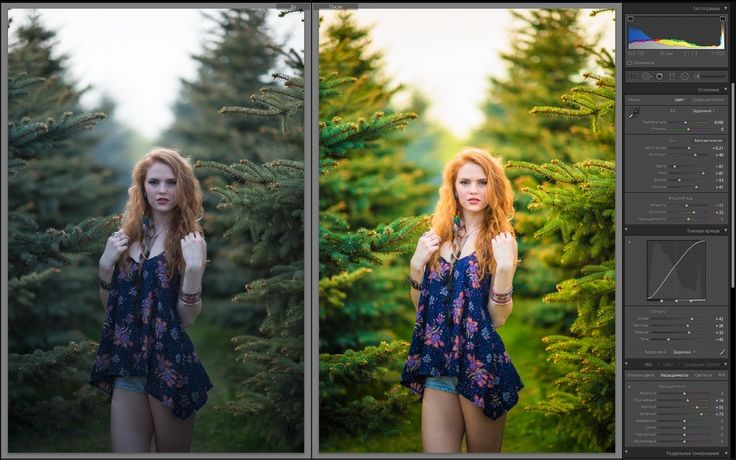 IT специалист с 10 летним стажем работы. Увлекаюсь созданием и продвижением сайтов!
Задать вопрос
Конечно, эти способы не смогут волшебным образом сделать фотографию с высокой детализацией, если изначально она была низкого качества. Но с большинством проблем с качеством фотографий эти способы справятся.
5 лучших способов улучшить качество фото
При просмотре фотографий так и хочется отправить большую часть в брак? Не спешите, иногда минимальная обработка, с которой легко справится даже новичок, способна кардинально изменить снимок. Расскажем о нескольких способах, которые помогут из обычных кадров сделать креативные и эффектные фото.
Как выбрать программу для улучшения качества фото
Чтобы ретушь фотографий не стала тяжким трудом, важно подобрать хороший и удобный софт. Обратите внимание на программу ФотоМАСТЕР! Именно на ее примере мы рассмотрим, как нужно действовать, чтобы получить идеальные картинки, от которых будет сложно отвести взгляд.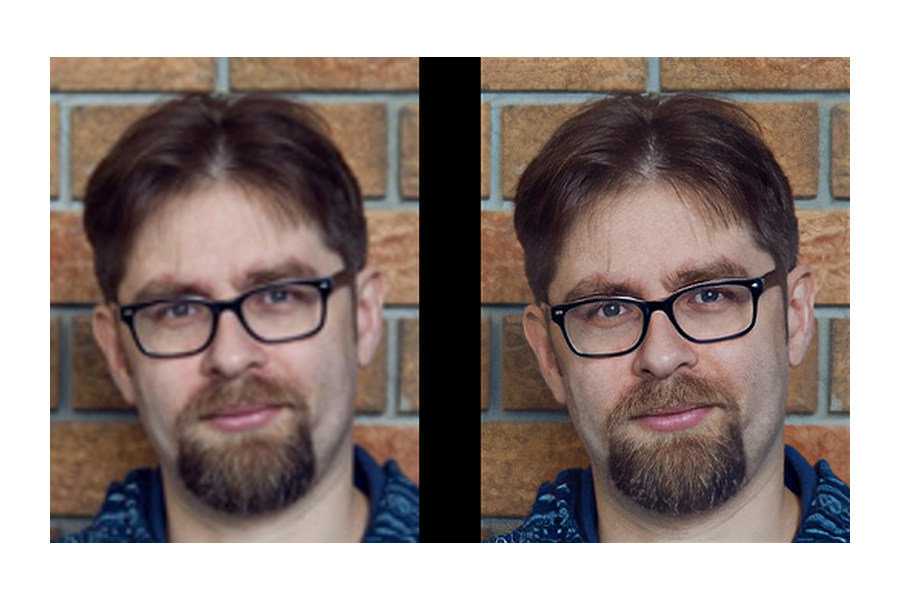
Способ №1. Цветокоррекция
Часто фото по сюжету и композиции кажутся отличными, но все портят цвета, которые выглядят слишком блекло и скучно. Такую проблему можно легко решить за счет цветокоррекции. Перейдите во вкладку «Улучшения», найдите там «Цвета» и настройте параметры с помощью бегунков. Обратите внимание, что можно отдельно скорректировать насыщенность, оттенок и светлоту каждого цвета.
Например, если обрабатывается осенний снимок, лучше увеличить насыщенность оранжевого, красного и желтого. При редактировании летних пейзажей работайте с зеленым, голубым и желтым цветами. Повышение светлоты актуально, когда цвета слишком темные.
Сравнение фото до и после коррекции цветовПри необходимости можно скорректировать и экспозицию — соответствующий бегунок есть во вкладке «Основные». Двигая его вправо, вы повышаете экспозицию и делаете изображение светлее. Если нужно затемнить картинку — переместите бегунок влево. Однако в большинстве случае эффектнее смотрятся «светлые» кадры.
Способ №2. Наложение фильтров
Улучшение качества фото за счет добавления эффектов — самый простой способ. Главное — подобрать подходящий пресет.
За эффекты в ФотоМАСТЕРе отвечает одноименная вкладка. Пробуйте разные варианты! Выбор огромен: вам будет доступно свыше 100 интересных и креативных фильтров.
Например, тонирование — отличный выбор для тех, кто ведет свою страничку в соцсети и хочет, чтобы контент был сделан в одном стиле. Можно выбрать определенный цвет и тонировать все снимки по одному алгоритму. Так, например, у вас легко получится эффектная страница для Инстаграма в бежевых или фисташковых тонах.
Использование эффекта тонированияМожно попробовать и другие эффекты. Интересно смотрятся пресеты в духе кинофильмов — «Амели», «Гарри Поттер», «Один дома», «Алиса в стране чудес», «Сияние» и множество других. Любите «Матрицу»? Стилизуйте фотографии под это культовое кино за пару кликов. Не менее креативными получаются кадры, обработанные под старые фотопленки, например Polaroid или Kodak.
Способ №3. Портретная ретушь
В ФотоМАСТЕРе есть опция «Идеальный портрет», благодаря которой ретушь лица можно сделать в автоматическом режиме. Просто выберите нужный вариант из предложенных и примените изменения.
Если среди пресетов не нашлось ничего подходящего, то стоит перейти к ручным настройкам. С их помощью можно отдельно отретушировать разные части лица. Например, выровнять тон кожи, отбелить зубы, сделать контур губ более четким, а глаза — контрастными. Экспериментируйте и создавайте идеальные портреты!
Эффектный портрет можно сделать без сложной ретушиВ программе легко сделать эффектный виртуальный макияж — подкрасить губы, оттенить глаза, придать коже эффект матовой гладкости за счет румян и т.д. За это отвечает специальный инструмент — «Корректор», который можно найти найти во вкладке «Ретушь».
Способ №4. Замена фона
Если фото удачно по всем параметрам, кроме фона, то и эту проблему нетрудно решить в ФотоМАСТЕРе. Просто замените задний план на подходящий. Можно воспользоваться картинками в коллекции программы или загрузить нужный фон со своего ПК. Опция замены фона доступна во вкладке «Инструменты». Вам понадобится обозначить объект и фон специальными кистями, а потом скорректировать контуры и подобрать желаемый задний план.
Способ №5. Удаление дефектов
Хорошую фотографию портит случайно попавшая в кадр урна с мусором? Или же накануне съемки на щеке вскочил прыщ? Не беда, все лишнее легко удалить с помощью «Штампа» или «Восстанавливающей кисти». Их можно найти во вкладке «Ретушь». Если требуется удалить крупный объект, то проще воспользоваться штампом. Когда нужно устранить мелкие дефекты в виде неровностей кожи, родинок и прыщиков, подойдет кисть.
Восстанавливающая кисть поможет убрать мелкие несовершенства кожиПодводим итоги
Улучшить качество фото в программе ФотоМАСТЕР можно за несколько простых действий. Просто определитесь, что необходимо — кадрировать, скорректировать цвета и экспозицию, добавить оригинальный эффект или виньетку, отретушировать портрет или даже заменить фон. Софт поможет преобразить ваши снимки, сделав их яркими и красочными, интересными и эффектными.
Как улучшить качество фото на телефоне?
Камеры смартфонов прошли долгий путь за последние несколько лет. Теперь для хорошего снимка достаточно достать любимый гаджет и сделать пару тапов по экрану. Хотя, если взглянуть на некоторые фото в Instagram, можно понять, что даже это удается не всем.
На самом деле, есть множество способов улучшить качество фотосъемки, и если вы считаете, что уже достигли максимального профессионализма в этом, то у меня для вас плохие новости. Камера каждого смартфона отличается от остальных, поэтому иногда даже мелкие изменения могут разительно изменить картинку.
Наши коллеги с Lifehacker.com опросили множество экспертов-фотографов, чтобы выбрать основные советы о том, как улучшить качество фотосъемки со смартфона. Взгляните на них, возможно, уже завтра вы станете популярным инстамографом.
Содержание
- Правильно используйте свет
- Протрите линзу
- Избегайте зума
- Вспышка
- Разберитесь в настройках
- Включите стабилизацию изображения
- Настройте баланс белого
- Отрегулируйте экспозицию
- Настройте цветопередачу
- Сделайте фото черно-белым
- Сделайте фотографию менее посредственной с помощью фильтров
- 5 крутых приложений для редактирования фото
- Как улучшить качество фото на телефоне: базовые принципы
- Свет
- Линза
- Разрешение
- Фильтры
- Наложение резкости
- Лайфхак
- Используйте объектив
- Используйте ручные настройки при съемке
- Попробуйте стороннее приложение для фото
- Обратите внимание на вспышку
- Используйте штатив
Правильно используйте свет
Этот совет относится ко всем моделям телефонов: объект съемки должен находиться лицом к источнику света, но никак не камера. Основная проблема камер смартфонов заключается в работе с малым количеством света. Поэтому наша основная задача — дать камере максимальное количество света. Возможно, вам придется немного подумать над тем, как разместить объект, но результат вам понравится.
Протрите линзу
Глуповато? А вот и нет. Протерев линзу перед съемкой, вы избавите себя от фотографий с малозаметными, но неприятными пятнами и точками. Если вы любите потрогать телефон жирными руками, то этот совет придется как нельзя кстати.
Избегайте зума
Используйте физический зум. Как? Очень просто: если вам нужно снять объект в увеличении, подойдите к нему. Вот и все. В крайнем случае, если вы не можете подойти к объекту, можно просто кропнуть (обрезать) фотографию в редакторе. Тем самым вы добьетесь такого же результата, ничего не потеряв. А снятая с цифровым зумом фотография будет испорчена навсегда.
Вспышка
Большинство фотографов рекомендуют вообще отключить вспышку на смартфоне и использовать ее только как фонарик.
Если возникла ситуация, в которой вы сомневаетесь, нужна ли вспышка, то лучшим выбором будет снять две фотографии: одну со вспышкой, другую без, и уже после разобраться, какая получилась лучше.
Разберитесь в настройках
Конечно, если вы счастливый обладатель iPhone, то единственная настройка, доступная вам, — включение/выключение сетки. Однако если вы пользуетесь устройством на Android или сторонним приложением, то количество настроек может вызвать нервный тик. Но в них придется разобраться, особенно, если вы хотите улучшить качество своих фото.
Проверьте разрешение
Большинство смартфонов позволяют выбрать разрешение фотографий. Стоит ли говорить, что для лучшего качества оно должно быть максимальным?
Включите стабилизацию изображения
Когда вы нажимаете на кнопку, чтобы сделать фотографию, то немного смещаете телефон.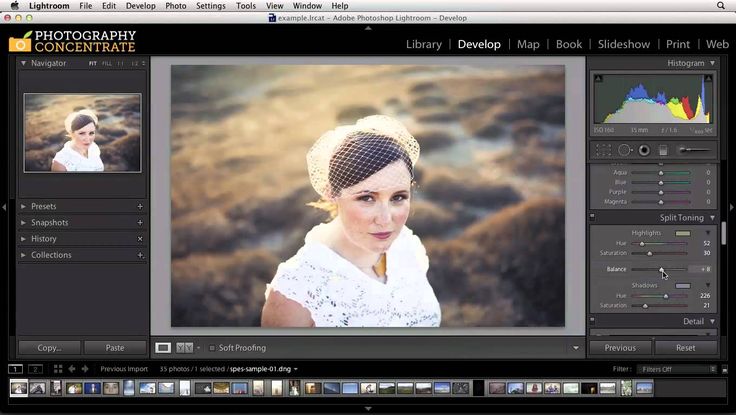 Также это относится к дыханию и к различным непроизвольным жестам, которые тоже могут замылить и испортить фотографию. Поэтому, если вы не снайпер, который знает, как контролировать свое дыхание, то стоит поискать в настройках стабилизацию изображения и включить ее.
Настройте баланс белого
В большинстве случаев современные камеры сами определяют баланс белого. Причем, достаточно неплохо. Но в ситуации с малым количеством света, даже они могут напутать и превратить ваш снимок в нечто ужасное и годное лишь для друзей в Инстаграм. Иногда камере нужно несколько секунд, чтобы определить количество света. К примеру, если вы резко зашли с улицы в помещение или наоборот. Дав ей эти несколько секунд, вы уменьшите шанс съемки плохой фотографии.
Отрегулируйте экспозицию
Экспозиция определяет количество света, которое попадает на линзу. С этой настройкой стоит поиграться самостоятельно, так как она сильно зависит от случая. Чем больше экспозиция, тем больше света попадает на линзу, а фото становится более ярким и светлым.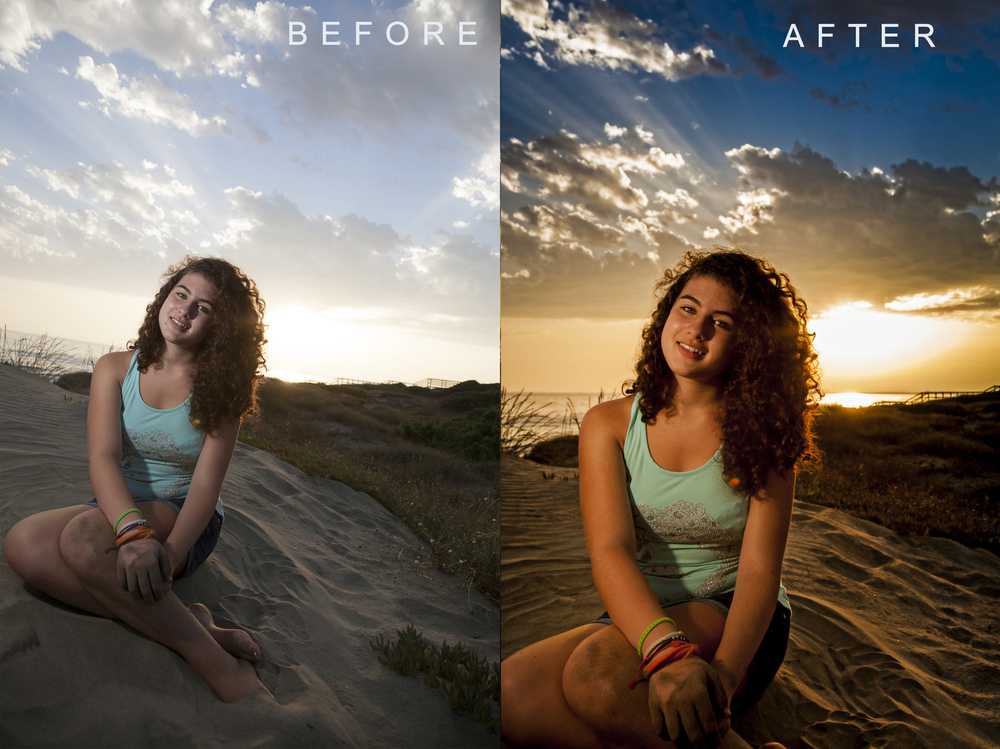
Настройте цветопередачу
Если настройка баланса белого и экспозиции не дала нужных результатов, можно попробовать отрегулировать цветопередачу. К примеру, в GIMP на компьютере или в приложении для смартфонов.
Приложения для Android
Приложения для iOS
Сделайте фото черно-белым
Если совсем ничего не помогло, то вам придется уподобиться хипстерам и сделать свою фотографию черно-белой. В большинстве случаев этот фильтр скрывает крупные недостатки фотографии и делает ее более интересной.
Некоторые смартфоны поддерживают фильтры в режиме реального времени, и вы можете сразу сфотографировать объект черно-белым. Мы не советуем вам этого делать, так как назад дороги не будет.
Сделайте фотографию менее посредственной с помощью фильтров
Мы оставили этот совет напоследок, чтобы вы сначала воспользовались остальными способами и использовали этот только при крайней необходимости. Некоторые фильтры действительно делают фото необычным и красивым. Но вы же не заедаете жевательной резинкой плохой запах изо рта с утра?
Не стоит применять все эти советы к каждому снимку. Немного экспериментов, и вы найдете свой стиль и те советы, которые лучше всего работают именно с вашими фотографиями. Если у вас есть собственные советы, о которых мы забыли, делитесь ими в комментариях!
Mimihack, Факты
Сентябрь 18, 2019 — Mimihack, Факты
Сегодня сделать красивое и яркое фото можно практически на любой смартфон. Технические возможности гаджетов просто поражают воображение! Но несмотря на наличие хорошей камеры фотографии, увы, не всегда получаются качественными. Обусловлено это может быть разными причинами, начиная от неправильно выставленных настроек и заканчивая банальным смещением смартфона в процессе съемки. Как же улучшить фото на телефоне? В нашей статье мы расскажем о самых эффективных и быстрых способах, а также популярных приложениях для редактирования.
5 крутых приложений для редактирования фото
Что может быть проще, чем отредактировать изображение с помощью мобильных программ. Оснащенные всеми необходимыми инструментами приложения для андроида позволяют улучшить даже самые, казалось бы, неудачные фото. Мы подобрали для вас несколько интересных программ для смартфонов, которые станут настоящей палочкой-выручалочкой для начинающих фотографов.
- Afterlight
Популярная программа позволяет редактировать изображения вручную или воспользоваться функцией автокоррекции. Среди полезных «фишек» редактора, которые улучшат качество фото на андроиде, стоит выделить:
- возможность настроить баланс белого, уровень яркости, контрастности и цветность;
- обрезка, вращение в горизонтальной и вертикальной плоскости, отзеркаливание фотографии;
- возможность использования размытия и применения виньетирования;
- наличие оригинальных фильтров и спецэффектов , которые позволят скрыть дефекты и недочеты изображения.
- Snapseed
Одно из лучших приложений, улучшающих качество фото на андроиде. Программа открывает колоссальное количество возможностей для редактирования. Чтобы улучшить изображение, вы можете скорректировать насыщенность, увеличить или уменьшить резкость, настроить показатель экспозиции, перевести снимок в черно-белый формат и многое другое. Кроме того, для более продвинутых пользователей есть возможность поработать с перспективой, кривыми, двойной экспозицией и другими инструментами.
Отдельно стоит отметить наличие огромного количества фильтров в разных стилях, различных эффектов, например, состаривания или обесцвечивания. Если вы не знаете, как улучшить фото на андроиде, приложение Snapseed именно то, что вам нужно.
- Aviary
Набирающий популярность фоторедактор для Android, в арсенале которого большая коллекция инструментов и настроек, позволяющих сделать снимок более качественным и красивым. Так, с помощью программы вы можете не только настраивать цветовой баланс, контрастность и температуру, но и использовать косметические правки, например отбеливание зубов, выравнивание тона кожи, удаление эффекта красных глаз и т.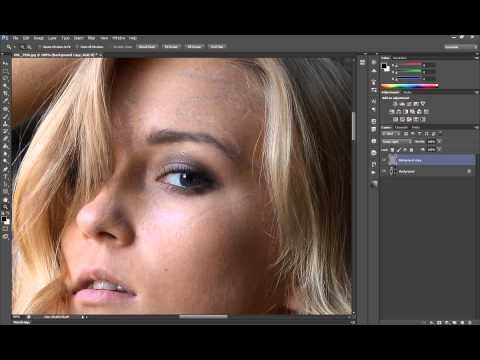 д. Спрятать дефекты на изображении можно с помощью прикольных стикеров и функции размытия. А благодаря возможности рисования и добавления текста легко создавать собственные мемы. Удобный интуитивно понятный интерфейс позволит улучшить фото на телефоне андроид в считанные минуты.
- Facetune
Facetune — идеальное решение для редактирования портретов. С помощью простого и в то же время функционального приложения вы можете удалить мелкие изъяны на фотографии, например убрать мешки под глазами, скорректировать тон кожи, отбелить зубы и т.д. Кроме того, программа позволяет изменять цвет волос и форму лица, наносить макияж, а также управлять фоном снимка, например, с помощью размытия или использования фильтров.
- PicsArt
PicsArt — мультимедийный редактор, который позволяет улучшить фото на телефоне с помощью большой коллекции инструментов. Здесь можно регулировать базовые настройки экспозиции, цветности и контрастности, а также применять популярные в Instagram фильтры, добавлять надписи и стикеры и многое другое. Одним из достоинств программы также является возможность убрать с изображения лишние детали и предметы. PicsArt открывает широкий простор для фотоэкспериментов.
Как улучшить качество фото на телефоне: базовые принципы
Вне зависимости от того, какое приложение вы решили использовать, важно понимать ключевые точки в редактировании фото, на которые стоит обратить внимание.
- Контрастность. Как правило, данный показатель на стандартных камерах телефона достаточно усреднен. Это значит, что снимки получаются довольно тусклыми. Именно поэтому важно правильно настроить уровень контрастности в процессе съемки или во время редактирования готового изображения.
- Резкость. Бывает, что во время съемки кадры получаются слегка размытыми. Вернуть кадрам четкость и улучшить фото на телефоне можно, увеличив показатель резкости.
- Экспозиция. От показателя зависит, засветленный или затемненный результат вы получите. Придерживайтесь правила: при съемке ярким днем экспозицию лучше убавить, вечером — увеличить.
- Яркость. Изображение получилось слишком светлым или темным? Попробуйте уменьшить или увеличить показатель яркости.
- Цвет. Чтобы сделать снимок более ярким и красочным, поработайте с настройками насыщенности.
- Черно-белое фото. Если с помощью стандартных настроек андроида не удалось улучшить качество, попробуйте перевести его в ч/б формат и снова обратиться к показателям контрастности и яркости.

Надеемся, наши советы помогут вам делать ваши снимки еще более качественными и оригинальными. И помните, красивые фото достойны большего, чем просто храниться в памяти телефона. С помощью приложения Mimigram вы можете делать крутые подарки из ваших снимков. Футболки с собственным принтом, пазлы и магниты с фотографиями, фотокниги… Дайте своим самым лучшим фотоработам новую жизнь!
Смартфоны сейчас доступны абсолютно всем. Даже с самой плохой камерой можно делать крутые снимки. Давайте посмотрим, как улучшить качество фото на телефоне, если камера не очень?
Качество снимков напрямую зависит от того, на какой телефон или планшет вы снимаете. Не все люди могут позволить купить себе айфон или самсунг новой модели. Тем более, у многих просто нет таких денег, чтобы приобрести профессиональный фотоаппарат для снимков в инстаграм.
Практически у каждого современного человека есть телефон с камерой, но иногда они оставляют желать лучшего. Если вы не знаете, как улучшить качество фото на телефоне, айфоне, андроиде или самсунге, тогда вам помогут наши 6 простых способов.
Свет
Хорошее освещение – это залог прекрасных снимков. Фотографируйте всегда только при хорошем дневном и уличном освещении. Помните, что объект съемки всегда должен смотреть на источник света. Если у вас есть дополнительные источники (лампы, фонарики, софт-боксы), то не поленитесь и включите их.
Линза
Не забывайте протирать линзу вашего смартфона чистой тряпочкой или салфеткой. Так вы избавите себя от замыленных, заляпанных и нечётких снимков с точками и пылью.
Разрешение
В каждом смартфоне по стандарту установлены базовые настройки.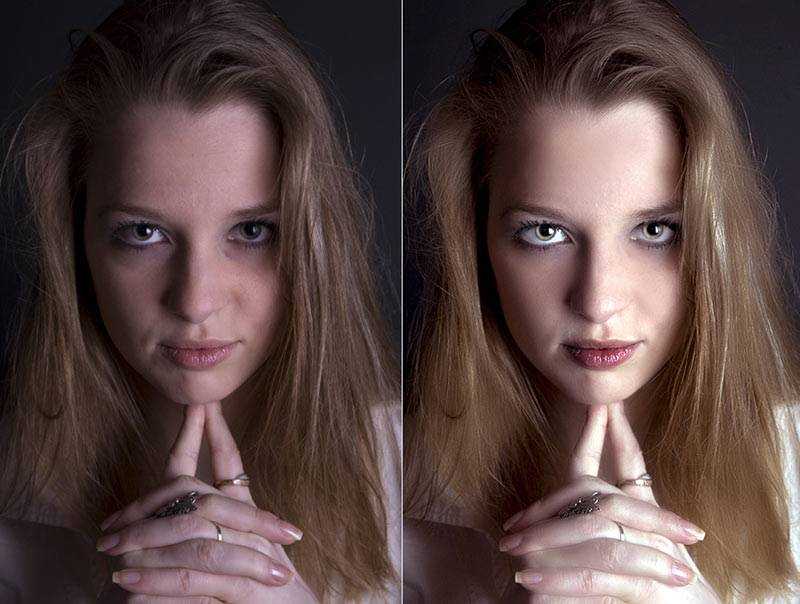 Если вы хотите улучшить качество ваших снимков, тогда стоит покопаться в настройках и поставить их на максимум.
Фильтры
Обработка и фильтры могут значительно улучшить качество ваших фотографий. но есть фильтры, которые улучшают фото, а есть, которые портят качество снимка (Drama, HDR).
Черно-белый фильтр скрывает большое количество дефектов на фотографии. Выставите всё так, будто вы – хипстер и просто так видите.
Наложение резкости
Без резкости фотография выглядит немного размытой и менее качественной. Подобная настройка есть почти в каждом фоторедакторе для телефона. А вот с увеличением подобного параметра изображения становятся четкими с проработанными деталями.
Лайфхак
Если, вы не знаете, можно ли улучшить качество фото на телефоне, просто сымитируйте некачественный снимок. Можно обработать его в каких-нибудь ретро-стилях 90-х или 2000-х годов с потертостями и шумами. Используя такой эффект, даже никто не догадается, что изначально это вами не было задумано.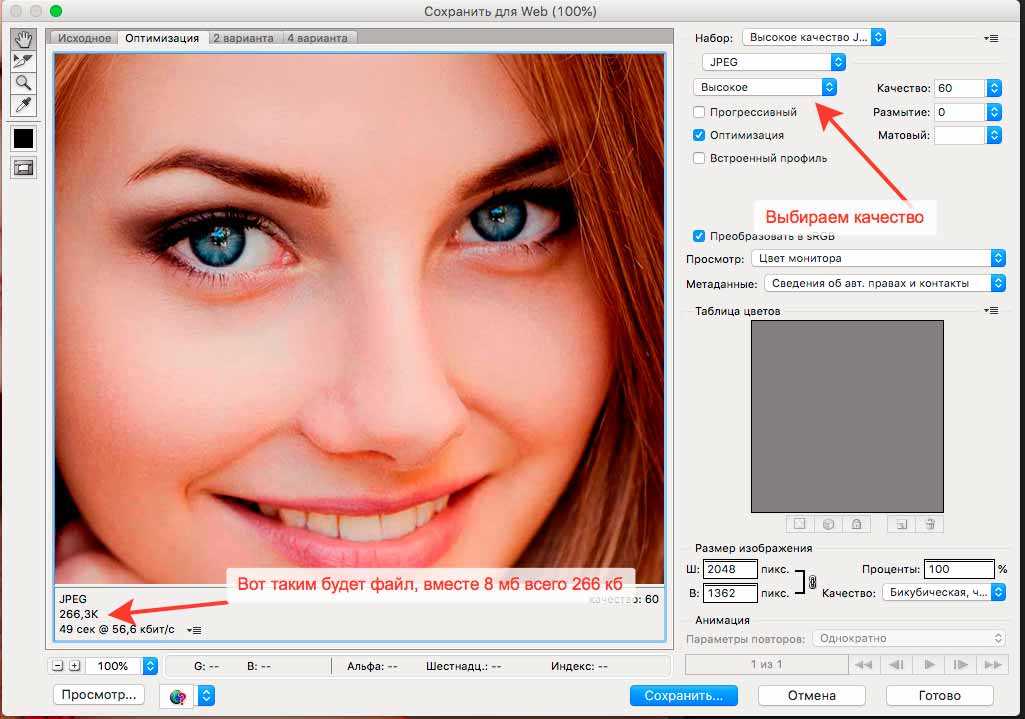
Будьте самыми стильными! Используйте супер эффекты:
Еще куча лайфхаков, секреты обработки, лучшие фильтры, о том, как сделать радугу на лице, как наложить текст, сделать правильную раскладку на фото собраны в нашей общей статье. Кликайте на картинку!Теперь вы знаете, как улучшить качество фото на телефоне. Воспользуйтесь нашими простыми советами, чтобы ваши снимки засияли по-особому. Собирайте огромное количество лайков.
Спасибо за ваше потраченное время
Улучшение качества фото с мобильного телефона
Данный урок посвящен улучшению фотографий, полученных с мобильных телефонов.
В настоящее время уже почти все телефоны, смартфоны и коммуникаторы в обязательном порядке оснащаются фотокамерой. И если, еще год-два назад качество съемки было очень низким, то сейчас некоторые модели позволяют получить фотографию, сравнимую по качеству со снимком, полученным бюджетной «цифромыльницей». Так или иначе, появилась возможность если не получить изначально качественный снимок, то хотя бы материал для дальнейшей обработки. О том, как улучшить фотографии с мобильных телефонов, смартфонов и других мобильных устройств и пойдет речь в этом уроке.
Основные проблемы фотографий с камерофонов — шумы, низкое разрешение, невысокая резкость, неточности цветопередачи. При хорошем освещении фотографии, как известно, выходят более качественными. При плохом освещении без вспышки не обойтись, но она есть далеко не во всех моделях, и далеко не всегда спасает ситуацию. Для примера я специально взял фото плохого качества, сделанное в условиях низкой освещенности.
Итак, приступим. Шаг 1. Открываем наше фото.
Вот результат после его обработки:
Анализируем исходное изображение.
Первое, что нужно сделать, это осветлить изображение.
Второе – после осветления сильно проявятся шумы, от них нужно избавиться, стараясь не слишком потерять четкость деталей. Задача, надо сказать, сложная даже для опытных пользователей!
Третье – скорректировать цвет и насыщенность. В этом направлении и будем работать.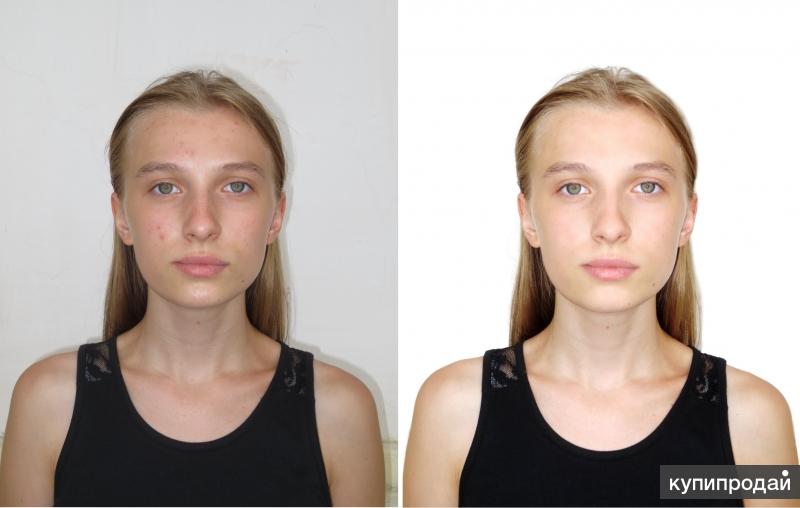
Шаг 2. Создаем дубликат слоя, нажав CTRL+J и вызываем команду ;Уровни (Levels). Сделать это можно нажав CTRL+L, либо через меню Изображение – Коррекция – Уровни (Image – Adjustment – Levels).
Регулируем ползунки, чтобы осветлить изображение.
Данную операцию можно также выполнить с помощью Кривых (Levels)
Шаг 3. Изображение стало светлее, лицо девушки смотрится лучше, но шумы…они буквально заполонили все изображение! Будем от них избавляться.
Для начала посмотрим все цветовые каналы: красный, зеленый и синий. Перейдем в палитру Каналы (Channels), которая находится там же, где и палитра Слои (Layers).
Щелкаем мышкой по пиктограммам каналов и внимательно смотрим. Красный и зеленый каналы выглядят относительно благополучно, а вот синий – просто ужасно! Можно сказать, что все шумы собрались именно там.
Если попробовать удалить их традиционным способом, неминуема потеря детализации, ведь применять фильтр придется не один раз. Но мы попробуем другой способ.
Шаг 4. Заменим синий канал наложением на него зеленого канала в режиме Перекрытие (Overlay). Для этого щелкнем по пиктограмме синего канала, затем по глазику в композитном канале RGB, чтобы видеть изображение в цвете.
Далее переходим в меню Изображение – Внешний канал (Image – Apply image). Выбираем в качестве источника зеленый канал, ставим режим смешивания Перекрытие и применяем команду.
Шаг 5. Посмотрим теперь, что получилось.
Изображение стало выглядеть лучше, шумы в синем канале значительно уменьшились, но не будем останавливаться на этом. Размывать красный и зеленый каналы фильтром «Уменьшить шум» (Reduce noise) нежелательно, так как это тоже приведет к потере детализации.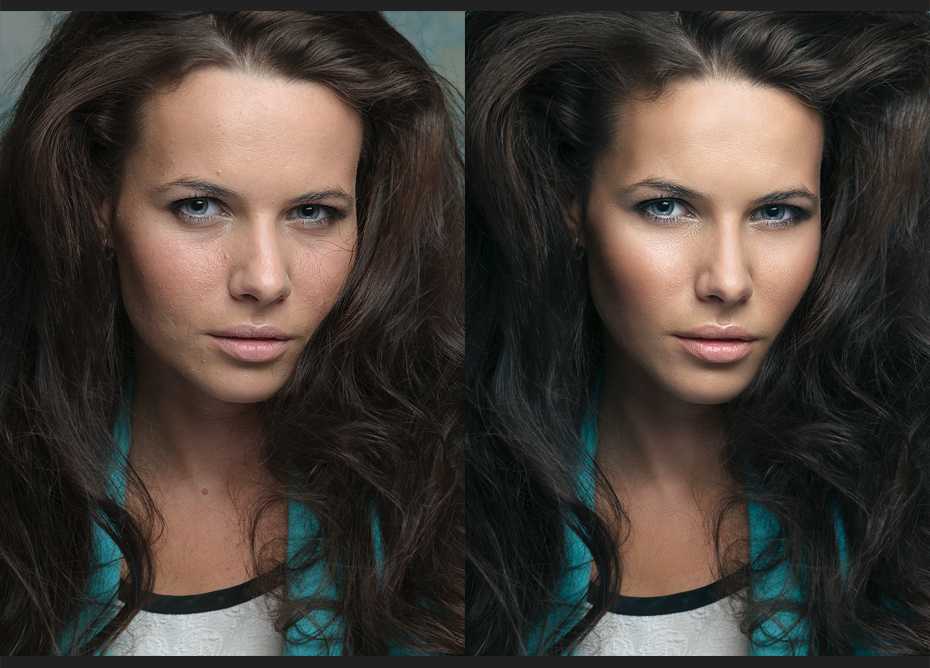
Избавимся от остальных шумов в цветовом пространстве Lab. Одно из его замечательных свойств заключается в том, что канал яркости, отвечающий за детали, существует в нем отдельно от каналов, отвечающих за цвета.
Итак, идем в меню Изображение – Режим – Lab (Image – Mode – Lab). На вопрос об объединении слоев отвечаем нет.
Шаг 6. Перейдем в палитру Каналы и выберем канал, а за тем щелкнем по глазику композитного канала Lab, чтобы видеть изображение в цвете. Применим Фильтр — Шум — Пыль и царапины (Filter — Noise — Dust and scratch).
Параметры фильтра подбираются индивидуально в каждом конкретном случае.Проделаем ту же манипуляцию с каналом «b», также подбирая параметры фильтра.
Шаг 7. Как видим, от самых неприятных цветовых шумов мы практически избавились.
Теперь выберем канал Яркость (Lightness). Применим к нему Фильтр — Шум – Уменьшить шум (Filter — Noise — Reduce noise). Не перестарайтесь слишком! Пусть лучше будет небольшое зерно, но при этом сохранятся детали.
Шаг 8. Теперь постараемся еще улучшить наше изображение. Главное в портретном снимке – это лицо и кожа. Как видим, левая часть лица в тени смотрится не очень хорошо из-за крупного зерна. Попробуем устранить этот недостаток, а заодно размыть фон изображения для создания иллюзии глубины резкости.
Перейдем в палитру История (History). Можно это сделать, войдя в меню Окно – История (Window – History). Сделаем снимок нашего изображения, кликнув по значку фотоаппарата внизу палитры История.
Шаг 9. Теперь применим к изображению Фильтр – Размытие – Размытие по Гауссу (Filter – Blur – Gaussian Blur). Радиус поставим достаточно большой, чтобы полностью размыть зерно.
Сделаем еще один снимок.
Шаг 10. В палитре история выберем источником для архивной кисти наш снимок с размытым изображением. Затем щелкнем по не размытому снимку. Далее выбираем инструмент Архивная кисть (History Brush).
Ставим непрозрачность в пределах 15 – 20 %. Далее, аккуратно, не торопясь, проходим кистью по областям с зерном, избегая области глаз и губ. При работе над фоном непрозрачность кисти можно увеличить (если вы желаете размыть фон). В итоге должно получиться примерно так. Мы получили неплохую основу для дальнейших манипуляций.
Шаг 11. Регулируем цветовой баланс и проводим более тонкую ретушь, монтаж, наложение эффектов и так далее. Не буду подробно на этом останавливаться, так как на сайте представлено достаточно много уроков по данной тематике.
Желаю всем творческих успехов!
Автор: Евгений Карташов
Если Вы не хотите пропустить интересные уроки по обработке фотографий — подпишитесь на рассылку.
Форма для подписки находится ниже.
Добавить комментарий
07.08.2019
Камеры современных смартфонов уже напрямую приближаются по качеству съемки к профессиональным аппаратам. Но это, как правило, касается лишь телефонов верхнего ценового диапазона. С более простыми же устройствами все не так однозначно (хотя для большинства случаев и их хватает с лихвой). При этом качество съемки любой камеры практически любого смартфона можно значительно улучшить. Достаточно лишь использовать пару советов, которыми мы с вами прямо сейчас и поделимся.
Используйте объектив
Это, пожалуй, одно из самых очевидных решений. Но и одно из самых действенных. При этом объективы для камер смартфона, как правило, не такие громоздкие, как объективы «зеркалок». И вы легко можете таскать с собой в кармане сразу несколько штук: широкоугольный объектив, «рыбий глаз», объектив для макросъемки и так далее. Это поможет вам добиться просто невероятного качества фотографий, которого не удастся достичь стандартными методами.
Используйте ручные настройки при съемке
Для того, чтобы добиться наилучшего качества ваших снимков, гораздо продуктивнее не полагаться на автоматику, а выставлять все настройки самостоятельно: выдержка, баланс белого, светочувствительность и так далее. При этом в отличие от «больших», камер настройки снимков на смартфонах выполнены совсем не так «заморочено» и разобраться в них будет проще простого. Так что поэкспериментируйте с настройками и вы удивитесь, как сильно может возрасти качество ваших снимков.
Попробуйте стороннее приложение для фото
Есть множество приложений, которые позволят выйти вашим фотографиям, сделанным на смартфон, на новый уровень. Самое интересное, на наш скромный взгляд, это приложение VSCO. Оно имеет множество мощных инструментов по настройке качества и выставлению параметров снимков, а также обширную галерею фильтров и отличные способы редактирования готовых фотографий.
Скачать: VSCO
Обратите внимание на вспышку
Вспышка является слабым местом для большинства камер смартфонов.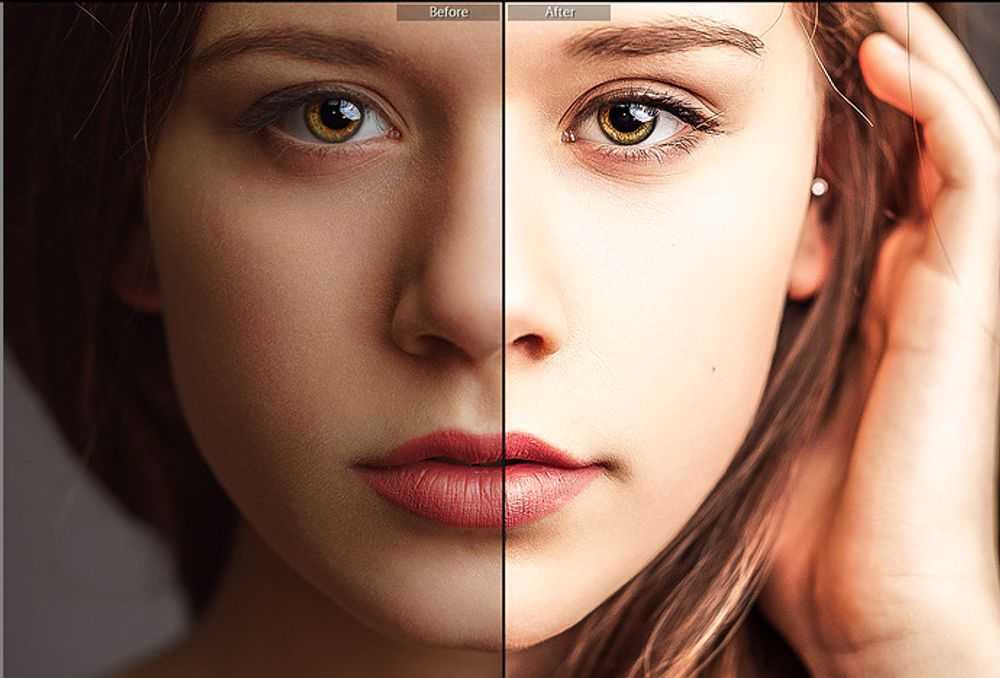 И иногда лучше отказаться от ее использования, нежели делать слишком засвеченные фото. Конечно, в идеале для хорошей фотографии нужно правильно выставить свет. Но даже если вы снимаете в условиях низкой освещенности, попробуйте сделать фото без вспышки. Возможно, получится куда лучшие.
Используйте штатив
Многие смартфоны имеют систему стабилизации, но она не всегда хорошо работает, поэтому для того, чтобы не иметь лишней причины, которая может испортить вам фото, возьмите штатив. Ну а если вы собираетесь фотографировать «с рук», то можно приобрести стабилизатор или на худой конец селфи-палку. Так тряска телефона будет куда меньше. И, соответственно, итоговое фото выйдет гораздо лучше.
Обсудить эту и другие новости вы можете в нашем чате в Телеграм.
Как быстро улучшить качество фото
20.05.2021 11:13
Ольга Смирнова
Время чтения: 5 минут
Просмотров: 6472
Оценка 4. 9
9
Часто качество фотографий оставляет желать лучшего. Например, изображение может получиться размытым или слишком темным из-за плохого освещения. К счастью, все эти проблемы можно решить с помощью фоторедактора. Из этой инструкции вы узнаете, как легко улучшить качество фото в программе PhotoDiva на компьютере или на телефоне, даже если вам никогда не доводилось обрабатывать снимки.
Содержание
- Улучшаем фото на компьютере
- Улучшаем фото в телефоне
Улучшаем фото на компьютере
Фоторедактор для ПК PhotoDiva максимально прост и удобен в управлении. Программа включает в себя элементы нейросети, которые автоматически анализируют загруженные фотографии и исправляют крупные и мелкие недостатки. Благодаря этому процесс улучшения изображения с плохим качеством сводится к нескольким быстрым и простым действиям.
Посмотрите короткий видеоурок, чтобы узнать обо всех функция этого редактора:
 youtube.com/embed/w_wJj6MDhz4″ title=»YouTube video player» frameborder=»0″ allow=»accelerometer; autoplay; clipboard-write; encrypted-media; gyroscope; picture-in-picture» allowfullscreen=»»>
 - Загрузите фотографию
Скачайте и установите фоторедактор на свой компьютер, после запустите его двойным кликом по ярлыку на рабочем столе. В стартовом окне воспользуйтесь кнопкой «Открыть фото», чтобы добавить файл для обработки. Приложение работает со всеми современными форматами растровых изображений, в том числе необработанными RAW с любых моделей фотокамер.
Импортируйте изображение, которое хотите улучшить
- Исправьте цветовой баланс
Неудачное освещение – самая частая проблема любительских фото, особенно если вы делаете селфи на фронтальную камеру Андроида или Айфона. От этого лицо становится желтоватым или приобретает синий оттенок. Изменить качество фото при этом недостатке можно при помощи автоулучшения или вручную отрегулировать цветовую схему. Эти функции находятся во вкладке «Общее». Выберите инструмент «Экспозиция и цвет», чтобы выбрать режим исправления.
Уберите ненужные оттенки на лице, волосах и коже
Справа вы увидите параметры цвета, освещения, яркости и контрастности. Кликните «Автоматическое улучшение», чтобы программа самостоятельно исправила недочеты. Также вы можете поэкспериментировать с ручными настройками, просто передвигая бегунки. Чтобы избавиться от синих оттенков или красноты на снимке, раскройте вкладку «Цвета» и отрегулируйте соответствующие ползунки.
- Примените эффекты
Готовые фотоэффекты – хороший способ увеличить качество фото и сделать его более атмосферным. Такие кадры пользуются большой популярностью в инстаграм, так что, если вы любите делиться селфи в этой соцсети, обязательно посетите вкладку «Эффекты».
Эффекты помогут стилизовать снимок
Все пресеты разделены на категории: «Портретные» накладывают на селфи легкий макияж в зависимости от выбранной ситуации, «Винтажные» создают эффект старой фотокарточки, «Тонирование» накладывает определенный оттенок (например, можно создать эффект солнечного света на волосах и лице), «Световые» добавляют на кадр блики разных оттенков, «Фотопленки» и «Кинопленки» соответственно создают симуляцию фото- и видеокамеры.
На портрете есть небольшие косметические дефекты, например, неровная кожа, шрамики или синяки под глазами? Чтобы избавиться от них, перейдите в раздел «Ретушь» и нажмите «Автоматическая ретушь».
Готовые фильтры быстро скроют все мелкие недостатки кожи
В редакторе присутствует впечатляющая коллекция готовых пресетов: можно полностью скрыть все недостатки, разгладить кожу, подчеркнуть глаза, убрать красноту и блеск, наложить загар и многое другое. Для просмотра фильтров нажимайте на них. Во вкладке «Ручные настройки» можно дополнительно отрегулировать некоторые нюансы, например, сделать брови более четкими и насыщенными, отбелить зубы. Чтобы зафиксировать изменения, кликните «Применить».
Используйте ручные настройки, чтобы скорректировать отдельные недостатки
Нечеткое фото – еще одна частая проблема при создании селфи. Также такая ситуация возникает, когда изображение с низким разрешением сильно увеличивают. Исправить проблемы с резкостью и настроить детализацию можно в разделе «Общее». Чтобы сделать фото четким, выберите «Резкость и размытие» и установите с помощью ползунка силу эффекта в правом столбце.
Окошко предпросмотра поможет вам подобрать правильные параметры четкости. В этом же разделе можно сгладить шумы на слишком резком изображении с большим количеством пикселей.
Отрегулируйте силу резкости, отслеживая изменения
PhotoDiva — не просто программа для улучшения качества фото, в ней вы также можете спасти снимки и в том случае, если в кадр попали ненужные элементы. В разделе «Ретушь» вы найдете инструмент «Восстанавливающая кисть». Он не только поможет удалить прыщики, шрамы и прочие дефекты кожи, но также может стереть с картинки ненужные предметы. Работать с этим инструментом очень просто: установите размер кисти и закрасьте ей объект, который вы хотите убрать.
Удалите из кадра все ненужные предметы
При обработке размер файла обычно увеличивается, а при экспорте фото в формат JPEG происходит сильное сжатие. Это неизбежно сказывается на качестве фотографии. К счастью, в PhotoDiva присутствует специальный режим экспорта с сохранением высокого качества. Эта функция находится в пункте меню «Файл». Выберите «Изменить размер и сохранить» и укажите, для какой цели вы экспортируете картинку: для просмотра на мониторах, загрузки на онлайн-сервисы и т.д. Программа автоматически подберет оптимальные настройки разрешения и сжатия.
Выберите настройки экспорта в высоком разрешении
Как печать помогает улучшить качество ваших фотографий
Как печать помогает улучшить качество ваших фотографий — Canon RussiaСТАТЬЯ
Кит Купер рассказывает о том, как печать фотографий поможет вам лучше чувствовать кадр и развить навыки съемки.
Еще до того, как сделать этот снимок берега водоема в штате Вашингтон, США, коммерческий фотограф и эксперт по печати Кит Купер решил, что хочет преобразовать этот кадр в черно-белое изображение. Он рекомендует делать цветные снимки для черно-белой печати, потому что когда фотография лишена цвета, особое внимание уделяется игре света и тени. Снято на камеру Canon EOS-1Ds (в продаже доступно новое поколение: Canon EOS-1D X Mark III) с объективом Canon EF 70-200mm f/2.8L USM и следующими параметрами: 200 мм, 1/320 сек., f/3.5 и ISO 100. © Кит Купер
Коммерческий фотограф Кит Купер абсолютно уверен, что печать фотографий «повлияет на то, как вы снимаете, даже если вы не задумываетесь об этом».
Основатель Northlight Images, являясь экспертом в печати фотографий, придерживается мнения, что печать значительно повысила качество его собственных фотографий и повлияла на то, как он делает снимки. Более того, он убежден, что таких же результатов может достичь каждый фотограф. Вот шесть практических советов о печати, следуя которым вы сами увидите разницу.
Хороший отпечаток начинается с хорошего снимка. «Нужно помнить о бликах, которые возникают при передержке, — объясняет Кит. — Мелкие детали перьев лебедя потеряны, и восстановить их на этапе редактирования не получится». © Кит Купер
Кит печатает свои снимки на принтере Canon imagePROGRAF PRO-300. © Кит Купер
1. Фотографируйте с учетом печати
Когда вы снимаете для печати, вам нужно убедиться, что снимок получится по-настоящему хорошим. Если на снимке заметна недодержка или передержка, как на изображении с лебедем выше, наиболее важные для качественной печати детали могут быть упущены, и никакая программа не сможет их вернуть.
«Распечатанное изображение кардинально отличается от изображения на экране. Материальная форма позволяет воспринимать изображение по-другому. Если вы собираетесь распечатывать снимок, вы больше внимания уделите композиции и тому, что вы хотите сказать этим снимком», — говорит Кит.
По его мнению просмотр изображения на дисплее камеры или на экране компьютера это лишь промежуточный этап. Конечный продукт — только напечатанный снимок. Поэтому полностью сосредоточиться на том, чтобы получить идеальное изображение на экране, после чего просто нажать кнопку печати — ошибочный подход.
«Как только вы начнете рассматривать печать как финальный этап процесса, ваши снимки приобретут новое измерение.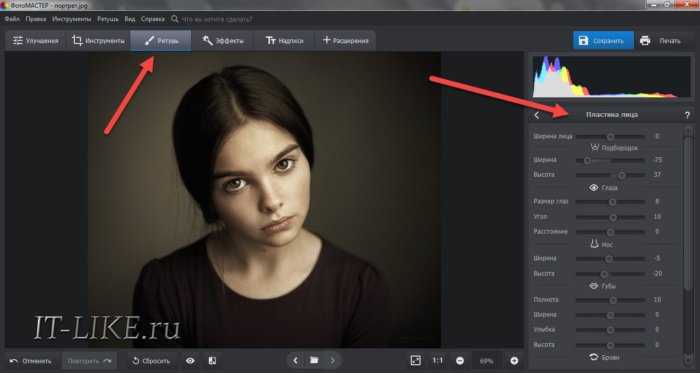 Вы начнете по-другому продумывать композицию — по-другому оценивать то, что видите и то, как это будет выглядеть при печати».
Есть ли у вас оборудование Canon?
Зарегистрируйте свое оборудование и получите доступ к бесплатным консультациям экспертов, обслуживанию оборудования, интересным мероприятиям и специальным предложениям — участвуйте в программе Canon Professional Services
ПРИСОЕДИНИТЬСЯ К CPS
Кит создал специальный черно-белый пробный отпечаток, который можно загрузить на его сайте. Он содержит 51-ступенчатую шкалу оттенков серого, тестовый кадр для проверки мелких деталей и разметку «мишень» для выявления промежутков, полос и других отклонений. © Кит Купер
Легкие оттенки резьбы по камню на этом изображении Уэлского кафедрального собора, расположенного в Англии, подчеркиваются монохромными тонами благодаря режиму черно-белой печати принтера Canon imagePROGRAF PRO-300. «Специальный режим печати это большой шаг вперед по сравнению с профилем ICC, из-за которого могли появляться нежелательные оттенки зеленого или пурпурного при определенном освещении», — говорит Кит.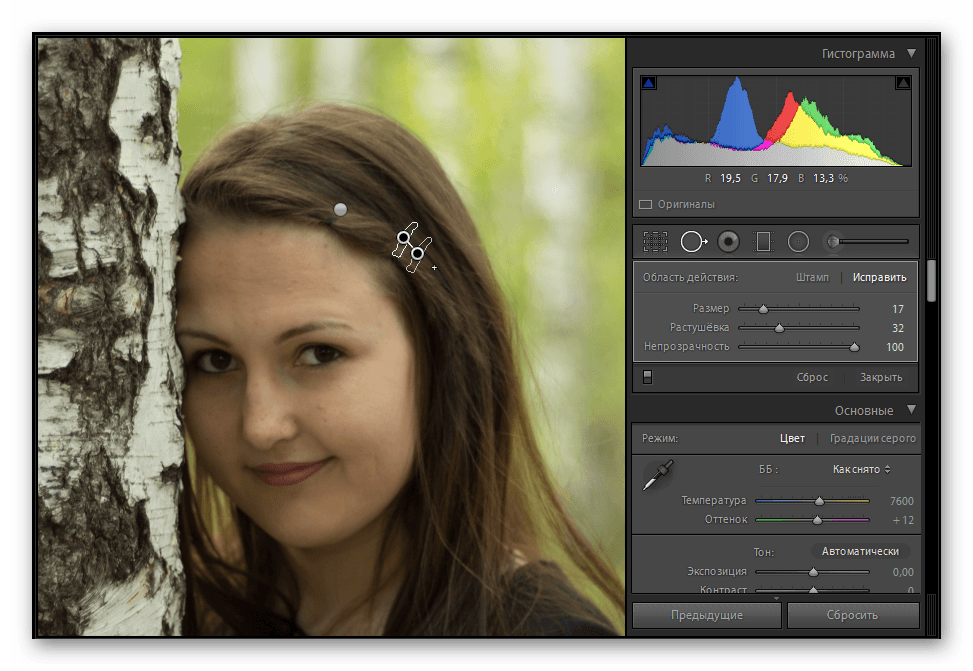 Снято на камеру Canon EOS 1Ds Mark III (в продаже доступно новое поколение: Canon EOS-1D X Mark III) с объективом Canon TS-E 17mm f/4L и следующими параметрами: 1/30 сек., f/8 и ISO 1600. © Кит Купер
2. Вернитесь к черно-белой съемке
Чтобы лучше чувствовать свои фотографии, Кит рекомендует при съемке в цвете думать о черно-белой печати. «Когда вы начнете печатать черно-белые снимки, это поможет по-новому взглянуть на цвет, композицию и объект и соотношение их оттенков. Уберите цвет, и вы начнете думать о свете и тени, а это окажет значительное влияние на ваши снимки».
Существует много способов сделать изображение черно-белым, но лучший результат можно получить, если на вашем принтере есть специальный режим для преобразования изображений в черно-белые, как режим «Печать черно-белых фотографий» принтера Canon imagePROGRAF PRO-300. Canon Professional Print & Layout (PPL) также предлагает пользователю специальный режим черно-белой фотопечати для повышения качества монохромных отпечатков. PPL работает как отдельное ПО или подключаемый модуль для обработки изображения Canon Digital Photo Professional (DPP) (либо Adobe Photoshop и Lightroom).
По мнению Кита, какой бы способ вы ни использовали, вы обязательно почувствуете эффект. «Тонкости создания отпечатка повлияют на то, как вы снимаете, даже если вы не задумываетесь об этом, — говорит он. — Точно так же люди изучают техническую составляющую фотографии, чтобы затем забыть большую часть. Вы пользуетесь знаниями только тогда, когда они нужны, однако они оказывают сильное влияние и выделяют ваши фотографии среди других. Эти навыки развиваются со временем и создают фундамент для вашего творчества».
3. Устраните наиболее частые ошибки
Новички в печати фотографий часто недовольны тем, что изображение на экране не соответствует изображению на бумаге. Например, отпечатки зачастую выглядят темнее, чем изображения на экране. «В большинстве случаев проблема в том, что у вас слишком яркий экран, — говорит Кит. — Скорее всего вам нужно откалибровать монитор. Правильная настройка монитора устранит источник этой проблемы».
В идеальных условиях следует применять рабочий процесс с управлением цветом на всех этапах, от камеры до принтера. Комплекты калибровки помогут обеспечить точность цветопередачи монитора, а профессиональная система управления цветом позволит создать пользовательские профили камеры, монитора, проектора и принтера.
Следующий шаг, по мнению Кита, — особенно если вы новичок в печати или приобрели новый принтер — создание пробных отпечатков. «Этот процесс может показаться утомительным, но когда вы первый раз напечатаете фотографии с дефектами, вы не будете знать в чем причина: в принтере, в бумаге или в вашем процессе создания и редактирования снимков», — говорит он.
Пробные отпечатки помогут оценить детализацию уровней контраста и яркости, линейность и качество изображения. Множество бесплатных пробных отпечатков с инструкциями по использованию доступны в Интернете.
Как эффективно использовать программную цветопробу и контрольные отпечатки
Узнайте больше о программной цветопробе и контрольных отпечатках с помощью модуля Canon Professional Print & Layout для создания идеальных печатных фотографий.
Узнайте больше
4. Оценивайте снимки при правильном освещении
«Бумага может передавать относительно ограниченное количество тонов, по сравнению с монитором. Когда вы печатаете фотографию, общая контрастность изображения сжимается. Но если все сделать правильно, то вы этого не заметите. Если сделать неправильно, это может привести к потере детализации в темных и светлых областях».
«С помощью программного обеспечения вы получаете широкий диапазон тонов оригинального изображения, шире, чем может обеспечить монитор, и используете его с дальнейшим сжатием для получения контрольного отпечатка. Именно поэтому нужно научиться правильно смотреть на отпечатки, чтобы определять, хорошо они получились или нет.
Кит утверждает, что важно оценивать отпечатки при том же освещении, при котором их будут просматривать. При дневном свете они будут выглядеть гораздо ярче и с более широким диапазоном тонов, чем при обычном комнатном освещении. «Отпечаток может выглядеть очень детализированным при дневном свете, но посмотрите на него в помещении и сразу станет заметно сжатие, снизится детализация и фокус сместится», — говорит Кит.
«Когда вы сравниваете отпечатки с изображением на экране, не помещайте их рядом друг с другом, — добавляет он. — Я узнал, что система управления цветом в человеческих глазах сбрасывается, когда мы поворачиваем голову. Разместите отпечаток под углом 90° и поворачивайте голову, когда смотрите сначала на экран, а затем на отпечаток. Таким образом гораздо проще оценить результат».
Когда речь идет о насыщенных красных оттенках, трудности возникают как на мониторах, так и принтерах. «Их сложно редактировать, даже на очень хорошем мониторе, и сложно печатать, не превратив цветы в красные пятна, — говорит Кит. — Глянцевая бумага упрощает задачу, а дополнительные красные чернила в принтере Canon imagePROGRAF PRO-300 повышают качество изображения». Снято на камеру Canon EOS 100D (в продаже доступно новое поколение: Canon EOS 250D) с объективом Canon EF-S 15-85mm f/3.5-5.6 IS USM и следующими параметрами: 67 мм, 1/60 сек, f/8 и ISO 200. © Кит Купер
5. Забудьте об экране
Отпечатки и изображения на экране могут выглядеть по-разному из-за цветопередачи. Высококачественные принтеры, такие как Canon imagePROGRAF PRO-300, обеспечивают более широкую цветовую гамму, или цветовое пространство, чем новые мониторы с широкой цветовой гаммой. Но даже при использовании лучших принтеров диапазон цветов будет немного отличаться от изображения на экране.
«Экран излучает свет, отпечаток свет отражает. Они всегда будут отличаться, — объясняет Кит. — Некоторые цвета выглядят не совсем удачно в цветовой гамме экрана, а некоторые хорошо смотрятся на экране, но выглядят хуже на отпечатке. Мониторы отлично подходят для отображения ярких цветов, которые невозможно получить с помощью чернил на бумаге, а отпечатки, в свою очередь, лучше подходят для темно-синих оттенков. Секрет успешной печати в том, чтобы редактировать изображение, думая о печати, а не об изображении на экране».
6. Оценивайте каждый шаг
Кит также объясняет, что хорошая фотография требует внимания на всех этапах процесса, и качество отпечатка будет зависеть от каждого из них. «Цепочка начинается с момента, когда вы еще даже не взяли в руки камеру, — вы только думаете о том, что и как вы будете снимать, — говорит Кит. — Чем больше вы думаете о каждом звене: съемке, редактировании и печати, тем сильнее вы осознаете, как целостный процесс поможет вам развиваться как фотографу».
Он верит, что печать это логическое завершение полного процесса создания фотографии. Но почему бы не сделать это все в лаборатории? «С момента отказа от пленки я перестал отправлять что-либо в лабораторию, — говорит Кит. — Я считаю, что самостоятельная печать фотографий обеспечивает контроль над всем процессом и помогает понять, что важно, а что нет. Я говорю людям, что печать может повысить качество их фотографий, потому что она значительно повысила качество моих снимков».
Автор Matthew Richards
СТАТЬЯ
Печать стоп-кадров из видео 8K
Свадебный фотограф Санджай Джогиа рассказывает об извлечении кадров из видео 8K, созданного на Canon EOS R5, и их последующей печати на imagePROGRAF PRO-300.
Узнайте больше
Подпишитесь на рассылку
Нажмите здесь, чтобы получать вдохновляющие истории и интересные новости от Canon Europe Pro
Мы используем файлы cookie, чтобы обеспечить вам наиболее полные возможности взаимодействия с Canon и наиболее удобную работу с нашим веб-сайтом. Узнайте больше об использовании файлов cookie и измените ваши настройки cookie здесь. Вы принимаете нашу политику использования файлов cookie на вашем устройстве, продолжая использовать наш веб-сайт или нажав Принимаю.
Удалите элемент или очистите [category], поскольку существует ограничение на 8 продуктов. Нажмите «Изменить»
Сбросить весь выбор?
2 лучших способа изменить разрешение изображений на iPhone [решено]
Главная > Ресурс > Редактирование фотографий > Изменить разрешение изображений
Какое разрешение изображения для iPhone? Можете ли вы распечатать фотографии напрямую с разрешением 300 точек на дюйм или подробно поделиться ими с коллегами? Когда вам нужно использовать фотографии iPhone в деловых целях, вам нужно знать подробности разрешения фотографий iPhone.
Если вам нужно изменить разрешение изображения на вашем iPhone, вы можете перейти в «Настройки», чтобы выбрать высокоэффективный вариант. Если вы уже сделали фотографии или вам нужно увеличить разрешение, вот идеальное решение, позволяющее получить сверхвысокое разрешение бесплатно онлайн.
- Часть 1: Каково разрешение фотографий iPhone
- Часть 2: Как изменить разрешение фото на iPhone 11 через настройки
- Часть 3: Как увеличить разрешение фотографии на iPhone
- Часть 4: Часто задаваемые вопросы о том, как изменить разрешение изображений iPhone
Часть 1. Каково разрешение фотографий iPhone
Какое максимальное разрешение фотографий iPhone? Начиная с iPhone 6s, все iPhone используют 12-мегапиксельные камеры, что означает, что ваша фотография содержит 12 миллионов пикселей. Это не означает, что вы получаете камеры того же года с последним iPhone 12.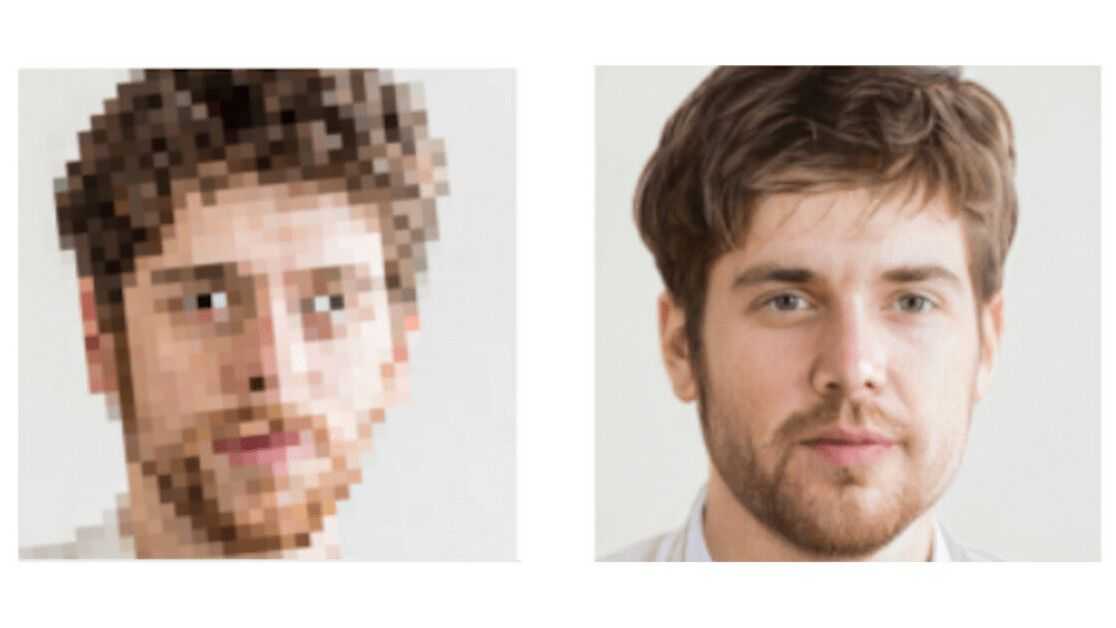 Изменения могут быть незаметны невооруженным глазом. Основная широкоугольная камера на iPhone была обновлена с апертурой f/1,8 до апертуры f/1,6, что позволяет получать больше света для лучшей работы в условиях низкой освещенности, а также некоторые серьезные улучшения программного обеспечения, которые вступают в действие благодаря новому чипсету A14 Bionic. .
Но даже если у вас самые лучшие настройки для камер iPhone, вы не сможете делать фотографии с разрешением 300DPI для прямой печати. Когда вам нужно иметь лучшее разрешение для фотографий iPhone, вы можете просто изменить настройки iPhone. Но если вам нужны фотографии с высоким разрешением для печати или других деловых целей, профессиональный инструмент для повышения разрешения фотографий iPhone — единственный выбор.
Часть 2. Как изменить разрешение фото на iPhone 11 с помощью настроек
Если вы хотите сделать фотографию высокого разрешения на iPhone, вы можете просто изменить настройки камеры iPhone. Apple представила новый формат файлов HEIC начиная с iOS 11, в котором используется расширенный метод сжатия. Просто узнайте больше о лучшем способе изменить разрешение фотографий iPhone с помощью следующего процесса.
Шаг 1:
Перейдите в приложение «Настройки» на вашем iPhone. Что касается iPhone с iOS 10.3 или выше, выберите свое имя, перейдите в iCloud, а затем коснитесь параметра «Фотографии». Если ваш iPhone все еще использует iOS 10.2 или более раннюю версию, нажмите на iCloud и выберите параметр «Фотографии».
Шаг 2:
Включите параметр «Библиотека фотографий iCloud» и выберите параметр «Загрузить и сохранить оригиналы». Вы должны убедиться, что сохраняете все фотографии в приложении камеры iPhone и имеете локальный доступ, иначе разрешение сохраненных фотографий будет уменьшено.
Шаг 3:
Вернитесь в приложение «Настройки» и прокрутите вниз, чтобы коснуться параметра «Камера». Коснитесь параметра «Форматы» и выберите параметр «Высокая эффективность», чтобы сохранить фотографии в формате файла HEIC и изменить разрешение фотографий iPhone через приложение «Настройки».
Примечание. iPhone предлагает два варианта: наиболее совместимый и высокоэффективный. С опцией «Наиболее совместимые» фотографии будут сохранены в формате JPEG за счет разрешения сохраненных фотографий. (См. как получить доступ к фото в iCloud)
Часть 3: Как увеличить разрешение фотографии на iPhone
Как упоминалось выше, даже если вы используете формат HEIC, вы не можете напрямую печатать фотографии iPhone с высоким разрешением. Aiseesoft Image Upscaler — это профессиональный и многофункциональный апскейлер изображений на основе искусственного интеллекта, позволяющий увеличить разрешение изображения на iPhone онлайн одним щелчком мыши. Это позволяет вам восстановить потерянные пиксели, цвета, текстуры и детали фотографий iPhone с низким разрешением, чтобы сделать фотографию iPhone с высоким разрешением для печати.
- Увеличьте разрешение iPhone с помощью передовых технологий на основе искусственного интеллекта.
- Увеличение масштаба iPhone в 2, 4 и 8 раз при сохранении высокого качества
- Поддержка популярных форматов изображений, таких как JPG, JPEG, PNG, BMP и т. д.
- Улучшение качества фотографий в Интернете не требует установки программного обеспечения.
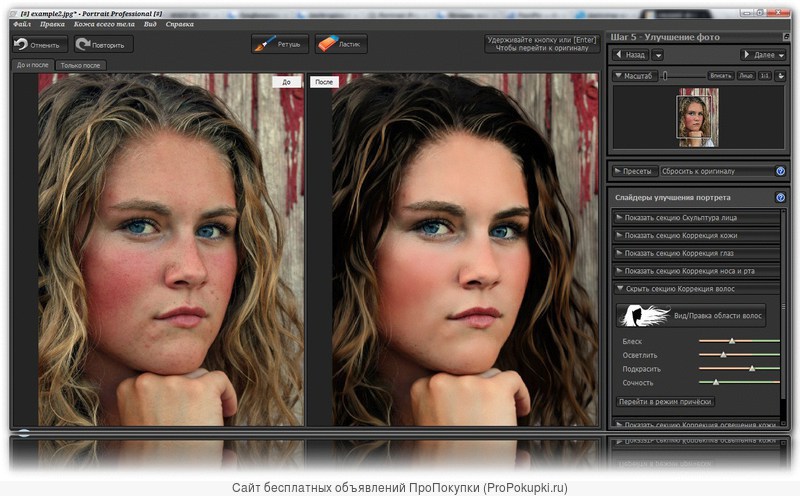 д.
д.Как увеличить разрешение фотографий iPhone
Шаг 1:
Перенесите и сохраните изображения с iPhone на компьютер с помощью оригинального USB-кабеля. Щелкните параметр «Доверие» или параметр «Разрешить» во всплывающем окне, чтобы разрешить компьютеру доступ к iPhone, а затем найдите фотографии, которые необходимо изменить, в папке устройства iPhone и перенесите их на компьютер.
Шаг 2:
Перейдите к программе увеличения изображения AI и нажмите кнопку «Загрузить фото», найдите во всплывающем окне изображение iPhone, которое нужно улучшить, и нажмите «Открыть», чтобы загрузить изображение. Вы также можете увеличить изображение, выбрав параметр «Увеличение» под кнопкой. Этот онлайн-инструмент обеспечивает увеличение от 2x до 8x.
Шаг 3:
Когда изображение iPhone загружено, оно автоматически изменит разрешение фотографии iPhone.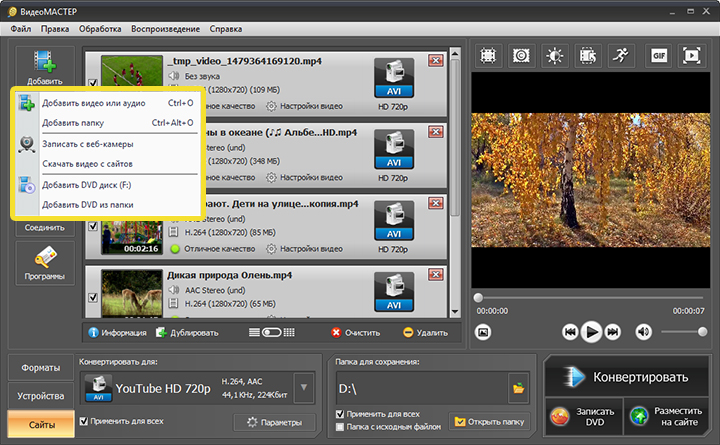 Вы можете навести указатель мыши на изображение и увидеть резкий контраст между двумя фотографиями. Проверьте разрешение исходного изображения и выходного изображения, прежде чем нажимать кнопку «Сохранить», чтобы сохранить фотографию iPhone с высоким разрешением.
Часть 4: Часто задаваемые вопросы о том, как изменить разрешение фотографий iPhone
1. Почему разрешение фотографий iPhone низкое без изменения каких-либо настроек?
Фотографии iPhone могут быть выгружены в iCloud без вашего ведома. Перейдите в приложение «Настройки» на своем iPhone и убедитесь, что опция iCloud Photo Library включена. После того, как вы отметили опцию iCloud Photo Library, вы можете сохранить фотографию iPhone с высоким разрешением.
2. Могу ли я использовать WhatsApp для изменения разрешения фотографий на моем iPhone?
Приложения для обмена мгновенными сообщениями, такие как WhatsApp, могут уменьшить размер фотографий iPhone. Приложения будут автоматически сжимать фотографии, которые передаются через них.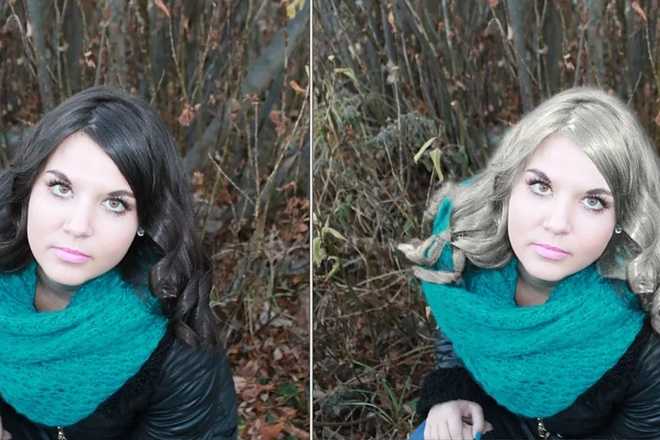 Вам просто нужно использовать эти приложения, чтобы отправить свои фотографии себе, а затем загрузить их снова.
3. Что делать, если я хочу использовать электронную почту для уменьшения размера фотографий?
Конечно, вы можете изменить разрешение фотографий на вашем iPhone по электронной почте, и вам просто нужно добавить свои фотографии в качестве вложений в электронную почту вашего iPhone, но обратите внимание, что когда вы добавляете вложения, он спрашивает, хотите ли вы переопределить размер ваших фотографий. Загрузите измененные фотографии из электронной почты на пленку камеры.
Заключение
Как лучше всего изменить разрешение фотографий на iPhone? Вы можете изменить разрешение фотографий iPhone в приложении «Настройки» на iPhone. Если вы уже сделали несколько фотографий на iPhone или вам нужно увеличить разрешение фотографий iPhone для печати, Aiseesoft Image Upscaler — это желаемое онлайн-решение, которое вы можете принять во внимание.
Что вы думаете об этом посте?
- 1
- 2
- 3
- 4
- 5
Отлично
Оценка: 4,8 / 5 (на основе 110 голосов) Следуйте за нами на
Оставьте свой комментарий и присоединяйтесь к нашему обсуждению
10 способов улучшить фотографии iPhone с помощью стандартного приложения камеры [Видео] Обсуждение Sony a6300 заставило меня задуматься о камере iPhone и о том, насколько великолепной она может быть при правильном использовании.
 Наш собственный Бен Лавджой поделился своими советами по созданию хороших фотографий на iPhone несколько месяцев назад, а теперь я хотел бы поделиться своими 10 советами по созданию более качественных фотографий на iPhone.
Очистите объектив камеры
Это кажется очевидным, но вы не поверите, сколько раз я делал фотографии только для того, чтобы понять, что мой объектив заляпан или загрязнен. Всегда проверяйте объектив вашего iPhone на наличие мусора и пятен. Это особенно важно для больших айфонов, так как выступ камеры облегчает захват мусора.
Кроме того, пока мы говорим о чистоте, обязательно почистите экран. Если вы не видите, что правильно кадрируете, из-за пятен, это может повредить вашей способности поймать нужную фотографию.
Избегайте использования цифрового зума.
В iPhone используется фиксированный объектив, поэтому он не поддерживает оптический зум. Цифровой зум на самом деле вовсе не «зум». Это просто кадрирование изображения и увеличение его.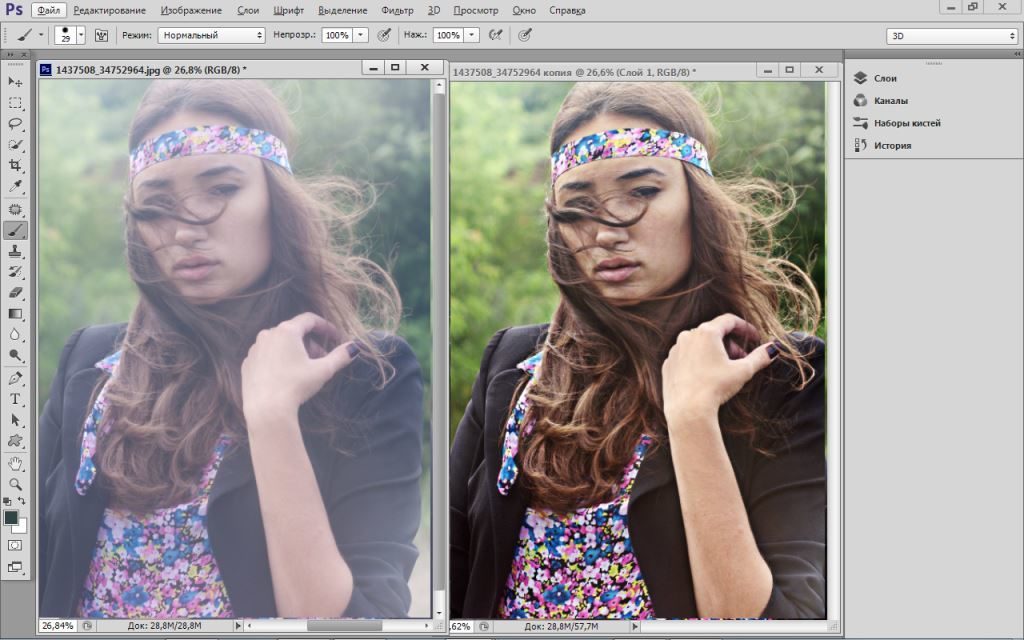 Вот почему изображения, сделанные с цифровым зумом, имеют тенденцию быть зернистыми и пикселизированными. Цифровой зум имеет подходящее применение, но вы не должны использовать его в каждом сценарии съемки.
Приблизьтесь
Вместо того, чтобы полагаться на цифровой зум, подойдите ближе к объекту. Это не только позволит вам снимать объекты с близкого расстояния, но также позволит вам воспользоваться преимуществами диафрагмы iPhone f/2,2. При приближении и фокусировке на объекте на переднем или заднем плане создается разделение , которое обеспечивает небольшую глубину резкости.
Масштабирование и блокировка фокуса
Тот факт, что вам следует избегать использования цифрового зума для ваших фотографий, не означает, что вы не можете использовать эту функцию так, чтобы это приносило пользу вашей фотографии.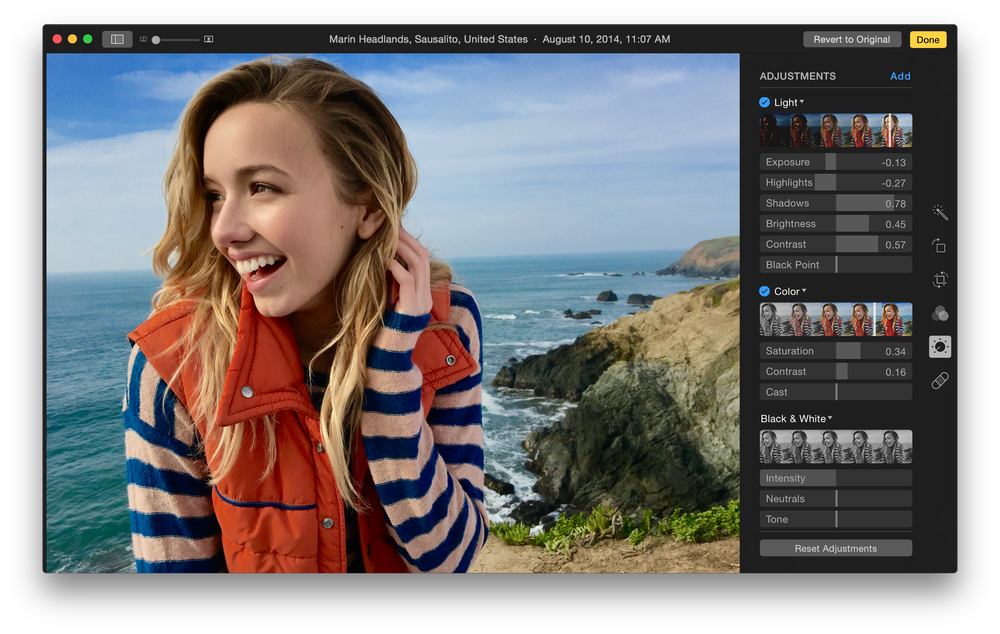 Используйте цифровой зум, чтобы зафиксировать фокус на определенной области в кадре, а затем уменьшите масштаб, чтобы сделать снимок.
Ручная регулировка экспозиции
Несмотря на то, что iPhone имеет фиксированную диафрагму, по-прежнему можно настроить экспозицию вручную, что в основном представляет собой способ изменения значений ISO и скорости затвора. К сожалению, индивидуального контроля над такими значениями нет, и приходится просто полагаться на ползунок экспозиции.
Чтобы настроить экспозицию, коснитесь, чтобы сфокусироваться, а затем проведите пальцем вверх или вниз по видоискателю. Вы увидите, как ползунок экспозиции перемещается вместе с вашими движениями, и вы заметите, что изображение становится переэкспонированным или недоэкспонированным, в зависимости от того, в какую сторону вы перемещаете ползунок.
Использовать блокировку AE/AF
Вместо простого нажатия для фокусировки коснитесь и удерживайте видоискатель, чтобы заблокировать экспозицию и фокус.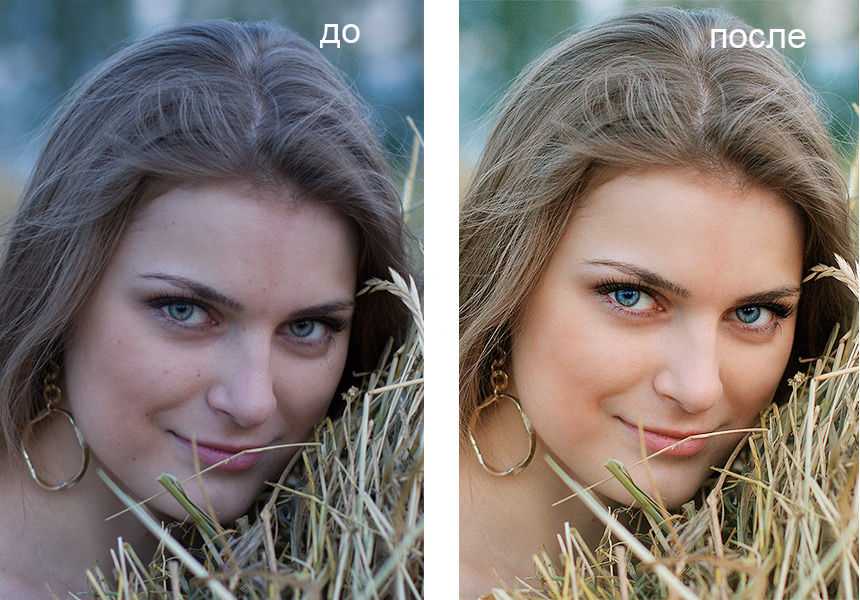 В заблокированном состоянии вы можете использовать ползунок экспозиции, чтобы изменить экспозицию, сохраняя заблокированный фокус.
Используйте кнопки громкости или пульт EarPod для управления затвором
Движение может быть врагом для фотографий, поэтому у нас есть такие функции, как оптическая стабилизация изображения. Вы можете уменьшить движение во время фотосъемки, используя физические кнопки регулировки громкости, чтобы делать снимки. А еще лучше подключите пару наушников EarPods и используйте кнопки регулировки громкости на пульте дистанционного управления, чтобы вызвать затвор.
Используйте штатив или монопод для дополнительной устойчивости.
Для максимальной устойчивости используйте крепление для смартфона в сочетании со штативом или моноподом.
Вот хорошее универсальное крепление для смартфона для установки iPhone на штатив. Это крепление можно использовать с любой стандартной резьбой для штатива.
Использовать серийную съемку
Если ваш объект склонен к движениям, использование серийной съемки может значительно повысить ваши шансы на то, что вы сделаете полезный снимок во время сеанса съемки.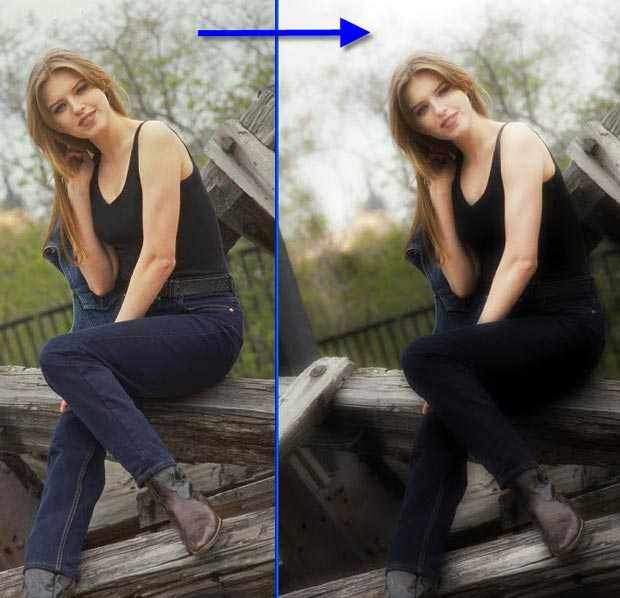 Просто нажмите и удерживайте кнопку спуска затвора, чтобы активировать режим серийной съемки. Вы также можете использовать серийный режим с помощью физических кнопок громкости iPhone, но вы не можете использовать серийный режим с помощью кнопок громкости на пульте EarPod.
Использовать HDR
HDR (расширенный динамический диапазон) можно включить прямо из приложения «Камера», и он работает путем объединения трех фотографий, снятых с тремя разными экспозициями, для создания наиболее «идеальной» фотографии. HDR лучше всего работает в близких сценариях с ненадежными условиями освещения или в условиях освещения, когда окружающая молния резко отличается от молнии на объекте. Чтобы упростить задачу, включите Auto HDR, так как iOS довольно хорошо определяет, когда ваши фотографии могут выиграть от этой настройки.
Заключение
Конечно, существует множество сторонних приложений, разработанных для расширения возможностей камеры iPhone. Например, для видеооператоров есть FiLMiC Pro, отличное приложение, ориентированное на видео, которое может делать гораздо больше, чем стандартное приложение «Камера».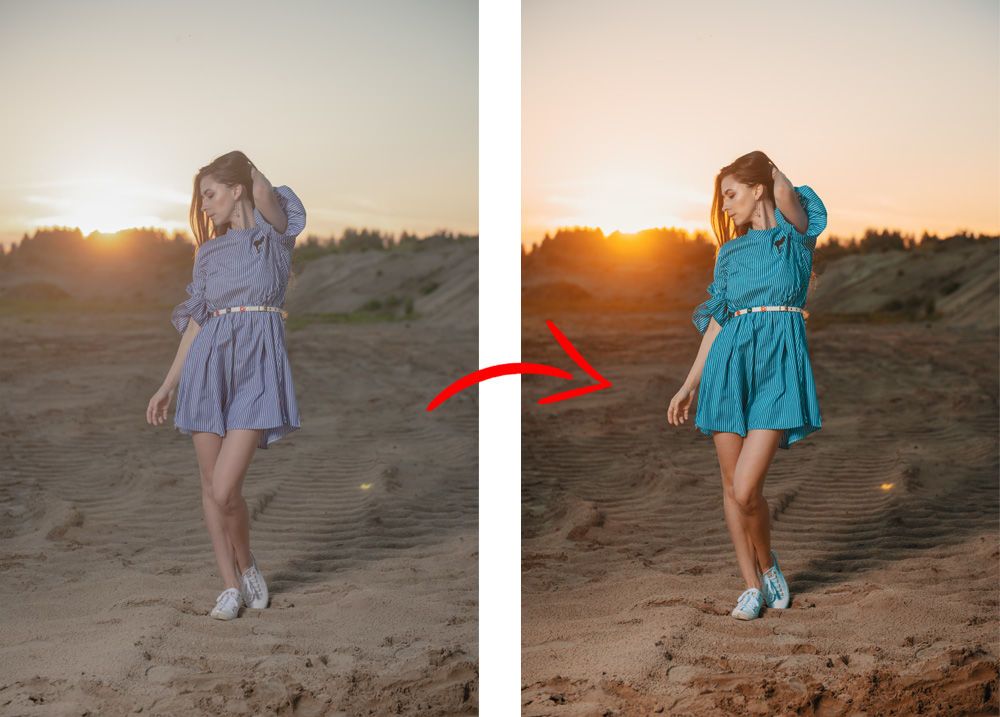 Для фотографий вы можете попробовать что-то вроде ProCam 3, которая предоставляет потрясающие функции как для фото, так и для видеосъемки.
Обязательно ознакомьтесь с публикацией Бена Лавджоя, где вы найдете 13 дополнительных советов по созданию более качественных фотографий на iPhone. Мы разделяем некоторые общие идеи, но Бен освещает некоторые художественные и стилевые аспекты фотографии на iPhone, которых не было у меня, и это очень хорошее чтение.
Есть ли у вас какие-нибудь полезные советы или рекомендации, как получить больше от стандартного приложения «Камера»? Если это так, не стесняйтесь поделиться ниже в комментариях.
FTC: Мы используем автоматические партнерские ссылки, приносящие доход. Подробнее.
Посетите 9to5Mac на YouTube, чтобы узнать больше новостей Apple:
Вы читаете 9to5Mac — экспертов, которые день за днем сообщают новости об Apple и окружающей ее экосистеме.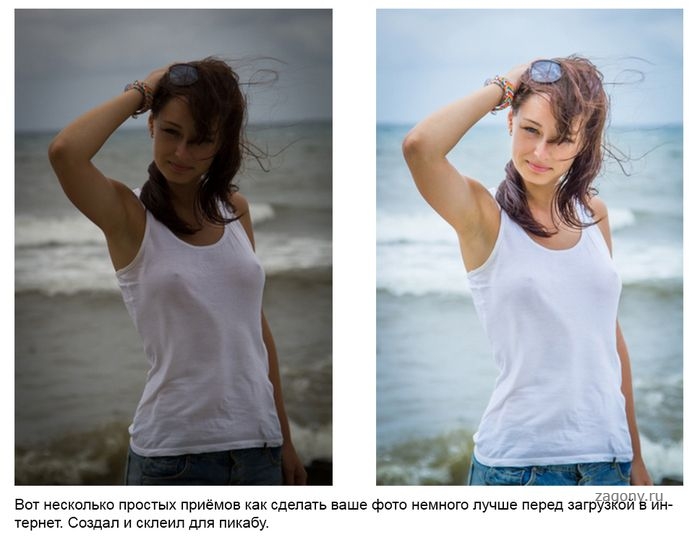 Обязательно посетите нашу домашнюю страницу, чтобы быть в курсе всех последних новостей, и подпишитесь на 9to5Mac в Twitter, Facebook и LinkedIn, чтобы оставаться в курсе событий. Не знаете, с чего начать? Ознакомьтесь с нашими эксклюзивными историями, обзорами, практическими рекомендациями и подпишитесь на наш канал YouTube
Как улучшить качество изображения в Интернете
Есть несколько простых способов сделать ваши изображения в десять раз лучше. Используя онлайн-конструктор коробок справки Pack, вы можете создавать коробки двумя способами. Вы можете отправить дизайн, созданный с использованием шаблона коробки, или создать коробку с нуля. Для второго варианта могут потребоваться некоторые инструменты для редактирования изображений. Вы когда-нибудь задумывались, почему фотографии в Instagram выглядят так хорошо? Это не только фильтры.
Доступно несколько редакторов и пресетов, но ни один из них не сравнится по объему и изобретательности с теми, которые можно найти в DxO Nik Collection, Exposure X7 или ON1 Photo RAW 2022.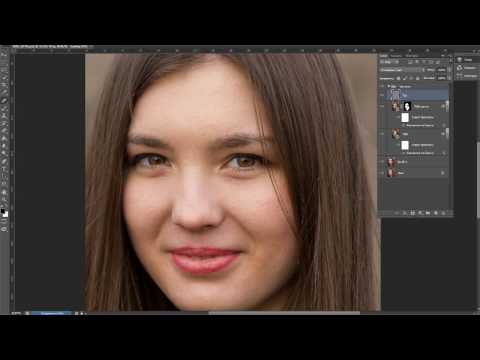 Например, если вам нужны сложные черно-белые эффекты, ретро/аналоговые фильтры , слияние HDR или любой из дюжины других специализированных «взглядов», обычно лучше использовать специально созданный плагин или отдельную программу. VanceAI может быть инструментом, который вам нужен для дурацкого искажения реальности, управляемого ИИ (а также для некоторых прекрасных возможностей улучшения портретов и улучшения качества изображения в Интернете).
Многие из самых выдающихся инструментов для улучшения качества изображения и некоторые альтернативы были подробно описаны здесь, чтобы помочь вам улучшить качество изображения ваших фотографий в Интернете.
- Почему важно использовать высококачественные изображения?
- Как улучшить качество изображения в Интернете с помощью инструмента VanceAI?
- Часть 1: Улучшение изображения онлайн с помощью VanceAI Photo Enhancer
- Шаг 1: Откройте средство повышения разрешения изображения и загрузите изображение.
- Шаг 2: Прежде чем улучшать разрешение изображения, выберите масштаб.
- Шаг 3: Сохраните изображение, улучшенное Image Enhancer.
- Шаг 1: Откройте средство повышения разрешения изображения и загрузите изображение.
- Часть 2: Кто такой VanceAI?
- Часть 1: Улучшение изображения онлайн с помощью VanceAI Photo Enhancer
- Резюме
- Часто задаваемые вопросы
- Как улучшить старую фотографию?
- Можно ли использовать онлайн-улучшитель фотографий?
- Что используют большинство фотографов для редактирования своих фотографий?

Изображения более высокого качества повышают видимость в социальных сетях. Кроме того, фотографии отличного качества имеют больше шансов быть оцененными и обсужденными посетителями сайта и более вероятно, что ими будут делиться. Поэтому, чтобы помочь расширить присутствие вашей компании на платформах социальных сетей, вам необходимо убедиться, что публикуемый вами контент имеет максимально возможное качество.
- VanceAI Photo Enhancer Стоимость: Бесплатно, базовая (9,90 долл. США в месяц), Pro (19,90 долл. США в месяц)
- Онлайн и совместимость с Windows
Решения для редактирования изображений VanceAI, включая веб-интерфейс и программное обеспечение, предназначены для начинающих и профессионалов. VanceAI Image Enhancer — это бесплатная пробная версия, которая позволяет улучшить качество изображения в Интернете или использовать программное обеспечение. Каждый месяц вы можете бесплатно улучшать до 5 фотографий с бесплатным планом.
Часть 1: Улучшение изображения онлайн с помощью VanceAI Photo Enhancer Это изображение с искусственным интеллектом VanceAI более высококлассное — это бесплатный онлайн-инструмент для редактирования фотографий, который может автоматически улучшить качество изображения за считанные секунды. Этот онлайн-улучшитель изображений имеет простой дизайн. Выполните три шага ниже, чтобы мгновенно улучшить изображение с помощью бесплатного средства улучшения изображений.
Перетащите изображение в интерфейс Image Enlarger. Кроме того, вы можете выбрать «Нажмите, чтобы выбрать файлы».
Шаг 2: Прежде чем улучшать разрешение изображения, выберите масштаб.
Выберите масштаб (2x, 4x для бесплатных пользователей). Чтобы удалить шум или размытие, выберите «Удалить размытие». Затем нажмите «Начать обработку», чтобы быстро улучшить изображение.
Шаг 3: Сохраните изображение, улучшенное Image Enhancer.Нажмите кнопку «Загрузить», чтобы сохранить изображение, созданное с помощью этих онлайн-инструментов для редактирования фотографий, одним щелчком мыши.
Взгляните на сравнительную фотографию до и после, она впечатляет .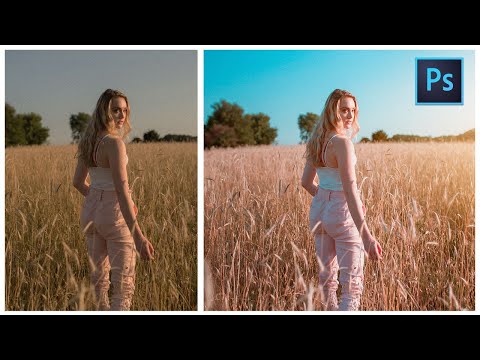
Часть 2: Кто такой VanceAI ?
VanceAI предлагает различные решения для улучшения качества изображения на основе искусственного интеллекта, которые могут превратить ваши фотографии в нечто экстраординарное. Это средство повышения качества фотографий произвело революцию в улучшении изображений, помогая вам улучшить качество ваших фотографий. Машинное обучение разумно фокусируется на повышении качества информации, а не на шуме на ваших фотографиях.
Сводка VanceAI Image Enhancer — это простое средство улучшения качества изображения, которое использует искусственный интеллект для улучшения ваших фотографий. Это позволяет повысить разрешение изображения без пикселизации. Он превосходит несколько усилителей изображения, обеспечивая яркие результаты за счет восстановления характеристик изображения. Существует две версии этого усилителя разрешения изображений: бесплатная и премиальная.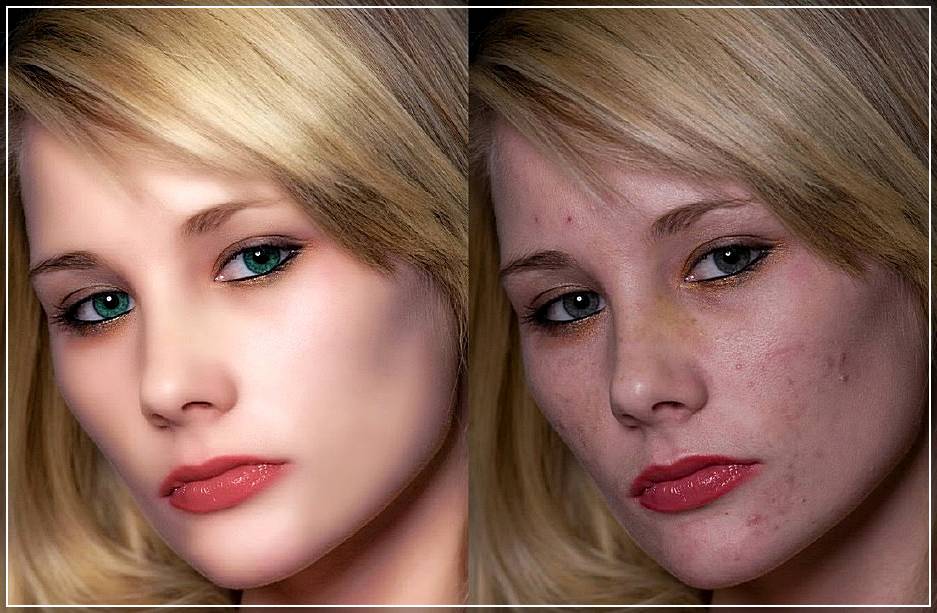 Бесплатные пользователи могут обрабатывать до 5 изображений без регистрации. Вы можете воспользоваться 7-дневной или 14-дневной бесплатной пробной версией, чтобы получить доступ ко всем функциям. Дополнительную информацию о VanceAI можно найти в Vance Technology представляет новый AI Image Enhancer.
Тем не менее, вы можете использовать другие альтернативы VanceAI, такие как myheritage и Autoenhance.ai , которые являются невероятными инструментами для улучшения качества изображения благодаря превосходному ИИ, который распознает аспекты ваших фотографий, которые требуют изменения. Вы получите изображения, измененные до профессионального качества, будь то замена неба, повторное освещение ваших изображений, правильная перспектива и т. д.0200 Часто задаваемые вопросы
- Как улучшить старую фотографию?
Некоторые старые и туманные фотографии сохранят вашу бесценную память. Инструменты редактирования фотографий VanceAI помогут вам вернуть их к жизни. Его алгоритм способен различать детали и шум. Он автоматически улучшает детали ваших старых фотографий и устраняет размытые объекты.
- Можно ли использовать онлайн-улучшитель фотографий?
Онлайн-увеличители фотографий широко доступны в наши дни, но отсеивать ненужные трудно. Многие из них, в основном те, которые не используют ИИ, увеличивают размер изображения и количество пикселей, а не качество изображения. Он может не всегда работать даже с изображением лучшего разрешения.
- Что используют большинство фотографов для редактирования своих фотографий?
Профессиональные фотографы используют для редактирования изображений такие программы, как Adobe Photoshop, Fotor, VSCO, VanceAI, BeFunky и другие. Возможность редактировать картинки в профессиональных программах – самое весомое преимущество.
Как улучшить качество фотографий / Веб-камера / База знаний
Главная → База знаний → Веб-камера →
Освещение очень важно для улучшения качества фотографий. Как улучшить качество изображения веб-камеры Cheapo содержит несколько полезных советов. И ознакомьтесь с учебным пособием Joe’s от A1 Photo Booth по освещению вашей фотобудки.
Не используйте темный фон для вашей фотобудки. Веб-камеры не могут правильно сфокусироваться на темном фоне. Вместо этого используйте не совсем белый фон.
Ваша веб-камера также влияет на качество фотографий. Встроенные или интегрированные веб-камеры на большинстве ноутбуков с Windows имеют очень низкое разрешение, поэтому их использование не рекомендуется. Используйте высококачественную веб-камеру USB для улучшения разрешения изображения. Зайдите в настройки камеры и настройте его на высоту изображения 750 и 10 кадров в секунду для достижения наилучших результатов.
Также полезно иметь компьютер с быстрым процессором . См. рекомендуемые системные требования
Начиная
- Начало работы со Sparkbooth — ПРОЧИТАЙТЕ ПЕРВЫМ
- Стартовый экран
- Настройки начального экрана
- Настройки камеры
- О настройке
- Посмотреть все (еще 23)
Печать
- Настройка печати в Windows
- Настройка печати в Mac OS X
- Настройка полей печати
- Как включить печать
- Рекомендуемые принтеры
- Просмотреть все (еще 6)
Настройка макетов фотографий
- Учебное пособие по формату изображения 3:2
- Добавление пользовательского логотипа, текста или фона к фотографиям
- Как использовать Sparkbooth Layout Creator
- Специальные параметры макетов фотографий
- Пользовательский фон макета с помощью Paint. net
- Просмотреть все (еще 5)
Активация и лицензирование
- Сброс активаций
- Переустановка и активация Sparkbooth
- Использование вашего лицензионного ключа
- Деактивировать установку
- Ошибка «Лицензионный ключ для другого продукта»
- Посмотреть все (еще 11)
Как
- Контрольный список установки Sparkbooth
- Горячие клавиши
- Использование сенсорного экрана
- Изменение языка
- Создание слайд-шоу
- Посмотреть все (еще 34)
Веб-камера
- Рекомендуемые веб-камеры
- Как улучшить качество фотографий
- Освещение фотобудки и настройка веб-камеры
- Почему изображение перевернуто с видео?
- Использование вспышки камеры
- Просмотреть все (еще 3)
Создание собственной фотобудки
- Замена кнопочной USB-клавиатуры
- Создание собственных ресурсов Photo Booth
- Идеи реквизита для фотобудки
- Посмотреть все
Фотокиоск
- Настройка печати в Windows
- Настройка печати в Mac OS X
- Настройка отправки фотографий по электронной почте
- Пользовательское приложение Facebook
- Просмотреть все (еще 1)
Цифровая зеркальная фотокамера
- Настройка камеры DSLR
- Совместимые цифровые зеркальные камеры Sparkbooth
- Включение фотографий с веб-камеры
- Внешняя вспышка/стробоскоп с Sparkbooth DSLR
- Использование параметра «Ярче в режиме Live View»
- Просмотреть все (еще 3)
Исправление проблем
- Контрольный список устранения неполадок
- Нет соединения с интернетом
- Sparkbooth зависает после нажатия Start
- Решение «Sparkbooth. exe обнаружил проблему»
- Устранение сбоев и зависаний приложений
- Посмотреть все (еще 14)
Установка
- Установка Спаркбут
- Решение проблем с установкой
- Запуск под учетной записью без прав администратора
- Ошибка «Это приложение не может быть установлено, поскольку программа установки была неправильно настроена»
- Ошибка «Не удалось установить приложение, так как файл установщика поврежден»
- Просмотреть все (еще 5)
Покупка
- Не получили письмо с лицензией после покупки
- Какие функции заблокированы до покупки
- Как приобрести Sparkbooth
- Покупка без учетной записи PayPal
- Обновление со Sparkbooth 3 или старше
- Просмотреть все (еще 4)
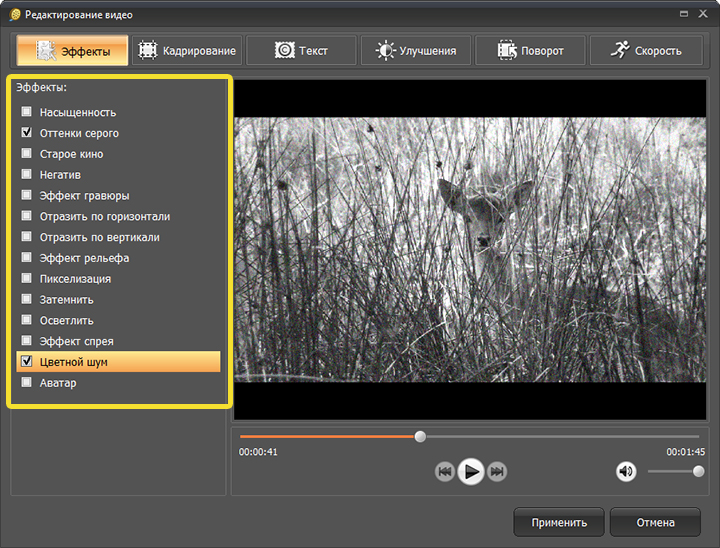 net
net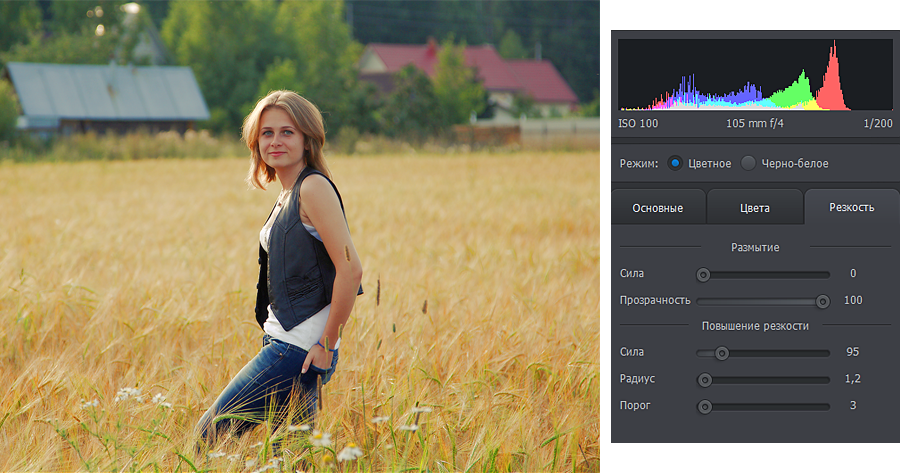 exe обнаружил проблему»
Последние обсуждения
01 октября 2022 г.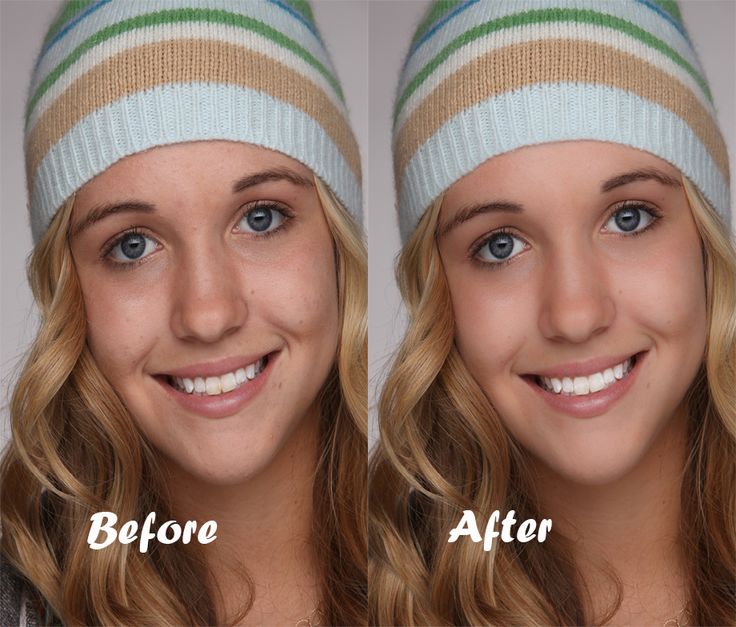 23:45 23:45 | Замораживание нескольких фотографий в | |
| 29 сентября 2022 г. 18:17 | Перепечатка | |
| 28 сентября 2022 г. 13:55 | Деактивировать галерею | |
| 24 сентября 2022 г. 18:59 | ОС не поддерживает эту версию | |
| 24 сентября 2022 г. 13:02 | Подключить мой код Python |
Последние статьи
| Sparkbooth 6 Примечания к выпуску | |
| Примечания к выпуску Sparkbooth 7 | |
| Использование счетчиков с триггерами | |
| Настройка печати «Windows Viewer» |
Как увеличить разрешение изображения?
Мы часто получаем от клиентов фотографии низкого качества.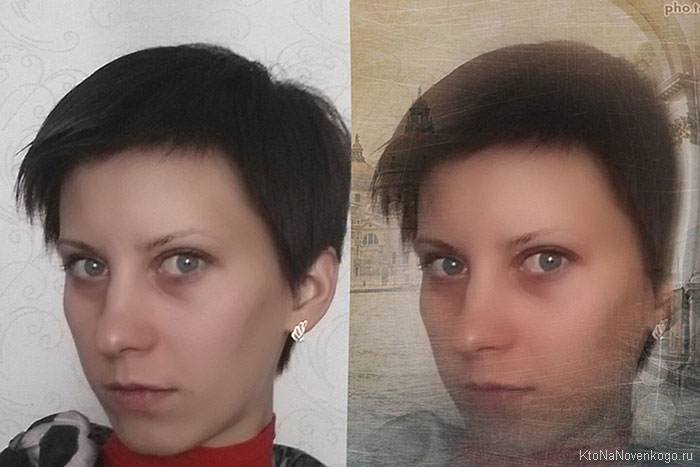 Что это означает? Кроме того, почему разрешение имеет значение? Разрешение изображения определяет визуальное качество изображения. Изображение с высоким разрешением имеет лучшее качество по сравнению с изображением с низким разрешением. Наличие высококачественных изображений имеет много преимуществ для SEO и привлечения трафика на ваш сайт. Следовательно, мы должны иметь возможность повысить качество, другими словами, разрешение изображения, если оно не соответствует ожидаемым стандартам. Мы можем использовать средства улучшения изображения, чтобы улучшить качество изображения за счет увеличения разрешения. Эта статья научит вас, как увеличить разрешение изображений с помощью отличного инструмента, доступного на рынке.
Содержание
Что такое изображение с высоким разрешением?
Пиксель — это наименьшая единица изображения, несущая информацию. Цифровые изображения содержат сотни пикселей. Разрешение изображения зависит от количества пикселей в этом изображении. PPI — это термин, обозначающий количество пикселей на дюйм изображения. Если изображение имеет больше пикселей на дюйм, оно имеет более высокое разрешение. Обычно изображение с высоким разрешением имеет более 300 пикселей на дюйм.
Повышение качества изображения с низким разрешением
Загружать изображения с высоким разрешением очень сложно. Поэтому наши сайты часто получают от пользователей некачественные изображения, которые нуждаются в доработке. Повышение качества изображения — это процесс, используемый во многих областях. Он направлен на восстановление богатых деталей из изображений с низким разрешением. Функция Filestack Image Enhancement анализирует фотографию и применяет цветокоррекцию и другие модификации для повышения общего качества изображения. Чтобы получить наилучшие результаты, вы можете выбрать один из множества параметров. Некоторые из пресетов:
- высококлассный
- улучшить = предустановка: авто
- улучшить = предустановка: яркий
- улучшить=предустановка:украсить
- улучшить=предустановка:beautify_plus
- улучшить = предустановка: fix_dark
Как увеличить разрешение изображения?
Увеличение разрешения изображения — не самая простая задача. Вы можете даже разрушить изображение, если попытаетесь сделать это неправильным образом. При увеличении разрешения изображения необходимо учитывать следующие моменты.
Лучший способ увеличить изображения
Изображение может показаться нечетким и непрофессиональным, если вы попытаетесь увеличить его слишком сильно. Когда вы увеличиваете изображение, пиксели, составляющие изображение, начинают появляться отдельно. Как следствие, изображение, которое вы видите, является скучным и неудовлетворительным. Поэтому следует подумать о том, как увеличить фото без ущерба для качества.
Улучшение детализации увеличенных изображений
По мере увеличения изображения линии и цвета становятся толстыми и размытыми. Детали изображений должны быть сохранены для выполнения правильных расчетов и преобразований. Используя инструменты повышения резкости, такие как GIMP, вы можете улучшить детализацию увеличенных изображений.
Но подождите! Появляется дикая типографика!
Даже если вы используете инструменты повышения резкости, типографика может быть не 100%. Вот почему вы должны попробовать использовать инструменты улучшения изображения AI, такие как Filestack.
Влияние передискретизации на разрешение
Когда вы передискретизируете изображение, вы не увеличиваете и не уменьшаете размер файла исходного изображения. Вы должны сделать это, изменив размеры изображения. Когда вы повышаете дискретизацию изображения, оно добавляет данные к изображению, увеличивая количество пикселей в нем. Аналогично, понижающая дискретизация отбрасывает данные во время процесса, уменьшая количество пикселей изображения. Качество изображения в некоторой степени страдает всякий раз, когда вы добавляете к нему данные или удаляете их. В большинстве случаев удаление данных из изображения лучше, чем их добавление. Это связано с тем, что повышение частоты дискретизации включает в себя оценку того, какие пиксели добавить. Этот процесс сложнее, чем выяснить, какие пиксели нужно уменьшить.
Влияние суперразрешения на качество изображения
Суперразрешение — это процесс преобразования фотографий с низким разрешением в изображения с высоким разрешением.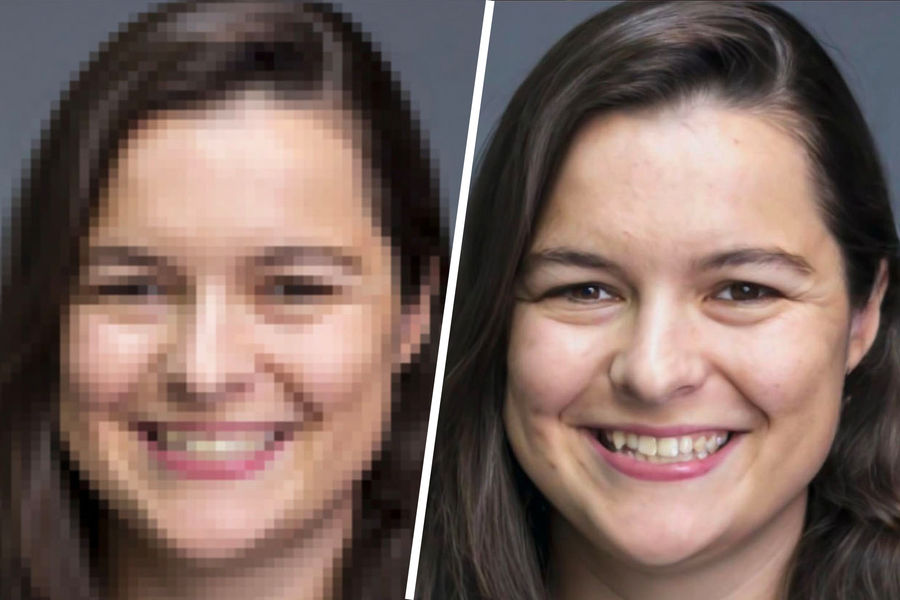 Суперразрешение — это один из самых быстрых способов улучшить фотографии с более низким разрешением и получить высококачественное изображение. Есть несколько реальных приложений для этой техники, таких как медицинская визуализация, наблюдение и безопасность, спутниковая визуализация и астрономическая визуализация. Если говорить об эффектах суперразрешения, то качество изображения может существенно различаться. Даже если мы применим суперразрешение к двум изображениям с одинаковым разрешением, изображения могут иметь совершенно разные внешний вид и уровни информации. Наконец, по сравнению с другими вариантами изображений с высоким разрешением, системы Super Resolution намного дороже.
Настройки Photoshop
Используйте функцию суперразрешения Photoshop, если вам нужен еще больший контроль над разрешением ваших изображений. После применения суперразрешения вы можете получить желаемый вид с некоторым шумоподавлением и корректировкой текстуры. Однако вам может потребоваться значительно изменить размер исходного изображения или добавить определенное количество дополнительных пикселей.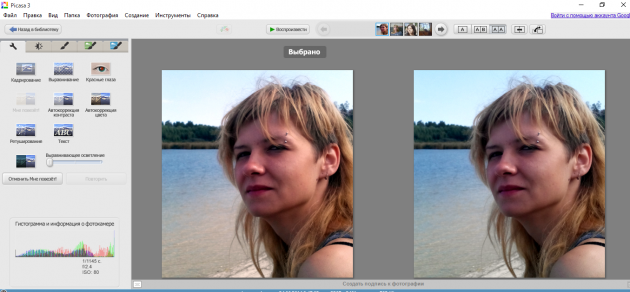 Наилучший вариант в таких условиях — обычный ресемплинг. Этот метод может помочь вам в создании изображений любых размеров и разрешений, которые вы хотите, независимо от того, решите ли вы начать с Super Resolution или передискретизировать.
Вы можете использовать два метода. Первый способ заключается в отдельном изменении размера и количества пикселей изображения. Второй метод состоит в том, чтобы изменить только один элемент за раз, а все остальное сделает программа Photoshop. Эти две техники приведены ниже.
- Измените разрешение, изменив размеры в пикселях. Установите флажок «Повторная выборка», если у вас есть особые требования к форме или размеру вашего изображения, например, постер с определенным размером печати. В результате вы можете варьировать количество пикселей на картинке и самостоятельно изменять размер и качество печати.
- Изменение размеров печати без изменения размеров в пикселях. Проверьте, можно ли получить высококачественную печать, изменив разрешение или размер, но изменив только количество пикселей. Другое значение будет автоматически изменено программой Photoshop при сохранении соотношения сторон и количества пикселей.
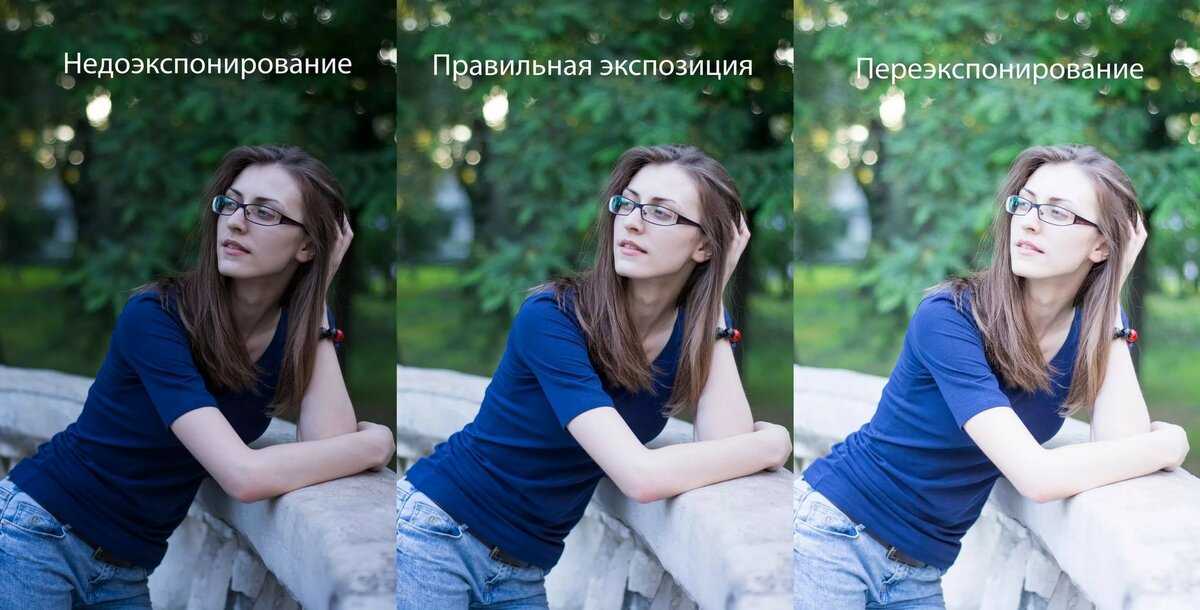 Другое значение будет автоматически изменено программой Photoshop при сохранении соотношения сторон и количества пикселей.
Повышает ли разрешение изменение размера?
При изменении размера изображения без передискретизации размер изображения изменяется без изменения содержимого данных изображения. Изменение размера изображения без передискретизации изменяет его физический размер без изменения его размеров в пикселях. На картинке не изменена и не добавлена информация. Когда вы уменьшаете физический размер изображения, но оставляете размеры в пикселях постоянными, разрешение увеличивается пропорционально. Разрешение изображения удваивается, когда его физический размер уменьшается вдвое. По сути, это означает, что одна и та же область вмещает в два раза больше пикселей. Разрешение изображения падает вдвое, когда вы удваиваете его размер, потому что пиксели должны располагаться в два раза дальше друг от друга, чтобы соответствовать физическим размерам изображения.
Какие варианты использования?
Повышение качества изображения полезно в различных ситуациях, как показано ниже.
Визуализация творческих профессиональных идей
Примерами профессиональных творческих идей являются позы и брошюры. Однако повышение их качества положительно повлияет на видение и миссию компании, а также на продажи.
Повышенное разрешение пользовательского контента
Подлинный пользовательский контент укрепляет доверие между клиентом и брендом. Дальнейшее увеличение разрешения положительно повлияет на пользователя.
Улучшение фотографий для печати больших размеров
Когда дело доходит до печати больших изображений из маленького изображения, изображение должно быть увеличено до соответствующего размера без потери качества.
Редактирование фотографий продукта
Улучшение фотографий продукта очень важно, так как это приведет к созданию бренда, увеличению продаж, помощи в поисковой оптимизации и, что более важно, сделает изображение более заметным.
Улучшите свои изображения с помощью AI
Улучшители AI — это веб-программы или загружаемые программы, которые позволяют быстро редактировать изображения. Это может быть так же просто, как отправить свою фотографию и позволить искусственному интеллекту справиться с остальным, поскольку он автоматически улучшает изображения с помощью ИИ. Эти технологии улучшают качество вашего изображения без ущерба для информации благодаря машинному обучению и искусственному интеллекту. Это означает, что вы можете улучшить размытый снимок, чтобы он выглядел так, как будто он был сделан опытным фотографом. Filestack имеет набор улучшений изображений в приложении, основанных на технологиях глубокого обучения, для улучшения общего качества изображений.
Советы по увеличению разрешения изображения
Разрешение и количество пикселей относятся к цифровым изображениям и фотографиям. Разрешение изображения увеличивается с количеством пикселей. Сначала увеличьте размер изображения. Затем проверьте плотность пикселей, чтобы увеличить разрешение. Хотя изображение больше, оно может быть не таким четким, как оригинал. Вы увидите разницу в резкости более отчетливо, когда изображение станет больше. Вместо добавления дополнительной информации этот метод увеличивает размер изображения и добавляет пиксели.
Используйте следующие советы, чтобы уменьшить потерю резкости:
- Избегайте значительного увеличения размера: Поскольку каждое изображение уникально, увеличение размеров более чем на 30% или 40%, вероятно, приведет к потеря резкости.
- Используйте инструменты повышения резкости, если они доступны: И GIMP, и Photoshop предоставляют инструменты для повышения резкости изображений. Однако не каждая программа включает эти инструменты. Используйте инструменты повышения резкости с осторожностью, чтобы сохранить внешний вид, сравнимый с исходным изображением, поскольку конечный результат может показаться неестественным.
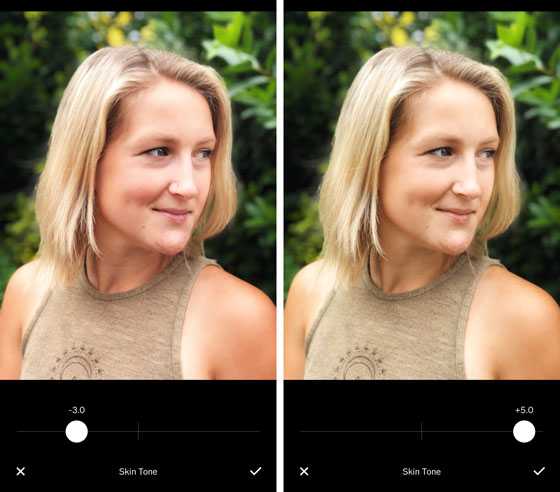
Готовы начать обработку изображений?
С помощью Filestack Processing Engine разработчики могут легко изменять самые разные файлы, включая фотографии, документы и видео. Кроме того, он предоставляет информацию о содержимом файла через интеллектуальную систему Filestack. Добавляя параметры к URL-адресам, вы можете изменять свои файлы в режиме реального времени с помощью Filestack или асинхронно с помощью рабочих процессов. Вы можете предоставить своим пользователям возможность изменять фотографии с помощью пользовательского интерфейса преобразования. Все файлы, хранящиеся в вашем приложении, доступны через CDN Filestack. Более того, обработка «задач», которые изменяют запрошенный ресурс, может изменить URL-адрес любого файла. Наконец, адаптивный Filestack — это самый быстрый способ создания адаптивных изображений.
Хотите предложить своим пользователям удобный инструмент для повышения качества? Попробуйте Filestack сегодня!
Подробнее →
Приложения для улучшения качества фотографий
Мир фотографии необъятен и предлагает множество возможностей для всех своих поклонников. С приходом хорошей погоды у нас появляется привычка фотографировать почти все, что мы видим, а затем мы публикуем их для просмотра другими людьми в наших социальных сетях. Это правда, что иногда мы находим некоторые изображения, которые нам не нравятся в том, как они получились, или которые сразу пошли не так, но сегодня технологии предлагают нам множество инструментов, чтобы исправить это. Поэтому мы даем вам список лучших приложений для улучшить качество ваших фотографий.
Много раз мы просматриваем сети или Интернет с помощью нашего телефона и натыкаемся на очаровательные фотографии и пейзажи. Это наводит нас на мысль, что для достижения таких результатов нужно быть профессиональным фотографом, а также иметь запредельные цены на камеры. Однако правда в том, что большинство пользователей не являются экспертами в этой области. На самом деле они просто используют приложения для улучшения качества своих снимков, что доступно каждому. Android Мы нашли множество вариантов, чтобы вы могли похвастаться своими фотографиями и превратить их в настоящие произведения искусства.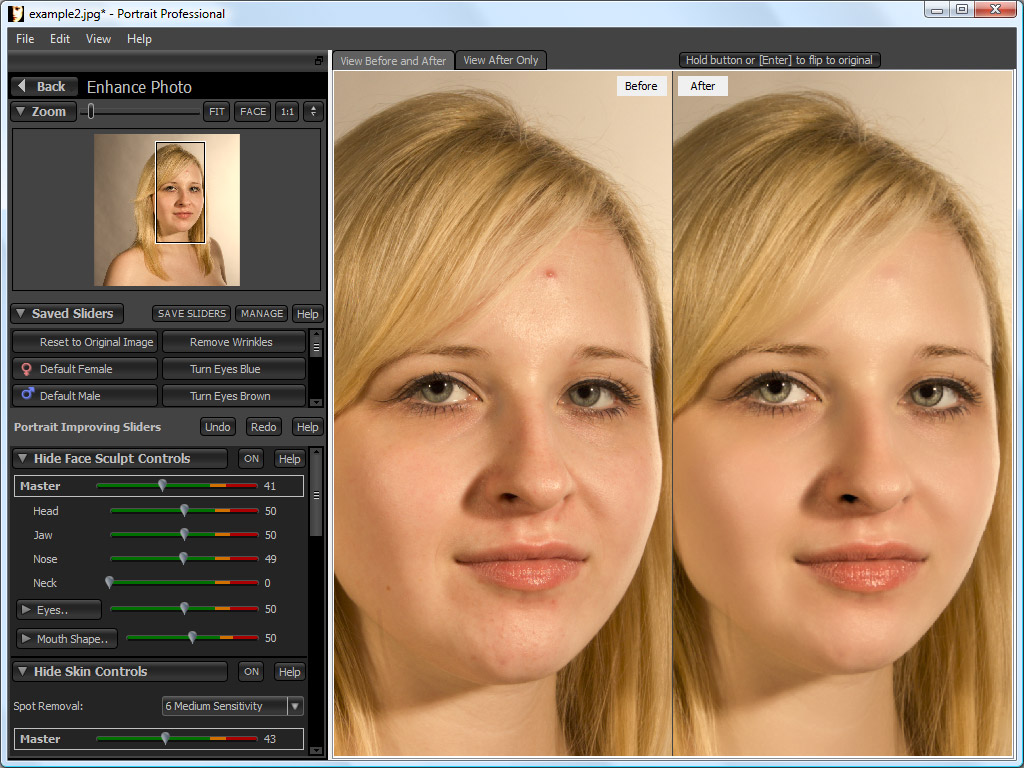
СОДЕРЖАНИЕ
- 1 размытие или вне фокуса фотографий
- 1.1 Удалить размытие из изображения с изображением изображения
- 1.2 Remini
- 1,3 EnhanceFox
- 2 Увеличьте освещение
- 2.112929
- 2. by ACDSee
- 3 Убрать фон
- 3.1 Remove.bg
- 3,2 Фоновая ластика
- 4 Дайте ему художественный прикосновение
- 4.1 Prisma Photo Editor
- 4.2 Goart
- 4.3 Painnt
Blurry Or Out Of Focus Photo
Blurry Or Of Out Of Focus Photo
. Что может быть более раздражающим, чем размытые или расфокусированные фотографии в нашей галерее? С помощью Удалить размытие вы можете исправить это за несколько шагов. Это приложение позволяет нам устранить размытие и устранить туман легко.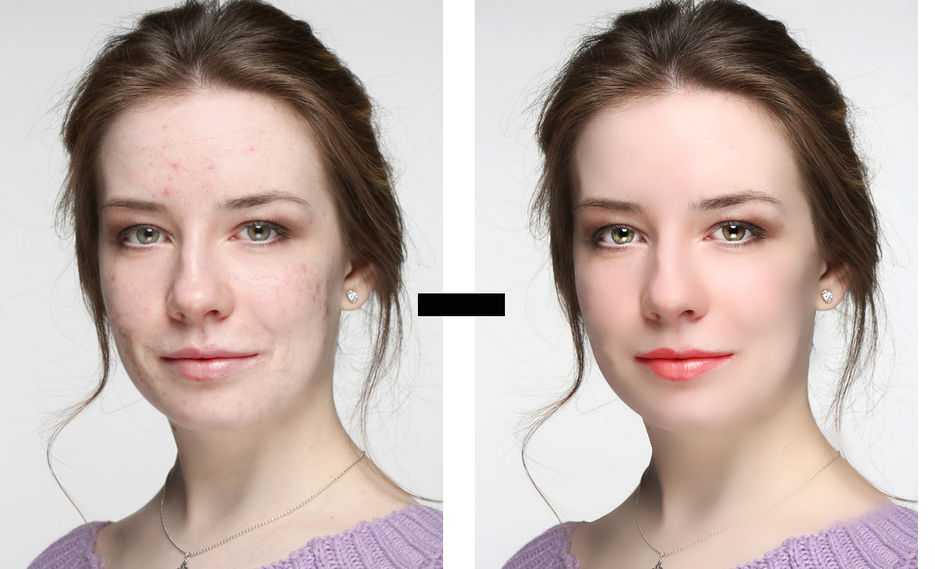 Он имеет простой и интуитивно понятный интерфейс, который позволит нам улучшить качество фотографии. Благодаря качественному алгоритму мы можем исправить любую размытую фотографию за несколько минут. Вы можете сделать это в ручном режиме , отредактировав его по своему вкусу, или в Автоматическом режиме , позволив приложению сделать это самостоятельно. С другой стороны, вы можете поделиться ими по почте или через ваши любимые социальные сети, чтобы другие заметили очевидное улучшение.
Удалить размытие — улучшить изображение
Разработчик: ООО «Хексел»
Цена: Свободно
Remini
Remini — отличный вариант для улучшения размытых изображений.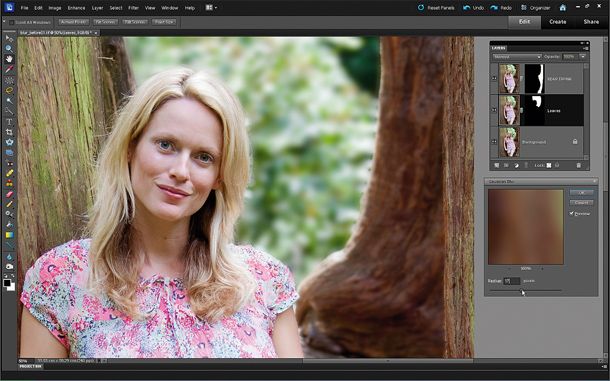 Благодаря своей технологии AI Являясь одним из лучших на рынке, вы можете легко и быстро исправлять фотографии и видео. Он включает в себя инструментов Best для улучшения качества изображений, от самых старых до фотографий самого низкого качества. Кроме того, он очень хорошо работает с снимками, сделанными старыми мобильными телефонами. Он отлично работает с размытыми видео, делая их более четкими и четкими. С другой стороны, он содержит другие функций обработка изображений, таких как портреты, картины, эффекты подмигивания и многое другое, все с простым и интуитивно понятным интерфейсом.
Remini — улучшение качества фотографий
Разработчик: Ложки для сгибания
Цена: Свободно
EnhanceFox
Подпишитесь на наш канал Youtube
С помощью этого приложения вы убедитесь, что ваши воспоминания больше не размыты. EnhanceFox позволяет нам с легкостью улучшать расфокусированные фотографии благодаря своей высококачественной системе искусственного интеллекта. Вы можете улучшить все виды фотографий за несколько минут, исправить фотографии больше древних из вашей галереи и переводите их в высокое разрешение, а также повышайте качество тех, что вы сделали со старыми телефонами. Кроме того, он очень хорошо работает с фотографиями поврежденных или желтоватых , которые со временем портятся, и вы даже можете применить цвет к тем, которые черно-белые. Все это сопровождается очень простым в использовании интерфейсом.
EnhanceFox — Enhance Photos
Разработчик: рост капусты
Цена: Свободно
Увеличьте освещение
Afterlight
Это приложение выходит далеко за рамки улучшения освещения фотографий. Afterlight Это один из лучших вариантов редактирования изображений, которые мы можем найти для нашего телефона. Он имеет более 10 миллионов загрузок в Google Play и , а благодаря простому дизайну и качественным утилитам он является идеальной альтернативой.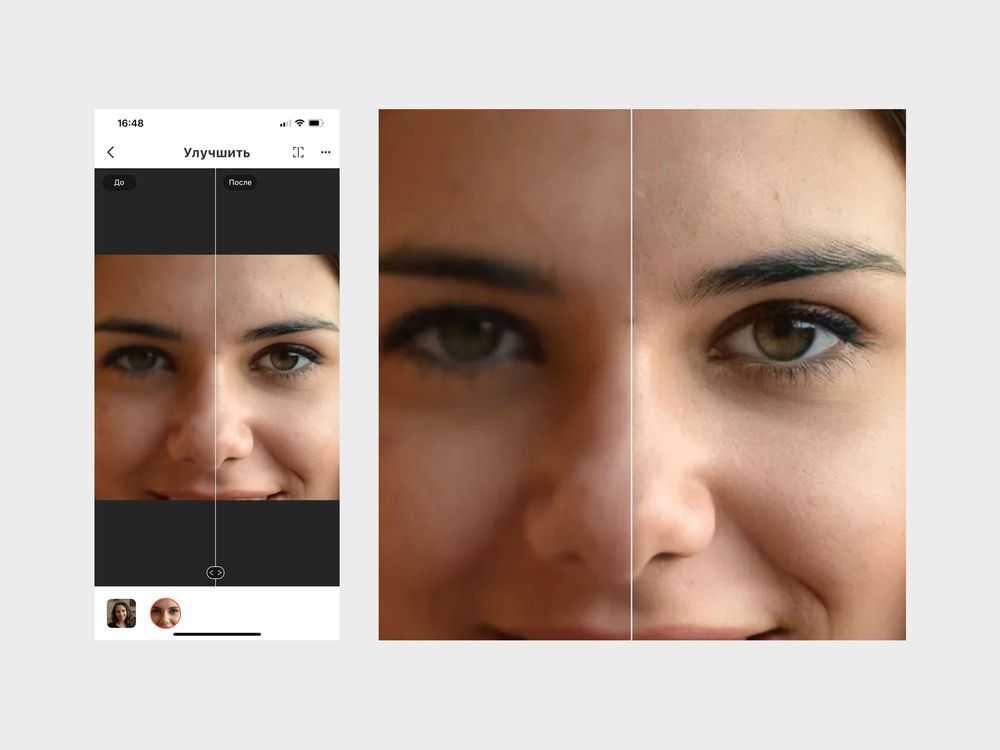 Он включает в себя 15 инструментов настройки для удобного улучшения ваших изображений. Утилизировать 59фильтры , чтобы придать вашим снимкам новый оттенок, в дополнение к 66 текстур , которые включают реальные и естественные утечки света для достижения наилучшего возможного освещения. С другой стороны, вы также можете обрезать и трансформировать их после применения других изменений.
Afterlight
Разработчик: Коллектив Afterlight, Inc.
Цена: Свободно
Световой эквалайзер от ACDSee
С помощью Light EQ мы можем легко и быстро настроить автоматическую экспозицию благодаря технологии выравнивания света 9.0200 ACDS См. . Нам больше не придется беспокоиться о пейзажах в условиях низкой освещенности, поскольку вы можете улучшить освещение и контраст ваших фотографий, получая невероятные результаты. Приложение автоматически рассчитывает и настраивает ваши фотографии, чтобы применить оптимальные настройки освещения в каждой области. идеально подходит для темных фотографий (или недоэкспонированных), исправляет неравномерное освещение фотографий и контровую засветку . С другой стороны, у него есть режим ручной , в котором мы можем регулировать яркость темных областей и затемнять более яркие области.
Light EQ от ACDSee
Разработчик: ACD Systems International Inc.
Цена: Свободно
Удаление фона
Remove.bg
С более чем 5 миллионами загрузок в Google Play это приложение позволяет нам удалить фон изображения за 5 секунд. Он действительно прост в использовании, а благодаря технологии искусственного интеллекта он может быстро обнаруживать элементы на переднем плане и отделять их от фона. Вы сможете сэкономить много времени и получить отличный качественный результат. С другой стороны, вы можете сделать свой фон прозрачным или изменить его на другой, чтобы настроить его по своему вкусу. Когда вы обрабатываете изображение, вам просто нужно нажать кнопку «Редактировать», и вы можете добавить новое из своей галереи, а также добавить другое фото для использования в качестве фона. Также этот инструмент доступен на вашем официальном сайте и также интегрирован в Photoshop.
средство для удаления фона — remove.bg
Разработчик: Калейдо АИ
Цена: Свободно
Фоновый ластик
С помощью этого приложения мы можем удалить фон любого изображения очень простым способом. Все, что вам нужно сделать, это выбрать его, и она сделает все остальное. Он идеально подходит для использования в фотомонтажах или коллажах. его Автоматический режим стирает похожие пиксели за несколько секунд, а нажатием кнопки извлечь мы сможем выбирать и удалять элементы, которые мы хотим удалить с большой точностью. Кроме того, доступна версия премиум без рекламы, что позволяет нам брать объекты с большей точностью, но правда в том, что этого будет более чем достаточно.
Фоновый ластик
Разработчик: handyCloset Inc.
Цена: Свободно
Придайте ему художественный оттенок
Prisma Photo Editor
У этого приложения более 120 миллионов пользователей по всему миру. С Prisma вы можете применять невероятные эффекты, чтобы превратить ваши фотографии в настоящие произведения искусства. Вы можете выбрать из более чем 300 стилей в обширной библиотеке. Приложение каждый день добавляет новые фильтры, а время от времени выпускает какие-то спец. После применения одного из этих фильтров вы можете использовать его инструменты для получения невероятных результатов. В его режиме Mejora можно настроить экспозицию, яркость, контрастность и многое другое. Если это портрет , вы можете использовать три режима: фильтры на лице, на фоне и в обоих, чтобы получить очень качественное изображение.
Фоторедактор Prisma
Разработчик:
Prism Labs, Inc.
Цена: Свободно
Goart
Goart использует новейшие технологии искусственного интеллекта, позволяющие пользователям преобразовывать свои фотографии с помощью художественных фильтров. большинство из шаблонов вдохновлены великими историческими художниками, такими как Ван Гог или Моне. Они обновляются каждую неделю, чтобы предложить беспрецедентный пользовательский опыт. После их применения вы можете нанести последний штрих на некоторые области изображения, чтобы создать произведение искусства. Приложение работает с изображениями высокого качества даже с разрешением 2880 × 2880 пикселей, что позволяет распечатать их, чтобы повесить на стену или взять с собой на выставку. С другой стороны, в нем мы можем сделать покупок , чтобы получить доступ к большему количеству фильтров.
GoArt — Art NFT Creator
Разработчик: ООО «Эверимейджинг»
Цена: Свободно
Paintnt
Более 200 фильтров Доступны все виды, вы можете настроить и улучшить качество ваших фотографий до максимума.