Как уменьшить шум в фотошопе: Как убрать шум в фотошопе. Убрать шум с фотографии
Фильтры по работе с шумом. Adobe Photoshop CS3
Фильтры по работе с шумом. Adobe Photoshop CS3ВикиЧтение
Adobe Photoshop CS3Завгородний Владимир
Содержание
Фильтры по работе с шумом
В этом разделе мы рассмотрим как команду по добавлению шума в изображение, так и команды по его удалению из изображения. Дело в том, что шум сам по себе – ни плох ни хорош; все зависит от того, насколько он силен и каков характер этого шума. Слишком сильный шум в изображении мешает рассмотреть мелкие детали на рисунке, да и просто может раздражать зрителя; в то же время изображение, в котором нет шума, часто воспринимается как «стерильное», «неживое», «искусственное». Кроме того, небольшое количество шума часто добавляется в изображение в технических целях (при допечатной подготовке) или же для создания спецэффектов («состаривания» изображения и т. д.).
Добавить шум в изображение можно с помощью команды  В окне (рис. 18.17) устанавливается сила добавляемого шума с помощью ползунка и поля Amount (Количество), переключателем Distribution (Распределение) выбирается один из двух типов шума – Uniform (Однородный) или Gaussian (Гауссовый). При работе с цветными изображениями по умолчанию шум добавляется цветной, а установив флажок Monochromatic (Монохромный), можно сделать шум черно-белым (яркостным).
Рис. 18.17. Окно команды Add Noise (Добавить шум)
Шум, добавляемый командой Add Noise (Добавить шум), является попиксельным, поэтому его стоит использовать только в конце работы: изменения размера изображения могут шум уничтожить.
Остальные команды в подменю Filter ? Noise (Фильтр ? Шум) предназначены для удаления из изображения шума и мелких дефектов (пыль, царапины и т. д.).
Команда Despeckle (Очистка) полностью автоматизирована и не обладает настройками или окном.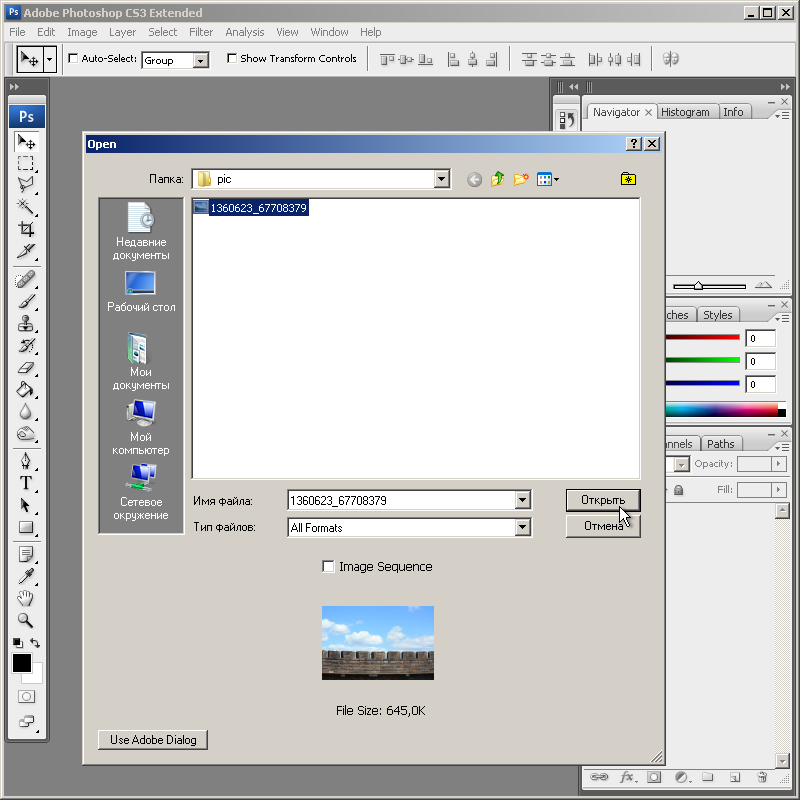 Она действует подобно командам Smart Blur (Умное размытие) и Surface Blur (Размытие поверхности), автоматически определяя резкие цветовые переходы и слегка размывая все остальное изображение. Используя ее, можно легко и быстро снизить уровень шума в изображении, практически не затронув значимые детали.
Команда Dust & Scratches (Пыль и царапины) предназначена для удаления с изображения сильных повреждений или очень сильного шума (рис. 18.18). Она похожа на команду Smart Blur (Умное размытие), поскольку позволяет установить радиус размытия с помощью ползунка и поля Radius (Радиус) и пороговый уровень яркостей, для которых оно будет выполняться, – таким образом можно сохранить нетронутыми резкие границы изображения – с помощью ползунка и поля
Рис. 18.18. Окно команды Dust & Scratches (Пыль и царапины)
Особенностью команды является то, что она выполняет очень сильное размытие, и с изображения исчезают мелкие детали; поэтому обычно команда используется вместе с выделением, защищающим от размытия области изображения без дефектов.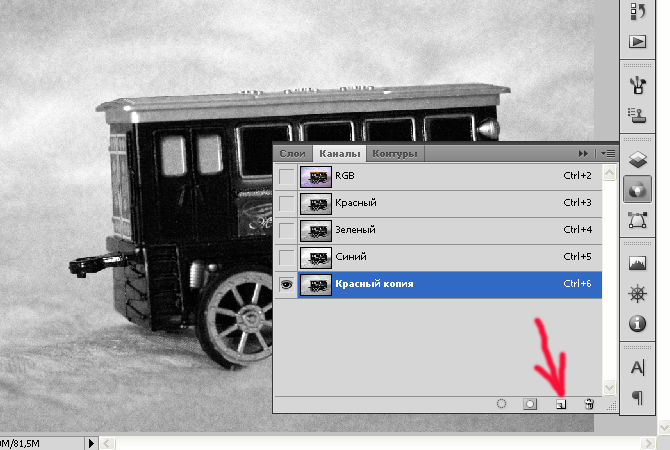
Командой Median (Медианное усреднение) осуществляется специфическое размытие и сглаживание изображения за счет усреднения яркостей и цветов соседних пикселов (рис. 18.19). Значения радиуса усреднения больше 1–2 пикселов практически гарантированно уничтожают мелкие детали, поэтому почти всегда команда применяется в комбинации с выделением.
Рис. 18.19. Окно команды Median (Медианное усреднение)
Команды Dust & Scratches (Пыль и царапины) и Median (Медианное усреднение), хотя и размещаются в подменю Noise (Шум), скорее предназначены для борьбы с одиночными дефектами изображения, чем с равномерным шумом по всему документу. Для борьбы с несильным, но повсеместным шумом рекомендуется использовать команду Reduce Noise (Уменьшить шум), окно которой показано на рис. 18.20.
Рис. 18.20. Окно команды Reduce Noise (Уменьшить шум)
Ползунок Strength (Сила) устанавливает силу размытия, применяемую к изображению. В то же время ползунок Preserve Details (Сохранить де тали) позволяет «ограничить» воз действие размытия на мелкие детали изображения, а ползунок Sharpen Details (Повысить четкость деталей) позволяет компенсировать размытие изображения искусственным повышением четкости.
Ползунок Reduce Color Noise (Уменьшить цветовой шум) позволяет сфокусироваться на удалении цветового, а не яркостного шума – напомним, что цифровым фотоаппаратам свойствен, как правило, именно цветовой шум, а шум, возникающий при работе с фотопленкой и сканированием, – преимущественно яркостной.
Наконец, флажок Remove JPEG Artifact (Удалить артефакты JPEG-компрессии) позволяет удалить артефакты (характерные нарушения изображения), которые возникают при сохранении в формате JPEG с высокой степенью компрессии – контрастные «ореолы» вокруг контрастных границ в изображении и характерные «квадраты», которые можно увидеть на областях с плавным переходом цветов.
В целом, следует заметить, что, как это ни прискорбно, ни один из существующих фильтров не в состоянии удалить шум без ущерба для изображения и не повредить при этом мелкие детали. Хорошего результата можно достичь, только комбинируя фильтры и ручную работу.
Данный текст является ознакомительным фрагментом.
5.5.3 Фильтры
5.5.3 Фильтры Последний из приведенных выше примеров (с командой grep) можно использовать для иллюстрации еще одного важного понятия, а именно, программы-фильтра. Фильтры — это команды (или программы), которые воспринимают входной поток данных, производят над ним некоторые
9.6.4. Фильтры
9.6.4. Фильтры
Когда задание на печать дождется своей очереди, lpd создает ряд программных каналов между буферным файлом и печатающим устройством для передачи данных, подлежащих печати.
Подготовка к работе
Подготовка к работе Популярность программы Outlook Express, название которой переводится как «экспресс-обзор» (или быстрый обзор, если вам так больше нравится), не в последнюю очередь зависит от того, что данная почтовая программа входит в стандартную поставку Windows.Найти Outlook
Приступая к работе
Приступая к работе Если вы успели поработать с Windows Vista, то наверняка помните, какое окно загружалось при ее старте. Это было приложение, которое в Windows 7 называется Приступая к работе, позволяющее ознакомиться с некоторыми новыми в Windows 7, а также в принципе важными
Фильтры
Фильтры
Где содержится информация для почтовых фильтров программы Outlook Express (список блокированных отправителей и правила для почты)? Когда накоплен список из нескольких сотен всяческих правил и адресатов, задаешься вопросом, как его сохранить при переустановке системы.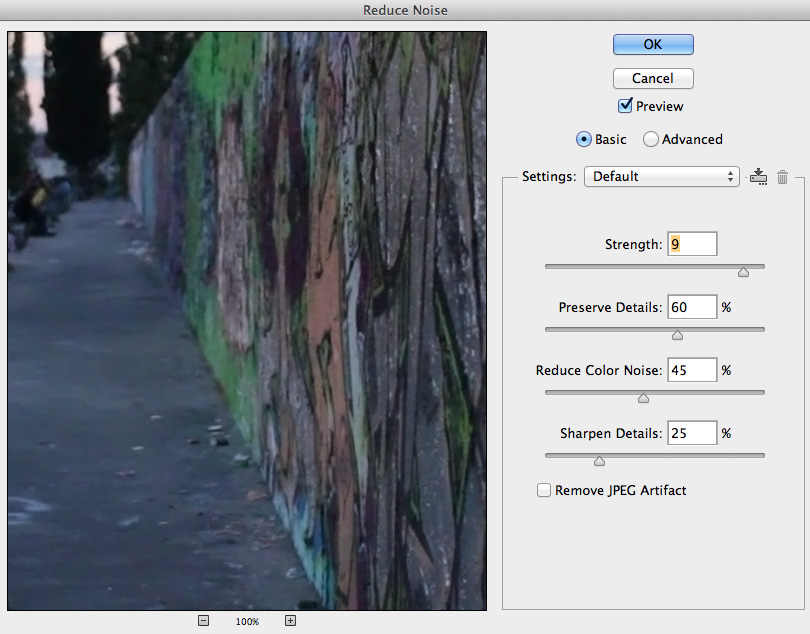
Фильтры
Фильтры Кроме описанных эффектов, в подменю Effects имеются пункты, содержащие, в свою очередь, несколько подпунктов.С помощью подменю Filters (Фильтры) вы можете воспользоваться девятью фильтрами. Рассмотрим для примера работу с фильтром FFT.Выполните команду Effects ? Filters ? FFT Filter
13.3. Активные фильтры
Глава 11 Фильтры
Глава 11
Фильтры
Вот мы и подошли к, пожалуй, самому интересному в работе с программой Photoshop – использованию фильтров.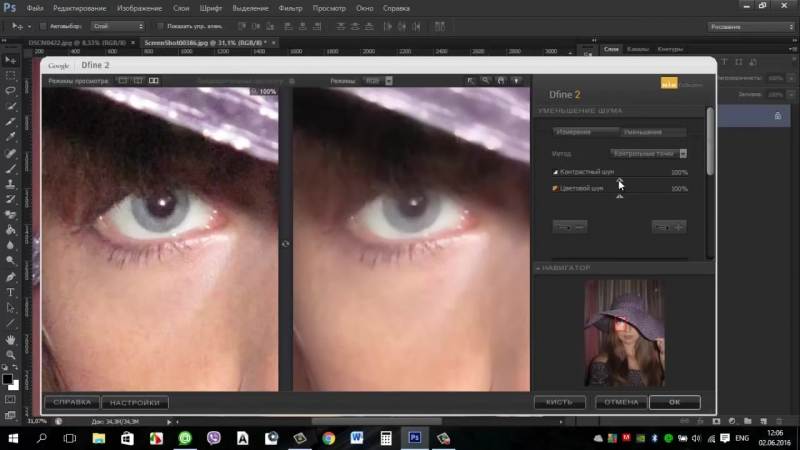 Фильтры – это специальные эффекты, которые вы можете применить к отдельному фрагменту или всему изображению.С помощью фильтров можно самым причудливым
Приступим к работе
Приступим к работе В этом разделе вы узнаете, как запустить программу Microsoft Access, а затем открыть или создать базу данных.Запуск AccessДля запуска программы Microsoft Access 2007 можно использовать любой из стандартных для Windows способов.• Нажмите кнопку Пуск , в меню выберите
Неразрушающие фильтры
Неразрушающие фильтры До версии CS3 у фильтров Photoshop был один крупный недостаток: их нельзя было отменить. Вернее, можно было, но только если вы не закрывали файл (как вы помните, отменить последнюю операцию можно комбинацией клавиш Ctrl+Z, а несколько действий – сочетанием
Подготовка к работе
Подготовка к работе
Прежде чем создавать приложения для устройств под управлением системы Windows Mobile 5. 0, нужно установить необходимые пакеты SDK. Компания Microsoft предлагает заказать специальный диск с набором всех необходимых пакетов, сделав заказ на странице их сайта,
Боремся с цифровым шумом
Боремся с цифровым шумом В общем случае чем меньше матрица вашей камеры, тем выше уровень цифровых шумов. Правда, технологии совершенствуются, размеры матриц увеличиваются и очень может быть, что в ближайшие годы эта проблема и вовсе уйдет в прошлое. Но пока этого не
14.7. Фильтры
14.7. Фильтры Excel позволяет устанавливать фильтры для списков, например, вы можете отфильтровать список согласно определенному условию. Скажем, выбрать, у кого из сотрудников зарплата больше 500 условных единиц. Сейчас мы будем работать с фильтрами. Добавьте в наш список еще
Фильтры
Фильтры
Фильтры Flash 8 позволяют применить к фрагменту изображения такие эффекты, как отбрасывание тени, «выдавливание», иллюзию тления и пр.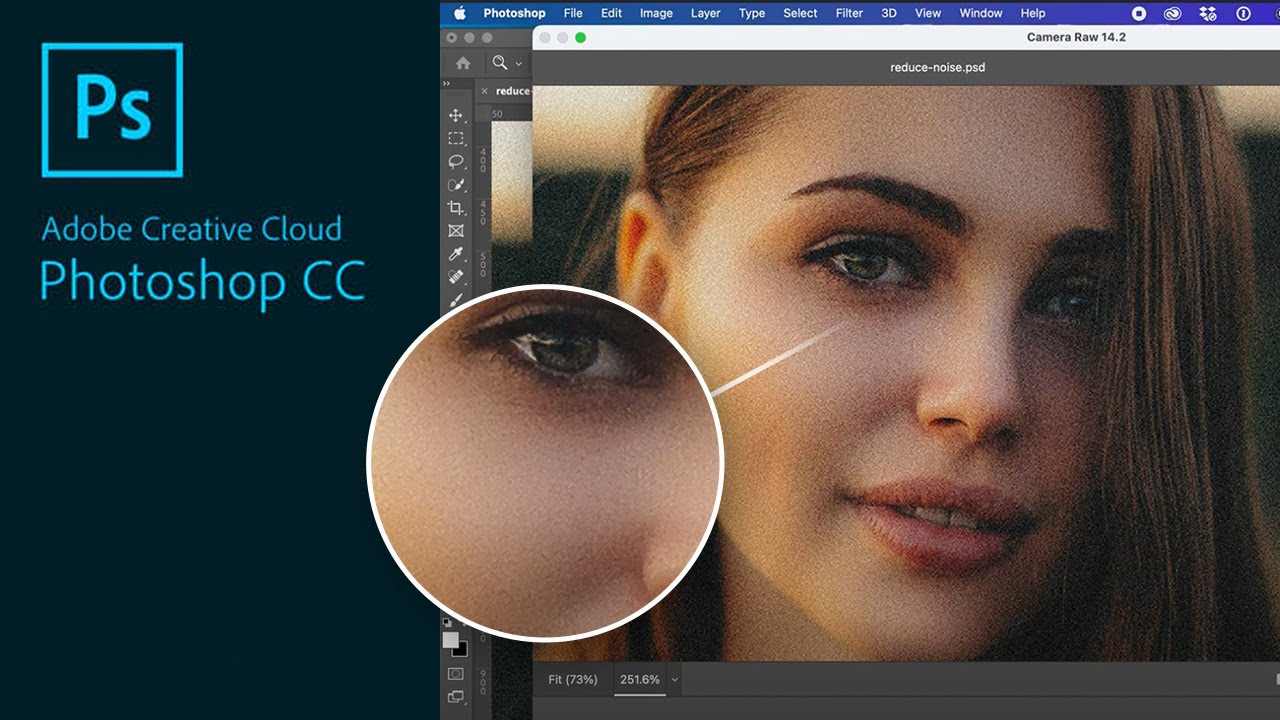 Сейчас мы рассмотрим, как все это делается.Сразу же нужно сказать вот что. Фильтры могут быть применены не ко всем фрагментам
Глава 26. ХР в работе
Глава 26. ХР в работе ХР может применяться при любой форме контракта, однако разные формы предусматривают использование разных вариаций ХР. В частности, контракты с фиксированной ценой и фиксированным объемом работ благодаря игре в планирование становятся контрактами с
Как убирать шумы в «Фотошопе»? Как уменьшить шум в фотографии: шумодавы
Уменьшить шум на любой фотографии или изображении теперь стало реально с версией Photoshop CS2. Данная программа имеет функцию, которая называется «Уменьшить шум». Вам не удастся полностью удалить его, не зацепив важные детали объекта картинки, но есть реальная возможность значительно улучшить резкость фото. В этой статье будут рассмотрены основные способы того, как убирать шумы в «Фотошопе»: цвета, яркости и других артефактов изображений формата JPEG.
Почему на фотографиях появляются артефакты? Дело в том, что не каждая фотокамера способна качественно заснять объект в сумрачное время. Даже если в здании плохое освещение, то фото, созданное некачественной камерой, получается с шумами, которые необходимо убрать. Именно это и осуществляет шумодав для фотошопа, не причиняя ущерба фотографии.
Основные типы шумов на фотографии
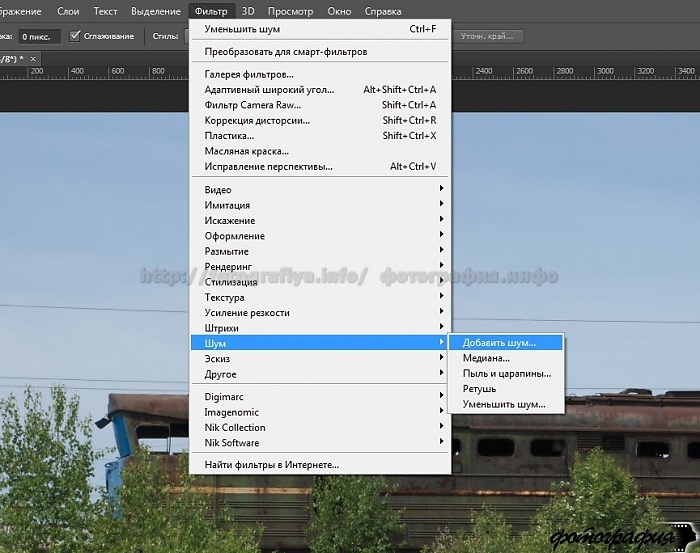
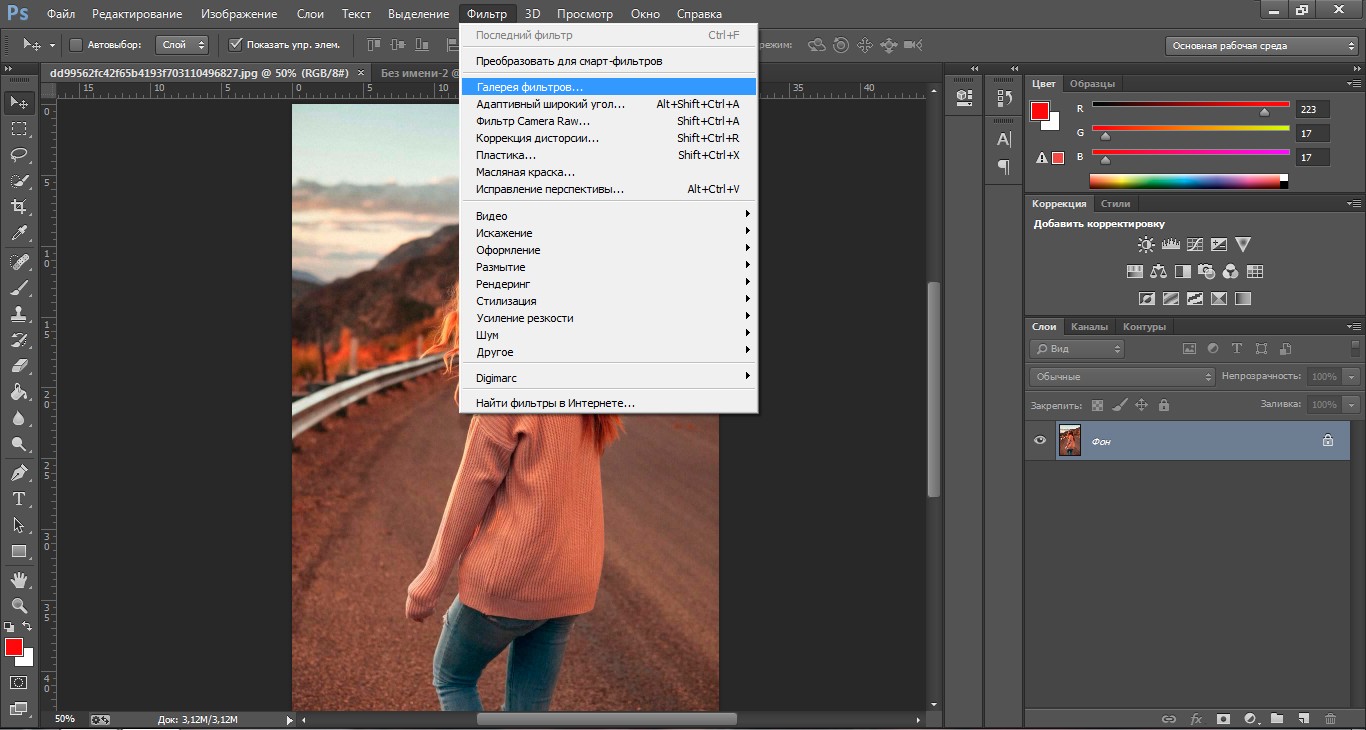
Как уже говорилось выше, существует три основных вида шумов на изображении. Это шум яркости, цвета и другие дефекты изображения разрешения JPEG. Приближая заснятый объект на некоторых фотографиях, можно увидеть синие, зеленые и красные пиксели по его контурам. Такой артефакт — это цветовой шум, который можно уменьшить с помощью специально предназначенного для этого фильтра «Фотошопа». Рассмотрим, как он работает. В меню ищем пункт «Фильтр», клацая по нему, выбираем из выпадающего списка «Шум» -> «Уменьшить шум…» и приступаем к настройкам редактирования фотографии.
Фильтр — это не программа для фотошопа фотографий, а обычная дополнительно встроенная функция. Необходимо более детально рассмотреть диалоговое окно, с которым вам придется столкнуться во время редактирования снимка.
Окно настроек
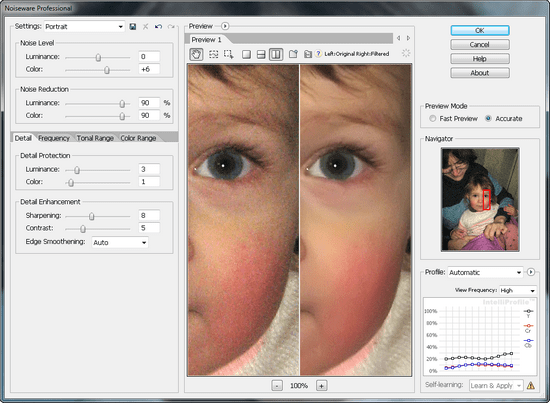
Фильтр уменьшения шума содержит достаточно большую область предпросмотра с левой стороны и несколько секций с настройками различных уровней шума справа. Как и в рабочей области «Фотошопа», в окне настроек сразу же можно видеть изменения, внесенные в изображение.
Настройки содержат четыре основных шкалы:
- интенсивности;
- уменьшения шума цветов;
- резкости;
- уровня хранения контура детали.
Большинство настроек редактируется в процентном соотношении с помощью ползунка, а интенсивность — по десятибалльной шкале. Благодаря таким легким установкам и интуитивно понятному окну редактирования, вы легко разберетесь с вопросом о том, как убирать шумы в «Фотошопе». Для того чтобы получить максимально качественный результат по уменьшению шумов необходимо прежде всего установить все ползунки на нулевой уровень и проверить, не стоит ли галочка возле удаления артефактов JPEG. После этого можно начинать настраивать разные шумовые эффекты под оптимальный уровень фотографии.
Область просмотра можно приближать и отдалять, увеличивая и уменьшая объекты на фотографии. Так внесенные в изображение изменения заметны гораздо лучше.
Редактирование цветового шума
Начнем редактирование фотографии с уменьшения цветового шума. Что он собой представляет? Это синие, зеленые и красные пиксели вокруг контура объекта. Их мы и попытаемся убрать, используя всего-навсего фильтр уменьшения шума. Итак, приступим.
- После того как мы загрузили фотографию и выбрали пункт «Уменьшить шум», в «Фотошопе» появляется окно, в котором нам необходимо увеличить фотографию, чтобы были видны красные, зеленые и синие точки.
- Далее приступаем к их удалению путем перетаскивания ползунка на линейке с названием уменьшения шумов цветов. Во время редактирования сразу смотрим в области предварительного просмотра на результат. Как только разноцветные точки исчезают, сразу можно остановить на необходимом уровне ползунок и переходить к редактированию следующего типа шума.
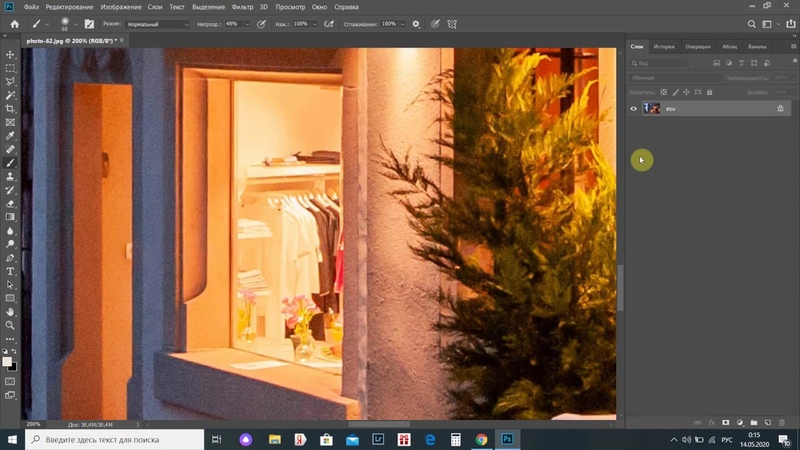
 Нельзя конкретно сказать, какое процентное соотношение выбрать, ведь каждое фото уникально и отличается своими артефактами.
 Нельзя конкретно сказать, какое процентное соотношение выбрать, ведь каждое фото уникально и отличается своими артефактами.
Как уменьшить шум яркости картинки в Photoshop
После удаления цветового дефекта вы все еще не довольны результатом и все еще задаетесь вопросом о том, как в «Фотошопе» убрать шумы с фотографии? Следующим этапом можно назвать уменьшение шума яркости. В отличие от предыдущего дефекта, на фотографии появляются черные, серые и белые точки. Это и есть шум яркости. Чтобы избавиться от него, необходимо проделать двухэтапное регулирование настроек. Прежде всего, необходимо установить ползунок интенсивности на нулевой уровень и далее начать настройки. Важно помнить, что фотография должна оставаться как можно более реалистичной. Чтобы добиться такого результата, необходимо смотреть на окно предварительного просмотра и сравнивать с изначальным изображением. Вместе с настройками интенсивности важно сохранить детали. Поэтому следим не только за исчезновением шума, но и за сохранностью объекта.
Расширенные настройки фильтра
Если никакие редакторы фотографий на компьютере не способны убрать шум без значительной потери деталей изображения, тогда помогут расширенные настройки шумоподавляющего фильтра. Они находятся в том же окне, что и обычные установки, единственное отличие в том, что необходимо переместить галочку с пункта «Основное» на пункт «Дополнительно». Справа от окна редактирования появятся новые настройки. Необходимо нажать на вкладку с названием «На канал». Как убирать шумы в «Фотошопе» с помощью этого небольшого дополнения? Суть в том, что тут можно избавляться от дефектов отдельно по каждому каналу. Так, например, есть одна линия уменьшения синих пикселей, другая для удаления зеленых и отдельная для красных точек. По каждой из них можно редактировать интенсивность шума яркости и сохранения детали на каждом из каналов.
Почему именно три этих канала необходимо редактировать? Дело в том, что большинство изображений создано на основе синего, красного и зеленого цветов. Можно предположить, что именно на каком-то одном канале будет гораздо больше шумов, чем на другом. Именно поэтому эффективно их подавлять по отдельности. Это приводит к тому, что детали объектов на изображении будут гораздо лучше сохраняться.
Как убирать шумы в «Фотошопе» с помощью шумоподавляющего фильтра, мы разобрали, теперь стоит уделить немного внимания артефактам формата JPEG во время сохранения фотографии.
Артефакты формата JPEG
Что собой представляет данный дефект и почему он появляется? Независимо от того, какое изображение используется: свежее, только что сделанное качественной фотокамерой, или уже сохраненное в графической программе Photoshop с расширением .jpeg — во время сжатия на снимке появляются шумы. Даже не важно, какие редакторы фотографий на компьютере вы используете, изображение JPEG всегда будет менее качественное, возможно, даже будет выглядеть отдельными пикселями. Чтобы избавиться от таких дефектов, необходимо установить галочку возле пункта для удаления артефактов JPEG в окне настроек шумоподавляющего фильтра. Такие действия приведут к решению вопроса: «Как улучшить фотографию в «Фотошопе»?»
Полезные советы по удалению шумов
- Установите изначальные параметры шумоподавляющего фильтра на нулевую позицию, перетащив все ползунки в левую сторону. Затем производите регулирование, начиная с цветового шума.
- Наблюдайте за результатом сразу в окне предпросмотра. Приближайте и отдаляйте изображение в нем для максимально качественного эффекта.
- Если не удается очистить фотографию от шумов, зайдите в дополнительные настройки фильтра и поканально избавьтесь от зеленых, красных и синих точек вокруг объекта.
Другие графические редакторы фотографий на компьютер по улучшению изображений
На сегодняшний день существует масса различных программ по удалению артефактов фотографии, ряби и шумов. А все для того, чтобы ваши снимки были максимально качественными и красивыми. Не обязательно пользоваться Photoshop, чтобы убрать шум яркости и цвета с вашего фото. Можно скачать специально созданную программу для этих целей, например, такую как Color Reconstructor. Или дополнительно установить плагин Adobe Photoshop Camera Raw — это особая программа для фотошопа. Фотографий в ней можно обрабатывать огромное количество, причем с любым известным графическим расширением и типом сжатия. Но чтобы ваш снимок выглядел максимально качественно и красиво, необходимо не только уметь правильно обрабатывать изображения, но и подбирать качественный фотоаппарат.
Как уменьшить шум в Photoshop
Есть два распространенных сценария, когда на наших фотографиях появляется шум. Один из них — при съемке с высоким значением ISO, как правило, в помещении или ночью. Другой — когда мы пытаемся осветлить и извлечь детали из теней. В обоих случаях проблема заключается в недостатке света, и решение состоит в том, чтобы либо собрать больше света при съемке, либо использовать шумоподавление во время постобработки. В этом уроке вы узнаете, как уменьшить шум в посте с помощью решений Adobe.
Существует много споров о том, какое программное обеспечение лучше всего справляется с уменьшением шума. Есть много отличных вариантов, и некоторые из них могут превзойти Adobe в некоторых сценариях. Но я по-прежнему предпочитаю использовать Lightroom или ACR (Adobe Camera RAW в Photoshop) большую часть времени по нескольким причинам. Во-первых, хотя я видел некоторые результаты, которые были лучше, те, которые я тестировал, лишь немного лучше (иногда хуже) и, на мой взгляд, не очень убедительны. Я обычно нахожу, что LR / ACR обеспечивают достаточно хорошие результаты (неотличимые от других вариантов в размерах печати 40×60″, которые я использую чаще всего). Во-вторых, инструменты Adobe, как правило, намного проще в освоении и использовании, чем другие варианты (которые иногда содержат десятки запутанных ползунков). В-третьих, обычно намного быстрее настроить несколько ползунков, когда вы уже работаете в LR или ACR. И, в-четвертых, есть некоторое удобство в возможности настраивать параметры в смарт-объекте RAW (хотя вы также можете применять многие сторонние фильтры к смарт-объекту).
Lightroom / ACR предлагает несколько инструментов, которые могут влиять на шум и контролировать его на вкладке «Подробности». Эти инструменты стоят несколько долларов, включая повышение резкости (первые 4 ползунка), уменьшение яркостного шума (следующие 3 ползунка) и уменьшение цветового шума (последние 3 ползунка). Хотя в этом руководстве кратко рассматривается повышение резкости (поскольку оно влияет на шум), вам обязательно следует ознакомиться с моим руководством по повышению резкости с помощью деконволюции, чтобы узнать, как извлечь максимальную пользу из повышения резкости. Кроме того, хотя этот урок демонстрируется с использованием ACR (Adobe Camera RAW) в Photoshop, ползунки работают точно так же в Lightroom.
Очень важно правильно установить резкость, так как повышение резкости добавляет шум и поэтому сильно влияет на шумоподавление. (Вы можете нажать клавишу
- Количество: Управляет общим количеством резкости для следующих трех ползунков.
- Радиус: управляет размером эффекта повышения резкости.
- Detail: Управляет используемым алгоритмом повышения резкости (нерезкая маска, если установлено значение 0, деконволюция, если установлено значение 100, и сочетание двух промежуточных значений).
- Маскирование: создает невидимую маску, которая ограничивает повышение резкости областями детализации, если установлено значение больше 0. Это предназначено для предотвращения шума повышения резкости, но имеет тенденцию создавать странные артефакты/переходы. Обычно лучше всего оставить значение 0, .
- Рекомендуемый рабочий процесс: Установите минимальный радиус (0,5) и максимальную детализацию (100) для повышения резкости деконволюции. Установите маскирование на минимум (0), так как этот ползунок имеет тенденцию создавать артефакты при использовании. Затем отрегулируйте сумму так, чтобы итоговое значение выглядело лучше всего (при просмотре в масштабе 100% или ближе).
 Затем отрегулируйте сумму так, чтобы итоговое значение выглядело лучше всего (при просмотре в масштабе 100% или ближе).
 Яркостное шумоподавление
Эти ползунки являются важными инструментами для шумоподавления, которым следует уделить наибольшее внимание. (Вы можете нажать клавишу
- Яркость: Управляет общей величиной подавления яркостного шума для следующих двух ползунков.
- Luminance Detail: Это похоже на «маскирование» резкости. Он контролирует пиксели, которые НЕ должны подвергаться шумоподавлению. Сдвиньте влево, чтобы получить максимальное уменьшение, и сдвиньте вправо, чтобы сохранить мелкие детали (например, второстепенные звезды или края самых ярких звезд).
- Luminance Contrast: помогает восстановить контрастность, утраченную при подавлении шума, например более мягких газовых облаков в ночном небе. Попробуйте увеличить
- Рекомендуемый рабочий процесс: сначала отрегулируйте резкость в соответствии с описанным выше рабочим процессом (или временно установите нулевое значение, если изображение сильно зашумлено). Затем временно установите яркость на высокое значение, чтобы вам было легче визуализировать при настройке деталей, а затем контраста (в указанном порядке). После того, как вы оптимизировали детализацию/контрастность, настройте яркость так, чтобы итоговое значение выглядело лучше всего (при просмотре в масштабе 100 % или ближе).
 Попробуйте увеличить
Color Noise Reduction
Эти ползунки могут быть важны в определенных нишевых сценариях, но обычно подходят по умолчанию. Если вы хотите, чтобы все было просто, вы можете игнорировать их.
- Цвет: управляет общей степенью подавления цветового шума для следующих двух ползунков. Большинство камер имеют «фильтр Байера» для захвата цвета и нуждаются в некотором подавлении цветового шума, поэтому уменьшение ниже 25% по умолчанию, как правило, является плохой идеей. Увеличение до 50 может быть полезным для некоторых изображений с высоким значением ISO, хотя очень высокие значения имеют тенденцию удалять слишком много цвета по краям. Детализация цвета
- : это тоже похоже на «маскировку». Он контролирует пиксели, которые НЕ должны подвергаться шумоподавлению. Сдвиньте влево, чтобы получить максимальное уменьшение, и сдвиньте вправо, чтобы сохранить цвет по краям. Значение по умолчанию 50, как правило, очень хорошо. Попробуйте сдвинуть к более низким значениям, если хотите избавиться от цвета на краях (например, вокруг звезд). Вам следует избегать высоких значений, так как это может привести к появлению цветового шума (все, что выше 70, обычно является риском). Так что 25-50 в целом хороший диапазон.
- Color Smoothness: помогает сгладить цвета на больших участках изображения. Очень низкие значения могут улучшить цветовое свечение вокруг мелких объектов, но также могут привести к появлению локальных пятен. Большие числа могут создать более однородный цвет, но также могут приглушить мелкие детали. Значение по умолчанию 50, как правило, отлично, но вы можете поэкспериментировать.
- Рекомендуемый рабочий процесс: сначала отрегулируйте резкость и подавление яркостного шума в соответствии с указанными выше рабочими процессами. Затем s et временно установите высокое значение цвета, чтобы вам было легче визуализировать при настройке деталей, а затем плавности (в указанном порядке). После того, как вы оптимизировали детализацию/плавность, настройте цвет так, чтобы итоговое значение выглядело лучше всего (при просмотре в масштабе 100% или ближе).
 Увеличение до 50 может быть полезным для некоторых изображений с высоким значением ISO, хотя очень высокие значения имеют тенденцию удалять слишком много цвета по краям.
 Значение по умолчанию 50, как правило, отлично, но вы можете поэкспериментировать.
Дальнейшее улучшение шумоподавления
Хотя в этом руководстве рассматривается глобальное шумоподавление в одном файле RAW, есть несколько приемов, которые можно использовать для еще большего улучшения результатов при съемке ночного неба с высокими значениями ISO, в том числе:
- Использование функции Lumenzia Diff(+/-) для уменьшения шума, чтобы избежать смягчения деталей звезд.
- Использование Starry Landscape Stacker для уменьшения шума путем объединения нескольких фотографий с высоким значением ISO.

Вы можете использовать рабочий процесс, показанный выше, с любым из этих методов, чтобы получить наилучшие общие результаты.
Как избавиться от шума в Photoshop
Также читайте: 15 лучших инструментов искусственного интеллекта Denoise для легкого шумоподавления 2022
Содержание
- Что вызывает шум на фотографии?
- Лучший рекомендуемый продукт — VanceAI Image Denoiser
- Как избавиться от шума в Photoshop?
- 1. Как избавиться от шума в Photoshop: Color Noise
- 2. Как избавиться от шума в Photoshop: Luminance Noise
- Заключение
- Часто задаваемые вопросы
- Как избавиться от зернистости в Photoshop?
Что вызывает шум на фотографии?
Может быть несколько причин, по которым изображение может иметь высокий уровень шума. Съемка фотографий при слабом освещении может вызвать шум изображения, а также высокое значение ISO. Шум является результатом проблемы или нарушения работы датчиков камеры. Существует также несколько типов шумов изображения, наиболее распространенным и известным из которых является цветовой шум. Цветовой шум — это то, что вызывает появление красных, синих и зеленых контуров на изображении. Если вас не устраивает результат, вы можете использовать некоторые инструменты, чтобы сделать фото hd.
Лучший рекомендуемый продукт — VanceAI Image Denoiser
Продукт AI Image Enhancer компании VanceAI представляет собой всестороннее приложение для редактирования изображений онлайн и офлайн, которое решает различные задачи редактирования изображений, такие как увеличение изображения, повышение резкости изображения, раскрашивание и многое другое. С помощью VanceAI Image Denoiser вы можете автоматически уменьшить шум изображения и получить результат за очень короткое время. Если вы не хотите выполнять процесс повышения резкости изображения вручную, то VanceAI Image Denoiser — идеальное приложение для вас.
Если вам нравится VanceAI Image Denoiser, нажмите кнопку «за», чтобы помочь ему попасть на Producthunt!
Как избавиться от шума в фотошопе?
1. Как избавиться от шума в Photoshop: Color Noise
Теперь мы рассмотрим, как избавиться от шума в Photoshop. Выполните следующие шаги, чтобы упростить процесс для понимания и выполнения. Попробуйте фотошоп!
1. Сначала запустите программу Photoshop и перейдите в меню, чтобы открыть нужное изображение. Оттуда перейдите в «Фильтр», выберите «Шум» и, наконец, нажмите «Уменьшить шум».
2. Вы увидите диалоговое окно с несколькими настройками шума изображения. Отрегулируйте их и проверьте, как они применяются, чтобы увидеть эффект на изображении.
3. Наконец, используйте полосу «Уменьшение цветового шума», чтобы максимально уменьшить шум изображения. К сожалению, полностью избавиться от шума невозможно даже с помощью Photoshop. Скорее рекомендуется свести его к минимуму, что вы можете сделать с помощью автоматических инструментов шумоподавления изображения.
Также читайте: Как убрать шум с фотографии с помощью VanceAI.
2. Как избавиться от шума в Photoshop: Luminance Noise
Другим типом шума считается яркостный шум, который в основном похож на зернистость, которую мы обычно видим на изображениях. Итак, это руководство о том, как избавиться от зернистости в Photoshop. Яркостной шум определяется оттенками серого цвета.
1. Опять же, если вы хотите избавиться от зернистости с помощью Photoshop, вам сначала нужно открыть изображение в программе. После этого перейдите в «Фильтр» > «Шум» и выберите «Уменьшить шум». Это откроет диалоговое окно.
2. Сохраняйте значение параметра «Интенсивность» абсолютно равным нулю и продолжайте настраивать параметр «Сохранить детали», пока изображение не станет максимально возможным.
3. Кроме того, вы можете перейти на вкладку «Дополнительно» и внести изменения там же.
Заключение
AI Image Denoiser и Photoshop по-разному справляются с шумом изображения.