Как в фотошопе поменять лицо на другое: Узнайте, как заменить лицо на изображении за 5 этапов
Фотоэффекты вставить лицо девушка с бокалом. Как в фотошопе вставить лицо в другое фото
Инструкция
Попробуйте популярный бесплатный сайт www.loonapix.com . Выберите в меню на главной странице язык и перейдите в раздел «Эффект с лицом », нажав кнопку «Встроить лицо». На новой странице вам будет предложено загрузить свое фото, или указать ссылку на вашу в интернете. Используйте качественный снимок, где вы изображены анфас. После загрузки фото выберите из нескольких категорий. Отрегулируйте положение, яркость и цветовую гамму вашего снимка с помощью кнопок меню и сохраните полученный результат.
Можно использовать еще один аналогичный -сервис www.faceinhole.com . Не смотря на то, что ресурс англоязычный, с ним не вызовет трудностей, поскольку интерфейс прост и понятен. Вам нужно шаблон в одной из категорий, зачтем в самом шаблон е нажать кнопку Upload и загрузить свое фото с . После этого отрегулируйте положение и размер снимка, чтобы совпали все , подберите цвет и яркость и сохраните фотографию, нажав кнопку Save.
Пакет редакторских программ от Adobe, в частности известная программа «Фотошоп», позволяет не только творить чудеса и создавать шедевры. Есть ряд распространенных задач, которые регулярно возникают перед дизайнерами, фотографами, редакторами. Одна из таких задач — вставка человеческих лиц в шаблон с костюмов для печати на документы.
Инструкция
Шаблоны женских костюмов, платьев, мужских классических «троек» с разными галстуками и сорочками можно найти как на платных фотостоках (Shutterstock.com, istock.com), так и на бесплатных ресурсах (Allpolus.com, Photoshop-shablon.ru, Olik.ru). Скачайте файл в формате psd (стандартный для «Фотошопа»), представляет набор графических элементов, приспособленных для редактирования и расположенных на разных слоях.
Откройте Adobe Photoshop. Если у вас еще нет этой программы, вы можете установить условно-бесплатную версию (будет работать 30 дней) с сайта Adobe.
Выберите в меню раздел «Файл», пункт «Открыть» и откройте в разных окнах шаблон костюма и фотографию с человеком, лицо которого требуется добавить в коллаж.
Сначала вырежьте лицо . Для этого воспользуйтесь инструментами Zoom («Увеличение», для детализации), Magnetic Lasso («Магнитное лассо», необходимо для выделения области лица) и Lasso (для коррекции выделения). Инструмент Move понадобится для захвата и переноса лица. Слой с перенесенным лицом автоматически создастся «Фотошопом» на коллаже.
Подгоните размеры. Для этого используйте инструмент Free Transform («Свободная трансформация»). Зажмите клавишу Shift при трансформации — это позволит сохранить пропорции.
Скрыть ненужные слои (с галстуком, сорочкой или фоновым узоров) вы можете, кликнув по «глазу» слева от элемента палитры Layers («Слои»). Если нужно не убрать элемент целиком, а оставить его значимую часть (например, спрятать часть галстука под костюм), переместите один слой под другой. Слой, располагающийся в самом верху палитры Layers, отображается целиком.
В конце работы сохраните результат. Нажмите Save as… из меню «Файл». Стандартный формат сохранения фотографий — jpeg.
Видео по теме
Вся деятельность и жизнь современного человека тесно связана с новыми технологиями, прежде всего, с компьютером и Интернетом. Конечно, с их помощью мы не только работаем, но и расслабляемся.
Графическое приложение Adobe Photoshop для многих дизайнеров и фрилансеров является основным инструментом заработка. Для людей не столь искушенных это один из способов интересно провести свободное . Создание необычных визуальных может стать любимым хобби, к тому же, собственноручно изготовленный или – это прекрасный подарок.
Зачем нужны шаблоны Adobe Photoshop?
Если вы знакомы с основными понятиями программы Фотошоп, создать оригинальный презент не составит никакого труда. Приложение позволяет работать с шаблонами, которые можно найти на просторах Всемирной сети в готовом виде. Таким образом, необязательно быть профессиональным дизайнером, чтобы создать яркий календарь или необычную открытку.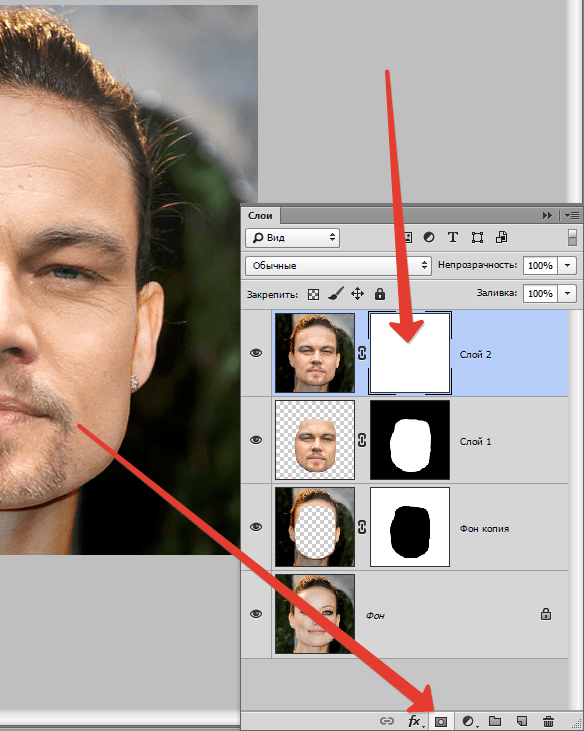 Достаточно знать, как правильно вставить в Фотошоп. Этот навык пригодится и владельцам собственных интернет-страниц – с помощью шаблонов их можно украсить и сделать оригинальными и запоминающимися. Даже на базе совершенно обычного шаблона вы сможете сделать сайт с нестандартным дизайном, нужно только приложить фантазию.
С помощью шаблонов для Фотошопа можно создавать удивительно красивые и необычные графические композиции, которые практически невозможно отличить от настоящих постановочных фотографий. Вы можете поэкспериментировать с собственным фото или сделать сюрприз близкому человеку – поверьте, такой подарок запомнится надолго. Возможно, вам кажется, что правильно вставить шаблон в Фотошоп трудно. В таком случае можно дать вам только один совет – попробуйте сделать это. Вы убедитесь, что в редактировании фотографий и создании потрясающе красивых «картин» на самом деле нет ничего сложного.
Как правильно вставить шаблон в Фотошоп
- Прежде всего, нужно найти подходящий шаблон.
 Существует несколько таких файлов, но самым распространенным и удобным является png. В Интернете огромное количество ресурсов, где можно найти оригинальные шаблоны для Фотошопа.
 - Загрузите шаблон и откройте его в программе Рhotoshop.
- Одновременно откройте и фото, которое хотите вставить (нужно учитывать ракурс по отношению к скачанному шаблону).
- Возможно, будет необходимо поменять размер фото – или уменьшить его. Для этого следует выбрать в главном меню Изображение – Размер изображения, затем поменять значение ширины, при этом высота поменяется. Нажмите Да.
- С помощью инструмента «Перемещение» необходимо перетащить фотографию на шаблон левой клавишей мыши.
- Также левой клавишей в панели слоев меняем местами фото и шаблон – нужно, чтобы фотография была под шаблоном.
- Теперь нужно подогнать лицо в вырез шаблона, а затем сохранить новую (Файл – Сохранить как) в формате jpeg/jpg.
 Существует несколько таких файлов, но самым распространенным и удобным является png. В Интернете огромное количество ресурсов, где можно найти оригинальные шаблоны для Фотошопа.
У многих пользователей сети интернет есть блоги и даже персональные сайты. Чтобы повысить популярность развлекательного сайта, можно применить метод раскрутки под названием «сарафанное радио». Этот метод заключается в том, что посетители делятся впечатлениями от увиденного друг с другом.
Видео по теме
Фотомонтаж открывает перед вами тысячи новых возможностей по работе со своими фотографиями и фотографиями друзей и знакомых. В интернете можно найти сотни разнообразных шаблонов для фотомонтажа, как детских, так и взрослыx, и вы легко можете научиться работать с ними, помещая в готовые шаблоны свои фотографии. Итак, как же работать с готовым шаблоном?
Вам понадобится
Инструкция
Многих пользователей в первую пугает то, что при попытке открыть скачанный шаблон в psd, они не видят ничего, пустого серого поля. Скорее всего, в шаблоне просто все слои. Нажмите клавишу F7 или включите слои вручную, напротив каждой строчки в окне со списком слоев поставьте значок глаза одним щелчком мыши.
Когда все слои , и вы видите готовый шаблон с пустым местом для лица, можете фотографию, с которой будете работать.
Выберите любой инструмент для выделения — Lasso Tool или Rectangular Marker, выделите лицо с небольшой зоной вокруг него, а затем скопируйте на новый слой. Перетащите вырезанное лицо на окно с шаблоном.
Чтобы лицо выглядело пропорциональным фигуре на фото в шаблоне, откройте команду Free Transform и, зажав Shift для сохранения пропорций, уменьшите его до нужного размера. Затем, поместите слой с лицом среди других слоев шаблона так, чтобы все слои легли друг на друга правильно. Например, если в шаблоне головной убор, то его слой должен находиться поверх нового слоя с лицом, чтобы головной убор перекрывал его. Слой с костюмом, в свою очередь, тоже должен перекрывать ваше изображение.
Убедитесь, что лицо поместилось в шаблон и выглядит достоверно. Если же этого не произошло, снова откройте команду Free Transform и подтяните элементы шаблона друг к другу, или наоборот отдалите их друг от друга, чтобы создать иллюзию реалистичности.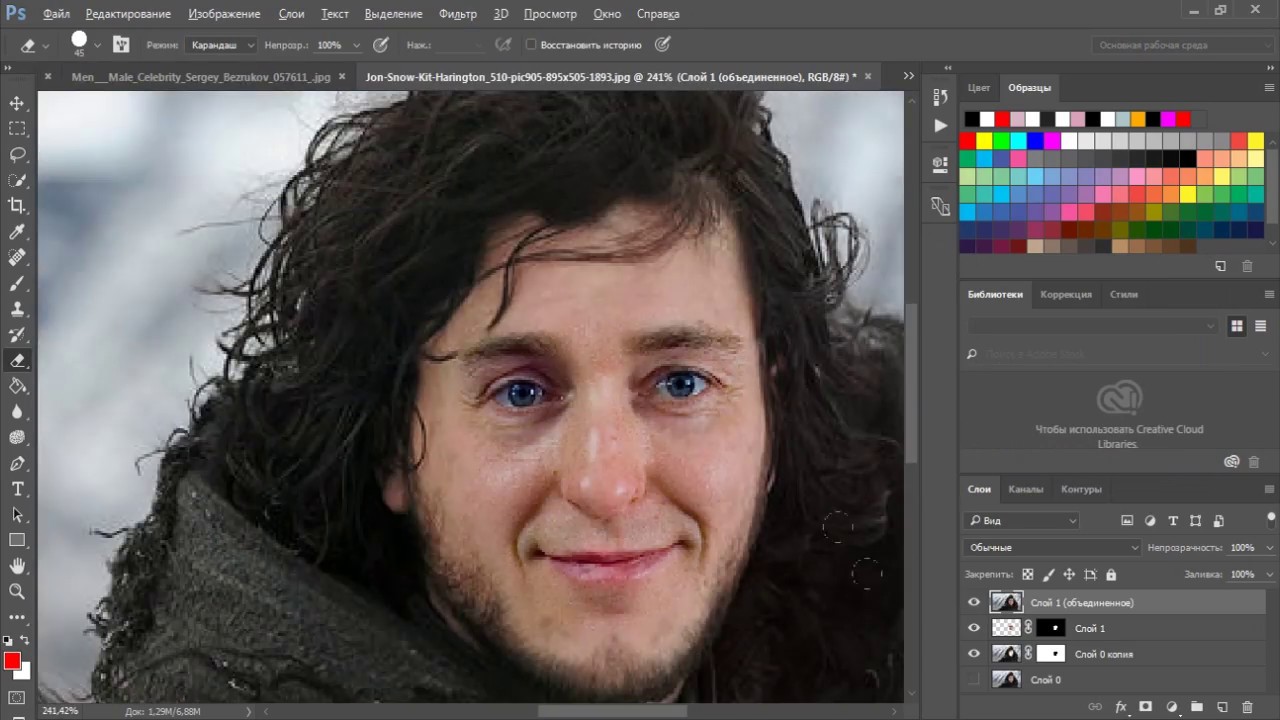
Чтобы довести фотографию до финального , уберите все лишние элементы выделения вокруг лица, если они присутствуют. Для этого добавьте к слою с лицом быструю маску (Add Layer Mask), а затем черной кистью аккуратно закрасьте все лишние области, они окажутся скрытыми.
Видео по теме
Современные технологии позволяют скрасить наши будни в буквальном смысле слова. Интернет заполнен многочисленными шаблонами и фоторамками, используя которые, можно преобразить любую свою фотографию, порадовать близких и знакомых, сделать сюрприз имениннику на праздник. А программа Adobe Photoshop позволяет это сделать без особых усилий. Итак, как же вставить свое фото в шаблон фотошопа?
Инструкция
Расположите слой с вашим изображением после основного слоя с шаблоном.
Выберите инструмент в виде пунктирного прямоугольника (Rectangular Marquee Tool), затем щелкнув по выберите « » (free transform) и удерживая клавишу Shift стрелками подгоните размер изображения под нужный вам ( Shift позволяет сохранить правильные пропорции при изменении ее размера).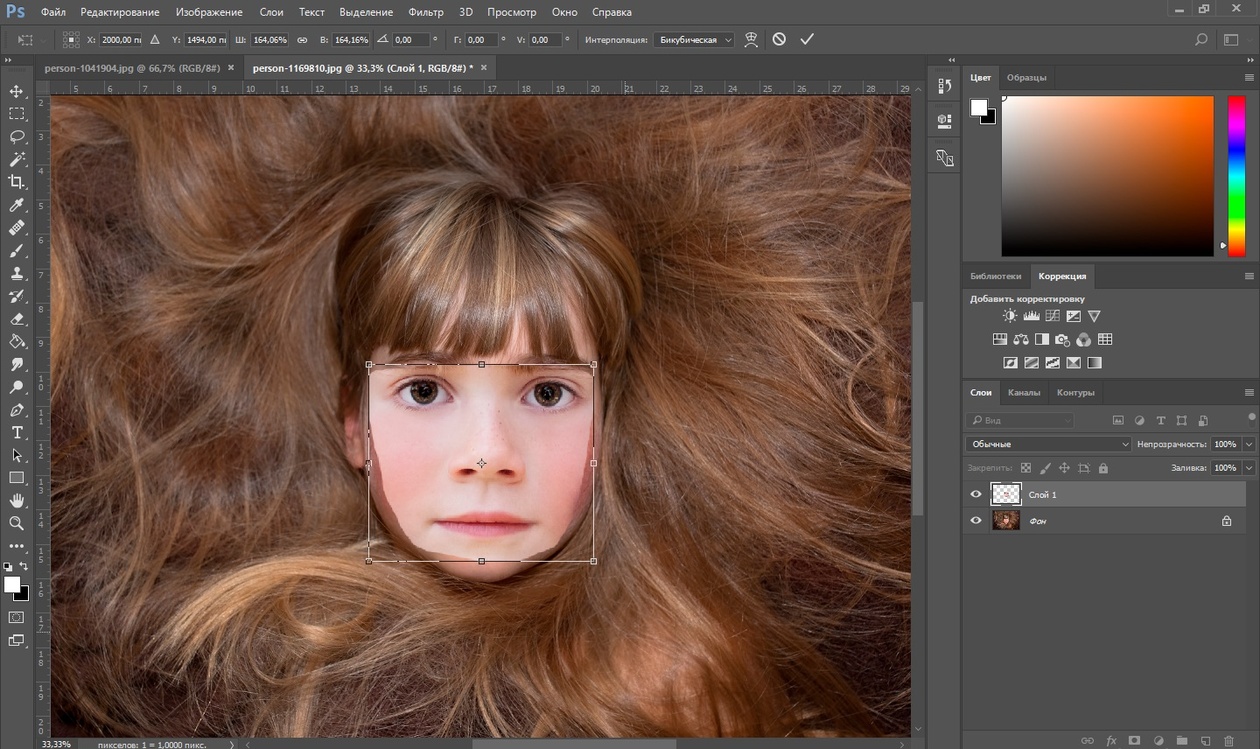
Удалите лишнее изображение при помощи инструмента «стирательная резинка».
Сгладьте края изображения при помощи инструмента «капля» — ваша картинка готова!
Видео по теме
Обратите внимание
Обратите внимание: работаем только с активным слоем. Чтобы активировать другой слой, щелкните на нем один раз справа во вкладке слои (layers) и тогда уже редактируйте изображение. Чтобы отменить действие используйте комбинацию клавиш Ctrl+Alt+Z либо в верхнем меню «правка – шаг назад» (Edit – Undo).
В сети существует большое количество разных сервисов, в которых можно вести собственный блог. Одним из популярных в России и за рубежом таких сервисов является Blogger – он дает большие возможности для развития своего блога, его оформления и дизайна, а управлять блогом в системе Blogger способен даже начинающий пользователь. Если вы хотите быстро и легко создать оригинальный и яркий дизайн своего блога, попробуйте загрузить и установить на сайт шаблон оформления страницы.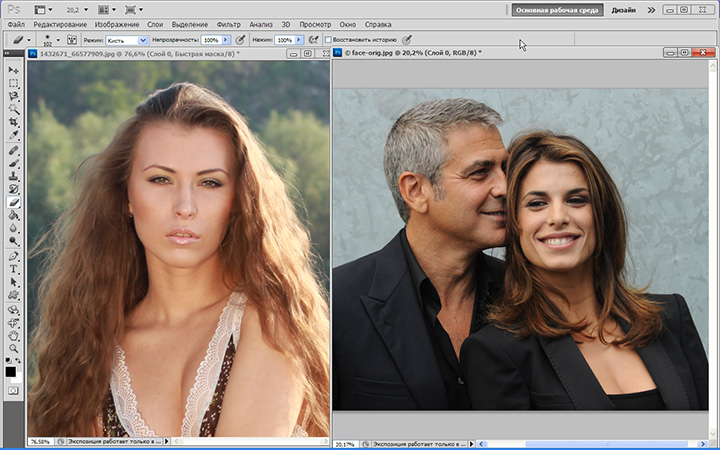
Инструкция
Найдите в сети шаблон , подходящий вам по тематике и , а затем создайте блог для экспериментов, чтобы не смущать аудиторию своего действующего блога, если новый шаблон окажется неудачным – например, деформирует структуру
Многие современные родители, пытаясь запечатлеть своих детей на групповом фото, сталкиваются с проблемой, когда все ребятишки смотрят и улыбаются в объектив, а один обязательно в момент съемки отвернется. Естественно, фотографию приходится переделывать несколько раз, и все равно найдется один неусидчивый ребенок, который обязательно испортит всю картину. А как же хочется оставить на память хотя бы одну хорошую фотографию! Случаются и моменты, когда родители просто хотят вставить лицо своего ребенка в готовый интересный шаблон Photohop. Вставить лицо в картинку с современными плагинами и графическими программами сейчас легко. Даже те пользователи компьютеров, которые ни разу не работали в программе «Фотошоп», с обучающим уроком быстро освоят эту несложную задачу.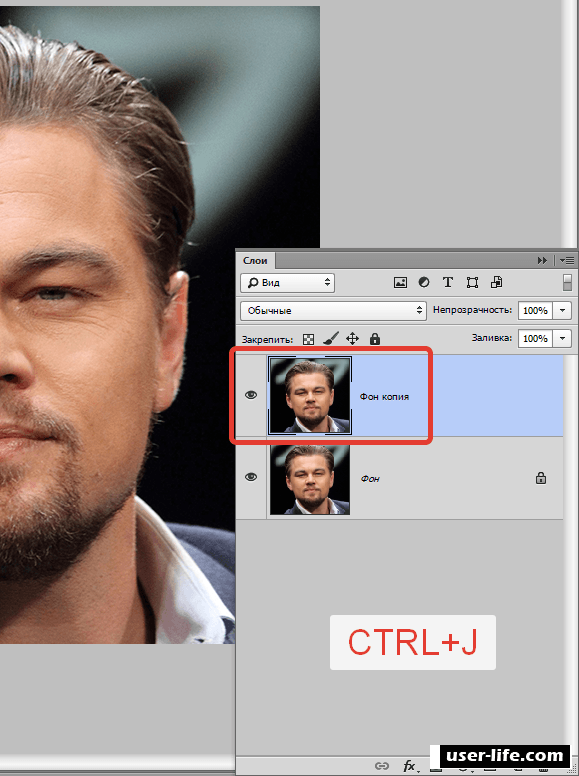
Шаг 1: подбор шаблона и необходимого ракурса фотографии
Прежде чем заняться обработкой фотографий и созданием коллажей, необходимо ознакомиться с основными инструментами графической программы, а также понять структуру программы «Фотошоп». Вставить лицо в картинку — это уже пятиминутное дело, когда вы освоили базовые знания.
Прежде всего, необходимо выбрать любой PSD-шаблон, в который будете вставлять лицо ребенка. Это может быть разный ракурс: профиль, анфас, немного повернутый вбок. Именно для этого необходимо делать разные фотографии ребенка в разных ракурсах. «Фотошоп» позволяет немного повернуть за часовой стрелкой или против любой объект, но профиль должен соответствовать шаблону, чтобы результат получился наиболее правдоподобным и естественным.
Шаг 2: выделение лица с помощью различных инструментов «Фотошопа»
После импорта фотографии в графическую программу необходимо вырезать часть объекта (в нашем случае это голова ребенка) и вставить лицо в картинку, коллаж или готовый шаблон.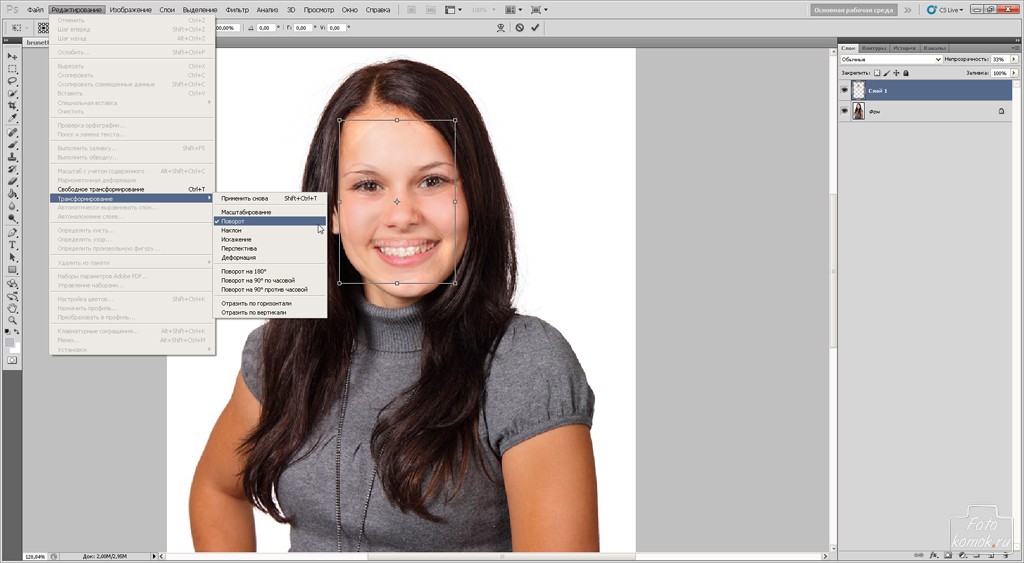 Какие инструменты необходимо использовать для вырезания?
Существует несколько основных инструментов, которыми можно вырезать лицо. Вы можете использовать перо. Чтобы вырезать часть объекта, необходимо по точкам выделить необходимую область. Затем правой кнопкой мыши вызвать параметры выделения и нажать на пункт «Образовать выделенную область». Таким образом, лицо выделено. Теперь его можно обычным перетаскиванием поместить на готовый шаблон.
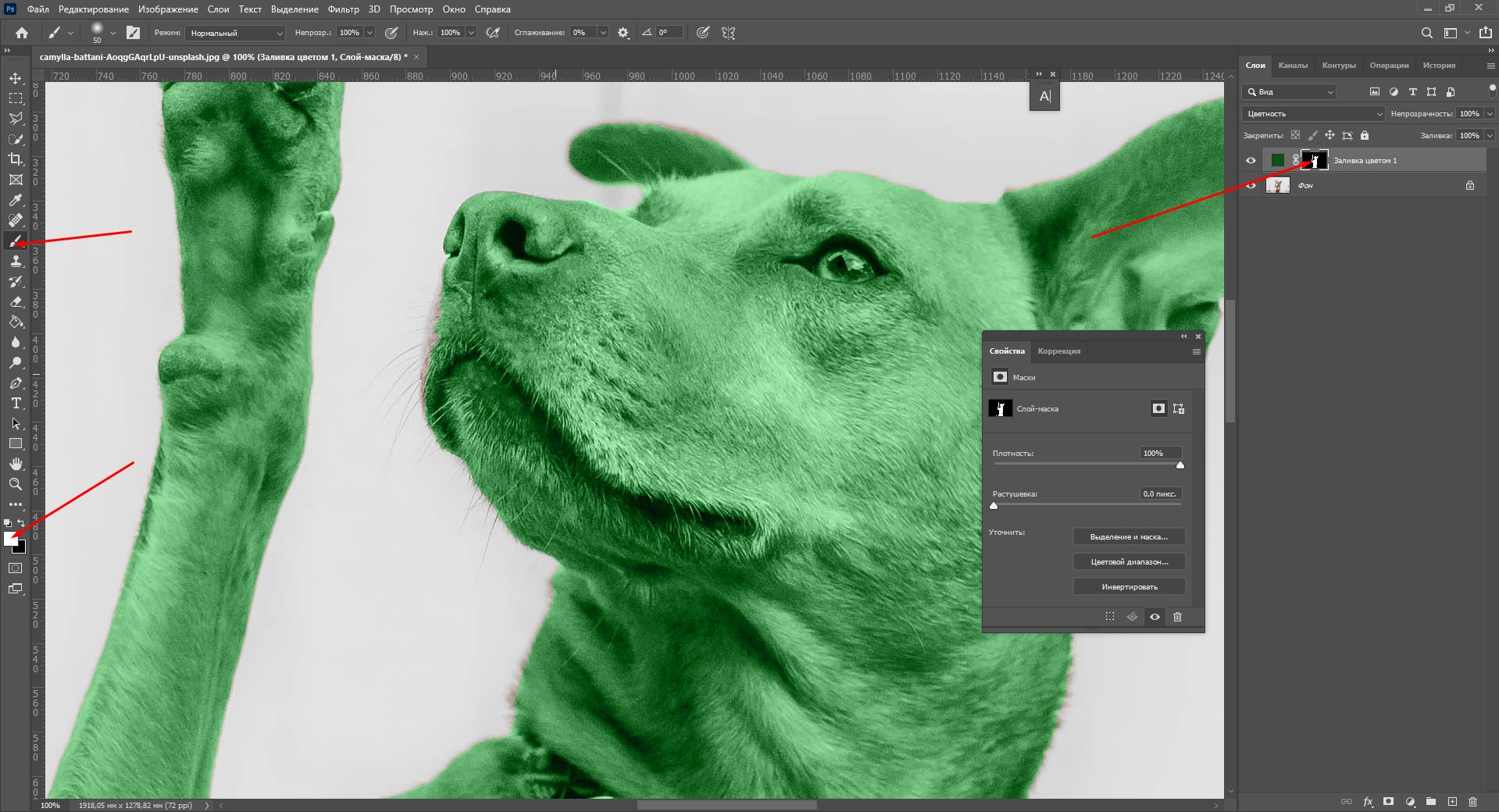
Можно выделять часть объекта и с помощью другого инструмента. Переходим в режим редактирования быстрой маски нажатием на горячую кнопку Q. Далее выбираем кисть: жесткую, если необходимо сделать контуры выделенного объекта четкими, и мягкую — если нужно выделить такие сложные объекты, как волосы, шерсть и прочее. Закрашиваем кистью необходимый участок лица и выходим из режима быстрой маски. Наш объект выделен. Теперь его можно переносить на другую картинку.
Шаг 3: работа со слоями в Photoshop
После того как вы осуществили перетаскивание с одной фотографии в другое приложение, вставить лицо в картинку уже не проблема. Необходимо максимально точно подогнать объект под масштаб шаблона. Для этого выделяем слой лица и нажимаем сочетание клавиш Ctrl+T. Теперь можно менять масштаб лица. Но чтобы сохранилась правильная пропорция, зажимаем клавишу Shift и тянем мышкой за угол выделенного объекта. Так ширина и высота лица пропорционально увеличится или уменьшится.
- Прежде чем создавать фотоколлаж, необходимо примерно учитывать размеры обеих изображений. Будет лучше, если фотография с ребенком будет гораздо больше или примерно одинаковая по размерам с шаблоном «Фотошопа». Масштабирование лица приведет к некрасивому пиксельному качеству.
- Готовый шаблон должен примерно соответствовать качеству фотографии. Вставить лицо в картинку несложно, но будет ли оно естественно смотреться, если готовый коллаж в хорошем формате, а лицо на фотографии в пиксельном виде?
Итак, самостоятельно вставить лицо в картинку, чтобы результат получился естественный и правдоподобный, реально даже для тех, кто до этого не пользовался графическим редактором.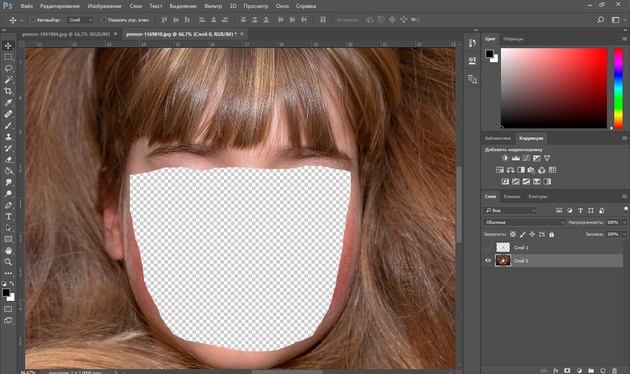 Необходимо только немного знаний и усидчивости.
Почувствовать себя в образе любимого артиста, перенестись в прошлое или будущее, примерить на себя красивый наряд — не проблема благодаря современным компьютерным технологиям. Подставить лицо в картинку можно при помощи «Фотошопа» или специального приложения.
Как подобрать подходящие картинки
В интернете можно найти готовые шаблоны для подстановки лиц. На них изображены люди, у которых на месте лиц специально оставляется свободное место. Такие шаблоны напоминают стенды с проймами для лиц, в которых так любят фотографироваться туристы.
Но как вставить в картинку свое лицо, если невозможно найти подходящий шаблон? В таком случае можно выбрать любую фотографию с достаточно большим разрешением и самостоятельно сделать из нее шаблон, вырезав область лица. С фотографиями и картинками работать сложнее, чем с шаблонами. Тем не менее даже начинающий пользователь «Фотошопа» может справиться с этой задачей, если запасется терпением.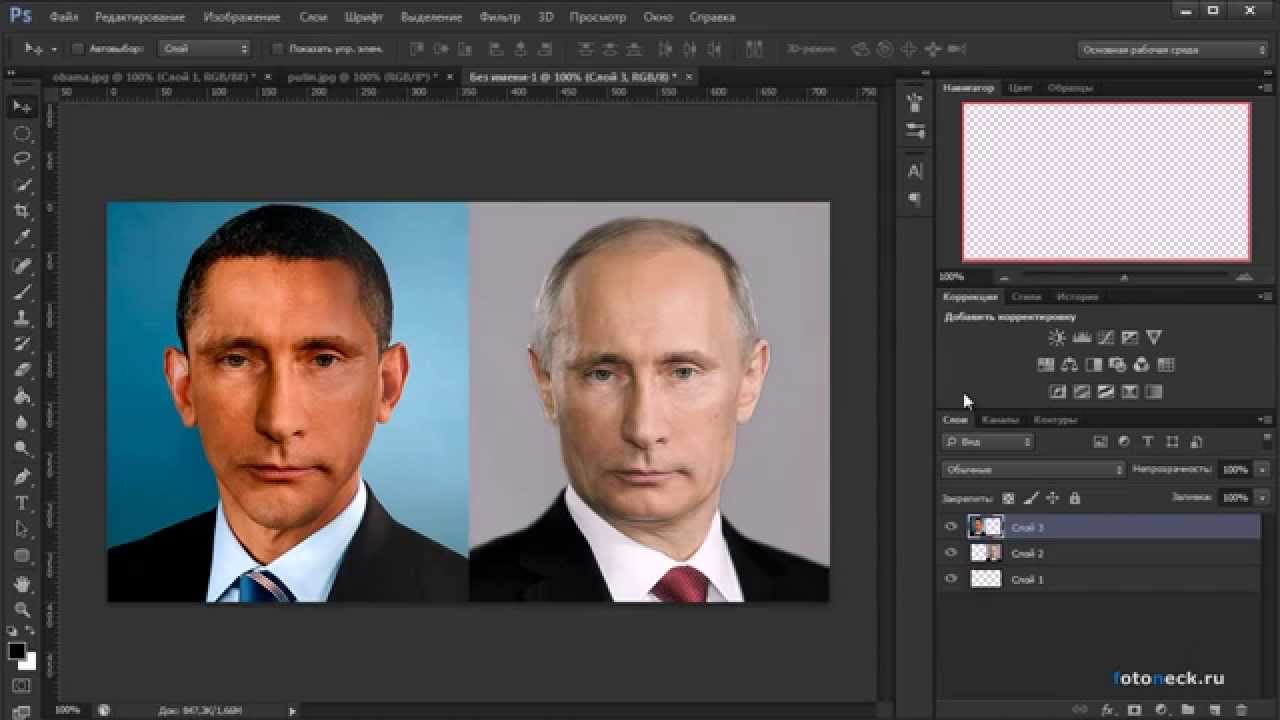
Выбирая свое фото, лицо с которого будет подставлено на место чужого, убедитесь в следующем:
- лицо видно полностью в анфас;
- фотография является достаточно крупной;
- на лицо не падают тени, оно не прикрыто волосами: лучше использовать фото, где челка и локоны убраны назад, а контур лица отчетливо просматривается.
При несоответствии фото этим критериям подстановка окажется намного сложнее.
Как вставить в картинку лицо при помощи «Фотошопа»
Это несложно. Перед тем как вставить в картину лицо, убедитесь, что у вас установлен «Фотошоп» или другой графический редактор с аналогичным набором инструментов. Он будет необходим для подстановки лица в готовый шаблон или обычную фотографию. Вам потребуются навыки работы со слоями и набором инструментов «лассо», также следует уметь регулировать яркость, контраст и другие параметры изображения.
Если вы не обладаете опытом работы с Photoshop, расстраиваться не нужно. Все действия достаточно просты, вы можете отработать их в процессе редактирования первой же фотографии.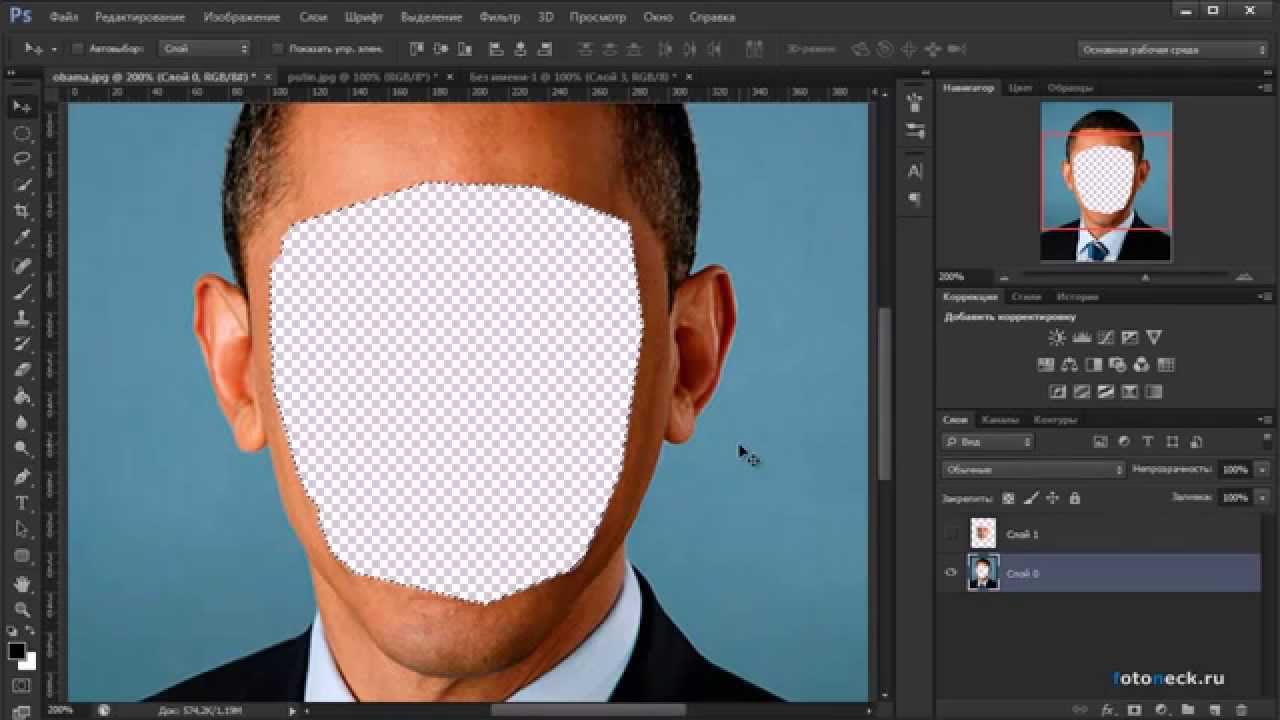 Немного терпения и аккуратности — вот и все, что необходимо для начала работы!
Первые шаги
Перед тем как вставить в картину лицо, откройте файл с исходным изображением и свою фотографию. На своем фото аккуратно обведите лицо при помощи «лассо» либо «волшебной палочки». Палочка выделяет области, имеющие примерно одинаковый уровень заливки, поэтому ее необходимо использовать несколько раз, придерживая нажатой кнопку Shift. Не расстраивайтесь, если граница получилось неровной: впоследствии этот дефект будет поправлен. Главное, чтобы область лица была выделена полностью.
Скопируйте выделенный участок и вставьте его в нужную картинку. При этом будет создан новый слой, содержащий только ваше лицо.
Теперь необходимо заняться фоном. Для этого выберите в списке слоев фоновый и при помощи уже знакомых инструментов выделения обведите область вокруг лица, на месте которого должно появиться ваше. Этот участок необходимо скопировать и вставить на новый слой, который окажется выше других.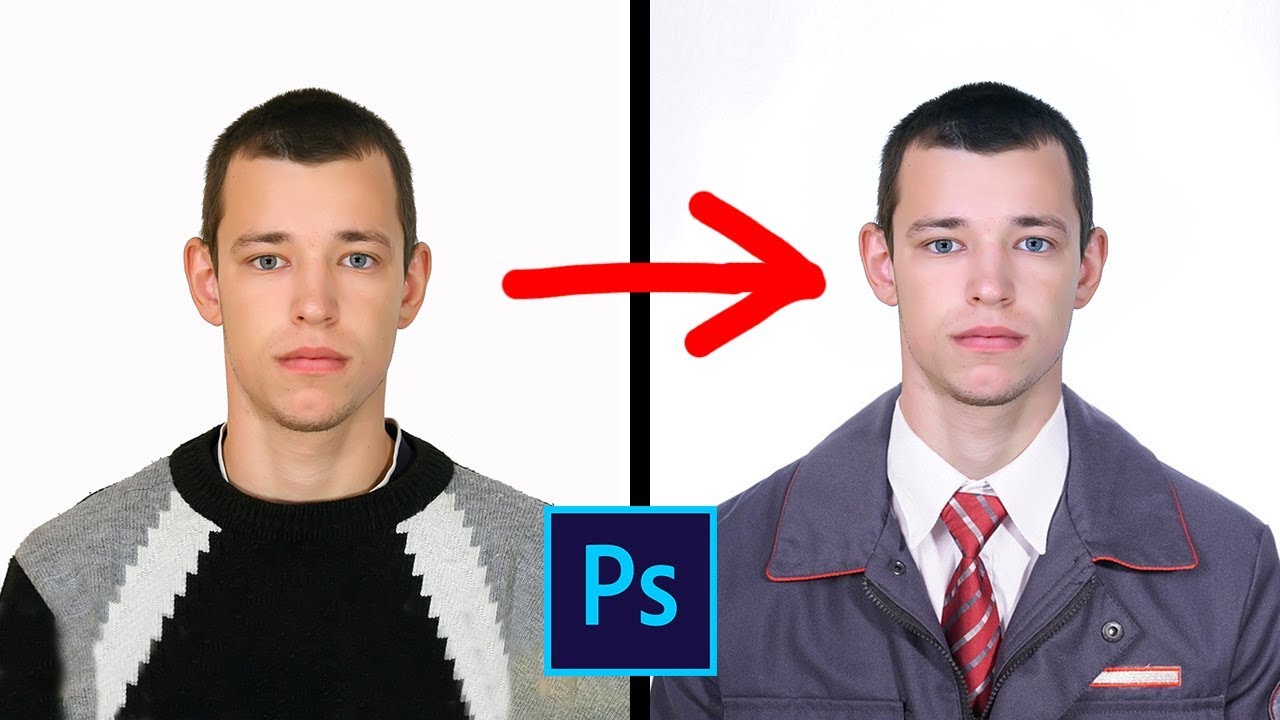 Данная процедура создаст контур, который будет обрамлять ваше лицо, поэтому важно быть очень аккуратным: выделяйте крупные локоны и пряди волос полностью, чтобы они выглядели естественно.
Теперь можно подставить лицо в картинку на нужное место. Оно должно находиться на промежуточном слое: перекрывать исходное лицо, но при этом частично закрываться волосами, которые вы скопировали на самый верхний слой.
Регулирование размера и наклона
Как вставить в картину лицо, чтобы оно выглядело естественно? В первую очередь необходимо позаботиться о том, чтобы оно полностью соответствовало оригиналу по размерам и наклону. Добиться этого соответствия можно при помощи «свободной трансформации». Этот инструмент позволяет перемещать объект, менять его размер и наклон. Перемещение можно производить мышью или при помощи стрелок на клавиатуре. Регулировать размер и наклон следует при помощи мыши. Чтобы при изменении размера сохранялись пропорции, держите нажатой кнопку Shift.
Этот шаг потребует немного терпения: лицо должно идеально соответствовать шаблону.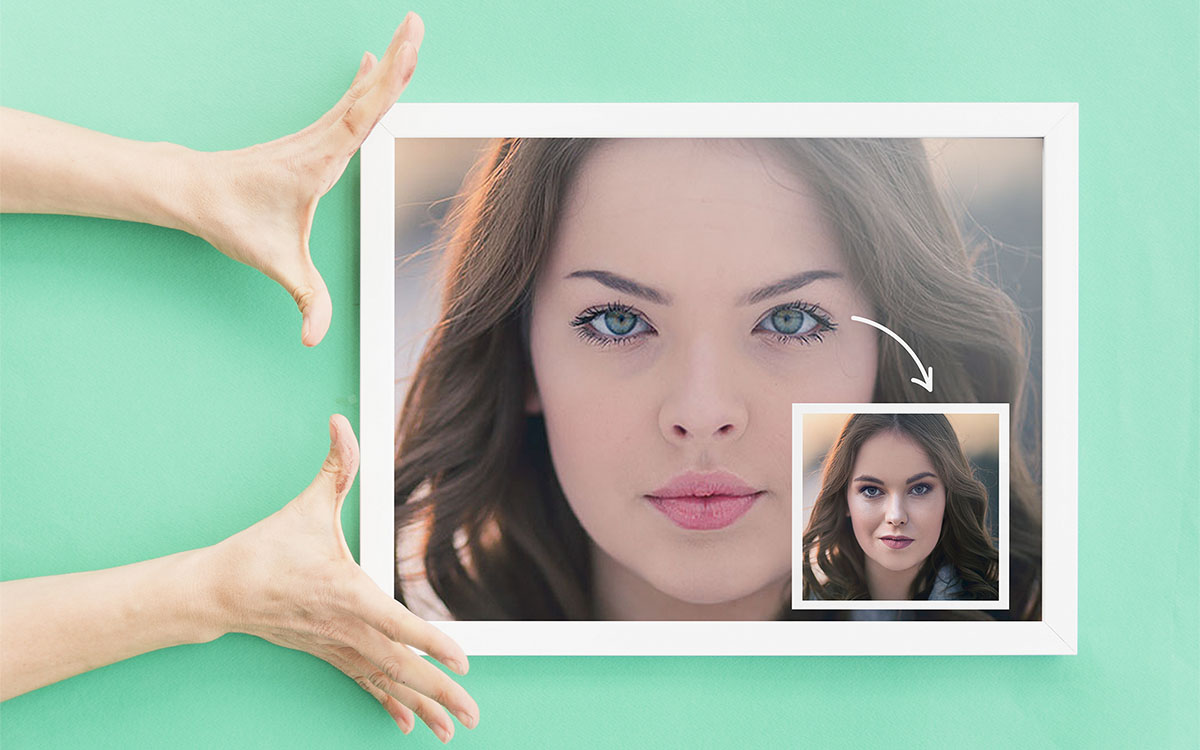
Создание идеального обрамления
Чтобы обрамление лица было естественным, потребуется немного почистить границы между слоями при помощи «лассо». В контекстном меню этого инструмента есть панель, которая позволяет немного размыть края. Поэкспериментируйте с этой опцией и установите уровень размывки, при котором лицо будет выглядеть максимально естественно. Это действие необходимо производить с верхним слоем, на котором находятся волосы. Дополнительно можно использовать кисть событий с размытым краем.
Регулирование яркости и контраста
Как вставить в фотографию лицо, если фото существенно отличается от шаблона по уровню яркости, является недостаточно насыщенным или имеет другой оттенок? Необходимо заметить, что идеальное соответствие вашей фотографии шаблону — это скорее исключение, чем норма.
Менять яркость, насыщенность и другие параметры необходимо всегда. Для этого в меню «Изображения» есть специальные разделы, и с их содержимым нужно поэкспериментировать. Регулируйте положения ползунков яркости, контраста и насыщенности до тех пор, пока не добьетесь идеального соответствия. В том же меню можно найти раздел, позволяющий менять тон. Например, если изображение имеет зеленоватый оттенок, можно понизить уровень зеленого.
Все описанные действия желательно производить со слоем, на котором находится ваше лицо. Но можно менять параметры и у исходной картинки. Для этого необходимо выделить два слоя: верхний (с волосами) и фоновый.
Сохраните готовый результат в файле формата «Фотошоп». Не следует объединять слои: возможно, в дальнейшем вы захотите внести дополнительные поправки.
Как вставить в картину лицо? Легкий способ
Как вставить в фотографию лицо, если нет возможности или желания работать в «Фотошопе»? В подобной ситуации можно использовать специальное приложение. Вставить лицо в картинку тогда будет еще проще. Такие приложения широко представлены в интернете: как для компьютеров, так и для мобильных устройств. Также есть сервисы, которые позволяют проводить эту процедуру прямо в браузере.
Чтобы воспользоваться таким приложением, дополнительные программы устанавливать не потребуется. В них присутствует небольшой набор опций: только самое необходимое для достижения конкретной цели. Некоторые функции, которые в «Фотошопе» приходится делать вручную, специализированные приложения выполняют автоматически.
Тем не менее у хорошего приложения должна быть возможность вручную поправить то, что программа сделала некорректно. Например, лицо может оказаться слишком крупным или смещенным вниз. В таком случае вы легко внесете свои поправки при помощи мыши.
Подстановка лица в картинку — это увлекательное занятие, при помощи которого можно создать оригинальную открытку или плакат, развлечься самому и порадовать друзей.
Этот урок пригодится тем,кто не владеет фотошопом,но хочет немного научится.Я предлагаю посмотреть программу он лайн фотошоп.
Заходим на сайт,нажав на картинку ниже.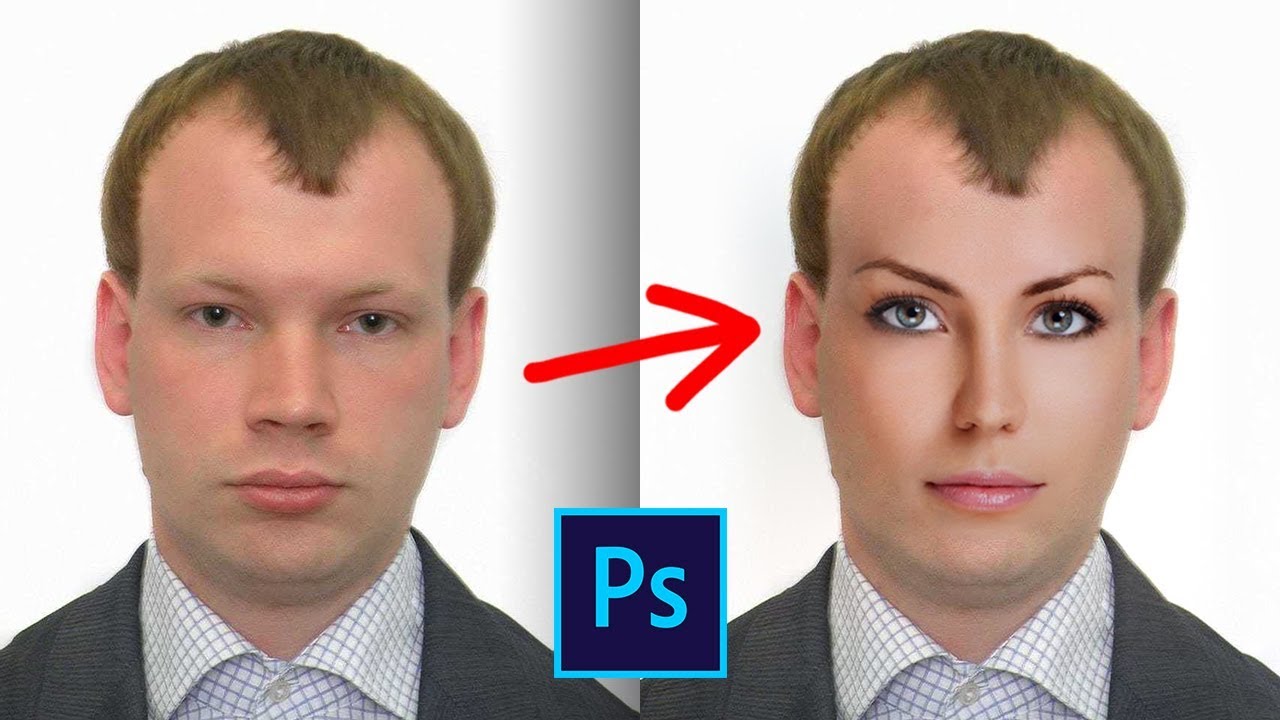
Также,нажав на «Файл» — «Открыть изображение»,загружаем и сам шаблон.
Замочки на слое будут только на картинках в формате jpeg,если картинка в форматах png замочка там не будет.
Итак,будем делать прозрачное лицо у шаблона.
Для этого возьмите инструмент «волшебная палочка» и цокните по лицу шаблона.
Потом сверху заходим на «Редактировать» и «Вырезать»
Теперь слева выбираем инструмент «Ластик» и аккуратно проводим по краю контура лица шаблона,убирая лишнюю белую полоску.
Все,шаблон готов,переходим к фотографии,нажав на нее один раз.
Берем инструмент «Лассо» и обводим вокруг лица на фото,как бы вырезая его.
Потом заходим сверху на «Редактировать» — «Вырезать».
Переходим на шаблон,нажав на него один раз.Снова заходим на «Редактировать» — «Вставить».
Ваше вырезанное лицо окажется в шаблоне.
Не пугайтесь,все идет по плану.Теперь нужно уменьшить фото в шаблоне.
Делаем так,выбираем инструмент «Перемещение» и идем наверх,выбрать «Редактирование» — «FREE TRANSFORM»,появится сетка,беремся мышкой за уголок и уменьшаем размер фото.Можно его развернуть,подогнать под экспозицию шаблона.На углу сетки,при наведении курсора,увидите как бы закругленную стрелочку,поверните.
Но фото у нас находится сверху,а нам надо его убрать под слой шаблона.Делаем так,
Такое подтверждение ваших действий будет выскакивать,когда вы делаете манипуляции с сеткой.
Изменить,подогнать цветность нужно зайдя наверху в «Коррекция» — «Яркость,контраст» или «Цветовой тон,насыщенность»,пробуйте.
Вот основное я вам показала,теперь сохраняем на комп.
Потом сохраняете фото в папку и все.
Точно так же вставляем фото и в рамочки.
Хотите стать частью памятника или сделать фотографию где Ваша кошка прыгает с самолета? Вы когда-нибудь хотели, чтоб ваш портрет написал сам Леонардо? Конечно хотели! Вот почему мы создали новую версию «Фотомонтажа», который позволяет вам делать все, что угодно! «Фотомонтаж» позволяет накладывать друг на друга элементы любого изображения по-вашему выбору.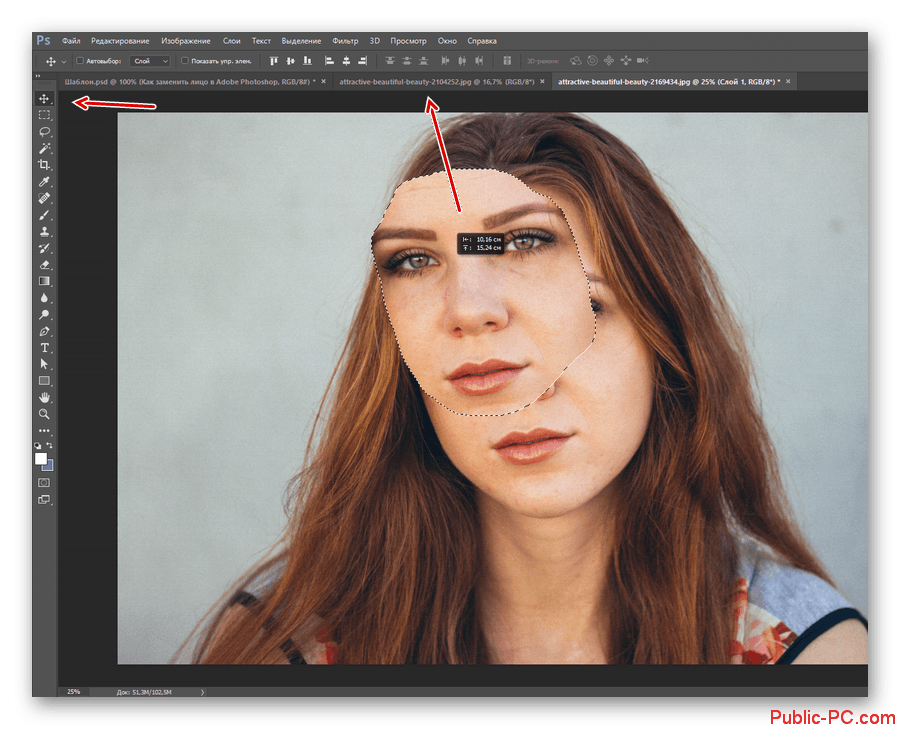 Всё что Вам нужно сделать — это только загрузить фоновое изображение, а затем поместить одну или несколько фотографий на нем. После этого с помощью кнопок управления можно откорректировать элементы и фотографии, оставив часть Вашего фото сопоставить в верхней части фонового изображения. Вы можете настроить размер и габариты фона на Вашей фотографии настроить размер, расположение и направление любых слоев на изображении, которые Вы хотите разместить. Удачи!
Как пользоваться фотомонтажом?
1. Открой Fotor и выберите пункт «Фотомонтаж» в разделе Коллаж.
2. Загрузить фоновый снимок или выберите один из наших фоновых узоров или цветов.
3. Добавь одну или несколько фотографий, которые вы хотите сопоставить и перетащите их на фон. (Обратите внимание, что когда вы нажимаете на панель инструментов, должно появиться большое меню с огромным количеством опций, их можно использовать для настройки и коррекции изображения).
4. Во всплывающей панели инструментов используй инструмент «Тёрка», чтобы удалить с фотографии элементы, которые не должны оставаться на фоне.
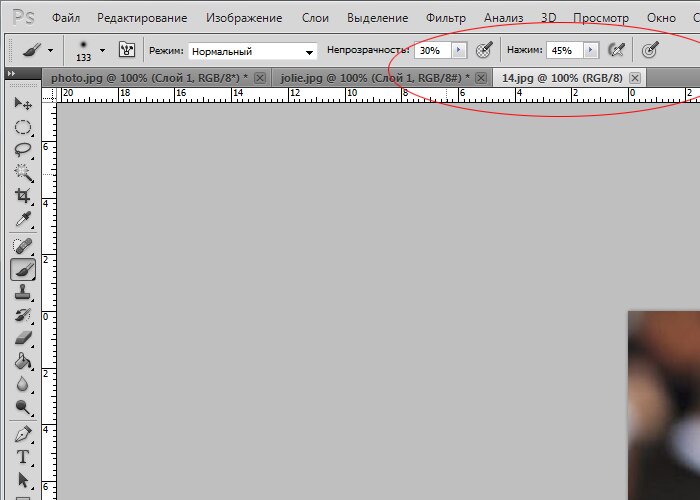
(ПРИМЕЧАНИЕ: Вы можете настроить «Интенсивность», а также «Размер» в «Тёрка». Если вы сделаете ошибку при использовании, нажмите кнопку «Сброс».)
Как заменить одно лицо на другое в Photoshop
В комментариях к одному из уроков по Photoshop меня спросили:Расскажите, пожалуйста, как лицо с одного фото переместить на другое в другом фото? Есть свадебные фото, на одной муж глаза отвел от объектива, улыбки нету, в общем, неудачная фотка, и фон мне не нравится. А на другой муж нормально, фон нормально, но я глупо выгляжу. Как с первой фотки свое лицо переместить на вторую?
Вот и у нас со свадьбы оказались такие фотографии: в ЗАГСе была сделана пара снимков нас (молодоженов) с родителями и получилось так, что на одном снимке улыбаются родители, а жених «рожу скорчил», на другом – наоборот.
На примере этих снимков я и собираюсь показать, как исправить создавшуюся ситуацию с помощью возможностей Фотошопа.
Очень удачно то, что эти два кадра были сделаны один за другим, а следовательно, ни задний план, ни освещение, ни позы людей сильно не поменялись — нам лишь придется вырезать «нужное лицо» (в данном случае лицо жениха) и вставить его на фотографию, где все родители улыбаются.
 Приступим?
1. Запускаем Photoshop.
2. Открываем в нём оба снимка (один за другим): File – Open… (Файл – Открыть…).
3. Нужно определиться — какой снимок будет основным, а из какого мы будем вырезать фрагменты (кстати, совсем не обязательно, что этих снимков будет всего два: сколько есть подходящих, столько и используйте).
Итак, вы определились, теперь будем резать!
Увеличиваем нужный фрагмент фотографии: берем инструмент Zoom Tool на панели инструментов и кликаем по фото.
Теперь будем вырезать лицо: для этого наиболее наглядно и удобно будет использовать инструмент «быстрой маски».
Для начала нужно перейти в так называемый режим «быстрой маски» : Edit in Quick Mask Mode
Теперь воспользуемся инструментом кисть Brush Tool и «закрасим» нужный нам кусочек.
! В режиме «Быстрой маски» окрашивание происходит полупрозрачным красным цветом, чтобы мы видели, что закрашиваем.
Если вы что-то закрасили ошибочно (случайно залезли за контур и т. п.) то исправить это очень просто – нужно (не выходя из режима «быстрой маски») лишь поменять цвет кисти с черного на белый.
Вернутся к закрашиванию? – поменяйте цвет кисти с белого на черный. Сколько угодно раз вы можете это делать. Быстрая маска – очень удобный инструмент Фотошопа.
Вот мы и закрасили всё необходимое полупрозрачным красным цветом. Выходим из режима «быстрой маски»
и видим, что теперь та часть, что мы закрашивали выделена (обведена пунктиром).
Однако, на самом деле это не лицо обведено, а всё остальное изображение кроме лица (если уменьшить изображение, то вы увидите, что пунктир идет и по самому краю фотографии). Поэтому надо инвертировать выделение Select — Inverse
Теперь именно лицо у нас и выделено
Наконец, скопируем фрагмент с лицом на новый слой:
1.берем инструмент выделения (не важно какой формы оно там будет)
2. правой кнопкой мыши кликаем внутри выделенной области на фотографии.
3. появится выпадающий список, где надо выбрать Layer via Copy (скопировать на новый слой).
Если мы посмотрим в список слоев, то увидим, что там кроме изначально имевшегося слоя Background появился ещё один слой, на котором «лежит» вырезанный фрагмент (скорее всего это будет слой Layer 1).
Нам осталось перенести его на фотографию – основу:
правой кнопкой жмём на слое с фрагментом, выбираем в появившемся списке Duplicate layer…
В появившемся окошке в строке Document из выпадающего списка выбираем название нужного файла. Жмём ОК.
Видите, у нас теперь 2 головы на фотографии, только одна (кстати, нам и нужная – «улыбающаяся») совсем не на месте.
Передвинем её, воспользовавшись инструментом Move Tool. При необходимости её можно и повернуть: Edit – Transform — Rotate.
Вот и все, осталось только сохранить полученный результат File – Save as… (Файл – Сохранить как…).
Теперь все улыбаются
Как наложить одно изображение на другое в Фотошопе. Как вставить свое лицо на фото со звездой | Советы в Дзен
Здравствуйте, дорогие
подписчики и гости канала «Советы в Дзен»! В этом видео мы покажем, как накладывать изображения в Adobe Photoshop друг на друга.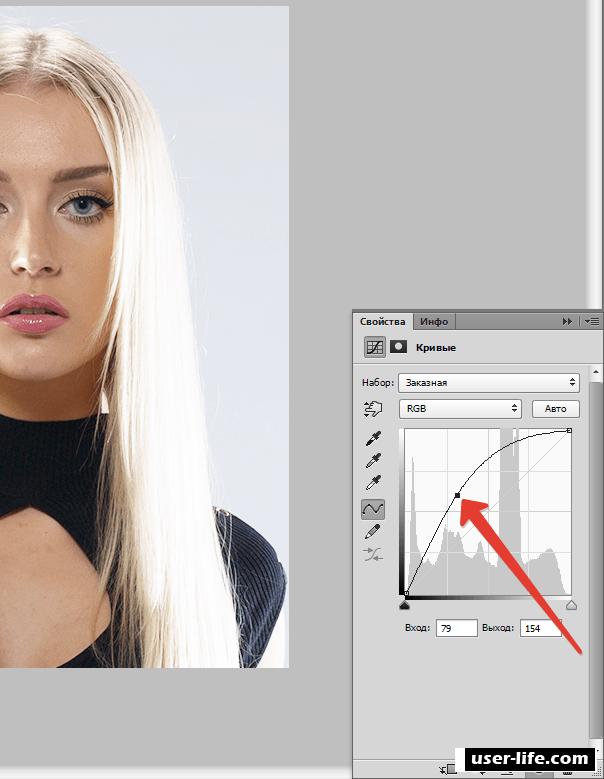
Мы постарались подготовить видео-урок (выше), понятный даже новичкам в работе с программой Adobe Photoshop. Но, надеемся, более опытные пользователи тоже найдут для себя что-то новое. В уроке мы покажем, как можно наложить лицо с одного фото на лицо с другого. Но по той же логике можно накладывать совершенно различные изображения, или части изображений друг на друга.
Надеемся, благодаря нашему уроку вы не только сможете подшутить над друзьями, но и откроете для себя что-то новое в профессиональном плане.Источник оригинального фото: Яндекс. Картинки
Источник оригинального фото: Яндекс. Картинки
Итак, давайте более подробно разберем, как же нам наложить лицо одного человека на фото с другим:
- Выделяем лицо человека с фотографии «донора» используя инструмент Лассо (клавиша L). Можем выделять очень примерно, так как в дальнейшем все края нашего слоя будут удаляться.
- Копируем выделенное лицо используя сочинение горячих клавиш (Ctrl+C), а затем вставляем на фото со звездой (Ctrl+V). Можем воспользоваться кнопками «Копировать» и «Вставить» в меню «Редактирование»
- Чтобы удобнее было проводить различные манипуляции с новым слоем, зададим ему небольшую прозрачность. Сделать это можно в разделе «Слои»
- Теперь нам необходимо подогнать лицо нашего «донора» под лицо звезды. Для этого нам необходимо его масштабировать и изменить пропорции. Для этого воспользуемся сочетанием горячих клавиш (Ctrl+T). Для более точной подгонки можем воспользоваться «Редактирование >> Марионеточная деформация», либо «Редактирование >> Трансформирование >> Деформация»
- Теперь выбираем инструмент Ластик (клавиша Е), настраиваем его параметры, как показано в видео (регулируем размер, жесткость границ и прозрачность). И начинаем очень аккуратно стирать ненужные зоны вокруг лица, не стирайте нос глаза и рот. Если убрали что-то лишнее, воспользуйтесь Отменой действия (Ctrl+Z). Экспериментируйте с настройками ластика на оптимального результата.
- После чего отключаем прозрачность, выкручиваем на 100% (все в том же разделе «Слои»), после чего продолжаем аккуратно работать листиком
- И в завершении работы нам необходимо отрегулировать цвета верхнего слоя с лицом, чтобы оно максимально совпадало с лицом нашей звезды. Для этого, как показано в видео, регулируем параметры в меню «Изображение >> Коррекция». А именно «Уровни», «Кривые», «Цветовой баланс», «Цветовой тон/Насыщенность».
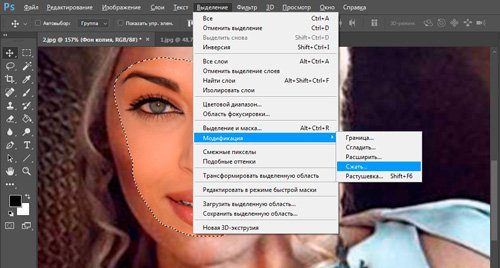 Можем выделять очень примерно, так как в дальнейшем все края нашего слоя будут удаляться.
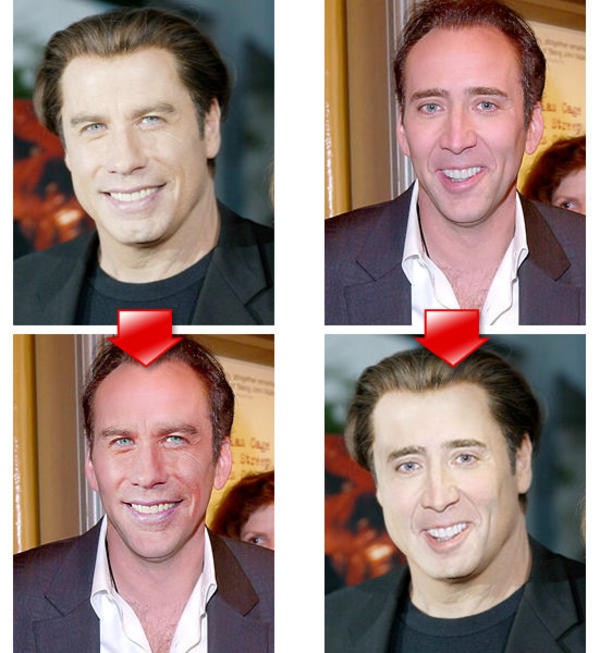 И начинаем очень аккуратно стирать ненужные зоны вокруг лица, не стирайте нос глаза и рот. Если убрали что-то лишнее, воспользуйтесь Отменой действия (Ctrl+Z). Экспериментируйте с настройками ластика на оптимального результата.
#фотошоп для начинающих #уроки фотошопа #adobe photoshop #пошаговая инструкция #наложение #картинка на картинку
⚡Adobe добавляет в Photoshop нейронные фильтры, которые могут изменить выражение лица и возраст человека на фотографии одним щелчком мыши | Приложения | Новости
Развитие искусственного интеллекта и нейронных сетей позволило создать массу приложений, позволяющих «состарить» человека на фотографии или изменить его лицо. Теперь эти функции доступны и в одном из самых популярных редакторов фотографий Adobe Photoshop.
Сегодня компания Adobe выпустила обновление версии 22.0 для приложения Photoshop. В обновление входит несколько новых инструментов, в частности «Замена неба», улучшенное выделение объекта на основе ИИ и набор нейронных фильтров для редактирования.
Новые функции позволяют простыми наложениями менять какие-либо детали на фотографии, например, «Замена неба» позволяет в один клик мыши заменить небо на фотографии на любое другое, предложенное в выпадающем меню. Кроме того, «новое» небо можно редактировать, подбирая тени, температуру и прочие эффекты.
 dns-shop.ru&autoplay=1><img src=https://img.youtube.com/vi/K_jWJ7Z-tKI/hqdefault.jpg><svg width=68 height=48><path fill=#f00 d=’M66.52,7.74c-0.78-2.93-2.49-5.41-5.42-6.19C55.79,.13,34,0,34,0S12.21,.13,6.9,1.55 C3.97,2.33,2.27,4.81,1.48,7.74C0.06,13.05,0,24,0,24s0.06,10.95,1.48,16.26c0.78,2.93,2.49,5.41,5.42,6.19 C12.21,47.87,34,48,34,48s21.79-0.13,27.1-1.55c2.93-0.78,4.64-3.26,5.42-6.19C67.94,34.95,68,24,68,24S67.94,13.05,66.52,7.74z’></path><path fill=#fff d=’M 45,24 27,14 27,34′></path></svg></a>» frameborder=»0″ allow=»accelerometer; autoplay; encrypted-media; gyroscope; picture-in-picture» allowfullscreen=»»/>
Нейронные фильтры, изменяющие человека на фотографии, позволяют с помощью ползунка менять возраст, эмоции на лице или, например, снять очки, либо разгладить какие-то пятна. Чтобы проделать все эти манипуляции даже нет необходимости быть профессионалом Photoshop, так как редактирование осуществляется автоматически. Кроме того, доступны другие функции для редактирования фото, например, изменение стиля фотографии или «окрашивание» черно-белого изображения.
Для обучения своей нейронной сети Adobe использовала технику машинного обучения GAN, которая ранее показала наибольшую эффективность в создании визуальных образов.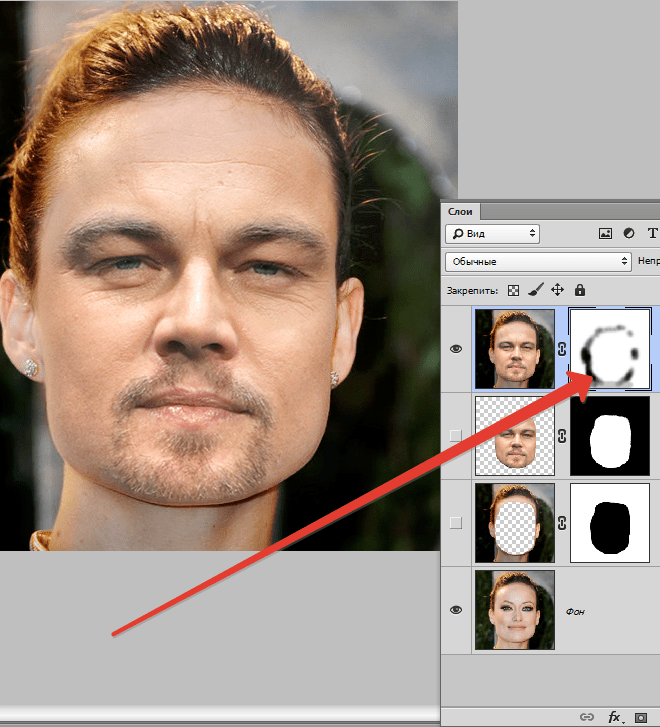 Для обучения нейронной сети компания использовала тысячи снимков, сделанных профессиональными фотографами. Примечательно, что нейронные фильтры Adobe не требуют производительного ПК, так как большая часть работы выполняется на удаленном сервере, но часть нагрузки все равно падает на рабочую машину пользователя.
По словам представителя Adobe, функция не может быть идеальной при запуске, но Adobe надеется на отзывы пользователей, чтобы в дальнейшем корректировать и улучшать нейронные фильтры и развивать это направление в приложении.
Источник: Reportdoor
Как вставить заменить лицо в фотографию. Вставляем свое лицо в чужое фото
В комментариях к одному из уроков по Photoshop меня спросили:
Расскажите, пожалуйста, как лицо с одного фото переместить на другое в другом фото? Есть свадебные фото, на одной муж глаза отвел от объектива, улыбки нету, в общем, неудачная фотка, и фон мне не нравится. А на другой муж нормально, фон нормально, но я глупо выгляжу.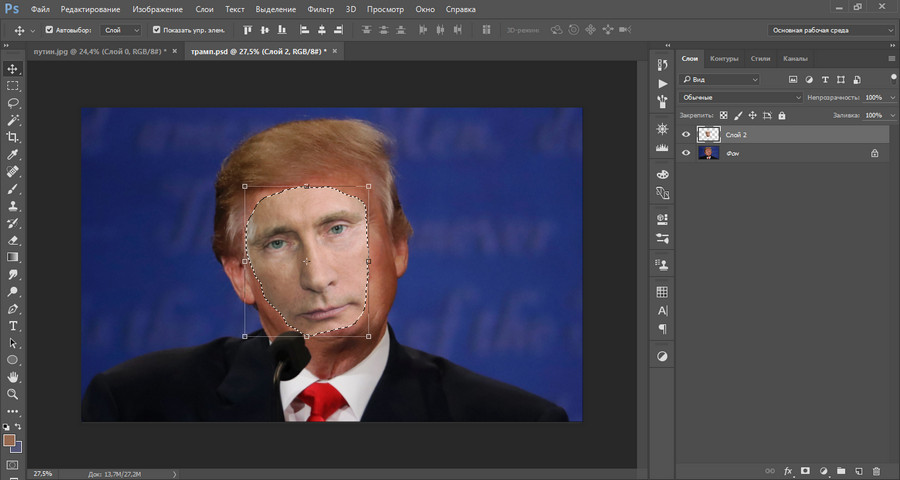 Как с первой фотки свое лицо переместить на вторую?
Вот и у нас со свадьбы оказались такие фотографии: в ЗАГСе была сделана пара снимков нас (молодоженов) с родителями и получилось так, что на одном снимке улыбаются родители, а жених «рожу скорчил», на другом – наоборот.
На примере этих снимков я и собираюсь показать, как исправить создавшуюся ситуацию с помощью возможностей Фотошопа.
Очень удачно то, что эти два кадра были сделаны один за другим, а следовательно, ни задний план, ни освещение, ни позы людей сильно не поменялись — нам лишь придется вырезать «нужное лицо» (в данном случае лицо жениха) и вставить его на фотографию, где все родители улыбаются. Приступим?
1. Запускаем Photoshop.
2. Открываем в нём оба снимка (один за другим): File – Open… (Файл – Открыть…).
3. Нужно определиться — какой снимок будет основным, а из какого мы будем вырезать фрагменты (кстати, совсем не обязательно, что этих снимков будет всего два: сколько есть подходящих, столько и используйте).
Итак, вы определились, теперь будем резать!
Увеличиваем нужный фрагмент фотографии: берем инструмент Zoom Tool на панели инструментов и кликаем по фото.
Теперь будем вырезать лицо: для этого наиболее наглядно и удобно будет использовать инструмент «быстрой маски».
Для начала нужно перейти в так называемый режим «быстрой маски» : Edit in Quick Mask Mode
Теперь воспользуемся инструментом кисть Brush Tool и «закрасим» нужный нам кусочек.
! В режиме «Быстрой маски» окрашивание происходит полупрозрачным красным цветом, чтобы мы видели, что закрашиваем.
Если вы что-то закрасили ошибочно (случайно залезли за контур и т.п.) то исправить это очень просто – нужно (не выходя из режима «быстрой маски») лишь поменять цвет кисти с черного на белый.
Вернутся к закрашиванию? – поменяйте цвет кисти с белого на черный. Сколько угодно раз вы можете это делать. Быстрая маска – очень удобный инструмент Фотошопа.
Вот мы и закрасили всё необходимое полупрозрачным красным цветом. Выходим из режима «быстрой маски»
и видим, что теперь та часть, что мы закрашивали выделена (обведена пунктиром).
Однако, на самом деле это не лицо обведено, а всё остальное изображение кроме лица (если уменьшить изображение, то вы увидите, что пунктир идет и по самому краю фотографии). Поэтому надо инвертировать выделение Select — Inverse
Теперь именно лицо у нас и выделено
Наконец, скопируем фрагмент с лицом на новый слой:
1.берем инструмент выделения (не важно какой формы оно там будет)
2. правой кнопкой мыши кликаем внутри выделенной области на фотографии.
3. появится выпадающий список, где надо выбрать Layer via Copy (скопировать на новый слой).
Если мы посмотрим в список слоев, то увидим, что там кроме изначально имевшегося слоя Background появился ещё один слой, на котором «лежит» вырезанный фрагмент (скорее всего это будет слой Layer 1).
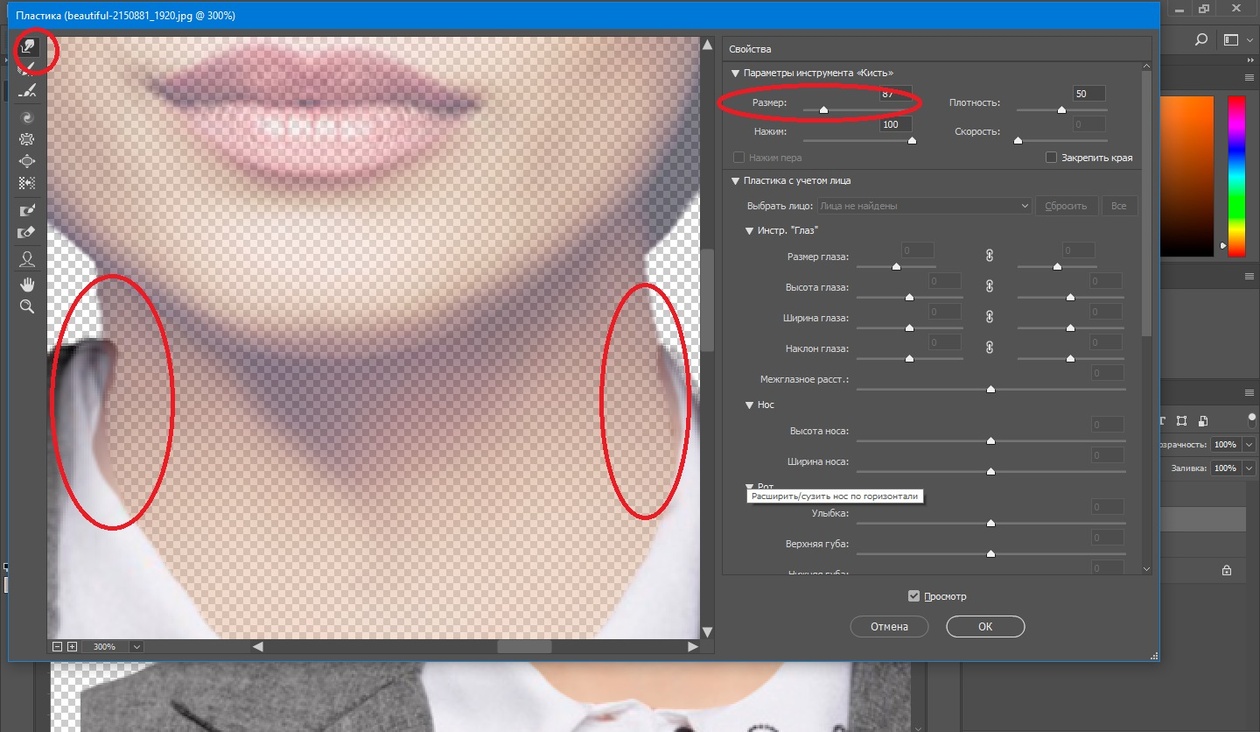
Нам осталось перенести его на фотографию – основу:
правой кнопкой жмём на слое с фрагментом, выбираем в появившемся списке Duplicate layer…
В появившемся окошке в строке Document из выпадающего списка выбираем название нужного файла. Жмём ОК.
Видите, у нас теперь 2 головы на фотографии, только одна (кстати, нам и нужная – «улыбающаяся») совсем не на месте.
Многие современные родители, пытаясь запечатлеть своих детей на групповом фото, сталкиваются с проблемой, когда все ребятишки смотрят и улыбаются в объектив, а один обязательно в момент съемки отвернется. Естественно, фотографию приходится переделывать несколько раз, и все равно найдется один неусидчивый ребенок, который обязательно испортит всю картину. А как же хочется оставить на память хотя бы одну хорошую фотографию! Случаются и моменты, когда родители просто хотят вставить лицо своего ребенка в готовый интересный шаблон Photohop. Вставить лицо в картинку с современными плагинами и графическими программами сейчас легко.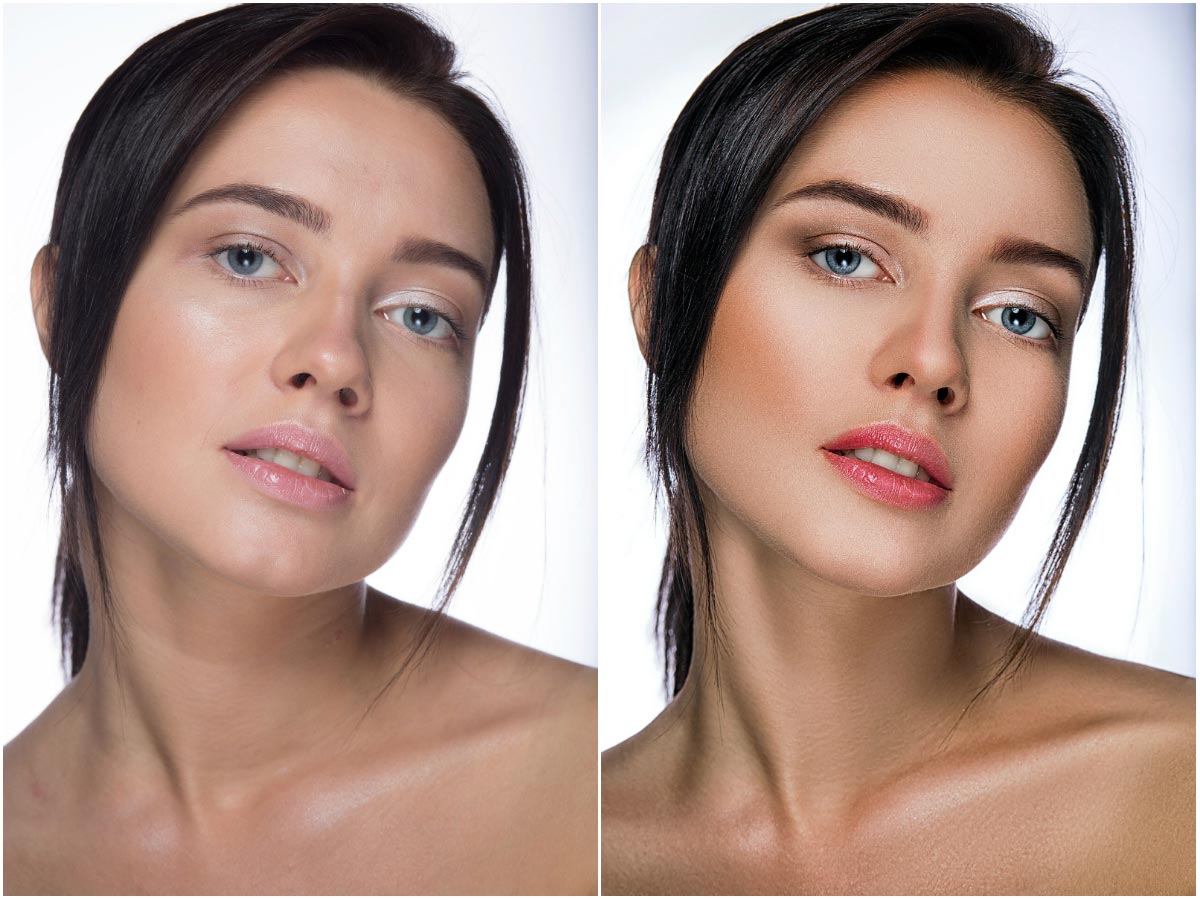 Даже те пользователи компьютеров, которые ни разу не работали в программе «Фотошоп», с обучающим уроком быстро освоят эту несложную задачу.
Шаг 1: подбор шаблона и необходимого ракурса фотографии
Прежде чем заняться обработкой фотографий и созданием коллажей, необходимо ознакомиться с основными инструментами графической программы, а также понять структуру программы «Фотошоп». Вставить лицо в картинку — это уже пятиминутное дело, когда вы освоили базовые знания.
Прежде всего, необходимо выбрать любой PSD-шаблон, в который будете вставлять лицо ребенка. Это может быть разный ракурс: профиль, анфас, немного повернутый вбок. Именно для этого необходимо делать разные фотографии ребенка в разных ракурсах. «Фотошоп» позволяет немного повернуть за часовой стрелкой или против любой объект, но профиль должен соответствовать шаблону, чтобы результат получился наиболее правдоподобным и естественным.
Шаг 2: выделение лица с помощью различных инструментов «Фотошопа»
После импорта фотографии в графическую программу необходимо вырезать часть объекта (в нашем случае это голова ребенка) и вставить лицо в картинку, коллаж или готовый шаблон.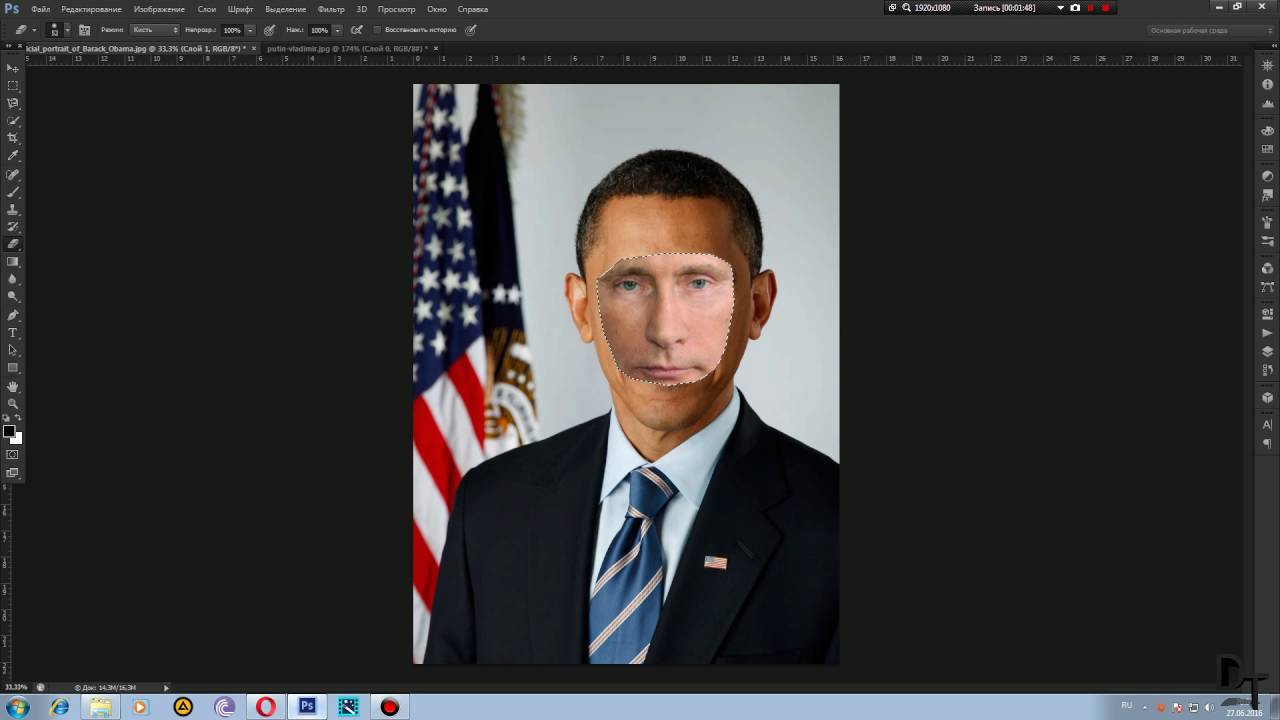 Какие инструменты необходимо использовать для вырезания?
Существует несколько основных инструментов, которыми можно вырезать лицо. Вы можете использовать перо. Чтобы вырезать часть объекта, необходимо по точкам выделить необходимую область. Затем правой кнопкой мыши вызвать параметры выделения и нажать на пункт «Образовать выделенную область». Таким образом, лицо выделено. Теперь его можно обычным перетаскиванием поместить на готовый шаблон.
Можно выделять часть объекта и с помощью другого инструмента. Переходим в режим редактирования быстрой маски нажатием на горячую кнопку Q. Далее выбираем кисть: жесткую, если необходимо сделать контуры выделенного объекта четкими, и мягкую — если нужно выделить такие сложные объекты, как волосы, шерсть и прочее. Закрашиваем кистью необходимый участок лица и выходим из режима быстрой маски. Наш объект выделен. Теперь его можно переносить на другую картинку.
Шаг 3: работа со слоями в Photoshop
После того как вы осуществили перетаскивание с одной фотографии в другое приложение, вставить лицо в картинку уже не проблема.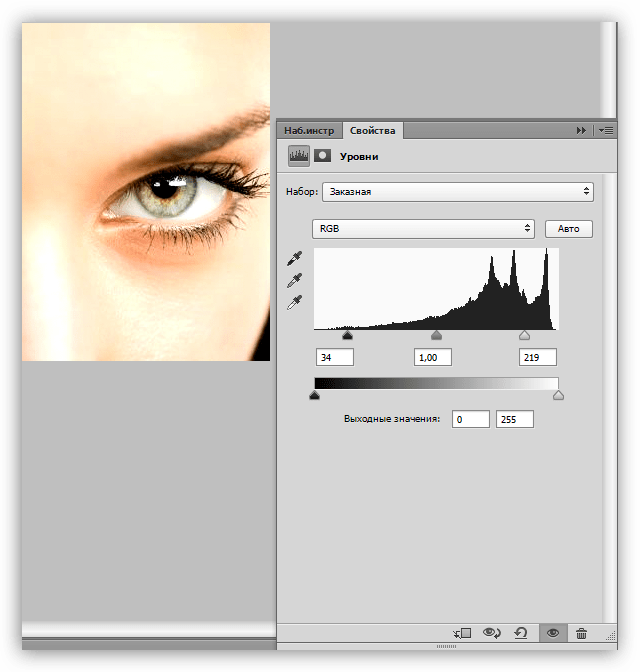 Необходимо максимально точно подогнать объект под масштаб шаблона. Для этого выделяем слой лица и нажимаем сочетание клавиш Ctrl+T. Теперь можно менять масштаб лица. Но чтобы сохранилась правильная пропорция, зажимаем клавишу Shift и тянем мышкой за угол выделенного объекта. Так ширина и высота лица пропорционально увеличится или уменьшится.
- Прежде чем создавать фотоколлаж, необходимо примерно учитывать размеры обеих изображений. Будет лучше, если фотография с ребенком будет гораздо больше или примерно одинаковая по размерам с шаблоном «Фотошопа». Масштабирование лица приведет к некрасивому пиксельному качеству.
- Готовый шаблон должен примерно соответствовать качеству фотографии. Вставить лицо в картинку несложно, но будет ли оно естественно смотреться, если готовый коллаж в хорошем формате, а лицо на фотографии в пиксельном виде?
Итак, самостоятельно вставить лицо в картинку, чтобы результат получился естественный и правдоподобный, реально даже для тех, кто до этого не пользовался графическим редактором.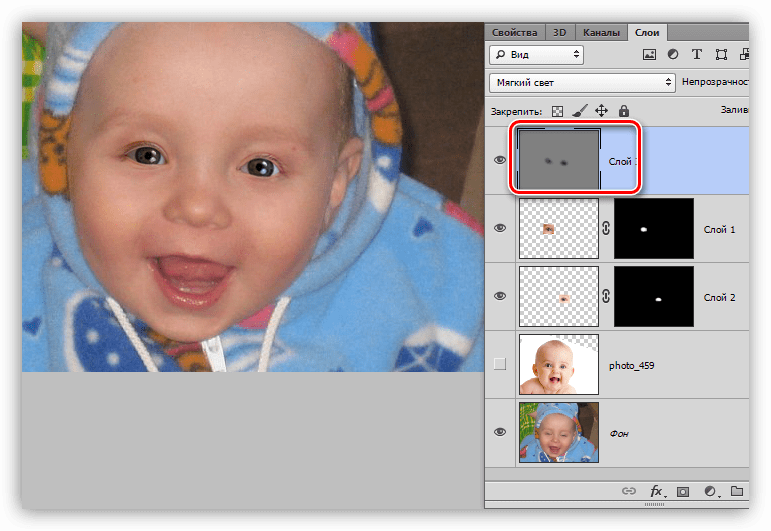 Необходимо только немного знаний и усидчивости.
Богатые возможности графического редактора Adobe Photoshop позволяют использовать его с одинаковым успехом как для «серьезной» обработки цифровых изображений и снимков, так и в развлекательных целях для создания различных забавных искажений, дружеских шаржей и просто забавных картинок. Достаточно часто начинающих пользователей интересует вопрос как подставить лицо в Фотошопе, чтобы оказаться в необычном месте, примерить чей-то наряд, или тело какой-то «звезды».
Как подставить лицо в ФотошопеРассмотрим относительно простой вариант, когда лицо подставляется в заранее подготовленный шаблон. В качестве примера возьмем фотографию, на которой крупным планом представлено лицо симпатичной девушки.
И попробуем подставить ее лицо в специальный шаблон с прозрачным фоном на месте лица в специальном psd-формате фотошопа, позволяющем работать с отдельными слоями редактируемого изображения.
Общая технология будет состоять из следующих шагов.

- Запустите Фотошоп и откройте в нем изображение девушки и шаблон, в который будет подставлено ее лицо.
- Для выделения лица удобно использовать инструмент под названием «Магнитное лассо», которые в автоматическом режиме определяет границы областей и «прилипает» к ним. Активируйте данный инструмент. Установите курсор мышки в начало области выделения, сделайте клик левой кнопкой и проведите курсором по контурам лица до образования замкнутой фигуры. В результате по контуру напоминающему овал должны появится так называемые «бегущие муравьи», обозначающие успешное создание области выделения.
- Чтобы границы лица были сглаженными и имели плавный переход после переноса выделенную область необходимо растушевать. Для этого сделайте щелчок правой кнопкой мышки внутри области выделения и в появившемся контекстном меню выберите пункт «растушевка». Если изображение высокого разрешения, то величину радиуса растушевки в появившемся окне поставьте в пределах 5-7 пикселей и нажмите кнопку «Ок».
- Скопируйте выделенную область сочетанием клавиш Ctrl + C, или выполните эту же процедуру через меню «Редактирование» — «Скопировать».
- Перейдите к шаблону, в который будет переносится лицо и нажмите сочетание клавиш Ctrl + V, чтобы вставить лицо. То же самое можно сделать через меню «Редактирвоание» — «Вставить».
- Переместите вставленное лицо на то место, которое оно должно занять и выполните его подгонку по всем параметрам, которые могут быть настроены: масштабу, повороту, наклону, искажению и так далее. Все это настройки выполняются через меню «Редактирование» — «Трансформирование».
- В результате всех корректировок получилось следующее изображение.
Кроме коррекции размеров может потребоваться настройка цветовой гаммы, если тон кожи будет заметно отличаться на скопированном лице. После этого процесс подстановки лица в Фотошопе можно считать полностью завершенным.
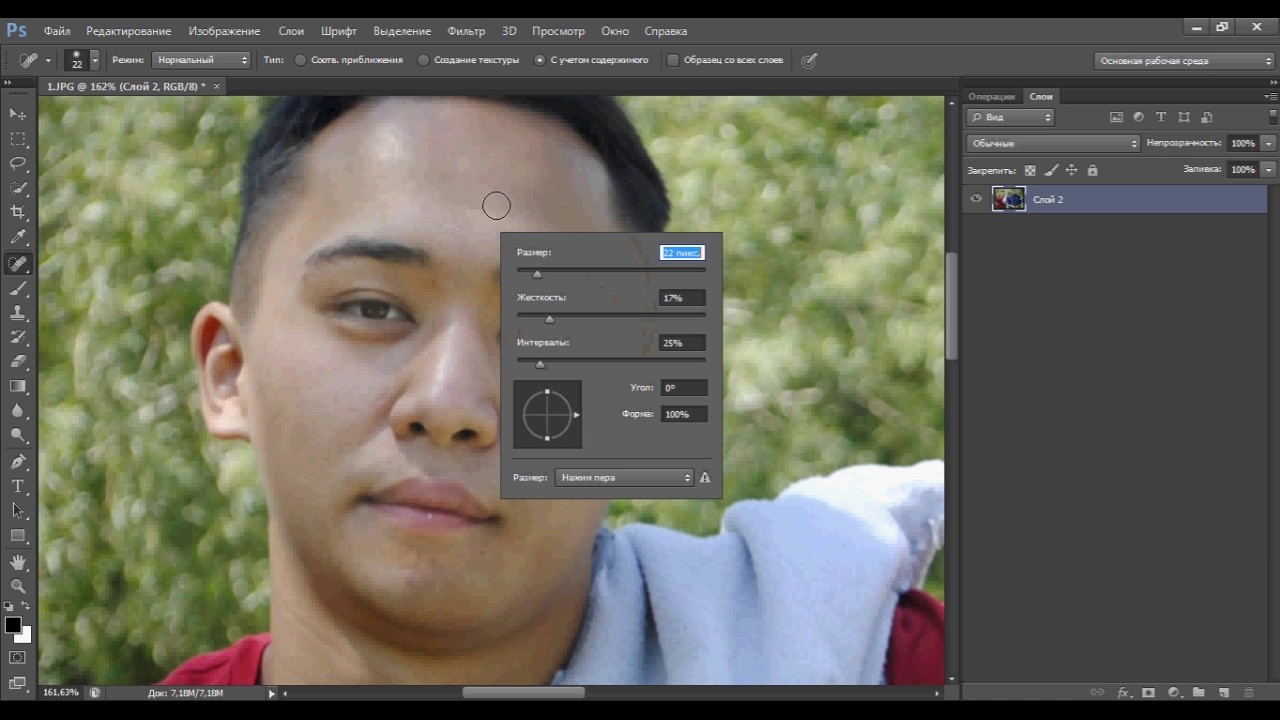

Вы думаете, лучшие друзья девушек это бриллианты, как поется в известной песне? Неееет, со всей ответственностью заявляю вам, что лучший друг девушек — это наш любимый Фотошоп. А как же? Он ей и цвет лица улучшит, и талию потоньше сделает, и грудь побольше (ну, или поменьше, кому как надо). А может вообще из нее Шамаханскую царицу сделать, было бы желание. И всего-то и надо, что вставить свое лицо в чужое фото. Но как это сделать так, чтобы было красиво и похоже на правду?
Предлагаю вашему вниманию урок на эту тему. Он называется
На самом деле все не так уж и сложно. Берется фотография, берется вторая фотография, и они объединяются. Ну, например, на этом фото моя племянница. Это рекламная страничка, я делала ее для дизайнера, у которого работала в креативной команде. Кстати, как раз для рекламных страниц очень часто применяют прием виртуального костюма, потому что фотография должна идеально подойти по стилю и цвету к шаблону (ведь набор нужно продать, вы понимаете, да?) А среди своих фотографий редко можно найти абсолютно подходящие фото. Да и качество фото должно быть на высшем уровне. Вот вам для начала еще несколько примеров моих работ в виртуальных костюмах.
И что мы делаем, когда хотим сделать такое фото? Правильно, мы идем в Яндекс или Google и пишем: «Вставить свое лицо в чужое фото». И послушный поисковик выдает нам кучу различных шаблонов. Обычно они выглядят примерно так:
Картинка с пустым местом вместо лица. Самые «крутые» варианты представляют собой многослойный файл. Обычно это картинка сборная, то есть это не фотография. Это видно, например, по теням. Если присмотреться, то у ног девушки нет тех глубоких теней, которые образовываются в месте соединения вертикальной и горизонтальной поверхности.
И еще, если посмотреть на саму фигуру, то видно, что она освещена справа. То есть с той стороны, куда падает тень. Как такое может быть?
А вот второй вариант шаблонов. Здесь вообще нет головы у модели. Кстати, в такой шаблон чаще всего проще вставить свое лицо, но картинка так же оставляет желать лучшего. Посмотрите, например, на букет в руке «красавицы». Как она его держит? Разве что он приклеен к пальцам.
Кроме этого есть еще миллион причин, по которым я очень не советую вам пользоваться такими шаблонами. Вы истратите кучу сил, стараясь вписать свое лицо, а на выходе получите весьма посредственный результат.
Тем более, что замечательного результата можно добиться совсем другим способом, который я и собираюсь вам рассказать.
Таким способом, например, я полностью изменила имидж мужа, взяв нашу свадебную фотографию и промо-фото с фильма «Тюдоры»
Для урока нам понадобятся ваши фотографии (желательно хорошего качества) и те фото, в которые вы бы хотели вставить свое лицо. Их можно просто найти в интернете. Только не забудьте убедиться, что размер скачиваемой картинки достаточно большой.
Я возьму фото дочери и вот такие 2 фотографии
Как вставить свое лицо в чужое фото: пример 1
Самое главное в этой работе — найти свою фотографию, на которой положение головы будет совпадать с положением головы модели. Если она смотрит прямо, то и наша фотография должна быть такой. Если у модели голова повернута или наклонена, ищем такую же среди своих фото. Хотя, на самом деле, проще сделать наоборот. Подобрать картинки под свои хорошие фотографии.
Открываем нашу картинку и нашу фотографию в программе Фотошоп и начинаем работать.
Первым делом я удалила копирайт внизу на фото, он мне совершенно не нужен. Это делается простым кадрированием фотографии с помощью инструмента Рамка.
Теперь берем инструмент перемещение , нажимаем левую кнопку мышки внутри выделения и перетаскиваем его на вкладку с картинкой
Теперь трансформируем вырезанную часть, чтобы она совпадала с исходником размером и положением
Посмотрите внимательно, чтобы освещение на модели и на вашем лице совпадало. Если лица освещены с разных сторон, то отразите исходник с помощью команды Изображение — Вращение изображения — Отразить холст по горизонтали.
Свою фотографию переворачивать не нужно.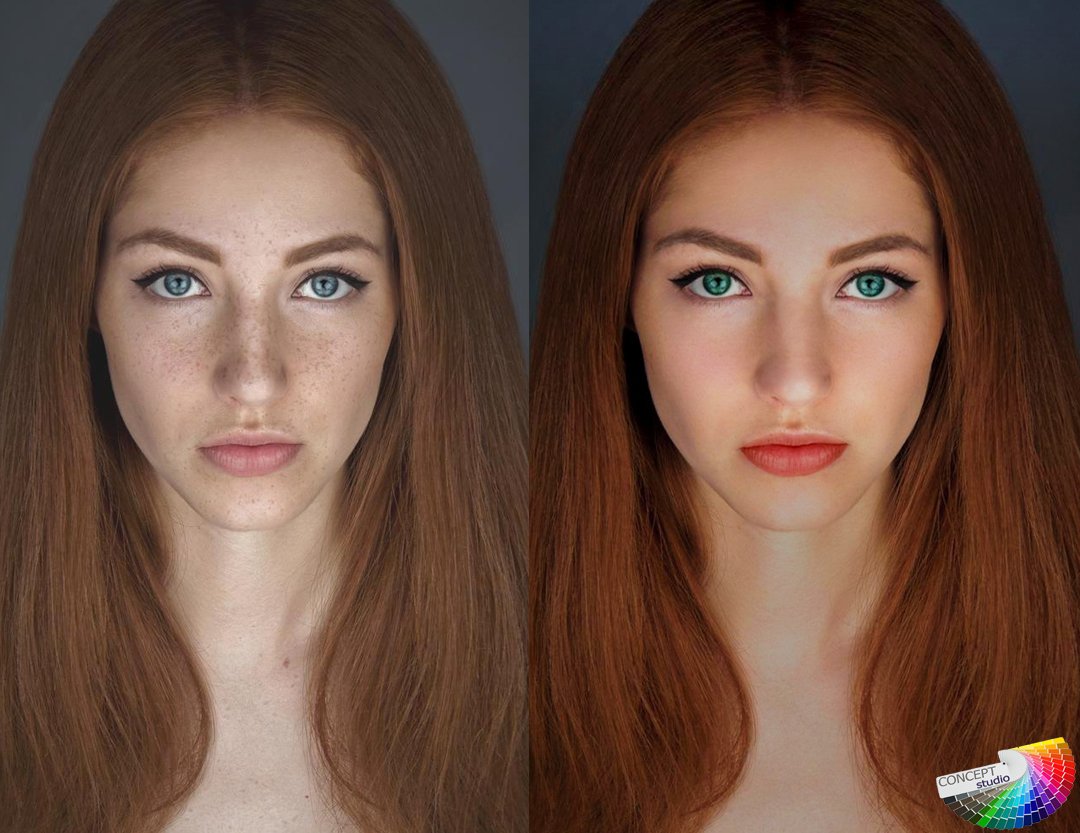
Теперь встаем на слой с вырезанным лицом и делаем заливку слоя 30%
Теперь полупрозрачное лицо накладываем на лицо модели так, чтобы совпали оба зрачка и подбородок.
Теперь нам нужно стереть все лишнее. Можно воспользоваться ластиком. Но я советую создать маску слоя
Выбираем Инструмент Кисть , черный цвет , и начинаем убирать все лишнее
Чтобы посмотреть как это выглядит, делаем заливку слоя 100%
Как видите у вас уже практически все готово. Остались небольшие штрихи. Меняем кисть на меньший размер и аккуратно прячем все то, что нас не устраивает.
И конкретно на этой фотографии мне нужно было откорректировать тональность кожи лица, потому что изначально мое фото светлее, чем исходник. Для этого я перешла с маски на сам слой
Выбрала Изображение — Коррекция — Яркость/Контрастность
и немного уменьшила яркость слоя.
Как вставить свое лицо в чужое фото: пример 2
Теперь рассмотрим другой пример. Он более сложный, но не настолько, чтобы его бояться. Сложность состоит в том, что лицо на фотографии немного повернуто, и что картинка стилизована под рисованную.
Первые операции абсолютно те же. Нужно открыть обе картинки в фотошопе, вырезать с фотографии лицо и перенести его на исходник.
В это примере я как раз покажу вам, что делать, если у модели открытый лоб, а у вас на фотографии челка.
Снова делаем маску слоя, выбираем кисть большого размера, черный цвет и прячем все лишнее. Возвращаем 100% заливку слоя с лицом. Мы видим, что кое-что не совпадает. Цвет кожи, выбившаяся челка…
Сейчас мы все это исправим. Делаем 2 дубликата слоя с лицом. Это нам нужно, чтобы поменять цвет кожи и волос, но оставить нетронутыми, например, глаза.
Самый нижний и самый верхний дубликаты мы отключаем (нажимаем на «глазик»), работаем со средним слоем. Переходим с маски на миниатюру слоя и вызываем Изображение — Коррекция — Цветовой баланс.
Не забудьте, что мы изменяем баланс во всех трех позициях: Тени, Средние тона, Света.
Передвигаем ползунок в сторону желтого цвета. Если появляются ненужные оттенки, то корректируем их. Получается вполне неплохо.
Чтобы вернуть цвет глаз нашего фото, нужно сделать видимым самый нижний дубликат слоя, на среднем дубликате перейти на маску и кисточкой, диаметром равной зрачку, черным цветом кликнуть по зрачкам
Чтобы не путаться в слоях, лучше их переименовать. Тот слой, на котором мы сейчас работали, средний слой, назовем Лицо (ведь там мы корректировали лицо фотографии), а верхний слой назовем Волосы, перейдем на него и начнем работать с волосами. Снова вызываем Цветовой баланс и начинаем двигать ползунки, добиваясь, чтобы наша челка сравнялась цветом с волосами исходника. На лицо не обращаете внимания, следите только за волосами. Вот что получилось у меня.
Теперь убираем все, кроме пряди волос.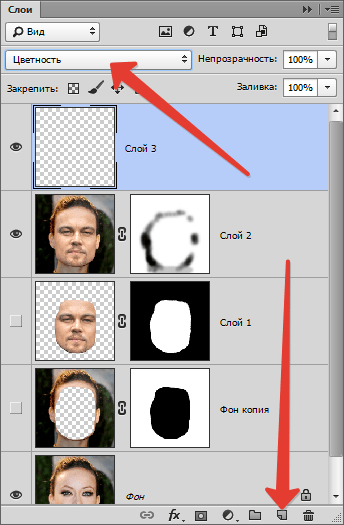 Переходим на миниатюру маски, выбираем достаточно большую кисть, черный цвет и закрашиваем все лишнее. Отлично! Вот что получилось.
Одно «но». Наша часть фотографии получилась очень резкая, в отличие от остального фото. Но и с эти мы справимся.
Снова переходим на слой Лицо. Выбираем Фильтр — Размытие — Размытие по поверхности. И «играемся» с ползунками. Все фотографии разные, какие цифры получатся неизвестно, так что не вздумайте их копировать. Лучше следите за фотографией. Как только изображение вас устроит, сохраняйте настройки фильтра.
Теперь переходим на слой Волосы. Там мы применим немного другой фильтр. Идем Фильтр — Галерея фильтров.
Откроется новое окно. Будьте внимательны — в этом окне вы видите слой как он есть, маска здесь не работает. Выбираем в галерее фильтром Имитация — Масляная живопись, уменьшаем Резкость и увеличиваем Размер кисти. Следите за фотографией. Не забудьте, что в Фотошопе все исправимо. Последнюю операцию всегда можно отменить или повторить. Если после сохранения вы поймете, что можно было бы еще усилить эффект, то нажмите на кнопку Фильтр. Первой строчкой там будет стоять последний фильтр, который вы применили со всем настройками.
Что вы думаете по этому поводу?
Читайте также…
Подбор цвета объекта с другого фото с помощью Photoshop
В этом уроке мы узнаем, как с помощью команды «Подбор цвета» подобрать цвет объекта на одной фотографии относительно предмета на другом снимке. Данная функция появилась в Photoshop, начиная с версии Photoshop CS (это означает, что для выполнения вам понадобится, как минимум Photoshop CS).
Вот изображение модели, взятое мной из каталога. Девушка, очевидно, выглядит очень довольной, а кроме того цвет ее блузки вполне подходит к цветам зеленой местности, в которой она находится:
Исходное изображение
Как и большинство моделей одежды, эта блузка может быть выполнена в других цветах. Например, предположим, она также доступна в оттенке, приведенном на этой фотографии:
Модель, одетая в фиолетовую блузку
Клиент хотел бы, чтобы Вы изменили цвет блузки девушки на первом фото так, чтобы он соответствовал цвету блузки на втором фото, вот так:
Цвет блузки на исходной фотографии подобран от цвета блузки на втором фото
Функция Photoshop «Подбор цвета» была создана специально для подобных задач, хотя у нее есть много других применений, которые мы рассмотрим в других статьях. Однако, в зависимости от изображений, которые вы используете, сам по себе «Подбор цвета» не всегда работает идеально.
Иногда эта функция делает все, как нужно, иногда нет. Часто ей необходимо немного помочь, и, как мы увидим через минуту, это как раз один из тех случаев. Давайте начнем!
Первое, что мы всегда должны делать, приступая к работе с изображением в Photoshop, это продублировать фоновый слой. Он содержит исходную информацию изображения, и мы не хотим потерять его в случае, если нам придется начинать все сначала.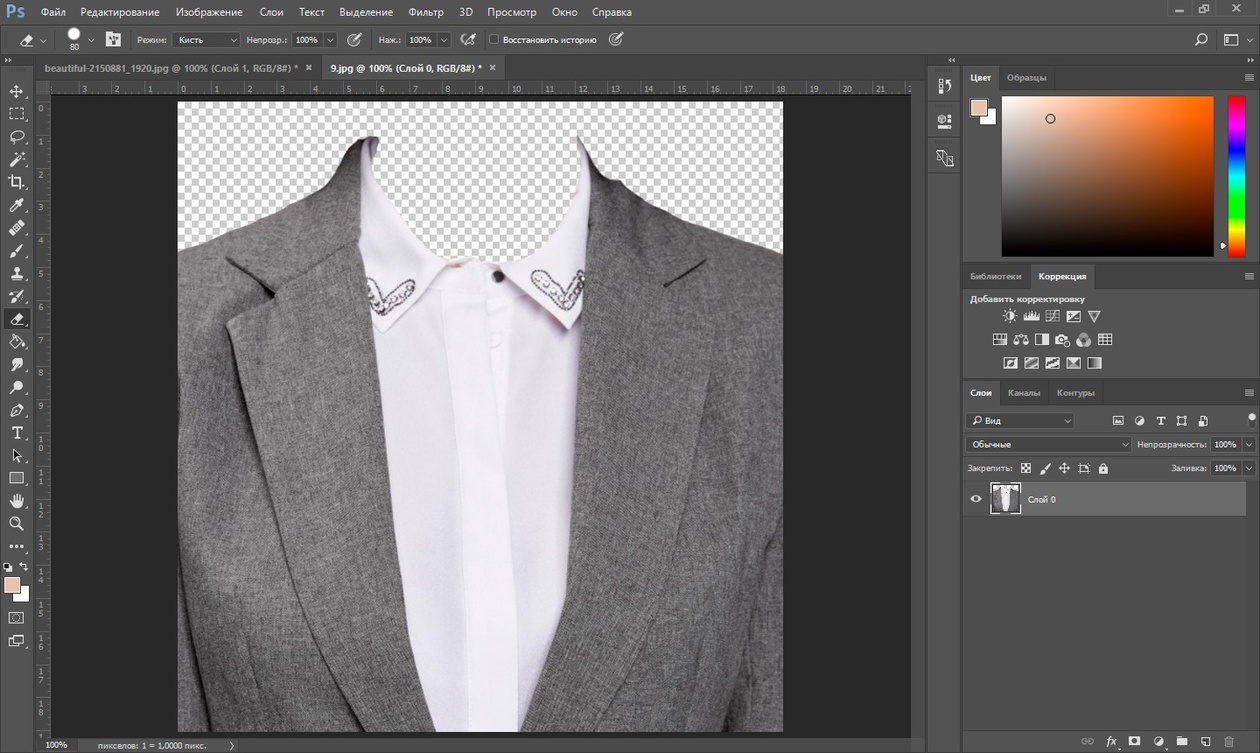 В настоящее время, моя палитра слоев показывает, что мой фон это все, что у меня есть:
В палитре слоев показан фоновый слой, который содержит исходную информацию изображения
Все, что вам нужно сделать, чтобы продублировать фоновый слой, это использовать сочетание горячих клавиш Ctrl + J (Win)/Command + J (Mac). Если мы снова посмотрим на палитру, то увидим, что теперь у нас есть два слоя — оригинальный фон снизу, и его копия, которую Photoshop автоматически назвал «Layer 1«:
В палитре слоев теперь отображаются фоновый слой, а также копия фонового слоя над ним
Теперь мы можем спокойно работать, не беспокоясь о повреждении оригинал.
Используйте инструмент выделения на ваш выбор («Лассо», «Перо» и т.д.), нарисуйте выделение вокруг объекта, цвета которого нужно изменить. Я обвел контуром блузку девушки:
Используйте инструмент выделения на ваш выбор, чтобы выделить объект, цвета которого нужно изменить
Теперь переключитесь на второе изображение и снова, используя ваш любимый инструмент выделения («Лассо» отлично для этого подойдет), выберите большую площадь внутри объекта, который содержит нужный цвет. В моем случае, я выберу участок фиолетовой блузки, одетой на девушке.
Нам совсем не нужно точно обводить контуром выделения вокруг объекта, но исходную область нам нужно сделать достаточно большой, чтобы она включала в себя как можно больше оттенков (светлых и темных участков).
Photoshop необходимо получить как можно больше оттенков цвета, чтобы он мог точно применить цвет исходного изображения к объекту (пуговицы на блузке могут в определенных случаях создавать некоторые проблемы, поэтому я перетащил их с помощью инструмента «Лассо», удерживая нажатой клавишу Shift, чтобы вычесть их из выделения, просто на всякий случай):
Выберите большую область блузки, чтобы включить столько оттенков цвета, сколько возможно
Теперь, когда мы выделили объект на первом фото и большую площадь внутри предмета на втором фото, мы можем применить команду «Подбор цвета». Прежде чем что-то делать, мы должны убедиться, что наше оригинальное фото является активным.
Поэтому кликните в любом месте внутри оригинала изображения, чтобы выбрать его. Команда «Подбор цвета» будет ссылаться на это исходное изображение в качестве целевого.
При выбранном исходном изображении перейдите в меню «Изображение», выберите пункт «Коррекция» и нажмите «Подобрать цвет»:
Перейдите в Изображение > Коррекция > Подобрать цвет
Откроется диалоговое окно «Подобрать цвет». А теперь хочу отметить, что я люблю Photoshop. Но, положа руку на сердце, кое-что в диалоговом окне «Подобрать цвет» мне не нравится. Оно сбивает с толку, а так не должно быть. Так что мы просто должны разобраться в этой путанице, чтобы добраться до истины.
Диалоговое окно «Подбор цвета» разделено на две основные части – «Целевое изображение» сверху и «Статистика изображения» снизу. Вы ведь предполагали, что нижний раздел будет называться «Исходное изображение», не правда ли? Но нет, он называется «Статистика изображения». Давайте пока просто оставим нижнюю часть и сосредоточимся на верхней, «Целевое изображение».
Целевое изображение — это изображение, содержащее цвета, которые нам нужно изменить.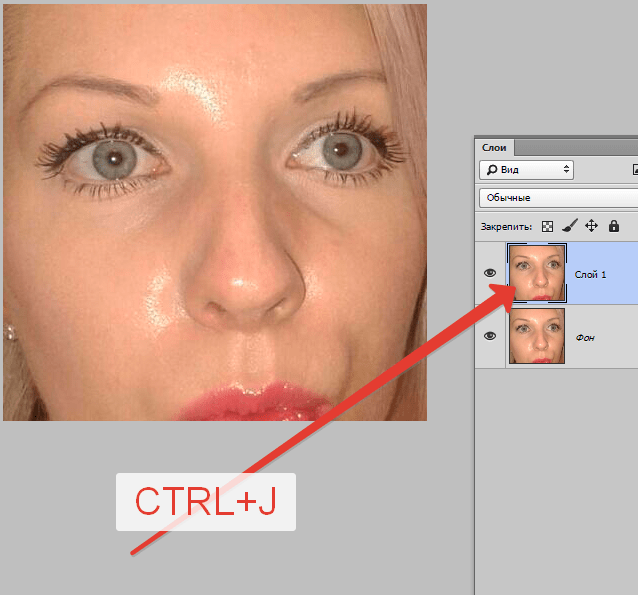 И в диалоговом окне нет никакого способа, чтобы фактически установить целевое изображение. Photoshop просто назначает его, исходя из того, какое изображение у вас было выбрано, когда вы открыли команду «Подбор цвета».
Вот почему я сначала попросил вас выбрать исходное изображение до вызова команды. Мое исходное изображение имеет название «green.jpg«, и мы видим его в списке рядом со словом «Цель» в верхней части диалогового окна:
В диалоговом окне «Подобрать цвет» фото «green.jpg» отображается в качестве целевого изображения
Под названием раздела «Целевое изображение» располагается раздел «Параметры изображения», в нем содержатся такие опции, как: «Яркость», «Интенсивность цвета», «Ослабление» и «Нейтрализовать». Логично было бы предположить, что поскольку эти опции сгруппированы в разделе «Целевое изображение», значит они что-то делают с целевым изображением.
Но они управляют исходным изображением в нижней части, которая называется «Статистика изображения». Теперь вы понимаете, о чем говорю? Это диалоговое окно нуждается в некоторой доработке.
Несмотря на то, что само диалоговое окно является немного запутанным, то, что мы можем сделать с его помощью, вполне понятно. У нас уже есть «Целевое изображение», которое мы выбрали перед запуском команды. Так что теперь нам нужно выбрать исходное изображение.
Внизу, в разделе «Статистика изображения» вы увидите параметр под названием «Источник» с выпадающим списком. Выберите вторую картинку из списка, чтобы установить ее в качестве источника изображения:
Выберите второе изображение из выпадающего списка «Источник»
Если ваше «Исходное изображение» содержит несколько слоев, вам нужно выбрать соответствующий слой с помощью параметра «Слой», расположенной ниже параметра «Источник». В моем случае, второе изображение содержит только один слой, оригинальный фоновый, так что он выбирается автоматически.
Прямо над параметром «Источник» располагаются две опции с флажками рядом с ними – «Использовать выделение в Источнике, чтобы рассчитать значение цвета» и «Использовать выделение в Целевом изображении, чтобы рассчитать коррекцию». Первый вариант сообщает программе, что мы хотим использовать при подборе только цвета выделенной области исходного изображения.
Другими словами, в моем случае я хочу использовать только фиолетовые цвета, которые я выделил на блузке девушки. Если бы я этого не сделал, то понятно, что Photoshop игнорировал бы мое выделение и использовал цвета со всего изображения. Чего, нам, конечно, не нужно, поэтому убедитесь, что вы установили флажок для этой опции.
Вторая опция сообщает Photoshop, что мы хотим подобрать цвета только для конкретного объекта, который мы выбрали в исходном изображении. В моем случае это означает, что я хочу, чтобы Photoshop рассматривал только цвета блузки девушки.
Если бы я не указал это, Photoshop принимал бы во внимание все цвета фото, и конечный результат не был бы таким точным. Поэтому убедитесь, что эта опция также отмечена:
Выделите опции «Использовать выделение в Источнике, чтобы рассчитать значение цвета» и «Использовать выделение в Целевом изображении, чтобы рассчитать коррекцию», чтобы указать программе использовать при подборе цветов только выделенные области изображений.
Нажмите кнопку «ОК», чтобы выйти из диалогового окна и позволить Photoshop попытаться подобрать цвета для целевого изображения, отталкиваясь от цветов исходного изображения. Во многих случаях это работает нормально, и больше ничего не нужно делать.
Но иногда Photoshop не удается подобрать цвета правильно. Это как раз один из таких случаев. Вот как теперь выглядит мое оригинальное изображение (выделение остается видимым и активным):
Исходное изображение после применения функции «Подобрать цвет»
Photoshop удалось подобрать основные цвета, однако, в целом с эффектами что-то не так. Проблема заключается в том, что область блузки полностью утратила контрастность. Темные участки выглядят слишком светлыми, полностью исчезли подсвеченные области. В целом все выглядит неестественно. Это один из тех случаев, когда функции «Подбор цвета» нужно немного помочь.
Я мог бы попытаться отрегулировать яркость, перемещая ползунок «Яркость» в разделе «Параметры изображения» диалогового окна «Подобрать цвет», но все, чего я могу добиться с его помощью, это сделать все светлее или темнее.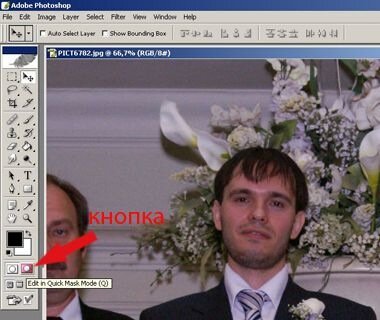 Мне же нужно иметь возможность настраивать светлые и темные области отдельно.
Я собираюсь использовать простой корректирующий слой «Уровни», чтобы затемнить темные участки и осветлить светлые участки на блузке. Для этого нужно нажать иконку «Новый корректирующий слой» в нижней части палитры слоев:
Нажмите на иконку «Новый корректирующий слой» в нижней части палитры слоев
Затем выберите из списка «Уровни»:
Выберите из списка «Уровни»
В появившемся диалоговом окне вы увидите большую черную гистограмму (выглядит как гора). На ней будут размещаться три маленьких ползунка — черный ползунок слева, белый — справа и серый — в середине. Чтобы затемнить темные области, просто нажмите на черный ползунок и перетащите его вправо, пока он не окажется в точке, где начинается левая сторона гистограммы.
Следите за изображением в окне документа во время перемещения ползунка, чтобы вы могли видеть, что происходит с тенями. Передвигайте ползунок до получения нужного эффекта.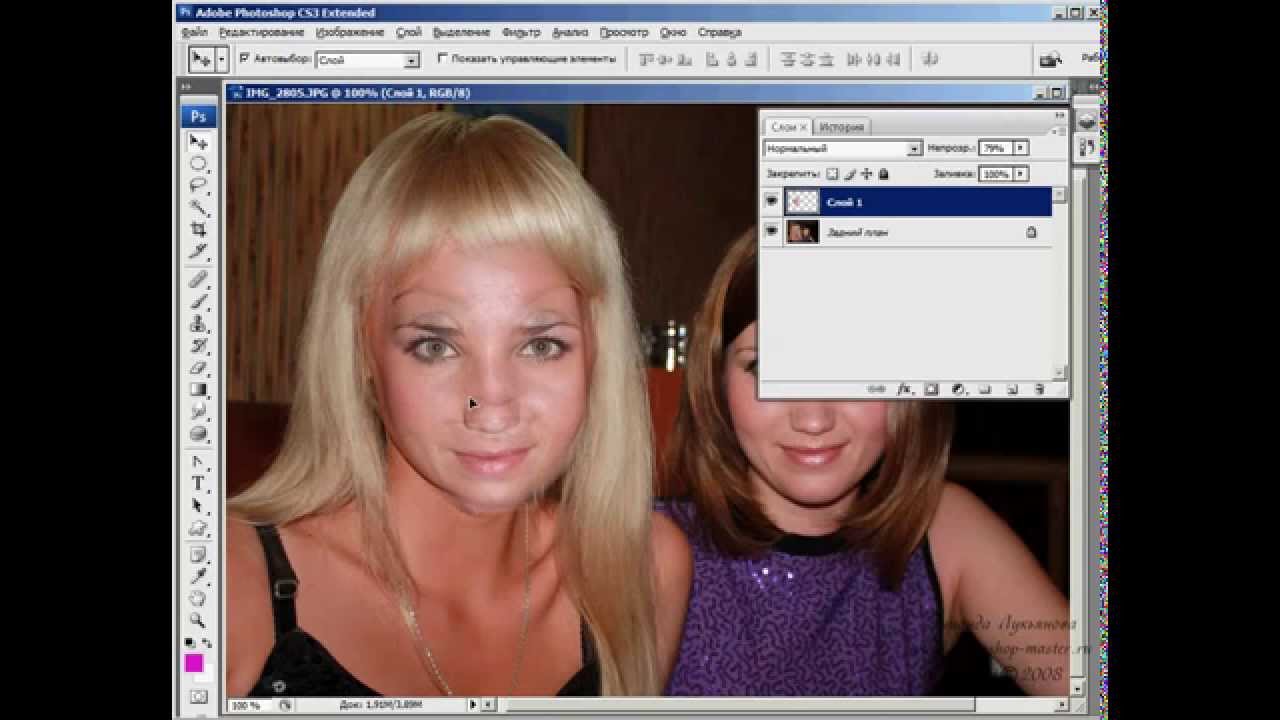 Затем, когда вы скорректируете темные области, нажмите на белый ползунок перетащите его влево, до точки, где начинается правая сторона гистограммы.
Опять же, следите за изображением, чтобы видеть, что происходит со светлыми участками. Photoshop интеллектуальная компьютерная программа, но это не означает, что вы и я должны думать, как она. Используйте гистограмму в качестве руководства, но прежде всего, доверяйте своим глазам:
Перетащите черный и белый ползунки к краям гистограммы, чтобы оптимизировать темные и светлые участки внутри выделенной области
Нажмите «ОК», когда закончите, чтобы выйти из диалогового окна «Уровни». Ваши темные и светлые области должны выглядеть гораздо лучше, но скорее всего, вы только что создали другую проблему. В моем случае, блузка девушки теперь выглядит гораздо реалистичнее, но изменился общий цвет:
Контрастность области блузки улучшилась, но цвет теперь выглядит по-другому
Причиной такого цветового сдвига является то, что по умолчанию корректирующий слой вносит изменения не только в значения яркости изображения, но также и в цвета. Мы должны указать Photoshop, что хотим, чтобы наш корректирующий слой «Уровни» влиял только на яркость, но не затрагивал цвета.
Как нам это сделать? Просто. Мы можем поменять режим смешивания корректирующего слоя. Перейдите к опциям режима смешивания в верхнем левом углу палитры «Слои». В настоящее время там значится «Нормальный», что является значением по умолчанию. Нажмите на маленькую стрелку и выберите значение «Яркость» в самом низу выпадающего списка:
Измените режим смешивания корректирующего слоя «Уровни» на «Яркость»
Нажмите Ctrl + D (Win)/Command + D (Mac), чтобы отменить выделение вокруг объекта, и все готово!
Вот мой окончательный результат после изменения режима наложения корректирующего слоя «Уровни» на «Яркость»:
Окончательный результат
Мы закончили! Таким образом, вы можете подобрать цвета для одной фотографии, скопировав их с другой с помощью функции Photoshop «Подобрать цвет»!
Сергей Бензенкоавтор-переводчик статьи «Matching Colors Of Objects Between Photos With Photoshop»
Как Поменять Голову в Фотошопе Учебник
Если вы новичок в дизайне и хотите научиться менять голову в Photoshop, обязательно прочитайте этот урок.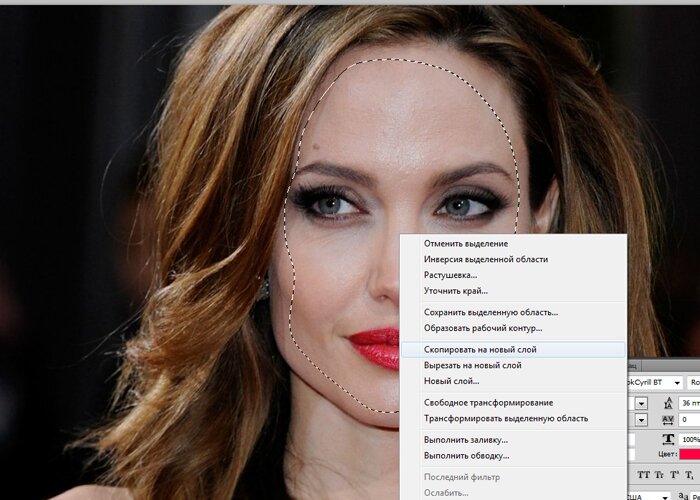 К сожалению, не всегда легко поменять местами головы. Сложность задачи зависит от фотографии, которую вы хотите отредактировать. Лучший вариант — использовать снимки, снятые один за другим, с людьми, расположенными одинаково.
Вы можете попробовать использовать различные приложения для смены лица, чтобы попрактиковаться в замене головы в Photoshop. Лучше использовать передовое программное обеспечение для редактирования фотографий, чтобы сделать ваши изображения более реалистичными.Следуйте нашему пошаговому руководству, чтобы узнать, как быстро заменить лица на фотографии.
Метод 1. Через слой маски
Этот способ подойдет тем, кто не очень хорошо умеет фотошопить портреты. Однако профессионалы также могут использовать его для ускорения процесса. Если ваши фотографии имеют одинаковый размер и одинаковую композицию, вы можете легко наложить их в Photoshop, чтобы поменять местами лица.
ШАГ 1.
 Выберите нужный объект
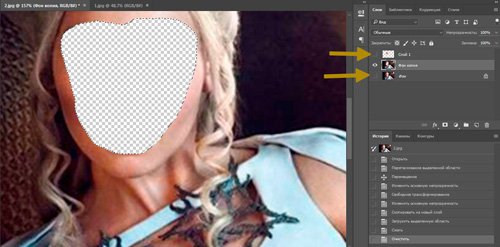
Выделите лицо на основном фото с помощью Rectangular Marquee Tool и скопируйте его на новый слой правой кнопкой.
ШАГ 2. Расположите слои
Переместите слой с лицом, которое вы хотите поменять местами, под другие слои. Затем переместите слой с лицом, которое вы хотите удалить, над другими слоями.
ШАГ 3. Маска тонкой настройки
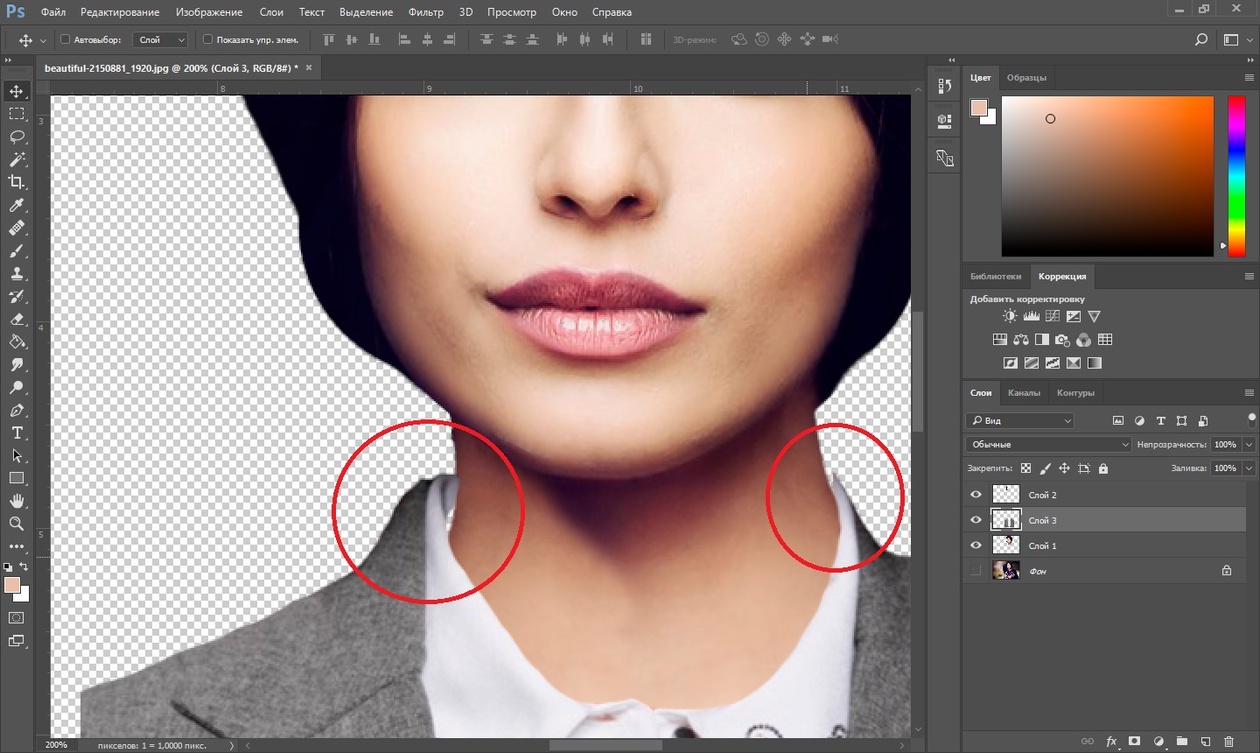
Выровняйте грани в обоих слоях с помощью инструмента Auto-Align . Перед объединением элементов проверьте, совпадают ли они.
Добавьте сверху белую маску слоя со 100% непрозрачностью.
ШАГ 4. Сотрите ненужные области
Используйте мягкую кисть, чтобы изменить голову в Photoshop. Выберите Brush Tool и установите Opacity на 100%. Закрасьте лицо, которое хотите удалить, черной кистью на слое маски. Лицо под слоем маски будет видно в режиме реального времени.
ШАГ 5. Готово
Сравните результат с исходным изображением, используя значок глаза.Это поможет вам отключить верхний слой. Этот способ подходит для замены головок в Photoshop при работе с похожими картинками. Для более сложных задач вряд ли подойдет. Чтобы изменить голову животного или создать креативный мем, попробуйте использовать другие инструменты Photoshop.
Если задача кажется вам слишком сложной, не стесняйтесь обращаться в нашу службу обработки фотографий, которая быстро и профессионально заменит любую головку, быстро и по доступной цене.
Метод 2. Через выбор объекта
Благодаря инструменту Object Selection пользователи могут захватывать различные элементы на фотографии. Это поможет вам изменить детали, исправить нос или изменить цвет глаз и применить изменения ко всему лицу.
С помощью инструмента Object Selection вы можете вырезать и заменять лица, а также удалять двойной подбородок в Photoshop. Затем вам нужно сохранить изменения, создав отдельный слой.
ШАГ 1.Открыть файлы изображений
Запустите программу и откройте фотографию, которую вы хотите отредактировать, и фотографию с лицом, которое вы хотите поместить на первое изображение. Выбирайте фотографии, похожие по размеру и ракурсу, чтобы создать естественное изображение. Используйте фотографии без лишних элементов на лице, чтобы облегчить задачу.
ШАГ 2.
 Выберите лицо, которое вы хотите на финальной фотографии
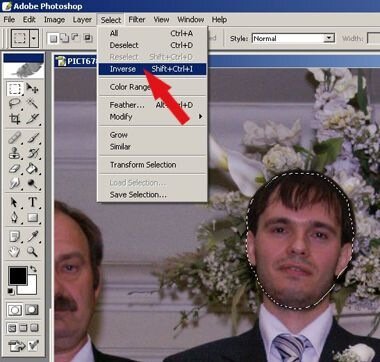
Найдите инструмент Lasso на панели слева (или нажмите L на клавиатуре) и вручную выберите нужную область лица.
Вам нужно выбрать область, которую вы хотите продублировать, заключив ее в большой круг. В этом примере мы выделили всю голову с волосами, бровями, носом и губами.
Обязательно выберите выделенные части лица. Кроме того, не забудьте оставить место для смешивания. После того, как вы выбрали нужную область, вы увидите пунктирную линию вокруг лица.
ШАГ 3. Переместите лицо на желаемую фотографию
Если вас устраивает результат, используйте Ctrl + C или Command C , чтобы скопировать выделение.Пунктирная линия должна оставаться активной. Кроме того, вы можете щелкнуть правой кнопкой мыши рабочую область, чтобы скопировать область с помощью действия Копировать слой .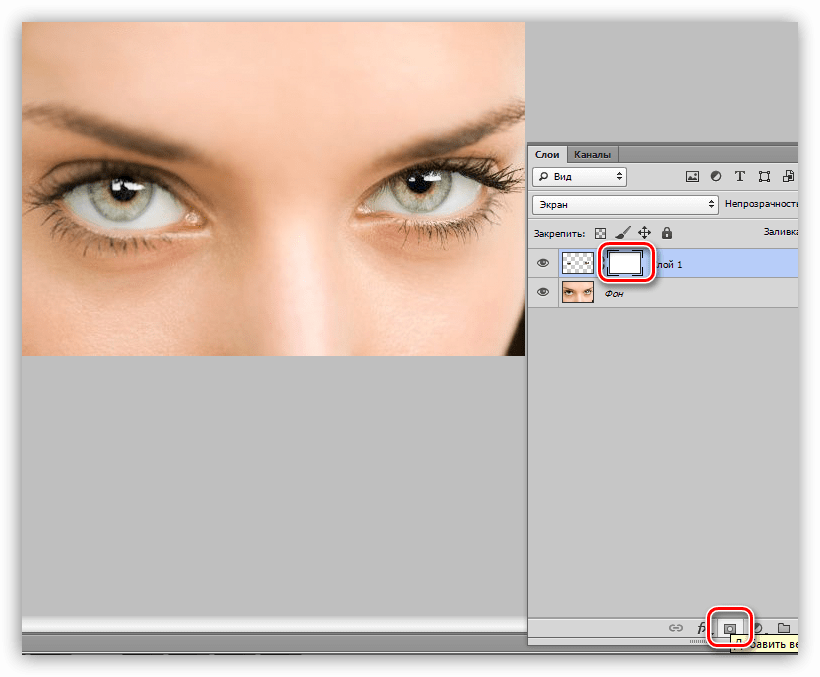
ШАГ 4. Вставьте скопированную часть в другое изображение
Откройте изображение, которое вы хотите отредактировать, и вставьте выделение, нажав V или Ctrl V . Лицо появится как новый слой. Не забудьте переименовать этот слой, чтобы избежать путаницы.
Чтобы поменять лицо в фотошопе, нужно зайти в файл с телом.Используйте Move Tool (V) , чтобы поместить выбранную грань туда, куда вы хотите.
ШАГ 5. Масштабируйте лицо до пропорции
Вы также можете согласовать масштаб и положение лиц на обеих фотографиях. Scale Tool (Z) поможет вам увеличить фотографию и уменьшить непрозрачность до 30-50% для лучшего позиционирования выделения. Для дополнительных преобразований слоя используйте параметр Warp , нажав Ctrl T или Command T .
Чтобы изменить размер нового лица, выберите целевую область.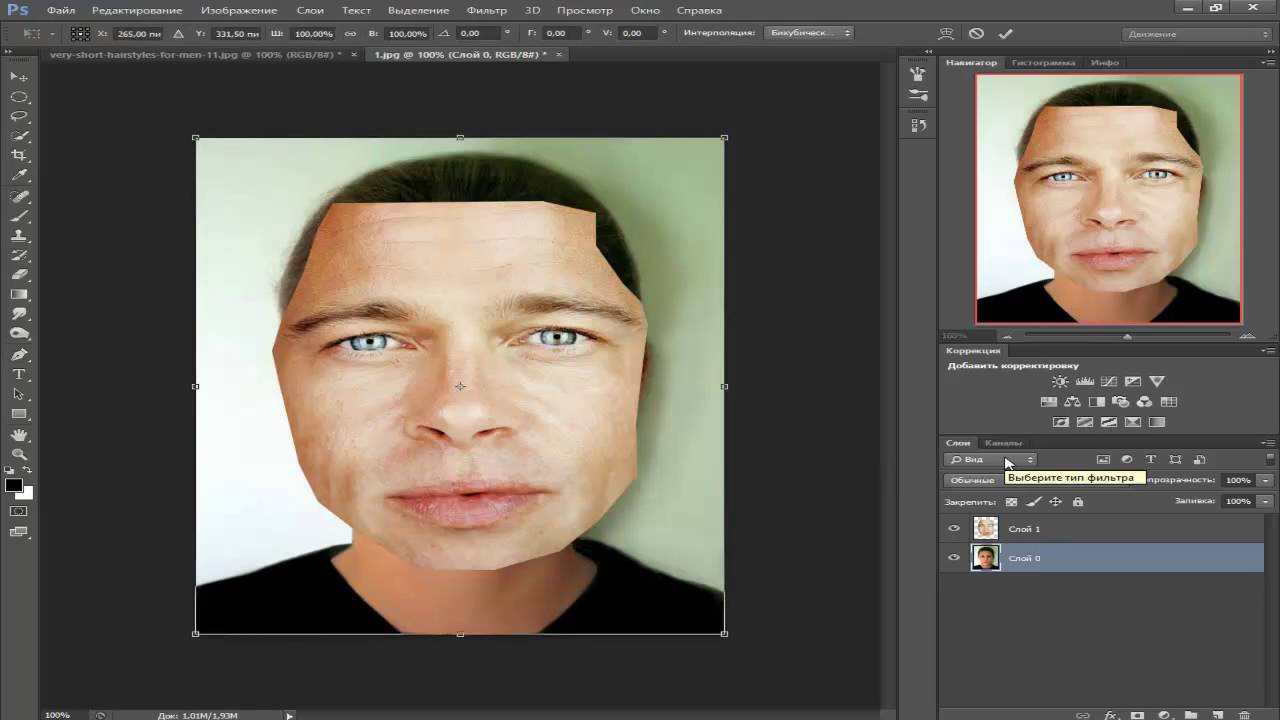 Мы рекомендуем увеличить непрозрачность до 70%, чтобы упростить процесс. Для лучшего результата нажмите клавишу Shift и перетащите углы внутрь.
ШАГ 6. Изменить выбранные детали
Добавьте новое лицо к фотографии с помощью клавиши Enter . Не забудьте увеличить значение непрозрачности до 100%.
С помощью Ctrl или Command щелкните миниатюру слоя лица, чтобы выбрать пиксели вокруг нужного слоя.Программа загрузит выделение вокруг лица. Щелкните значок глаза, чтобы скрыть новый слой лица и сделать видимой копию фонового слоя.
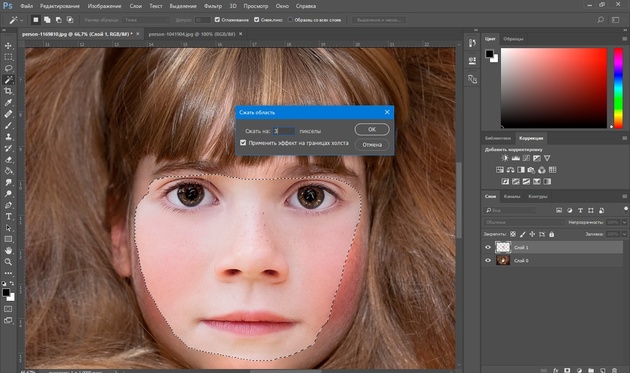
Вам нужно уменьшить выделение на количество пикселей. Для этого перейдите на Contract и установите значение 10 px. Когда слой с лицом станет больше выделенного, выберите новый слой с лицом на панели Layers .
ШАГ 7. Оптимизируйте функцию Auto-Blend Layers
Выберите слой тела и используйте либо Удалить , либо Клавишу Backspace , чтобы избавиться от пикселей внутри выделения. После активации слоя с лицом вы увидите, что лицо станет больше, чем выделение.
Чтобы выбрать оба слоя, удерживайте Shift и щелкните по ним. На панели Панорама установите флажки для Бесшовные тона и Цвета и Контентно-зависимая заливка прозрачных областей, затем нажмите OK.
ШАГ 8. Примените маску слоя
Когда изображение выровнено, восстановите исходную непрозрачность и добавьте Слой-маску в качестве цвета переднего плана.
Маска слоя позволяет контролировать видимость нового слоя. Вы можете сделать некоторые области видимыми, а другие скрыть. Горячие клавиши Ctrl J или Command J помогают пользователям дублировать слой. Чтобы продолжить работу с копией первого слоя, скройте исходный, нажав на значок глаза.
ШАГ 9. Смешайте слои, используя мягкую кисть с параметрами
.
Мягкая кисть и Инструменты непрозрачности пригодятся для замены головок в Photoshop.Установите жесткость кисти на 100%, интервал на 1% и непрозрачность на 40-50%. Мягкая черная кисть поможет вам сделать края нового слоя более гладкими и смешать их с исходным изображением.
Вы можете использовать штамп Clone Stamp в качестве альтернативы предыдущему методу. Используйте мягкие настройки и прокрасьте части слоя с лицом, если хотите, чтобы он не смешивался. Вы также можете скрыть некоторые области нового лица, например, уши или волосы.
ШАГ 10. Готово
При замене головок в Photoshop используйте головку большего размера, чем та, которую вы хотите заменить, так как это облегчит вашу задачу. Более того, вы можете легко изменить размер большого высококачественного изображения, не искажая его.
Бонусные инструменты
Если вы хотите улучшить портреты, попробуйте применить эти эффекты Photoshop. Они помогут вам автоматизировать рабочий процесс, сгладить тона и сделать общую цветовую гамму более сбалансированной.
Как сделать своп лицом в фотошопе 2020
Как сделать своп лицом в фотошопе 2020.
Замена лица, как бы глупо это ни звучало, может быть отличным инструментом для фотографов. Если вы обнаружите, что у кого-то, например, на каждой фотографии закрыты глаза, изменение лица может решить проблему. Вы можете изменить лицо плохой фотографии с тем же лицом на лучшее.
В то время как замена лица для комедийного эффекта также распространена и может быть легко выполнена в Photoshop, если это ваша цель.И иногда это может выглядеть удивительно реальным, если все сделано правильно. Так что читайте дальше, если вы хотите сделать несколько фотографий со сменой лица.
Как поменять местами лица в Photoshop с помощью масок Существует несколько различных способов замены лиц, и один из них — использование маскирующих слоев в Photoshop.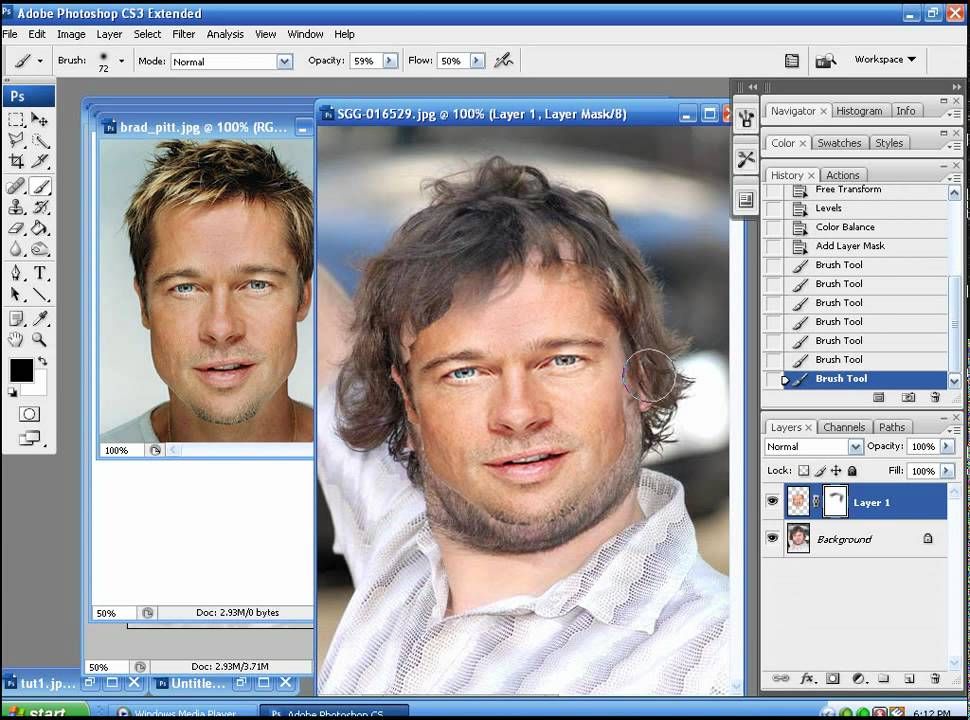 Это позволяет легко изменить ваше лицо, чтобы оно выглядело так, как будто оно подходит остальным людям.
Этот метод работает лучше всего, если две фотографии, которые вы используете, похожи. Вот как это сделать:
- Откройте обе фотографии на разных слоях в Photoshop.
- Поместите фотографию с лицом, которое вы хотите использовать, в качестве нижнего слоя, а фотографию с лицом, которое вы хотите заменить, в качестве верхнего слоя.
- Выровняйте слои, выбрав «Правка»> «Автоматическое выравнивание слоев». Убедитесь, что человек, которого вы редактируете, на обеих фотографиях правильно выровнен.
- Добавьте белый слой-маску вверху и установите непрозрачность на 100%.
- Используя инструмент «Кисть» с непрозрачностью 100% и выбранным черным цветом, закрасьте лицо, которое нужно поменять местами.Вы должны увидеть лицо, которое хотите использовать, чтобы заменить исходное лицо при чистке.
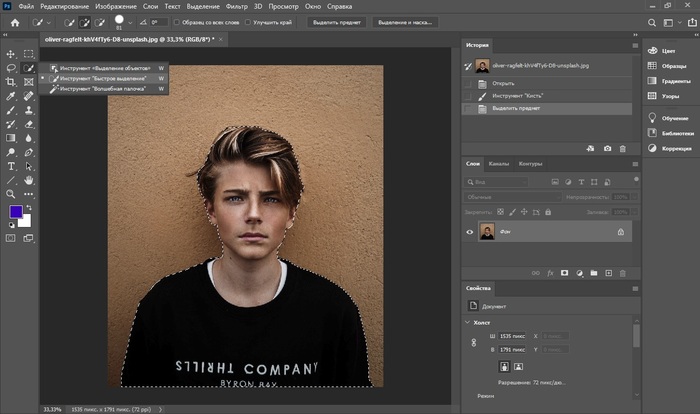
Этот метод работает достаточно хорошо для базовой замены лица, если вы не пытаетесь уделять слишком много внимания деталям или хотите, чтобы они выглядели очень реалистично. Но если вы хотите что-то более реалистичное, вы также можете использовать выделение объектов, чтобы выполнить свою работу.
Как поменять лицо в Photoshop с помощью выбора объектаЭтот способ делает замену лица чище, но и не так уж и сложен.Все, что вам нужно сделать, это выбрать лицо, которое вы хотите использовать, и переместить его на другую фотографию. Выполните следующие действия, чтобы изменить свое лицо таким образом:
- Откройте изображение лица, которое хотите использовать.
- Выберите инструмент «Выбор объектов» и выберите все лицо. Сохраните это на свой слой.
- Перетащите лицо, которое вы предпочитаете использовать, на лицо, которое вы хотите заменить. Убедитесь, что оно выглядит естественно, изменив размер лица и сдвинув его, пока оно не подойдет.
- Чтобы увидеть, насколько хорошо вы выстраиваете объекты, уменьшите непрозрачность слоя, пока не увидите нижний слой. Выровняйте черты лица таким образом, а затем снова отрегулируйте непрозрачность.
Этот метод работает лучше всего, если оба изображения имеют одинаковое качество и уровни освещения. Если вам нужно исправить что-то еще, например освещение или цвет, есть несколько способов исправить эти проблемы.
Обеспечение естественного вида замены лицЕсли ваша замена лица выглядит немного странно и предполагает, что над фотографией была проделана какая-то работа, вы можете попробовать некоторые приемы, чтобы сделать замену лица более естественной.Это заставит измененное лицо выглядеть так, как будто оно никогда не менялось. Обращайте внимание на разницу в освещении и цвете при смене изображения лица.
Как вы можете видеть на этом изображении, лицо, заменяющее исходное лицо, намного ярче исходной фотографии.
Есть несколько способов исправить обнаруженные аномалии. Одной из них является функция «Подобрать цвет». Это может помочь вам смешать разные оттенки кожи или решить другие проблемы с цветом.
Вот как использовать эту функцию:
- Выберите слой изображения, который вы хотите изменить.
- Выберите «Изображение» > «Коррекция» > «Подобрать цвет».
- В окне «Подбор цвета» щелкните раскрывающийся список «Источник» и выберите изображение, соответствующее цвету целевого изображения.
- Отсюда вы можете использовать окно Match Color для изменения яркости, интенсивности цвета и затухания. Вы можете использовать инструмент «Выделение», чтобы изменить их в определенных областях изображения. Если вы не хотите, чтобы цвет соответствовал только выделенной области, вы можете установить флажок «Игнорировать выделение при применении настроек».
- Вы можете установить флажок «Нейтрализовать», чтобы удалить изменения цвета, которые вы внесли в область.

Помимо использования функции «Подобрать цвет», вы также можете использовать инструмент «Смешение», чтобы легко смешать замененное лицо с новым изображением. Вы также можете использовать параметр «Автоматическое смешение слоев» и выбрать «Бесшовные тона и цвета», чтобы исправить некоторые несоответствия между двумя лицами.
Если вам понравилось изображение, обязательно сохраните его, чтобы ничего не потерять.
Замена лица в PhotoshopЕсли вы хотите, чтобы ваша фотография выглядела более естественно, или просто быстро изменить свое лицо, чтобы показать своим друзьям, это легко сделать в Photoshop, следуя этому руководству.Пока у вас есть изображения, которые будут хорошо работать при замене лиц, у вас не должно возникнуть проблем с их созданием.
–
Как поменять лицо в фотошопе 2020
Как поменять лицо в фотошопе 2020
замена лица фотошоп онлайн
замена лица фотошоп приложение
фотошоп замена лица скачать бесплатно
как фотошопить голову на
как поменять лицо в фотошопе 2021
Просмотры сообщений: 684
Родственныекак поменять местами головы с помощью PhotoMerge в Photoshop Elements
Ах, детишки. Они великолепны, верно? За исключением случаев, когда это не так. Например, когда вы все вместе в машине, и кто-то не перестанет напевать, а кто-то не перестанет тыкать в людей, а кому-то еще нужно в туалет, очень очень, плохо. Или когда они оставят Лего для вас, чтобы вы наступили на него посреди ночи. Или когда вам просто нужна одна фотография, на которой все смотрят в камеру и улыбаются одновременно. Достаточно сложно заставить двух детей смотреть в камеру, но у меня пятеро. Сделать отличное фото всех меньше, чем попасть под удар молнии, а иногда я предпочел бы, чтобы меня ударила молния, чем даже пытаться.
Вот почему я чуть не заплакал от облегчения, когда начал играть с Photomerge в Adobe Photoshop Elements 15. Вы можете поменять головы примерно за 10 секунд! Серьезно, это потрясающе. Настолько замечательно, что я чуть не сломала свое любимое мороженое и поделилась им со всеми детьми, чтобы отпраздновать. (Да, шучу. Теперь я собираюсь поделиться с ними своим дорогим мороженым. Оно все еще спрятано в морозилке за овощами.)
Сегодня я покажу вам, как сделать одну фотографию, на которой хорошо выглядит один человек, и другие фотографии, на которых хорошо выглядят остальные люди, и объединить их в потрясающий групповой снимок с помощью Photoshop Elements 15.У вас нет Photoshop Elements 15? Не волнуйтесь, вы можете нажать здесь, чтобы попробовать его бесплатно в течение 30 дней!
Как только вы начнете пробную версию, вы сможете менять головы за считанные секунды. Вот так:
Или это:
Или даже так:
Теперь, может быть, я перестану кричать на своих детей, просто посмотри на меня и улыбнись, ради всего святого! , когда я их фотографирую. Не то чтобы я кричал. Эверррр.
Чтобы поменять голову с одной фотографии на другую, вы будете использовать управляемое редактирование группового снимка Photomerge.
Управляемое редактирование позволяет очень легко применять всевозможные классные эффекты к вашим фотографиям практически без каких-либо усилий (усилить цвет, обрезать, преобразовать в черно-белое, добавить быстрое панорамирование и т. д.). Для этого обмена головками все, что вам нужно сделать. это нарисуйте круг . Шутки в сторону. В этом видео показано, как это работает:
Шикарно, а? Полная экономия времени (и здравомыслия).
Теперь, как вы видели в видео, хотя замена головок работает довольно хорошо в большинстве случаев, бывают случаи, когда слияние не идеально с первой попытки.Вот несколько советов, которые помогут вам добиться успеха:
- Когда вы делаете снимки, делайте несколько снимков подряд, не меняя положения и не увеличивая или уменьшая масштаб. Photomerge Group Shot очень хорошо работает на фотографиях, где все находятся в одинаковом положении, но вам просто нужно поменять местами лица. Сложнее объединить две фотографии, на которых люди поменялись местами.
- Во время редактирования попробуйте обвести (на исходной фотографии) только ту часть, которую вы хотите перенести на окончательную фотографию. Если вы нарисуете большой круг, у вас может оказаться больше частей исходной фотографии, объединенных с итоговой фотографией, чем вы планировали.
- Если слишком большая часть исходной фотографии сливается с окончательной фотографией, используйте ластик на исходной фотографии, стирая по чуть-чуть контура, который вы нарисовали, пока итоговая фотография не будет выглядеть правильно.
- Если слияние фотографий не работает должным образом, попробуйте переключить фотографии, когда это возможно, сделав окончательную фотографию исходной фотографией и наоборот.
 Если вы нарисуете большой круг, у вас может оказаться больше частей исходной фотографии, объединенных с итоговой фотографией, чем вы планировали.
Спасибо Adobe Photoshop Elements 15 за поддержку этого поста! Все мнения мои собственные.
Как поменять лицо в Photoshop cs6 пошаговый видеоурок
Я графический дизайнер. Однажды я был занят своими делами, и в это время ко мне подошла моя младшая сестра Николя со своим любопытным лицом.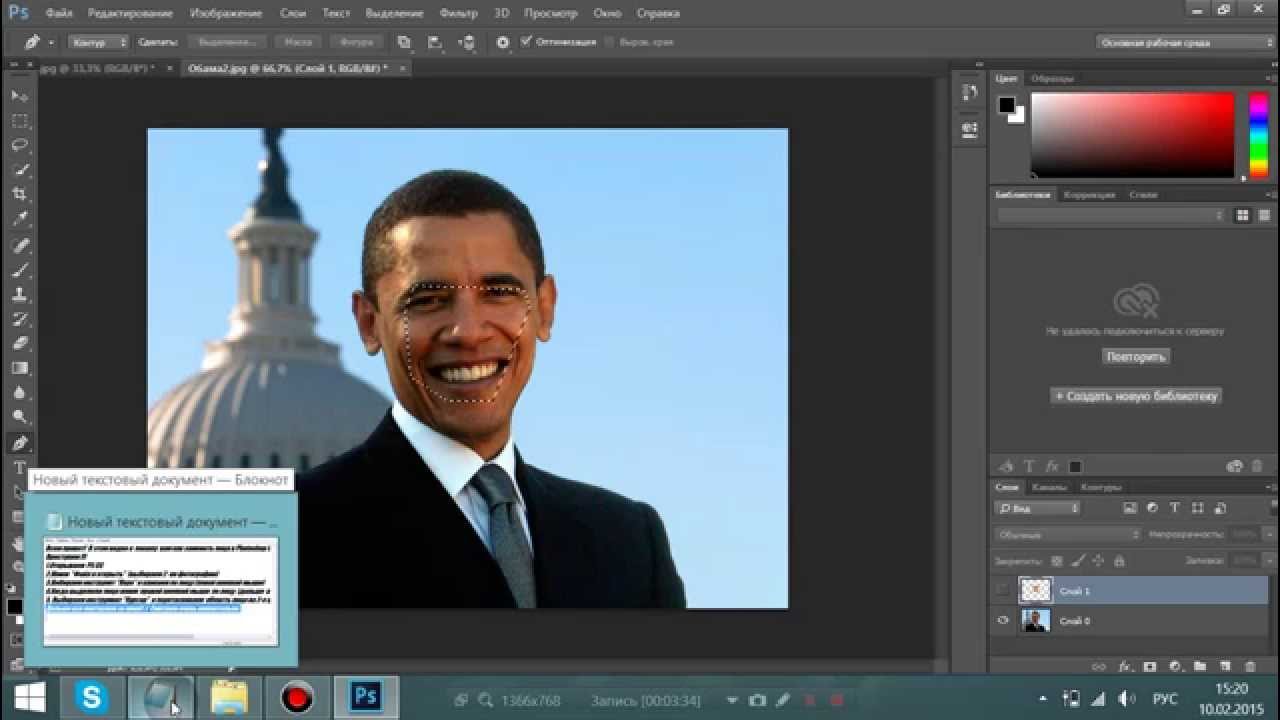 Очень охотно она показала мне нетрадиционную фотографию лица поп-певца Майкла Джексона. Она не могла поверить своим глазам. Она сказала мне,
«Как стало возможным реальное лицо зла?»
Сначала я рассказал ей о «Обмене лицом», связанном как с компьютерами, так и с мобильными телефонами.Это было не ее известное слово. Сегодня это очень знакомое слово. Затем она сказала мне,
По этому вопросу я сказал ей об этом. Face Swap означает, что это действие навыка Photoshop, которое стратегически применяется для замены лиц двух или более фотографий, представленных в наборе фотографий. Перед запуском этого приложения различные приложения будут рекомендовать вам заполнить нужные предметы. Каждое приложение имеет множество услуг по изменению лица, применимых к вашим друзьям, знаменитостям, королю-королеве, лидерам, домашним животным или близлежащим грудям и так далее.Это означает, что каждый день им пользуются более 150 миллионов активных пользователей. В настоящее время добавлено больше.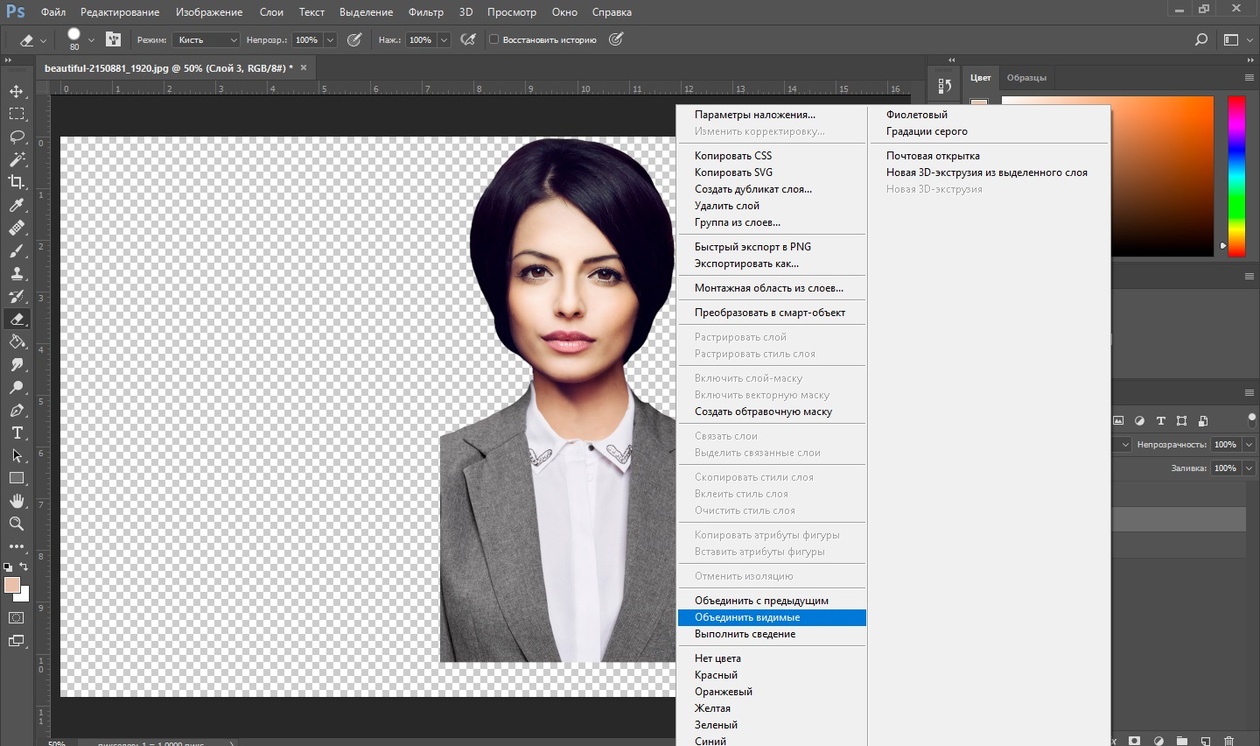 В момент моего рассказа моя сестра сказала мне:
Кто-нибудь сможет изменить свое лицо?
Конечно, почему бы и нет? Вы можете легко улучшить свою фотографию, а также фон вашего изображения. Очень охотно вы можете повернуться лицом к знаменитостям всего мира. Чтобы заполнить это действие, очень важно изучить его реальный инструмент.Опять она сказала мне,
«Зачем разработчик сделал это приложение?»
Очень хороший вопрос! Потому что для развлечения. Это тоже приятно. У каждого есть любопытный ум для того, чтобы он или она могли поделиться своими чувствами с помощью изображений с измененным лицом через социальные сети и другие. Вы также можете следить за вирусными изображениями знаменитостей в качестве подходящего фона. Иногда это сведет вас с ума. Неважно, это доставит вам большое удовольствие. Пожалуйста, расскажите мне о некоторых важных приложениях и инструментах, связанных с телефоном и компьютером.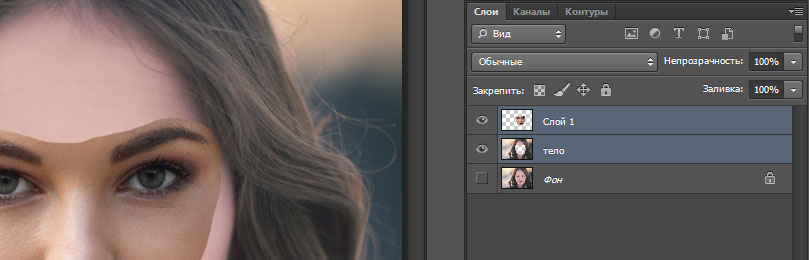
Замена лица в учебнике Photoshop
Шаг 1: Ctrl L — инструмент лассо для выделения ожидаемой области
добавить мое лицо на фото
Шаг 2: Ctrl J — удаление выбранного слоя
adobe photoshop изменение лицаШаг 3: при выборе новой вкладки в фотошопе с изображением।
изменить лицо в фотошопеШаг 4: Ctrl V — вставка выделенного слоя над областью।
замена лица и телаШаг 5: Ctrl T -перемещая слой, поместите лицо на залитое снегом место.
изображения подкачки лицШаг 6: Ctrl T с правой клавишей для деформации।
Онлайн-инструмент для смены лица. Шаг 7. Чтобы найти чистоту, увеличьте непрозрачность вверх-вниз।
замена лица в фотошопеШаг 8: Ctrl D — снять выделение с ненужной области
Как поменять лицо в Photoshop cs6
Вы также можете проверить это эксклюзивное видео, чтобы не запутаться.
 youtube.com/embed/-_gcrEtISWw?version=3&rel=1&fs=1&autohide=2&showsearch=0&showinfo=1&iv_load_policy=1&wmode=transparent» allowfullscreen=»true»/>
Приложение для смены лица для устройства Android
Существует множество Android-приложений Face Swap, и все они бесплатны, например,
.- Замена лица
- Автоматическая замена лица
- Мультипликационная фотокамера
- Мультяшное фото
- Мультяшное искусство
- Кулачок моментов
- Нарисуй меня
- Мультипликационная фотокамера
- Игра-головоломка «три в ряд»
- Face Swap — Редактор собачьих лиц
- Цветочная корона для Snapchat
- Эффект цветного всплеска 2018
- Сделай меня женщиной
- Beauty Cam – фильтры для селфи
- Селфи для Snapchat бесплатно
- Fun Face Changer Extreme
- Старение лица
- Мегафото
- Страшный обмен лицами HD
- Камера для лица тролля
- Кубок с каплей
- Фотомонтаж в костюме животного
- Будка с лицом зомби
- Детский редактор Snapy Swap для Snapchat
- Забавный фоторедактор
- Фильтры для SnapChat
Стоимость iOS Бесплатные приложения Face Swap стоят
- MixBooth
- Снэпчат
- создатель мультипликационного лица
- клип2комикс
- MSQRDJ
- , Мультипликационные фото фильтры
- мультик про себя
- Мультяшное лицо
- нарисуй меня
- моменты кулачка
- Лицевой жонглер
Приложение Face Swap для Windows Phone
Бесплатные приложения Windows: Auto Face Swap и photo Face Swap .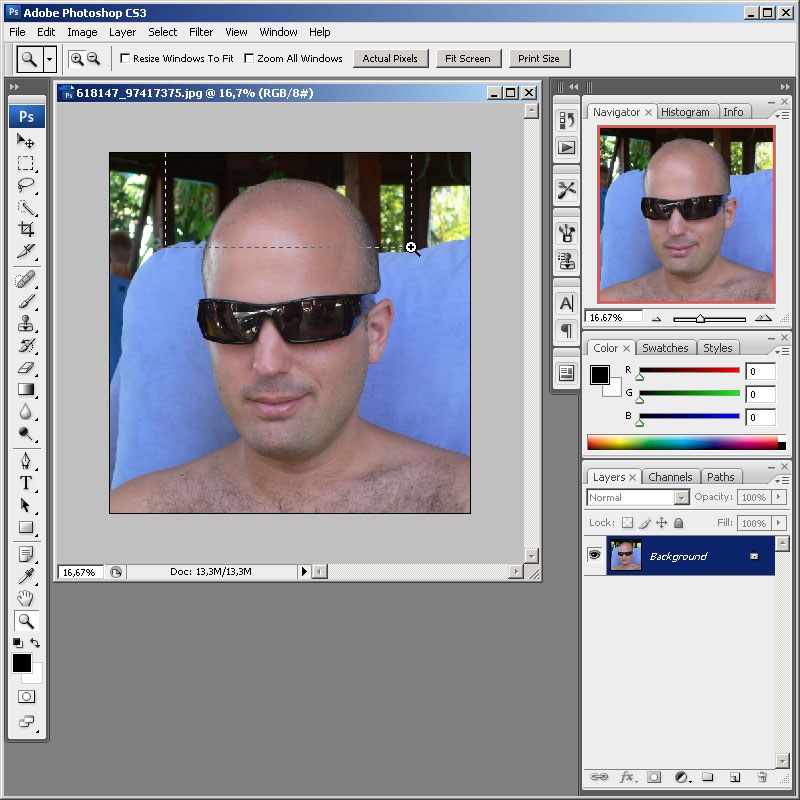
Вы найдете огромный инструмент в Photoshop CS5, такой как инструмент лассо, инструмент точечной восстанавливающей кисти, инструмент перемещения и т. д. Вы должны использовать функцию непрозрачности и цветового баланса. Опять же, вы найдете огромные инструменты и настроения в приложениях для Android и iOS.
Иногда это рассматривается как конфликт между вирусными группами, которые публикуют эти нетрадиционные изображения через социальные сети или газеты. Опять же, здесь не соблюдается должным образом закон, потому что все это глубокие фейки. Хорошо, давайте попробуем думать по-другому, используя «Обмен лицами».
Наконец, я спросил ее о чем-нибудь еще для «Обмена лицами».
Никола заинтересовалась, сказав, что она понимает, что такое Face Swap, как его использовать и связанные с ним приложения. Она также поблагодарила меня.
РодственныеКак изменить форму лица в Photoshop?
 com/embed/9LIhe44-GWM» frameborder=»0″ allow=»accelerometer; autoplay; encrypted-media; gyroscope; picture-in-picture» allowfullscreen=»»/>
 Как изменить лицо в Photoshop 2020?
Как поменять местами лица в Photoshop
- Откройте файлы изображений в Photoshop.
- Выберите лицо, которое вы хотите на финальной фотографии.
- Скопируйте изображение.
- Вставьте изображение.
- Изменение размера изображения.
- Скопируйте фоновый слой.
- Создайте обтравочную маску.
- Создайте небольшое перекрытие лица с телом.
Как изменить линию подбородка?
С закрытым ртом выдвиньте вперед нижнюю челюсть и поднимите нижнюю губу. Вы должны почувствовать растяжение прямо под подбородком и на линии челюсти.Задержитесь в позе на 10–15 секунд, затем расслабьтесь.
Где находится Photoshop?
В Photoshop откройте изображение с одним или несколькими лицами. Выберите «Фильтр» > «Пластика».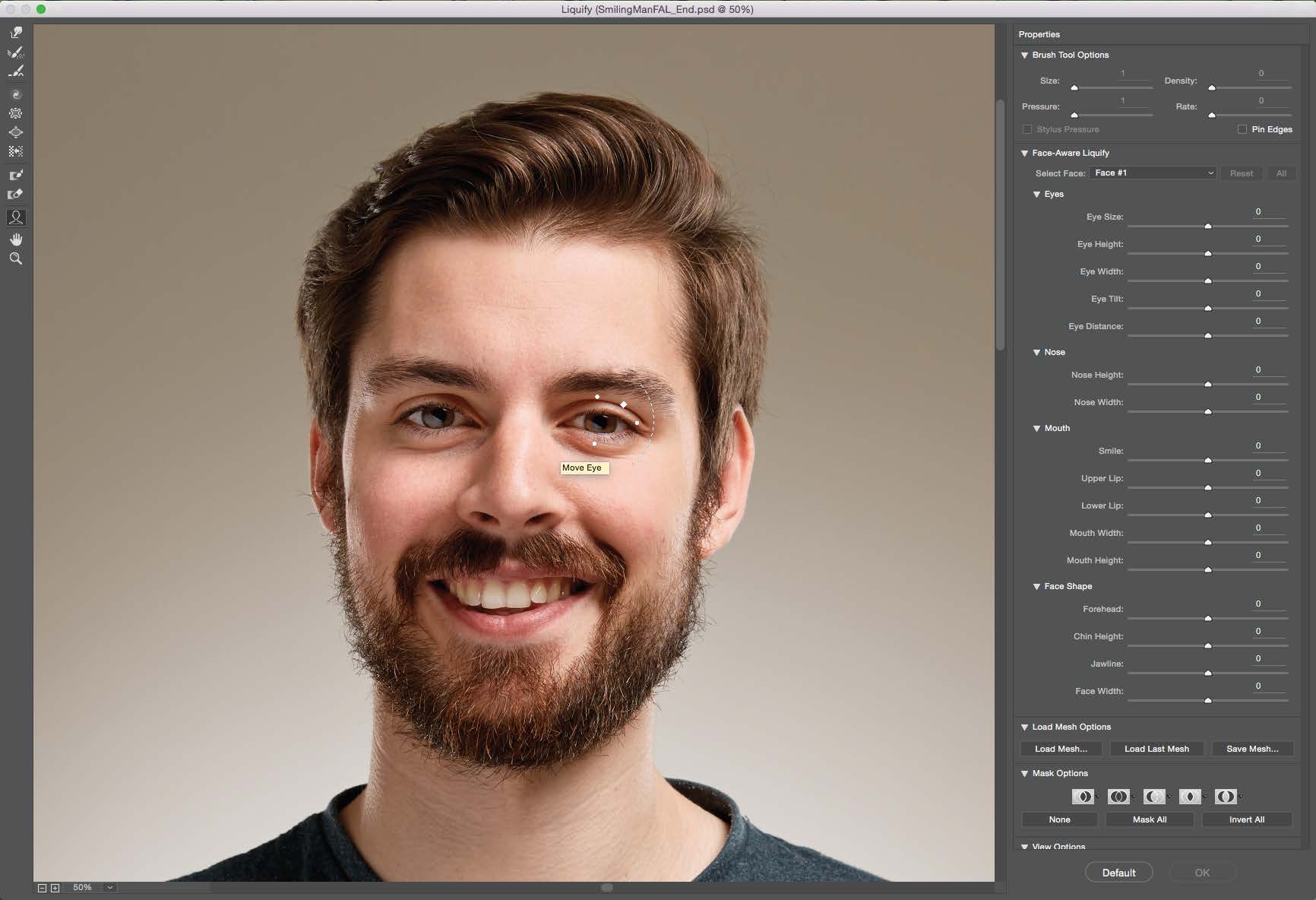 Photoshop открывает диалоговое окно фильтра «Пластика». На панели «Инструменты» выберите (инструмент «Лицо»; сочетание клавиш: A).
Photoshop лучше, чем Facetune?
Photoshop подходит для профессиональных фотографов и цифровых художников. Он имеет обширный набор инструментов, которые дают пользователям отличный контроль над своими изображениями.… Facetune, с другой стороны, в первую очередь нацелен на фотографов-портретистов, индустрию моды или влиятельных лиц в социальных сетях, которые часто используют свое собственное изображение.
Как заставить кого-то улыбнуться в Photoshop?
Как добавить улыбку в Photoshop
- Шаг 1: Преобразуйте фоновый слой в смарт-объект. …
- Шаг 2: Переименуйте смарт-объект в «Улыбка» …
- Шаг 3: Выберите фильтр «Пластика». …
- Шаг 4: Увеличьте лицо объекта.…
- Шаг 5: Выберите инструмент «Лицо». …
- Шаг 6: Перетащите кривую рта вверх.
 …
…Что произойдет, если при преобразовании текста удерживать клавишу Ctrl?
Что произойдет, если при преобразовании текста удерживать клавишу Ctrl? … Он будет преобразовывать текст справа и слева одновременно. Он преобразует текст сверху и снизу одновременно.
Какая форма лица самая некрасивая?
Самые непривлекательные формы лица – это те, у которых подбородок/челюсть сдвинуты/выступают вперед.За исключением этого, овал и сердце являются наиболее привлекательными формами лица, в то время как треугольник и продолговатый являются наименее привлекательными. Самые непривлекательные формы лица — это те, у которых подбородок/челюсть сдвинуты/выступают вперед.
У кого самое красивое лицо в мире?
Девятнадцатилетняя израильская модель Яэль Шелбиа заняла первое место в ежегодном рейтинге TC Candler «100 самых красивых лиц года».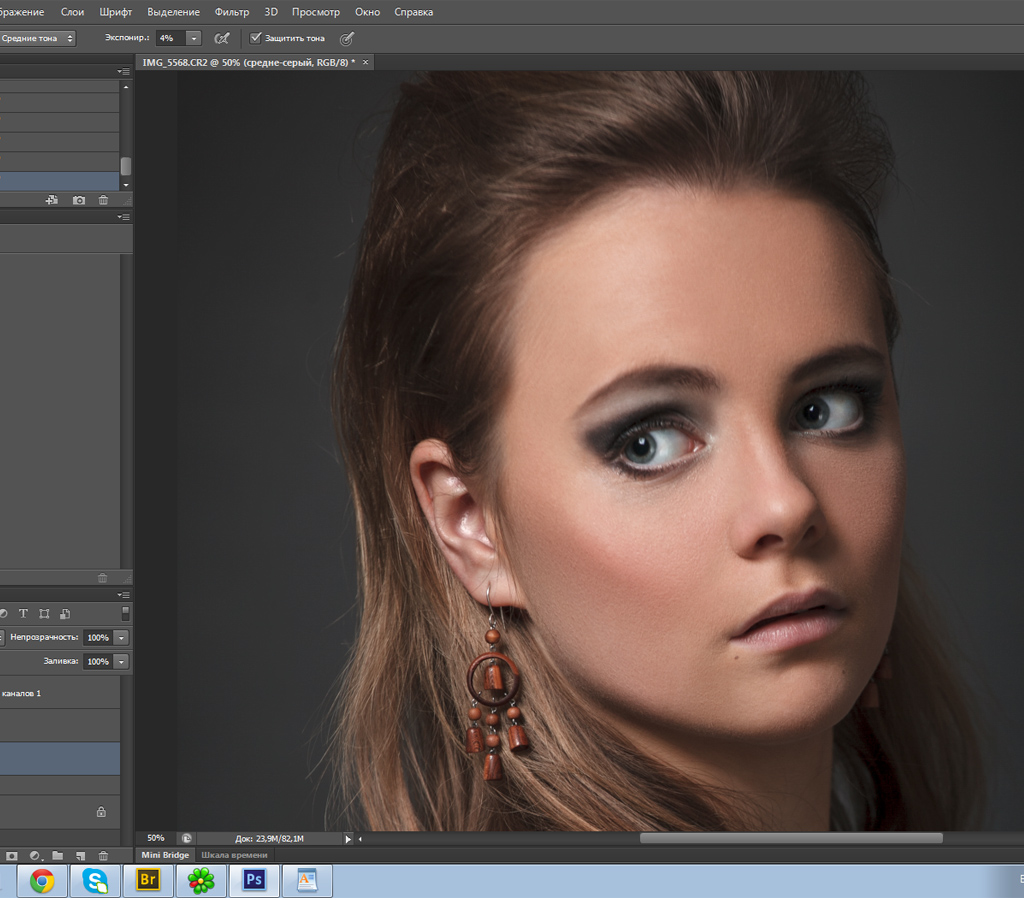 Наряду с тем, что она возглавляет остальную часть женского населения мира, Шелбия также обошла израильтянку Галь Гадот, которая заняла 21-е место в списке.
Какая форма лица самая привлекательная?
Но форма сердца, более известная как V-образное лицо, научно доказана как самая визуально привлекательная форма лица. Лица в форме сердца, как у голливудской звезды Риз Уизерспун, считаются «математически красивыми».
Face Aware Liquify в фотошопе, измените лицо, чтобы оно выглядело как чье-то другое
Если вы похожи на большинство людей, вы, вероятно, получили настоящее удовольствие от инструмента Liquify.На самом деле это очень полезный инструмент, когда дело доходит до ретуши. Liquify в Photoshop можно использовать как тонкий инструмент для перемещения пикселей, как никакой другой инструмент в Photoshop. Он также несколько раз подвергался злоупотреблениям и был причиной многих сообщений типа «ошибка фотошопа», обычно теми, кто просто жаждет дешевых кликов в Интернете. В Photoshop CC 2015.5 мы видим совершенно новое дополнение к инструменту пластики. Это позволяет нам изолировать разные части лица, а затем изменять их всего несколькими движениями ползунка.Вы даже можете создавать пресеты. Это короткое видео покажет вам, как использовать инструмент «Пластика с учетом лица», чтобы изменить внешний вид лица этой женщины. Вы можете буквально копировать черты других людей, даже знаменитостей. Он не будет выглядеть точно так же, как другой человек, потому что в игре есть другие особенности, такие как форма скул, брови, цвет глаз, форма щеки, тип носа, волосы, текстура кожи и другие уникальные качества. Однако этого инструмента достаточно, чтобы получить «Эй, тебе кто-нибудь говорил, что ты выглядишь как…» Жутко? Прохладный? Полезный? Посмотрите видео и добавьте комментарий ниже и поделитесь с нами своими мыслями.
«Пластика с учетом лиц» в Photoshop CC 2015.
 5
5«Пластика с учетом лиц» поднимает инструмент «Пластика» в Photoshop на новый уровень. Вместо того, чтобы перемещать пиксели по экрану, этот инструмент фактически обнаруживает лица. Он может обнаружить одно лицо или несколько лиц на изображении. Он обнаруживает и позволяет вам настроить следующие параметры:
- Глаза: Ширина, высота, размер, расстояние друг от друга и угол (последнее безумие). Оба глаза изменяются вместе как группа
- Нос: Ширина и высота, высота перемещает его ближе или дальше ото рта.
- Рот : Ширина, высота и улыбка. Да, вы можете заставить людей улыбаться. Все дети теперь счастливые дети.
- Челюсть: Широкая или узкая, длинная или короткая
- Ширина лица: Сделать ее тоньше или более округлой
Это действительно может быть полезным инструментом ретуши, если использовать его тонким образом. Вы также можете сходить с ума и создавать карикатуры на людей.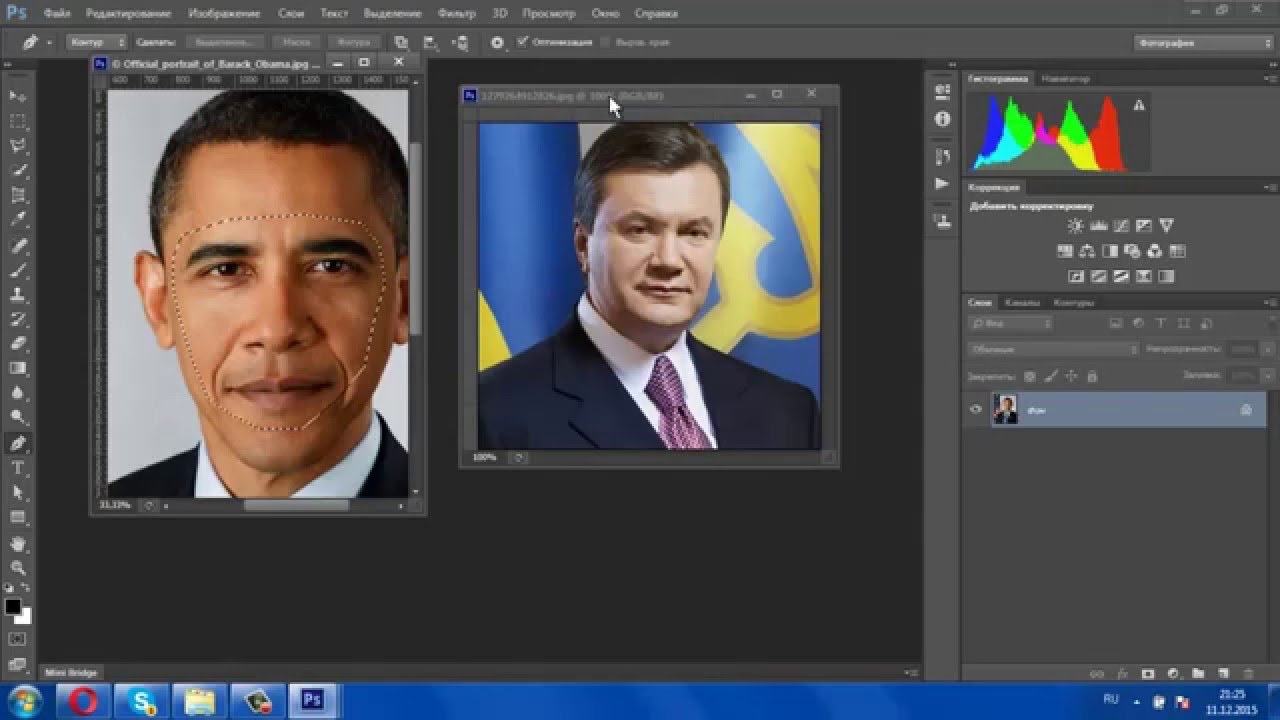 Одно можно сказать наверняка, это весело.
Работает и на смарт-объекте. Это означает, что вы можете применить его к видео, как я сделал глупую часть во вступлении к видео выше.
Ознакомьтесь с остальными новыми функциями Photoshop CC 2015.5
Топ-5 функций Photoshop CC 2015.5
Ознакомьтесь со всеми новыми функциями Photoshop CC 2015.5
Выбрать и замаскировать пространство для вырезания вещей. Это заменяет уточнение края, которое было хорошим, но слабым на тонких краях, таких как волосы. См. «Выбор маски» в действии (подробное видеоруководство) и дополнительную информацию здесь.
Получите бесплатную электронную книгу в формате PDF прямо сейчас.Мы собирались продать это за 9,99 долларов, но решили, что вместо этого отдадим и посмотрим, что получится 🙂
Не забудьте проверить веб-сайт, поскольку мы добавляем новый контент каждую неделю. Вы также можете найти нас в социальных сетях: Youtube, Facebook, Twitter, Pintrest и Instagram @PhotoshopCAFE.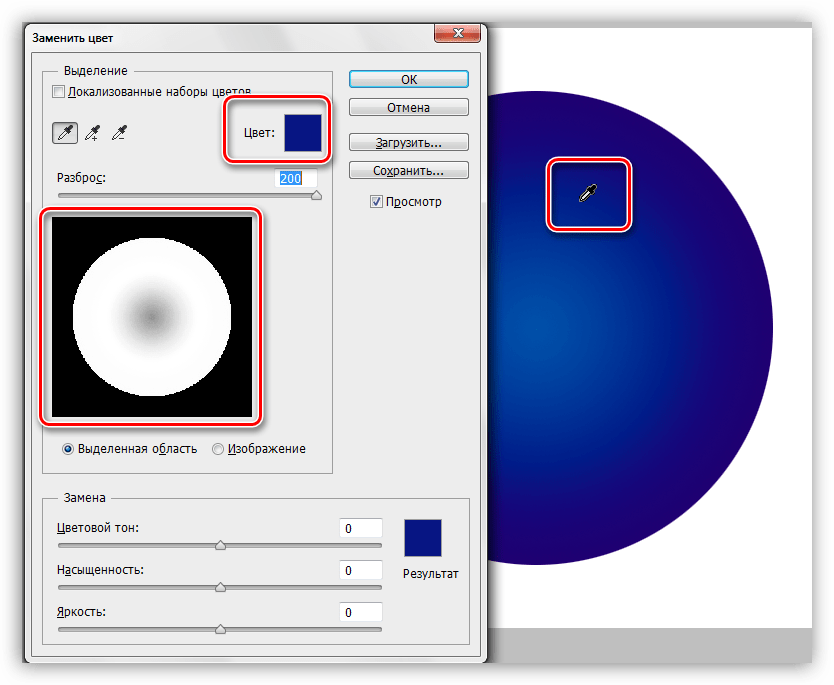
До встречи в КАФЕ!
Колин
Как заменить лицо на фото другим лицом
Вы когда-нибудь были удивлены, увидев кого-то (известного вам) рядом с известной знаменитостью на фотографии? Если да, то вы, должно быть, тоже были удивлены, узнав, что изображение было ненастоящим, а было всего лишь результатом творческого подхода, сделанного с использованием функции смены лица.Помимо цели посмеяться, иногда также может потребоваться поменять лицо на фотографии, если лицо выглядит не так хорошо, как вы хотите.
Существует множество способов заменить лицо на фотографии другим лицом, включая использование передового программного обеспечения для графического дизайна, такого как Photoshop, а также использование бесплатного приложения для замены лица. Ниже я осветил оба этих метода.
Метод 1. Как заменить лицо на фотографии с помощью Photoshop
Adobe Photoshop, который также можно рассматривать как программное обеспечение для ПК с заменой лица, поставляется с соответствующими инструментами, используемыми для замены лица на фотографии другим лицом. Вы должны выполнить шаги, указанные ниже, чтобы выполнить эту задачу:
- Сначала запустите Photoshop на своем компьютере и откройте или загрузите изображение, из которого вы хотите выбрать лицо.
- Выделите лицо на фотографии с помощью инструмента «Лассо».
- Теперь перейдите в меню «Выбор» > «Растушевка» и установите для параметра «Радиус растушевки» значение 5 пикселей для выделенной области.
- Скопируйте выделенную область, нажав клавиши «Ctrl+C» на клавиатуре.
- Теперь вам нужно открыть или загрузить изображение, в которое вы хотите вставить выбранное лицо.
- Вставьте выбранное лицо в недавно открытую фотографию, нажав клавиши «Ctrl+V» на клавиатуре.
- Наконец, используйте инструмент «Перемещение», чтобы переместить вставленное лицо, чтобы расположить его в нужном месте, и используйте инструмент «Свободное преобразование», чтобы повернуть и изменить размер лица, чтобы оно выглядело идеально. Вот и все.
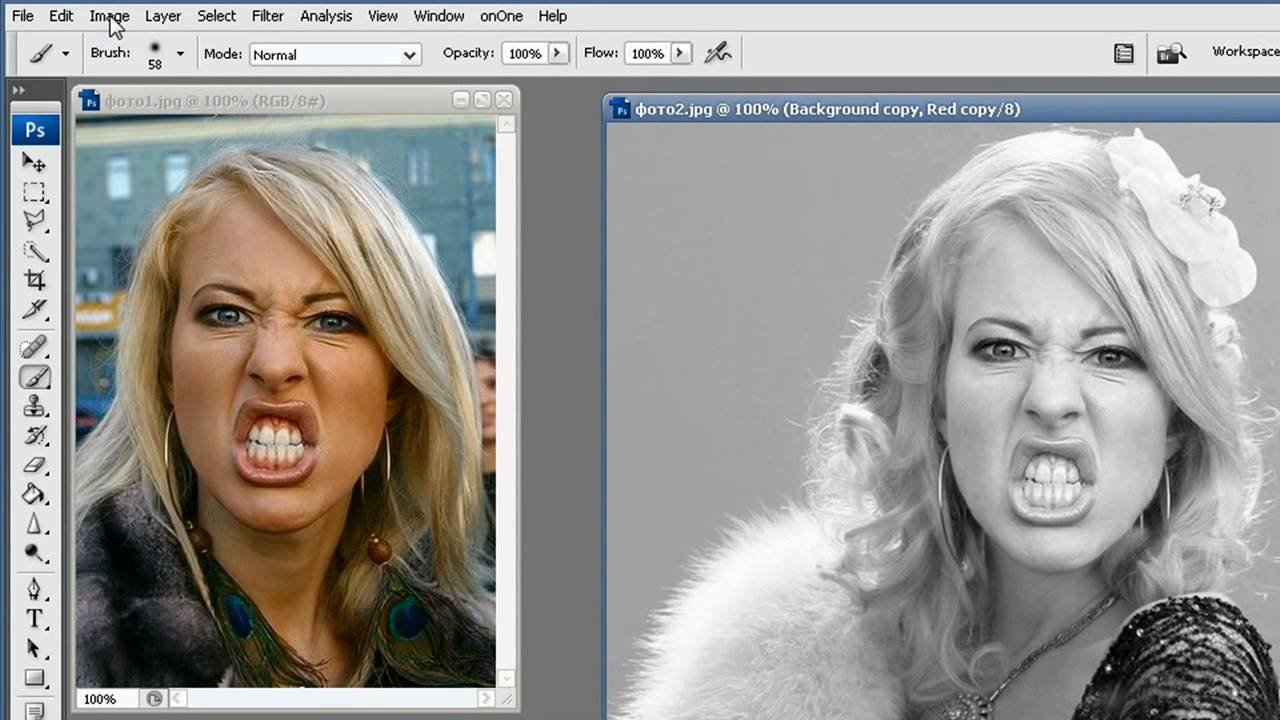
Если на ваших фотографиях есть дефекты лица, вы можете удалить дефекты кожи с фотографий перед заменой лица. Затем вы должны использовать этот простой в использовании редактор Photo Eraser, который является альтернативой Photoshop для удаления ненужных объектов с изображений.Кроме того, он также может помочь пользователям восстановить старые поврежденные фотографии, удалив царапины.
Метод 2. Поместите свое лицо на другое изображение с помощью приложения Face Swap
Как видно из заголовка, вы также можете использовать приложение «Заменить лицо на фото». Есть так много бесплатных приложений для смены лица, которые вы можете использовать. Ниже мы перечислили 8 лучших из них:
#1 Блендер для лица
Face Blender — это бесплатное Android-приложение для смены лица, которое вы можете легко загрузить из магазина Google Play и установить на свое устройство/телефон Android.Он предлагает несколько шаблонов, на которые вы можете поставить свое лицо. Все, что вам нужно сделать, это просто щелкнуть свое изображение и выбрать шаблон, на который вы хотите наложить свое лицо. Face Blender — очень простое в использовании приложение, и вам не составит труда разобраться во всех предлагаемых им функциях.
# 2 Microsoft Face Swap
Face Swap, разработанное Microsoft, — еще одно популярное приложение для замены лица, которое вы можете использовать для копирования лица с одного изображения и вставки его в другое. Вам просто нужно загрузить исходное и целевое изображения, чтобы они автоматически обрабатывались приложением.Лучшая часть этого приложения заключается в том, что оно помогает вам поменять местами несколько лиц на фотографии, а также обнаруживает лица на фотографии и размещает поверх них новые лица. Приложение также предлагает вам несколько бесплатных стоковых изображений на выбор, если вы не хотите использовать свое собственное изображение.
#3 MSQRD
MSQRD доступен для мобильных телефонов Android и iOS и поддерживает различные языки, такие как английский, французский, китайский, японский, испанский, итальянский и другие.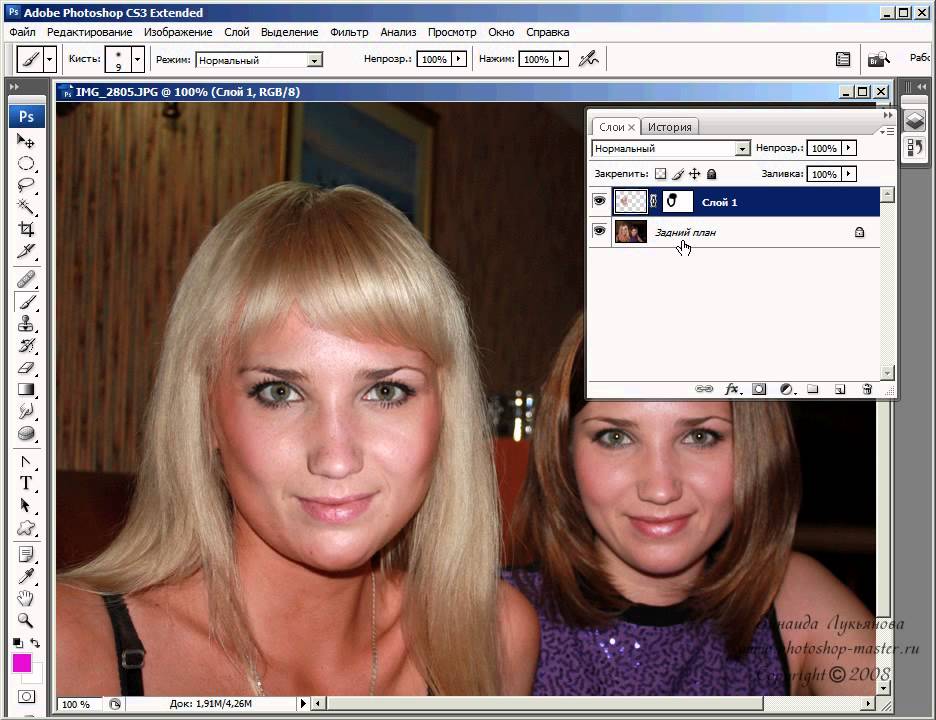 Наряду с изображениями приложение также позволяет записывать селфи-видео с различными забавными масками смайликов и эффектами, применяемыми в режиме реального времени, чтобы вы могли снимать живое видео со сменой лица.Кроме того, вы можете использовать это приложение, чтобы изменить свое выражение лица на маску популярных персонажей, например, Гарри Поттера, Тони Старка, Леонардо ДиКаприо и так далее.
Это приложение очень веселое и простое в использовании. Вы можете легко поделиться своими забавными и озорными записями с другими через WhatsApp, Facebook и Instagram, используя опции, доступные в приложении.
#4 Снэпчат
Snapchat — еще одно приложение для смены лица, которое вы можете использовать, чтобы поменять свое лицо на другое лицо на фотографии или видео.Если вы хотите сохранить эти изображения / видео на своем телефоне, вы можете сохранить видео и фотографии Snapchat с помощью этого метода. Здесь мы также покажем вам, как поменять лицо в Snapchat.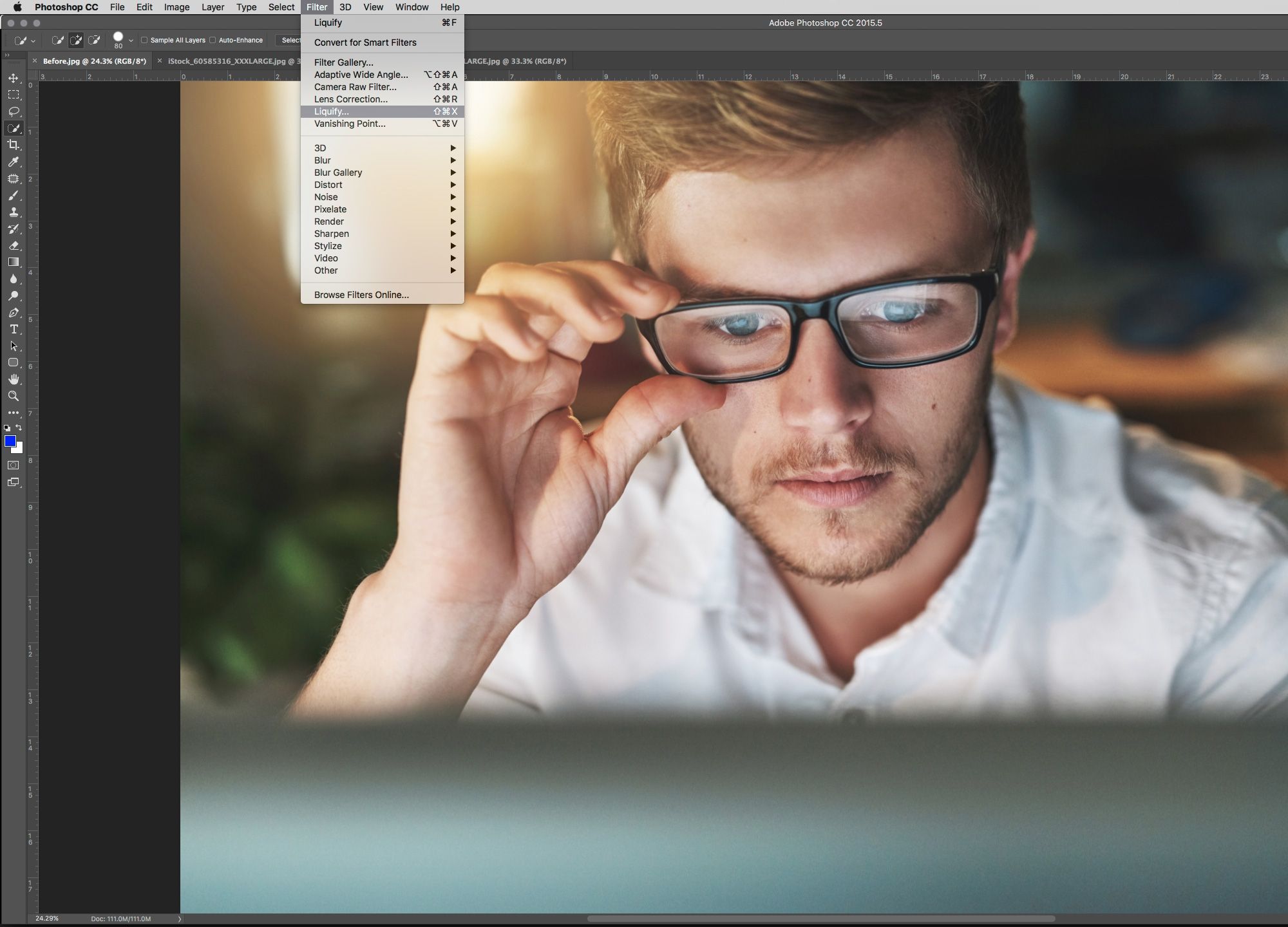 Просто следуйте инструкциям ниже:
- Сначала запустите и установите приложение Snapchat на свое устройство Android/iOS.
- Включите фронтальную камеру и посмотрите на экран, чтобы ваше лицо отображалось на экране.
- Теперь нажмите на свое лицо и подождите, пока на нем не появятся белые линии сетки.
- Проведите пальцем влево, чтобы получить «опцию смены лица». с этой опцией вы можете легко заменить свое лицо на любое другое лицо.
- Наконец, сохраните изображение с помощью доступной кнопки Сохранить (круг) внизу.
#5 Кабина смены лица
Если вам нужно приложение для изменения лица, которое помимо простой функции смены лица обладает дополнительным набором функций, вы можете воспользоваться приложением Face Swap Booth, которое доступно как для устройств Android, так и для iPhone.Используя это замечательное приложение, вы также можете поменять местами даже определенную часть или черту лица, помимо замены всего лица. Кроме того, в Face Swap Booth вы можете поменять несколько лиц вместе, в отличие от других приложений для обмена лицами, в которых вы не можете работать более чем с двумя лицами вместе.
#6 Cupace – вырезать и вставить фото лица
Cupace — еще одно приложение для Android для замены лица, которое вы можете использовать для ручного извлечения лица из изображения, а затем вставить его на любое количество других изображений.Функциональность подкачки в этом приложении работает в три простых шага:
- Вырезать лицо из картинки.
- Выберите изображение, лицо которого необходимо заменить.
- Наконец, вставьте вырезанную грань в выбранное изображение.
Завершив процесс обмена, вы можете легко поделиться своим изображением в социальных сетях, используя параметры, доступные в приложении.
#7 МРРМРР
Приложение предлагает четыре вида изменений, которые можно применить к вашему лицу: эмодзи, маски, эффекты и фильтры. Он облегчает функцию отслеживания лица в реальном времени, а это означает, что он предоставляет пользователям маски и фильтры в реальном времени. Кроме того, он также предлагает несколько уникальных вариантов, например, кошачьи ушки, колпачок для газировки, загар, аниме и т. д.
С помощью этого приложения вы можете снимать фото и видео в маске. Поместив свое лицо на другое изображение, вы можете легко поделиться своим изображением с другими, используя кнопки обмена в социальных сетях, доступные в приложении.
8) Замена лица
Это приложение для смены лиц на фотографиях представляет собой не только простое приложение для смены лиц с двух фотографий, но и приложение для редактирования фотографий с приличным количеством инструментов для редактирования.Помимо замены лиц, с помощью этого приложения вы можете выполнять различные операции редактирования, такие как обрезка, цветокоррекция, добавление стикера и т. д.
Заключительные слова
Бывают случаи, когда вы сделали групповое фото нескольких человек (скажем, 5), а выражение лица одного человека из этих пяти не такое идеальное, как хотелось бы на снимке.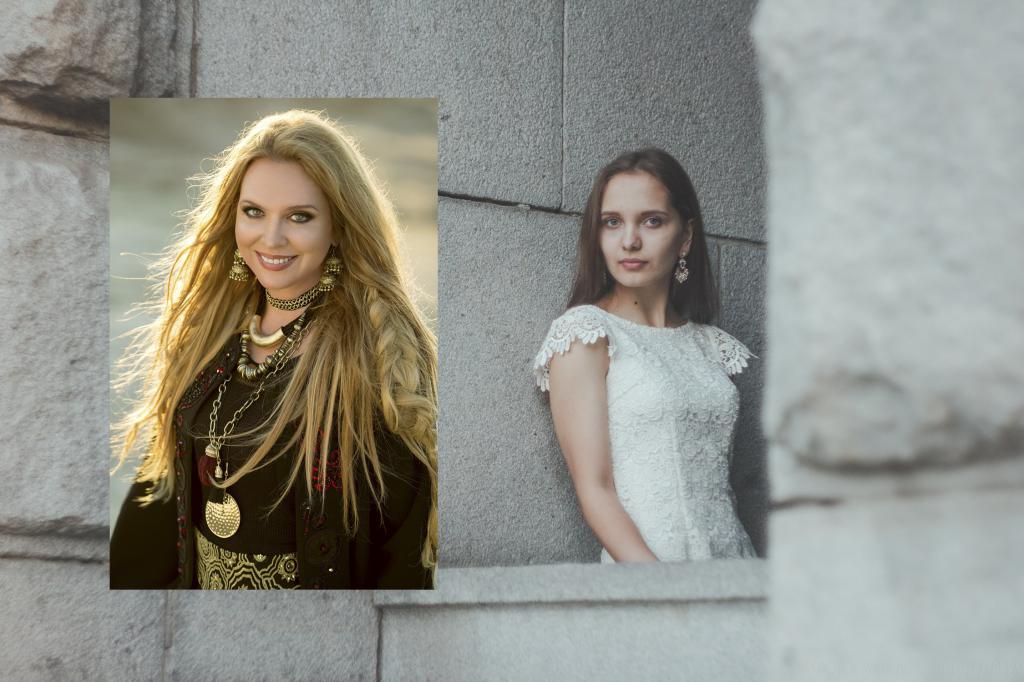 В таких случаях вы также можете поменять лицо этого человека с помощью Photoshop или любого другого приложения для смены лица. Оба вышеупомянутых метода смены лица на фотографии с другим лицом хороши.Photoshop и Cupace требуют навыков ручного редактирования фотографий, а MSQRD — хорошее приложение для своих масок. Кроме того, MRRMRR — лучшее приложение для фильтров и масок в реальном времени. Просто попробуйте и расскажите нам, какое приложение для смены лица вам нравится больше всего!
Автор Jihosoft
Последнее обновление