
Как в фотошопе склеить панораму: Как склеить панораму в Фотошопе
Как сделать панораму в фотошопе
Как сделать панораму в Photoshop
Раньше я сшивал панорамы с использованием программы от производителя фотоаппарата. Часто качество склейки снимков в одно большое полотно, оставляло желать лучшего — особенно при стыковке снимков с немного разной экспозицией. Пробовалсделать панораму в специальной программе для сшивки панорамных снимков. Например, бесплатная программа HUGIN 7.0 делает сшивку кадров очень качественно, особенно когда все контрольные точки выставляются вручную, однако по затратам времени это очень долго.
Замечательная возможность сшивать панорамные снимки появилась в версии Adobe Photoshop CS3. И хочу сказать, что сшить серию панорамных снимков стало удивительно легко. Сшиватель панорам встроенный в Photoshop не позволяет контролировать процесс вручную, однако скорость и простота работы подкупает любого фотографа начинающего заниматься панорамной фотосъёмкой. Да и качество на довольно высоком уровне. По крайней мере, мне понравился баланс между скоростью работы и качеством. И самое главное, фотошоп может выровнять экспозицию на уже сшитой панораме — тоже автоматически!
Я нашёл в своём фото-архиве три снимка не самого лучшего качества, однако для того, чтобы показать вам насколько просто сделать панораму используя фотошоп они вполне подходят. Вот эти фотографии:
IMG_8692 | IMG_8693 | IMG_8694 |
IMG_8692 | IMG_8693 | IMG_8694 |
Склеивание панорамных фотографий
Пошаговая инструкция для Photoshop CS3
1. Загрузка панорамных снимков в Photoshop
Перед началом склеивания панорамных снимков в одну панорамную фотографию запустите фотошоп и откройте сразу все файлы из которых будет состоят ваша панорама:
- выбираем команду File > Оpen. ( Файл > Открыть. )
- в открывшемся окне выделяем все нужные файлы фотографий и жмём кнопку ОТКРЫТЬ
открывать файлы в Photoshop удобно нажатием сочентания клавиш Ctrl+О.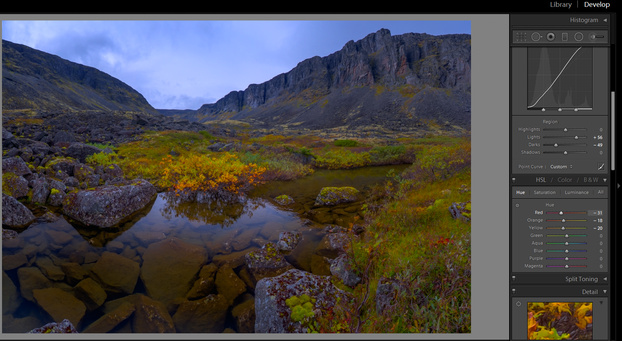
Если вы собираетесь сшивать панораму состоящую больше чем из трёх кадров, советую сразу выровнять все снимки: Window > Arrange. > Cascade ( Окно > Выровнять. > Каскадом).
В результате получим вот такой вид фотошопа с загруженными файлами:
Результат команды «Выровнять Каскадом»
2. Создаём файл панорамы
Создаём новый файл в котором и будем собирать нашу панораму, поэтому в окне запроса при создании файла вводим необходимые размеры With (ширина) и Height (высота) — на панели задач выбираем File > Оpen. ( Файл > Открыть. ) или просто нажимаем Ctrl+N. Переносим все слои фотографий для панорамы на вновь созданный слой, причём, выравнивать каким-либо образом новые слои получившиеся при переносе не обязательно.
Если ваша панорама состоит из достаточно большого количества исходных снимков, удобно после переноса каждого исходного снимка в конечный файл панорамы сразу же их закрывать — они нам уже не понадобятся. В итге, после перноса всех исходных панорамных снмков в один файл у вас останется открытым только конечный файл — со слоями которые нам предстоит превратить в панораму.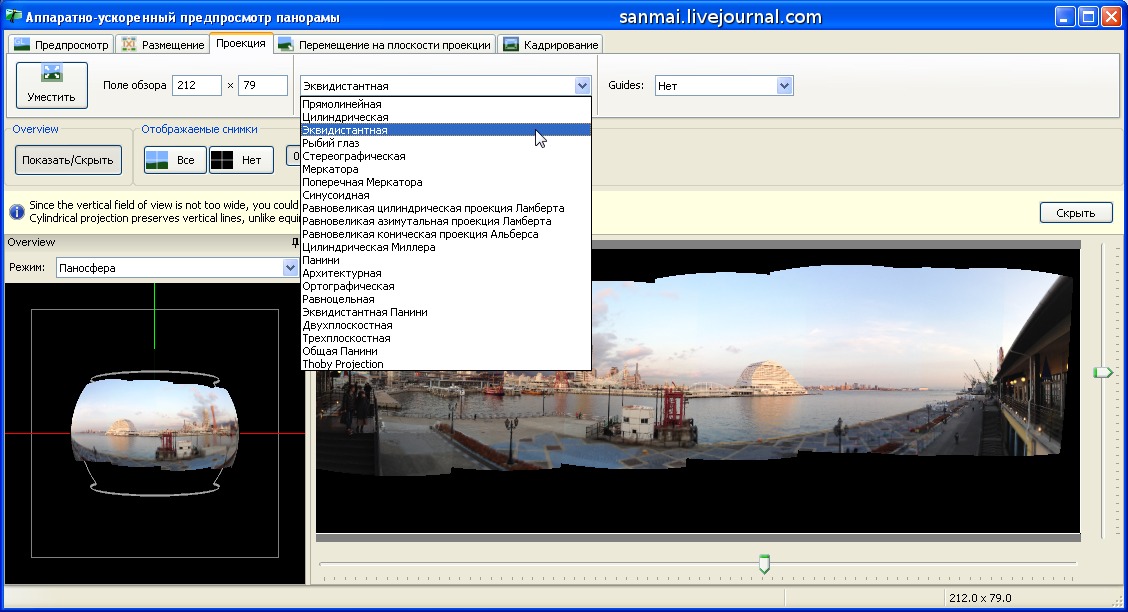
3. Запускаем атоматическую склейку панорамных снимков
Перед тем как запустить команду склейки панорамных снимков необходимо выделить все слои, участвующие в панораме. Для этого, удерживая нажатой клавишу Shift, «кликаем» по первому и последнему слою участвующему в панораме — все промежуточные слои выделяться автоматически.
Только после этого можно запускать автоматическую склейку панорамы:
- выбираем Edit > Auto-Align Layers.
(Редактировать > Авто-Выравнивание слоёв) - в открывшемся окне выбираем режим выравнивания (проекцию сшивания панорамы) и нажмаем OK
В большинстве случаев автоматический режим работает весьма корректно, однако если вы точно не знаете каким способ сняты склеиваемые панорамные снимки, попробуйте все режимы проекции панорамы:
- Auto [авто],
- Perspective [перспективная панорама],
- Celindrical [цилиндрическая панорама],
- Reposition only [только позиционирование]
После этого начинается процесс анализа и непосредственного сшивания слоёв в один панорамный слой:
Скорость обработки зависит от мощности вашего компьютера, количества фотоснимков в панораме их качества и размера. После завершения этой команды у вас получиться вот такая панорама:
Панорамнная фотосграия после сшивания в Photoshop
Панорамнная фотосграия после сшивания в Photoshop
Если заметны стыки кадров из-за разности экспозиции воспользуйтесь ещё одной возможностью Adobe Photoshop: выделите все слои из которых сшита панорама и запустите команду Edit > Auto-Blend Layers (Редактировать > Авто-Смешивание слоёв), результатом которой будет появление масок на слоях подвергнутых выравниванию экспозиции.
Вот и всё, осталось сделать сведение слоёв и обрезку готовой панорамной фотографии.
Панорамная фотография после обрезки
Панорамная фотография после обрезки
Как сделать панораму в Фотошопе
В этом уроке мы рассмотрим мощный инструмент монтажа в Photoshop CS5 для создания панорамы.
Версия Photoshop: Photoshop CS5 (2011)
Сложность: Низкая
Дата: 27.09. 2011
2011
Обновлено: 24.08.2017
Когда вам нравится окружающий пейзаж, единственная верная вещь – создание панорамного фото. Вам не нужен широкоугольный объектив для того, чтобы захватить обширное пространство пейзажа.
Для начала, давайте пробежимся по основным моментам создания такого рода фотографий:
1) Надеюсь, вы используете зеркальную камеру с регулируемой скоростью затвора и диафрагмой. Не позволяйте скорости съемки и диафрагмы меняться между снимками; поскольку результат монтажа снимков получится невзрачным. Некоторые части фото получились бы заснятыми с большей выдержкой и экспозицией и меньшей скоростью. Соответственно и глубина не соответствовала бы настройкам диафрагмы. Поэтому используйте ручной режим и помните, что настройки скорости съемки и диафрагмы должны быть одинаковыми для каждого снимка.
2) Сфокусируйтесь на первой фотографии, установите объектив на ручную фокусировку. Такой метод позволит вам контролировать фокус для каждого снимка, который должен быть одинаковым для них всех.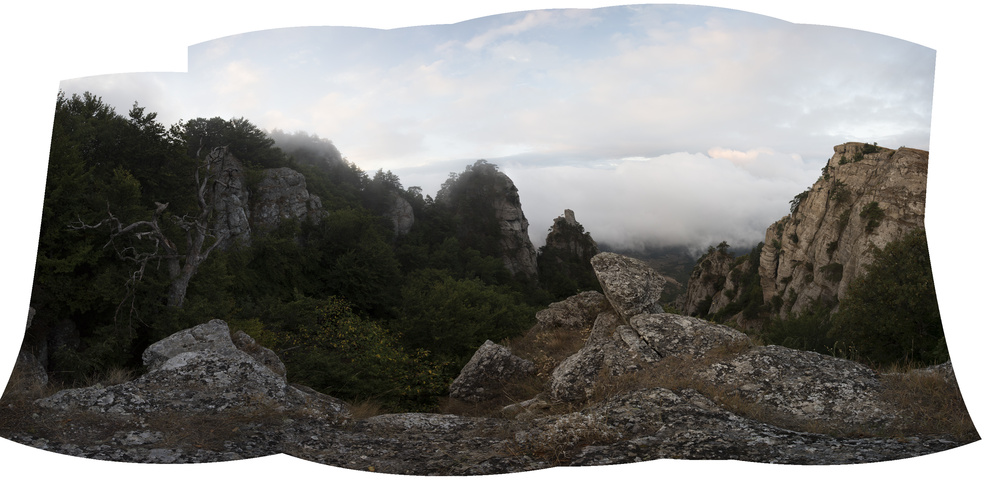
3) Сделайте снимок, удерживая камеру в вертикальном положении, так вы больше охватите верхнюю и нижнюю часть снимка.
4) Убедитесь, что каждый снимок делается с перекрытием предыдущего на четверть. Нам нужно избежать любых промежуточных областей между снимками.
5) Перед первым снимком, сфотографируйте любой объект, например руку или перчатку в снегу в данном случае. После последнего снимка сделайте то же самое. Благодаря этому приему вы определите, какой снимок первый в вашем панорамном ряде, а какой последний при дальнейшей загрузке папки в ваш компьютер.
Вспомогательные файлы:
Прежде, чем начать, скачайте этот файл (7.04 МБ), содержащий шесть изображений, которые вы будете использовать в течение данного урока.
Этап 1. Итак, начнем. Для этого примера я не пользовался своим зеркальным фотоаппаратом, поскольку у меня не было желания возить с собой огромный Canon Rebel, во время катания на сноуборде, тем более, что он намного дороже, чем тот, что я купил, Canon Powershot.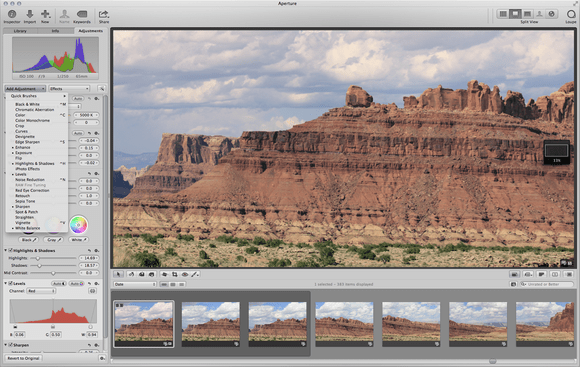 Я могу положить Powershot в свой карман во время катания на сноуборде, что намного удобнее. Но использование зеркалки идеально по причинам, описанным выше. Продолжим и запустим Photoshop CS5. Вот шесть фотографий, которые мы будем использовать из вспомогательных файлов.
Шесть вспомогательных фото из которых мы создадим панораму.
Этап 2. Зайдите через меню File — Automate — Photomerge (Файл — Автоматизация — Photomerge).
Выбор через меню File — Automate — Photomerge (Файл — Автоматизация — Photomerge) в Фотошопе.
Этап 3. Команда откроет окно с несколькими различными настройками.
«Авто» (Auto) дает команду Photoshop выбора лучших настроек и их применение. Она менее гибкая, но быстрая в применении.
«Перспектива» (Perspective) устанавливает изображение в перспективе, которое включает меньшее цилиндрическое искажение, в то время, как «Цилиндрическая» (Cylindrical) имеет большее цилиндрическое искажение.
«Только перемещение» (Reposition Only) просто перемещает изображения, но не меняет перспективу.
«Интерактивный макет» (Interactive Layout) предоставляет немного больше опций, поэтому давайте выберем его.
Окно «Photomerge» на примере Photoshop CS5.
Этап 4. Нажмите Обзор (Browse) и выберите изображения из вспомогательных файлов путем выделения их всех в диалоговом окне. Нажмите Ок, и теперь изображения переместятся в наше диалоговое окно. Если бы у нас фотографии были загружены ранее, то они бы появились сразу в этом окне. Нажмите Ок, чтобы слить фотографии.
Выбираем изображения для будущей панорамы. Этап 5. Функция «Только перемещение» (Reposition Only) показывает, как бы выглядели фотографии, если их просто скопировать и вставить друг за другом. Просмотр через функцию «Reposition Only» (Только перемещение) на примере Photoshop CS5.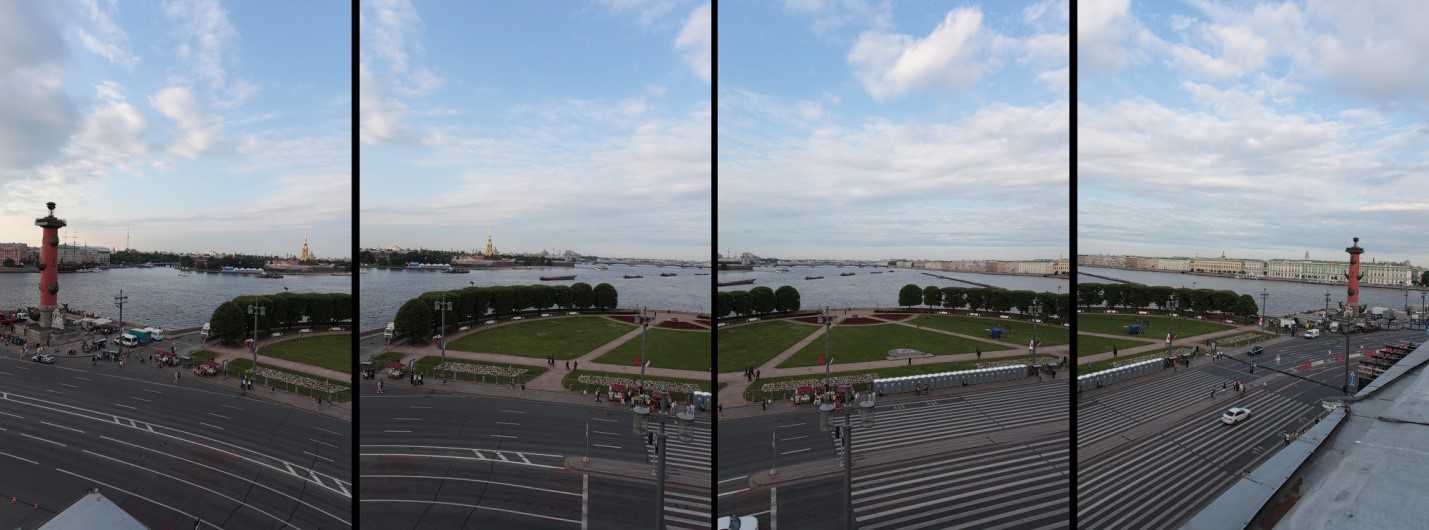
Этап 6. Выбор опции «Перспектива» (Perspective) справа добавляет фотографии перспективу, а не плоский вид.
Просмотр через функцию «Photomerge — Perspective» (Photomerge — Перспектива) на примере Photoshop CS5.
Этап 7. Инструменты с левой стороны позволят вам выделить и подвинуть фотографии (инструмент выделения (selection tool)), переместить вид (инструмент перемещения вида (move view tool)), а также инструменты зума (zoom) и поворота (rotate) позволят вам повернуть и изменить масштаб фотографий. Еще один инструмент инструмент исчезающей точки (vanishing point tool), который может использоваться, когда выбрана перспектива. Нажмите где-нибудь, чтобы применить инструмент исчезающей точки (vanishing point tool).
Этот пример показывает перемещение исчезающей точки к краю фотографии.
Этап 8. Я нажал Ctrl+Z, чтобы отменить этот инструмент. Выберите любое: «Перспектива» (Perspective) или «Только перемещение» (Reposition Only), нажмите Ок, чтобы слить фото.
Применяем «Perspective» или «Reposition Only» чтобы слить фото.
Этап 9. Обратите внимание, что каждый слой с фотографией частично замаскирован.
Этап 10. Выберите инструмент кадрирование (crop tool) и вырежьте пустые пиксели.
Финальный результат
Использование инструмента «Photomerge» – отличный способ создать захватывающие дух пейзажные фотографии.
Вот несколько примеров:
Пример созданной панорамы 1. Пример созданной панорамы 2.
Примечание: Чем больше вы сделаете снимков, тем шире будет ваша панорама, соответственно, больше пейзажа в нее войдет. Не забудьте, что помимо горизонтальной панорамы, можно создать и вертикальную панораму, например, какого-нибудь водопада. Успехов!
Как в Фотошопе (Photoshop) сделать панораму?
Если вы задались целью изготовить панораму, то должны выполнить несколько снимков в одной плоскости. Довольно сложно склеить несколько фотографий в панорамное изображение, но к счастью, создана программа Adobe Photoshop, которая значительно упростит вашу задачу. Собрать снимки в одно изображение можно, пользуясь несколькими способами, причем все они действенны для Adobe Photoshop CS3 и более новых версий этой программы. Обратите внимание, что перед тем, как в фотошопе сделать панораму, необходимо все снимки перевести в формат JPG. Иначе у вас ничего не получится.
Изготовление панорамы в автоматическом режиме
На своем компьютере открывайте Adobe Photoshop, заходите в «File», где найдете такие пункты, как «Автоматизация» и «Fhotomate». Перейдите к открыванию подготовленных снимков. Для этого нажмите меню «Обзор», после чего у вас появится возможность выбрать нужные файлы, выделяя их в диалоговом окне мышкой. Поскольку в диалоговом окне «Auto» можно выбирать и применять разнообразные настройки, вы на свое усмотрение можете выбрать команду. Например, мы выбрали «Fhotoshop Interactive Layout», что в переводе означает «Интерактивный макет». Выбрав данную команду, установите флажок на первой строчке функционального окна.
Для просмотра фото, которые вы будете использовать для создания панорамного изображения, воспользуйтесь опцией «Reposition Only». Для просмотра изображения в перспективе, выбирайте «Perspective». Для того, чтобы подвигать или выделять фотографии, необходимо пользоваться таким инструментом, как selection tool. Инструментами перемещения являются опции «move view tool», затем «zoom» и «rotate». Пожалуй, вам еще пригодится и «vanisinhing point tool» – инструмент исчезающей точки, который можно использовать после того, как вы переместили снимки, и при этом, у вас прозрачные пиксели появились на изображении. Самый простой способ изготовления панорамы — пользоваться при работе инструментом «Только перемещение».
Создание панорамы в ручном режиме
Выполняется панорама в Фотошопе и в ручном режиме. Для этого пользуются готовыми снимками, которые не переформатированы предварительно. Откройте в программе Adobe Photoshop CS3 «Файл», найдите в этом меню пункт «Открыть как». Откройте все снимки, которые вы будете использовать для создания панорамы. Если вы начинающий мастер по фотошопу, то не рекомендуем брать слишком много снимков для одной работы – трех снимков вполне достаточно, чтобы понять принцип создания панорамного изображения и попрактиковаться.
Посчитать общую длину файлов поможет функция «Линейка». После подсчета длины файлов, пользуясь полученной информацией, создавайте новый файл. Для этого нажмите меню «Файл», дальше «Создать» и «Новый». Все остальные параметры необходимо сохранить по умолчанию.
В новый файл постепенно перетаскивайте все снимки, составляя их в горизонтальный или вертикальный ряд. Кстати, достаточно часто требуется вертикальная фото панорама. Например, если у вас есть несколько снимков водопада – в горизонтальной интерпретации они будут выглядеть не столь эффектно, сколь в вертикальной.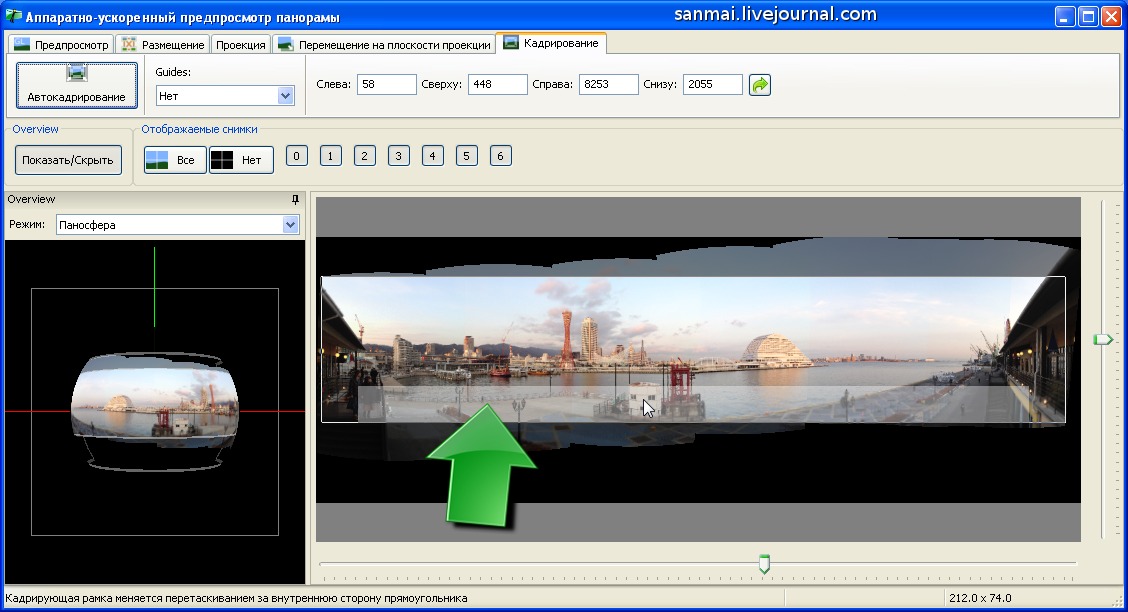
Перетаскивать снимки необходимо аккуратно, ровняя стыки и накладывая их друг на друга. Не забывайте пользоваться функцией «Уровень прозрачности». Если у вас появились по краям слишком заметные стыки, то затрите их мягким ластиком. Можно задействовать в эту работу такие функции Adobe Photoshop CS3, как «Губка», «Затемнитель» и «Осветлитель».
Как делать снимки
Созданная фото панорама будет красивой и эффектной, если вы будете знать не только, как изготовить ее, но и как сделать снимки, которые будут впоследствии использоваться для ее создания. Поэтому считаем необходимым, объяснить технологию фото-съемки для изготовления фото панорам. Первым делом, необходимо обратить внимание на объектив – его фокусное расстояние в идеале должно быть 24 — 80мм. Создание качественной панорамы в фотошопе практически невозможно без использования штатива, но и этот элемент не столь важен, так как, используя некоторые приемы, можно добиться идеальной ровности фотоснимков, входящих в панорамное изображение.
Самое главное, чтобы выполнилась панорама в Фотошопе – необходимо делать снимки с одинаковыми установками на фотоаппарате. Речь идет о таких установках, как выдержка, диафрагма, ИСО. Обратите внимание, снимая движущиеся объекты, в том числе и колышущиеся деревья, старайтесь их поместить в одном кадре, а не в нескольких. Снимая снимки, на которых будет изображено небо, не используйте поляризационный фильтр, потому что выполненная панорама получится некачественной – небо на ней будет в пятнах.
И напоследок, делайте кадры таким образом, чтобы при накладывании их, вы не потеряли каких-то объектов, то есть, снимки должны перекрывать друг друга. Но здесь необходимо быть аккуратным, так как при перекрывании снимков накладка должна происходить не более чем в полкадра. В противном случае, ваша панорама не будет обладать большим углом обзора или же вообще придется делать много-много снимков, чтобы обеспечить большой угол обзора.
Создаем панораму в Фотошопе
Во-первых, нам понадобятся сами фото.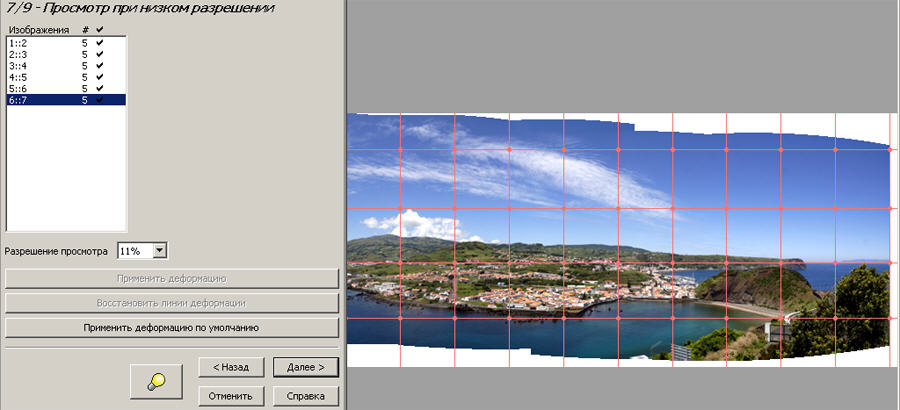 Они делаются обычным способом и обычной камерой. Только вам понадобится немного покрутиться вокруг своей оси. Лучше, если данная процедура будет проделана при помощи штатива. Чем меньше отклонение по вертикали, тем меньше будет погрешностей при склеивании. Основной момент при подготовке фотографий для создания панорамы — объекты, находящиеся на границах каждого снимка, должны заходить «внахлест» на соседний.
В Фотошопе все фото следует сделать одного размера.
Затем сохранить в одну папку.
Итак, все фото подогнаны по размеру и помещены в отдельную папку. Начинаем склейку панорамы.
Этап 1: Склейка
- Переходим в меню «Файл – Автоматизация» и ищем пункт «Photomerge».
Этап 2: Финишная обработка
Как мы можем видеть, в некоторых местах появились пропуски изображения. Устраняется это очень просто.
- Для начала необходимо выделить все слои в палитре (зажав клавишу CTRL) и объединить их (правой кнопкой мыши по любому из выделенных слоев).

Значение выставляем в 10-15 пикселей и нажимаем ОК.
Подобные композиции лучше всего распечатывать либо просматривать на мониторах с большим разрешением. Такой вот простой способ создания панорам предоставляет нам наш любимый Фотошоп.
Мы рады, что смогли помочь Вам в решении проблемы.
Помимо этой статьи, на сайте еще 12563 инструкций.
Добавьте сайт Lumpics.ru в закладки (CTRL+D) и мы точно еще пригодимся вам.
Отблагодарите автора, поделитесь статьей в социальных сетях.
Опишите, что у вас не получилось. Наши специалисты постараются ответить максимально быстро.
Помогла ли вам эта статья?
Поделиться статьей в социальных сетях:
Еще статьи по данной теме:
Очень классно! Ездил не такдавно в Альпы и наснимал там панорам. Думал придется склеивать их в пэинте. Ну фотошоп как всегда оказывается проще. но бывает тут склейка немного кривойвыходит и иногда приходится самому подгонять по пикселям уже
Сергей, большое спасибо.
Полдня убил на то, чтобы найти, как изменить цвет пропусков изображения с белого на нужный. Наконец-то нашёл ))
Не думал, что логически простейшая вещь (ну почему бы не вынести отдельно параметр цвета пропусков?) требует столько телодвижений. Вынуждено мучаю этот PS, т.к. только он корректно собрал нужную панораму.
Задайте вопрос или оставьте свое мнение Отменить комментарий
Склейка панорам и HDR в Adobe Lightroom / Фотообработка в Photoshop / Уроки фотографии
Создание панорамного снимка
Создание HDR
HDR Panorama
Есть две распространённые проблемы при фотосъёмке, которые можно решить путём совмещения воедино нескольких исходных кадров.
- Нехватка угла обзора. Часто наш сюжет просто не помещается в кадр. Конечно, отчасти эту проблему может решить широкоугольный объектив. Однако оптика с действительно широким углом обзора подчас дорога, сложна в использовании и имеет крупные размеры. А если вы не профессиональный пейзажист или интерьерный фотограф, то пользоваться подобной оптикой будете, скорее всего, не слишком часто. Ну и даже самых широкоугольных объективов порой не хватает для некоторых сюжетов. Увеличить же угол обзора на своих снимках можно с помощью панорамной съёмки. Панорама — это не обязательно длинная «колбаса», какой она получается в панорамных режимах съёмки на телефонах. Панорама может иметь любые соотношения сторон — её основная особенность в том, что состоит она из 2-х и более отдельно снятых кадров.
 А если вы не профессиональный пейзажист или интерьерный фотограф, то пользоваться подобной оптикой будете, скорее всего, не слишком часто. Ну и даже самых широкоугольных объективов порой не хватает для некоторых сюжетов. Увеличить же угол обзора на своих снимках можно с помощью панорамной съёмки. Панорама — это не обязательно длинная «колбаса», какой она получается в панорамных режимах съёмки на телефонах. Панорама может иметь любые соотношения сторон — её основная особенность в том, что состоит она из 2-х и более отдельно снятых кадров.
- Нехватка динамического диапазона. Следующая распространённая проблема — не получается проработать одновременно яркие участки и детали в тенях на снимках с большим контрастом освещения. Например, при съёмке закатного пейзажа то небо проработано, а вместо переднего плана — чёрные пятна, то передний план детализирован, а небо пересвечено.
Проблема в том, что человек видит мир не так, как камера. Мы воспринимаем любой сюжет целостно, со всеми деталями, от яркого неба до тёмных деревьев на переднем плане. У камеры же таких возможностей восприятия нет — это машина для записи света, причём не всегда совершенная технически. Наверняка вы не раз слышали фразу: «Никакая камера не способна передать красоту этих мест». Так вот, мы попробуем сделать так, что камера сможет показать на снимках всё очарование и детали определённого сюжета.
Сбалансировать экспозицию на фотографии тоже можно разными способами. Если вы серьёзно занимаетесь пейзажной фотосъёмкой, то наверняка пользуетесь градиентными светофильтрами (и лично я предпочитаю этот вариант). Однако светофильтры есть не у всех, да и не во всяком сюжете их можно использовать. Тут на помощь приходит возможность склейки изображений, совмещение нескольких кадров разной яркости: из тёмного берутся проработанные светлые участки, а из яркого — тёмные. Так работает функция HDR. Эта функция будет интересна и обладателям камер с узким динамическим диапазоном: то, что владелец современной полнокадровой камеры сможет вытянуть из одного RAW-кадра, хозяин старенькой кроп-камеры сможет сделать с помощью HDR.
RAW-конвертер Adobe Lightroom Classic предлагает базовые возможности склейки панорам и неплохо создает HDR-изображения. К тому же, результирующие файлы создаются в формате цифрового негатива DNG и, по сути, с ними можно продолжить работу как с обычными RAW-файлами.
В этом уроке мы познакомимся с возможностями склейки панорам и HDR в Adobe Lightroom Classic. Отличительная особенность функций созданий панорам и HDR — требовательность к ресурсам компьютера. На слабых системах процесс склейки фото может занять продолжительное время. Поэтому для подготовки этого фотоурока мы выбрали новый ноутбук-трансформер ConceptD 3 Ezel, оснащённый мощным современным «железом». Благодаря процессору Core i7 10750H (6 ядер, 12 потоков) с тактовой частотой 2,6 ГГц (до 5 ГГц в турбо режиме), достаточному количеству оперативной памяти (16 Гб DDR4) и мощной дискретной видеокарте GTX 1660 Max-Q, он идеально подходит для тяжёлых задач типа панорамной склейки или создания HDR. От скорости работы системы зависит комфорт и результативность обработки.
ConceptD — серия устройств, разработанных для создателей визуального контента, в том числе фотографов. А для работы с подобным контентом необходим, разумеется, качественный экран. Все экраны ноутбуков и мониторов ConceptD имеют сертификат соответствия Pantone. Это говорит о том, что они обладают точной цветопередачей и подходят для работы с фото и компьютерной графикой. К тому же ConceptD 3 Ezel с диагональю экрана 14 дюймов является устройством портативным. Его удобно брать с собой в поездки.
Благодаря особой конструкции, ноутбук можно легко превратить в планшет, что пригодится при отборе фото. А перо, которое спрятано в корпусе устройства, поможет создавать точные маски при ретушировании и, конечно, заниматься цифровой живописью.
Создание панорамного снимка
Хотя статья у нас посвящена обработке уже снятого материала, дадим несколько базовых советов по съёмке исходных кадров для панорамы.
Панорама может состоять из любого количество отдельных кадров.
Снимать их можно как горизонтально, так и вертикально — это не принципиально. Если вы делаете горизонтальную панораму, следите, чтобы камера перемещалась от снимка к снимку строго горизонтально, а в случае вертикальной — строго вертикально. В противном случае панорама склеится наискось, с большими белыми полями по бокам.Чтобы исходные кадры сошлись воедино, их необходимо снимать внахлёст. К примеру так, чтобы детали правой части первого кадра попадали на левую часть второго. Чем больше наложение между кадрами, тем лучше. Обычно снимают так, чтобы наложение составляло 30–70%
Необходимо, чтобы фокусное расстояние объектива и фокусировка были одинаковы на всех кадрах. Для этого стоит, единожды сфокусировавшись на первом кадре, далее вовсе отключить автофокус или зажать кнопку блокировки фокусировки. Кадры, где фокусировка «пляшет» от снимка к снимку, хорошо не склеятся.
 Снимать их можно как горизонтально, так и вертикально — это не принципиально. Если вы делаете горизонтальную панораму, следите, чтобы камера перемещалась от снимка к снимку строго горизонтально, а в случае вертикальной — строго вертикально. В противном случае панорама склеится наискось, с большими белыми полями по бокам.
Три исходных кадра, снятых с наложением.
Итоговая панорама
- Экспозиция всех кадров обязательно должна быть одинакова. Так что либо в процессе съёмки держим зажатой кнопку блокировки экспозиции, либо переводим камеру в ручной режим и отключаем авто-ISO. Отметим, что Lightroom умеет неплохо подгонять друг к другу кадры разной яркости, но искушать судьбу не стоит.
- Качественную панораму можно снять только со штатива. Это обеспечит достойные исходники и плавное перемещение между кадрами. С рук панорамы снимать можно, но в таком случае проследите, чтобы на фото не было «шевелёнки». Из-за неизбежного движения камеры в руках кадры будут сняты не строго с одной точки. Поэтому не используйте при съёмке с рук композиции с близко расположенными передними планами. Если передний план в вашем сюжете расположен в 5 метрах от камеры или ближе, следует использовать штатив, а ещё лучше — нодальный рельс или панорамную голову для устранения негативных эффектов от параллакса.
- Снимать панорамы — просто. Попробуйте! Если вы способны сделать несколько кадров с одинаковыми настройками, у вас всё должно получиться! А вот чтобы овладеть этой техникой в совершенстве, придётся потренироваться.
 Так что либо в процессе съёмки держим зажатой кнопку блокировки экспозиции, либо переводим камеру в ручной режим и отключаем авто-ISO. Отметим, что Lightroom умеет неплохо подгонять друг к другу кадры разной яркости, но искушать судьбу не стоит.
Отлично, когда в ноутбуке имеется картридер. Таким образом импорт фотографий становится быстрее и удобнее!
Итак, мы сделали исходники для склейки панорамы. Кадры сняты с одинаковыми настройками, внахлёст. Импортируем их в Adobe Lightroom. Чтобы исходники для панорамы не потерялись в остальном отснятом материале, их можно добавить в отдельную коллекцию или обозначить цветовой меткой.
Процесс создания панорамного снимка в этой программе невероятно прост! Выделим все исходные снимки панорамы. Дополнительных манипуляций с ними не требуется, как-то обрабатывать их не нужно. В контекстном меню выберем пункт Photo Merge → Panorama. Или просто нажмём горячее сочетание клавиш ctrl + M.
Откроется окно предпросмотра панорамы. Самое главное на данном этапе — выбрать необходимую проекцию. Lightroom предлагает на выбор сферическую, цилиндрическую и прямолинейную (перспективную) проекции. Посмотрите, в какой из них ваш снимок смотрится наиболее выгодно. Как правило, сферическая проекция лучше работает для многорядных панорам, цилиндрическая — для панорам, снятых в один ряд, а перспективная — для телеобъективов.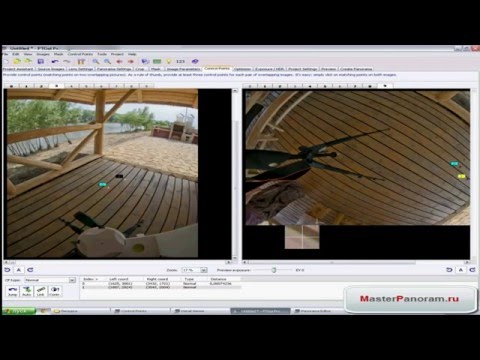
Кстати, с помощью проекций можно по-разному передавать перспективу на фото. Это выгодно отличает панорамную съёмку от обычной съёмки широкоугольным объективом, который таких возможностей не даёт. Практика показывает, что для большинства сюжетов лучше всего работает цилиндрическая проекция, а для панорамы, снятой телеобъективом, — прямолинейная.
Давайте посмотрим, что ещё можно настроить в окне предпросмотра панорамы. Выбрав пункт Auto Settings, вы примените к готовой панораме автонастройки (их потом можно убрать или изменить). Выбрав Auto Crop, вы сможете обрезать неизбежные белые поля, возникающие на краях панорамы. Если вы владеете обработкой в Adobe Photoshop, эти поля можно также подправить с помощью инструментов Warp, Liquify. Для заполнения белых полей служит и пункт Fill Edges.
Попытка использования функции Fill Edges: на снимке появились артефакты в виде лишних деталей на небе (повторяющихся облаков).
Это контенто-зависимый инструмент, который на основе вашего снимка попытается дорисовать края.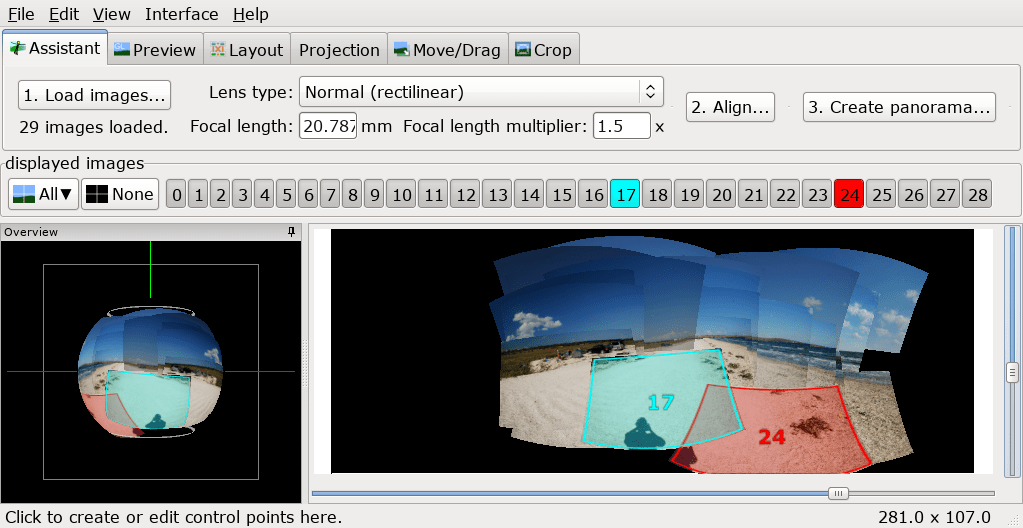 Несмотря на заманчивость данной функции, она не всегда работает корректно.
Ползунок Boundary Warp позволит исказить панораму так, чтобы она заполнила все белые поля. Увлекаться и ставить его на максимум не стоит, ведь тогда искажения геометрии в кадре будут очень заметны. Немного подкрутить его можно в пейзажных кадрах, где нет прямых линий и архитектуры. Для интерьерных же и городских снимков эта функция противопоказана.
Работа с функцией Boundary Warp чаще всего приводит к искажению геометрии в кадре. Причём это часто заметно даже на пейзажных фото — в нашем случае нарушена линия горизонта.
Последний пункт Create Stack поможет вам сгруппировать все кадры, относящиеся к нашей панораме, в стэк — своеобразную стопку снимков, где кадры будут всегда вместе и мы их не растеряем. В любой момент стэк можно разгруппировать.
Итоговые манипуляции с кадром: правим геометрию с помощью панели Transform, кадрируем. Далее работать с панорамным фото можно так же, как и с любой другой фотографией.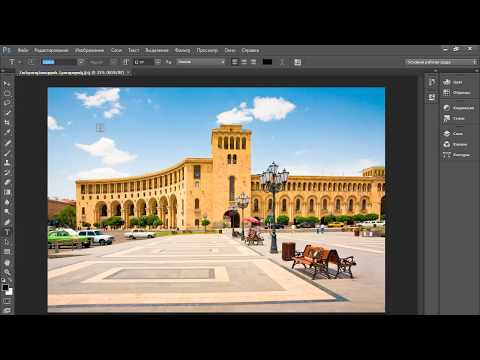
Расставив нужные галочки, нажмем кнопку Merge и подождём, пока программа создаст готовый панорамный кадр. Тут важна производительность ПК. Чем быстрее девайс, тем меньше придётся ждать. Итак, панорама создана. Далее с ней можно работать, как с обычным RAW-снимком. О том, как обрабатывать кадры в Lightroom, мы уже рассказывали в отдельных статьях. С панорамой можно делать всё то же самое! Отдельно отметим, что частенько на панорамном снимке необходимо отрегулировать перспективные искажения, так как программа не всегда корректно работает с перспективой. Здесь выручает панель инструментов Transform.
Создание HDR
Опять же, сначала дадим несколько базовых советов по съёмке HDR, а далее поговорим о том, как легко создать изображение с широким динамическим диапазоном в Lightroom.
При съёмке исходников для HDR фотограф должен сделать несколько кадров с разной яркостью. Основная задача в том, чтобы на самом тёмном снимке были проработаны самые яркие участки изображения (в случае пейзажа — небо).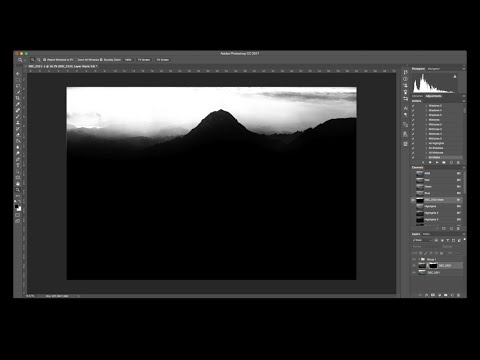 На самом светлом кадре должны быть проработаны самые тёмные участки сцены. Если же на самом тёмном кадре у вас большое белое пятно вместо неба (пересвет), никакого толка от создания HDR не будет.
Съёмку лучше вести со штатива, чтобы все исходные кадры были сняты с одной точки и при наложении друг на друга точно совпадали.
Фокусировка и фокусное расстояние не должны меняться. Снимков в серии делается столько, сколько необходимо для проработки всех деталей. Чем сильнее перепад яркости, тем больше потребуется кадров. Как правило, для вечернего городского пейзажа с небольшим перепадом яркости требуется всего два кадра, а для ярчайшего рассвета в горах необходимо от 5 до 9 кадров! Начните с простого: попробуйте делать по два кадра, а достигнув успеха, увеличивайте их количество, снимайте более сложные сюжеты.
Самый светлый кадр: проработаны детали в темных участках.
Кадр с «нормальной» экспозицией. Проработаны средние по яркости оттенки.
Самый тёмный кадр: проработаны детали в светлых участках, на рассветном небе.
Итоговый кадр, полученный с помощью HDR.
При съёмке HDR главное, чтобы в процессе съёмки исходных кадров не менялось значение диафрагмы. ISO также желательно не менять, хоть это и не столь принципиально. То есть, лучшим вариантом будут режимы A (Av) или M. Кадры должны чередоваться с одинаковым шагом экспозиции. Если у вас камера начального уровня, придётся яркость каждого снимка настраивать вручную. В режиме А — с помощью экспокоррекции, а в режиме М — с помощью выдержки. Снимки делаются с шагом экспозиции в 1–2 ступени. По умолчанию шагу в 1 ступень экспозиции будет соответствовать 3 щелчка колёсика настройки параметров.
Если в вашей камере есть функция брекетинга экспозиции, то всё ещё проще: активируем её, задаём нужное количество кадров и шаг экспозиции — камера сама сделает подряд снимки. Проверьте в настройках камеры, с помощью какого параметра аппарат меняет экспозицию во время брекетинга. Это должно делаться за счёт выдержки, а не диафрагмы или ISO. По умолчанию это так и происходит.
Динамический диапазон современных полнокадровых аппаратов очень широк. В большинстве задач можно обойтись без HDR, просто грамотно экспонируя кадр. Фотографы часто снимают в RAW с недоэкспозицией. Таким образом получится сохранить детализацию светлых участков, а из затемнения при обработке “вытянуть” все детали. Но тут надо хорошо знать свою камеру, проверив на практике, сколько ступеней экспозиции в вашем случае можно вытянуть из теней, а сколько — из светлых участков, где тоже есть небольшой запас информации.
HDR не предназначен для съёмки движения. Если в сюжете что-то движется (машины, люди, ветви деревьев, облака на небе), то есть большая вероятность получения на итоговом кадре «призраков», полупрозрачных артефактов. Когда в кадре много движения, чтобы сбалансировать экспозицию, удобнее будет пользоваться градиентными светофильтрами.
Итак, мы сделали кадры с разной яркостью и загрузили в Lightroom. Дело за малым — выделяем их, в контекстном меню выбираем Photo Merge → HDR. Или можно просто нажать сочетание клавиш ctrl+H. Напомним, что горячие клавиши в Lightroom работают только в английской раскладке клавиатуры, так что не забудьте переключить язык!
Программа вскоре откроет окно с превью и минимальным количеством настроек.
Выбор пункта Auto Align позволит подогнать кадры друг к другу, если вы снимали без штатива. Имейте в виду, что на идеальный результат подгонки рассчитывать не приходится. Обратим ваше внимание на то, что при выборе Auto Align программа будет дольше склеивать итоговый кадр. Поэтому, если у вас слабый ПК, данную функцию стоит отключить.
При склейке HDR рекомендуется просматривать получающийся результат с увеличением на предмет «призраков» и при необходимости задействовать функции Deghost. Чтобы увеличить превью, просто щёлкните по нему мышкой.
Выбрав Auto Settings, вы примените к получившемуся кадру автонастройки. Потом их всегда можно будет поменять. В случае с HDR полезно использовать их, чтобы увидеть снимок уже с какой-то обработкой, иначе на превью может появиться просто очень тёмный кадр.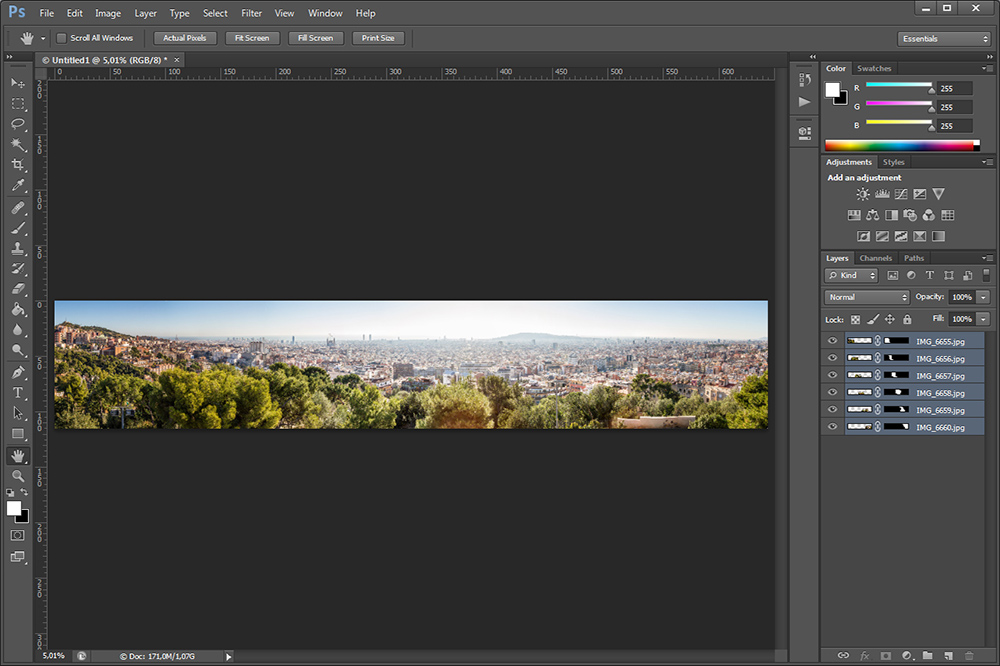
Deghost Amount — пункты, отвечающие за степень борьбы с «призраками». Теми самыми, которые получаются при наличии движения в кадре. Если программа обнаружит движение между снимками, она просто вырежет движущийся элемент из какого-то одного кадра. То есть весь снимок у нас будет иметь широкий динамический диапазон, а место с движением — нет. Там появятся шумы, потеря деталей в светлых или тёмных участках. Поэтому просто так, «впрок», Deghost Amount не включают, тем более не стоит рассчитывать на идеальную работу этой функции. Так что, если снимок сделан грамотно, без движения в кадрах, лучше всего поставить этот пункт в положение None.
Активация пункта Create Stack даст возможность создать стэк из кадров, имеющих отношение к нашей HDR-склейке. Его лучше включить. Итак, расставив нужные галочки, жмём кнопку Merge и через некоторое время получаем результат.
Итоговое HDR-изображение в Lightroom. Теперь его можно обрабатывать так же, как обычный RAW. В данном кадре помимо базовых коррекций были использованы и градиентные маски.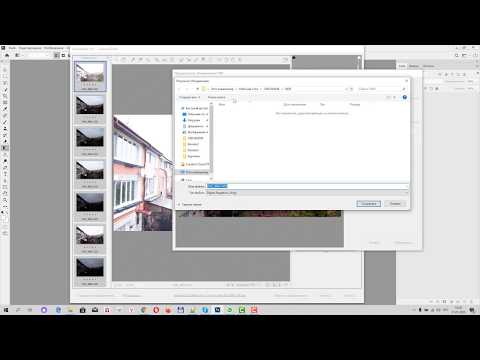 Так, небо затемнено с помощью градиента, чтобы не воздействовать на остальной кадр.
В Lightroom готовый HDR-кадр не будет ничем отличаться от обычного RAW. Возможно, после склейки вы получите какую-то неказистую, тёмную картинку. Ничего страшного! Начинайте её обрабатывать! Теперь в тенях и светлых участках получится проработать гораздо больше деталей, а ползунок Exposure позволит поднять или опустить экспозицию не на 5 EV (как для обычного RAW-файла), а на целых 10!
HDR Panorama
Adobe Lightroom может создавать панорамы, где каждый исходный кадр является ещё и HDR-изображением. Причём делает он это практически автоматически! Эта функция очень полезна, если надо, допустим, снять панораму рассветного или закатного пейзажа. Или, скажем, интерьер с видом из окна: перепад яркости в помещении и за окном будет велик, без склейки тут не справиться!
Конечно, лучше сначала попробовать снять простую панораму, потом простой HDR и только после этого браться за создание HDR-панорам. С другой стороны, тут всё не так сложно, как кажется!
Просто снимем каждый элемент панорамы с брекетингом экспозиции и загрузим полученные кадры в Lightroom. Тут важно ни один из них не потерять. В этом помогут коллекции и пометка всех исходных кадров отдельным цветом.
Теперь выделим все наши исходные кадры и в уже знакомом меню выберем пункт Photo Merge → HDR Panorama.
Программа задумается и покажет уже знакомое нам окно настройки панорамы. Обратите внимание, что при создании HDR-панорамы HDR создаётся без устранения «призраков» (параметр Deghost Amount в положении None) и со включённой функцией Auto-Align. Выберем необходимую проекцию и нажмём кнопку Merge. Поскольку программа сразу склеивает и панораму, и HDR, задумается она чуть надольше, чем обычно — тут тоже всё зависит от производительности вашего ПК.
Окно создания HDR-панорамы. Как видим, настройки здесь те же самые, что и при работе с простой панорамой.
Функция HDR Panorama значительно ускоряет процесс обработки комплексных изображений.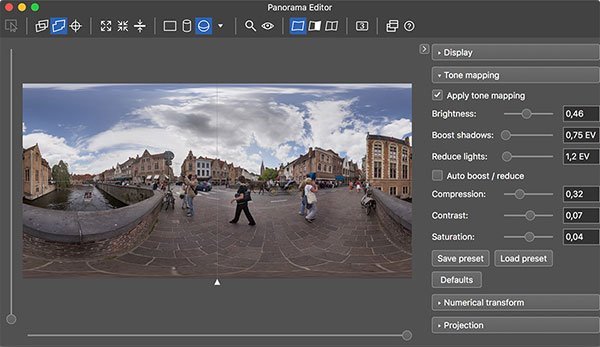 Быстро, просто, результат получаем сразу в DNG и можем с ним далее работать, как с RAW, — очень удобно!
Благодаря мощной начинке и хорошему экрану ConceptD 3 Ezel отлично подходит даже для ресурсоёмких процессов обработки. А благодаря небольшим габаритам и функциям трансформации с ним удобно работать в любом месте: и сидя дома на диване, и в путешествии.
Возможности склейки панорам и HDR полезны в работе практически каждого фотографа. Даже репортёрам или свадебщикам нет-нет да и надо, например, суметь сделать общий план большого помещения. В пейзажных, интерьерных, архитектурных съёмках эти приёмы используются очень часто и, конечно, стоит ими овладеть, если вы хотите преуспеть в этих направлениях. Это не сложно: попрактикуйтесь сначала с видом из вашего окна или на интерьере квартиры, и вы быстро подружитесь с этими функциями!
Как в Фотошопе (Photoshop) сделать панораму?
Если вы задались целью изготовить панораму, то должны выполнить несколько снимков в одной плоскости. Довольно сложно склеить несколько фотографий в панорамное изображение, но к счастью, создана программа Adobe Photoshop, которая значительно упростит вашу задачу. Собрать снимки в одно изображение можно, пользуясь несколькими способами, причем все они действенны для Adobe Photoshop CS3 и более новых версий этой программы. Обратите внимание, что перед тем, как в фотошопе сделать панораму, необходимо все снимки перевести в формат JPG. Иначе у вас ничего не получится.
Изготовление панорамы в автоматическом режиме
На своем компьютере открывайте Adobe Photoshop, заходите в «File», где найдете такие пункты, как «Автоматизация» и «Fhotomate». Перейдите к открыванию подготовленных снимков. Для этого нажмите меню «Обзор», после чего у вас появится возможность выбрать нужные файлы, выделяя их в диалоговом окне мышкой. Поскольку в диалоговом окне «Auto» можно выбирать и применять разнообразные настройки, вы на свое усмотрение можете выбрать команду. Например, мы выбрали «Fhotoshop Interactive Layout», что в переводе означает «Интерактивный макет». Выбрав данную команду, установите флажок на первой строчке функционального окна.
Для просмотра фото, которые вы будете использовать для создания панорамного изображения, воспользуйтесь опцией «Reposition Only». Для просмотра изображения в перспективе, выбирайте «Perspective». Для того, чтобы подвигать или выделять фотографии, необходимо пользоваться таким инструментом, как selection tool. Инструментами перемещения являются опции «move view tool», затем «zoom» и «rotate». Пожалуй, вам еще пригодится и «vanisinhing point tool» – инструмент исчезающей точки, который можно использовать после того, как вы переместили снимки, и при этом, у вас прозрачные пиксели появились на изображении. Самый простой способ изготовления панорамы — пользоваться при работе инструментом «Только перемещение».
Создание панорамы в ручном режиме
Выполняется панорама в Фотошопе и в ручном режиме. Для этого пользуются готовыми снимками, которые не переформатированы предварительно. Откройте в программе Adobe Photoshop CS3 «Файл», найдите в этом меню пункт «Открыть как». Откройте все снимки, которые вы будете использовать для создания панорамы. Если вы начинающий мастер по фотошопу, то не рекомендуем брать слишком много снимков для одной работы – трех снимков вполне достаточно, чтобы понять принцип создания панорамного изображения и попрактиковаться.
Посчитать общую длину файлов поможет функция «Линейка». После подсчета длины файлов, пользуясь полученной информацией, создавайте новый файл. Для этого нажмите меню «Файл», дальше «Создать» и «Новый». Все остальные параметры необходимо сохранить по умолчанию.
В новый файл постепенно перетаскивайте все снимки, составляя их в горизонтальный или вертикальный ряд. Кстати, достаточно часто требуется вертикальная фото панорама. Например, если у вас есть несколько снимков водопада – в горизонтальной интерпретации они будут выглядеть не столь эффектно, сколь в вертикальной.
Перетаскивать снимки необходимо аккуратно, ровняя стыки и накладывая их друг на друга. Не забывайте пользоваться функцией «Уровень прозрачности». Если у вас появились по краям слишком заметные стыки, то затрите их мягким ластиком. Можно задействовать в эту работу такие функции Adobe Photoshop CS3, как «Губка», «Затемнитель» и «Осветлитель».
Как делать снимки
Созданная фото панорама будет красивой и эффектной, если вы будете знать не только, как изготовить ее, но и как сделать снимки, которые будут впоследствии использоваться для ее создания. Поэтому считаем необходимым, объяснить технологию фото-съемки для изготовления фото панорам. Первым делом, необходимо обратить внимание на объектив – его фокусное расстояние в идеале должно быть 24 — 80мм. Создание качественной панорамы в фотошопе практически невозможно без использования штатива, но и этот элемент не столь важен, так как, используя некоторые приемы, можно добиться идеальной ровности фотоснимков, входящих в панорамное изображение.
Самое главное, чтобы выполнилась панорама в Фотошопе – необходимо делать снимки с одинаковыми установками на фотоаппарате. Речь идет о таких установках, как выдержка, диафрагма, ИСО. Обратите внимание, снимая движущиеся объекты, в том числе и колышущиеся деревья, старайтесь их поместить в одном кадре, а не в нескольких. Снимая снимки, на которых будет изображено небо, не используйте поляризационный фильтр, потому что выполненная панорама получится некачественной – небо на ней будет в пятнах.
И напоследок, делайте кадры таким образом, чтобы при накладывании их, вы не потеряли каких-то объектов, то есть, снимки должны перекрывать друг друга. Но здесь необходимо быть аккуратным, так как при перекрывании снимков накладка должна происходить не более чем в полкадра. В противном случае, ваша панорама не будет обладать большим углом обзора или же вообще придется делать много-много снимков, чтобы обеспечить большой угол обзора.
пошаговый урок, применение склейки, советы и рекомендации специалистов
Изображение на фотографии выглядит совсем по-другому, если подать его не в обычном формате, а в панорамном. Спрашиваете, что такое панорама? Это изображение с широким кругозором, помогающее увидеть больше окружения, чем попадает в объектив фотоаппарата.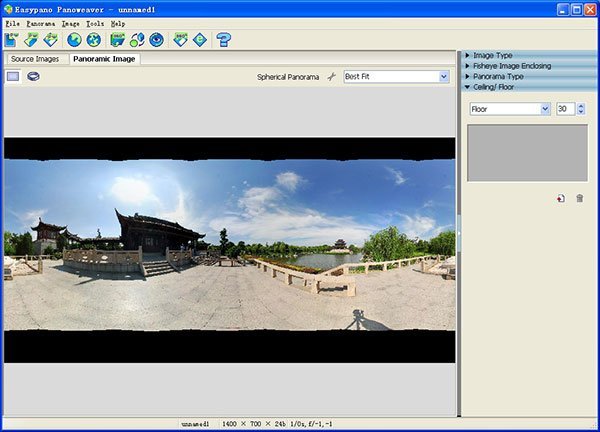 Хороший фотограф заботится о том, чтобы зритель получил максимум удовольствия, глядя на его работу. Лучше всего для создания панорамы подходит пейзаж. Главное, изначально правильно подобрать геометрические параметры и сделать качественные фотографии. Затем можно приступать к созданию панорамы. Давайте обсудим, как сделать панораму в «Фотошопе».
Создаем снимки
Для более наглядного примера будем рассматривать процесс того, как сделать в «Фотошопе» панораму из изображений природы. Делая предварительные снимки, важно учесть, чтобы на изображении отсутствовали второстепенные объекты, например, люди, машины и так далее. Фотографируя рассвет или закат, лучше, если установите аппарат на штативе. Это позволит хорошо проработать мелкие детали и сохранит правильную линию горизонта. Точные фотографии потом легче склеивать.
Установив автоспуск затвора с задержкой в десять секунд, можно предотвратить нежелательную вибрацию камеры. Если снимки не будут в формате RAW, тогда стоит настроить камеру на баланс белого.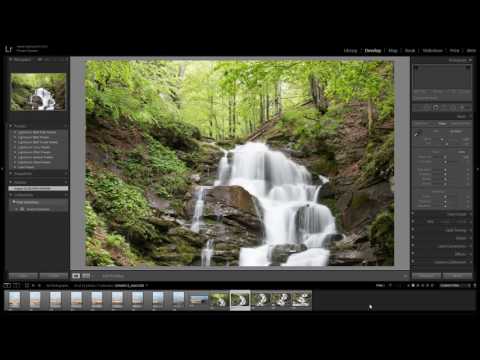 Изображение получится более качественным и естественным. Делаем минимум три снимка выбранного нами пейзажа. Чем больше снимков, тем лучше. Это позволит подобрать самые подходящие изображения для склейки.
Делаем фотографии, каждый раз поворачивая фотоаппарат под небольшим углом от предыдущего кадра. Можно даже объединить снимки в 360 градусов, предварительно фотографируя пейзаж вокруг себя, если камера с хорошим широкоугольным объективом.
Процесс создания панорамы
Для создания панорамного изображения используем фото-редактор. Фотографию можно собрать из любого количества снимков, но круговая панорама в «Фотошопе» делается из пяти-семи кадров. Тут главное — вникнуть в принцип работы. Если фотографии получились неодинаковыми по тону, чувствительности, резкости и т. д., это можно исправить в «Фотошопе».
Загружаем снимки в редактор. Если фотографии получились разными по экспозиции, программа сама выставит картинку в нужной последовательности.
- Запускаем программу.
- Заходим в «Файл» — «Автоматизация» — «Объединение фото».
- В открытом окне редактора выбираем папку или отдельные фото, из которых будет создаваться панорама в «Фотошопе».
- Нажимаем кнопку «добавить открытые файлы».
- Ставим галочки на всех трех пунктах под списком загруженных фотографий.
- После этого нажимаем ОК. «Фотошоп» обрабатывает полученные снимки и формирует примерную склейку панорамы.
- На просмотре будут видны вертикальные линии каждого фрагмента, а в отдельном окне — показаны слои.
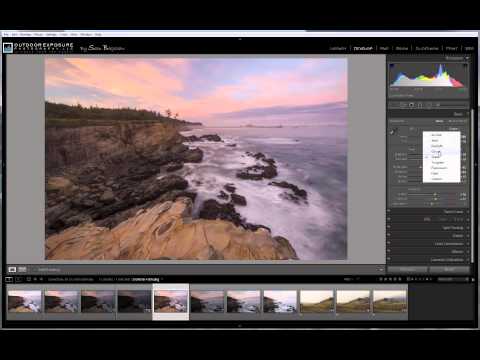
Количество кадров влияет на процесс автоматической компоновки панорамы. Если в настройках установлена галочка на кнопке «Авто», то нам ничего делать не нужно, программа сама подбирает экспозицию и исправляет неровности.
Редактирование
Теперь все видимые стыки нужно слить в одну панораму. Нажимаем кнопку: «Слой» – «Объединить слои». Приступаем к обрезке ненужных элементов изображения:
- Выбираем меню обрезки
- Наводим на области выравнивания изображения и срезаем их.
- Небольшие области можно закрасить, применив: «Инструменты» — «Штамп».
- Удерживаем клавишу Alt, обозначаем область закрашивания и кликаем по ней левой клавишей мышки.

Вот мы и узнали, как склеить панораму в «Фотошопе». Особого труда в этом нет, программа сама все делает за вас.
Творческий подход
Финальный этап в большей степени зависит от вашего творческого воображения. Полученную панораму можно отредактировать с помощью цвета, выбрать другой тон, убрать какие-то мелкие детали. Лучше всего это получается в режиме 16 бит. Все это можно найти в настройках.
Практические советы
В отличие от других программ, Adobe Photoshop лучше справляется с процессом сшивания панорамных снимков. Склейка панорам в «Фотошопе» происходит автоматически, пользователь никак не может повлиять на процесс вручную. Особенно, если вы начинающий фотограф.
- После загрузки фотографий в программу, открыть их можно нажатием сочетания клавиш Ctrl+O.
- Если вы используете более трех снимков, нужно выровнять их, открыв: «Окно» – «Выровнять» – «Каскадом».
- Сборку панорамы лучше делать на новом файле. Для этого нажимаем Ctrl+N и перетаскиваем фотографии на него.
- Чтобы не запутаться с большим количеством изображений, после перетаскивания фото в новый файл исходник сразу закрываем.
- Выделяем все слои, из которых будет состоять будущая панорама: удерживаем Shift и нажимаем мышкой на первую и последнюю фотографию.
- Запускаем склейку снимков: «Редактировать» – «Автоматическое выравнивание слоев».
- Выбрать режим: проекция сшивания панорамы.
- Чем меньше погрешностей и отклонений от вертикали будет на исходных снимках, тем лучше получится панорамная фотография.

Если вы редко пользуетесь фото-редакторами, и еще не знаете, как сделать панораму в «Фотошопе», ради интереса можно попробовать все режимы склеивания, которые предлагаются программой. Посмотрите, что из этого получится.
Дорабатываем получившееся изображение, чтобы стыки слоев не были так заметны, особенно если экспозиция снимков разная.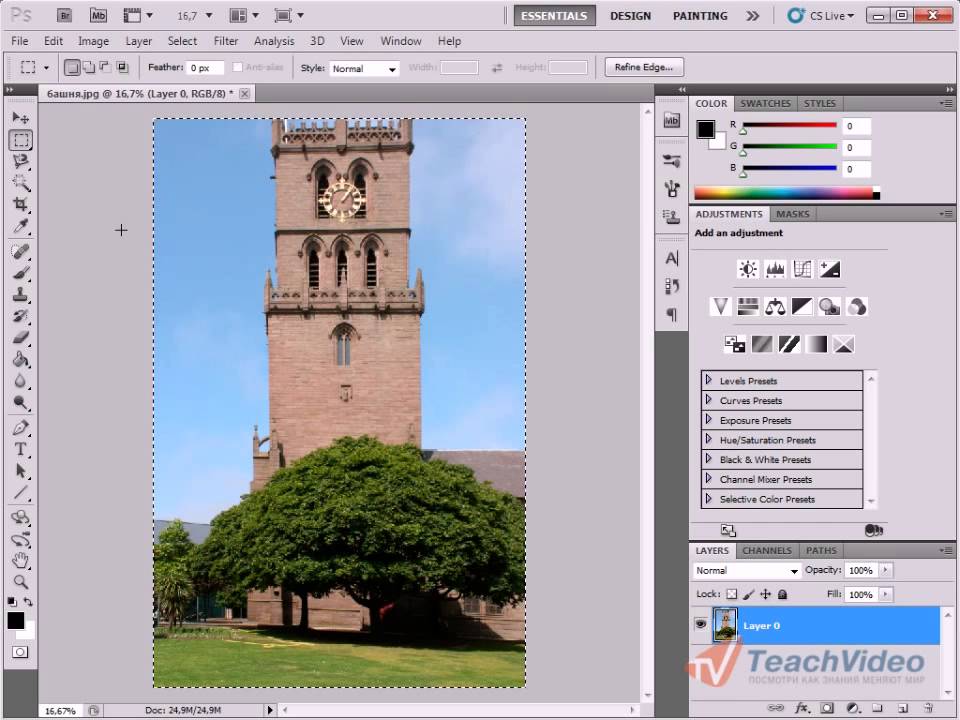 Для этого выбираем меню: «Редактировать» – «Автоматическое смешивание слоев».
Параметры
В зависимости от качества и тематики исходных снимков и тех задач, которые предстоит программе с ними выполнить, выбираем необходимые параметры того, как сделать панораму в «Фотошопе»:
- Смешивание изображений. Стыкует изображения по максимально подходящим друг к другу границам, по цвету. Поверх накладывается маска со стыками. При отключенном параметре, маска не создается.
- Удаление виньетирования. Компенсирует экспозицию цветом, удаляя темные углы фотографии.
- Коррекция геометрического искажения. Выравнивает искажения, которые появляются на фото снятом объективом «рыбий глаз».
Если в программе нет функции смешивания, все искажения придется редактировать самостоятельно.
Ретуширование
Если во время съемки не были сделаны дополнительные кадры по бокам, сверху и снизу пейзажа, то при проекции обязательно получатся пустые углы по краям. В этом случае можно либо обрезать изображение, либо отретушировать пустоты частями взятых с дополнительных кадров, вставляя их с панораму и смазывая стыки функцией «Деформация».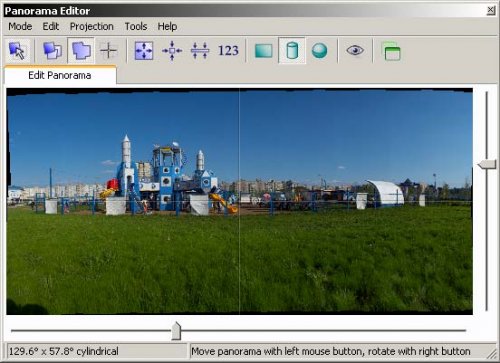 На это надо немного больше времени, но оно того стоит.
Создаем круговую панораму за 5 простых шагов.
Легко и быстро, превратите ваши панорамы, в привлекательные, миниатюрные планеты, используя Photoshop или другой, ваш любимый графический редактор.
Панорамы являются одним из моих любимых способов, чтобы показать сцену. Они так интересны и подробны, что я советую обратить на них внимание. Этот не большёй совет добавляет дополнительную щепотку творчества, превращая стандартные панорамы в миниатюрные планеты, которые действительно имеют «вау» фактор.
Техническое название для этой техники является «стереографическая проекция», но не пугайтесь этого сложного слова, на деле, всё гораздо проще. В этом примере я буду использовать Photoshop, но вы можете использовать любой другой редактор, в том числе GIMP который является бесплатным.
Нам подойдет практически любая панорама, но есть моменты, которые улучшат конечный результат.
- Угол обзора — 360 градусов панорамы, подойдёт лучше всего, потому что их края сливаются воедино. Более узкие углы тоже подойдут, но вам, возможно, потребуется сделать дополнительную работу, чтобы цвета и текстуры были одинаковы на краях панорамы и подходили друг к другу.
- Ширина изображения — соотношение сторон ( ширина делённая на высоту) вашей фотографии влияют на гладкость вашей планеты. Более широкие изображения, как правило, производят более гладкие поверхности планеты, а более узкие панорамы могут дать большие изменения высоты. Оба варианта отлично смотрятся.
- Небо — небо панорамы будет серьёзно искажено в конечном изображении. Ясное небо, как правило, производит лучший результат, хотя облака могут дать интересный растянутый эффект.
- На первом — дно вашей фотографии будет сдавлено в пучок, чтобы сформировать центр планеты, а это может привести к некоторому искажению. Как и с небом, гладкие текстуры, такие как трава или песок выглядит лучше.
- Горизонт — должен быть идеально выровнен, чтобы края сошлись аккуратно, баз ступенек. Если ваш снимок не подходит по этому параметру, то эго можно подправить в фото редакторе.
 Более узкие углы тоже подойдут, но вам, возможно, потребуется сделать дополнительную работу, чтобы цвета и текстуры были одинаковы на краях панорамы и подходили друг к другу.
 Если ваш снимок не подходит по этому параметру, то эго можно подправить в фото редакторе.
Вам может показаться, что в нашем деле много критериев, но попробовав, вы поймёте, что подойдут практически любые панорамы. Если у вас всё же остались сомнения, возьмите любую панораму, не попадающую под вышеупомянутые «правила», и попробуйте что получится. Результат может получиться интересным и не обычным, и в обычных условиях такого не получится. Так что не бойтесь экспериментировать.
Нашли подходящее изображение? Хорошо. Время превратить его в планету.
1. Делаем квадрат изображения.
Для начала перейдём к размерам изображения. Переходим на вкладку >image «изображение». Выбираем размер изображения. В появившемся окне убираем галочку с «сохранить пропорции» и устанавливаем высоту в соответствии с шириной.
Эта процедура немного исказит вашу панораму, но не волнуйтесь так и должно быть.
2. Наносим на небо градиент.
Этот шаг не является обязательным, но без него, конечное изображение на углах может выглядеть деформированным и потянутым. Выберете инструмент градиент и установите на краях цвета соответствующие преобладающим цветам неба. Установите ползунок непрозрачности с левой стороны на 100%, а с правой поставьте на 0%.
Перетащите градиент от верхней части фото вниз набольшее расстояние, чтобы слать плавный переход к сплошному цвету.
3. Поверните фото с ног на голову
Переходим на вкладку изображение> поворот изображения на 180 °, чтобы перевернуть ваше изображение вверх ногами. Это гарантирует, что скручивание пройдёт правильно, когда мы будим превращать нашу панораму в планету.
4. Примените фильтр, полярных координат
Переходим к фильтрам> искажение> полярные координаты. В появившемся окне выберите параметр «Прямоугольный в Полярный» и жмём «ок».
Вуаля! Ваша панорама теперь свёрнута в круг и выглядит как маленькая планета, сфотографированная сверху, с помощью объектива рыбий глаз.
5. Последние штрих
Проверьте верхний центр вашего фото, он должен бать гладким, место соединения не должно быть видно. Здесь поможет штамп или восстанавливающая кисть.
Если вы предпочитаете свою планету, то самое время её создать. У вас могут остаться белые углы, но вы можете заполнить их тем же цветом, который вы использовали в градиенте. Повторно обрезаем вашу картинку, и всё готово.
Создание маленьких планет чрезвычайно легкое дело, вы поймёте это сразу как попробуете. В дальнейшем вы можете экспериментировать и получать необычные, интересные эффекты. Поэтому не думайте, что надо жёстко привязываться к вышеизложенным правилам. Если у вас получится что-то необычное и интересное, обязательно поделитесь этим в комментариях.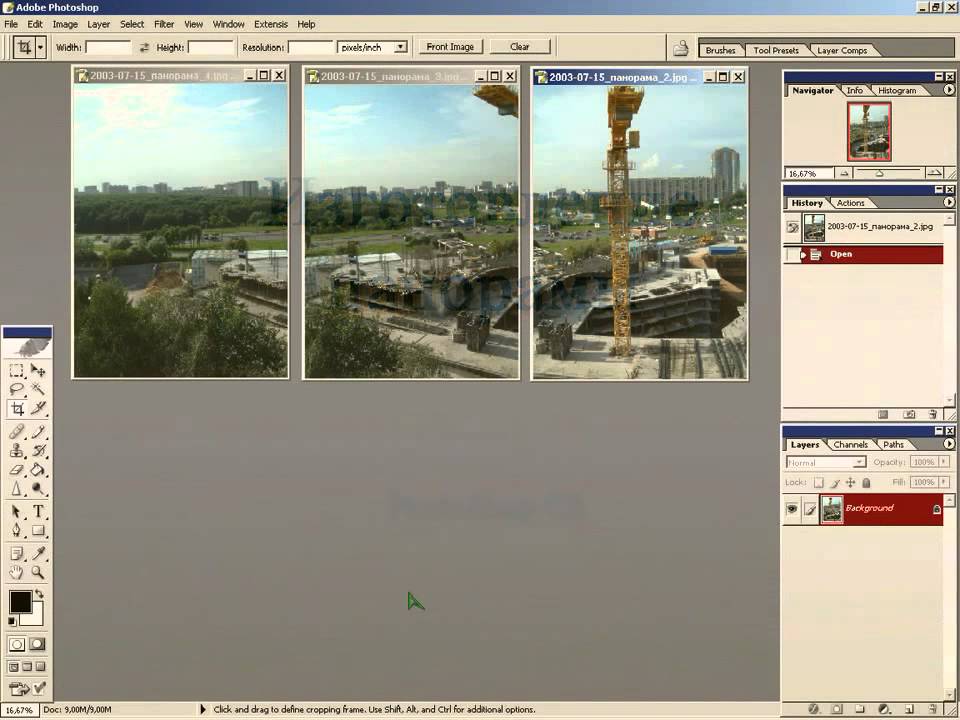
Вот несколько примеров, показывающих, что возможно, когда вы добавляете в эту технику немного творчества и фантазии.
Используйте фотографию различной местности, чтобы создать зубчатые эффект астероидов.
Поставьте здания везде, даже по центру, чтобы создать густонаселённую планету.
Снимайте панорамы ночью, чтобы получить эффект планеты плавающей в космическом пространстве.
Перейдите на шаг 3 чтобы сделать эффект будто вы лежите на земле и смотрите в небо.
Автор
Перевод: Сергей Востриков
|
||||||
 Приемы и хитрости фотосъемки. Уровень II
Понравился урок? Поделись с друзьями!
Как склеить фотографии в панораму с помощью nip2
Когда люди задаются вопросами типа «как склеить фотографии в фотошопе» или «чем склеить панораму», то находят программы Photoshop или Hugin. Ответ на этот вопрос становится гораздо менее очевидным, когда нужно склеивать много больших изображений и при этом их просматривать. Фотошопы на таких задачах выпадают в осадок от нехватки памяти, Хьюджины корёжат изображение. Однако в недрах наших дистрибутивов Linux имеется замечательнейшее средство от всех болезней разом обработки изображений, которое называется nip2.
Интродукция: склейка и объединение изображение
Как-то раз в нашу лабораторию постучались соседи и за рюмочкой чая пожаловались на свои беды и несчастья: имеется микроскоп с цифровой камерой, который сканирует некий образец. Происходит всё так: под микроскопом лежит образец, и, участок за участком, производится съёмка поверхности. Выдаётся файл с изображениями участков, и задача — склеить фотографии в одну картину и просмотреть.
Проблема в объединении изображений в том, что они большие и их много. Кроме того, просматривать такое огромное изображение фотошопом не получится — во всяком случае, даже если и получится, то очень небыстро. И тут нам на помощь приходит nip2.
Пример склеивания фотографий в nip2
В nip2 это сделать просто благодаря тому, что отображение картинки ведётся мозаикой — не всё сразу, а лишь частично, что сильно ускоряет работу. Поэтому склеивание изображений будет быстрым; однако к интерфейсу nip2 придётся немного привыкнуть, потому как он есть нечто среднее между Photoshop и Excel. На примерах ниже мы убедимся, что это довольно логичный интерфейс.
Склеить фотографии горизонтально
Открываем последовательно два изображения, которые нужно склеить. Они появятся как две ячейки в таблице nip2.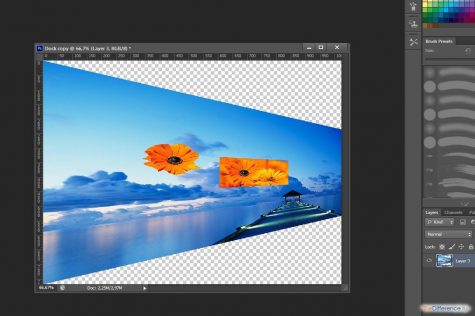 Зажимаем Shift и кликаем последовательно на этих картинках:
| From Записки дебианщика |
Дальше, не снимая выделения (не кликаем где попало) идём в меню Toolkits — Image — Join и выбираем пункт Left to Right:
| From Записки дебианщика |
Получаем результат — изображение, склеенное в панораму:
| From Записки дебианщика |
В появившейся ячейке А4 можно настроить выравнивание (Alignment) и зазор между изображениями. Просмотр склеенного изображения проблем и отъедания всего своп-файла не вызовет. Сохранить результат можно, кликнув правой кнопкой мыши на ячейке со склеенным изображением и выбрав Сохранить как:
| From Записки дебианщика |
Склейка фотографий вертикально
происходит точно также, но выбираем «соединять сверху вниз» (Top
to Bottom):
| From Записки дебианщика |
и неизменно превосходный результат:
| From Записки дебианщика |
И другие возможности
А возможностей у nip2 выше крыши, причём о них многие даже не подозревают. Можно, например, просто вставить кусок одного изображения в другое. Достигается это так:
Toolkits — Image — Insert
Можно также выровнять яркость на отдельных фрагментах изображений (tilt brightness). Это когда одна часть изображения освещена сильнее другой, то есть яркость меняется от края изображения к середине). Это устраняется так: Tools — Filters — Tilt brightness.
Здесь нестандартный интерфейс nip2, использует своё преимущество: при изменении изображения в ячейках, результаты в других ячейках автоматически перерисовываются.
Больше о склейке изображений, рефлектограммах и прочего Rocket Science можно прочитать в примерах [на английском].
Где взять nip2?
Так как nip2 — свободное программное обеспечение, его запросто можно скачать с официального сайта:
- для Windows
- для Mac OS X
- для Linux (source code или поищите в репозиториях своего дистрибутива по названию nip2).
Узнать больше о nip2 можно из обзора и развёрнутого описания, а так же официального сайта [на английском].
Кстати: Блог о nip2
У замечательного графического анализатора nip2 теперь появился свой блог, ведёт который John Cupitt — автор проекта. Блог появился не в последнюю очередь благодаря стараниям и активному багрепортингу скромного автора этих строк: ради поддержки матлабовских MAT-файлов и формата FITS автор водрузил на рабочую машину Виртуальный Ящик с Debian Unstable и красноглазил с напильником и поиском библиотек для сборки последней версии.
Блог о nip2 было решено завести для популяризации этой замечательной программы, а также как расширения несколько сухой, хотя местами весьма толковой, документации. На блоге публикуются анонсы по выходу новых версий, а так же планируются интересные посты по обработке изображений.
Следующее Предыдущее Главная страница
Подписаться на: Комментарии к сообщению (Atom)
Как сшивать панорамные фотографии в Adobe Photoshop
Поделись с
своими друзьями:
Оставить комментарий
Одним из моих любимых стилей изображения является панорамное фото.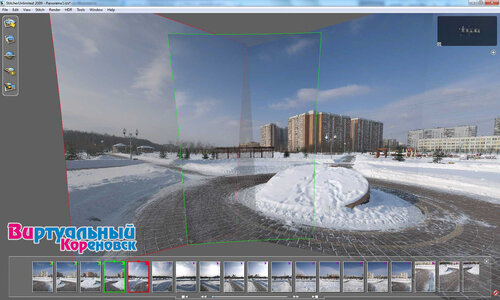 Создать такой тип изображения в Adobe Photoshop очень просто благодаря команде Photomerge. Вы можете сделать несколько снимков и объединить их в единое панорамное изображение. Вы можете использовать Photomerge для объединения изображений, которые располагаются мозаикой по горизонтали, вертикали или по обоим направлениям.
Чтобы объединить перекрывающиеся фотографии в одно панорамное изображение, выполните следующие действия.
- В Photoshop выберите «Файл» > «Автоматизация» > «Photomerge». Вы также можете вызвать эту команду из Lightroom для выбранной группы изображений (щелкните правой кнопкой мыши > «Редактировать в» > «Объединить в панораму» в Photoshop).
- Щелкните всплывающее меню «Использовать» и выберите «Файлы» (для выбора отдельных изображений) или «Папки» (для выбора всей папки).
- Нажмите кнопку «Обзор» и перейдите к файлам или папкам, которые вы хотите использовать.
- Выберите следующие параметры:
- Смешать изображения вместе , чтобы Photoshop попытался плавно совместить экспозицию и цвет.
- Средство для удаления виньетирования для коррекции естественного виньетирования (затемнения) объектива по краям.
- Коррекция геометрических искажений для устранения любых искажений объектива (часто возникающих при съемке под более широким углом).
- Смешать изображения вместе , чтобы Photoshop попытался плавно совместить экспозицию и цвет.
- Выберите параметр «Макет», чтобы объединить фотографии. В большинстве ситуаций Авто работает хорошо. Другие методы являются специализированными… Я иногда использую Перспективу, если изображение имеет сильную центральную область фокусировки, вокруг которой вы хотите построить панораму.
- Нажмите OK, чтобы начать процесс Photomerge. Photoshop открывает все изображения и собирает их.
- После объединения изображения Photoshop покажет вам новый файл. Он может иметь некоторые искажения (в зависимости от того, как вы сняли фотографию).
- Выберите все слои на панели «Слои» (Shift+щелчок).
- Выберите «Слой» > «Смарт-объекты» > «Преобразовать в смарт-объект», чтобы создать объединенную копию (которую при необходимости можно изменить).
- Выберите «Фильтр» > «Адаптивный широкий угол» и используйте команду «Адаптивный широкий угол», чтобы удалить любые искажения (см. этот пост).
- Отсутствующие пиксели можно заполнить с помощью заливки с учетом содержимого.
- Полученное изображение после некоторой цветокоррекции.
Отказ от ответственности: это всего лишь один рабочий процесс для панорамных изображений.
______
Расскажите свою историю на второй ежегодной конференции Visual Storytelling Conference!
Примите участие в четырехдневных интерактивных онлайн-тренингах с разнообразным образовательным контентом под руководством опытных фотографов и создателей контента. Это бесплатное мероприятие начинается с серии технических учебных курсов для развития необходимых навыков, за которыми следуют живые онлайн-сессии по фотографии, видео, бизнесу и социальным сетям. Присоединяйтесь к прямому эфиру с 10 по 13 марта 2022 г.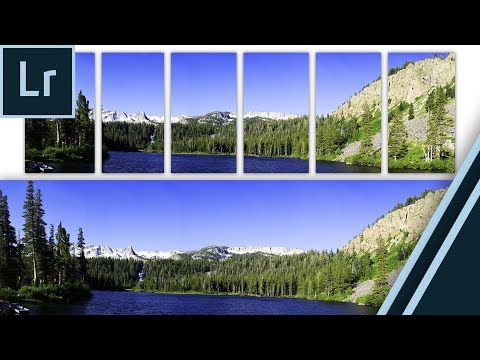 !
!
Получите бесплатный билет или сэкономьте на VIP-пропуске!
Rich Harrington Publisher
Ричард Харрингтон — генеральный директор ThinkTAP и издатель Photofocus. Он также является основателем RHED Pixel, компании визуальных коммуникаций, базирующейся в Вашингтоне, округ Колумбия,
. Рич опубликовал более 100 курсов на Lynda.com. Рич является автором нескольких книг, в том числе «От неподвижного к движению», «Понимание Photoshop», «Профессиональное веб-видео» и «Создание DSLR-видео».
www.richardharrington.com
Похожие темы
9 ноября 2013 г.
Оставить комментарий
Спасибо нашим партнерам, которые сделали фотофокус возможным. Tamron поможет вам с превосходной оптикой, идеально подходящей для любой ситуации. Благодаря защите от непогоды и улучшенной стабилизации изображения вы откроете свои творческие возможности.
AfterShoot — AfterShoot помогает фотографам быстрее отбирать фотографии, оставляя больше времени для творческих задач.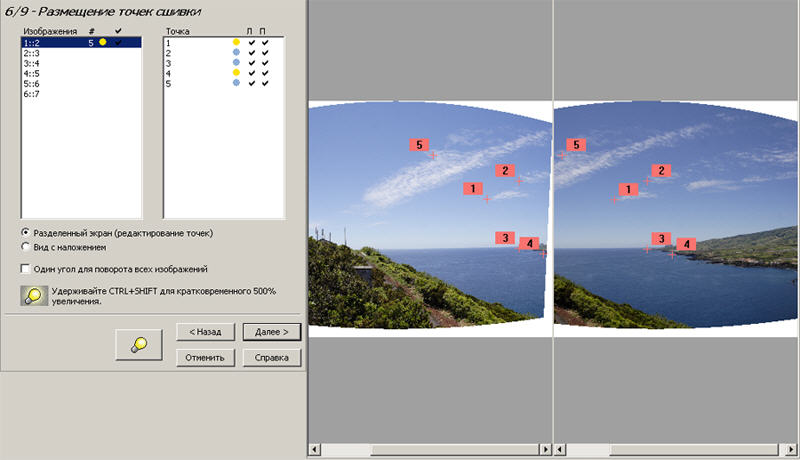 Сэкономьте 10 долларов с кодом PHOTOCUS10.
Capture One — Capture One создает мощное программное обеспечение для редактирования фотографий для всех фотографов. Его подлинная реалистичная обработка цветов, удобство редактирования и самое быстрое в отрасли подключение дают вам полный творческий контроль.
Mylio – Получите доступ к своим фотографиям из любого места без облака! Легко демонстрируйте свои фотографии на ходу, устраняйте дубликаты, находите лица и ищите эти потрясающие места.
Skylum – Ваши фотографии станут еще красивее за считанные минуты. Создатели Luminar и Aurora HDR, Skylum адаптируются к вашему стилю и уровню навыков. Оцените уникальные инструменты Luminar Neo для замены неба и редактирования портретов.
B&H – B&H является всемирно известным поставщиком всего оборудования, которое необходимо фотографам, видеооператорам и кинематографистам для создания их самых лучших работ.
Вам также может понравиться
Вам также может понравиться
Получите больше информации в своем почтовом ящике
Подпишитесь на нашу рассылку, чтобы получать последние новости от Photofocus каждую неделю.
Как сделать панорамные фотографии и склеить их в Photoshop
Добавить в избранное ( 0 )
Пожалуйста, войдите, чтобы добавить в закладки
Это было длинное название, но, как говорится, этот пост посвящен навыкам съемки для убийственной панорамы и как сшивать панорамы в Фотошопе (и Лайтруме вроде) методами, которые использую лично я. Каждый делает что-то по-своему, это просто мой способ, который мне удобен.
Этот пост появился после запуска Ежемесячного конкурса в марте 2022 года под названием «Пано». Вдохновением для этого испытания был Freki on the Loch:
Теперь на эту тему есть видео на YouTube, которое, вероятно, будет легче понять и следовать, чем текст здесь. Видео можно найти здесь:
Начнем сверху:
Что такое панорамное фото
Панорамное фото это то, что:
- как минимум в 2 раза больше в ширину, чем в высоту (или в 2 раза больше в высоту, чем в ширину) с соотношением 2:1 или больше
- обычно использует несколько кадров/фотографий и склеивает их вместе
- захватывает более широкое поле
- обычно зарезервировано для пейзажной фотографии является обязательным. Несколько кадров — это хороший навык для изучения, но вам нужно практиковать некоторые навыки, которые мы сейчас обсудим…
Как снимать панораму
Чтобы снимать панораму, сначала нужно создать сцену, достойную панорамы. Большинство панорам — это пейзажные фотографии, но лично я считаю, что мы должны учиться у других ниш и пробовать что-то новое, так что не думайте, что вам ОБЯЗАТЕЛЬНО стоять у подножия водопада или на вершине горы, чтобы сломать наши отношения. Ваша страсть к панораме.
Важно то, что у сцены есть интерес, и есть причина, по которой вы показываете более широкое поле зрения — есть ли там интерес? Если есть, продолжайте дальше.Есть много вещей, которые помогут вам снять фантастическую панораму:
- Хорошее, твердое знание треугольника экспозиции
- Хорошее понимание композиции
- Штатив (необязательно, но рекомендуется)
- Способность до , а не перефокусирует между кадрами (реализуйте фокусировку с помощью задней кнопки или переключите объектив на ручную фокусировку после первоначальной фокусировки)
- Перекрытие между кадрами примерно на одну треть (1/3), чтобы помочь вашему инструменту для сшивания
Далее вам нужно начать съемку, удерживать неподвижно, сфокусироваться на основном объекте и снять первый кадр. Отключите фокусировку и осторожно переместите камеру, чтобы захватить новую область, но сохранить примерно одну треть предыдущего кадра в кадре. Снимайте второй кадр.
Стрелки и парные числа показывают перекрытие кадров, чтобы облегчить сшивание. Продолжайте по ширине вашего панорамного снимка. В итоге у вас должен получиться набор RAW-файлов, которые выглядят примерно так: штатив удалит вариации вверх/вниз в кадрах:Как сшивать панорамы в Lightroom Classic
Если вы хорошо сняли свои кадры, хорошо выровняв их с хорошим перекрытием, сшивание в Lightroom Classic очень и очень просто.
- Сначала подготовьте файлы, чтобы вы могли «видеть сцену» с одной стороны на другую в кадрах, как в примере выше.
- Затем убедитесь, что вы выбрали каждый кадр, который хотите использовать в панораме. . Удерживайте Command (Ctrl в окнах) и щелкните каждое изображение, чтобы выделить его
- Щелкните правой кнопкой мыши одно из изображений и выберите «Объединение фотографий» -> «Панорама»…
- В появившемся окне поэкспериментируйте с флажками и профилями панорамы, пока не увидите результат, который вас устраивает. мои изображения, включенные в панораму, так что вы можете установить этот флажок, если хотите
- Запустить панораму — для вывода панорамной фотографии потребуется немного времени, так что подождите секунду и выпейте чашку чая
Вот и все, очень просто.
Как сшивать панорамы в Photoshop
Примерно так же просто, в зависимости от того, сколько входных данных вы хотите получить в этом процессе. Я всегда начинаю с выполнения первого и второго шагов из описанных выше шагов Lightroom. Далее…
- Щелкните правой кнопкой мыши одно из изображений и выберите «Редактировать в» -> «Объединить в панораму» в Photoshop
- Появившееся окно будет в Photoshop, и вы можете просто оставить установленные по умолчанию настройки, чтобы завершить этот процесс прямо здесь, ИЛИ вы можете быть смелым человеком и принимать более активное участие. Таким образом, продвинутые шаги:
- В появившемся окне снимите флажок «Смешивание изображений вместе» — мы хотим управлять смешиванием
- Отметьте следующие два поля, если хотите, это хорошо, если у вас сильное виньетирование и дисторсия объектива — нажмите «ОК»
- Photoshop откроет каждый из кадров как слои, а затем выровняет их для вас. Теперь вам остается только замаскировать и заполнить каждый слой так, как вы хотите закончить панораму. и два. Если вы великолепный ретушер или, по крайней мере, хорошо разбираетесь в масках, слоях, тонкой очистке, расширении холста и т. д., не стесняйтесь изо всех сил!
Вот и все, что есть в Пано, не бойтесь их!
Примеры панорам:
Вот небольшая подборка моих панорамных фотографий, которые, надеюсь, послужат источником вдохновения!
Как Сделать Панораму В Фотошопе
Как Сделать Панораму В ФотошопеКогда мы достигнем вершины и оценим всё это, нет ничего лучше. Трудность возникает, когда мы пытаемся выразить то, что мы испытали, зрителям, которые не были там и не видели того, что видели мы, фотографы. Быть в окружении красоты природы — настоящее удовольствие, которым нужно делиться. Панорамы идеально подходят для съемки эпических сцен. Они показывают невероятно широкое поле зрения, но это нужно делать прямо в камере, даже в большей степени, чем при постобработке. В этом уроке мы не только научим вас делать панораму в Photoshop, но также дадим вам советы о том, как сделать это правильно в камере и как обрабатывать несколько необработанных файлов, чтобы склеить их вместе, чтобы сделать панорамное изображение.
.Сделать панораму в Photoshop | Photoshop Tutorial
Посмотрите это видео на YouTubeЕсли вы хотите поэкспериментировать с этим, я был бы очень признателен, если бы вы указали мое имя (Duke McIntyre) и www.shutterevolve.com при публикации своего изображения. Если вы разместите опубликованное изображение на нашей странице в Facebook, я буду рад проверить его.
Съемка фотографий для создания панорамы
Панорама — это изображение, состоящее из нескольких изображений, которые затем сшиваются вместе для создания одного изображения с широким полем зрения. Они используются для изображения эпических сцен и являются отличным вариантом, если ваш широкоугольный объектив недостаточно широк. Чтобы сделать панораму в Photoshop, важно, чтобы вы зафиксировали правильные изображения в камере.
Убедитесь, что ваши изображения перекрываются.
Направьте камеру так, чтобы конец объекта, который вы пытаетесь запечатлеть, находился в центральной трети кадра.
Сделайте первый снимок, затем наведите камеру так, чтобы та же самая точка теперь находилась в последней трети от края кадра, и сделайте следующий снимок. Повторяйте этот процесс до тех пор, пока вы полностью не зафиксируете сцену. Итак, если я снимаю слева направо, моя последняя треть будет с левой стороны кадра, потому что это третья точка, в которой мой фокус будет последним.Поворачивая камеру слева направо, я нахожу новые точки фокусировки. Все точки фокусировки будут перемещаться из первой трети в центральную треть, затем в последнюю треть и, в конце концов, за пределы кадра, пока я продолжаю панорамировать и подбирать новые точки фокусировки. Это будет повторяться до тех пор, пока последняя точка, которую я хочу захватить, не окажется в центральной трети.
Наличие хороших перекрывающихся изображений действительно помогает Photoshop определить, как выровнять все экспозиции и где их соединить вместе, чтобы сделать панорамное изображение.
– Продолжение руководства ниже –
Подписался на нашу рассылку,
Скачал наш БЕСПЛАТНЫЙ курс Photoshop
Получил БЕСПЛАТНУЮ панель Easy Panel для Photoshop
И получил наше БЕСПЛАТНОЕ основное руководство по маскам яркости в электронной книгеАдрес электронной почты
Как обрабатывать несколько файлов Raw, чтобы склеить их вместеНам всегда нравится снимать в формате Raw, так как это дает нам гораздо больший контроль над метаданными в изображении, которые мы можем использовать для действительно точного редактирования изображений. Сцена, где была снята эта панорама, находилась на вершине Хелвеллин в знаменитом Озерном крае Англии. С вершины этой горы в ясный день вы можете видеть на многие мили вокруг Уэльса и Шотландии.
Это было вечером, когда солнце садилось, и было много облаков, поэтому возможности запечатлеть солнце, ласкающее землю, было немного. Когда это произошло, сцена слева направо сильно отличалась.
Солнце садилось справа, что делало эту часть сцены довольно мягкой, яркой и туманной. В то время как левая сторона сцены была резкой, затемненной и контрастной. Без доступа к метаданным каждого изображения было бы гораздо сложнее сбалансировать все 8 изображений, используемых для создания панорамы.Каждая экспозиция настраивалась индивидуально, чтобы дополнять следующую. Это обеспечит баланс во всем изображении. Я сделал 3 кадра (изображения в скобках) для каждого снимка и постоянно выбирал наиболее сбалансированные кадры для обработки в Photoshop.
1. Откройте Photoshop и оставайтесь на главном экране.
2. Откройте папку, в которой хранятся ваши изображения, и выберите все изображения, которые вы хотите использовать в Photoshop.
3. Перетащите все изображения на главный экран Photoshop.
4. Если это файлы RAW, они откроют Abobe Camera Raw. Если это не RAW-файлы, изображения откроются в Photoshop, и вы можете пропустить оставшуюся часть этого раздела и сразу перейти к разделу ниже о том, как сделать панораму в Photoshop.
5. Нажмите на каждое отдельное изображение и попытайтесь сбалансировать их все.
6. Когда вы закончите редактирование всех экспозиций, нажмите на три точки на одной из миниатюр изображений.
7. Появятся некоторые параметры, из них выберите Выбрать все.
8. Если выбраны все изображения, вокруг всех эскизов на полосе изображений появятся рамки.
9. Нажмите «Открыть», чтобы перенести изображения в Photoshop.
10. Прежде чем делать панораму, нам нужно сохранить изображения. Увидев, что базовое редактирование выполнено, мы можем продолжить, выбрав «Файл»> «Сценарии»> «Обработчик изображений».
11. Первая кнопка, которую нам нужно выбрать, — это переключатель «Использовать открытые изображения».
12. Теперь выберите место, куда вы хотите сохранить эти изображения.
13. Установите флажок «Сохранить как JPEG» и выберите нужное качество. Вы также можете преобразовать профиль в sRGB, который рекомендуется для онлайн-изображений.
14. Отметив все варианты, нажмите «Выполнить». Это сохранит все открытые изображения в формате JPEG в выбранной папке назначения.
15. После того, как этот процессор изображений завершит сохранение изображений в виде файлов JPEG, вам нужно закрыть все окна изображений, щелкнув маленький крестик на каждой вкладке.
16. Если вам будет предложено сохранить какие-либо изменения, просто нажмите «Нет» и продолжайте закрывать все окна, пока не вернетесь на главный экран Photoshop.
Подписался на нашу рассылку,
Скачал наш БЕСПЛАТНЫЙ курс Photoshop
Получите нашу БЕСПЛАТНУЮ панель Easy Panel для Photoshop
И нашу БЕСПЛАТНУЮ электронную книгу Essential Guide To Luminosity MasksАдрес электронной почты
Как сделать панораму в Photoshop1.
Откройте Photoshop и оставайтесь на главном экране.2. Откройте папку, в которой хранятся ваши изображения в формате JPEG, и выберите все изображения, которые вы хотите использовать в Photoshop.
3. Перетащите все изображения на главный экран Photoshop.
4. Изображения откроются в Photoshop.
5. Если вы не редактировали ни одно из изображений, вы можете продолжить выполнение следующих шагов. Если вы редактировали изображения в Photoshop, вам необходимо сохранить отредактированные изображения, прежде чем использовать их для создания панорамы в Photoshop.
6. Когда все изображения открыты в Photoshop, перейдите к следующему пункту меню: «Файл» > «Автоматизация» > «Photomerge».
7. Для макета я выбрал перспективу, но не стесняйтесь пробовать и другие варианты. Автоматический режим работает очень хорошо для большинства сценариев.
8. Убедитесь, что установлен флажок «Смешать изображения вместе».
9. Вы также можете удалить виньетки, исправить геометрические искажения и заполнить любые прозрачные области с помощью заливки с учетом содержимого.
10. Последний вариант для выбора — использовать открытые изображения для создания панорамы. Нажмите кнопку «Добавить открытые файлы».
11. Последнее, что нужно сделать, чтобы сшить изображения и сделать панораму, — нажать OK.
12. Потратьте некоторое время на редактирование панорамы и кадрирование изображения, чтобы получить наилучшую возможную композицию и вырезать и сделать прозрачным пространство.
Фото Дьюка Макинтайра
Спасибо, что прочитали эту статью о том, как сделать панораму в Photoshop. Не забудьте подписаться на нашу рассылку, чтобы получать дополнительные уроки и отличные предложения. Подписка на нашу рассылку.
Скачал наш БЕСПЛАТНЫЙ курс Photoshop.
Получили БЕСПЛАТНУЮ панель Easy для Photoshop.
И получите нашу БЕСПЛАТНУЮ электронную книгу Essential Guide To Luminosity Masks.Адрес электронной почты
Другие статьи о панорамах PhotoshopПанорама Photomerge в Photoshop Elements
Как снимать и создавать панорамы в Photoshop
Опубликовано Опубликовано в Учебники по Photoshop для начинающих, Photoshop для начинающих, Планирование, Съемка, Учебники
Как обрабатывать панорамы из нескольких изображений, снятых для HDR.
Для обработки серии изображений для HDR требуется множество шагов, а для обработки нескольких изображений для панорамы требуется еще один набор шагов. Так как же создать панораму из нескольких изображений, которая также была снята для обработки HDR? В этом уроке я расскажу, как это сделать с помощью Lightroom, Photoshop и HDR Efex Pro 2 от Nik Software.
0006Захват изображений для панорамы HDR
Изображение, показанное ниже, является одной из готовых панорам HDR, созданных мной. Панорама построена из 14 изображений, склеенных в Photoshop. Это много изображений, которые нужно склеить, но это в первую очередь результат моей съемки в портретном режиме (в отличие от пейзажа). Но подождите, есть еще! Каждое из этих 14 изображений/квадрантов также было снято с использованием 5 различных экспозиций для обработки HDR. Это в общей сложности 70 изображений и много постобработки!
Финальная панорама HDR.
Полная панорама HDRШаги
Быстрые шаги для продвинутых пользователей Photoshop
- Создайте одну панораму для каждого из снятых значений экспозиции.
- Создайте изображение HDR, используя каждую из панорам.
Создайте панорамы
Сначала создайте панорамы — обработка HDR начнется позже, когда будут созданы все панорамы. Создайте по одной панораме для каждого из снятых вами уровней экспозиции.
Например, я сделал по 5 экспозиций каждого из 14 изображений, которые составят панораму, и экспозиция была заключена в скобки: -1,3EV, -0,7EV, 0EV, +0,7EV, +1,3EV. Сначала я склеил все изображения с -1.3EV в одну панораму, а затем все изображения с -0.7EV в другую панораму и т.д. Конечным результатом было 5 панорам, которые отличались шагом в 2/3 ступени.
Я рекомендую вам выполнять любые корректировки изображения после обработки после того, как ваши изображения будут объединены в окончательную панораму. Если вам нужно внести коррективы перед сшивкой, обязательно примените одни и те же корректировки ко всем изображениям, которые будут составлять окончательную панораму.
Чтобы создать панорамы, выберите серию изображений (для данного EV) в своем приложении и используйте одну из следующих опций меню, чтобы объединить их в панораму:
- Adobe Photoshop Lightroom: Photo > Edit In > Merge в панораму в фотошопе…
- Adobe Bridge: Инструменты > Photoshop > Photomerge…
Если вы делаете это непосредственно в Photoshop, вы должны использовать File > Automate > Photomerge, а затем выбрать изображения.
Параметр Lightroom «Объединить в панораму в Photoshop»Независимо от того, какое из перечисленных выше приложений вы используете, должно появиться диалоговое окно Photomerge. Для изображения выше я выбрал метод «Сферический», но вам может понадобиться использовать другой метод в зависимости от вашего изображения.
Я рекомендую провести несколько тестов с различными методами Photomerge, чтобы определить, какой метод лучше всего подходит для вашего изображения.
Диалоговое окно Photomerge в PhotoshopСоздание окончательного HDR-изображения
В этом примере я буду использовать Adobe Photoshop Lightroom и HDR Efex Pro 2 от Nik Software.
Если вы используете другое приложение, помните, что HDR Efex Pro (версия 1), Photoshop и Adobe Bridge требуют, чтобы все панорамы были одинакового размера (размеры). Если вы используете одно из этих приложений и ваши панорамы не совсем одинакового размера, вам потребуется изменить размер изображений, прежде чем выполнять обработку HDR.
Вы можете сделать это в Photoshop, открыв каждое изображение и увеличив размер холста (не размер изображения). Задокументируйте размер каждой из ваших панорам и выберите новый размер холста, который больше по ширине и высоте, чем любое из ваших изображений. Не беспокойтесь о том, что размер нового холста будет слишком большим — вы всегда сможете обрезать его позже.Выберите 5 панорамных изображений в Lightroom, щелкните правой кнопкой мыши одно из них и выберите «Экспорт» > «HDR Efex Pro 2». появляться.
Диалоговое окно слияния HDR Efex Pro 2Если ваши изображения разного размера, вы увидите следующее сообщение в верхнем левом углу диалогового окна слияния. HDR Efex Pro 2 справится с кадрированием изображений за вас — это одна из новых функций этой версии.
HDR Efex Pro 2 Auto Crop and Resize, and EV SelectionЕсли вы работаете с изображениями JPG, у которых удалены метаданные, они не будут содержать исходную информацию об экспозиции, поэтому вам также придется сообщить об этом HDR Efex.
HDR Efex Pro 2 EV Spacing Selection Pro 2, каким был исходный интервал EV. Например, если исходная экспозиция была -1,3EV, -0,7EV, 0EV, +0,7EV, +1,3EV, вы должны выбрать интервал 2/3, как показано ниже.Для этого изображения я отключил параметр «Уменьшение фантомных изображений». Я сделал это, потому что знал, что это был очень тихий вечер, когда были сделаны фотографии, поэтому деревья и кусты не двигались. Я также заметил, что при включении Ghost Reduction на предварительном изображении появляются нежелательные артефакты. Чаще всего вы бы включили эту опцию.
Если вам нужно отрегулировать настройки «Хроматическая аберрация» или «Уменьшение призраков», вы можете использовать очень удобную функцию лупы. Просто нажмите на маленькое увеличительное стекло в правом нижнем углу изображения предварительного просмотра, чтобы включить его. Затем вы можете перетаскивать лупу по изображению, и оно автоматически увеличит области, которые вы хотите проверить на наличие хроматической аберрации или уменьшения ореолов.
Для этого изображения я оставил параметр «Выравнивание» включенным, параметр «Хроматическая аберрация» включен и установлен на значения по умолчанию.
После того, как вы установили параметры, необходимые для вашего изображения, нажмите кнопку «Создать HDR», чтобы открыть главное окно HDR Efex Pro 2.
Большинство опций в главном окне говорят сами за себя, особенно для тех из вас, кто знаком с другими приложениями и плагинами Nik Software. Однако я хотел бы объяснить параметры в разделе «Сжатие тона», потому что это область, которая управляет алгоритмами обработки HDR.
Главное окно HDR Efex Pro 2Параметры сжатия тонов HDR Efex Pro 2
Опции сжатия тона Сжатие тона Перемещение этого ползунка вправо приведет к затемнению светлых участков и осветлению теней на изображении. Перемещение ползунка влево будет иметь противоположный эффект. Когда ползунок находится в крайнем левом положении (-100%), изображение будет выглядеть как одно изображение. Прочность метода Управляет силой методов HDR непосредственно под ползунком («Глубина», «Детализация» и «Драма»). Первоначальная установка высокой силы метода (75-85%) поможет вам увидеть эффекты при настройке 3 методов HDR. Завершив настройку в разделе «Метод HDR», вы можете вернуться к ползунку «Сила метода», чтобы точно настроить силу применяемых методов.
Тональная компенсация HDR Efex Pro 2. ОбъяснениеМетоды HDR Глубина Добавьте или уберите визуальные подсказки, которые сделают изображение более объемным. Это делается путем выделения теней и регулировки контраста вокруг объектов. Установка для параметра «Глубина» значения «Выкл.» придаст изображению плоский безразмерный вид. Деталь Добавляет или удаляет детали изображения. Этот параметр варьируется от эффекта мягкого размытия (Soft) до шероховатого эффекта (Grungy). Драма Часто используется для придания изображению уникального стиля. Этот параметр также можно найти в приложении Nik Software Snapseed. Первоначально алгоритм получил свое название из-за того, что он добавлял «драматизма» облакам.После того, как вы довольны настройками, сделанными в главном окне, вы можете сохранить свои настройки как «Пользовательский» пресет или нажать кнопку «ОК», чтобы сохранить изменения. и вернитесь в Лайтрум. Новый 16-битный файл HDR TIFF будет автоматически импортирован в Lightroom.
Вы поклонник смарт-объектов?
У вас есть возможность создать смарт-объект, если вы получите доступ к опции «Объединить в HDR Efex Pro 2» из Photoshop. Создание изображения HDR в качестве смарт-объекта позволит вам снова открыть главное окно HDR Efex Pro и изменить настройки HDR. Я большой поклонник смарт-объектов и почти всегда их использую. Однако одним недостатком работы со смарт-объектами является то, что размер файла всегда на больше, чем у не-смарт-объекта (растрированного).
Обычно это не имеет большого значения, но в случае с этой панорамой результирующее 32-битное изображение (в виде смарт-объекта) имело размер 2 ГБ!Хотите сохранить 32-битную версию файла?
Если вы хотите сохранить 32-битную версию файла HDR, запустите обработку HDR из Photoshop (упомянутого выше). Просто откройте Photoshop и выберите опцию «Объединить в HDR Efex Pro 2» в Photoshop. Когда вы дойдете до диалогового окна «Объединение», обязательно выберите опцию «Смарт-объект». Когда вы закончите вносить изменения в главном окне HDR Efex Pro 2 и вернетесь в Photoshop, изображение будет в 32-битном режиме, а слой станет смарт-объектом. Чтобы сохранить как 32-битный файл, просто сохраните файл в формате TIFF, PSD или в формате большого документа — файл останется 32-битным, а слой останется смарт-объектом (убедитесь, что выбран «Слои», прежде чем нажимать «Сохранить»). . Если вы предпочитаете сэкономить место на диске (и потерять возможность повторно редактировать настройки HDR), вы можете изменить слой смарт-объекта на растровый слой, щелкнув слой правой кнопкой мыши и выбрав параметр «Растеризовать слой».
Стоит ли обрабатывать все эти изображения?
Вы можете спросить себя, стоит ли обрабатывать все эти изображения. Для себя я бы сказал бесспорно «да». Я люблю снимать HDR-изображения и панорамы, и использование этой техники дает мне максимальную гибкость при создании высокодинамичных панорам с высоким разрешением.
[значок поэта]
Как создать панораму в Photoshop
Распространите любовь
Содержание
Создание панорамы в Photoshop
Сегодня я покажу вам, как собрать панораму в Photoshop. Начну с советов по фото. Поэтому, когда вы выходите, чтобы сфотографировать свою панораму, вы вернетесь с гораздо лучшими изображениями. Затем мы покажем вам, как сшивать изображения в Photoshop с изображениями JPEG, а затем необработанными изображениями. Давайте начнем с нескольких полезных советов по фотографии.
Советы по съемке панорамы
Используйте прочный штатив. Вы можете сделать панораму с помощью ручной камеры, но она может оказаться не такой хорошей, как вы думаете.
Хорошо выровнять штатив. Кроме того, в наши дни у вас есть штативы с выравнивателями, которые вы можете проверить, чтобы убедиться, что ваш штатив выровнен, и это еще один фактор, который поможет вам, когда вы переносите свои изображения в Photoshop.Далее вам нужно сделать несколько снимков. Если вы снимаете пейзажи или просто привыкли пользоваться широкоугольным объективом, в данном случае для панорамы вам может понадобиться, скажем, 50-миллиметровый или выше. Это устранит некоторые искажения и облегчит перенос в Photoshop. Затем вы хотите снимать с диафрагмой, чтобы все было сфокусировано, скажем, как F8.
Возможно, вы захотите держаться подальше от съемки, скажем, F2. Итак, вы хотите, чтобы все было в фокусе. Вы хотите, чтобы все изображения в вашей панораме были четкими. Таким образом, один из способов сделать это — использовать ручную фокусировку, поэтому на вашей камере установите фокус, а затем измените режим фокусировки на ручной, чтобы во время движения фокус камеры не менялся.
Следующее, что вы хотите сделать, это попробовать поэкспериментировать со съемкой вертикально и горизонтально. Конечно, вы знаете вертикаль. У вас есть больше изображений. Это может быть хорошим вариантом. Стреляйте вертикально. У вас есть больше изображений, но это может дать Photoshop лучшую возможность соединить все эти изображения вместе. Так что попробуйте снимать вертикально. Теперь давайте перенесем наши изображения в Photoshop, поэтому, если мы подойдем сюда, сделайте автоматическое слияние файлов.
Как сделать панораму из изображений JPG
Итак, здесь у нас есть все эти варианты. Для различных способов, которыми Photoshop собирается работать с вашими фотографиями. Авто, вероятно, будет работать лучше всего. Также здесь следует проверить смешивание изображений. Вам, вероятно, не придется иметь дело с этими другими. Удаление виньетки или коррекция геометрических искажений. Потому что, если вы не используете объектив типа «рыбий глаз» или широкоугольный объектив, вы должны быть в порядке и прозрачные области с учетом содержимого заполняются.
Эти прозрачные области. Обычно речь идет об области по краям фотографии, о которой вы, вероятно, захотите позаботиться. Итак, я собираюсь найти папку, которая находится на моем рабочем столе. И так я собираюсь принести восемь изображений, которые я снял в вертикальной ориентации. И сказать Хорошо.
Теперь Photoshop работает над выравниванием моих изображений. Здесь у меня есть восемь слоев на панели слоев, и у каждого слоя есть маска слоя. Вы отключаете один из этих слоев, вы видите, как Photoshop сшивает вашу фотографию и создает маску слоя для каждой из этих областей. Итак, у вас есть эти слои. Если вы когда-нибудь захотите вернуться к ним, если вы не хотите их использовать, вы можете щелкнуть правой кнопкой мыши и сказать Свести изображение, и это сгладит все эти слои, или вы можете создать так называемый видимый слой штампа, который команда опции сдвига E.
И этот слой, который он создал, — это просто слой, в котором все эти слои объединены в один слой. Поэтому, если я когда-нибудь захочу вернуться к этим слоям, мне просто нужно удалить видимый слой штампа.
Итак, теперь давайте исправим внешние края этой панорамы. Поэтому я использовал канонический объектив от 24 до 105 и снимал вертикально, но они все еще могут быть немного подкорректированы объективом.Как выровнять панорамное изображение
Итак, с выбранным верхним слоем, если я подойду сюда, чтобы отфильтровать коррекцию линзы. И если я нажму на «Пользовательский», здесь появится ползунок с надписью «Удалить искажение». И если я просто немного передвину его, вы увидите, что он делает. И это избавило меня от некоторых белых краев, которые у меня были. Итак, я скажу: «Хорошо, Photoshop проделал довольно хорошую работу, соединив это вместе».
Как удалить прозрачность вокруг изображения
Есть несколько способов, которыми мы можем позаботиться об этой кромке, которая будет прозрачной со всех сторон. Если бы это была большая область прозрачности, вы могли бы справиться с этим, используя что-то вроде инструмента лассо и лассо в области. С чем-то вроде этого.
И подходите сюда, чтобы отредактировать файл с учетом содержимого. Появится диалоговое окно заполнения с учетом содержимого.И так область слева вы видите мой выбор. Зеленая область — это область, из которой Photoshop делает выборку. Справа вы можете увидеть предварительный просмотр области, где Photoshop скорректировал эту прозрачность. И тогда все, что мне нужно сделать, это убедиться, что в моих настройках вывода указан вывод на текущий слой, и я могу сказать, хорошо. Так что это поможет вам, если у вас большая область и есть детали, которые вы хотите заполнить.
Другие вещи, связанные с прозрачностью, не слишком велики, вы можете использовать инструмент штампа клонирования. «S» для штампа клонирования, и вы можете клонировать все это точно так же. На самом деле это будет зависеть от того, сколько областей необходимо заполнить и насколько подробно. Но нам не нужно слишком беспокоиться о небе, потому что у нас есть другие дела с этим небом.
Итак, это был прекрасный день, но без облаков Давайте сделаем что-нибудь с нашим небом.
Замена неба в Photoshop работает над этим небом. И мы добавили облака, и мы можем выбрать любое другое небо, которое доступно здесь, в Photoshop. Давайте выберем это небо прямо здесь, чтобы двигать небо вокруг. Мы хотим, чтобы небо было немного ярче, выведите это на дубликат слоя.И сказать: Хорошо. Теперь вы можете пойти дальше со своей панорамой и сказать: «Давайте преобразуем это в смарт-объект и подойдем сюда, чтобы отфильтровать фильтр камеры». И вы можете вносить коррективы с камерой в необработанном виде, как если бы вы делали это в Lightroom. Придайте ему немного больше яркости, что-то в этом роде, и просто скажите «хорошо». Поэтому следующее, что я сделал бы, если бы собирался печатать, то обрезал бы его.
Я бы создал еще один видимый слой штампа, и это был бы слой, на котором я бы делал свою обрезку. Я бы нажал «C» для инструмента обрезки. А здесь вверху, где написано соотношение, я бы добавил три и один. Так вот, если бы я хотел обрезать его и распечатать, вот ресурс, если вы хотите распечатать панораму.
Размер отпечатка зависит от соотношения сторон. Поэтому я просто выбрал соотношение сторон три к одному. Эта диаграмма показывает вам два соотношения сторон, а также ширину и высоту ваших размеров печати. Вот так у меня появился этот номер. И после того, как я поставлю свое соотношение три к одному, убедитесь, что вверху не отмечен флажок «Удалить пиксели обрезки», и прямо сейчас у меня не включена поддержка контента. Затем, после того, как вы его обрежете, и если вы хотите добавить немного резкости, я бы добавил в этот момент. Вы можете начать делать свою панораму с необработанных изображений.
Как сделать панораму с использованием изображений RAW
Итак, у меня есть несколько необработанных изображений на моем компьютере, и мы их принесем, выберем все изображения. И он фактически открыл его в необработанном виде, потому что это необработанные изображения.
Теперь все, что вам нужно сделать, это выбрать все ваши изображения и щелкнуть правой кнопкой мыши, и прямо здесь появится надпись «Объединенная панорама».
Нажмите на это, и теперь камера RAW обработала все мои изображения, и она сделала очень хорошую работу. Теперь вы можете нажать на некоторые из этих опций, чтобы увидеть разницу. Я собираюсь оставить его сферическим, чтобы не заполнять края.Сработало хорошо. Автоматическая обрезка уже была выбрана, чтобы вы могли видеть, что она вырезала. Таким образом, он проделал очень хорошую работу по объединению этих фотографий вместе. Я собираюсь нажать «Объединить». Это дает вам возможность сохранить это на вашем компьютере. И в этот момент я могу продолжить редактирование здесь в необработанном виде, а затем я могу щелкнуть здесь, где написано «Открыть». И он откроется в фотошопе.
Итак, теперь, если я захочу, я могу добавить свое небо, и теперь я могу обрезать свое изображение, если захочу, и я могу повысить резкость и распечатать его.
См. мой веб-сайт фотографии здесь ➡️ https://www.charlescabreraphotography.com
Прочитайте предыдущую статью в блоге здесь ➡️ Маскирование в Premiere Pro — как легко начать работу
Как склеить фотографии в панораму с помощью Adobe Camera Raw
Творчество
Сделайте несколько перекрывающихся снимков, а затем объедините их в панораму с помощью подключаемого модуля Adobe Photoshopu2019 Camera Raw.
Творчество
Автор Леса Снайдер, Macworld
Джек Дэвис, wowcreativearts.com
Одно из предостережений фотографа заключается в том, что у вас может не быть объектива, достаточно широкого, чтобы запечатлеть желаемую сцену. Когда случается такое несчастье, не все потеряно; Вы можете сделать несколько перекрывающихся снимков, а затем объединить их в панораму с помощью подключаемого модуля Adobe Photoshop Camera Raw, который поставляется вместе с Photoshop. (Для любопытных, шаги почти идентичны для создания панорамы в Lightroom.)
Почему вам следует использовать Camera Raw
В последних версиях Camera Raw были сделаны серьезные технологические усовершенствования. В версии 9.0 он начал сшивать необработанные файлы в панораму, которая также находится в необработанном формате (DNG) вместо рендеринга панорамы в пикселях. Это позволяет вам хранить все великолепные данные, включенные в отдельные необработанные файлы, которые вам нужны для настройки тона и цвета.
В версии 9.4 Adobe добавила еще одну важную функцию для вашего удовольствия от панорамы: Boundary Warp. Этот ползунок значительно уменьшает необходимость обрезки пустых областей панорамы из-за искажения вуду, связанного с выравниванием изображений. Черт возьми, в темные времена 2015 года вам приходилось использовать команду Photoshop Content-Aware Fill, чтобы избежать обрезки. И, конечно же, в Camera Raw есть все эти замечательные элементы управления на основе ползунков для настройки экспозиции, контраста, светлых участков, теней и т. д. (Если у вас есть Lightroom, сшивайте свои панорамы там; Lightroom CC 6.4 и более поздние версии включают ползунок Boundary Warp, тоже!)
Хотя для создания панорамы можно использовать команду Photoshop Photomerge, конечный результат основан на пикселях. В Photoshop также нет ползунка Boundary Warp, хотя в его диалоговом окне Photomerge есть параметр Content-Aware Fill, который может исправить пустые места. В Photoshop также отсутствуют простые в использовании ползунки настройки в Camera Raw; чтобы добраться до них, вам нужно открыть панораму в фильтре Camera Raw, так что вы можете использовать Camera Raw для начала.
Сшивка панорамы в Camera Raw
Соберите изображения, которые вы хотите сшить вместе, но пока не утруждайте себя их корректировкой. Поскольку некоторые локализованные правки не попадут в панораму, вы можете подождать и настроить саму панораму. Если изображения уже открыты в Camera Raw, отлично. Если нет, запустите Adobe Bridge и выберите фотографии, которые скоро будут объединены. Щелкните правой кнопкой мыши один из них и выберите «Открыть в Camera Raw».
Bridge упрощает открытие файлов в Camera Raw, включая файлы JPEG и TIFF.
В открывшемся окне Camera Raw нажмите Command-A, чтобы выбрать все изображения в кинопленке слева. Щелкните микроскопическое всплывающее меню панели (обведено здесь) и выберите «Объединить в панораму». Camera Raw автоматически пытается выяснить, с каким объективом вы сделали снимок, чтобы исправить проблемы с искажениями. Если объектив находится в его базе данных, открывается окно Panorama Merge Preview. Если это не так, вы получите диалоговое окно, которое позволит вам отменить или продолжить без исправления профиля.
Поскольку вы можете получить лучший результат с этими исправлениями, нажмите «Отмена». Откройте панель «Коррекция объектива» Camera Raw, включите параметр «Включить коррекцию профиля», а затем используйте появившиеся меню, чтобы выбрать производителя объектива и объектив, ближайший к тому, который вы использовали.В окне предварительного просмотра слияния панорамы отключите функцию «Автообрезка», а затем выберите метод компоновки, который Camera Raw будет использовать для сшивания. Стоит попробовать каждый метод, хотя, если ваша панорама действительно широкая (а пример таков), Adobe предлагает использовать цилиндрический. Если это 360-градусная или многорядная панорама (скажем, если вы сделали два ряда фотографий), попробуйте Spherical. Если в нем много линий (скажем, это архитектурный снимок), попробуйте перспективу.
Затем перетащите ползунок Boundary Warp вправо и посмотрите, как Camera Raw исправляет искажения по краям панорамы. Не стесняйтесь перетаскивать его влево, но внимательно следите за панорамой.
На этом панорамном изображении пальмовой рощи Молока хорошо работает Boundary Warp 78; что-то еще начинает искажать горизонт. Если у вас остались пустые (белые) области, включите автоматическую обрезку или оставьте ее выключенной и используйте инструмент обрезки Camera Raw, чтобы избавиться от них вручную.Когда вы закончите, нажмите «Объединить», а затем укажите Camera Raw, где и с каким именем сохранить новый файл. Конечным результатом является совершенно новый DNG, который вы можете настроить по своему вкусу. Нажмите «Готово», чтобы закрыть окно Camera Raw.
Тональная карта этого панорамного изображения была выполнена с помощью панели «Основные» Camera Raw, а виньетка по краям была добавлена с помощью панели «Эффекты».
Как видите, Camera Raw быстро объединила эти фотографии в красивую панораму, которую нужно было очень немного обрезать. Если вы чувствуете необходимость прыгать вверх и вниз от радости, вы должны это сделать, потому что эта технология невероятна.
 Важно то, что у сцены есть интерес, и есть причина, по которой вы показываете более широкое поле зрения — есть ли там интерес? Если есть, продолжайте дальше.
 Продолжайте по ширине вашего панорамного снимка. В итоге у вас должен получиться набор RAW-файлов, которые выглядят примерно так: штатив удалит вариации вверх/вниз в кадрах:
 и два. Если вы великолепный ретушер или, по крайней мере, хорошо разбираетесь в масках, слоях, тонкой очистке, расширении холста и т. д., не стесняйтесь изо всех сил!
 .
. Сделайте первый снимок, затем наведите камеру так, чтобы та же самая точка теперь находилась в последней трети от края кадра, и сделайте следующий снимок. Повторяйте этот процесс до тех пор, пока вы полностью не зафиксируете сцену. Итак, если я снимаю слева направо, моя последняя треть будет с левой стороны кадра, потому что это третья точка, в которой мой фокус будет последним.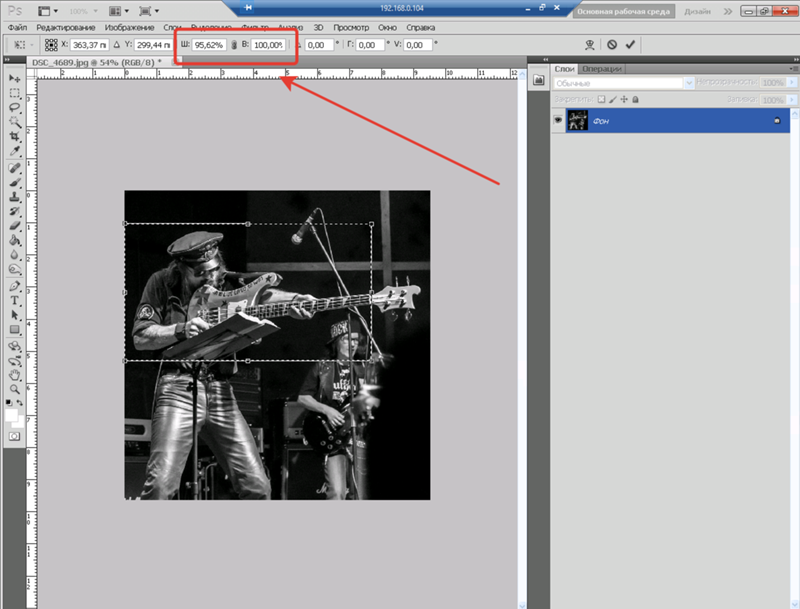
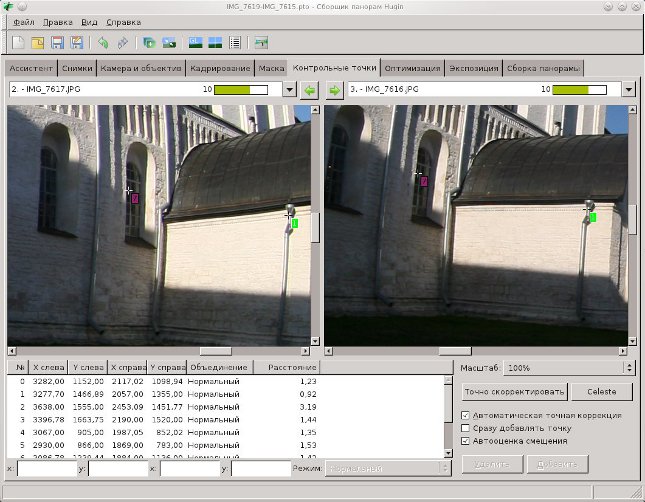 Солнце садилось справа, что делало эту часть сцены довольно мягкой, яркой и туманной. В то время как левая сторона сцены была резкой, затемненной и контрастной. Без доступа к метаданным каждого изображения было бы гораздо сложнее сбалансировать все 8 изображений, используемых для создания панорамы.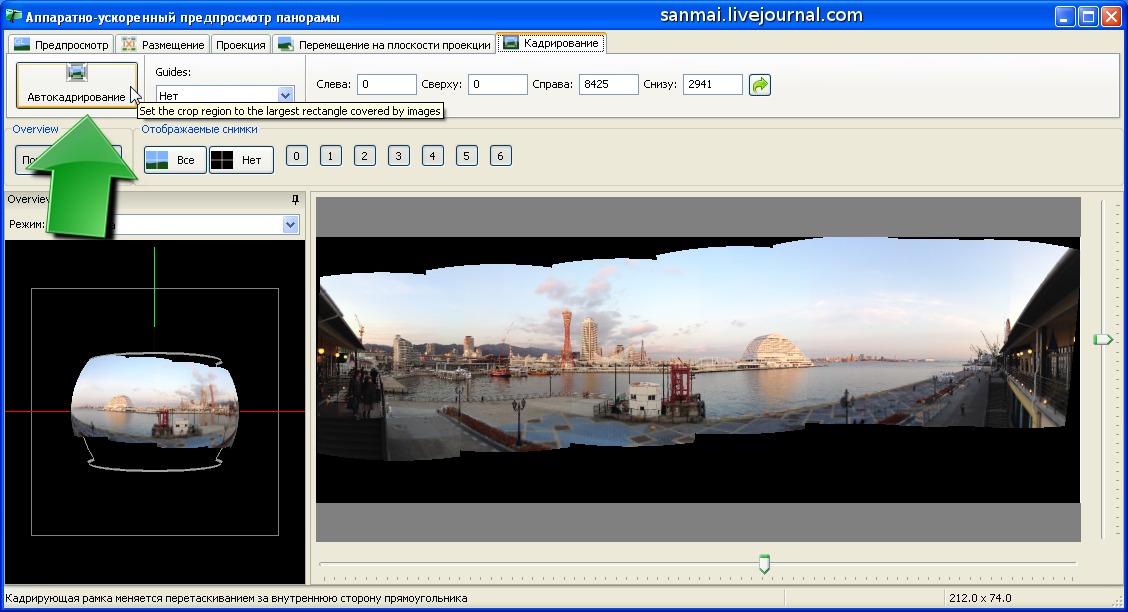

 Откройте Photoshop и оставайтесь на главном экране.
 0006
0006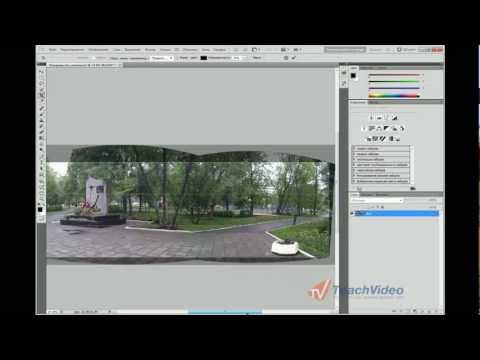
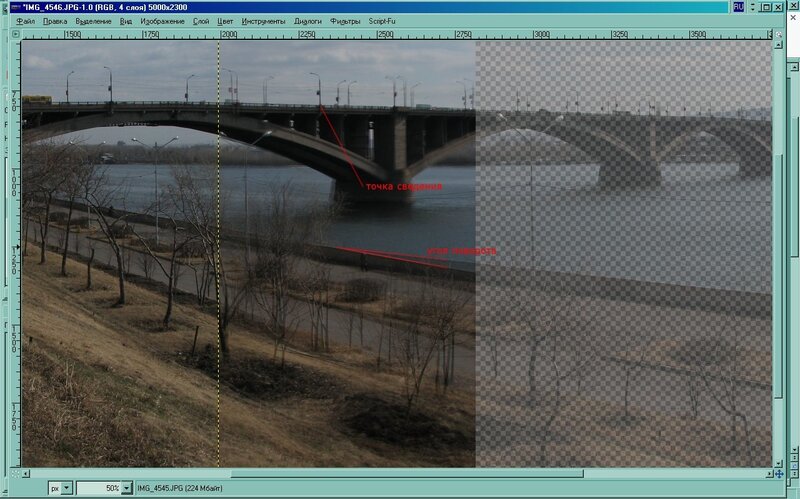
 Вы можете сделать это в Photoshop, открыв каждое изображение и увеличив размер холста (не размер изображения). Задокументируйте размер каждой из ваших панорам и выберите новый размер холста, который больше по ширине и высоте, чем любое из ваших изображений. Не беспокойтесь о том, что размер нового холста будет слишком большим — вы всегда сможете обрезать его позже.
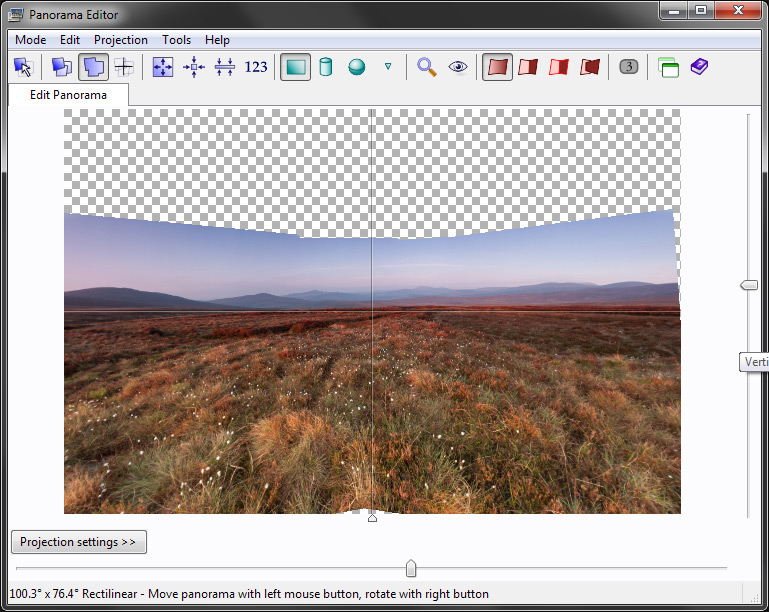 Pro 2, каким был исходный интервал EV. Например, если исходная экспозиция была -1,3EV, -0,7EV, 0EV, +0,7EV, +1,3EV, вы должны выбрать интервал 2/3, как показано ниже.

 Этот параметр также можно найти в приложении Nik Software Snapseed. Первоначально алгоритм получил свое название из-за того, что он добавлял «драматизма» облакам.
 Обычно это не имеет большого значения, но в случае с этой панорамой результирующее 32-битное изображение (в виде смарт-объекта) имело размер 2 ГБ!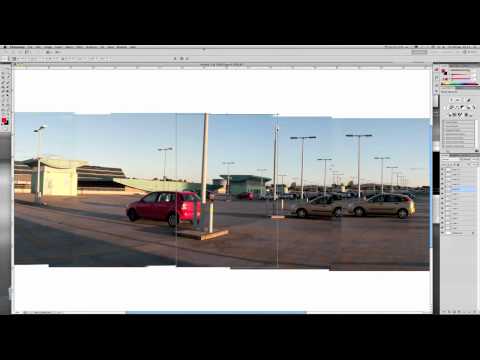
 Хорошо выровнять штатив. Кроме того, в наши дни у вас есть штативы с выравнивателями, которые вы можете проверить, чтобы убедиться, что ваш штатив выровнен, и это еще один фактор, который поможет вам, когда вы переносите свои изображения в Photoshop.

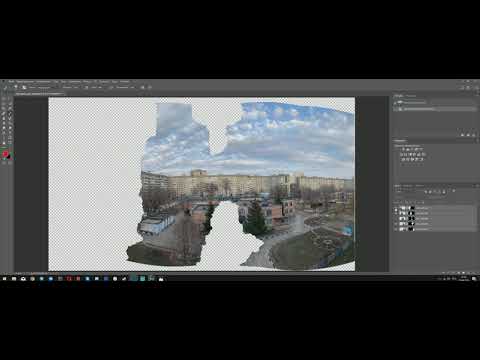 Итак, теперь давайте исправим внешние края этой панорамы. Поэтому я использовал канонический объектив от 24 до 105 и снимал вертикально, но они все еще могут быть немного подкорректированы объективом.
 И подходите сюда, чтобы отредактировать файл с учетом содержимого. Появится диалоговое окно заполнения с учетом содержимого.
 Замена неба в Photoshop работает над этим небом. И мы добавили облака, и мы можем выбрать любое другое небо, которое доступно здесь, в Photoshop. Давайте выберем это небо прямо здесь, чтобы двигать небо вокруг. Мы хотим, чтобы небо было немного ярче, выведите это на дубликат слоя.
 Нажмите на это, и теперь камера RAW обработала все мои изображения, и она сделала очень хорошую работу. Теперь вы можете нажать на некоторые из этих опций, чтобы увидеть разницу. Я собираюсь оставить его сферическим, чтобы не заполнять края.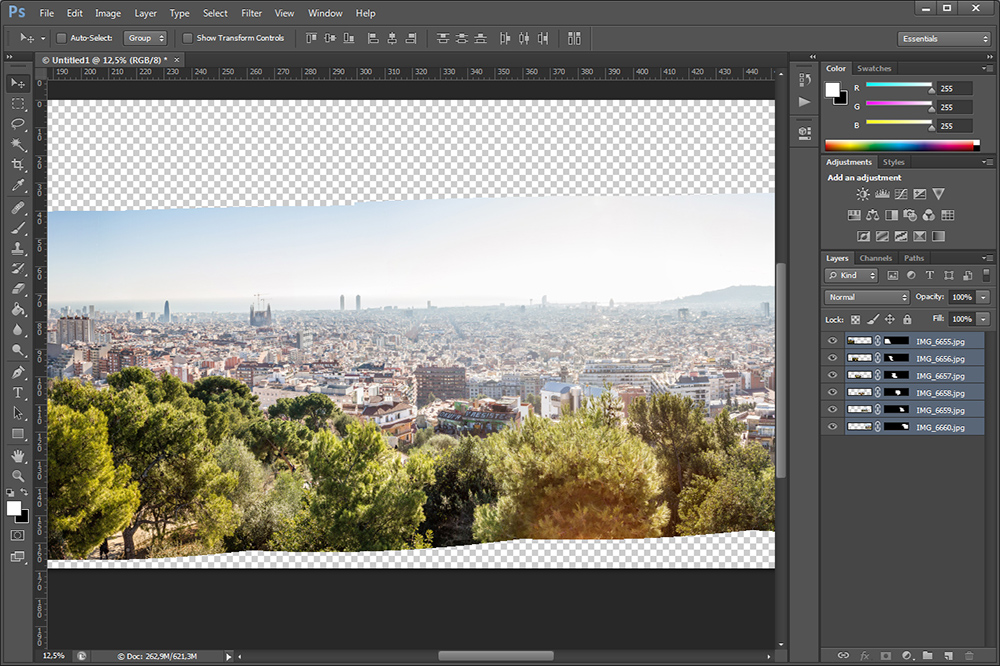
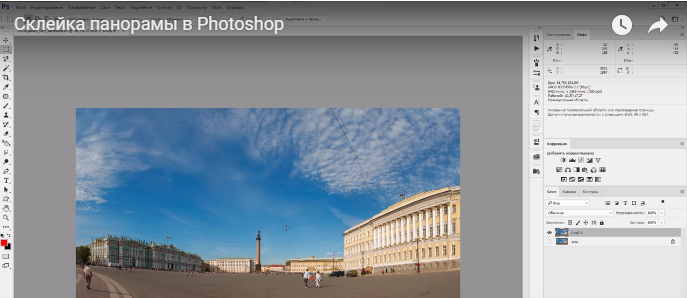
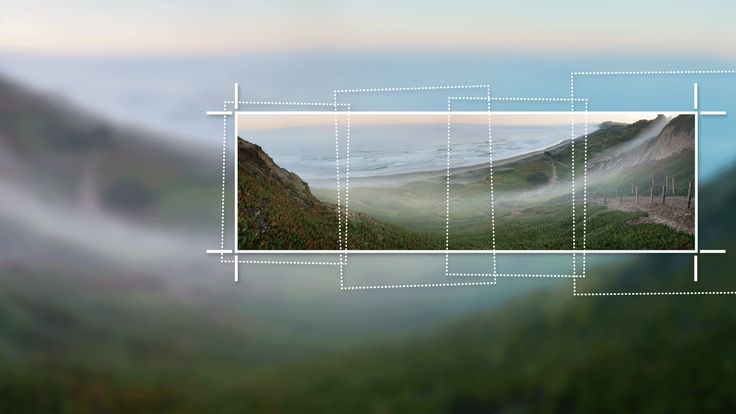
 Поскольку вы можете получить лучший результат с этими исправлениями, нажмите «Отмена». Откройте панель «Коррекция объектива» Camera Raw, включите параметр «Включить коррекцию профиля», а затем используйте появившиеся меню, чтобы выбрать производителя объектива и объектив, ближайший к тому, который вы использовали.
 На этом панорамном изображении пальмовой рощи Молока хорошо работает Boundary Warp 78; что-то еще начинает искажать горизонт. Если у вас остались пустые (белые) области, включите автоматическую обрезку или оставьте ее выключенной и используйте инструмент обрезки Camera Raw, чтобы избавиться от них вручную.
