Как в фотошопе убрать зернистость с фотографии: Как убрать шум в фотошопе. Убрать шум с фотографии
8 способов удаления шума с фотографии
Содержание
Что такое шум на фотографии
Шум на фото — это визуальный дефект, вносимый сенсором цифровой фотокамеры. Небольшие частицы, заполняющие значительные области, могут использоваться как дополнительная стилизация, но в большинстве случаев искажают восприятие снимка.
Как выглядит шум на фотоВыделяют 2 типа шумов на изображении:
- яркостный шум — напоминает зерно фотопленки, частицы окрашены в разные цвета
- хроматический — мелкие элементы разных тонов одного цвета
Чтобы не убирать шум на фото в Фотошопе, лучше предотвратить его появление еще при фотосъёмке. Существует множество способов предотвратить появление шума на изображениях, выбор метода зависит от причины его появления.
Причины появления шума на изображении
Причина появления шума на фото, которую нельзя полностью устранить, — это шумность матрицы. Стоимость этой детали фотоаппарата влияет на цену оборудования. Чем дешевле аппарат, тем больше шума будет на снимках.
Вторым условием является длительная работа устройства — съемка на длинных выдержках, тайм-лапсы, большое количество кадров в минуту.
Высокое значение светочувствительности также влияет на появление шума. При таких настройках возрастает количество битых пикселей, как и общий засвет кадра.
Как предотвратить образование шума на фотографии
Советы, которые помогут снизить шумы на фотографиях:
- Используйте дорогое оборудование с высококачественной матрицей, автоматическими системами шумоподавления и стабилизации
- Ведите съемку в формате RAW — оптимальный формат, сохраняющий больше информации для постобработки
- Выставляйте минимально возможные значения ISO. Для вечернего и ночного времени рекомендуют использовать светочувствительность, равную 100. Специальные объективы, предназначенные для работы при слабом освещении, сгладят дефекты
- Старайтесь уберечь камеру от перегрева — использование козырьков от солнца предохраняет аппарат от воздействия ультрафиолета
- Делайте перерывы в работе — особенно если снимаете таймлапсы или в режиме LiveView
- Выбирайте оптимальные условия для съемки — избегайте открытых пространств, высокой влажности и ветра
- Пользуйтесь встроенной стабилизацией
- Устанавливайте камеру на штативы с возможностью поворота в трех плоскостях
- Пробные снимки помогают оценить шумность фотографии и внести коррективы
- Функция гистограммы показывает, какие участки засвечены, а какие затемнены.
 При просмотре этой информации можно исправить ошибки
 - Компонуйте кадр заранее — подобная работа может снизить дефекты в постобработке, когда придется удалять важные участки снимка с шумными областями
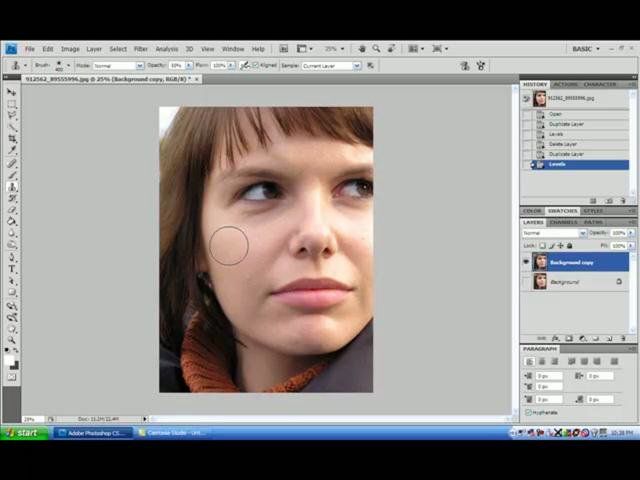 При просмотре этой информации можно исправить ошибки
Если вам не удалось избежать ошибок и кадр получился шумным, проблему исправит последующая обработка. Существует много рекомендаций по устранению шума в Photoshop и других графических редакторах.
Далее я опишу 8 самых действенных способов удаления шума на фото или картинках.
Как удалить шум на фотографии
Битые пиксели шума можно как устранить на этапе постобработки, так и прибавить для винтажной стилизации. В первом случае необходимо выбрать удобный способ из представленных далее.
Компьютерные программы для удаления шума
Софт для постобработки кадров можно использовать в любое удобное время, без подключения к интернету. Наиболее популярные и качественные программы представлены ниже.
Фотомастер
Зернистость на снимке корректируется в несколько этапов:
- Кадр нужно открыть в программе
- Найти на панели инструментов вкладку «Устранение шума на фото»
- Применить опцию, регулируя коррекцию визуально
- По окончании процесса стоит повысить резкость, чтобы убрать эффект размытия
Фотомастер обладает простым функционалом, позволяет устранить проблему шума в несколько кликов, но не подходит для профессиональной ретуши.
Photoshop
Adobe Photoshop предназначен для коррекции профессионального уровня.
Устранение шумов на фото в Фотошопе проходит по следующему алгоритму:
- Откройте кадр в редакторе
- В папке «Фильтры» найдите вкладку «Уменьшить шум»
- Включите режим превью для визуальной корректировки применения эффекта
- Выставите нужные параметры
Пикселизацию можно снизить через плагин Camera RAW. Фильтр применяется автоматически после конвертации и имеет множество преимуществ: выбранный эффект можно применить к серии фото; чистка пикселей проходит точечно, без влияния на качество изображения; Adobe Camera Raw обладает быстрым откликом.
Adobe Photoshop Lightroom
«Лайтрум» позволяет делать быстрые пресеты с корректировкой параметров для целой серии снимков, что облегчает задачу при обработке пакета шумных фотографий.
Чтобы создать пресет, уменьшающий пикселизацию (шум), в Lightroom стоит:
- Открыть снимок
- Перейти к разделу «Детали» в правой части экрана
- Найти вкладку «Снижение уровня шума»
- Изменить значение с помощью ползунков
Программа «Лайтрум» отличается простым интерфейсом, отлично подходит для новичков в ретуши. Удобное превью позволяет отследить степень изменений.
Capture One
Программа избавляет снимок от шума автоматически при загрузке. Алгоритмы софта позволяет настраивать шумоподавление интеллектуально, в зависимости от его интенсивности. Удаляются цветные и монохромные артефакты, добавляется резкость.
Интерфейс программы Capture OneОнлайн-сервисы для устранения шума
Коррекция шумов с помощью специальных интернет-сервисов — простой способ справиться с проблемой. Большинство сайтов бесплатны для пользователей и помогут исправить дефект в несколько кликов.
IMGonline
Улучшить снимок на сайте IMGonline можно по нескольким параметрам. Для шумоподавления загрузите кадр в выпадающее окно, выберите нужную вкладку, установите оптимальные значения, сохраните фотографию.
Al Image Denoiser
Алгоритмы сайта созданы именно для устранения пикселизации. Для удаления шума в Al Image Denoiser достаточно перетащить кадр в специальное поле, нажать кнопку «Улучшить», скачать скорректированный снимок.
Мобильные приложения для шумоподавления
Мобильные приложения для ретуши отлично подойдут любителям социальных сетей. Устранить шум и откорректировать кадр можно в любом месте с помощью мобильного фотошопа.
Image Noise Remover
Приложение удаляет артефакты любого типа — монохромные и цветные. Интерфейс представлен на английском, но порядок действий понятен любому пользователю смартфона.
Чтобы убрать зернистость и шум, в Image Noise Remover нужно:
- Разрешить доступ к галерее снимков
- Открыть фото
- Установить уровень шума
- Сохранить результат
Софт откликается быстро, постоянно обновляется, оптимизирован специально для решения проблем с зернистостью.
Snapseed
Обработка фото в приложении осуществляется по разным направлениям — есть кисти выборочной коррекции, фильтры, кадрирование, цветовая коррекция. Софт оптимизирован для работы с кадрами формата RAW.
Для шумоподавления Snapseed нужно:
- Открыть доступ к галерее
- Выбрать кадр
- Перейти во вкладку «Инструменты»
- Нажать раздел «Резкость»
- Изменить положение ползунка «Структура» до появления оптимального уровня шума
Приложение позволяет ретушировать снимки в высоком качестве, обладает большим ассортиментом инструментов и методов устранения артефактов.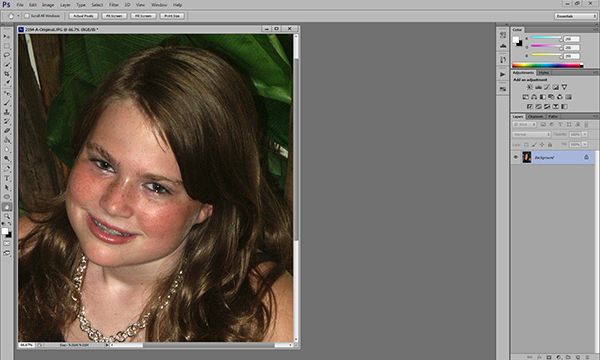
Выводы
Устранение шума на фото методом постобработки кадров в Фотошопе отлично подходит для новичков, которые не наработали достаточно опыта и знаний в ремесле. Опытные фотографы уделяют больше внимания предварительной работе над композицией и визуальным эффектом от снимка, используют дорогостоящее оборудование с мощной матрицей. Стоит помнить, что удаление артефактов в редакторах влияет на глубину резкости фотографии. Этот параметр стоит также редактировать в процессе ретуши.
Уменьшить зернистость в Photoshop: как улучшить качество изображения
Источник: гипертекстовый
В Photoshop вы можете не только делать макеты, но и иметь в своем распоряжении широкий спектр инструментов, которые помогут вам исправить различные ошибки, особенно когда изображения открываются.
В настоящее время существует множество программ и софта для удаления шума, но Photoshop это самая эффективная программа для снижения шума по нескольким причинам:
- Включает улучшенное шумоподавление с помощью Camera Raw.
- Позволяет использовать внешние плагины.
- Это дает возможность выполнять передовые методы.
- Позволяет выборочно применять настройки.
Из всех преимуществ наиболее важным является возможность локального применения корректировок, поскольку с помощью корректировок и масок мы сможем исправлять шум в Photoshop гораздо более конкретным способом, чем с помощью любой другой программы. В этой статье вы сможете узнать все подробности о
Мы начали
Индекс
- 1 Введение в Photoshop
- 2 Уменьшение зернистости с помощью цветовой гаммы
- 2.1 шаг 1
- 2.2 шаг 2
- 3 Другие способы уменьшить шум
- 4 Редукционные техники
- 5 Когда мне следует уменьшить шум
- 6 Цифровой против яркости
- 6.1 Цифровое
- 6. 2 яркость
- 7 Заключение
 2 яркость
Введение в Photoshop
Перед тем, как перейти к уроку, если вы новичок в этом мире, мы кратко познакомим вас с миром Photoshop.
Подпишитесь на наш Youtube-канал
Photoshop — это название более чем известного инструмента для редактирования изображений и фотографий, программы, используемой на ПК для ретуширования фотографий и профессионального монтажа, хотя она также доступна для пользователей, которые экспериментировали в этой области в течение короткого времени.
Это инструмент, разработанный компанией Adobe Systems, любой может использовать Photoshop как в Windows, так и в Mac OS. В настоящее время он является одним из важнейших союзников любой маркетинговой команды, особенно творческой отрасли, учитывая потенциал, которым он обладает для относительно легкого создания любого типа графического материала. Это требует некоторого обучения, но его возможности практически безграничны.
В отличие от известного инструмента GIMP, Photoshop, это платное приложение. И, в отличие от этого, он может не иметь такого же качества или предлагать те же возможности, но он также весьма определен в различных областях. Photoshop лучше подходит для профессиональной области, в то время как GIMP более подходит для любителей.
Уменьшение зернистости с помощью цветовой гаммы
Этот метод существует уже много лет и до сих пор не менее эффективен. Это правда, что мы могли забыть о Цветовой диапазон и сделайте ставку на маски яркости, чтобы сделать то же самое и с большей точностью. Но вы должны создать их или найти панель, которая позволит нам с ними работать. Это зависит от мастерства каждого с программой. Уверяю вас, то, как я это рассказываю, действует как шарм. А также каждый может добавить свой бренд дома, чтобы персонализировать его.
Давайте начнем.
шаг 1
Источник: Capture
Первым делом раскрываем файл RAW с нашим обычным рабочим процессом в ACR. Если мы хотим, мы можем контролировать шум в этом плагине, но поскольку он вызывает потерю резкости, я думаю, что лучше оставить параметры по умолчанию. Мы открываем фотографию как разумный объект, как могло быть иначе.
Вам нужно создать три разных слоя. У одного будут только блики, у другого — тени, а у последнего — полутона. Таким образом, мы можем применить шумоподавление разной интенсивности в каждом из них.
Позволять Выделение> Цветовой диапазон> Тени. Таким образом мы выбираем пиксели, которые находятся в левой части гистограммы. Мы должны играть с толерантность около 50 и Ранго около 128, чтобы иметь возможность выбрать именно то, что нам нужно.
Теперь мы собираемся Выберите> Изменить> Растушевка> 2 пикселя..
Правка> Копировать.
Слой> Создать> Слой.
Правка> Вставить.
Эти последние пять шагов нужно проделать еще два раза: с светлыми участками и со средними тонами. И всегда начиная с Цветовой диапазон.
Как только мы дошли до этого момента, у нас в окне Слои четыре слоя. Исходный смарт-объект и еще три слоя с оттенков, огни y Средние тона. Теперь мы можем исправить шум в каждом слое с соответствующими параметрами.
шаг 2
Лучшим фильтром для этих задач по-прежнему остается Фильтр> Шум> Уменьшить шум. Нам нужно будет дать каждому из трех слоев, которые мы создали, соответствующие настройки в соответствии со следующими параметрами:
интенсивность выполняет функцию фильтра, удалить шум яркости. В оттенков Обычно я поднимаю его до максимального значения.
Хранить детали делает именно то, что говорит. Если вы хотите эффект интенсивность Он выглядит полностью, вы оставляете его на 0, и если вы не хотите, чтобы что-то было замечено, вы повышаете его до 100.
Уменьшить цветовой шум работать с ним цветовой шум который, к счастью, был удален в редакторе RAW с параметрами по умолчанию. Придется мало или ничего не трогать.
Сосредоточьтесь на деталях нерезкая маска, которая пытается сохранить резкость изображения и противодействовать эффекту фильтра. Даже Adobe рекомендует лучше использовать нерезкую маску.
Удалить стандартный jpeg Мы не будем использовать его, если мы работаем с TIFF или PSD.
Если мы будем работать в Расширенный режим У нас будет возможность регулировать интенсивность в каждом канале RGB.
Другие способы уменьшить шум
Другой вариант снижения шума — это:
- Adobe Camera Raw: Мы можем уменьшить шум в Photoshop с помощью Adobe Camera Raw так же, как и в Lightroom, поскольку эти программы Adobe используют тот же алгоритм для уменьшения шума.
- Подавление шума яркость в Adobe Camera Raw: где мы можем уменьшить шум яркости в Photoshop с помощью регулировки яркости, деталей яркости и контраста яркости.
- Подавление шума цвет в Adobe Camera Raw: с помощью которого мы устраняем цветовой шум в Photoshop с помощью ползунков цвета, деталей цвета и плавности цвета.
- Редукционный фильтр шумоподавление в Photoshop: этот антишумовой фильтр может помочь уменьшить шум в Photoshop, аналогично уменьшению в Camera Raw / Lightroom.Кроме того, этот модуль позволяет нам более избирательно снижать шум в Photoshop.
- Плагины и расширения для уменьшения шума в Photoshop: в разделе расширений мы можем настроить сторонние плагины, которые позволяют нам убрать шум в фотошопе,
- Использование смарт-объектов: С помощью этого параметра мы можем удалить шум в Photoshop, используя несколько изображений с одинаковыми характеристиками. Это один из самых эффективных методов шумоподавления в Photoshop.

Редукционные техники
Если у нас есть различные варианты устранения шума, чтобы лучше подытожить, это лучшие методы устранения шума в Photoshop, то есть те методы, с помощью которых вы получите лучшее развитие.
- дирижировать смешивание для уменьшения шума в Photoshop, один из лучших методов удаления шума с помощью стартовых камер.
- дирижировать скопился для уменьшения шума через смарт-объекты.
- Используйте подавление шума Adobe Camera Raw выборочно.
- Использование приборной панели фильтр -> Шум -> Уменьшить шум выборочно.
- Использовать плагин применяется через маски выборочно.
- создать маски яркости для применения шума к определенным областям.
Когда мне следует уменьшить шум
Вы можете уменьшить шум в Photoshop в любое время, желательно, чтобы основное шумоподавление выполнялось в начале вашего рабочего процесса, еще до того, как сфокусировать изображение.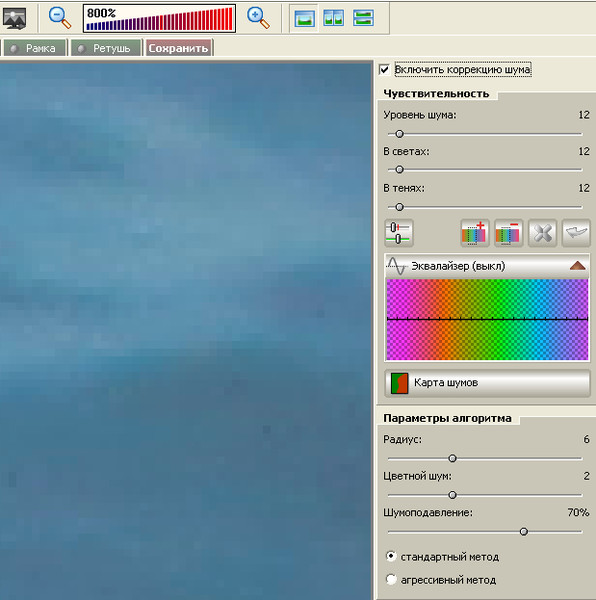
Когда изображение уже имеет фоновый шум, в начале рабочего процесса мы применяем настройки фокуса, яркости, контрастности и цвета, что часто приводит к тому, что зернистость становится более заметной, особенно в тенях и областях.
Мы советуем применять умеренное снижение шума в начале рабочего процесса, и, если в конце вы видите, что шум все еще очевиден, вернитесь к легким антишумовым воздействиям и более конкретно на пораженные участки.
Цифровой против яркостиЕсть разные варианты, все зависит от того, как вы снимаете и измеряете изображение:
Цифровое
Если вы снимаете в формате Raw, уменьшите шум в Camera Raw. Если вы снимаете в формате JPEG, примените Camera Raw в качестве фильтра или используйте фильтр «Уменьшить шум». Чем меньше размер файла, тем больше вероятность повреждения изображения при сжатии. Это повреждение обычно проявляется в виде видимых линий между блоками из восьми квадратных пикселей.
яркость
Помимо красных, зеленых и синих пятен цифрового шума, вы можете столкнуться с шумом яркости. В меню «Фильтр шума» мы можем найти команду «Удалить пятна».
Заключение
Короче говоря, как вы видели, есть разные способы уменьшить зернистость изображения. Вы можете выбрать режим, который лучше всего подходит вашему формату или способу проецирования результатов.
Благодаря современным технологиям мы можем ошибиться при измерении ISO, что является одной из основных причин зернистости изображений.
Пришло время начать исследовать и применить все это на практике.
Как исправить зернистость фотографий в Photoshop
Шум на фотографиях вызван такими факторами, как слабое освещение или длительная выдержка. В некоторых случаях это может быть вызвано и дешевой камерой, однако шум остается раздражающим фактором даже в камерах высокого класса. К счастью, мы можем легко научиться исправлять зернистые фотографии в Photoshop.
Понимание зернистых фотографий
До появления цифровых камер, когда кто-либо говорил о зернистости на фотографиях, они имели в виду буквально.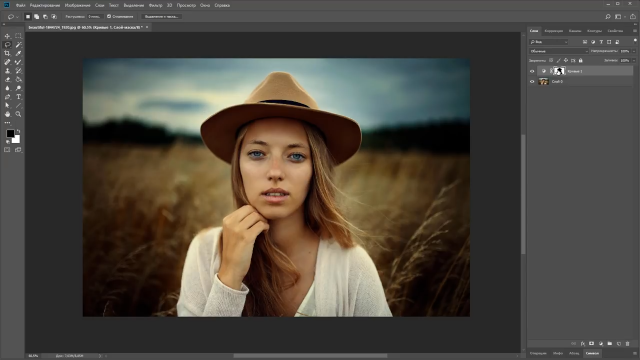 Это потому, что это было вызвано количеством серебра, присутствующего в фотопленках. Однако, чтобы узнать, как исправить зернистость фотографий в Photoshop, мы должны понимать, чем она вызвана в цифровых камерах. Основная причина этого эффекта заключается в том, как датчик усиливает световые сигналы, которые он улавливает через линзу. Давайте рассмотрим некоторые факторы, влияющие на зернистость изображений.
Как мы уже говорили, на зерно влияет то, как датчик усиливает световой сигнал. Итак, если вы снимаете в условия низкой освещенности , вы усиливаете эти сигналы. Другими словами, вы увеличиваете значения ISO, и при этом на изображении появляется зернистость. Просто чтобы вы знали, зерно также называют цифровым шумом в наши дни.
Это потому, что это было вызвано количеством серебра, присутствующего в фотопленках. Однако, чтобы узнать, как исправить зернистость фотографий в Photoshop, мы должны понимать, чем она вызвана в цифровых камерах. Основная причина этого эффекта заключается в том, как датчик усиливает световые сигналы, которые он улавливает через линзу. Давайте рассмотрим некоторые факторы, влияющие на зернистость изображений.
Как мы уже говорили, на зерно влияет то, как датчик усиливает световой сигнал. Итак, если вы снимаете в условия низкой освещенности , вы усиливаете эти сигналы. Другими словами, вы увеличиваете значения ISO, и при этом на изображении появляется зернистость. Просто чтобы вы знали, зерно также называют цифровым шумом в наши дни.
Как исправить зернистость фотографий в Photoshop
Теперь перейдем к главному моменту статьи. Adobe Photoshop — чрезвычайно мощный инструмент, который также позволяет очень просто и эффективно удалять зернистость с фотографий.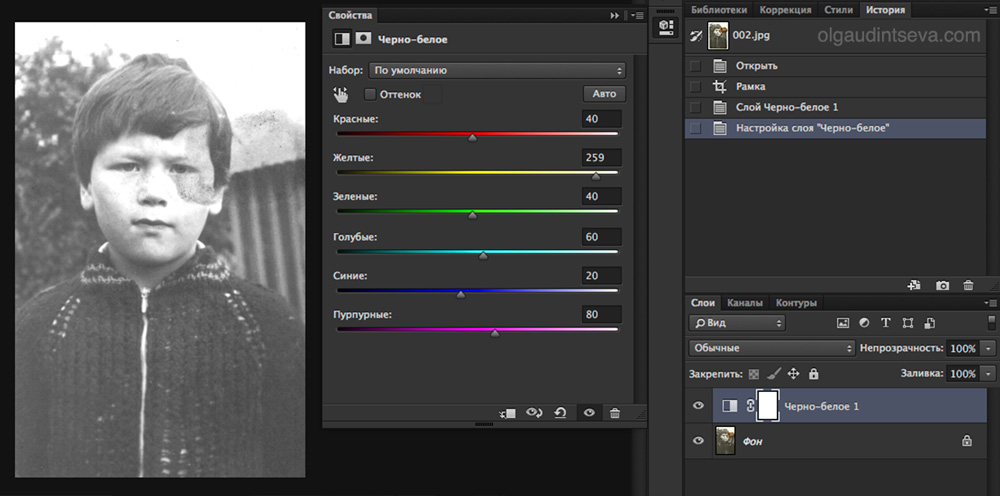 Для этого мы используем фильтр уменьшения шума в Photoshop. Первый шаг — открыть зернистое изображение в Photoshop и сделать его копию. Выполняйте редактирование копии, чтобы у вас всегда был оригинал, если он вам когда-нибудь понадобится. Затем перейдите в меню фильтров , а затем в подменю Noise . Там вам нужно выбрать Photoshop Уменьшить шум .
Когда вы выберете «Уменьшить шум», откроется всплывающее окно. В этом окне будет несколько ползунков: «Сила», «Сохранить детали», «Уменьшить цветовой шум» и «Резкость деталей». Второй шаг — настроить эти ползунки. Однако помните, что вам не нужно настраивать ползунок «Сохранить детали», оставьте его как есть и сосредоточьтесь только на трех других. Еще один важный момент, о котором следует помнить, заключается в том, что для этих ползунков нет конкретных значений. Регулировка будет зависеть от количества зерна в ваших изображениях. Продолжайте менять их, пока не уберете зернистость с фотографии и не получите изображение хорошего качества.
Для этого мы используем фильтр уменьшения шума в Photoshop. Первый шаг — открыть зернистое изображение в Photoshop и сделать его копию. Выполняйте редактирование копии, чтобы у вас всегда был оригинал, если он вам когда-нибудь понадобится. Затем перейдите в меню фильтров , а затем в подменю Noise . Там вам нужно выбрать Photoshop Уменьшить шум .
Когда вы выберете «Уменьшить шум», откроется всплывающее окно. В этом окне будет несколько ползунков: «Сила», «Сохранить детали», «Уменьшить цветовой шум» и «Резкость деталей». Второй шаг — настроить эти ползунки. Однако помните, что вам не нужно настраивать ползунок «Сохранить детали», оставьте его как есть и сосредоточьтесь только на трех других. Еще один важный момент, о котором следует помнить, заключается в том, что для этих ползунков нет конкретных значений. Регулировка будет зависеть от количества зерна в ваших изображениях. Продолжайте менять их, пока не уберете зернистость с фотографии и не получите изображение хорошего качества.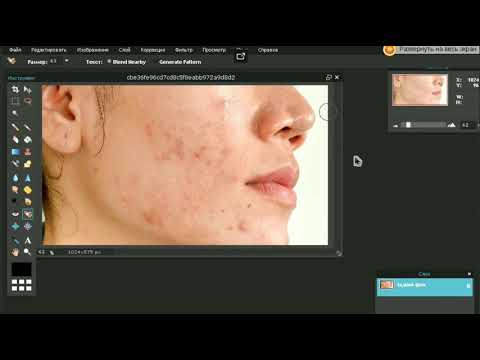 Вот и все с основной частью процесса, посмотрите, как все просто. Кроме того, если вы хотите предварительно просмотреть, как изображение будет выглядеть после его сохранения, просто нажмите на значок 9.0009 Удалите поле JPEG Artifact под ползунками. Когда результаты вас устроят, просто нажмите OK , чтобы сохранить изменения.
Удаление зернистости с фотографий с помощью инструментов «Палец и размытие»
Для большинства изображений эти инструменты не понадобятся. Однако, если в некоторых случаях фильтр «Уменьшение шума» не работает, пришло время перейти к этим инструментам. Вы должны использовать эти инструменты только в том случае, если на фотографиях все еще есть зернистость или вы хотите сделать изображения еще более четкими.
Первый шаг — отправиться в Photoshop Toolbox и выберите Smudge Tool . Вы должны знать, что, в отличие от фильтра «Уменьшить шум», это инструмент для конкретной области. Поэтому вам нужно увеличить часть, где, по вашему мнению, есть зернистость или она недостаточно четкая. После увеличения просто нажмите и удерживайте кнопку мыши и наведите ее на область, которую хотите выделить. Это не только удалит зернистость с фотографий, но и улучшит резкость этой области.
Опять же, в большинстве случаев вы увидите отличные результаты, используя вышеупомянутые инструменты. Однако есть еще один инструмент, который вам следует знать, когда вы учитесь исправлять зернистые фотографии в Photoshop.
Для этой цели мы будем использовать Инструмент Размытие . Чтобы использовать этот инструмент, сначала перейдите в меню «Фильтр», а затем в подменю « Размытие». Там вам нужно выбрать Умное размытие. Как и в случае с методом «Уменьшить шум», после выбора «Умного размытия» откроется всплывающее окно с несколькими ползунками. И, как и раньше, регулируйте ползунки, пока результат не будет выглядеть хорошо.
После настройки нажмите OK , чтобы сохранить изменения.
Поэтому вам нужно увеличить часть, где, по вашему мнению, есть зернистость или она недостаточно четкая. После увеличения просто нажмите и удерживайте кнопку мыши и наведите ее на область, которую хотите выделить. Это не только удалит зернистость с фотографий, но и улучшит резкость этой области.
Опять же, в большинстве случаев вы увидите отличные результаты, используя вышеупомянутые инструменты. Однако есть еще один инструмент, который вам следует знать, когда вы учитесь исправлять зернистые фотографии в Photoshop.
Для этой цели мы будем использовать Инструмент Размытие . Чтобы использовать этот инструмент, сначала перейдите в меню «Фильтр», а затем в подменю « Размытие». Там вам нужно выбрать Умное размытие. Как и в случае с методом «Уменьшить шум», после выбора «Умного размытия» откроется всплывающее окно с несколькими ползунками. И, как и раньше, регулируйте ползунки, пока результат не будет выглядеть хорошо.
После настройки нажмите OK , чтобы сохранить изменения.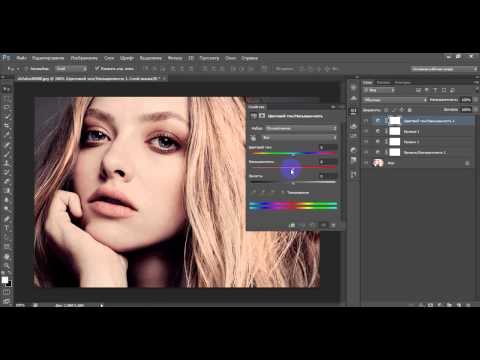
Заключение. Как исправить зернистость фотографий в Photoshop
Теперь вы знаете, как исправить зернистость фотографий в Photoshop. Однако, если вы хотите уменьшить шум даже в процессе съемки, попробуйте настроить камеру на низкое значение ISO. Это будет полезно, только если вы работаете с большим количеством света. Большинство современных камер имеют встроенную функцию шумоподавления, которая также может быть полезной. Однако иногда зернистость может улучшить внешний вид вашего изображения, просто будьте творчески открыты для разных стилей.
Если вам помогла статья «Как исправить зернистость фотографий в Photoshop», ставьте лайк и делитесь ею с друзьями!
Приятной фотосессии!
Учебники по Lightroom и Photoshop
Курс фотошопа
Курс Lightroom
Эффект бликов
Курс Lightroom и Photoshop
Как исправить зернистость фотографий в Photoshop — пошаговое руководство
Съемка в неблагоприятных условиях может привести к зернистости изображений с сильно пикселизированной текстурой. Хорошая новость заключается в том, что несколько способов помогут вам избавиться от самых нежелательных шумов на фотографиях.
Не знаю, как исправить зернистые фотографии?
Если у вас нет опыта или в случае сильной зернистости, вам следует нанять профессиональную службу, например FixThePhoto. Эти специалисты сделают ваши изображения полностью беззернистыми. Они также улучшат цвета и скорректируют экспозицию.
Метод №1. Исправление зернистости фотографий в Photoshop
Тем не менее, окончательным решением проблемы уменьшения зернистости изображений является Adobe Photoshop. Вы не можете полностью добиться эффекта зернистости изображения, но Photoshop позволяет максимально исправить размытую фотографию, поскольку он поставляется со встроенным инструментом, уменьшающим шум в изображениях.
ШАГ 1. Откройте окно шумоподавления
Чтобы уменьшить шум в Photoshop, вы должны запустить свою версию программного обеспечения, выбрать и импортировать фотографию, которую вы считаете зернистой, а затем увеличить ее на 100 % с помощью увеличительной линзы, чтобы проверить сколько шума в деталях фото.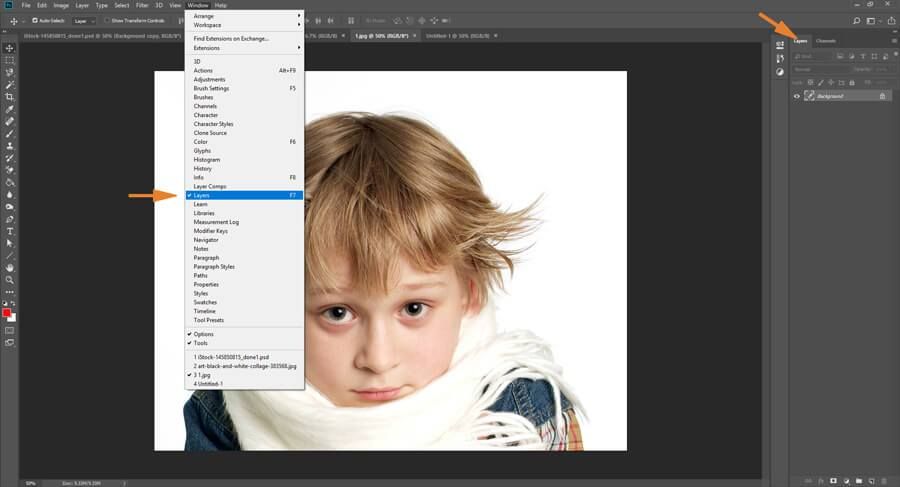
Откройте меню «Фильтр» в верхней части окна Photoshop и выберите «Шум». Затем выберите «Уменьшить шум».
ШАГ 2. Настройте ползунки
Появится всплывающее окно с предложениями по управлению ползунками шумоподавления. Как и при удалении шума в Lightroom, вы увидите четыре ползунка: один для уменьшения цветового шума, второй для повышения резкости деталей, третий для сохранения деталей и четвертый для усиления. Перетащите каждый из них влево или вправо, пока изображение не станет максимально четким.
ШАГ 3. Удаление артефактов JPEG
Чтобы отобразить предварительный просмотр, щелкните Удалить артефакт JPEG.
ШАГ 4. Настройте расширенные ползунки
Вы также можете настроить параметры шума в RGB, нажав «Дополнительно» и изменив положение ползунка.
ШАГ 5. Перейдите к фильтру «Размытие поверхности»
. Еще один совет — попробуйте инструмент «Размытие». Если изображение пока выглядит зернистым, выберите «Фильтр» > «Размытие» > «Умное размытие 9».0117, чтобы получить более плавный эффект.
ШАГ 6. Перетащите ползунки
Появится новое всплывающее окно. Здесь нужно немного сдвинуть ползунки и нажать ОК.
ШАГ 7. Готово! Сохраните результаты
Вот и все. Теперь вы можете сравнить изображения до и после, чтобы увидеть эффект и сохранить результат, если он вас устраивает. Перейдите в Файл > Сохранить как > Нажмите Формат > найдите нужный формат в списке и выберите его.
Чтобы работать быстрее, вам нужно использовать сочетания клавиш Photoshop и нажать Ctrl+Shift+S/Cmd+Shift+S , чтобы сделать Сохранить как .
Способ №2. Исправление зернистости фотографий с помощью плагинов
Если у вас уже есть программное обеспечение для шумоподавления, внешний плагин для шумоподавления может стоить дешевле и быть более удобным вариантом.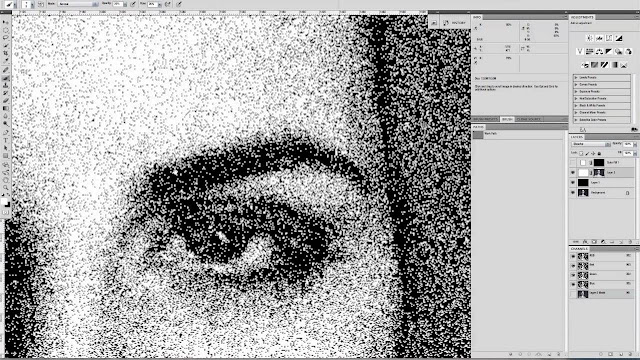 К счастью, некоторые плагины могут спасать фотографии, считающиеся невосстановимыми, редактируя именно выбранные области, а не все изображение. Вот некоторые из них, используемые экспертами.
Topaz DeNoise
Topaz DeNoise AI — лучший плагин для шумоподавления, если собрать все его функции вместе. Он автоматически удаляет цифровой шум в зернистых областях, сохраняя при этом детали. Вы можете настроить удаление шума с помощью двух основных ползунков, чтобы избавиться от шума и повысить резкость изображения. Кроме того, Denoise AI включает расширенные параметры, такие как режим низкой освещенности для изображений с высоким значением ISO и маски для выборочного применения эффекта.
DeNoise AI — это подключаемый модуль для Lightroom Classic и Photoshop (или любой другой программы, поддерживающей эти подключаемые модули), который сразу же интегрируется в существующую работу. Вы также можете использовать его как отдельное приложение с пакетной обработкой.
Noise Ninja
Noise Ninja — отличный и небольшой плагин для шумоподавления, который очень хорошо работает для удаления шума с изображений, особенно в темных областях на многослойных фонах, где, как мне кажется, это всегда особая проблема. Noise Ninja — отличный способ удалить цифровой шум в темных областях изображения. Хорошая вещь в Noise Ninja заключается в том, что он также выполняет выборочное удаление шума с помощью механизма, похожего на щетку, поэтому вы можете полностью контролировать область, в которой хотите уменьшить шум.
Использовать Noise Ninja очень просто. Вы можете либо использовать один из предварительно настроенных параметров, либо применить капельницу для изучения шумной области, настроив свой профиль.
Neat Image
Программное обеспечение Neat Image предназначено для уменьшения шума в цифровых изображениях. Он также сводит к минимуму зернистость пленки, артефакты сжатия JPEG и другие ошибки. С помощью этого программного обеспечения вы можете улучшать изображения с цифровых камер, сканы с негативов и позитивов, а также сканы с распечатанных фотографий. Он доступен как в виде отдельной программы для Windows, macOS и Linux, так и в виде плагина для Photoshop.
5 советов, как избежать зернистых фотографий
Лучший ответ на вопрос, как исправить зернистые фотографии, — это вообще избегать их. Если вы продолжаете снимать фотографии, которые выглядят зернистыми, вы можете упустить из виду основные правила фотографии, и следующие советы помогут вам изменить это.
1. Уменьшите ISO
Основной причиной шума является чувствительность сенсора камеры или настройки ISO. При увеличении уровня ISO автоматически создается больше шума. Поэтому лучше всего снимать с самым низким значением ISO, но с правильной экспозицией. Низкая настройка ISO — это что-то между ISO 100 и ISO 500. В этом диапазоне зернистость на ваших фотографиях не будет такой подчеркнутой.
Высоким значением ISO является, например, ISO 3200 или выше. Если вы превысите этот параметр, вы заметите значительное увеличение зернистости. Низкое значение ISO поможет улучшить качество ваших изображений в целом и уменьшить объем шумоподавления при постобработке.
2. Используйте дополнительное освещение
Когда вы снимаете при слабом освещении, вы наверняка обнаружите, что ваши фотографии склонны к зернистости. Это потому, что такие условия заставляют вас выставлять настройки камеры на максимум. При этом выдержка будет уменьшена, и вам придется выбрать большую диафрагму и компенсировать это более высоким значением ISO. Для этого нужно применить дополнительное освещение.
Фотовспышка — это простой инструмент, который можно попробовать, если вы можете позволить себе ее купить. Но это не всегда подходит стилю каждого фотографа.
Профессиональная вспышка может стоить очень дорого, и нужно время, чтобы к ней привыкнуть.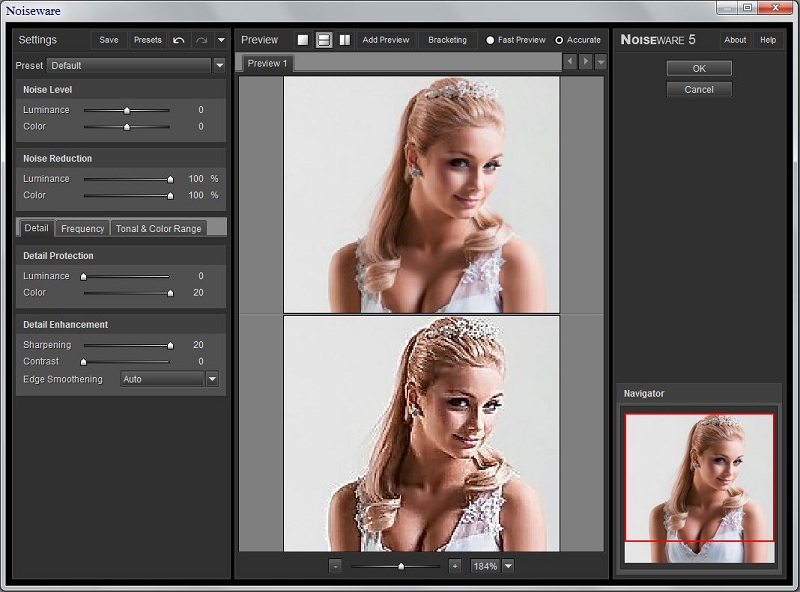 К счастью, вы также можете использовать окружающие вас источники света, такие как костры, уличные фонари или фонарики — это лишь несколько простых способов уменьшить значение ISO в условиях низкой освещенности. Любой источник света, который освещает вашу цель и помогает вашей камере видеть больше деталей, является идеальным совпадением.
3. Переэкспонируйте свои фотографии
Чем темнее ваша фотография, тем больше зернистости видно, особенно в тенях. Недостаточная яркость не может «закрыть» зерно; это только становится более заметным. Итак, следующий совет, как сделать снимки менее зернистыми, — слегка переэкспонировать изображение. Для этого вам нужны не настройки ISO, а другие элементы треугольника экспозиции в фотографии.
Увеличьте экспозицию на один шаг диафрагмы и сделайте снимок. В качестве дополнительной меры вы также можете уменьшить скорость затвора, хотя это может не сработать при съемке движущихся объектов при слабом освещении. Таким образом, вы можете осветлить тени на изображении и сделать детали в этих областях более заметными.
Pro Tip :
Прежде чем сойти с ума, увеличивая яркость экспозиции, посмотрите на гистограмму камеры. Вы можете использовать гистограмму, чтобы определить, передержаны ли светлые участки, прежде чем сделать снимок. Правильная и точная экспозиция имеет решающее значение, чтобы избежать потери деталей на вашем изображении.
4. Не фотографируйте в низком разрешении
Низкое разрешение может сделать вашу фотографию зернистой. Всегда убедитесь, что вы используете высокое разрешение, чтобы сделать снимок. И не увеличивайте масштаб слишком сильно при печати фотографии, иначе изображение станет размытым
Существует также четкая корреляция между зернистостью и камерами с меньшими сенсорами и более низким разрешением. Высококачественные датчики в полнокадровых камерах предполагают миллиарды светопоглощающих пикселей для компенсации плохих условий освещения и поэтому также оснащены высокой чувствительностью ISO.
5. Снимайте в RAW
Если вы еще не знакомы с этим: файлы RAW представляют собой несжатые файлы изображений с гораздо более высокой скоростью передачи данных, чем файлы JPEG. Проще говоря, вы можете редактировать файл RAW гораздо дальше при постобработке, чем файл JPEG. Файлы JPEG сжимаются — процесс, при котором шум запекается в изображениях. Это означает, что убрать шум в постобработке очень сложно.
Хотя одной съемки в формате RAW недостаточно для исправления зернистых фотографий, она позволяет увеличить поля при постобработке. Этот тип файла позволяет улучшить тени и уменьшить зернистость, не беспокоясь об артефактах.
БОНУС Инструменты
СКАЧАТЬ
Несмотря на то, что некоторым не нравятся зернистые фотографии, другим, которым нравится вид пленочных фотографий, интересно, как добавить зернистость в Photoshop, и они ищут приложения для фильтрации зернистости. Если вы один из тех, кому нравится эта тенденция, вы должны рассматривать этот набор бесплатных инструментов как обязательный.