
Как включить маску в фотошопе: Turn Off or Disable a Layer Mask
Как использовать ИИ для создания маски неба в Photoshop
Поделись с
своими друзьями:
Оставить комментарий
С помощью ИИ легко создать маску неба в Adobe Photoshop. Давайте посмотрим, как это сделать.
Использование ИИ для выбора неба с помощью продуктов Adobe
В Lightroom есть возможность маскировать небо. И, конечно же, это означает, что Camera Raw тоже может это делать, поскольку его набор функций очень похож на Lightroom.
Но Photoshop может сделать и это. И с этим приходят все различные настройки, которые может сделать такая мощная программа, как Photoshop.
Выберите небо в Photoshop
Photoshop: «Выбрать» (в верхнем меню) > «Небо» В Photoshop перейдите в самую верхнюю строку меню и нажмите «Выбрать». Получается меню. Выберите «Небо». Программное обеспечение проанализирует сцену с помощью ИИ, а затем сделает выделение вокруг неба. Иногда он пропускает часть неба. В моем выборе он выбрал далекие горы как часть неба.
Отсюда вы можете настроить выделение как обычно. Затем вы можете применить любые корректировки, которые вы обычно делаете в Photoshop.
Для ночной фотосъемки можно применить небольшое шумоподавление. Для дневных изображений с облаками людям часто нравится слегка затемнять экспозицию и добавлять немного контраста, яркости или размытия.
Часть заброшенной военно-морской базы на юго-западе Америки. Ночное фото со световой росписью.Тема
Обратите внимание, что, как и в Camera Raw или Lightroom, вы также можете выбрать тему. Он находится в том же меню, что и небо. Выбор объекта — это способ, с помощью которого ИИ может облегчить нам утомительную или трудоемкую работу, чтобы мы могли приступить к более творческим штрихам во время нашего рабочего процесса постобработки.
Расскажите свою историю на второй ежегодной конференции Visual Storytelling Conference!
Примите участие в четырехдневных интерактивных онлайн-тренингах с разнообразным образовательным контентом под руководством опытных фотографов и создателей контента.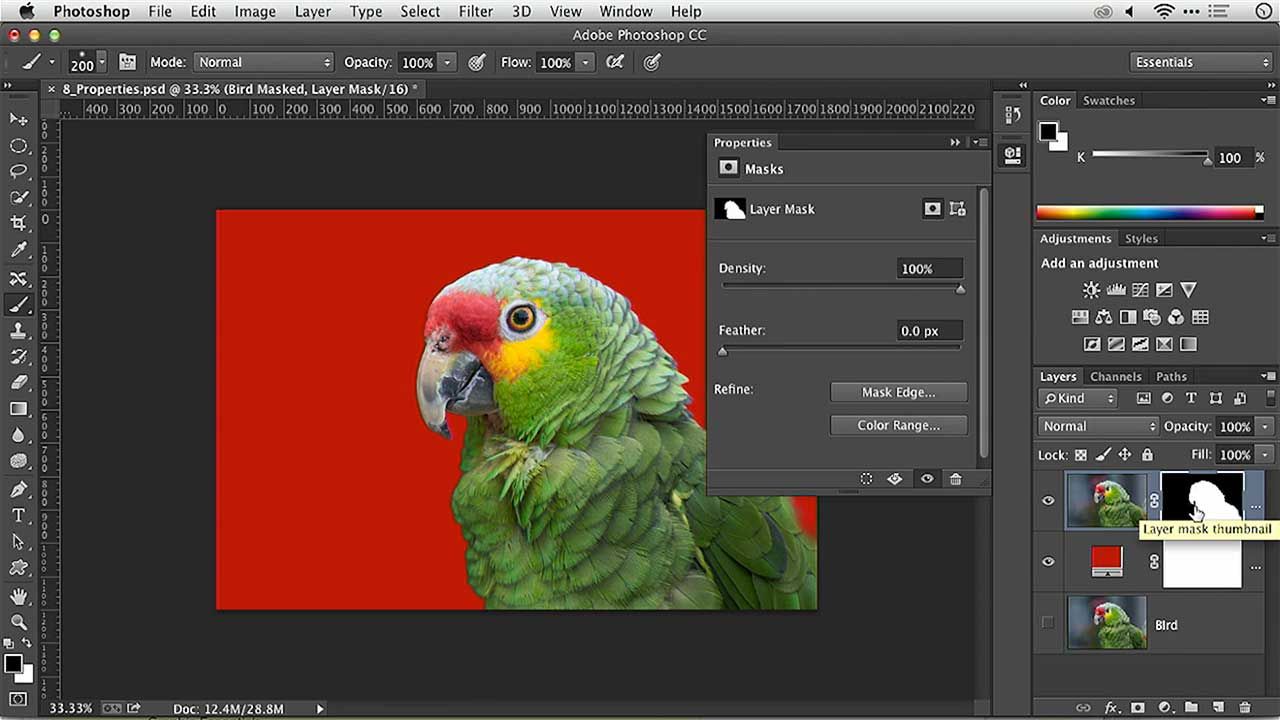 Это бесплатное мероприятие начинается с серии технических учебных курсов для развития необходимых навыков, за которыми следуют живые онлайн-сессии по фотографии, видео, бизнесу и социальным сетям.
Получите бесплатный билет или сэкономьте на VIP-пропуске!
Кен Ли Ночной фотограф
Я ночной фотограф. Я езжу долгие часы в пыльной машине, слушая странную музыку, не сижу всю ночь, создавая фотографии, пачкаюсь, тусуюсь с другими креативными недосыпающими чудаками, смотрю, как звезды дрейфуют по небу, и всегда нахожу лучшие стойки с тако, фотографируя забытые. заброшенные места и удивительные ночные пейзажи. У меня опубликовано две книги, еще две в пути. Мои изображения появились в National Geographic Books, журнале Omni, Los Angeles Times, журнале Westways и многих других изданиях.
Похожие темы
20 февраля 2023 г.
Оставить комментарий
Спасибо нашим партнерам, которые сделали фотофокус возможным.
 Tamron поможет вам с превосходной оптикой, идеально подходящей для любой ситуации. Благодаря защите от непогоды и улучшенной стабилизации изображения вы откроете свои творческие возможности.
Radiant Photo – Radiant Photo Готовые фотографии высшего качества с идеальной цветопередачей, доставленные в рекордно короткие сроки. Ваши фотографии — просто СИЯЮЩИЕ. Какими они должны быть.
AfterShoot — AfterShoot помогает фотографам быстрее отбирать фотографии, оставляя больше времени для творческих задач. Сэкономьте 10 долларов с кодом PHOTOCUS10.
Mylio Photos – Доступ к вашим фотографиям из любого места без облака! Легко демонстрируйте свои фотографии на ходу, устраняйте дубликаты, находите лица и ищите эти потрясающие места.
Skylum – Ваши фотографии станут еще красивее за считанные минуты. Skylum адаптируется к вашему стилю и уровню навыков. Оцените уникальные инструменты Luminar Neo для замены неба и редактирования портретов.
B&H – B&H является всемирно известным поставщиком всего оборудования, которое необходимо фотографам, видеооператорам и кинематографистам для создания наилучших работ.
MPB . Приобретайте бывшие в употреблении, но отлично работающие камеры и объективы по сниженной цене или превращайте свое старое оборудование в деньги, обменивая и продавая его на MPB!
Вам также может понравиться
Вам также может понравиться
Получайте больше в свой почтовый ящик
Подпишитесь на нашу рассылку, чтобы получать последние новости от Photofocus каждую неделю.
Как использовать инструмент Photoshop Magic Wand Tool – Path
Photoshop’s Magic Wand Tool: Вы определенно слышали об этом и, в зависимости от того, как часто вы используете Photoshop в своей повседневной жизни, вы, возможно, даже использовали его.
Узнайте, что такое инструмент «Волшебная палочка» и как с его помощью выделять и маскировать в Photoshop. Этот урок по маскированию в Photoshop быстро превратит вас в профессионала.
Что такое инструмент «Волшебная палочка»?
Инструмент «Волшебная палочка» в Photoshop — это быстрый и простой способ выделить и замаскировать определенные части изображения, что дает вам возможность изменить одну часть изображения, оставив другие части нетронутыми. Одним из наиболее распространенных применений этого инструмента является замена или удаление фона фотографии продукта, оставляя объект изображения на месте.
Связано: Обтравочный контур и маскирование: в чем разница?
Узнать больше
Инструмент «Волшебная палочка» работает путем выбора области сплошного цвета на изображении. После того, как ваш выбор сделан, инструмент «Волшебная палочка» предоставляет вам несколько вариантов уточнения этого выбора.
Для чего используется инструмент «Волшебная палочка»?
Инструмент «Волшебная палочка» — это удобный инструмент, когда вы хотите отобразить продукт в различных условиях, показывая его на разных фонах, или когда вы хотите полностью удалить фон, чтобы ваш продукт выделялся сам по себе.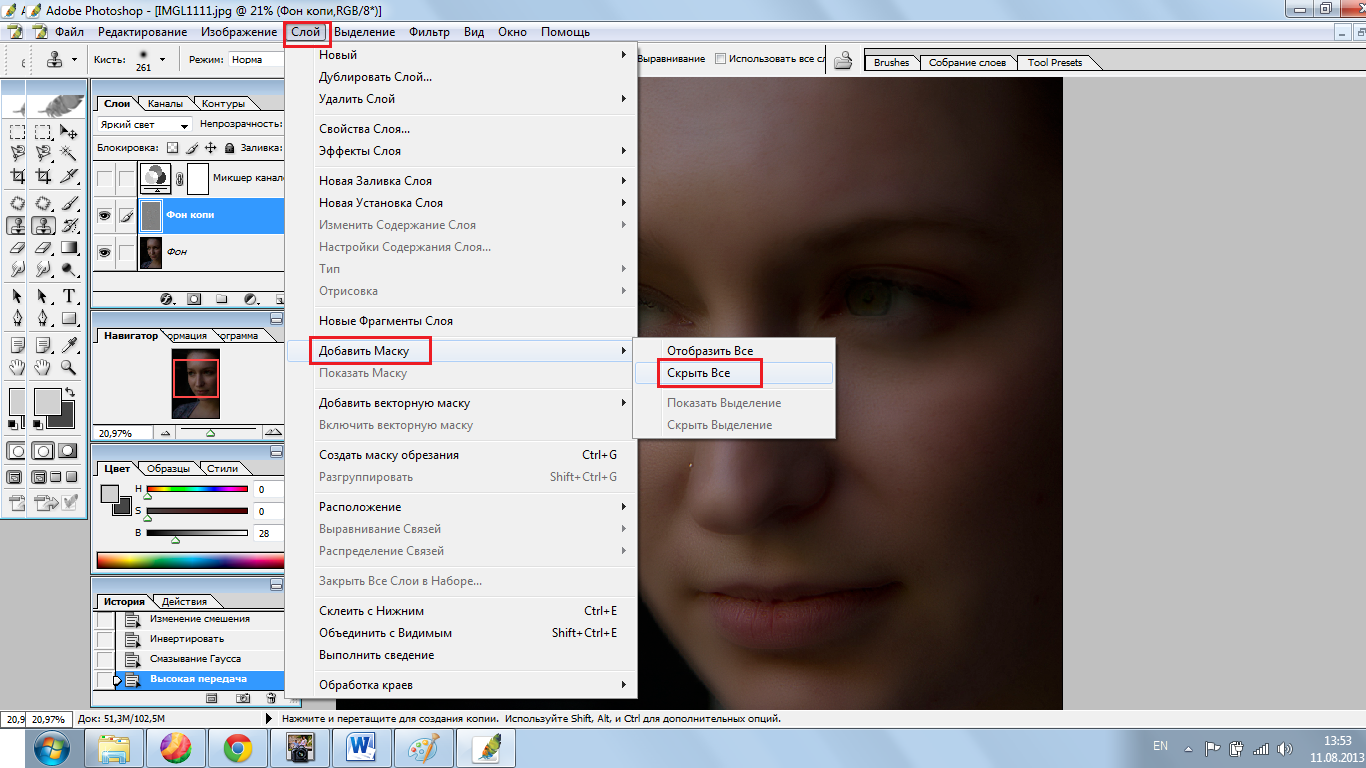
Это часто имеет место для торговых площадок, таких как Amazon или eBay, у которых есть собственные требования к фотографиям продуктов, которые определяют одобренные фоны, которые могут быть на ваших изображениях.
Учебное пособие: узнайте, как создать манекен-призрак в Photoshop
Узнать больше
Как выделить и замаскировать в Photoshop с помощью инструмента «Волшебная палочка»
- Откройте фотографию продукта и продублируйте фоновый слой
- Скрыть фоновый слой
- Настройка инструмента Photoshop Magic Wand
- Сделайте свой выбор
- Уточните края выделения
- Вставьте новый фон в изображение
Шаг 1. Откройте фотографию продукта и продублируйте фоновый слой
В Photoshop CC18 откройте файл, содержащий изображение, которое вы хотите изменить.
Открыв изображение в Photoshop CC18, откройте палитру Layers , выбрав Window > Layers . Убедитесь, что фоновый слой выделен. Дублируйте фоновый слой, нажав Layer > Duplicate Layer .
Вам будет предоставлена возможность дать дублированному слою произвольное имя. Присвоение вашему слою имени, указывающего на то, что фон был удален (например, «изолированный»), упростит использование вашего файла другими членами вашей команды, которым может понадобиться доступ к нему в будущем.
Экономьте время и передайте его на аутсорсинг: Стоимость наших услуг по удалению фона начинается от 0,49 долл. США за изображение
Узнать больше
Шаг 2. Скройте фоновый слой
В палитре Layers щелкните значок глаза слева миниатюры изображения. Таким образом, ваш исходный фон не будет виден и не будет отвлекать внимание, когда вы начнете изменять дублированный слой.
Шаг 3. Настройка инструмента Photoshop Magic Wand
Выберите Magic Wand Tool в палитре Tools слева от экрана или введите «W». Если инструмент Magic Wand Tool не виден, он может быть скрыт за инструментом быстрого выбора . В этом случае нажмите и удерживайте инструмент
После того, как вы выбрали Magic Wand Too l, вы можете настроить несколько параметров в инструменте, чтобы контролировать, сколько или как мало выделено за раз.
В верхней части экрана вы увидите параметры для настройки работы Magic Wand Tool .
- Одиночное выделение : этот параметр следует выбрать при первом использовании инструмента «Волшебная палочка» .
- Добавить к выделению : к этому вы получите доступ автоматически, когда будете удерживать нажатой клавишу SHIFT при использовании инструмента «Волшебная палочка»
- Вычесть из выделения : позволяет удалить пиксели из выделения при нажатии на область выделения
- Пересечение с выделением : создается новое выделение, которое включает только пиксели из предыдущего выделения
- Размер образца : В более новых версиях Photoshop у вас есть возможность настроить размер образца.
 По умолчанию инструмент «Волшебная палочка» настроен на выбор цвета только одного пикселя за раз. Увеличение размера выборки означает, что инструмент «Волшебная палочка» усредняет цвета пикселей вокруг выборки в критерии выбора. В нашем примере размер выборки остался равным Point Sample.
 - Допуск : Вы можете настроить Допуск инструмента «Волшебная палочка», чтобы выбрать большую область за раз. Как правило, вам нужно установить допуск где-то между 15 и 30. В этом примере допуск установлен на 20.
 По умолчанию инструмент «Волшебная палочка» настроен на выбор цвета только одного пикселя за раз. Увеличение размера выборки означает, что инструмент «Волшебная палочка» усредняет цвета пикселей вокруг выборки в критерии выбора. В нашем примере размер выборки остался равным Point Sample.
Шаг 4: Сделайте свой выбор
Существует два способа использования инструмента «Волшебная палочка» для выбора объекта изображения: выберите фон и выберите объект. Используемый вами метод будет зависеть от того, является ли фон вашего изображения в основном одноцветным.
Способ 1. Выберите фон
Если фон изображения сплошной или почти сплошной, можно использовать инструмент «Волшебная палочка», чтобы выбрать фон, а затем инвертировать выделение.
- Убедитесь, что вы находитесь на дублированном слое (он должен быть выделен в палитре слоев).
- Щелкните в любом месте фона с помощью инструмента «Волшебная палочка».
- Удерживая нажатой клавишу SHIFT, щелкните области фона, которые не были включены в первоначальный выбор, например тени под апельсинами в примере.
- Выберите инверсию, нажав SHIFT+CTRL+I (SHIFT+COMMAND+I на Mac), чтобы выделить только тему.
Способ 2: выберите тему
Если ваш фон многоцветный, вы можете выбрать тему вашего изображения вместо фона.
Photoshop CC18 имеет параметр Select Subject . Эта интуитивно понятная функция определяет и выбирает объект вашей фотографии, независимо от того, насколько он сложный.
Вот как использовать Select Subject для удаления фона:
- Убедитесь, что вы находитесь в дублированном слое (он должен быть выделен в палитре слоев).
- Выберите инструмент Magic Wand Tool , но не нажимайте нигде на изображении.
- Нажмите кнопку «Выбрать тему» в верхней части приложения. Теперь у вас должен быть грубый выбор объекта.
- Нажмите Вычесть из выделения в верхней части экрана. Затем щелкните любые области выделения, которые не принадлежат объекту (например, тени под этими мандаринами). Это удалит эти области из выделения.

Если вы используете более старую версию Photoshop, вы все равно можете использовать инструмент «Волшебная палочка», чтобы выбрать объект, если фон сложный, но объект в основном одноцветный. Вы должны выполнить те же шаги, что и в методе 1, чтобы выбрать тему. Единственное отличие состоит в том, что вы не выберете инверсию после того, как завершили свой выбор.
Шаг 5: Уточните края выделения
В верхней части окна приложения, рядом с кнопкой Выбрать тему , вы увидите кнопку под названием Выделение и маска … Нажмите на эту кнопку.
(Если вы используете более старую версию Photoshop, вам может потребоваться перейти к этой функции, выбрав Select > Refine Edge . )
)
Ваше окно будет заменено экраном с рядом глобальные элементы управления справа и инструменты точечной настройки слева.
В верхней части этого экрана справа, прямо под вкладкой Свойства , вы увидите кнопку с пометкой Просмотр . Щелкните здесь и убедитесь, что На слоях (Y) выбрано значение . Теперь вы можете видеть свой объект изолированно без какого-либо фона.
У вас есть довольно много функций, с которыми вы можете поиграть здесь, но наиболее полезными, когда вы пытаетесь изолировать изображение продукта, являются функция Smooth в разделе Global Refinements и инструмент Refine Edge Brush Tool . слева от экрана.
Перетащите ползунок Smooth вправо, чтобы сгладить все шероховатости вашего выбора.
Инструмент Refine Edge Brush Tool (доступ к которому можно получить, нажав «R») позволит вам выбрать определенные области вашего изображения. Чтобы использовать, нажмите на инструмент и закрасьте области вашего выбора, которые все еще нуждаются в уточнении.
Если вы удовлетворены своим выбором, нажмите Настройки вывода в нижней правой части экрана и выберите Вывод в: Маска слоя . Нажмите OK .
Теперь ваш объект полностью изолирован от фона с помощью маски слоя.
Шаг 6: Вставьте новый фон в ваше изображение
Откройте файл, содержащий новый фон, который вы хотите показать позади вашего продукта.
В файле, содержащем новый фон, выберите все изображение, нажав CTRL+A (COMMAND+A на Mac). Скопируйте выделение, нажав CTRL+C (COMMAND+C на Mac).
Вернитесь к файлу, содержащему объект, который вы только что выделили. Выберите неизмененный фоновый слой. Затем нажмите CTRL+V (COMMAND+V на Mac), чтобы вставить новый фон в файл.
Новый фон должен появиться как новый слой между замаскированным объектом и исходным фоном.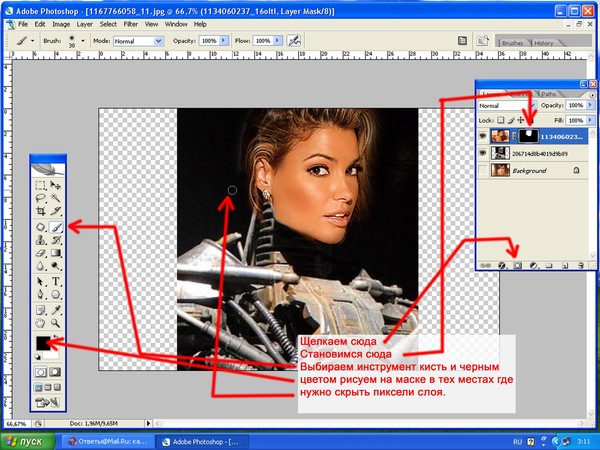 Теперь вы можете снова сделать исходный фоновый слой видимым.
Если исходное изображение было снято на белом фоне, вы можете установить новый режим наложения фонового слоя на Умножение , чтобы вернуть исходные тени обратно в новое изображение.
Вы можете добавить дополнительные слои для дополнительных фонов и переключать значок глаза рядом с каждым, чтобы увидеть, как они смотрятся с вашим объектом.
Вы также можете создавать слои и заливать их сплошными цветами (включая белый), чтобы показать объект на сплошном фоне.
Не нравятся тени на вашем снимке? Вы можете узнать, как добавить естественные тени в Photoshop, чтобы исправить их при постобработке.
Когда использовать инструмент «Волшебная палочка» для фотографий ваших продуктов
Изучение того, как выбирать и маскировать в Photoshop с помощью инструмента «Волшебная палочка», полезно для коммерческих фотографов и продавцов электронной коммерции, поскольку этот метод можно применять к фотографиям ваших продуктов.
