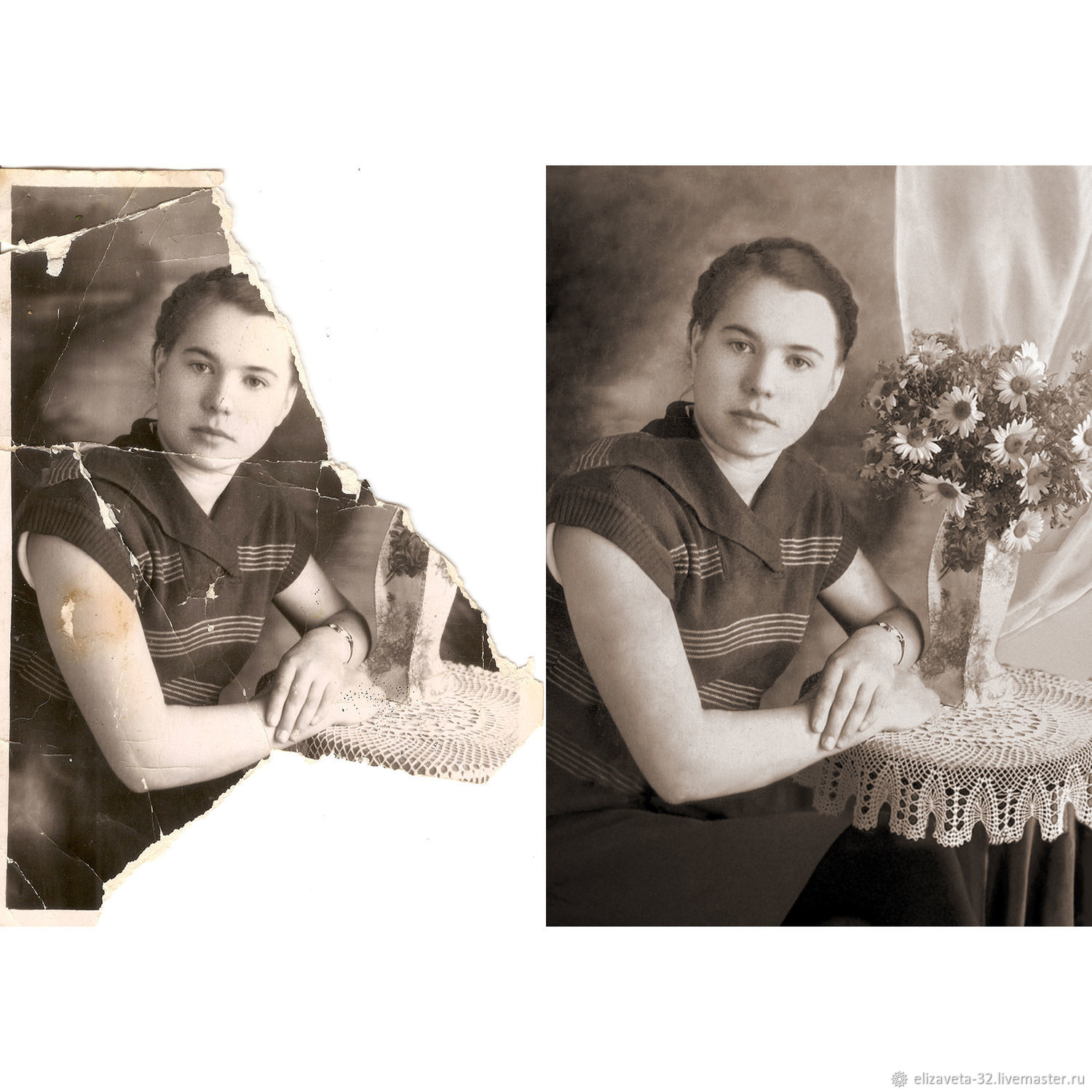
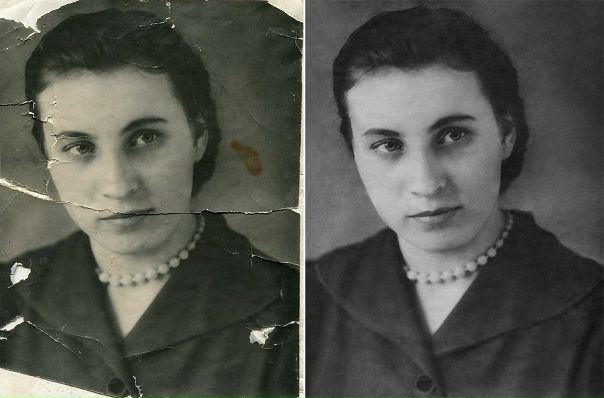
Как восстановить старые фотографии: 8 программ на нейросетях для восстановления старых фотографий
Как восстановить удаленное фото ВКонтакте (дополнительные способы)
Основная инструкция находится здесь:
- Как восстановить удаленный пост (запись на стене), фотографии, музыку, видео на странице ВКонтакте
Нет волшебной кнопки, которая легко и просто восстановит удаленное фото или аву ВКонтакте. Точнее, при удалении фото появляется ссылка Восстановить на тот случай, если фото было удалено ошибочно. Но если ты уже ушел оттуда, читай эту инструкцию до конца.
Удаленные фотографии исчезают с твоей страницы, но остаются на серверах ВКонтакте. Это не значит, что восстановить удаленное фото (или аватарку) будет легче и тем более не значит, что любой может посмотреть твои удаленные фото. Дело в том, что хозяевам ВКонтакте проще не удалять фото совсем, а только убирать их со страниц, чтобы никто не мог их найти.
Способы восстановления
Несмотря на то, что удаленное фото все еще находится где-то там, на одном из серверов ВКонтакте, найти его практически невозможно. Чтобы открыть этот файл, нужно знать точную ссылку на него (много-много букв, цифр и в конце «.jpg»). Даже если бы мы знали часть этой ссылки, подбор оставшихся вариантов занял бы очень много времени (дольше, чем можно себе представить).
Поэтому нужно попробовать воспользоваться другими, более реальными шансами. Главное — не терять время.
Если удалил фото со стены, как восстановить?
Это проще всего. Когда удаляешь запись со стены, то прикрепленные к ней фото остаются у тебя в специальном альбоме — «Фотографии на стене». Зайди в свои фото, посмотри список всех альбомов, и ты его найдешь.
Фото где-нибудь осталось?
Если это было действительно ценное фото или аватарка, то скорее всего, оно есть где-нибудь еще. Например, у тебя на компьютере в папке с фотографиями, в телефоне, где-нибудь на диске или на флэшке. Возможно, у твоего друга или подруги. Если аватарку делал тебе кто-то другой, то она, вероятно, еще осталась у этого человека. Восстановить удаленную аву может помочь кто-нибудь из твоих друзей ВКонтакте, если она ему понравилась и он сохранил ее где-нибудь у себя. Не стесняйся спросить у людей!
Копия страницы в поисковой системе Гугл
Если твоя страница была открытой для всех (либо альбом с искомой фотографией был не закрытым), то удаленное фото могло сохраниться в Гугле. Время от времени Гугл делает копии всех страниц в интернете и хранит их некоторое время. Это называется «в кэше». Шансы на восстановление есть, если с момента удаления прошло не очень много времени (не более недели). Но если даже фото там и осталось, чаще всего удается восстановить только миниатюру (фото в маленьком размере).
Проверь, осталась ли в кэше Гугла твоя страница — введи в строку поиска (ниже) адрес своей страницы ВКонтакте — например, https://vk.com/id126494354. Проще всего открыть свою страницу ВКонтакте и скопировать сюда адрес из адресной строки браузера.
Поиск сохраненной копии страницы ВК
Затем нажми Найти, откроется новая страница с результатами поиска. Если что-то найдется, открой свою сохраненную страницу:
- Нажми на маленький зеленый треугольник рядом с адресом страницы.

- Выбери пункт Сохраненная копия.
- Нажми на него.

Пример, как это выглядит:
Теперь откроется сохраненная копия твоей страницы. Если там есть фото, которое ты хочешь восстановить, открой его и сохрани куда-нибудь к себе (обычно для этого надо кликнуть по фото правой кнопкой мыши и выбрать пункт Сохранить изображение как…).
Если зеленого треугольника вообще нет, значит, копия страницы в Гугле отсутствует, и этот способ не сработает.
История посещений или кэш браузера — это шанс!
Если ты недавно смотрел это фото в полном размере, то оно могло остаться в истории посещений или в кэше (временных файлах) браузера — той программы, с помощью которой ты смотришь сайты. Это один из реальных шансов. А если ты открывал фото с помощью кнопки Открыть оригинал, то может быть, даже сможешь найти ссылку на сайт ВК, где это фото до сих пор хранится.
Как найти удаленное фото в истории браузера
Обычно историю посещений в браузере можно посмотреть комбинацией клавиш Ctrl-H или вызвать через меню.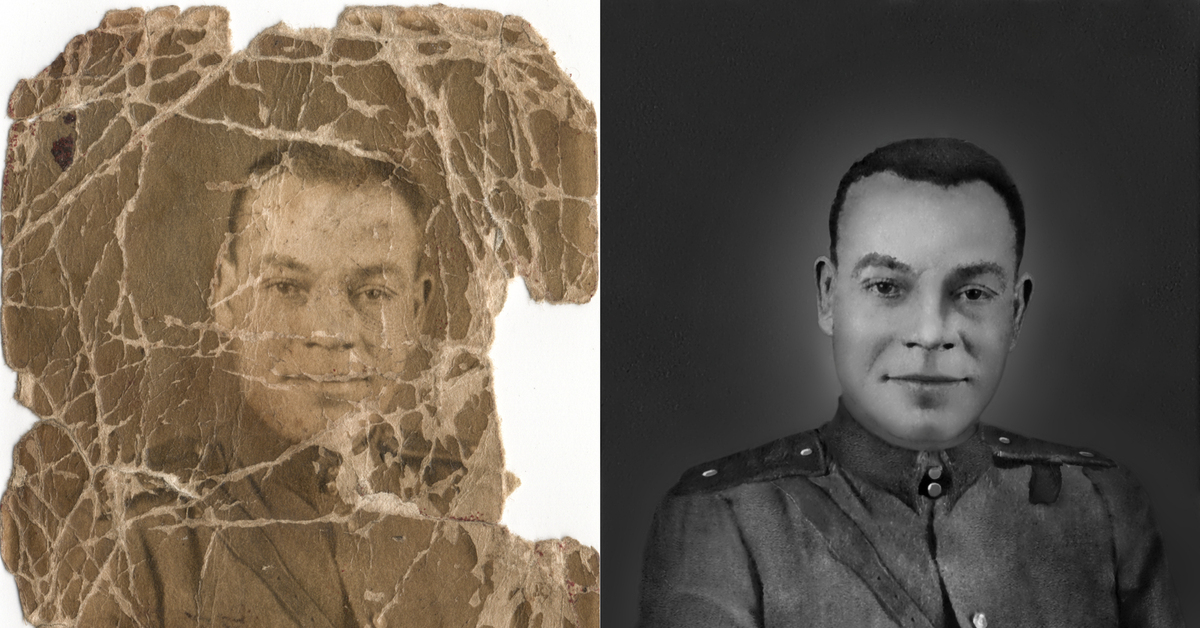 Особенно полезно поискать там, если ты недавно открывал фото по ссылке Открыть оригинал.
Как найти удаленное фото во временных файлах
Потребуется программа для просмотра кэша. Для разных браузеров существуют разные программы, скачай и запусти ту, которая предназначена именно для твоего (Chrome, Mozilla Firefox, Safari, Opera, Edge, Internet Explorer). Если ты не очень хорошо разбираешься в этом, самое время позвать человека, который мог бы тебе помочь.
Страница с программами для просмотра кэша различных браузеров: Web Browser Tools. Скачай программу для того браузера, который используется на данном компьютере. Запусти ее и поищи в кэше файлы изображений (.jpg) достаточно большого размера — среди них может быть то самое удаленное фото.
Восстановление фото с помощью архива данных ВК
Если когда-либо ранее ты скачивал архив своих данных ВК, он может помочь восстановить удаленные фото (если на тот момент они уже были в ВК).
Дело в том, что при удалении фото из ВК сами файлы с фотографиями не удаляются. По прямой ссылке их по-прежнему можно открыть. Проблема только в том, что ссылок мы не знаем. Но в архиве данных в разделе «Профиль → Фотографии» они есть. Вероятно, удаленные фото там сразу будут видны. Останется только сохранить их к себе и затем снова загрузить в ВК.
Можно ли восстановить удаленный альбом и как?
К сожалению, альбомы ВКонтакте удаляются сразу и навсегда. Как и в случае с отдельными фото, восстановить случайно удаленный альбом можно только сразу после его удаления, пока на экране есть ссылка Восстановить. Поэтому будь особо внимателен, удаляя целый альбом. Если ты закрыл страницу, остается единственный шанс восстановить альбом через поддержку (читай ниже).
Можно ли восстановить фото вместе с лайками, комментариями?
Это совершенно точно невозможно.
Как восстановить фото через службу поддержки?
Последний шанс — это написать в техподдержку ВКонтакте и попросить восстановить удаленные фотографии. Сделай это как можно быстрее, у тебя есть буквально считанные дни! Сообщи им следующую информацию:
- На моей странице были удалены фото, прошу восстановить.
- Сколько фото удалено.
- Как назывался альбом или альбомы, в которых они были.
- Когда конкретно фотографии были удалены (дата, время).
Чтобы не искать, ты можешь создать новый запрос в поддержку насчет удаленных фото по этой ссылке: Создать новый запрос в службу поддержки (в мобильном приложении может не открываться, делай это через полную версию ВК).
Восстановление удаленных данных в любом случае не гарантировано. Удачи!
Советы на будущее
Если фото не удалось восстановить, а кроме ВКонтакте его нигде больше не было, винить в этом можно только себя.
Никогда не храни ценные фото только ВКонтакте. Всегда оставляй их где-то еще — на компьютере, на флэшке, в бесплатных хранилищах в интернете. А удаляя фото, будь осторожен и внимателен, чтобы не ошибиться. Также позаботься о безопасности своей страницы, чтобы ее не взломали и не удалили фотографии:
- Как меня взломали? Почему? Понятие о «взломе»
- Безопасность ВКонтакте
И наконец, есть смысл заказать и скачать архив данных ВК. Самих файлов фотографий в нем не будет, но будут ссылки на них. Поскольку при удалении фото сами файлы физически не удаляются с серверов, это может помочь восстановить фотографии, если они будут удалены в будущем.
Простой вход в ВК
Стартовая страница Вход.ру — для входа на сайт ВКонтакте, другие социальные сети, почту. Пользуйся, это бесплатно, и там много чудесных возможностей.
Стартовая страница Вход.ру
Смотри также
- Как восстановить удаленный пост (запись на стене), фотографии, музыку, видео на странице ВКонтакте
- Как найти человека по фотографии
- Сообщения ВКонтакте — новые, непрочитанные, удаленные
- Как восстановить удаленные сообщения ВКонтакте, диалог, переписку
- Как пользоваться ВКонтакте? — Все советы
В начало: Как восстановить удаленное фото ВКонтакте (дополнительные способы)
Вход.руКак восстановить удалённые фотографии на Android-смартфоне? 4 способа
Ultdata Программы Windows
Как восстановить удалённые фотографии на Android-смартфоне? 4 способа
Николай Сеткин —
ПАРТНЕРСКИЙ МАТЕРИАЛ
Терять ценные фотографии, видео, документы и переписку бывает очень неприятно, особенно если эти данные были удалены случайно. К счастью, существуют способы восстановить утраченное, их несколько, и если не сработал один способ, то может сработать другой.
Способы восстановления фото и видео на смартфоне
1. Восстановление из галереи
2. Восстановление с помощью программы Ultdata for Android
3. Восстановление с карты памяти
Способ 1: восстановление из галереи
Приложение «Галерея» на смартфонах иногда содержит «Корзину», в которой временно хранятся удалённые файлы. Конечно, это зависит от конкретной модели, поскольку производитель мог и не предусмотреть такой способ восстановления, особенно на смартфонах с небольшим объёмом памяти. В любом случае первым делом искать случайно удалённые фотографии и видео нужно именно в «Галерее», ведь есть шанс, что у вас получится восстановить их оттуда.
Способ 2: восстановление с помощью программы Ultdata for Android
Ultdata for Android — одна из наиболее простых, но в то же время мощных программ для восстановления данных на Android-смартфоне, включая фотографии, видео, документы, звуковые файлы и переписку в WhatsApp, Viber и других мессенджерах. Она не требует root-доступа к системе и доступна для Windows и Mac (то есть в восстановлении участвует компьютер).
Программа Ultdata for Android способна восстановить удалённые фото и прочие данные и может выручить вас в разных ситуациях: например, когда вы сбросили смартфон к заводским настройкам, сломали его экран (после чего он перестал реагировать на нажатия), возник сбой в накопителе или операционной системе, смартфон упал в воду и перестал работать нормально. Ultdata for Android умеет даже восстанавливать фотографии, удалённые в WhatsApp, что пригодится вам, если вы захотите восстановить всю переписку в этом мессенджере, включая вложенные файлы. Кроме того, эта программа способна восстановить данные после сброса настроек Android.
Как использовать Ultdata for Android для восстановления данных на Android-смартфоне? Несколько простых шагов:
- Зайдите в настройки смартфона, откройте раздел «О телефоне» и семь раз нажмите на номер сборки операционной системы, после чего разблокируются настройки для разработчиков.
- Зайдите в настройки для разработчиков и разрешите отладку через USB.
- Скачайте и установите на компьютер программу Ultdata for Android, запустите её.
- Подключите смартфон к компьютеру кабелем.
- Выберите в Ultdata for Android тип данных, которые вам нужно восстановить (переписку или медиафайлы).
- На смартфоне появится предупреждение о переходе в режим отладки, разрешите использование этого режима.
- Укажите в Ultdata for Android, какие именно данные вам нужно восстановить (контакты, аудиозаписи, видео, сообщения, история звонков и т. п.)
- Нажмите ОК, чтобы начать поиск удалённых данных.
- Среди найденных файлов и данных выберите те, которые вам нужны, и нажмите «Восстановить».

 4 до 12) и успешно восстанавливает данные более чем на 6 тысячах моделей смартфонов и планшетов всех брендов, включая Samsung, Xiaomi, Oppo и Realme. Программа может восстанавливать данные как из накопителя устройства, так и с карты памяти, а после того, как она найдёт утерянные данные, с помощью предпросмотра можно выбрать, что именно вам нужно восстановить и скопировать на компьютер.
Способ 3: восстановление с карты памяти
Если вы храните фотографии, видео и другие данные на карте памяти, и вдруг случайно удалили ценную информацию или карта перестала читаться, имеет смысл достать её и подключить к компьютеру. Не исключено, что компьютер увидит эту карту памяти, исправит возникшие на ней ошибки, и она снова будет читаться смартфоном. Если нужных файлов на ней не оказалось, есть смысл попробовать восстановить их с помощью специализированной программы (например, этой). И помните — не стоит записывать новые файлы на накопитель, данные на котором вы хотите восстановить, поскольку это резко снижает шансы на удачное восстановление.
Способ 4: восстановление через «Google Фото»
Удалённые фотографии и видео хранятся в «Корзине» сервиса «Google Фото», поэтому стоит заглянуть туда в поисках утраченных файлов. Данные, которые попали в «Корзину», находятся там временно (всего месяц), и вы в любой момент можете очистить «Корзину» для того, чтобы освободить место в облаке. Такой способ восстановления работает только в том случае, если приложение «Google Фото» установлено на вашем смартфоне, вы залогинены в нём в свой аккаунт, оно синхронизирует фотографии и видео с облаком и успело скопировать в облако файлы до того, как вы их удалили.
Все перечисленные здесь способы восстановления данных, в том числе с помощью программы Ultdata for Android, наглядно показаны в этом видео:
Попытка восстановить данные через галерею может оказаться неудачной, а современные смартфоны всё реже оснащаются картами памяти, поэтому для восстановления данных можно порекомендовать Ultdata for Android как одну из самых универсальных и продвинутых утилит. К её преимуществам относится возможность восстановления различных типов файлов и данных, включая фото, видео, аудиозаписи, список контактов и даже переписку в мессенджерах. Стандартными средствами Android восстановить все эти данные у вас вряд ли получится.
Невозможно заранее сохранить бэкап всей ценной информации, а даже если он у вас есть, существует риск случайно удалить и его. В этом случае вам на выручку всегда придёт Ultdata for Android.
Программа Ultdata for Android доступна в бесплатной пробной версии, которая позволяет ценить её возможности, чтобы решить, захотите ли вы использовать её в дальнейшем. Конечно, лучше приобрести этот софт заранее, чтобы быть готовым восстановить утерянные данные в любой момент, ведь известно, что неприятности имеют обыкновение происходить внезапно в самый неожиданный момент.
iGuides в Яндекс.Дзен — zen.yandex.ru/iguides.ru
iGuides в Telegram — t. me/igmedia
Рекомендации
- Как ускорить компьютер на 25%, изменив всего одну настройку
- RuTracker не работает несколько дней. Как находить и качать торренты через Telegram
- Общаться с ChatGPT теперь можно прямо в Telegram
- Стоит ли покупать iPhone в России в 2023 году? Всё что нужно знать о санкциях, ремонте, App Store и Apple Pay (ОБНОВЛЕНО)
Рекомендации
Как ускорить компьютер на 25%, изменив всего одну настройку
RuTracker не работает несколько дней. Как находить и качать торренты через Telegram
Общаться с ChatGPT теперь можно прямо в Telegram
Стоит ли покупать iPhone в России в 2023 году? Всё что нужно знать о санкциях, ремонте, App Store и Apple Pay (ОБНОВЛЕНО)
Читайте также
Huawei
ChatGPT стал ещё мощнее и опаснее. Нейросеть научилась работать с живой информацией
ChatGPT Нейросети
Вышло обновление Windows 11 со встроенным ChatGPT
Windows 11 ChatGPT
Если вам не хватает фотографий или видео в приложении «Фотографии»
Проверьте такие места, как «Недавно удаленные» или «Скрытые альбомы», «Общая библиотека» и «Фото iCloud».
Проверьте свой альбом «Недавно удаленные»
Если вы случайно удалили свою фотографию или видео, они попадут в альбом «Недавно удаленные». Перейдите в «Фотографии» > «Альбомы» и нажмите «Недавно удаленные» в разделе «Утилиты».
На вашем iPhone или iPad
- В iOS 16, iPadOS 16.1 или более поздней версии используйте Face ID или Touch ID, чтобы разблокировать недавно удаленный альбом.
- Коснитесь фото или видео, затем коснитесь «Восстановить». Чтобы восстановить несколько фотографий, нажмите «Выбрать», выберите свои фотографии или видео, затем нажмите «Восстановить».
- Подтвердите, что хотите восстановить фотографии или видео.
На вашем Mac
- В macOS Ventura или более поздней версии используйте Touch ID или пароль для входа, чтобы разблокировать недавно удаленный альбом.
- Щелкните фото или видео.
- Нажмите Восстановить.
Все в вашем альбоме «Недавно удаленные» остается там в течение 30 дней. Через 30 дней он удаляется навсегда, и вы не можете его восстановить.
Показать свои фотографии
Если вы скроете фотографии и видео, вы увидите их только в своем альбоме «Скрытые», поэтому может показаться, что они отсутствуют. Но вы можете отобразить свои фотографии и видео, когда захотите. В iOS 14 и более поздних версиях вы можете скрыть скрытый альбом, чтобы он не отображался нигде в приложении «Фотографии». Поэтому, если вы пропустили фотографии или видео, убедитесь, что альбом «Скрытый» включен, чтобы вы могли его увидеть.
Если вы используете Фото iCloud, фотографии, которые вы скрываете на одном устройстве, также будут скрыты на других ваших устройствах.
На вашем iPhone или iPad
- В приложении «Фотографии» перейдите на вкладку «Альбомы».
- Нажмите «Скрыто» в разделе «Утилиты».
- В iOS 16, iPadOS 16.1 или более поздних версиях используйте Face ID или Touch ID, чтобы разблокировать свой альбом «Скрытый».
- Выберите фото или видео, которое вы хотите отобразить.
- Коснитесь кнопки «Еще» , затем коснитесь «Показать».
На вашем Mac
- Откройте «Фото» и в строке меню нажмите «Вид», затем выберите «Показать скрытый фотоальбом».
- На боковой панели выберите Скрытый.
- В macOS Ventura или более поздней версии используйте Touch ID или пароль для входа, чтобы разблокировать свой альбом Hidden.
- Выберите фото или видео, которое вы хотите отобразить.
- Щелкните фотографию, удерживая клавишу Control, затем выберите «Показать фотографию». Вы также можете выбрать «Изображение» > «Показать фото» в строке меню или нажать Command-L.
Убедитесь, что функция «Фото iCloud» включена.
«Фото iCloud» надежно хранит все ваши фото и видео в iCloud, чтобы вы могли получить к ним доступ на всех своих устройствах. Если вы сделали снимок на iPhone с включенной функцией «Фото iCloud», но позже отключили эту функцию, вы все равно сможете найти отсутствующую фотографию в «Фото iCloud».
На вашем iPhone или iPad
- Выберите «Настройки» > [ваше имя], затем коснитесь iCloud.
- Нажмите «Фотографии».
- Включите Фото iCloud.
На вашем Mac
- Откройте «Фото» > «Настройки».
- Перейдите на вкладку iCloud.
- Выберите Фото iCloud.
После включения Фото iCloud может потребоваться подключиться к сети Wi-Fi и подождать несколько минут. Затем снова найдите свои фотографии.
Проверьте свою общую библиотеку фотографий iCloud
В iOS 16.1, iPadOS 16.1 и более поздних версиях вы можете создать или присоединиться к общей библиотеке фотографий iCloud, содержащей до пяти контактов. После того, как вы присоединитесь к общей библиотеке, ваши фотографии могут появиться там, даже если такая же фотография не отображается в вашей личной библиотеке.
Чтобы просмотреть общую библиотеку фотографий iCloud:
- Откройте приложение «Фотографии».
- Коснитесь значка [человек].
- Выберите библиотеку, которую хотите просмотреть: личную библиотеку, общую библиотеку или обе библиотеки.

Войдите в систему, используя один и тот же Apple ID
Чтобы ваши фото и видео оставались актуальными на всех ваших устройствах, убедитесь, что вы входите в iCloud с одним и тем же Apple ID на каждом устройстве.
Вы можете проверить, какой Apple ID использует ваше устройство, в настройках. Вы увидите свое имя и адрес электронной почты. Ваш адрес электронной почты — это ваш Apple ID.
Подробнее
- Если вы упорядочите фото или видео в альбом, а затем удалите его из Фото, оно будет удалено везде, включая этот альбом. Вы можете восстановить фотографию в альбоме «Недавно удаленные» в течение 30 дней.
- Если у вас возникли проблемы с Фото iCloud или управлением фотографиями, обратитесь за помощью к Фото iCloud.
- Если вы используете My Photo Stream вместо iCloud Photos, ваши фотографии или видео могут отсутствовать. Узнайте больше о «Мой фотопоток».
 Узнайте больше о «Мой фотопоток».
Дата публикации:
Настройте общую библиотеку фотографий iCloud или присоединитесь к ней в программе «Фото» на iPhone
С помощью общей библиотеки фотографий iCloud в приложении «Фотографии» вы можете настроить или присоединиться к общей библиотеке, чтобы обмениваться фотографиями и видео с пятью другими друзьями или членами семьи. Вы и ваши близкие можете совместно работать над коллекцией фотографий и наслаждаться более полными воспоминаниями в одном месте. Вы можете одновременно принадлежать одной общей библиотеке.
Когда вы присоединяетесь к общей библиотеке, фотографии и видео, которые вы добавляете, перемещаются из вашей личной библиотеки в общую библиотеку, и все участники библиотеки могут просматривать, редактировать и удалять их. Фотографии и видео из общей библиотеки легко интегрируются в приложение «Фотографии» вместе с вашим личным контентом, но вы также можете использовать фильтр для быстрого переключения между вашими личными и общими библиотеками.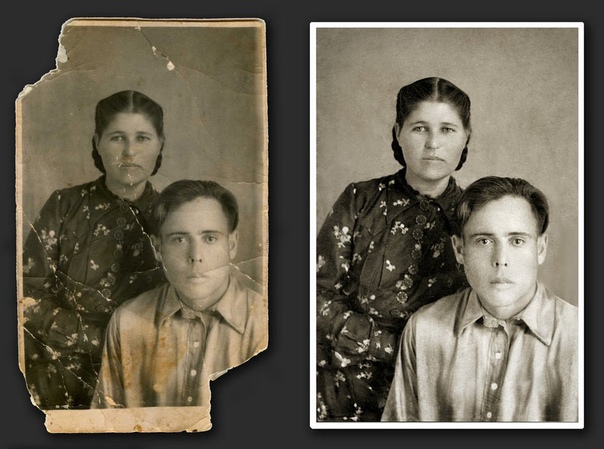
Примечание. iOS 16.1, iPadOS 16.1 и macOS Ventura — это минимальные системные требования для использования общей библиотеки фотографий iCloud. Фотографии и видео, добавленные в общую библиотеку, не будут доступны на устройствах с более ранними версиями программного обеспечения.
Перед тем, как начать
Прежде чем настраивать общую библиотеку фотографий iCloud или присоединяться к ней, убедитесь, что у вас включена функция «Фото iCloud».
Откройте «Настройки» > [ ваше имя ] > iCloud > «Фото» и убедитесь, что параметр «Синхронизировать этот iPhone» включен.
Примечание: Вам не нужно включать семейный доступ для настройки общей библиотеки.
Настройка общей библиотеки фотографий iCloud
Лицо, настраивающее общую библиотеку фотографий iCloud, является организатором.
Перейдите в «Настройки» > [ ваше имя ] > iCloud > «Фотографии», коснитесь «Общая библиотека», затем следуйте инструкциям на экране, чтобы добавить участников и переместить фотографии и видео в общую библиотеку.
Во время настройки вы можете добавить существующие фото и видео из вашей личной библиотеки в общую библиотеку следующими способами:
Все мои фото и видео: Добавить все фото и видео из вашей личной библиотеки в общую Библиотека.
По людям или дате: Добавляйте фотографии и видео, на которых запечатлены определенные люди или которые были сняты, когда эти люди были поблизости. Или коснитесь «Пропустить», затем выберите дату в календаре (например, годовщину или другой значимый день), чтобы автоматически добавить все фото и видео, снятые после этой даты.
Вручную: Выберите определенные фотографии и видео, которые вы хотите добавить в общую библиотеку.
Примечание. Фотографии и видео, которые вы добавляете в общую библиотеку, не отображаются в вашей личной библиотеке; см. раздел Переключение представлений библиотеки.
Вы можете просматривать фотографии и видео, которые вы добавляете в общую библиотеку, и вносить изменения перед отправкой приглашения участникам с помощью сообщений или веб-ссылки.
Присоединиться к общей медиатеке
Чтобы присоединиться к общей фотобиблиотеке iCloud, коснитесь приглашения, отправленного органайзером, коснитесь «Начать» и следуйте инструкциям на экране. Во время настройки вы можете добавлять фотографии и видео в общую библиотеку так же, как и в органайзер (см. раздел «Настройка общей библиотеки фотографий iCloud» выше).
После присоединения к общей библиотеке вы можете добавлять фотографии и видео в общую библиотеку несколькими способами и получать доступ к тому же контенту в общей библиотеке, что и организатор, и другие участники. См. раздел Добавление содержимого в общую библиотеку фотографий iCloud.
Добавление участников в общую библиотеку
Лицо, настраивающее общую библиотеку фотографий iCloud (организатор), может добавлять новых участников в общую библиотеку. Выберите «Настройки» > «Фотографии» > «Общая библиотека», затем нажмите «Добавить участников».
Примечание: Общая библиотека может включать до шести участников, включая организатора; вы можете одновременно принадлежать к одной общей библиотеке.
Выход из общей библиотеки
Чтобы выйти из общей библиотеки фотографий iCloud, выберите «Настройки» > «Фотографии» > «Общая библиотека», затем нажмите «Выйти из общей библиотеки».
Когда вы покидаете общую библиотеку, вы можете скопировать все из общей библиотеки в свою собственную библиотеку или только контент, который вы добавили.
Удаление общей библиотеки
Только организатор может удалить общую библиотеку фотографий iCloud.
Выберите «Настройки» > «Фотографии» > «Общая библиотека», затем нажмите «Удалить общую библиотеку».
При удалении общей библиотеки участники, которые были участниками общей библиотеки более семи дней, могут копировать все из общей библиотеки в свои собственные библиотеки, а участники, которые были участниками менее семи дней, могут копировать контент, который они добавили .