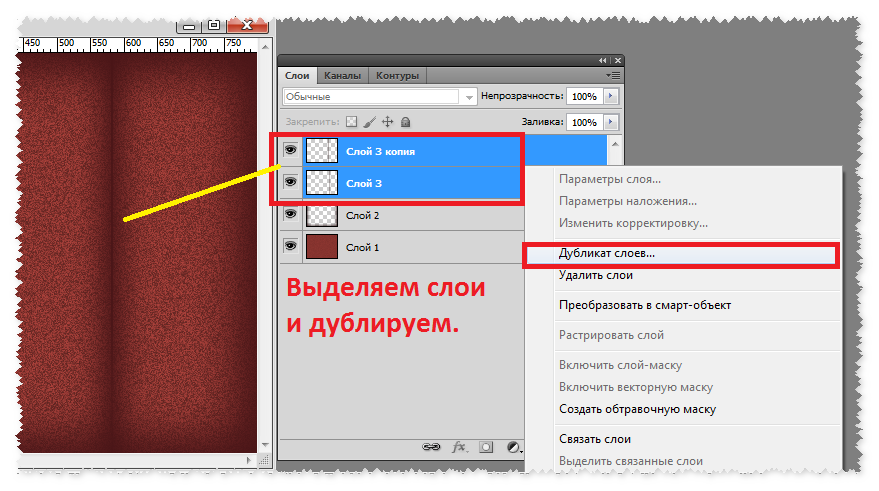
Как выбрать все слои в фотошопе: Как выделить сразу все слои в панели слоёв?
88 советов по фотошопу
- Дизайн
- 6 мин на чтение
- 2168
Редакция AdMe.ru собрала самые полезные приемы работы с Photoshop, которые экономят уйму времени и сил.
- Нажмите Tab, чтобы скрыть панель инструментов и палитры, комбинация Shift+Tab скроет только палитры.
- Shift+клик по синей верхней полосе у панели инструментов или на палитрах переместит их к боковой границе окна.
- Двойной клик по верхней синей полосе в любом окне палитры свернет ее.
- Двойной клик по серому фону откроет диалоговое окно для открытия файла, а Shift+двойной клик откроет браузер Adobe Bridge.
- Устали от серого фона вокруг изображения? Возьмите инструмент

- Чтобы выбрать все слои, нажмите Alt+Ctrl+A.
- Caps Lock сменит ваш курсор на более четкий крестик.
- Нажмите клавишу F, и вы сможете выбрать один из трех различных режимов экрана, что позволит сделать рабочую область больше.
- Чтобы нарисовать прямую линию с помощью кисти или карандаша, сделайте один клик в точке начала, затем зажмите Shift+клик в точке конца.
- Нажатая клавиша Ctrl превратит любой инструмент в Move Tool (Перемещение), пока вы удерживаете её.
- Ctrl+Alt+клик создаст копию изображения и переместит его по ходу движения мышки.
- Нажатый Space (Пробел) превратит любой инструмент в Hand Tool (Рука), пока вы удерживаете его.
- Ctrl+Space+клик увеличит масштаб изображения, а Alt+Space+клик — уменьшит.
- Нажав Ctrl и «+» или «—», вы измените масштаб изображения в процентах.
- Использование Eyedropper Tool (Пипетка) с нажатой Alt позволяет взять образец для цвета фона.
- Инструмент Measure Tool (Линейка) — сделайте линию, а затем зажмите Alt и создайте другую линию из конца первой — так вы определите угол между ними.
- Используйте комбинации Ctrl+Alt+Z и Ctrl+Shift+Z для отмены и возврата ряда действий.
- Alt+Backspace и Ctrl+Backspace зальет изображение цветом переднего плана и фона соответственно.
- Если зажать Alt и вызвать свободную трансформацию с помощью Ctrl+T, то трансформация будет производится над копией объекта. Ctrl+Shift+T повторит любые последние трансформации.
- Размер холста легко можно увеличить, используя инструмент Crop Tool — растяните его за пределы холста и нажмите Ок.
- Ctrl+J создаст копию текущего слоя.
- Ctrl+Shift+E сольет все видимые слои в один, Ctrl+Shift+Alt+E сольет копию видимых слоев в один новый слой.
- При использовании Marquee Tool (Выделение) зажмите Alt, чтобы сделать стартовую точку центром выделенной области.
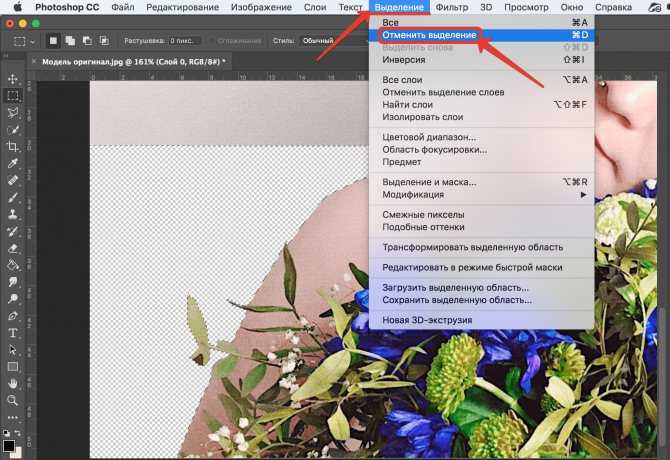
- Используйте горячие клавиши Ctrl+D для снятия выделения, а Ctrl+Shift+D для возврата выделения.
- Когда вы создаете выделение с помощью инструментов Marquee Tool, зажмите Space, чтобы переместить выделение, и отпустите, чтобы продолжить выделять.
- Нажатие Shift и «+» или «—» сменит режим наложения слоя на Normal, Dissolve, Multiply, Screen, Overlay
- Если выбран инструмент Brush или любой другой, прозрачность слоя можно менять нажатием на соответсвующую цифру на клавиатуре: при нажатии на одну цифру, например, 4 прозрачность будет 40%.
- Чтобы скрыть все остальные слои, кроме текущего, зажмите Alt и сделайте клик по значку глаза рядом с иконкой слоя на палитре слоев.
- Образец цвета можно взять не только с изображения в Photoshop, но и за пределами программы. Уменьшите окно фотошопа так, чтобы видеть изображение, на котором хотите определить цвет, возмите инструмент Eyedropper Tool (Пипетка), сделайте клик внутри фотошопа и не отпуская выведите ее за пределы окна.
- Выберите слой, зажмите Alt и сделайте клик на границе между верхним и текущим слоем, чтобы создать Cliping Mask — так верхний слой будет виден в рамках нижнего, а нижний заменяет маску.
- Удерживая Alt, нажмите по кнопке создания нового слоя «Create a new layer» на палитре слоев, чтобы появилось диалоговое окно с настройками для нового слоя.
- Выберите слой и, удерживая нажатой Alt, сделайте клик по мусорной корзине на палитре слоев, и слой удалится без лишнего вопроса.
- File > Automate > Contact Sheet II — эта команда создаст небольшие превью для каждого файла, октрытого в данный момент в фотошопе, в отдельном документе в ряд и подпишет их.
- У инструмента Move Tool в настройках доступна опция автовыделения слоя «Auto Select Layer» в зависимости от места клика.
- Работая с инструментом Move Tool, нажмите Alt+Shift+клик правой кнопкой мыши по различным объектам изображения, расположеных на различных слоях — это позволит выделить все эти слои.
- Работая с сеткой Grid, потяните за верхний левый угол, где расположены шкалы для Grid, и начало отсчета для них будет в том месте, где вы отпустите клавишу мыши. Двойной клик в верхнем углу, сбросит точку отсчета в первоначальное положение.
- Создав путь с помощью инструмента Pen Tool, можно скрыть/показать его вновь с помощью комбинации Ctrl+Shift+H.
- Горячие клавиши для Каналов RGB, CMYK, Indexed color:
Ctrl+»~» = RGB
Ctrl+1 = red
Ctrl+2 = green
Ctrl+3 = blue
Ctrl+4 = other path
Ctrl+9 = other path
Ctrl+»~» = CMYK
Ctrl+1 = light green
Ctrl+2 = pink red
Ctrl+3 = yellow
Ctrl+4 = black
Ctrl+5 = other path
Ctrl+9 = other path
Ctrl+1 = Indexed
Ctrl+2 = other path
Ctrl+9 = other path - Удерживая Ctrl, вы можете на палитре Navigator растянуть красный прямоугольник, масштабируя тем самым изображение.
- Зажмите Alt и сделайте клик на любом шаге в истории, и этот шаг скопируется.
- Нажмите Alt и потяните за шаг из одного Action в другой, и вы получите копию действия.
- В фильтре Lens Flare (Filter > Render > Lens Flare) можно задать точные координаты, зажав Alt и кликнув по окошку предпросмотра.
- При удерживании Shift+Alt трансформация объекта будет производится пропорционально, то есть из центра.
- Если у Вас выбран инструмент Move Tool и вы хотите что-то скопировать, просто зажмите Alt и потяните за изображение. Удерживая Shift+Alt, объект легко переместить вдоль напрявляющих Grid.
- Если Вы хотите выровнять горизонт или неровные края после сканирования, то возьмите инструмент
- Если Вы создаете что-то в Illustrator, скопируйте и вставьте в Photoshop, он спросит в каком виде вставлять: пиксельном или в Shape.
- Чтобы отобразить панель Rules, нажмите Ctrl+R.
- Чтобы изображение было четко по центру, зажмите Ctrl+A, Ctrl+X, Ctrl+V.
- Ctr+E сольет текущий слой с нижележащим.
- Если выбран инструмент Brush Tool, управлять диаметром кисти можно посредством кнопок [ и ].
- Двойной клик по инструменту Zoom Tool вернет масштаб изображения в 100%, а по инструменту Hand Tool растянет изображение на область экрана.
- При работе с текстом комбинация Ctrl+H скроет выделение уже выделеных символов.
- Если у вас выделены символы, сделайте клик в строке выбора типа шрифта и вы можете использовать стрелки на клавиатуре для выбора типа шрифта.
- Alt+стрелка влево или вправо изменит отступ между символами на 10. А Ctrl+Alt+стрелка влево или вправо изменит отступ между сиволами на 100.
- Ctrl+Alt+T создаст копию объекта, который вы хотите трансформировать.
- Также Ctrl+Alt+стрелка вправо, влево, вверх или вниз скопириует текущий слой и сдвинет на 1px.
- Смените активный слой при помощи Alt+[ или ].
- Переместите активный слой вверх или вниз при помощи Ctrl+[ или ].
- Чтобы скрыть направляющие Grid, нажмите Ctrl+.
- Ctrl+[клавиша плюс] увеличит масштаб изображения, Ctrl+[клавиша минус] — уменьшит.
- Ctrl+Alt+[клавиша плюс] увеличит масштаб и размер окна, тоже самое для Ctrl+Alt+[клавиша минус].
- Используя инструмент Polygonal Lasso Tool, нажмите Backspace, чтобы отменить последний шаг.
- Нажмите X, чтобы поменять цвета переднего плана и фона местами.
- Нажмите D, чтобы сбросить настройки цветов для переднего плана и фона в цвета по умолчанию: черный и белый.
- Чтобы отобразить палитру с настройками Brushes, нажмите F5.
- Чтобы отобразить палитру Layers, нажмите F7.
- Ctrl+клик по иконке слоя на палитре слоев создаст выделение содержимого слоя.
- Если хотите увидеть содержимое маски слоя, то зажмите Alt и сделайте клик по маске слоя.
- Alt+клик по иконке создания маски для слоя создаст черную маску .
- Когда используете Polygonal Lasso Tool, зажмите Shift, чтобы создать прямые под углом с шагом в 45 градусов.
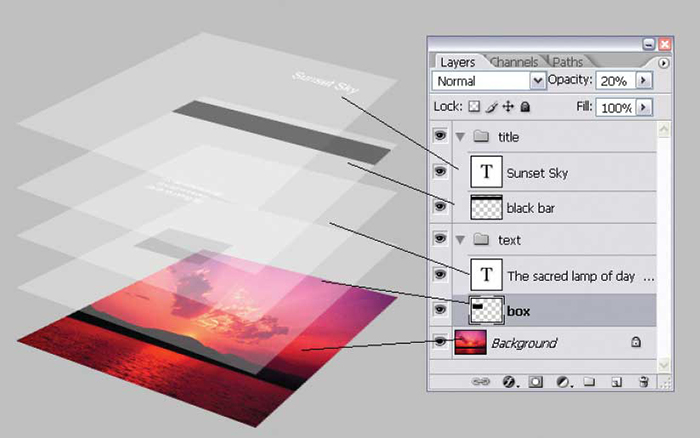
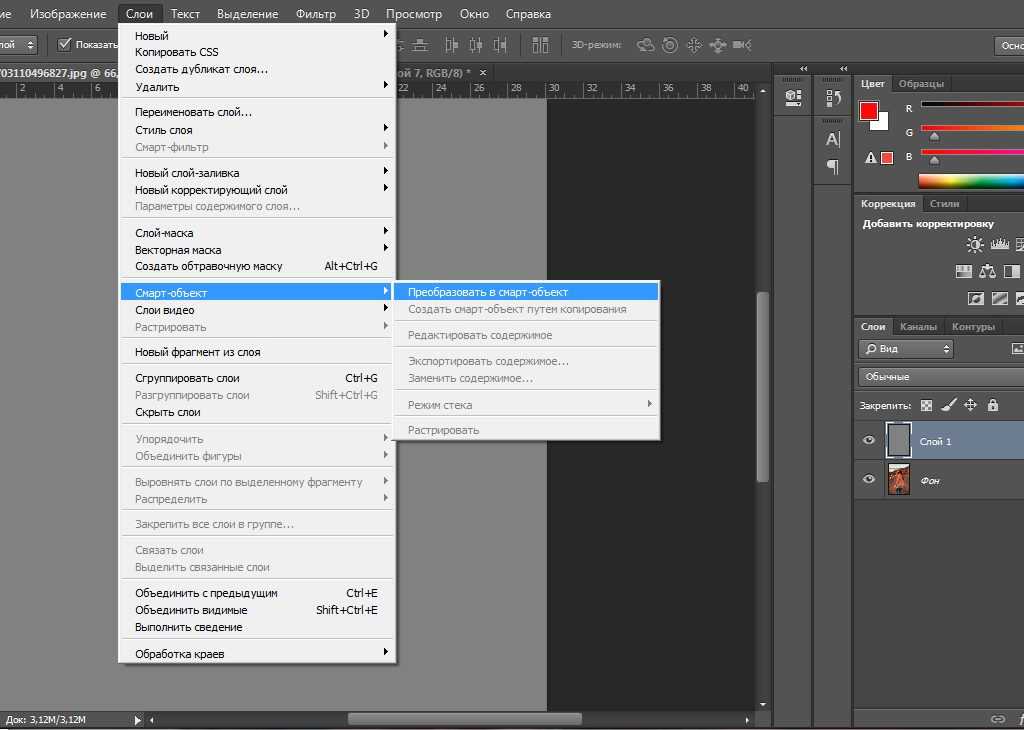
- Для лучшей организации сгруппируйте выделенные слои, нажав Ctrl+G.
- Ctrl+Shift+N создаст новый файл, с выводом диалогового окна, Ctrl+Shift+Alt+N создаст новый слой в рабочем файле.
- Клавиши [ и ] уменьшают и увеличивают диаметр кисти, а Shift+[ или ] изменят жесткость кисти.
- Нажмите Alt, чтобы Burning Tool стал выполнять функцию Dodge Tool, и наоборот.
- Stamp Tool клонирует участки изображения (Alt+клик — для определения участка для копирования). Это также работает, если в фотошопе открыто несколько изображений, и вы можете также клонировать любые участки из других изображений — достаточно лишь расположить изображения в пределах видимости на экране.
- Ctrl+клик по иконке слоя создает выделение объекта на этом слое. Если необходимо выделить более чем 1 объект на нескольких слоях, удерживайте дополнительно ещё и Shift.
- Чтобы объединить палитры в одной, потяните за ярлычок любой вкладки на другую палитру к другим ярлычкам, и она переместится.
- При создании текста нажатие на Enter создаст новую строку. Чтобы закончить писать, нажмите Ctrl+Enter или Enter на цифровой клавиатуре.
- Вы можете переместить слой на любое другое открытое изображение в фотошоп — такми образом создастся копия слоя. При перетаскивании удерживайте нажатой Shift, и содержимое слоя вставится ровно по центру.
- Создайте новый документ в Photoshop размером 500×500px, создайте новый слой, возьмите инструмент Brush Tool со стандартной круглой кистью любого диаметра и поставьте точку вверху по центру (позиция как в часах у 12). Нажмите Ctrl+Alt+T, это создаст копию точки и позволит ее трансформировать. Потяните за точку в центре трансформируемого объекта Pivot Point и установите ее четко по центру изображения, а вверху впишите угол повора 30 градусов и нажмите Ок. А теперь трюк…. Нажмите Ctrl+Shift+Alt+T 10 раз и Вы увидите что получится!
- Работая с инстрмуентом Move Tool, вы можете выбрать любой слой, кликнув по части объекта с нажатым Ctrl.
- Добавить еще один слой в группу слоев можно, зажав Ctrl+Shift и сделав клик по части объекта, расоложенному на другом слое.
- Удалить сразу несколько слоев можно простым пертаскиванием группы слоев на иконку корзины на палитре слоев.
- Удалить текущий слой можно, зажав Alt и нажав 3 раза L.
- После применения фильтра, его действие можно смягчить при помощи функции Fade, нажав Shift+Ctrl+F.
- Скопировать маску слоя можно, перетянув ее с нажатым Alt на другой слой.
- Из вертикальной направляющей Grid легко можно получить горизонтальную, выбрав инструмент Move Tool, зажав Alt и кликнув по самой направляющей. И наоборот.
- При сохранении документа при помощи Save for Web информация о документе теряется. Чтобы сохранить информацию, используйте Save As.


 Ctrl+Shift+T повторит любые последние трансформации.




Источник: Adme.ru
- #дизайн
- #статьи
- 0
Читайте далее
Статьи по теме
С применением данной методики ваша скорость и эфекстивность вырастит в 2 раза.
 Горячие клавиши и общие советы для более удобной и быстрой работы в PHOTOSHOP.
Горячие клавиши и общие советы для более удобной и быстрой работы в PHOTOSHOP.
1. Нажмите Tab, чтобы скрыть панель инструментов и палитры, Shift+Tab скроет только палитры.
2. Двойной клик по серому фону откроет диалоговое окно для открытия файла.
3. Чтобы выбрать все слои нажмите Alt+Ctrl+A.
4. Caps Lock сменит Ваш курсор на более четкий крестик.
5. Нажмите клавишу F, и Вы сможете выбрать один из трех различных режимов экрана, что позволит сделать рабочую область больше.
6. Чтобы нарисовать прямую линию с помощью кисти или карандаша, сделайте один клик в точке начала, затем зажмите Shift+клик в точке конца.
7. Нажатый Ctrl превратит любой инструмент в Move Tool (Перемещение), пока удерживаете его.
8. Нажатый Space (Пробел) превратит любой инструмент в Hand Tool (Рука), пока удерживаете его.
9. Нажав Ctrl и «+» или «-» увеличивает и уменьшает масштаб изображения.
10. Если использовать Eyedropper Tool (Пипетка) с нажатой Alt — это позволит взять образец цвета для цвета фона.
11. Ctrl+Alt+Z и Ctrl+Shift+Z используйте для отмены и возврата ряда действий.
12. Размер холста легко можно увеличить используя инструмент Crop Tool, растяните его за пределы холста и нажмите Ок.
13. Ctrl+J создаст копию текущего слоя.
14. Ctrl+Shift+E сольет все видимые слои в один, Ctrl+Shift+Alt+E сольет копию видимых слоев в один новый слой.
15. Ctrl+D для снятия выделения, Ctrl+Shift+D для возврата выделения.
16. Shift и «+» или Shift и «-» сменит режим наложения слоя на: Normal, Dissolve, Multiply, Screen, Overlay и т.д.
17. Если выбран инструмент Brush, прозрачность инструмента можно менять нажатием на соответствующую цифру на клавиатуре.
18. Зажмите Alt и сделайте клик по значку глаза рядом с иконкой слоя на палитре слоев, чтобы скрыть все остальные слои, кроме текущего.
19. Выберите слой, зажмите Alt и сделайте клик на границе между верхним и текущим слоем, чтобы создать Cliping Mask
20. Удерживая Alt нажмите по кнопке создания нового слоя «Create a new layer» на панели слоев, чтобы появилось диалоговое окно с настройками для нового слоя.
21. Удерживая Alt нажмите по кнопке создания нового канала»Create a new channel» на панели каналов, чтобы создать альфа-канал.
22. У инструмента Move Tool в настройках доступна опция авто-выделения слоя «Auto Select Layer» в зависимости от места клика.
23. Работая с сеткой Grid, потяните за верхний левый угол, где расположены шкалы для Grid, и начало отсчета для них станет в том месте, где Вы отпустите клавишу мыши. Двойной клик в верхнем углу, сбросит точку отсчета в первоначальное положение.
24. Создав путь с помощью инструмента Pen Tool можно скрыть/показать его вновь с помощью комбинации Ctrl+Shift+H.
25. Ctrl+Tab переключит Вас между различными окнами с изображениями.
26. Удерживая Shift+Alt трансформация объекта будет производится пропорционально, из центра.
27. Если у Вас выбран инструмент Move Tool и Вы хотите что-то скопировать, просто зажмите Alt и потяните за изображение.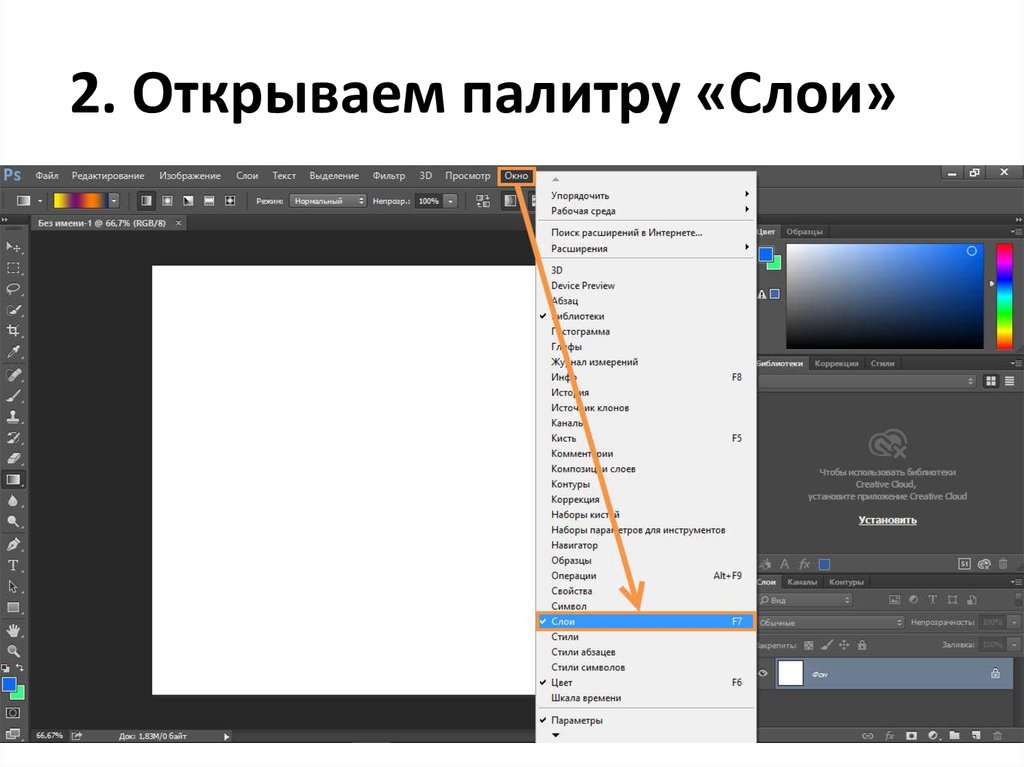 Удерживая Shift+Alt объект легко переместить вдоль направляющих Grid.
28. Если Вы хотите выровнять горизонт или неровные края после сканирования, то возьмите инструмент Ruler Tool (Линейка), проведите линию вдоль Вашей кривой, затем идем в Image > Image Rotation > Arbitrary, значения угла поворота фотошоп подставит сам, осталось нажать Ок и изображение повернуто.
29. Чтобы отобразить панель Rules, нажмите Ctrl+R.
30. Ctr+E сольет текущий слой с нижележащим.
31. Если выбран инструмент Brush Tool, управлять диаметром кисти можно по средствам кнопок «[» и «]».
32. Двойной клик по инструменту Zoom Tool вернет масштаб изображения в 100%, а по инструменту Hand Tool растянет изображение на область экрана.
33. Смените активный слой при помощи Alt+[ или ].
34. Переместите активный слой вверх или вниз при помощи Ctrl+[ или ].
35. Чтобы скрыть направляющие Grid, нажмите Ctrl+H.
36. Нажмите X для переключения цвета переднего плана и фона местами.
37. Нажмите D чтобы сбросить настройки цветов для переднего плана и фона в цвета по умолчанию: черный и белый.
38. Чтобы отобразить палитру с настройками Brushes, нажмите F5.
39. Ctrl+клик по иконке слоя на панели слоев создаст выделение содержимого слоя.
40. Если хотите увидеть содержимое маски слоя, то зажмите Alt и сделайте клик по маске слоя.
41. Alt+клик по иконке создания маски для слоя создаст черную маску .
42. Для лучшей организации слоев — сгруппируйте выделенные, нажав Ctrl+G.
43. Ctrl+Shift+N создаст новый файл, с выводом диалогового окна; Ctrl+Shift+Alt+N создаст новый слой в рабочем файле.
44. Когда активен инструмент Brush Tool клавиши [ и ] уменьшают и увеличивают диаметр кисти, а Shift + [ или ] изменят жесткость кисти.
45. Нажмите Alt, чтобы Burning Tool стал выполнять функцию Dodge Tool, и наоборот.
46. Когда создаете текст, нажатие на Enter создает новую строку, чтобы закончить писать нажмите Ctrl+Enter или Enter на цифровой клавиатуре.
47. Вы можете переместить слой на любое другое открытое изображение в фотошоп, т.о. создастся копия слоя. Удерживайте при перетаскивании нажатой Shift и содержимое слоя вставится четко по центру.
48. После применения фильтра, его действие можно смягчить при помощи функции Fade, нажав Shift+Ctrl+F.
49. Скопировать маску слоя можно перетянув ее с нажатым Alt на другой слой.
50. Из вертикальной направляющей Grid легко можно получить горизонтальную, выбрав инструмент Move Tool, зажать Alt ?6?
выделений — Photoshop: как выделить все пиксели из слоя
спросил
Изменено 2 года назад
Просмотрено 33 тысячи раз
Я хочу выбрать все пиксели слоя, а не только те, у которых непрозрачность превышает 50%. А Ctrl + щелчок на миниатюре слоя выбирает только пиксели с непрозрачностью более 50%.
РЕДАКТИРОВАТЬ:
Трюк с волшебной палочкой с непрерывной проверкой
РЕДАКТИРОВАТЬ:
Трюк с волшебной палочкой с непрерывной непроверенной
- adobe-photoshop
- 0
- 0 903 Selection
5
Вот метод:
- Выберите слой.
- Нажмите W для
Волшебная палочка. - Установите
Допускна0и снимите флажокНепрерывный. - Щелкните где-нибудь в прозрачной области.
- Нажмите Shift + Ctrl + I (на ПК) или выберите
Select > Inverse, чтобы инвертировать выделение.
Теперь вы выбрали все с непрозрачностью > 0%.
7
Отсюда: https://community.
adobe.com/t5/photoshop/shortcut-for-quot-select-visible-pixels-quot/m-p/2434220#M8305Ctrl+щелчок (Cmd + щелчок на Mac) на миниатюре слоя работает, просто убедитесь, что вы делаете это на самой миниатюре
Чтобы переместить или изменить размер всего слоя, щелкните нужный слой и нажмите ctrl + t.
Если вам нужна только часть слоя, сначала используйте инструмент лассо. Когда вы накладываете лассо на то, что хотите выбрать, вместо пикселей будет отображаться ограничивающая рамка, в которой вы выбрали мышью/ручкой. Чтобы исправить это, просто переместите выделение куда угодно, чтобы обновить его, а затем отменить. Затем он покажет выделение только для пикселей, присутствующих в слое.
Если вы хотите выделить объекты на двух разных слоях, просто щелкните оба слоя, удерживая клавишу Shift, а затем нажмите ctrl + t или используйте инструмент лассо.
(я знаю, что этот форум был создан два года назад, но он все еще всплывал, когда я пытался вспомнить, как это сделать, и мне потребовалось некоторое время, чтобы понять это)
Ctrl-клик по миниатюре слоя в Панель «Слои», чтобы выбрать все пиксели в этом слое.
Визуально выделение будет отображаться только на пикселях, которые непрозрачны более чем на 50%, но фактически выделены все непрозрачные пиксели.Со страниц помощи:
Щелчок, удерживая клавишу Ctrl или Command, на миниатюре слоя выбирает непрозрачные области слоя.
Само выделение также будет иметь непрозрачность, если вы выберете пиксели таким образом.
- «100» было создано путем растеризации текста, стирания 0% его пиксельного содержания, выбора слоя «линия», щелчка по слою «100» при нажатой клавише Ctrl и рисования над ним 100% непрозрачной черной линии.
- «75» было создано путем растеризации текста, стирания 25% его пиксельного содержания, выбора слоя «линия», нажатия клавиши Ctrl на слое 75 и рисования над ним 100% непрозрачной черной линии.
- «25» было создано путем растеризации текста, стирания 75% его пиксельного содержания, выбора слоя «линия», рисования поверх него 100% непрозрачной черной линии, щелчка с нажатой клавишей Ctrl по слою «25» (при этом появляется предупреждение появляется: «Предупреждение: пиксели не выделены более чем на 50%. Края выделения не будут видны.»), а затем удаление выделения. Вы можете видеть, что было удалено только 25% черной линии.
Зарегистрируйтесь или войдите в систему
Зарегистрируйтесь с помощью Google
Зарегистрироваться через Facebook
Зарегистрируйтесь, используя электронную почту и пароль
Опубликовать как гость
Электронная почта
Обязательно, но не отображается
Опубликовать как гость
Электронная почта
Требуется, но не отображается
Нажимая «Опубликовать свой ответ», вы соглашаетесь с нашими условиями обслуживания, политикой конфиденциальности и политикой использования файлов cookie
.Как выбрать несколько или все слои в GIMP (учебники + советы)
Проекты расширенного редактирования обычно включают работу со слоями, поскольку это лучший способ разделить и организовать элементы изображения. Система слоев GIMP на данный момент чрезвычайно запутана, поэтому не расстраивайтесь, если вас разочаровывает то, как она работает — или, скорее, не работает.
Многие пользователи Photoshop ожидают, что GIMP будет работать со слоями аналогичным образом (включая меня, когда я впервые начал его использовать), но у GIMP другие идеи: на самом деле он не позволяет выбирать несколько слоев .
Подождите, что? Да, к сожалению, вы не ошиблись.
Несмотря на то, что вы не можете выбрать несколько слоев одновременно, вы можете применять преобразования к нескольким слоям. Операции преобразования изменяют размер, поворот и положение ваших объектов изображения, но GIMP не позволяет вам применять другие изменения, такие как регулировка контраста или фильтры, к нескольким слоям одновременно.
Как я уже говорил ранее, система слоев в GIMP на данный момент немного запутана. Но есть несколько советов и приемов, которые я могу передать, чтобы помочь вам максимально использовать систему слоев GIMP и, надеюсь, одновременно ускорить ваш рабочий процесс.
Связывание слоев в GIMP
Если вы хотите применить операцию преобразования к нескольким слоям в GIMP — масштабировать, повернуть или переместить — тогда самый быстрый способ — связать слои в палитре «Слои». Связывание слоев делает именно то, что написано на банке: любые корректировки преобразования, которые вы делаете, применяются ко всем связанным слоям одновременно.
По умолчанию палитра «Слои» расположена в правом нижнем углу рабочей области GIMP, если вы не выполнили дополнительную настройку макета.
Если палитра слоев отсутствует, возможно, она была закрыта случайно. Отобразите его снова, открыв меню Windows в GIMP, выбрав подменю Dockable Dialogs и нажав «Слои». Ярлык Ctrl + L также покажет или скроет палитру слоев (используйте команду + L для macOS). Связать слои чрезвычайно просто, хотя не сразу понятно, как это работает, просто взглянув на палитру слоев. Рядом с каждым слоем есть маленький значок глаза, показывающий, виден ли слой, но также есть небольшой зазор — щелкните в этом зазоре, и появится значок дикой цепочки!
Эти два слоя водяных знаков связаны, поэтому они перемещаются вместе по изображениюВы также можете связать слои, дважды щелкнув миниатюру слоя, чтобы открыть окно атрибутов слоя, а затем выбрав Linked сбоку, но это не совсем так. так же быстро, как ярлык с помощью палитры слоев.
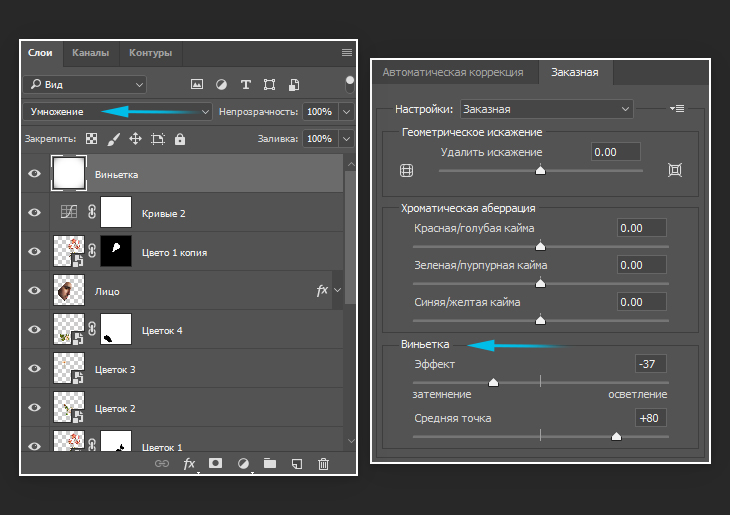
В окне «Атрибуты слоя» есть несколько полезных опций, но они не так быстры для связывания слоев вместе. система слоев, предлагая чуть больше гибкости. После того, как вы поместите свои слои в группы слоев, вы можете перемещать несколько слоев (внутри группы) по палитре слоев и связывать группы, как отдельные слои.Создание группы слоев — простой процесс. В нижней части палитры слоев есть несколько значков быстрого доступа — мы хотим, чтобы значок «новая папка» располагался вторым слева, . Создайте новую группу слоев и добавьте ее к изображению .
Небольшой значок «новая папка», выделенный в настоящее время в нижней части палитры «Слои», быстро создает новую группу слоев, вставляемую над текущим выбранным слоем. одновременно, так как сгруппированные слои ведут себя так же, как и связанные слои. Операции преобразования, применяемые к группам, применяются ко всем слоям внутри.Но это не совсем лучшее решение, потому что связанные слои не обязательно должны быть рядом друг с другом в иерархии слоев, но слои внутри групп также должны перемещаться по иерархии вместе.
Это может вызвать головную боль при создании сложных композиций, но это все, с чем нам нужно работать, пока не будет выпущена следующая версия GIMP.
Дополнительный совет: частичное решение со сценарием
Единственный другой обходной путь, который я обнаружил, включает тип сценария, который не будет работать во всех ситуациях. Скрипт копирует каждый из ваших слоев в новый документ и размещает их рядом на одном слое, а затем вы можете применить любые изменения, которые хотите — фильтры, настройки цвета и т. д.
Когда вы закончите, скрипт разделит этот составной слой обратно на все исходные слои. Конечным результатом является то, что вы отредактировали несколько слоев, но еще до того, как я это протестировал, я уже мог видеть, что это не сработает во многих разных ситуациях.
Многие фильтры и правки используют окружающий контент для определения своих эффектов, поэтому вы можете получить нежелательные эффекты от одного соседнего слоя-кадра, который на самом деле не был бы рядом в правильно многослойной версии изображения, создавая неожиданные результаты (хотя это тоже может быть весело)
Если вы хотите попробовать, есть несколько разных версий этой программы, но та, которую я обнаружил, называется «ofn-layer-tools» и размещена на SourceForge вместе с несколькими другими скриптами, написанными тот же автор.
 adobe.com/t5/photoshop/shortcut-for-quot-select-visible-pixels-quot/m-p/2434220#M8305
 Визуально выделение будет отображаться только на пикселях, которые непрозрачны более чем на 50%, но фактически выделены все непрозрачные пиксели.
 Края выделения не будут видны.»), а затем удаление выделения. Вы можете видеть, что было удалено только 25% черной линии.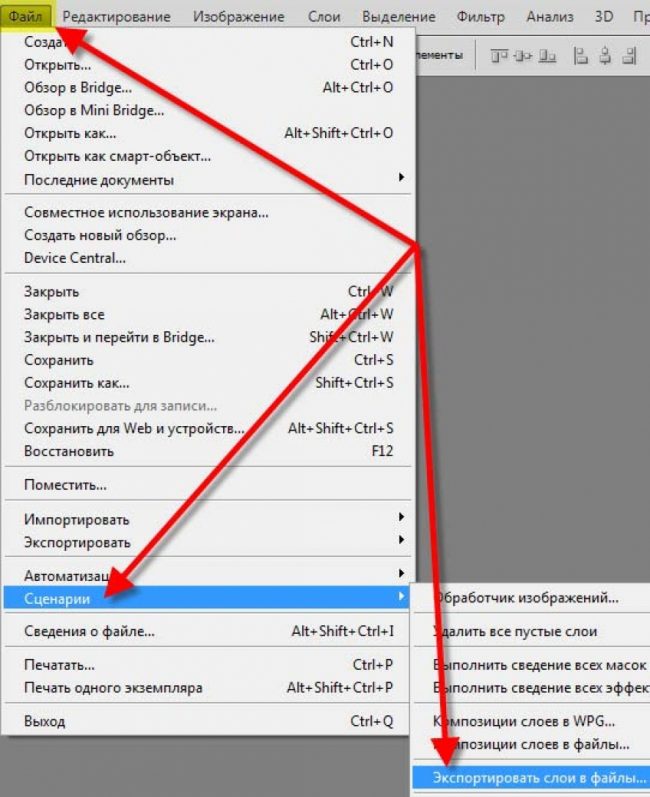

 Ярлык Ctrl + L также покажет или скроет палитру слоев (используйте команду + L для macOS).
  После того, как вы поместите свои слои в группы слоев, вы можете перемещать несколько слоев (внутри группы) по палитре слоев и связывать группы, как отдельные слои.