
Как выделить человека в фотошопе: Быстрое выделение областей в Photoshop
Как вырезать человека из фотографии в Фотошопе
В этом материале я расскажу, как с помощью штатных средств программы Adobe Photoshop вырезать человека из фотографии.
Конечно, такая методика подходит не только для удаления человеческой фигуры, но и для вырезки любого другого нежелательного предмета из фото.
Для выполнения урока Вам понадобится исходное фото, скачать которое Вы сможете по ссылкам внизу странички, но, конечно, Вы можете взять и свою фотографию.
Пример HTML-страницыИтак, открываем исходное изображение в Photoshop.
Создаём новый слой (Ctrl+Shift+Alt+N) и, используя инструмент выделения «Прямолинейное лассо» (Polygonal Lasso Tool), создаём выделенную область, как показано на рисунке:
Используйте инструмент «Штамп» (Clone Stamp Tool) для удаления элементов фигуры в выделении. В на панели параметров не забудьте включить опцию «Все слои» (All Layer), т. к. мы работаем на новом пустом слое, а образцы для штампа будем брать из фонового слоя, расположенного под ним.
Для образцов (для получения образца для «Штампа» зажмите клавишу Alt) используйте часть стены справа от женщины. Т.к. у нас имеется выделенная область, все действия будут происходить в её границах:
Вот что должно получиться в результате:
Кроме этого, нам необходимо сохранить выделение, для этого пройдите по вкладке главного меню Выделение —> Сохранить выделенную область (Select —> Save Selection).
Теперь можно снять выделение, нажав Ctrl+D.
На стене остался артефакт в виде едва видимого, но всё-же заметного силуэта женщины. Для удаления артефактов можно, конечно, использовать «Штамп» и дальше, но гораздо лучше для подобных целей подходит инструмент «Заплатка» (Patch Tool):
Возьмите этот инструмент и убедитесь, что на панели параметров у Вас выставлены следующие настройки (эти настройки выставлены по умолчанию):
Теперь дублируйте слой, на котором Вы работали «Штампом»:
Создайте выделение на области, где была женщина и перетащите его вправо, на «нормальный» участок:
Вы увидите, как Photoshop автоматически исправит артефакт.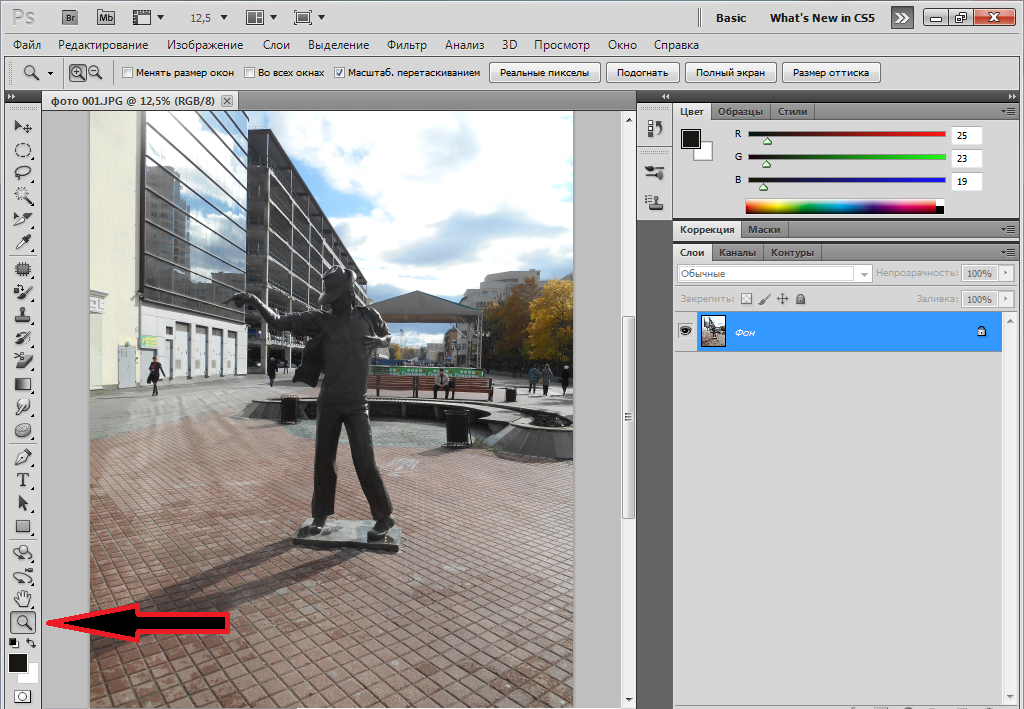
Но у нас остался ещё один недочёт — это горизонтальная полоса на стене, которую мы стёрли. Помните, реалистичность фотомонтажа достигается соблюдением мелочей! Эту полосу придётся восстановить вручную штампом. Увеличиваем масштаб отображения этого участка фотографии и создаём прямоугольное выделение до угла стены:
Снова берём Штамп, не забываем, что у нас должна быть активна опция «Все слои». Далее зажимаем Alt, наводим курсор на полосу и кликаем левой клавишей мыши по полосе для получения образца. Отпускаем Alt и перемещаем курсор влево и немного вниз, так, чтобы полоса в круге совместилась с оригинальной полосой:
Нажимаем левую клавишу и снова перемещаем курсор влево и немного вниз:
Нажимаем левую клавишу и перемещаем курсор снова, и так до угла стены:
Снимите выделение, нажав Ctrl+D.
С этим участком всё.
Займёмся остатками. Загрузите сохранённую выделенную область и инвертируйте её, нажав Ctrl+Shift+I.
С помощью «Штампа» удалите участки, показанные на рисунке таким же образом, как мы делали это ранее:
В результате у нас остаются только ступни ног фигуры:
Ступни находятся на плоскости, расположенной под углом к объективу, поэтому для их удаления воспользуемся фильтром исправления перспективы. Пройдите по вкладке главного меню Фильтр —> Исправление перспективы (Filter —> Vanishing Point). Нажмите клавишу Z и задайте подходящий масштаб фотографии, нажмите клавишу C для выбора инструмента «Создать плоскость» (Create Plane Tool) и постройте такую плоскость:
Нажмите клавишу S для выбора инструмента «Штамп» (Stamp). Опцию «Восстановление» (Heal) установите в положение «Вкл» (On), задайте непрозрачность кисти около 70%, а жёсткость 50% для достижения лучшего смешивания:
Теперь можно без особых проблем удалить остатки фигуры человека:
Но это ещё не всё. У нас остался один артефакт, образовавшийся уже в процессе удаления. Это неестественно острый и ровный вертикальный угол стены, в том месте, где находился край выделенной области:
Для того, чтобы исправить этот артефакт, снова воспользуемся штампом. Создайте новый слой поверх всех остальных. Уменьшите диаметр кисти штампа соразмерно углу стены, в моём случае это около 35 пикселей. Берём образец рядом с углом, затем кликаем внизу угла, зажимаем Shift и кликаем вверху:
Ну вот, вроде бы и всё. Посмотрите на готовое изображение.
Ссылка на источник
Вырезаем фигуру человека из фотографии средствами Фотошопа
Способов, позволяющих вырезать человеческую фигуру или какой-либо другой объект из одной фотографии для того, чтобы вставить эту самую фигуру в другое изображение, существует очень много. В этой статье я попытаюсь рассмотреть метод вырезания выделением.
В общем, получается, что как и в древние времена, на первобытных Фотошопах, без инструмента Перо (Pen Tool) нам всё-равно не обойтись. Его мы и будем использовать для постройки контура, по которому в последствии сможем отделить нужный объект от фона.
Итак, открываем документ в Фотошопе, для работы я взял фотку, показанную слева, результат, как вы поняли, справа, буду вырезать фигуру девушки на чемодане, причем чемодан отдельно.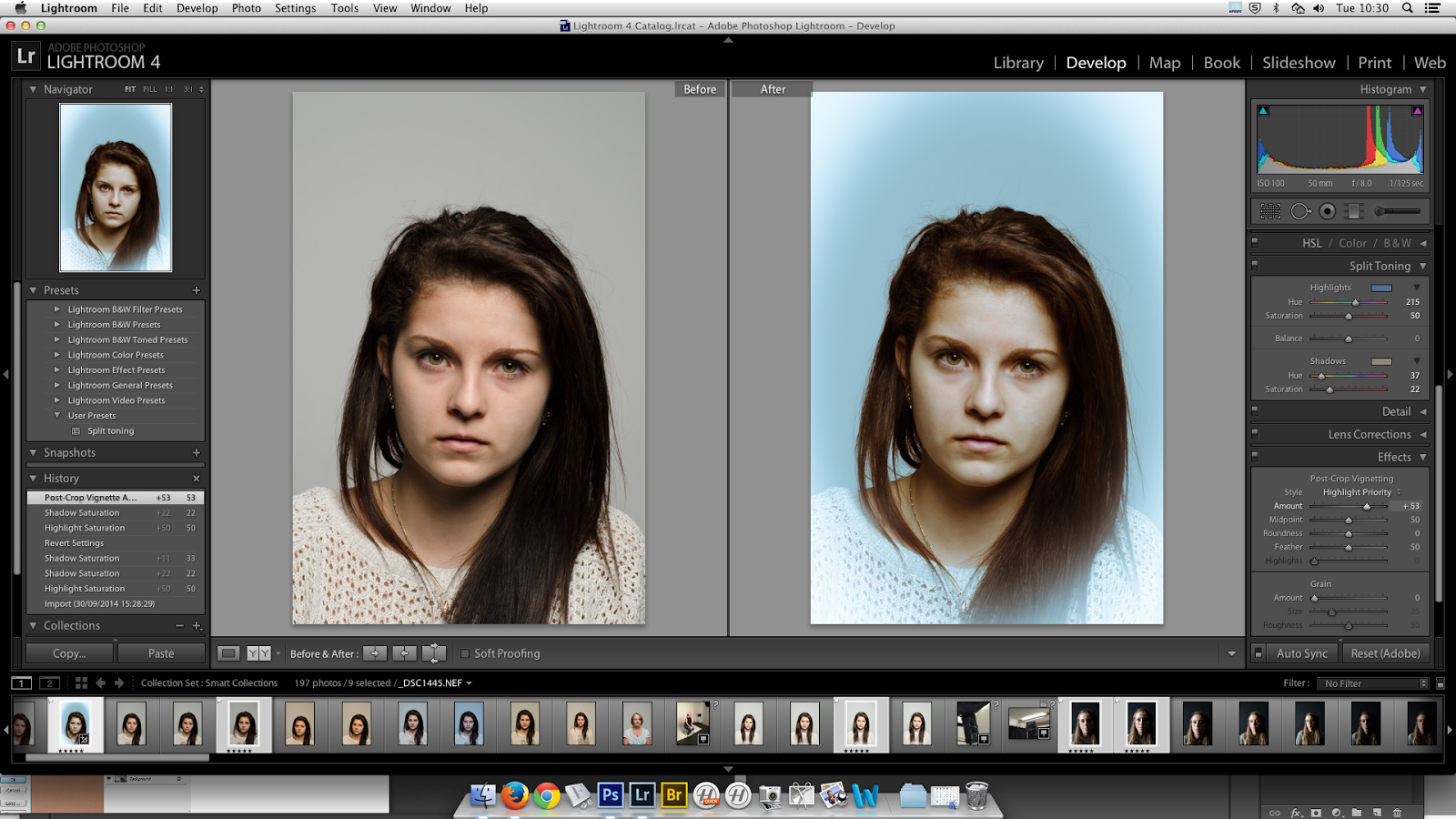
Выбираем в панели инструментов инструмент Перо (Pen, клавиша P) устанавливаем для него опцию Контуры (Paths). Эта опция переключает нас с режима рисования геометрических фигур на режим рисования пути. Увеличиваем масштаб изображения до 200 – 300 % (ибо так лучше). И по порядочку вдоль контура рисуем путь. Тут есть четыре основных правила:
- Начинать надо с внешнего контура до тех пор, пока его не замкнёте. После этого переходить к внутренним
- Путь строить нужно, зарезая ваш объект внутрь на 1-2 px. Если меньше, то в результате время от времени фон будет проглядывать.
- И конечно, строго соблюдать форму объекта.
- Неторопиццо )))
Начнём с туфли на правой ноге. На рисунке я показал прорисовку контура. Но у меня дрогнула рука, или просто не заметил, и одну точку я поставил неправильно.
Вот тут и начинаем замечать преимущества старого доброго Пера (Pen). Чтобы исправить ( переместить) эту точку, мне необходимо всего лишь выбрать инструмент «Стрелка» и мышкой перенести точку в нужное место.
Но и это ещё не всё. Возможно, нам придётся где-нибудь в контуре потом добавить ещё одну точку. Для этого кликаем правой клавишей мыши по инструменту «Перо» и берём инструмент «Перо+(добавить опорную точку)». Ещё может понадобится сделать излом на опорной точке плавным. Для этого от туда же берём инструмент «Угол».
Когда мы уже подвели контур к краю рамки документа, чтобы переместить рисунок, достаточно нажать клавишу пробела, курсор превратиться в руку, и, не отпуская пробел, зажав левую клавишу мыши, перемещаем рисунок в нужное место.
Если вдруг не туда тыркнули, и контур пропал, либо все точки с контура пропали, а сам он стал просто линией, ничего страшного в этом нет, не надо ничего искать и кликать по всему подряд. Стоит всего лишь открыть панель истории и выбрать один из предыдущих шагов.
Закончив с основным контуром, переходим к внутренним, их на этой фигуре будет три.
Замкнув все три контура, убеждаемся, что среди них нет выделенного, т. е все контуры должны быть в виде линий, без квадратиков на них. Если это не так, то берём инструмент «Стрелка и кликаем по свободному месту рисунка.
И теперь у нас появляются два варианта дальнейшей обработки данного контура, это создание нового слоя с вырезанным изображением и создание векторной маски из контура. Второй вариант лучше тем, что контур можно редактировать, также предоставляет массу других удовольствий с помощью применения маски. Например, можно производить различные действия по исправлению контура после растрирования векторной маски в слой-маску, можно работать с силуэтом девушки, можно добавлять участки изображений к вырезанной фигуре. Эти и другие примочки рассмотрены в статье Вырезаем фигуру человека из фотографии. Применение векторной маски.
Ну а пока вернёмся к первому, более простому способу. который применяется всё-таки более часто, чем танцы с масками и бубнами.
Продолжаем работу над первым вариантом. Кликаем правой клавишей мыши по любому месту контура, в открывшемся меню выбираем «Образовать выделенную область», в появившемся новом окне выбираем радиус растушёвки ноль пикселей, ОК.
Контур превратится в выделение.
Чтобы перенести его на новый слой, жмём клавиши Ctrl+J. Открываем панель слоёв, отключаем видимость фонового слоя, смотрим, что получилось.
Для того, чтобы были видны все дефекты вырезки, а они будут обязательно, создаём под слоем с вырезанной девушкой два слоя, один чёрный, а другой ядовито-жёлто-зелёный.
У меня получился захваченным фоновый слой на руке и на каблучках туфелек.
Стёркой с мягкими краями убираем эти дефекты.
Не надо забывать, что при лишнем движении, каком то неправильном действии, всегда можно вернутся на одно или несколько действий вверх с помощью палитры слоёв.
Если диаметр ластика слишком большой, вместе с дефектом он затрагивает и хорошую область, то уменьшать диаметр ластика до минимума не нужно.
Достаточно выделить кусок с дефектом с помощью инструмента Лассо, а потом уже применять ластик. Стирать он будет только в зоне выделения. Потом не забываем убрать выделение, нажав Ctrl+D.
Скачать исходные материалы для вырезки фигуры из фотографии:
Скачать с Depositfiles.com
Выделите фрагменты изображения с помощью этого замечательного экшена Photoshop
Каждый дизайнер, в какой бы области вы ни специализировались, знаком с необходимостью выделения области дизайна или снимка экрана. Пытаетесь ли вы указать что-то клиенту или коллеге, это то, что нам нужно делать почти ежедневно.
В этом примере мы использовали OTT. Но серьезно?! Что с детьми в коробке?Существуют специальные приложения для выделения выделенного изображения, и обязательно используйте одно из них. Кроме того, вы можете загрузить этот удивительно простой, но полезный экшен Photoshop от Криса Фина (откроется в новой вкладке), редактора @TapMagUK (откроется в новой вкладке).
Это простой процесс, но мы проведем вас через него…
01. Загрузите действие
Сначала загрузите действие здесь (откроется в новой вкладке). Если вы организованы, поместите его в папку «Действия Photoshop» или просто запомните, куда вы его сохранили.
02. Откройте изображение в Photoshop
Откройте изображение и затем сделайте выделение с помощью инструмента Marquee ToolТеперь возьмите изображение с областью, которую вы хотите выделить в Photoshop. Используя инструмент MarQuee (прямоугольный, эллиптический, на ваш выбор), выберите область, на которой вы хотите сфокусироваться. И помните, удерживая клавишу Shift, вы можете выбрать несколько областей.
03. Найдите это действие
Перейдите в «Окно»> «Действия», чтобы убедиться, что панель «Действия» открыта. Теперь выберите раскрывающийся список на панели «Действия» и выберите «Загрузить действия». Перейдите к только что загруженному действию, выберите его и нажмите «Открыть». Теперь прокрутите вниз до папки Creative Bloq, откройте ее, выберите «Highlight» и нажмите «Play Selection» в нижней части панели.
04. Играйте с непрозрачностью
Это может сэкономить только секунды, но секунды делают минуты, а они делают часы. Время! Это потрясающе.
Теперь для вашего изображения будут выбраны выделенные области, но оно может быть слишком темным/светлым для ваших требований. Чтобы изменить непрозрачность, просто выберите новый слой на панели «Слои» и перетащите ползунок «Непрозрачность», чтобы получить правильный вид. Вот и все!
Теперь прочтите:
- 30 бесплатных экшенов Photoshop для создания потрясающих эффектов
У вас есть экшен, которым вы хотели бы поделиться? Просто отправьте его нам по адресу [email protected] с кратким объяснением того, что он делает, и мы сделаем все возможное, чтобы представить его!
Спасибо, что прочитали 5 статей в этом месяце* Присоединяйтесь сейчас, чтобы получить неограниченный доступ
Наслаждайтесь первым месяцем всего за 1 фунт стерлингов / 1 доллар США / 1 евро
У вас уже есть аккаунт? Войдите здесь
*Читайте 5 бесплатных статей в месяц без подписки
Присоединяйтесь сейчас, чтобы получить неограниченный доступ
Попробуйте первый месяц всего за 1 фунт стерлингов / 1 доллар США / 1 евро
У вас уже есть аккаунт? Войдите здесь
Подпишитесь ниже, чтобы получать последние новости от Creative Bloq, а также эксклюзивные специальные предложения прямо на ваш почтовый ящик!
Свяжитесь со мной, чтобы сообщить о новостях и предложениях от других брендов Future. Получайте электронные письма от нас от имени наших надежных партнеров или спонсоров.
Команда Creative Bloq состоит из группы поклонников дизайна и изменилась и развилась с момента основания Creative Bloq в 2012 году. Текущая команда веб-сайта состоит из семи штатных сотрудников: редактор Джорджия Когган, заместитель редактора Рози Хилдер. , редактор по сделкам Берен Нил, старший редактор новостей Дэниел Пайпер, редактор по цифровым искусствам и дизайну Ян Дин, редактор технических обзоров Эрлингур Эйнарссон и писатель по электронной торговле Аби Ле Гильшер, а также список фрилансеров со всего мира. Команды журналов 3D World и ImagineFX также вносят свой вклад, следя за тем, чтобы контент из 3D World и ImagineFX был представлен на Creative Bloq.
Темы
Фотошоп
Дизайн
Использование «Выбор объекта» в Photoshop для выделения одним щелчком
Узнайте, как выделять людей, животных и многое другое одним щелчком мыши с помощью мощной и улучшенной команды «Выбрать объект» в Photoshop!
Автор сценария Стив Паттерсон.
Не так давно Photoshop рассматривал изображения как не более чем набор пикселей. Он знал, что разные пиксели имеют разные цвета и что некоторые из них ярче или темнее других. Тем не менее, при всей своей мощи, Photoshop не мог увидеть картину в целом. Он понятия не имел, что на фотографии был человек, животное, дерево или любой другой объект. Все было просто пикселями.
Но это изменилось еще в Photoshop CC 2018 благодаря впечатляющему искусственному интеллекту, известному как Adobe Sensei, технологии машинного обучения Adobe. Adobe Sensei управляет поисковой системой в Adobe Stock, которая позволяет нам быстро находить изображения людей, животных или других объектов. В CC 2018 Adobe перенесла ту же технологию в Photoshop в виде совершенно новой команды выбора, известной как Select Subject . А в CC 2020 выбор темы был значительно улучшен.
Select Subject автоматически находит основной объект на изображении и выбирает его. И, как мы увидим, это работает всего одним щелчком мыши! Конечно, как и в случае с любым инструментом автоматического выделения, результаты будут различаться в зависимости от вашего изображения. Таким образом, наряду с изучением того, как использовать команду, мы также рассмотрим несколько примеров выбора темы в действии. И мы сравним результаты CC 2020 с предыдущей версией Photoshop, чтобы увидеть, насколько последняя версия Select Subject действительно лучше.
Чтобы продолжить, вы должны использовать Photoshop 2020 или более позднюю версию. Вы можете получить последнюю версию Photoshop здесь. И после того, как вы изучите основы с помощью этого урока, обязательно узнайте, как запустить Select Subject в облаке в Photoshop 2022!
Начнем!
Где найти команду «Выбрать тему»
Photoshop предоставляет нам несколько способов доступа к команде «Выбрать тему», в том числе новый способ, появившийся в CC 2020. Все они дают одинаковый результат, поэтому выберите самый простой способ.
Из строки меню
Основной способ открыть «Выбрать тему» — перейти к меню «Выбрать » в строке меню и выбрать «Тема» :
.
Собираюсь выбрать > Тема.
Из панели параметров
Или, если на панели инструментов активен инструмент «Выбор объекта», «Быстрое выделение» или «Волшебная палочка»:
Выбор инструмента «Выделение объекта», «Быстрое выделение» или «Волшебная палочка».
Затем вы найдете кнопку «Выбрать тему» на панели параметров:
Кнопка «Выбрать тему» на панели параметров.
На панели свойств
Новое в Photoshop 2020: кнопка «Выбрать тему» также находится на панели «Свойства» всякий раз, когда на панели «Слои» активен стандартный пиксельный слой:
Кнопка «Выбрать тему» на панели «Свойства».
В рабочей области «Выделение и маска»
Доступ ки выбору объекта можно получить из Photoshop Select and Mask рабочее место.
Я открою «Выбор и маску» на панели параметров:
Нажатие кнопки «Выбор и маска» на панели параметров.
А в рабочей области «Выбор и маска» кнопка «Выбрать объект» находится на панели параметров вверху, но только если на панели инструментов «Выбор и маска» активен инструмент «Выделение объекта» или «Инструмент быстрого выбора»:
Параметр «Выбрать тему» в рабочей области «Выбор и маска».
Как работает выбор темы
Select Subject автоматически определяет наиболее заметный объект на изображении и рисует вокруг него контур выделения. Вы просто выбираете команду «Выбрать тему», и Photoshop делает всю работу. Звучит здорово, правда?
Но хотя технология, лежащая в основе Select Subject, впечатляет, особенно в CC 2020 и более поздних версиях, важно держать свои ожидания под контролем. Вместо того, чтобы думать о Select Subject как об инструменте, который сделает всю работу за вас, думайте о нем как о первом шаге, который сэкономит время.
Как и инструмент «Выбор объекта» или инструмент «Быстрое выделение», «Выбор темы» может помочь вам на 90-95% пути. И тот факт, что он делает это одним щелчком мыши (как мы сейчас увидим), довольно удивителен. Но в большинстве случаев вам все равно придется потом уточнять выделение, используя рабочее пространство «Выделение и маска» в Photoshop.
Действительно ли работает Выбор Темы?
Давайте рассмотрим несколько примеров работы функции «Выбор темы», начнем с изображения, которое должно стать легкой победой для этой замечательной функции.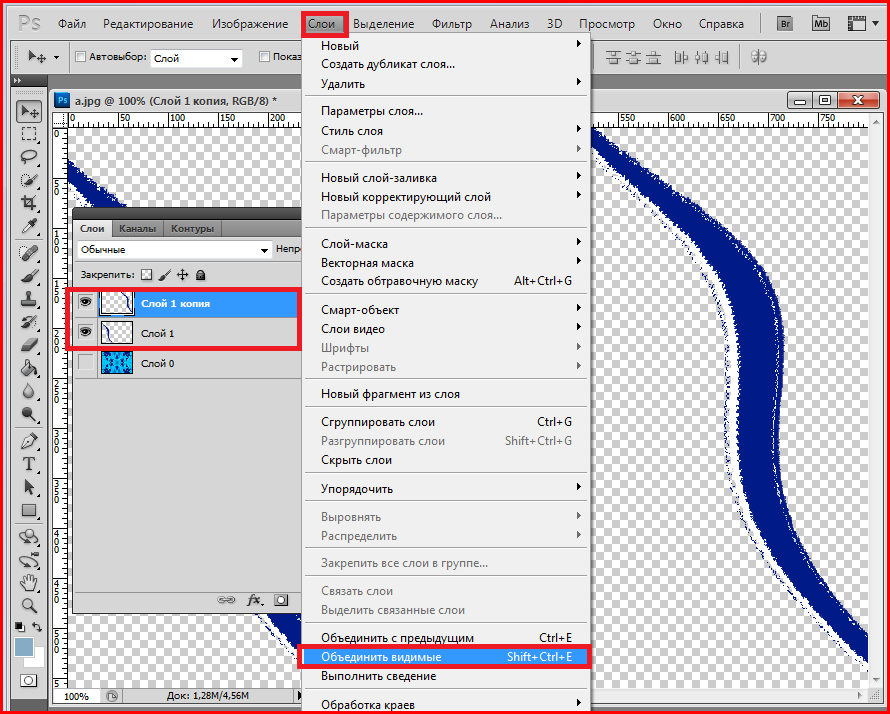
Пример 1: Выбор одного человека на фотографии
Здесь у нас есть портретный снимок крупным планом на открытом воздухе. Наряду со способностью Adobe Sensei распознавать людей на фотографии, это конкретное изображение имеет несколько важных преимуществ, которые могут помочь в выборе темы. Сам объект находится в резком фокусе, а фон позади него размыт. Контраст между объектом и фоном хороший, а края вдоль объекта красивые и четкие.
Кроме того, мы не имеем дело с большим количеством развевающихся волос, что всегда является проблемой для любого из инструментов автоматического выбора Photoshop (портретное фото из Adobe Stock):
Пример идеального кандидата для Select Subject. Кредит: Adobe Stock.
Применение команды «Выбрать тему»
Чтобы увидеть, насколько хорошо программа «Выбрать тему» в Photoshop CC 2020 может изолировать человека от фона, я открою «Выбрать тему», перейдя в меню « «Выбрать » в строке меню и выбрав «Тема ».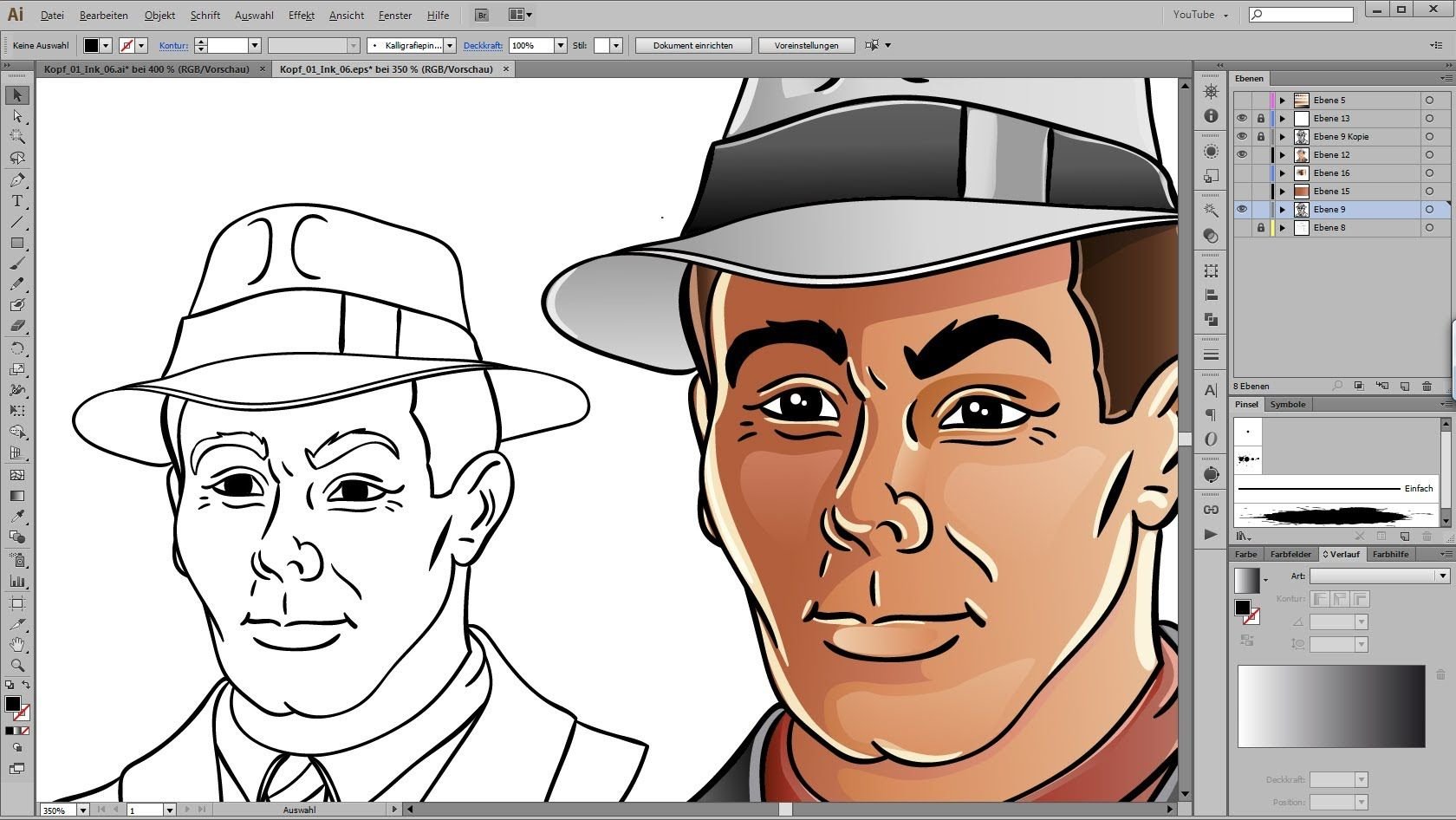
Для выбора темы нет параметров или диалоговых окон. Команда полностью автоматическая:
Собираюсь выбрать > Тема.
Программа Photoshop анализирует изображение в поисках основного объекта. И через несколько секунд появляется контур выделения:
Вокруг мужчины появляется контур выделения.
Просмотр выделения в режиме быстрой маски
Чтобы выделение было легче увидеть, я включу режим Photoshop Quick Mask , щелкнув значок Quick Mask на панели инструментов. Вы также можете включать и выключать быструю маску, нажимая на клавиатуре букву Q :
.Включение режима быстрой маски.
В режиме быстрой маски красное наложение заполняет область за пределами выделения, что позволяет легко увидеть, что функция Select Subject без труда изолировала мужчину от остальной части фотографии:
Select Subject легко распознал мужчину как основной объект.
Увеличение для более детального просмотра
Если мы увеличим изображение, мы увидим, что Select Subject проделал большую работу по выбору волос мужчины. Были включены многие из более мелких прядей волос по бокам, а края вдоль верхней части имеют более мягкий переход к ним, что помогло бы волосам более естественно сочетаться с другим фоном.
Но, как мы увидим в других примерах, результаты Select Subject будут различаться в зависимости от изображения. Так что не думайте, что это автоматический инструмент для выбора волос. Однако с этим изображением, если не считать небольшой ошибки над его правым ухом, Select Subject отлично справился:
Результат выбора объекта в Photoshop CC 2020.
Выбор объекта в Photoshop CC 2020 по сравнению с 2019
Для сравнения, вот результат предыдущей версии Select Subject в Photoshop CC 2019. И обратите внимание, как грубо и неестественно выглядит выделение вокруг волос, как будто кто-то вырезал мужчину с фотографии ножницами. Нельзя отрицать, что Select Subject работает намного лучше в CC 2020:
.Результат выбора объекта в Photoshop CC 2019.
Пример 2: несколько объектов на одной фотографии
Теперь давайте посмотрим, сможет ли Select Subject распознать двух людей на одной фотографии (фото мороженого из Adobe Stock):
Пробуем второе изображение, на этот раз с двумя людьми. Кредит: Adobe Stock.
Применение команды «Выбрать тему»
Я открою Select Subject, перейдя в меню Select и выбрав Subject :
Собираюсь выбрать > Тема.
И через несколько секунд появляются контуры выделения. Пока это выглядит многообещающе, с контуром, окружающим и женщину слева, и мужчину справа:
.Кажется, что выбраны оба объекта.
Просмотр выделения в режиме быстрой маски
Я включу режим Quick Mask , щелкнув его значок на панели инструментов:
Щелкните значок быстрой маски.
И, конечно же, функция Select Subject без труда обнаружила обоих наших объектов, даже если они находились на противоположных сторонах изображения:
Два человека на одной фотографии не проблема для выбора темы.
Увеличение для более детального просмотра
Я увеличу изображение женщины, чтобы посмотреть, как Select Subject выбрал ее волосы. И хотя результат неплохой, он определенно не так хорош, как то, что мы видели на предыдущем изображении. Части ее волос отсутствуют в выделении, другие области выглядят довольно грубо.
В целом, это неплохая отправная точка, но мне все еще нужно уточнить ее, используя рабочее пространство Photoshop «Выделение и маска»:
Результат выбора объекта в Photoshop CC 2020.
Выбор объекта в Photoshop CC 2020 по сравнению с 2019
Однако это заметное улучшение по сравнению с результатом Select Subject в CC 2019. В версии 2019 в выделении отсутствует еще больше волос, особенно на макушке. Таким образом, хотя ни один из результатов не является хорошим, версия Select Subject для CC 2020 все же справилась лучше:
Результат выбора объекта в Photoshop CC 2019.
Пример 3: Несколько объектов, только один из которых находится в фокусе
В предыдущем примере оба человека на фотографии были в резком фокусе. Но что происходит, когда один человек находится в фокусе, а другие люди на заднем плане не в фокусе? Будет ли Select Subject пытаться выбрать их все? Давайте используем это третье изображение, чтобы узнать (люди на фоне фото из Adobe Stock):
Три человека на изображении, но только один в фокусе. Кредит: Adobe Stock.
Применение команды «Выбрать тему»
Еще раз, я открою Select Subject, перейдя в меню Select и выбрав Subject :
Собираюсь выбрать > Тема.
И через несколько секунд вокруг человека на переднем плане появляется контур выделения, но не вокруг двух людей на заднем плане. Таким образом, помимо способности распознавать людей, функция «Выбрать тему» также использует другие визуальные подсказки, такие как глубина резкости, при выборе:
Выбран только человек в фокусе на переднем плане.
Увеличение для более детального просмотра
Я переключусь в режим Quick Mask , на этот раз нажав букву Q на клавиатуре, а затем увеличу масштаб. Обратите внимание на потрясающую работу Select Subject в Photoshop CC 2020 с волосами мужчины. Подбирается почти каждая прядь и локон:
Результат CC 2020.
Выбор объекта в Photoshop CC 2020 по сравнению с 2019
Результат еще более впечатляет по сравнению с тем, чего мы могли бы добиться еще в CC 2019. , где большая часть внешних разлетающихся волос полностью отсутствует:
Результат CC 2019.
Пример 4: Домашние животные тоже люди!
Конечно, Select Subject может обнаруживать не только людей. В этом четвертом и последнем примере у нас есть мальчик со своей собакой. Может ли функция «Выбрать тему» выбрать два разных типа объектов на одной фотографии? Давайте узнаем (фото мальчика с собакой из Adobe Stock):
Тестирование Выберите тему по двум очень разным предметам.
Применение команды «Выбрать тему»
Я выберу команду Subject из меню Select :
Собираюсь выбрать > Тема.
Затем я нажму на клавиатуре букву Q , чтобы переключиться в режим Quick Mask .
И, как оказалось, да. Поскольку мальчик и его собака находятся в резком фокусе на размытом фоне, Select Subject без труда понял, что оба важны и что нужно выбрать обоих:
Избранный Субъект знал, что мальчик и его собака всегда должны быть вместе.
Увеличение волос мальчика
На самом деле, если мы увеличим масштаб, вы увидите, как хорошо Select Subject в CC 2020 проделал большую работу по выбору волос мальчика. Очень впечатляет:
Результат использования Photoshop CC 2020.
Сравните это с версией CC 2019, где снова похоже, что кто-то вырезал его ножницами с фотографии.
Также обратите внимание, сколько зеленого фона все еще видно в его волосах, в то время как зеленый цвет был почти полностью удален в версии CC 2020:
Результат использования Photoshop CC 2019.
Увеличение шерсти собаки
Но что интересно, хотя Select Subject отлично поработал с волосами мальчика, этого нельзя сказать о шерсти собаки. Если мы посмотрим вокруг и ниже уха собаки, выбор будет очень простым и грубым. Даже в CC 2020 Select Subject не пытался включить более мелкие и тонкие волоски по краям. Это не большая проблема, так как было бы легко улучшить волосы с помощью рабочего пространства «Выделение и маска», но это все равно немного разочаровывает.
