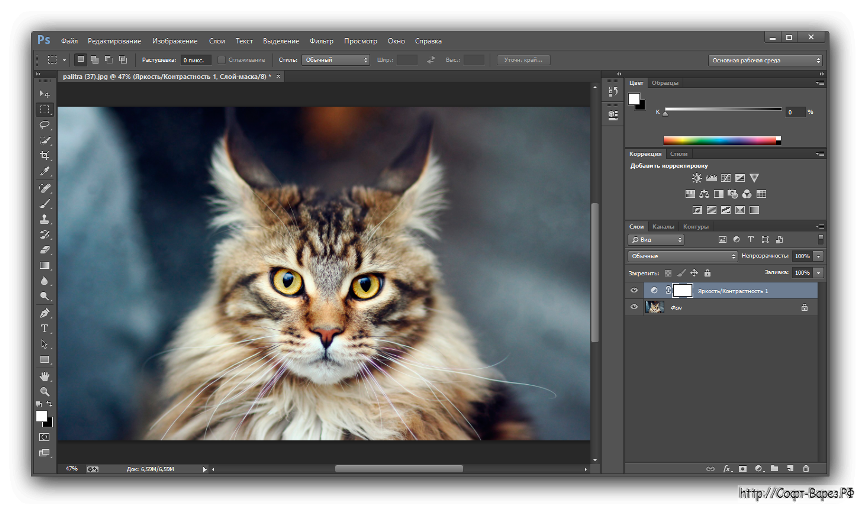
Как выглядит фотошоп: Уроки фотошопа: основы, примеры, практикумы
Как выглядит фотошоп
Главная » Разное » Как выглядит фотошоп
Что такое фотошоп?
Фотошоп – это графический редактор, который используется для ретуши и обработки фотографий. Это мощная программа, которая способна выполнять любые функции, связанные с графикой. Чаще всего, фотошоп используется для художественной обработки фото, устранения дефектов кожи и фигуры, а также коррекции цветовой гаммы. С его помощью можно изменить фон изображения, или сделать его черно-белым. Одним из самых известных графических редакторов является Adobe Photoshop. Такие программы содержат в себе сотни эффектов, способных изменить любое изображение, сделав вашу работу необычной и интересной. Редактор можно использовать для небольшой коррекции фотографии и создания ярких образов в фантастическом стиле.
Фотошоп в настоящее время является главным инструментом фотографов и дизайнеров. Все кадры с профессиональных свадебных и торжественных фотосессий проходят художественную обработку, благодаря чему изображения выглядят идеально.
Данная программа используется для создания макетов книг, различных постеров и плакатов, рекламных объявлений, коллажей и многих других графических работ.
Автор Юлия Буданова
Фотошоп – это робот, который живет в твоем компьютере. Он умеет изменять любые картинки и фотографии. Фотошоп может поменять цвет глаз и волос, красиво разукрасить картинку или стереть ненужные помарки. Когда ты рисуешь на листе бумаги, то ты сам выбираешь, каким цветом сделать небо и травку. А если тебе не нравится рисунок, ты можешь стереть его резинкой. Фотошоп делает также, только в компьютере. Ты щелкаешь мышкой, а картинка становится яркой и красивой. А еще, фотошоп может помочь тебе нарисовать открытку на день рождения и вставить свою фотографию в красивую рамку.
Автор Юлия Буданова
20 фото, которые выглядят как фотошоп, но это реальные фотки
В интернете трудно понять, что реально, учитывая факт того, что каждый пользователь имееи доступ к Фотошопу или другим инструментам для манипулирования изображениями.
Но иногда природа или талантливые люди устраивают такое представление, на которое не способны фильтры Инстаграма, а для у владельцев кистей фотошопа не хватит фантазии.
Деревья в парке Шенбрунна
Салар де Уюни, крупнейший в мире солончак в Боливии Невероятно замерзший пруд в Швейцарии.
Скульптура в Новой Зеландии разработаная так, чтобы выглядеть как мультфильм.
Рельеф Данься-чжанъе в Ганьсу, Китай
Что такое Фотошоп (Photoshop)?
Современные графические редакторы позволяют творить настоящие чудеса. Сегодня вы узнаете, что такое Фотошоп и какова его польза. Данная программа представляет собой мощнейший инструмент, предназначенный для редактирования изображений. Каждому пользователю будет доступен огромный набор опций, который подойдет не только для любителей, но и для профессионалов.
Знакомство с программой
Фотошоп представляет собой настоящую цифровую фотолабораторию. С его помощью можно создавать новые графические файлы.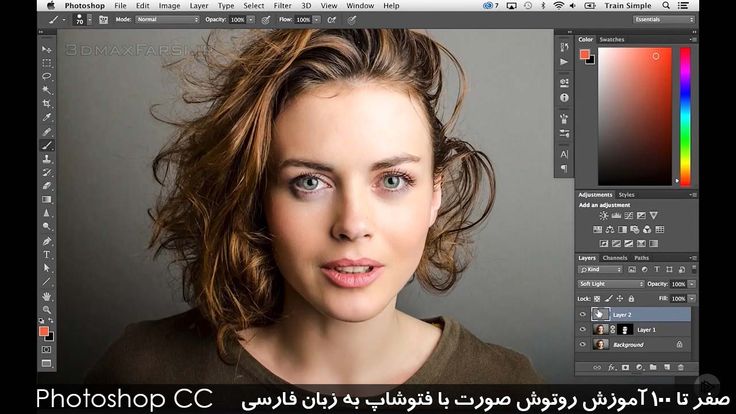 Также Фотошоп способен работать с отсканированными или нарисованными изображениями. В настоящее время для получения тех эффектов, которые раньше достигались с помощью химических реактивов, нужен компьютер и установленный на него Фотошоп. Обработка графики представляет собой манипулирование группами пикселей.
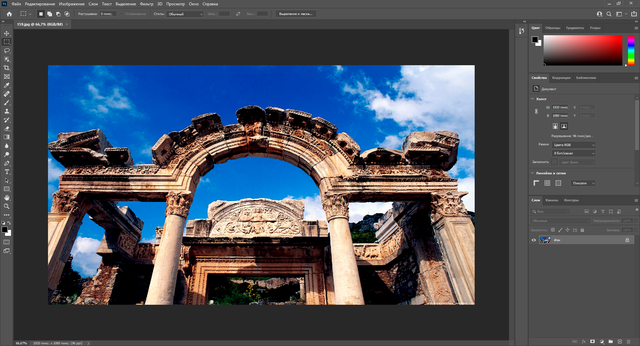
Для удобства пользователей в Фотошопе предусмотрен специфический командный пункт – панель инструментов. Она всегда доступна для использования и позволяет быстро вызвать самые необходимые функции для быстрого редактирования изображений. Освоить основные инструменты этой программы не очень сложно. Для того чтобы разбираться с незнакомыми опциями было проще, лучше скачать русифицированную версию этой программы. Рассмотрим, в каких ситуациях Фотошоп может оказаться полезным.
Улучшение фотографий
Используя Фотошоп, можно выполнять такие операции с фотоснимками:
- Менять цвет;
- Регулировать яркость;
- Менять контраст;
- Повышать резкость;
- Исправлять перспективу;
- Добавлять текст;
- Улучшать детализацию;
- Дорисовывать детали;
- Добавлять новый фон;
- и многое другое.


После обработки пользователь легко сможет сохранить файл в формате, исключающем потерю качества. Даже любительские фото являются отличным материалом для создания коллажей. Фотошоп поможет скомпоновать снимки и создать целый сюжет.
Даже начинающий пользователь легко справится с простой ретушью, а набравшись опыта, сможет улучшить даже свою внешность на фотографии. Используя всевозможные эффекты и фильтры данной программы, можно сделать оригинальную и интересную аватарку.
Теперь вы имеете представление о программе Фотошоп, ее функционале и назначении.
С другими статьями о данной программе вы можете ознакомиться в разделе Фотошоп (Adobe Photoshop).
Что такое Фотошоп (Photoshop)?
Фотошоп это очень популярная программа корпорации Adobe. Но, как оказалось, не все знают что это за софт и поэтому придется чуть-чуть рассказать об этом удивительном программном продукте.
Про Фотошоп (Photoshop) знают очень многие.
И, вспоминая себя много лет назад, я сразу после покупки компьютера решил установить себе эту программу, хотя ничего не понимал ни в программном обеспечении, ни в компьютере.
Но я уже тогда знал, что это шикарная и очень нужная программа, которая нужна для редактирования фотографий и графики.
В этой статье я хотел бы рассказать (совсем немного) о программе фотошоп именно для тех, кто либо мало знаком с ней, либо вообще не знает что это такое.
Рано или поздно почти каждому человеку, который пользуется компьютером приходится решать такие задачи: обрезать фотографии (чтобы удалить что-то лишнее), уменьшить, увеличить, что-нибудь вырезать и т.д. То есть заняться минимальной обработкой своих или чужих фотографий.
И вот тут как раз и приходит на выручку фотошоп.
Скажу сразу, что использовать фотошоп для таких простейших действий все равно, что забивать гвозди настенными часами.
Программа конечно же рассчитана на гораздо больший, я бы даже сказал на неограниченный функционал. И обрезать фотографии – это самое простое, на что способна эта программа.
Но с другой стороны, можно обработать сразу сотни, тысячи фотографий без затраты на это большого количества времени.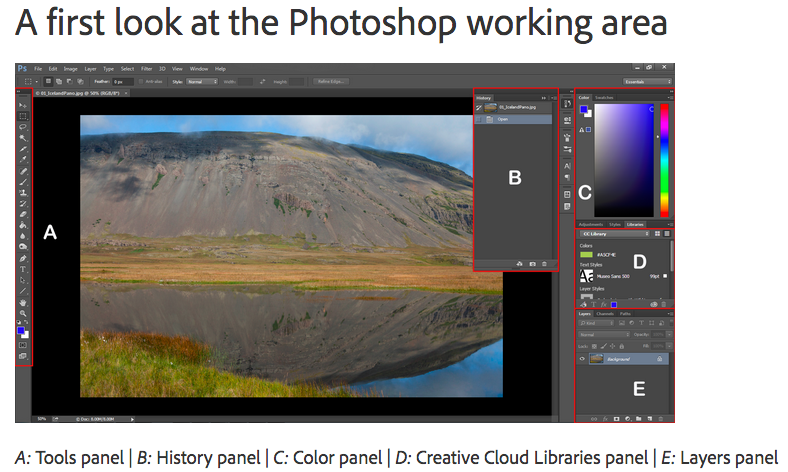
Но… вернемся к нашим баранам.
Итак, фотошоп, это программа для создания и обработки растровой графики. Ну а если выразиться простым языком – графический редактор.
Что такое растровая графика?
Это: любое изображение, состоящее из отдельных пикселей.
Т.е. фотографии в Вашем фотоаппарате, картинки на сайтах. Основная масса графики, которую Вы видите – является растровой. И со всей этой графикой великолепно работает Фотошоп, используя огромные, неимоверные возможности.
Программа фотошоп создана таким образом, что огромный набор инструментов, который присутствует в программе продуман и аккуратен.
Создается полное впечатление, что работаешь в какой-то художественной лаборатории. Все необходимое всегда под рукой.
Помимо огромных возможностей, которые заключены в инструменты программы фотошоп, есть возможность подключения сторонних модулей, которые пишутся различными авторами. И отлично дополняют программу.
Но даже без них фотошоп настолько универсальное решение практически для любых задач, связанных с обработкой графических элементов, что лучшего решения наверно нет среди программ, которые присутствую на рынке.
Фотошоп позволяет быстро и эффективно отредактировать фотографию, создать монтаж, и даже нарисовать рисунок «с чистого листа». Возможно, что художник скажет, что фотошоп не достаточно удобен. Но это только на первый взгляд.
На самом деле в программе есть абсолютно все для создания качественных рисунков, от простейшего пера (с легко изменяемой настраиваемой «кистью») до множества цветовых палитр. Ведь именно они позволяют создавать цвета в любой пропорции.
Вы можете подключить графический планшет и реализовать любые свои фантазии. Т.е. заняться рисованием Вы можете на профессиональном уровне.
Программа Фотошоп (Photoshop) настолько удобная и мощная программа, что сейчас практически любой человек, который так или иначе имеет отношение к графике, имеет ее на своем компьютере.
Веб-дизайнеры разрабатывают в ней всю графику сайтов, программисты – все радующие наш глаз красивые иконки и игровых персонажей, фотографы – корректируют неудачные фотографии, убирая «красные глаза» и исправляя яркость, контраст или цветовой баланс.
Фотошоп нужен часто и практически всем.
Если сравнивать, то это как Word, который нужен практически всем, кто пишет что-то на компьютере.
Я, например, все свои статьи пишу сначала в Word-е, а уже потом переношу их на свой сайт.
Во-первых, идет проверка ошибок, которые хочешь не хочешь, но допускаешь, когда быстро печатаешь. А во-вторых, текст достаточно хорошо читается в этой программе.
Так же и фотошоп.
Ну куда же без него?
Обложки для продуктов, шапки для сайтов, графика для продающих и подписных страниц, графика для постов в социальные сети, превью для видео на Ютуб и многое, многое другое…
Но как же освоить эту мощную и достаточно сложную программу?
Очень просто: начать знакомиться с ней.
Зайдите на Ютуб и найдите там сотни, тысячи роликов, которые рассказывают как работать с фотошопом. И… практикуйтесь. Сделайте сначала одно, потом другое, третье.
Со временем Вы научитесь работать с необходимыми для Вас инструментами.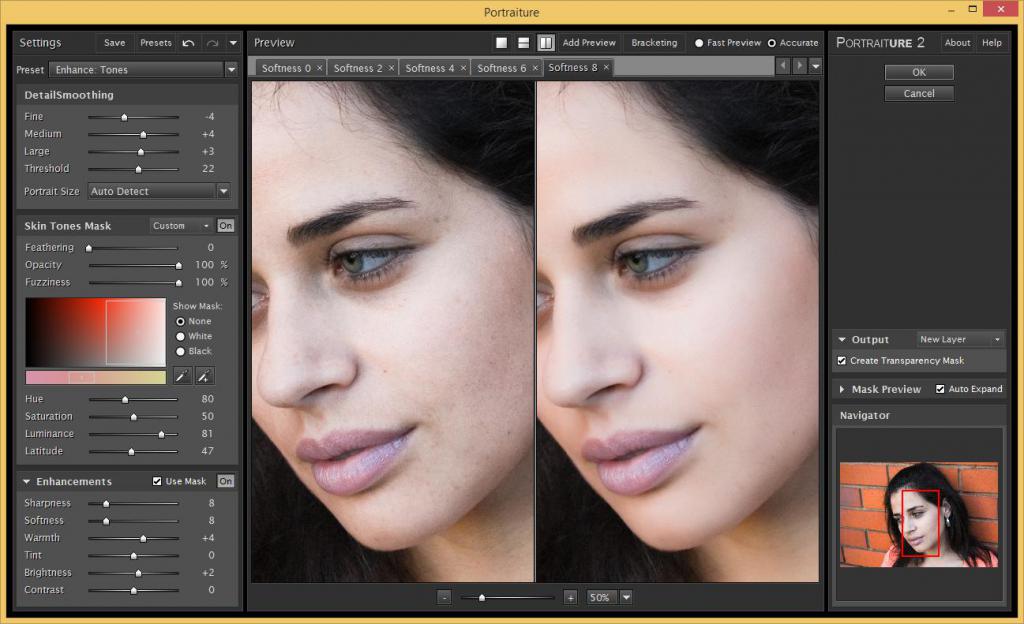 Ведь осваивать абсолютно все возможности фотошопа совершенно нет необходимости. Да и не нужны они Вам, если Вы, например, инфоибзнесмен.
Достаточно освоить ряд инструментов, действий и… у Вас в руках будет удивительный инструмент, позволяющий увеличить конверсии Ваших сайтов, получить узнаваемость Ваших ресурсов, каналов, постов и т.д.
Одним словом – от души рекомендую начать использовать программу фотошоп для своего бизнеса.
И не бойтесь, что у Вас не получится. Практикуйтесь и все у Вас будет отлично. Ну а без практики – Вы никогда и ничему не научитесь. Будь это фотошоп или какая-нибудь другая программа.
Удачи Вам и отличного настроения!
Обзор функций | Photoshop для компьютера (выпуск за октябрь 2020 г.
 )
)Узнайте о новых возможностях и улучшениях в выпусках Photoshop для компьютера за 2021 г. (версия 22.x).
- Обзор функций | Photoshop на компьютере 22.5 (выпуск за август 2021 г.)
- Обзор функций | Photoshop 22.4 на компьютере (выпуск за май 2021 г.)
- Обзор функций | Photoshop на компьютере 22.2 (выпуск за февраль 2021 г.)
Выпуск за октябрь 2020 г. (версия 22.0)
На базе технологии Adobe Sensei
Neural Filters — это новая рабочая среда в Photoshop с новыми улучшенными фильтрами на базе технологии Adobe Sensei, которые расширяют возможности применения творческих идей. С помощью простых ползунков можно раскрасить сцену, увеличить части изображения или изменить выражение лица, возраст, взгляд или позу за секунды. Используйте силу искусственного интеллекта с помощью Neural Filters, чтобы вносить удивительные изменения в Photoshop.
Для доступа к новой рабочей среде Neural Filters в Photoshop выберите Фильтр > Neural Filters.
Дополнительные сведения см. в разделе Neural Filters.
Новая функция Замена «Небо» в Photoshop позволяет быстро выбирать и заменять небо на фотографии и автоматически настраивать цвета пейзажа для соответствия новому небу. Теперь вы можете получить нужное настроение фотографий, даже если условия съемки не были идеальными. Вы можете сэкономить драгоценное время при ретушировании фотографий пейзажей, зданий, свадебных или портретных фотографий.
Чтобы повысить точность, можно увеличить и выделить только часть неба или переместить небо, чтобы найти нужный вид облаков или нужный цвет.
Выберите Редактировать > Замена «Небо».
Дополнительные сведения см. в разделе Замена неба на фотографиях.
Благодаря панели «Новые возможности», встроенной в приложение, можно искать и изучать новые инструменты Photoshop, практические руководства, статьи и быстрые действия, которые помогут повысить уровень знаний и достигнуть новых вершин вместе с Photoshop.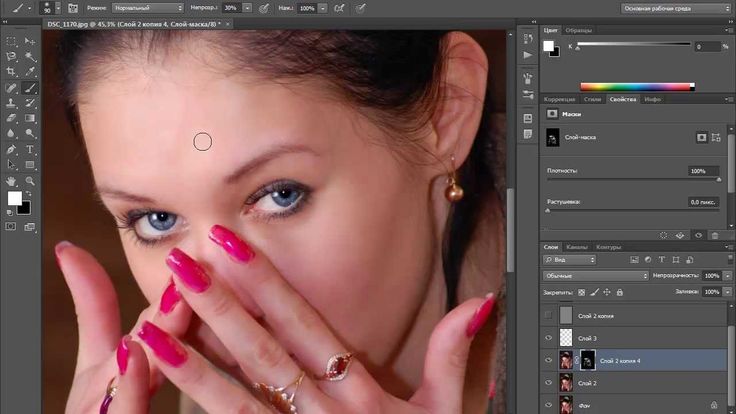
Панель Новые возможности предоставляет совершенно новый способ изучения и поиска в Photoshop за счет совмещения встроенного в приложение учебного содержимого, пошаговых руководств и новых мощных функциональных возможностей поиска.
В новом интерфейсе учитывается содержимое, и рекомендации предоставляются на основе ваших навыков и работы. Эти рекомендации включают в себя советы и руководства о том, как ускорить рабочие процессы, состоящие из нескольких этапов. В разделе Быстрые действия на новой панели также представлены наиболее часто используемые в Photoshop рабочие процессы, например удаление и размытие фона, доступ к которым можно получить одним щелчком мыши.
Чтобы в любое время получить доступ к панели Новые возможности в Photoshop, выполните одно из следующих действий.
- Используйте сочетание клавиш Cmd/Ctrl + F
- Щелкните значок поиска () в правом верхнем углу интерфейса
- Выберите Справка > Справка по Photoshop на панели меню
Дополнительные сведения см.
Простое управление версиями облачных документов Photoshop в приложении
Благодаря новой панели Журнал версий теперь можно получать доступ к ранее созданным версиям облачных документов Photoshop.
Откройте облачный документ и выберите (Windows) Файл / (macOS) Окно > Журнал версий. Здесь можно выполнить предварительный просмотр, отметить или восстановить предыдущие версии при необходимости.
Использование облачных документов Photoshop в автономном режиме
Собираетесь в поездку, но хотите вносить изменения в пути? Теперь недавно открытые облачные документы Photoshop можно делать доступными для автономного редактирования в случае отсутствия подключения к Интернету. Перейдите в раздел Облачные документы на начальном экране, щелкните значок многоточия на миниатюре облачного документа и выберите Сделать доступным автономно.
Дополнительные сведения см. в следующих разделах:
- Просмотр истории версий облачного документа
- Настройка облачных документов для использования в автономном режиме
Теперь в режиме реального времени можно получать представление о том, как дизайн будет воплощен в качестве узора. Быстро визуализируйте и легко создавайте повторяющиеся узоры с помощью функции «Предварительный просмотр узоров».
Новый режим Предварительный просмотр узоров виртуально выкладывает и повторяет дизайн, чтобы вам не пришлось гадать, как он будет выглядеть в качестве узора. Пробуйте узоры при проектировании одежды, обоев в ванную или в других разнообразных проектах, которые могут прийти вам в голову!
Просто откройте дизайн в Photoshop и выберите Вид > Предварительный просмотр узоров.
Дополнительные сведения см. в разделе Предварительный просмотр узоров.
Динамические фигуры
Теперь можно динамически создавать и изменять фигуры непосредственно на холсте с помощью новых элементов управления для изменения линий, прямоугольников, треугольников и т.
- новый инструмент для создания треугольников. Его можно найти в группе инструментов для фигур на панели инструментов.
- Добавлены новые элементы управления на холсте, с помощью которых можно быстро и просто изменять размер фигур и корректировать их. Создайте прямоугольник, треугольник или многоугольник, чтобы увидеть новые элементы управления на холсте.
- Простая коррекция фигур с помощью элементов управления на панели «Свойства».
- Улучшенные инструменты «Линия», «Многоугольник» и другие.
Дополнительные сведения см. в разделе Рисование фигур.
Сброс смарт-объектов
В Photoshop теперь можно сбросить смарт-объект до исходного состояния. Операция Сброс теперь определяет все повороты, преобразования и деформации и отменяет их.
Дополнительные сведения см. в разделе Сброс преобразований смарт-объектов.
Более быстрое и простое использование внешних модулей
Откройте для себя новые внешние модули сторонних разработчиков в приложении Creative Cloud для компьютера, которые можно устанавливать и использовать непосредственно в Photoshop.
- Внешние модули Slack и Trello для общения и совместной работы
Дополнительные сведения см. в разделе Внешние модули и расширения Photoshop.
Поиск наборов
Поиск теперь можно выполнять на панелях «Кисти», «Образцы», «Градиенты», «Стили», «Узоры» и «Фигуры», поэтому на поиск нужного набора требуется меньше времени, что освобождает время для творчества.
После поиска наборов можно заметить, что папки наборов разворачиваются и не сворачиваются автоматически. Чтобы свернуть или развернуть все папки наборов, рядом с папкой наборов щелкните стрелочку раскрытия, удерживая клавишу «CMD» (macOS) или «Ctrl» (Windows).
Инструмент «Трассировка с учетом содержимого»
Протестируйте новый инструмент «Трассировка с учетом содержимого», представленный в рамках функции Просмотры технологии в этом выпуске Photoshop. Он позволяет легко рисовать контур вокруг объекта посредством наведения курсора на края и нажатия кнопки мыши.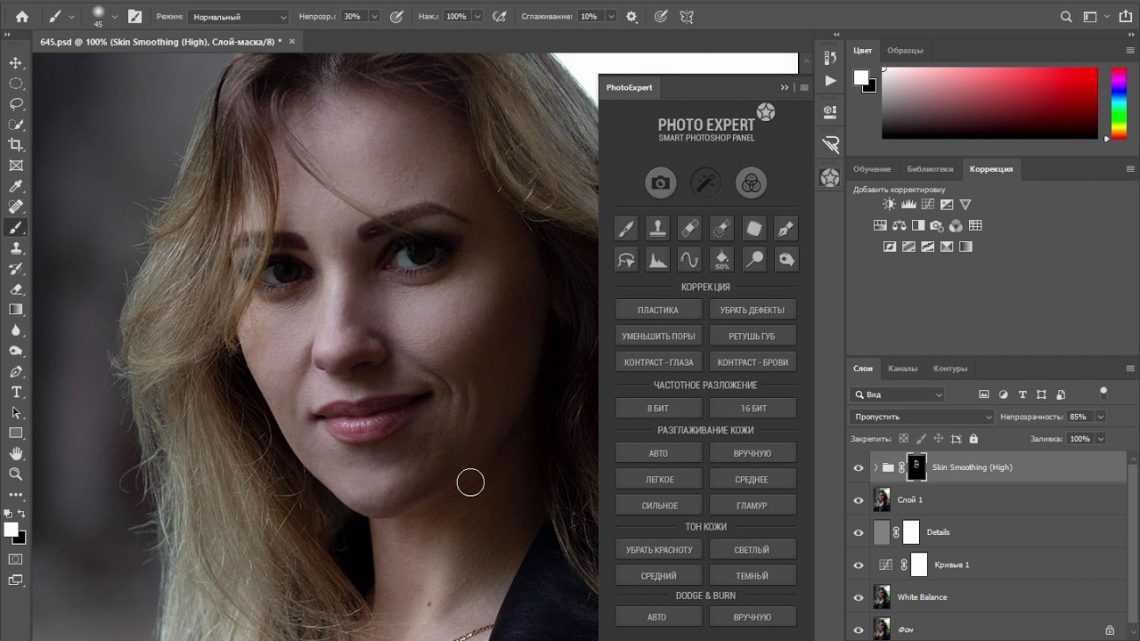
Чтобы начать экспериментировать с этим инструментом, сначала перейдите в раздел Установки > Просмотры технологии и включите его. Затем перезапустите Photoshop. Теперь вы сможете найти инструмент «Трассировка с учетом содержимого» в группе инструментов «Перо» на панели инструментов Photoshop.
Дополнительные сведения см. в следующих ресурсах:
- Обзорные версии технологии
- Рисование с помощью группы инструментов «Перо»
Улучшения инструментов группы «Выделение и маска»
С легкостью уточняйте выделенные области с помощью улучшенных инструментов группы «Выделение и маска».
- Простой поиск и уточнение сложных областей выделения волос или меха одним нажатием кнопки Уточнить волосы
- Сохранение и загрузка настроек с помощью пользовательских наборов Выделение и маска
- Два новых метода уточнения краев: С учетом цвета и С учетом объекта
Дополнительные сведения см. в разделе Рабочая среда «Выделение и маска».
Улучшение заливки с учетом содержимого
Получайте доступ к рабочему пространству «Заливка с учетом содержимого» еще быстрее посредством щелчка правой кнопкой мыши области выделения непосредственно на холсте.
Дополнительные сведения см. в разделе Удаление объектов с фотографий с помощью функции «Заливка с учетом содержимого».
Другие возможности
- Японский текст теперь поддерживается в универсальном модуле обработки текста
- Вид > Фактический размер для просмотра документа в фактическом размере. Когда включен параметр Фактический размер, Photoshop использует информацию об оборудовании с подключенным дисплеем, чтобы рассчитать необходимый коэффициент масштабирования для отображения изображения с учетом его физического размера на экране: например, изображение с шириной 18 см будет иметь ширину 18 см на экране.
- Инструмент «Линия»: теперь можно использовать параметр Обводка для управления толщиной линии инструмента «Линия» вместо прежнего параметра Вес. В результате этого изменения использование инструмента «Линия» в режиме «Пиксели» отключено.
 В результате этого изменения использование инструмента «Линия» в режиме «Пиксели» отключено.
Поддержка новых моделей камер и объективов
Больше не нужно ждать! Новые камеры и объективы теперь доступны в полном списке поддерживаемых профилей:
- Поддерживаемые модели камер
- Поддерживаемые профили объективов
Дополнительные сведения см. в разделе Исправленные ошибки в Photoshop.
Команда Zoomify удалена. Посетите сайт http://www.zoomify.com, чтобы создать содержимое Zoomify и предварительно просмотреть его.
Дополнительные сведения см. в разделе Известные проблемы в Photoshop.
Вход в учетную запись
Войти
Управление учетной записью
Новые и улучшенные функции | Последний выпуск Photoshop
Руководство пользователя Отмена
Поиск
Последнее обновление Sep 14, 2022 01:52:48 PM GMT
- Руководство пользователя Photoshop
- Введение в Photoshop
- Мечтайте об этом. Сделайте это.
- Новые возможности Photoshop
- Редактирование первой фотографии
- Создание документов
- Photoshop | Часто задаваемые вопросы
- Системные требования Photoshop
- Перенос наборов настроек, операций и настроек
- Знакомство с Photoshop
- Мечтайте об этом.
- Photoshop и другие продукты и услуги Adobe
- Работа с графическим объектом Illustrator в Photoshop
- Работа с файлами Photoshop в InDesign
- Материалы Substance 3D для Photoshop
- Photoshop и Adobe Stock
- Работа со встроенным расширением Capture в Photoshop
- Библиотеки Creative Cloud Libraries
- Библиотеки Creative Cloud в Photoshop
- Работа в Photoshop с использованием Touch Bar
- Сетка и направляющие
- Создание операций
- Отмена и история операций
- Photoshop на iPad
- Photoshop на iPad | Общие вопросы
- Знакомство с рабочей средой
- Системные требования | Photoshop на iPad
- Создание, открытие и экспорт документов
- Добавление фотографий
- Работа со слоями
- Рисование и раскрашивание кистями
- Выделение участков и добавление масок
- Ретуширование композиций
- Работа с корректирующими слоями
- Настройка тональности композиции с помощью слоя «Кривые»
- Применение операций трансформирования
- Обрезка и поворот композиций
- Поворот, панорамирование, масштабирование и восстановление холста
- Работа с текстовыми слоями
- Работа с Photoshop и Lightroom
- Получение отсутствующих шрифтов в Photoshop на iPad
- Японский текст в Photoshop на iPad
- Управление параметрами приложения
- Сенсорные ярлыки и жесты
- Комбинации клавиш
- Изменение размера изображения
- Прямая трансляция творческого процесса в Photoshop на iPad
- Исправление недостатков с помощью восстанавливающей кисти
- Создание кистей в Capture и их использование в Photoshop
- Работа с файлами Camera Raw
- Создание и использование смарт-объектов
- Коррекция экспозиции изображений с помощью инструментов «Осветлитель» и «Затемнитель»
- Бета-версия веб-приложения Photoshop
- Часто задаваемые вопросы | Бета-версия веб-приложения Photoshop
- Общие сведения о рабочей среде
- Системные требования | Бета-версия веб-приложения Photoshop
- Комбинации клавиш | Бета-версия веб-приложения Photoshop
- Поддерживаемые форматы файлов | Бета-вервия веб-приложения Photoshop
- Открытие облачных документов и работа с ними
- Совместная работа с заинтересованными сторонами
- Ограниченные возможности редактирования облачных документов
- Облачные документы
- Облачные документы Photoshop | Часто задаваемые вопросы
- Облачные документы Photoshop | Вопросы о рабочем процессе
- Работа с облачными документами и управление ими в Photoshop
- Обновление облачного хранилища для Photoshop
- Не удается создать или сохранить облачный документ
- Устранение ошибок с облачными документами Photoshop
- Сбор журналов синхронизации облачных документов
- Общий доступ к облачным документам и их редактирование
- Общий доступ к файлам и комментирование в приложении
- Рабочая среда
- Основные сведения о рабочей среде
- Более быстрое обучение благодаря панели «Новые возможности» в Photoshop
- Создание документов
- Работа в Photoshop с использованием Touch Bar
- Галерея инструментов
- Установки производительности
- Использование инструментов
- Сенсорные жесты
- Возможности работы с сенсорными жестами и настраиваемые рабочие среды
- Обзорные версии технологии
- Метаданные и комментарии
- Комбинации клавиш по умолчанию
- Возможности работы с сенсорными жестами и настраиваемые рабочие среды
- Помещение изображений Photoshop в другие приложения
- Установки
- Комбинации клавиш по умолчанию
- Линейки
- Отображение или скрытие непечатных вспомогательных элементов
- Указание колонок для изображения
- Отмена и история операций
- Панели и меню
- Помещение файлов
- Позиционирование элементов с привязкой
- Позиционирование с помощью инструмента «Линейка»
- Наборы настроек
- Настройка комбинаций клавиш
- Сетка и направляющие
- Разработка содержимого для Интернета, экрана и приложений
- Photoshop для дизайна
- Монтажные области
- Просмотр на устройстве
- Копирование CSS из слоев
- Разделение веб-страниц на фрагменты
- Параметры HTML для фрагментов
- Изменение компоновки фрагментов
- Работа с веб-графикой
- Создание веб-фотогалерей
- Основные сведения об изображениях и работе с цветом
- Изменение размера изображений
- Работа с растровыми и векторными изображениями
- Размер и разрешение изображения
- Импорт изображений из камер и сканеров
- Создание, открытие и импорт изображений
- Просмотр изображений
- Ошибка «Недопустимый маркер JPEG» | Открытие изображений
- Просмотр нескольких изображений
- Настройка палитр цветов и образцов цвета
- HDR-изображения
- Подбор цветов на изображении
- Преобразование между цветовыми режимами
- Цветовые режимы
- Стирание фрагментов изображения
- Режимы наложения
- Выбор цветов
- Внесение изменений в таблицы индексированных цветов
- Информация об изображениях
- Фильтры искажения недоступны
- Сведения о цвете
- Цветные и монохромные коррекции с помощью каналов
- Выбор цветов на панелях «Цвет» и «Образцы»
- Образец
- Цветовой режим (или режим изображения)
- Цветовой оттенок
- Добавление изменения цветового режима в операцию
- Добавление образцов из CSS- и SVG-файлов HTML
- Битовая глубина и установки
- Слои
- Основные сведения о слоях
- Обратимое редактирование
- Создание слоев и групп и управление ими
- Выделение, группировка и связывание слоев
- Помещение изображений в кадры
- Непрозрачность и наложение слоев
- Слои-маски
- Применение смарт-фильтров
- Композиции слоев
- Перемещение, упорядочение и блокировка слоев
- Маскирование слоев при помощи векторных масок
- Управление слоями и группами
- Эффекты и стили слоев
- Редактирование слоев-масок
- Извлечение ресурсов
- Отображение слоев с помощью обтравочных масок
- Формирование графических ресурсов из слоев
- Работа со смарт-объектами
- Режимы наложения
- Объединение нескольких фрагментов в одно изображение
- Объединение изображений с помощью функции «Автоналожение слоев»
- Выравнивание и распределение слоев
- Копирование CSS из слоев
- Загрузка выделенных областей на основе границ слоя или слоя-маски
- Просвечивание для отображения содержимого других слоев
- Слой
- Сведение
- Совмещенные изображения
- Фон
- Выделения
- Рабочая среда «Выделение и маска»
- Быстрое выделение областей
- Начало работы с выделениями
- Выделение при помощи группы инструментов «Область»
- Выделение при помощи инструментов группы «Лассо»
- Выбор цветового диапазона в изображении
- Настройка выделения пикселей
- Преобразование между контурами и границами выделенной области
- Основы работы с каналами
- Перемещение, копирование и удаление выделенных пикселей
- Создание временной быстрой маски
- Сохранение выделенных областей и масок альфа-каналов
- Выбор областей фокусировки в изображении
- Дублирование, разделение и объединение каналов
- Вычисление каналов
- Выделение
- Ограничительная рамка
- Коррекции изображений
- Деформация перспективы
- Уменьшение размытия в результате движения камеры
- Примеры использования инструмента «Восстанавливающая кисть»
- Экспорт таблиц поиска цвета
- Корректировка резкости и размытия изображения
- Общие сведения о цветокоррекции
- Применение настройки «Яркость/Контрастность»
- Коррекция деталей в тенях и на светлых участках
- Корректировка «Уровни»
- Коррекция тона и насыщенности
- Коррекция сочности
- Настройка насыщенности цвета в областях изображения
- Быстрая коррекция тона
- Применение специальных цветовых эффектов к изображениям
- Улучшение изображения при помощи корректировки цветового баланса
- HDR-изображения
- Просмотр гистограмм и значений пикселей
- Подбор цветов на изображении
- Кадрирование и выпрямление фотографий
- Преобразование цветного изображения в черно-белое
- Корректирующие слои и слои-заливки
- Корректировка «Кривые»
- Режимы наложения
- Целевая подготовка изображений для печатной машины
- Коррекция цвета и тона с помощью пипеток «Уровни» и «Кривые»
- Коррекция экспозиции и тонирования HDR
- Фильтр
- Размытие
- Осветление или затемнение областей изображения
- Избирательная корректировка цвета
- Замена цветов объекта
- Adobe Camera Raw
- Системные требования Camera Raw
- Новые возможности Camera Raw
- Введение в Camera Raw
- Создание панорам
- Поддерживаемые объективы
- Виньетирование, зернистость и удаление дымки в Camera Raw
- Комбинации клавиш по умолчанию
- Автоматическая коррекция перспективы в Camera Raw
- Обратимое редактирование в Camera Raw
- Инструмент «Радиальный фильтр» в Camera Raw
- Управление настройками Camera Raw
- Обработка, сохранение и открытие изображений в Camera Raw
- Совершенствование изображений с улучшенным инструментом «Удаление точек» в Camera Raw
- Поворот, обрезка и изменение изображений
- Корректировка цветопередачи в Camera Raw
- Краткий обзор функций | Adobe Camera Raw | Выпуски за 2018 г.
- Обзор новых возможностей
- Версии обработки в Camera Raw
- Внесение локальных корректировок в Camera Raw
- Исправление и восстановление изображений
- Удаление объектов с фотографий с помощью функции «Заливка с учетом содержимого»
- Заплатка и перемещение с учетом содержимого
- Ретуширование и исправление фотографий
- Коррекция искажений изображения и шума
- Основные этапы устранения неполадок для решения большинства проблем
- Преобразование изображений
- Трансформирование объектов
- Настройка кадрирования, поворотов и холста
- Кадрирование и выпрямление фотографий
- Создание и редактирование панорамных изображений
- Деформация изображений, фигур и контуров
- Перспектива
- Использование фильтра «Пластика»
- Масштаб с учетом содержимого
- Трансформирование изображений, фигур и контуров
- Деформация
- Трансформирование
- Панорама
- Рисование и живопись
- Рисование симметричных орнаментов
- Варианты рисования прямоугольника и изменения обводки
- Сведения о рисовании
- Рисование и редактирование фигур
- Инструменты рисования красками
- Создание и изменение кистей
- Режимы наложения
- Добавление цвета в контуры
- Редактирование контуров
- Рисование с помощью микс-кисти
- Наборы настроек кистей
- Градиенты
- Градиентная интерполяция
- Заливка и обводка выделенных областей, слоев и контуров
- Рисование с помощью группы инструментов «Перо»
- Создание узоров
- Создание узора с помощью фильтра «Конструктор узоров»
- Управление контурами
- Управление библиотеками узоров и наборами настроек
- Рисование при помощи графического планшета
- Создание текстурированных кистей
- Добавление динамических элементов к кистям
- Градиент
- Рисование стилизованных обводок с помощью архивной художественной кисти
- Рисование с помощью узора
- Синхронизация наборов настроек на нескольких устройствах
- Текст
- Добавление и редактирование текста
- Универсальный текстовый редактор
- Работа со шрифтами OpenType SVG
- Форматирование символов
- Форматирование абзацев
- Создание эффектов текста
- Редактирование текста
- Интерлиньяж и межбуквенные интервалы
- Шрифт для арабского языка и иврита
- Шрифты
- Поиск и устранение неполадок, связанных со шрифтами
- Азиатский текст
- Создание текста
- Ошибка Text Engine при использовании инструмента «Текст» в Photoshop | Windows 8
- Добавление и редактирование текста
- Видео и анимация
- Видеомонтаж в Photoshop
- Редактирование слоев видео и анимации
- Общие сведения о видео и анимации
- Предварительный просмотр видео и анимации
- Рисование кадров в видеослоях
- Импорт видеофайлов и последовательностей изображений
- Создание анимации кадров
- 3D-анимация Creative Cloud (предварительная версия)
- Создание анимаций по временной шкале
- Создание изображений для видео
- Фильтры и эффекты
- Использование фильтра «Пластика»
- Использование эффектов группы «Галерея размытия»
- Основные сведения о фильтрах
- Справочник по эффектам фильтров
- Добавление эффектов освещения
- Использование фильтра «Адаптивный широкий угол»
- Фильтр «Масляная краска»
- Эффекты и стили слоев
- Применение определенных фильтров
- Растушевка областей изображения
- Сохранение и экспорт
- Сохранение файлов в Photoshop
- Экспорт файлов в Photoshop
- Поддерживаемые форматы файлов
- Сохранение файлов в других графических форматах
- Перемещение проектов между Photoshop и Illustrator
- Сохранение и экспорт видео и анимации
- Сохранение файлов PDF
- Защита авторских прав Digimarc
- Сохранение файлов в Photoshop
- Печать
- Печать 3D-объектов
- Печать через Photoshop
- Печать и управление цветом
- Контрольные листы и PDF-презентации
- Печать фотографий в новом макете раскладки изображений
- Печать плашечных цветов
- Дуплексы
- Печать изображений на печатной машине
- Улучшение цветной печати в Photoshop
- Устранение неполадок при печати | Photoshop
- Автоматизация
- Создание операций
- Создание изображений, управляемых данными
- Сценарии
- Обработка пакета файлов
- Воспроизведение операций и управление ими
- Добавление условных операций
- Сведения об операциях и панели «Операции»
- Запись инструментов в операциях
- Добавление изменения цветового режима в операцию
- Набор средств разработки пользовательского интерфейса Photoshop для внешних модулей и сценариев
- Управление цветом
- Основные сведения об управлении цветом
- Обеспечение точной цветопередачи
- Настройки цвета
- Работа с цветовыми профилями
- Управление цветом документов для просмотра в Интернете
- Управление цветом при печати документов
- Управление цветом импортированных изображений
- Выполнение цветопробы
- Подлинность контента
- Подробнее об учетных данных для содержимого
- Идентичность и происхождение токенов NFT
- Подключение учетных записей для творческой атрибуции
- 3D-объекты и технические изображения
- 3D в Photoshop | Распространенные вопросы об упраздненных 3D-функциях
- 3D-анимация Creative Cloud (предварительная версия)
- Печать 3D-объектов
- 3D-рисование
- Усовершенствование панели «3D» | Photoshop
- Основные понятия и инструменты для работы с 3D-графикой
- Рендеринг и сохранение 3D-объектов
- Создание 3D-объектов и анимаций
- Стеки изображений
- Процесс работы с 3D-графикой
- Измерения
- Файлы формата DICOM
- Photoshop и MATLAB
- Подсчет объектов на изображении
- Объединение и преобразование 3D-объектов
- Редактирование 3D-текстур
- Коррекция экспозиции и тонирования HDR
- Настройки панели «3D»
 Сделайте это.
Узнайте о новых возможностях в последней версии Photoshop.
В выпуске Photoshop 23.5.1 от сентября 2022 года мы предоставляем исправления проблем, о которых сообщали клиенты, и улучшения производительности. Дополнительные сведения см. в разделе Исправленные ошибки.
Также см. исчерпывающие списки Поддерживаемые модели камер и Поддерживаемые объективы.
Выпуск за август 2022 г. (версия 23.5)
Облачная служба «Выделить предмет»
Наша новая облачная служба «Выделить предмет» обеспечивает более точное и качественное выделение изображений для безграничных возможностей творчества.
Настройки нейтрального цветового режима пользовательского интерфейса
Установите нейтральные цвета для элементов пользовательского интерфейса во фрейме приложения Photoshop (например, кнопка «Поделиться»).
Поиск настроек для Windows
Введите ключевые слова в строку поиска в диалоговом окне «Настройки» и найдите соответствующие результаты на своем устройстве на базе Windows — по аналогии с Mac.
Другие усовершенствования
Повысьте эффективность творческих рабочих процессов с помощью улучшенного нейронного фильтра Harmonization («Гармонизация») и точного предварительного просмотра 16-битовых документов.
Подробный обзор новых возможностей
Выпуск за август 2022 г. (версия 3.7)
Поиск новых учебных пособий в приложении
Наши новые учебные пособия — «Корректирующие слои» и «Ретуширование изображений» — помогут вам успешнее ориентироваться в работе над творческими проектами.
Приглашение к редактированию с главного экрана
Приглашайте других пользователей редактировать ваши облачные документы прямо с главного экрана без необходимости перехода в рабочую среду.
Подробный обзор новых возможностей
Выпуск за октябрь 2021 г.
Знакомство с бета-версией веб-приложения Photoshop
Познакомьтесь с бета-версией веб-интерфейса Photoshop, с функциями для совместной работы и с ограниченными возможностями редактирования.
Совместная работа с заинтересованными сторонами
Легко управляйте правами на отзывы и на редактирование для заинтересованных сторон. Поделитесь своим документом, чтобы другие пользователи могли вносить в него правки, или отправьте ссылку только с доступом для просмотра комментариев, контекстных булавок с заметками и аннотаций.
Ограничение функций редактирования в веб-приложении
Быстро вносите правки, выполняйте ретуширование и коррекцию изображений с помощью бета-версии веб-приложения Photoshop. Ограниченные функции редактирования позволяют использовать простые слои, инструменты выделения, маски и прочее.
Подробный обзор новых возможностей
Photoshop на компьютере
Обзор функций | Photoshop на компьютере 23.4 (выпуск за июнь 2022 г.)
Обзор функций | Photoshop для компьютера 23.3 (выпуск за апрель 2022 г.)
Обзор функций | Photoshop на компьютере 23. 2 (выпуск за февраль 2022 г.)
Обзор функций | Photoshop для компьютера 23.0 (выпуск за октябрь 2021 г.)
Обзор функций | Photoshop для компьютера | Выпуски за 2021 г.
Обзор функций | Photoshop для компьютера | Выпуски за 2020 г.
Обзор функций | Photoshop для компьютера | Выпуски за 2019 г.
Обзор функций | Photoshop на компьютере | Выпуски за 2018 г.
Photoshop на iPad
Обзор функций | Photoshop на iPad 3.6 (выпуск за май 2022 г.)
Обзор функций | Photoshop на iPad 3.5 (выпуск за апрель 2022 г.)
Обзор функций | Photoshop iPad 3.4 (выпуск за март 2022 г.)
Сводка по функциям | Photoshop iPad 3.2 (выпуск за декабрь 2021 г.)
Обзор функций | Photoshop на iPad 3.0 (выпуск за октябрь 2021 г.)
Обзор функций | Photoshop на iPad | Выпуски за 2021 г.
Обзор функций | Photoshop на iPad | Выпуска за 2020 г.
Еще похожее
- Исправленные ошибки
- Известные проблемы
- Руководство пользователя Photoshop
- Руководство пользователя Creative Cloud
Вход в учетную запись
Войти
Управление учетной записью
Маски сброшены! Как выглядят без фильтров Собчак, Бузова и Лариса Долина
Комсомольская правда
ЗвездыШоу-бизнесЗвезды: STARБЛОГИ
Алена МАРТЫНОВА
30 сентября 2022 13:28
Возвращаем звезд в реальную жизнь с мешками под глазами и лишним весом
Ольга Бузова на своей страничке и в объективе очевидца.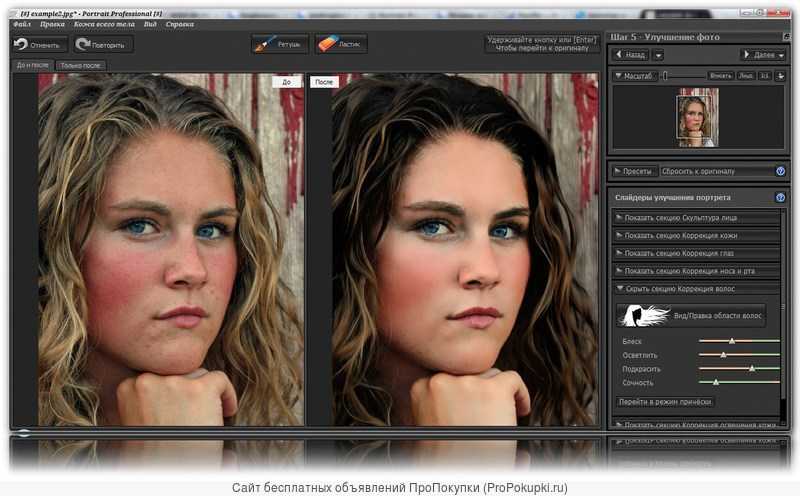 Фото: из соцсетей
Как ни запрещай экстремистские соцсети с картинками, а фильтры да маски уже не искоренить — привыкли блогеры быть красивыми. Хоп — и в дамки всего парой кликов, даже краситься не надо: умные технологии всё сделают за вас. Одна беда: фильтры то и дело слетают, а обыватели норовят сделать честные фото грешащих фотошопом звезд.
КСЕНИЯ СОБЧАК
Ксения Собчак.Фото: Личная страница героя публикации в соцсети
Казалось бы, уж кто-кто, а Собчак давно свыклась с собственной внешностью и громче всех шутит на лошадиные темы. Но, как ни крути, Ксюша тоже девочка и тоже хочет хлопать ресницами да сиять румянцем. Именно такой фильтр телеведущая выбрала на отдыхе, чтобы не заморачиваться с макияжем. Кто ж знал, что хитрый механизм ломается, стоит по лицу провести рукой. Так слетели и фальшивые реснички, и идеальный тон, обнажив неровности да пигментные пятна. Век живи — век учись!
ГОАР АВЕТИСЯН
Гоар Аветисян.Фото: Личная страница героя публикации в соцсети
Как похудела Гоар Аветисян — с помощью силы воли или хирургического скальпеля? С запуском марафона стройности от звездной визажистки этот вопрос не дает покоя обывателям.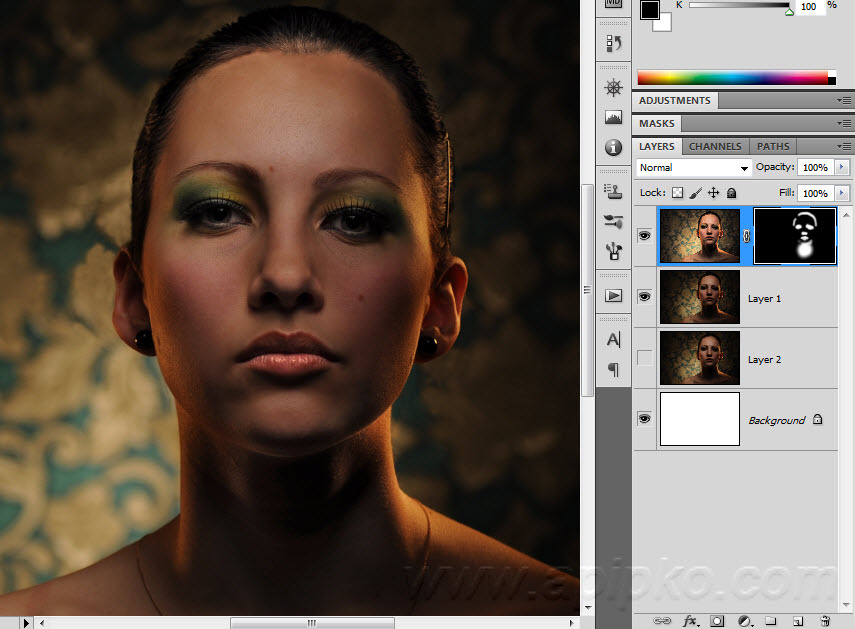 Впрочем, у скептиков ответ готов: никак и точка. Мол, чудеса преображения со 135 до 69 килограммов — по большей части, фотошоп. Иначе как объяснить, что тонкая и звонкая на фото Гоар предательски «расплывается» на видеосъемке, увеличиваясь в два раза? «Не стыдно быть толстой. Стыдно за деньги учить других стройности, если сама не похудела», — взывают к совести Аветисян в соцсетях.
ОЛЬГА БУЗОВА
В 36 выглядеть на 20, вопреки недосыпу, перелётам, любви к колбасе и, как говорят злые языки, коньяку — легко! У Ольги Бузовой для этой магии есть целый арсенал фильтров, избавляющих от следов усталости и второго подбородка. Точеные скулы, тонкий носик, чувственные пухлые губы, макияж и укладка: именно такой мы привыкли видеть звезду «Дома-2» на ее страничке. И как же жаль, что этот дивный мир рушится легким щелчком камеры надоедливых зевак.
ЛАРИСА ДОЛИНА
Лариса Долина.Фото: Личная страница героя публикации в соцсети
«Лариса Александровна, и вы туда же», — ругают певицу за кукольное личико как из музея восковых фигур.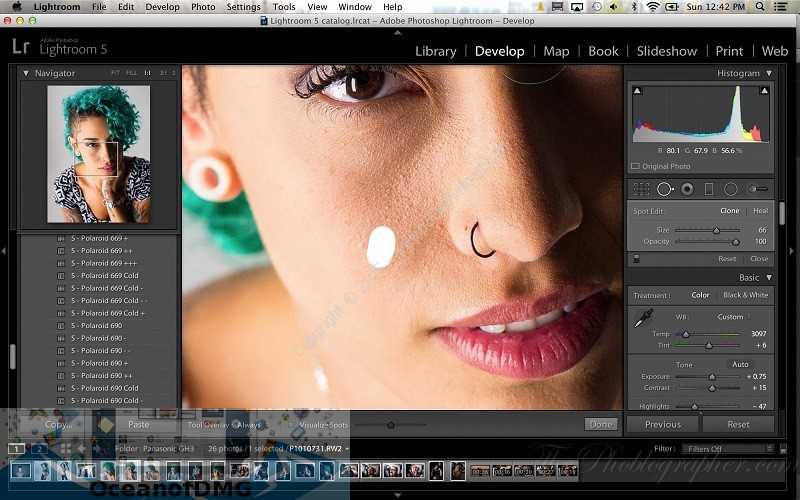 Мол, чудес не бывает: 67 лет — уже далеко не 30. К тому же, для своего возраста Долина и без фильтров выглядит прекрасно: похудела, подтянулась, сменила тяжеловесные наряды на летящие и рваные хипстерские одежки. А фотошоп вместе с морщинками начисто стер её индивидуальность: на отретушированных снимках Долина похожа одновременно и на Полину Гагарину, и на Наташу Королёву, и на весь шоу-бизнес сразу.
ВИКТОРИЯ БОНЯ
Виктория Боня.Фото: Личная страница героя публикации в соцсети
Светская львица даже в горах, куда отправилась покорять восьмитысячник, всегда на высоте: идеальный тон и загар кожи, блеск на губах, стильная экипировка. И это в экстремальных условиях снега и льда, мороза, ветра, схода лавин… Лишь однажды дрогнувшей рукой Виктория все-таки не включила фильтр и показала народу, как выглядит на самом деле с отеками и бессонницей. Красота блогерши без глянцевого блеска чуть померкла, но надо признать, никуда не исчезла.
КУРБАН ОМАРОВ
Курбан Омаров. Фото: Личная страница героя публикации в соцсети
Да-да, знаменитые нарциссы грешат фейстюном ничуть не меньше, чем их подруги по блогосфере. И самый известный, пожалуй, «греховодник» — бывший муж Ксении Бородиной Курбан Омаров. За внешностью блогер следит неустанно: качается, пересаживает волосы, отбеливает зубы. А все равно чего-то не хватает. Может, другого лица? Ведь на снимках с фильтрами и без — словно два разных человека…
Возрастная категория сайта 18+
Сетевое издание (сайт) зарегистрировано Роскомнадзором, свидетельство Эл № ФС77-80505 от 15 марта 2021 г.
И.О. ГЛАВНОГО РЕДАКТОРА — НОСОВА ОЛЕСЯ ВЯЧЕСЛАВОВНА.
Сообщения и комментарии читателей сайта размещаются без предварительного редактирования. Редакция оставляет за собой право удалить их с сайта или отредактировать, если указанные сообщения и комментарии являются злоупотреблением свободой массовой информации или нарушением иных требований закона.
АО «ИД «Комсомольская правда». ИНН: 7714037217 ОГРН: 1027739295781
127015, Москва, Новодмитровская д. 2Б, Тел. +7 (495) 777-02-82.
ИНН: 7714037217 ОГРН: 1027739295781
127015, Москва, Новодмитровская д. 2Б, Тел. +7 (495) 777-02-82.
Исключительные права на материалы, размещённые на интернет-сайте www.kp.ru, в соответствии с законодательством Российской Федерации об охране результатов интеллектуальной деятельности принадлежат АО «Издательский дом «Комсомольская правда», и не подлежат использованию другими лицами в какой бы то ни было форме без письменного разрешения правообладателя.
Приобретение авторских прав и связь с редакцией: [email protected]
Онлайн-школа по фотошопу для детей
ОНЛАЙН-ЦЕНТР ОБУЧЕНИЯ
PHOTOSHOP ДЛЯ ДЕТЕЙ
Научим рисовать на графическом планшете в Adobe Photoshop, поможем создать первые коллажи и освоим все базовые инструменты программы
для покорения новых высот!
Что такое онлайн-обучение работе в Photoshop
в Ярких детях?
Индивидуальные занятия в программе Adobe Photoshop
Работа с профессиональным художником-иллюстратором
Развитие навыков рисования, создания коллажей, работа с инструментами программы
| Записаться на бесплатную диагностику |
Блоки программы
Обучение рисованию в Adobe Photoshop
Работа с кистями, маркерами, карандашами в графическом редакторе, изучение и применение различных техник для передачи объема, цвета, настроения изображаемого объекта.
Изучение перспективы, пропорций и градиентных переходов от одной тональности к другой.
Работа с горячими клавишами
Освоение базовых и более профессиональных сочетаний горячих клавиш, чтобы создавать, сохранять, преобразовывать файлы, вырезать, удалять и накладывать обьекты друг на друга — навык, который однозначно пригодится вашему ребенку в будущем!
Изучение инструментов Фотошопа для создания рекламных баннеров и постеров
Работа с изменением, обработкой, ретушью фотографий, изучение различных шрифтов, особенностей их применения, работа с различными слоями, создание gif-анимаций и других объектов.
Цветотональность
Изучение и работа с цветовым кругом, принципы подбора цветов для создания контрастных/ плавных однотонных работ, влияние цвета на наше восприятие, основные принципы колористики.
| Записаться на пробное занятие |
| Начать заниматься! |
Вот как это выглядит
Почему именно занятия по Photoshop?
Умение пользоваться самой популярной программой для создания дизайна — это возможность раскрыть свои таланты в самых востребованных направлениях и сделать процесс творчества еще более захватывающим!
| Записаться на бесплатную диагностику |
| Начать заниматься! |
Результаты наших учеников
Индивидуально или в мини-группах
ученики по ссылке присоединяются к занятию
Продолжительность занятия:
80 минут 1 раз в неделю
Педагог работает с каждым, использует интерактивные материалы, разработанные
нашими методистами
Подключение
Материалы
План победы
Педагог составляет индивидуальный план развития и программу для ученика
Диагностика и результаты
Наглядный прогресс: педагог следит за результатами и корректирует обучение
Обратная связь
Обратная связь и рекомендации по итогам каждого урока
Как проходят онлайн-занятия?
| Записаться на бесплатную диагностику |
| Начать заниматься! |
Кто проводит онлайн-занятия?
Наши занятия проводят
профессиональные
художники-иллюстраторы с педагогическим и художественным образованием.
2. Постановка цели на урок.
1. Приветствие, разбор проделанной работы и ответы на вопросы.
3. Изучение материалов для создания работы.
Из чего состоит онлайн-занятие?
Каждый урок включает в себя 10 видов заданий
4. Работа с горячими клавишами — закрепение старых комбинаций и запоминание новых.
5. Работа со слоями — наложение, копировнаие, перенесение, наслаивание, прозрачность, интенсивность.
6. Освоение навыков рисования с помощью новых техник — градиент, размытие, использование различных кистей для передачи фактуры, создание обьема.
7. Цветоподбор с использованием оттенков в цветовом круге, разбор выбранных цветов, изучение различных техник передачи обьема с помощью цвета.
8. Ретушь и пост-обработка работы — делаем финальные штрихи.
9. Повторение пройденного материала, комментарии по работе от преподавателя.
10. Подведение итогов занятия.
| Записаться на бесплатную диагностику |
| Начать заниматься! |
Кому подходят наши занятия?
Ребятам от 8 до 15 лет
Тем, кто любит рисовать и хочет cделать свои работы еще более яркими и профессиональными с помощью Photoshop
Ребятам, которые хотят освоить инструменты программы для создания фантастических коллажей, креативных рекламных обьявлений и дизайна простых вещей
Компания «Яркие дети» является победителем престижных Российских конкурсов
Наша деятельность подтверждена лицензией Министерства Образования, что подтверждает высокий уровень наших программ. А еще дает возможность нашим клиентам получить налоговый вычет 13%.
Несколько говорящих цифр
Год открытия первого центра
Действующих центров
20 000
Более 20000 детей прошли обучение в наших центрах
10 000
Общий тираж проданных учебников «Яркие уроки по чтению»
Отзывы родителей наших учеников
Яркие дети дарят мне время для своих дел, пока ребенок занят чем-то полезным.
Огромное спасибо! Занятия — восторг. Макс их ждет с нетерпением.
Проведем время с пользой! Самое сложное — занять этот возраст дома. Яркие дети спешат на помощь
… ребенок в восторге от педагогов и формы подачи материала. Уроки проходят легко, интересно и познавательно.
… легко и быстро объясняет материал, делая его увлекательным и интерактивным путешествием … Моя дочка с нетерпением ждет нового занятия
Педагоги внимательны не только к детям, но и к родителям. Но главное, за эти три недели — ребенок сделал заметный скачок в развитии. Он начал сам читать простые слова…
Остались вопросы? До встречи на онлайн-занятии! |
Оплата
Оплата производится на сайте картами
Visa, MasterCard, МИР
Индивидуальные занятия
Оплатить 4 занятия по 1200*4 = 4800 р.
Оплатить 8 занятий по 1050*8 = 8400 р.
Оплатить 16 занятий по 950*16 = 15200 р.
Оплата произвольной суммы
Оплата произвольной суммы
Made on
Tilda
Как создать отражение в Photoshop
Содержание
- Как выбрать фотографию
- Подготовка фотографии
- Создание отражения
- Работа с перспективой
- Добавление текстуры
- Корректировка отражения
- Итог
Привлекательные отражения, бывает, сложно запечатлеть на фотографиях естественным образом. Иногда проще создать отражения в Photoshop. У вас появляется больше контроля над тем, как выглядит фотография в целом, и вы можете избежать трудностей, связанных с фотографированием отражений.
Отражения – очень интересный момент в фотографиях или скриншотах. Они и глубину придают композиции, и приятные глазу узоры, позволяют создать нечто весёлое или заставить размышлять над сутью и так далее. Представьте себе тарелку с тортиком и рядом ножик, на кончике которого неясно, но отражается тарелка или тортик. Представьте себе вариант, когда на кончике ножа ничего не отражается. Это две совершенно разные картины, с разными смыслами, с разными посылами.
Часто сложно найти подходящее место с хорошим отражением нужных объектов для фотосъемки. Иногда свет неправильный, и тогда естественное отражение будет выглядеть слишком темным. Создание отражений в Photoshop дает вам гораздо больше возможностей для получения желаемого результата.
Это действительно не так уж и сложно. Существует много различных техник его создания, и мы расскажем об одной из них.
Все настройки индивидуальны для каждой картинки, поэтому то, что подходит для леса, не факт, что подойдет для пляжа или замка у берега.
Как выбрать фотографию
При создании отражений в Photoshop важно начать с выбора подходящей фотографии. Не каждая фотография будет выглядеть хорошо или естественно, если вы сделаете ее зеркальное отображение.
Когда вы ищете фотографию для использования в этой технике, подумайте, как она будет выглядеть в итоге. В идеале удобно использовать фотографию, на которой у основного объекта есть чёткая линия – граница, горизонт, вдоль которой будет появляться отражение.
Откройте свою фотографию в фотошопе. Возможно, вам придется обрезать нижнюю часть фотографии, чтобы создать чистую линию, на которой можно разместить отражение.
Подготовка фотографии
Увеличьте размер холста по вертикали в 2 раза, сделайте две копии вашего изображения и назовите их «Верх» и «Низ», например. Переведите оба слоя в смарт-объекты (ПКМ по слою).
Выделите на панели Слоев (Layers) слой «Низ» и отразите его по вертикали Редактирование (Edit) -> Трансформирование (Transform) -> Отразить по вертикали (Flip Vertical). И сдвиньте его вниз.
Создание отражения
Выделите слой с отражением (первые самый, что называется «Низ») и перейдите Фильтр (Filter) -> Размытие (Blur) -> Размытие в движении (Motion Blur). Установите Угол на 90 градусов и используйте ползунок «Смещение», чтобы добавить подходящее количество размытия. Сколько вы добавите, зависит от вас и будет зависеть от разрешения фотографии, с которой вы работаете. Мы выбрали 39.
Возможно, вам придется изменить положение слоя отражения, слегка приподняв его, если между двумя слоями появился зазор.
Работа с перспективой
Создайте дубликат вашего файла (не слоя, а всего файла). Для этого перейдите в Изображение (Image) -> Создать дубликат (Duplicate). Ваши слои появятся в новом документе на новой вкладке.
Выберите инструмент Рамка (Crop) и обрежьте (кадрирование) только само отражение.
Удалите все слои, кроме одного, пустого и залейте его чёрной краской, например инструментом Заливка (Fill).
Этот новый файл будет добавлен позже к основному отражению и сделает нашу воду чуть более реалистичной.
Но пока мы работаем только с этим вторым чёрным файлом.
Переходим в Фильтр (Filter) -> Шум (Noise) -> Добавить шум (Add Noise). Устанавливаем переключатели на Равномерное и Монохромное, а эффект выбираем не менее 200%. Мы выбрали максимум – 400%.
Теперь размоем все это Фильтр (Filter) -> Размытие (Blur) -> Размытие по Гауссу (Gaussian Blur). Выберите не более 2 пикселей и нажмите Ок.
Создание текстуры воды
Вода не гладкая. Она имеет лёгкую рябь всегда, даже когда, кажется, что полный штиль, небольшая рябь всегда есть. Разумеется, что штормовых волн на озерце в ясный день или у лесной речки не будет никогда (хотя такое рисуют). Поэтому в нашем случае важно создать небольшую рябь, ибо в композиции солнце, небо почти ясное и в целом день запечатлён прекрасный.
О чем говорит нам, как художникам, такая погода? Сильной деформации объектов отражения не будет!
Переключитесь на панель Каналы (Channels) и выберите Красный (Red). Перейдите в Фильтр (Filter) -> Стилизация (Stylize) -> Тиснение (Emboss). Выберите угол 90, Высоту от 4-8, Эффект максимальный. Запомните введённые данные.
Перейдите на канал Зелёный (Green) и снова откройте Тиснение (Emboss). Но теперь угол выберите 0, а прочие параметры такими, какими были для красного канала. Включите все каналы, нажав RGB.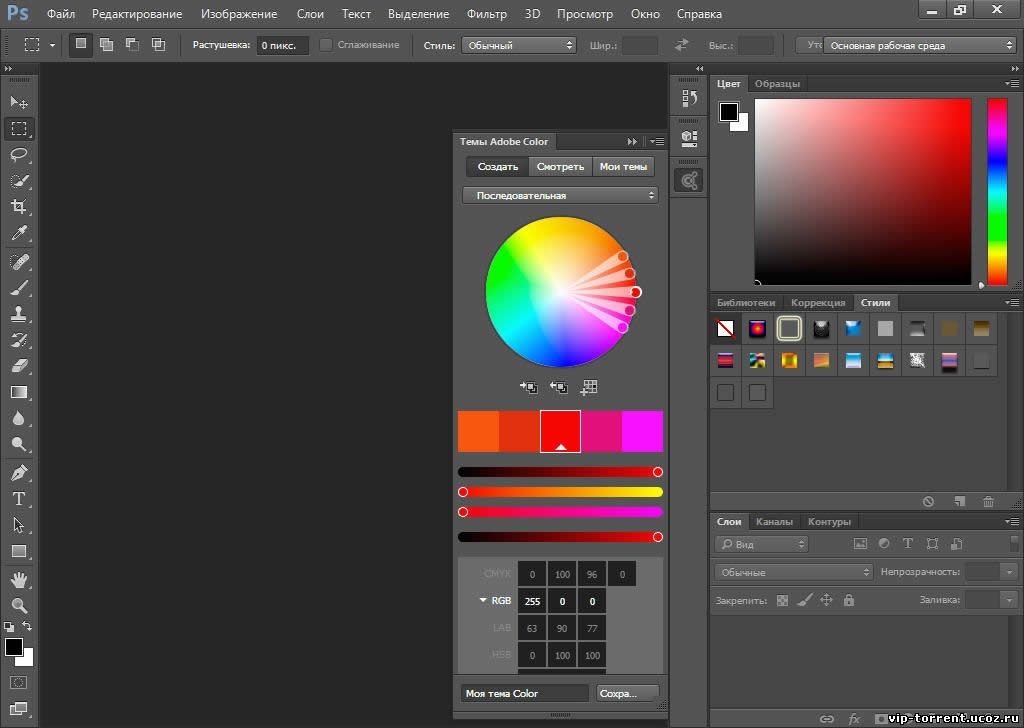
Вернитесь на панель слоев (Layers) и преобразуйте этот слой в смарт-объект.
Использование перспективы
Работаем со слоем теперь (не каналами). Нажимаем Ctrl+T и активируем Свободное трансформирование (Free Transform). Кликаем ПКМ, и в меню нам нужна Перспектива (Perspective).
Щелкните один из нижних углов рамки и перетащите его горизонтально. Это растянет и исказит нижнюю часть текстуры. Не волнуйтесь, если это будет выглядеть странно, как только вы включите его в свое отражение, оно станет более естественным.
Сохраните файл psd под удобным для вас названием и в удобном месте на диске.
Добавление текстуры
Переходим к нашему основному файлу (первая вкладка) и делаем копию слоя «Низ» Ctrl + J. Выделите его и откройте Фильтр (Filter) -> Искажение (Distort) -> Смещение (Displace). Установите масштаб по вертикали и горизонтали на 10.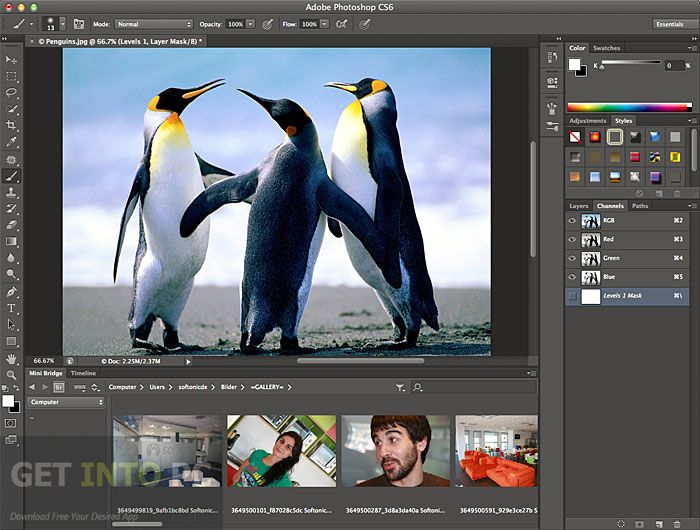
Возможно, вам придется изменить их, если эффект не будет выглядеть хорошо, в зависимости от размера и разрешения вашего изображения.
Благодаря смарт-слою вы можете изменять фильтры столько раз, сколько будет удобно.
В открывшемся окне найдите и выберите файл, которой мы только что создали и сохранили с вами. Это будет текстура смещения. Если эффект ряби слишком велик или слишком мал, отмените этот шаг. Повторите настройки Смещения еще раз, но на этот раз выберите большее или меньшее число для масштаба.
Поэкспериментируйте с этим, пока не будете удовлетворены его внешним видом. Эти настройки зависят полностью от вашего художественного вкуса.
Корректировка отражения
Добавьте к верхнему слою слой-маску. Выберите инструмент Кисть (Brush) с чёрным цветом, с большим размером кисти и жесткостью 0%, непрозрачность 20%.
Прокрасьте из стороны в сторону верхнюю часть слоя с отражением, где наши картинки (верх и низ) встречается друг с другом, пока он не будет выглядеть естественно.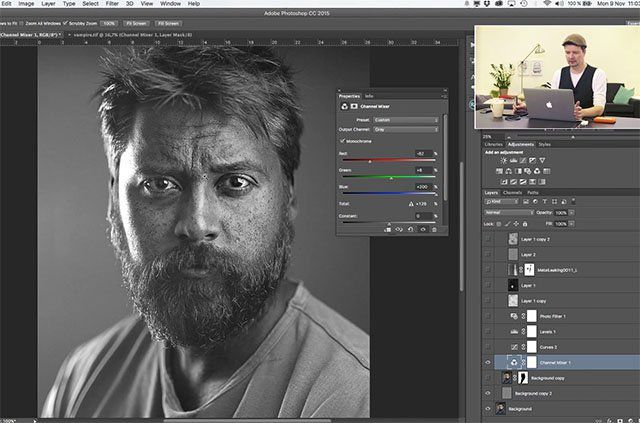
Выделите оба слоя «Низ» и объедините их в один. Перейдите Изображение (Image) -> Коррекция (Adjustments) -> Кривые (Curves). Щелкните середину линии кривых и перетащите ее вниз, чтобы затемнить отражение. Отрегулируйте его, чтобы оно выглядело естественно.
Отражение в воде обычно темнее, чем сцена, которую оно отражает.
Итог
Выполните эти шаги несколько раз и поэкспериментируйте с переменными. Не существует правильного или неправильного способа сделать отражение в Photoshop. Результат будет зависеть от ваших личных предпочтений и выбранных фотографий.
Так или иначе, вы обнаружите, что отражения в Photoshop на некоторых изображениях выглядят лучше, чем на других. Попробуйте эту технику и поделитесь с нами своими изображениями в комментариях ниже!
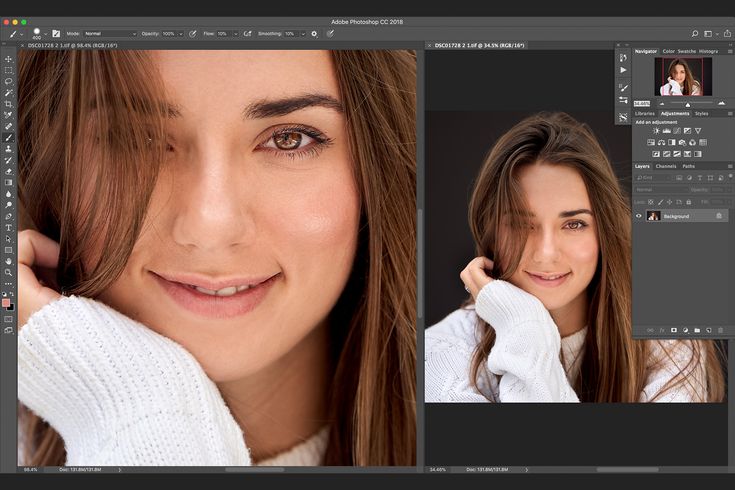
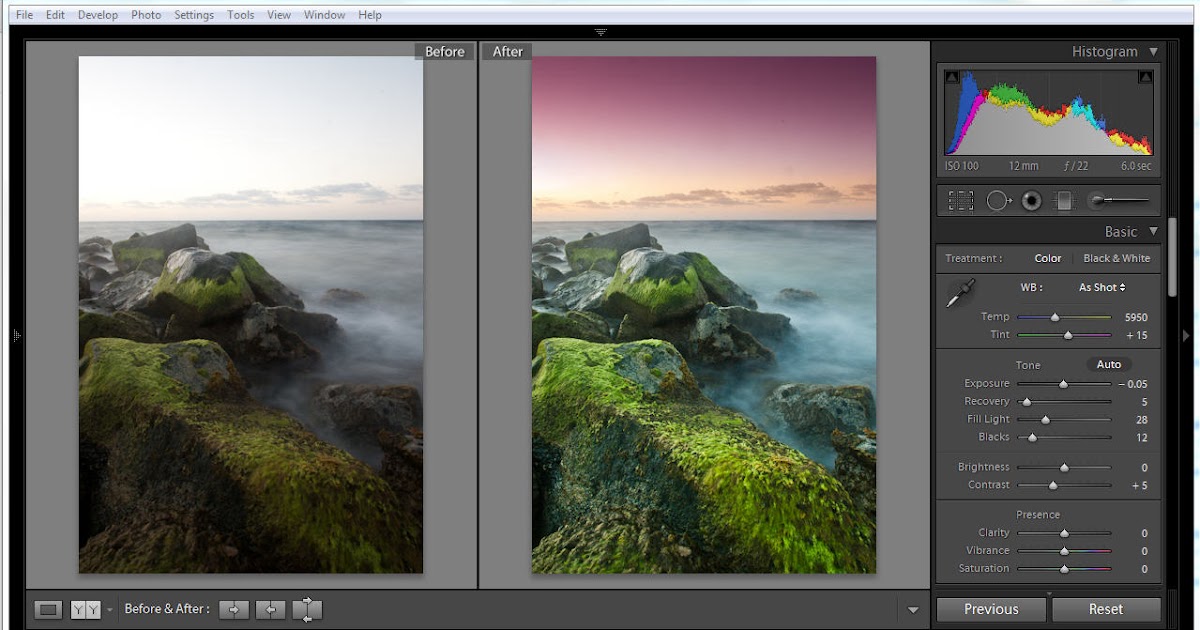
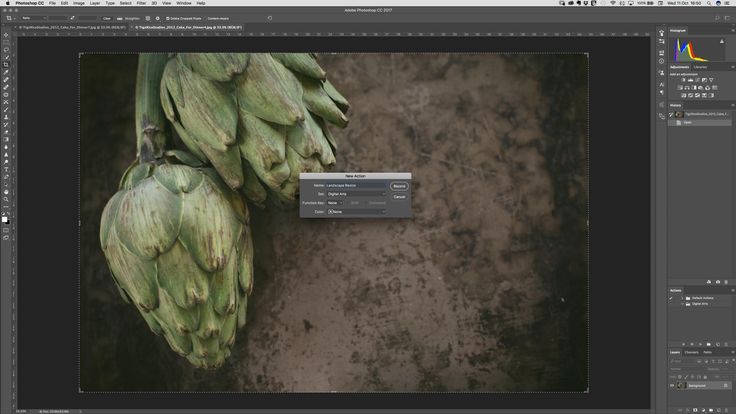
Галереи инструментов Photoshop
| | | |
|


| | |

| | | |
| | | |
| | | |
| | |


| | | |
| | | |

| | | |
| |
| | | |
| | | |


| | | |
| | | |
| |

Новые и улучшенные функции | Последний выпуск Photoshop
Руководство пользователя Отменить
Поиск
Последнее обновление: 13 сентября 2022 г., 04:08:00 по Гринвичу
- Руководство пользователя Photoshop
- Знакомство с Photoshop
- Мечтай. Сделай это.
- Что нового в Photoshop
- Отредактируйте свою первую фотографию
- Создание документов
- Фотошоп | Общие вопросы
- Системные требования Photoshop
- Перенос предустановок, действий и настроек
- Знакомство с Photoshop
- Photoshop и другие продукты и услуги Adobe
- Работа с иллюстрациями Illustrator в Photoshop
- Работа с файлами Photoshop в InDesign
- Материалы Substance 3D для Photoshop
- Photoshop и Adobe Stock
- Используйте встроенное расширение Capture в Photoshop
- Библиотеки Creative Cloud
- Библиотеки Creative Cloud в Photoshop
- Использование сенсорной панели с Photoshop
- Сетка и направляющие
- Создание действий
- Отмена и история
- Photoshop для iPad
- Photoshop для iPad | Общие вопросы
- Знакомство с рабочим пространством
- Системные требования | Фотошоп на iPad
- Создание, открытие и экспорт документов
- Добавить фото
- Работа со слоями
- Рисовать и раскрашивать кистями
- Создание выделения и добавление масок
- Ретушь ваших композитов
- Работа с корректирующими слоями
- Отрегулируйте тональность композиции с помощью кривых
- Применение операций преобразования
- Обрезка и поворот композитов
- Поворот, панорамирование, масштабирование и сброс холста
- Работа с текстовыми слоями
- Работа с Photoshop и Lightroom
- Получить отсутствующие шрифты в Photoshop на iPad
- Японский текст в Photoshop на iPad
- Управление настройками приложения
- Сенсорные клавиши и жесты
- Сочетания клавиш
- Измените размер изображения
- Прямая трансляция во время создания в Photoshop на iPad
- Исправление недостатков с помощью Восстанавливающей кисти
- Создание кистей в Capture и использование их в Photoshop
- Работа с файлами Camera Raw
- Создание смарт-объектов и работа с ними
- Отрегулируйте экспозицию изображений с помощью Dodge and Burn
- Фотошоп в Интернете, бета-версия
- Общие вопросы | Photoshop в Интернете, бета-версия
- Введение в рабочее пространство
- Системные требования | Photoshop в Интернете, бета-версия
- Сочетания клавиш | Photoshop в Интернете, бета-версия
- Поддерживаемые типы файлов | Photoshop в Интернете, бета-версия
- Открытие и работа с облачными документами
- Сотрудничать с заинтересованными сторонами
- Применение ограниченных правок к облачным документам
- Облачные документы
- Облачные документы Photoshop | Общие вопросы
- Облачные документы Photoshop | Вопросы рабочего процесса
- Управление и работа с облачными документами в Photoshop
- Обновление облачного хранилища для Photoshop
- Невозможно создать или сохранить облачный документ
- Устранение ошибок облачного документа Photoshop
- Сбор журналов синхронизации облачных документов
- Делитесь доступом и редактируйте свои облачные документы
- Делитесь файлами и комментируйте в приложении
- Рабочее пространство
- Основы рабочего пространства
- Настройки
- Учитесь быстрее с помощью Photoshop Discover Panel
- Создание документов
- Разместить файлы
- Сочетания клавиш по умолчанию
- Настройка сочетаний клавиш
- Инструментальные галереи
- Параметры производительности
- Используйте инструменты
- Предустановки
- Сетка и направляющие
- Сенсорные жесты
- Использование сенсорной панели с Photoshop
- Сенсорные возможности и настраиваемые рабочие области
- Обзор технологий
- Метаданные и примечания
- Сенсорные возможности и настраиваемые рабочие области
- Поместите изображения Photoshop в другие приложения
- Линейки
- Показать или скрыть непечатаемые дополнения
- Укажите столбцы для изображения
- Отмена и история
- Панели и меню
- Позиционные элементы с привязкой
- Позиционирование с помощью инструмента «Линейка»
- Дизайн веб-сайтов, экранов и приложений
- Photoshop для дизайна
- Монтажные области
- Предварительный просмотр устройства
- Копировать CSS из слоев
- Разрезать веб-страницы
- Параметры HTML для фрагментов
- Изменить макет фрагмента
- Работа с веб-графикой
- Создание фотогалерей в Интернете
- Основы изображения и цвета
- Как изменить размер изображения
- Работа с растровыми и векторными изображениями
- Размер и разрешение изображения
- Получение изображений с камер и сканеров
- Создание, открытие и импорт изображений
- Просмотр изображений
- Недопустимая ошибка маркера JPEG | Открытие изображений
- Просмотр нескольких изображений
- Настройка палитр цветов и образцов
- Изображения с высоким динамическим диапазоном
- Сопоставьте цвета на изображении
- Преобразование между цветовыми режимами
- Цветовые режимы
- Стереть части изображения
- Режимы наложения
- Выберите цвет
- Настройка индексированных таблиц цветов
- Информация об изображении
- Фильтры искажения недоступны
- О цвете
- Цветовые и монохромные настройки с использованием каналов
- Выберите цвета на панелях «Цвет» и «Образцы»
- Образец
- Цветовой режим или Режим изображения
- Цветной оттенок
- Добавить условное изменение режима к действию
- Добавить образцы из HTML CSS и SVG
- Битовая глубина и настройки
- Слои
- Основы слоев
- Неразрушающий монтаж
- Создание и управление слоями и группами
- Выберите, сгруппируйте и свяжите слои
- Поместите изображения в рамки
- Непрозрачность слоя и смешивание
- Слои маски
- Применение смарт-фильтров
- Композиции слоев
- Переместить, сложить и заблокировать слои
- Слои маски с векторными масками
- Управление слоями и группами
- Эффекты и стили слоя
- Редактировать маски слоя
- Извлечение активов
- Отображение слоев с помощью обтравочных масок
- Создание ресурсов изображения из слоев
- Работа со смарт-объектами
- Режимы наложения
- Объединение нескольких изображений в групповой портрет
- Объединение изображений с помощью Auto-Blend Layers
- Выравнивание и распределение слоев
- Копировать CSS из слоев
- Загрузить выделение из границ слоя или маски слоя
- Нокаут для отображения содержимого других слоев
- Слой
- Сплющивание
- Композит
- Фон
- Выборки
- Рабочая область выбора и маски
- Сделать быстрый выбор
- Начало работы с выборками
- Выберите с помощью инструментов выделения
- Выберите с помощью инструментов лассо
- Выберите диапазон цветов в изображении
- Настройка выбора пикселей
- Преобразование между путями и границами выделения
- Основные сведения о каналах
- Перемещение, копирование и удаление выбранных пикселей
- Создать временную быструю маску
- Сохранить выделение и маски альфа-канала
- Выберите области изображения в фокусе
- Дублировать, разделять и объединять каналы
- Вычисления каналов
- Выбор
- Ограничительная рамка
- Настройки изображения
- Деформация перспективы
- Уменьшение размытия изображения при дрожании камеры
- Примеры лечебных кистей
- Экспорт таблиц поиска цветов
- Настройка резкости и размытия изображения
- Понимание настроек цвета
- Применение регулировки яркости/контрастности
- Настройка деталей теней и светлых участков
- Регулировка уровней
- Настройка оттенка и насыщенности
- Настройка вибрации
- Настройка насыщенности цвета в областях изображения
- Быстрая корректировка тона
- Применение специальных цветовых эффектов к изображениям
- Улучшите изображение с помощью настройки цветового баланса
- Изображения с высоким динамическим диапазоном
- Просмотр гистограмм и значений пикселей
- Сопоставьте цвета на изображении
- Как обрезать и выпрямить фотографии
- Преобразование цветного изображения в черно-белое
- Корректирующие слои и слои-заливки
- Регулировка кривых
- Режимы наложения
- Целевые изображения для прессы
- Настройка цвета и тона с помощью пипеток «Уровни» и «Кривые»
- Настройка экспозиции и тонирования HDR
- Фильтр
- Размытие
- Осветление или затемнение областей изображения
- Выборочная настройка цвета
- Замена цветов объекта
- Adobe Camera Raw
- Системные требования Camera Raw
- Что нового в Camera Raw
- Знакомство с Camera Raw
- Создание панорам
- Поддерживаемые объективы
- Эффекты виньетирования, зернистости и удаления дымки в Camera Raw
- Сочетания клавиш по умолчанию
- Автоматическая коррекция перспективы в Camera Raw
- Как сделать неразрушающее редактирование в Camera Raw
- Радиальный фильтр в Camera Raw
- Управление настройками Camera Raw
- Открытие, обработка и сохранение изображений в Camera Raw
- Исправление изображений с помощью инструмента Enhanced Spot Removal Tool в Camera Raw
- Поворот, обрезка и настройка изображений
- Настройка цветопередачи в Camera Raw
- Обзор функций | Adobe Camera Raw | 2018 выпусков
- Обзор новых возможностей
- Версии процесса в Camera Raw
- Внесение локальных корректировок в Camera Raw
- Исправление и восстановление изображений
- Удаление объектов с фотографий с помощью Content-Aware Fill
- Исправление и перемещение с учетом содержимого
- Ретушь и исправление фотографий
- Исправление искажения изображения и шума
- Основные действия по устранению неполадок для устранения большинства проблем
- Преобразование изображений
- Преобразование объектов
- Настройка обрезки, поворота и размера холста
- Как обрезать и выпрямить фотографии
- Создание и редактирование панорамных изображений
- Деформация изображений, форм и путей
- Точка схода
- Используйте фильтр «Пластика»
- Масштабирование с учетом содержимого
- Преобразование изображений, форм и контуров
- Деформация
- Преобразование
- Панорама
- Рисование и раскрашивание
- Рисование симметричных узоров
- Рисование прямоугольников и изменение параметров обводки
- О рисовании
- Рисование и редактирование фигур
- Инструменты для рисования
- Создание и изменение кистей
- Режимы наложения
- Добавить цвет к путям
- Изменить пути
- Краска с помощью кисти-миксера
- Наборы кистей
- Градиенты
- Градиентная интерполяция
- Выбор заливки и обводки, слоев и контуров
- Рисование с помощью инструментов «Перо»
- Создание шаблонов
- Создание рисунка с помощью Pattern Maker
- Управление путями
- Управление библиотеками рисунков и пресетами
- Рисуйте или раскрашивайте на графическом планшете
- Создание текстурированных кистей
- Добавление динамических элементов к кистям
- Градиент
- Нарисуйте стилизованные мазки с помощью Art History Brush
- Краска с рисунком
- Синхронизация пресетов на нескольких устройствах
- Текст
- Добавить и отредактировать текст
- Единый текстовый движок
- Работа со шрифтами OpenType SVG
- Символы формата
- Форматирование абзацев
- Как создать текстовые эффекты
- Редактировать текст
- Междустрочный и межсимвольный интервал
- Арабский и еврейский шрифт
- Шрифты
- Устранение неполадок со шрифтами
- Азиатский тип
- Создать тип
- Ошибка Text Engine при использовании инструмента «Текст» в Photoshop | Windows 8
- Добавить и отредактировать текст
- Видео и анимация
- Видеомонтаж в Photoshop
- Редактирование слоев видео и анимации
- Обзор видео и анимации
- Предварительный просмотр видео и анимации
- Рисование кадров в слоях видео
- Импорт видеофайлов и последовательностей изображений
- Создание анимации кадров
- Creative Cloud 3D-анимация (предварительная версия)
- Создание анимации временной шкалы
- Создание изображений для видео
- Фильтры и эффекты
- Использование фильтра «Пластика»
- Используйте галерею размытия
- Основы фильтра
- Артикул эффектов фильтра
- Добавить световые эффекты
- Используйте адаптивный широкоугольный фильтр
- Используйте фильтр масляной краски
- Эффекты и стили слоя
- Применение определенных фильтров
- Размазывание областей изображения
- Сохранение и экспорт
- Сохранение файлов в Photoshop
- Экспорт файлов в Photoshop
- Поддерживаемые форматы файлов
- Сохранение файлов в графических форматах
- Перемещение дизайнов между Photoshop и Illustrator
- Сохранение и экспорт видео и анимации
- Сохранение файлов PDF
- Защита авторских прав Digimarc
- Сохранение файлов в Photoshop
- Печать
- Печать 3D-объектов
- Печать из Photoshop
- Печать с управлением цветом
- Контактные листы и презентации в формате PDF
- Печать фотографий в макете пакета изображений
- Плашечные цвета для печати
- Дуотоны
- Печать изображений на коммерческой типографии
- Улучшение цветных отпечатков из Photoshop
- Устранение проблем с печатью | Фотошоп
- Автоматизация
- Создание действий
- Создание графики на основе данных
- Сценарий
- Обработка пакета файлов
- Воспроизведение и управление действиями
- Добавить условные действия
- О действиях и панели «Действия»
- Инструменты записи в действиях
- Добавить условное изменение режима к действию
- Набор инструментов пользовательского интерфейса Photoshop для подключаемых модулей и сценариев
- Управление цветом
- Понимание управления цветом
- Поддержание согласованности цветов
- Настройки цвета
- Работа с цветовыми профилями
- Документы с управлением цветом для онлайн-просмотра
- Управление цветом документов при печати
- Управление цветом импортированных изображений
- Пробные цвета
- Подлинность контента
- Узнайте об учетных данных содержимого
- Идентификация и происхождение для NFT
- Подключить учетные записи для атрибуции креативов
- 3D и техническое изображение
- Photoshop 3D | Распространенные вопросы о снятых с производства 3D-функциях
- Creative Cloud 3D-анимация (предварительная версия)
- Печать 3D-объектов
- 3D живопись
- Усовершенствования 3D-панели | Фотошоп
- Основные концепции и инструменты 3D
- 3D-рендеринг и сохранение
- Создание 3D-объектов и анимации
- Стопки изображений
- Рабочий процесс 3D
- Измерение
- DICOM-файлы
- Photoshop и MATLAB
- Подсчет объектов на изображении
- Объединение и преобразование 3D-объектов
- Редактирование 3D-текстур
- Настройка экспозиции и тонирования HDR
- Настройки панели 3D
Узнайте, что нового в последней версии Photoshop.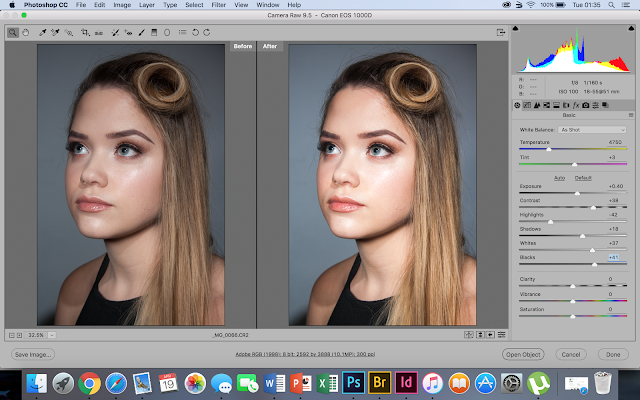
С выпуском 9 сентября 2022 г.1406 Photoshop 23.5.1 , мы предоставляем исправления проблем, о которых сообщали клиенты, и улучшения производительности . Подробнее см. Исправленные проблемы .
Полный список поддерживаемых камер и объективов см. в разделе Поддерживаемые модели камер и Поддерживаемые объективы.
Выпуск от августа 2022 г. (версия 23.5)
Облачный сервис Select Subject
Получайте более точный и качественный выбор изображений с помощью нашего нового облачного сервиса Select Subject и расширяйте границы своего творчества.
Настройки пользовательского интерфейса режима нейтрального цвета
Установите нейтральные цвета для элементов пользовательского интерфейса в рамке приложения Photoshop (например, для кнопки «Поделиться»).
Настройки поиска для Windows
Введите ключевые слова в строку поиска, доступную в диалоговом окне Настройки, и найдите релевантные результаты на своем компьютере с Windows, как и на Mac.
Другие усовершенствования
Ускорьте свои творческие рабочие процессы с помощью улучшенного нейрофильтра Harmonization и точного предварительного просмотра 16-битных документов.
См. подробный обзор новых функций
Выпуск за август 2022 г. (версия 3.7)
Новые учебные пособия в приложении
Просмотрите наши новые обучающие руководства по корректирующим слоям и ретушированию изображений, а также выполняйте свои творческие проекты.
Приглашение к редактированию с главного экрана
Приглашение людей редактировать ваши облачные документы прямо с главного экрана без перехода в рабочую область.
См. подробный обзор новых функций
Выпуск от октября 2021 г.
Введение в веб-бета-версию Photoshop
Ознакомьтесь с веб-интерфейсом бета-версии Photoshop, функциями совместной работы и ограниченными функциями редактирования.
Сотрудничайте с заинтересованными сторонами
Легко управляйте отзывами и разрешениями на редактирование для ваших заинтересованных сторон. Поделитесь своим документом с другими, чтобы они могли вносить изменения, или отправьте ссылку только для просмотра для комментариев, контекстных булавок и аннотаций.
Ограниченное редактирование в Интернете
Быстро редактируйте, ретушируйте и корректируйте изображения с помощью Photoshop в веб-бета-версии. Ограниченные возможности редактирования включают простые слои, инструменты выделения, маскирование и другие.
См. подробный обзор новых функций
Photoshop для настольных ПК
Обзор функций | Photoshop для настольных ПК 23.4 (выпуск за июнь 2022 г.)
Обзор функций | Photoshop для настольных ПК 23.3 (выпуск от апреля 2022 г.)
Обзор функций | Photoshop для настольных ПК 23.2 (выпуск от февраля 2022 г. )
)
Обзор функций | Photoshop для настольных ПК 23.0 (выпуск от октября 2021 г.)
Обзор функций | Рабочий стол Photoshop | Выпуски 2021 г.
Обзор функций | Рабочий стол Photoshop | Выпуски 2020
Обзор функций | Рабочий стол Photoshop | Выпуски 2019
Обзор функций | Рабочий стол Photoshop | Выпуски 2018 г.
Photoshop для iPad
Обзор функций | Photoshop iPad 3.6 (выпуск от мая 2022 г.)
Обзор функций | Photoshop iPad 3.5 (выпуск от апреля 2022 г.)
Обзор функций | Photoshop iPad 3.4 (выпуск за март 2022 г.)
Обзор функций | Photoshop iPad 3.2 (выпуск от декабря 2021 г.)
Обзор функций | Photoshop iPad 3.0 (выпуск от октября 2021 г.)
Обзор функций | Фотошоп для iPad | Выпуски 2021 г.
Обзор функций | Фотошоп для iPad | Выпуски 2020
Больше похожего
- Исправлены проблемы
- Известные проблемы
- Руководство пользователя Photoshop
- Руководство пользователя Creative Cloud
Купите Adobe Photoshop или запустите бесплатную пробную версию .
Войдите в свою учетную запись
Войти
Управление учетной записью
Что такое Adobe Photoshop и что он позволяет делать?
Adobe Photoshop — это программа для редактирования фотографий. Adobe Photoshop существует с 1990 года и был создан Adobe Systems Incorporated. Adobe Photoshop на сегодняшний день является самой продаваемой программой для редактирования изображений в мире.
Adobe Photoshop используется для редактирования фотографий, графики, текста, видео и 3D-моделей. Также можно использовать Adobe Photoshop для создания цифровых изображений или работы с программным обеспечением для создания контента виртуальной реальности, таким как Unity3d или Unreal Engine 4.
Содержание- Какие возможности я могу получить от Photoshop?
- Каковы преимущества Adobe Photoshop?
- Что такое редактирование фотографий?
- Как работает Photoshop?
- Где взять Photoshop и легко ли его установить?
- Сколько стоит Adobe Photoshop?
- Что такое Adobe Creative Cloud?
- Зачем использовать Adobe Photoshop?
- Существуют ли подключаемые модули Photoshop и какие они?
- Какая версия Adobe Photoshop вам нужна?
- Сколько времени нужно, чтобы изучить Adobe Photoshop?
- Сводка
- Подробнее об Adobe Photoshop
Adobe Photoshop полезен для редактирования фотографий, графического дизайна, восстановления/ретуши фотографий, фотореалистичных рисунков и матовых рисунков.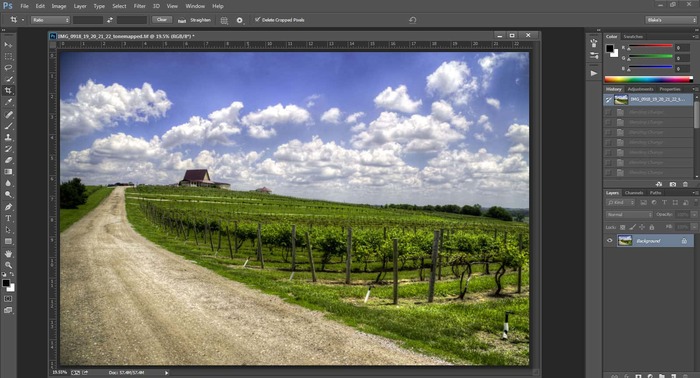 В настоящее время Adobe Photoshop также используется для редактирования фотографий на мобильных устройствах.
Adobe Photoshop имеет множество преимуществ, в том числе простой пользовательский интерфейс, быструю обработку фотографий и мощные инструменты, такие как заливка с учетом содержимого и уменьшение дрожания камеры Adobe.
Adobe Photoshop имеет панель Adobe Exchange. В сообществе Adobe пользователи могут получить помощь в виде обучающих видеороликов, руководств по использованию инструментов в Adobe Photoshop или даже загрузить бесплатные шаблоны для Adobe InDesign или Illustrator.
Что такое редактирование фотографий? Редактирование фотографий, ретушь фотографий и восстановление фотографий — это различные виды редактирования фотографий, которые можно выполнять в Adobe Photoshop. Редактирование фотографий включает в себя манипулирование или изменение фотографии, чтобы она выглядела лучше; под ретушью фотографий понимают восстановление старых фотографий путем удаления с них пятен пыли и царапин; Реставрация фотографий означает исправление выцветших цветов на старых или поврежденных фотографиях.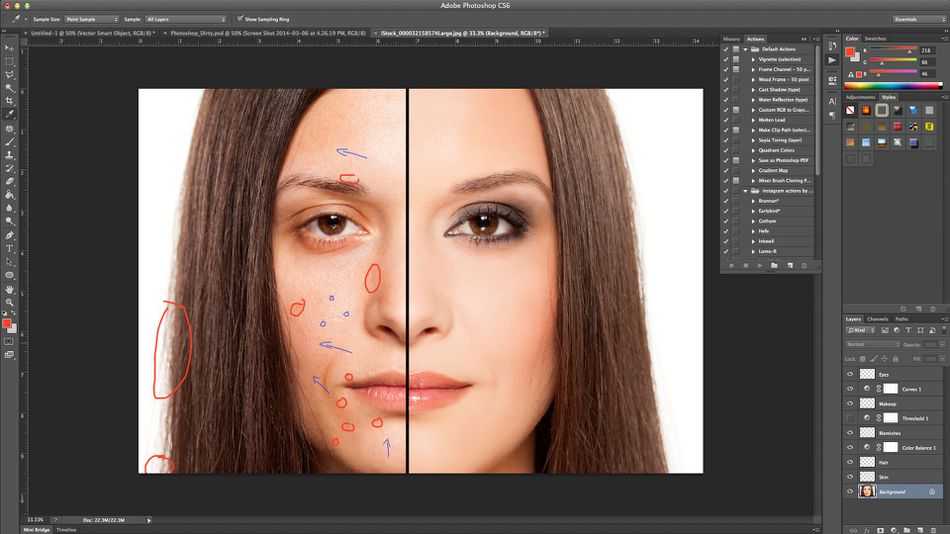
Adobe Photoshop работает с использованием Adobe Bridge, Adobe Camera Raw и Adobe Mini Bridge. Adobe Bridge используется для просмотра изображений на вашем компьютере или подключенных устройствах, таких как USB-накопители.
Adobe Camera Raw позволяет открывать с камеры форматы файлов RAW, которые не поддерживаются другими приложениями для редактирования фотографий. . Вы также можете начать редактировать свои фотографии с помощью легкого редактирования фотографий, такого как редактирование яркости, насыщенности или контрастности.
Adobe Mini Bridge помогает пользователю вносить изменения в расширенном режиме предварительного просмотра, не открывая Adobe Photoshop. Adobe Mini Bridge также позволяет пользователю добавлять эффекты и слои Adobe Photoshop при работе в Adobe Illustrator или Adobe InDesign.
Где взять Photoshop и легко ли его установить? Adobe Photoshop доступен для операционных систем Windows и Mac. Программному обеспечению требуется минимум 64 МБ видеопамяти, 500 МБ свободного места на диске и доступ в Интернет для загрузки Adobe Creative Cloud, если он еще не установлен на вашем компьютере. Adobe Photoshop также лучше всего работает при использовании процессора Intel Core Duo или лучше с оперативной памятью не менее 512 МБ (или больше). Adobe Photoshop доступен с членством в Adobe Creative Cloud или в виде отдельной покупки приложения (Photoshop Elements). Размер загрузки Adobe Photoshop составляет примерно 600 МБ (или больше, в зависимости от версии).
Adobe Photoshop доступен через пакет Photographer Adobe Creative Cloud, который включает Lightroom.
Сколько стоит Adobe Photoshop?- Полная версия Adobe Photoshop доступна в виде годового плана за 20,99 долларов США в месяц (или 239,88 долларов США при ежегодной предоплате).
- Photoshop доступен как отдельное приложение, известное как Adobe Photoshop Elements, всего за 99,99 долларов США с возможностью обновления с предыдущей версии Photoshop всего за 79 долларов США. 0,99.
 0,99.
0,99.Photoshop также доступен в виде пакетного предложения, включающего Photoshop Elements, Premiere Elements и Adobe Lightroom по модели подписки. Цены начинаются с 19,98 долларов в месяц или 239,76 долларов в год.
Что такое Adobe Creative Cloud?Adobe Creative Cloud включает в себя все творческие продукты Adobe, такие как Adobe Illustrator, Adobe InDesign, Adobe Muse для создания веб-сайтов и мобильных приложений с помощью Adobe Edge Animate, а также многие другие популярные приложения, используемые сегодня в дизайне. Adobe Creative Cloud включает Photoshop CS или Adobe Photoshop CC для редактирования фотографий, графического дизайна и ретуширования изображений.
Adobe Creative Cloud позволяет своим пользователям получать доступ ко всем приложениям в их плане подписки, включая Adobe Photoshop, Adobe Illustrator, Adobe InDesign и другие.
Зачем использовать Adobe Photoshop?Существует множество причин, по которым люди выбирают Adobe Photoshop, в том числе:
- Интуитивно понятный интерфейс и инструменты Adobe Photoshop упрощают его изучение.
- Выбор отрасли для редактирования фотографий
- реставрация/ретушь фотографий, фотореалистичные рисунки и матовые рисунки.
- Photoshop можно использовать для редактирования фотографий на мобильных устройствах.
- Adobe Photoshop имеет множество преимуществ, в том числе простой пользовательский интерфейс, быстрое время рендеринга фотографий
- Adobe Photoshop можно использовать на различных платформах, таких как Windows, Android, Mac OS X и iOS.
- Adobe Photoshop — самое популярное в мире программное обеспечение для редактирования фотографий с обширным сообществом поддержки на таких форумах, как Adobe Forums или Stack Overflow.
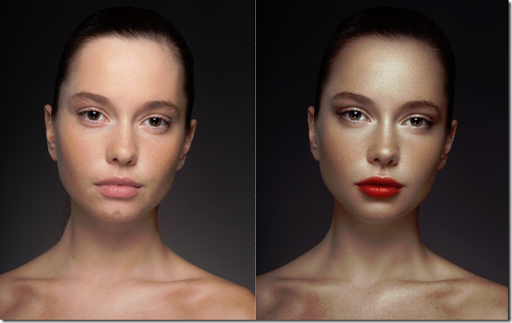
Плагины Adobe Photoshop — это программы, расширяющие возможности Photoshop, такие как заливка с учетом содержимого, интеллектуальная резкость или плавность.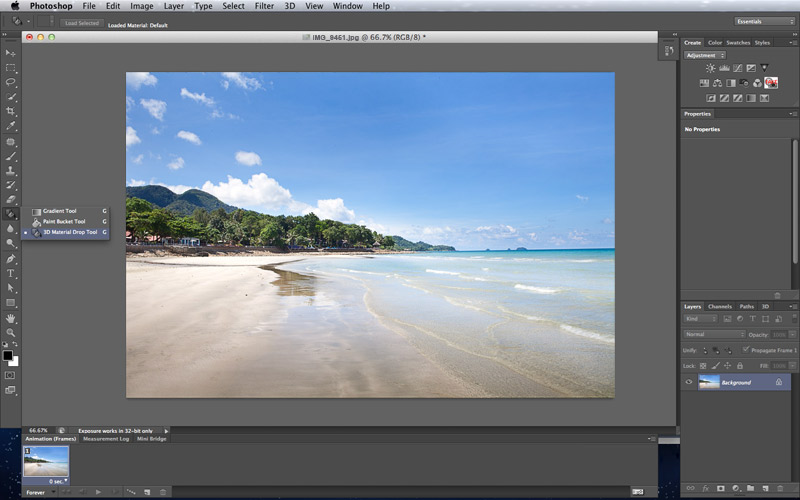
Эти плагины представляют собой дополнительные утилиты, которые позволяют пользователю расширять или модифицировать Adobe Photoshop. Доступно множество вариантов плагинов, таких как Alien Skin Eye Candy, и Topaz Labs также предлагает несколько различных плагинов, включая PhotoFXlab, Detail Pro, Re.
Какая версия Adobe Photoshop вам нужна?Выбирая Adobe Photoshop, вы должны решить, нужна ли вам программа для редактирования фотографий или программа для обработки фотографий. Если вас интересует редактирование фотографий, то вам подойдет стандартная версия Adobe Photoshop. Тем не менее, если манипуляции с фотографиями более важны, чем возможности создания/редактирования фотографий, подписка Creative Cloud может быть лучше для включенных функций.
Сколько времени нужно, чтобы изучить Adobe Photoshop? Если вы заинтересованы в изучении основ редактирования фотографий, таких как использование слоев или изменение размера фотографий, это займет около 60-150 часов (или больше), в зависимости от ваших текущих знаний в Photoshop.
Любой может научиться пользоваться базовыми навыками фотошопа при наличии достаточного количества времени, терпения и упорства.
СводкаЕсли вы хотите научиться пользоваться Adobe Photoshop, нажмите здесь. Мы надеемся, что эта запись в блоге была информативной и предоставила вам все детали, необходимые при рассмотрении вопроса о покупке популярного программного обеспечения для редактирования фотографий Adobe. Мы надеемся, что вы нашли эти советы полезными! Наши преподаватели готовы и ждут, чтобы вывести вас на новый уровень, поэтому свяжитесь с нами сегодня.
Дополнительные советы и рекомендации можно найти в других сообщениях блога или в нашей полной коллекции видео на YouTube.
Если вы хотите общаться с другими учениками и преподавателями Adobe, присоединяйтесь к нашему сообществу Facebook!
Подробнее об Adobe Photoshop
- Создание пользовательской графики для прямых трансляций
- Как избавиться от всего в Photoshop с Дэйвом Кроссом
- Как создавать GIF-файлы для электронной почты и социальных сетей
- Как создать постер, используя только Photoshop!
- Как размыть фон в Adobe Photoshop
- Руководство для начинающих по началу работы с Adobe Photoshop
Как читать и понимать гистограммы изображений в Photoshop
Автор сценария Стив Паттерсон.
Одним из самых ценных инструментов, которыми мы располагаем при редактировании и корректировке изображений в Photoshop, является гистограмма . На самом деле, гистограммы настолько ценны, что их можно использовать не только в Photoshop. Вы найдете гистограммы и во многих других программах для редактирования изображений, таких как Adobe Lightroom, Photoshop Elements и собственный плагин Photoshop Camera Raw. Сегодня многие цифровые камеры также имеют удобную функцию гистограммы. В мире фотографии и редактирования фотографий гистограммы повсюду!
Итак, что именно является гистограммой? Проще говоря, гистограмма — это график. Теперь, я знаю, как только я упомяну слово «график», некоторые люди захотят вздремнуть, но я обещаю вам, это простая вещь. Это также очень важно, если вы серьезно относитесь к своим изображениям (и если вы читаете это, можно с уверенностью сказать, что так и есть). Гистограмма — это график, показывающий нам текущий тоновый диапазон изображения, чтобы мы могли его оценить и, при необходимости, скорректировать. К тональный диапазон , я имею в виду диапазон уровней яркости изображения. Гистограмма показывает нам, какая часть изображения в настоящее время чисто черная, какая часть в настоящее время чисто белая, а какая часть находится где-то посередине.
Здесь важно отметить, что хотя мы говорим об уровнях яркости, мы , а не говорим только о черно-белых (оттенках серого) изображениях. Гистограммы одинаково хорошо работают и одинаково важны для полноцветных фотографий. Это потому, что, хотя мы не всегда думаем о цвете как о чем-то большем, чем просто цвет, каждый цвет в вашем изображении имеет свой собственный уровень яркости. Желтые, например, обычно очень светлые; блюз намного темнее. Эти различия в значениях яркости означают, что цвет может иметь огромное влияние на тональный диапазон вашего изображения.
Как способность видеть тональный диапазон изображения помогает нам? Ну, вы когда-нибудь смотрели на фотографию и думали, что она кажется немного «плоской»? Тема была интересная, композиция хорошая, но в целом она у вас просто не «выпирала»? Скорее всего, это из-за низкой контрастности изображения; блики (самые светлые области изображения), скорее всего, были слишком темными, а тени (самые темные области) были не такими темными, как должны были быть.
Теперь тебе май смогли понять это, просто взглянув на фотографию своими глазами, но когда дело доходит до редактирования изображения, печальная правда заключается в том, что наши глаза не так надежны, как вы думаете. Они прекрасно сравнивают два изображения рядом и распознают, какое из них лучше, но когда дело доходит до оценки одного изображения , их легко обмануть, заставив увидеть определенные области либо светлее, либо темнее, чем они есть на самом деле. Дисплей вашего компьютера (монитор) также может усугубить проблему, если он не был должным образом откалиброван. Например, установка слишком высокой яркости экрана может сделать ваши изображения фантастическими на экране, но темными и разочаровывающими, когда вы собираетесь их печатать. Гистограмма решает обе эти проблемы. Он не зависит от вашего зрения или настроек дисплея. Вместо этого он получает информацию непосредственно из самого изображения, поэтому он всегда показывает вам точное и достоверное представление о тональном диапазоне, что позволяет легко обнаружить такие проблемы, как плохой контраст, и, как мы увидим в наших руководствах по уровням и кривым, легко.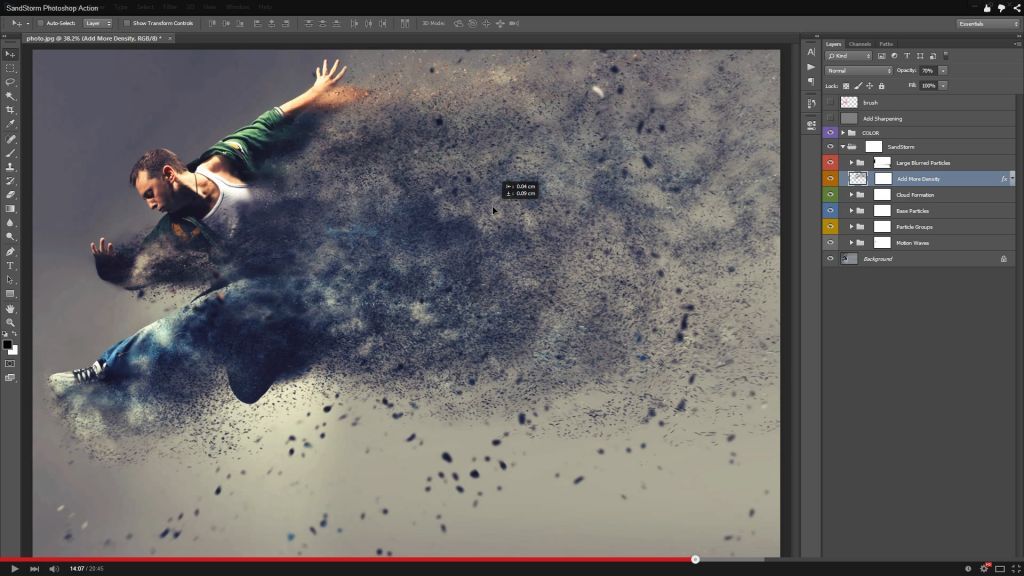 исправить!
Еще одна распространенная проблема, с которой мы сталкиваемся при редактировании изображений, — это отсечение теней и светлых участков , где тени настолько темные, что становятся не чем иным, как областями чистого черного цвета, а светлые области настолько светлые, что представляют собой просто области сплошной белый. Возможно, вы слышали, что это называется «затыканием» или «раздавливанием» теней или «выдуванием» бликов, но все это означает одно и то же; мы потеряли детали изображения.
Как и в случае с плохой контрастностью, нам не всегда легко распознать эти проблемы клиппинга, просто взглянув на фотографию на экране. Наши глаза просто недостаточно чувствительны, и дисплей нашего компьютера может не отображать действительно точное представление изображения. Однако гистограмма будет всегда показывает нам, если мы зашли слишком далеко с нашим редактированием и должны отступить, чтобы вернуть детали. Или, если мы восстанавливаем старую фотографию, гистограмма может сказать нам, отсутствуют ли в самом исходном изображении детали в светлых или темных областях, чтобы мы знали, с чего мы начинаем и с чем имеем дело. В итоге, если вы ретушируете или восстанавливаете изображения и не знаете, как читать и понимать, что говорит вам гистограмма, то вы и ваши фотографии находитесь в серьезном невыгодном положении.
Просмотр гистограммы в Photoshop
В Photoshop есть несколько мест, где мы можем просмотреть гистограмму изображения, над которым мы работаем, включая реальную панель гистограммы. Но чтобы помочь нам понять, как именно работает гистограмма и что она нам показывает, лучше всего просматривать ее в диалоговом окне Photoshop Levels . Чтобы получить доступ к уровням и просмотреть гистограмму, вам нужно открыть изображение. Ранее я упоминал, что гистограммы одинаково хорошо работают как с полноцветными, так и с черно-белыми фотографиями, но для простоты давайте начнем с черно-белого изображения (черно-белый портрет от Fotolia):
Черно-белое портретное фото.
Чтобы выбрать уровни, я перейду к меню Image в строке меню в верхней части экрана, где я выберу Adjustments , затем Levels :
Перейдите в меню «Изображение» > «Коррекция» > «Уровни».
Откроется диалоговое окно «Уровни». Мы сохраним наше обсуждение того, как использовать уровни для исправления изображений, для другого урока. Здесь мы просто используем его, чтобы помочь нам понять, как работают гистограммы:
Диалоговое окно «Уровни».
Гистограмма представляет собой черную область посередине, похожую на горный хребет. В зависимости от изображения, которое вы видите на экране, ваша гистограмма может выглядеть как моя или совершенно иначе, и это нормально. Каждое изображение будет иметь свою уникальную гистограмму, и через несколько секунд вы поймете, почему это так:
Гистограмма в центре диалогового окна «Уровни».
Как просмотр гистограммы в диалоговом окне «Уровни» облегчает нам понимание? Это потому, что если вы посмотрите ниже гистограммы в Уровнях, вы увидите горизонтальная полоса градиента . Градиент начинается с чистого черного в крайнем левом углу и постепенно становится ярче, пока не достигнет чистого белого в крайнем правом углу:
Полоса градиента от черного к белому под гистограммой.
Как мы узнали, гистограммы показывают текущий диапазон уровней яркости нашего изображения, а уровни яркости на гистограмме точно совпадают с полосой градиента под ней! Гистограммы начинаются с чистого черного цвета в крайнем левом углу, как и градиент. Они заканчиваются чистым белым цветом в крайнем правом углу, как и градиент, и постепенно увеличивают значения яркости слева направо, как… как вы уже догадались, градиент:
Уровни яркости гистограммы соответствуют шкале градиента под ней.
Так почему же гистограмма выглядит как горный хребет? Это потому, что он показывает нам текущее распределение уровней яркости или тоновых значений в изображении. Другими словами, он показывает нам, какая часть изображения имеет определенный уровень яркости по сравнению с с другими уровнями яркости. Вот почему некоторые части гистограммы кажутся выше других. Чем выше гистограмма появляется при определенном уровне яркости, тем больше количество пикселей в нашем изображении на том же уровне.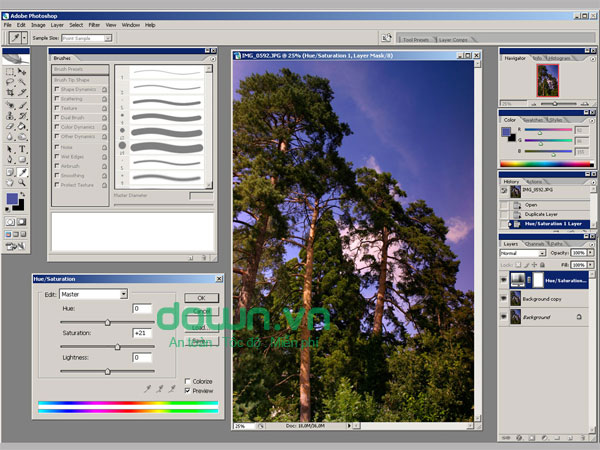 В областях, где гистограмма короче, у нас меньше пикселей на изображении при этих уровнях яркости. И если гистограмма вообще не появляется в определенных областях градиента, это означает, что в настоящее время у нас нет пикселей в нашем изображении с этими уровнями яркости.
Важно иметь в виду, что гистограмма не показывает фактическое количество пикселей в изображении. Это связано с тем, что большинство современных цифровых камер способны делать фотографии размером от 10 до 20 мегапикселей (миллионов пикселей) и более. Чтобы поместить их все в гистограмму, вам потребуется несколько экранов для ее просмотра! Таким образом, вместо этого гистограмма просто дает нам общее представление о том, как тональный диапазон изображения распределяется по светлым, полутоновым и теневым участкам, а также обрезаются ли какие-либо области до чисто черного или белого.
Вообще говоря, хорошо экспонированное изображение будет отображать гистограмму, показывающую полный непрерывный диапазон уровней яркости от черного до белого, и мы видим пример этого на этом изображении. Левая сторона моей гистограммы начинается прямо напротив этой левой «стены» поля гистограммы, прямо над чистым черным цветом в градиенте под ним. Это означает, что некоторые пиксели изображения уже черные (самые темные, какие только могут быть). Я увеличу масштаб, чтобы нам было лучше видно:
Левая часть гистограммы начинается с чистого черного цвета.
На другой стороне гистограммы мы видим, что она простирается настолько далеко вправо, насколько это возможно, с крошечной полоской, появляющейся прямо над чистым белым в градиенте под ней. Это говорит нам о том, что некоторые пиксели изображения уже белые (наиболее светлые из возможных). Итак, мы уже знаем, что наши черные и белые точки выглядят хорошо:
Правая часть гистограммы заканчивается чисто белым цветом.
Что говорит нам остальная часть гистограммы? Ну, обычно мы читаем гистограмму слева направо (от самого темного к самому светлому). Если мы начнем слева и начнем двигаться вправо, мы увидим, что гистограмма сразу начинает подниматься над темными тонами теней, но затем падает, когда мы приближаемся к полутонам в центре.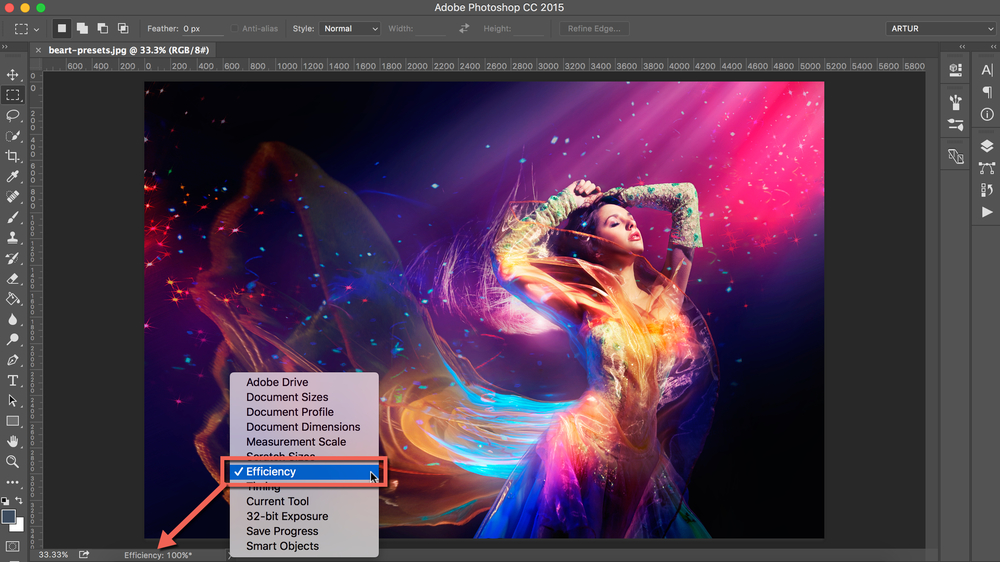 Затем он снова поднимается и достигает своего пика над более светлыми тонами, а затем быстро падает, когда мы приближаемся к белому:
Самые высокие точки гистограммы находятся в светах и тенях; самый низкий находится в средних тонах.
Поскольку самая высокая часть гистограммы находится над более светлыми тонами (бликами), это говорит нам о том, что большинство пикселей изображения попадают в этот диапазон более светлых тонов. У нас меньшее, но все же значительное количество очень темных тонов на изображении, на что указывает подъем гистограммы над тенями. И, наконец, наклон средних тонов в центре говорит нам о том, что, хотя у нас есть детали в этом диапазоне средних тонов, их не так много, как в светах и тенях.
Давайте еще раз посмотрим на фотографию, где мы действительно видим, что большая ее часть состоит из этих более светлых тонов (кожа женщины, белки ее глаз, ее свитер и большая часть фона). У нас также есть значительное количество очень темных тонов (ее волосы, брови, глаза и меньшая часть фона). На самом деле не так много полутонов, по крайней мере, по сравнению с количеством деталей в светлых и темных участках, и это типично для высококонтрастного черно-белого изображения. Итак, гистограмма отлично показала нам тональный диапазон этой фотографии:
Фотография и гистограмма совпадают.
Давайте посмотрим на второе изображение, на этот раз полноцветное фото (фото жениха и невесты от Fotolia):
Полноцветное изображение.
Я снова открою диалоговое окно «Уровни», чтобы мы могли просмотреть гистограмму изображения. Но на этот раз вместо того, чтобы подниматься в меню Image , выбирая Adjustments , а затем выбирая Levels , я открою диалоговое окно Levels, просто нажав Ctrl+L (Win) / Command+L (Mac) на моей клавиатуре. В любом случае работает; сочетание клавиш просто быстрее:
Диалоговое окно «Уровни» с гистограммой для второго изображения.
Давайте увеличим масштаб и посмотрим, что говорит нам эта гистограмма.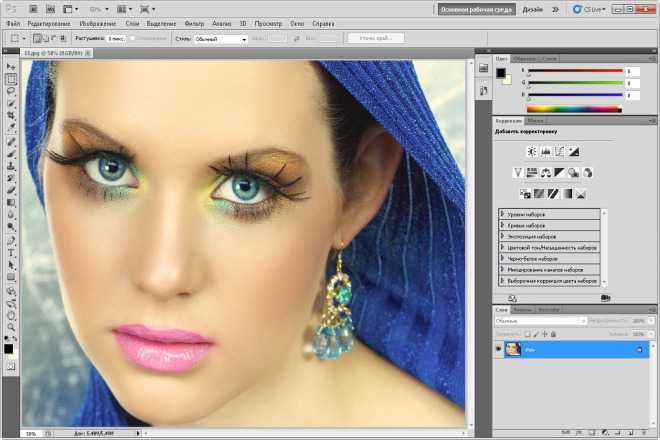 Здесь мы снова видим пример изображения с хорошей экспозицией. Левая часть гистограммы начинается с чистого черного, а правая сторона заканчивается чистым белым, поэтому мы знаем, что наш тональный диапазон простирается до обоих крайних значений:
Гистограмма начинается с черного слева и заканчивается белым справа, хороший знак.
Читая гистограмму слева направо (от самого темного к самому светлому), мы видим, что она быстро поднимается по теневым тонам. Но, в отличие от предыдущего изображения, где гистограмма падала в средних тонах, это остается относительно постоянным вплоть до светлых участков, где она внезапно резко поворачивает вверх, прежде чем падать до чисто белого:
Гистограмма второго изображения показывает больше деталей в средних тонах, чем предыдущее изображение.
Что это нам говорит? Это говорит нам о том, что у нас много деталей изображения во всех трех областях (тенях, полутонах и бликах), но в более светлых тонах у нас больше деталей, чем где-либо еще.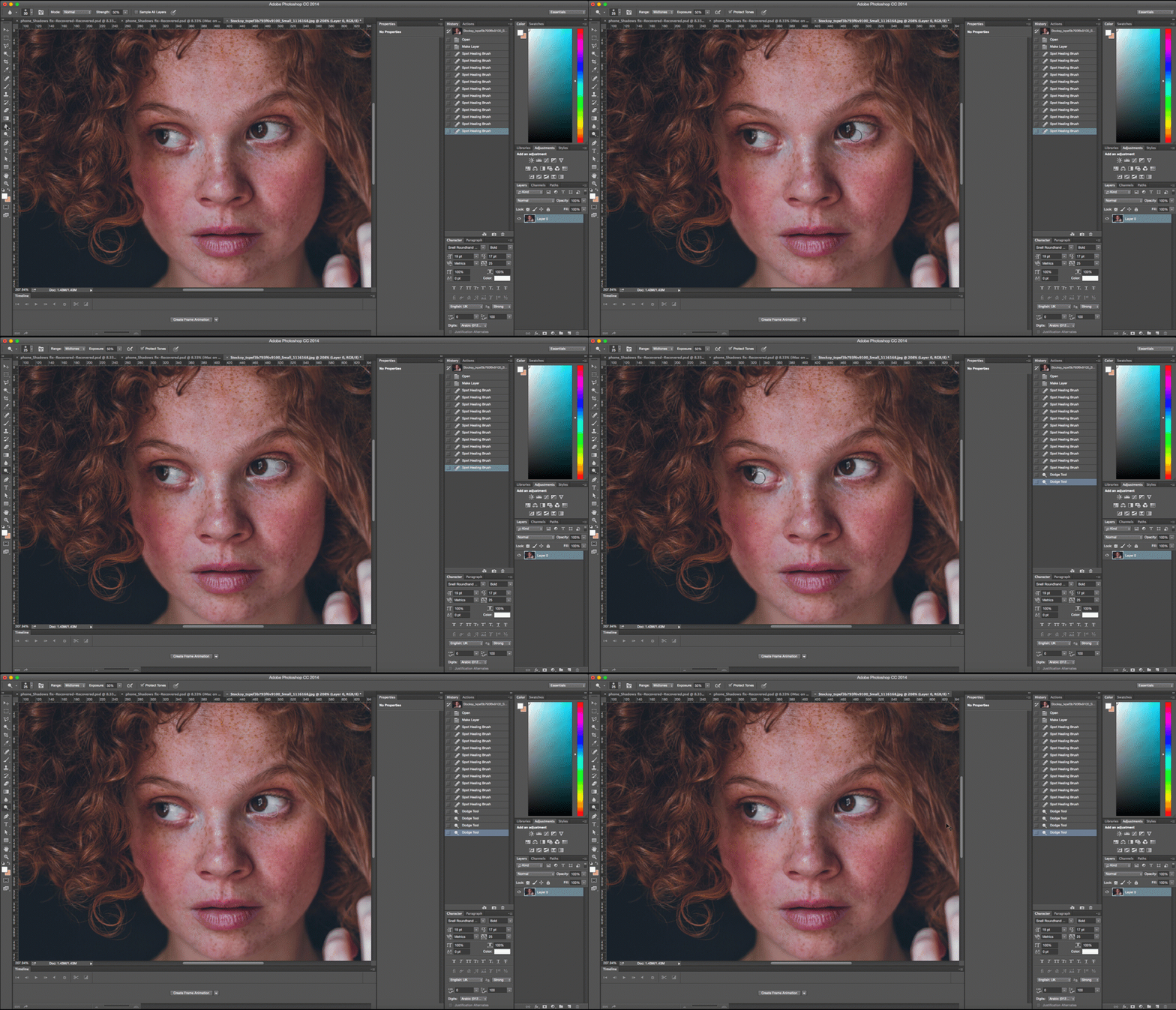 Опять же, мы можем видеть это, глядя на изображение. Рубашка мужчины и платье женщины, оба белые (или близкие к белому), составляют большую часть фотографии, поэтому это объясняет, почему гистограмма находится на самом высоком уровне над светлыми участками:
И снова фото и гистограмма совпадают.
Использование гистограммы для выявления проблем
До сих пор мы рассматривали гистограммы для изображений с правильной экспозицией, но гистограмма также может легко выявить проблемы. Например, что, если бы гистограмма показывала высокий всплеск прямо напротив этой правой стенки поля гистограммы:
В крайнем правом углу гистограммы появляется высокий пик.
Обычно это признак того, что изображение переэкспонировано. Высокий шип, придвинутый к правому краю, означает, что на изображении много чисто белых пикселей, а это означает, что нам, скорее всего, не хватает деталей в светлых участках. Чтобы показать эффект, который это оказывает на изображение, вот сравнение мужской рубашки. Изображение слева правильно экспонировано, раскрывая множество деталей. Изображение справа переэкспонировано, светлые участки обрезаны до чисто белого цвета. Обратите внимание, сколько деталей на футболке потеряно:
Обрезка светлых участков приводит к потере деталей в самых светлых областях изображения.
Аналогично, что, если бы гистограмма показала такой же высокий всплеск, на этот раз у левой стены:
В крайнем левом углу гистограммы появляется высокий пик.
Обычно это означает, что изображение недоэкспонировано, а многие пиксели обрезаны до чистого черного цвета, а это значит, что мы потеряли детали в тенях. Опять же, чтобы показать эффект, который это оказывает на изображение, вот еще одно сравнение. В хорошо экспонированной версии слева мы видим много деталей в волосах мужчины. В версии справа, которая страдает от обрезки теней, большая часть деталей в его волосах утеряна до чистого черного:
Обрезка теней приводит к потере деталей в самых темных областях изображения.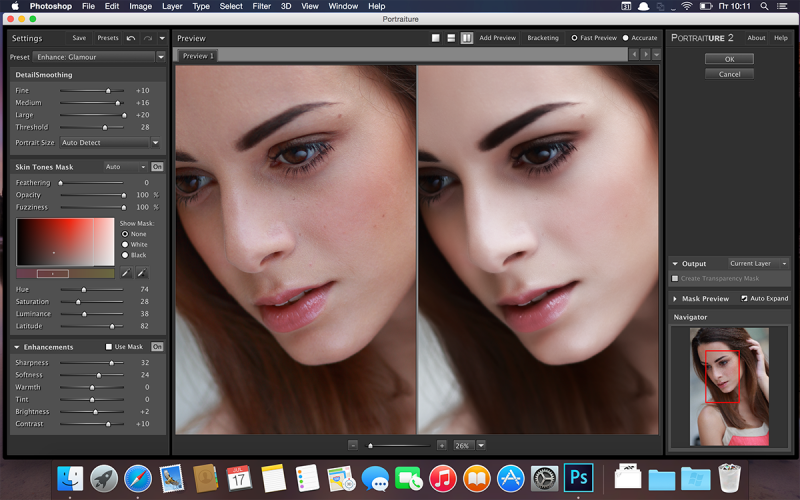
Если вы заметили эти проблемы с клиппингом при просмотре гистограммы на ЖК-экране вашей камеры сразу после съемки, вы, скорее всего, отрегулируете настройки экспозиции и повторите съемку. В Photoshop вы можете исправить эти проблемы с помощью уровней, кривых или Camera Raw, и мы узнаем, как это сделать, в других уроках. На данный момент все, что нас интересует, это изучение самой гистограммы.
Сколько уровней яркости в гистограмме?
На данный момент мы знаем, что гистограмма отображает диапазон тонов изображения от чисто черного до чисто белого. Но сколько именно тонов содержится в гистограмме? Существует ли определенное количество уровней яркости, отображаемых на гистограмме? Почему да, есть! Гистограмма отображает точно 256 уровней яркости , с одной вертикальной черной полосой для каждого из этих 256 уровней, хотя в зависимости от тонального диапазона вашего изображения вы можете не увидеть черную полосу на каждом уровне. Однако если вы подойдете ближе и посмотрите на верхнюю часть гистограммы, вы заметите, что она не гладкая. Скорее, он состоит из крошечных шипов и гребней, каждый из которых является вершиной тонкой вертикальной полосы. Если вы посчитаете их, предполагая, что у вас есть непрерывная гистограмма от черного к белому (и ничего лучше не делать), вы найдете ровно 256 баров:
На гистограмме отображается одна вертикальная полоса для каждого из 256 уровней яркости от черного до белого.
Почему 256? На это есть несколько причин. Во-первых, большинству из нас требуется около 200 уровней яркости от черного до белого, чтобы наши глаза могли видеть то, что выглядит как изображение непрерывных тонов ; то есть изображение, которое плавно перетекает от одного тона к другому без каких-либо видимых промежутков или разрывов между ними. Если мы опускаемся намного ниже этого уровня, мы начинаем видеть полосатость и постеризацию, когда становятся очевидными скачки от одного тона к другому. Так что это объясняет, почему число по крайней мере 200. Но почему 256? Почему не 257, или 300, или 500?
Это из-за того, как работают компьютеры.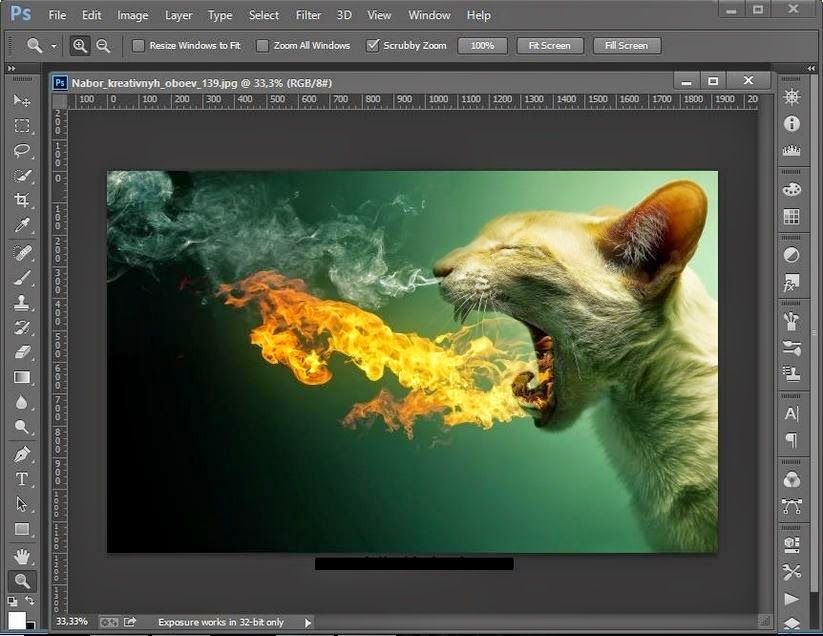 Нам нужно, чтобы наши изображения содержали не менее 200 уровней яркости, но компьютеры должны иметь возможность обрабатывать и хранить изображения в виде битов и байтов. Короче говоря, лучший способ удовлетворить обе эти потребности — хранить изображения в виде 8-битных файлов (стандартное изображение JPEG является примером 8-битного файла). 8-битный файл изображения содержит ровно 256 возможных уровней яркости, что дает нам 200 или около того, необходимых для непрерывного тона, плюс немного больше, оставшееся для целей редактирования. Все еще задаетесь вопросом, откуда взялось число 256? Если вы думаете, что 1 бит равен 2, то 8 бит — это 28 или 2x2x2x2x2x2x2x2, что равняется 256.
Если вы не совсем поняли это, не беспокойтесь. Вы можете получить все преимущества гистограмм, ничего не зная о битах и байтах. Все, что нам действительно нужно знать, это то, что гистограмма отображает диапазон из 256 возможных уровней яркости от черного до белого. На самом деле, мы можем увидеть это, если посмотрим на числа под левой и правой сторонами гистограммы в диалоговом окне «Уровни». С левой стороны мы видим число 0 , которое представляет собой чистый черный цвет. Справа мы видим цифру 255 , что означает чистый белый цвет. Почему числа идут от 0 до 255, а не от 1 до 256? Опять же, это из-за того, как работают компьютеры. Обычно мы начинаем считать с цифры 1, но компьютеры начинают считать с 0:
Числа под гистограммой представляют черный (0) и белый (255) цвета с 254 уровнями между ними.
И вот оно! В этом уроке мы узнали, как читать гистограмму изображения и как распознавать разницу между хорошо экспонированной фотографией и фотографией, которая страдает от обрезки теней или светлых участков. Мы использовали диалоговое окно «Уровни» Photoshop, чтобы визуализировать тональный диапазон, который представляет гистограмма, с черным слева, белым справа и постепенным переходом от теней к средним тонам и к светлым между ними. Следует иметь в виду, что в зависимости от того, где вы просматриваете гистограмму, вы не всегда увидите удобный градиент от черного к белому под ней. Это нормально, потому что теперь, когда вы понимаете, как работают гистограммы (и все они работают одинаково), вам это не нужно.
До сих пор мы рассматривали примеры того, как обычно выглядит гистограмма, когда изображение правильно экспонировано, с полным диапазоном тональных значений от черного до белого. Но это не всегда так. Иногда имеет смысл ограничить тональный диапазон изображения, поместив большую его часть в тени или светлые области, чтобы создать определенное настроение или стиль.
В следующем уроке «Понимание гистограмм — изображения в низком и высоком ключе» мы рассмотрим примеры этих типов фотографий (известных как в низком ключе и в высоком ключе изображений) и лучше понять, почему на самом деле не существует такой вещи, как «идеальная» или «идеальная» гистограмма.
Получите все наши уроки Photoshop в формате PDF! Загрузите их сегодня!
6 вещей, которые можно делать с помощью Photoshop
Графические дизайнеры и фотографы во всем мире знают о возможностях Photoshop.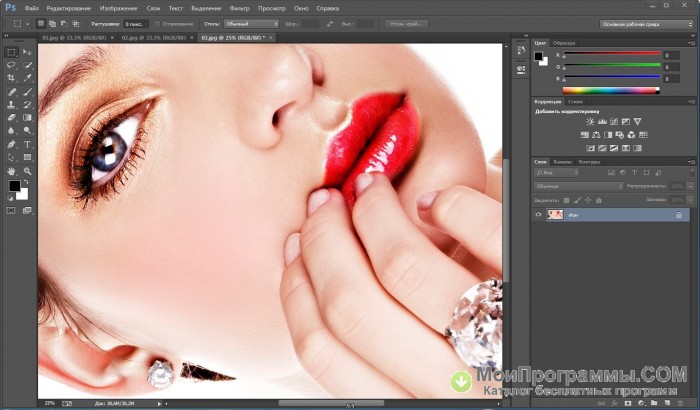 Тем не менее, для начинающих мир Photoshop и редактирования изображений в целом может быть довольно ошеломляющим.
Итак, если вы новичок в Photoshop, тогда вам, вероятно, понадобится небольшое руководство, чтобы показать вам множество применений приложения. Давайте рассмотрим некоторые основы, для которых вы можете использовать Photoshop.
Что такое Photoshop?
Прежде чем мы двинемся дальше, мы должны посмотреть, что Photoshop на самом деле представляет собой . Короче говоря, это приложение для редактирования и обработки изображений, разработанное Adobe. Мы считаем его отраслевым стандартом в этих областях, поскольку его набор функций настолько богат и разнообразен. Мы используем Photoshop для редактирования и обработки растровых графических изображений.
Это означает, что он в основном работает с изображениями, основанными на пикселях, такими как PNG, JPEG и BMP. Таким образом, он отличается от своего графического аналога Adobe Illustrator, который создает масштабируемую векторную графику с нуля.
Связанный: Adobe Illustrator и Photoshop: в чем разница
Photoshop также отличается от своего аналога для редактирования фотографий Adobe Lightroom. Lightroom изначально может работать с определенными типами файлов, с которыми не может работать Photoshop. Тем не менее, немного поработав, вы можете заставить Photoshop выполнять большинство тех же действий, что и Lightroom. Упомянутые здесь приложения действительно могут дополнять друг друга.
Итак, вы знаете, что это за приложение на самом деле, давайте посмотрим, что вы можете делать с помощью Photoshop.
Что можно сделать с помощью Photoshop?
Photoshop предоставляет в ваше распоряжение множество инструментов. Вот подборка наиболее важных функций, которыми обладает Photoshop.
1. Обрезка изображений
Инструмент кадрирования — один из самых распространенных инструментов, которые мы используем в Photoshop. Это очень просто, но может превратить отличную фотографию в шедевр, обрезав ненужные края изображения. С помощью инструмента кадрирования вы можете подготовить изображения для использования на своем веб-сайте или в печатных изданиях. Если вы хотите, чтобы ваша фотография больше фокусировала внимание на предмете, вы можете убрать с изображения дополнительные детали, просто обрезав область вокруг объекта внимания.
Обрезка изображений в Photoshop не только удаляет ненужные элементы, но и позволяет изменить ориентацию изображения. Допустим, у вас есть пейзажное изображение с Эйфелевой башней в центре. Вы можете использовать инструмент Crop Tool, чтобы выбрать Эйфелеву башню и создать портретное изображение из вашего оригинала.
2. Ретушь изображений
Еще одним важным преимуществом Photoshop является возможность ретуширования изображения. Итак, если ваше изображение содержит нежелательные артефакты (небольшие объекты, которые вы хотите удалить) или вы хотите внести в изображение новые компоненты, вы можете сделать это с помощью одного из многочисленных инструментов ретуширования Photoshop, таких как Точечная восстанавливающая кисть и Штамп клонирования. инструмент. Вы даже можете полностью удалить большой объект с изображения с помощью инструмента «Заливка с учетом содержимого»!
Фотографии не всегда идеальны даже для профессиональных фотографов. За секунду до закрытия затвора может произойти так много всего, что незначительные дефекты (например, попадание руки человека в кадр) могут испортить идеальное изображение. К счастью, инструменты и приемы ретуширования изображений Photoshop могут помочь вам привести фотографии в порядок и избавиться от ненужных деталей.
3. Балансировка изображений
Photoshop — идеальный инструмент для балансировки изображений. Вы можете использовать приложение для изменения тона, цвета и контраста, а также многих других аспектов вашей фотографии. Вам даже не обязательно возиться с какими-либо настройками. Почему? Поскольку Photoshop достаточно интуитивно понятен, он может отлично сбалансировать основные элементы с помощью функций автоматической настройки.
Иногда вы смотрите на свои изображения и чувствуете, что они слишком темные или выглядят размытыми. Возможно, они слишком яркие из-за того, что ваша вспышка сработала по ошибке. С помощью инструментов балансировки Photoshop вы можете добавить яркости своим фотографиям… или убрать ее, если это то, что вам нужно.
Связано: Что нового в Photoshop 22.4.1? Все, что вам нужно знать
4. Создание изображений
Вам не нужно просто использовать Photoshop для изменения существующих изображений. Вы можете создавать совершенно новые изображения, полностью с нуля. Это отлично подходит для создания графического дизайна, который вы можете использовать, например, для плакатов или обложек музыкальных альбомов. Он не только имеет удобный инструмент пера, позволяющий рисовать от руки, но вы также можете добавлять элементы других фотографий и изображений.
Используя слои (наряду с инструментами редактирования слоев в Photoshop), вы можете создавать превосходные составные изображения — изображения, состоящие из компонентов других изображений. Когда вы создаете составные изображения, они не обязательно должны быть все время смертельно серьезными, они могут быть забавными или сюрреалистичными, как вам нравится.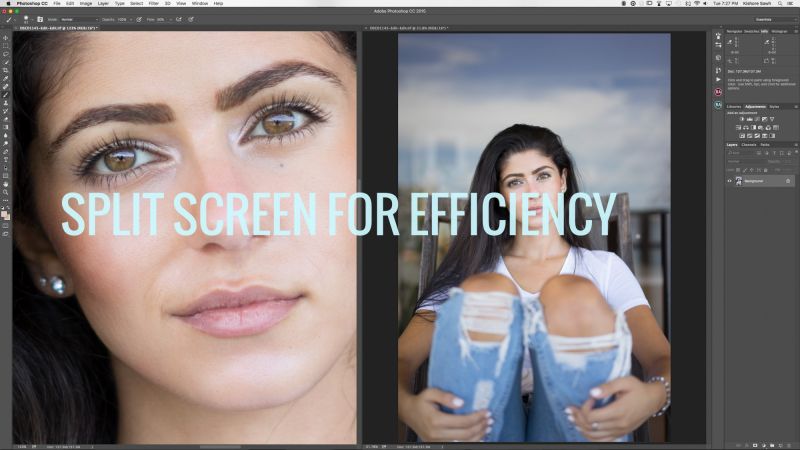 Изображение вверху этой статьи является примером того, как составные изображения могут иметь практическое применение.
5. Добавление эффектов к изображениям
Хотите изменить небо на фотографии? Как насчет добавления размытия к определенным элементам? Вы можете делать это и многое другое с набором эффектов Photoshop. В вашем распоряжении широкий набор мощных предустановленных фильтров, так что вы можете добавлять эффекты к своим изображениям, делая их более динамичными и привлекательными в процессе.
Использование различных эффектов и фильтров может сделать ваше изображение эффектным, но комбинируя эти эффекты со слоями в составном изображении (как описано выше), вы можете получить действительно креативное изображение. Точно так же, если вы просто хотите добавить облака к голубому небу с помощью фильтра «Замена неба» или изменить лица с помощью нейронного фильтра.
Связанный: Как использовать Photoshop и After Effects для создания анимированной графики
6.
 Добавление текста к изображениям
Итак, многие программы позволяют добавлять текст к изображениям, но с точки зрения графического дизайна выполнение этого в Photoshop упростит ваш рабочий процесс. Особенно, если вы редактируете изображения, добавляете эффекты, создаете дизайн и добавляете текст в одном месте. Добавлять текст в Photoshop легко, и вы можете добиться отличных результатов дизайна.
Более того, вы можете импортировать свои собственные шрифты, что дает вам дополнительную свободу выбора того, как будет выглядеть ваш окончательный дизайн. Этот автор использовал Photoshop для создания плакатов событий в прошлом, и возможность добавить нужный шрифт и создать текст, который выглядел бы так, как я хотел, была бесценной, даже если это инструмент графического дизайна, который почти все пользователи Photoshop считают само собой разумеющимся. .
Теперь вы знаете, что можно делать с помощью Photoshop
Честно говоря, этот список лишь поверхностно описывает то, чего можно достичь с помощью Photoshop. После того, как вы освоите основы, изучение более продвинутых инструментов и методов, предлагаемых Photoshop, действительно откроет перед вашими глазами мир редактирования и создания изображений.
10 шагов, чтобы сделать фотографию похожей на рисунок в Photoshop
Вы когда-нибудь мечтали нарисовать от руки портрет любимого человека или домашнего животного, чтобы с гордостью повесить его на стену? Дело в том, что рисование — это тяжелая работа, и для этого вам потребуется немало таланта, терпения и практики.
Или ты?
Привет, я Кара! Мне нравится создавать цифровое искусство в Photoshop, и мне нравится, что Photoshop позволяет мне делать с моими изображениями то, что я никогда не смог бы сделать с помощью карандаша или кисти.
Ты следишь за мной? Да? Тогда давайте углубимся, и я покажу вам, как превратить фотографию в реалистичный рисунок в Photoshop!
Примечание: все скриншоты ниже взяты из Photoshop CC для Windows. Другие версии будут выглядеть немного иначе.
Содержание
- Шаг 1. Подготовьте изображение
- Шаг 2. Инвертируйте изображение
- Шаг 3. Добавьте размытие по Гауссу
- Шаг 6. Добавьте черно-белый корректирующий слой
- Шаг 7. Создайте снимок
- Шаг 8. Добавьте фильтр «Светящиеся края»
- Шаг 9. Добавьте эффект текстуры бумаги
- Шаг 10. Поэкспериментируйте с результатами
Шаг 1. Подготовьте изображение
Откройте изображение в Photoshop и продублируйте фоновый слой, нажав Ctrl + J или Command + J. Это дает нам возможность вернуться, если мы ошибемся.
Вот милый, но немного сумасшедший кролик, с которым мы сегодня будем работать. Я получил это изображение с pexels.com.
Затем щелкните правой кнопкой мыши на слое, чтобы открыть это меню. Выберите Преобразовать в смарт-объект.
Использование смарт-объектов дает несколько преимуществ. В этом случае мы будем применять фильтры, а смарт-объект позволяет нам вернуться и настроить эти фильтры в конце.
Шаг 2. Инвертируйте изображение
Это выглядит странно, но дерзайте, обещаю, все получится. Нажмите Ctrl + I или Команда + I инвертировать изображение.
Шаг 3: Добавьте размытие по Гауссу
Теперь перейдите к Фильтр в строке меню, наведите указатель мыши на Размытие и выберите Размытие по Гауссу.
Нам нужно значительное размытие, поэтому начнем с 50 пикселей. Из-за смарт-объекта мы можем вернуться и изменить это значение в конце, чтобы увидеть, как оно повлияет на внешний вид конечного изображения, поэтому не имеет большого значения, что вы выберете в этот момент. Нажмите ОК .
Шаг 4. Измените режим наложения
Измените режим наложения слоя изображения на Color Dodge .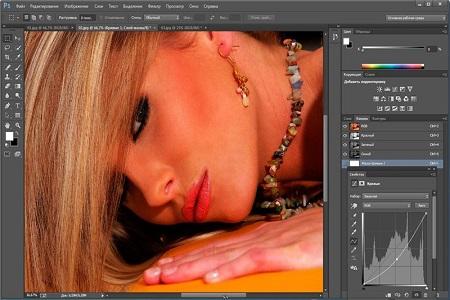
Теперь вы должны увидеть начало эскиза.
Шаг 5. Добавьте корректирующий слой «Уровни»
Эскиз выглядит немного анемичным, поэтому давайте добавим немного контраста. Щелкните значок корректирующего слоя в нижней части панели «Слои». Он выглядит как полузаполненный круг. Выберите уровней.
Поднимите значения темных и средних тонов, чтобы увидеть четкость и контрастность изображения.
Шаг 6. Добавьте черно-белый корректирующий слой
Если вы хотите добиться эффекта графитного карандаша, давайте добавим черно-белый корректирующий слой. Снова перейдите к корректирующему слою , но на этот раз выберите Black and White . Если вы хотите сделать набросок цветным карандашом, вы можете пропустить этот шаг.
Шаг 7: Создание снимка
Нам нужно собрать все воедино, чтобы мы могли применить новый фильтр к коллективному изображению. Нажмите Ctrl + A или Команда + A , чтобы выбрать все. Или перейдите к Выберите в строке меню и выберите Все.
, затем перейдите к РЕДАКТИРОВАТЬ и выберите Copy Compled или Hit Shift + Ctrl + C или Shift + Команда + C. нажатие Ctrl + V или Command + V.
Вы должны увидеть объединенный слой в верхней части стека слоев.
Шаг 8. Добавьте фильтр Glowing Edges
Перейдите к фильтру и откройте галерею фильтров .
Откройте папку Stylize и выберите фильтр Glowing Edges . Справа выберите минимальную ширину края и максимальные параметры яркости и гладкости края. Нажмите ОК.
Ого! Вещи снова выглядят немного напуганными!
Нажмите Ctrl + I или Command + I , чтобы снова инвертировать изображение. Также измените режим наложения на Multiply .
Шаг 9. Добавление эффекта текстуры бумаги
Чтобы рисунок выглядел более аутентично, добавим к изображению текстуру бумаги. Проще всего это сделать с помощью фильтра на слое с заливкой сплошным цветом.
Щелкните значок корректирующего слоя в нижней части панели слоев и выберите 9.0009 Сплошной цвет.
Вы можете выбрать любой цвет из открывшейся палитры цветов, но давайте выберем белый. Он закроет ваше изображение, но не волнуйтесь.
Выделив слой заливки цветом, перейдите к Фильтр и выберите Галерея фильтров.
Появится это предупреждение. Выберите Преобразовать в смарт-объект , если вы хотите изменить цвет позже. Если вы планируете оставить его белым, вы можете просто нажать Rasterize.
Перейдите в папку Texture и выберите фильтр Texturizer . В поле Texture справа у вас есть четыре варианта. И холст, и песчаник придают изображению бумажную текстуру. Вы можете поиграть с ними, а также с параметрами масштабирования и рельефа, чтобы найти тот вид, который вам нравится.
Чтобы передать изображение, измените режим наложения на Умножение и уменьшите непрозрачность слоя заливки цветом примерно до 70%.
Вам придется подойти к экрану поближе, чтобы увидеть его, но вы заметили, что теперь на изображении появилась небольшая текстура?
Шаг 10. Поэкспериментируйте с результатами
Вы можете либо оставить эскиз как есть, либо немного изменить его, чтобы увидеть, что вам больше нравится. Нажмите значок глаза рядом с черно-белым корректирующим слоем, чтобы отключить видимость. Это вернет цвет вашему изображению, и вы сможете решить, какую версию вы предпочитаете.
Вы также можете попробовать настроить значение размытия по Гауссу. Прокрутите вниз до слоя 1 и .