
Как загрузить экшен в фотошоп: Как установить новые стили в Photoshop / Creativo.one
Как установить новые стили в Photoshop / Creativo.one
Этот урок поможет вам установить новые стили для версии программы Photoshop.
Примечание: скриншоты операционной системы Windows10, Photoshop CC 2017. Для других версий Photoshop алгоритм действий будет тот же.
Открываем Управление наборами
Для начала скачайте из Интернета файл с новыми стилями и распакуйте его, если он заархивирован.
Далее, откройте программу Photoshop и перейдите в главном меню в верхней части экрана во вкладку Редактирование – Наборы – Управление наборами (Edit – Preset Manager). Появится вот такое окошко:
Кнопка под цифрой 1 (в виде маленькой стрелки) позволяет вам выбрать вид дополнения, который вы хотите установить – кисти, текстуры, фигуры, стили и т.д.
Кнопка под цифрой 2 ( в виде шестерёнки) показывает разновидности дополнения.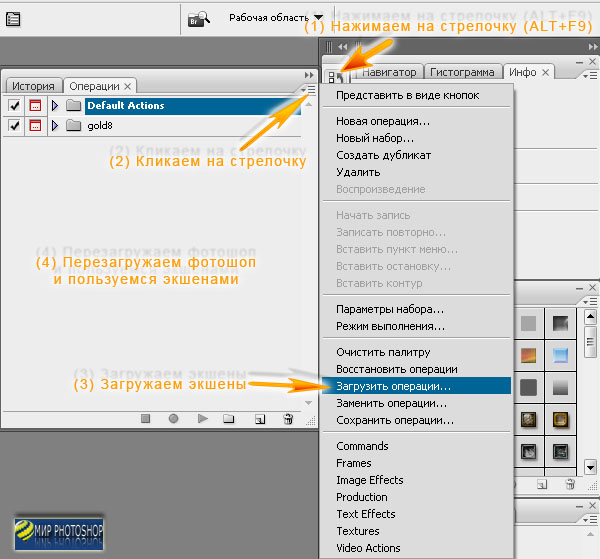
Добавляем выбранный стиль в Photoshop
Кликаем по маленькой черной стрелке и из появившегося списка, путем нажатия левой кнопки мышки, выбираем вид дополнения – Стили (Styles):
Далее, нажимаем кнопку Загрузить (Load).
Появляется новое окошко. Здесь вы указываете адрес скаченного файла со стилями. Этот файл находится у вас на рабочем столе или помещен в специальную папку для скачанных дополнений. В моем случае, файл находится в папке «Стили» на рабочем столе:
Снова нажимаем Загрузить (Load).
Теперь, в диалоговом окне «Управление наборами» вы сможете увидеть в конце набора стилей новые, только что загруженные нами стили:
Примечание: если стилей много, опустите полосу прокрутки вниз, и в конце списка будут видны новые стили.
Вот и все, программа Photoshop скопировала указанный файл со стилями в свой набор. Можете пользоваться!
Я вместе с вами установила себе новые стили! Посмотрим, что получилось!
Супер!
Если в исходнике только обычные слои с применёнными стилями.
Пользуемся таким стилем так:
Вариант 1
Откройте PSD исходник со стилями, выделите текст с готовым стилем слоя, введите свой текст.
Получаем готовую надпись с применённым стилем.
Вариант 2
Откройте PSD исходник со стилями. Создайте свой документ, напишите нужный текст. Сделайте столько копий текста, сколько их создано в PSD исходнике со стилями в оригинале.
 Перейдите в свой документ, выделите слой с текстом, нажмите правой кнопкой мыши и выберите пункт Вклеить стиль слоя.
Если в исходнике для применения эффекта смарт объект.
Откройте смарт объект двойным нажатием на его миниатюре. Далее измените слой с текстом на свой вариант надписи. Закройте смарт объект, подтвердив сохранение.
До встречи creativo.one!
Примечание: статья обновлена 20.03.2019.
Как установить новый экшен в Фотошоп
Actions (Экшены / Операции) это заранее записанные действия в Фотошопе которые позволяют в считанные секунды создать самые разнообразные красивые эффекты с текстом, изображениями и Фото.
После того как вы скачали файл с нужным вам экшеном вы должны переместить его в папку Фотошопа (не обязательно для последних версий Фотошопа).
Обычно Фотошоп находиться в следующей деритории:
Диск C/Programs Files/Adobe/Adobe Photoshop CS5/Presets/Actions/
В данной директории находиться все Фотошоп экшены.
Иногда достаточно два раза нажать на экшен после скачки и он автоматически переместиться в Фотошоп — это если речь о последних версиях.
После того как вы разместили экшен в нужной папке (для старых версий), переходим в сам Фотошоп.
После того как вы откроете Фотошоп, нажмите сочетание клавиш Alt+F9 для открытия Window — Actions (Окно — Операции).
После открытия окошка Actions (Операций), нажимаем на маленький треугольник в правом верхнем углу. Откроется меню, в котором мы выбираем пункт «Load Actions» (Загрузить операции), после чего открываем ту директорию куда вы скачали/разместили Фотошоп экшен.
Открываем дополнительные настройки в окне «Actions» (Операции).Далее жмем «Load» (Загрузить). После чего новый экшен появиться среди других экшенов.
Выбираем через стандартный проводник нужный нам экшен и загружаем его в Photoshop.Теперь его можно использовать.
Выбирайте нужную фотографию если вы используете экшен для фото.
Или напишите нужный вам текст если вы собрались использовать экшен для текста.
Активируем операцию нажав на соответствующий значок.И нажимайте стрелочку внизу окна экшенов (Выполняет активную операцию или команду).
После нажмите «Продолжить» возможно еще несколько раз нажмите «Oк» и наслаждайтесь результатом.
Финальный результатАвтор: Даниил Богданов
⇐ • Как установить новые фигуры (предыдущая страница учебника)
• Как создавать собственные экшены (следующая страница учебника) ⇒
Как создавать собственные экшены в Фотошопе
Их еще называют действия или операции. Смысл экшенов в том, чтобы автоматизировать или ускорить процесс обработки большого количества фотографий, если при этом используются одни и те же команды.
Например, вам нужно подготовить к публикации на сайте скажем, 150 фотографий. Изменение размера и оптимизация для веб, даже при использовании горячих клавиш займут у вас до получаса, а может и больше, в зависимости от скорости ваших пальцев и возможностей компьютера.
В то же время, записав простенький экшен за пару минут, вы сможете затем поручить эту рутинную работу машине, а сами займетесь более нужными делами.
Рассмотрим создание макроса для подготовки изображений к публикации на сайте.
Шаг 1
Открываем фото, которое нужно будет подготовить к публикации на сайте.
Шаг 2
Открываем палитру «Actions» (Операции). Это можно сделать, нажав Alt+F9 или перейдя через меню Window — Actions (Окно — Операции).
Шаг 3
Затем кликните на значок, указанный стрелкой и выберите в раскрывающемся списке «New action» (Новая операция).
Шаг 4
В открывшемся диалоговом окне введите имя операции, например «Подготовка для веб», затем нажмите «Record» (Записать).
Шаг 5
Многие сайты имеют ограничения на размер публикуемых фотографий. Например, не более 450 пикселей по ширине. Изменим размер в соответствии с этими данными.
Переходим Image – Image size (Изображение — Размер изображения / Сочетание клавиш «Alt+Ctrl+I») и вводим значение размера по ширине 450 пикселей, затем применяем команду.
Шаг 6
Далее переходим в меню «File — Save for web and devices» (Файл — Сохранить для веб и устройств / Photoshop CS4).
Настройте параметры оптимизации, как вам нужно, выберите папку для сохранения, примените команду.
Примечание: В версии Photoshop CC (2014) команда «File — Save for Web» (Файл — Сохранить для Web / Сочетание клавиш «Alt+Shift+Ctrl+S»).
Шаг 7
Закрываем исходное изображение. На запрос сохранить ли изменения нажимаем Нет. Затем останавливаем запись операции, нажав на «Stop» (Стоп).
Шаг 8
Наш экшен готов. Теперь открываете изображения, которые нужно обработать, выбираете в палитре операций свой экшен и запускаете его.
Экшен выполнит необходимые преобразования, сохранит изображение в указанной папке и закроет его. Для обработки следующего изображения нужно вновь запустить экшен. При обработке, скажем, десятка изображений, на этом можно и остановиться. Но тем, кто хочет добиться еще большей производительности труда, стоит воспользоваться пакетной обработкой. В следующем шаге я расскажу, как это сделать.
Шаг 9
Переходим в меню File — Automate — Batch (Файл — Автоматизация — Пакетная обработка).
В открывшемся диалоговом окне выбираем наш экшен, затем папку с файлами, которую нужно обработать.
Затем папку, куда сохранить результаты. Можно также переименовать файлы в соответствии с заданным шаблоном.
Автор: Евгений Карташов;
Источник;
⇐ • Как установить новый экшен (предыдущая страница учебника)
• Как установить шрифт (следующая страница учебника) ⇒
Как использовать экшены в Фотошопе?
Поделиться статьёй:
Фотошоп по праву можно назвать одним из самых востребованных и лучших графических редакторов, который никогда не утратит своей популярности. Профессионалы знают, что работу с этой программой можно в разы упростить и ускорить, если внимательно изучать все ее фишки и возможности. Только начинающим пользователям интересно будет узнать о том, что многие процессы можно автоматизировать и поставить на поток, не затрачивая на них в будущем свое драгоценное время. А по может в этом всеми любимая функция Actions.
Содержание статьи:
Новички, которые еще не поняли, насколько обширной является программа Фотошоп и насколько продуманы ее функции, будут удивлены тем, что базовой темой и основой в изучении этого ПО станет работа с экшенами: эти “помощники” значительно упрощают процесс работы с изображениями, а также предоставляют возможность сконцентрироваться на других, менее типовых задачах. Об экшенах мы и поговорим в статье.
Что такое экшен в Adobe Photoshop?
Actions в переводе с английского означает “действие”, “поведение”. Этот перевод слабо объясняет сущность экшенов, но дает подсказку: имеется в виду работа со всеми действиями, которые вы совершаете с изображением.
Задача функции экшена — сохранять в памяти Фотошопа все этапы обработки изображения в заданном порядке, а потом использовать сохраненный шаблон для других работ. Как итог — мы больше не тратим время на выполнение всех стадий обработки поочередно, а пользуемся готовым решением, созданным по всем подходящим параметрам.
Само слово “Actions ” используется в англоязычной версии программы, а вот в русском варианте инструмент будет называться палитрой “Операции”. Но для многих пользователей закрепился русский вариант “экшен”, поэтому будьте готовы к тому, что запомнить и использовать придется все три варианта. В самой программе вы изначально найдете несколько “родовых” экшенов, которые нацелены на упрощение базовых действий. Внизу окна вы встретите несколько функций для управления операциями, среди которых “Остановить действие”, “Записать новый”, “Воспроизвести”, “Создать папку”, “Создать операцию” и “Удаление”. Именно эта нижняя панель позволит нам производить основные манипуляции с экшенами.
Открыть палитру “Операции” вы сможете выбрав “Окно” — “Операции”. Для любителей горячих клавиш есть простая комбинация Alt+F9.
Используем экшены в Фотошопе
Используя Actions в Adobe Photoshop, мы тем самым записываем все действия, выполняемые над изображением, в конкретном порядке. Так нам не придется больше повторять одну и ту же манипуляцию, ведь теперь появился шаблон с тем вариантом обработки, который нужно использовать для нескольких картинок.
Экшены для логотипа — один из наиболее частых способов применения этого инструмента. Когда нам нужно добавить на фотографию наш фирменный логотип и текст, то не нужно каждый раз создавать их с нуля, выполняя рутинные действия. Запишем последовательность лишь раз, а применять с помощью одной кнопки будем всегда: для этого необходимо нажать кнопку записи и приступить к созданию объекта. Это может быть создание текстового слоя и надписи, применение необходимых стилей слоя и эффектов. Как только все действия по созданию логотипа выполнены — запись можно остановить.
Фотошоп способен записать каждое, даже самое незначительное действие, сохранив точную последовательность и все настройки. Если есть операции, которыми вы планируете пользоваться на постоянной основе, то и можно прикрепить к горячим клавишам — это ускорит работу еще больше. Все, что вам для этого нужно, это дважды кликнуть на конкретный экшен, открыв тем самым диалоговое окно “Параметры операции”. С его помощью вы можете назначить клавиши из списка “Функциональная клавиша”. Тут же выбираем вторую клавишу, которая создаст комбинацию.
Если вы — фотограф или просто любитель делать множество кадров, то функция откроет вам потрясающую возможность обработать все кадры разом в едином стиле в кратчайшие сроки. Например, вы сможете изменить размер или кадрировать сразу несколько снимков.
Создаем экшн в Фотошопе
Вернемся к размещению логотипа на фотографии и рассмотрим на его примере способ создания экшена в Adobe Photoshop. Первое, что следует сделать — создать новую папку с экшенами на палитре “Операции”. Дайте ей запоминающееся имя, чтобы потом упростить ее поиск в окне. Шаг можно пропустить в том случае, если папка уже создана (некоторые используют стандартную “Операции по умолчанию”). Нужный логотип пусть будет создан заранее в формате графического файла. Не забудьте про прозрачный слой, который аккуратно впишет объект в изображение.
Для того, чтобы начать уже записывать свои действия, кликните на “Создать новый сценарий”: так откроется окно, в котором можно указать название операции, выбрать горячую клавишу и цвет. Последний нужен для быстрого определения нужной операции. Теперь можно приступить к выполнению действий в строго соблюдаемом порядке — они уже начали записываться в наш новый экшен. Для того, чтобы понять, началась ли запись — просто взгляните на палитру “Операции”: в нижней части окна должна гореть красная кнопка, которая говорить об активности.
Теперь выберите необходимое изображение и откройте объект (то есть логотип) в Фотошопе: “Файл” — “Поместить”. Разместите объект в нужном месте изображения и отрегулируйте размер логотипа с помощью меток по углам. Если необходимо, можно добавить немного прозрачности: в настройках слоя с логотипом ставим нужный процент в “Прозрачности”. Теперь время объединить слои между собой: кликаем по слою и во всплывающем меню выбираем “Выполнить сведение”. Все, что вам остается — выбрать папку для сохранения объекта и нажать “Стоп”.
Стоит отметить, что любой из этапов создания экшена можно отключить: в такой момент произойдет остановка, и программа будет ждать следующего вашего действия.
Имейте в виду, что иногда может попасться фотография, которая не подходит по размеру к вашему объекту — тогда результат получится несуразный. Все из-за того, что экшены способны лишь строго соблюдать те действия, которые вы им назначили, и при этом совсем не способны подстраиваться под другие условия.
Как установить экшен?
Количество экшенов, которые вы можете установить в свой Фотошоп — бесчисленное множество. Некоторые профессиональные дизайнеры и ретушеры продают их на своих сайтах, а кто-то бесплатно раздает всем желающим. Встречаются даже пиратские копии тех экшенов, которые не так просто заполучить по адекватной цене. Не важно, как вам достался тот или иной шаблон — настало время научиться их установке в программу.
Рассмотрим единственный и очень простой способ установки экшна в Фотошоп — с помощью палитры “Операции”. Откройте ее с помощью “Окно” — “Операции” или же комбинации клавиш Alt+F9. В меню палитры вы найдете кнопку “Загрузить операции”: кликните на нее и откройте диалоговое окно Проводника, в котором вам предложат выбрать место, в котором хранится сохраненный экшен. Кстати, его формат должен быть строго ATN, иначе ничего не получится. Теперь нажимаем кнопку “Загрузить” и наслаждаемся результатом — сразу после загрузки шаблон готов к использованию!
Полезные команды в палитре “Операции”
В окне есть ряд клавиш, о которых мы еще не поговорили, но помощь от которых будет незаменима для любого любителя Adobe Photoshop:
- “Очистить” позволяет удалить из палитры все Actions, оставив ее пустой;
- “Восстановить” поможет вернуть палитру “Операции” в свое первозданное состояние, оставив лишь родовую папку “Операции по умолчанию”;
- “Заменить” напоминает по своей функции клавишу “Загрузить”: различие лишь в том, что эта команда удалит все предыдущие шаблоны, оставив лишь загруженные;
- “Сохранить” поможет сохранить новый результат при внесении каких-либо изменений в палитру.


Запись управляемого экшна
После того, как все азы использования экшенов были разобраны выше, можно приступить к более детальному разбору этого инструмента и дополнительным функциям.
Если нам нужно записать экшен с остановкой действий, но так, чтобы мы имели возможность вносить изменения с помощью некоего диалогового окна, с закрытием которого экшн бы автоматически продолжал работать — то как это сделать? Для примера возьмем простой случай, в котором необходимо провести такую манипуляцию: представим, нам нужно записать в экшн следующий порядок: вставить текстовый слой — растрировать его — открыть фильтр “Размытие по Гауссу” — внести корректировки — применить стиль слоя к тексту. Важно сделать так, что когда откроется окно фильтра “Размытие по Гауссу”, то после нажатия на ОК, экшен сам продолжит свои действия.
Все, что нам требуется — записать экшен в нужном порядке, следуя инструкции из текста выше. После этого на палитре появится последовательность всех ваших действий — находим на ней “Размытие по Гауссу”. Слева от параметра есть пустой квадратик с длинным названием “Задает или отменяет открытие диалогового окна”: нажмите на него, чтобы система запомнила ваше желание самостоятельно добавить корректировки в это окно. Так и записывается управляемый экшен! Осталось лишь нажать на “Воспроизведение” и убедиться, что результат полностью совпадает с вашими ожиданиями.
Пауза в воспроизведении экшена
Несмотря на то, что обработка пакета фотографий может быть однотипной, а значит одни настройки применимы к нескольким снимкам, все равно каждый из них может потребовать индивидуальных и уникальных изменений: где-то не хватает прозрачности, где-то взята неподходящая кисть или оттенок. В таких случаях все равно можно использовать экшен, но лишь используя функцию автоматической остановки в том месте, где необходимо сделать что-то вручную. Как только вы внесете нужные изменения, надо еще раз кликнуть на “Воспроизведение”, и экшен завершит работу.
Вам лишь необходимо записать весь список действий, а после найти те места, где требуется пауза. Выделите нужные действия, чтобы они загорелись синим цветом. В меню палитры вы найдете функцию “Вставить остановку”: нажав на нее, вы откроете новое диалоговое окно, в котором, если есть необходимость, можно ввести какой-либо поясняющий текст. Здесь же вы заметите параметр “Разрешить продолжить”. Поставьте галочку, и появится окно об остановке, появятся две кнопки выбора: “Продолжить” (отказаться от паузы и позволить экшену дальше работать) и “Стоп” (остановить работу и вводить корректировки вручную). Если не поставить галочку, тогда будет только остановка. Готово — остановка теперь есть в списке действий!
Создание шаблонов ограничено лишь вашей фантазией: это может быть работа с резкостью, наложение эффектов и многое другое. Приятный бонус — экшен запишется в универсальном формате, так что в дальнейшем вы сможете делиться своими наработками с другими.
Поделиться статьёй:
Как установить экшены Photoshop и добавить их в Photoshop
Как установить экшены Photoshop в Photoshop
Существует несколько способов установки экшенов Photoshop в Photoshop.
Самый простой способ:
- Просто дважды щелкните файл .atn.
- Примечание. После перезагрузки компьютера установленные таким образом действия обычно исчезают.
Лучший способ (чтобы ваши действия закрепились):
- Сохраните свои действия в удобном для поиска месте на вашем компьютере.
- Откройте Photoshop и перейдите к палитре действий.
- Если палитра действий не отображается, перейдите в «Окно», затем щелкните «Действия» в раскрывающемся списке.
- В правом верхнем углу палитры действий щелкните маленькое поле, содержащее перевернутый треугольник и 4 горизонтальные линии.
- В раскрывающемся меню выберите «Загрузить действия».
- Вернитесь туда, где вы сохранили действия, и выберите файл с расширением .atn.
- Нажмите «Открыть», и ваши действия загрузятся в палитру действий.
Когда действия загружены в палитру действий, они останутся, если вы не удалите исходную папку, в которой вы сохранили действия.
Видео: как установить экшены в Photoshop CS2 — CS6
Как использовать экшены Photoshop в Photoshop
Чтобы правильно запускать и использовать экшены Photoshop, сначала убедитесь, что палитра действий открыта и видна. Если его не видно, перейдите в «Окно» и нажмите «Действия» в раскрывающемся меню.С открытой палитрой действий и уже загруженными действиями Greater Than Gatsby выполните следующие простые шаги.
- Щелкните действие, которое хотите запустить.
- Перейдите к нижней части палитры Действия.
- Найдите кнопку в форме треугольника, лежащую на боку.
- Нажмите кнопку «Играть» и дождитесь завершения действия.
После завершения действия вы можете щелкнуть «глазное яблоко» видимости рядом с только что созданным слоем и увидеть эффект с примененным действием и без него.
В качестве дополнительного бонуса действия Greater Than Gatsby включают в себя простые для понимания объяснения и руководства, встроенные в каждое действие, которые становятся видимыми в виде всплывающего окна сообщения при запуске действия.
Как изменить эффект действия Photoshop в Photoshop
Все изображения разные, и в большинстве случаев настройки по умолчанию для действия необходимо будет изменить, чтобы добиться идеального вида фотографии. Существует два основных способа изменить или настроить действие Photoshop после его применения.
Самый распространенный метод для настройки эффекта действия Photoshop — настроить непрозрачность всей группы слоев. Вы можете выбрать группу слоев, щелкнув значок «папка» рядом с уже запущенным действием в палитре слоев. После того, как группа слоев выбрана, вы можете настроить непрозрачность, увеличив или уменьшив интенсивность эффекта.
Более подробный метод настройки эффекта действия — это настройка отдельных слоев в группе слоев. Это требует более глубокого понимания различных компонентов в группе слоев, но метод регулировки непрозрачности остается прежним. Просто выберите отдельный слой в группе и при необходимости отрегулируйте непрозрачность.
Примечание. Действия всегда будут лучше работать с изображениями RAW просто потому, что есть больше информации и данных, которыми нужно управлять. Когда к изображению JPEG применяются действия, эффект иногда может быть сильным. В этом случае вы можете просто уменьшить непрозрачность слоя действия, чтобы смягчить эффект.
Как установить экшены Photoshop в Photoshop Elements
Есть несколько способов установить экшены Photoshop в Photoshop Elements.
Самый простой способ:
- Просто дважды щелкните файл .atn.
- Примечание. После перезагрузки компьютера установленные таким образом действия обычно исчезают.
Лучший способ (чтобы ваши действия закрепились):
- Сохраните свои действия в удобном для поиска месте на вашем компьютере.
- Откройте Photoshop Elements и убедитесь, что вы находитесь в режиме Expert .
- Перейти на палитру действий.
- Если палитра действий не отображается, перейдите в «Окно», затем щелкните «Действия» в раскрывающемся списке.
- В правом верхнем углу палитры действий щелкните маленькое поле, содержащее перевернутый треугольник и 4 горизонтальные линии.
- В раскрывающемся меню выберите «Загрузить действия».
- Вернитесь туда, где вы сохранили действия, и выберите файл с расширением.atn.
- Нажмите «Открыть», и ваши действия загрузятся в палитру действий.

Когда действия загружены в палитру действий, они останутся, если вы не удалите исходную папку, в которой вы сохранили действия.
Видео: Как установить действия в Photoshop Elements
Учебное пособие по действиям Photoshop — редактирование действия
Создание нового набора действий
Первое, что нам нужно сделать, это создать новый набор действий.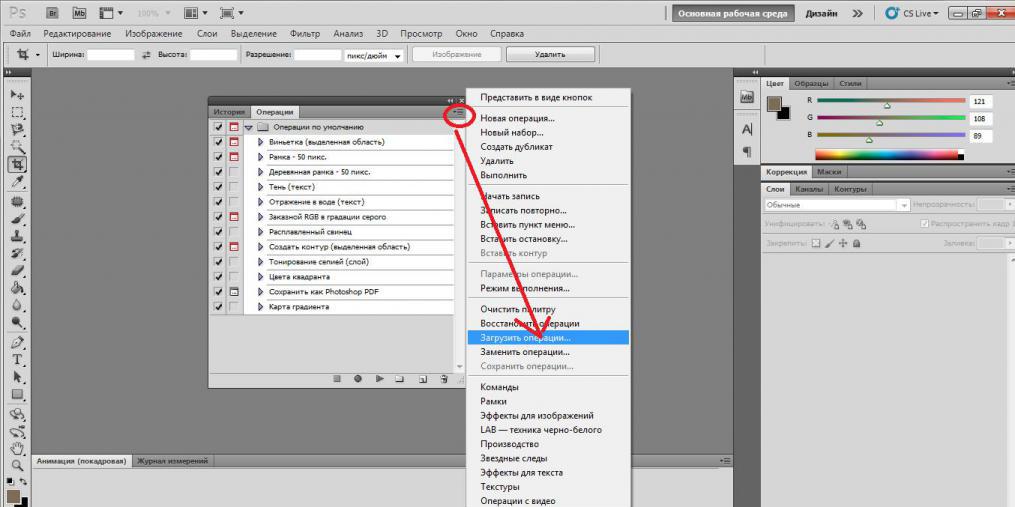 Как мы уже узнали, набор действий — это на самом деле просто своего рода папка, в которой хранятся действия. Важно отметить, что : все действия должны быть помещены в наборы действий . Если вы создаете новое действие или делаете копию существующего действия, оно должно быть помещено в набор действий. У вас может быть одно действие в наборе или сотни действий, это не имеет значения. Все действия должны быть помещены в набор действий. Я знаю, это правило, и никто не любит правила, но от этого никуда не деться.
Самый простой способ создать новый набор действий — щелкнуть значок Новый набор действий в нижней части палитры Действия (этот значок выглядит как папка):
Щелкните значок «Новый набор действий», чтобы создать новый набор действий.
Photoshop откроет диалоговое окно «Новый набор», в котором вы можете ввести имя для нового набора действий. Я назову свой набор действий «Мои действия». Конечно, вы можете назвать свой набор как хотите:
Введите имя для нового набора действий в диалоговом окне «Новый набор».
Нажмите OK после того, как вы ввели имя для своего набора, чтобы выйти из диалогового окна. Если я сейчас посмотрю на свою палитру действий, я могу увидеть свой новый набор действий «Мои действия», перечисленный под другими наборами действий:
Новый набор действий появится на палитре Действия.
На данный момент у нас есть новый набор действий, в котором абсолютно ничего нет. Давайте скопируем действие Photo Corners, которое находится внутри набора Frames, и поместим его в наш новый набор.
Перемещение наборов действий внутри палитры действий
Чтобы поместить копию действия «Уголки фотографий» в мой новый набор «Мои действия», я просто перетащу действие из набора фреймов в набор «Мои действия», удерживая нажатой клавишу Alt (Победа) / Опция ( Mac), которая создаст копию набора действий при перетаскивании.Чтобы упростить перетаскивание действия из одного набора в другой, я сначала собираюсь переместить набор «Мои действия» над набором кадров. Чтобы перемещать наборы действий и перемещать их внутри палитры действий, просто щелкните набор действий, затем, удерживая кнопку мыши нажатой, перетащите набор в новое положение. Здесь я перетаскиваю набор «Мои действия» в новое место прямо между наборами «Эффекты изображения» и «Рамки». Обратите внимание на черную горизонтальную линию, которая появляется между ними, указывая, где будет размещен набор действий:
Щелкните и перетащите наборы действий вверх или вниз на палитре действий, чтобы изменить их положение.
Отпустите кнопку мыши, чтобы поместить набор на новое место:
Набор «Мои действия» теперь находится между наборами «Эффекты изображения» и «Рамки».
Копирование и перетаскивание действия из одного набора в другой
Теперь, когда мой набор «Мои действия» перемещен на место, я открываю набор рамок и щелкаю действие «Уголки фотографий», чтобы выбрать его. Я собираюсь перетащить это действие из набора кадров в набор «Мои действия», но я не хочу перемещать исходное действие.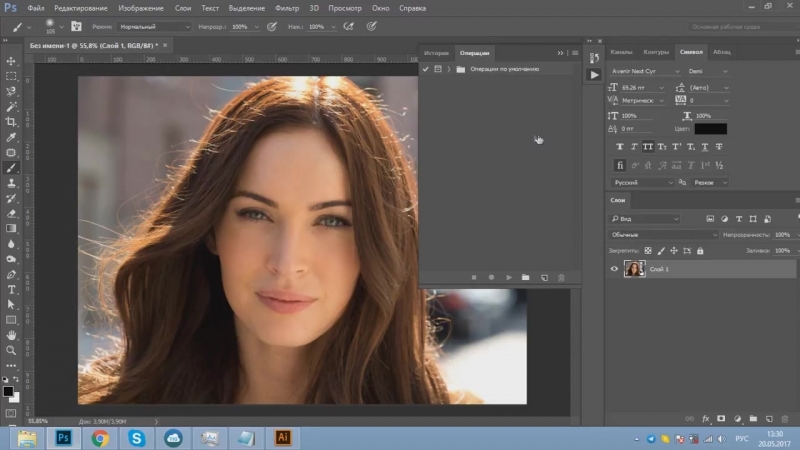 Я хочу создать копию оригинала и переместить копию в набор «Мои действия», оставив оригинал в покое. Чтобы переместить действие и одновременно создать его копию, я, удерживая нажатой клавишу Alt (Win) / Option (Mac), перетащу действие Photo Corners в набор «Мои действия». И снова появляется черная горизонтальная линия, указывающая, где будет размещено действие:
Удерживая нажатой клавишу «Alt» (Win) / «Option» (Mac), перетащите действие «Уголки фотографий» в набор «Мои действия».
Я отпущу кнопку мыши, и теперь у меня есть копия действия, которую Photoshop назвал «Копия углов фотографий», в наборе «Мои действия»:
Копия действия с именем «Копия углов фотографий» была помещена в набор «Мои действия».
Переименование действия
«Копия фотоуглов» мне не кажется очень интересным названием и уж точно не очень описательным. Поскольку я надеюсь улучшить это действие, отредактировав его, я думаю, что переименую его во что-то вроде «Улучшенные углы фотографий». Чтобы переименовать действие, просто дважды щелкните его имя в палитре «Действия» и введите новое имя. Когда закончите, нажмите Enter (Win) / Return (Mac):
Дважды щелкните имя действия и введите новое имя, чтобы переименовать его.
Теперь у меня есть точная копия оригинального действия «Уголки для фотографий», которое я переименовал в «Улучшенные уголки для фотографий» и находится в новом наборе «Мои действия», который я создал. Теперь мы можем вносить любые изменения в это действие, не затрагивая ни исходное действие, ни набор действий Frames.
Удаление шага в действии
Давайте приступим к редактированию нашего действия «Улучшенные углы фотографий». Первое, что я собираюсь сделать, это удалить самый первый шаг «Сделать снимок». Если вы помните, на этом шаге делается снимок состояния изображения непосредственно перед воспроизведением действия, поэтому мы можем легко отменить действие, просто щелкнув снимок в палитре истории.Я нажимаю на этот шаг, чтобы выбрать его:
Выбор шага «Сделать снимок».
Поскольку я, скорее всего, буду запускать этот экшен с изображением сразу после его открытия в Photoshop, я не думаю, что действительно нужен снимок, так как я мог бы так же легко выбрать параметр «Восстановить» в меню «Файл» вверху. экрана, чтобы вернуть изображение к тому, как оно было, когда я его открыл. Тогда я просто удалю этот шаг. Чтобы удалить шаг в действии, все, что вам нужно сделать, это щелкнуть по нему и перетащить его вниз к значку корзины в нижней части палитры действий:
Чтобы удалить шаг, щелкните его и перетащите в корзину в нижней части палитры «Действия».
Шаг «Сделать снимок» удален:
Шаг был удален.
Я также собираюсь удалить из действия шаг «Reset Swatches», так как он нам тоже не понадобится. Другой способ удалить шаг — щелкнуть по нему в палитре действий, чтобы выбрать затем, затем, удерживая клавишу Alt (Win) / Option (Mac), просто щелкнуть значок корзины внизу палитры:
Щелкните шаг, чтобы выбрать его, затем, удерживая нажатой клавишу «Alt» (Win) / «Option» (Mac), щелкните корзину, чтобы удалить ее.
Если вы нажмете на корзину, не удерживая нажатой клавишу Alt / Option, Photoshop сначала отобразит диалоговое окно с вопросом, хотите ли вы удалить шаг. Удерживание Alt / Option позволяет избежать диалогового окна.
Включение и выключение ступеней
Иногда вместо того, чтобы полностью удалять шаг, вы просто хотите, чтобы Photoshop игнорировал его. Обычно это лучшая альтернатива, чем удаление шага, если вы точно не знаете, что этот шаг не нужен и никогда не понадобится. Палитра действий дает нам возможность отключать отдельные шаги, не удаляя их, щелкнув маленькую галочку слева от шага.Если галочка видна, шаг будет воспроизведен как часть действия. Когда вы нажимаете на галочку, она исчезает, оставляя на своем месте пустое поле, и шаг игнорируется.
Если я посмотрю на свое действие в палитре «Действия», то вижу, что первым шагом теперь является «Режим преобразования», который, если вы помните из нашего пошагового путешествия по действию «Уголки фотографий», преобразует изображение в Цветной режим RGB . Причина, по которой этот шаг включен, заключается в том, что не все команды Photoshop, фильтры и другие параметры доступны нам при работе с изображением в другом цветовом режиме, таком как CMYK или Lab.Кроме того, цвета могут отображаться по-другому при работе в этих других режимах, особенно в CMYK. Однако, поскольку очень высоки шансы, что любое изображение, над которым мы работаем в Photoshop, уже будет в цветовом режиме RGB, этот шаг обычно можно пропустить. Конечно, всегда есть шанс, что вы будете работать с изображением в другом цветовом режиме, поэтому вместо полного удаления шага давайте просто выключим его.
Чтобы выключить шаг «Convert Mode» и сказать Photoshop, чтобы он пропустил его, пока я не решу снова включить его, я просто щелкну по галочке слева от шага.Галочка исчезнет, а на ее месте останется пустой квадрат:
Включите и выключите отдельные шаги, щелкнув галочку слева от шага. Шаг отключается, когда галочка не видна.
В следующий раз, когда я запущу этот экшен, Photoshop проигнорирует шаг «Convert Mode» и продолжит остальную часть действия. Чтобы вернуться на шаг назад, просто щелкните внутри пустого квадрата, чтобы галочка снова стала видимой.
Включить или выключить все ступени сразу
Если вы хотите включить или выключить каждый шаг в действии сразу, просто щелкните галочку слева от имени действия в палитре «Действия».Когда галочка красная, как в данный момент, это означает, что некоторые шаги действия в настоящее время включены, а другие выключены. В нашем случае шаг «Convert Mode» отключен, а все остальные шаги включены. Серая галочка означает, что все шаги в данный момент включены. А когда галочка не отображается, это означает, что все шаги в действии в настоящее время отключены:
Основная галочка слева от названия действия красного цвета, что означает, что некоторые шаги включены, а другие выключены.
Изменение существующего шага в действии
Мы видели, как удалить шаг из действия, а также как временно включить или выключить шаги. Теперь давайте посмотрим, как изменить шаг. Прежде чем мы это сделаем, важно отметить, что, к сожалению, не все шаги в действии можно легко изменить. Если шаг включает установку параметров в диалоговом окне, что мы и будем рассматривать здесь, то да, вы можете внести изменения в этот шаг, изменив параметры в диалоговом окне. Если нет, вам нужно удалить шаг, а затем перезаписать его.Мы увидим, как добавлять шаги к действию, после того, как рассмотрим, как вносить изменения в шаг, использующий диалоговое окно.
В этом действии есть два шага, которые я хочу изменить. Оба названы «Заливка», и оба контролируют цвета, используемые в эффекте кадра. Если вы помните, когда мы проходили действие шаг за шагом , первый шаг Fill контролирует цвет, используемый для фона. Давайте еще раз посмотрим на этот шаг. Я открою его, чтобы мы могли рассмотреть детали:
Подробная информация о первом шаге «Заливка» в действии, контролирующем цвет фона.
В настоящий момент на этом этапе слой «новый фон» будет заливаться серым с помощью команды «Заливка» в Photoshop. Мне не очень понравился серый цвет, который он использовал, поэтому я хочу выбрать другой цвет. Теперь у меня есть несколько вариантов. Я могу указать точный цвет, который будет использоваться каждый раз, когда я запускаю действие, или я могу сказать Photoshop, чтобы он открывал диалоговое окно команды «Заливка» при воспроизведении действия, чтобы я мог каждый раз выбирать другой цвет. Сначала попробуем выбрать конкретный цвет.
Чтобы отредактировать шаг в действии (опять же, это работает только для шагов, которые включают диалоговые окна), просто дважды щелкните шаг в палитре Действия.Я дважды щелкаю непосредственно на этапе «Заливка», и как только я это делаю, Photoshop открывает диалоговое окно «Заливка», и мы видим, что в настоящее время он настроен на заливку слоя 50% -ным серым цветом, который является оттенком серого на полпути. между черным и белым:
Дважды щелкните шаг, чтобы открыть его диалоговое окно.
Я думаю, что хочу использовать белый цвет для фона с этим эффектом рамки, поэтому вместо этого я выберу Белый из раскрывающегося списка:
Изменение параметра «Использовать» на «Белый» в диалоговом окне «Заливка».
Я нажимаю ОК в диалоговом окне, чтобы принять изменение и выйти из него, но как только я это сделаю, Photoshop фактически воспроизведет шаг и заполнит окно моего документа белым цветом:
Photoshop воспроизводит шаг после внесения изменений.
Чтобы отменить шаг, выполненный Photoshop, все, что мне нужно сделать, это перейти в меню Edit в верхней части экрана и выбрать Undo (в этом случае будет сказано Undo Fill ) или Я могу использовать сочетание клавиш Ctrl + Z (Win) / Command + Z (Mac).В любом случае возвращает меня к тому, как выглядело изображение до того, как шаг был воспроизведен.
А теперь, если я посмотрю на детали шага в палитре «Действия», я вижу, что слой больше не будет заливаться серым. Вместо этого он будет заполнен белым:
Детали шага теперь изменены в палитре Действия.
Я собираюсь проделать то же самое со вторым шагом Заливки, который контролирует цвет, используемый для фактических углов фотографии. Я прокручу до него на палитре действий, затем поверну его, чтобы увидеть детали:
Второй шаг «Заливка» управляет цветом четырех углов фотографии.
Как мы видим, посмотрев на детали шага, в настоящее время он настроен на заливку четырех углов фотографии цветом фона. Мы уже удалили шаг «Сбросить образцы», который сбрасывал бы цвет фона на белый, поэтому давайте установим конкретный цвет для использования. Я дважды щелкну на шаге в палитре Действия, чтобы отредактировать его, и снова появится диалоговое окно Fill , на этот раз настроенное на использование текущего цвета фона:
Команда «Заливка» в настоящее время настроена на заливку четырех углов фотографии цветом фона.
На этот раз я думаю, что выберу черный в качестве цвета для углов моих фотографий, поэтому я выберу черный из списка:
Выбор черного цвета для углов фотографии.
Я нажимаю OK, чтобы принять изменение и выхожу из диалогового окна, и снова Photoshop воспроизводит шаг, заполняя окно моего документа черным:
Окно документа теперь залито черным.
Я отменю шаг, который выполнял Photoshop с помощью сочетания клавиш Ctrl + Z (Win) / Command + Z (Mac), и теперь, если я посмотрю на детали шага в палитре действий, я вижу, что фотография углы теперь будут заполнены черным цветом вместо цвета фона:
Подробности шага теперь показывают, что вместо цвета фона будет использоваться черный цвет.
Давайте поиграем в экшен и посмотрим, как он будет выглядеть с нашими новыми цветами! На этот раз я буду использовать другую фотографию, чтобы было интересно. Чтобы воспроизвести действие, я нажимаю на него в палитре «Действия», чтобы выбрать его, а затем щелкаю значок «Воспроизвести» внизу палитры:
Выбор и воспроизведение только что отредактированного действия.
Вот изображение после выполнения действия с эффектом рамки «Улучшенные углы фотографий». Обратите внимание, что благодаря внесенным нами изменениям фон стал белым, а углы фотографии — черными:
Фотография после запуска нового действия с эффектом рамки «Улучшенные углы фотографий».
Я бы сказал, что это явное улучшение по сравнению с цветами, используемыми в исходном действии Photo Corners. Но что, если мне не всегда нужен белый цвет в качестве фона, а черный — в качестве цвета углов фотографии? Нужно ли мне создавать новую копию действия и редактировать ее каждый раз, когда мне нужны разные цвета? Конечно, нет! Мы просто скажем Photoshop, чтобы он открывал для нас диалоговые окна «Заливка», чтобы мы могли выбирать новый цвет при каждом воспроизведении действия!
Включение и выключение диалоговых окон во время действия
Как мы уже узнали из прошлого, когда рассматривали набор действий по умолчанию Photoshop , палитра «Действия» дает нам возможность открывать диалоговые окна во время воспроизведения действия.Это дает нам возможность настраивать действие на лету каждый раз, когда мы его запускаем. В нашем случае здесь, хотя мы уже видели, как редактировать цвета в действии и выбирать новые, было бы здорово, если бы мы могли выбирать разные цвета для нашего действия «Улучшенные углы фотографий» каждый раз, когда мы его запускаем, и мы можем обязательно сделаю это. Все, что нам нужно сделать, это включить диалоговые окна для двух шагов заливки.
Чтобы Photoshop открыл диалоговое окно при достижении определенного шага, просто щелкните значок переключения диалогового окна слева от шага.В моем случае я хочу, чтобы диалоговое окно «Заливка» появлялось при воспроизведении действия, чтобы я мог выбрать цвет фона, поэтому я нажимаю значок переключения диалогового окна слева от первого шага заливки:
Включение диалогового окна для первого шага Заливки в действии.
Я прокручу вниз до второго шага заливки и сделаю то же самое:
Включение диалогового окна для второго шага «Заливка» в действии.
Теперь посмотрите, что происходит, когда я играю в действие. Сначала я верну свою фотографию в исходное состояние, перейдя в меню File и выбрав Revert .Теперь я выберу действие в палитре «Действия» и нажму на значок «Воспроизвести». Photoshop начинает выполнять шаги действия как обычно, пока не дойдет до первого шага Заливки. Здесь вместо автоматического заполнения фонового слоя белым цветом открывается диалоговое окно «Заливка», в котором я могу либо принять белый цвет в качестве используемого цвета, либо выбрать другой цвет:
Диалоговое окно «Заливка» появляется, когда Photoshop достигает первого шага «Заливка».
Один из моих любимых способов настройки эффектов — это образцы цветов прямо из изображения, над которым я работаю, и я думаю, что сделаю это здесь.Я выберу цвет с фотографии, чтобы использовать его в качестве цвета фона для эффекта рамки. Для этого я выберу Color из раскрывающегося списка в диалоговом окне Fill:
Выбор «Цвет» из раскрывающегося списка.
Это вызовет палитру цветов Photoshop . Однако вместо того, чтобы выбирать цвет из палитры цветов, я собираюсь навести курсор мыши на изображение, которое превращает курсор в пипетку, и я щелкну изображение, чтобы выбрать светло-голубовато-серый цвет из фата невесты:
Выбор цвета непосредственно из изображения для использования в качестве цвета фона для эффекта рамки.
Я нажимаю ОК, чтобы выйти из палитры цветов, затем нажимаю ОК, чтобы выйти из диалогового окна Заливка. Photoshop заполняет слой «новый фон» цветом, который я взял из изображения, а затем продолжает свой путь через шаги в действии, пока не достигнет второго шага заливки. Здесь он приостанавливается и снова открывает диалоговое окно «Заливка», позволяя мне либо принять черный цвет в качестве цвета для углов фотографии, либо выбрать другой цвет:
Диалоговое окно «Заливка» снова открывается, когда Photoshop достигает второго шага «Заливка» в действии.
Я собираюсь взять образец другого цвета прямо из изображения, чтобы использовать его для углов фотографии, поэтому я выберу Color из раскрывающегося списка в диалоговом окне «Заливка». И снова появляется палитра цветов Photoshop, но я не собираюсь ее использовать. Вместо этого я наведу курсор мыши на изображение и выберу более темный серый цвет, также из фаты невесты:
Выборка второго цвета изображения, на этот раз для углов фотографии.
Я нажимаю ОК, чтобы выйти из палитры цветов, затем нажимаю ОК, чтобы выйти из диалогового окна Заливка.Photoshop заполняет четыре угла фотографии темно-серым цветом, который я взял из изображения, а затем продолжает выполнять оставшиеся шаги в действии, пока не дойдет до конца. Вот мой новый результат «Улучшенные углы фотографий» с использованием цветов, взятых непосредственно с фотографии:
Тот же эффект рамки «Улучшенные углы фотографий», на этот раз с цветами, взятыми из изображения.
Думаю, выглядит неплохо. И теперь, когда экшен позволяет мне выбирать новые цвета каждый раз, когда я запускаю его, я могу легко настроить этот эффект кадра для любой фотографии, с которой я его использую!
Есть только одна вещь, на которую нам нужно обратить внимание, прежде чем переходить к записи наших собственных действий, и это то, как добавить шаг к действию.Мы сделаем это дальше!
Добавление нового шага к действию
Как я уже упоминал, Photoshop позволяет нам вносить изменения в существующий шаг в действии, только если этот шаг включает использование диалогового окна для установки различных параметров. Дважды щелкнув непосредственно на шаге, мы приказываем Photoshop открыть диалоговое окно, чтобы мы могли внести изменения, а затем мы просто закрываем диалоговое окно, когда мы закончили. Если шаг, который нам нужно изменить, не использует диалоговое окно, единственный способ отредактировать его — это удалить шаг и затем перезаписать его.Мы уже рассмотрели, как удалить шаг из действия, что легко сделать, перетащив его в корзину в нижней части палитры «Действия». Здесь мы рассмотрим, как добавить шаг к действию.
Помните, когда мы проходили через оригинальный экшен Photo Corners? Самым первым шагом в действии был «Сделать снимок», который делал снимок состояния изображения непосредственно перед воспроизведением действия и сохранял его в палитре истории. Таким образом, при необходимости мы могли быстро отменить все шаги действия, переключившись на палитру «История» и щелкнув снимок.После того, как мы перетащили копию действия, которое мы переименовали в «Улучшенные углы фотографий», в наш новый набор «Мои действия», чтобы мы могли его редактировать, первое, что мы сделали, это удалили этот шаг «Сделать снимок». В то время я мотивировал удаление этого шага тем, что я, скорее всего, запустил бы действие на недавно открытом изображении в Photoshop, и поскольку мы можем легко вернуть изображение к тому, как оно выглядело, когда мы его открывали (или, по крайней мере, чтобы как он выглядел, когда мы в последний раз сохраняли его), перейдя в меню «Файл» и выбрав «Вернуть», я не подумал, что этап «Сделать снимок» был необходим, поэтому я удалил его.
Ну, как это часто бывает, только когда ты что-то выбросил, ты поймешь, как много это на самом деле значило для тебя. Поразмыслив еще немного, я понимаю, что удаление этого шага было ошибкой. Что, если бы я хотел запустить действие «Улучшенные углы фотографий» для изображения, над которым я уже проделал значительный объем работы по ретушированию фотографий? Конечно, я мог бы сначала сохранить изображение перед запуском действия, но что, если я забыл сохранить его сначала? Если бы я попытался отменить действие, выбрав «Вернуть» в меню «Файл», я бы не только отменил все шаги действия, но и отменил бы все остальное, что я сделал с изображением! Внезапно выполнение этого шага «Сделать снимок» стало не такой уж плохой идеей.Но что делать? Я его уже удалил! Нужно ли мне заново перезаписывать все действие или редактировать еще одну копию оригинала, чтобы вернуться на один шаг назад? К счастью, нет. Все, что мне нужно сделать, это перезаписать этот шаг.
Чтобы добавить шаг к действию, первое, что нам нужно сделать, это выбрать шаг, который идет непосредственно перед местом, куда нам нужно вставить шаг. Например, если добавляемый шаг должен быть третьим шагом в действии, щелкните второй шаг в действии, чтобы выбрать его, прежде чем начать запись.Таким образом, когда вы записываете новый шаг, Photoshop автоматически поместит его сразу после выбранного вами шага. Имейте в виду, что вам, скорее всего, потребуется воспроизвести все шаги в действии до этого момента, чтобы добавить новый шаг, иначе Photoshop может не понять, что вы пытаетесь сделать, и выдаст вам сообщение об ошибке, что имеет смысл. В конце концов, если вы попытались сказать кому-то «повернуть налево на следующем перекрестке», в то время как вы двое все еще стоите у машины, решая, куда пойти на обед, они, вероятно, не поймут, о чем вы говорите и может начать задаваться вопросом, а будет ли вообще куда-нибудь с вами пойти.
Помните, чтобы поочередно воспроизводить шаги в действии, удерживайте нажатой клавишу Ctrl (Win) / Command (Mac) и дважды щелкните каждый шаг. Вероятно, вам нужно будет делать это с самого начала действия, пока вы не дойдете до точки, в которую вы хотите вставить новый шаг.
В моем случае у меня небольшая проблема. Я хочу вставить новый шаг в самом начале действия, что, очевидно, означает, что мне не нужно выбирать шаги, которые предшествуют ему, и это означает, что у меня нет возможности, чтобы Photoshop автоматически поместил мой новый шаг в начале действия.Не беспокойтесь, так как мы можем легко изменить порядок шагов, как мы увидим через мгновение. На данный момент я просто выберу шаг, который в настоящее время является первым шагом, «Режим преобразования»:
Выбор первого шага действия.
Чтобы записать новый шаг, просто щелкните значок Record внизу палитры действий:
Щелкните значок «Запись», чтобы начать запись нового шага.
Вы увидите, что маленькая «кнопка» станет красной, показывая, что вы находитесь в режиме записи:
В режиме записи кнопка записи становится красной.
Теперь вспомните, что мы сказали в самом начале. Нет причин для паники только потому, что маленькая кнопка записи красная. Да, технически мы находимся в режиме записи, но мы можем сколько угодно времени записывать наш шаг, потому что действия не записываются в реальном времени. Все записи Photoshop — это сами шаги. Я хочу, чтобы действие сделало снимок моего изображения перед выполнением каких-либо дальнейших шагов, поэтому, когда Photoshop записывает то, что я делаю, я собираюсь переключиться на свою палитру History , которая по умолчанию находится рядом на палитру Действия, и я щелкну значок New Snapshot внизу палитры (это значок, похожий на камеру):
Щелкните значок «Новый снимок» в нижней части палитры «История».
Это добавляет снимок текущего состояния моего изображения в верхнюю часть палитры истории:
Палитра истории, показывающая новый снимок.
Сейчас я снова переключусь на свою палитру действий, и мы увидим, что новый шаг под названием «Создать снимок» был добавлен непосредственно под шагом «Режим преобразования», который я выбрал перед тем, как щелкнуть значок записи:
Новый шаг «Сделать снимок» теперь появляется под шагом «Режим преобразования».
Я закончил запись своего шага, поэтому теперь могу остановить запись.Для этого я нажимаю на значок «Стоп» слева от значка «Запись»:
Щелкните значок «Стоп», чтобы завершить запись шага.
И поехали! Я успешно добавил новый шаг «Сделать снимок» в свое действие «Улучшить углы фотографий». Единственная проблема в том, что я хочу, чтобы этот новый шаг был первым шагом в действии, а на данный момент это второй шаг. Давай исправим это.
Изменение порядка шагов в действии
Чтобы изменить порядок шагов в действии, просто щелкните шаг, чтобы выбрать его, затем перетащите на место.Я хочу переместить шаг «Сделать снимок» выше шага «Режим преобразования», поэтому я нажимаю на него, чтобы выбрать его в палитре «Действия», а затем перетаскиваю его над шагом «Режим преобразования». Обратите внимание на черную горизонтальную линию, которая появляется там, где я собираюсь опустить ступеньку:
Просто щелкните и перетащите шаги друг над другом в палитре Действия, если вам нужно изменить их порядок.
Я отпущу кнопку мыши, чтобы переместить шаг в новое положение, и мы видим, что теперь он появляется как самый первый шаг в действии, именно там, где я хотел:
Шаг «Сделать снимок» успешно перенесен на место.
Куда идти дальше …
И вот оно! Теперь мы рассмотрели практически все, что нам нужно знать, когда дело доходит до использования экшенов в Photoshop! На этом этапе запись наших собственных действий с нуля должна быть довольно простой, поскольку на самом деле в этом нет ничего, что мы еще не видели. Имея это в виду, давайте запишем наше собственное действие! Или посетите наш раздел Основы Photoshop, чтобы узнать больше об основах Photoshop!
Учебное пособие по действиям Photoshop — Запись действия
В этом разделе мы рассмотрим, как записать простой эффект «Мягкое свечение» как действие.Как только мы закончим запись, вы сможете мгновенно применить эффект к любому изображению, которое захотите! Вот изображение, которое я буду использовать:
Фотография, которая будет использоваться при записи действия.
Приступим!
Загрузите это руководство в формате PDF для печати!
Шаг 1. При необходимости создайте новый набор действий
Как я упоминал ранее, все действия должны быть помещены в набор действий. У вас могут быть сотни действий в наборе или одно действие, это не имеет значения.Photoshop заботится только о том, чтобы вы поместили все свои действия в наборы действий. Когда мы рассмотрели, как редактировать действие в Photoshop , мы узнали, что для создания нового набора действий все, что нам нужно сделать, это щелкнуть значок «Новый набор действий» в нижней части палитры «Действия». Это значок, который выглядит как небольшая папка, поскольку наборы действий — это просто папки, в которых мы храним действия:
Создайте новый набор действий, щелкнув значок «Новый набор действий» в нижней части палитры «Действия».
Появится диалоговое окно New Set, в котором вы можете ввести имя для вашего нового набора действий. Я уже создал новый набор действий, который назвал «Мои действия». Если вы уже работали с разделом «Редактирование действия» этих руководств, вы, скорее всего, уже создали новый набор действий, и в этом случае нет необходимости создавать здесь новый. Если вы еще не создали свой собственный набор действий, создайте его сейчас. На скриншоте видно, что я ввел название «Мои действия» для своего набора, но, конечно, вы можете назвать свой набор как хотите:
В диалоговом окне «Новый набор» можно ввести имя для нового набора действий.
Нажмите «ОК», когда вы закончите, чтобы выйти из диалогового окна, и если вы посмотрите в палитру «Действия», вы увидите, что ваш новый набор отображается под любыми другими наборами действий, которые вы в данный момент загрузили в Photoshop. Поскольку я использую тот же набор, который создал ранее, мы видим, что у меня также есть действие «Улучшенные уголки фотографий», которое мы редактировали ранее, уже доступное внутри набора. Если вы только что создали новый набор, ваш набор пока будет пустым:
Новый набор действий появится внутри палитры Действия.
Имейте в виду, что вам не нужно создавать новый набор действий каждый раз, когда вы хотите создать новое действие. Если у вас уже есть набор действий для размещения нового действия, вы можете поместить в набор столько действий, сколько захотите. Тем не менее, неплохо не помещать какие-либо свои действия в какие-либо наборы, которые устанавливаются вместе с Photoshop, например набор действий по умолчанию, набор эффектов изображения, набор рамок и так далее. Сохраните действия, которые вы создаете сами, в своем собственном наборе или наборах действий.
Шаг 2. Создайте новое действие
Теперь, когда у нас есть набор действий, в который будет помещено наше новое действие, давайте создадим наше действие! Чтобы создать новое действие, щелкните значок Новое действие в нижней части палитры Действия:
Щелкните значок «Новое действие», чтобы создать новое действие.
Это вызывает диалоговое окно New Action . Здесь мы можем ввести имя для нашего нового действия, а также выбрать набор действий, в который будет помещено действие. Поскольку мы будем записывать шаги, необходимые для создания простого эффекта мягкого свечения, я назову свое действие «Мягкое свечение».Непосредственно под полем ввода, в которое вы ввели имя своего действия, вы найдете параметр «Установить». Здесь мы выбираем, в какой набор действий поместить действие. Если ваш новый набор действий еще не выбран, выберите его из списка. Здесь мы видим, что я помещу свое действие «Мягкое свечение» в набор «Мои действия»:
Введите имя для вашего нового действия и выберите набор действий, в который будет помещено ваше действие.
Вы заметите несколько других опций внизу диалогового окна New Acton.Параметр «Функциональная клавиша» позволяет вам при желании назначить сочетание клавиш для вашего нового действия, используя любую из функциональных клавиш, а также клавишу Shift и / или клавишу Ctrl (Win) / Command (Mac). Лично я бы не стал беспокоиться об этом, поскольку уже очень легко воспроизвести действие, просто щелкнув значок «Воспроизвести» в палитре «Действия». Вы также найдете здесь параметр «Цвет», позволяющий назначить цвет вашему действию. Это актуально только в том случае, если вы просматриваете свои действия в режиме кнопок, в который нет необходимости входить.Вы можете спокойно игнорировать опцию «Цвет», и я бы также проигнорировал опцию «Функциональная клавиша», но это только я.
Шаг 3. Нажмите кнопку «Запись»
Когда вы закончите, нажмите кнопку Record в правом верхнем углу диалогового окна:
Нажмите кнопку «Запись», чтобы начать запись вашего нового действия.
Как только вы нажмете кнопку «Запись», вы увидите, что новое действие появится в вашем наборе действий на палитре «Действия». Вы также увидите, что значок записи в нижней части палитры стал красным, показывая, что вы находитесь в режиме записи:
Теперь действие отображается на палитре «Действия», а значок «Запись» становится красным.
Помните, нет причин для паники. Да, сейчас мы в режиме записи, но это не похоже на запись фильма. Действия не записываются в реальном времени. Photoshop будет записывать только фактические шаги, которые мы выполняем, а не то, сколько времени у нас уходит на их выполнение.
Хорошо, давайте начнем записывать шаги нашего действия!
Шаг 4: Создание снимка
Для первого шага в моем действии с эффектом «Мягкое свечение» я скажу Photoshop сделать снимок того, как выглядит изображение, непосредственно перед применением эффекта.Вам не обязательно включать это в качестве первого шага в действие, но, поскольку это дает нам простой способ отменить эффект, если нам это нужно, его включение не повредит. Итак, когда Photoshop записывает то, что я делаю, я на мгновение переключусь на свою палитру History , которая по умолчанию находится рядом с палитрой Actions, и я нажму на New Snapshot значок внизу палитры:
Создание снимка изображения в качестве первого шага в действии «Мягкое свечение».
Это добавляет новый снимок в верхнюю часть палитры истории:
Снимок появится в верхней части палитры истории.
Добавив этот снимок того, как изображение выглядит до применения эффекта, если мне нужно отменить эффект после выполнения действия с изображением, я могу просто переключиться на палитру истории и щелкнуть снимок.
Теперь я вернусь к палитре «Действия», и мы увидим, что первый шаг, «Сделать снимок», появляется в действии «Мягкое свечение».Наш первый шаг успешно зафиксирован:
Теперь в действии появляется первый шаг.
Шаг 5. Дублируйте фоновый слой
Теперь, когда мы дали себе возможность быстро отменить эффект, если это необходимо, мы можем приступить к его созданию! Первое, что нам нужно сделать, это продублировать фоновый слой. Фоновый слой — это слой, содержащий наше исходное изображение, и в настоящее время это единственный слой, который у нас есть. Чтобы скопировать его, перейдите в меню «Слой» в верхней части экрана, выберите Новый , а затем выберите «Слой через Копировать » или, для более быстрого способа, используйте сочетание клавиш Ctrl + J (Win) / Command + J (Mac).
В любом случае указывает Photoshop создать для нас дубликат фонового слоя (или, по крайней мере, дубликат любого слоя, который мы в данный момент выбрали, который в данном случае является фоновым слоем). Если мы посмотрим на палитру слоев, мы увидим, что теперь у нас есть два слоя. Исходный фоновый слой находится внизу, а копия фонового слоя с описательным названием «Layer 1» находится над ним:
Дубликат фонового слоя «Layer 1» теперь появляется в палитре слоев.
Если мы сейчас посмотрим на палитру Действия, то увидим, что второй шаг, Layer Via Copy , был добавлен к нашему действию «Soft Glow»:
Второй шаг, «Слой через копирование», появляется в действии.
Шаг 6: переименуйте новый слой
Прежде чем мы продолжим, давайте переименуем этот слой. Я не большой поклонник общих названий слоев, таких как «Layer 1», и давать слоям более понятные имена — всегда хорошая идея. Чтобы переименовать слой, дважды щелкните имя слоя, введите новое имя и нажмите Enter (Win) / Return (Mac), чтобы принять его.Через мгновение мы применим к этому слою фильтр «Размытие по Гауссу» в Photoshop, поэтому назовем этот слой «Размытие по Гауссу»:
Дважды щелкните непосредственно на названии «Слой 1» и переименуйте слой «Размытие по Гауссу».
Проверяя нашу палитру Действия, мы видим, что третий шаг, Установить текущий слой , был добавлен к нашему действию. Название шага на самом деле мало что нам говорит, кроме того, что он устанавливает для текущего выбранного слоя что-то, но если мы откроем шаг, щелкнув треугольник слева от его имени, мы увидим, что этот шаг будет переименуйте текущий выбранный слой в «размытие по Гауссу», что мы и хотим:
Третий шаг, «Установить текущий слой», теперь появляется в действии.
Шаг 7. Измените режим наложения нового слоя на «Перекрытие»
Пока что, несмотря на то, что мы уже записали три шага в нашем действии, изображение в окне документа ничем не отличается от того, когда мы начали, но это скоро изменится. Мы собираемся изменить режим наложения нового слоя. Выбрав слой «Размытие по Гауссу», перейдите к параметру «Режим наложения» в верхней части палитры слоев. Это раскрывающийся список, который в настоящее время установлен на «Нормальный». Щелкните раскрывающийся список, чтобы открыть его, затем выберите режим наложения Overlay из списка:
Измените режим наложения слоя «Размытие по Гауссу» на «Перекрытие».
Когда режим наложения слоя установлен на Overlay, изображение в окне документа теперь отображается с гораздо более высокой контрастностью, а цвета — более насыщенными:
Теперь увеличились контрастность и насыщенность цвета изображения.
Давайте снова посмотрим на нашу палитру Actions, где мы видим, что теперь у нас есть четвертый шаг, также названный Set current layer , добавленный к нашему действию. Давайте откроем шаг, чтобы просмотреть детали, и мы увидим, что этот шаг изменит режим наложения текущего выбранного слоя на Overlay:
В действие «Мягкое свечение» добавлен четвертый шаг.
Мы успешно добавили наш четвертый шаг к действию «Мягкое свечение». Осталось всего пара шагов, и тогда у нас будет эффект, который мы сможем мгновенно применить к любому изображению в Photoshop в любое время, когда захотим!
Шаг 8. Примените фильтр «Размытие по Гауссу»
Чтобы создать эффект мягкого свечения, нам нужно размыть изображение на нашем слое «размытие по Гауссу». Поднимитесь к меню «Фильтр» в верхней части экрана, выберите «Размытие», а затем выберите «Размытие по Гауссу». Это вызовет диалоговое окно Photoshop Gaussian Blur.Перетащите ползунок «Радиус» в нижней части диалогового окна вправо, чтобы увеличить степень размытия, применяемого к слою, или перетащите ползунок влево, чтобы уменьшить степень размытия. Следите за своим изображением в окне документа, перетаскивая ползунок, чтобы вы могли видеть, что происходит, и выберите значение радиуса, которое придаст вашему изображению приятный эффект мягкого свечения. Я собираюсь установить значение радиуса на 13 пикселей, что хорошо работает для моего изображения:
Создайте эффект мягкого свечения, отрегулировав значение радиуса в диалоговом окне «Размытие по Гауссу».
Нажмите «ОК», когда закончите, чтобы принять эффект размытия и выйти из диалогового окна. Вот мое изображение после применения фильтра Gaussian Blur:
Изображение после применения фильтра Gaussian Blur.
Если мы посмотрим на нашу палитру действий, мы увидим, что пятый шаг, Gaussian Blur , был добавлен к нашему действию «Мягкое свечение», и если мы откроем шаг, мы увидим детали, что радиус значение в диалоговом окне «Размытие по Гауссу» будет автоматически устанавливаться на 13 пикселей каждый раз, когда мы запускаем это действие:
Пятый шаг, «Размытие по Гауссу», появляется в действии.
Отлично, но что, если значение радиуса в 13 пикселей не подходит для следующего изображения, которое мы используем с этим действием? Что, если для следующего изображения требуется еще более высокое значение радиуса для достижения желаемого эффекта свечения или меньшее значение радиуса? Возможно, вместо того, чтобы использовать одно и то же значение радиуса при каждом воспроизведении действия, мы должны заставить Photoshop открывать диалоговое окно «Размытие по Гауссу» для нас, чтобы мы могли настроить значение радиуса, если необходимо, и настроить эффект для каждого изображения.
Как мы уже узнали, мы можем легко включать или отключать диалоговые окна при воспроизведении действия, просто щелкнув значок переключения диалогового окна слева от шага.По умолчанию значки переключения отображаются пустыми, что означает, что диалоговое окно, связанное с шагом, не будет отображаться при воспроизведении действия. Поскольку я хочу, чтобы диалоговое окно «Размытие по Гауссу» появлялось каждый раз, когда я запускаю действие, я собираюсь щелкнуть внутри пустого значка переключателя слева от шага. Когда я это сделаю, появится маленький серый значок диалогового окна, сообщающий мне, что диалоговое окно теперь открывается для меня, когда я играю действие:
Щелкните значок переключения диалогового окна для шага «Размытие по Гауссу», чтобы Photoshop открывал диалоговое окно при воспроизведении действия.
Шаг 9: Понизьте непрозрачность слоя до 65%
Чтобы завершить действие, давайте снизим значение непрозрачности слоя «размытие по Гауссу», чтобы эффект не был таким интенсивным. Чтобы уменьшить непрозрачность слоя, перейдите к опции Opacity в верхнем правом углу палитры слоев, прямо напротив опции Blend Mode. По умолчанию значение непрозрачности установлено на 100%. Щелкните маленькую стрелку справа от того места, где написано «100%», после чего появится небольшая ползунок.С помощью ползунка перетащите значение непрозрачности до 65%:
Используйте маленький ползунок, чтобы уменьшить значение непрозрачности слоя «Размытие по Гауссу» до 65%.
Важно: Когда вы перетаскиваете ползунок, чтобы уменьшить непрозрачность слоя, убедитесь, что вы не отпускаете кнопку мыши , пока вы не перетащите ползунок на желаемое значение. Каждый раз, когда вы отпускаете кнопку мыши, Photoshop будет рассматривать это как новый шаг в действии, и вы получите несколько шагов для уменьшения непрозрачности.Например, если вы перетащили ползунок вниз до 90%, отпустили кнопку мыши, затем перетащили ползунок на 75%, отпустили кнопку мыши, а затем перетащили ползунок вниз до 65%, вы получите список из трех шагов. в действии, один понижает непрозрачность до 90%, другой — до 75%, и, наконец, третий шаг снижает непрозрачность до 65%. Если это произойдет с вами, подождите, пока вы не закончите запись действия, затем просто щелкните дополнительные шаги, которые вам не нужны, и перетащите их в корзину в нижней части палитры действий, чтобы удалить их.
Еще больше Важно: Кроме того, если вы используете Photoshop CS или более позднюю версию, не используйте ползунок для уменьшения значения непрозрачности слоя. Этот, я не могу не подчеркнуть. Не используйте бесполезные ползунки при записи действий. Если вы попытаетесь снизить непрозрачность слоя до 65% с помощью ползунка scrubby, у вас будет 35 отдельных шагов в вашем действии, каждый из которых снижает непрозрачность слоя на 1%. Таким образом, никаких бесполезных ползунков при записи действий, иначе вы удалите много лишних шагов, когда закончите.Был там, сделал это.
Сказав, что, как только вы снизили непрозрачность слоя, вы закончите записывать все шаги, необходимые для действия! Давайте посмотрим на нашу палитру действий, где мы можем увидеть последний шаг, еще один с именем . Установить текущий слой , в списке, и если мы откроем шаг, чтобы просмотреть детали, мы увидим, что этот последний шаг снизит непрозрачность слой до 65%:
Последний шаг появляется в действии.
Вот, после уменьшения непрозрачности слоя, мое изображение с завершенным эффектом «Мягкое свечение»:
Свадебное фото с законченным эффектом «Мягкое свечение».
Шаг 10: Остановите запись действия
Мы закончили запись нашего действия, а это значит, что нам нужно сказать Photoshop, чтобы он прекратил запись того, что мы делаем. Для этого щелкните значок Стоп внизу палитры Действия:
Щелкните значок «Стоп», чтобы завершить запись действия.
И на этом мы закончили! Мы успешно записали наше самое первое действие, и теперь у нас есть эффект, который мы можем мгновенно применить к любому другому изображению, которое захотим! Давайте быстро убедимся, что действие работает должным образом.Открою в фотошопе другое изображение:
Новое изображение открыто в Photoshop.
Чтобы запустить новое действие с изображением, я выберу действие «Мягкое свечение» из набора «Мои действия» на палитре «Действия», затем я нажму на значок Воспроизвести в нижней части палитры. :
Выберите действие «Мягкое свечение», затем щелкните значок «Воспроизвести» в палитре «Действия».
Как только я щелкаю значок «Воспроизвести», Photoshop начинает выполнять шаги действия, сначала создавая снимок изображения в палитре «История», затем дублируя фоновый слой, переименовывая новый слой в «размытие по Гауссу» и изменяя режим наложения нового слоя на Overlay.Когда он достигает шага, на котором к изображению применяется фильтр Gaussian Blur, он приостанавливает действие и открывает для меня диалоговое окно Gaussian Blur, чтобы я мог при необходимости изменить значение радиуса:
Photoshop приостанавливает действие и отображает диалоговое окно «Размытие по Гауссу».
Обратите внимание, что значение радиуса в диалоговом окне уже установлено на 13 пикселей, поскольку это значение мы использовали при записи действия. Я мог бы изменить здесь значение, если бы захотел, но я думаю, что 13 пикселей хорошо подходят для этого изображения, поэтому я просто нажму OK в правом верхнем углу диалогового окна, чтобы принять настройку, выйду из диалогового окна, и позволить Photoshop продолжить выполнение шагов в действии.
Photoshop продолжает работу, снижая для меня значение непрозрачности слоя «размытие по Гауссу» до 65%, после чего эффект завершен, и он был завершен за долю времени, которое потребовалось бы мне, чтобы просмотреть все снова шаги самостоятельно! Вот изображение с финальным эффектом «Мягкое свечение»:
Эффект «Мягкое свечение» был легко применен ко второму изображению с помощью действия.
Куда идти дальше …
Похоже, наша акция работает именно так, как планировалось! Теперь мы можем использовать его, чтобы быстро применить эффект «Мягкое свечение» к любому изображению, которое мы хотим! Поскольку мы потратили время и усилия на запись действия, нам, вероятно, следует сохранить его, чтобы не потерять.
