
Компьютер для фотографа: Лучший компьютер для обработки фотографий 2020 ✅ Обзор сборок Артлайн
Компьютер ретушера и фотографа 2020 (тихий и мощный компьютер).
Предисловие:
В далёком 2012-м году я собирал себе комп для ретуши, основными критериями были мощность (по адекватной цене) и тишина. Он радовал меня беcшумной работой, а мощности в последние годы мне всё больше не хватало, особенно при работе над крупными проектами с большими psd. Поэтому решил полностью обновиться и собрать мощный, но тихий системник. И сейчас расскажу основные важные моменты, которые нужно учитывать при сборке компьютера для ретуши.
Советы по выбору железа:
0 — Amd или Intel.
Извечный вопрос и повод для холиваров. Смотрите по своей религии и предпочтениям. Я раньше сидел на Intel, сейчас переехал на Amd. Для моих задач оба хороши и разницы не вижу.
1 — Количество ядер процессора.
Если вы конвертируете много файлов, то лучше брать от 8 ядер. 4 сейчас уже маловато, 6 в целом ок, а 8 отлично. Тот же Lightroom загрузит все ядра, сколько ему не дай и будет работать шустрее. К тому же, он ещё любит мощность ядер.
2 — Мощность ядер.
Здесь чем мощнее — тем лучше. Если вам нужны хоть какие-то цифры, то частота лучше от 3000-3500 МГц в обычном режиме, а не в Turbo Boost.
3 — Оперативная память.
От 16Гб и выше. И желательно, чтобы материнская плата поддерживала 64Гб на случай апгрейда. Не забывайте, что не Photoshop’ом единым. Комп — это ещё система, браузер, процессы в фоне и т.п. И всё это ест память. А стоит начать работать с более-менее большим psd и память начнет таять на глазах.
4 — Ssd.
Обязателен. Не важно с подключением Sata или m2, важно, чтобы система и программы стояли на Ssd. А также туда обязательно нужно вынести кэш Фотошопа, Лайтрума и других программ, с которыми работаете с фото. И лучше держать файлы, с которыми работаете на данный момент также на Ssd. Если Фотошоп стоит на Ssd, а файлы лежат на медленном жестком диске, то это будет узким горлышком. Отсюда следует, что объём Ssd должен быть достаточным для этого. На данный момент оптимально брать Ssd от 500Гб. На крайний случай 250Гб, но, вероятно, уже через год вы поймёте, что этого мало. А если ещё и играете, то точно меньше 500 будет маловато. По брендам дело вкуса, но Samsung сейчас лучшие по соотношению цена/качество.
4.1 — Какой Ssd, Sata или m2?
Основная разница — это скорость. У обоих она достаточная для быстрой работы компьютера. Но m2 работает в несколько раз быстрее Sata в некоторых задачах (с большими файлами). Значит ли это, что система будет загружаться быстрее или все программы станут работать в разы быстрее, чем на Sata Ssd? Скорее нет, чем да, т.к. рабоат системы и большинства программ — это работа с небольшими файлами. Не буду углубляться в технические нюансы, если в двух словах — m2 более современный, более быстрый в некоторых задачах и меньше по размеру. Совет такой — если бюджет (и материнская плата) позволяет, то берите m2, если нет, то Sata.
5 — Жесткий диск.
Нужен для «файлопомойки», где будет храниться всё остальное и ему большие скорости не нужны. Тут выбирайте по вкусу и объёму. Касаемо шума, чем быстрее жесткий диск (7200 оборотов), тем он громче, чем медленнее (5400 оборотов), тем тише. Не без исключений, но в целом так. Поэтому если нужен тихий комп, то берите на 5400 и будет отлично.
6 — Видеокарта.
Тут интересный момент. Если вам не играть, не рендерить видосы или 3д, то хватит и встроенной в процессор видюхи. Некоторые фильтры Фотошопа используют видеокарту, но их не так много. Но лучше, конечно, отдельную, т.к. сегодня вы только фотографируете, обрабатываете и смотрите ютуб, а завтра вы начали снимать видео или захотели поиграть и слабая видюха станет камнем преткновения. Поэтому берите что-то типа GeForce 1050/1060 и выше в зависимости от бюджета. По Amd не подскажу в моделях, но скорее всего будет сопоставимо по стоимости вышеуказанной.
Пункты не влияющие на производительность компа для работы с фото.
7 — Охлаждение процессора и кулеры на вдув/выдув.
Это тот самый пункт про тишину. Если вам нужна тишина, то берите так называемый башенный кулер. Это такая железная большая башня. Из отличных тихих — это Noctua и Be Quiet!. От них же можно смело брать кулеры в корпус.
8 — Блок питания.
По мощности можете рассчитать необходимый минимум в онлайн калькуляторах (например: https://ru.msi.com/calculator). Но берите с запасом, т.к. процессоры и видеокарты в режиме ускорения начинают потреблять больше энергии. Некоторые БП могут даже не включать встроенный кулер до, например, 50% нагрузки. Это снова отсылка к тишине системника. Если совсем не хотите вникать, то берите какой-нибудь Seasonic от 600Вт. И смотрите, чтобы у него был сертификат 80 PLUS. Если берёте другого производителя, то тоже с этим сертификатом.
Все эти рекомендации исключительно со своего опыта, на истину не претендую.
Послесловие:
Какой я в итоге собрал я себе комп и почему:
Материнская плата — AsRock x470 Taichi — мать выбирал под проц, чипсет x570 дорогой на хорошие матери (именно он рекомендован к процам Ryzen 9 3000 серии), да и пока мне не зачем PCI Express 4. 0. Поэтому выбирал из предыдущего сокета, но с хорошим питанием.
Процессор — Ryzen 9 3900x — хотел 12 ядер, по соотношению цена/мощность считаю отличным вариантом с мощностью про запас. Intel за такую стоимость может дать только 8, пусть и чуть более мощных ядер.
Кулер на процессор — Be Quiet! Dark Rock Pro 4 — тихий, отводит много тепла. Выбирал между ним и Noctua NH-D15. Noctua был на 300гр тяжелее при практически идентичных температурах. Решил не нагружать материнскую плату лишним весом.
Оперативная память — Ballistix Sport 64Gb — для себя посчитал единственным оптимальным вариантом без лишнего разгона от производителя, без цыганских светодиодов и хорошей ценой. Взял 4 плашки по 16Гб. Теперь мне не страшны psd по много гигабайт.
Видеокарта — Palit GeForce RTX 2070 SUPER JetStream 8Gb — современная, мощная, тихая без особой нагрузки, умеет даже не включать кулеры до существенной нагрузки. Конкретно для фото избыточна, но для простого рендера видосиков на ютуб будет норм.
Блок питания — Seasonic Focus Plus 750W Gold — отличный, тихий, надёжный, гарантия 10 лет. Можно было бы и 850W, но не влезал в бюджет на момент покупки.
Ssd — Samsung 970 EVO Plus 500Gb m2 — выбрал m2, т.к. часто копирую/редактирую большие файлы (по несколько гигабайт). Тут раскрываются преимущества m2.
Жесткий диск — WD Blue 4Tb — тихий, неприхотливый. По объёму пока хватит.
Корпус — Thermaltake Core V51 TG — огромный просторный корпус, на вид норм, провода можно прокинуть по задней стенке, отстёгиваются лишние корзины HDD, БП снизу, верх сетчатый — плюс к оттоку воздуха. Можно поставить видюху вертикально к передней стенке корпуса. В комплекте 2 кулера на вдув и 1 на выдув.
Из предыдущего конфига остался ещё ssd Samsung 850 EVO на 250Гб.
Использую этот системник около месяца, впечатления исключительно отличные. Лайтрум, наконец, не тормозит даже с кучей кистей, Фотошоп легко работает с послойниками в несколько гигабайт. Видео пока не рендерил — на этот счёт ничего не могу сказать. Системник по уровню шума получился такой же как и прошлый — очень тихий.
Хочется ещё обозначить важный момент — если у вас рабочий компьютер быстрый, то это приносит вам больше денег за ту же работу, чем просто нормальный, но подтупливающий, т.к. тратите меньше времени при той же стоимости работы.
Если есть какие-то вопросы — спрашивайте. 🙂
https://vk.com/sergretouch
http://instagram.com/sergretouch
http://instagram.com/sergey_brezhnev
http://www.youtube.com/user/sergbrezhnev
https://www.facebook.com/sergey.brezhnev.7
https://www.behance.net/sergretouch
Tags: sergretouch, Личный опыт, обработка фотографий
Компьютер Для Фотографа 2022 — Топ 4 мощных ПК
Ищете лучший настольный компьютер для фотографа ? Это руководство поможет вам решить, что подходит для вашей фотографии, и найти лучшие цены.
В то время как лучшие ноутбуки для редактирования фотографий предлагают возможность редактировать фотографии, сохраняя при этом мобильность на ходу, старый добрый настольный компьютер по-прежнему является предпочтительным вариантом для многих, кто работает в домашнем офисе. Выбор лучшего настольного компьютера даст вам возможность добавить собственный монитор; с типичными размерами от 21 до более 30 дюймов означает, что если у вас есть место на столе, вы можете работать из дома гораздо удобнее, чем если бы вы щурились на экран ноутбука. Добавление полноразмерной клавиатуры и удобной мыши еще больше увеличивает эргономические преимущества по сравнению с клавиатурой ноутбука и трекпадом.
Многие из лучших настольных компьютеров на этой странице предлагают уровень мощности и производительности, с которым не могут сравниться ноутбуки, и если вы не против открыть их и повозиться с ними, их можно модернизировать с помощью более мощных компонентов, что делает их гораздо более перспективными, чем стандартные ноутбуки.
Если вы не слишком заинтересованы в обновлении ПК самостоятельно, многие предлагаемые в этой статье настольные компьютеры для редактирования фотографий можно легко настроить при покупке, чтобы вы могли выбрать уровень производительности, который наилучшим образом соответствует вашим потребностям.
Компьютер для фотографа 2022: на что обратить внимание ?
Размер настольного компьютера также означает, что производители могут вместить более мощные компоненты, чем вы обычно найдете в ноутбуке. Это означает, что если вы хотите, вы можете получить настольный компьютер с дискретной видеокартой (а не интегрированной в центральный процессор), что полезно, если вы занимаетесь очень интенсивным редактированием, включая редактирование видео.
Настольные компьютеры с большим объемом оперативной памяти и многоядерным процессором отлично подходят для многозадачности. Если вам нравится открывать несколько приложений одновременно, обратите внимание на 4-, 6- или 8-ядерные процессоры.
Конечно, вы всегда можете собрать свой собственный настольный ПК в корпусе Tower, но, хотя это дает вам больше гибкости, когда речь идет о мощности и цене (поскольку вы сами получаете компоненты), если у вас нет желания или ноу-хау для сборки ваш собственный ПК, то покупка одного из готовых настольных компьютеров из этого списка — это то, что вам нужно.
Многие производители настольных компьютеров в любом случае предлагают ряд вариантов настройки, что означает, что вы можете настроить такие параметры, как мощность процессора, графические карты и объем памяти, в момент покупки в соответствии со своими потребностями.
Должен ли я выбрать компьютер для фотографа «все в одном»?
Наряду с традиционными настольными компьютерами в корпусе Tower также доступны моноблоки. У них все компоненты встроены в экран — Apple iMac является отличным примером — и в этом есть ряд преимуществ. Во-первых, они стильные и экономят место, так как вам не нужно держать на столе большую коробку — только экран, мышь и клавиатура.
Поскольку компьютер встроен в экран, это означает, что вам также не нужно покупать монитор отдельно, что может сэкономить деньги. Кроме того, поскольку компьютерные компоненты становятся все тоньше и мощнее, чем когда-либо, компьютеры «все в одном» могут так же эффективно редактировать фотографии, как и традиционные компьютеры.
Однако есть несколько недостатков, которые необходимо учитывать при использовании многофункциональных устройств. Во-первых, компьютеры «все в одном» нельзя легко модернизировать, как традиционные ПК, поскольку компоненты обычно специально разработаны для установки за экраном — как в ноутбуке. Они также могут быть более дорогими, и вам придется учитывать качество экрана как часть вашей покупки, а не выбирать из лучших мониторов для фотографов. Тем не менее, их стоит рассмотреть, поэтому мы включили в этот список несколько многофункциональных устройств.
#1 Apple Mac Studio
Лучший универсальный настольный Компьютер для фотографа 2022
ТЕХНИЧЕСКИЕ ХАРАКТЕРИСТИКИ:
- Процессор: Apple M1 Макс/Ультра
- Графика: до 64 ядер встроенного графического процессора
- Оперативная память: до 128 ГБ
- Хранилище: до 2 ТБ SSD
- Возможности подключения: 4x USB 4/Thunderbolt 4, 1x HDMI, разъем для наушников, Ethernet, WiFi,
- Bluetooth (спереди: 2x USB-C, слот SDXC)
- Размеры (ШхГхВ): 197 х 197 х 95 мм
Mac Mini теперь может выглядеть немного второсортным по сравнению со всемогущим Mac Studio, но это все еще отличный настольный компьютер сам по себе, не говоря уже о том, что он значительно дешевле. Как и в Mac Studio, вам все равно нужно будет добавить свой собственный монитор, но сам компьютер крошечный с размерами 197 x 197 x 36 мм, поэтому он поместится на любом столе. Этот последний Mac Mini M1 отличается от предыдущих моделей Mini тем, что в нем используется собственный процессор Apple, разработанный для компьютеров.
Это конструкция, аналогичная процессору iPhone/iPad, но усиленная для настольных компьютеров. И да, Apple хорошо поработала. Сверхэффективный процессор M1 может превзойти многие современные высокопроизводительные процессоры Intel Core серии, а 16 ГБ ОЗУ достаточно для серьезного редактирования изображений. . Единственным недостатком по сравнению со старыми Mac Mini на базе процессоров Intel является то, что вы не можете указать больше памяти, чем 16 ГБ, поэтому сверхинтенсивное редактирование изображений или видео может замедлиться.
Плюсы:
+ Невероятная вычислительная мощность
+Энергосберегающие характеристики
+ Выделенные медиа-движки
+Портативный форм-фактор
+Экономичная рабочая станция высокого класса
Минусы:
-Ограниченная возможность обновления пользователем
-Много портов, но может и не хватить
-Нет клавиатуры и мыши в комплекте
#2 Apple iMac M1 (24 дюйма, 4,5K, 2021 г.
 )
)Настольный компьютер, потрясающий почти во всех отношениях
ТЕХНИЧЕСКИЕ ХАРАКТЕРИСТИКИ:
- Процессор: 8-ядерный чип Apple M1
- Графика: 7-ядерный или 8-ядерный Apple M1 GPURAM: 8-16 ГБ
- Хранилище: 256 ГБ-2 ТБ SSD
- Размеры (ВхШхГ): 46,1 х 54,7 х 14,7 см
В основе 24-дюймового iMac лежит превосходная система Apple M1 on a Chip, которая объединяет почти все основные аспекты компьютера на одном чипе, подобно телефону или планшету. Он в высшей степени быстр и эффективен, и доставил немало беспокойства традиционным производителям компьютерных процессоров, таким как Intel и AMD.
У iMac M1 тот же 8-ядерный процессор, что и у его собратьев MacBook, но он сочетается с 23,5-дюймовым экраном Retina с огромным разрешением 4,5K (4480 x 2520) и потрясающей яркостью 500 нит. Учитывая охват цветового пространства DCI-P3, а также превосходную технологию True Tone от Apple, этот дисплей наверняка станет хитом для творческих людей, которым нужны наилучшие впечатления от просмотра.
В то время как пользователям, которым требуется серьезная производительность для жесткого редактирования изображений или видео, по-прежнему лучше всего выбрать 27-дюймовый iMac на базе Intel и его дополнительный объем оперативной памяти, новый 24-дюймовый iMac обладает достаточной мощностью, чтобы удовлетворить подавляющее большинство изображений. или требования к редактированию видео. И это по очень разумной цене, если учесть потрясающий экран, который вы получаете как часть продукта.
Плюсы:
+ Тонкий дизайн с 7 вариантами цвета
+Мощный и эффективный процессор M1 SoC
+Дисплей Retina +4,5K
Минусы:
-Только 16 ГБ максимальной памяти
-23,5-дюймовый экран может быть ограничительным
— Дорогие обновления SSD
#3 Apple Mac Studio
Портативный Компьютер для фотографа 2022
ТЕХНИЧЕСКИЕ ХАРАКТЕРИСТИКИ:
- Процессор: Apple M1 Макс/Ультра
- Графика: до 64 ядер встроенного графического процессора.

- Оперативная память: до 128 ГБ.
- Хранилище: до 2 ТБ SSD
Возможности подключения: 4x USB 4/Thunderbolt 4, 1x HDMI, разъем для наушников, Ethernet, WiFi, - Bluetooth (спереди: 2x USB-C, слот SDXC)
- Размеры (ШхГхВ): 197 х 197 х 95 мм
Позиционируясь между последним M1 Mac Mini и Intel Mac Pro Tower с точки зрения мощности и цены, Mac Studio был разработан как настольная рабочая станция под экраном. Он достаточно портативный, чтобы его можно было носить с собой из одного места в другое, когда это необходимо, но достаточно мощный, чтобы быть вашей основной системой практически для любой деятельности, поддерживая до 4 дисплеев XDR 6k и 1 дисплей 4k одновременно.
Вы получаете на выбор новейшее аппаратное обеспечение Apple M1 Max или M1 Ultra System-On-A-Chip (SoC) — с их сверхскоростными процессорами, унифицированной памятью, графическими процессорами и видеодвижками. В то время как сама Mac Studio не поставляется с клавиатурой и мышью в стандартной комплектации, клавиатура Apple Magic Keyboard с Touch ID и Magic Mouse спроектирована так, чтобы идеально соответствовать ее эстетике. Учитывая приличный набор портов, встроенный Wi-Fi и Bluetooth, а также невероятную скорость, на которую способна эта штука, получается идеальный настольный компьютер практически для всех!
Плюсы:
+ Невероятная вычислительная мощность
+Энергосберегающие характеристики
+ Выделенные медиа-движки
+Портативный форм-фактор
+Экономичная рабочая станция высокого класса
Минусы:
-Ограниченная возможность обновления пользователем
-Много портов, но может и не хватить
-Нет клавиатуры и мыши в комплекте
#4 Acer Aspire TC
ТЕХНИЧЕСКИЕ ХАРАКТЕРИСТИКИ:
- Процессор: до Intel Core i7-11700F (8 ядер, 2,5 ГГц)
- Оперативная память: 8 ГБ DDR4
- Хранилище: 1 ТБ SSD
- Возможности подключения: гигабитный интернет, 802.11ac Wi-Fi
- Размеры (ШхГхВ): 340 х 163 х 350 мм
Плюсы:
+Дешево
+Компактный
Минусы:
-Ограниченная оперативная память
Если вы ищете недорогой настольный ПК для работы с фотографиями, то Acer TC — отличный бюджетный выбор. Он доступен в нескольких конфигурациях спецификаций, и все они имеют очень хорошую цену, хотя это означает, что вам придется обойтись всего 8 ГБ ОЗУ, что на самом деле является минимальным для редактирования фотографий в наши дни. Aspire TC поставляется в тонком корпусе, который не займет много места на рабочем столе. Вы по-прежнему можете открыть его и обновить при необходимости (например, он поддерживает до 32 ГБ ОЗУ), и он даже имеет встроенное устройство чтения карт памяти SD. Твердотельный накопитель емкостью 1 ТБ входит в комплект поставки некоторых моделей для быстрого и объемного хранения — отлично, если вы работаете с необработанными файлами высокого разрешения или видео 1080p. Хотя стоит иметь в виду, что внутреннюю память также можно легко обновить, или всегда есть наш выбор лучших внешних жестких дисков.
Сборка компьютера для фотографа: оптимальный ПК для Photoshop
Если нужна сборка компьютера для фотографа, то данная статья позволит вам сэкономить значительную часть времени. Я тщательно изучил тему и готов поделиться с вами выводами. Рассказываю, на каком ПК будет оптимально работать Photoshop в 2020 году и на что делать упор при выборе комплектующих.
Предисловие
Старый компьютер служил верой и правдой более семи лет. Все было супер, я делал разные проекты, в том числе тяжелые — с огромным количеством слоев, смарт-объектов и прочего. Но это было в эру 24-мегапиксельных кадров. Сейчас же нормой считаются проекты на 50 мегапикселей, поэтому почувствовал нехватку производительности.
Компьютер нужно было апгрейдить, но в интернете можно найти только тесты в играх. Я в игры не играю, да и компьютер нужен именно для работы в Фотошопе. Синтетические тесты для меня тоже были не показательны.
Искал информацию на зарубежных ресурсах, но и там толком ничего нет. Проанализировав, что мне действительно нужно от компьютера, решил собирать ПК по соотношению «цена-производительность», но с упором на мощный процессор.
Теперь, когда у меня было два компьютера, решил протестировать их при одинаковых условиях. Тесты делал по своей методике, которую опишу ниже. Думаю, на моем примере каждый сможет сделать вывод, что действительно влияет на производительность Photoshop и на что вообще нужно делать упор фотографам при покупке нового компьютера.
Старый компьютер vs новый: сравнение комплектующих
Старый | Новый | |
| Процессор | Intel Core i5 2500K | Ryzen 7 3700X |
| Количество ядер/потоков | 4 ядра / 4 потока | 8 ядер / 16 потоков |
| ОЗУ | 16 ГБ DDR3-1600 МГц | 32 ГБ DDR4-3200 МГц |
| SSD | Plextor (SATA), скорость чтения — 500 мб/с | Samsung (NVMe), скорость чтения — 3400 мб/с |
| Видеокарта | Nvidia GT630 | Nvidia GTX 1050 TI |
| Тест Geekbench Single-Core | 4310 | 5606 |
| Тест Geekbench Multi-Core | 12296 | 34498 |
Мой старый процессор даже сейчас можно считать актуальным.
Чтобы существенно продвинуться вперед, я рассматривал варианты минимум втрое дороже. Пока выбирал, вышло новое поколение Ryzen, в котором существенно доработали производительность ядер до уровня Intel. Поэтому Ryzen 7 3700X показался мне очень выгодным решением — 340 долларов за 8 ядер и 16 потоков.
Также стоит отметить, что оперативной памяти взял 32 ГБ, она нового поколения и работает на вдвое большей частоте. Также взял более производительную видеокарту.
Как видно из теста Geekbench 4.3.4, оценка производительности в мультипотоке почти втрое выше. Также тестировал в PCMARK 10: 2980 баллов у старого компьютера против 6161 — у нового. В CINEBENCH R15
новый ПК выиграл как в однопотоке — 147 против 189 баллов, а в многоядерном оставил пенсионера далеко позади — 508 против 2061 баллов. Прирост существенный, но как это скажется на реальной работе?
Насколько изменилась реальная производительность
Взял два проекта в формате PSB — на 24 МП и 50 МП. В обеих использован одинаковый набор слоев с теми параметрами, которые я обычно использую в работе. Файлы с корректирующими слоями, масками, эффектами и т.п.
PSB файл на 24 МП | PSB файл на 50 МП | ||||
Старый ПК | Новый ПК | Старый ПК | Новый ПК | ||
| S-BLUR R60/T25 | 26 сек | 7,3 сек | S-BLUR R60/T25 | 50 сек | 20,2 сек |
| Изменение размера 24 МП-10000 | 2 мин 14 сек | 19 сек | Изменение размера 50 МП-10000 | 4 мин 56 сек | 36 сек |
| Открытие файла | 8 сек | 3,8 сек | Открытие файла | 12 сек | 4,9 сек |
| Открытие 5 файлов | 31 сек | 14 сек | Открытие 5 файлов | 1 мин 19 сек | 24,4 сек |
| Перевод из 8 в 16 бит | 9 сек | 4,8 сек | Перевод из 8 в 16 бит | 16 сек | 7 сек |
| Сохранение 5 файлов | 49 сек | 35 сек | Сохранение 5 файлов | 1 мин 30 сек | 1 мин 1 сек |
| Пакетное применение экшена START для 20 файлов | 1 мин 19 сек | 31,5 сек | Пакетное применение экшена START для 20 файлов | 2 мин 51 сек | 35,7 сек |
| Заливка 50 слоев INTO STACK | 35 сек | 34,5 сек | Заливка 50 слоев INTO STACK | 48 сек | 45,4 сек |
| Сохранение файла | 9 сек | 7 сек | Сохранение файла | 16 сек | 12,5 сек |
Как видите, по некоторым пунктам разница в производительности существенна, но есть моменты, где изменений практически нет. Речь идет о последних двух пунктах — и в обоих моментах главный упор припадает на дисковый накопитель. Почему нет прироста я так и не понял, так как разница в чтении и записи с разных твердотельных дисков отличается втрое.
Теперь о разнице в работе, которую нельзя измерить таймером — рисование кистью, редактирование эффектов, предпросмотр, отклик, скорость масштабирования и так далее. В таблице — разница по моим субъективным ощущениям. Надеюсь, доверяете мне.
Махинации | Разница между старым и новым ПК |
| Рисование кистью 2500 px | Существенна |
| Копирование массива слоев | Существенна |
| Приближение / отдаление | Минимальна |
| Копирование корректирующих слоев из одного файла в другой | Минимальна |
| Редактирование эффектов / отклик | Существенна |
| Предпросмотр S-BLUR движение ползунков | Существенна |
Что в компьютере реально влияет на работу в Photoshop
Как оказалось, наибольшее влияние на работу фотошопа имеет процессор. Именно на него ложится основная работа, когда нужно применить эффект, нарисовать что-либо и даже просто открыть файл. Поэтому на нем точно не нужно экономить.
Также сильное влияние имеет объем оперативной памяти. Чем больше, тем лучше. Скорость памяти также влияет, но не так критично, как максимальный объем.
По поводу дискового накопителя — тут интереснее. В бородатые времена у меня был HDD — и после перехода на обычный SSD разница была колоссальна. Фотошоп запускался в разы быстрее, шустрее открывались и сохранялись файлы. В данном же тесте видно, что между обычным SSD и втрое более скоростным существенной разницы нет.
Видеокарта влияет только на плавность масштабирования фотографии. И то, как оказалось, мощностей GT630 вполне хватает даже сейчас. Разница была, но незначительная. Для работы нет смысла покупать дорогую видюшку, достаточно даже встроенного видеоядра в процессоре, если такое есть. В другом случае можно просто купить самую дешевую видеокарту и не париться.
Как сэкономить на сборке компьютера для фотографа
Можете собрать такую же систему, как у меня. Я очень доволен, все работает стабильно и прекрасно. Если не являетесь фанатом AMD, то могу предложить аналогичный по производительности Intel — Core i7 8700.
Но есть и другой вариант — приобрести проверенный временем серверный процессор на Aliexpress. Это Intel Xeon E5-2680 v2. В синтетических тестах он уступает двум предыдущим процессорам, но собрать систему на нем обойдется минимум вдвое дешевле. Более того, данный аналог Core i7 имеет аж 10 ядер и 20 потоков на борту, что положительно сказывается на работе в графических редакторах.
Более того, сейчас даже не нужно париться и подбирать комплектующие, ведь на Aliexpress можно купить готовые сборки. Они включают в себя процессор, материнскую плату, ОЗУ и даже хороший башенный кулер. Набор полностью рабочий, комплектующие подходят друг к другу.
Предлагаю рассмотреть два варианта готовых сборок.
Первый — по цене лишь одного нового процессора Intel. Там — 10-ядерный и 20-поточный процессор, 32 ГБ оперативной памяти и новая качественная материнская плата, в которой есть порт для M2. Оперативная память DDR3, но работает она тут в 4-канальном режиме, поэтому производительность — на уровне нового поколения.
Купить на Aliexpress за $481
Если же хотите собрать настоящего монстра для фотошопа, есть вариант почти втрое мощнее. Там установлено сразу два супер производительных 10-ядерных процессора Xeon E5 2697 V2 и 128 ГБ ОЗУ. Стоит комплект вдвое дороже, но оно того стоит. В обычном магазине из новых комплектующих такой производительности вы не получите.
Купить на Aliexpress за $1171
***
Подписывайтесь на наш Telegram, чтобы первыми узнавать о выходе новых статей и вкусных акциях от китайских торговых площадок.
Читайте также: Каталог готовых сборок ПК на серверных процессорах с Aliexpress
лучших ноутбуков для фотографов 2022 года: обработка фотографий в Photoshop
(Изображение предоставлено Shutterstock — RB_Media) Поиск лучшего ноутбука для фотографов иногда может показаться жонглированием.
В зависимости от вашего проекта, программное обеспечение для редактирования фотографий может требовать значительных аппаратных ресурсов. Это означает, что лучшие ноутбуки для фотографов в идеале должны быть оснащены одной из лучшие процессоры , лучшие видеокарты и лучшая оперативная память .
Чтобы ваши файлы всегда были доступны, вам также понадобится быстрый SSD , способный быстро загружать файлы и обладающий большим объемом памяти, даже если вы обычно используете облачное хранилище для фотографий .
Экран — еще один важный фактор. Вы хотите быть уверены, что то, что вы создаете, отображается точно, поэтому ищите тот, у которого отличный экран с фантастической контрастностью, высоким уровнем яркости и широкой цветовой гаммой — не менее 90% sRGB и 70% Adobe RGB.
Порты также сыграют роль при выборе лучшего для вас ноутбука для фотосъемки. Многие более тонкие (и более портативные) устройства имеют всего несколько портов, а это означает, что вам нужно носить с собой ключи для периферийных устройств.
В конечном счете, вы хотите убедиться, что выбранный вами ноутбук для фотосъемки соответствует вашему творческому процессу и максимизирует его эффективность — независимо от того, используете ли вы бесплатный фоторедактор или лучшие стандартные инструменты, такие как Adobe Photoshop , Lightroom (или любое количество альтернатив Photoshop и альтернатив Lightroom
, которые мы тестировали)Чтобы помочь вам найти подходящий ноутбук, мы протестировали, рассмотрели и оценили лучшие ноутбуки для фотографов. Некоторые из них настолько хороши, что даже попали в наш список лучших ноутбуков и лучших MacBook в целом.
Воспользуйтесь нашим инструментом сравнения цен, чтобы получить лучшие предложения для ноутбуков .
Лучшие ноутбуки для фотографов 2022
(Изображение предоставлено Apple)1. MacBook Pro 16 дюймов (2021 г.)
Мощный процессор для любого фотографа
1 0 M Pro3 Технические характеристики -core – M1 Max 10-ядерный
Графика: встроенный 16-ядерный – 32-ядерный графический процессор
ОЗУ: до 64 ГБ
Экран: 16,2-дюймовый дисплей Liquid Retina XDR
Память: до 8 ТБ
ОЗУ
16 ГБ оперативной памяти — 32 ГБ ОЗУ
Размер хранения
512 ГБ — 2 ТБ
Color
Silver
Лучшие сегодняшние предложения
Причины купить
+
очень длинный срок службы батареи 9005
+
+
Причины, по которым следует избегать
—
В целом
16-дюймовый MacBook Pro (2021) по ряду причин является таким прекрасным устройством для фотографов и фоторедакторов. От включения SDXC и 3 портов Thunderbolt 4 до потрясающего дисплея с очень широким цветовым диапазоном, не говоря уже о его невероятно мощных внутренних компонентах, работать с ним одно удовольствие. Он также имеет великолепное время автономной работы, которое не снижает производительность при отключении от сети, поэтому он также идеально подходит для использования в полевых условиях. Конечно, он имеет довольно высокую цену, но это слишком ожидаемо для такого мощного ноутбука.
Прочтите полный MacBook Pro 16-дюймовый (2021). Обзор
(изображение кредит: Apple)2. MacBook Pro 14-дюймовые (2021)
ОТВЕТСТВЕННЫЕ
Спецификации
CPU. : Apple M1 Pro 8-ядерный — M1 Max 10-ядерный
Графика: встроенный 14-ядерный — 32-ядерный графический процессор
ОЗУ: до 64 ГБ
Экран: 14-дюймовый дисплей Liquid Retina XDR
Память: до 8 ТБ
Процессор
Apple M1 Pro
ОЗУ
16 ГБ ОЗУ
Размер хранения
512 ГБ — 1 ТБ
Лучшие предложения сегодня
Причины для покупки
+
Brilliant. чтобы избежать
—
Экран может быть немного мал для некоторых
MacBook Pro действительно полностью превратился в ноутбук для творческих профессионалов с выпуском 14-дюймового MacBook Pro (2021 г.) и его 16-дюймового аналог. Оснащенный новыми M1 Pro и M1 Max, этот компактный ноутбук впечатляет невероятной мощностью — именно такой, которая заслуживает самых интенсивных творческих нагрузок — и не менее захватывающим временем автономной работы. Конечно, Apple дополняет все это своим дисплеем XDR с максимальной яркостью 1600 нит и широкой цветовой гаммой, слотом для SD-карт, портом HDMI и тремя портами Thunderbolt 4 (все они могут оставаться доступными благодаря зарядке MagSafe). возвращается.) Если вы ищете лучший ноутбук для редактирования фотографий, не ищите дальше.
Прочтите полный MacBook Pro 14-дюймовый (2021) Обзор
(Изображение Кредит: Гигабайт)3. Gigabyte Aero 17 (2021)
A Creative Professional’s Dream
Speciationations
A Creative’s Dream
A Creative Profession : Intel Core i9-10980HK
Графика: Nvidia GeForce RTX 3080 Max-Q 8 ГБ
ОЗУ: 64 ГБ
Экран: 17,3-дюймовый UHD 4K OLED, HDR400, 100% Adobe RGB, Pantone-сертифицированный
Процессор Intel
0 Core i7
RAM
16GB RAM
Storage Size
1TB
Today’s Best Deals
Reasons to buy
+
Exceptional build quality
+
Nvidia GeForce RTX 30-series GPU
+
Incredible производительность, начиная со средней цены
+
Одна из самых мощных мобильных рабочих станций для креативщиков
+
Дешевле менее мощных конкурентов
Причины, по которым следует избегать
—
Подходит для выполнения интенсивных задач в горячем режиме
Одна из самых мощных мобильных рабочих станций, Gigabyte Aero 17 (2021) отличается большой мощностью, великолепным дисплеем и множеством портов.
Что еще лучше, его цена значительно ниже его менее мощных конкурентов, что делает его лучшим предложением, даже если у вас более гибкий бюджет. Это ни в коем случае не идеально. Например, время автономной работы можно немного увеличить. Но для того, сколько вы платите и для других вещей, которые вы получаете взамен, это ничтожная жертва.
Прочтите полный Gigabyte Aero 17 (2021). Обзор
(изображение кредит: Dell)4. Dell XPS 15 (2020)
. Ultimate Laptop прибыл
Спецификации
CP Intel Core i5 10-го поколения — i7
Графика: Intel UHD Graphics — NVIDIA GeForce GTX 1650 Ti
ОЗУ: 8 ГБ — 64 ГБ
Экран: 15,6-дюймовый FHD+ (1920 x 1200) InfinityEdge Non-Touch Anti-Glare 500-Nit — 15,6-дюймовый дисплей InfinityEdge Touch с антибликовым покрытием и яркостью 500 нит UHD+ (3840 x 2400)
Хранение: 256 ГБ — 2 ТБ M.2 PCIE NVME
Процессор
Intel Core I7
ОЗУ
16 ГБ ОЗУ — 32 ГБ ОЗУ
Размер хранения
8 ГБ — 2 ТБ
Сегодняшние предложения
.
+
Один из лучших доступных ноутбуков
+
Аппаратное обеспечение высокого класса
+
Отличная клавиатура и трекпад
+
Дешевле, чем MacBook Pro
Причины, по которым следует избегать0063
—
Не лучший вариант для игрового ноутбука
Dell XPS 15 может быть достаточно невероятным, чтобы соблазнить заядлых пользователей Mac. Это лучший ноутбук для редактирования фотографий в настоящее время и во многих отношениях лучший ноутбук (точка).
Сочетая ошеломляющую мощность в стильном тонком и легком корпусе, этот ноутбук не уступает, когда речь идет о внутренних компонентах и функциях, которые улучшают работу за компьютером в целом. Среди этих удивительных функций — великолепный яркий дисплей с яркостью 500 нит, чрезвычайно удобная клавиатура, впечатляющие динамики и потрясающий трекпад.
Мы не говорим, что этот ноутбук идеален, но наша желанная оценка 5 из 5 должна говорить сама за себя.
Читать полностью Обзор Dell XPS 15
(Изображение предоставлено Apple)5. MacBook Pro 13 дюймов (M2, 2022 г.)
ЦП: Apple M2 с 8-ядерным ЦП
Графика: Встроенный 10-ядерный ГП
ОЗУ: 8–24 ГБ
Экран: 13,3-дюймовый дисплей с разрешением 2560 x 1600, технологией P3 и True Tone
Память: 256 ГБ – 2 ТБ SSD
Размеры (В x Ш x Г): 30,41 x 21,24 x 1,56 см
Размер хранения
256 ГБ — 1 ТБ
Размер экрана
13,3 -дюймовый
Лучшие сегодняшние предложения
Причины для покупки
+
M2 Chip — это блестящий исполнитель
+
Greafle Atatude Life 9009 9009 9009 9009 9009
+
.0 +
Почти бесшумный при использовании
Причины, по которым следует избегать
—
Нет нового дизайна
—
По-прежнему только два порта Thunderbolt
13-дюймовый Apple MacBook Pro (M2, 2022) даже мощнее, чем его предшественник M1, а M2 обеспечивает увеличение мощности и времени автономной работы. Наши тесты показывают, что он обеспечивает производительность, достаточную для редактирования видео, не говоря уже о редактировании фотографий и многозадачности.
Более того, он справляется с интенсивными задачами, оставаясь при этом тихим, вентиляторы редко вмешиваются, чтобы поддерживать прохладу и свести к минимуму отвлекающие факторы от вашего творческого процесса. Конечно, время автономной работы больше, чем когда-либо, во время нашего тестирования оно длилось более 15 с половиной часов.
Те, кто хочет обновить свой предшественник, могут быть разочарованы отсутствием улучшений дизайна. Но, во-первых, в этом нет ничего плохого. Если обновление характеристик и производительности является главным приоритетом, оно того стоит, особенно если учесть, что оно не выросло в цене.
Прочтите наш подробный обзор MacBook Pro 13 дюймов (M2, 2022 г.)
(Изображение предоставлено Acer)0005
Технические характеристики
ЦП: Intel Core i7 9-го поколения
Графика: NVIDIA GeForce RTX 2060 – 2080
ОЗУ: 16–32 ГБ : 1TB
Процессор
Intel Core I7
ОЗУ
16 ГБ ОЗУ
Размер хранения
1TB
Лучшие предложения
Причины для покупки
+
Motater Nvidia RTX Graphics карта
+
Motater NVIDIA RTX GRAPTER 9
+
Motater NVIDIA RTX GRAPTIC 9
+
Motater NVIDIA RTX. 0090 +
Потрясающий Pantone -Validated 4K IPS -дисплей
+
Хороший выбор портов
+
дешевле, чем MacBook Pro
Причины избегать
—
не так же, как и свет. тем, кто считает MacBook Pro слишком дорогим, но все же нуждается в мощной мобильной рабочей станции, есть Acer ConceptD 7.
Этот внушительный ноутбук, способный выполнять сложные и ресурсоемкие задачи, такие как редактирование фотографий, отчасти благодаря графическому адаптеру Nvidia RTX, был разработан особенно с творческими профессионалами в виду. Помимо своей исключительной мощности, он также предлагает приличный выбор портов, минималистичный сплошной белый дизайн и потрясающий дисплей 4K IPS, сертифицированный Pantone.
Очевидно, что это все еще довольно дорого, но если вы ищете альтернативу MacBook на базе Windows для редактирования видео и фотографий, это, безусловно, один из лучших ноутбуков для редактирования фотографий.
Прочтите полный Acer ConceptD 7 Обзор
(изображение Кредит: Microsoft)7. Поверхностный ноутбук 3 15-дюймовый
Долгое время, чем большинство
. Intel Core i5 10-го поколения — i7
Графика: Intel Iris Plus Graphics
ОЗУ: 8–32 ГБ
Экран: 15 дюймов, 2496 x 1664, сенсорный дисплей PixelSense
Память: 128–1 ТБ Intel Core I7
ОЗУ
8 ГБ ОЗУ — 32 ГБ ОЗУ
Размер хранения
32 ГБ — 2 ТБ
Лучшие сегодняшние сделки
Причины купить
+
Средняя цена конкурентоспособной.0002 Аккумулятора хватает почти на весь день
+
Для тех, кто хочет экран большего размера
Причины, по которым следует избегать
—
Всего один порт USB-C
С впечатляющей разумной ценой и одним из лучших аккумуляторов жизнь, которую мы испытали в 15-дюймовом ноутбуке, у Surface Laptop 3, безусловно, много чего есть.
Это также включает в себя тот факт, что у него отличный внешний вид, а также вес, который удивительно мал для продукта такого размера. С точки зрения производительности, это, безусловно, выбивает его из парка.
Хотя это и не самый мощный 15-дюймовый ноутбук, в нем установлены чипы Intel 10-го поколения и графика Iris Plus. Этого более чем достаточно, чтобы сделать его одним из лучших ультрабуков.
Читать полный обзор Surface Laptop 3
(Изображение предоставлено Microsoft)i5-1035G7 — i7-1065G7
Графика: Intel Iris Plus Graphics — NVIDIA GeForce GTX 1660 Ti с дизайном Max-Q 260 ppi) Pixelsense Display
Хранение: 256 ГБ, 512 ГБ, 1 ТБ, или 2 ТБ PCIE SSD
Процессор
Intel Core I5
Размер хранения
256 ГБ
Размер экрана
13,5-дюймовый
13,5-дюймовый
13,5-дюймовый
13,5-дюймовый
13,5-дюймовый Причины купить
+
Premium Design
+
Стронг на мощности и производительности
+
Один из лучших дисплеев и клавиатур
.
 трекпад
—
Слабые динамики
Во многих отношениях Surface Book 3 является примером того, как далеко продвинулись лучшие ноутбуки всего за несколько коротких лет.
Комплектация премиум-класса — один из лучших дисплеев, которые мы использовали в ноутбуках, клавиатура, которая затмит новые клавиатуры Magic Keyboard в MacBook Pro, и гибридный дизайн, который отлично подходит для творческих задач. В частности, для того, что вы ищете, это продолжение выдающегося Surface Book 2 имеет конфигурации с дискретным графическим процессором и большим объемом оперативной памяти, чем когда-либо понадобится обычным пользователям. Все это делает Surface Book 3 отличным выбором для создателей контента и одним из лучших ноутбуков для редактирования фотографий, предлагаемых в настоящее время.
Прочитайте полную Microsoft Surface Book 3 Обзор
(изображение Кредит: Dell)9. Dell XPS 13
Прикосновение. Intel Core i3 — i7
Графика: Intel UHD Graphics 620
ОЗУ: 4 ГБ — 16 ГБ
Экран: 13,3-дюймовый FHD (1920 x 1080) — 4K UHD (3840 x 2160) InfinityEdge Anti-Glare Non-touch IPS
0002 Хранение: до 2 ТБ SSDПроцессор
Intel Core I5, Intel Core I7
ОЗУ
8 ГБ ОЗУ — 16 ГБ ОЗУ
Размер хранения
256 ГБ — 512 ГБ
СЕГОДНЯ БОЛЬШЕ БОЛЬШЕ СЛЕДУ
ГБ. +
Топовый ультрабук Windows
+
Один из лучших ноутбуков для редактирования фотографий.
+
Чрезвычайно портативный 13-дюймовый дизайн
Причины, по которым следует избегать
—
Ограниченное время работы от батареи 4 часа
Этот ноутбук известен тем, что является самым маленьким 13,3-дюймовым ноутбуком на рынке. Его тонкая рамка экрана способствует созданию стройной формы с размерами 304 мм x 200 мм x 15 мм, которую нужно держать в руках, чтобы оценить по достоинству.
Но это также один из лучших ноутбуков для редактирования фотографий. Экран XPS 13 чувствителен к прикосновениям и имеет такое же разрешение и плотность пикселей, как у MacBook и Surface Book. Однако качество изображения больше соответствует ZenBook, немного уступая по цвету и интенсивности контрастности по сравнению с дисплеями Apple и Microsoft. Очень портативный пакет с небольшими компромиссами, кроме времени автономной работы.
Прочтите полный Dell XPS 13 Обзор
(изображение Кредит: HP)10. HP Spectre x360
A Int. i5 – i7
Графика: Intel UHD Graphics 620
Оперативная память: 8 ГБ – 16 ГБ
Экран: 13,3-дюймовый сенсорный экран Full HD (1920 x 1080) – UHD (3840 x 2160)
Память: 256 ГБ PCIe –
SSDСостояние
Восстановленное
Лучшие сегодняшние предложения
Причины купить
+
Сильные процессоры озера Intel Whiskey
+
12 -часовые срок службы батареи
+
Thin, Light and Portable
Причины избегают
9000-902.
Не такая мощная, как некоторые конкуренты
Фотографам, которые разбираются в одежде, понравится внешний вид этого 13-дюймового потрясающего устройства. Но Spectre x360 также выводит все на новый уровень в плане мощности.
Благодаря дизайну с огранкой драгоценных камней и гладкому корпусу это один из самых красивых ноутбуков на рынке прямо сейчас. Тем не менее, HP также оснастила его мощными процессорами Intel Whiskey Lake и длительным временем автономной работы, что означает, что вы получаете один из лучших ноутбуков для редактирования фотографий.
Прочитайте полный обзор: HP Spectre x360 (2019)
Как выбрать лучший ноутбук для редактирования фотографий
Посмотрите видео выше, чтобы узнать о 7 основных моментах, которые следует учитывать при покупке ноутбука.
Легко увязнуть в технической и специальной мешанине компьютерной терминологии, но есть несколько ключевых моментов, о которых фотографам следует подумать.
Во-первых, это качество экрана. Раньше это было скорее больно, чем приятно, с ужасающей контрастностью и углами обзора, но, к счастью, технология IPS-дисплеев исправляет это, и вы не должны соглашаться ни на что меньшее.
SSD (твердотельный накопитель) является обязательным в качестве основного хранилища в любом новом ноутбуке. Обычный жесткий диск будет ограничивать производительность, как спущенные шины на Ferrari, и хотя выделенные видеокарты отлично подходят для игр, здесь они не нужны. Современные процессоры могут заменить их, и они обладают достаточной мощностью для редактирования фотографий.
MacBook любим многими фотографами, и не зря. Но не исключайте ноутбуки по сопоставимой цене, которые могут предложить больше отдачи от вложенных средств и лучшую возможность модернизации.
Ниже приведен отрывок из книги Джеймса Эбботта « Цифровая фотолаборатория: Полное руководство по редактированию фотографий », опубликованной Ilex Press (17,70 фунтов стерлингов на Amazon. co.uk (открывается в новой вкладке)). Джеймс кратко рассказывает об основных аксессуарах для редактирования фотографий, которые необходимо учитывать любому поклоннику обработки изображений.
«Как фотограф, вы должны хорошо знать, что существует множество аксессуаров, которые вы можете купить, чтобы облегчить свои фотографии, и редактирование фотографий, безусловно, не является исключением; некоторые необходимы, другие приятны, а остальные просто приходят зависит от личных предпочтений. На самом деле это похоже на любое хобби — вы можете купить столько, сколько хотите, но наличие всего снаряжения не всегда гарантирует превосходство.0005
Вам понадобится компьютер — ноутбук или настольный компьютер — и, с точки зрения оборудования, во многих случаях это даст вам 70 процентов пути к тому, что вам нужно для редактирования изображений. Но довести себя до 100 процентов — это гораздо более крутой подъем, и для этого вам потребуются некоторые необходимые аксессуары. На самом деле вам нужны только два дополнительных аксессуара, а остальные могут повысить комфорт и контроль. Я использую все аксессуары, рекомендованные здесь, но самыми важными на сегодняшний день являются устройство для калибровки монитора и монитор с широким цветовым охватом, именно в таком порядке.
Мощный компьютер Обработка изображений требует большой вычислительной мощности, поэтому необходимы мощные компьютеры с многоядерными процессорами и большим количеством оперативной памяти. Минимальный объем оперативной памяти, который вы должны учитывать, составляет 16 ГБ, но 32 ГБ или даже 64 ГБ лучше помогут программному обеспечению для редактирования изображений работать без сбоев и выполнять задачи намного быстрее. Если вы покупаете новый Mac, вам нужно будет увеличить объем оперативной памяти в момент покупки, но с ПК с Windows гораздо проще обновить его позже. Кроме того, игровые ПК с Windows идеально подходят для редактирования фотографий.
Монитор с широким цветовым охватом
Монитор с широким цветовым охватом — это монитор, способный отображать 98–100 процентов цветового пространства Adobe RGB (1998 г.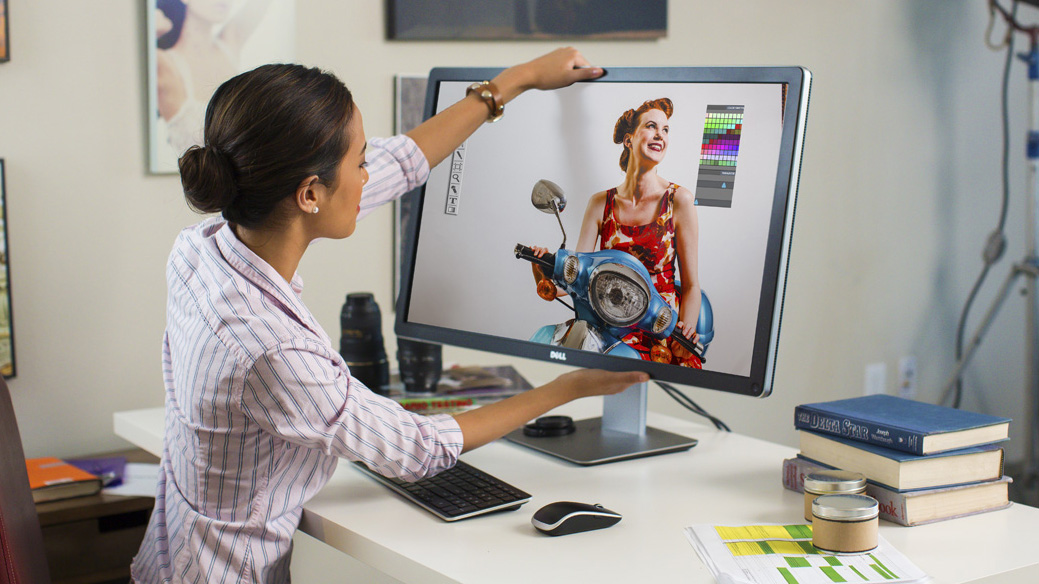 ). В этих мониторах почти всегда используется технология плоскостной коммутации (IPS), что означает, что монитор будет отображать четкое изображение с более широких/множественных углов обзора, поэтому вам не нужно сидеть прямо перед монитором, чтобы просматривать надежное изображение. изображение. Одни из лучших мониторов для фотосъемки производятся BenQ и EIZO, и их можно подключать как к ноутбукам, так и к настольным компьютерам.
Бленда монитора
Некоторые мониторы BenQ и EIZO, предназначенные для редактирования фотографий, оснащены блендами, но вы также можете купить универсальные бленды как для внешних мониторов, так и для ноутбуков. Бленда монитора — это просто С-образный пластиковый кожух, который помогает предотвратить попадание рассеянного света на поверхность монитора сверху и по бокам. Это означает, что вы будете видеть более четкое изображение, которое будет более надежным, чем если бы на экран воздействовали блики.
Графический планшет
Графический планшет выполняет ту же функцию, что и мышь, но с той разницей, что для перемещения указателя по планшету, подключенному к компьютеру, вы проводите специальной ручкой. Преимущество заключается в том, что это более естественно и удобно, чем использование мыши, и снижает риск развития травм от повторяющихся напряжений (RSI). Кроме того, они обеспечивают более высокий уровень контроля над указателем и точность, поэтому выполнять точную настройку намного проще — сначала к ним нужно немного привыкнуть.
Устройства для калибровки монитора
Устройство для калибровки монитора, такое как Datacolor SpyderX, является важным аксессуаром. Эти устройства гарантируют, что мониторы для редактирования фотографий правильно отображают цвет, контрастность и яркость, поскольку большинство неоткалиброванных экранов не будут такими. Проблема здесь в том, что вы будете обрабатывать свои изображения в соответствии с неправильно отображаемыми цветом, контрастом и яркостью, поэтому ваши изображения будут демонстрировать эти проблемы в Интернете, при печати и на калиброванных мониторах».
Обзор лучших предложений сегодняшнего дня
Цена со скидкой
(откроется в новой вкладке)
Apple MacBook Pro 16 дюймов 2021
(откроется в новой вкладке)
(откроется в новой вкладке) 2 24000 (открывается в новой вкладке)
$2,199
(открывается в новой вкладке)
Посмотреть (открывается в новой вкладке)
Посмотреть все цены
Цена снижена
(открывается в новой вкладке)
— Apple дюйм (2021)
(открывается в новой вкладке)
(открывается в новой вкладке)
1999 долларов
(открывается в новой вкладке)
1859 долларов
(открывается в новой вкладке)
Просмотреть (открывается в новой вкладке)
25 цены
(откроется в новой вкладке)
Gigabyte Aero 17 HDR
(откроется в новой вкладке)
(откроется в новой вкладке)
2660 $
(откроется в новой вкладке)
Просмотр (откроется в новой вкладке)
)
Посмотреть все цены
(откроется в новой вкладке)
Dell XPS 15 (9500)
(откроется в новой вкладке)
(откроется в новой вкладке)
1 599,99 $
(откроется в новой вкладке)
Посмотреть все цены (откроется в новой вкладке)
5
5
5
Сниженная цена
(Openes in New Tab)
Apple MacBook Pro 13 (2022)
(Opens On New Tab)
(Opens in New Tab)
$ 1 299
(Opens in New Lab)
$ 1 247,295
(Opens in New)
(откроется в новой вкладке)
Посмотреть (открыть в новой вкладке)
Посмотреть все цены
(открыть в новой вкладке)
Acer ConceptD 7
(открыть в новой вкладке)
(открыть в новой вкладке)
$2,999
5 новая вкладка)
Посмотреть (откроется в новой вкладке)
Посмотреть все цены
Цена со скидкой
(откроется в новой вкладке)
Ноутбук Microsoft Surface 3 (15 дюймов)
(откроется в новой вкладке)
(откроется в новой вкладке)
$1249
(открывается в новой вкладке)
(открывается в новой вкладке)
Просмотр (открывается в новой вкладке)
Посмотреть все цены
(открывается в новой вкладке)
Microsoft Surface Book 3 (13,5 дюймов) )
(откроется в новой вкладке)
(откроется в новой вкладке)
27,99 $
(откроется в новой вкладке)
Просмотр (откроется в новой вкладке)
Посмотреть все цены
(откроется в новой вкладке)
Dell XPS 13 (9380)
(открывается в новой вкладке)
(откроется в новой вкладке)
225 $
(откроется в новой вкладке)
Просмотр (откроется в новой вкладке)
Посмотреть все цены
на базе
Мишель Рэй Уи — редактор руководств по покупке в TechRadar. Она из Лос-Анджелеса пишет о технологиях, путешествиях и образе жизни, освещая широкий круг тем, от компьютеров до последних зеленых поездок на работу и лучших пешеходных маршрутов. Она амбиверт, которому нравится общаться с природой и путешествовать месяцами так же, как смотреть фильмы и играть в симуляторы дома. Это также означает, что у нее есть гораздо больше возможностей для изучения с точки зрения понимания того, как технологии могут улучшить различные аспекты нашей жизни.
При участии
- Steve ClarkB2B Editor — Creative
Лучшие ноутбуки для фотографов и фоторедакторов в 2022 году
Опытные фотографы знают, что поиск подходящего ноутбука сводится не только к списку впечатляющих характеристик. Идеальным ноутбуком для редактирования фотографий не всегда будет тот, у которого больше всего наворотов, потому что совершенство — это гораздо больше: удобство использования, простота, интуиция — все, что в совокупности создает не только мощные изображения, но и мощный рабочий процесс. также.
Имея в виду этот общий опыт, мы составили список лучших ноутбуков для редактирования фотографий в 2022 году. охватывают наиболее распространенные области для этого списка. Мы рассмотрели цену, функциональность, производительность и долговечность, чтобы прийти к следующему выбору.
Краткий обзор
Лучший ноутбук для фотографов в целом: Apple MacBook Pro с M1 Max (16 дюймов)
ЦП: M1 Макс. 10-ядерный (8 высокопроизводительных и 2 высокоэффективных ядра)
Графический процессор: M1 32-ядерный встроенный
ОЗУ: 64 ГБ встроенной ОЗУ 5 ТБ 904 Хранилище:
Дисплей: 16-дюймовая жидкая сетчатка XDR (3 456 x 2234 пикселей)
Размер: 14,01 x 9,77 x 0,66 дюйма
. Вес 4.8 фунт
,660,20,892. . ваша основная цель — получить доступ к лучшему из доступных аппаратных средств, тогда не ищите ничего, кроме нового MacBook Pro на базе M1 Max.
 Этот ноутбук сочетает в себе невероятный дисплей, возвращение порта HDMI и устройства чтения SD-карт с выдающейся клавиатурой и безумной производительностью.
Прочтите обзор Apple MacBook Pro с M1 Max от PetaPixel
Судя по показателям производительности в нашем тестировании, новый MacBook Pro, без сомнения, является лучшим и самым мощным ноутбуком, который можно купить за деньги. Он превосходит конкурентов почти во всех наших тестах, имеет безумное время автономной работы и почти бесшумную работу. С точки зрения чистой производительности, это самый впечатляющий ноутбук, который мы когда-либо тестировали. Я чувствую, что мы только что сказали это, когда M1 был первоначально запущен, и все же Apple снова превзошла себя.
Тем не менее, эта машина, вероятно, слишком мощна для среднего фотографа, и только те, у кого действительно гибридный рабочий процесс фото и видео, действительно обнаружат, что им нужны все, на что способен чип M1 Max. Тоже очень дорогая машина. По этой причине мы не выбираем лучший Mac, который должны покупать фотографы (он по-прежнему относится к MacBook Pro с M1), но мы должны отдать должное Apple: компания создала действительно впечатляющую машину, которая не имеет себе равных. кем угодно. Если вам нужна мощность и максимум, что вы можете найти, это то, что вам нужно.
Лучший ноутбук для фотографов: Dell XPS 15 (9510)
ЦП: Intel Core i7-11800H (11-го поколения)
ЦП: Intel Core i7-11800H (11-го поколения):
ГП:0 NVIDIA GeForce RTX 3050 4GB GDDR6
RAM: 32GB DDR4
Storage: 512GB M.2 PCle NVMe SSD
Display: 15.6-inch, 3.5K OLED (3456×2160)
Size: 13.57 x 9.06 x 0,71 дюйма
Вес: 3,99 фунта
Цена: Начиная с 2008,99 долларов США
Ключ к выбору «Лучший ПК» в таком списке не в том, что он делает несколько вещей безупречно или что он загружен до краев функциями, которые откровенно чрезмерны для 99% фотографы, но все делает «хорошо». Ни один ноутбук в этом списке не отвечает этим требованиям лучше, чем Dell XPS 15 (9510): он просто работает безукоризненно.
Независимо от ваших потребностей, навыков или финансового положения, для XPS 15 найдется конфигурация, которая сделает вас счастливыми и, что самое главное, позволит выполнить работу. Огромная конфигурация и доступные опции — большая часть того, что делает его нашим лучшим выбором. Каждая спецификация выбирается пользователем без изменения всей системы. Например, если вас не волнует OLED-экран 3,5K, вы можете перейти на 15,6-дюймовый FHD+ InfinityEdge и сэкономить, например, около 200 долларов. Тем не менее, мы считаем, что дополнительные 200 долларов более чем стоят дополнительных затрат, учитывая, какое улучшение вы получите.
Мы выбрали то, что мы считаем оптимальным сочетанием вычислительной мощности, памяти, качества экрана и цены, и оно обойдется вам примерно в 2000 долларов. Его 15,6-дюймовый антибликовый экран с разрешением 3,5K (3456 × 2160) невероятно впечатляет: яркость 400 нит и тонкие, как бритва, рамки Infinity Edge со всех четырех сторон.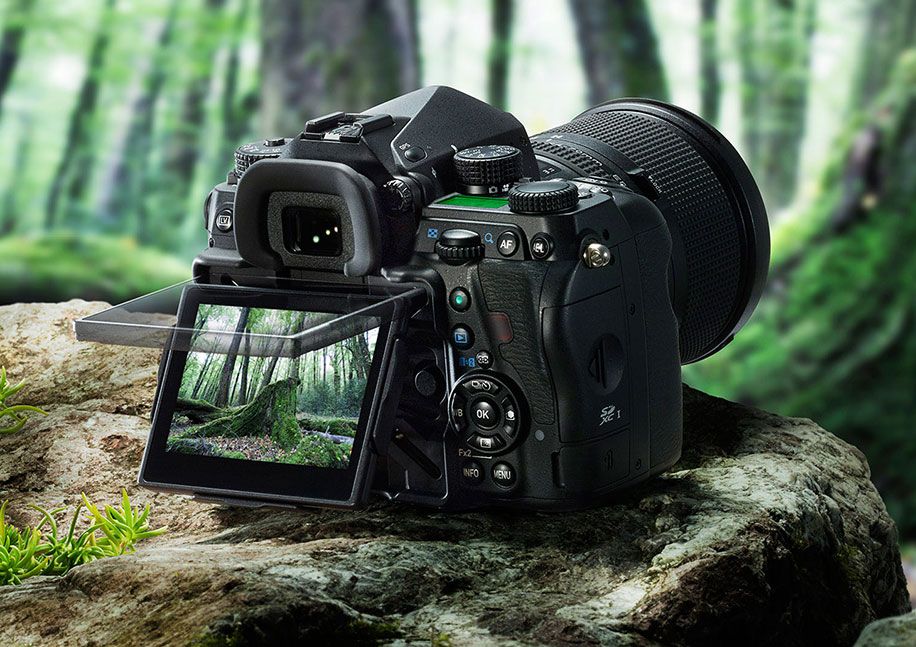 Что касается вычислительной мощности, вы получите Intel Core i7 11-го поколения, колоссальные 32 ГБ ОЗУ и 512 ГБ SSD, что вполне подходит для большинства, особенно с учетом того, что многие фотографы работают с внешним хранилищем.
Дизайн во всех конфигурациях гладкий и удобный, а и без того приятные колпачки клавиш и сенсорная панель стали больше по сравнению с предыдущими моделями. В соответствии с универсальным подходом «Делайте все очень хорошо», выбор портов в основном хороший, предлагая три порта USB-C для зарядки и подключения к периферийным устройствам. Двумя из них являются Thunderbolt 4, что очень приветствуется и чем могут похвастаться не многие ПК. Также есть полноразмерный кард-ридер SD.
Для тех, кто хочет больше весны в своем шаге, вы можете увеличить свои инвестиции, перейдя на Core i9ЦП, удвойте объем оперативной памяти до 64 ГБ, увеличьте емкость хранилища до 8 ТБ и даже увеличьте графическую производительность до NVIDIA GeForce RTX 3050 Ti. У вас также есть возможность перейти на экран с разрешением UHD+ 3740×2400 и яркостью 500 нит. Все эти обновления являются излишними почти для всех фотографов, но те, чья работа включает в себя гибрид фото и видео, могут найти увеличенный процессор, оперативную память, хранилище и графическую мощность, которые стоят дополнительных денег.
И наоборот, модель базового уровня доступна по цене от 1273,9 долларов США.9 — если вы готовы перейти на процессор Core i5, 8 ГБ ОЗУ, твердотельный накопитель на 256 ГБ, встроенную графику Intel UHD и базовый дисплей FHD+ (1920×1200). Но, как уже упоминалось, вы можете настроить многие из этих характеристик в соответствии со своими потребностями (и бюджетом). И, пожалуй, лучше всего то, что и ОЗУ, и твердотельный накопитель могут быть обновлены пользователем (здесь ничего не припаяно), что делает переход с базовой модели на 16 ГБ или даже 32 ГБ ОЗУ довольно простым и доступным после покупки. Встроенная графика базовой модели является недостатком, но у случайных фотографов не будет никаких претензий, поскольку большинство приложений для редактирования фотографий в значительной степени полагаются на обработку процессором.
Независимо от того, какую конфигурацию вы выберете для XPS 15, вы обнаружите, что стабильно работаете без суеты, без проблем и с большим удовольствием. Единственным недостатком этой машины является то, что она настолько популярна, что вам может быть немного сложнее найти ее на складе. Если ничего не помогает, их всегда можно приобрести непосредственно у Dell, а веб-сайт предлагает гарантию соответствия цены.
Если вы не поклонник Dell, хорошей альтернативой будет Razer Blade 14 QHD благодаря отличному качеству сборки, AMD Ryzen 9ЦП 5900HX, графический процессор NVIDIA RTX 3070, большой твердотельный накопитель емкостью 1 ТБ и впечатляющий набор портов. В нашем обзоре мы отметили, что он создан для геймеров, но отлично подходит для создателей контента. Razer Blade 14 был создан для геймеров, но у фотографов нет иного выбора, кроме как полюбить его. Razer предлагает варианты более высокого класса (отмечено ниже), но Blade 14 дает фотографам почти все, что им нужно, и даже больше.
Лучший ноутбук Apple для фотографов: MacBook Pro M1 (13,3 дюйма)
Процессор: M1, 8-ядерный (4 высокопроизводительных и 4 высокоэффективных ядра)
GPU: M1, 8-ядерный, встроенный
RAM: 8 ГБ, встроенная DRAM
Память: 256 ГБ, встроенный твердотельный накопитель PCle
4 Дисплей дюймов, дисплей Retina (2560 x 1600)
Размер: 11,97 x 8,36 x 0,61 дюйма
Вес: 3 фунта
Цена: Начиная с 1199 долларов США , один из самых впечатляющих ноутбуков в отрасли. Так зачем фокусироваться на MacBook Pro с M1? Как и ожидалось, все восходит к тому чипу M1, который мы назвали «революцией» в нашем обзоре M1 MacBook Pro. Это может показаться преувеличением, если вы еще не использовали это устройство, но M1 действительно меняет опыт. Эта штука движется со скоростью ваших прихотей.
Заглушить M1 можно, но для этого придется попотеть, открыв безумное количество окон и программ, прежде чем появится намек на заикание. Когда дело доходит до Photoshop, эта машина полностью выкуривает большую часть конкурентов, особенно в той же ценовой категории. Фактор времени автономной работы, и M1 начинает казаться непобедимым.
С точки зрения дизайна, это именно то, что вы ожидаете от MacBook, со всеми ожидаемыми преимуществами и недостатками. 13-дюймовый экран, хотя и может похвастаться прекрасным дисплеем Retina (со 100% покрытием DCI-P3), по-прежнему страдает от раздражающе толстых рамок. Тем не менее, он намного ярче, чем вы ожидаете, превосходит многочисленных конкурентов (даже популярных представителей линейки MacBook) и предоставляет качественную информацию о цвете. Magic Keyboard может подойти не всем, но тем, кто ее любит, она очень и очень понравится. Общий вес все еще проблема, но управляемая.
Максимальный объем ОЗУ 16 ГБ — это одна жертва, хотя следует отметить, что ОЗУ M1 идет намного дальше, чем у процессоров на базе Intel или AMD — модель 16 ГБ подойдет тем, кто редактирует фотографии очень высокого разрешения и/или видео, а модель с 8 ГБ — отличный вариант для повседневного фотографа с ограниченным бюджетом. Другой недостаток — это всего два порта Thunderbolt 4, но их легко расширить с помощью отличных продуктов, таких как OWC Thunderbolt 4 Hub или Thunderbolt 4 Dock.
Несмотря на то, что M1 MacBook Pro не является топовым предложением Apple, он, вероятно, является лучшим предложением по соотношению цена-качество. Несмотря на то, что 16-дюймовый MacBook Pro с процессором M1 Max может показаться заманчивым, только те, кто действительно требует максимальной производительности, захотят выложить большие деньги, чтобы купить его. Для остальных из нас оригинальный M1 достаточно мощный.
Лучший бюджетный ноутбук для фотографов: MacBook Air M1
ЦП: M1 8-ядерный
Графический процессор: M1 7-ядерный
ОЗУ: 8 ГБ DDR4
Хранение: 256 ГБ PCLE SSD
Дисплей: 13,3 дюйма (2 560 x 1,600)
Размер: 11.97 x 8.36 x 0,63-в-в-дюймовый : Начиная с 949 долларов США
Как и модели MacBook Pro M1, M1 Pro и M1 Max, MacBook Air M1 является частью набега Apple на технологию SoC (система на кристалле) на базе ARM. MacBook Air M1 представляет собой самый низкий уровень MacBook, оснащенных кремнием Apple, но не дайте себя обмануть — это мощная технология, которая намного превосходит свой ценовой класс.
Благодаря восьмиядерному процессору (четыре высокоэффективных и четыре энергоэффективных ядра) и семиядерному графическому процессору, а также 8 ГБ или 16 ГБ встроенной оперативной памяти Air способен выполнять невероятно сложные задачи — он справится практически с любым редактирование фотографий, которое вы можете использовать, и вы можете резать видеоматериалы 4K (и выше), как масло, для всего, кроме самого интенсивного редактирования или работы с графикой. Он может делать все это, обладая одним из самых продолжительных, если не самым продолжительным временем автономной работы среди всех ноутбуков, которые вы можете купить (оценка Apple составляет 17 часов беспроводного просмотра веб-страниц, и тесты показывают, что это не за горами).
Возможно, лучше всего то, что MacBook Air M1 очень мало проигрывает MacBook Pro M1 — оба имеют одинаковый процессор M1, варианты оперативной памяти 8 ГБ или 16 ГБ, твердотельный накопитель до 2 ТБ и тот же 13,3-дюймовый экран с разрешением 2560×1600 100% Дисплей DCI-P3 Retina.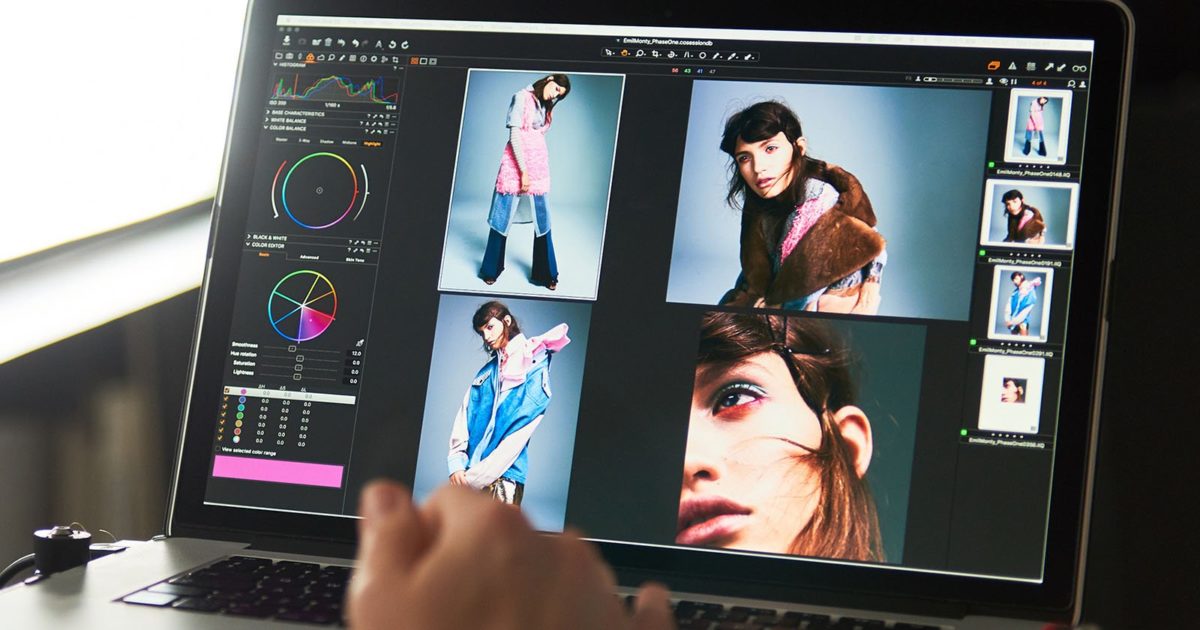 По сути, единственная разница заключается в размере и весе, отсутствии сенсорной панели на MacBook Air и семиядерном графическом процессоре по сравнению с восьмиядерным графическим процессором. Впервые в Mac или любом другом компьютере вы практически ничего не теряете в производительности между базовой моделью, ноутбуком Pro и даже Mac Mini и iMac M1.
Возможно, самым большим разочарованием является ограничение только двумя портами Thunderbolt 4, но, по крайней мере, для меня это легко решается с помощью док-станции Thunderbolt или меньшего концентратора Thunderbolt — концентратор OWC Thunderbolt 4 является лучшим из них и дает два дополнительных порта Thunderbolt 4. Док-станция OWC Thunderbolt 4 дает вам то же самое, а также три USB-A 3.0, один USB 2.0, слот для SD-карты, разъем для наушников и порт Ethernet.
По цене, портативности и универсальности MacBook Air M1 просто не имеет себе равных. Однако, если вы не являетесь поклонником Apple, Asus Vivobook S15 S533 — это самый полный ноутбук, который вы, вероятно, найдете за эти копейки.
Лучший съемный ноутбук 2-в-1 для фотографов: Microsoft Surface Pro 8
CPU: Intel Core I5-1135G7 Quad-Core
GPU: Intel IRIS XE
444. Хранение: 128GB SSD
Дисплей: 13-дюймовый, поток Pixelsense 10-точечный сенсорный экран (2880 x 1920)
Размер: 11,3 x 8,2 x 0,37 дюйма
. От 1,09 долл. США9,99
На данный момент их выпускает каждая компания, но Microsoft остается королем горы, когда речь заходит о планшетных ПК «2-в-1». Линейка Surface компании остается безжалостной силой на постоянно расширяющемся рынке, и Surface Pro 8 — последний пример этого доминирования. Сочетая повышение производительности 7 с современным дизайном X, а затем улучшая оба, Surface Pro 8 — лучшее, что когда-либо предлагала линейка.
Один взгляд на экран, и скачок вперед становится очевидным — буквально. Короткие рамки прошлого ушли в прошлое, освободив место для более крупного 13-дюймового дисплея PixelSense. Размер — не единственное обновление; разрешение было увеличено до желанных 2880 x 1920. Если вы ищете съемный 2-в-1, вы уже знаете, что ваш экран не будет напрямую конкурировать с выделенным ноутбуком, но этот более четкий дисплей имеет большое значение для того, чтобы вы забыли. Добавьте к этому удивительную новую частоту обновления 120 Гц и выдающийся послужной список PixelSense с цветом и яркостью, и вы получите великолепный дисплей. Однако ваши глаза не одиноки в своем волнении. Ваши пальцы также получают должное. Эта повышенная частота обновления означает, что каждое прикосновение практически скользит по дисплею со скоростью мысли. Сенсорный экран, не улучшенный этим обновлением, не используется, и вы это заметите.
Однако вы можете не заметить, что вес и толщина Surface Pro 8 увеличились с обновлением — и это хорошо. Surface Pro всегда был компактным и легким, что является очевидным плюсом в пространстве 2-в-1. Это предоставило Microsoft пространство для роста по правильным причинам, не становясь громоздким. Так что же означает для вас дополнительный размер? Увеличенное тепловое пространство и, следовательно, повышенная производительность. Используя PugetBench от Puget Systems для теста Photoshop, Surface Pro 8 показал себя одним из лучших среди аналогов для задач, наиболее важных для фотографа.
Проблема, конечно, в том, что для того, чтобы по-настоящему ощутить обновление, которое представляет собой Surface Pro 8, нужно выбрать модель за 1599 долларов с процессором Intel Core i7-1185G7 11-го поколения. На этом этапе в игру должна вступить экономическая выгода, особенно если учесть, что Microsoft отказывается включать клавиатуру из коробки. Хорошей новостью является то, что и крышка клавиатуры, и Slim Pen замечательны в использовании. Плохая новость заключается в том, что вы ищете еще почти 300 долларов за удовольствие (или необходимость, так сказать). Конечно, если вы ищете Surface, вы, вероятно, уже смирились с этими реалиями, и заголовок здесь — «Лучший съемный 2-в-1», а не «Лучший бюджетный 2-в-1». Surface Pro 8 — это действительно красивое устройство, лучшее из того, что предлагает лидер в этой области.
Наверное, неудивительно, что лучшим вариантом, кроме новейшего Surface Pro, является… «следующий за новейшим» Microsoft Surface Pro 7. С появлением 8, Pro 7 должен появиться на рынке. на скидку.
Лучший общий ноутбук класса рабочей станции для фотографов: HP ZBook Studio G8
CPU: Intel Core I7-11800H 8-Core
GPU: NVIDIA QUADRO T1200 4GB GDDR6 VR GRMGR6 VR GRDR6 VR GRDR6 VR GRDR6 GRMGR6 GRAMGR6 GRAMGR6 GRAMGR6 GRAMGR6 GRAMGR6 GRMGB GDDR6 GRMGG GDDR6 GRMGB GRDR6 GRMGB GRDR6 GRAMGG.
Хранение: 512 ГБ PCLE M.2 SSD
Дисплей: 15,6-дюймовый IPS против GLARE (1920 x 1080)
Размер: 13,94 x 9,24 x 0,7-дюймовый
. Цена: Начиная с 2349 долларов
Как мы отмечали в нашем недавнем обзоре, линейка ZBook всегда привлекала внимание в сегменте мобильных рабочих станций, но постоянно оставалась незамеченной. Мы думаем, что с ZBook Studio G8 это должно измениться. В некотором смысле неудивительно, что линия, которая, казалось бы, спорит сама с собой о том, хочет ли она выкачивать бизнес-ноутбуки или игровые установки, в конечном итоге разделит разницу и наткнется на машину, идеально подходящую для редактирования фотографий.
Цена может удивить, но ZBook Studio G8 позиционирует себя как прямую конкуренцию машинам премиум-класса, доступным от таких компаний, как Razer. Как только ожидания скорректируются, вы найдете Studio G8 более чем достойным вариантом в этом пространстве. G8 — это многофункциональная машина, предназначенная для облегчения любой работы, игр или просмотра, которые вы ей предлагаете.
Одна только конструкция подтверждает двойной акцент на роскоши и силе. Корпус из магниевого и алюминиевого сплава столь же прочный, сколь и изысканный. Дизайн четкий, гладкий, но его долговечность никогда не подвергается сомнению. В нашем обзоре мы коснемся того, насколько обширны испытания этих машин, но достаточно сказать: вы можете быть уверены, что G8 справится со всем, что вы ей бросите. Буквально.
Клавиатура приятна и точна, а сенсорная панель со стеклянной крышкой, хотя и меньше, чем можно было бы ожидать, довольно отзывчива и обеспечивает очень приятный тактильный щелчок. 15,6-дюймовый OLED-сенсорный экран с разрешением 4K великолепен и является одним из самых приятных экранов в этом списке. Возвращаясь к этому союзу полировки и долговечности, он также покрыт стеклом Gorilla Glass 6.
Под капотом есть за что порадоваться. Сочетание 8-ядерного процессора Intel Core i9-11950H, 16 ГБ ОЗУ и графической карты Nvidia Quadro T1200 4 ГБ GDDR6 идеально подходит для любого фотографа. Твердотельный накопитель M.2 емкостью 512 ГБ подойдет тем, кто работает с внешними твердотельными накопителями или жесткими дисками.
Но ZBook Studio G8 может сделать скачок от очень хорошей машины для редактирования фотографий до абсолютного монстра для редактирования фотографий, видео и графики — или почти всего, что вы можете ему предложить. Оснащенный процессором Intel Core i9-11950H, 32 ГБ ОЗУ, твердотельным накопителем M. 2 емкостью 1 ТБ, видеокартой NVIDIA GeForce RTX 3080 и IPS-дисплеем DreamColor с частотой 120 Гц и разрешением 3840 x 2160, он справится практически со всем, что вы ему предложите. оставаясь таким же стильным и удобным в использовании, каким и должен быть любой ноутбук среднего размера. Это будет стоить вам умопомрачительных $5,19.8.95 однако.
Единственный недостаток — и, кажется, довольно заметный, учитывая назначение устройства — это нехватка доступных портов. Два Thunderbolt 4 USB4 Type-C, безусловно, приветствуются, но они сопровождаются только одним портом USB-A 3.2 Gen 1, одним 3,5-мм комбинированным аудиоразъемом для наушников и микрофона, одним HDMI 2.1 и одним Mini DisplayPort. Это достаточная сумма, но за цену, которую запрашивает HP, мы надеемся и ожидаем немного большего. Как и ожидалось, для такого настольного райдера время автономной работы является средним — пять часов просто разочаровывают на этом уровне.
Тем не менее, это один из самых красивых и мощных ноутбуков на рынке, и, несмотря на его цену, он, вероятно, будет недооценен теми, кто может его оценить. Надежность и производительность являются ключом к большому объему и последовательной работе в установленные сроки. На этом фронте Studio G8 просто чудо. В конце концов, это может быть самым захватывающим из-за того, что это предвещает. Если это сигнал направления движения линейки ZBook, будущее невероятно захватывающее.
В качестве альтернативы мы считаем Razer Blade 15 Advanced хорошим выбором. Хотя это не обязательно «рабочая станция», как Studio G8, мы рассмотрели Razer Blade 15 Advanced и обнаружили, что это отличный, мощный вариант. Тоньше и изящнее, чем можно было бы ожидать, учитывая его мощность, это один из самых удобных и приятных ноутбуков на рынке. Его корпус толщиной полдюйма содержит процессор Intel Core i7 11-го поколения с 32 ГБ ОЗУ и графическую карту NVIDIA RTX 3080, которая справится с любой творческой многозадачностью, которую вы предложите.
Лучшая стоимость ноутбука класса рабочей станции для фотографов: Gigabyte Aero 17 HDR XD
CPU: Intel Core I7-11800H
GPU: NVIDIA GEFORCE 3070 8GB GPU GPU: NVIDIA GEFORCE 3070 8GB GPU GPU GPU: NVIDIA RTX 3070 8GB GP. Хранение: 1TB SSD
Дисплей: 17,3-дюймовый 4K UHD HDR OLED (3840 x 2160)
Размер: 15,6 x 10,6 x 0,85 дюйма
. Вес: 5,5 л
454444445.
Gigabyte Aero 17 успешно выходит за рамки категории «лучший ноутбук» и становится «лучшей рабочей станцией», на что могут претендовать немногие конкуренты. Необработанная мощь Aero 17 впечатляет, особенно если учесть его очень разумную цену.
Первое, что привлекает мое внимание в Aero, — это его графический процессор. Один из первых ноутбуков, выпущенных в 2021 году, оснащен новейшими графическими процессорами NVIDIA GeForce RTX 30-й серии. Независимо от того, выберете ли вы 8 ГБ GDD6 3070 или 16 ГБ GDDR6 3080, мощность графического процессора этой машины ставит ее впереди других. Это могут быть не настольные версии этих широко разрекламированных (и их невозможно найти по разумной цене) карт, но они все равно сразят вас наповал.
Будь то Adobe Premiere, Da Vinci Resolve или что-то еще, Aero легко справляется с видеозаписью 8K, трассировкой лучей, виртуальной реальностью, 3D-моделированием и анимацией, а также визуальными эффектами. NVIDIA DLSS использует тензорные ядра для ускорения рендеринга ИИ, в то время как Dynamic Boost 2.0 на базе ИИ управляет мощностью для каждого кадра, позволяя ИИ компьютера постоянно оптимизировать ЦП, ГП и память ГП для максимального повышения производительности. . Эти функции совершенно излишни для тех, кто занимается исключительно фотографией, но я думаю, что 3D-художники и видеоредакторы читают эти спецификации и сразу же покрываются потом, кивая и аплодируя. Это делает его идеальным выбором для тех из нас, кто редактирует фотографии, а также видео или выполняет любую другую работу с большим объемом графики.
Качество сборки исключительное. Хотя это, конечно, не тонкое устройство, оно гораздо менее громоздкое, чем можно было бы ожидать, учитывая его высокую производительность. Клавиатура Gigabyte Fusion RGB с подсветкой для каждой клавиши может раздражать тех, кто ценит более чистую и гладкую эстетику, но это неотъемлемая часть устройства, которое кричит: «Игра началась». В отличие от некоторых других ноутбуков в списке, вы практически избалованы портами на Aero 17, который имеет три порта USB 3. 2 Gen1 Type-A, один Thunderbolt 4, порт HDMI 2.1 (который поддерживает 4K до 120 Гц), порт Mini DisplayPort. 1.4, устройство чтения карт SD UHS-II, а также выход для наушников и вход для микрофона. Что касается звука, Aero оснащен динамиками DTS: X Ultra, которые обеспечивают виртуальный объемный звук 7.1 и двухстороннее шумоподавление AI для лучшего в своем классе входящего и исходящего звука.
Если Aero и разочаровывает, так это время автономной работы. Это отслеживает, учитывая, сколько вычислительной мощности упаковано в эту штуку, но для тех, кто в пути, планирование стратегии зарядки будет обязательным. Он также имеет тенденцию работать несколько горячее и немного шумнее, чем некоторые могут предпочесть; просто скажите себе, что это цены, которые вы платите за власть. Однако в своих интересах Aero использует Microsoft Azure AI, который Gigabyte рекламирует как «первый в мире ноутбук с искусственным интеллектом». Когда вы используете ноутбук и различные приложения, платформа машинного обучения Microsoft Azure собирает данные, а затем оптимизирует использование ЦП и ГП как для скорости обработки, так и для ограничения потребляемой мощности, тем самым увеличивая срок службы батареи.
Все это, и мы не коснулись 17,3-дюймового 4K UHD OLED-экрана с антибликовым покрытием и 100% охватом Adobe RGB, окруженного «первой в мире» ультратонкой 3-миллиметровой трехсторонней рамкой. Да, и каждое отдельное устройство проходит заводскую калибровку X-Rite с сертификатом Pantone Validated. Хотите точные цвета прямо из коробки? Да, я думаю, что знаю, спасибо.
Обновитесь до Aero 17 HDR YD, и вы получите процессор Core i9-11980HK, 32 ГБ ОЗУ, графический процессор GeForce RTX 3080 с 16 ГБ GDDR6 и твердотельный накопитель PCIe Gen4 емкостью 512 ГБ, а также второй жесткий диск Gen3 емкостью 1 ТБ для дополнительное хранилище.
Если вам нужно предложение, выходящее за рамки Gigabyte, Lenovo ThinkPad P15 Gen 1 — хорошая альтернатива. Он молниеносно быстр, имеет феноменальный экран и широкий выбор портов, что делает Lenovo ThinkPad P15 одной из лучших мобильных рабочих станций для творчества. Поколение 2 не за горами, а поколение 1 уже видит огромные скидки в Интернете. Не просто отличный выбор, это кража.
Лучшие настольные компьютеры 2022 года
Мы можем получать доход от продуктов, доступных на этой странице, и участвовать в партнерских программах. Узнать больше ›
Автор Стефани Барнс
Обновлено 17 марта 2022 г. 21:13
Ноутбуки и планшеты с годами стали более удобными и мощными, но по-прежнему есть много веских причин, чтобы выбрать вместо них настольный компьютер. Во-первых, в большинстве случаев вы, скорее всего, получите более производительный настольный компьютер за гораздо меньшую сумму, чем за ноутбук с такими же характеристиками. Выбор пути к настольному компьютеру также дает вам возможность увеличить размер монитора до нужного вам размера, что лучше, когда речь идет о редактировании фотографий, видео или даже просто о просмотре любимых сериалов на Netflix.
Принимая во внимание широкий выбор, доступный сегодня, покупка лучшего настольного компьютера может показаться ошеломляющей. К счастью, мы здесь, чтобы сделать ваш процесс выбора немного проще. Ищете ли вы мощную игровую машину или многофункциональный центр повышения производительности, вы обязательно найдете лучший вариант, соответствующий вашим потребностям.
- Лучший маленький настольный компьютер: Apple M1 Mac mini
- Лучший настольный игровой компьютер: Alienware Aurora Ryzen Edition R10
- Лучший настольный компьютер для редактирования видео: Apple 24-inch iMac
- Лучший настольный компьютер для редактирования фотографий: Microsoft Surface Studio 2
- Лучший бюджетный настольный компьютер: HP Slim Desktop
Когда дело доходит до Чтобы найти лучший настольный компьютер для работы или образа жизни, нужно учесть несколько моментов, прежде чем доставать бумажник. Прежде всего, подумайте, какая операционная система подойдет вам лучше всего. Многие люди предпочитают компьютер с Windows, но есть и люди, которые предпочитают macOS от Apple.
После того, как вы определились с операционной системой, подумайте, для каких целей вы в конечном итоге будете использовать компьютер. Вы геймер? Если это так, вы захотите приобрести настольный компьютер с хорошей видеокартой, чтобы убедиться, что вы получаете лучший игровой опыт. Программное обеспечение для редактирования, такое как Adobe Lightroom, также может использовать этот графический процессор, чтобы ускорить его работу.
Вы также должны убедиться, что у вас достаточно портов для всех ваших периферийных устройств и что ваша машина имеет надлежащую систему охлаждения. Вы тот, кто редактирует много фотографий или видео? В этом случае вы захотите получить лучший процессор, который вы можете себе позволить, а затем рассмотреть возможность увеличения памяти, также известной как ОЗУ, если это возможно. Как редактор фотографий или видео, вы, несомненно, будете проводить много времени, глядя на свой экран, поэтому обязательно выберите машину с дисплеем с более высоким разрешением.
Теперь поговорим о дизайне. Вам нужна башенная система или вы предпочитаете дизайн «все в одном»? Выбирая моноблок, вы застреваете на предоставленном экране, а выбор башни дает вам свободу выбора. Тем не менее, большинство моноблоков имеют довольно хороший экран, и добавление отдельного монитора того же калибра может обойтись дорого. Если у вас мало места, вы также можете выбрать мини-машину.
Еще одна вещь, которую следует учитывать при выборе лучшего настольного компьютера, — это то, захотите ли вы обновить его в будущем. Одна из причин, по которой многие люди выбирают настольный компьютер, — это возможность легко заменять и модернизировать старые детали, но это доступно только для моделей в корпусе Tower.
Что касается хранилища, рекомендуется получить не менее 512 ГБ, чтобы у вас было место для хранения файлов или загрузок. Тем не менее, вы всегда покупаете внешнее запоминающее устройство. Хранилище обычно является хорошим местом, чтобы сэкономить несколько долларов, если вам действительно не нужно хранить кучу файлов на вашем компьютере.
Теперь давайте рассмотрим некоторые из лучших настольных компьютеров, которые можно купить за деньги.
Вам не хватает места? Подумайте о переходе на miniMac mini от Apple — безусловно, один из лучших доступных небольших настольных компьютеров, и он станет идеальным дополнением к вашей рабочей станции, если у вас мало места. Размер мини составляет всего 1,4 на 7,7 на 7,7 дюйма (3,6 на 190,7 на 19,7 см) и весит около 2,6 фунтов. Его размер в сочетании с тем фактом, что он оснащен собственным восьмиядерным процессором Apple M1, действительно делает его маленькой, но мощной машиной.
Mini аккуратно поместится на столе или под ним, оставив место для монитора, клавиатуры и мыши, которые необходимо приобрести вместе с ним. Удовлетворение ваших повседневных потребностей в просмотре веб-страниц, развлечениях и производительности будет легкой задачей для mini, но он также может выполнять более ресурсоемкие задачи, включая кодирование и редактирование видео. Переход на Mac mini с процессором M1 также означает, что вы сможете запускать свои обычные приложения для Mac вместе с приложениями, которые изначально были разработаны для iPhone и iPad.
Apple M1 Mac mini крошечный, но мощный — он станет отличным дополнением к вашей системе, особенно если у вас мало места. Несмотря на свою форму, мини-компьютер может сравниться или превзойти многие более крупные настольные компьютеры с аналогичными или даже лучшими характеристиками.
Ищете лучший компьютер для своей игровой системы?Независимо от того, решите ли вы создать и настроить свой собственный компьютер или купить готовый, вы, вероятно, в конечном итоге потратите немало денег, если вам нужен один из лучших игровых настольных компьютеров на рынке. Как только вы примете этот вполне реальный факт, вам следует взглянуть на Alienware Aurora Ryzen Edition R10.
За прошедшие годы компания Alienware, принадлежащая Dell, прославилась своими высококлассными игровыми настольными компьютерами, и Aurora Ryzen Edition R10 не стала исключением. Эта башня работает под управлением Windows и оснащена 16-ядерным процессором AMD Ryzen 7 3700X с тактовой частотой 3,6 ГГц, 8 ГБ ОЗУ и предлагает достаточно места для хранения благодаря комбинации твердотельного накопителя на 512 ГБ и жесткого диска на 1 ТБ. Что касается графики, Aurora R10 предоставит вам AMD Radeon RX5700 с 8 ГБ выделенной видеопамяти. Башня также довольно настраиваема, поэтому вы сможете менять различные компоненты, чтобы на вашем компьютере запускались новейшие и лучшие игры.
Как уже упоминалось, периферийные устройства могут улучшить или испортить ваш игровой опыт, но вам не придется беспокоиться о том, что вы не сможете подключить сюда свой любимый аксессуар. Aurora R10 предлагает больше портов, чем вам может понадобиться, в том числе 13 портов USB-A, два порта USB-C, три порта DisplayPort и разъем для наушников.
Лучший настольный игровой компьютер: Alienware Aurora Ryzen Edition R10 Aurora Ryzen Edition R10 предлагает мощные характеристики, включая 16-ядерный процессор AMD Ryzen 7 3700X с тактовой частотой 3,6 ГГц и процессор AMD RX70 RX5GB. выделенной видеопамяти, а также множество портов для всех ваших устройств. Кроме того, он поставляется по цене, которая более доступна, чем у большинства.
За прошедшие годы компьютеры Apple стали очень популярными среди творческих людей, в том числе видеоредакторов, фотографов и всех, кто хочет создавать отличный контент. Поэтому неудивительно, что недавно выпущенный 24-дюймовый M1 iMac на данный момент является одним из лучших настольных компьютеров «все в одном» для редактирования видео.
Вот разбивка: приобретая iMac, вы получаете 8-ядерный процессор Apple M1, 7-ядерный или 8-ядерный графический процессор M1, 8 или 16 ГБ ОЗУ и твердотельный накопитель емкостью до 2 ТБ — и все это в невероятно тонком корпусе. Новый чип делает 24-дюймовый iMac быстрым и эффективным при выполнении многих ресурсоемких задач, включая редактирование видео. Он поставляется в семи цветовых решениях, что делает его одним из самых привлекательных настольных компьютеров. Вся эта мощь сочетается с великолепным 24-дюймовым дисплеем Retina с потрясающим разрешением 4,5K (4480 x 2520) и яркостью 500 нит.
Однако у этой рекомендации есть небольшой недостаток. Если вы редактируете действительно огромные видеофайлы в высоком разрешении, возможно, вам стоит дождаться обновленной версии 27-дюймового iMac. Хотя 24-дюймовый iMac отлично справляется с задачами редактирования видео, он не предлагает более 16 ГБ оперативной памяти, что делает его менее перспективным. Это может не быть проблемой для вас сейчас, но по мере того, как разрешение изображения и видео становится лучше (и больше), вам может потребоваться больше энергии для выполнения работы. Вы также можете рассмотреть текущий 27-дюймовый iMac с улучшенными характеристиками, но вы должны помнить, что эта машина по-прежнему имеет чип Intel вместо собственного кремния Apple.
24-дюймовый M1 iMac — отличный компьютер для большинства людей, которые хотят редактировать видео и создавать контент. Однако, если вы «профессиональный» пользователь с интенсивной рабочей нагрузкой, подумайте о том, чтобы дождаться обновленной 27-дюймовой модели.
24-дюймовый iMac M1 предлагает впечатляющую производительность в великолепном ярком форм-факторе «все в одном». iMac отлично справится с редактированием видео — даже с интенсивным редактированием видео — но в будущем вы можете столкнуться с ограничениями.
Как насчет редактирования фотографий? Microsoft Surface Studio 2 идеально подходит для тех, кто любит внешний вид моноблока, но предпочитает редактировать свои фотографии или видео в среде Windows. Одним из преимуществ по сравнению с 24-дюймовым iMac является более крупный 28-дюймовый экран Surface Studio 2 с разрешением 4500×3000 пикселей, который предлагает больше места для просмотра и доведения фотографий до совершенства. Экран также можно перемещать и регулировать из вертикального вертикального положения или положить горизонтально, что позволяет имитировать работу на планшете. Эта новая должность дает вам полную свободу редактирования и работы над вашими творческими проектами с помощью сенсорного экрана или прилагаемого пера Microsoft Surface Pen.
Эта машина мечты оснащена процессором Intel Core i7 Kaby Lake и графическим процессором NVIDIA GeForce GTX1080i, которые обеспечивают впечатляющие результаты, несмотря на то, что они не являются последними и лучшими. Однако то, что Studio 2 не хватает производительности в тяжелых условиях, она компенсирует уникальным элегантным дизайном и великолепным сенсорным экраном с реалистичным цветным дисплеем.
Единственным существенным недостатком здесь является здоровенный ценник, но если вы можете размахнуться, вы не пожалеете.
Лучший компьютер для редактирования фотографий: Microsoft Surface Studio 2 Microsoft Surface Studio 2 упрощает редактирование фотографий и создание иллюстраций благодаря поворотному сенсорному дисплею и перу Microsoft Surface Pen. Дизайн «все в одном» станет отличным дополнением к любому рабочему пространству. Конечно, процессор мог бы быть мощнее, но вы можете этого не заметить, потому что он по-прежнему достаточно шустрый.
Хотя модный компьютер делает жизнь проще и легче, он также может потребовать серьезных инвестиций. К счастью, на рынке есть несколько недорогих моделей, которые могут справиться с трудностями редактирования фотографий, если вы готовы проявить немного терпения. При поиске бюджетного решения не переплачивайте за тонну встроенного хранилища, потому что вы часто можете получить дешевое внешнее хранилище для хранения своего фотокаталога. Много оперативной памяти пригодится, но вы также можете обновить ее позже в большинстве случаев. Однако процессор и графический процессор сложнее заменить.
Лучший бюджетный настольный компьютер: HP Slim Desktop HP Slim Desktop — один из лучших бюджетных настольных компьютеров на рынке благодаря своему маленькому и стильному дизайну и характеристикам начального уровня. Эта машина может быть отличной для использования детьми или в качестве семейного рабочего стола, который находится посреди вашего дома. В любом случае, у вас будет более чем достаточно мощности для выполнения основных задач. Однако он будет бороться с тяжелыми программами, такими как Adobe Lightroom или Photoshop, поэтому он лучше подходит для более легких приложений.
Основным недостатком настольного компьютера является отсутствие портативности. Конечно, технически вы можете упаковать его и переместить из одной комнаты в другую, но вам придется разобрать, а затем снова собрать и убедиться, что поблизости есть действующая розетка. А когда дело доходит до дальних поездок, с упаковкой и надлежащей защитой дело обстоит только сложнее.
В: На что следует обратить внимание при покупке нового настольного компьютера? То, что вы в конечном итоге ищете при покупке нового настольного компьютера, зависит от того, что вы хотите от своей машины. Но, как правило, ищите форм-фактор, который вам нравится, который вписывается в ваше пространство, предлагая стабильную скорость процессора, достаточно оперативной памяти и хранилища, а также операционную систему, которую вам удобно использовать. Также важно убедиться, что все эти детали соответствуют вашему бюджету. .
Да, настольные компьютеры часто служат дольше, чем ноутбуки. Но это связано не столько с качеством используемых компонентов, сколько с тем фактом, что ноутбуки портативны. Эта портативность делает их более восприимчивыми к случайным падениям и разливам. Ноутбуку также намного легче перегреться, что может привести к повреждению внутренних компонентов. Кроме того, ноутбуки не очень поддаются ремонту или обновлению, а это означает, что если один компонент выходит из строя или безнадежно устаревает, вам, возможно, придется заменить всю машину, а не только ее часть.
Последнее слово о выборе лучшего настольного компьютера Дело в том, что многие из лучших настольных компьютеров стоят дорого.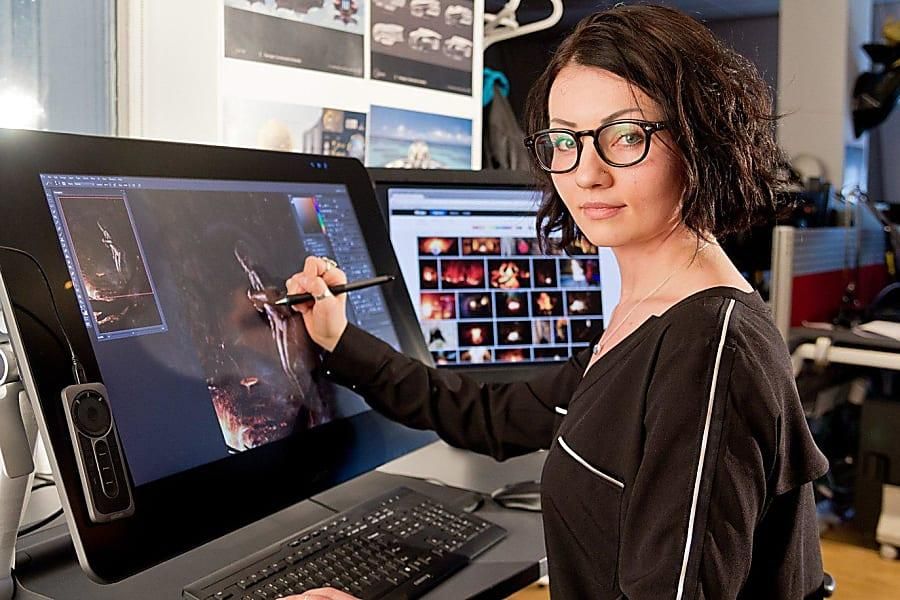 Но вы действительно получаете то, за что платите, и эти машины рассчитаны на долгие годы. Если вы решите приобрести один из этих настольных компьютеров, убедитесь, что характеристики, за которые вы платите, достаточны для удовлетворения ваших потребностей, особенно если вы собираетесь использовать одну из менее настраиваемых моделей.
Независимо от того, ищете ли вы лучший настольный компьютер для редактирования видео или лучший игровой компьютер, вам следует взять на заметку правило: всегда покупайте лучший процессор, который вы можете себе позволить в данный момент, и, если возможно, подумайте о самостоятельном обновлении оперативной памяти. Если вы не сможете добавить оперативную память позже, то 16 ГБ должно быть более чем достаточно для удовлетворения ваших потребностей. Когда дело доходит до хранилища, SSD на 512 ГБ — хорошая отправная точка, если у вас много файлов. Однако вы всегда можете выбрать внешнее запоминающее устройство или даже облачное хранилище, чтобы сэкономить немного денег.
