
Корректировка фотографий: Генератор мемов. Создавайте самые смешные мемы онлайн.
Топ 10 Лучших Редакторов Фото для Instagram [2023]
Независимо от того, используете ли вы Instagram для рекламы своего бизнеса, чтобы проложить путь к статусу знаменитости или просто поделиться великолепными изображениями с семьей и друзьями, вы уже знаете, что не все фотографии получаются так, как нам хотелось бы. Хотя встроенные фильтры могут каким-то образом сгладить морщины на наших изображениях (порой буквально), иногда нам нужна небольшая дополнительная рука помощи.
Будь то неожиданная тень, что-то неудачное на заднем плане или нежелательная вспышка света, которую нужно смягчить, существуют буквально сотни вариантов фоторедактора Instagram, которые помогут вам улучшить ваши фотографии. Мы даем краткое изложение лучших решений для редактирования фотографий Instagram (для iOS, Android и онлайн).
Когда дело доходит до редактора фотографий в Instagram, у вас есть два основных варианта; онлайн или через приложение. Мы рассмотрим здесь оба варианта, чтобы вы могли выбрать лучший редактор фотографий Instagram для своих нужд.
- Часть 1: Приложения
- Часть 2: Онлайн-решения
Приложения для редактирования фотографий Instagram для вашего смартфона
Независимо от того, являетесь ли вы пользователем Android или Apple, существует множество достойных приложений для редактирования фотографий в Instagram, которые помогут вам превратить ваши снимки в произведения искусства. Вот пять наших любимых:
1. Snapseed
Он мощный, удобный и разработан самим Google. Snapseed считается одним из лучших приложений для редактирования фотографий Instagram на Android, а также доступен для iOS. Даже лучше; это бесплатно!
Snapseed поставляется с 26 встроенными инструментами и фильтрами, включая популярные опции, такие как размытие объектива, HDR Scape и винтажные фильтры. Вы даже можете удалить людей из своих селфи и изолировать отдельные элементы изображения для отдельного редактирования от остальных. Он считается одним из лучших редакторов изображений для серьезных фотографов, что может означать, что здесь довольно крутая кривая обучения, но, безусловно, стоит подняться, судя по впечатляющим результатам.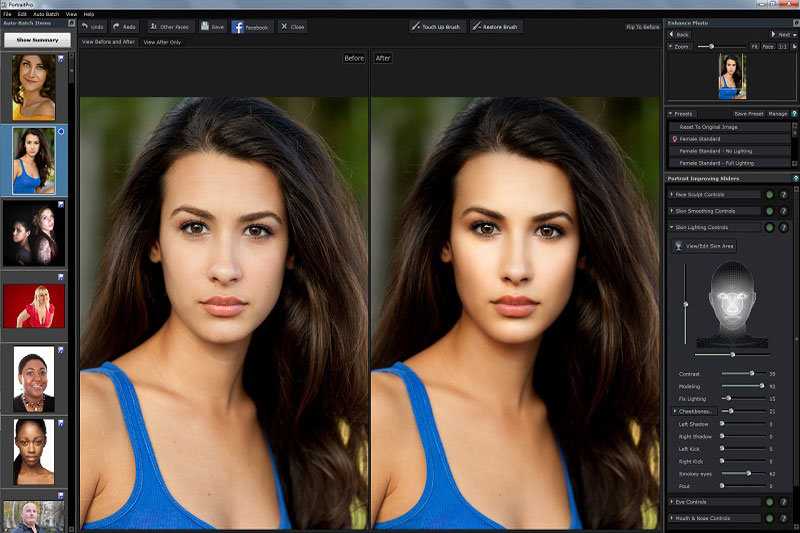
Для iOS
Для Android
2. Adobe Photoshop Express
В течение многих лет Adobe устанавливала планку для программного обеспечения для редактирования изображений, но если вы не совсем готовы к тонкостям их полного пакета, приложение Express позволяет вам получить максимум знаний Adobe без необходимости получения степени в области настольных издательских систем. Бесплатно для iOS и Android, но с покупками в приложении для расширенных функций.
Ожидайте, что найдете все обычные инструменты, такие как кадрирование, выпрямление и поворот, а также инструменты для сглаживания, балансировки и удаления эффекта красных глаз. Если вы хотите раскошелиться на расширенные функции, есть даже возможность добавлять объекты с других фотографий к вашим изображениям, создавая уникальные и необычные результаты.
Для iOS
Для Android
3. VSCO
Если вы предпочитаете, чтобы ваш редактор был простым, вам стоит взглянуть на VSCO Cam. Его можно использовать как приложение для камеры, а также как приложение для редактирования фотографий в Instagram, что означает, что вы можете в первую очередь делать более качественные изображения, а также улучшать уже сделанные.
Нам это нравится, потому что это просто. Удобные ползунки помогают настраивать освещение, резкость, насыщенность и температуру, а также тонировать и добавлять эффекты виньетки к фотографии. Он доступен как для iOS, так и для Android, бесплатно со всеми основными инструментами и фильтрами, хотя вы можете купить дополнительные пакеты фотофильтров в магазине.
Для iOS
Для Android
4. Pixlr
Pixlr существует всегда и изначально был полностью веб-редактором фотографий и изображений, предлагающим функции Photoshop бесплатно в Интернете. Хотя это, безусловно, очень полезно для тех из нас, кто не хотел платить за программное обеспечение для редактирования, когда компания была выкуплена Autodesk в 2011 году, они наконец-то принесли интуитивно понятную функциональность Pixlr и на наши смартфоны.
Вы можете делать практически все, что захотите, с этим милым маленьким приложением для редактирования фотографий Instagram. Размытие, резкость, коллаж, добавление текста, изменение размера… вы даже можете сделать свою фотографию похожей на рисунок тушью или карандашный набросок. С таким большим количеством опций освоение может занять некоторое время, но в Интернете есть множество видеоуроков для поддержки.
Для iOS
Для Android
5. Facetune
Мы не могли бы составить список лучших приложений для редактирования фотографий в Instagram без упоминания грандиозного изобретения Facetune. Хотя довольно спорные, то редактирование доступно из этого небольшого приложения действительно из этого мира, ни с чем-либо в рынке вполне соответствующий его для настройки сеой. Его загрузка стоит 3,99 доллара США, но после покупки программного обеспечения больше не нужно делать никаких покупок.
Из стандартного портрета вы можете добавить макияж, уменьшить морщины, выровнить тон лица или сделать ресницы гуще.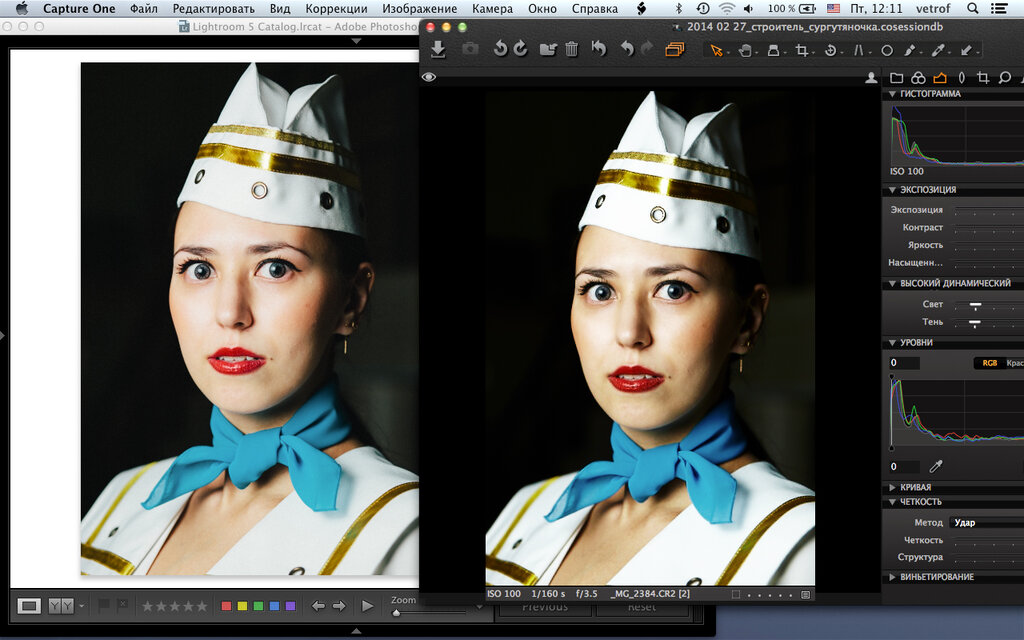 Подчеркните свои скулы, выпрямите нос, заполните брови и получите мгновенное отбеливание зубов… На самом деле очень много функций для улучшения ваших фотографий. Если вам нравятся селфи в Instagram, то с ними стоит поиграться.
Для iOS
Для Android
Есть еще много вариантов приложений для редактирования фотографий Instagram, так что посмотрите вокруг и посмотрите, что лучше всего соответствует вашим потребностям. Остерегайтесь «бесплатных» приложений для редактирования, у которых быстро приближается платный доступ; эти, о которых мы здесь упомянули, прекрасно работают без дополнительной оплаты, но есть и другие, которые могут быть не такими бесплатными, как кажется на первый взгляд.
Онлайн редактор фотографий для Instagram
Если вы предпочитаете использовать компьютер для редактирования фотографий, то в онлайн-мире тоже есть множество вариантов. Вот пять лучших вариантов фоторедактора для Instagram из Интернета.
1. Canva
Если вы еще не сталкивались с Canva, это отличный инструмент, чтобы узнать, любите ли вы красивые изображения в Instagram.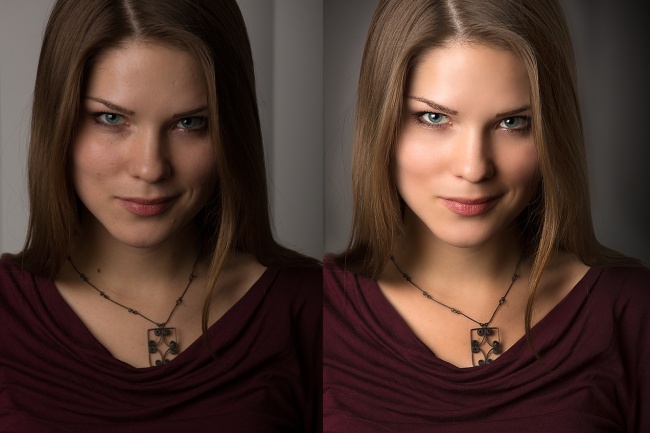 Выберите их шаблон «социальная графика 800 x 800 пикселей» для идеального размера изображения в Instagram и загрузите свою фотографию в редактор одним щелчком мыши.
После загрузки вы можете добавить текст, фильтры и многое другое, чтобы улучшить свое изображение. Нам нравятся забавные шрифты и макеты слов, которые идеально подходят для создания таких цитат и вдохновляющих мемов, которыми могут наслаждаться ваши подписчики. Программное обеспечение предоставляется бесплатно в Интернете, и хотя вам придется платить за некоторые изображения и шрифты, есть чем заняться, не заплатив ни копейки..
2. Fotor
Еще один бесплатный онлайн-редактор фотографий в Instagram — Fotor. Он полностью упакован инструментами и функциями для подготовки ваших изображений к публикации. Он поставляется с собственными фильтрами, многие из которых недоступны в Instagram, а также с шаблонами для добавления текста к вашему изображению.
Программа работает послойно, что может быть огромным преимуществом, если вы хотите добавить больше к своему изображению.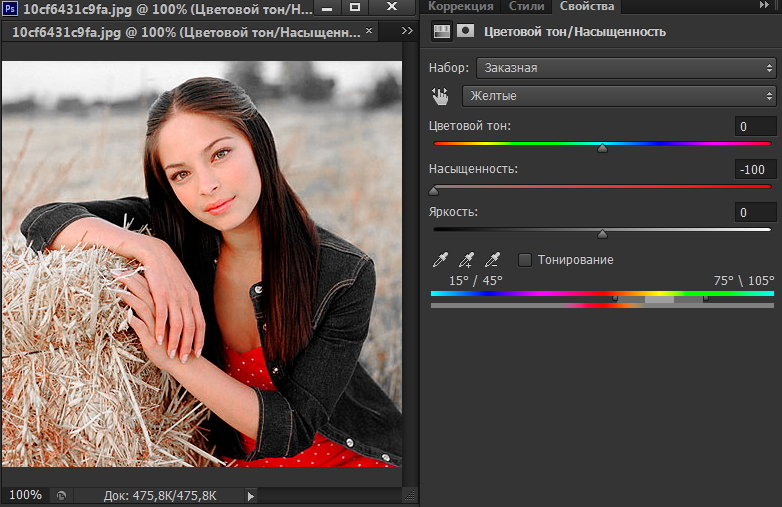 Это также означает, что вы можете работать с различными частями изображения, не рискуя повлиять на другие слои, помогая вам избежать непоправимых ошибок, которые просто портят утреннюю работу. Как и в случае с Canva, есть несколько платных опций, но их достаточно, чтобы занять вас, не открывая кошелек..
3. Pixlr Editor
Если вы пробовали приложение Pixlr Express и вам оно нравится, почему бы не улучшить свою игру с помощью полноценного редактора Pixlr Editor. Это буквально на волосок от полной функциональности Photoshop, но, аллилуйя, это бесплатно!
В нем есть слои, маски, штампы клонов, инструменты выбора лассо и многое, многое другое. Если вы никогда раньше не использовали профессиональный пакет для редактирования фотографий, к нему может потребоваться некоторое время, но это, безусловно, самый мощный редактор фотографий Instagram в Интернете. Единственным недостатком является то, что он полностью основан на Flash, поэтому доступ через планшет отсутствует.
4.
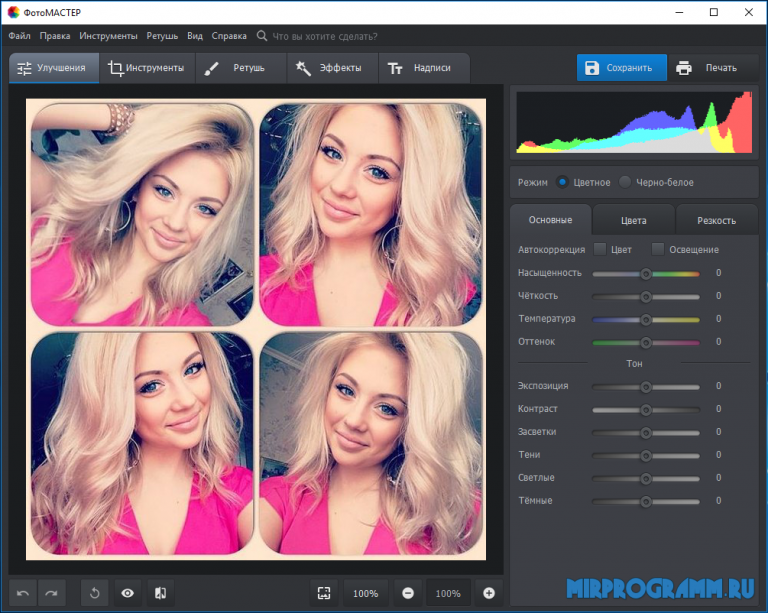 piZap
piZapДля тех, кто ищет более простой и менее суетливый редактор фотографий в Instagram, piZap может быть именно тем, что вам нужно. Он создан исключительно для обмена в социальных сетях и позволяет легко импортировать фотографии из Facebook, Google Фото или откуда угодно для работы с редактором.
В отличие от Pixlr Editor, piZap работает как в HTML5, так и в Flash, поэтому вы можете использовать его на любом устройстве, которое вы используете. Его функциональность основана на ползунках, которые могут оказаться более удобными для пользователя, чем раскрывающиеся меню Fotor и Pixlr, если вы используете свое мобильное устройство. Да, это бесплатно, но тем, кто готов заплатить за свою учетную запись, доступно гораздо больше функций..
5. Adobe Spark Post
Этот простой в использовании, веселый и бесплатный редактор фотографий, созданный гениями из Adobe, идеально подходит для создания композиций, достойных Instagram. Выбирайте из множества шаблонов или начните с нуля и добавьте фильтры, слои и красивый текст ко всему.
Все это бесплатно, хотя предприятия могут рассмотреть возможность обновления до платной версии, поскольку это позволяет удалить логотип Adobe Spark из ваших сообщений. Он также предоставляет поддержку в режиме реального времени по телефону и в чате, а также предлагает варианты фирменных шаблонов и стоит всего 10 долларов в месяц без каких-либо текущих обязательств.
Большинство этих онлайн-фоторедакторов Instagram были разработаны для работы со всеми основными браузерами, включая Safari, Chrome, Firefox и Edge. Однако, если у вас возникли проблемы с их работой на вашем ПК или планшете, попробуйте их в другом браузере, так как сообщалось о некоторых конфликтах.
Заключение
Вот наш выбор лучших приложений для редактирования фотографий Instagram и онлайн-сервисов, многие из которых совершенно бесплатны. Что является лучшим, это будет полностью зависеть от того, чего вы хотите достичь и насколько сложно вы хотите создавать вещи.
Многие из этих приложений для редактирования фотографий Instagram и онлайн-сервисов предлагают довольно базовые функции, а это значит, что вы можете разобраться с ними за считанные секунды.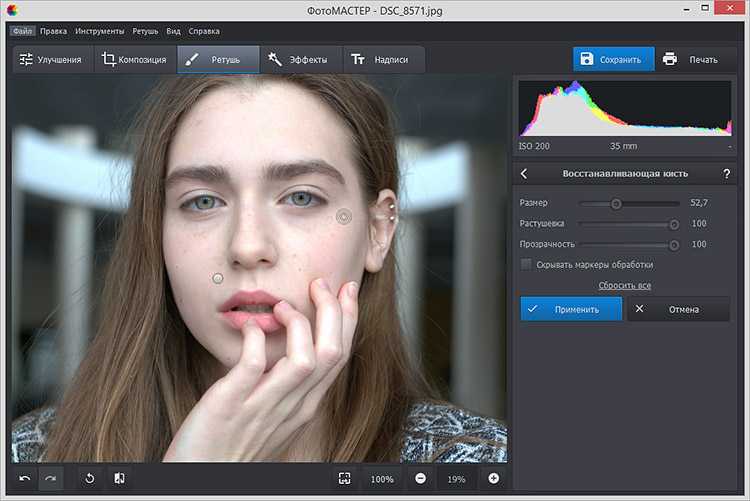 Для ознакомления с более сложным программным обеспечением потребуется больше времени, но он, безусловно, даст гораздо лучшие результаты. Почему бы не попробовать несколько и посмотреть, как у вас дела, и сообщить нам, какое из этих решений для редактирования фотографий в Instagram вам больше всего нравится?
Мария Матвеева
Мария Матвеева писатель и любитель все, что связано с видео.
Автор @Мария Матвеева
Photo Adjustments 101: объяснение всех 17 ползунков редактирования
Интерфейс редактирования фотографий, встроенный в iOS, является довольно мощным инструментом, и все изменения, которые вы можете применить к фотографиям, работают и с видеоклипами. Но с таким количеством доступных настроек это может быть немного ошеломляющим, если вы не знаете много фотографического жаргона.
Итак, если вы не знакомы с инструментами для редактирования фотографий, вот краткое руководство по каждой настройке, позволяющей улучшить ваши снимки.
Настройки
Для начала откройте приложение Фотографии и коснитесь изображения.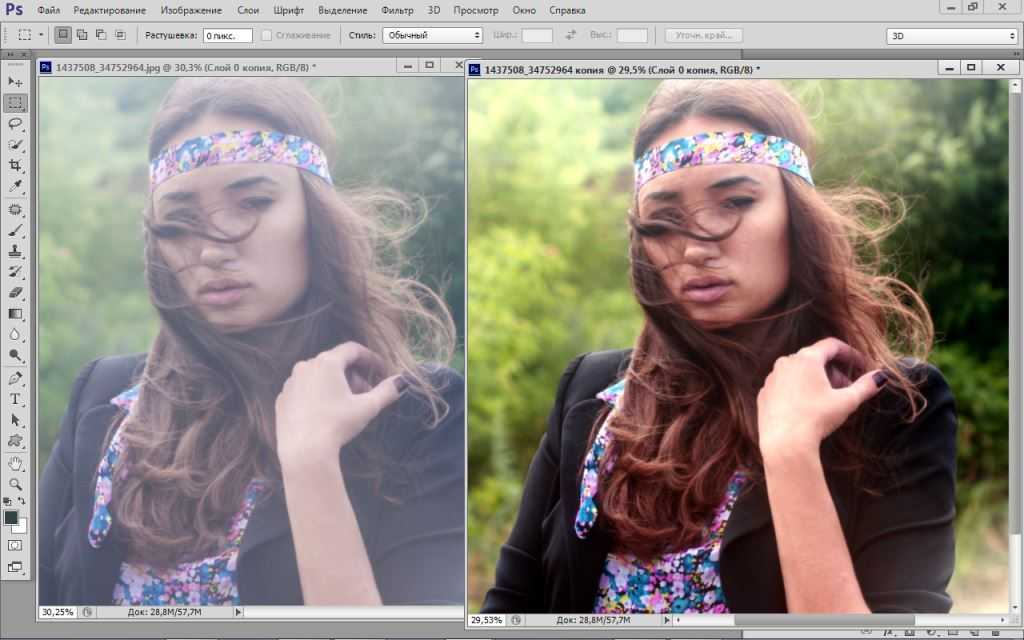 Затем нажмите кнопку Edit (вверху справа), чтобы открыть Photos ’ ряд инструментов редактирования. Наконец, нажмите кнопку Adjust слева (она выглядит как циферблат).
Если вы спешите, опция Auto позволяет волшебным образом улучшить изображение одним касанием. Фотографии повысит резкость изображения, улучшит цвет и внесет другие интеллектуальные изменения, чтобы придать вашей фотографии je ne sais quoi . Вы всегда можете использовать это как способ начать работу, а затем настроить автоматические настройки по своему вкусу.
Проведите мимо инструмента Auto , чтобы застрять в ручных настройках Фотографии, которые предлагает . Если вы хотите увидеть, как выглядит ваше изображение без конкретных изменений, вместо перемещения ползунка управления на ноль, просто нажмите на значок инструмента, чтобы включить или выключить ваши изменения.
Вы также можете нажать на само изображение, чтобы переключиться все изменения включаются или выключаются, что дает вам возможность сравнить вашу работу с оригинальной фотографией.
Итак, без лишних слов, давайте рассмотрим все 17 ползунков регулировки и то, как их можно использовать. Мы включили наглядные примеры некоторых распространенных вариантов использования, но ничто не сравнится с практическим экспериментированием как способом закрепить эти знания после того, как вы прочтете основную теорию.
Изменение освещенияЕсть несколько способов улучшить освещение изображения в посте — слишком светлое, слишком темное или слишком туманное, эти инструменты помогут вам.
Экспозиция позволяет регулировать количество света на фотографии, делая ее светлее или темнее. Будьте осторожны с этим инструментом — на изображениях легко осветлить белые участки, которые могут хорошо выглядеть на экране, но плохо подходят для печати.
Яркость изменяет яркость изображения немного более динамично, чем Экспозиция . Он делает изображение ярче, добавляя тонкий контраст, чтобы подчеркнуть объект.
Особенности позволяет увеличивать или уменьшать яркость только самых светлых частей изображения, не затрагивая более темные тона.
Тени работает аналогичным образом и регулирует яркость самых темных частей изображения, не затрагивая светлые или средние тона.
Яркость регулирует, насколько светлым или темным будет изображение, и аналогичен Экспозиция . Однако если сделать изображение темнее с помощью инструмента Яркость , получится более насыщенное темное изображение с более высокой контрастностью, чем при использовании инструмента 9.0011 Экспозиция инструмент.
Контрастность увеличивает или уменьшает разницу в тоне света и теней. Увеличьте его, и блики станут ярче, а тени темнее. Уменьшите его, и блики и тени станут ближе к средним тонам изображения.
Точка черного определяет самый темный оттенок на изображении – увеличьте, чтобы сделать все глубокие тени на изображении полностью черными, или уменьшите, чтобы смягчить их до более угольного оттенка.
Настройка цветов Иногда фотография кажется не такой яркой, как в жизни, или из-за облачной погоды изображения получаются приглушенными, с холодными тонами. Фотографии предлагает некоторые подробные инструменты редактирования для настройки цвета изображения.
Насыщенность позволяет увеличить или уменьшить интенсивность цвета. Тонкие изменения здесь работают лучше всего — использование крайностей может испортить ваш образ. Вы также можете сделать любую фотографию черно-белой, установив Насыщенность от до -100.
Насыщенность очень похож, но делает цвета более реалистичными и менее интенсивными, чем Насыщенность . Изменение Vibrance вплоть до -100 не сделает ваше изображение черно-белым, но может предложить несколько красивых приглушенных тонов, которые придадут вашим фотографиям винтажный вид.
Теплота позволяет сместить цвета изображения в сторону более теплого конца спектра (желтый и оранжевый) или более холодного конца (синий). Это также отличный инструмент для нейтрализации цветов, которые изначально кажутся слишком теплыми или холодными.
Оттенок позволяет сместить цветовой баланс изображения в сторону фиолетового или зеленого оттенка, который часто лучше всего использовать для коррекции тона кожи на портрете.
УточнитьОбрезка изображения может сделать его немного размытым, а фотографии, сделанные при слабом освещении или отсканированные с пленочных камер, часто могут выглядеть довольно зернистыми. Есть несколько инструментов, которые помогут с этим бороться.
Резкость помогает при размытом изображении — с его помощью можно сфокусировать фотографию, но чрезмерная настройка может привести к зернистости изображения.
Определение повышает резкость краев изображения, добавляя контраст для создания глубины. Это не делает ваше изображение таким зернистым, как Sharpness .
Шумоподавление устраняет нечеткую зернистую текстуру, которую вы видите на старых фотографиях, снятых при слабом освещении или сильно обрезанных изображениях. Этот инструмент часто делает изображение более размытым по мере увеличения, поэтому его лучше всего использовать в сочетании с Definition или Contrast , чтобы вернуть некоторую четкость.
Виньетка позволяет затемнить или осветлить рамку вокруг изображения. Затемнение рамки может придать фотографии, сделанной на iPhone, ощущение старины.
Когда закончите, нажмите Готово . После редактирования изображение сохранит ваши изменения — если вы не вернете изображение обратно к его исходному состоянию.
Уф. Это все 17 слайдеров. Мы рекомендуем экспериментировать с вашими фотографиями, пока вы не будете хорошо знакомы со всеми ними. Удачного редактирования!
Tags:adjustmentsEditingipad-appipad-newsiphone-appiphone-newsphotographyPhotoswipe-235
Исправление изображений с помощью регулировки уровней
Используйте инструмент «Уровни» в редакторе изображений для настройки тонов и контрастности изображения.
Параметр «Уровни» в графическом редакторе — это мощный инструмент для настройки тонов изображения, который также можно использовать для тонкой настройки цвета. Различные графические редакторы помещают его в разные выпадающие меню. В Photoshop выберите «Изображение» > «Коррекция» > «Уровни»; в Photoshop Elements выберите «Улучшить» > «Настроить освещение» > «Уровни».
В диалоговом окне «Уровни» (показанном на этой странице) преобладает гистограмма изображения, которая представляет собой график распределения тонов на изображении. Подобно отображению гистограммы цифровой камеры, горизонтальная ось этого графика отображает оттенки от чисто черного слева до чисто белого справа. По вертикальной оси отложено количество пикселей на каждом уровне тона для 256 шагов по горизонтальной оси, что дает вам представление о том, где находятся самые высокие и самые низкие концентрации тонов.
Типичное диалоговое окно «Уровни» для изображения, в котором тона довольно равномерно распределены вокруг средних тонов.
Также в диалоговом окне есть два выпадающих меню: Preset и Channel. Меню «Предустановки» содержит ряд предопределенных настроек, большинство из которых можно смело игнорировать, поскольку два изображения будут иметь одинаковые тоновые диапазоны только в том случае, если они относятся к одному и тому же объекту при одинаковом освещении и с одинаковыми настройками камеры. . Однако вы можете сохранить настройки уровней в качестве предустановки в этом меню, если вам нужно стандартизировать настройки для определенного набора изображений.
Выпадающие меню Preset и Channel.
Меню «Канал» обеспечивает доступ к трем цветовым каналам (красному, зеленому и синему) и имеет настройку по умолчанию RGB, которая настраивает все три вместе, тем самым контролируя глобальные тональные значения в изображении. Большинство наших настроек будут использовать настройки по умолчанию.
Над гистограммой находятся слова «Входные уровни», которые можно настроить с помощью трех ползунков (показанных стрелками) под графиком. Левый ползунок регулирует области теней на изображении, а правый ползунок регулирует светлые участки, а средний ползунок используется для регулировки гаммы (контрастности) полутонов.
Под гистограммой находится шкала серого с надписью «Выходные уровни» с ползунками на каждом конце. По умолчанию, когда диалоговое окно открыто, ползунки вывода находятся на уровне 0, где пиксели черные, и на уровне 255, где пиксели белые.
Изображение, из которого было взято диалоговое окно «Уровни» с наложенным диалоговым окном.
Когда ползунки вывода находятся в положениях по умолчанию, перемещение черного ползунка ввода сопоставляет значение пикселя в его новой позиции с уровнем 0. Перемещение ползунка белой точки сопоставляет значение пикселя в его положении с уровнем 255.
Если, например, вы переместите ползунок черной точки вправо на 22 шага (как показано на рисунке), все пиксели на уровне 22 и ниже сопоставляются с 0 (черная точка). Аналогичным образом, перемещение ползунка точки белого на 245 сопоставляет все пиксели уровня 243 и выше с уровнем 255.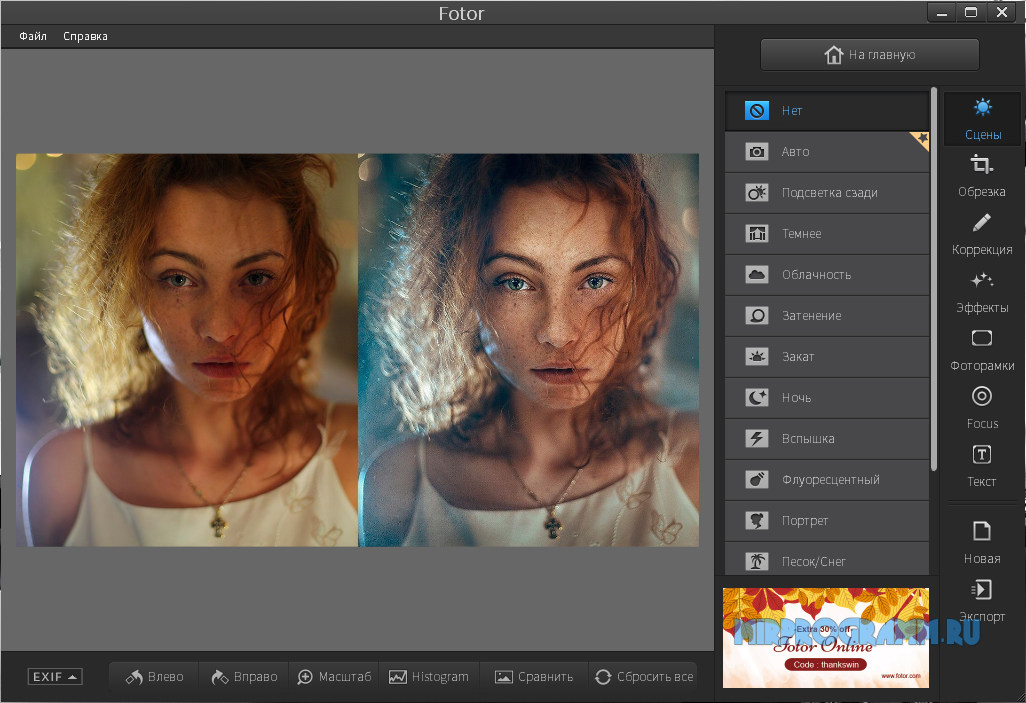
Это сопоставление затрагивает самые темные и самые светлые пиксели в каждом канале, и все цветовые каналы регулируются пропорционально, чтобы избежать смещения цветового баланса. Остальные уровни перераспределяются между этими уровнями, что увеличивает тональный диапазон в изображении. Это приводит к увеличению общего контраста.
Перемещение черного и белого ползунков (обведено красным) к краям гистограммы увеличивает общую контрастность изображения.
Перемещение среднего ползунка ввода регулирует гамму изображения. Он изменяет средний тон со значения по умолчанию 128, тем самым регулируя значения интенсивности среднего диапазона тонов без резкого изменения светлых участков или теней.
Перемещение среднего ползунка ввода позволяет выполнять тонкую регулировку контрастности в середине тонового диапазона изображения, не затрагивая светлые и темные участки.
В Photoshop можно определить области изображения, которые будут обрезаны (полностью черные или полностью белые), удерживая клавишу Alt (Windows) или Option (Mac OS) при перемещении ползунков черной точки и белой точки.
Настройка уровней всегда должна выполняться на отдельном корректирующем слое, чтобы защитить исходное изображение от непреднамеренных изменений, которые могут нарушить его целостность. Большинство редакторов позволяют создать новый слой специально для корректировки уровней 9.0003
Создание нового корректирующего слоя в Photoshop.
Хотя описанные здесь настройки должны хорошо работать с большинством изображений, всегда есть исключения из правил. Изображения в высоком ключе, как правило, должны иметь гистограммы, взвешенные вправо, тогда как изображения в низком ключе будут взвешены влево. Изображения с низкой контрастностью требуют особой осторожности, если необходимо сохранить низкую контрастность. Средний ползунок может быть особенно полезен в таких ситуациях.
Низкоконтрастное исходное изображение с наложенной гистограммой уровней.
Вытягивание черно-белых ползунков делает его слишком контрастным, разрушая первоначальный характер кадра.
Перемещение среднего ползунка влево (обведено кружком) сохраняет низкую контрастность изображения, но создает файл, который выглядит лучше и дает более качественные отпечатки.
Преимущество необработанных файлов
При любом редактировании изображений преимущество заключается в том, чтобы начать с максимально возможного объема данных изображения. Это означает работу с необработанными файлами, а не с JPEG. Разница между ними огромна: JPEG — это 8-битные файлы, что означает, что они содержат только 256 тоновых уровней для каждого из трех цветовых каналов (красный, зеленый и синий). 65 536 тоновых уровней для каждого цветового канала.
При первом открытии изображения JPEG для настройки уровней гистограмма обычно непрерывна, как показано на иллюстрации диалогового окна «Уровни» на стр. 44. Переместите черный и белый ползунки к концам графика и снова откройте диалоговое окно уровней и изменения изображения; вместо сплошной черной гистограммы слева направо график разбит серией белых линий, образующих гребнеобразный узор.
Эти линии представляют пробелы в информации об изображении, которые мы создали, «растянув» тональный диапазон изображения в результате настройки уровней. Несмотря на то, что изображение может выглядеть лучше, чем оригинал, в результате настройки уровней, пропуски в данных представляют собой детали изображения, которые теряются безвозвратно.
Каждый раз, когда выполняется последующая настройка, больше данных изображения будут потеряны. В конце концов, будет достигнута точка, когда вы начнете видеть заметные переходы между цветами или областями яркости на изображении в виде полос.
При работе с необработанными файлами этих проблем легко избежать, поскольку вы начинаете с гораздо большего количества данных изображения. Даже после нескольких итераций настройки уровней (или комбинации нескольких различных настроек редактирования) гистограмма остается полностью черной. Хотя некоторые данные, несомненно, были отброшены, их было так много для начала, что небольшая потеря не оказала существенного влияния на качество изображения.
