
Лайтрум не видит фото при импорте: почему не открывается — МирДоступа
Настройка параметров импорта в Lightroom Classic
После выбора фотографий, которые необходимо импортировать (см. раздел Импорт фотографий из папки на жестком диске или Импорт фотографий из камеры или устройства для чтения карт памяти), используйте панели Обработка файлов, Переименование файлов и Применить при импорте в правой части окна импорта, чтобы указать параметры для фотографий, которые вы добавляете в каталог Lightroom Classic.
При копировании или перемещении фотографий в каталог можно создать однократную или резервную копию исходных файлов фотографий. На панели Обработка файлов в правой части окна импорта выберите Создать вторую копию в и укажите местоположение.
По-прежнему необходимо регулярно выполнять резервное копирование фотографий и каталога. Более подробная информация о резервном копировании Lightroom Classic представлена в разделе Резервное копирование каталога.
Lightroom Classic определяет, что фотография является дубликатом другого файла в каталоге, если она имеет то же самое имя исходного файла, те же дату и время съемки Exif, а также одинаковый размер файла.
На панели Обработка файлов в правой части окна импорта выберите Не импортировать возможные дубликаты.
При импорте фотографий Lightroom Classic позволяет сразу же отобразить встроенное изображение для предварительного просмотра фотографии; также доступен предварительный просмотр в более высоком качестве в процессе рендеринга снимков программой. Встроенные изображения для предварительного просмотра создаются камерами и не участвуют в системе управления цветом, поэтому не соответствуют тому, как Lightroom Classic интерпретирует файлы необработанных снимков с камеры. Создание изображений для предварительного просмотра после рендеринга Lightroom Classic занимает больше времени, но они участвуют в системе управления цветом.
На панели Обработка файлов в правой части окна импорта выберите параметр в меню Создание изображений для предварительного просмотра.

Минимальный
Моментальное отображение изображений в виде самых маленьких миниатюр для предварительного просмотра, встроенных в фотографии. При необходимости Lightroom Classic позволяет создавать изображения для предварительного просмотра стандартного размера с помощью рендеринга.
Встроенные и сопроводительные
Отображение изображений для предварительного просмотра максимального размера, доступного с камеры. При выборе этого параметра создание изображений для предварительного просмотра может занять больше времени, чем при выборе минимального размера изображений, однако этот процесс протекает быстрее, чем рендеринг изображений для предварительного просмотра стандартного размера. Дополнительные сведения представлены в разделе Работа со встроенными изображениями для предварительного просмотра.
Стандарт
Отображение изображений для предварительного просмотра при рендеринге в Lightroom Classic.
В изображениях для предварительного просмотра стандартного размера используется цветовое пространство Adobe RGB, и эти изображения аналогичны тем, которые отображаются на уровне масштабирования по размеру окна в представлении «Лупа». Стандартный размер изображений для предварительного просмотра можно задать в диалоговом окне «Настройки каталога». См. раздел Настройка параметров каталога.1:1
Отображение изображений для предварительного просмотра, которые представляют собой 100%-й вид фактических пикселей.
Выберите параметр Создать Smart Preview, чтобы создать Smart Preview для импортированных фотографий.
С помощью Smart Preview можно редактировать изображения без физического подключения к компьютеру. Smart Preview — это формат файлов уменьшенного размера, создаваемых на основе формата DNG с потерей данных. Дополнительные сведения приведены в разделе Smart Preview.
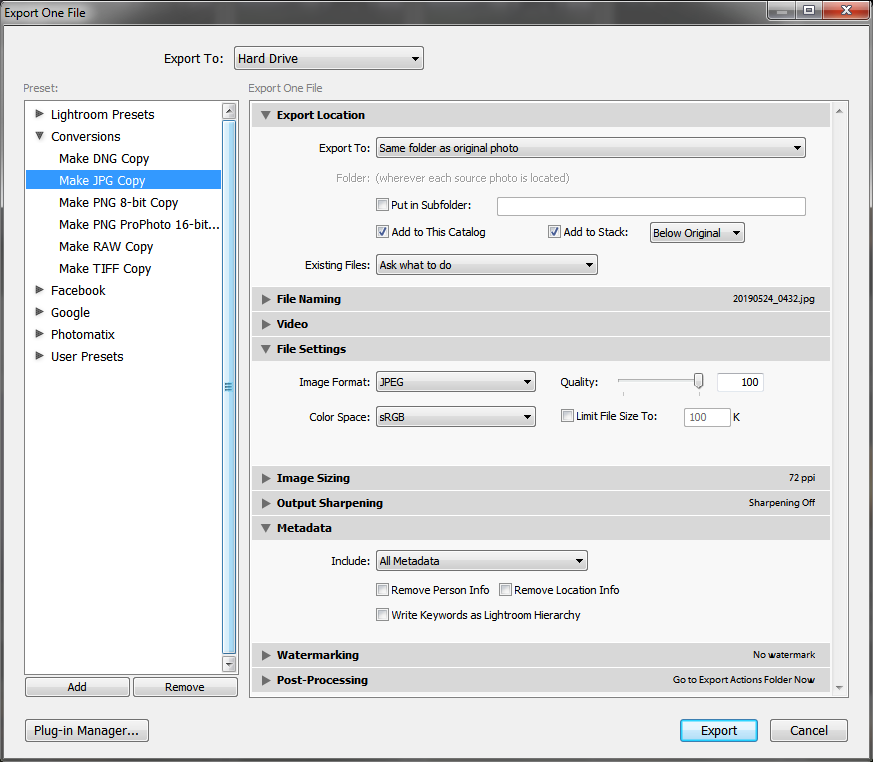
 В изображениях для предварительного просмотра стандартного размера используется цветовое пространство Adobe RGB, и эти изображения аналогичны тем, которые отображаются на уровне масштабирования по размеру окна в представлении «Лупа». Стандартный размер изображений для предварительного просмотра можно задать в диалоговом окне «Настройки каталога». См. раздел Настройка параметров каталога.
Встроенные изображения для предварительного просмотра создаются при выборе параметра Создать изображения для предварительного просмотра в качестве Встроенных и сопроводительных файлов в меню Обработка файлов, расположенном в правом верхнем углу окна «Импорт».
Этот параметр предварительного просмотра позволяет быстро прокручивать большое количество изображений в модуле «Библиотека», а также увеличивает скорость выполнения масштабирования до уровня 1:1. Приоритет рендеринга встроенных изображений для предварительного просмотра зависит от просматриваемой папки. Например, при импорте и добавлении изображений в несколько папок можно сразу начать прокрутку изображений по мере их отображения.
В модуле «Библиотека» встроенные изображения для предварительного просмотра обозначаются значком в представлении «Сетка» и наложенным текстом Встроенное изображение для предварительного просмотра в представлении «Лупа», как показано ниже.
(Слева) Значок встроенного изображения для предварительного просмотра в левом верхнем углу миниатюры изображения в представлении «Сетка». (Справа) Наложенный текст «Встроенное изображение для предварительного просмотра» в правом нижнем углу изображения в представлении «Лупа».
При копировании или перемещении фотографий в каталог во время импорта можно указать, как будут именоваться файлы.
На панели Переименование файла в правой части окна импорта выберите Переименовать файлы.
Выберите параметр именования во всплывающем меню «Шаблон». Описания возможных вариантов приведены в разделе Параметры именования. При выборе параметра, использующего настраиваемое имя, введите имя в поле Пользовательский текст.
(Дополнительно) Если требуется, чтобы пользовательская числовая последовательность начиналась не с «1», введите значение в поле «Начальный номер».
К фотографиям во время импорта можно применить любой стиль настроек разработки. Это особенно полезно для применения настроек разработки к фотографиям с камеры, для которых был создан стиль разработки.
На панели Применить при импорте в правой части окна импорта выберите настройку в меню Настройки разработки.
На панели Применить при импорте в правой части окна импорта выберите один из указанных ниже параметров в меню Метаданные.
Для отмены применения метаданных к фотографиям при импорте выберите Нет.
Для применения набора метаданных, сохраненного в качестве шаблона, выберите в меню стиль метаданных.
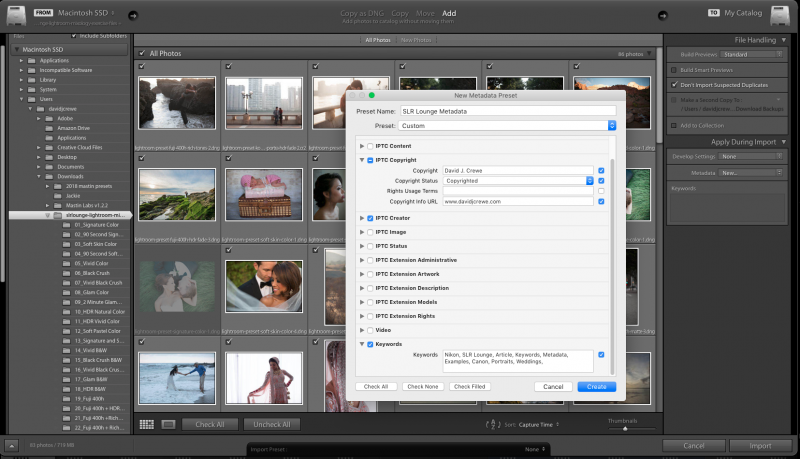
Чтобы применить новый набор метаданных к фотографиям при импорте, выберите Создать и введите информацию в диалоговом окне Новый стиль метаданных.
При добавлении метаданных к фотографиям Lightroom Classic применяет данные не к собственным файлам RAW камеры, а к их сопроводительным файлам .xmp.
Чтобы добавить ключевые слова к фотографиям при импорте, введите их в текстовое поле Ключевые слова. Для разделения ключевых слов используйте запятые.
Lightroom Classic использует одинаковые параметры именования при импорте, переименовании и экспорте фотографий.
Настраиваемое имя (x из y)
Именование фотографий с использованием настраиваемого имени, за которым следует порядковый номер относительно общего количества импортируемых фотографий. Например, 1 из 10, 2 из 10, 3 из 10 и так далее.
Настраиваемое имя — номер исходного файла
Именование фотографий с использованием настраиваемого имени, за которым следует числовая часть имен исходных файлов фотографий.
Настраиваемое имя — последовательность
Именование фотографий с использованием настраиваемого имени, за которым следует порядковый номер, начинающийся с указанной вами цифры.
Настраиваемое имя
Именование фотографий с использованием указанного вами имени.
Дата — имя файла
Именование фотографий с использованием даты создания (съемки), за которым следует полное имя исходного файла фотографии.
Имя файла — последовательность
Именование фотографий с использованием имен исходных файлов фотографий, за которыми следуют порядковые номера, начинающиеся с указанной вами цифры.
Имя файла
Именование фотографий с использованием имен исходных файлов фотографий.
Имя съемки — номер исходного файла
(Импорт) Именование импортированных фотографий с использованием имени съемки, за которым следует числовая часть имени исходных файлов фотографий.
Имя снимка — последовательность
(Импорт) Именование импортированных фотографий с использованием имен снимков, за которым следуют порядковые номера, начинающиеся с указанной вами цифры.
Имя сеанса — последовательность
(Импорт с подключенной камерой) Именование фотографий с использованием имени сеанса, за которым следуют порядковые номера, начинающиеся с указанной вами цифры.
Редактирование
Именование фотографий с использованием параметров, заданных в редакторе шаблонов имен файлов. См. Редактор шаблонов имен файлов и редактор шаблонов текста.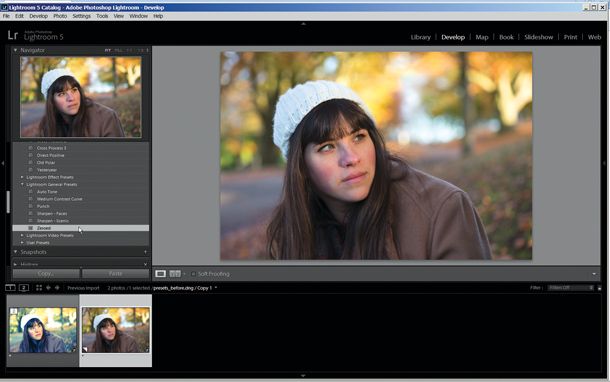
При наличии определенных конфигураций параметров импорта, которые часто используются повторно, их можно сохранить в качестве стилей для ускорения процесса импорта.
- Чтобы создать стиль импорта, укажите параметры импорта, а затем выберите Стиль импорта > Сохранить текущие настройки как новый стиль в нижней части окна импорта.
- Для применения стиля импорта выберите его в меню «Стиль импорта» в нижней части окна импорта и щелкните Импорт.
- Чтобы удалить, обновить или переименовать стиль импорта, выберите его в меню «Стиль импорта», а затем щелкните соответствующую команду.
Папки фотографий можно импортировать с помощью упрощенного окна импорта, которое обеспечивает быстрый доступ к основным параметрам импорта, включая стили. В окне с уменьшенным количеством параметров импорта не отображаются эскизы предварительного просмотра.
Нажмите кнопку Показать меньше параметров в левом нижнем углу окна импорта.
Нажмите Выбрать источник в левой части окна, чтобы выбрать путь для импортируемых фотографий.
В центре окна импорта укажите, какое действие необходимо выполнить с фотографиями: копировать как DNG, копировать, переместить или добавить в каталог.
Щелкните В в правой части окна и укажите место назначения.
(Дополнительно) Примените стиль метаданных, добавьте ключевые слова и параметры подпапки назначения.

Связанные материалы
- Импорт фотографий с камеры или устройства чтения карт памяти
- Импорт фотографий из папки на жестком диске
- Автоматический импорт фотографий
Почему lightroom не видит фото
Возможные ошибки | Перенос фотографий в Lightroom
Устранение ошибок, которые могут возникать при переносе фотографий из Lightroom Classic в Lightroom.
Не можете найти свою проблему в этой статье? См. временные решения известных проблем с переносом здесь.
Каталог является экспортированным или был скопирован
Ошибка: что-то пошло не так. Каталог Lightroom Classic является экспортированным или был скопирован.
Решение. Для переноса каталога Lightroom Classic Lightroom использует пути к файлам, хранящиеся в файле каталога Lightroom Classic. Чтобы устранить эту ошибку, один раз откройте каталог в Lightroom Classic, чтобы восстановить отсутствующую информацию о пути к файлу, а затем повторите попытку переноса.
Некоторые файлы содержат конфликты метаданных
Ошибка: некоторые файлы содержат конфликты метаданных. Некоторые файлы в Lightroom Classic содержат данные на диске, которые не соответствуют каталогу. Эти файлы будут перенесены с использованием данных в каталоге.
Решение. Это сообщение — предупреждение, а не сообщение об ошибке. Оно означает, что в какой-то момент вы использовали команду Сохранить метаданные в файл в Lightroom Classic, выбрав Метаданные > Сохранить метаданные в файл или нажав Ctrl+S (Win)/Command+S (macOS). Эта команда копирует всех метаданные, известные о фотографии, такие как параметры разработки, рейтинги и ключевые слова, из базы данных Lightroom в файл рядом с этой фотографией для того, чтобы другие приложения могли также использовать их.
- Игнорируйте это предупреждение, если вашим основным фоторедактором является Lightroom Classic.
- Если вы активно используете Adobe Bridge для дополнительных правок, см. раздел Разрешение конфликтов метаданных между Lightroom Classic, Adobe Bridge и Camera Raw, в котором описана синхронизация метаданных в каталоге Lightroom Classic.
Недостаточно места в облачном хранилище
Ошибка: недостаточно места в облачном хранилище. Увеличьте доступное пространство для хранения. По достижении текущего лимита новые фотографии не будут синхронизированы с Creative Cloud и будут храниться только в локальной системе.
Решение. Это сообщение — предупреждение, а не сообщение об ошибке. Вы можете использовать Lightroom, не синхронизируя все файлы с облаком, но при этом некоторые из них не будут иметь резервных копий и не будут доступны с других устройств. Для получения максимальной выгоды рекомендуем посетить страницу Планы управления учетными записями на веб-сайте Adobe.com и ознакомиться с вариантами планов. Полезную информацию можно найти по адресу:
Все ресурсы отсутствуют
Ошибка: все ресурсы отсутствуют или все папки отсутствуют. Перенос не может быть продолжен. Убедитесь, что фотографии доступны и могут быть открыты в Lightroom Classic.
Решение. Если вы видите эту ошибку, значит приложение Lightroom не смогло найти никаких файлов из каталога Lightroom Classic по тем путям, где ожидалось. Возможно, вы переместили каталог или отключили внешний диск отключенным, либо Windows присвоила диску при повторном подключении другую метку. Если отсутствуют только некоторые из файлов, перенос может продолжаться, но эта ошибка означает, что приложение Lightroom не смогло найти ни одного из файлов.
Чтобы устранить эту проблему, откройте Lightroom Classic и проверьте панель «Папки» на наличие папок, помеченных вопросительными знаками. Щелкните правой кнопкой и выберите Найти отсутствующую папку… для поиска папок на диске.
Для получения более подробной информации о поиске отсутствующих файлов см. раздел Поиск отсутствующих фотографий.
Не удалось прочитать каталог
Ошибка: невозможно прочитать каталог. Закройте Lightroom Classic, прежде чем продолжить.
Решение. Приложение Lightroom Classic не должно выполняться во время переноса фотографий и видео в Lightroom. Выйдите из Lightroom Classic и снова запустите перенос.
Недостаточно места на диске
Ошибка: недостаточно места на диске для завершения переноса. Lightroom требуется достаточно места для копирования фотографий и видео перед загрузкой в облако.
Решение: прежде чем приложение Lightroom сможет импортировать ваши фото и видео, оно скопирует их в новое расположение в вашей локальной системе. Со временем, после создания резервных копий в облаке, Lightroom может удалять большие исходные файлы и заменять их меньшими копиями для экономии места на диске. Однако для первоначального копирования может потребоваться много места.
Если у вас отображается эта ошибка, вы можете выбрать в параметрах Lightroom сохранение исходных файлов на отдельном диске:
- В Lightroom выберите Правка > Настройки (Windows) или Lightroom > Настройки (Mac).
- Выберите панель «Локальное хранение данных». Теперь нажмите Изменить местоположение и выберите диск, на котором есть то количество свободного пространства, которое рекомендуется в сообщении об ошибке.
Во время переноса фотографий из каталога Lightroom Classic Lightroom также создает базу данных и изображения для предварительного просмотра Smart Preview на локальном жестком диске для того, чтобы можно было просматривать и редактировать изображения во время переноса. Они могут занимать значительное количество пространства — до 20% от размера папки и исходных файлов. Особенно при переносе больших папок следует убедиться в том, что у вас есть достаточно свободного места на локальном диске.
Каталог уже перенесен
Ошибка: уже перенесено. Вы уже переместили этот каталог в Lightroom.
Решение. Данный каталог (файл .lrcat ) можно перенести в Lightroom только один раз. Однако можно перенести другие, дополнительные, каталоги.
Неподдерживаемая версия каталога
Ошибка: неподдерживаемая версия каталога Lightroom Classic. Обновите Lightroom Classic до последней версии перед перемещением каталога в Lightroom.
Решение. В настоящее время в Lightroom можно переносить только каталоги из Lightroom 6/Lightroom СС (2015) или более поздних версий. Если вы видите эту ошибку, установите последнюю версию, которая сейчас называется Lightroom Classic, и откройте каталог, чтобы обновить его. После этого можно выйти из Lightroom Classic и повторно запустить перенос.
Версия Lightroom не обновлена
Ошибка: обновите Lightroom и повторите попытку.
Решение. Если вы видите эту ошибку, проверьте приложение Creative Cloud для настольных ПК и загрузите более новую версию Lightroom.
Дополнительные возможности Lightroom
Lightroom — это комплексная среда для работы с фотографиями для профессионалов и любителей. В ней вы можете легко создавать и редактировать фотографии, используя шаблоны настроек Lightroom или свои собственные, получая к ним доступ из любой точки земного шара благодаря облачному хранилищу.
Хелп. Лайтрум не показывает фото
У знакомого на компе такая ситуация – лайтрум перестал показывать превью фотографий. Только серые окна. Причем все работает – файлы импортируются, количество и размер показывает, в девелоп работают все инструменты. Все как обычно но с серыми окнами. Каталоги удалял, ставил заново и 4.2 и 4.3 и 5.2 В сети нашел подобный случай, но там была какая-то проблема со связью лайтрум/жесткий диск. А тут все норм но не видно только.
Дрова видеокарты переставлял?
Дрова нет, но в других программах все норм
Ну тогда советую переустановить, как вариант )
бывает такое иногда
возможно каталог слишком большой
не парюсь нажимаю импорт после в лайтруме уже все видно
иногда просто нужно подождать пока превьюшки прогрузятся
Было пару раз после того как комп пару дней не выключала -спасала просто перезагрузка.
У меня похожая проблема,только лайтум выкидывает и показывает серые квадратики уже после импорта и просчета всех превьюшек.
Извиняюсь, был в отъезде неделю. Про видеокарту – у человека её нет в компе (проц i5 хасвелл). Про долгую подгрузку превью – все-то остальное работает, в девелоп рисуется кистями, крутится баланс белого, все работает на сером окне. Все кеши и каталоги снес. Может будут какие варианты без переустановки винды ?
Почему lightroom не видит фото
Фото-монстр — советы по фотосъемке от профессионалов.
- Все основы (204)
- Фотооборудование (99)
- Работы мастеров (190)
- Советы по фотографии (236)
- Съемка в студии (45)
- Съемка пейзажей (54)
- Макро и предметка (70)
- Приемы и техники (122)
- Adobe Camera Raw (27)
- Photoshop и Lightroom (162)
- Сapture One Pro (1)
- Adobe Photoshop (68)
- Adobe Lightroom (16)
- Разное (64)
- Фотосъемка (133)
- Фотография еды (12)
Форум / Оффтоп / Не импортирует фото в лайтрум
Страницы 1
Чтобы отправить ответ, вы должны войти или зарегистрироваться
Сообщений 18
1 Тема от
Mr. Ivan 08.10.2015 12:34:03- Новый участник
- Offline
Тема: Не импортирует фото в лайтрум
Дамы и Господа, всем привет! Помогите решить трабл. Перестал лайтрум импортировать фото. Причины не пойму. Пишет что найденные файлы не могут быть импортированы, потому что не могут быть прочтены. Раньше было всё ок! Ни с того ни с сего( Кто-нибудь сталкивался с подобным? Как разрешить проблему?
2 Ответ от
VadimON 08.10.2015 12:51:18- Участник
- Offline
Re: Не импортирует фото в лайтрум
А читать-то пробовали? Может они битые?
3 Ответ от
Mr. Ivan 08.10.2015 13:06:08- Новый участник
- Offline
Re: Не импортирует фото в лайтрум
Да, они читаются, в том то и дело.
4 Ответ от
Mr. Ivan 08.10.2015 13:07:12- Новый участник
- Offline
Re: Не импортирует фото в лайтрум
И экран фотоаппарата раньше не выключался при импорте, а теперь выкл
5 Ответ от
Ralph 08.10.2015 13:14:40- Заблокирован
- Offline
Re: Не импортирует фото в лайтрум
Если они читаются — значит Вы их читали с карты. Так почему бы не взять их напрямую оттуда ?!
6 Ответ от
Mr. Ivan 08.10.2015 13:24:48
- Новый участник
- Offline
Re: Не импортирует фото в лайтрум
у меня нет юсб переходника. всё время закачивал через фотик прямо в лайтрум
7 Ответ от
Ralph 08.10.2015 13:29:23- Заблокирован
- Offline
Re: Не импортирует фото в лайтрум
у меня нет юсб переходника. всё время закачивал через фотик прямо в лайтрум
так купите — это стоит дешево и процесс пойдет быстрее. возможно у вас проблема с камерой.
8 Ответ от
Сергей1704 29.11.2015 12:36:18 (29.11.2015 13:07:31 отредактировано Сергей1704)- Новый участник
- Offline
Re: Не импортирует фото в лайтрум
Лайтрум 6.3, камера Nikon D3100 с китовой оптикой.
Не могу начать обработку фотографий по схожей причине. Не удается импортировать фотографии. Фотографирую в НЕФ, копирую из карты памяти на жесткий диск, запускаю Лайтрум, вхожу в «Импорт. «, выбираю папку с НЕФами (100-150 шт), нажимаю «Импортировать» — и происходит импорт 25 фотографий, дальнейший процесс как-будто зависает, хотя по факту это не зависание программы или ПК. Согласно увеличивающимся оборотам вентилятора ЦП и его загрузке на 70-90% предполагаю, что процесс-таки идет, но нет. Пробовал импорт из пяти разных папок — после первого такого импорта результат вообще нулевой.
Какие будут соображения?
PS Эскизы этих фотографий в диалоге импорта также не отображаются — только серые клеточки с «галочками» и именами файлов. Ниже под спойлером вставил скрины импорта.
9 Ответ от
dmitriypulse 02.12.2015 18:20:57 (02.12.2015 18:26:55 отредактировано dmitriypulse)- Новый участник
- Offline
Re: Не импортирует фото в лайтрум
Добрый день.
Лайтрум 6.3, камера Nikon D3100 с китовой оптикой.
Не могу начать обработку фотографий по схожей причине. Не удается импортировать фотографии.
Какие будут соображения?
PS Эскизы этих фотографий в диалоге импорта также не отображаются — только серые клеточки с «галочками» и именами файлов. Ниже под спойлером вставил скрины импорта.
Сергей вы нашли как восстановить работу лайтрума? у меня такая же фигня.
и появилась после того как закинул одну съемка на импорт, а другую на экспорт одновременно. все сделалось, но после появилась эта проблема.
видимо это глюк лайтрума 6.3.
 Фотографирую в НЕФ, копирую из карты памяти на жесткий диск, запускаю Лайтрум, вхожу в «Импорт. «, выбираю папку с НЕФами (100-150 шт), нажимаю «Импортировать» — и происходит импорт 25 фотографий, дальнейший процесс как-будто зависает, хотя по факту это не зависание программы или ПК. Согласно увеличивающимся оборотам вентилятора ЦП и его загрузке на 70-90% предполагаю, что процесс-таки идет, но нет. Пробовал импорт из пяти разных папок — после первого такого импорта результат вообще нулевой.
Почему lightroom не импортирует фото
Расскажем что делать если Лайтрум не видит фото…
Вопрос как импортировать фотографии в Лайтрум интересует многих начинающих фотографов. После импорта фотографий в Лайтрум их можно редактировать и обрабатывать.
Если фотографии не добавлены в базу Лайтрум их невозможно отредактировать. Именно поэтому если Лайтрум не импортирует фото следует проверить корректность операции импорта
Понять о том, что произошла ошибка импорта можно по значку «Х», который появляется перед названием файла. В тех случаях когда Лайтрум не видит фото нужно проверить корректность выполняемых действий.
Первым делом нужно накрыть Лайтрум и Фотошоп если они запущены. Далее — загружаем патч, подходящий для установленной операционной системы:
- Для ОС Microsoft Windows — пройдите по ссылке http://download.adobe.com/pub/adobe/cc/CCXProcess.zip
- Для ОС семейства MAC — пройдите по ссылке http://download.adobe.com/pub/adobe/cc/CCXProcess.dmg
Далее алгоритм действий следующий:
- Распаковать скачанный файл.
- Запустить установку патча — для ОС Windows это файл с расширением «. ехе», для МАС — с расширением «.app».
- Необходимо дождаться завершения установки.
- Запустить Лайтрум — проблема Лайтрум не импортирует фото скорее всего будет решена.
 ехе», для МАС — с расширением «.app».
Таким образом, проблема импорта Лайтрум будет решена.
Как импортировать файлы в Лайтрум
Если Лайтрум не импортирует фото нужно выбрать пункт «File», затем — кликнуть по пункту «Import Photos and Videos».
Далее — в окне Проводника выбираем нужную папку и отмечаем те фотографии, которые нужно импортировать в программу. В этом же диалоговом окне нужно указать метод импорта файлов.
Наиболее удобен способ Добавления файлов («Add») — он не удаляет файлы из материнской папки, кроме того данный способ импорта отличается высокой скоростью передачи файлов
Если проблема Лайтрум не видит фото остаётся актуальной, то, скорее всего, установлена пиратская сборка. Для работы предпочтительнее использовать только лицензионную версию программы.
В окне импорта фотографий также настраивается генерация превью для фотографии или видео. Превью или thumbnail — это уменьшенная копия фотографии, которая позволяет быстро найти нужное изображение. Один из самых удобных вариантов превью — Embedded. Данный тип thumbnail подходит для большинства задач
После нажатия кнопки импорта появится индикатор процесса — он информирует пользователя о прогрессе импорта. Необходимо дождаться окончания импорта, не прерывая работу программы.
Таким образом, ответ почему Лайтрум не импортирует фото найти не так сложно, как может показаться на первый взгляд…
Приветствую в новом году!
В прошлый раз мы познакомились с интерфейсом Lightroom, каталогами и необходимостью их бекапа. Кто не читал, переходите сюда.
Мы разобрались, что в LR есть база, куда записываются все изменения, проводимые с фотографиями и связанные с каталогизацией. В сами исходники фотографий программа никаких изменений не вносит, в процессе редактирования и по его завершению исходники остаются нетронутыми.
Импорт фотографий в Lightroom – процесс, в результате которого информация о снимках добавится в базу, т.е. они станут видны программе (до этого момента LR ничего не знает о ваших шедеврах!).
Что нужно сделать, чтобы импортировать фотографии?
Описываю по шагам на примере версии Lightroom Classic CC (7.0). В предыдущих версиях процесс особо не отличается, в последующих, вероятно, будет примерно так же.
1. Открыть меню импорта
Для этого выберите File – Import Photos and Video:
Либо сочетание клавиш Ctrl+Shift+I (советую запомнить, так проще). Напоминаю, что в продуктах Adobe клавишные сочетания работают при английской раскладке. Еще один способ вызвать окно импорта – находясь в модуле Library, на левой панели внизу нажать Import:
Не стоит пугаться, если панели нет, она может быть скрыта. Результат будет один и тот же – появится окно импорта, в котором нужно выбрать, что именно импортировать и сделать некоторые настройки.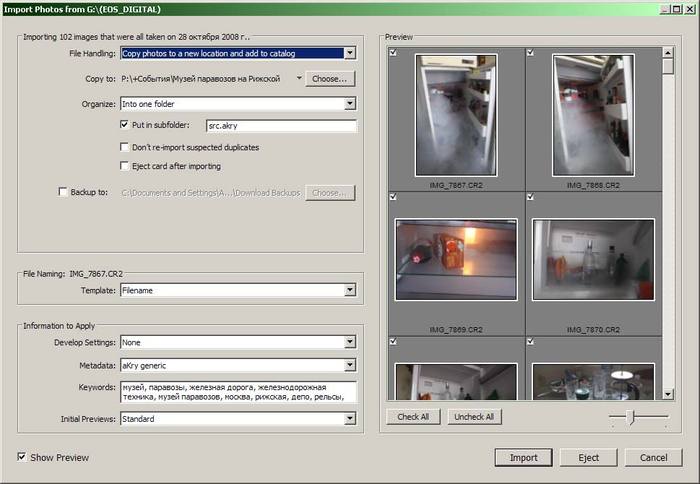
2. Настроить окно импорта
Итак, перед вами появилось окно импорта, которое выглядит следующим образом:
Оно имеет 5 основных областей, в которых можно внести настройки. Рассмотрим их последовательно.
1я область
Здесь нужно выбрать, откуда импортировать фотографии. Вкладка Source сворачивается и разворачивается. В развернутой вкладке представлены все логические диски, которые есть на компьютере. Если нужно увидеть все, что есть на NAS, нажмите на плюс и Add Network Volume:
Активный логический диск подсвечивается светло-серым:
Т.е. нажав на него единожды, откроется иерархия разделов логического диска. При повторном нажатии диск станет активным. Нажимая на стрелочки возле папок слева, мы раскрываем вложенное содержимое. При нажатии на папку она становится светло-серой, т.е. активной. Например, сейчас у меня активна папка «2017»:
Содержимое активной (выбранной) папки отображается в окне по центру.
 Если в выбранной папке (логическом диске) нет фотографий, то в центральном окне ничего не будет отображаться. Нажав Include subfolders во вкладке Source (область 1) или соответствующую кнопку по центру окна, получим отображение всего фото-содержимого папки, включая вложенные папки. Если во вложенных папках найдутся фотографии, они будут отображены.
 Нужно выбрать папку, фотографии c которой следует импортировать. Ее содержимое отобразится в центральном окне, например, так:
1.1 – Рассмотрим настройки центрального окна
В нем отобразились превьюшки фотографий (предыдущий скриншот).
По умолчанию активна галочка напротив All Photos:Если ее снять, фотографии станут неактивными, и все галочки в превьюшках сбросятся, а сами превьюшки потемнеют, сигнализируя о том, что ничего не выбрано. Эта опция удобна, если нужно выбрать небольшое количество изображений из папки. Для этого нужно поставить галочки напротив превьюшек нужных фотографий, и они будут готовы к импорту:
На скриншоте показаны отмеченные галочками фотографии, которые выбраны для импорта
Слева внизу есть кнопки: Check All и Uncheck All. При нажатии на Check All все фотографии станут отмеченными, Uncheck All – наоборот, галочки будут везде сняты. По сути, то же, что и галочка All Photos.
В правом нижнем углу есть ползунок Thumbnails, двигая который можно изменять количество превьюшек, помещающихся в окне в Grid View:
Сверху превьюшки маленькие. Сдвинули ползунок Thumbnails – превьюшки внизу увеличились.
Это удобно для переключения между задачами: окинуть взглядом, что вообще есть в папке и более детальным просмотром.
Вверху над превьюшками по центру есть кнопки All Photos / New Photos. По умолчанию установлено All Photos. Это означает, что в окне показаны все фотографии (как не импортированные, так и ранее импортированные). При этом ранее импортированные будут отмечены серым, и просмотреть или выбрать их нельзя. Если выбрать New Photos, то в окне будут показаны только не импортированные снимки. Я предпочитаю импортировать всю папку и не думать о том, что содержимое какого-либо из каталога не содержится в БД Lightroom.
2я область
Этот момент важен для понимания! Напомню, это верхняя панель, в которой нужно выбрать, что именно будет сделано.
По умолчанию активна команда Add – фотографии остаются по своему адресу на жестком диске, где и были, просто добавляются в каталог. Т.е. Lightroom будет знать о них, добавит об этих снимках информацию в каталог. Напомню, в каталоге хранится только информация о снимках, о проведенных с ними операциях, но не сами фотографии (они остаются на месте).
Кстати, если вы переместите папку в другое место, Lightroom «забудет» о местоположении, и нужно будет указать, где они находятся. После этого можно будет продолжать работу.
Move – информация о фотографиях добавляется в каталог Lightroom, но происходит перемещение исходников в указанную папку. При выборе Move в области 3 справа появится вкладка Destination, в которой нужно указать, в какую папку должны быть перемещены фотографии.
Вкладка Destination, где указывать, куда копировать/перемещать фотографии
Copy – информация о снимках добавится в каталог, а сами фотографии будут скопированы в папку, которая будет указана во вкладке Destination справа.
Copy as DNG – фотографии преобразуются в формат DNG и сохраняются в папке, которая должна быть указана во вкладке Destination и информация о них добавляется в каталог. DNG формат – это тема отдельного разговора. Вкратце: существует множество реализаций RAW формата (NEF, CR2 и т.п.) от различных производителей фотокамер. Компания Adobe в целях стандартизации решила создать свой формат DNG, который тоже является RAW’ом, но теперь все фотографии можно преобразовать в него и работать уже с ним. Не являюсь сторонником такого подхода и не советую использовать этот метод.
Лично я пользуюсь Add, изначально раскладывая фотографии по папкам согласно продуманной структуре.
3я область
Содержимое области справа может меняться. При выборе методов добавления, отличных от Add, на правой панели добавляются рассмотренный Destination (где мы выбираем место, куда скопировать/переместить исходники) и File Renaming. При отмеченной галочки Rename files можно по выбранному шаблону переименовать импортируемые фотографии.
При любых методах импорта есть вкладки Apply During Import и File Handling. В Apply During Import можно задать фильтры, которые будут применяться при импорте (Develop Settings), т.е. по завершению импорта к фотографиям уже будет применен выбранный фильтр (информация об этом будет записана в каталоге LR, исходники, разумеется, останутся нетронутыми) и метаданные.
Нас здесь интересует File Handling.
В пункте File Handling можно выбрать тип генерируемых превьюшек. В процессе импорта Lightroom генерирует превьюшки ваших фотографий, которые используются при просмотре файлов в программе. Речь о модуле Library.
В модуле Develop Lightroom всегда генерирует превьюшки отдельно при просмотре, при этом перелистывание и зуммирование фотографий происходит намного дольше из-за построения изображения «на лету». Поэтому для сортировки нужно использовать только модуль Library.
- Minimal – минимальный размер превьюшек, который достается из вшитого в RAW. Не рекомендую его использовать, так как при увеличенном просмотре могут быть подтормаживания из-за того, что LR при необходимости будет строить превьюшки стандартного размера.
- Embedded &Sidecar – превьюшки, которые берутся из встроенных в RAW, но уже максимального размера. Импорт при этом происходит быстро. Если не используете сильное зуммирование, можно рекомендовать этот способ.
- Standard – в этом случае LR сам генерирует превьюшки того размера, который указан в настройках Edit – Catalog Settings – File Handling:
Если используете этот способ, рекомендую задать в настройках значение, равное или превышающее разрешение ширины монитора. - 1:1 – значение говорит само за себя – строятся полноразмерные превьюшки, которые можно зуммировать в качестве, соответствующем исходнику. Разрешение исходника и построенной превьюшки идентично. В настройках Edit – Catalog Settings – File Handling (выше) есть пункт Automatically Discard 1:1 Previews. Здесь можно задать, через какое время будут автоматически удалены полноразмерные превьюшки.
 Импорт при этом происходит быстро. Если не используете сильное зуммирование, можно рекомендовать этот способ.
В окне импорта под Build Previews есть пункт с галочкой Build Smart Previews. В процессе импорта Lightroom строит превью в формате DNG, которые занимают немного места. При этом работать с фотографиями можно при отключенном источнике с фотографиями. Это удобно, например, когда вы работаете на ноутбуке, а исходники хранятся на внешнем жестком диске. При построенных Smart Previews и отключенном накопителе можно продолжать работу. Сам я таким способом не пользовался, поэтому комментировать его не буду.
Итак, по генерации превьюшек: 1:1 обеспечивает максимальное качество и удобен для детального отсмотра снимков при сортировке, однако при построении занимает очень много времени и места (для этого и сделана настройка Automatically Discard 1:1 Previews, которую мы рассмотрели выше, позволяющая автоматически удалять такие превьюшки, иначе на больших каталогах с фото высокого разрешения папки с такими превьюшками могут весить сотни ГБ). Для экономии времени при обеспечении хорошего качества оптимальным является Embedded & Sidecar – рекомендую его. Standard также можно использовать, но в этом случае процесс импорта займет больше времени, а результат не будет особо отличаться от предыдущего варианта.
Способ построения превьюшек
рекомендую выбирать между Embedded & Sidecar и 1:1.
Don’t Import Suspected Duplicates – производится сканирование фотографий, предназначенных для импорта и сравнение их с базой по именам, дате съемки, размеру, EXIF и т.п. При обнаружении дублей файл не будет импортирован. У меня более-менее выверенная структура исходников, и этой функцией никогда не приходилось пользоваться. Особенно не рекомендуется ее использовать при большом импорте на слабых машинах – так нагрузка вследствие обращения к БД значительно увеличивается.
Make a Second Copy To – здесь можно указать путь, куда сделать копию исходников во второе место.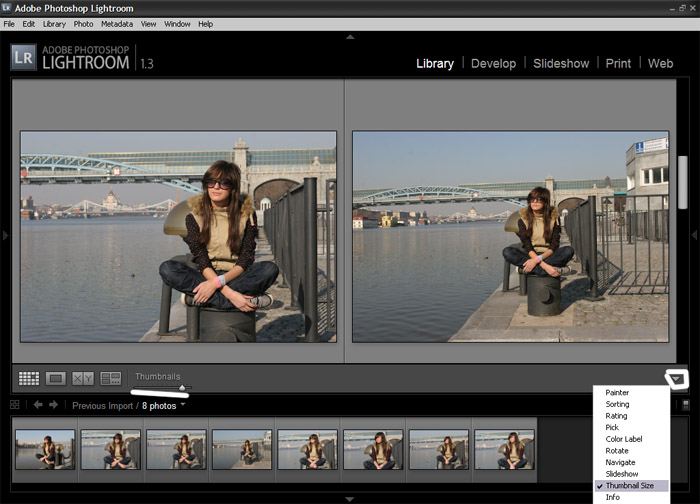 Активна при методах Copy as DNG, Copy, Move.
Add to Collection – выбор коллекции, в которую нужно добавить импортируемые фото. Если только знакомитесь с Lightroom, это не нужно. Коллекции будем рассматривать позднее.
4я область
В левом нижнем углу есть 2 переключателя: Grid View и Loupe View
Первый отвечает за Grid View (клавиша G в английской раскладке), второй — Loupe View (E). По умолчанию активен Grid View — расположение превьюшек сеткой. При переходе в Loupe View на весь экран откроется первая фотография в папке. Также в него можно перейти по двойному клику на выбранной фотографии. Она развернется на всю площадь окна просмотра:
Loupe view. Соответствующий значок активен
Check All, Uncheck All и Thumbnails мы рассматривали в п.1.1, когда разговаривали о центральном окне, где выводятся превьюшки и изображения.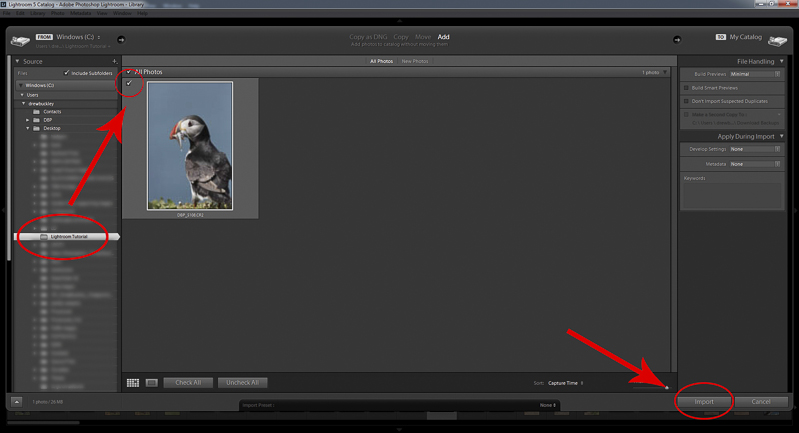 Пункт Sort позволяет проводить сортировку по имени файлов, времени съемки, типу файлов, выбранным/еще не выбранным фото.
5я область
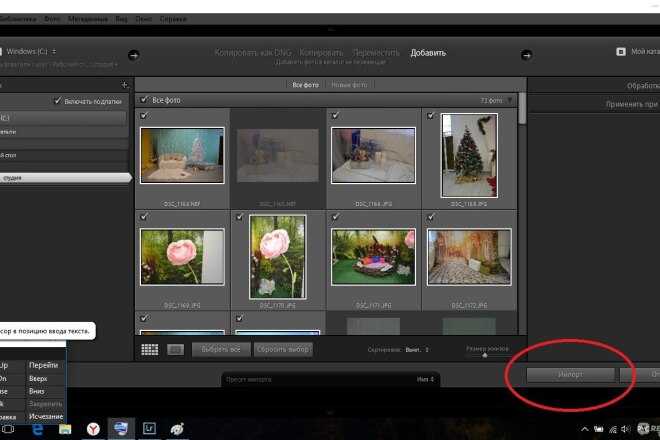
Самая простая) Здесь только 2 кнопки: Import и Cancel. Первую нажимайте, чтобы запустить процесс импорта после того, как выставите все настройки в областях 1-4. А Cancel позволяет заакрыть окно импорта, что также возможно по нажатию Esc.
Выводы по импорту фотографий в Lightroom
Ничего сложного в импорте нет. Предлагаю пройтись по основным моментам. Если нужны подробности, можно вернуться к соответствующей части статьи.
- Импорт – процесс, в ходе которого информация о фотографиях добавляется в БД Lightroom. Это позволяет программе «увидеть» их.
- Исходники в любом формате не меняются – информация о всех изменениях, которые производятся с фото, записываются в каталог Lightroom, а конечный результат получается в результате экспорта.
- Откройте окно импорта File – Import Photos and Video или Ctrl+Shift+I.
- Выберите папку, фотографии из которой нужно импортировать.
- В отобразившемся окне поставьте галочки напротив тех фотографий, которые нужно импортировать.
- Выберите, что конкретно будет произведено с источниками фотографий. Рекомендую использовать метод Add, предварительно скопировав исходники в нужную папку. Во-первых, так будет быстрее, а во-вторых, позволит избежать путаницы.
- Определите, какие будут генерироваться превьюшки. Рекомендую выбирать между Embedded &Sidecar. Также можно рассмотреть SmartPreviews.
- Нажмите кнопку Import.
- Дождитесь завершения. В верхней панели показан прогресс-бар, уведомляющий, на какой стадии находится процесс:

На этом заканчиваю. В дальнейшем будем продолжать освоение Lightroom. Удачных снимков и до встречи на страницах блога!
Работа в лайтруме существенно отличается от работы в любом другом графическом редакторе хотя бы тем, что вся обработка хранится в базе данных, а не применяется сразу же к изображению.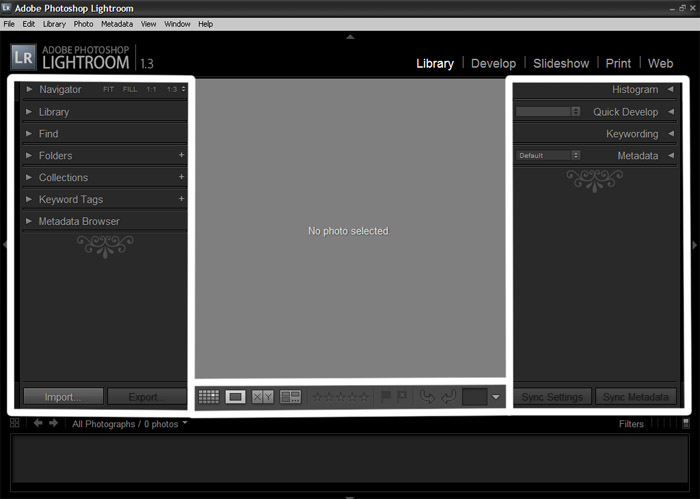
В фотошопе мы сначала открываем изображение, работаем с ними и на завершающей стадии сохраняем.
В лайтруме нам нужно воспользоваться процессом импорта (процесс аналогичный открытию файла), потом идет обработка и завершающий этап – экспорт (аналогичен сохранению).
Для любителей видео уроков – процесс импорта фотографий мы более наглядно разбирали на онлайн семинаре. [/vc_column_text]
Скачайте интеллект карту “импорт фото в лайтрум” в PDF формате
Начнем с самого часто используемого “Import Photos and Video” (Импорт фото и видео).
Откройте “File” -> “Import Photos and Video” (Импорт фото и видео).
Вы увидите перед собой примерно следующую картинку:
Начнем с левой панели – Source.
Здесь стоит обратить внимание на чекбокс “Include Subfolders” (включать поддиректории).
Если вы хотите импортировать фотографии из одной большой папки, а они при этом разбиты на подпапки – то нам нужно поставить галочку “Include Subfolders”, иначе мы просто не увидим свои фотографии в подпапках.
Рабочий процесс фотографа
Скачайте интеллект карту рабочий процесс фотографа отсюда
- Минимальные
- Внедренные
- Стандартные
- 1:1
Автоматизация при импорте (Apply During Import – применить во время импорта)
- Пресеты обработки (Develop Settings). Например: сделать все фото черно-белыми.
- Пресеты Метаданных (Metadata). Например: добавить информации об авторе и месте создания кадров
- Keywords (ключевые слова). Например: добавить ключевые слова для облегчения поиска спустя несколько месяцев после события.
Destination – выбор места хранения фотографий на жестком диске вашего компьютера.
- Добавить новые фотографии в каталог без переvещения (Add new photos to catalog without moving)
- Скопировать новые фотографии в новое место и импортировать (Copy new photos to a new location and import)
- Не импортировать новые фотографии (Don’t import new photos)
- Выбор каталога, из которого будет осуществляется автоимпорт (Watched folder)
- Выбор каталога назначения – в который будут импортироваться фотографии (Destination)
- Переименование файлов (File Naming)
- Автоматизация – применение пресетов. Обработка (Develop Settings), метаданные (Metadata), ключевые слова (keywords), Генерация Preview (Initial Previews)
 Обработка (Develop Settings), метаданные (Metadata), ключевые слова (keywords), Генерация Preview (Initial Previews)
Автор: Сергей Лепехин
Похожие публикации
(4) комментария
Ты сам-то попробовал понять,что написал-” копирую фотографии в папку на жестком диске….
Имя папки дается следующее – “Дата + событие”. Например “20150115 Маша и Дима”…..
В папке создана подпапка “Lr” в которой … файлы лайтрума (кэш) и сам каталог лайтрума – файл с расширением “lrcat”. Имя каталогу дается также осмысленное – “Маша и Дима”.
В папку “RAW” я сразу же кидаю (СНАЧАЛА СКОПИРОВАЛ,ПОТОМ КИНУЛ) фотографии с флешки фотоаппарата.
В папке “Photo” будут позже хранится результаты нашей работы.
Мы сохраним туда обработанные фотографии…. ?
В папку “Photo” мы сохраним (экспортируем) фотографии после того как обработаем их.
Более подробно этот процесс описан здесь http://lightroom.club/course/adobe-lightroom-prosto-kak-1-2-3-zapis-vebinara
И еще более подробно здесь – http://lightroom. club/course/adobe-lightroom-eto-prosto-kak-1-2-3-3
Если у вас еще остались вопросы – можем их обсудить по скайпу или почте =)
Привет.
Только начала работать с этой программой. создаются каталоги, но все фотки в черно-белом. почему? как исправить и где почитать?
Привет.
При импорте фотографий применяется пресет, он и преобразует фотографии в черно-белые. Сответсвенно нужно почитать про импорт фотографий и применение пресетов во время импорта.
Исправить можно следующим образом – заходите в модуль Develop, выделяете все фотографии и кликаете по кнопке Reset
Импорт фотографий в Lightroom
Приветствую в новом году!
В прошлый раз мы познакомились с интерфейсом Lightroom, каталогами и необходимостью их бекапа. Кто не читал, переходите сюда.
Мы разобрались, что в LR есть база, куда записываются все изменения, проводимые с фотографиями и связанные с каталогизацией. В сами исходники фотографий программа никаких изменений не вносит, в процессе редактирования и по его завершению исходники остаются нетронутыми.
Импорт фотографий в Lightroom – процесс, в результате которого информация о снимках добавится в базу, т.е. они станут видны программе (до этого момента LR ничего не знает о ваших шедеврах!).
Что нужно сделать, чтобы импортировать фотографии?
Описываю по шагам на примере версии Lightroom Classic CC (7.0). В предыдущих версиях процесс особо не отличается, в последующих, вероятно, будет примерно так же.
1. Открыть меню импорта
Для этого выберите File – Import Photos and Video:
Либо сочетание клавиш Ctrl+Shift+I (советую запомнить, так проще). Напоминаю, что в продуктах Adobe клавишные сочетания работают при английской раскладке. Еще один способ вызвать окно импорта – находясь в модуле Library, на левой панели внизу нажать Import:
Не стоит пугаться, если панели нет, она может быть скрыта. Результат будет один и тот же – появится окно импорта, в котором нужно выбрать, что именно импортировать и сделать некоторые настройки.
2. Настроить окно импорта
Итак, перед вами появилось окно импорта, которое выглядит следующим образом:
Оно имеет 5 основных областей, в которых можно внести настройки. Рассмотрим их последовательно.
1я область
Здесь нужно выбрать, откуда импортировать фотографии. Вкладка Source сворачивается и разворачивается. В развернутой вкладке представлены все логические диски, которые есть на компьютере. Если нужно увидеть все, что есть на NAS, нажмите на плюс и Add Network Volume:
Активный логический диск подсвечивается светло-серым:
Т.е. нажав на него единожды, откроется иерархия разделов логического диска. При повторном нажатии диск станет активным. Нажимая на стрелочки возле папок слева, мы раскрываем вложенное содержимое. При нажатии на папку она становится светло-серой, т.е. активной. Например, сейчас у меня активна папка «2017»:
Содержимое активной (выбранной) папки отображается в окне по центру.
Нужно выбрать папку, фотографии c которой следует импортировать. Ее содержимое отобразится в центральном окне, например, так:
1.1 – Рассмотрим настройки центрального окна
В нем отобразились превьюшки фотографий (предыдущий скриншот).
По умолчанию активна галочка напротив All Photos:Если ее снять, фотографии станут неактивными, и все галочки в превьюшках сбросятся, а сами превьюшки потемнеют, сигнализируя о том, что ничего не выбрано. Эта опция удобна, если нужно выбрать небольшое количество изображений из папки. Для этого нужно поставить галочки напротив превьюшек нужных фотографий, и они будут готовы к импорту:
На скриншоте показаны отмеченные галочками фотографии, которые выбраны для импортаСлева внизу есть кнопки: Check All и Uncheck All. При нажатии на Check All все фотографии станут отмеченными, Uncheck All – наоборот, галочки будут везде сняты. По сути, то же, что и галочка All Photos.
В правом нижнем углу есть ползунок Thumbnails, двигая который можно изменять количество превьюшек, помещающихся в окне в Grid View:
Сверху превьюшки маленькие. Сдвинули ползунок Thumbnails – превьюшки внизу увеличились.Это удобно для переключения между задачами: окинуть взглядом, что вообще есть в папке и более детальным просмотром.
Вверху над превьюшками по центру есть кнопки All Photos / New Photos. По умолчанию установлено All Photos. Это означает, что в окне показаны все фотографии (как не импортированные, так и ранее импортированные). При этом ранее импортированные будут отмечены серым, и просмотреть или выбрать их нельзя. Если выбрать New Photos, то в окне будут показаны только не импортированные снимки.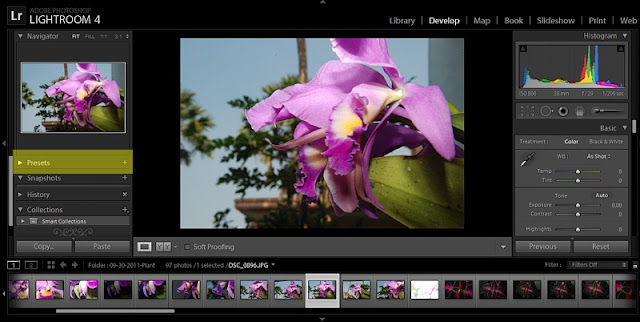 Я предпочитаю импортировать всю папку и не думать о том, что содержимое какого-либо из каталога не содержится в БД Lightroom.
2я область
Этот момент важен для понимания! Напомню, это верхняя панель, в которой нужно выбрать, что именно будет сделано.
По умолчанию активна команда Add – фотографии остаются по своему адресу на жестком диске, где и были, просто добавляются в каталог. Т.е. Lightroom будет знать о них, добавит об этих снимках информацию в каталог. Напомню, в каталоге хранится только информация о снимках, о проведенных с ними операциях, но не сами фотографии (они остаются на месте).
Кстати, если вы переместите папку в другое место, Lightroom «забудет» о местоположении, и нужно будет указать, где они находятся. После этого можно будет продолжать работу.
Move – информация о фотографиях добавляется в каталог Lightroom, но происходит перемещение исходников в указанную папку. При выборе Move в области 3 справа появится вкладка Destination, в которой нужно указать, в какую папку должны быть перемещены фотографии.
Copy – информация о снимках добавится в каталог, а сами фотографии будут скопированы в папку, которая будет указана во вкладке Destination справа.
Copy as DNG – фотографии преобразуются в формат DNG и сохраняются в папке, которая должна быть указана во вкладке Destination и информация о них добавляется в каталог. DNG формат – это тема отдельного разговора. Вкратце: существует множество реализаций RAW формата (NEF, CR2 и т.п.) от различных производителей фотокамер. Компания Adobe в целях стандартизации решила создать свой формат DNG, который тоже является RAW’ом, но теперь все фотографии можно преобразовать в него и работать уже с ним. Не являюсь сторонником такого подхода и не советую использовать этот метод.
Лично я пользуюсь Add, изначально раскладывая фотографии по папкам согласно продуманной структуре.
3я область
Содержимое области справа может меняться. При выборе методов добавления, отличных от Add, на правой панели добавляются рассмотренный Destination (где мы выбираем место, куда скопировать/переместить исходники) и File Renaming. При отмеченной галочки Rename files можно по выбранному шаблону переименовать импортируемые фотографии.
При любых методах импорта есть вкладки Apply During Import и File Handling. В Apply During Import можно задать фильтры, которые будут применяться при импорте (Develop Settings), т.е. по завершению импорта к фотографиям уже будет применен выбранный фильтр (информация об этом будет записана в каталоге LR, исходники, разумеется, останутся нетронутыми) и метаданные.
Нас здесь интересует File Handling.
В пункте File Handling можно выбрать тип генерируемых превьюшек. В процессе импорта Lightroom генерирует превьюшки ваших фотографий, которые используются при просмотре файлов в программе. Речь о модуле Library.
В модуле Develop Lightroom всегда генерирует превьюшки отдельно при просмотре, при этом перелистывание и зуммирование фотографий происходит намного дольше из-за построения изображения «на лету». Поэтому для сортировки нужно использовать только модуль Library.
- Minimal – минимальный размер превьюшек, который достается из вшитого в RAW. Не рекомендую его использовать, так как при увеличенном просмотре могут быть подтормаживания из-за того, что LR при необходимости будет строить превьюшки стандартного размера.
- Embedded & Sidecar – превьюшки, которые берутся из встроенных в RAW, но уже максимального размера. Импорт при этом происходит быстро. Если не используете сильное зуммирование, можно рекомендовать этот способ.
- Standard – в этом случае LR сам генерирует превьюшки того размера, который указан в настройках Edit – Catalog Settings – File Handling:
Если используете этот способ, рекомендую задать в настройках значение, равное или превышающее разрешение ширины монитора. - 1:1 – значение говорит само за себя – строятся полноразмерные превьюшки, которые можно зуммировать в качестве, соответствующем исходнику. Разрешение исходника и построенной превьюшки идентично. В настройках Edit – Catalog Settings – File Handling (выше) есть пункт Automatically Discard 1:1 Previews. Здесь можно задать, через какое время будут автоматически удалены полноразмерные превьюшки.
 Импорт при этом происходит быстро. Если не используете сильное зуммирование, можно рекомендовать этот способ.
В окне импорта под Build Previews есть пункт с галочкой Build Smart Previews. В процессе импорта Lightroom строит превью в формате DNG, которые занимают немного места. При этом работать с фотографиями можно при отключенном источнике с фотографиями. Это удобно, например, когда вы работаете на ноутбуке, а исходники хранятся на внешнем жестком диске. При построенных Smart Previews и отключенном накопителе можно продолжать работу. Сам я таким способом не пользовался, поэтому комментировать его не буду.
Итак, по генерации превьюшек: 1:1 обеспечивает максимальное качество и удобен для детального отсмотра снимков при сортировке, однако при построении занимает очень много времени и места (для этого и сделана настройка Automatically Discard 1:1 Previews, которую мы рассмотрели выше, позволяющая автоматически удалять такие превьюшки, иначе на больших каталогах с фото высокого разрешения папки с такими превьюшками могут весить сотни ГБ). Для экономии времени при обеспечении хорошего качества оптимальным является Embedded & Sidecar – рекомендую его.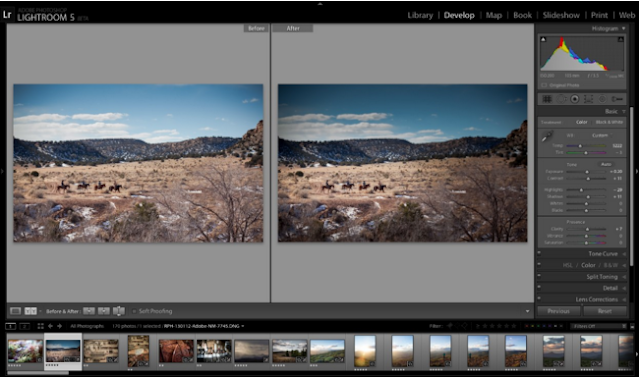 Standard также можно использовать, но в этом случае процесс импорта займет больше времени, а результат не будет особо отличаться от предыдущего варианта.
Способ построения превьюшек
рекомендую выбирать между Embedded & Sidecar и 1:1.
Don’t Import Suspected Duplicates – производится сканирование фотографий, предназначенных для импорта и сравнение их с базой по именам, дате съемки, размеру, EXIF и т.п. При обнаружении дублей файл не будет импортирован. У меня более-менее выверенная структура исходников, и этой функцией никогда не приходилось пользоваться. Особенно не рекомендуется ее использовать при большом импорте на слабых машинах – так нагрузка вследствие обращения к БД значительно увеличивается.
Make a Second Copy To – здесь можно указать путь, куда сделать копию исходников во второе место. Активна при методах Copy as DNG, Copy, Move.
Add to Collection – выбор коллекции, в которую нужно добавить импортируемые фото. Если только знакомитесь с Lightroom, это не нужно. Коллекции будем рассматривать позднее.
4я область
В левом нижнем углу есть 2 переключателя: Grid View и Loupe View
Первый отвечает за Grid View (клавиша G в английской раскладке), второй — Loupe View (E). По умолчанию активен Grid View — расположение превьюшек сеткой. При переходе в Loupe View на весь экран откроется первая фотография в папке. Также в него можно перейти по двойному клику на выбранной фотографии. Она развернется на всю площадь окна просмотра:
Loupe view. Соответствующий значок активенCheck All, Uncheck All и Thumbnails мы рассматривали в п.1.1, когда разговаривали о центральном окне, где выводятся превьюшки и изображения.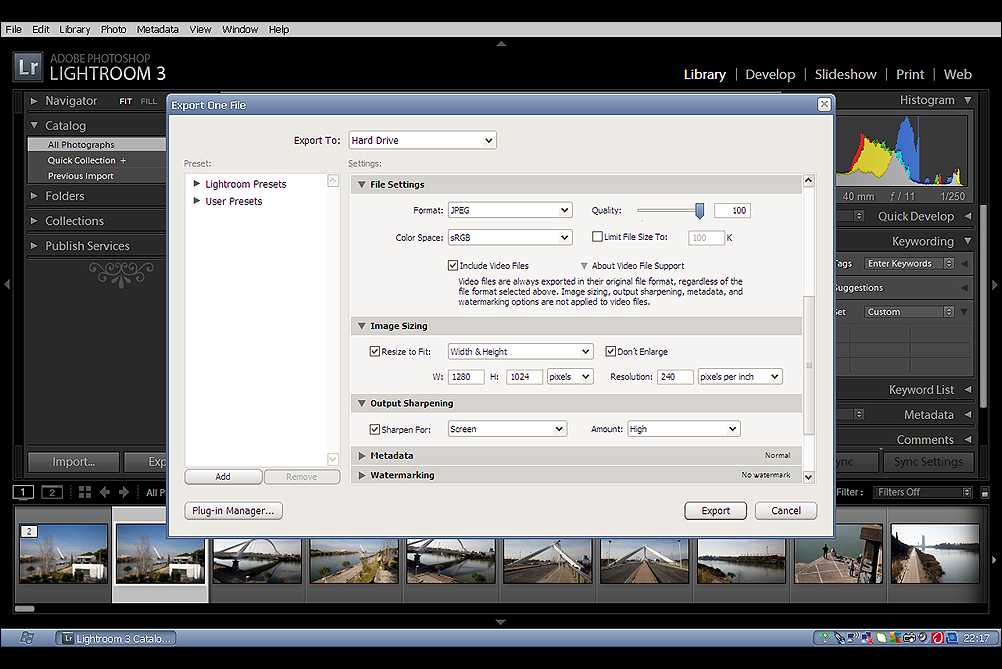 Пункт Sort позволяет проводить сортировку по имени файлов, времени съемки, типу файлов, выбранным/еще не выбранным фото.
5я область
Самая простая) Здесь только 2 кнопки: Import и Cancel. Первую нажимайте, чтобы запустить процесс импорта после того, как выставите все настройки в областях 1-4. А Cancel позволяет заакрыть окно импорта, что также возможно по нажатию Esc.
Выводы по импорту фотографий в Lightroom
Ничего сложного в импорте нет. Предлагаю пройтись по основным моментам. Если нужны подробности, можно вернуться к соответствующей части статьи.
- Импорт – процесс, в ходе которого информация о фотографиях добавляется в БД Lightroom. Это позволяет программе «увидеть» их.
- Исходники в любом формате не меняются – информация о всех изменениях, которые производятся с фото, записываются в каталог Lightroom, а конечный результат получается в результате экспорта.
- Откройте окно импорта File – Import Photos and Video или Ctrl+Shift+I.
- Выберите папку, фотографии из которой нужно импортировать.
- В отобразившемся окне поставьте галочки напротив тех фотографий, которые нужно импортировать.
- Выберите, что конкретно будет произведено с источниками фотографий. Рекомендую использовать метод Add, предварительно скопировав исходники в нужную папку. Во-первых, так будет быстрее, а во-вторых, позволит избежать путаницы.
- Определите, какие будут генерироваться превьюшки. Рекомендую выбирать между Embedded & Sidecar. Также можно рассмотреть Smart Previews.
- Нажмите кнопку Import.
- Дождитесь завершения. В верхней панели показан прогресс-бар, уведомляющий, на какой стадии находится процесс:
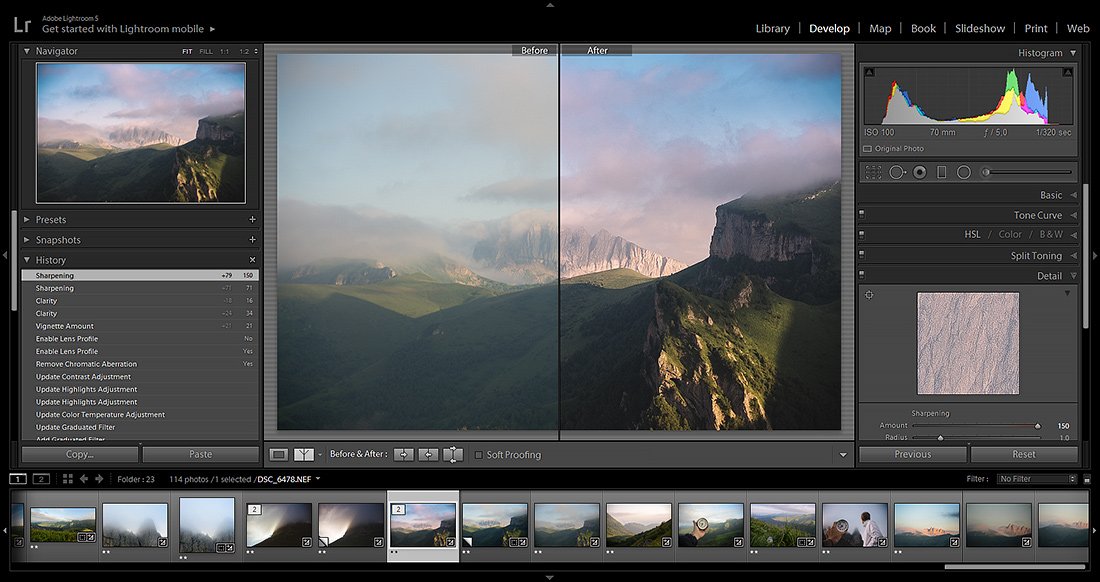
На этом заканчиваю. В дальнейшем будем продолжать освоение Lightroom. Удачных снимков и до встречи на страницах блога!
Импорт фотографий в Lightroom | Блог о фотографии и микростоках
Все мы уже привыкли к тому, что Adobe Photoshop предлагает огромный набор инструментов по обработке фотографий, но во многих случаях его не удобно использовать – просмотр фотографий, каталогизация, проявка RAW изображений, во многих случаях фотошоп просто избыточен по своим функциональным возможностям.
В качестве дополнения к Adobe Photoshop очень удобно использовать Adobe Lightroom (полное название – Adobe Photoshop Lightroom).
Лайтрум объединяет в себе удобный и быстрый просмотрщик, Raw конвертер, каталогизатор, редактор, также в нем есть возможности по созданию слайд шоу и интернет галлерей – вместе с фотошопом получается идеальная пара.
Назначение Adobe Lightroom – потоковая обработка фотографий с возможностью автоматизации огромного количества действий. В лайтрум можно за пару кликов убрать дисторсию, хроматические аберрации и виньетирование, причем применить это можно сразу к сотням (и тысячам) файлов за раз. Завал горизонта также проще убирать в lightroom.
Для попиксельного редактирования изображений лайтрум, конечно, не подходит (он не конкурент фотошопу, а лишь дополнение), отправить снимок на доработку в Photoshop из Lightroom можно за считанные секунды.
Одно из существенных достоинств лайтрума – неразрушающее редактирование изображений – то есть в любой момент времени можно отменить любые коррекции сделанные вами, причем без потери качества.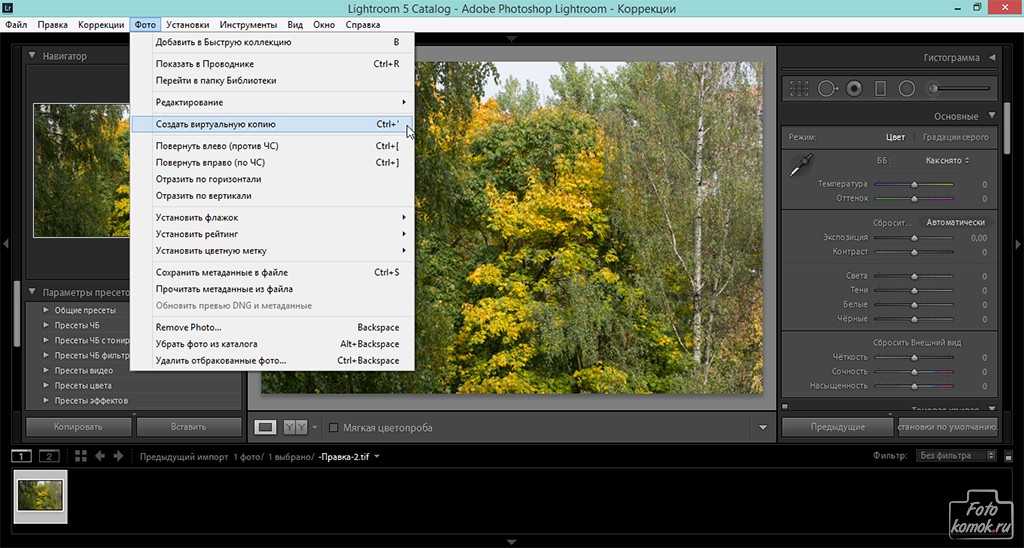 На жестком диске потребуется меньше места для хранения разных вариантов обработки фотографии – достигается это за счет того, что все изменения хранятся в виде инструкций в каталоге лайтрума и применяются они к оригиналу, после чего делается рендеринг (визуализация).
Импорт фотографий в Lightroom – начальный этап обработки изображений.
Изначально лайтрум «не видит» изображения на вашем компьютере, для того, чтобы он их «увидел» нужно добавить их в библиотеку (каталог), после чего они станут доступны для обработки. Именно об этом мы сегодня и поговорим.
Импорт фотографий в Lightroom.
Для того, чтобы добавить изображение в лайтрум можно воспользоваться горячими клавишами «Ctrl + Shift + I» или использовать меню «File –> Import Photos» (Файл –> импорт фотографий).
Импорт фотографий
Также это диалоговое окно можно вызвать перетаскивая выбранные файлы в окно Lightroom.
В левой части выбираем место то место, откуда будет производится импорт фотографий.
В нашем случае «C:\DCIM».
Опция «Includt Subfolders» – позволяет добавлять изображения и подкаталогов выбранной папки.
После того, как вы выбрали каталог для импорта, в центральной части окна отобразится превью фотографий.
Вы можете выбрать все фотографии «All Photos», «New Photos» – все изображения, исключая дубликаты и ранее добавленные кадры и еще одна опция – «Destination Folders» – группировка фотографий по каталогам.
Размер превью можно изменить при помощи ползунка «Thumbnails».
Если вы хотите добавить только часть кадров, то просто выделите галочками нужные снимки, при этом невыделенные снимки будут затемненными..
С выбором нужных снимков вы определились, теперь нужно определится с тем «как импортировать фото в лайтрум»
Импорт фотографий
«Copy as DNG» – преобразовать RAW файлы в формат «DNG», скопировать их в выбранную вами папку и добавить их в каталог лайтрум.
Наверное, не все знают, что такое «DNG» формат и зачем он нужен.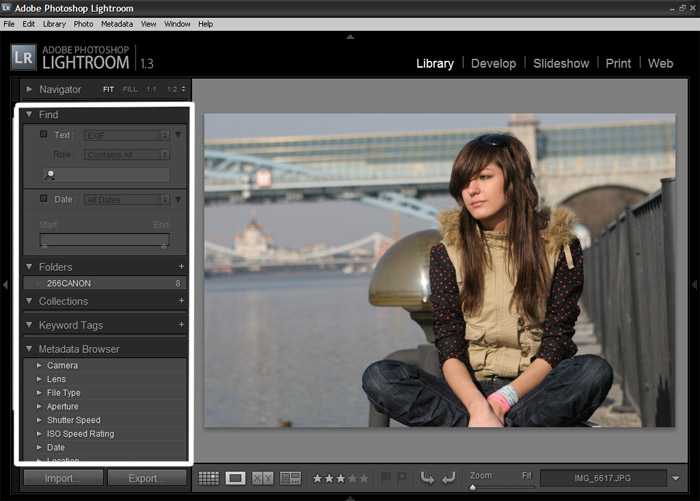 Попробую объяснить.
Дело в том, что все производители фотоаппаратов видят RAW формат каждый по-своему, и он отличается от камеры к камере достаточно сильно. Использовать родной RAW конвертер для каждой камеры не очень удобно (а если вы решили обработать RAW файл на чужом компьютере – то вообще беда), более того многие графические редакторы их просто не понимают.
Для решения этой проблемы компанией Adobe Systems разработан стандартный формат RAW файлов – DNG.
Digital Negativ Spesification – открытый формат для рав файлов изображений.
Импорт фотографий в lightroom я делаю с включенной опцией «Copy as DNG», для меня это очень удобно, так как я не храню родные RAW файлы отдельно (лайтрум может вшить родной рав файл в DNG, правда размер получится в два раза больше).
Следующий вариант импорта фотографий в лайтрум – «Copy» – копирование фотографий в новую папку и добавление в каталог Lightroom.
«Move» – перемещение фотографий в новую папку и добавление в библиотеку лайтрум.
«Add» – добавление фотографий в каталог, без перемещения или копирования, то есть файлы остаются на своем старом месте.
«File Handling» – обработка файлов.
Импорт фотографий
Render Previews – рендер превью. Я выбираю «1:1», пусть это и занимает больше мести в времени при импорте, зато не нужно ждать, когда отрендерится изображение при полноэкранном просмотре в масштабе «1:1».
«Don’t Import Suspected Duplicates» – не импортировать дубликаты файлов.
«Make a Second Copy To» – делать резервную копию в указанную папку.
Идем дальше.
Импорт фотографий
«File Renaming» – переименование файлов.
Вот пара из нескольких возможных вариантов:
«Custom Name» – имя файла по выбору пользователя.
«Date – Filename» – дата – первоначальное имя файла.
Импорт фотографий в Lightroom можно объединить с добавлением ключевых слов (keywords), применением различных пресетов по редактированию изображений и метаданных файлов. Делается все это в меню «Apply During Import» – применить во время импорта.
«Destination» – назначение. Место на жестком диске куда будут скопированы / перемещены фотографии.
Импорт фотографий
При импорте фотографий в Lightroom изображения могут быть скопированы в подкаталог, если будет установлена галочка «Into Subfolder».
Если вы желаете добавить изображения из ранее созданных каталогов лайтрум воспользуйтесь пунктом меню «Import Catalog» – импорт фотографий в lightroom из другого каталога (библиотеки).
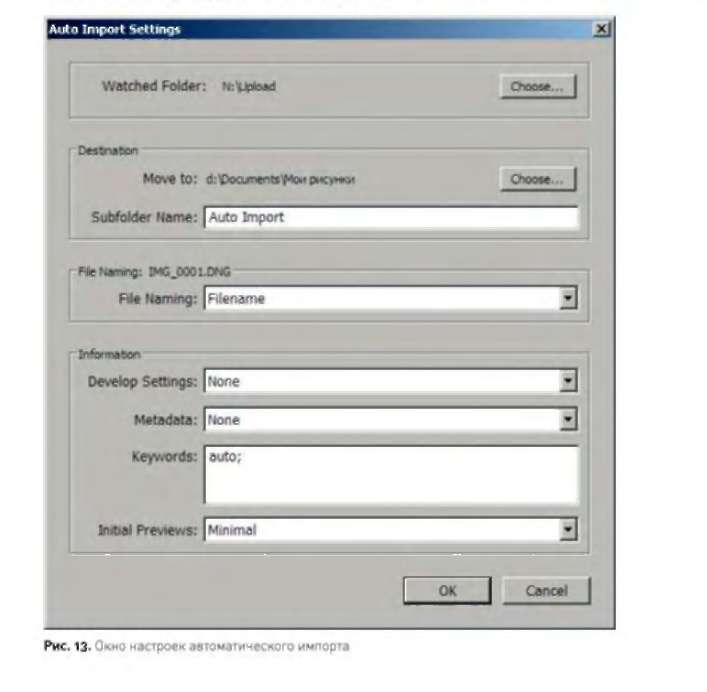
В лайтрум можно настроить авто добавление фотографий, для этого нужно выбрать папку, за которой он будет наблюдать. При появлении в ней новых изображений будет осуществлен автоматический импорт фотографий в lighroom.
Настройка авто добавления – «File –> Auto Import –> Auto Import Settings»
Импорт фотографий
«Enable Auto Import» – Активировать автоматический импорт фотографий в lightroom.
«Watched Folder» – наблюдаемая папка
«Destination» – каталог назначения
«File naming» – имя файла.
Также есть возможность применения различных пресетов в подменю Information: можно сразу же добавить ключевые слова (keywords), применить различные пресеты и настроить размер превью (Initial Previews).
Лайтрум и фотошоп мощные программы, но, к сожалению, и им не все под силу – справиться с таким дефектом фотографии, как шевеленка, они не смогут; чтобы не было смазанности изображения – нужно следить за настройками фотоаппарата; за цифровым шумом также лучше следить при помощи настроек фотоаппарата, а не при помощи графических редакторов.
Если вы когда-либо задумывались о правильности цветопередачи вашего монитора советую прочитать вам статью о калибровке монитора в домашних условиях при помощи таких программ, как atrise lutcurve, adobe gamma или Samsung Natural Color Pro – это займет мало времени, а польза будет большая.
Скачайте книгу “Бесценные советы по основам композиции”
Зарегистрируйся на онлайн курс “Adobe Lightroom — это просто, как 1,2,3”
Добейся личного и профессионального успеха вместе с тренингом “Трамплин к успеху“
Сбой импорта одного фото лайтрум
На этой странице
在中国购买的 Creative Cloud 产品不含 CC 桌面应用程序中的 Creative Cloud 移动应用程序和在线服务及相关功能。
На вкладке Фотографии LR в начальном рабочем пространстве Photoshop при выборе фотографии Lightroom и нажатии кнопки Импортировать выбранные фотография не импортируется, и перед ее названием появляется значок .
Расскажем что делать если Лайтрум не видит фото…
Вопрос как импортировать фотографии в Лайтрум интересует многих начинающих фотографов. После импорта фотографий в Лайтрум их можно редактировать и обрабатывать.
Если фотографии не добавлены в базу Лайтрум их невозможно отредактировать. Именно поэтому если Лайтрум не импортирует фото следует проверить корректность операции импорта
Понять о том, что произошла ошибка импорта можно по значку «Х», который появляется перед названием файла. В тех случаях когда Лайтрум не видит фото нужно проверить корректность выполняемых действий.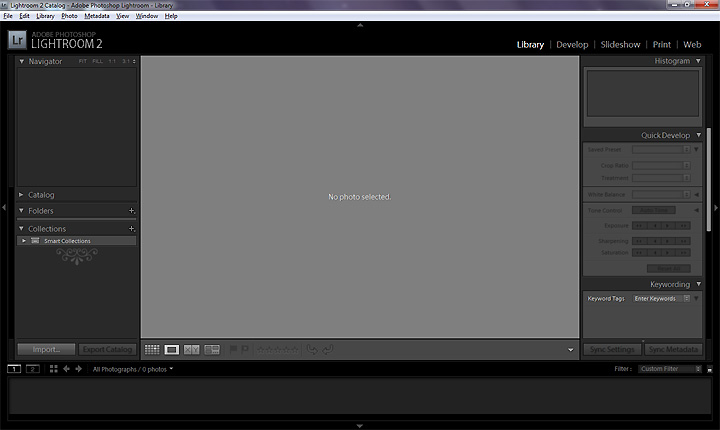
Первым делом нужно накрыть Лайтрум и Фотошоп если они запущены. Далее — загружаем патч, подходящий для установленной операционной системы:
- Для ОС Microsoft Windows — пройдите по ссылке http://download.adobe.com/pub/adobe/cc/CCXProcess.zip
- Для ОС семейства MAC — пройдите по ссылке http://download.adobe.com/pub/adobe/cc/CCXProcess.dmg
Далее алгоритм действий следующий:
- Распаковать скачанный файл.
- Запустить установку патча — для ОС Windows это файл с расширением «.ехе», для МАС — с расширением «.app».
- Необходимо дождаться завершения установки.
- Запустить Лайтрум — проблема Лайтрум не импортирует фото скорее всего будет решена.
Таким образом, проблема импорта Лайтрум будет решена.
Как импортировать файлы в Лайтрум
Если Лайтрум не импортирует фото нужно выбрать пункт «File», затем — кликнуть по пункту «Import Photos and Videos».
Далее — в окне Проводника выбираем нужную папку и отмечаем те фотографии, которые нужно импортировать в программу. В этом же диалоговом окне нужно указать метод импорта файлов.
Наиболее удобен способ Добавления файлов («Add») — он не удаляет файлы из материнской папки, кроме того данный способ импорта отличается высокой скоростью передачи файлов
Если проблема Лайтрум не видит фото остаётся актуальной, то, скорее всего, установлена пиратская сборка. Для работы предпочтительнее использовать только лицензионную версию программы.
В окне импорта фотографий также настраивается генерация превью для фотографии или видео. Превью или thumbnail — это уменьшенная копия фотографии, которая позволяет быстро найти нужное изображение. Один из самых удобных вариантов превью — Embedded. Данный тип thumbnail подходит для большинства задач
После нажатия кнопки импорта появится индикатор процесса — он информирует пользователя о прогрессе импорта. Необходимо дождаться окончания импорта, не прерывая работу программы.
Таким образом, ответ почему Лайтрум не импортирует фото найти не так сложно, как может показаться на первый взгляд…
| ru_lightroom [ lyna_j ] |
Здравствуйте)
Подскажите, что могло случится с импортом в лайтруме, он не видит фотографий на диске. И именно в одной только папке. во всех остальных он импортирует нормально. До этого я импортировала удачно фото из этой папки, после удалила ненужные мне файлы там, и вот теперь он не видит оставшиеся.
я пробовала переустанавливать лайтрум, и в нем та же проблема, он не видит фотографий именно из этой папки, на какой бы диск я ее не перемещала
а вот старую папку, которой уже нет на этом диске, он видит
| Comments: | |
| From: mishatina 2011-05-18 07:53 am (UTC) |
 Изменила настройку и отключила автоматичское добавление в каталог файлов с флешки. теперь все нормально
Поделиться с друзьями:
Твитнуть
Поделиться
Поделиться
Отправить
Класснуть
Adblock detector
Почему Lightroom не может импортировать ваши фотографии? (Как исправить)
Нет ничего более неприятного, чем когда вы не можете импортировать свои фотографии в Lightroom И не можете понять, в чем проблема. Вы можете предположить, что это секретная миссия Adobe саботировать ваш рабочий процесс, но, к счастью, это не так (я думаю…). В Lightroom есть несколько распространенных причин, по которым вы не можете импортировать свои фотографии, поэтому давайте начнем с основ.
Наиболее распространенная причина, по которой Lightroom не может импортировать ваши фотографии, заключается в том, что он считает, что файлы уже импортированы.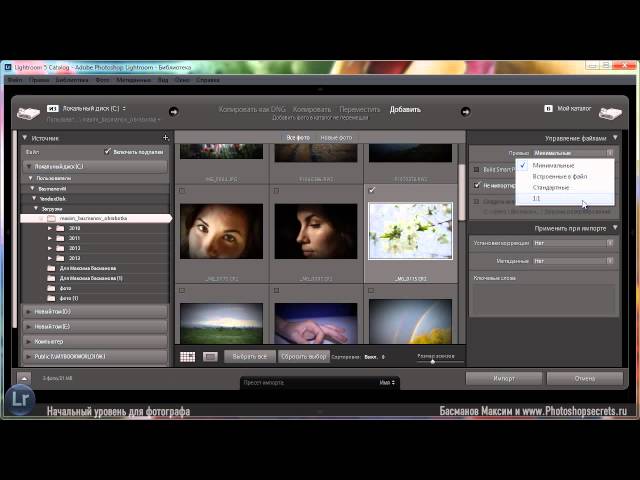 В этом случае некоторые файлы будут выделены серым цветом, и их нельзя будет импортировать в каталог. Чтобы это исправить, перейдите в раздел «Обработка файлов» и снимите флажок «Не импортировать подозрительные дубликаты».
Это самая распространенная причина, с которой сталкиваются люди, но есть и другие возможные причины. Давайте разберем различные причины, по которым Lightroom не импортирует ваши фотографии, и способы их исправления.
Видеоруководство
Почему Lightroom не позволяет мне импортировать фотографии?
Одна из самых простых проблем заключается в том, что вы просто не можете найти кнопку импорта. В Lightroom кнопку «Импорт» можно найти только в модуле «Библиотека».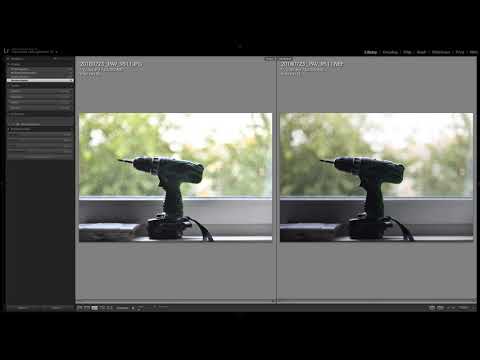 Если вы находитесь в модуле «Разработка», эта опция исчезнет.
Вернувшись к библиотеке, вы увидите готовую к действию кнопку импорта.
При этом стоит помнить, что вы также можете импортировать свои фотографии, выбрав Файл > Импорт фото и видео. Таким образом, вам не нужно всегда полагаться на кнопку импорта.
Оказавшись внутри панели импорта, вы можете выбрать любые файлы со своего компьютера для импорта. Пока вы не выбрали папку или файлы, совместимые для импорта, кнопка «Импорт» в правом нижнем углу будет неактивна.
После того, как вы выбрали допустимую папку или файл, опция «Импорт» станет активной, что позволит вам импортировать выбранные изображения.
Помните, что вы должны видеть галочку рядом с каждым файлом, чтобы указать, что он выбран для импорта!
Вместо того, чтобы просматривать и выбирать все ваши файлы вручную, выбор опции «Новые фотографии» является отличным фильтром для использования. Этот параметр, расположенный в верхней части окна предварительного просмотра файла, выбирает все новые фотографии, которые вам еще предстоит импортировать.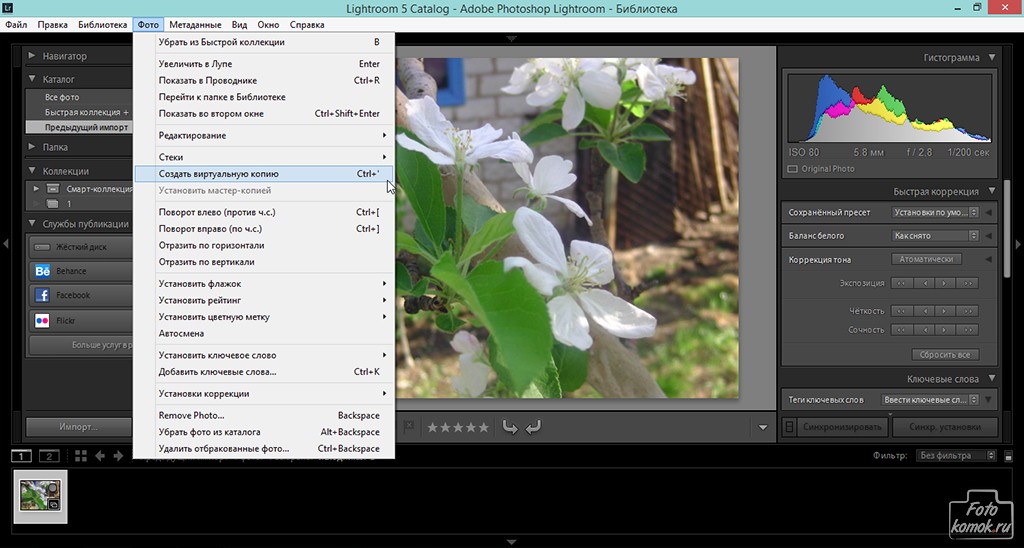 Любые изображения, которые уже были импортированы, не будут помечены и останутся серыми.
Когда все будет в порядке, нажмите кнопку «Импорт», чтобы перенести фотографии в Lightroom. Выполнив шаги, описанные выше, вы сможете исправить любые распространенные проблемы с Lightroom, не позволяющие импортировать изображения.
3 возможные причины, по которым вы не можете импортировать свои фотографии + как исправить
Если у вас все еще есть проблемы, есть 3 вещи, которые вы все еще можете проверить, чтобы решить проблему.
1. Изображения уже импортированы
Lightroom делает все возможное, чтобы избежать импорта дубликатов файлов, и на то есть веские причины. Если бы у вас было двойное или даже тройное количество файлов, размер вашего каталога увеличился бы и увеличил нагрузку на ваш компьютер. Не говоря уже о том, что организовать это было бы полной катастрофой!
В окне импорта параметр «Не импортировать подозрительные дубликаты» по умолчанию отключен. Таким образом, Lightroom не может добавлять дубликаты файлов в ваш каталог, что делает невозможным их импорт.
Если это ваша проблема, первый план атаки — просмотреть вашу библиотеку Lightroom, чтобы найти нужный файл (файлы). Если вы можете их найти, запишите, где они находятся, или переместите их в новую папку.
Если вы не можете найти свои файлы в библиотеке, вы можете снять флажок «Не импортировать подозрительные дубликаты», чтобы разрешить Lightroom импортировать дубликаты. Сняв этот флажок, вы снова сможете импортировать свои фотографии.
Если, конечно, это дубликаты!
2. Тип файла не поддерживается Lightroom
Вторая причина, по которой Lightroom не может импортировать ваши фотографии, заключается в том, что этот тип файла в настоящее время не поддерживается. Поскольку Lightroom продолжает улучшаться и обновляться, новые типы файлов добавляются каждые несколько месяцев. Однако некоторые из них по-прежнему несовместимы с программой.
Lightroom не поддерживает следующие типы файлов:
- Adobe Illustrator
- Сканер Nikon NEF
- Файлы размером более 65 000 пикселей на сторону или более 512 мегапикселей.

Если вы пытаетесь импортировать файлы, соответствующие любому из этих критериев, вы не сможете импортировать их в Lightroom. К сожалению, нет никакого способа обойти это. Чтобы получать последние обновления о поддерживаемых форматах изображений в Lightroom, см. этот пост.
3. Вы используете неправильный параметр импорта
Эта третья причина обычно упускается из виду в процессе импорта, особенно если вы никогда не использовали ее раньше. В верхней части окна импорта находятся 4 различных параметра, которые гласят:
- Копировать как DNG: Копирует файлы в новое место, импортирует, а затем конвертирует файлы в DNG.
- Копировать: Копирует файлы в новое место, а затем импортирует. Например, скопировать с карты памяти на компьютер.
- Переместить: Перемещает из одного места в другое на вашем компьютере, а затем импортирует. Например, перемещение файлов из папки A в папку B.
- Добавить: Импорт фотографий непосредственно в Lightroom из их текущего местоположения.

В большинстве случаев будет работать импорт любым из этих методов. Это если нет проблем с тем, куда вы пытаетесь скопировать или переместить файлы при импорте.
В качестве примера предположим, что я выбираю параметр «Копировать», а исходным местоположением является карта памяти. Это означает, что я возьму фотографии с карты памяти, скопирую их, а затем загружу на жесткий диск до того, как Lightroom их импортирует.
Теперь, когда я выбираю новое место для сохранения, я выбираю внешний жесткий диск. После того, как все настроено, я почему-то не могу импортировать свои фотографии.
Как оказалось, жесткий диск на самом деле заполнен, и на нем нет места для новых файлов, которые я хочу импортировать. Поэтому Lightroom не может перемещать или импортировать эти файлы, что приводит к ошибке импорта.
Чтобы решить эту проблему, я мог выбрать новое место для сохранения или выбрать опцию «Добавить», чтобы импортировать изображение непосредственно из исходного местоположения (карты памяти). Я также мог бы выбрать другой жесткий диск с большим количеством свободного места.
Хотя я не рекомендую импортировать ваши фотографии с карты памяти (поскольку они не сохраняются на вашем компьютере), этот гипотетический пример дает вам представление о том, почему что-то может не работать. Изменение места фактического сохранения файлов с помощью параметров импорта «Копировать» или «Переместить» часто решает любые проблемы с импортом.
Если у вас полностью закончилось место на вашем компьютере и внешних жестких дисках, облачное хранилище может быть хорошим вариантом вместо этого.
Итак, теперь вы знаете распространенную причину, по которой Lightroom не может импортировать фотографии, и как ее исправить. К счастью, никогда не происходит катастрофы, и обычно все сводится к простой настройке, которую необходимо изменить.
Удачного импорта!
— Брендан 🙂
Известные проблемы и их решение
Поиск
Последнее обновление:
18 августа 2022 г. , 03:16:39AM GMT
Найдите известные проблемы и ограничения в последней версии Lightroom.
версия macOS | Совместимость |
|---|---|
Биг-Сур | Lightroom и Big Sur | macOS 11 |
Каталина | Lightroom и Catalina | macOS 10. |
Мохаве | Лайтрум и Мохаве | macOS 10.14 |
 15
15 Обходной путь | |
При запуске Lightroom отображается диалоговое окно с предложением войти в систему. После входа с помощью Adobe ID над значком облака (в правом верхнем углу) отображается движущийся синий индикатор, но сетка остается пустой и не не загружайте и не отображайте фотографии. ( Операционная система: Windows, macOS ) | Вы можете решить эту проблему, выйдя из системы и снова войдя в нее.
|
Обходной путь | |
|---|---|
Миграция завершается сбоем, если вы указываете расположение на диске (предпочтения локального хранилища > Оригиналы в настоящее время хранятся в произвольном расположении), в котором0189 доступ только для чтения . ( Операционная система: Windows, macOS ) |
|
Миграция может завершиться неудачно, если на диске недостаточно места. ( Операционная система: Windows, macOS ) |
|
Обходной путь | |
|---|---|
Метаданные о местоположении, городе, штате и стране не переносятся при переносе библиотеки Apple Photos. | Это известное ограничение. Обходной путь недоступен. |
При переносе библиотеки Apple Photos в Lightroom сразу после импорта ресурсов в Apple Photos некоторые или все ресурсы могут быть перенесены неуспешно. ( Операционная система: macOS ) | Прежде чем начать миграцию, подождите некоторое время, чтобы убедиться, что Apple Photos завершила обработку импортированных ресурсов. |
При переносе библиотеки Apple Photos, в которой есть два человека с одинаковым именем, Lightroom создает два кластера «Люди» в представлении «Люди» — один кластер содержит имя человека, а другой — имя с добавлением «_1». ( Операционная система: macOS ) | После завершения переноса вы можете переименовать человека по желанию в Lightroom. |
Перенесенные замедленные видеоролики воспроизводятся с нормальной скоростью, а не с замедленной съемкой в Lightroom. ( Операционная система: macOS ) | Это известное ограничение. Обходного решения пока нет. |
При переносе из Apple Photos файлы изображений HEIC не переносятся, если у вас нет активной подписки. ( Операционная система: macOS ) | Прежде чем начать миграцию, подпишитесь или обновите подписку. |
При переносе из Apple Photos Library отображаемое количество синхронизируемых ресурсов превышает количество, существующее в каталоге. ( Операционная система: macOS ) | Когда вы начинаете миграцию из библиотеки Apple Photos, Lightroom группирует некоторые ресурсы, такие как Live Photos, в стопки. В целях синхронизации Lightroom считает эти стопки активами. Отображаемое количество ресурсов обработки — это количество временных изображений, включающее стеки. После завершения синхронизации отображается правильное количество. |
 См. Переименовать человека.
Связанные справочные ресурсы:
- Перенос библиотеки Apple Photos в Lightroom
- Возможные ошибки | Перенос фотографий Apple в Lightroom
Обходной путь | |
|---|---|
Вы не можете переместить пользовательский пресет в новый или существующий пользовательский пресет, и пользовательский пресет исчезает. | Нам известно об этой проблеме, и мы работаем над исправлением в будущих выпусках. |
Устаревшие маски (выборочное редактирование) не отображаются на экспортированных фотографиях после обновления Lightroom для настольных ПК 5.0 (выпуск за октябрь 2021 г.). | Переместите ползунок редактирования в любую из устаревших масок, а затем отмените редактирование. Затем вы можете экспортировать фотографию. |
Удаление маски невозможно в Lightroom для настольных ПК, если для параметра «Необработанное значение по умолчанию» задана предустановка, содержащая маску. | Чтобы предотвратить эту проблему, вы можете выбрать необработанное значение по умолчанию, которое не содержит маски. |


Решение | |
|---|---|
В Chromebook и Pixelbook возникают проблемы, связанные с редактированием и экспортом видео. | Нам известно об этой проблеме, и мы работаем над исправлением в будущих выпусках. |
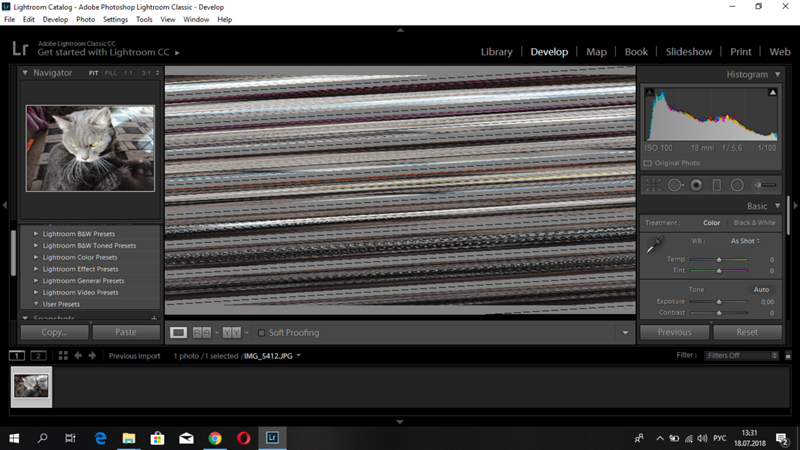
Решение | |
|---|---|
Lightroom аварийно завершает работу с ошибкой диска после отображения заставки. | Установите список Media Feature Pack для выпуска Windows N. |
Обходной путь | |
|---|---|
При попытке импортировать видеофайл AVI Lightroom отображает ошибку импорта. (Операционная система: только macOS) | Начиная с выпуска Lightroom CC от октября 2018 г. (версия 2.0) вы больше не можете импортировать новые файлы AVI в macOS. Существующие файлы AVI в вашем каталоге воспроизводятся в Lightroom должным образом. В Windows по-прежнему доступна поддержка файлов AVI. Полезную информацию см. в разделе Поддерживаемые форматы видео и расширения. |
Низкая производительность импорта при добавлении фотографий с внутреннего жесткого диска (вращающийся жесткий диск). ( Операционная система: Windows, macOS ) | Если ваш рабочий процесс включает частый импорт фотографий с жесткого диска, рассмотрите возможность использования твердотельного накопителя (SSD) для более быстрого импорта. |
Lightroom обнаруживает подключенное мобильное устройство Apple iPhone, но на экране «Добавить фотографии» нет изображений для импорта. ( Операционная система: Windows, macOS ) | Настройте мобильное устройство Apple iPhone так, чтобы оно доверяло компьютеру, на котором установлен Lightroom. Для этого:
|
Когда вы выбираете «Добавить в альбом» как «Новый» при добавлении фотографий, новый альбом не создается, если вы укажете название альбома, которое уже существует, даже если регистр букв в именах отличается; Lightroom не отображает никаких ошибок или предупреждений. Например, если существует альбом с названием «Аляска», вы не сможете создать новый альбом с названием «Аляска» на экране «Добавить фотографии». ( Операционная система: Windows, macOS ) |
|
При добавлении фотографий сетка выбора иногда показывает неправильную ориентацию для некоторых изображений. | Продолжайте добавлять фотографии. В большинстве случаев правильная ориентация отображается после завершения добавления фотографий. |
При второй попытке импортировать фотографии с камеры вы получаете № изображения, которые можно импортировать, были найдены в выбранном исходном сообщении . | Выполните одно из следующих действий:
|



 В противном случае вы можете вручную повернуть фотографии с помощью меню «Обрезать и повернуть».
Обходной путь | |
|---|---|
Недавние изменения фотографий или метаданных, сделанные в Lightroom, не синхронизируются с Lightroom Classic, если файл изображения удален из Lightroom до того, как эти изменения будут синхронизированы с облаком. | Прежде чем удалять изображения в Lightroom, дождитесь завершения синхронизации между клиентами Lightroom. Нажмите значок в правом верхнем углу в Lightroom, чтобы просмотреть статус синхронизации. |
Lightroom указывает, что вы вошли в систему, но в сетке не отображаются изображения. | Перезапустите Лайтрум. |
Значок облака показывает красный кружок с ! в этом; а в окне синхронизации и резервного копирования отображается ошибка «Некоторые фотографии недействительны». ( Операционная система: Windows, macOS ) | Чтобы решить эту проблему, выполните следующие действия:
Теперь проблема с синхронизацией должна быть решена. Чтобы проверить статус синхронизации, нажмите на значок облака в правом верхнем углу.
|
Синхронизация зависла. Состояние синхронизации не показывает никаких изменений, даже если вы достаточно долго ждали обновления хода синхронизации. ( Операционная система: Windows, macOS ) 3 90 |
Теперь проблема с синхронизацией должна быть решена. Чтобы проверить статус синхронизации, нажмите на значок облака в правом верхнем углу. |
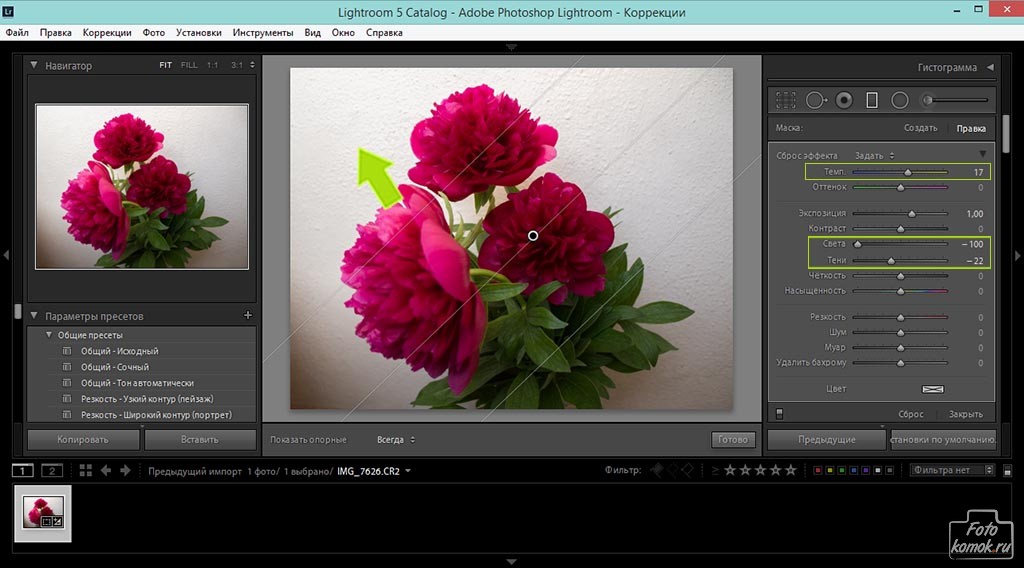

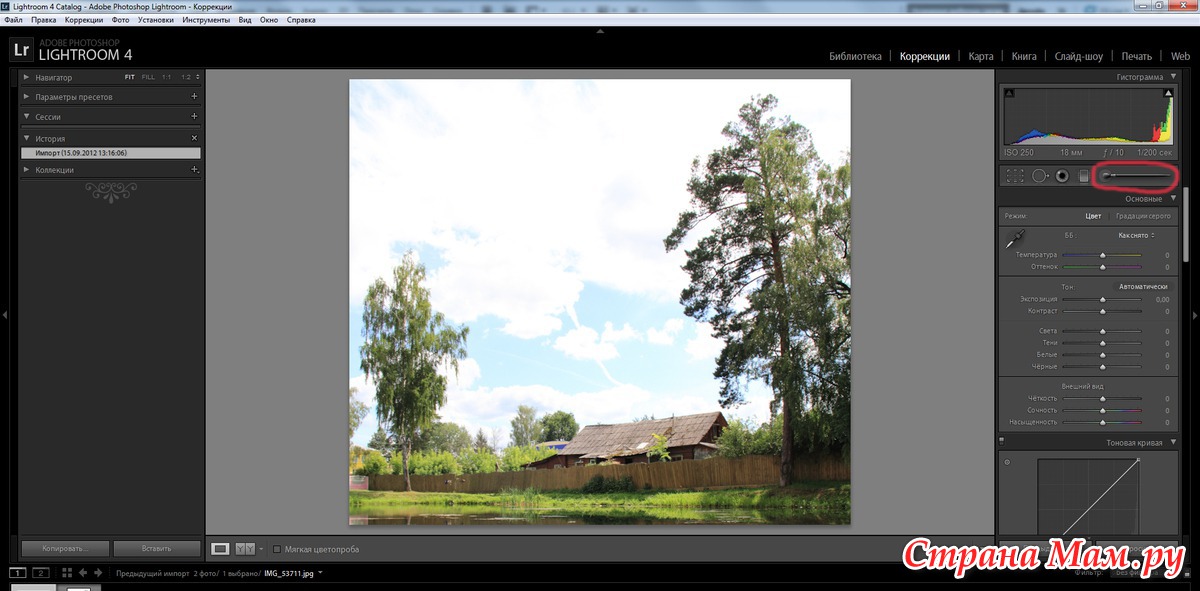 снова в Lightroom.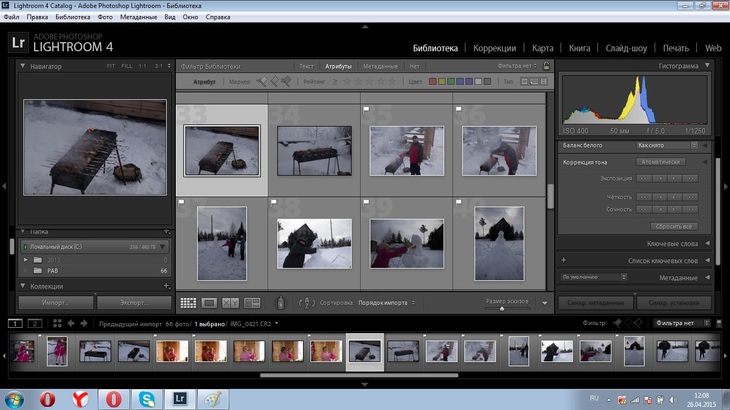
Обходной путь | |
|---|---|
Невозможно создать два альбома с одинаковым названием, но в разных папках в Lightroom. | Это ожидаемое поведение. Все названия альбомов должны быть уникальными, даже если они находятся в разных папках. |
Lightroom отображает два альбома с одинаковым названием, синхронизированные через разные мобильные клиенты Lightroom. | Если вы добавляете альбомы с одинаковыми именами через разные клиенты Lightroom (Lightroom для мобильных устройств или Интернета), в этом случае Lightroom на вашем компьютере отображает оба синхронизированных альбома. |

Обходной путь | |
|---|---|
Эскизы видео в формате AVI не создаются ( Операционная система: только macOS ) | Обработка эскизов может занять некоторое время. |
Информация GPS не отображается для видео, снятых с iPhone. ( Операционная система: только Windows ) | Видео с iPhone Информация GPS недоступна в Windows. Обходного решения пока нет. |
замедленных видео, снятых с iPhone, воспроизведение с нормальной скоростью, | Это известное ограничение. |
Информация о камере отсутствует, а часовой пояс в дате съемки неверен для видео. ( Операционная система: только Windows ) | Это известное ограничение. Обходного решения пока нет. |
Строка меню Lightroom пропадает после нажатия G или ESC во время воспроизведения видео в полноэкранном режиме. ( Операционная система: только macOS ) | Перезапустите Лайтрум. |
Lightroom не поддерживает файлы R3D. | Это известное ограничение. Обходной путь недоступен. |
Lightroom не поддерживает видеофайлы Avid DNxHR/DNxHD. | Это известное ограничение. Обходной путь недоступен. |
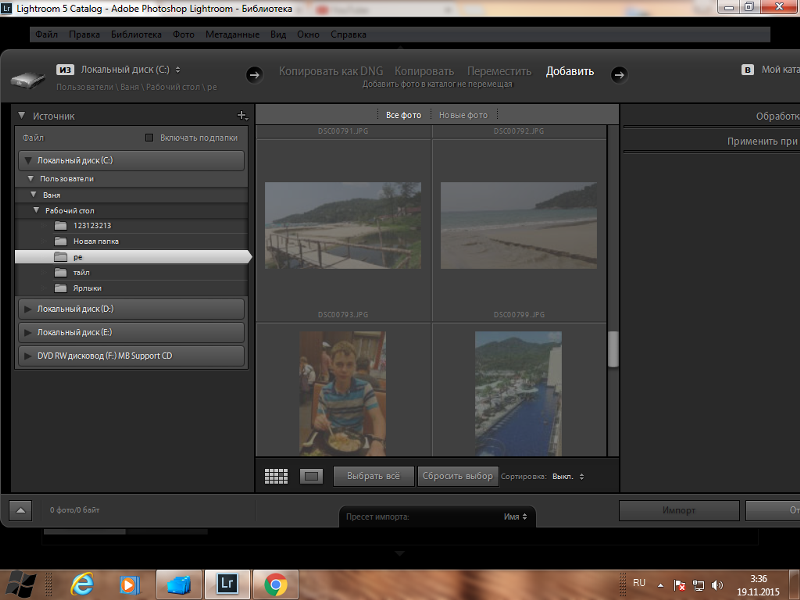 Следовательно, вы можете столкнуться с некоторой задержкой при отображении эскизов для видеоформата AVI.
 Обходного решения пока нет.
Обходной путь | |
|---|---|
Lightroom теряет местонахождение фотографий на жестком диске при перемещении данных с одного компьютера на другой. ( Операционная система: Windows, macOS ) |
|
В настройках локального хранилища Lightroom позволяет выбрать диск в формате NTFS, а затем сообщает, что диск недействителен. ( Операционная система: только macOS ) | Выберите диск, отформатированный как FAT-32. |
 Например, когда вы обновляете свой компьютер.
Обходной путь | |
|---|---|
Невозможно поделиться фотографиями и опубликовать их в новой учетной записи Facebook из Lightroom. | Вы больше не можете загружать фотографии на Facebook из Lightroom. |
 Дополнительную информацию см. в этой статье.
 Обходной путь | |
|---|---|
При запуске Lightroom для мобильных устройств приложение зависает на Загрузка фотографий. | Принудительно закройте и перезапустите приложение. |
Show Highlight Clipping не работает при съемке фотографий с помощью Lightroom для мобильных устройств. | Инженеры знают об этой проблеме и работают над ее исправлением. |
Жесты прокрутки с помощью новой клавиатуры Magic Keyboard или трекпада Apple не работают в большинстве представлений в Adobe Lightroom для iPad. | Нажмите и перетащите трекпад для прокрутки в Lightroom для iPad, где жесты прокрутки не работают. Кроме того, вы можете коснуться экрана и перетащить его для прокрутки. |
Фильтр «Отредактировано» в меню «Лупа» показывает ранее импортированные фотографии как отредактированные, даже если они не отредактированы. | Нам известно об этой проблеме, и мы работаем над исправлением в будущем выпуске. |
Предустановка не может быть применена к видео в течение нескольких попыток, прежде чем она будет успешно применена. |
|


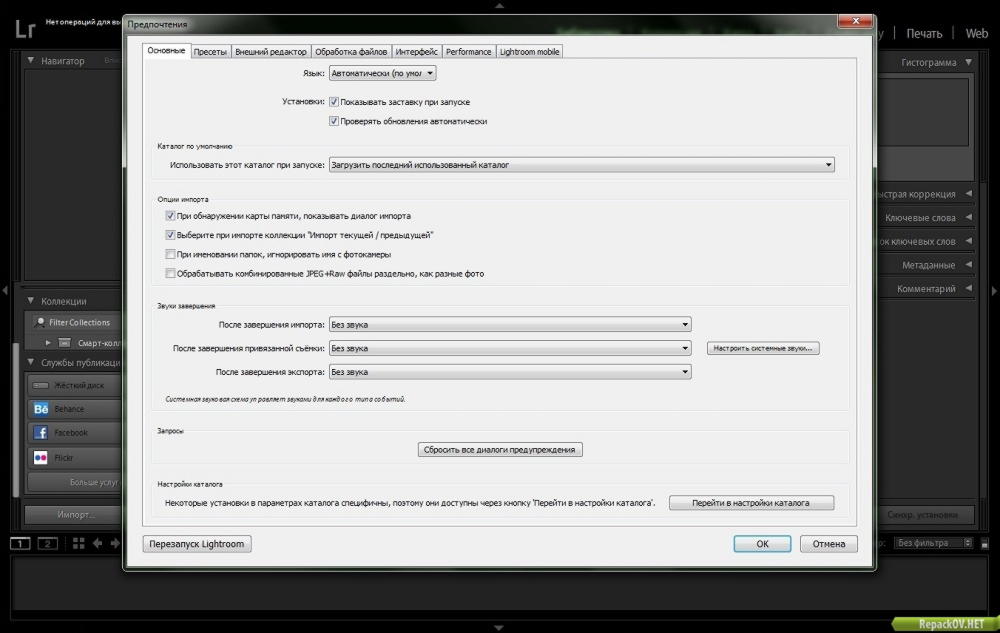
Обходной путь | |
|---|---|
Lightroom (версия для Mac App Store) не определяет каталоги, расположенные на внешнем диске, для переноса автоматически. | Перейдите к каталогу на внешнем диске и выберите его для переноса. |
Если вы вводите информацию о своей кредитной карте во время покупки в приложении в Mac App Store, Lightroom остается в пробном режиме, даже если платеж прошел успешно. | Восстановите покупку в приложении. Дополнительные сведения см. в разделе Если вы не видите свои покупки в приложении. |

Обходной путь | |
|---|---|
Невозможно импортировать файлы AVI. ( Операционная система: только macOS ) | Начиная с Lightroom CC 2.0 (выпуски от октября 2018 г.) вы больше не можете импортировать новые файлы AVI в macOS. Существующие файлы AVI в вашем каталоге воспроизводятся в Lightroom должным образом. В Windows по-прежнему доступна поддержка файлов AVI |
Невозможно использовать Boundary Warp и Fill Edges вместе. Использование одного из них отключает другой. | Если вы хотите использовать Fill Edges и Boundary Warp вместе, используйте последнюю версию Adobe Camera Raw или Lightroom Classic. |
Сохранить как предустановку на вкладке «Обнаружение» не работает. | Перейти к последнему шагу обучения, прежде чем выбрать Сохранить как предустановку . |
( Операционная система: только macOS )
| Выполните следующие действия: Внимание! .
|
Брандмауэр Windows может отображать предупреждение о программе синхронизации Lightroom. ( Операционная система: только Windows ) | Перейдите в настройки брандмауэра в Windows и разблокируйте утилиту Lightroom Sync. |
При использовании сочетаний клавиш в Lightroom клавиша AltGr на европейских клавиатурах не работает. | Вместо этого используйте клавишу Alt (рядом с клавишей пробела) или вызовите команду через меню вместо сочетания клавиш. |

Больше похоже на это
- Исправленные проблемы
- Lightroom и macOS Catalina (10. 15)
- Обзор новых функций
- Обновите хранилище Creative Cloud
- Возможные ошибки | Перенос фотографий в Lightroom
Войдите в свою учетную запись
Войти
Управление учетной записью
Неожиданно я не могу импортировать фотографии в Lightroom!
Брэд Снайдер
Старший член
- #2
Клэр, добро пожаловать, извините за неприятности. Я предполагаю, что первым общим шагом по устранению неполадок является создание нового пустого каталога и проверка того, нормально ли работает там импорт. Если это так, у вас может быть проблема с вашим рабочим каталогом. Функция оптимизации каталога Редактировать > Настройки каталога > Общие > Оптимизация может решить такую проблему.
Это поможет вам начать. Скорее всего, нам потребуются дополнительные сведения, и я буду рад услышать мнение наших участников, использующих Mac.
……brad s Win7x64 (HPE) / i7-920 / 6GB / 2,67 GHz / тонны дисков / Canon/Sigma gear
семья, друзья, больше на flickr
… .Я путешественник во времени и пространстве….
Голосовать за 0 Понизить
Виктория Бэмптон
Лайтрум Королева
- #3
Привет, Клэр, добро пожаловать на форум!
Было бы также полезно знать, есть ли какое-либо сообщение об ошибке, когда он не импортируется. А вы импортируете с жесткого диска или с карты памяти или камеры?
Голосовать за 0 Понизить
Виктория Маршан
Гость
- #4
Привет всем,
У меня очень похожая проблема.
Когда я подключаю свою камеру, Lightroom подхватывает ее и открывает диалоговое окно импорта, которое работает правильно. Затем я нажимаю на импорт, и все выглядит хорошо, но вместо того, чтобы индикатор выполнения двигался, он просто сидит около 3 секунд, а затем останавливается. Никаких сообщений об ошибках, никаких шумов, ничего — просто останавливается.
Если я создам новый каталог, он будет работать нормально, но я бы не хотел этого делать.
Я пытался оптимизировать свой каталог, но это не помогло.
Я много раз перезапускал Lightroom, и это тоже не помогает.
[РЕДАКТИРОВАТЬ] Я пошел импортировать оставшиеся фотографии в новый каталог, чтобы я мог хотя бы начать работать над ними и, надеюсь, объединить их позже, но теперь новый каталог тоже сломан! Я не могу создавать новый каталог при каждом импорте… [/EDIT]
У кого-нибудь есть идеи?
Большое спасибо,
Виктория
Голосовать за 0 Понизить
Марк Сирота
Старший член
- #5
Добро пожаловать на форум Lightroom!
Будет ли иначе, если читать с картридера, а не с камеры? Или если скопировать файлы на жесткий диск с помощью Finder, а потом импортировать с диска, а не с камеры?
Голосовать за 0 Понизить
Виктория Маршан
Гость
- #6
Привет, Марк,
Спасибо за ответ и добро пожаловать!
У меня нет картридера, поэтому проверить не могу. Если я перетащу файлы на жесткий диск, я смогу скопировать их оттуда — это здорово, но не идеально…
Завтра я проверю свою наводку (нужна ранняя ночь для раннего старта), чтобы убедиться, что это определенно лайтрум или — глоток — камера ведет себя неправильно…
— Виктория
Голосовать за 0 Понизить
шипящий барсук
Старший член
- #7
Виктория, ваш профиль показывает, что вы используете бета-версию LR3, у нее есть известные проблемы с импортом, и я бы не рекомендовал использовать ее для реальной работы, только для тестирования. LR2.6 — последняя версия.
Nik Player- Блог
Голосовать за 0 Понизить
Виктория Бэмптон
Лайтрум Королева
- #8
Виктория, добро пожаловать на форум!
Чтобы добавить к комментарию Ника (и я полностью согласен с этим комментарием!), некоторые из известных ошибок в импорте — это зависание, когда он находит видеофайл, определенные tiff, и если вы переименовываете также с определенными символами , а также проблемы с некоторыми камерами. Это довольно ранняя бета-версия, которая действительно подходит только для игры и тестирования, а не для реальной работы.
FWIW, я настоятельно рекомендую раскошелиться на кард-ридер — вы избавите себя от головной боли и износа камеры.
Голосовать за 0 Понизить
Внезапно не удается импортировать фотографии в Lightroom
Добро пожаловать на форум Lightroom Queen! Мы дружная компания, поэтому, пожалуйста, не стесняйтесь зарегистрироваться и присоединиться к разговору. Если вы не знакомы с форумами, вы найдете пошаговые инструкции о том, как опубликовать свою первую тему в разделе «Справка» внизу страницы. Вы также можете загрузить наши бесплатные электронные книги Lightroom Quick Start и изучить другие ресурсы с часто задаваемыми вопросами.
Хватит бороться с Lightroom! Нет необходимости часами искать ответы на вопросы о Lightroom 6.
Вся необходимая информация есть в Adobe Lightroom 6 — The Missing FAQ!Чтобы помочь вам приступить к работе, существует ряд простых руководств, которые проведут вас через простой рабочий процесс. По мере того, как вы обретаете уверенность в себе, книга переключается на диалоговый формат часто задаваемых вопросов, чтобы вы могли быстро найти ответы на сложные вопросы. При переходе на подписку также доступна версия Lightroom Classic.
17 августа 2022 г. Пришло время обновить Lightroom снова, и есть пара небольших улучшений, а также новые камеры, объективы и исправления ошибок! См. эту запись в блоге о Lightroom Classic и эту запись в блоге об изменениях в экосистеме Lightroom Cloud.
JavaScript отключен. Для лучшего опыта, пожалуйста, включите JavaScript в вашем браузере, прежде чем продолжить.
- Автор темы агнетесамдал
- Дата начала
- #2
Я вижу две вещи. Пустые миниатюры предполагают, что изображения на карте могут быть повреждены или миниатюра JPEG отсутствует в заголовке файла. Или это может быть драйвер вашей видеокарты поврежден или отсутствует
Другое дело, что вы не включили панель «Назначение» в снимок экрана. В Lightroom должна быть выбрана папка назначения, и эта папка нуждается в доступе для записи.
Кроме того, почему вы пытаетесь преобразовать файлы JPEG и файлы фильмов в DNG? В этом нет необходимости.
Отправлено с моего iPad с помощью Tapatalk
— Клетус Д. Ли —
Голосовать за 0 Понизить
Йохан Эльзенга
Лайтрум Гуру
- #3
Вы говорите, что не можете импортировать, но пробовали ли вы это? Кнопка «Импорт» не отключена. Я иногда видел это, но я мог импортировать изображения просто отлично. Я согласен с Клетусом, что конвертировать в DNG бесполезно для jpeg (фильмы все равно не конвертируются).
Веб-сайт: Johan W. Elzenga
Страница Facebook: Johan W. Elzenga, фотограф
Голосовать за 0 Понизить
агнетесамдал
Новый член
- #4
Йохан Эльзенга сказал:
Вы говорите, что не можете импортировать, но пробовали ли вы это сделать? Кнопка «Импорт» не отключена.
Нажмите, чтобы развернуть…
Спасибо за подсказку. Я конвертирую в DNG только потому, что это была настройка по умолчанию, когда я впервые начал ее использовать.
Да, он позволяет мне нажать кнопку импорта, но затем он просто зависает навсегда, и мне приходится останавливать процесс. Ничего не импортируется.
Голосовать за 0 Понизить
агнетесамдал
Новый член
- #5
clee01l сказал:
Две вещи, которые я вижу.
Другое дело, что вы не включили панель «Назначение» в снимок экрана. В Lightroom должна быть выбрана папка назначения, и эта папка нуждается в доступе для записи.Кроме того, почему вы пытаетесь преобразовать файлы JPEG и файлы фильмов в DNG? В этом нет необходимости.
Отправлено с моего iPad с помощью Tapatalk
Нажмите, чтобы развернуть…
Спасибо — сначала подумал, что дело в карте, но потом обнаружил, что она у всех карт одинакова. Папка назначения такая же, как и раньше. Теперь я нашел и открыл панель назначения и проверил в Finder, что у меня есть разрешение на чтение и запись. Любые другие мысли?
Должен ли я просто добавлять фотографии напрямую и вообще не преобразовывать в DNG?
Голосовать за 0 Понизить
Йохан Эльзенга
Гуру Lightroom
- #6
Вы импортируете, подключая камеру или вставляя карту памяти в картридер? Если вы подключаете камеру, проблема может заключаться в этом подключении. Попробуйте другой кабель или используйте картридер.
Веб-сайт: Johan W. Elzenga
Страница Facebook: Johan W. Elzenga, фотограф
Голосовать за 0 Понизить
clee01l
Гуру Lightroom
- #7
agnetesamdahl сказал:
?
Должен ли я просто добавлять фотографии напрямую и вообще не конвертировать в DNG?
Нажмите, чтобы развернуть.
Существует очень мало причин для преобразования в DNG, и они в основном касаются файлов в проприетарном формате файлов RAW. Я лично не конвертирую ни один оригинальный файл в DNG и снимаю исключительно RAW.
Мне был бы интересен снимок экрана с панелью назначения. Но я думаю, что есть какая-то ошибка с файлами на диске или с аппаратным путем от файла образа до места назначения на компьютере. Это SD-карты, CF-карты или карты QXCD?
Отправлено с моего iPad с помощью Tapatalk
— Клетус Д. Ли —
Голосовать за 0 Понизить
агнетесамдал
Новый член
- #8
clee01l сказал:
Существует очень мало причин для преобразования в DNG, и в основном это файлы в проприетарном формате файлов RAW.
Мне был бы интересен снимок экрана с панелью назначения. Но я думаю, что есть какая-то ошибка с файлами на диске или с аппаратным путем от файла образа до места назначения на компьютере. Это SD-карты, CF-карты или карты QXCD?
Отправлено с моего iPad с помощью Tapatalk
Нажмите, чтобы развернуть…
Спасибо. Хорошо, что вы узнали о DNG, я постараюсь прочитать немного больше, чтобы получить общее представление…
Я использую карты SD (HC), прямо в ноутбук без какого-либо считывателя. Вот скриншот с панелью назначения.
Голосовать за 0 Понизить
агнетесамдал
Новый член
- #9
Йохан Эльзенга сказал:
Вы импортируете, подключая камеру, или вставляя карту памяти в картридер? Если вы подключаете камеру, проблема может заключаться в этом подключении. Попробуйте другой кабель или используйте картридер.
Нажмите, чтобы развернуть…
Спасибо за мысль! Нет, карта памяти вставляется прямо в компьютер, поэтому нет промежуточного шага.
Голосовать за 0 Понизить
Йохан Эльзенга
Гуру Lightroom
- #10
агнетесамдал сказал:
Спасибо за мысль! Нет, карта памяти вставляется прямо в компьютер, поэтому нет промежуточного шага.
Нажмите, чтобы развернуть…
В этом случае проблема может заключаться во встроенном кардридере. Возможно пыль блокирует контакт. У меня такое было на старом ноутбуке. Попробуйте внешний кард-ридер или попробуйте подключить камеру.
Веб-сайт: Johan W. Elzenga
Страница Facebook: Johan W. Elzenga, фотограф
Голосовать за 0 Понизить
агнетесамдал
Новый член
- #11
Йохан Эльзенга сказал:
В этом случае проблема может заключаться во встроенном кардридере.
Нажмите, чтобы развернуть…
Спасибо. SD-карта отлично работает в Finder, и я могу видеть фотографии, если дважды щелкну одно из полей в представлении сетки (я просто не могу их импортировать или увидеть в обычном представлении сетки), так что это маловероятно. неисправность карты или порта.
Пробовал с картридером на всякий случай, разницы никакой — все равно не смог импортировать ни одной фотографии.
Для меня, поскольку фотографии видны в Lightroom при определенных обстоятельствах, скорее всего, я изменил настройку по ошибке или возникла проблема с программным обеспечением, но я просто пытаюсь сузить проблему.
Голосовать за 0 Понизить
clee01l
Гуру Lightroom
- #12
агнетесамдал сказал:
Спасибо. SD-карта отлично работает в Finder, и я могу видеть фотографии, если дважды щелкну одно из полей в представлении сетки (я просто не могу их импортировать или увидеть в обычном представлении сетки), так что это маловероятно. неисправность карты или порта.
Попробовал на всякий случай с картридером, разницы никакой — фото все равно не импортировал.Для меня, поскольку фотографии видны в Lightroom при определенных обстоятельствах, скорее всего, я изменил настройку по ошибке или возникла проблема с программным обеспечением, но я просто пытаюсь сузить проблему.
Нажмите, чтобы развернуть…
Вернемся к моему первоначальному комментарию. Это может быть видеокарта или просто поврежденный цветовой профиль.
Также Лайтрум. Более внимательно относится к чтению карты и более требователен, чем другие приложения, такие как Finder.
Отправлено с моего iPad с помощью Tapatalk
— Клетус Д. Ли —
Голосовать за 0 Понизить
Йохан Эльзенга
Гуру Lightroom
- №13
агнетесамдал сказал:
скорее всего, я изменил настройку по ошибке
Нажмите, чтобы развернуть…
Нет настроек, которые могли бы вызвать это.
Веб-сайт: Johan W. Elzenga
Страница Facebook: Johan W. Elzenga, фотограф
Голосовать за 0 Понизить
агнетесамдал
Новый член
- №14
clee01l сказал:
Вернемся к моему первоначальному комментарию. Это может быть видеокарта или просто поврежденный цветовой профиль.
Также Lightroom. Более внимательно относится к чтению карты и более требователен, чем другие приложения, такие как Finder.Отправлено с моего iPad с помощью Tapatalk
Нажмите, чтобы развернуть…
Просто проверяю, правильно ли я вас понял. .. может ли Lightroom видеть/показывать фотографию (не в «обычной» сетке или лупе, а только при двойном щелчке фотографии в режиме сетки) и по-прежнему не может импортировать?
Голосовать за 0 Понизить
Хэл П. Андерсон
Гуру Lightroom
- №15
Что происходит при попытке импорта? Какое сообщение об ошибке вы получаете?
Есть ли у Lightroom разрешение на запись в папку, в которую вы импортируете?
Hal
Nikon D300, D70 со слишком большим количеством объективов. Canon S90, Fujifilm X100S. Olympus OM-D E-M1 и Pen F с 12–40 1:2,8, 40–150 1:2,8, 60 1:2,8 Macro и 75 1:1,8 Win10, i7-7700 @3,6 ГГц, 16 ГБ, NVidia GTX 650 Ти.
Голосовать за 0 Понизить
clee01l
Гуру Lightroom
- №16
агнетесамдал сказал:
Просто проверяю, правильно ли я вас понял… может ли Lightroom видеть/показывать фотографию (не в «обычной» сетке или лупе, а только при двойном щелчке фотографии в режиме сетки) и по-прежнему не может импортировать Это?
Нажмите, чтобы развернуть…
Одной из причин того, что эскизы отображаются серым цветом, является то, что цветовой профиль icc на экране компьютера поврежден или поврежден. Lightroom читает миниатюру, встроенную в заголовок файла, поврежденные или поврежденные профили icc, похоже, имеют здесь проблемы. Попробуйте установить для параметра «Дисплей» на вкладке «Цвет» в настройках дисплея MacOS значение sRGB или «Дисплей P3», чтобы увидеть, начинают ли отображаться ногти большого пальца.
Другая причина появления серых эскизов заключается в том, что заголовок файла поврежден или нестандартен, а данные эскизов повреждены. Когда вы открываете файл в Finder, приложении Preview или в представлении «Лупа» Lightroo, считываются полные данные, а не данные эскиза.
— Клетус Д. Ли —
Голосовать за 0 Понизить
агнетесамдал
Новый член
- # 17
Хэл П. Андерсон сказал:
Что происходит, когда вы пытаетесь импортировать? Какое сообщение об ошибке вы получаете?
Есть ли у Lightroom разрешение на запись в папку, в которую вы импортируете?
Нажмите, чтобы развернуть…
Я вообще не получаю сообщения об ошибке. Я не вижу реальных фотографий, но коробки с галочками в углах.
Когда я нажимаю импорт, похоже, он начинается. В центральном поле написано «Импорт файлов …», а в левом углу написано «Копировать и импортировать фотографии» с индикатором выполнения примерно на 10%, но затем индикатор вообще не перемещается, а просто остается вот так — висит. После отмены импорта вручную появляется всплывающее сообщение: Не найдены фотографии или видео для импорта.
Голосовать за 0 Понизить
Rob_Cullen
Гуру Lightroom
- # 18
Мои «два кусочка», которые стоит добавить к другим полезным советам в этой теме —
Попробуйте — с помощью Finder переместите файлы .MOV с карты камеры в другую отдельную папку на вашем Mac, затем попробуйте импортировать только JPG файлы, оставшиеся с карты камеры.
И чтобы проверить «Назначение» — прокрутите вниз панель назначения — вы должны увидеть «серые» папки с датами и номерами файлов, которые будут созданы при запуске импорта.
Rob_Cullen
Увлеченный любитель, с использованием Lightroom-Classic, Lightroom, Photoshop.
Голосовать за 0 Понизить
агнетесамдал
Новый член
- # 19
Я-Вижу-Свет сказал:
Мои «два кусочка», которые стоит добавить к другим полезным советам в этой теме —
Попробуйте — с помощью Finder переместите файлы .MOV с карты камеры в другую отдельную папку на вашем Mac, а затем попробуйте импортировать только файлы JPG. остаток от карты камеры.
И чтобы проверить «Назначение» — прокрутите вниз панель назначения — вы должны увидеть «серые» папки с датами и номерами файлов, которые будут созданы при запуске импорта.Нажмите, чтобы развернуть…
Спасибо! Удаление файлов .MOV, похоже, решило проблему. Блестяще!!
Голосовать за 0 Понизить
- Статус
- Закрыто для дальнейших ответов.
Делиться:
Фейсбук Твиттер Реддит Пинтерест Тамблер WhatsApp Эл. адрес Делиться Ссылка на сайт
Импорт фотографий, но они не отображаются?
clee01l
Гуру Lightroom
- #2
Бобарю, сначала убедитесь, что вы находитесь в коллекции «Все фотографии» на панели «Каталог». Затем включите панель фильтров (переключите горячую клавишу = \}, если вам нужно. Выберите «Нет» на панели фильтров, чтобы очистить все фильтры. Вы должны увидеть все импортированные изображения.
— Клетус Д. Ли —
Голосовать за 0 Понизить
бобаруэ
Участник
- #3
Спасибо, Клетус,
Не думаю, что проблема в фильтре. Находясь в библиотеке, разработке или других модулях и щелкните эту папку, все фотографии появятся, кроме тех новых 7, которые я добавил. Когда я импортировал их во второй раз, они появились в папке в LR. Теперь в папке этих 7 фото два комплекта.
Голосовать за 0 Понизить
clee01l
Гуру Lightroom
- #4
Хорошо, вы импортировали их дважды. Если они импортированы дважды, оба изображения должны отображаться в коллекции «Все фотографии» на панели «Каталог». Они? Если их нет, то вы либо не импортировали их в этот каталог, либо импортировали не туда, куда, как вы думали. Этому есть две возможные причины.
- Вы использовали ОС для копирования их в папку вместо использования LR для импорта.
- Вы импортировали их в эту папку, но у вас был открыт другой каталог.
Если вы не видите обе копии своего изображения в этом каталоге и не можете понять, какая из причин вызвала это, выложите, пожалуйста, скрин расширенной панели папок в LR и скрин вида вида содержимое папки из Проводника, в котором показаны обе копии рассматриваемых изображений.
— Клетус Д. Ли —
Голосовать за 0 Понизить
бобаруэ
Участник
- #5
Сейчас у меня нет возможности сделать снимок экрана. LR находится на другом компьютере дома.
Попробую еще раз объяснить, что я видел и чего не видел, возможно, чуть подробнее.
Я переместил в LR3 фотографии, которые уже были на моем компьютере, на другой диск. Когда я установил LR, я купил 2 внешних диска для использования, и они предназначены для LR. Я использую, чтобы помещать свои фотографии в папки по событию с подпапками, такими как NEFs, selects, culls, mods. Итак, в этом конкретном импорте я думал, что у меня есть все файлы в папке NEFs, и выбрал их на странице импорта в LR, и было выбрано «копировать», и LR должен был поместить их в папку 2009 года.папку, а затем в подпапку «xxxx». Это было копирование фотографий с моего диска C на мой диск H. LR выполнил это без проблем. Все эти отобранные фотографии были в LR, и я смог их просмотреть. Затем я дважды проверил другие папки и обнаружил, что уже выбрал 7 фотографий из папки NEF и переместил их в папку выбора. Затем, ничего не меняя, я снова выбрал импорт в LR и направил LR в эту папку «выбирает», и эти семь фотографий появились в середине экрана с галочками для импорта, а затем пункт назначения остался прежним, 2009 г. папку в подпапку «xxxx». Нажал импорт, получил строку состояния в левом верхнем углу экрана, и все выглядело нормально. Когда это было сделано, я искал эти новые фотографии, и их не было с другими в «хххх» в LR. Итак, задаваясь вопросом, что с ними случилось, я решил открыть проводник Windows и сам посмотреть в этой папке, и там они были, прямо с другими файлами в 2009 году, папка «xxxx». Я вернулся в LR и до сих пор нет новых 7 фотографий. Итак, это было доказательством того, что LR скопировал их с диска C на диск H в нужную мне папку. Их просто не было на просмотре.
Вот я и подумал, что делать. Затем я подумал, что они в папке, но, возможно, LR не знает, что они там, поэтому я решил снова импортировать их с диска H 2009, папка «xxxx» в ту же папку. Самое смешное, что когда я пошел и выбрал новое исходное местоположение для импорта, LR мог видеть и отображать эти 7 фотографий в диалоговом окне импорта, но не мог видеть, что они существуют в папке в модуле «Библиотека». Снова доказательство, по крайней мере для меня, что LR новые файлы были там, во время второй попытки импорта LR дал этим файлам -2 для каждого имени файла, как вторая копия. Теперь LR показывает мне эти копии в модулях «Библиотека» или «Разработка», но все еще не оригинал. Я снова смотрю на папку с помощью проводника Windows и вижу семь оригинальных файлов и их копии.
Возможно, это больше никогда не повторится, но сейчас я пытаюсь понять, как это исправить. Эти семь файлов все еще находятся на диске C. Должен ли я просто удалить их из LR на диске H и попытаться снова импортировать их?
Последнее редактирование:
Проголосовать за 0 Понизить
бобаруэ
Участник
- #6
Может Виктория поможет ответить на этот вопрос?
Голосовать за 0 Понизить
Виктория Бэмптон
Лайтрум Королева
- #7
Хорошо, пара вопросов:
1. Вы все еще на 3.2 согласно вашему профилю, или вы обновились? Потому что обновление до 3.6 было бы моим первым предложением, если нет.
2. Если вы щелкните папку правой кнопкой мыши, выберите «Синхронизировать папку» и убедитесь, что «показать диалоговое окно импорта», чтобы вы могли проверить, что флажок «не импортировать подозрительные дубликаты» не отмечен, и просто посмотрите, позволит ли это их импорт. Извините, это немного запутано, опаздываю. Спросите, если я не понимаю!!
Голосовать за 0 Понизить
бобаруэ
Участник
- #8
Виктория Бэмптон сказала:
Хорошо, пара вопросов:
1. Вы все еще на 3.2, как в вашем профиле, или вы обновились? Потому что обновление до 3.6 было бы моим первым предложением, если нет.
2. Если вы щелкните правой кнопкой мыши папку, выберите «Синхронизировать папку» и убедитесь, что «показать диалоговое окно импорта», чтобы вы могли проверить, что «не импортировать подозрительные дубликаты» не отмечен, и просто посмотрите, позволит ли это их импорт.
Нажмите, чтобы развернуть…
1. ДА, я попробую получить обновление. (Я знаю, что вы предполагаете, что это может исправить что-то, но за эти годы я научился не чинить то, что не сломано. Так что, если это продолжится, я обновлю.)
2. Поэтому попытайтесь синхронизироваться, чтобы увидеть исходные импортированные файлы, прежде чем удалять дубликаты.
**Спасибо за ответ, и еще раз, вы всегда очень помогаете. Я скоро уезжаю на выходные, поэтому в понедельник дам вам знать, как все прошло. Пожалуйста, проверьте еще раз, спасибо.**
Голосовать за 0 Понизить
Виктория Бэмптон
Лайтрум Королева
- #9
Нет проблем, Боб, наслаждайся выходными.
Голосовать за 0 Понизить
бобаруэ
Участник
- #10
Синхронизация папки не работает.
Мое решение заключалось в том, что я скопировал 7 файлов во временную папку. Я зашел в LR и удалил файлы с именем ****-2, а затем зашел в проводник Windows и удалил остальные 7 файлов из папки. Затем LR снова импортировал эти 7 файлов из временной папки, и проблема была решена.
Все еще не знаю, что произошло с исходным импортом, потому что все выглядело нормально, но, надеюсь, это был единичный случай.
Спасибо за помощь!
Голосовать за 0 Понизить
Виктория Бэмптон
Лайтрум Королева
- #11
Дайте нам знать, если это случится снова, Боб, и мы посмотрим, что еще мы сможем выяснить. Очень странный!
Голосовать за 0 Понизить
Невозможно импортировать фотографии с рабочего стола
Пол Макфарлейн
Издательство Lightroom Queen
- #2
Проверьте, не дублируются ли имена файлов, и если да, то если установлен флажок «Не импортировать подозрительные дубликаты» — это может быть причиной
Пол
Пол
Голосовать за 0 Понизить
Виктория Бэмптон
Лайтрум Королева
- #3
Предок сказал:
Когда я ищу в Пользователи>Изображения, все файлы отображаются серым цветом
Нажмите, чтобы развернуть.
Вы ищете с помощью Finder? Или что-то другое?
Голосовать за 0 Понизить
Йохан Эльзенга
Гуру Lightroom
- #4
Предок сказал:
iPhoto, напротив, распознает все фотографии и может импортировать их
Нажмите, чтобы развернуть…
Возможно, это то, что вы сделали? Когда вы импортируете фотографии в iPhoto или новые Apple Photos, они сохраняются в медиатеке iPhoto. Lightroom не может получить их из этой библиотеки.
Веб-сайт: Johan W. Elzenga
Страница Facebook: Johan W. Elzenga, фотограф
Голосовать за 0 Понизить
Предок
Новый член
- #5
Всем спасибо, но безрезультатно. Сканер автоматически назвал каждую фотографию индивидуально в числовой последовательности: FIO_190 — 209. Флажок для подозрительных дубликатов не был установлен. Я не импортировал фотографии в iPhoto — только после того, как Lightroom не распознал их, я открыл iPhoto и попросил его посмотреть на импорт с рабочего стола, и он перечислил все фотографии черным (не серым). На рабочем столе есть другие фотографии в формате . jpg, которые LR тоже не видит. И да, когда я использую Finder, чтобы перейти в «Пользователи»> «GCL»> «Рабочий стол», все фотографии там — точно так же, как изображения находятся на экране. Ой — может быть, изображения уже открыты (на дисплее) на рабочем столе, куда их положил сканер, причем тут?
Голосовать за 0 Понизить
Йохан Эльзенга
Гуру Lightroom
- #6
Вы не забыли добавить расширение (.jpg или .jpeg) к имени файла?
Веб-сайт: Johan W. Elzenga
Страница Facebook: Йохан В. Эльзенга, фотограф
Голосовать за 0 Понизить
Предок
Новый член
- #7
Нет, это было автоматически добавлено сканером: напр. ФИО_190.jpg.
Голосовать за 0 Понизить
Рулоф Мурлаг
Старший член
- #8
Я не могу найти его снова, но я помню, что где-то читал о проблемах с изображениями на рабочем столе. Вы могли бы попытаться сначала поместить их в папку, а затем импортировать их снова?
Если и это не сработает, вы можете опубликовать некоторые файлы здесь, чтобы кто-то еще мог их протестировать.
Некоторые из моих фотографий в Instagram, мой (голландский) блог на DAM: Digitaalfotobeheer и моя страница Stock.
Голосовать за 0 Понизить
Йохан Эльзенга
Гуру Lightroom
- #9
У меня никогда не было проблем с импортом изображений с рабочего стола. Рабочий стол на Mac — это просто еще одна папка. Однако стоит попробовать.
Веб-сайт: Johan W. Elzenga
Страница Facebook: Johan W. Elzenga, фотограф
Голосовать за 0 Понизить
Предок
Новый член
- #10
Только что создал папку на Рабочем столе и поместил в нее 8 фотографий для пробы. LR распознает папку, но видит ее пустой.?
Голосовать за 0 Понизить
Ян.Б
Активный член
- #11
Предок сказал:
Только что создал папку на Рабочем столе и поместил в нее 8 фотографий для пробы. LR распознает папку, но видит ее пустой.?
Нажмите, чтобы развернуть…
ну, это заполнило мой ответ до того, как я его напечатал, лол
Так почему бы не добавить папку внутрь и не импортировать оттуда
Отсканируйте пару фотографий в эту папку для теста.
Интересно; Я редко использую рабочий стол для повседневных дел (??)
ЛР5; Affinity Photo, Ник; Кастомная Win10 ПК+. . . Olympus EM 1 + Lumix FZ300; .
Мои фото на Facebook. Flickr
>> Когда я думаю, что знаю все; кто-то быстро доказывает, как мало я знаю
Голосовать за 0 Понизить
Йохан Эльзенга
Гуру Lightroom
- #12
С этими изображениями должно быть что-то не так. Можете ли вы опубликовать его, например, в Dropbox?
Веб-сайт: Johan W. Elzenga
Страница Facebook: Johan W. Elzenga, фотограф
Голосовать за 0 Понизить
Предок
Новый член
- №13
IAN B Извините, это тоже не сработало. LR не распознал папку внутри, хотя я проверил вложенные папки. Кстати, другие фотографии на рабочем столе, сделанные прямо с камеры, тоже не распознаются.
Вот одно из изображений:
Голосовать за 0 Понизить
Йохан Эльзенга
Гуру Lightroom
- №14
Это изображение в оттенках серого, а не в RGB. Я уже пробовал это сам, и у Lightroom Classic с этим нет проблем, но я почти уверен, что это все-таки ваша проблема. Вы используете очень старую версию Lightroom, которая, вероятно, не поддерживает JPEG в оттенках серого.
Веб-сайт: Johan W. Elzenga
Страница Facebook: Johan W. Elzenga, фотограф
Голосовать за 0 Понизить
Предок
Новый член
- №15
Изображения были отсканированы с черно-белых фотографий, поэтому для правильного воспроизведения сканер был настроен на оттенки серого. Однако другие изображения на рабочем столе прямо с камеры были полноцветными .jpg и также не распознавались. Я помню, что в прошлом, когда я восстанавливал фотографии, сканируя черно-белые негативы, они сохранялись не на рабочем столе, а непосредственно в папке «Сканирование» в «Изображениях». В прошлом LR нормально работал с черно-белыми изображениями, может быть, это просто рабочий стол?
Голосовать за 0 Понизить
Йохан Эльзенга
Гуру Lightroom
- №16
Предок сказал:
Изображения были отсканированы с черно-белых фотографий, поэтому для правильного воспроизведения сканер был настроен на оттенки серого. Однако другие изображения на рабочем столе прямо с камеры были полноцветными .jpg и также не распознавались. Я помню, что в прошлом, когда я восстанавливал фотографии, сканируя черно-белые негативы, они сохранялись не на рабочем столе, а непосредственно в папке «Сканирование» в «Изображениях».
Нажмите, чтобы развернуть…
Я протестировал это и могу импортировать фотографии с рабочего стола. Но опять же, это может быть что-то, что повлияло только на вашу древнюю версию Lightroom (и/или древнюю версию MacOS X) и было исправлено позже. Просто попробуйте, можете ли вы сначала импортировать эти изображения, переместив их в папку «Изображения» (я думал, вы уже это проверили).
Веб-сайт: Johan W. Elzenga
Страница Facebook: Johan W. Elzenga, фотограф
Голосовать за 0 Понизить
Предок
Новый член
- # 17
Я решил свою насущную проблему, скопировав все черно-белые сканы на компакт-диск, записав их на машине, а затем успешно импортировав их в LR. Он без труда распознал компакт-диск. Но это все равно не объясняет, почему LR не нравились те же самые файлы на рабочем столе. Спасибо за все полезные предложения, но это необъяснимо.
Голосовать за 0 Понизить
Рулоф Мурлаг
Старший член
- # 18
Предок сказал:
Я решил свою насущную проблему, скопировав все черно-белые сканы на компакт-диск, записав их на машине, а затем успешно импортировав их в LR.
Нажмите, чтобы развернуть…
Как мы и предполагали, это может быть связано с местоположением. Возможно, Рабочий стол — это просто еще одна папка в вашей системе, но, по-видимому, у нее есть некоторые особенности. Я уверен, что видел эту проблему в прошлом, но, как я уже сказал, ik не смог найти подробности.
Некоторые из моих фотографий в Instagram, мой (голландский) блог на DAM: Digitaalfotobeheer и моя страница Stock.
Голосовать за 0 Понизить
оааган18
Новый член
- # 19
Возможно, вы запускаете Lightroom без прав администратора.
