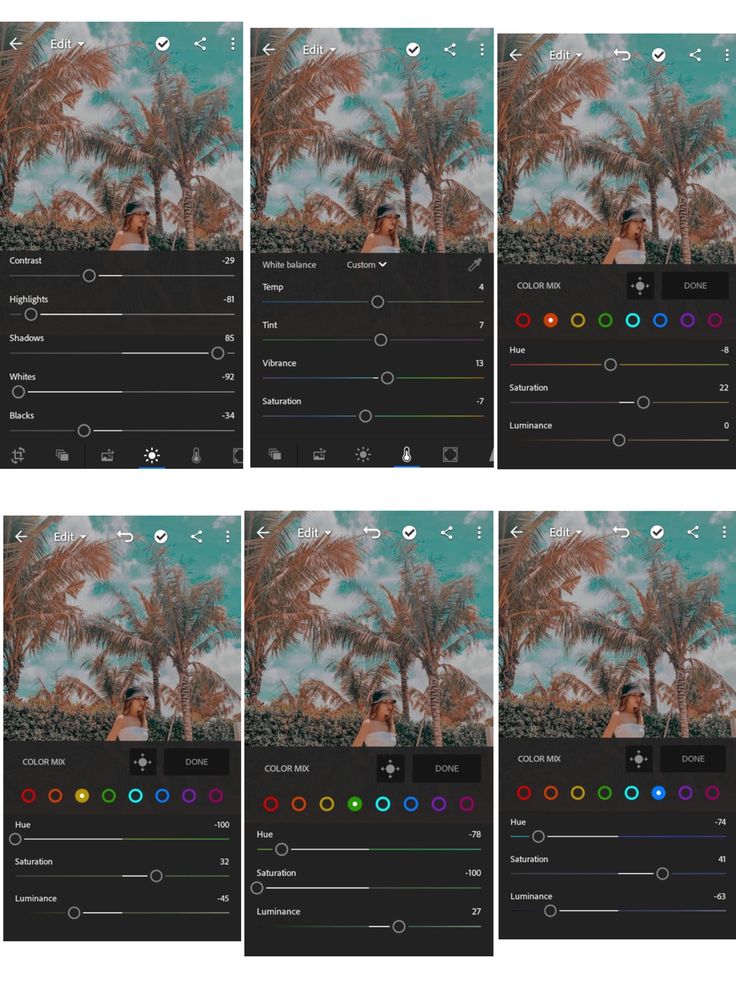
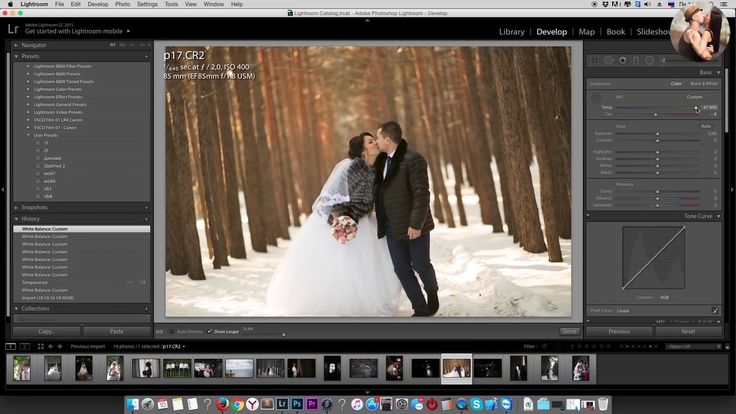
Лайтрум обработка фото: Зимняя обработка фото Lightroom | Фотографии, Фотография редакции, Редакционная фотография
Обработка фото в программе Lightroom • курсы лайтрум в Киеве
Пройти Онлайн
Обработка фотографий инструментами Adobe Lightroom Classic – эта задача на курсе решается с нуля до уровня уверенного пользователя за 7 уроков + 18 часов видео-записи для домашней работы студентов. Доступ у видео сохраняется пожизненно. Ну, а если вы не новичок, то проверьте свои знания в этом тесте курса Lightroom.
Мы рекомендуем установить
Lightroom Classic «План для фотографа» Lightroom Classic + Photoshop для ПК»Приходите на курс вс тудии фотошколы с ноутбуком и мышкой.
Редактирование фотосессий занимает массу времени. Лайтрум – это программа, которая экономит время жизнеи фотографов. Она позволяет быстро посмотреть, сравнить, отобрать, обработать и опубликовать тысячи фотографий. Преимущество Lightroom – это пакетное редактирование. Если на всех фотографиях одинаковая ошибка, то на всех фотографиях эту ошибку можно исправить в один клик. Работать быстро и эффективно в Lightroom позволяет не только пакетное редактирование, но и горячие клавиши, присеты. Редактируйте смело – оригиналы всегда останутся нетронутыми.
Студентам курса доступны:
- 15 видео-уроков для успешного выполнения домашек и повторения материала
- 13 статей по секретам и фишкам программы
- Таблица горячих клавиш Лайтрум
- Портретные и пейзажные присеты
- Пост-курсовая поддержка и консультации с преподавателем
Утро — 11:00 — вт и чт — 13 апреля
Вечер — 19:00 — вт и чт — 16 марта
Цена: 3950 грн. за 7 уроков. Действуют скидки выпускников
Записаться • Оплатить
Программа курса Лайтрум
По этой ссылке Вы можете СКАЧАТЬ архив фотографий для синхронной работы с преподавателем (230 мБт) На уроках Дмитрий Сахаров показывает на экране эффекты каждого инструмента, а студенты повторяют это действие.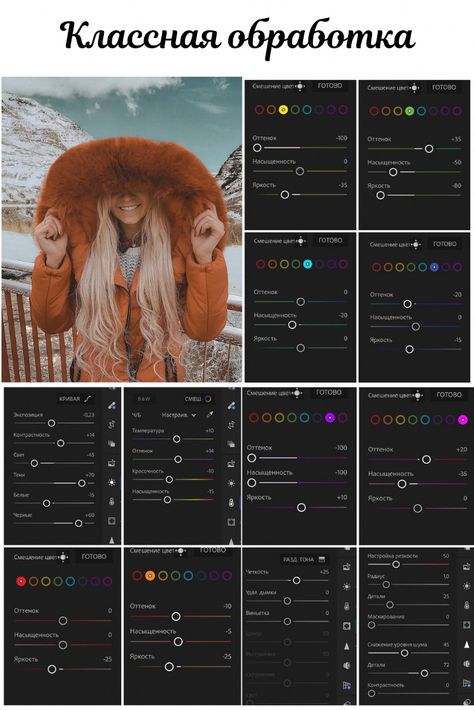 Cкачать PDF А4 формата для печати «таблица горячих клавишей лайтрум».
Урок 1. Введение в Adobe Lightroom. Модуль Библиотека (Library)
- Создание управляющего каталога. См. видео ►
- Импорт фотографий в каталог. см. видео ►
- Преимущества подхода «одна сессия – один каталог»: быстрее работа, надежнее сохранение, связность между миниатюрой и оригиналом.
- Организация каталога изображений. Доимпорт фото методом Drag&drop, Previous Import.
- Интерфейс Adobe Lightroom: основные модули и панели. Tab, Shift+Tab, Ctrl+, Ctrl-, пробел
- Горячие клавиши Lightroom. Топ 20, которые экономят время (Ctrl+/ или ?)
- Горячие клавиши Lightroom для отбора фотографий
- Маркеры снимков: цветные метки, звезды рейтингов, флаги (6-9, 1-5-0, PUX).
- Поиск и фильтрация фотографий в каталоге по меткам Attribute
- Выбор фотографий во временную группу (Click-Shift-Click) и случайным образом (Ctrl-Click).

- Режимы просмотра изображения: таблица, лупа, сравнение, обзор (G, E, C, N)
- Как открыть фото на полный экран (F)
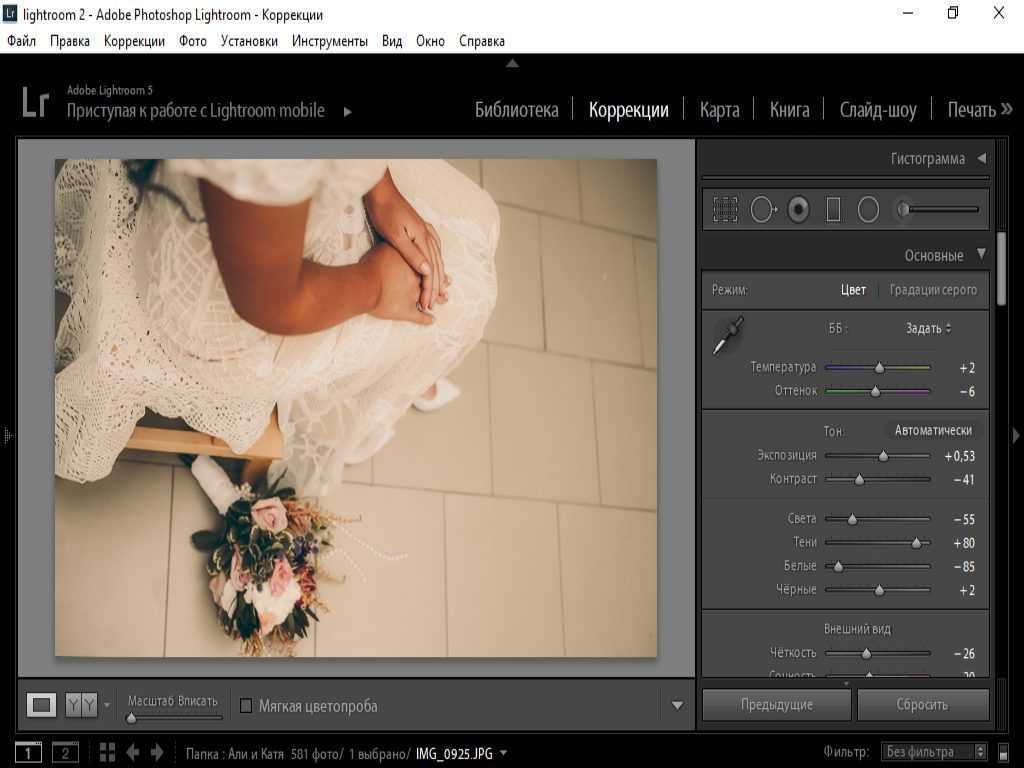
Урок 2. Неразрушающее редактирование снимков в модуле Develop. Палитра Basic
- Создание коллекции, добавление и удаление снимков в коллекции. Зачем нужны коллекции?
- Читаем подсказки гистограммы. Тень (Черные), Полутень (Тени), Экспозиция, Полусвет (Света), Свет (Белые).
- Восстановление свето-теневого рисунка в палитре Basic. V-перевод в монохром.
- Коррекция экспозиции (Exposure) – больше света!
- Установка точки черного и белого (Blacks, Whites) с клавишей Alt (Opt в MC)
- Alt-ернативные возможности клавиши Alt в Lightroom
- Коррекция баланса белого и «паразитных» оттенков (Temp, Tint)
- Восстановление светов (Highlights)
- Осветление теней заполняющим светом (Shadows)
- Режимы просмотра До и После (\)
- Варианты отмены ошибочных действий редактирования. Откат, History, SnapShot, Reset.
- Самостоятельная работа дома с видео (ссылка в ФБ группе)
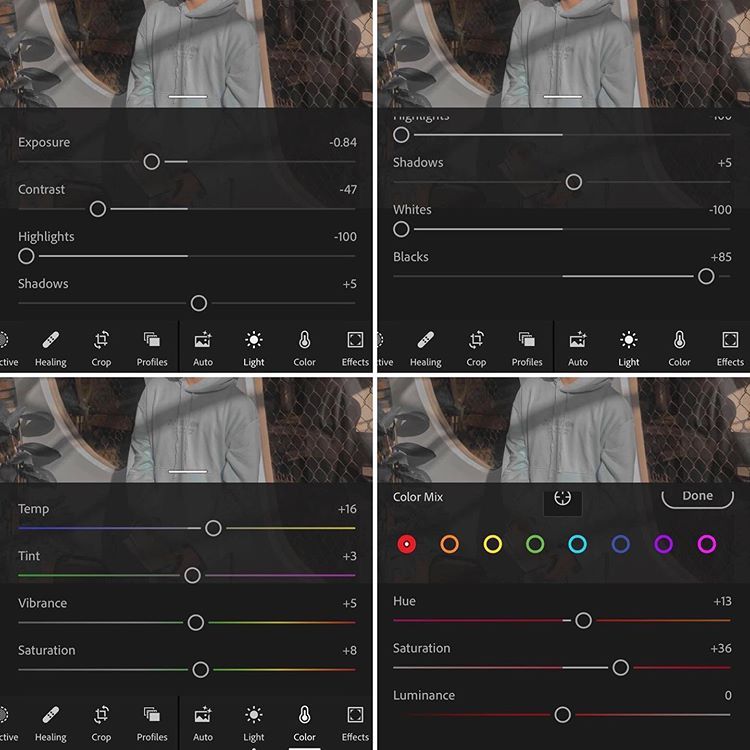 Откат, History, SnapShot, Reset.
 Урок 3. Панели коррекции. Пакетное редактирование и виртуальные копии
- Тоновая кривая среднего контраста
- Палитра каналов цвета. HSL – оттенок, насыщенность и светлота цвета в ретуши портрета
- Светло-оранжевый для кожи, обесцвеченный желтый для зубов, селадон или авокадо для травы.
- Как перевести фото в монохром. Черно-белая фотография любит контрасты.
- Показания перевода в чб: точки, линии, формы, текстуры, ритмы, тени и отражения.
- Создание виртуальных копий фотографии (Ctrl+Э)
- Пакетная обработка – это применение настроек коррекции с одной фотографии к целой серии.
- Самостоятельная работа дома с видео (ссылка в ФБ группе)
Урок 4. Раздельное тонирование и пресеты
- Раздельное окрашивание света и тени (Split-toning, Colour Grading)
- Правило выбора оттенков +180 Альберта Руденко. Сепия, дуотон для ЧБ
- Сплит-тонирование для черно-белой фотографии: кремовая, сепия, дуотон
- Панель Детали Details. Резкость для пейзажа и портрета.
- Подавление яркостного и хроматического шумов.
- Исправление ошибок линзы. Абберация, дисторсия, виньетирование
- Эффекты виньетки и зерна
- Калибровка RGB профиля. Художественные эффекты
- Прессеты лайтрум – это сохраненные установки оптимального редактирования. Создание, импорт и экспорт пресетов
- Как узнать чужой пресет — pixelpeeper.io
- Самостоятельная работа дома с видео (ссылка в ФБ группе)
 Сепия, дуотон для ЧБ
Урок 5. Кроп-рамка и локальная коррекция.
- Кадрирование произвольное и кадрирование с сохранением пропорций
- Выравнивание заваленных линий кадра в кроп-рамке.
- Spot-removal – пятновыводитель. Пластырь и штамп.
- Устранение эффекта красных глаз.
- Градиентный фильтр – быстрый инструмент для локальной обработки.
- Как изменить цвет маски Shift + «O»
- Как стирать маску Erase
- Пакетное применение градиентов
- Радиальный фильтр. Пакетное применение. Кьяроскуро. Рембрант.
- Самостоятельная работа дома с видео (ссылка в ФБ группе)

Урок 6. Кисть редактирования – художественная ретушь портрета в лайтруме.
- Понятие мягкой (для растушевки) и жесткой кисти (для контуров)
- Хайлайтинг лица, улучшение зрачка, смягчение кожи.
- Отбеливание зубов. Что такое диапазон маски?
- «Хайлайтинг» в пейзаже
- Как поменять цвет предмета? Насыщенность -100%!
- Создадим личные кисти пользователя.
- Кисть редактирования расставит акценты в пакете фотографий
- Обработка портрета в Лайтрум – от А до Я.
- Быстрый экспорт изображений в Adobe Photoshop для Hi-End ретуши.
- Самостоятельная работа дома с видео (ссылка в ФБ группе)

Урок 7. Экспорт из Лайтрума
- Установки экспорта из модуля Library.
- Как экспортировать фото из Лайтрума для печати
- Пакетное изменение имен файлов.
- Пакетное изменение размера экспортируемых файлов.
- Выбор формата файла и качества сжатия. Форматы файлов JPEG, TIFF, RAW, DNG. Кто чем полезен?
- Размещение на фотографиях водяного знака. Защита или приглашение к общению.
- Редактирование и удаление Watermark.
- Передайте на анализ коррекции свою «трудную» фотографию.
- Горизонтальная стратегия обработки больших пакетов фотографий. Преимущества: быстрое скольжение оператора и экономия на кликах, всегда свежий взгляд, стильное единство обработки.
- Самостоятельная работа дома с видео (ссылка в ФБ группе)
Записаться • Оплатить
P.
 S. Полезно самостоятельно изучить наши статьи по Лайтруму, например такие как:
- Как быстро подготовить фотографии для печати. Пакетное кадрирование в Lightroom
- Сборка фотокниги в программе Lightroom
- Скачать набор плагинов Nik Collection-full-1.2.11►
- Инструкция, как проверить цветопередачу фотографий вашим экраном. (12 мБт)
- Как установить плагины в Лайтрум
Горячие клавиши Лайтрум для работы с панелями • Command=Ctrl, Alt=Option
- Показать/скрыть боковые панели • Tab
- Показать/скрыть все панели • Shift + Tab
- Показать/скрыть панель инструментов • T
- Показать/скрыть панель выбора модуля • F5
- Показать/скрыть ленту миниатюр • F6
- Показать/скрыть левую/правую панель • F7/F8
- Вкл/выкл Solo Mode одиночный режим показа палитр • Alt (Option)-клик по палитре
- Раскрыть/закрыть все палитры • Command (Ctrl) + клик по палитре
- Раскрыть/закрыть левые палитры, от верхней к нижней • Ctrl + Shift + 0 — 5 (Command + Control + 0 — 5)
- Раскрыть/закрыть правые палитры, модули Library и Develop, от верхней к нижней • Ctrl + 0 — 8 (Command + 0 — 8)
Горячие клавиши для смены режимов экрана и просмотра в модуле Library
- Режим просмотра Лупа /Enlarge/ • E
- Режим просмотра Таблицы /Grid/ в модуле Library • G
- Режим просмотра Сравнение /Compare/ • C
- Режим просмотра Обзор /Survey/ • N
- Быстро перейти в модуле Develop • D
- Включить затемнение экрана • L / Shift + L
- Переключение режима приглушения света • Ctrl + Shift + L
- Переключение между режимами экрана • F
- Предыдущий режим экрана • Shift + F
- Переключение между нормальным и полноэкранным режимами, панели скрыты • Ctrl + Shift + F
- Переход к нормальному режиму экрана • Ctrl + Alt + F
- Поочерёдный вывод информации (метаданных) • I
- Показать скрыть информацию • Ctrl + I
- Показать/скрыть панель фильтров • Shift + (или \)
- Приблизить/отдалить Ctrl + и –
Горячие клавиши управления фотографиями и каталогами
- Открыть настройки Ctrl + , (запятая) • Command + , (запятая)
- Открыть настройки каталога Ctrl + Alt + , (запятая) • Command + Option + , (запятая)
- Создать новую папку в модуле Library Ctrl + Shift + N • Command + Shift + N
- Создать виртуальную копию (только в модулях Library и Develop) Ctrl + ‘ (апостроф) • Command + ‘ (апостроф)
- Показать в Проводнике (только в модулях Library и Develop) Ctrl + R • Command + R
- Выбрать несколько папок или коллекций (в модулях Library, Slideshow, Print и Web) Shift-клик или Ctrl-клик • Shift-клик или Command-клик
- Переименовать фото (в модуле Library) F2
- Удалить выбранные фото — Backspace или Delete
- Удалить выбранные фото из каталога Alt + Backspace • Option + Delete
- Удалить выбранные фото и переместить их в Корзину Ctrl + Alt + Shift + Backspace • Command + Option + Shift + Delete
- Удалить отклонённые (rejected) фото Ctrl + Backspace • Command + Delete
- Редактировать в Photoshop Ctrl + E • Command + E
- Открыть в другом редакторе Ctrl + Alt + E • Command + Option + E
- Экспортировать выбранные фото Ctrl + Shift + E • Command + Shift + E
- Экспортировать с предыдущими настройками Ctrl + Alt + Shift + E • Command + Option + Shift + E
- Открыть менеджер плагинов Ctrl + Alt + Shift + , (запятая) • Command + Option + Shift + , (запятая)
- Распечатать выбранное фото Ctrl + P • Command + P
- Открыть диалоговое окно настройки страницы Ctrl + Shift + P • Command + Shift + P
Горячие клавиши сравнения фотографий в модуле Library
- Вкл/выкл приближение Z
- Приблизить / удалить в режиме лупы Ctrl + = / Ctrl + —
- Прокрутить вверх/вниз увеличенное фото в режиме лупы (также работает в модулях Develop и Web) Page Up / Page Down
- Переход к началу/концу таблицы миниатюр Home / End
- Запустить импровизированное слайдшоу Ctrl + Enter, Command + Return
- Повернуть фото вправо (по часовой) Ctrl + ], Command + ]
- Повернуть фото влево (против часовой) Ctrl + [, Command + [
- Прокрутить вверх/вниз таблицу миниатюр Page Up / Page Down
- Показать/скрыть дополнительную информацию в ячейках таблицы Ctrl + Shift + H, Command + Shift + H
- Показать/скрыть метки на миниатюрах Ctrl + Alt + Shift + H, Command + Option + Shift + H
- Переключение режимов таблицы J
- Открыть настройки отображения информации на миниатюрах модуля Library Ctrl + J, Command + J
- Выбрать несколько отдельных фотографий Ctrl-клик, Command-клик
- Выбрать группу последовательно стоящих фотографий Shift-клик на первой фото группы + клик на последней фото группы
- Выбрать все фотографии Ctrl + A , Command + A
- Отменить выбор всех фото Ctrl + D, Command + D или Command + Shift + A
- Выбрать только активное фото Ctrl + Shift + D, Command + Shift + D
- Снять выделение с активной /подсвеченной/ фотографии /
- Добавить в выделение предидущую/следующую фотографию Shift + Left/Right Arrow
- Выбрать только отмеченные флажком фотографии Ctrl + Alt + A
- Отменить выбор не отмеченных флажком фотографий Ctrl + Alt + Shift + D
- Сгруппировать в Stack (стопку) Ctrl + G, Command + G
- Разгруппировать из Stack (стопки) Ctrl + Shift + G, Command + Shift + G
- Раскрыть/свернуть Stack (стопку) S
- Переместить наверх Stack (стопки) Shift + S
- Переместить выше/ниже в Stack (стопке) Shift + [ , Shift + ]
Горячие клавиши для оценки и фильтрации фотографий
- Установить рейтинг 1. ..5 звёзд — кнопки 1 — 5
- Удалить рейтинг 0
- Повысить/понизить рейтинг на одну звезду ] / [
- Присвоить красную, жёлтую, зелёную, синюю метку 6, 7, 8, 9
- Присвоить цветную метку и перейти к следующему фото Shift + 6 — 9
- Пометить фото флажком как отобранное /Picked/ P
- Пометить фото флажком как отобранное и перейти к следующему Shift + P
- Пометить фото флажком как отклонённое /Rejected/ X
- Пометить фото флажком как отклонённое и перейти к следующему Shift + X
- Снять пометку любым флажком /Unpicked/ U
- Снять пометку флажком и перейти к следующему фото Shift + U
- Повысить/понизить статус флага Ctrl + стрелка вверх / Ctrl + стрелка вниз
- Пометить фото для удаления Ctrl + Alt + R Command + Option + R
- Показать скрыть панель фильтров — Открыть несколько фильтров на панели — Shift-клик по названию фильтра
- Вкл/выкл фильтры Ctrl + L, Command + L
- Найти фото в модуле Library Ctrl + F, Command + F
 ..5 звёзд — кнопки 1 — 5
Горячие клавиши для работы с коллекциями
- Создать новую коллекцию в модуле Library Ctrl + N, Command + N
- Добавить в быструю коллекцию (Quick Collection) B
- Добавить в быструю коллекцию (Quick Collection) и перейти к следующему фото Shift + B
- Показать быструю коллекцию (Quick Collection) Ctrl + B, Command + B
- Сохранить быструю коллекцию (Quick Collection) Ctrl + Alt + B, Command + Option + B
- Очистить быструю коллекцию (Quick Collection) Ctrl + Shift + B, Command + Shift + B
- Установить как целевую коллекцию Ctrl + Alt + Shift + B, Command + Option + Shift + B
Горячие клавиши для работы с метаданными и ключевыми словами в модуле Library
- Добавить ключевые слова Ctrl + K, Command + K
- Редактировать ключевые слова Ctrl + Shift + K, Command + Shift + K
- Задать «горячее» ключевое слово Ctrl + Alt + Shift + K, Command + Option + Shift + K
- Добавить/удалить «горячее» ключевое слово у выбранного фото Shift + K
- Включить режим «рисования» ключевыми словами Ctrl + Alt + K, Command + Option + K
- Добавить к выбранному фото ключевое слово из набора Alt + 1-9, Option + 1-9
- Переключать вперёд/назад наборы ключевых слов Alt + 0 / Alt + Shift +, Option + 0 / Option + Shift + 0
- Скопировать/вставить метаданные Ctrl + Alt + Shift + C / Ctrl + Alt + Shift + V
- Сохранить метаданные в файл Ctrl + S, Command + S
- Открыть диалоговое окно правописания Command + :
- Проверить правописание Command + ;
- Открыть палитру символов Command + Option + T
Горячие клавиши для навигации по модулям
- Перейти в модуль Library Ctrl + Alt + 1, Command + Option + 1
- Перейти в модуль Develop Ctrl + Alt + 2, Command + Option + 2
- Перейти в модуль Map Ctrl + Alt + 3, Command + Option + 3
- Перейти в модуль Book Ctrl + Alt + 4, Command + Option + 4
- Перейти в модуль Slideshow Ctrl + Alt + 5, Command + Option + 5
- Перейти в модуль Print Ctrl + Alt + 6, Command + Option + 6
- Вперёд / назад Ctrl + Alt + стрелка влево / Ctrl + Alt + стрелка вправо
- Вернуться к предыдущему модулю Ctrl + Alt + стрелка вверх
Adobe Photoshop Lightroom — «Делюсь своим опытом, после посещения различных мастер-классов.
 Расскажу как и зачем подготавливать фотографии к обработке. Покажу базовые настройки для фото сделанных на бюджетную технику »
Всем привет! Если вы тут, то наверняка любите фотографию так же сильно, как и я. Недавно вышел отзыв о программе Photoshop, который меня очень вдохновил. Я решила что мне тоже есть что сказать о своей любимой программе по обработке фотографий. Только я всё же считаю, что Lightroom намного удобнее, о нём и пойдет речь.
У меня довольно бюджетная камера Nikon D90. Да и увлекаюсь фотографией я не так давно, но уверена что этот отзыв станет для многих полезным. Я посещала различные платные и бесплатные вебинары и мастер-классы, ошибалась, выслушивала критику, снова ошибалась, искала и всё еще ищу себя. И хотя я далеко не асс, считаю, что мне есть что сказать и делаю это с удовольствием.
Начнем.
Самое простое что вы можете сделать, это скачать и установить различные пресеты. Найти их довольно легко в тематических группах Вконтакте или просто вбив в поиск вашего браузера.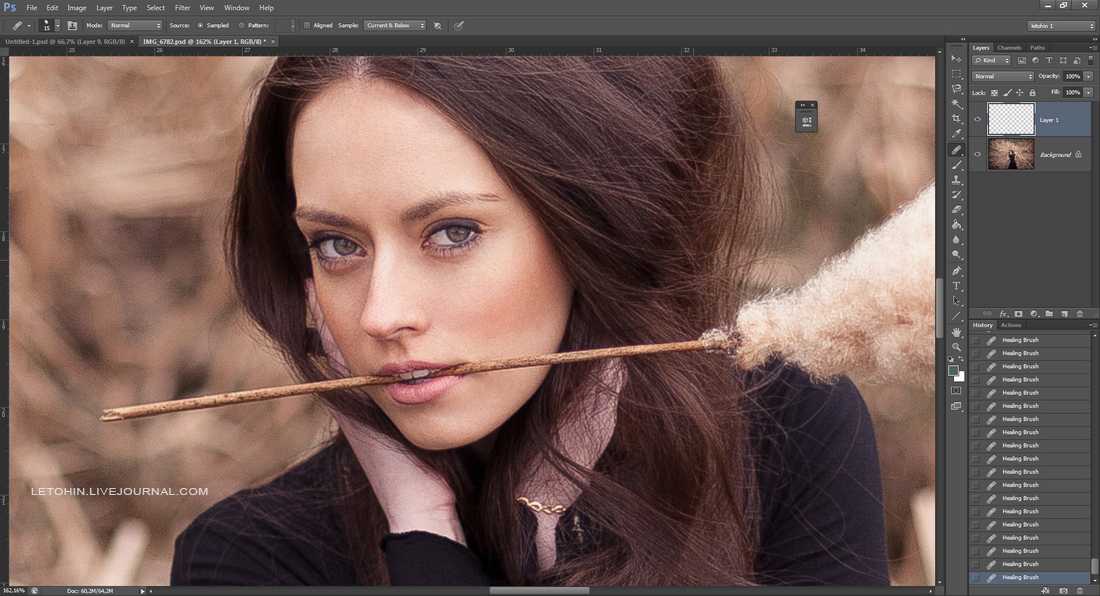 Установка займет не более пары минут. Я успешно пользовалась этим приёмом первое время и была очень довольна результатом. Однако, помните, что нет универсального пресета, поэтому важно иметь в арсенале хотя бы несколько. Так же порой настройки придётся немного корректировать, играясь ползунками. Например, на этом фото у меня вышли отличные цвета и я довольная оставила всё как есть. А ведь стоило немного убавить чёрные и контраст.
Но что если вы хотите творить сами?
Самое первое что нужно сделать, это проверить горизонт или сделать необходимое кадрирование. Заваленный горизонт это очень распространенная ошибка, которую вы можете и не заметить, но обязательно заметит тот, кто хоть сколько-нибудь разбирается в фотографии. Прилагаю скрин.
Далее, работаем с базовыми настройками. Попробуйте, покрутить баланс белого и выбрать для себя оптимальный вариант. Здесь нет единого стандарта, только ваши собственные предпочтения. Вы можете сделать фотографию более холодной или же наоборот потеплее. Всё зависит от исходного фото и вашей задумки.
Второй ползунок в большинстве случаев лучше не трогать, разве только если кожа получилась совсем неестественного оттенка.
Теперь обратите внимание на экспозицию и прочие настройки этого раздела.
Экспозиция.
Вы можете вернуть ползунок в минус, если фото слишком светлое, а вот наоборот, лучше не поступать, рискуете потерять качество.
Контраст. Очень и очень распространенная ошибка из-за которой я в свое время наслушалась от профессионалов. Многим, кто только начинает понимать волшебную силу обработки, кажется, что если хорошенько крутануть ползунок в плюс, то фото сразу станет очень классным. Мне тоже так казалось, и было больно, когда мои «шедевры» забраковывали.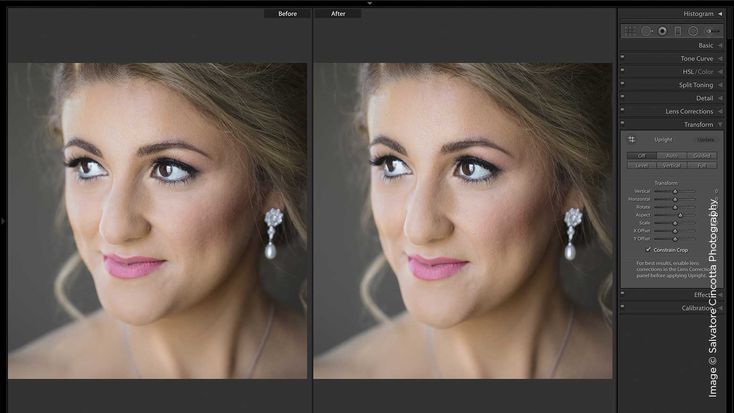 Но со временем, я осознала свою ошибку. Дело в том, что когда мы накручиваем контраст, тени проваливаются в черный, а это так же плохо, как и пересветы на фото. Особенно сильно это видно на волосах или одежде.
Вот работы того времени.
Вот здесь уже поменьше контраста, но я всё ещё не могла полностью от него отказаться.
Итак, контраст либо вообще не трогаем, либо уводим в минус, если при последующей обработке тени стали слишком темными.
Далее, работаем со светами, тенями, белыми и черными. Это важный пункт, который без труда поможет улучшить ваше фото. Поступать следует так:
1)убавляем света
2)прибавляем тени
3)убавляем белые
4)уводим черные в плюс.
Насколько сильно крутить ползунки, зависит от конкретного фото и от желаемого результата.
Именно такая схема отлично работает на фото сделанных на бюджетную технику. Так как, недорогие фотоаппараты, к сожалению, склонны делать фото ещё более плоским, а мы описанным выше способом добавляем фотографии объём.
Цвет.
А теперь я расскажу то, что чаще всего забывают упомянуть те, кто записывает различные видео об обработке. Фото всегда нужно подготавливать к тонированию! Если этого не сделать, то обработка выйдет небрежной, а цвета грязными. Делается это очень просто.
1)определите какие цвета присутствуют на вашем фото
2)решите какие из них важны, а от каких лучше избавиться
3)с помощью ползунка насыщенности приглушите все нежелательные оттенки
Вот так вот просто! Теперь настало время творить!
Вы можете играть с цветами, делать зеленую листву желтой, переводить красный в оранжевый, придавать воде глубокий синий или же более бирюзовый оттенок. В общем, фантазировать как вам угодно. Единственное, помните, что на фото должно быть не более трех цветов. Белый и черный не считаются.
Я так была рада, когда узнала эту фишку! Сразу же побежала пробовать. На прилагаемом фото видно, что я свела зелень, палантин и глаза модели примерно в один цвет, и это хорошо. Но кожа вышла через чур уж блеклая, это тоже крайность. Фото явно не доработано. Зато понятен принцип. Жаль исходник затерялся.
Также можно делать более профессиональное тонирование с помощью инструмента раздельного тонирования. Просто выбирайте какие цвета хотите подмешать в света и в тени и регулируйте их интенсивность. Я частенько использую этот инструмент, если мне чего-то не хватает на фото. Но это не обязательно. Ведь даже просто избавившись от лишних оттенков на фотографии, как описано выше, вы уже значительно её улучшите.
Именно таким способом сделано данное фото. Это обычная туристическая фотография, без какого-либо смысла. Модель не подготовлена и образ не продуман. Но меня так зацепил этот снимок, что захотелось сделать его более художественным.
до
после
Также порой я немного работаю с кривой. Предпочитаю не трогать ее в плане цвета, а просто делаю тени мягче или добиваюсь такого себе ретро эффекта.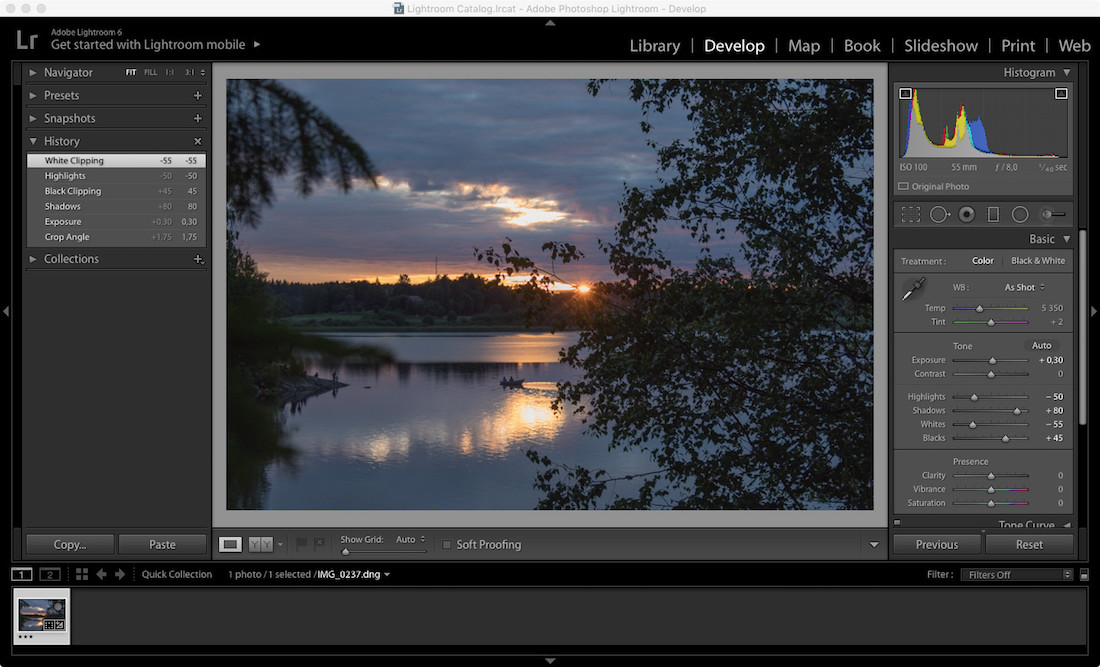 Выглядит это примерно так.
до
после
Ну и наконец, еще один инструмент для тонирования, который вы можете крутить как душе угодно — Калибровка. Только следите чтобы лицо оставалось адекватного цвета. И маленький лайфхак. Если вы добавите общей насыщенности фото вот тут ползунком насыщенность, оно потеряет объем. Лучше используйте сочность.
А ещё лучше добавить насыщенность синего вот тут, все цвета на фото станут более яркими, без каких-либо негативных последствий.
Хочется сказать, что Лайтрум мне нравится куда больше чем Фотошоп. Считаю, что у него более удобный интерфейс и разобраться в нем намного легче. И тем не менее, приложению не хватает некоторых инструментов, присущих его собрату. Мне всегда приходится перекидывать фото в Фотошоп на доработку, чтобы убрать несовершенства с лица и добавить резкости. Но всё же я очень люблю это приложение и буду продолжать его осваивать.
Сейчас я работаю над тем чтобы цвет в фотографии передавал настроение и атмосферу.
Я очень надеюсь, что мои скромные познания были для вас полезны. Покажу еще несколько своих работ, сделанных с применением этих знаний.
Спасибо за внимание!
P.S. Ещё немного моих фото фигурировали тут и тут.
Как сравнить эти фоторедакторы?
Редактирование фотографий — отличный способ выделить ваши изображения и создать свой уникальный стиль. И если вы только начинаете изучать космос, вы, скорее всего, быстро узнаете о существовании Adobe Lightroom. Но хотя это один из самых популярных инструментов на рынке, это не единственный вариант.
Вы можете заплатить за множество отличных программ для редактирования фотографий, таких как Capture One и Photoshop. Но если вы еще не готовы тратить деньги, вы можете попробовать набор бесплатных инструментов. Apple Photos — это то, что многие упускают из виду, но платформа имеет множество функций, которые помогут вам оживить ваши изображения.
В этой статье мы сравним Apple Photos и Adobe Lightroom, чтобы убедиться, что вы приняли правильное решение.
1. Доступность устройств
Устройства, на которых вы можете использовать Apple Photos и Adobe Lightroom, существенно различаются. Как и другие приложения Apple, Apple Photos недоступно на устройствах сторонних производителей. Вы можете использовать этот инструмент на своем Mac, iPhone и iPad. Если у вас есть устройство Apple, у вас будет предварительно загружено приложение.
Adobe Lightroom, с другой стороны, немного отличается. Во-первых, нам нужно понять, что существуют две версии Lightroom: Lightroom Classic и Creative Cloud. Lightroom Classic доступен для macOS и Windows; вам сначала нужно загрузить приложение Adobe Creative Cloud.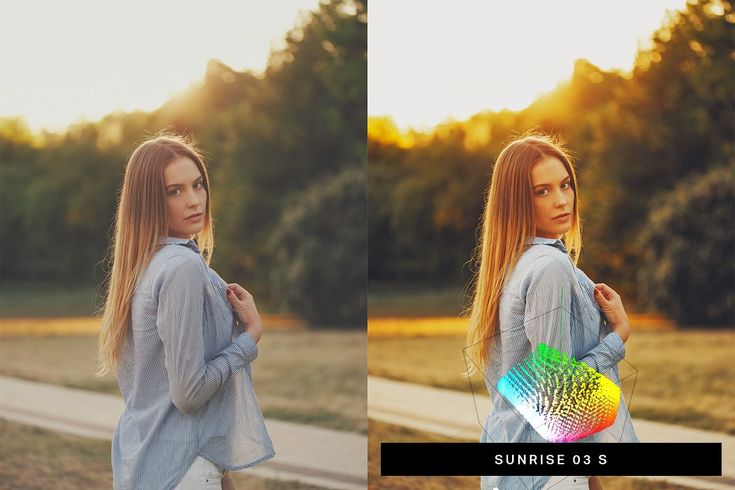
Lightroom CC также доступен для macOS и Windows. Кроме того, вы можете скачать приложение для своего устройства iOS или Android. Если вы импортируете файлы RAW в Lightroom CC на свой компьютер, вы можете продолжать редактировать их на своем смартфоне или планшете, если вы входите в систему с тем же идентификатором Adobe Creative Cloud.
В этой статье мы будем говорить в основном о Lightroom Classic, но вы должны отметить, что Lightroom CC имеет многие из тех же функций, что и Lightroom Classic.
2. Цены
Еще одним отличием Lightroom от Apple Photos является цена. Если у вас есть устройство Apple, вы можете использовать Apple Photos бесплатно. Вам понадобится Apple ID, но вам не нужно обновлять хранилище iCloud, чтобы использовать все его инструменты.
С другой стороны, для использования Lightroom вам потребуется платная подписка. Вы можете выбрать оплату ежемесячно или ежегодно; Adobe больше не предлагает единовременную покупку своих приложений.
Lightroom стоит 9,99 долларов США в месяц за самый простой тарифный план для фотографов, который включает Lightroom и Lightroom CC, а также Photoshop. Вы также можете получить подписку с обновленным хранилищем Creative Cloud за 19 долларов.0,99 в месяц. Дополнительную информацию см. на странице планов Adobe Photography.
Хотя ваше хранилище Creative Cloud ограничено, вы можете сохранять на внешнем жестком диске столько изображений, сколько позволяет его место для хранения.
3. Основные инструменты редактирования
Если вы новичок в фоторедакторе, вам следует начать с нескольких основных инструментов, прежде чем переходить к более продвинутым параметрам. Примеры:
- Экспозиция
- Контрастность
- Света
Lightroom и Apple Photos похожи по основным инструментам редактирования изображений, которые они предлагают. Вы можете редактировать экспозицию, тени и яркость в Apple Photos с помощью различных ползунков. Вы также найдете инструмент под названием Brilliance, который регулирует освещение в определенных частях изображения.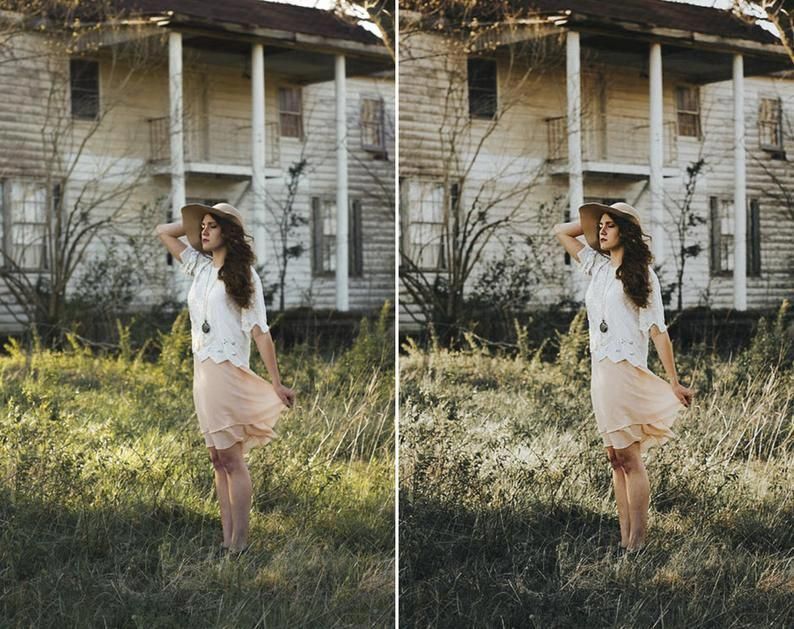
Apple Photos также предлагает инструменты, которые помогут вам повысить резкость изображения, а также многое другое. Хотя вы можете настраивать ползунки вручную, вы также найдете ряд кнопок «Авто», чтобы изменять части вашего изображения без особого участия с вашей стороны.
Adobe Lightroom также позволяет вам автоматически настраивать многочисленные части вашей фотографии, и вы даже можете выбрать один инструмент, который будет перемещать все ваши ползунки так, как вы считаете нужным. Кроме того, вы можете с минимальными усилиями настроить экспозицию и блики на снимке.
Lightroom предлагает инструменты для улучшения текстуры изображений, а также для изменения четкости фотографии и т. д.
4. Инструменты редактирования цвета
Пожалуй, самый приятный аспект редактирования фотографий — это настройка цветов на ваших фотографиях. Многие пользователи начинают с настройки яркости и насыщенности, но это только начало того, что вы можете сделать.
Apple Photos позволяет изменять яркость и насыщенность снимков с помощью двух отдельных ползунков.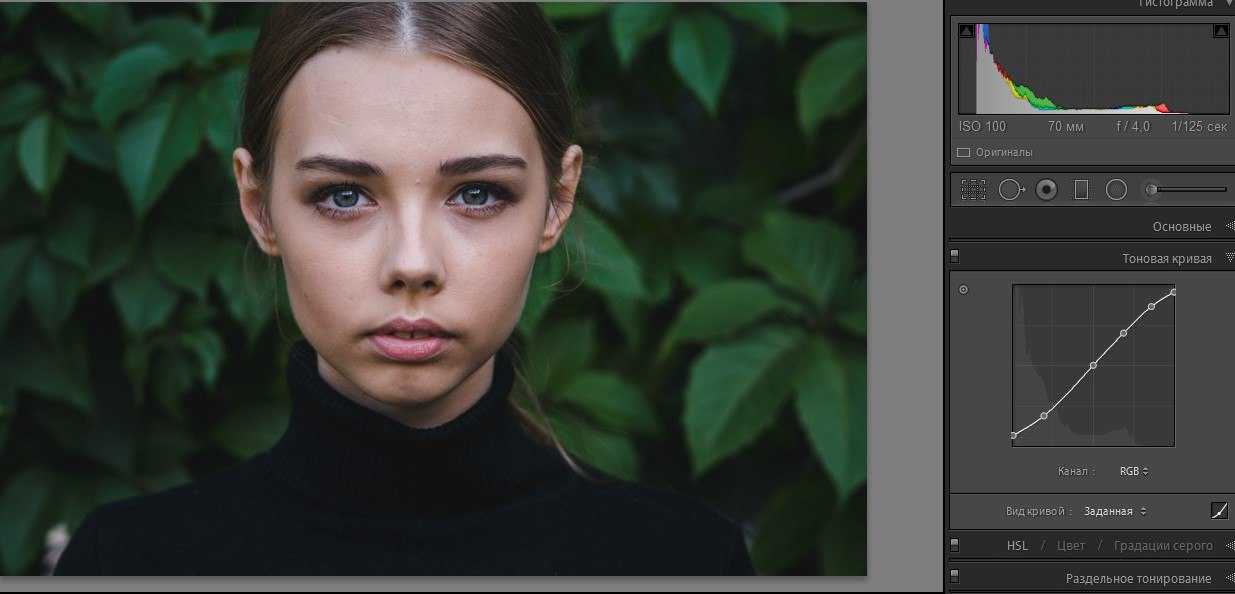 Вы также можете изменить оттенок, насыщенность и яркость для отдельных цветов в ваших изображениях. И есть инструмент, который позволяет вам автоматически выбирать оттенок на вашем изображении, основываясь на одной его области.
Lightroom — это расширенный вариант редактирования цветов на фотографиях. Вы можете изменить яркость и насыщенность, а также яркость и оттенок для каждого цвета. Но, пожалуй, самый интересный инструмент — это цветокоррекция.
Lightroom предлагает три колеса цветовой градации для разных частей фотографии, а также колесо, которое влияет на общие цвета изображения. И вы можете использовать инструмент «Калибровка» в Lightroom Classic, чтобы изменить основные цвета красного, синего и зеленого на вашем изображении.
5. Редактирование файлов RAW
Хотя вы можете получить отличные результаты редактирования фотографий с файлами JPEG, вы ограничены во многих отношениях. Файлы RAW сохраняют больше данных и позволяют вам более глубоко вносить изменения.
Lightroom позволяет редактировать файлы RAW, и вы можете делать с такими изображениями несколько вещей. Например, вы можете добавить различные профили камеры для Fujifilm и других производителей камер.
Если вы редактируете в Apple Photos, вы также можете импортировать файлы RAW. Однако редактировать их не так просто, как в Lightroom.
6. Настройки экспорта
После того, как вы закончите редактирование ваших изображений, вы захотите экспортировать их в другое место. Вы можете поделиться ими в социальных сетях, а в других случаях вы можете использовать другой инструмент для продолжения редактирования, например Photoshop.
Lightroom позволяет экспортировать файлы изображений в различные форматы. Вы можете выбрать JPEG, PNG, PSD и некоторые другие.
Apple Photos также предлагает несколько вариантов экспорта. Вы можете выбрать PNG, JPEG или TIFF.
Два очень разных приложения для редактирования фотографий
Выбор инструмента для редактирования фотографий является сложной задачей, и вы можете обнаружить, что по мере того, как вы набираете опыт, вы переходите на что-то другое. Apple Photos и Lightroom предлагают разное своей аудитории. Первый — хороший выбор, если вы хотите изучить основы, но вы можете обнаружить, что он не отвечает вашим потребностям, когда вы станете более продвинутым.
Lightroom, с другой стороны, является более масштабируемым. У вас также есть больше вариантов экспорта, и это удобно, если вы хотите использовать Photoshop позже. Хотя вам нужно будет заплатить деньги, это стоит вложений.
Imagen — персонализированный помощник по редактированию фотографий
Imagen — персонализированный помощник по редактированию фотографий Наконец, решение для редактирования фотографий на основе искусственного интеллекта для Adobe
Lightroom Classic , которое изучает ваш личный стиль и
экономит ваше время.
Загрузите и получите 1000 бесплатных правок ИИ.
Кредитная карта не требуется.
Нам доверяют профессионалы по всему миру
Тысячи профессиональных фотографов доверяют Imagen, чтобы начать процесс редактирования в Lightroom с продвинутой точки, чтобы они могли уделять больше времени тому, что они любят.
«К черту меня, Imagen очень помог мне в процессе редактирования. Вива ИМАГЕН!»
Fer Juaristi
Fer Juaristi Photography, Мексика
«Термин «изменяющий правила игры» часто выбрасывается, но для любого занятого фотографа это программное обеспечение изменит вашу жизнь».
Майкл Энтони
Фотография Майкла Энтони, США
«Мое выживание благодаря Imagen… Я бы УДИВИЛСЯ, как мало мне пришлось приспосабливаться.
»Charmi Patel-Pena
Charmi Pena Photography, США
«Imagen — это настоящая революция в нашем рабочем процессе, дающая нам дополнительное время, чтобы вывести наш бизнес на новый уровень».
Илария и Андреа
Илария и Андреа Фото, Италия
«Если есть инструмент, который не меняет меня как художника, но ускоряет мой рабочий процесс — я его возьму».
Анете Лусина
Фотография Анете Лусины, Великобритания
«Благодаря Imagen я действительно могу наслаждаться редактированием…. Я восстановился на сотни часов назад»
Даниэль Аллонсо
Люди TrueLove Tellers, Испания
«Вау, это все, что я могу сказать об Imagen, моя самая первая загрузка была близка к идеальной… это изменило правила игры».
«Мое время редактирования теперь в разы меньше того, что было раньше — миссия выполнена»
Нил Аткинсон
Фотография Нила Аткинсона, Великобритания
 »
»
0 1 2 3
«Расскажите о своих сомнениях и используйте современный и эффективный рабочий процесс на основе искусственного интеллекта. Imagen создает потрясающе согласованную отправную точку для всей вашей коллекции изображений, что позволяет вам сразу же приступить к более тонким аспектам редактирования»
Сэм Херд// Владелец Sam Hurd Photography, США
Молниеносный и доступный
Представьте себе, что ваш стиль редактирования последовательно и точно применяется к фотографиям в вашей библиотеке Lightroom со скоростью менее 1/2 секунды на фотографию.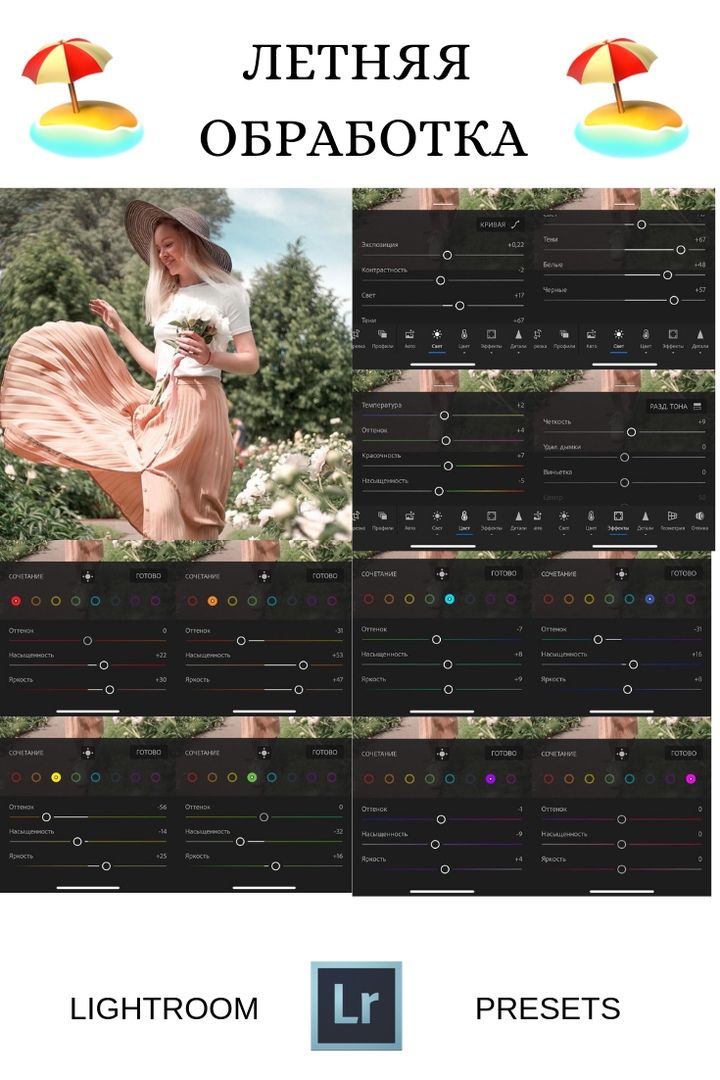 Возможности редактирования фотографий с помощью искусственного интеллекта Imagen позволяют вам сделать именно это.
Мы стремимся предоставить самое быстрое решение для редактирования фотографий в отрасли, начиная всего с 0,05 доллара США за фотографию.
Возможности редактирования фотографий с помощью искусственного интеллекта Imagen позволяют вам сделать именно это.
Мы стремимся предоставить самое быстрое решение для редактирования фотографий в отрасли, начиная всего с 0,05 доллара США за фотографию.
Ваша конфиденциальность защищен
Фотографии, которые вы загружаете, будут использоваться только для создания вашего личного профиля AI и редактирования ваших фотографий. Вы можете быть уверены, что фотографии всегда будут конфиденциальными и безопасными. Ваш личный профиль AI не будет передан никому другому. Использование Imagen позволяет вам поддерживать соответствие GDPR.
Жанры фотографии
Независимо от жанра фотографии, Imagen улучшит ваш рабочий процесс и сэкономит время, предоставляя точные и последовательные результаты.
Свадьбы
События
Пары
Семья
Новорожденные
Портреты
Недвижимость
Спорт
«Открытие для себя Imagen было похоже на изобретение туалетной бумаги.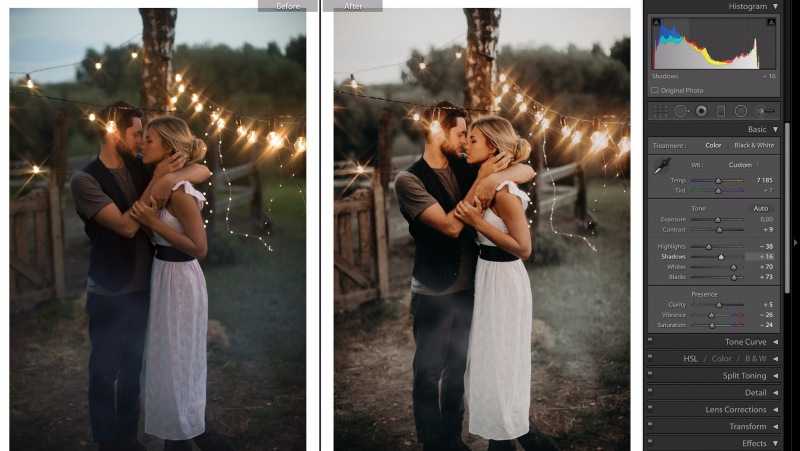 Это просто необходимо, и теперь жизнь немыслима без нее. Теперь я знаю, что те годы редактирования незавершенных работ остались в прошлом. Я искренне благодарен».
Сара Эдмундс //Портретный и свадебный фотограф, Италия
Редактировать 1500 фотографий менее чем за 10 минут
Считайте Imagen вашим лучшим помощником для редактирования фотографий, который позволяет вам заниматься любимыми делами, сосредоточиться на других задачах или просто проводить больше времени с семьей и друзьями.
Нужно немного Вдохновение?
Независимо от того, изучаете ли вы новые стили или нуждаетесь в вдохновении, Imagen позволяет редактировать фотографии с помощью предварительно созданных профилей Talent AI, созданных ведущими фотографами отрасли. Нажмите на их портрет ниже, чтобы увидеть примеры правок
Попробуйте наши профили Talent AI
- Естественные чувства, Джон Бранч IV
- Чистота и свежесть, Сьюзен Стриплинг
- Тьерра, Фер Хуаристи
- Кинематографическая роскошь, Чарми Патель-Пенья
Бесплатно (бета) для всех подписчиков
Отбор изображений
В рамках наших постоянных усилий по модернизации рабочего процесса постобработки и помощи фотографам в экономии времени мы собираемся запустить новую функцию для ускорения и упрощения процесса отбраковки.