Luminosity перевод в фотошопе: Режим наложения «Яркость» (Luminosity)
Режим наложения Luminosity в Photoshop — PhotoDrum.com — сайт дизайнера
В предыдущем уроке мы рассматривали режим наложения Color в Photoshop, который смешивал цветовую информацию (оттенок и насыщенность) слоя со слоем или слоями под ним, игнорируя при этом значения яркости. Как мы видели, этот режим идеально подходит для таких вещей, как раскрашивание черно-белых фотографий, а также отлично подходит для более общих задач, таких как изменение цвета глаз или цвета волос.
Наш пятый, и последний, из основных режимов смешивания для редактирования фотографий в Photoshop является Luminosity. Этот режим отвечает за светимость или яркость на слое. Как и режим Color, Luminosity относится к группе Комбинированных режимов смешивания. И хотя эти режимы и состоят в одной группе, но на самом деле являются полной противоположностью друг другу. В то время, как режим смешивает слоя Color игнорирует значения яркости/освещенности, то режим Luminosity смешивает значения яркости/освещенности и при этом игнорирует информацию о цвете!
При редактировании фотографий, изменение режима наложения слоя на Luminosity часто является заключительным этапом. Например, очень распространенный метод для редактирования фотографий: с помощью корректирующих слоев Levels или Curves пытаемся улучшить в изображении общий контраст, и во многих случаях, этот метод отлично работает. Проблемой может оказаться то, что Levels и Curves влияют не только на значения яркости на изображении, но и оказывают влияние на цвет. За счет увеличения контрастности изображения, вы также увеличиваете насыщенность цвета, особенно в красных и синих тонах, а иногда эффект доходит до того, что происходит сдвиг в цветах. Перенасыщенность цвета на фотографии может уничтожить важные детали в изображении. Изменяя Levels или Curves у слоя в режиме смешивания Luminosity, можно легко избежать этой проблемы.
К примеру, у нас есть фотография красивой сервировки праздничного стола в красных и желтых цветах:
Я собираюсь увеличить контраст в этом изображении, используя корректирующий слой Curves с традиционной «S» кривой. Нажимаем на иконку New Adjustment Layer в нижней части палитры слоев и выберем из списка Curves:
Внутри диалогового окна Curves на сетке 4х4 клетки, проходит диагональная линия из левого нижнего угла в верхний правый угол. Для того чтобы изменить форму диагональной линии в традиционную «S» кривую, я нажму на линию в правом верхнем углу, чтобы добавить точку, и, немного сдвину точку вверх, нажав несколько раз на клавишу со стрелкой вверх на клавиатуре. Затем, нажмем на линии около левого нижнего угла, чтобы добавить еще одну точку, а затем сдвинем точку немного вниз, нажав несколько раз клавишу со стрелкой вниз на клавиатуре. Это сделает линию похожей на букву S (отдаленно), поэтому она известна как кривая «S»:
Нажимаем OK, чтобы выйти из диалогового окна. В результате – кривая «S» осветляет блики на изображении и затемняет тени, что и приводит к увеличению контрастности, что мы и можем видеть на изображении ниже. Обратите также внимание, как корректирующий слой Curves влияет не только на тени и блики, но и на насыщенность цветов:
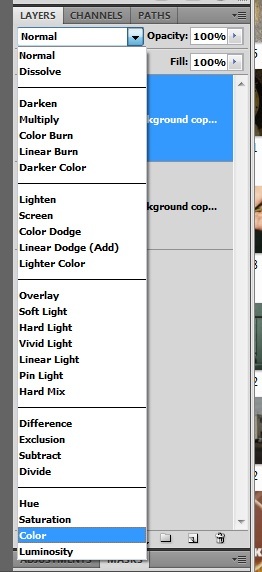
Для того, чтобы корректирующий слой Curves влиял только на контраст изображения, и игнорировал информацию о цвете, то все, что нужно сделать – это изменить режим смешивания корректирующего слоя с Normal на Luminosity:
Теперь, когда режим смешивания установлен на Luminosity, регулировка корректирующего слоя Curves больше не изменяет информацию о цвете в изображении. Контраст по-прежнему будет увеличивается, но насыщенность цвета останется без изменения:
Здесь может быть немного трудно увидеть разницу, но попробовав этот метод на своем собственном примере, и по-переключая режим смешивания между Normal и Luminosity, разницу увидеть будет легче, особенно если ваша фотография содержит много красных и синих тонов.
Другой распространенный способ применения для режима Luminosity – когда необходимо повысить резкость изображения. Большинство людей используют классический в Photoshop фильтр Unsharp Mask, чтобы делать свои фотографии резкими, и в этом способе нет ничего плохого. Единственная проблема заключается в том , что фильтр Unsharp Mask повышает резкость у значений яркости и цвета, а это может привести к заметным глазу «ореолам» вокруг объектов на изображении. В этом случае мы можем использовать режим смешивания Luminosity вместе с командой в Photoshop – Fade, это ограничит последствия фильтра Unsharp Mask и не будет иметь никакого влияния на цвет.
Сразу же после применения фильтра Unsharp Mask, перейдите к Edit> Fade Unsharp Mask:
Когда появится диалоговое окно Fade, изменить режим на Luminosity:
Это фактически изменит режим наложения фильтра Unsharp Mask и теперь весь эффект от данного фильтра будет применяться к значению яркости.
И так, мы изучили все пять основных режимов смешивания! Несмотря на то, что в Photoshop есть 25 различных режимов смешивания для слоев, мы сузили их до пяти режимов, и эти режимы необходимо знать каждому дизайнеру. Обучившись только этим пяти режимам смешивания вы сможет сэкономить огромное количество времени и сделать редактирование, ретуширование и восстановление фотографий в Photoshop намного проще.
Автор здесь.
Оценка посетителей
[Всего: 7 Среднее: 4.3]
перевод терминов PHOTOSHOP — 3 ответов
A
Actions — Действия
Adjustment Layer — Слой настройки
Adjustments — Настройки
Advanced Blending — Дополнительные параметры смешивания
Airbrush — Аэрограф
All Caps — Все прописные
Alpha-channel — Альфа-канал
Altitude — Высота
Amount — Количество
Amplitwist — С поворотом
Anchor point — Точка сцепления
Angle — Угол
Angular — Угловой
Anti-aliasing — Сглаживание
Arbitrary — Произвольно
Audio Annotation — Звуковое примечание
Auto Contrast — Автоконтраст
Automate — Автоматизация
B
Background — Фон
Batch — Пакетная обработка
Bevel — Фаска
Blend Mode — Режим смешивания
Blur — Размытие
Bounding Box — Габаритная рамка
Brightness — Яркость
Brush — Кисть
Burn — Затемнение
C
Canvas — Холст
Canvas Size — Размер холста
CCW — Против часовой стрелки
Channel Mixer — Смешивание каналов
Channels — Каналы
Character — Шрифт
Choke — Уменьшение
Clipboard — Буфер обмена
Clipping Group — Группа обтравки
Clone — Клонирование
Close — Закрыть
CMYK (Cyan-Magenta-Yellow-blacK) — Голубой-пурпурный-желтый-черный
Color Balance — Цветобаланс
Color Picker — Выбор цвета
Color Range — Диапазон цветов
Color Sampler — Пробник
Colorize — Тонировать
Constrain Proportions — Сохранять пропорции
Contour — Контур
Contrast — Контраст
Crisp — Жесткий
Crop — Кадрирование
Curves — Кривые
Custom Shape — Произвольная фигура
CW — По часовой стрелке
D
Depth — Глубина
Desaturate — Уменьшение насыщенности
Diameter — Диаметр
Diamond — Ромбовидный
Dissolve — Растворение
Distanсе — Расстояние
Distort — Искажение
Dodge — Осветление
Drop Shadow — Отбрасывание тени
Droplet — Дроплет
E
Edit — Правка
Effects — Эффекты
Emboss — Тиснение
Equalize — Выравнивание
Eraser — Ластик
Exposure — Воздействие
Extract — Извлечь
Eyedropper — Пипетка
F
Faux Bold — Псевдожирный
Faux Italic — Псевдокурсив
Feather — Растушевывание
File — Файл
Fill — Заливка
Filter — Фильтр
Flatten Image — Объединить слои
Flip Canvas — Перевернуть холст
Freeze — Заморозить
Frequency — Частота
Fuzziness — Размытость
G
Gamut — Гамма
Gaussian Blur — Гауссово размытие
General — Общие
General Blending — Общие параметры смешивания
Glyph — Глиф (символ)
Gradient — Градиент
Gradient Editor — Редактор градиента
Gradient Type — Тип градиента
Grayscale — Полутоновый
Grid — Сетка
Guides — Направляющие
H
Hand — Рука
Hardness — Жесткость
Height — Высота
Highlights — Яркие тона
History — История
Hue — Тон
Hyphenation — Расстановка переносов
I
Image — Изображение
Inner Glow — Внутреннее свечение
Input Levels — Входные уровни
Intersect — Пересечь
Inverse — Инверсия
Invert — Инвертировать
J
Jitting — Дрожание
Justification — Выравнивание
K
Kerning — Kepнинг
Knockout — Исключение
L
Lasso — Лассо
Layer — Слой
Layer Style — Стиль слоя
Levels — Уровни
Linear — Линейный
Link — Связь
Liquify — Исказить
Location — Положение
Loose — Свободный
Luminosity — Яркость света
M
Mask — Маска
Matte — Матовое покрытие
Matting — Матирование
Maximize — Развернуть
Merge — Соединить
Mesh — Сетка
Mid-tones — Средние тона
Minimize — Свернуть
Mode — Режим
Monochrome — Монохромный
Move — Переместить
Multiply — Умножение
N
Next — Следующий
Noise — Шум
Notes — Заметки
O
Opacity — Непрозрачность
Outline — Контур (Очертание)
Output Levels — Выходные уровни
Overlay — Наложение
P
Paint Bucket — Ведро
Palette — Панель
Paragraph — Абзац
Path — Контур
Pattern — Узор
Pen — Перо
Pencil — Карандаш
Perspective — Перспектива
Pixel — Пиксел
Polygon — Многоугольник
Posterize — Придание плакатного стиля
Preferences — Установки
Preserve Luminosity — Сохранять яркость
Pressure — Нажим
Preview — Предпросмотр
Proof Colors — Цвета пробного отпечатка
Proof Setup — Настройка пробного отпечатка
Purge — Очистить
Q
Quality — Качество
Quick Mask — Быстрая маска
R
Radial — Радиальный
Radius — Радиус
Range — Диапазон
Rasterize — Растеризовать
Reconstruct — Реконструировать
Reflection — Отражение
Reselect — Повторное выделение
Resolution — Разрешение
Restore — Восстановить
Revert — Восстановить
RGB (Red Green Blue) — Красный-зеленый-синий
Rigid — Строгий
Rotate — Поворот
Roundness — Округлость
Ruler — Линейка
S
Saturation — Насыщенность
Scale — Масштаб
Shading — Затенение
Shadows — Темные тона (тени)
Shape — Фигура
Sharp — Резкий
Sharpen — Резкость
Size — Размер
Skew — Скос
Small Caps — Строчные
Smooth — Гладкий (плавный)
Smudge — Палец
Snap To — Прикрепить к
Snapshot — Снимок
Solidity — Плотность
Spacing — Интервал
Spread — Рассеивание
Stiff — Сильный
Strikethrough — Перечеркнуть
Stroke — Обводка
Stroke Path — Обводка контура
Strong — Сильный
Styles — Стили
Subscript — Нижний индекс
Superscript — Верхний индекс
Swatches — Образцы
T
Threshold — Порог
Thumbnail — Пиктограмма
Tolerance — Допуск
Tool Options Bar — Панель опций
Toolbox — Панель инструментов
Transform — Изменение
Transparent — Прозрачный
Trash — Корзина
Trim — Подрезание
Turbulence — Волнение
Type — Текст
U
Underline — Подчеркнуть
Underlying — Нижележащий
Undo — Отменить
Ungroup — Разгруппировать
Unsharp Mask — Маска нерезкости
V
Variations — Вариации
Vector Mask — Векторная маска
View — Вид
W
Warp — Деформация
Warp Text — Деформировать текст
Width — Ширина
Work Path — Рабочий контур
Workspace — Рабочее поле
Z
Zoom — Масштабирование
«Adobe Photoshop.
 Базовый уровень». Занятие 8.2. Версия 2019
Вторая часть конспекта к восьмому занятию курса «Adobe Photoshop. Базовый уровень» в его гибридной версии, стартовавшей в 2019 году. Курс состоит из 8 видоезанятий и 7 онлайн занятий. Конспекты сделаны только для видеозанятий, поскольку на онлайн занятиях идет разбор пройденной темы и домашних заданий. Здесь можно посмотреть полное описание и программу курса.
Перед записью на любой курс по Adobe Photoshop очень рекомендую прйти тест на знание программы. Как показывает опыт, самостоятельная оценка собственных знаний не всегда адекватно отражает их действительный уровень.
Конспекты к старой версии курса, состоявшей из 12 онлайн занятий и проходившей с 2012 по 2019 год можно найти здесь.
Дополнительные материалы — материалы, рекомендованные к изучению в процессе прохождения курса.
Для самостоятельного изучения — материалы, рассчитанные на самостоятельное освоение не только в процессе, но и по окончании курса.
Для стандартизации внешнего вида, обеспечения стабильности и удобства доступа, данные материалы представлены в виде документов Evernote с упрощенным форматированием. Чтобы перейти к оригиналу статьи, кликните по адресу сайта непосредственно под ее названием.
Для лучшей связи конспекта и занятия в соответствующих местах помещены миниатюры разбираемых в этот момент изображений.
Задачи на занятие
1. Научиться работать с маской слоя (Layer Mask).
2. Освоить методику неразрушающей обработки
3. Разобраться с инструментами выборочной коррекции
4. Рассмотреть варианты перевода в ч/б и тонирования
Для самостоятельного изучения:
Liveclasses. Adobe Photoshop: маска слоя (Layer Mask)
Liveclasses. Adobe Photoshop: неразрушающая обработка
Liveclasses. Adobe Photoshop: инструменты выборочной коррекции
Liveclasses. Adobe Photoshop: перевод изображений в ч/б и тонирование
Тема 15. Инструменты выборочной коррекции.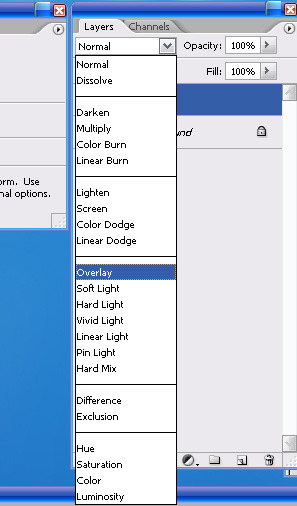
Для самостоятельного изучения:
Liveclasses. Adobe Photoshop: инструменты выборочной коррекции
15.1 Модели HSB и HSL
- В моделях HSB и HSL, чтобы описать цвет задаются три параметра: цветовой тон, насыщенность и яркость
- Значение Hue (цветового тона) для одного и того же цвета в моделях HSB и HSL совпадают
- У каждой из моделей есть свои недостатки: в HSL не адекватно человеческому представлению задается насыщенность, а в HSB яркость
- При работе в RGB работа режимов наложения Hue (Цветовой тон), Saturation (Насыщенность) , Color (Цветность) и Luminosity (Яркость) базируются на модели HSB, а работа инструмента Hue/Saturation на модели HSL
Дополнительные материалы:
Wikipedia «HSL and HSB»
Википедия «HSV»
15.2 Инструмент Hue/Saturation
- Инструмент Hue/Saturation (Цветовой тон/Насыщенность) позволяет менять три основные компоненты цвета: цветовой тон, насыщенность и яркость
- По умолчинию изменения применяются ко всему изображению
- При изменении Hue (Цветовой тон) цвета меняются по кругу, последовательно замещая друг друга
- Чтобы наглядно представить, как именно меняются цвета, нужно посмотреть на два цветных градиента в нижней части палитры Properties (Свойства): на верхнем градиенте показаны исходные цвета, на нижнем, во что они превращаются
- При увеличении Saturation (Насыщенность) насыщенность повышается пропорционально уже имеющейся, в результате чего цвета очень быстро становятся неестественно кислотными, гипернасыщенными
- Понижение насыщенности приводит цвета к нейтрально-серым, однако, несовершенство заложенного в инструмент алгоритма вызывает сильные неоднородности по яркости, хорошо заметные на цветовом круге
- На реальном изображении эта неоднородность не видна, но результат такого перевода в ч/б выглядит не очень интересно
- Применение Lightness (Яркость) приводит к очень неадекватным изменениям: при затемнении сильно затемняется белая точка, что приводит к затягиванию картинки темной вуалью, при осветлении сильно осветляется черная точка, что вызывает эфе развешивания картинки
- Для выполнения выборочной коррекции необходимо выбрать любой другой диапазон из выпадающего списка Master (Все)
- Удобнее выбирать самый первый диапазон Reds (Красные), чтобы при изменении настроек инструмента было проще их найти
- После переключения на цветных градиентах внизу появляются четыре маркера, задающие маску, через которую будет производиться коррекция
- Наглядно увидеть область выделения можно временно сдвинув Hue (Цветовой тон) на 180 градусов
- Маска выделяет участки по принципу цветового тона
- Цвета, находящиеся между центральными маркерами, подвергаются полному воздействию
- На цвета, оказавшиеся между центральным и боковым маркером, воздействие ослабляется: чем дальше от центрального маркера, тем слабее воздействие
- При сильном изменении цветового тона это ослабление приводит к появлению радужных многоцветных переходов
- При клике по картинке пипеткой из интерфейса инструмента, все четыре маркера сдвигаются таким образом, чтобы цвет, по которому пришелся клик, оказался посередине между центральными маркерами.
 Взаимное расположение маркеров при этом не меняется
 - Аналогичный результат можно получить, подхватив мышкой отрезок между центральными маркерами, и сдвинув его вручную вдоль градиента
- Грубую настройку маски удобнее делать с помощью пипетки, просто кликнув по интересующему объекту
- Пипетки с плюсом и минусом перемещают пару «боковой-центральный маркер», тем самым расширяя или сужая основной диапазон выделяемых цветов (расстояние между центральными маркерами)
- При этом боковой и центральный маркеры двигаются связанно, ширина отрезка между ними не меняется
- Аналогичный результат можно получить подхватив пипеткой отрезок между центральным и боковым маркерами и сдвинув его вручную вдоль градиента
- Наиболее точно и аккуратно маска настраивается ручным сдвигом каждого из четырех маркеров по отдельности
- Как правило, мы заинтересованны в более точном разделении близких оттенков, поэтому маркеры стараются сдвинуть ближе друг к другу
- Старайтесь не сдвигать крайние маркеры вплотную друг к другу, чтобы не сделать слишком жесткую маску, граница которой может проявиться после коррекции
- Основной задачей, для решения которой применяют Hue/Saturation (Цветовой тон/Насыщенность), является тонкая правка оттенков цвета
- Частным случаем такой задачи является выравнивание цветового тона кожи, с избавлением ее от красных и желтых пятен
- Работа с инструментом состоит из трех этапов: грубая настройка и визуализация маски; тонкая ручная настройка маски; настройка коррекции
- Так же с помощью Hue/Saturation (Цветовой тон/Насыщенность) можно обесцвечивать паразитные оттенки на достаточно близких к нейтрали объектах
- Исправлять при помощи этого инструмента яркость и насыщенность не целесообразно, в силу неаккуратности таких изменений
- Для визуализации маски слабо насыщенных объектов можно так же поднять до максимума значение Saturation (Насыщенность)
- Ключ Colorize (Тонирование) позволяет быстро получить тонированное ч/б изображение
- При этом с помощью регулятора Hue (Цветовой тон) выбирается оттенок, которым будет тонировано изображение, а Saturation (Насыщенность) — степень проявления этого оттенка
 Взаимное расположение маркеров при этом не меняется
Дополнительные материалы:
arttower. ru «Команда Hue/Saturation»
Александр Свет «Уроки Фотошопа. Создаем яркие и насыщенные цвета в Photoshop»
15.3 Инструмент Vibrance
- Инструмент Vibrance (Сочность) содержит две настройки: собственно Vibrance (Сочность) и Saturation (Насыщенность)
- В инструменте Vibrance (Сочность) используется более качественный алгоритм работы с насыщенностью, нежели в Hue/Saturation (Цветовой тон/Насыщенность), поэтому для усиления или ослабления насыщенности целесообразно использовать именно его
- В отличии от настройки Saturation (Насыщенность), который увеличивает насыщенность пропорционально уже имеющейся, регулятор Vibrance (Сочность) В большей степени воздействует на слабо насыщенные участки
- На слабо насыщенных изображениях увеличение Vibrance (Сочность) позволяет аккуратно поднять насыщенность цветов, избежав эффекта пережаренности
- Встречная коррекция: увеличение Saturation (Насыщенность) при одновременном уменьшении Vibrance (Сочность), усиливает хроматическую контрастность, лучше разводя нейтральные и насыщенные участки
Дополнительные материалы:
www. tauf.ru «Три способа насыщения цвета»
15.4 Инструмент Selective Color
- Инструмент Selective Color (Выборочная коррекция цвета) позволяет менять отдельные цвета за счет изменения количества краски, формирующей эти цвета на оттиске
- Выбор цветового диапазона, с которым будет происходить работа, производится из выпадающего списка Colors (цвета)
- Маски выделяющие отдельные цветовые и тоновые диапазоны в Selective Color (Выборочная коррекция цвета) зашиты жестко и пользователь их изменить не может
- Все цвета разделяются по двум критериям: сначала по насыщенности, а потом насыщенные цвета разделяются по оттенку, а нейтральные по яркости
- Обычно применяется для тонкой финальной настройки оттенков отдельных цветов
- Прямое управление количеством красителей реализовано только при работе в цветовой модели CMYK
- В RGB регуляторы Cyan, Magenta и Yellow можно приближенно рассматривать как регуляторы цветового баланса, а регулятор Black как простое затемнение/осветление
- В режиме Relative (Относительная) процент добавлеия/удаления «краски» берется от того количества, которое уже входит в редактируемый цвет
- В режиме Absolut (Абсолютная) процент добавлеия/удаления «краски» не зависит от того, сколько ее уже входиит в редактируемый цвет
- Загрязнение цвета (добавление противоположного ему красителя) в режиме Relative (Относительная) является наиболее простым и быстрым способом борьбы с внеохватными цветами. Визуальные потери от падения насыщенности при этом компенсируются повышением яркостного контраста
 Визуальные потери от падения насыщенности при этом компенсируются повышением яркостного контраста
Для самостоятельного изучения:
Александр Войтехович «Повесть о цветовой насыщенности»
Андрей Журавлев «»Мир глазами блоггера» — подготовка к печати»
15.5 Инструмент Color Balance
- Инструмент Color Balance (Цветовой баланс) сдвигает баланс цвета по трем осям: Red – Cyan (Красый – Голубая), Green – Magenta (Зеленый – Пурпурная) и Blue – Yellow (Синий – Желтый)
- По умолчанию меняется только один канал, соответствующий сдвинутому регулятору
- При установленном ключе Preserve Luminosity (Сохранить свечение) инструмент меняет все три канала таким образом, чтобы яркость изображения сохранилась
- Инструмент позволяет отдельно влиять на светлые, средние и темные диапазоны, выбор диапазона производится из выпадающего меню закладки Tone (Тон)
- Спрятанные внутри данного инструмента яркостные маски имеют очень большую тональную ширину, в результате чего эффективно локализовать воздействия не получается: изменение баланса в одном диапазоне тонов слишком сильно сказывается на остальных диапазонах
- Более эффективно откорректировать отдельный тоновый диапазон можно создав и доработав яркостную маску, а потом применив через нее кривые
- Чтобы создать яростную маску, нужно с зажатой клавишей «Cmd» кликнуть по композитному (RGB) каналу в палитре Channels (Каналы), таким образом загрузив яростную компоненту в качестве выделения, а потом создать корректирующий слой кривых
- Появившуюся вместе с этим слоем маску можно доработать с помощью прямой коррекции кривыми
15. 6 Инструмент Shadows/Highlights
- Тонмапер — это инструмент выборочно осветляющий тени и затемняющий света без потери локальных контрастов
- Shadows/Highlights (Тени/Света) не существует в виде корректирующего слоя, но может применяться к смарт-объектам как смарт-команда
- Если инструмент появляется всего с двумя настройками, нужно установить ключ Show More Options (Дополнительные параметры)
- В разделах Shadows (Тени) и Highlights (Света) настраивается степень вытягивания деталей в тенях и светах
- Регулятор Tone (Тон) задает тональную ширину маски, то есть насколько сильно цвет может отличаться от черного или белого, чтобы быть включенным в выделение
- Этот параметр настраивают первым, поскольку именно он определяет форму маски и область воздействия инструмента
- Регулятор Radius (Радиус) определяет степень размытия маски, сформированной на основе значения Tone (Тон)
- Размытие необходимо чтобы уровнять воздействия на расположенные рядом участки различной яркости и избежать падения локальных контрастов
- Следствием размытия маски является появление неприятных ореолов: светлых вокруг темных объектов и темных вокруг светлых. В версии Photoshop CS6 был изменен алгоритм размытия маски, вследствии чего ореолы практически перестали проявляться
- Регулировка Amount (Эффект) определяет силу проявления изменений. Изначально устанавливается на среднее значение для визуальной наглядности при настройки остальных параметров, в конце подправляется по вкусу
- Раздел Adjustments (Коррекция) содержит настройки дополнительных коррекций, которые применяются как до, так и после работы тонмэпера
- Регулятор Color (Цветокоррекция) изменяет насышенность на участках, вытянутых из светов и теней. Как правило насыщенность этих деталей повышают, поскольку изначально она была ниже, чем насыщенность в средних тонах
- Регулятор Midtone (Контрастность средних тонов) позволяет поменять контраст в средних тонах после работы тонмэпера
- Black Clip (Усечение теней) и White Clip (Усечение светов) показывают какой процент пикселей отбрасывается при автоматическом приведении изображения к полноконтрастному
- Обычно Shadows/Highlights (Тени/Света) применяется на начальных этапах работы, после приведения изображения к полноконтрастному и установки хроматического баланса, как подготовительная операция к повышению контраста в средних тонах
- Чрезмерное увлечение данным инструментом может привести к потере тональной перспективы и лишить картинку глубины
 В версии Photoshop CS6 был изменен алгоритм размытия маски, вследствии чего ореолы практически перестали проявляться
Дополнительные материалы:
Игорь Бондарь «Shadows/Highlights»
Андрей Журавлев. «Стероиды для светов и теней»
Тема 16. Перевод в ч/б и тонирование.
Для самостоятельного изучения:
Liveclasses. Adobe Photoshop: перевод изображений в ч/б и тонирование
16.1 Основная идея перевода в ч/б
- Человек без паталогий зрительного аппарата в условиях нормального освещения всегда видит мир цветным
- Черно-белое изображение — это авторская интерпретация фотографом окружающего нас цветного мира. Данной картинки в реальности никто не увидит
- В цветном изображении мы воспринимаем контрасты по яркости, цветовому тону и насыщенности. В монохромной картинке остается только один контраст — яркостный
- При переводе изображения в черно-белое мы должны преобразовать интересные для нас хроматические контрасты в яркостные
- При съемке на пленку этот перевод осуществляется за счет различной чувствительности фотоматериала к разным длинам волн, в цифровом иизображении это придется делать, манипулируя уже зафиксированной в нем информацией о яркости в каналах
Дополнительные материалы:
Александр Ефремов. «Съёмка черно-белых фотографий на цифровую камеру: особенности и сложности»
www.tauf. ru «Полный десатурейшен»
Александр Ефремов. «Методы преобразования цветного изображения в чёрно-белое»
Александр Войтехович «Создание черно-белой фотографии»
Александр Ефремов. «7 способов тонирования фотографий»
Антон Мартынов. «Небольшой пример по тонированию»
Евгений Булатов. «Тонирование фотографий в Photoshop»
Евгений Потанин, «Тонирование Фото»
16.2 Обесцвечивание инструментом Hue/Saturation
- Работа инструмента Hue/Saturation (Цветовой тон/Насыщенность) базируется на модели HSL
- Если два цвета имеют одинаковую яркость в HSL, после такого обесцвечивания они сольются
- Просто обесцвечивание не конвертирует хроматические контрасты в яростные, а потому дает не самый интересный результат
16.3 Наложение серой плашки в режиме Color
- Наложение серой плашки в режиме Color (Цветность) тоже является простым обесцвечиванием изображения
- Поскольку режим Color (Цветность) работает на базе модели HSB, результат несколько отличается от предыдущего метода
- Полученное таким образом ч/б изображение является яростной компонентой исходной картинки с точки зрения работы покомпонентных цветовых режимов в RGB
- Если наложить его на исходное изображение в режиме Luminosity (яркость), изображение не изменится
16. 4 Инструмент Gradient Map
- При использовании линейного градиента от черного до белого, инструмент Gradient Map (Карта градиента) обесцвечивает изображение так же, как наложение серой плашки в режиме Color (Цветность)
- Задав этому инструменту другой градиент, мы сопоставим яркостям изображения новые цвета
- Обычно инструмент Gradient Map (Карта градиента) используется для тонирования
16.5 Яркостный канал Lab
- В цветовой модели Lab яркость задается только в одном из трех каналов, в двух остальных каналах находится информация о хроматике
- Lab — это единственная доступная в фотошопе модель, в которой яркость честно отделена о хроматике
- Таким образом, взяв яркостный канал Lab, и отбросив информацию о хроматике, мы в очередной раз не конвертируем хроматические контрасты в яркостные
- Более подробно устройство каналов и работа в Lab будут разбираться на курсе «Adobe Photoshop. Продвинутый уровень»
 Продвинутый уровень»
16.6 Отдельный канал RGB
- В отдельном канале RGB тоже содержится яростное распределение, но не усредненное, а взятое за отдельным светофильтром
- Если в отдельном трихроматическом канале Вы нашли интересное ч/б изображение, может взять его
- Использование отдельного RGB канала оказывается проблематичным при наличии в кадре высоко насыщенных объектов, поскольку им обычно соответствуют очень высокие или очень низкие яркости в каналах
16.7 Смешивание нескольких каналов RGB
- Если в одном из каналов RGB не нашлось подходящей заготовки, ее можно смешать из нескольких каналов
- Таку смесь можно сделать с помощью инструмента Channel Mixer (Микширование каналов)
- В настройках Channel Mixer (Микширование каналов) нужно установить ключ Monohrome (Монохромный) и задать, в каких пропорциях нужно взять яркости из каналов RGB
- При создании «художественного» ч/б изображения сумма яркостей Total (Всего) должна быть равна 100%, в противном случае, можно получить неполноконтрастное изображение, или отсечку в светах
- Если делается «технологическое» ч/б изображение (детектор неровностей, заготовка для маски и т. п.) сумма яркостей Total (Всего) может быть любой
 п.) сумма яркостей Total (Всего) может быть любой
16.8 Перевод в режим Градаций серого (Grayscale)
- На сегодняшний день при переводе в режим Grayscale (Градации серого) фотошоп просто берет яркостный канал Lab
- Изображения в режиме Grayscale (Градации серого) отображаются на экране в соответствии со своим собственным профилем, что может привести к некорректному воспроизведению яркостей в случае, когда не сработала система управления цветом
16.9 Инструмент Black&White
- При вызове инструмента Black&White (Черное и белое) на старте получается точно такое же изображение, как при наложении серой плашки в режиме Color (Цветность)
- С помощью регуляторов мы можем указать, насколько темными или светлыми хотим видеть различные цвета
- Все цвета в данном инструменте разбиты на шесть диапазонов
- Если хочется получить доступ к более тонкому разделению на восемь диапазонов, нужно переводить изображение в ч/б в ACR или использовать команду Filter > Camera Raw Filter (Фильтра > Фильтр Camera Raw)
16. 10 Поиск цвета (Color Lookup)
- Инструмент Color Lookup (Поиск цвета) пересчитывает цвета при помощи таблицы соответствия
- Координаты ячеек такой таблицы задаются исходными значениями RGB, а содержат эти ячейки новые значения RGB, которые нужно подставить вместо исходных
- Коррекция сводится к простому выбору нужной таблицы, а основная хитрость состоит в ее создании
- Создаются такие таблицы сторонними программами
© Андрей Журавлев (aka zhur74), 2012 г.
Редакция третья (2019 г.) переработанная и дополненная.
Первая публикаци https://zhur74.livejournal.com/97404.html
Режим наложения яркости в Photoshop
Автор сценария Стив Паттерсон.
На предыдущей странице мы рассмотрели режим наложения «Цвет» в Photoshop, который смешивает информацию о цвете (оттенок и насыщенность) слоя со слоем или слоями под ним, игнорируя значения яркости. Как мы видели, это делает цветной режим идеальным для таких вещей, как раскрашивание черно-белых фотографий, а также для более распространенных задач, таких как изменение цвета глаз или волос. Режим смешивания цветов позволяет нам добавлять или изменять цвета в изображении, не влияя на значения яркости.
Наш пятый и последний основной режим наложения для редактирования фотографий в Photoshop — Luminosity. Как и режим «Цвет», режим «Яркость» находится в группе режимов наложения «Композит» вместе с «Оттенком» и «Насыщенностью» и фактически является полной противоположностью режиму «Цвет». В то время как режим «Цвет» смешивает цвета слоя, игнорируя значения яркости, режим «Яркость» смешивает значения яркости, игнорируя информацию о цвете!
При редактировании фотографий изменение режима наложения слоя на Яркость часто является последним шагом. Например, очень распространенным методом редактирования фотографий является использование корректирующего слоя «Уровни» или «Кривые» для улучшения общего контраста изображения, и во многих случаях это работает отлично. Однако проблема, с которой вы можете столкнуться, заключается в том, что уровни и кривые влияют не только на значения яркости изображения, но и на цвет.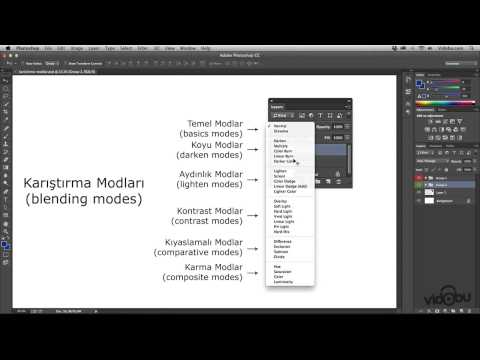 Увеличивая контрастность изображения, вы также увеличиваете насыщенность цветов, особенно в красных и синих тонах, а иногда вы даже видите изменение цветов. Слишком большая насыщенность цвета на фотографии может стереть важные детали изображения. Изменяя слой «Уровни» или «Кривые» на режим наложения «Яркость», мы легко избегаем проблемы, говоря Photoshop полностью игнорировать информацию о цвете.
Реальный пример режима наложения яркости
Здесь у нас есть фото красивой праздничной сервировки, полной красных, оранжевых и желтых цветов:
Сервировка праздничного стола.
Я собираюсь увеличить контрастность этого изображения, используя корректирующий слой Curves и традиционную S-образную кривую. Я щелкну значок «Новый корректирующий слой» в нижней части палитры «Слои» и выберу «Кривые» из появившегося списка корректирующих слоев:
Выбор корректирующего слоя Кривые.
Внутри диалогового окна «Кривые» находится большая сетка 4×4 с диагональной линией, проходящей через нее из левого нижнего угла в правый верхний. Чтобы изменить форму диагональной линии на традиционную S-образную кривую, я щелкну линию в правом верхнем углу, чтобы добавить точку, а затем немного сдвину точку вверх, нажав клавишу со стрелкой вверх на мою клавиатуру несколько раз. Затем я нажму на линию в левом нижнем углу, чтобы добавить еще одну точку, а затем немного сдвину точку вниз, несколько раз нажав клавишу со стрелкой вниз на клавиатуре. Это изменяет форму линии во что-то, напоминающее букву S (во всяком случае, вроде как), поэтому она известна как кривая «S»:
Повышение контрастности изображения путем преобразования диагональной линии в диалоговом окне «Кривые» в S-образную кривую.
Я нажму OK, чтобы выйти из диалогового окна. Кривая «S» осветляет светлые участки изображения и затемняет тени, что увеличивает контрастность, и, как мы видим сейчас на моем изображении, контрастность увеличилась. Обратите также внимание, что цвета теперь также выглядят более насыщенными, поскольку корректирующий слой Кривые повлиял не только на тени и блики, но и на насыщенность цвета:
После применения корректирующего слоя «Кривые» увеличены как контрастность, так и насыщенность цвета.
Чтобы корректирующий слой «Кривые» влиял только на контраст и игнорировал информацию о цвете, все, что нам нужно сделать, это изменить режим наложения корректирующего слоя с нормального по умолчанию на яркость:
Изменение режима наложения корректирующего слоя Кривые на Яркость.
Теперь, когда режим наложения установлен на «Яркость», корректирующий слой «Кривые» больше не связан с информацией о цвете в изображении. Контрастность по-прежнему повышена, но насыщенность цветов пришла в норму:
Насыщенность цвета вернулась к норме после изменения режима наложения корректирующего слоя Кривые на Яркость.
Может быть немного сложно увидеть разницу на скриншотах здесь, но попробуйте сами, переключаясь между режимами наложения Нормальный и Яркость, и разницу будет легче увидеть, особенно если ваша фотография содержит много красных и блюз.
Другое распространенное использование режима наложения «Яркость» — повышение резкости изображений. Большинство людей используют классический фильтр Unsharp Mask в Photoshop, чтобы повысить резкость своих фотографий, и в его использовании, безусловно, нет ничего плохого. Единственная проблема заключается в том, что фильтр «Нерезкая маска» повышает резкость как значений яркости, так и информации о цвете, и это может привести к более заметному эффекту «ореола» вокруг людей и объектов на изображении. Мы можем использовать режим наложения Luminosity вместе с командой Photoshop Fade, чтобы ограничить эффекты фильтра Unsharp Mask только значениями яркости, игнорируя цвет.
Сразу после применения фильтра «Нерезкая маска» перейдите в меню «Правка» в верхней части экрана и выберите «Исчезновение нерезкой маски»:
Выберите «Правка» > «Исчезновение нерезкой маски».
Когда появится диалоговое окно Fade, измените параметр Mode внизу (который является сокращением от «режим наложения») на Luminosity:
Измените режим наложения в диалоговом окне Fade на Luminosity.
Это эффективно изменяет режим наложения фильтра Unsharp Mask, который вы только что применили к Luminosity, что означает, что фильтр теперь безопасно игнорирует информацию о цвете в изображении и повышает резкость только значений яркости. Добавляйте этот дополнительный шаг каждый раз, когда применяете фильтр «Контурная резкость», чтобы повысить резкость!
И вот оно! Несмотря на то, что Photoshop включает до 25 различных режимов наложения слоев в зависимости от используемой версии Photoshop, мы сузили список до пяти режимов наложения, которые вам абсолютно необходимо знать. Режим наложения «Умножение» затемняет изображения, режим наложения «Экран» делает изображения светлее, режим наложения «Наложение» одновременно затемняет и осветляет для улучшения контраста, режим наложения «Цвет» позволяет нам добавлять или изменять цвета в изображении, не влияя на значения яркости, и, наконец, «Яркость». Режим наложения позволяет нам вносить изменения в значения яркости изображения, не затрагивая цвет. Изучение только этих пяти основных режимов наложения может сэкономить вам огромное количество времени и значительно упростить редактирование, ретуширование и восстановление фотографий в Photoshop.
Получите все наши уроки Photoshop в формате PDF! Загрузите их сегодня!
Настройка оттенка и насыщенности в Photoshop
Руководство пользователя Отмена
Поиск
Последнее обновление:
27 июля 2022 г. , 12:53:07 GMT
- Руководство пользователя Photoshop
- Знакомство с Photoshop
- Мечтай. Сделай это.
- Что нового в Photoshop
- Отредактируйте свою первую фотографию
- Создание документов
- Фотошоп | Общие вопросы
- Системные требования Photoshop
- Перенос предустановок, действий и настроек
- Знакомство с Photoshop
- Photoshop и другие продукты и услуги Adobe
- Работа с иллюстрациями Illustrator в Photoshop
- Работа с файлами Photoshop в InDesign
- Материалы Substance 3D для Photoshop
- Photoshop и Adobe Stock
- Используйте встроенное расширение Capture в Photoshop
- Библиотеки Creative Cloud
- Библиотеки Creative Cloud в Photoshop
- Использование панели Touch Bar с Photoshop
- Сетка и направляющие
- Создание действий
- Отмена и история
- Photoshop на iPad
- Photoshop на iPad | Общие вопросы
- Знакомство с рабочим пространством
- Системные требования | Фотошоп на iPad
- Создание, открытие и экспорт документов
- Добавить фото
- Работа со слоями
- Рисовать и раскрашивать кистями
- Сделайте выделение и добавьте маски
- Ретушь ваших композитов
- Работа с корректирующими слоями
- Отрегулируйте тональность композиции с помощью кривых
- Применить операции преобразования
- Обрезка и поворот композитов
- Поворот, панорамирование, масштабирование и сброс холста
- Работа с текстовыми слоями
- Работа с Photoshop и Lightroom
- Получить отсутствующие шрифты в Photoshop на iPad
- Японский текст в Photoshop на iPad
- Управление настройками приложения
- Сенсорные клавиши и жесты
- Сочетания клавиш
- Измените размер изображения
- Прямая трансляция во время создания в Photoshop на iPad
- Исправление недостатков с помощью Восстанавливающей кисти
- Создайте кисти в Capture и используйте их в Photoshop
- Работа с файлами Camera Raw
- Создание смарт-объектов и работа с ними
- Отрегулируйте экспозицию ваших изображений с помощью Dodge and Burn
- Photoshop в веб-бета-версии
- Общие вопросы | Photoshop в Интернете, бета-версия .
- Знакомство с рабочей областью
- Системные требования | Photoshop в Интернете, бета-версия
- Сочетания клавиш | Photoshop в Интернете, бета-версия
- Поддерживаемые типы файлов | Photoshop в Интернете, бета-версия
- Открытие и работа с облачными документами
- Сотрудничать с заинтересованными сторонами
- Применение ограниченных правок к облачным документам
- Облачные документы
- Облачные документы Photoshop | Общие вопросы
- Облачные документы Photoshop | Вопросы по рабочему процессу
- Управление и работа с облачными документами в Photoshop
- Обновление облачного хранилища для Photoshop
- Невозможно создать или сохранить облачный документ
- Устранение ошибок облачного документа Photoshop
- Сбор журналов синхронизации облачных документов
- Общий доступ и редактирование облачных документов
- Делитесь файлами и комментируйте в приложении
- Рабочее пространство
- Основы рабочего пространства
- Настройки
- Учитесь быстрее с помощью панели Photoshop Discover
- Создание документов
- Поместить файлы
- Сочетания клавиш по умолчанию
- Настройка сочетаний клавиш
- Инструментальные галереи
- Параметры производительности
- Использовать инструменты
- Предустановки
- Сетка и направляющие
- Сенсорные жесты
- Используйте сенсорную панель с Photoshop
- Сенсорные возможности и настраиваемые рабочие области
- Превью технологий
- Метаданные и примечания
- Сенсорные возможности и настраиваемые рабочие области
- Поместите изображения Photoshop в другие приложения
- Линейки
- Показать или скрыть непечатаемые дополнения
- Укажите столбцы для изображения
- Отмена и история
- Панели и меню
- Позиционные элементы с привязкой
- Положение с помощью инструмента «Линейка»
- Веб-дизайн, экранный дизайн и дизайн приложений
- Photoshop для дизайна
- Артборды
- Предварительный просмотр устройства
- Копировать CSS из слоев
- Разрезать веб-страницы
- Параметры HTML для фрагментов
- Изменить расположение фрагментов
- Работа с веб-графикой
- Создание фотогалерей в Интернете
- Основы изображения и цвета
- Как изменить размер изображения
- Работа с растровыми и векторными изображениями
- Размер и разрешение изображения
- Получение изображений с камер и сканеров
- Создание, открытие и импорт изображений
- Просмотр изображений
- Недопустимая ошибка маркера JPEG | Открытие изображений
- Просмотр нескольких изображений
- Настройка палитр цветов и образцов
- Изображения с высоким динамическим диапазоном
- Сопоставьте цвета на изображении
- Преобразование между цветовыми режимами
- Цветовые режимы
- Стереть части изображения
- Режимы наложения
- Выберите цвет
- Настройка индексированных таблиц цветов
- Информация об изображении
- Фильтры искажения недоступны
- О цвете
- Цветовые и монохромные настройки с использованием каналов
- Выбор цветов на панелях «Цвет» и «Образцы»
- Образец
- Цветовой режим или Режим изображения
- Цветной оттенок
- Добавить условное изменение режима к действию
- Добавить образцы из HTML CSS и SVG
- Разрядность и настройки
- Слои
- Основы слоев
- Неразрушающее редактирование
- Создание и управление слоями и группами
- Выберите, сгруппируйте и свяжите слои
- Поместите изображения в рамки
- Непрозрачность слоя и смешивание
- Слои маски
- Применение смарт-фильтров
- Композиции слоев
- Переместить, сложить и заблокировать слои
- Слои маски с векторными масками
- Управление слоями и группами
- Эффекты и стили слоя
- Редактировать маски слоя
- Извлечение активов
- Отображение слоев с помощью обтравочных масок
- Создание ресурсов изображения из слоев
- Работа со смарт-объектами
- Режимы наложения
- Объединение нескольких изображений в групповой портрет
- Объединение изображений с помощью Auto-Blend Layers
- Выравнивание и распределение слоев
- Копировать CSS из слоев
- Загрузить выделение из границ слоя или маски слоя
- Нокаут для отображения содержимого других слоев
- Слой
- Выпрямление
- Композитный
- Фон
- Выборки
- Рабочая область выбора и маски
- Сделать быстрый выбор
- Начало работы с выборками
- Выберите с помощью инструментов выделения
- Выберите с помощью инструментов лассо
- Выберите диапазон цветов в изображении
- Настройка выбора пикселей
- Преобразование между путями и границами выделения
- Основы канала
- Перемещение, копирование и удаление выбранных пикселей
- Создать временную быструю маску
- Сохранить выделение и маски альфа-канала
- Выберите области изображения в фокусе
- Дублировать, разделять и объединять каналы
- Вычисления каналов
- Выбор
- Ограничительная рамка
- Настройки изображения
- Деформация перспективы
- Уменьшить размытие изображения при дрожании камеры
- Примеры лечебных кистей
- Экспорт таблиц поиска цветов
- Настройка резкости и размытия изображения
- Понимание настроек цвета
- Применение настройки яркости/контрастности
- Настройка деталей теней и светлых участков
- Регулировка уровней
- Настройка оттенка и насыщенности
- Настройка вибрации
- Настройка насыщенности цвета в областях изображения
- Быстрая корректировка тона
- Применение специальных цветовых эффектов к изображениям
- Улучшите изображение с помощью регулировки цветового баланса
- Изображения с высоким динамическим диапазоном
- Просмотр гистограмм и значений пикселей
- Сопоставьте цвета на изображении
- Как обрезать и выпрямить фотографии
- Преобразование цветного изображения в черно-белое
- Корректирующие слои и слои-заливки
- Регулировка кривых
- Режимы наложения
- Целевые изображения для прессы
- Настройка цвета и тона с помощью пипеток «Уровни» и «Кривые»
- Настройка экспозиции и тонирования HDR
- Фильтр
- Размытие
- Осветление или затемнение областей изображения
- Выборочная настройка цвета
- Заменить цвета объектов
- Adobe Camera Raw
- Системные требования Camera Raw
- Что нового в Camera Raw
- Знакомство с Camera Raw
- Создание панорам
- Поддерживаемые объективы
- Эффекты виньетирования, зернистости и устранения дымки в Camera Raw
- Сочетания клавиш по умолчанию
- Автоматическая коррекция перспективы в Camera Raw
- Как сделать неразрушающее редактирование в Camera Raw
- Радиальный фильтр в Camera Raw
- Управление настройками Camera Raw
- Открытие, обработка и сохранение изображений в Camera Raw
- Исправление изображений с помощью инструмента Enhanced Spot Removal Tool в Camera Raw
- Поворот, обрезка и настройка изображений
- Настройка цветопередачи в Camera Raw
- Обзор функций | Adobe Camera Raw | 2018 выпусков
- Обзор новых функций
- Версии обработки в Camera Raw
- Внесение локальных корректировок в Camera Raw
- Исправление и восстановление изображений
- Удаление объектов с фотографий с помощью Content-Aware Fill
- Исправление и перемещение с учетом содержимого
- Ретушь и исправление фотографий
- Исправление искажения изображения и шума
- Основные действия по устранению неполадок для устранения большинства проблем
- Преобразование изображений
- Преобразование объектов
- Настройка обрезки, поворота и размера холста
- Как обрезать и выпрямить фотографии
- Создание и редактирование панорамных изображений
- Деформация изображений, форм и путей
- Точка схода
- Используйте фильтр «Пластика»
- Масштабирование с учетом содержимого
- Преобразование изображений, форм и контуров
- Деформация
- Преобразование
- Панорама
- Рисование и раскрашивание
- Рисование симметричных узоров
- Рисование прямоугольников и изменение параметров обводки
- О чертеже
- Рисование и редактирование фигур
- Инструменты для рисования
- Создание и изменение кистей
- Режимы наложения
- Добавить цвет к путям
- Редактировать пути
- Краска с помощью кисти-миксера
- Наборы кистей
- Градиенты
- Интерполяция градиента
- Выбор заливки и обводки, слоев и контуров
- Рисование с помощью инструментов «Перо»
- Создание шаблонов
- Создание узора с помощью Pattern Maker
- Управление путями
- Управление библиотеками шаблонов и пресетами
- Рисовать или рисовать на графическом планшете
- Создание текстурированных кистей
- Добавление динамических элементов к кистям
- Градиент
- Нарисуйте стилизованные мазки с помощью Art History Brush
- Краска с рисунком
- Синхронизация пресетов на нескольких устройствах
- Текст
- Добавить и отредактировать текст
- Единый текстовый движок
- Работа со шрифтами OpenType SVG
- Символы формата
- Форматировать абзацы
- Как создать текстовые эффекты
- Редактировать текст
- Интервал между строками и символами
- Арабский и еврейский шрифт
- Шрифты
- Устранение неполадок со шрифтами
- Азиатский тип
- Создать тип
- Ошибка Text Engine при использовании инструмента «Текст» в Photoshop | Windows 8
- Добавить и отредактировать текст
- Видео и анимация
- Видеомонтаж в Photoshop
- Редактировать слои видео и анимации
- Обзор видео и анимации
- Предварительный просмотр видео и анимации
- Красить кадры в слоях видео
- Импорт видеофайлов и последовательностей изображений
- Создать анимацию кадра
- Creative Cloud 3D-анимация (предварительная версия)
- Создание анимации временной шкалы
- Создание изображений для видео
- Фильтры и эффекты
- Использование фильтра «Пластика»
- Используйте галерею размытия
- Основы фильтра
- Артикул эффектов фильтра
- Добавить световые эффекты
- Используйте адаптивный широкоугольный фильтр
- Используйте фильтр масляной краски
- Эффекты и стили слоя
- Применение определенных фильтров
- Размазывание областей изображения
- Сохранение и экспорт
- Сохранение файлов в Photoshop
- Экспорт файлов в Photoshop
- Поддерживаемые форматы файлов
- Сохранение файлов в графических форматах
- Перемещение дизайнов между Photoshop и Illustrator
- Сохранение и экспорт видео и анимации
- Сохранение файлов PDF
- Защита авторских прав Digimarc
- Сохранение файлов в Photoshop
- Печать
- Печать 3D-объектов
- Печать из фотошопа
- Печать с управлением цветом
- Контактные листы и презентации в формате PDF
- Печать фотографий в макете пакета изображений
- Плашечные цвета для печати
- Дуотоны
- Печать изображений на коммерческой типографии
- Улучшение цветных отпечатков из Photoshop
- Устранение проблем с печатью | Фотошоп
- Автоматизация
- Создание действий
- Создание графики, управляемой данными
- Сценарий
- Обработать пакет файлов
- Воспроизведение и управление действиями
- Добавить условные действия
- О действиях и панели действий
- Инструменты записи в действиях
- Добавить условное изменение режима к действию
- Набор инструментов пользовательского интерфейса Photoshop для подключаемых модулей и сценариев
- Управление цветом
- Понимание управления цветом
- Поддержание согласованности цветов
- Настройки цвета
- Работа с цветовыми профилями
- Документы с управлением цветом для онлайн-просмотра
- Управление цветом документов при печати
- Управление цветом импортированных изображений
- Пробные цвета
- Подлинность контента
- Узнайте об учетных данных содержимого
- Идентичность и происхождение для NFT
- Подключить аккаунты для атрибуции креативов
- 3D и техническое изображение
- Photoshop 3D | Распространенные вопросы о снятых с производства 3D-функциях
- Creative Cloud 3D-анимация (предварительная версия)
- Печать 3D-объектов
- 3D живопись
- Усовершенствования 3D-панели | Фотошоп
- Основные концепции и инструменты 3D
- 3D-рендеринг и сохранение
- Создание 3D-объектов и анимации
- Стеки изображений
- Рабочий процесс 3D
- Измерение
- DICOM-файлы
- Photoshop и MATLAB
- Подсчет объектов на изображении
- Объединение и преобразование 3D-объектов
- Редактирование 3D-текстур
- Настройка экспозиции и тонирования HDR
- Настройки панели 3D

Узнайте, как настроить оттенок, насыщенность и яркость цветов изображения с помощью корректирующего слоя «Цветовой тон/Насыщенность».
Оттенок/Насыщенность позволяет настроить оттенок, насыщенность и яркость определенного диапазона цветов изображения или одновременно настроить все цвета изображения. Эта настройка особенно удобна для точной настройки цветов в изображении CMYK, чтобы они соответствовали цветовому охвату устройства вывода.
Посмотрите это короткое видео, чтобы быстро узнать, как изменить цвета на изображении.
Добавьте корректирующий слой. Выполните одно из следующих действий:
- В строке меню выберите «Слой» > «Новый корректирующий слой» > «Цветовой тон/Насыщенность». Нажмите «ОК» в диалоговом окне «Новый слой».
- На панели «Коррекция» щелкните значок «Цветовой тон/Насыщенность».
Вы также можете выбрать «Изображение» > «Коррекция» > «Цветовой тон/Насыщенность».
Но имейте в виду, что этот метод напрямую корректирует слой изображения и отбрасывает информацию об изображении. На панели «Свойства» выберите следующие параметры:
- В меню «Стили» выберите набор настроек «Цветовой тон/Насыщенность» .
- В меню справа от инструмента настройки на изображении:
- Выберите «Мастер», чтобы настроить все цвета одновременно.
- Выберите один из других предустановленных цветовых диапазонов, перечисленных для цвета, который вы хотите настроить.
Чтобы изменить цветовой диапазон, см. Указание диапазона цветов, настроенных с помощью оттенка/насыщенности.
Чтобы настроить оттенок, выполните любое из следующих действий:
- Перетаскивайте ползунок «Оттенок» или вводите значение, пока не будете удовлетворены цветами.
Значения, отображаемые в поле, отражают число градусов поворота вокруг цветового круга от исходного цвета пикселя. Положительное значение указывает на вращение по часовой стрелке; отрицательное значение указывает на вращение против часовой стрелки. Значения могут находиться в диапазоне от -180 до +180.
- Выберите инструмент настройки на изображении . Затем щелкните цвет на изображении, удерживая клавишу Ctrl (Windows) или Command (Mac OS), и перетащите его влево или вправо, чтобы изменить значение оттенка.
- Перетаскивайте ползунок «Оттенок» или вводите значение, пока не будете удовлетворены цветами.
Чтобы настроить насыщенность, выполните любое из следующих действий:
- Введите значение или перетащите ползунок «Насыщенность» вправо, чтобы увеличить насыщенность, или влево, чтобы уменьшить ее.
Значения могут варьироваться от -100 (процент снижения насыщенности, более тусклые цвета) до +100 (процент повышения насыщенности).
- Выберите инструмент настройки на изображении и щелкните цвет на изображении. Перетащите изображение влево или вправо, чтобы уменьшить или увеличить насыщенность цветового диапазона, включающего пиксел, по которому вы щелкнули.
- Введите значение или перетащите ползунок «Насыщенность» вправо, чтобы увеличить насыщенность, или влево, чтобы уменьшить ее.
Для параметра «Яркость» введите значение или перетащите ползунок вправо, чтобы увеличить яркость (добавьте белый цвет к цвету), или влево, чтобы уменьшить ее (добавьте черный цвет к цвету). Значения могут варьироваться от -100 (процент черного) до +100 (процент белого).
 Но имейте в виду, что этот метод напрямую корректирует слой изображения и отбрасывает информацию об изображении.
  Положительное значение указывает на вращение по часовой стрелке; отрицательное значение указывает на вращение против часовой стрелки. Значения могут находиться в диапазоне от -180 до +180.
Чтобы отменить настройку оттенка/насыщенности, нажмите кнопку сброса в нижней части панели свойств.
Применение корректировки оттенка/насыщенности.
На панели «Свойства» выберите цвет в меню справа от кнопки «Настройка изображения».
Ползунки регулировки и соответствующие им значения цветового круга (в градусах) отображаются между двумя цветными полосами.
- Два внутренних вертикальных ползунка определяют диапазон цветов.
- Два внешних треугольных ползунка показывают, где корректировки цветового диапазона «спадают» ( спад — это растушевка или сужение корректировок вместо четко определенного включения/выключения корректировок).
Использование либо инструменты пипетки, либо ползунки регулировки для изменения гамма цветов.
- Щелкните или перетащите изображение с помощью инструмента «Пипетка», чтобы выбрать цветовой диапазон.
- Чтобы расширить диапазон, щелкните или перетащите изображение с помощью инструмента «Добавить в образец пипетки».
- Чтобы уменьшить диапазон цветов, щелкните или перетащите изображение с помощью инструмента «Вычесть из образца пипетки».
- Когда инструмент «Пипетка» выбран, вы также можете нажать Shift, чтобы добавить к диапазону, или Alt (Windows) или Option (Mac OS), чтобы вычесть из него.
- Перетащите один из белых треугольных ползунков, чтобы настроить степень снижения цвета (растушевка корректировки) без влияющие на диапазон.
- Перетащите область между треугольником и вертикальным полоса, чтобы отрегулировать диапазон, не влияя на величину спада.
- Перетащите центральную область, чтобы переместить всю настройку
ползунок (который включает в себя треугольники и вертикальные полосы), чтобы выбрать
область другого цвета.
- Перетащите одну из вертикальных белых полос, чтобы отрегулировать диапазон цветовой составляющей. Перемещение вертикальной полосы из центра ползунка регулировки и ближе к треугольнику увеличивает цветовой диапазон и уменьшает спад. Перемещение вертикальной полосы ближе к центру ползунка регулировки и от треугольника уменьшается цветовой диапазон и увеличивает спад.
- Перетаскивание, удерживая нажатой клавишу Ctrl (Windows) или Command (Mac OS) цветную полосу так, чтобы другой цвет находился в центре бар.
A. Значения ползунка Hue B. Регулировки спад без влияния на диапазон C. Регулирует диапазон без влияния на спад D. Регулирует диапазон цвета и спад E. Moves весь слайдер
Если изменить ползунок настройки так, чтобы он попадал в другой цветовой диапазон, его название в меню (справа от кнопки настройки на изображении ) изменится, чтобы отразить этот цветовой диапазон.
Например, если вы выберете «Желтый» и измените его диапазон так, чтобы он попадал в красную часть цветовой шкалы, название изменится на «Красный 2». Вы можете преобразовать до шести отдельных цветовых диапазонов в разновидности одного и того же цветового диапазона ( например, от красного до красного 6).По умолчанию диапазон цвета, выбранный при выборе цветового компонента, составляет 30° по ширине и 30° спада с каждой стороны. Слишком низкое значение спада может привести к образованию полос на изображении.
- Щелкните или перетащите изображение с помощью инструмента «Пипетка», чтобы выбрать цветовой диапазон.

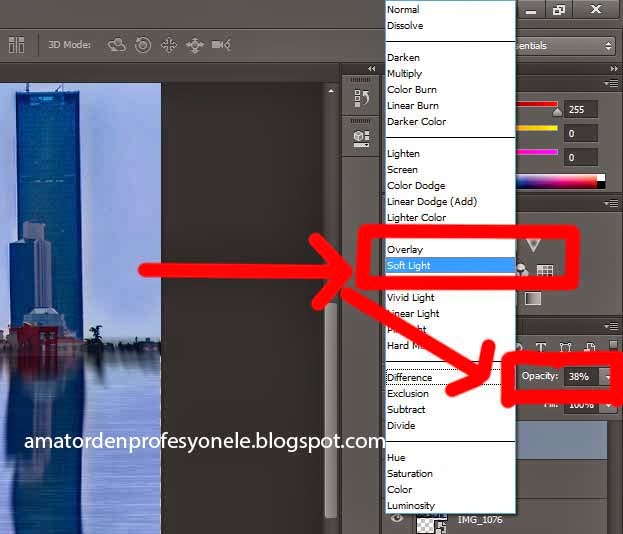 Например, если вы выберете «Желтый» и измените его диапазон так, чтобы он попадал в красную часть цветовой шкалы, название изменится на «Красный 2». Вы можете преобразовать до шести отдельных цветовых диапазонов в разновидности одного и того же цветового диапазона ( например, от красного до красного 6).
(необязательно) Если вы раскрашиваете изображение в градациях серого, выберите «Изображение» > «Режим» > «Цвет RGB», чтобы преобразовать изображение в формат RGB.
Применение корректировки оттенка/насыщенности.
На панели «Свойства» выберите параметр «Раскрасить». Если цвет переднего плана черный или белый, изображение преобразуется в красный оттенок (0°). Если цвет переднего плана не черный или белый, изображение преобразуется в оттенок текущего цвета переднего плана.
Значение яркости каждого пикселя не меняется.(Необязательно) Используйте ползунок «Оттенок», чтобы выбрать новый цвет. Используйте ползунки «Насыщенность» и «Яркость», чтобы отрегулировать насыщенность и яркость пикселей.
 Значение яркости каждого пикселя не меняется.
Еще нравится это
- Сообщество Photoshop | Быстрые советы: как изменить цвета на изображении
- Сохранить настройки настройки
- Повторно применить настройки настройки
- Настройка вибрации
- Настройка насыщенности цвета в областях изображения
Войдите в свою учетную запись
Войти
Управление учетной записью
The Ultimate Luniosity Mask Цифровая панель рабочего процесса для Photoshop
Часто задаваемые вопросы
Включает ли Raya Pro InstaMask? Верно. Он включает в себя все панели, которые вы видите на этой странице.
Что означают бесплатные обновления на всю жизнь? Бесплатные обновления означают, что в течение всего срока службы Raya Pro ВСЕ клиенты получают каждое обновление бесплатно. Им не нужно снова покупать Raya Pro. «На всю жизнь» не означает на всю жизнь Джимми или на всю жизнь его бизнеса. Если Raya Pro будет снята с производства, то и стена обновлений естественно прекратится.
Где я могу купить смесь Exposure Blend Like An Expert отдельно? Вот ссылка на страницу курса, где его можно приобрести отдельно: https://www.shutterevolve.com/mastering-raya-pro-course-use-digital-blending-plugin/
Is Raya Pro для CS6 отличается от Raya Pro для CC? Подавляющее большинство функций в CS6 такие же, как и в CC. Однако там, где в CC есть ползунки (InstaMask и Quick Blending), в CS6 есть кнопки. Это связано с тем, что программное обеспечение, лежащее в основе CS6, уже давно мертво, поэтому оно не обладает гибкостью CC.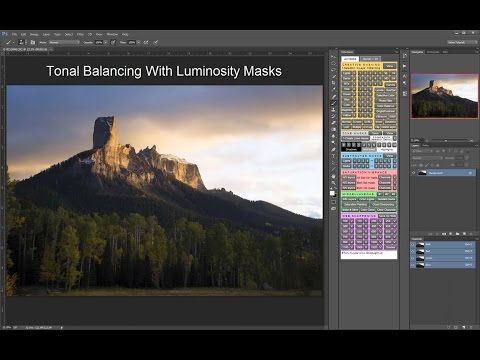 Тем не менее, большая часть функций остается прежней.
Совместима ли Raya Pro с CS5? Боюсь, Raya Pro больше не поддерживает Photoshop CS5, только CS6 и CC (включая последнюю версию CC).
Совместима ли Raya Pro со всеми версиями CC? Он совместим с CC2016, CC2017, CC2018, CC2019, CC2020, CC2021 и CC2022 до новейшей версии. Версии до CC 2018 не будут иметь доступа к ползункам Quick Blending, но все остальное будет работать. Raya Pro вообще не работает в CC2015.
Какая текущая версия Raya Pro? Текущая версия 6.0
На скольких компьютерах можно установить Raya Pro? Вы можете установить программное обеспечение не более чем на 3 разных персональных компьютерах. Вы не можете приобрести Raya Pro и поделиться ею с другими.
Будут ли в комплекте обучающие материалы? T Базовый пакет Raya Pro поставляется с простым видео по установке и простыми инструкциями для каждой отдельной кнопки на панели. Вы можете увидеть все учебники, включенные в официальный 9Канал 1077 Raya Pro на YouTube. Тем не менее, существует полный, всеобъемлющий и простой в освоении курс Raya Pro, который научит вас естественным образом смешивать экспозицию для любой сцены. Вы можете узнать больше здесь: Exposure Blend Like An Expert: Курс InstaMask и Raya Pro
Обучает ли Exposure Blend Like An Expert использованию Raya Pro 6.0? Да, это было записано в Raya Pro 5.0, но также на 100% совместимо с Raya Pro 6.0, так как две версии имеют почти идентичные макеты.
Вы принимаете кредитные карты? Мы принимаем PayPal и кредитные карты.
Будет ли это работать с Photoshop Elements или Lightroom? Боюсь, что нет. В настоящее время панель работает в CS6 и всех версиях CC. У некоторых пользователей CC 14.0 возникнут трудности с использованием Raya Pro, так как эта версия PS была нестабильной и плохо работала с панелями HTML.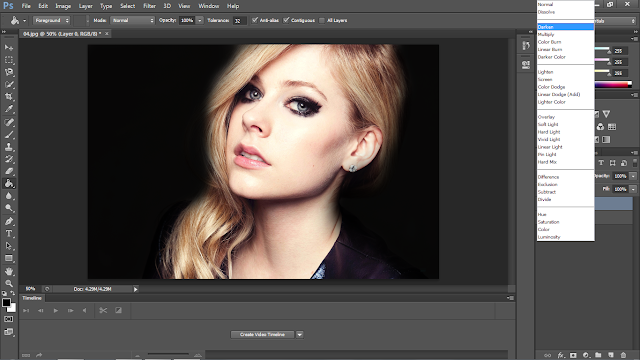 Adobe очень быстро исправила это в более поздних обновлениях. Поэтому, пожалуйста, обновите свою версию CC (это бесплатно, так как вы являетесь пользователем CC).
Какие языки поддерживает Raya Pro? Raya Pro работает во всех языковых версиях Photoshop, но панель всегда на английском языке.
Что это за лицензия? Это индивидуальная лицензия. Только вы, клиент, можете установить и использовать Raya Pro на своих персональных компьютерах.
Если я куплю панель, нужно ли ее сразу загружать? Вовсе нет! Если вы на работе или даже в поезде и покупаете панель, письмо со ссылкой для скачивания придет на адрес электронной почты, который вы указали при оплате. Затем вы можете скачать его, когда вам будет удобнее!
Будет ли это работать на компьютере Mac? Это будет работать как на Mac, так и на ПК, включая M1.
Совместимо ли это с Windows 10? На 100 % совместим с Windows 10.
Чем Lumi32 отличается от Raya Pro? Во-первых, Raya Pro — это универсальный пакет Photoshop, а это значит, что в нем есть буквально все для вашего цифрового рабочего процесса (усилители детализации, коррекция цвета, коррекция CA, эффект Ортона, инструменты повышения резкости и т. д.). Это одна из самых популярных панелей в мире, которая продолжает помогать тысячам фотографов создавать прекрасные изображения.
Внутри Raya Pro есть InstaMask. Это панель, специализирующаяся на создании лучших масок яркости, которые может предоставить Photoshop. Существует также фантастический курс для InstaMask, Exposure Blend Like an Expert, который максимально быстро проведет вас от абсолютного новичка до гениального экспонирующего блендера.
Вот видео, в котором рассказывается о многих замечательных инструментах Raya Pro. https://www.youtube.com/watch?v=r6fT-xwr0XQ&feature=emb_title Raya Pro каждый раз был бы моим первым выбором вместо Lumi32, если бы я мог выбрать только один.
Почти все изображения в моем портфолио были созданы с помощью Raya Pro. Вот мое портфолио: https://www.shutterevolve.com/jimmy-mcintyres-portfolio/
Lumi32 — это узкоспециализированный генератор маски свечения. Он сильно отличается от InstaMask практически во всех отношениях. Вот список функций Lumi32, которых нет в InstaMask:
1: Создает 32-битные маски (более плавные, чем 8- или 16-битные маски)
2: Алгоритмы масок разработаны нами и поэтому превосходят алгоритмы Photoshop.
3: 100% настраиваемые предустановки
4: Динамическая гистограмма
5: Большая гибкость с четырьмя ползунками
6: маски для лабораторных режимов
7: Зона маски
Обзоры от пользователей
«I были используя панель Raya Pro с тех пор, как она стала доступна. В моем портфолио нет ни одной фотографии, которую бы не трогала эта программа! Простота установки, простота доступа и особенно простота использования являются для меня ключом к использованию любого программного обеспечения для фотографии. Raya Pro получает 5 звезд по всем фронтам! Без этого программного обеспечения количество времени, которое я тратил бы на постобработку, значительно увеличилось бы. Я большой поклонник Raya Pro и с нетерпением жду следующей версии программного обеспечения в феврале. Я рассказал всем своим друзьям-профессионалам, и все они согласились с тем, что это неотъемлемая часть головоломки постпродакшна. Престижность, Джимми, за то, что поднял маски и действия светимости на новый уровень». By Doug Parks
————————————
«Я настоятельно рекомендую Ray Pro всем фотографам. Я использую маски яркости с ранней версии Photoshop Actions Джимми Макинтайра. Easy Panel была следующим достижением, но с Ray Pro простота использования цифрового смешивания и применения улучшений улучшила мой рабочий процесс. Возможность управлять тональным диапазоном и глубиной изображения потрясающая! Это плагин, без которого я бы не хотел обойтись при постобработке изображений». Джон Гэлбрет
«ПОЗДРАВЛЯЕМ……. . Ваш Raya Pro просто великолепен. Вы молодцы, что проделали всю тяжелую работу, чтобы сделать этот потрясающий инструмент. Жена тоже в восторге, так как теперь я еще больше буду в своей Имидж Студии, оставив ее в покое с телевизором. БЛАГОДАРЮ ВАС….» Пол Китс
————————————
«Джимми, я купил Rayo Panel и сразу влюбился!! Какой блестящий инструмент! Мгновенно сделал мой рабочий процесс намного проще и проще в использовании. Удивительная работа, приятель!!” By Carey St Hilaire
————————————
«Raya Pro меняет правила игры. В прошлом я пытался разобраться с цифровым смешиванием, но так и не понял этого. Тем не менее, с вашей панелью я смог создавать маски яркости одним нажатием кнопки И с легкостью восстанавливать переэкспонированные или недоэкспонированные части моего изображения. Другие мгновенные цифровые смешивания тоже фантастические. Рабочий процесс также хорошо продуман, поэтому я смешивал за считанные минуты. Спасибо, Джимми!!” Питер Демарко
————————————
«Для создания изображений HDR (или iHDR) я обычно использую 32-битный процесс (Merge to HDR pro), а затем использую маскирование яркости поверх этого.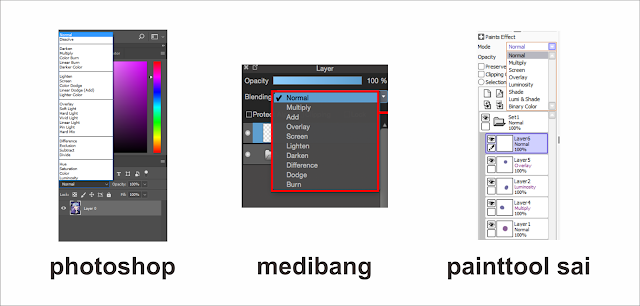 чтобы получить естественный вид HDR рис. Несколько дней назад я узнал о Raya Pro, созданной Джимми Макинтайром. Он известный, великолепный пейзажный/городской/
«Изображение ниже я полностью смешал с помощью Raya Pro без использования какого-либо программного обеспечения для слияния / смешивания HDR. Я использовал такие функции, как маскирование яркости, тепло, цветокоррекция, повышение резкости и изменение размера. Я знаю, что мы могли бы использовать эти функции без этого инструмента, но это заняло бы очень много времени и потребовало бы много усилий. Я настоятельно рекомендую использовать это дополнение/плагины для получения более естественных HDR-изображений», автор Partha Roy 9.0905
————————————
«Несколько дней назад я купил Raya Pro, и сегодня у меня наконец-то появилось время опробовать его. ВАУ чувак, это крутая штука!!! Мне все еще нужно научиться использовать маски яркости, но и функции смешивания, и применения изображений потрясающие! Поздравляем и благодарим вас за этот замечательный инструмент!!” Автор Peter Földiak (500px)
————————————
«Я перепробовал почти все кнопки и функции панели Raya Pro. Работает как бомба! Не позволяйте моим фотографиям обмануть вас; панель мощная, и я даже не поцарапал поверхность (я просто получил массу удовольствия, нажимая все кнопки). Я искал набор из 5 изображений, где были большие тени и блики. Затем я использовал метод Rapid Blend, но обнаружил, что Apply Image работает лучше. Небольшая игра с контрастом, тенями, бликами, детализацией и изменением размера / резкости для Интернета (все на одной панели), и я был в гостях! Простота использования и хорошее соотношение цены и качества. Прошлой ночью я провел свой «первоначальный» прогон с масками яркости с помощью панели Raya Pro Panel (тест). Несколько месяцев назад я пробовал LM через другую платформу и не мог понять это. Тем не менее, я смог легко понять видео Джимми и довольно легко использовать панель». – Эндрю Гарвард
————————————
«Я следил за вами довольно долгое время и никогда не знал, что такое светящаяся маска, пока не начал следить за вами. С тех пор мой рабочий процесс сильно изменился, и я вижу изменения (к лучшему), которые я сделал с тех пор. Я владею большинством ваших курсов и люблю их. Сначала мне было трудно понять, как использовать маски яркости. Когда вышла ваша Easy Panel, это изменило мою игру, а затем вы дали нам Raya Pro, это было так здорово. Это просто сделало вещи намного более простыми для понимания. Теперь я могу отправиться на съемку с видением того, как я хочу, чтобы моя фотография выглядела, и с Raya Pro я могу воплотить это в жизнь. Я так рада, что открыла для себя этот метод редактирования, и искренне верю, что фотография начинается с камеры и заканчивается, когда мы заканчиваем ее редактировать. Будет сложно дождаться следующего обновления. Не могу дождаться, чтобы увидеть, что будет дальше. Еще раз спасибо, сенсей. Джонни Сантьяго
«После экспериментов с цифровым смешиванием в течение некоторого времени, это глоток свежего воздуха, чтобы иметь возможность использовать новую и захватывающую панель действий, которая избавляет от хлопот и времени в течение всего процесса. Легко устанавливается и работает как сон за считанные минуты.