
Молния фотошоп: Эффект молнии в Photoshop
Эффект молнии в Photoshop
В этом материале мы узнаем, как создать и добавить в изображение реалистичную молнию, как её наложить на фотографию и придать соответствующую расцветку. В данном материале я использую Photoshop CS6, но описанные в статье методы подойдут и для версий ниже.
Для создания молнии мы используем только собственные фильтры Photoshopa`а, без применения каких-либо сторонних изображений с молниями или какими-либо вспышками.
Вот как будет выглядеть окончательный эффект, а если Вы наведёте мышку на картинку, то сможете увидеть оригинальное изображение:
Итак, давайте начнём.
Открываем фотографию в Photoshop, открываем панель слоёв (клавиша F7) и создаёи новый слой, нажав комбинацию Ctrl+Shift+N. На этом слое мы и будем рисовать молнию, чтобы не повредить оригинал.
Выбираем инструмент Лассо (Lasso Tool), можно обычное, можно прямолинейное, и создаём примерно такое выделение на месте будущей молнии:
Теперь следует залит это выделение белым цветом. Для этого нажимаем клавишу D (цвета в палитре цветов меняются на дефолтные, черный — основной, белый фоновый) и для заливки выделения фоновым цветом нажимаем комбинацию клавиш Ctrl+Delete или Ctrl+Backspace:
Теперь нарисуем контур будущей молнии. Выбираем инструмент «Кисть» (Brush Tool), форма — круглая, ставим жёсткость (Hardness) 100%, Непрозрачность (Opasity) также ставим 100%, диаметр подбираем в зависимости от размера изображения, цвет, как Вы помните, установлен чёрный, и рисуем примерно такую ломанную линию:
Затем докрашиваем чёрным левую сторону белой области:
Теперь размоем линию. Пройдите по вкладке главного меню Фильтр —> Размытие —> Размытие по Гауссу (Filter —> Blur —> Gaussian Blur). Это действие открывает диалоговое окно фильтра. Увеличим величину радиуса, это значение также подбирается в зависимости от размера изображения, в моём случае подошло 8 пикселей:
Нажмите кнопку ОК для применения действия фильтра. Теперь картинка будет выглядеть примерно так:
Применим фильтр «Облака с наложением», для этого пройдите по вкладке главного меню Фильтр —> Рендеринг —> Облака с наложением (Filter —> Render —> Difference Clouds). Диалогового окна у этого фильтра нет, таким образом, Photoshop сразу применяет его действие:
Инвертируем значения яркости (иными словами, заменим тёмные участки на светлые и наоборот) в выделенной зоне изображения, для этого надо нажать комбинацию клавиш Ctrl+I:
Теперь максимально увеличим контрастность с помощью инструмента «Уровни». Нажмите Ctrl+L для открытия диалогового окна этого инструмента.
Затем, нажмите на черный ползунок под гистограммой и перетащите его в правую сторону. При перетаскивании вы увидите, что светлые области вокруг молнии начинают исчезать ( чернеть). Продолжайте перетаскивание ползунка вправо, пока большая часть светлого вокруг молнии не исчезнет. Но у нас остались ещё несколько серых зон. Для борьбы с нами перетащите вправо серый ползунок:
Теперь изображение выглядит вот так, и у нас ещё осталось несколько серых зон:
Уберём их кистью. Снимите выделение, нажав Ctrl+D и выберите круглую кисть диаметром около 50 пикс, непрозрачность сделайте 100%, а жёсткость уменьшите до примерно 40%, цвет переднего плана у нас чёрный.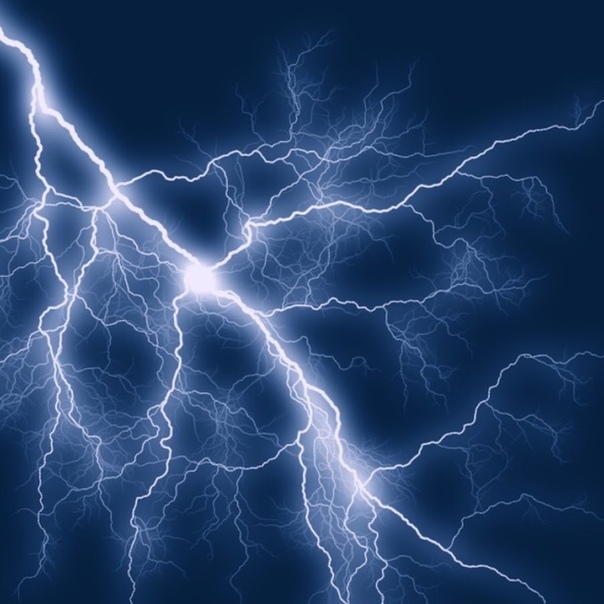 Закрасьте оставшиеся серые области, а также, обведите нашу чёрную зону с тем, чтобы у неё были размытые края:
Измените режим наложения на «Экран» (Screen) и Вы увидите, как чернота исчезнет:
Теперь, если необходимо, можно изменить положение и размер молнии с помощью инструмента «Свободная трансформация» (Ctrl+Т).
Давайте добавим блеск молнии. Для этого сначала продублируем слой, нажав Ctrl+J, обратите внимание, что копия автоматически устанавливается в режим наложения «Экран»:
Применим теперь фильтр «Размытие по Гауссу» со значением примерно 8 — 10. После нажатия кнопки ОК Вы увидите лёгкое свечение вокруг молнии:
Первоначальный эффект свечения является неявным, поэтому давайте увеличим его интенсивность. Нажмите Ctrl+J для дублирования слоя, при этом свечение усилится. Если вы обнаружите, что оно стало слишком сильным, несколько снизьте непрозрачность слоя до получения приемлемых результатов.
Вот мой результат с более интенсивным свечением:
Выделите все три слоя с молнией и нажмите Ctrl+E для их слияния, после чего в панели слоёв у Вас останутся два слоя:
У меня изменился режим наложения на «Обычный», изменю его снова на «Экран».
Раскраска молнии
Придадим молнии цвет с помощью инструмента «цветовой тон/Насыщенность (Hue/Saturation), для открытия его диалогового окна нажмите комбинацию клавиш Ctrl+U и измените значения, как показано на рисунке, не забудьте поставить галку у «Тонирование» (Colorize):
Вот как выглядит молния после окраски:
Нажмите комбинацию клавиш Ctrl+Shift+Alt+E, это объединяет существующие слои в новый слой над ними в палитре слоёв:
Придание молнии яркости и блеска
Для выполнения этой задачи воспользуемся инструментом «Осветлитель» (Dodge Tool). Это очень важный момент, т.к. он и делает молнию похожей на молнию. В панели параметров зададим следующие значения:
Диапазон (Range) — Подсветка (Highlights)
Экспозиция (Exposure) — 50%
Снять галку у опции «Защитить тона» (Protect Tones):
Жёсткость ставим на ноль, диаметр — в зависимости от рисунка.
Я прорисовал «Осветлителем» зону облаков, откуда «выстрелила» молния, а также область у земли. Кроме того, можно осветлить области в середине линии:
Если при добавлении осветления эффект стал слишком сильным, уменьшите непрозрачность верхнего слоя. Ну вот, вроде бы и всё, посмотрите на готовый результат:
38 PNG, Молния на прозрачном фоне
PNG 1119*1682 px размер: 958,8 Kb (10587)
PNG 903*1664 px размер: 1,2 Mb (3856)
PNG 720*1620 px размер: 566,2 Kb (1689)
PNG 768*1682 px размер: 423,56 Kb (1559)
PNG 680*1681 px размер: 663,84 Kb (1930)
PNG 895*1666 px размер: 771,91 Kb (2016)
PNG 951*1666 px размер: 135,03 Kb (1065)
PNG 952*1682 px размер: 636,61 Kb (851)
PNG 1327*2952 px размер: 1,01 Mb (670)
PNG 1327*2952 px размер: 1,02 Mb (322)
PNG 1468*2936 px размер: 1,07 Mb (637)
PNG 1465*2936 px размер: 991,04 Kb (158)
PNG 2676*2333 px размер: 2,42 Mb (803)
PNG 2676*2331 px размер: 2,4 Mb (161)
PNG 2260*2715 px размер: 1,81 Mb (610)
PNG 2260*2715 px размер: 1,96 Mb (157)
PNG 2581*2686 px размер: 2,96 Mb (832)
PNG 2581*2686 px размер: 3,13 Mb (127)
PNG 1716*2744 px размер: 1,93 Mb (335)
PNG 1716*2744 px размер: 1,95 Mb (124)
PNG 1627*2917 px размер: 1,27 Mb (288)
PNG 1627*2917 px размер: 1,24 Mb (125)
PNG 1514*2876 px размер: 1,86 Mb (446)
PNG 1514*2876 px размер: 1,93 Mb (77)
PNG 2635*2502 px размер: 3,28 Mb (312)
PNG 2635*2442 px размер: 2,71 Mb (58)
PNG 1286*2950 px размер: 1,72 Mb (253)
PNG 1279*2950 px размер: 1,8 Mb (55)
PNG 2104*2706 px размер: 2,05 Mb (380)
PNG 2104*2706 px размер: 2,24 Mb (88)
PNG 1556*2917 px размер: 2,1 Mb (177)
PNG 1556*2915 px размер: 2,12 Mb (65)
PNG 3031*2163 px размер: 8,04 Mb (420)
PNG 3031*2163 px размер: 8,51 Mb (402)
PNG 2244*2953 px размер: 4,21 Mb (132)
PNG 2244*2953 px размер: 3,79 Mb (109)
PNG 1890*2953 px размер: 977,7 Kb (87)
PNG 2953*2953 px размер: 2 Mb (197)
350 Бесплатные наложения Lightning Photoshop
Услуги по редактированию фотографий > Бесплатные наложения Photoshop > Бесплатные наложения Lightning Photoshop
Бесплатные наложения Lightning доступны в формате .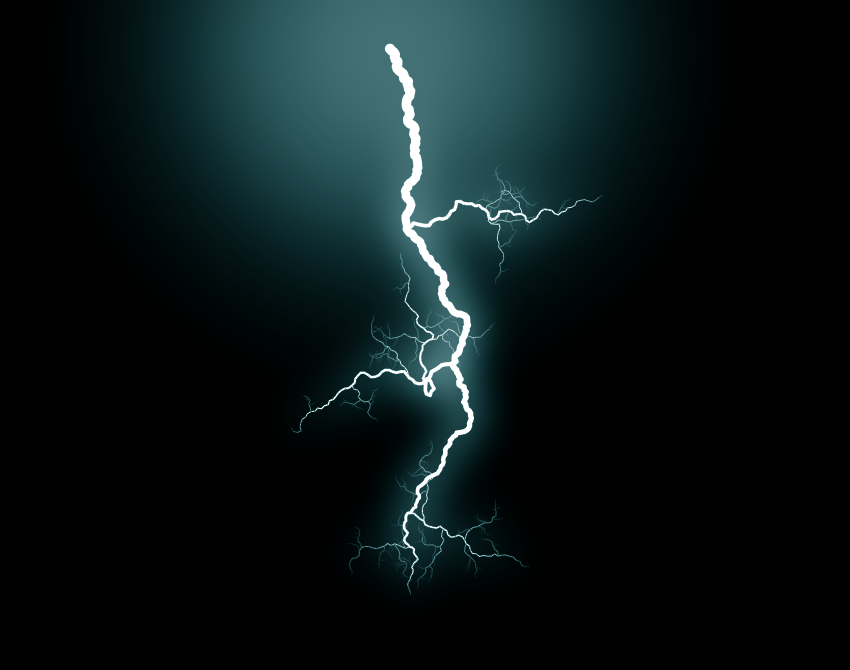 jpg и совместимы с Adobe Photoshop, Creative Cloud, GIMP, Paint Shop Pro и любым программным обеспечением, которое позволяет работать со слоями. Photoshop Lightning Overlays доступны для пользователей Mac или ПК. Кроме того, они отлично работают с изображениями в формате Raw и JPG. Эти молниеносные наложения Photoshop рекомендуется использовать для творческих манипуляций с фотографиями и придания снимку атмосферного настроения.
Накладка «Молния» №1 «Электрификация»
Накладки Lightning #2 «Strike Effect»
Lightning Overlay Photoshop #3 «Дождливый день»
Накладка «Молния» №4 «Буря»
Наложение Lightning Bolt Photoshop # 5 «Фиолетовый»
Photoshop Lightning Overlays #6 «Беспорядок»
Наложения молнии для фотошопа #7 «Белый кошмар»
Photoshop Lightning Overlay #8 «Электричество»
Lightning Overlay Photoshop Free #9 «Кричащее небо»
Бесплатный Lightning Overlay Photoshop # 10 «Энергия»
Наложение молнии для Photoshop #11 «Энергия грома»
Оверлей Lightning Photoshop #12 «Яркий»
Накладка «Молния» №13 «Мигание белых ударов»
Накладки Lightning #14 «Ultra Visual»
Lightning Overlay Photoshop #15 «Несколько ударов»
Накладка «Молния» №16 «Громовой удар»
Наложение молнии Photoshop # 17 «Blitz»
Photoshop Lightning Overlays #18 «Ярость»
Наложения молнии для Photoshop #19″Черный»
Photoshop Lightning Overlay # 20 «Двоичный»
Lightning Overlay Photoshop Free #21 «Электрический разряд»
Бесплатный Lightning Overlay Photoshop # 22 «Сильный»
Lightning Overlay для Photoshop #23 «Яркий»
Оверлей Lightning Photoshop #24 «Реалистичный»
Накладка «Молния» №25 «Мега Шторм»
Наложения молнии #26 «Огненное сияние»
Наложение молнии Photoshop # 27 «Вспышка»
Накладка «Молния» №28 «Драматическая»
Наложение Lightning Bolt Photoshop # 29 «Natural»
Photoshop Lightning Overlays #30 «Внезапно»
Все эти молниеносные накладки сделают работу с фотографиями быстрой и удобной.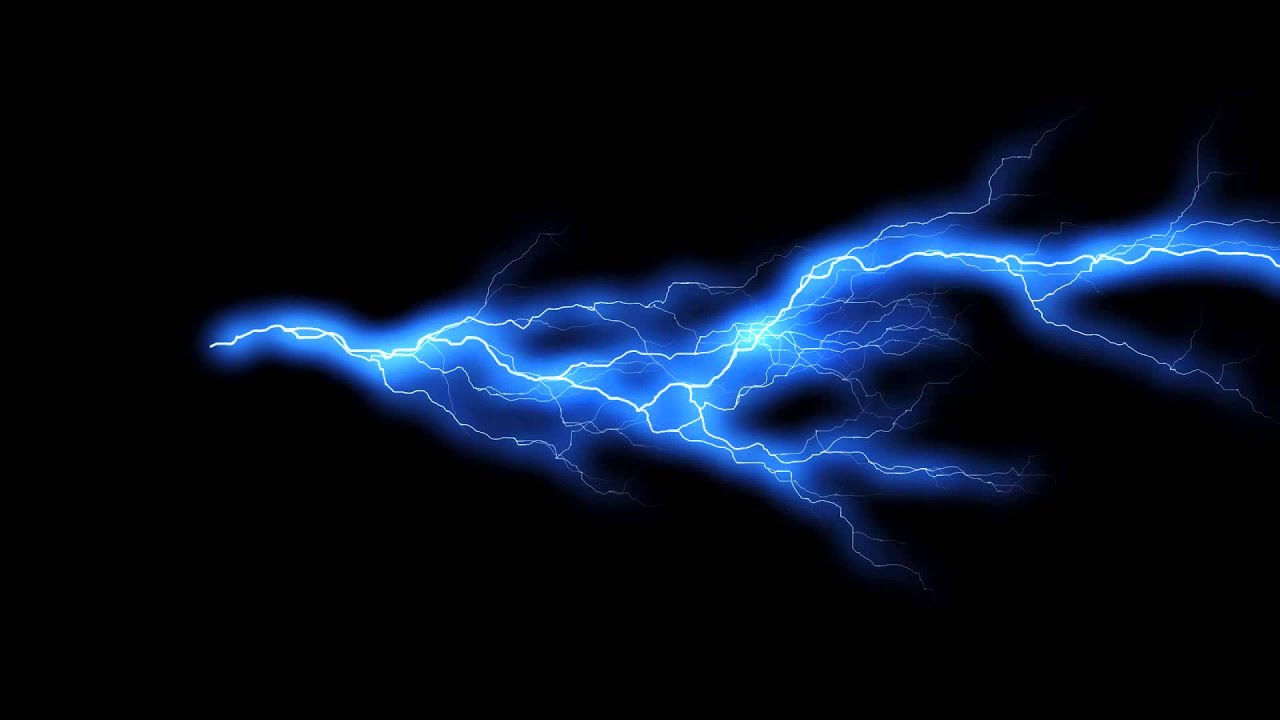 Они могут сделать каждую вашу фотографию особенной, капризной и драматичной в несколько кликов. Добавьте их в свою коллекцию плагинов Photoshop и создавайте шедевры с наложениями молнии для Photoshop прямо сейчас.
Наложения Lightning для Photoshop #31 «Light Streak»
Photoshop Lightning Overlay #32 «Радуга»
Lightning Overlay Photoshop Free #33 «Туман»
Бесплатный Lightning Overlay Photoshop # 34 «Естественное боке»
Наложение молнии для Photoshop #35 «Солнечный луч»
Молния Photoshop Overlay #36 «Небо»
Наложение молнии — советы по использованию
- При редактировании фотографии не забывайте, что молния — это только часть кадра.
 Не переусердствуйте с непрозрачностью и размером наложения молнии, сделайте так, чтобы оно выглядело естественно.
 - Картинки следует выбирать с крупными объектами, чтобы подчеркнуть силу молнии (дом, корабль или одинокие постройки). Добавьте сепию или черно-белый эффект для более драматичного вида.
- Фотография с любым пейзажем (дорога, река, красивые дома и т.д.) выглядит лучше с этими молниеносными наложениями для Photoshop. Также добавляйте их на фотографии с водой (океан, река, озеро и т.д.)
- Не рекомендуется использовать наложение молнии на фоне облачного неба, так как молния будет практически незаметна или будет выглядеть неестественно.
 Не переусердствуйте с непрозрачностью и размером наложения молнии, сделайте так, чтобы оно выглядело естественно.
Основные возможности Lightning Photoshop Overlay
Сделайте свои фотоманипуляции эффектными с помощью этих бесплатных наложений Lightning Photoshop. Молнию сложно поймать, поэтому эти бесплатные инструменты для редактирования фотографий очень полезны и просты в использовании даже для любителей Photoshop.
Все наложения очень реалистичны, поэтому никто не скажет, что вы добавили молнии во время редактирования картинки. Все эти наложения Photoshop подходят для любых фотографий природы: летнего грозового неба в горах, серого тяжелого осеннего неба или драматичного портретного фото, сделанного где-нибудь на пляже во время начала дождя. Эти и другие изображения отлично подходят для работы с наложениями Lightning в Photoshop. Используйте фантазию, чтобы получить отличный результат.
Загрузка отзывов…
Молниеносные текстуры и кисти для Photoshop
psdчувак Ресурсы Текстуры 63072 29.03.2019 2:17:59 29.03.2019 2:17:59
Светлые текстуры и кисти — полезные ресурсы для работы с Photoshop. Создание с нуля реалистичных световых эффектов, таких как мерцание, блестки, оптические блики, фейерверки и т.
В этом списке я вручную выбрал несколько удивительных текстур молнии и кистей , которые вы можете использовать в своих фотоманипуляциях. Вы можете создать настоящие эффекты молнии , просто добавив текстуру и установив режим наложения Screen . Это не может быть легче, чем это.
ТвитМолнии широко используются в графическом дизайне; например, молнии были частью стиля ретро-синтвейв вместе с хромированным шрифтом и типографикой 80-х.
Молнии — одна из самых могущественных и непредсказуемых сил природы. Поэтому неудивительно, что грозы представляют большую проблему для большинства фотографов.

