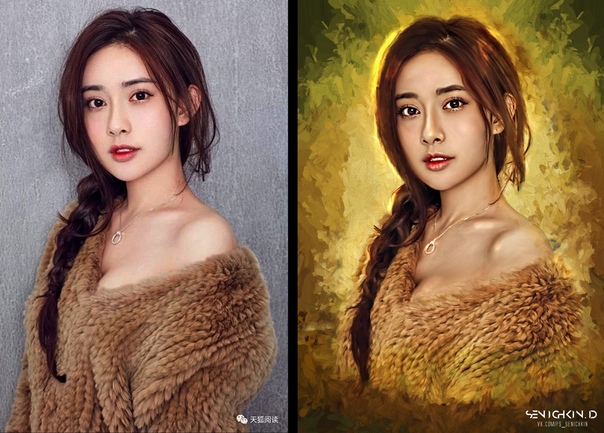
Мультяшное фото в фотошопе: Создаем мультяшный эффект в Фотошопе (Photoshop) правильно
Обрабатываем фото в Photoshop CS
Обрабатываем фото в Photoshop CSТак уж сложилось, что любой пользователь Photoshop сталкивается с проблемой конвертирования фотографии в рисованное изображение. Безусловно, в Photoshop имеются специальные фильтры, позволяющие создать эффекты карандаша, акварельного рисунка и пр., но они обычно не помогут создать реалистичное отображение рисованного фото. В данной статье мы попробуем преобразовать фотографию в рисованное изображение одним из популярнейших способов.
Шаг 1
Итак, начать нужно с поиска фотографии для обработки. Я использовал пейзаж. Сразу оговорюсь, что в зависимости от размера изображения качество применяемого эффекта также изменяется: чем больше, тем лучше. Выполните команду Image > Ad-justments > Shadow/Highlights [Изображение > Настройка > Тень/Подсветки] и в диалоговом окне установите Shadows [Тени] на 100%, а Highlights [Подсветки] — на 0% — тем самым вы осветлите темные участки на изображении.
Шаг 2
Выполните команду Edit > Fade Find Edges [Редактирование > Постепенное изменение нахождения граней] и установите следующие параметры: Opacity [Непрозрачность] — 33%; Mode [Режим] — Luminosity [Яркость]. Эта опция будет доступна только после выполнения Find Edges [Найти грани], в случае применения любого другого фильтра опция не появится — например, если вы выполните команду Emboss [Скос], то в меню Edit [Редактирование] уже появится пункт Fade Emboss [Постепенный переход Скоса]. Но вернемся к нашим баранам. После применения вышеописанной функции цвет на изображении частично вернется, за это отвечает режим смешивания Luminosity [Яркость], параметр же Opacity [Непрозрачность] устанавливается в зависимости от количества выделенных граней после применения фильтра Find Edges [Найти грани], размера изображения и вашего собственного представления относительно рисованного изображения.
Шаг 3
Это скорее даже не шаг, а просто еще один вариант выполнения аналогичной операции. Сейчас мы попробуем сделать из фотографии человека мультяшное изображение. Ничего сложного в исполнении этого трюка, как, впрочем, и предыдущего, нет. Мы будем использовать фильтры Poster Edges [Грани Эмблемы] (уменьшает количество цветов на изображении согласно установкам опции схематизации и находит грани изображения, рисуя на них черные линии) и Cutout [Прерыватель] (применение этого фильтра создает эффект, при котором изображение выглядит, как будто оно сделано из грубых кусочков цветной бумаги, высококонтрастные изображения отображаются как силуэты, а цветные изображения состоят из нескольких слоев цветной бумаги).
 Теперь выполните команду Filter > Artist > Poster Edges… [Фильтр > Артистичность > Грани Эмблемы] и установите следующие параметры: Edge Thickness [Толщина грани] — 5; Edge Intensity [Интенсивность грани] — 4; Posterization [Схематизация] — 3. Осталось только применить фильтр Cutout [Прерыватель] из подменю Filter > Artistic [Фильтр > Артистичность]. Параметры нужно выставить следующие: Number of Levels [Номер Уровней] — 7; Edge Simplicity [Простота края] — 0; Edge Fidelity [Точность края] — 1.
Вот и все. Как я и говорил, все довольно просто. Существуют и другие способы и варианты создания рисованных изображений, однако их рассмотрение выходит за рамки данной статьи. Если же вам интересна эта тема, пишите мне.
Топорков Сергей, [email protected]
компьютерная газета
Компьютерная газета. Статья была опубликована в номере 44 за 2004 год в рубрике soft :: графика
Эффект мультипликации/рисования (три метода) |
GOAL
Используйте Photoshop, чтобы сделать изображение похожим на рисунок.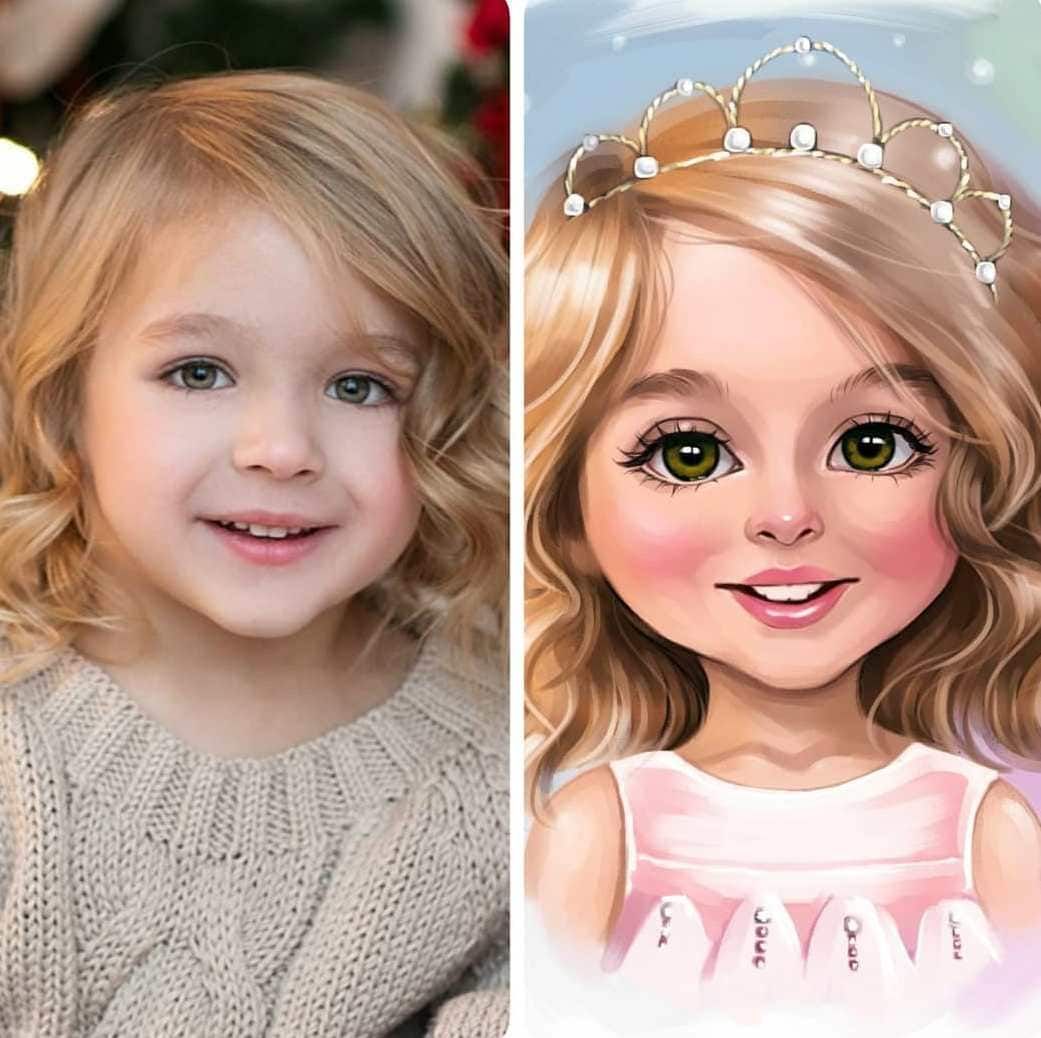
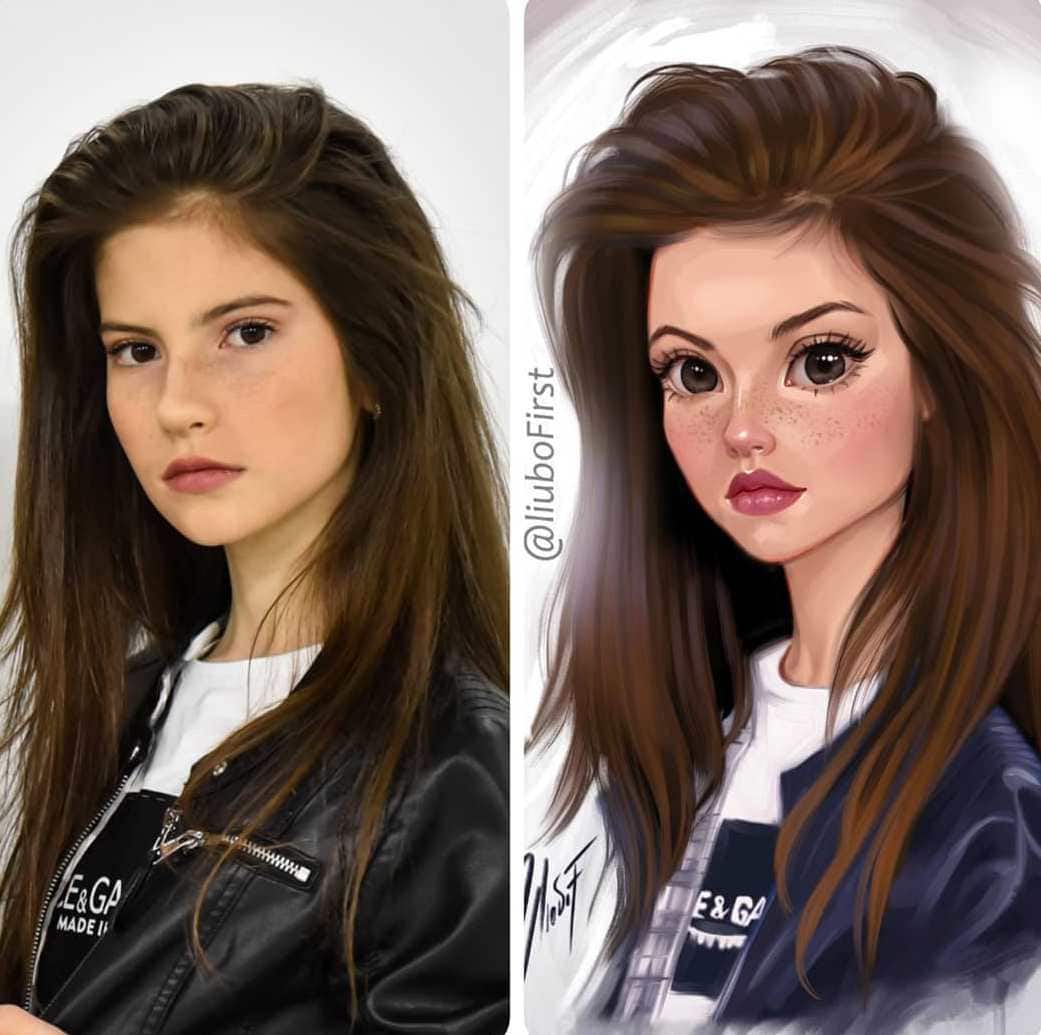
Есть много, много, МНОГО способов изменить изображение, чтобы оно выглядело как рисунок. Я собираюсь показать несколько разных уроков на одном и том же изображении. Вы можете выбрать один из них, найти другой учебник или изменить любой учебник, чтобы ваше изображение выглядело так, как вы хотите. Не стесняйтесь смешивать их вместе!
Я собираюсь использовать три разных метода на одном изображении, чтобы вы могли увидеть сходства и различия. Два метода — это учебные пособия, найденные на Youtube. Они были созданы на компьютерах с Windows, поэтому не забудьте использовать команду, когда говорят ключ управления. Кроме того, если вы не включили щелчок правой кнопкой мыши, вам нужно будет удерживать нажатой кнопку управления, когда вы щелкаете, если в инструкциях указано «щелчок правой кнопкой мыши».
В первой версии Photoshop выполняет большую часть работы. Второй требует, чтобы вы использовали инструмент «Перо». Третий самый сложный; для этого требуется, чтобы вы создавали собственные шаблоны и использовали слои заливки. Какой бы метод вы ни выбрали, убедитесь, что вы начинаете с большого четкого изображения.
Мой оригинал:
Четыре возможных способа сделать это:
Метод 1
Метод 2
Способ 3
Прежде чем мы начнем: создание бесшовных узоров
Прежде чем мы начнем, нам нужно сделать два бесшовных узора. Это поможет создать впечатление, что изображение было нарисовано ручкой.
- Откройте Photoshop.
- В главном меню выберите «Файл», затем «Создать».
- Установите ширину на 111 пикселей (НЕ ДЮЙМОВ!), а высоту на 148 пикселей.
- Нажмите command-0 (машина Windows: ctrl-0), чтобы сделать изображение настолько большим, насколько оно поместится на экране.
- Выберите Вид -> Показать -> Сетка, чтобы включить сетку.
Ваше изображение теперь будет иметь наложение сетки. В финальном изображении его не будет. Это просто руководство, которое поможет вам выровнять вещи. - Нажмите и удерживайте инструмент «Кисть» в строке меню, затем переключитесь на инструмент «Карандаш».
- В верхней части экрана установите карандаш на 5 пикселей, твердость 100%.
- Используйте сетку, чтобы нарисовать серию слегка наклонных линий. Каждая линия карандаша должна начинаться на одной линии сетки и заканчиваться на последней строке. когда он выходит за край, постарайтесь, чтобы линия совпадала с линией на другой стороне.
 Не беспокойтесь о том, чтобы быть идеальным.
 - В главном меню выберите Фильтр -> Меню -> Смещение:
- Используйте эти настройки:
- Ваше изображение сдвинется, и вы сможете увидеть, где карандашные линии не совпадают правильно:
- Используйте карандаш, чтобы исправить ошибки. Дорисуйте недостающие части черным цветом, а лишние – белым. Это не должно быть идеально. Нужно просто сделать перекрытие менее очевидным:
Теперь это изображение готово для превращения в плитку! - В меню выберите Правка -> Определить шаблон:
- Вызовите шаблон Lines 1 и нажмите OK.
- Закройте изображение. Вам не нужно сохранять его.
- Чтобы создать второй шаблон, выполните описанные выше шаги, но установите ширину 159 пикселей и высоту 109 пикселей. Нарисуйте линии поперек, а не вниз.
 Не беспокойтесь о том, чтобы быть идеальным.
 Мы готовы сделать это!
Редактирование изображения
- Откройте изображение в Photoshop.
- Выберите фоновый слой.
- Нажмите command-J (Windows: ctrl-J), чтобы дублировать слой.
- Дважды щелкните имя слоя 1. Измените имя на контуры:
- Убедитесь, что цвет переднего плана черный, а цвет фона белый:
- В меню выберите Фильтр -> Галерея фильтров.
- В Галерее фильтров перейдите в раздел Эскиз и выберите фотокопию. Отрегулируйте настройки так, чтобы вокруг вашего изображения была хорошая сплошная линия. Вот настройки, использованные для примера изображения. У вас может быть иначе!
Теперь нам нужно избавиться от лишних пятен по всему лицу. - В меню фильтров выберите «Фильтр» -> «Размытие» -> «Размытие по Гауссу»:
- Размыть изображение на 2 пикселя:
- В меню выберите Image -> Adjustments -> Levels:
- В меню уровней сдвиньте три ползунка близко друг к другу в точке, где у вас все еще есть линии, но большая часть шума (нежелательных линий) исчезает. Вот где мой работал лучше всего:
А вот как выглядело мое изображение: - Если на изображении все еще много шума, вы можете закрасить его белым цветом. На этот раз у меня была только пара точек, но иногда они покрывают все изображение.
- В меню слоев измените слой контура с «Обычный» на «Умножение»:
Вы сможете увидеть объединенный слой контура и фон: - В меню слоев выберите фоновый слой, затем выберите значок нового слоя:
- Между фоном и контуром появится новый слой. Назовите этот слой «Белое тело».
- В главном меню выберите Правка ->
- Установите белый цвет заливки и нажмите OK:
- В меню слоев установите непрозрачность слоя белой заливки на 50%:
Теперь вы можете видеть фоновое изображение, но оно светлее: - Создайте новый слой над белым телом. Назовите его Black Solid:
- Залейте слой черным цветом. Теперь ваше изображение будет полностью черным.
- В палитре слоев дважды щелкните слой Black Solid в пустом месте рядом с именем слоя. Откроется меню стилей слоя:
- В разделе «Наложение IF» найдите белый ползунок под «Подлежащий слой» и переместите его влево, пока черными не станут только те части изображения, которые должны быть черными:
- Нажмите «ОК», чтобы закрыть меню «Стиль слоя».
- В нижней части меню слоев выберите значок «Добавить новый слой-заливку/корректирующий слой» (наполовину черный и наполовину белый круг) и выберите «Узор»:
- Появится новый слой под названием «Заливка узором 1», и он покажет один из узоров, которые мы создали в начале. Шаблон, вероятно, будет слишком большим:
- Измените масштаб, чтобы сделать линии ближе к размеру, если бы вы нарисовали их карандашом, и выберите OK:
- Измените режим слоя узора заливки на умножение:
- Как и в случае с черным слоем, сдвиньте белый ползунок нижнего слоя влево, пока тени не окажутся только там, где они должны быть. Выберите OK, когда закончите.
- Создайте еще один слой «Узор заливки». На этот раз переключитесь на другой шаблон, который вы создали:
Возможно, вы заметили, что у меня больше шаблонов, чем у вас. Как только вы создадите шаблон, Photoshop сохранит его. Вы можете использовать его, когда захотите! - Выполните те же действия, что и для первого слоя, чтобы разместить линии на новом слое.
- На палитре слоев выберите слой контура.
- В нижней части палитры слоев выберите значок создания нового слоя заливки/корректировки и выберите «порог»:
- Над палитрой слоев появится окно свойств. Переместите ползунок в точку, где изображение выглядит прямо перед вами:
- Ваше изображение должно выглядеть примерно так:
 Вот где мой работал лучше всего: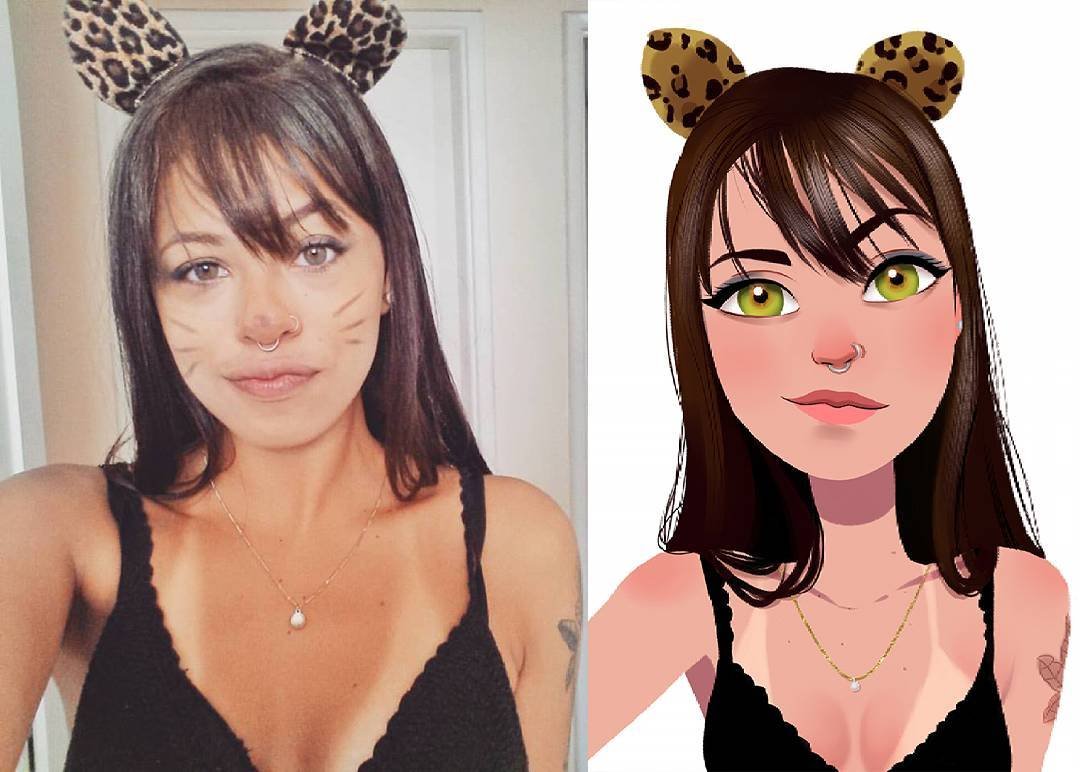
 Выберите OK, когда закончите.
 Раскрашивание изображения
Существует множество способов раскрасить изображение. Вот два возможных метода
1. Копирование исходного изображения
Если вы хотите, чтобы цвета были близки к оригиналу, вы можете:
- Щелкните фоновый слой.
- Нажмите команду-J (Windows: Ctrl-J)
- Перетащите слой в верхнюю часть палитры слоев.
- В главном меню выберите «Фильтр» -> «Размытие» -> «Размытие по рамке».
- Установите размытие около 8 пикселей и нажмите OK.
- В главном меню выберите Фильтр -> Галерея фильтров.
- Выберите края плаката.
- Установите для параметра Толщина и интенсивность края значение 0, а для параметра Постеризация — значение 2, затем нажмите кнопку ОК.
- В меню слоев измените режим наложения на Умножение.
Результат:
2. Раскрашивание собственными цветами
- Скрыть все слои, кроме фона (глаз рядом с каждым слоем показывает и скрывает его).
- Создайте новый слой поверх фона и назовите его «цвета».
- Использование цвета кисти на новом слое, чтобы примерно соответствовать исходному изображению:
- Переместите цветной слой наверх стека слоев
- включите остальные слои.
- установить режим цветного слоя на умножение.
- Добавить/изменить цвета по мере необходимости.
Результат:
Бесплатная коллекция мультяшных экшенов для Photoshop
Услуги по обработке фотографий > Бесплатные экшены Photoshop > Мультяшный экшен Photoshop
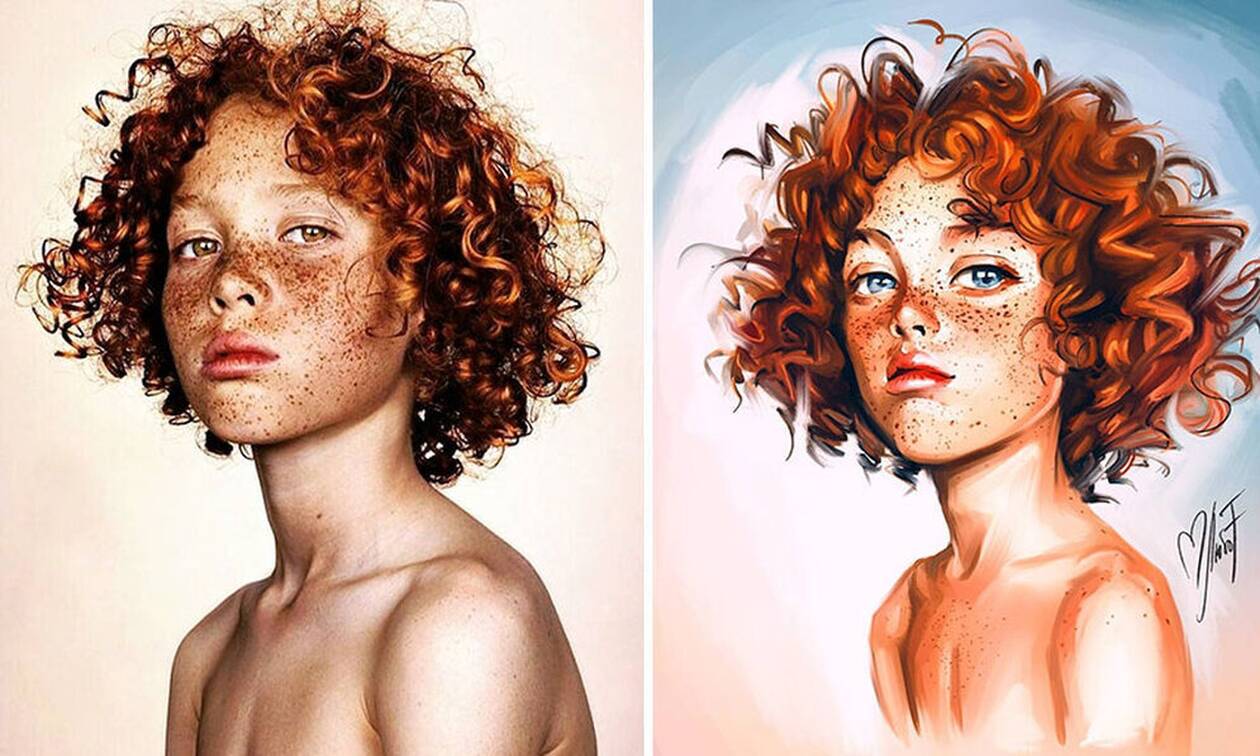
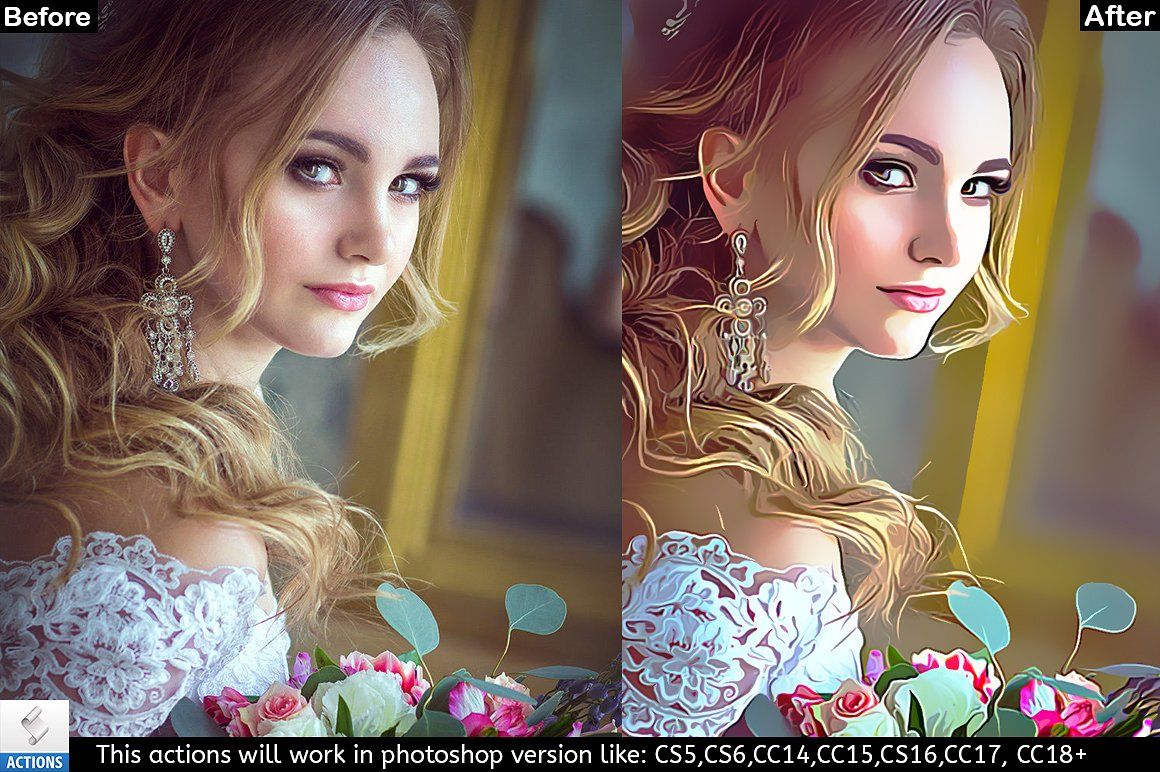
Эти мультяшные экшены Photoshop помогут вам создавать забавные иллюстрации в мультяшном стиле. Вы можете применить их к изображениям RAW и JPG, чтобы превратить их в цифровые портреты маслом, мозаику или потрясающую векторную графику. Вы получите изысканные изображения, которые привлекут внимание многих зрителей.
С помощью этих мультяшных экшенов Photoshop вы можете настроить цветовую схему и текстуру ваших изображений. Вы можете применить эти фильтры к фотографиям самых разных жанров, кроме того, они идеально подойдут для портретной, модной, свадебной и городской фотографии.
Боевик №1 «Мультипликационное искусство»
Мультяшный Экшен Photoshop #2 «Цветной Комикс»
Действия Мультфильм #3 «Поп Комикс»
Photoshop Cartoon Action #4 «Поп-арт»
Мультяшный Экшен Photoshop #5 «Триколор»
Экшен Мультфильм Photoshop #6 «Векторный Мультфильм»
Связанные мультяшные экшены Photoshop Free
Используя эти мультяшные экшены для профессиональной обработки фотографий в Photoshop , вы можете сделать свои фотографии изысканными. Для лучшего результата попробуйте комбинировать или настраивать различные эффекты.
Кроме того, эти действия чрезвычайно просты в использовании, а это означает, что вы можете получить профессионально разработанное мультяшное изображение одним щелчком мыши. Предлагая множество возможностей для улучшения вашей графики, этот пакет пригодится модным или городским фотографам, блоггерам и графическим дизайнерам.
Photoshop Action Cartoon #7 «Комиксы»
Мульт Действия #8 «Рисунок»
Экшены Photoshop Cartoon #9 «Плакат»
Экшен Photoshop Cartoon Effect #10 «Cartoon Strip»
Мультипликационные экшены Photoshop #11 «Живи ради экшена»
Мультфильм Экшен Фотошоп Бесплатно #12 «Лига Супергероев»
Экшены Photoshop Мультфильм #13 «Рисование»
Мультфильм Экшен Photoshop Бесплатно #14 «Перо»
Бесплатный мультяшный экшен Photoshop #15 «Карандаш»
Бесплатный мультяшный экшен Photoshop #16 «Abstract»
Экшен Photoshop с мультяшным эффектом № 17 «Геометрия»
Мультипликационные Экшены для Фотошопа #18 «Многоугольные»
Применив эти фильтры к своим изображениям, вы можете ознакомиться с другими нашими потрясающими экшенами для создания различных эффектов.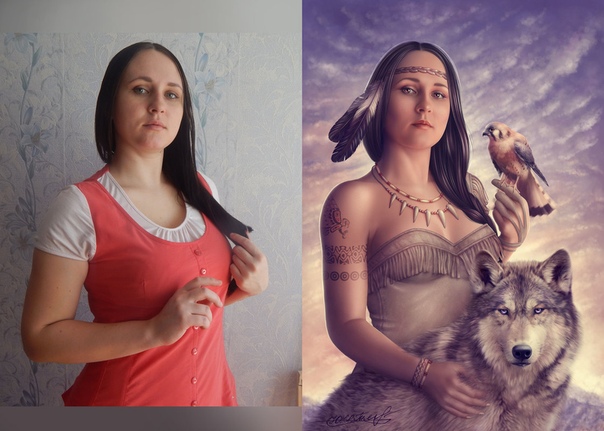 Являетесь ли вы новичком или профессиональным фотографом, все мультипликационных экшенов Photoshop , входящие в этот комплект, помогут вам воплотить в жизнь ваши самые творческие идеи. После того, как вы улучшили свое изображение, вы можете распечатать его.
Экшены Photoshop Мультипликационный эффект #19 «Акварель»
Бесплатные мультяшные экшены Photoshop #20 «Дисперсия»
Мультяшные Экшены Photoshop #21 «Polaroid»
Мультяшный Экшен для Фотошопа #22 «Масляная краска»
Photoshop Action Cartoon Effects #23 «Рамка»
Бесплатный мультяшный экшен для Photoshop № 24 «Двойная экспозиция»
Советы по использованию мультяшных экшенов Photoshop Free
Чтобы создать мультяшный эффект, вам нужно использовать изображение высокого разрешения с темным, светлым или даже цветным фоном.