
Наложить фото на музыку онлайн: Создать видео онлайн — Сделать видео из фото — Clideo
Как наложить музыку на видео на Андроиде
При создании видеороликов каждый пользователь сталкивается с проблемой того, как наложить музыку на видео и сделать это в хорошем качестве. На данный момент существует множество приложений, позволяющих осуществить данную затею, но не все из них доступны простому пользователю. Как правило, программы являются видеоредакторами и предоставляют любому желающему большие возможности для создания желаемого контента. В данной статье мы расскажем про пять популярных на рынке и удобных в работе программ, позволяющих вставить музыкальный фрагмент в видеозапись. Дополнительно ко всему будет рассмотрено не только описание приложения, но и плюсы с минусами в работе, отзывы пользователей. Приятного прочтения!
Съемка видеороликов сразу с музыкой
Накладывать звуковые дорожки получится и после съемки видеоролика. Однако некоторые социальные сети вроде Инстаграма позволяют сразу снимать видео с наложенными звуками. Есть несколько способов снять видео вместе с любимой песней или наложенными звуками:
- Запустите аудиодорожку на телефоне во время съемки видео. Однако такой подход сильно искажает качество звуков, передаваемых камерой. Даже в тех случаях, когда музыка запущена со снимающего устройства, песни сильно искажаются, а аудио получается не чистым.
- Стикеры в Инстаграме. Не совсем подразумевают съемку с музыкой, но все равно достаточно эффективный метод. Стикеры доступны без использования дополнительных софтов или оборудования, однако работают пока что лишь на территории Европы. По этой причине либо используйте первый способ съемки, либо скачайте приложения для последующей обработки на компьютер или Андроид.
iMovie
Вы ищете профессиональное приложение, которое позволит вам добавлять музыку в видео? Мы нашли это. Загрузите это приложение, и вы получите доступ к многофункциональному видеоредактору. Вы можете использовать режим Голливуда. Это сделает ваши видео красивыми. Это приложение поможет вам создать целый фильм. Выбирайте лучшие видео и фото. Само приложение сделает всю работу. Вы можете настроить параметры.
Вы можете записывать видео прямо в приложении. Используйте 8 уникальных тем для видео. Вы также можете добавить аудио эффекты. Приложение имеет переход. Вы можете улучшить видео, добавив фильтры. Используйте медленное движение. Вы также можете ускорить ваше видео или фрагменты. Добавьте картинку в картинке. Выберите вашу любимую песню, и приложение будет соответствовать длине и звуку.
Приложение поможет вам быстро перенести видео с разных устройств. Используйте облако, чтобы сохранить память телефона. Поделитесь видео с друзьями через социальные сети. Это отличный помощник для работы с видео. Вы можете создавать красивые музыкальные клипы. Добавьте текст к вашему видео. Вы можете создать видео поздравление Попробуйте, и вы не будете разочарованы.
Обработка видеоролика
Лучше наложить музыку на видео на Андроид.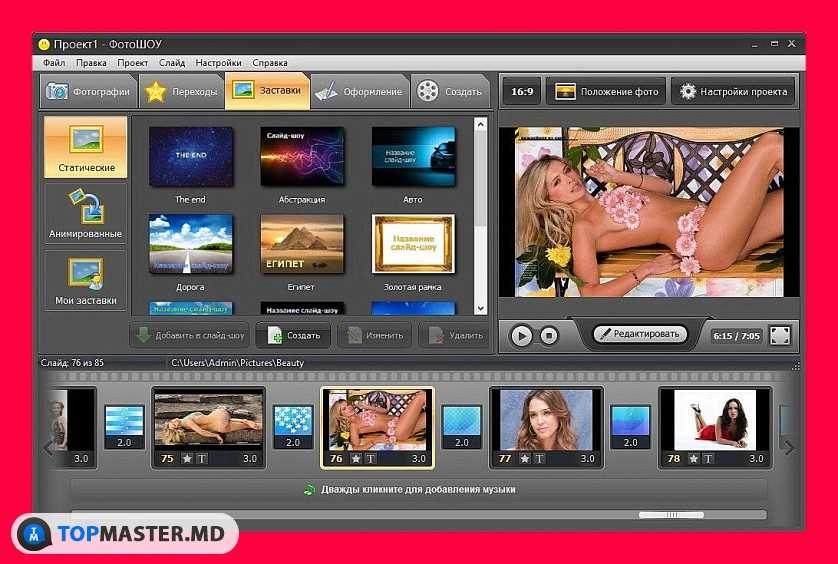 Таким образом, получившийся результат будет соответствовать ожиданиям. Видеоролик будет качественным, им захочется поделиться в социальной сети. Многие инструменты для обработки помогут справиться с данной задачей:
- Приложение, чтобы наложить музыку на видео Андроид. Правила и идея Инстаграма подразумевает создание контента при помощи гаджетов. Проще всего установить редактор видеороликов и фотографий на смартфон, после пользоваться им для наложения звуков. Сфера таких приложений достаточно развита. В магазинах программ находится масса предложений от разных разработчиков. Популярным приложением для редактирования фотографий, например, считается InShot. Он же позволяет накладывать звуки на коллажи из фото или слайд-шоу.
- Различные ресурсы для съемки музыкальных видеороликов.
- Онлайн-сервисы для обработки фото и видеоматериалов.
С помощью стороннего приложения
Теперь рассмотрим способ ускорение видео с помощью посторонних приложений. Помимо стандартного метода, для ускорения юзер может использовать эти приложения:
- Framelapse.

- InShot.

Первое приложение хорошо тем, что оно создано для Android устройств и обладает этими функциями: стабилизация картинки, возможность добавления различных музыкальных композиций в клип. Для того, чтобы начать пользоваться этой платформой, пользователю нужно: скачать его на PlayMarket, либо на стороннем ресурсе.
Скачивание каких-либо программ через неофициальные ресурсы – ненадежный вариант, ведь в данном случае юзер может подхватить вирусы на свое устройство или допустить сторонних лиц к личной информации.
Далее необходимо разрешить приложению доступ к камере и выбрать подходящее видео.
Второе приложение создано для монтажа фото и видео. Преимуществами платформы являются: возможность разделения ролика на дубли, возможность добавления эффектов и фильтров, и возможность создания музыкального сопровождения. Минус приложения – наличие надоедающей рекламы. Эту программу можно скачать на PlayMarket или же на другом сайте. Как и в первом случае для того, чтобы начать пользоваться InShot, нужно разрешить доступ камеры к приложению.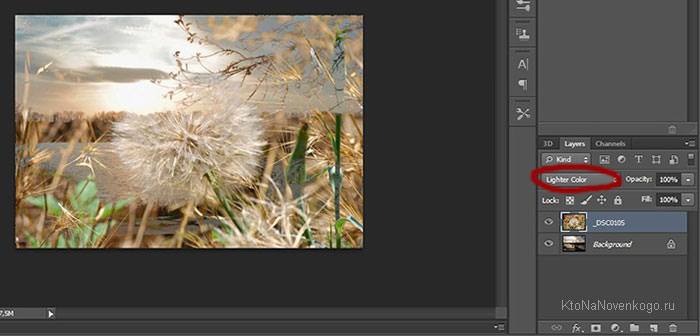
Рассмотрим более детально процесс, связанный с ускорением видео через сторонние программы. Чтобы изменить скорость клипа необходимо следовать этой инструкции:
- Скачать редактор и запустить его.
- Кликнуть на кпонку «Play».
- Выделить слой.
- Найти ярлык «Управление скоростью».
- Перенести ползунок в противоположную сторону.
- Для того, чтобы сделать скорость быстрее, нужно сохранить новый ролик и повторить вышеописанный алгоритм.
Данный вариант не самый легкий. Ведь пользователю предстоит найти приложение и скачать его. Программа займет небольшую часть памяти в телефоне. Но это будет стоить того, по причине многофункциональности программы. Ведь с помощью приложений можно осуществлять эти действия: регулировать скорость записи, создавать видео по частям, изменять голос в видео, настроить таймер и создавать эффекты.
Подводя итоги, следует сказать, что более простой способ находится внутри приложения. Ведь ТикТок старается создать комфортные условия для постоянных юзеров.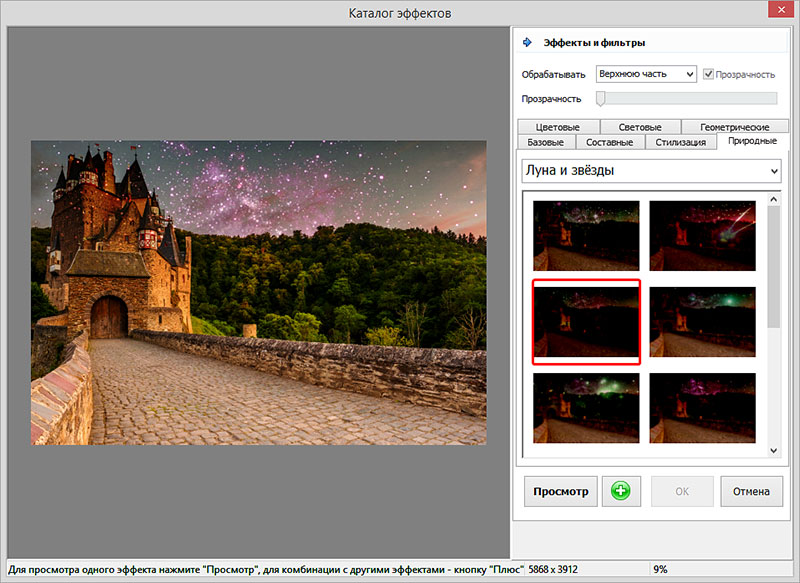 Также платформа постоянно обновляется. Возможно, через некоторое время все операции, связанные с редакцией видео, будет возможно выполнять в ТикТок.
Обработка контента онлайн
Постепенно наблюдается рост не только приложений-редакторов. Появляются разнообразные сервисы, способные быстро и успешно отредактировать любой вид контента. Запуск звуковой дорожки поверх исходно отснятого материала проводится быстро. Возможно накладывать звук даже через простой редактор сервиса YouTube, однако лучше посетите специальные сайты.
Популярным сервисом на данный момент считается Clipchamp. Там получится наложить сразу несколько слоев аудио, обрезать видеоролик и настраивать громкость для каждого эффекта. Также в открытом доступе располагается стоковый список музыки и аудио-эффектов. Таким образом, в сервис даже не придется загружать файлы с устройства.
Timbre: Cut, Join, Convert Mp3 Audio & Mp4 Video
Это приложение заслуживает вашего внимания. Это позволит вам редактировать видео и добавлять музыку к нему. Это абсолютно бесплатно. Вы можете выполнять множество операций с вашим видео. В приложении есть видео и аудио резак. Это не портит качество звука. Поддерживает любой формат файла. Вы можете комбинировать разные видео и аудио. Создайте свой собственный ремикс песен и поделитесь им с друзьями.
Если вам нужно изменить видео или аудио формат, это приложение легко сделает это. Приложение поддерживает практически все форматы. Это не меняет качество их изображения после конвертации. Вы можете вырезать аудио из видео. Иногда мы находим видео с классной музыкой, но не можем найти эти песни. Просто обрежьте звуковую дорожку, и вы получите классные дорожки.
Если вам нравятся GIF-изображения, вы можете создать их в этом приложении. Выберите серию фотографий или видео. Приложение конвертирует их в GIF. Вы можете отправить их своим друзьям. Создавайте смешные картинки для любого разговора. Приложение популярно. Он был загружен более 1 миллиона раз. Это приложение поможет вам создать лучшее музыкальное видео. Попробуйте, и вы не пожалеете об этом.
Как избежать наказания за нарушения авторских прав в Инстаграме и прочих социальных сетях
Теперь мы изучили способы, как наложить музыку на фото на телефоне и отредактировать ролики. Однако со временем ужесточается закон об авторских правах. В видеохостинг YouTube не получится загружать контент с чужими звуковыми дорожками. С видеоролика в лучшем случае снимется монетизация, а в худшем канал и контент будут удалены с просторов сети. Все деньги с рекламных интеграций переводятся на счет автора музыки.
В Инстаграме правила и того жестче. На данный момент за нарушение соглашения об авторских правах пользователям грозит бан. Всегда следите за тем, какая лицензия на данные момент у трека и в каких видео его получится использовать. Проверка доступна в официальном сервисе от YouTube, а также на похожих порталах-библиотеках. С видеохостингом проще проверить наличие автора тех или иных песен. Clipchamp – программа для наложения музыки на фото для Андроид, предоставляющая список доступных композиций.
На данный момент существуют такие типы лицензий для музыкальных композиций:
- CC BY – доступные для использования в коммерческих роликах композиции, однако требуется указание авторства.
- CC BY-SA – такие же, как и CC BY, только при редактировании или изменении композиции требуется лицензия.
- СC BY-ND – композиции с разрешением на использование в коммерческих роликах, но с запретом на любое редактирование.
- СC BY-NC – композиции только для некоммерческого использования с указанием исполнителя.
- CC BY-NC-SA представляют собой то же самое, что и предыдущий пункт, однако требуют лицензирования при редактировании и видоизменении.
- CC BY-NC-ND – композиции для некоммерческого использования с запретом редактирования или видоизменения.
Для композиции в обязательном порядке указывается авторство. Социальная сеть предполагает, что контент будет создан исключительно на мобильном устройстве. Для накладывания музыкальной дорожки на контент следует использовать приложение для наложения музыки.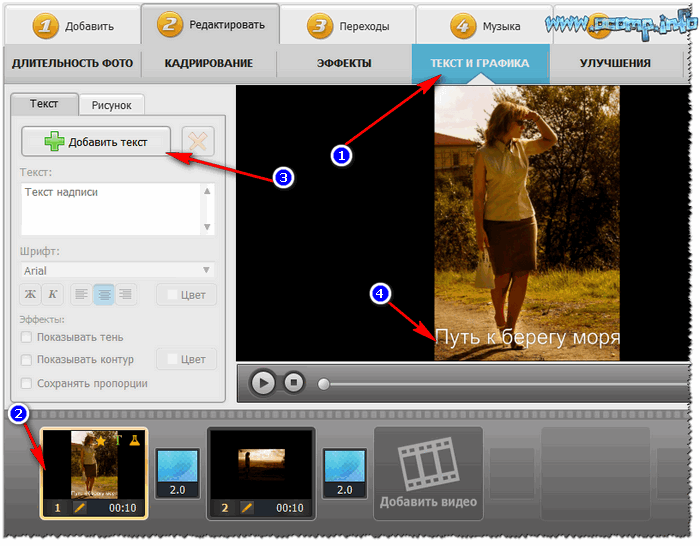 Учитывайте авторские права, в противном случае потеряете публикацию или расстанетесь с аккаунтом навсегда.
KlipMix
Вы пробовали много приложений для добавления музыки к видео и не нашли то, что вам нравится? Попробуй это. Вам определенно понравится. Это приложение может быстро добавить музыку к вашему видео. Это не портит качество изображения. Вы можете добавить одну или несколько звуковых дорожек. Выберите песни, которые вам нравятся, и добавьте в приложение. Вы также можете использовать готовые звуки, которые доступны в приложении.
Вы также можете обрезать музыку. Попробуйте обрезать видео. Это просто. Вы можете замедлить видео и музыку, чтобы сделать смешные видео. Вы также можете ускорить его. Попробуйте все удивительные инструменты для редактирования видео. Все зависит от вашей фантазии. Попрактикуйтесь в редактировании видео, и вы станете мастером видео. Если вы хотите увеличить видео, используйте зум. Ваше видео не потеряет качество. Вы можете настроить продолжительность видео.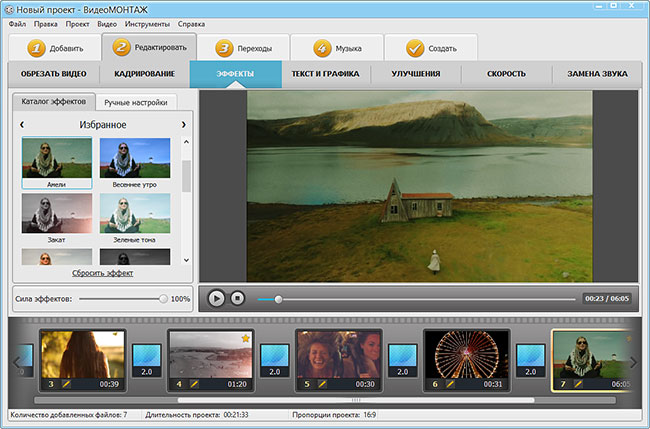
Используйте функцию быстрого и замедленного воспроизведения для управления скоростью видео. Вы можете записать свой голос для видео. Сделайте это прямо в приложении. Добавьте эффекты к своему голосу. Вы можете сделать чужой голос или смешной голос. Ваше видео будет круче. Вы можете сделать воспроизведение видео. Это приложение станет вашим помощником в мире редактирования видео. Его использовали более 5 миллионов человек.
ТОП-5 приложений для наложения звука
Масса людей интересуется, в каком приложении можно наложить музыку на видео. Большая часть смартфонов на операционной системе Андроид поддерживает приложения-редакторы. Сделать отредактированный видеоролик стандартными инструментами смартфона не представляется возможным на данный момент. Скачайте сторонние программы из магазина приложений и используйте их в творчестве. Далее перечислены лучшие редакторы для мобильных устройств.
Video Editor Music
Бесплатная программа на Андроид, позволяющая работать с видео, редактируя их большим функционалом.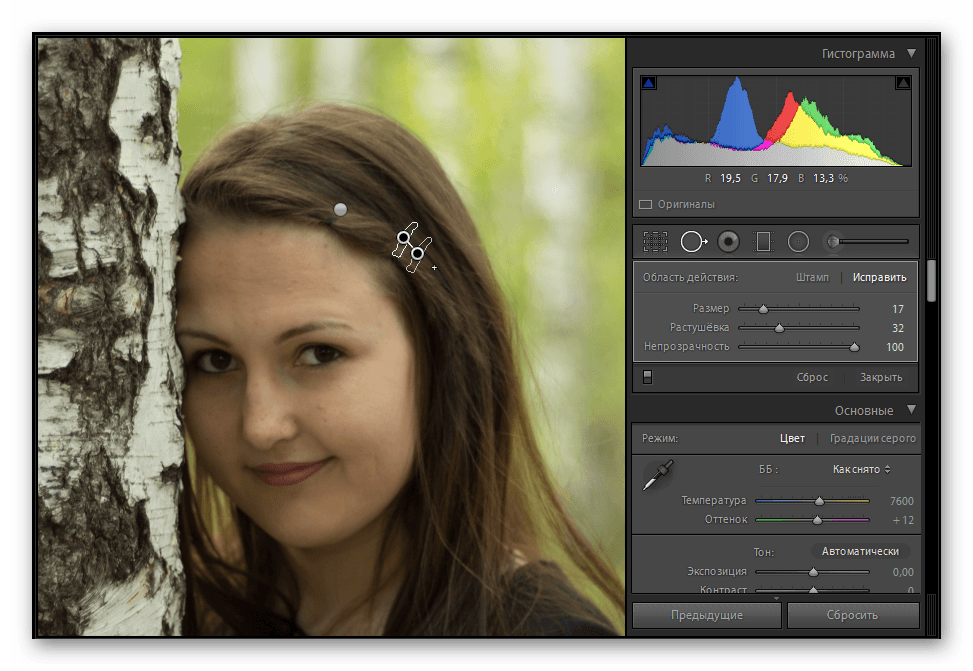 Video Editor Music прост в освоении. Помимо стандартного наложения звуковой дорожки доступны различные эффекты, нарезка ролика, добавление текстовой части и проч.
Использовать Video Editor Music просто. Скачайте приложение, чтобы накладывать музыку на видео, на устройство, запустите файл с роликом и начните редактировать в меню настроек. Программа предоставляет все композиции, не защищенные авторским правом. Выбирайте песни из предложенных списков или же добавляйте собственные композиции. Несложные манипуляции позволят редактировать громкость и добавлять новые музыкальные дорожки.
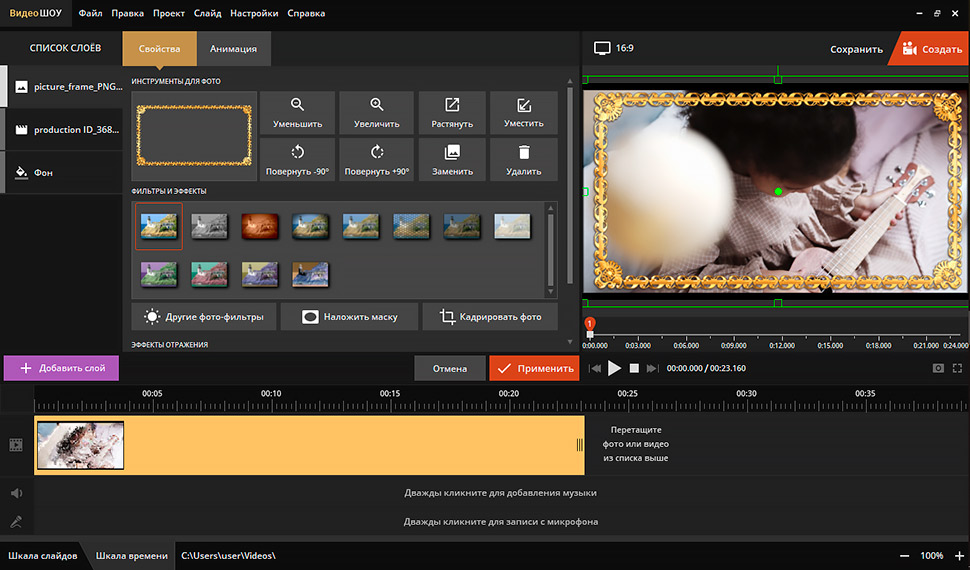
Video Show
Популярное приложение для редактирования. На данный момент его загрузило более 100 млн пользователей. Интерфейс дополнения понятен на интуитивном уровне, поэтому с ним разберется любой новичок. Сервис предоставляет магазин фильтров и библиотеку композиций.
Запустите приложение и в открывшемся окне выберите видеоролик или снимите новый. После на нижней панели настроек кликните по музыке и выберите композицию из предоставленного списка или загрузите со смартфона.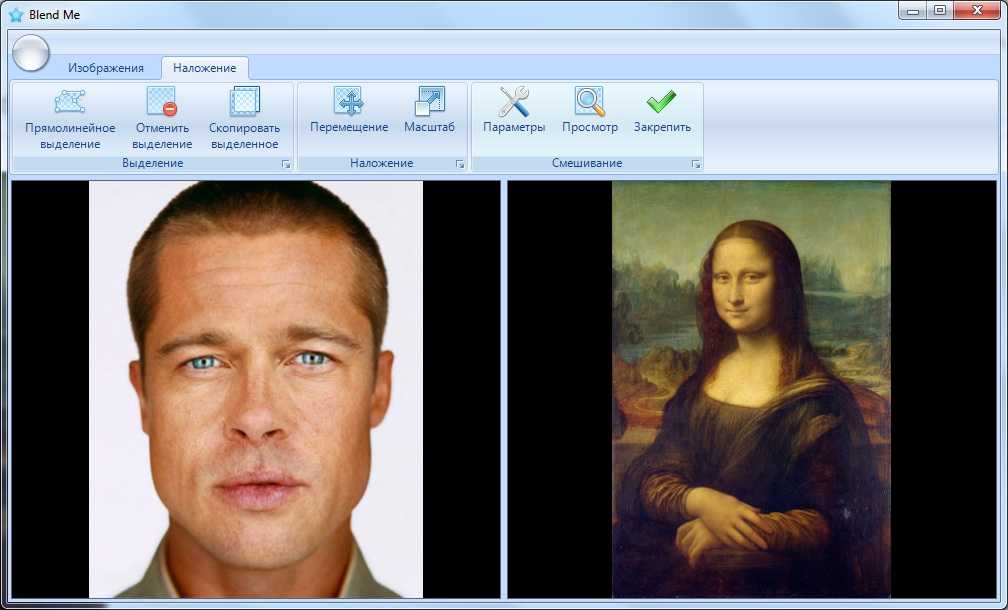 Встроенная функция позволяет монтировать и обрезать ролик. Также в программе есть масса стикеров, шрифтов и эффектов для разнообразия контента.
Quik
Также популярная программа-редактор. Разработчики руководствовались идеей создания роликов за несколько минут. Доступный интерфейс приложения позволяет быстро разобраться, как наложить музыку на фото на Андроиде. В приложении возможно применение на практике 22 заранее подготовленных фильтра, массу инструментов и стилей, а также 80 треков.
Откройте видеоролик, перейдите в музыку и начните творить. Наложение производится автоматически после выбора композиции. Также возможно самостоятельно выбирать инструменты и обрезать ролик.
Также читайте: Как скрыть лайки в Инстаграме от подписчиков: скрыть свои действия — кому я ставил лайк, инструкция
Viva Video
Один из популярных видеоредакторов, которые существуют на данный момент в интернете. Приложение, способное накладывать музыку на видео – незаменимый инструмент для блогеров или тех, кто публикует видеоролики в социальные сети, пользуясь лишь смартфоном. Сейчас приложением активно пользуются более 200 млн человек.
Программа накладывает треки на любые ролики, обрезает их, редактирует, изменяет громкость, скорость. Открыта библиотека композиций на выбор пользователя. В ней на данный момент находится более 200 композиций, а также фильтры и эффекты для редактирования. Интерфейс прост в использовании и понятен.
InShot
Последнее и самое популярное приложение ТОПа. Его легко использовать для корректирования видеороликов. Возможно добавлять звуковые эффекты на любой фрагмент видео, вставлять тексты, эффекты, стикеры и проч. Также возможно добавлять различные переходы, создавая коллажи и слайд-шоу из фотографий.
Запустите приложение и перейдите к блоку «Создать новое». Откроется табло, где выберите «Видео». После появится новый список, где требуется кликнуть по значению «Новый».
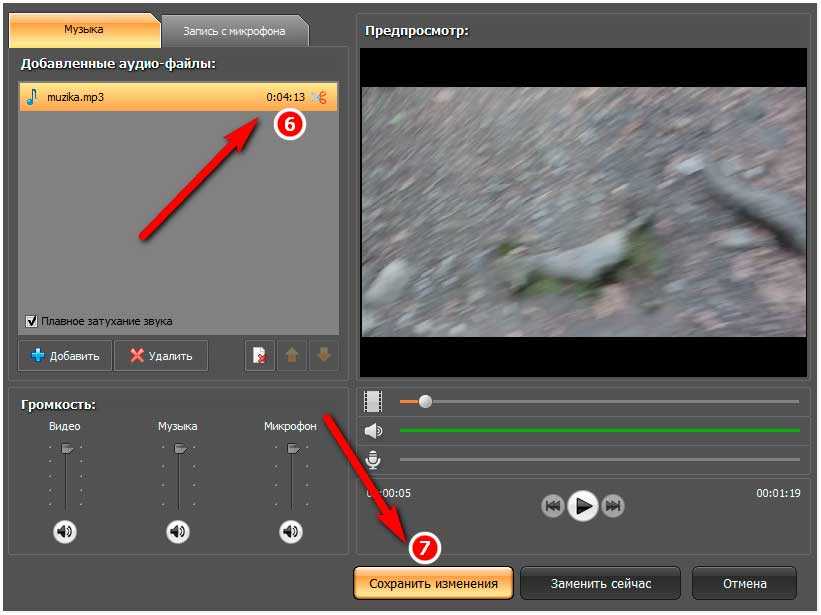
Запустится страница видеоролика, выберите необходимый из галереи или снимите новый. После кликните по галочке для продолжения работы.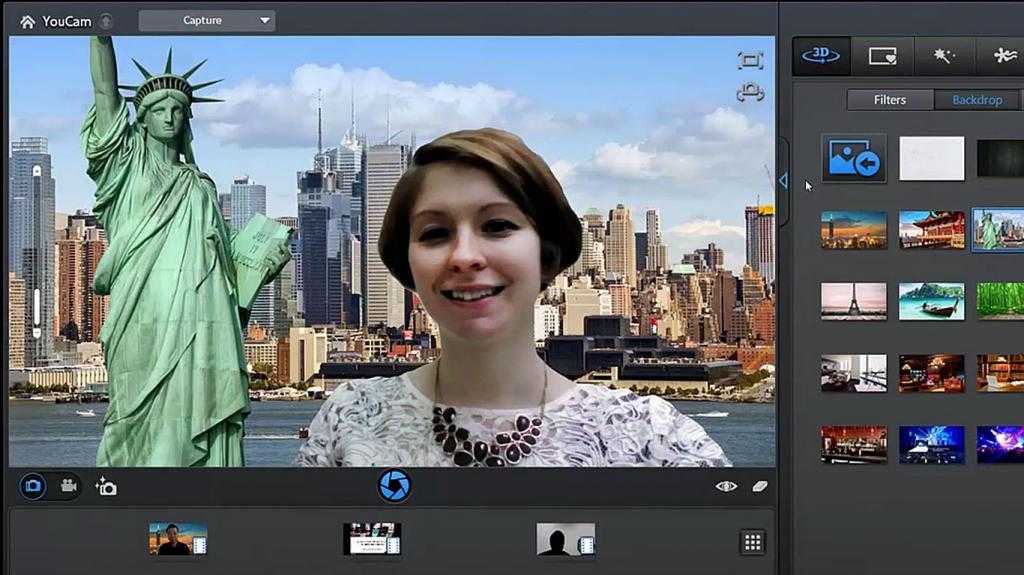 Переходя к редактору, кликните по клавише «Музыка», перейдите на «Мою музыку», откуда выберите композицию. Далее нажмите «Используйте». Появившимися инструментами переместите файл песни в определенное место, вновь кликните по галочке. Также получится выбирать дополнительные аудио или же обрезать песни в определенных моментах. В верхней панели приложения в InShot располагается клавиша сохранения. Кликните по ней, когда редактирования видеоролика будет полностью завершено. Также кликните по нужному значению качества видео перед сохранением. Далее запустится процесс конвертации и дальнейшее сохранение контента на устройстве.
Подписывайтесь на наш Телеграм канал, там много полезного и живое обсуждение- https://t.me/proinstagramer
Приложение #6: Video Sound Editor
Ещё одно великолепное приложение, отвечающее на вопрос, как в видео вставить музыку на телефоне. При помощи апплета вы сможете полностью заместить исходную звуковую дорожку, настроить громкость оригинального и накладываемого аудио, подрезать длину ролика или песни.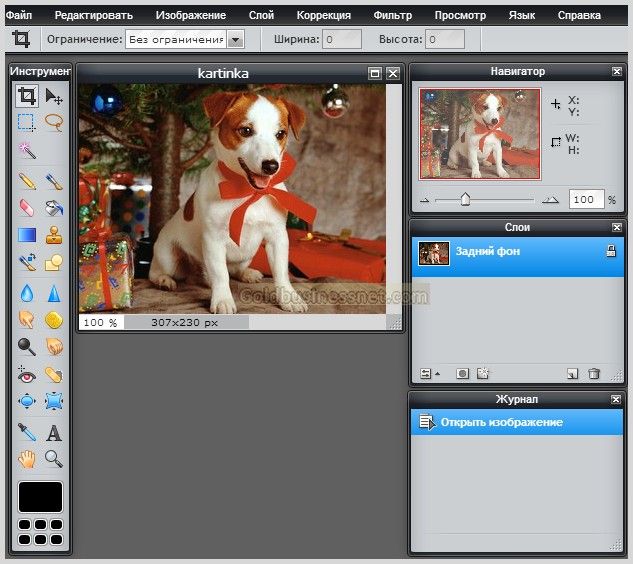 Разработчики предлагают полноценный микшер: теперь вам доступно профессиональное сведение — и, что особенно приятно, совершенно бесплатно!
Вы можете полностью убрать звук в выбранном фрагменте:
- Используя шкалу времени, выберите «тихий» участок.
- Кроме того, можно указать в соответствующих полях точное время начала и окончания «тишины».
Другая полезная функция — полное отключение звука:
- Выберите всю дорожку или отдельный участок, а затем примените соответствующую опцию.
- Инструмент работает как до добавления музыкального трека, так и после.
Добавляя новое аудио, вы получаете возможность:
- Полностью заменить исходный звук. Оригинальная дорожка после микширования слышна не будет.
- Вставить звуковые фрагменты в выбранные места видеопотока.
- Автоматически закольцевать короткий трек: он будет повторяться до конца видеоролика.
Встроенный микшер позволяет:
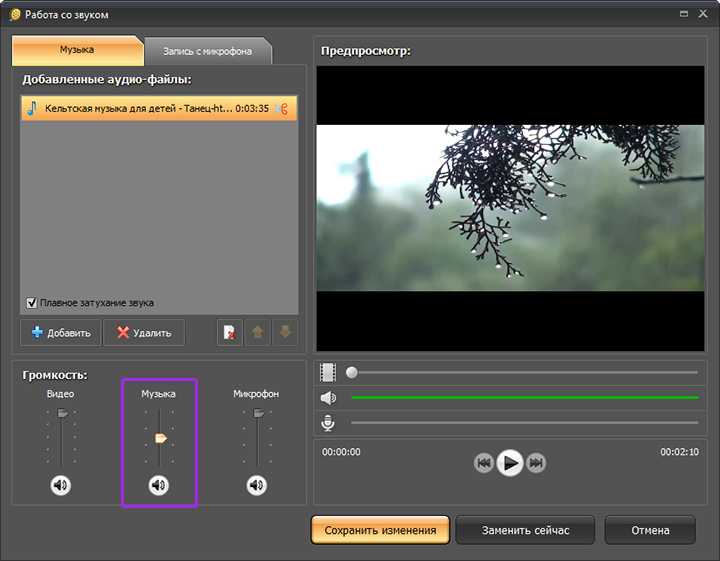
- При добавлении сторонней дорожки выставлять уровни громкости для каждого из совмещаемых треков.
- Добавлять к получившемуся звуковому сопровождению новые эффекты.

Как наложить музыку на фото на айфоне телеграм — чат онлайн с девушками
телеграм
201 Как наложить музыку на фото на айфоне телеграм. Наше приложение поможет вам найти каналы. 1066 чат онлайн с девушками, telegram bot api php, лайфстайл блогеры, В течение нескольких недель в Интернете бурно обсуждали будущее Telegram
Table of Contents
- Как наложить музыку на фото на айфоне телеграм
- Чат онлайн с девушками телеграм
- Telegram bot api php
Как наложить музыку на фото на айфоне телеграм
| Gofit online | Join |
| Аминосиб | Join |
| Гнездо совы | Join |
Travelhotelrentals
2. | Join |
| Samarqand viloyati | Join |
| Krasnoeibeloe | Join |
| Шпеньков | Join |
| Мужской паблик | Join |
| Егор сирков | Join |
| Мосарбитр | Join |
| Денис ромодин | Join |
| Засекречено | Join |
| Englishvoyage | Join |
| Павел фролов | Join |
| Швдп | Join |
Чат онлайн с девушками телеграм
| Blogbankir | Join |
| Аптека балтика мед | Join |
| Металафиша | Join |
| Спм авто | Join |
| Self smm bot | Join |
| Lfhn | Join |
| Морячок | Join |
| Дискография пикник | Join |
| Козырный туз | Join |
| Чат предпринимателей телеграм | Join |
| Web телеграм | Join |
| Planet hits все сборники | Join |
Arsenkin. ru ru | Join |
| CoinList 365.54K Member CoinList is the trusted platform for new crypto offerings is where you get access to the best new tokens before they list on other exchan… | Join |
| ዳኒ ፎቶግራፈር 0967677100 261 Member ዳኒ | Join |
Telegram bot api php
| Fhn[bd | Join |
| Porno me | Join |
| Planet hits все сборники | Join |
| Лбов | Join |
| Ejforever | Join |
| Chatfuel telegram | Join |
| Coddyschool | Join |
| Freesfx | Join |
| Vlmix | Join |
| Oldhard | Join |
90s Football ️
179 Member
Photos, videos and more of football in the 90s. join our channel @ninetiesfootball join our channel @ninetiesfootball | Join |
| Imperial Hacker™ 1.81K Member Hello Friends… Imperial hacker Official (Youtube) In this channel you will get Hacking tools Hacking tips and tricks Hacking Books Paid… | Join |
| Smmrus | Join |
| Андрей ваджра | Join |
| T.me/addstickers | Join |
Как установить Приложение для скачивания игр на iphone телеграм?
Процедура донельзя простая. Заходим в Google Play Market для Android или App Store для iPhone или iPad и вбиваем в строку поиска «Телеграмм». Первое приложение с логотипом бумажного самолетика и будем загружать на свой гаджет. Мы покажем загрузку и установку на примере смартфона на Android.
Как найти канал в телеге?
Как пользоваться: Ввести в поисковую строку название канала или юзернейм.
1. Легко пользоваться.
2. Можно найти канал, если знаете всего лишь первые буквы юзернейма/названия.
3. Одно и то же слово можно ввести русским, транслитом, строчными или прописными буквами — и оно найдется.
Комментируйте группы/каналы телеграм Как наложить музыку на фото на айфоне телеграм, чтобы поделиться ими ниже, чтобы больше людей могли присоединиться к вашим группам/каналам
>>> Find more как наложить музыку на фото на айфоне телеграм
Click Here To See More
Теги:
- Как наложить музыку на фото на айфоне телеграм
- Чат онлайн с девушками телеграм
- Telegram bot api php
- Лайфстайл блогеры телеграм
Способы наложить музыку на видео
Your address will show here
+12 34 56 78
email@example. com
com
Идеи от Mimigram, Факты
Сентябрь 17, 2021 — Идеи от Mimigram, Факты
Добавлять музыку на видео или фото можно через специальные сервисы и приложения. Со звуковыми композициями ролики получаются веселее и интереснее. Можно добавлять мелодию на видео онлайн бесплатно и без регистрации. Правильно подобранное музыкальное сопровождение влияет на эмоциональное восприятие, клип «оживает» и становится запоминающимся.
Функционал редакторов
Наложение звуковых дорожек на отдельно отснятый видеоряд — популярная задача в обработке медиафайлов. Но, чтобы смонтировать полноценный клип, потребуются дополнительные программы и сервисы.
С помощью редакторов возможно:
- обрезать мелодию или видео;
- задавать нарастание или затухание громкости;
- вставить фрагмент музыки в определенный отрезок файла;
- заменить композицию;
- добавить фоновые звуковые эффекты;
- использовать аудио из другого ролика.

Онлайн-сервисы и приложения отличаются набором функций, но основные — схожи.
Как добавлять мелодию на видео в телефоне
Специальные программы на мобильных устройствах Айфон и Андроид помогают наложить музыку на видеофайлы и фото. Для этого нужно:
- установить и запустить необходимое приложение;
- выбрать подходящую мелодию;
- загрузить ролик.
На один и тот же медиафайл можно добавить разное музыкальное сопровождение, а потом сравнить, что лучше.
Популярные редакторы для телефонов
Splise — программа для устройств, которые работают на iOS. Обладает функционалом, необходимым для редактирования видео. Наложить музыку и звуковые эффекты можно за несколько минут.
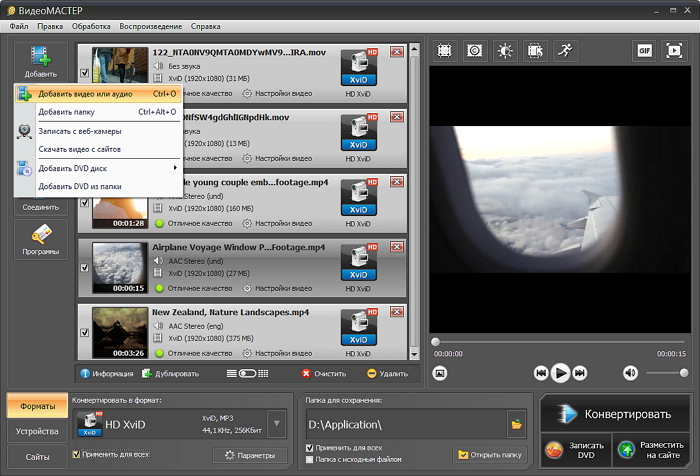
InShot — бесплатный редактор с опциями, которые помогают создать невероятные шедевры. Добавляет аудиозвуки, регулирует громкость и делает уникальные клипы. Программа отличается простым и удобным интерфейсом. Подходит для мобильного телефона на базе Android, доступен в Google Play.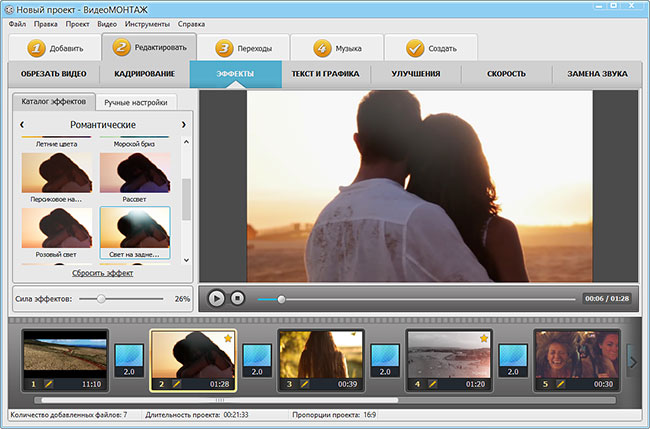
iMovie — стандартное приложение для девайсов на базе iOS. Имеет опции для наложения на видео мелодий из тем, аудиоэффектов, собственной музыки и голоса. Доступно для скачивания в AppStore.
Как наложить музыку через онлайн-ресурсы
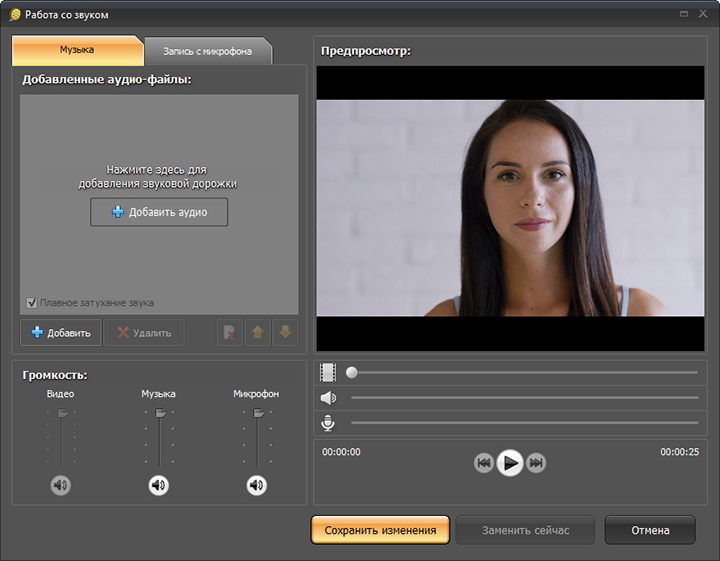
В сети есть специальные онлайн-редакторы, с помощью которых можно наложить музыку на видео бесплатно. Для выполнения необходимых манипуляций не потребуется регистрация и скачивание программы, а понадобится немного времени, нужный медиафайл и современный браузер:
- загрузите видео на страницу;
- используйте бесплатную музыку или добавьте свою;
- создайте клип.
В роликах можно использовать любимые композиции и делиться ими с друзьями.
Онлайн-редакторы для наложения музыки
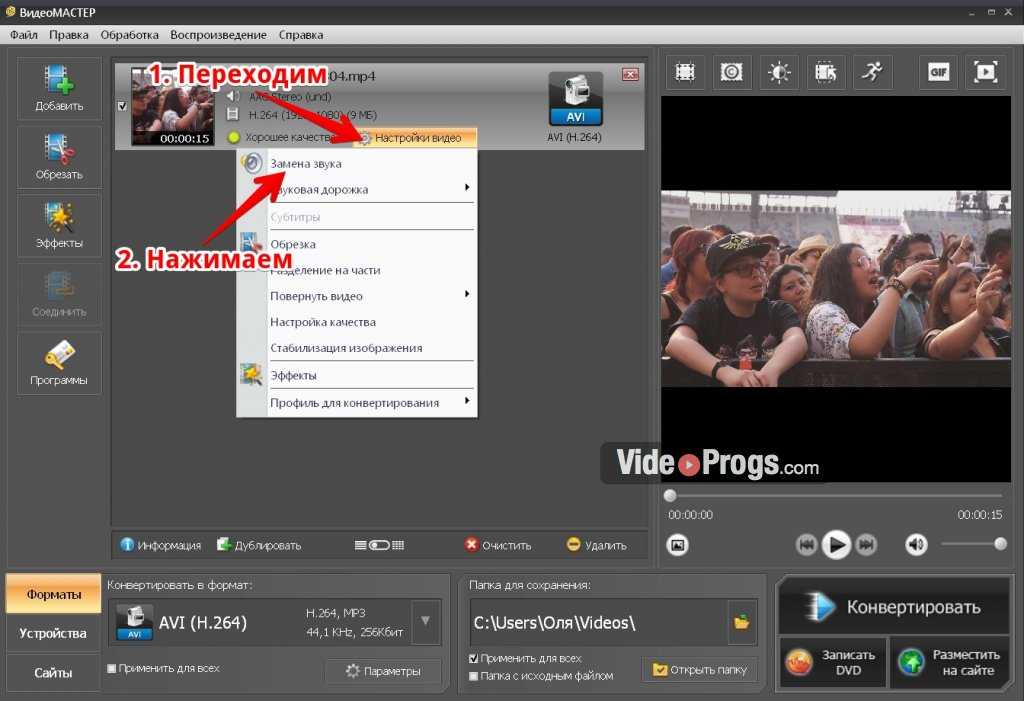
Онлайн-сервис Clideo. Простой, быстрый и удобный редактор. Работает с популярными форматами медиафайлов без регистрации. Позволяет сохранять или удалять звук на видео и накладывать новый.
Видеоредактор videoredaktor. ru. Подходит для работы на компьютере и телефоне. Можно загружать видеофайлы из социальных сетей ВКонтакте и социальная сеть. Не требует регистрации. Мелодию накладывает на старый звуковой ряд, если нужно убрать фоновое сопровождение, то это делают перед наложением музыки в этом же сервисе.
AddAudioToVideo. Редактор при добавлении музыкальной композиции на видео старые фоновые дорожки автоматически удаляет. И тут же происходит запись новой мелодии на клип. Процесс занимает мало времени, работает без регистрации.
Что выбрать
Возможностей и способов добавления аудио на видео много. То, какой инструмент лучше выбрать – зависит от ваших целей, возможностей и привычек. Когда нужно быстро и без погружения в интерфейс, проще воспользоваться онлайн-сервисом, а если требуются широкие настройки наложения, предпочтительнее установить специальные программы.
Снимайте, записывайте и монтируйте живые и яркие клипы с любимыми мелодиями. Приятные и интересные мгновения останутся с вами навсегда на зажигательных и волнительных или спокойных и умиротворяющих роликах.
Видео и фото хранят в себе частичку прошлого, которую можно пронести сквозь года и каждый раз при просмотре заново проживать в мыслях. Приложение «Мимиграм» помогает создавать креативные памятные изображения, которые будут согревать теплыми воспоминаниями. Для этого нужно выбрать на сайте и напечатать понравившиеся продукты, оформить заказ и наслаждаться полученным результатом!
Поделиться:
Подпишитесь на рассылку новостей
Для отмены подписки требуется всего лишь один клик.
Вам также могут понравиться
Наши продукты
Как добавить обложку альбома в MP3
Ссылки на устройства
- Android
- iPhone
- Mac
- Windows
- Без iTunes
- Без проигрывателя Windows Media
- 6 90 Отсутствует?
Переход с физических компакт-дисков на цифровые форматы, такие как MP3, коренным образом изменил то, как мы слушаем музыку.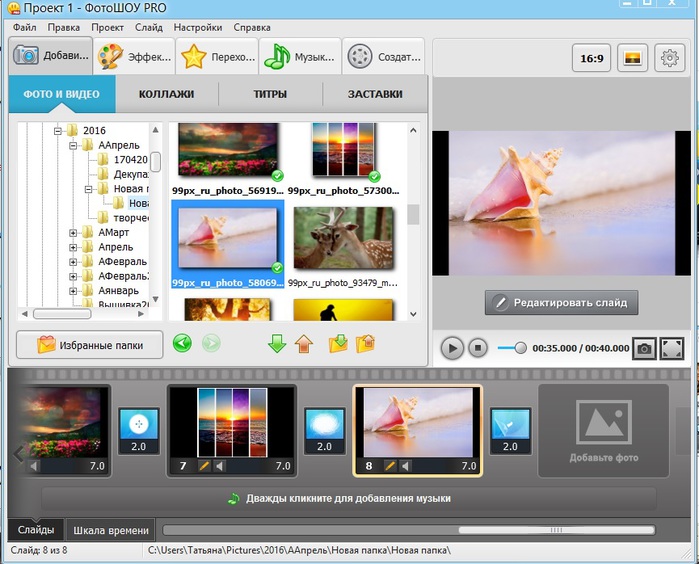 Однако одно, кажется, осталось неизменным. Как и на компакт-дисках, наша музыка по-прежнему организована по альбомам, у которых всегда есть обложка.
Эта обложка связана с альбомом. Мы, как слушатели, склонны узнавать обложки и чувствовать себя более привязанными к альбому, если обложка альбома нам нравится. Но с MP3 иногда случается, что к нему не прикреплено изображение. К счастью, это можно изменить, и эта статья расскажет вам, как это сделать.
Как добавить обложку альбома в MP3 в Windows 10
Когда произошел большой переход от физических альбомов к цифровым, самой используемой платформой среди пользователей Windows для воспроизведения MP3 был Windows Media Player. Эта программа по-прежнему доступна и так же хорошо работает в Windows 10. Помимо того, что она вызывает у вас чувство ностальгии, она также дает вам простую возможность добавлять обложки альбомов в MP3.
- Найдите MP3, для которого вы хотите добавить обложку, и щелкните его правой кнопкой мыши.
- Появится список с опциями. Выберите «Открыть с помощью».
- Выберите «Проигрыватель Windows Media».
- Когда начинается воспроизведение музыки, MP3-файл добавляется в библиотеку проигрывателя Windows Media.
- Найдите фотографию, которую хотите добавить, и щелкните ее правой кнопкой мыши.
- Щелкните правой кнопкой мыши фотографию и выберите «Копировать».
- Снова откройте проигрыватель Windows Media.
- Нажмите «Музыка» в меню слева.
- Щелкните правой кнопкой мыши файл MP3, который вы ранее добавили в библиотеку.
- Выберите «Вставить обложку альбома».
Как добавить обложку альбома в MP3 на Mac
В то время как пользователи Windows слушали цифровую музыку в Windows Media Player, пользователи Mac делали это в iTunes. За несколько простых шагов вы можете изменить обложку одной или нескольких песен.
- Откройте iTunes.
- Нажмите «Песни» слева.
- Выберите одну или несколько песен.
- Перейдите в «Информация», затем в «Обложка».
- Нажмите «Добавить обложку».
- Выберите изображение и нажмите «Открыть».
Последние два шага можно пропустить, просто перетащив изображение в область обложки.
Как добавить обложку альбома в MP3 в Windows 7
Самый простой способ добавить обложку альбома для Windows 7 такой же, как и для Windows 10 — с помощью проигрывателя Windows Media. Шаги:
- Щелкните правой кнопкой мыши изображение, которое вы хотите добавить.
- Нажмите «Копировать».
- Откройте проигрыватель Windows Media
- Найдите альбом или песню, которую хотите отредактировать, и щелкните правой кнопкой мыши
- Выберите «Вставить обложку альбома»
Как добавить обложку альбома в MP3 на устройстве Android
Переход с компакт-дисков на MP3 также коренным образом изменил то, как мы слушаем музыку. Теперь вы можете слушать музыку в любом месте с разных устройств. И с тех пор мы начали слушать музыку со своих телефонов во время ходьбы, бега и поездок на работу.
Но как добавить обложку альбома, если вы используете телефон Android для воспроизведения файлов MP3?
Во-первых, вам необходимо загрузить бесплатное приложение из магазина Google Play под названием Album Art Grabber. Приложение позволяет добавлять художественные обложки автоматически или вручную.
- Откройте программу захвата обложек альбомов.
- Импорт MP3.
- Нажмите на песню.
- Появится меню «Выбрать изображение из». Выберите источник импорта изображения.
- Выберите изображение по вашему выбору.
Как добавить обложку альбома в MP3 на iPhone
К сожалению, добавить обложку альбома в MP3 на iPhone нельзя так быстро, как на телефонах Android. Вам нужно будет запустить приложение iTunes на вашем Mac или ПК, чтобы внести какие-либо изменения.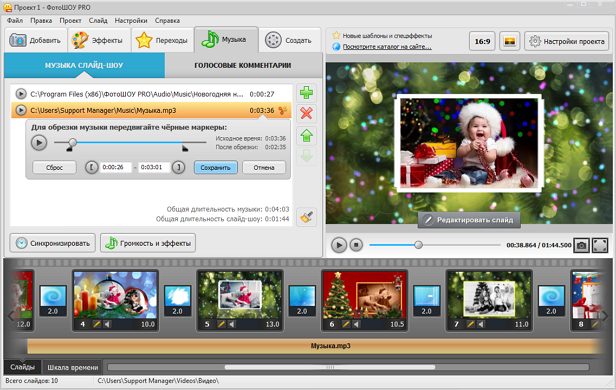 Для этого:
- Откройте iTunes с рабочего стола.
- Нажмите на меню в верхнем левом углу.
- Перейти в «Музыка». А потом «Библиотека».
- Щелкните правой кнопкой мыши альбом или песню.
- Выберите «Информация об альбоме».
- Нажмите «Редактировать», затем «Обложка».
- Выберите опцию «Добавить обложку».
- Выберите нужное изображение и нажмите «Открыть», а затем «ОК».
- Теперь подключите iPhone через USB и выберите значок устройства в верхнем левом углу приложения.
- Перейдите в «Настройки», а затем в «Музыка».
- Выберите «Синхронизировать музыку» и «Вся музыкальная библиотека».
- Нажмите «Применить» в правом нижнем углу.
Как добавить обложку альбома в MP3 без проигрывателя Windows Media
Помимо проигрывателя Windows Media, в Windows есть несколько других способов добавления обложек альбомов.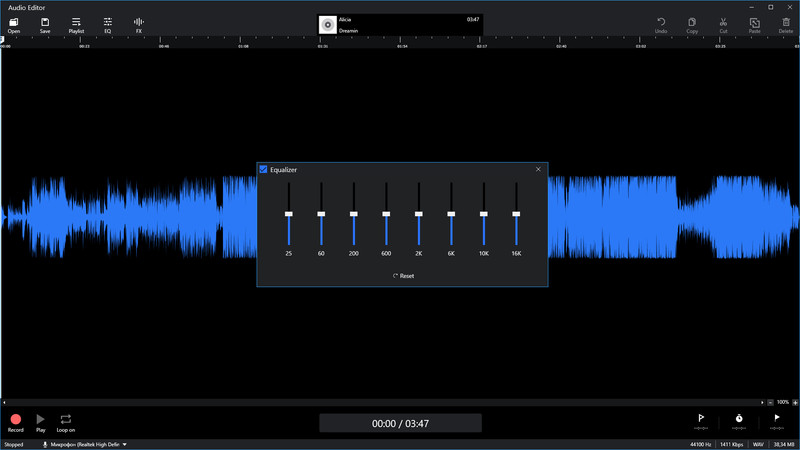 Одним из них является Groove Music, который является музыкальным проигрывателем по умолчанию для Windows 10. Чтобы добавить обложку альбома, выполните следующие действия:
- Откройте Groove Music.
- Щелкните песню правой кнопкой мыши, чтобы открыть список параметров.
- Выберите «Показать альбом».
- Нажмите на три точки в правом нижнем углу.
- Выберите «Редактировать информацию».
- Щелкните значок пера.
- Выберите нужное изображение.
- Нажмите «Сохранить».
Другой способ добавить обложку альбома — использовать VLC Media Player. Его можно загрузить бесплатно, и он является одним из самых популярных медиаплееров среди пользователей Windows, Mac и Linux. Шаги следующие:
- Откройте VLC Media Player.
- Импорт файлов MP3.
- Нажмите «Инструменты» в левом верхнем углу.
- Выберите «Информация о носителе».
- Если крышка уже есть, она будет видна внизу справа; щелкните по нему правой кнопкой мыши.
- Выберите «Добавить обложку из файла».
- Выберите нужную фотографию.
- Нажмите «Закрыть».

Как добавить обложку альбома в MP3 Mac без iTunes
Как и на ПК с Windows, вы также можете добавить обложку альбома с помощью VLC Media Player. Шаги такие же, как и для ПК с Windows.
Для медиаплеера VLC:
- Откройте VLC Media Player и импортируйте файлы MP3.
- Нажмите «Инструменты» в верхнем левом углу и выберите в меню «Информация о носителе».
- Если крышка уже есть, она будет видна внизу справа. Щелкните правой кнопкой мыши на арте.
- Выберите «Добавить обложку из файла».
- Выберите нужную фотографию и нажмите «Закрыть», чтобы сохранить изменения.
Для онлайн-инструмента GetAlbumArt:
- Перейдите на https://getalbumart. net/.
- Перетащите или найдите MP3, который хотите загрузить.
- Загрузить фото.
- Вы будете перенаправлены на страницу загрузки. Выберите опцию «Скачать».
 net/.
net/. Окончание на высокой ноте
Добавление обложек альбомов в файлы MP3 возможно как на Windows, так и на Mac, а также на Android и iPhone. Мало того, это можно сделать несколькими разными, но все же относительно простыми способами. Имейте в виду, что шаги могут различаться в зависимости от телефона Android, но основные шаги остаются прежними. Теперь вы можете дать волю своему творчеству!
Какой ваш любимый способ воспроизведения файла MP3? Вы перестали их использовать? Какой способ изменить обложку альбома вы предпочитаете? Какая у вас любимая обложка альбома? Дайте нам знать в разделе комментариев ниже!
Отправка аудиофайлов: 8 способов быстро обмениваться музыкой и песнями
В этой статье рассматриваются 8 способов отправки аудиофайлов в Интернете. Мы будем учитывать форматы файлов, используемые профессионалами, и формат MP3, используемый широкой публикой.
Решения, которые мы рассмотрим:
- Электронная почта
- Bluetooth
- Facebook Messenger
- Google Drive
- One Drive
- 6 mail
5 iCloud
6
Бесплатная передача аудиофайлов до 5 ГБ
Регистрация не требуется
Наиболее популярные форматы аудиофайлов
Все типы аудиофайлов передаются между людьми и организациями. В личных ситуациях это могут быть записи голоса, песни и музыкальные файлы. В профессиональном качестве это могут быть такие вещи, как озвучка, звуковые эффекты, музыка и песни.
Профессионалы, работающие со звуком, будут использовать сжатие без потерь или несжатые форматы при отправке аудиофайлов. Это потому, что они должны сохранить качество и точность звука. Типы файлов, с которыми они обычно работают, включают WAV, AIFF и FLAC.
Сжатие без потерь в данном случае — это такие типы файлов, как Zip и RAR.Непрофессионалы, которые обмениваются аудио, безусловно, в случае музыки и песен будут использовать вездесущий MP3.
Типичные размеры 1-минутных файлов популярных форматов аудиофайлов
128 кбит/с
Как отправлять аудиофайлы
В зависимости от формата и результирующего размера файла некоторые методы обмена аудиофайлами подходят лучше, чем другие.
1. Электронная почта
Самый простой способ передать файлы MP3 — отправить их отправителю по почте.
Используйте параметр вложения, чтобы прикрепить нужные аудиофайлы, и нажмите «Отправить».Поставщики услуг электронной почты имеют ограничения на размер отправляемых вложений.
Обычно размер составляет от 10 МБ до 25 МБ в зависимости от провайдера. Вы можете использовать сжатие без потерь, например инструменты Zip или RAR, чтобы уменьшить размер файла. Но даже в этом случае вы по-прежнему сильно ограничены в возможности отправлять большие аудиофайлы.Плюсы и минусы отправки аудиофайлов по электронной почте
1. У вас будет адрес электронной почты и ноу-хау для прикрепления и отправки электронных писем.
1. Из-за ограничения размера вложения вы не можете отправлять аудиофайлы высокого качества или много файлов.
2. Bluetooth
Bluetooth существует уже много лет и часто используется на мобильных устройствах. Вы можете использовать его не только для подключения различных периферийных устройств, таких как динамики и наушники, но и для передачи файлов.
Как обмениваться аудиофайлами с помощью Bluetooth
1. Включите Bluetooth как на передающем, так и на принимающем устройстве.
2. Соедините устройства друг с другом.
3. Выберите аудиофайл, которым хотите поделиться, и щелкните значок «Поделиться».
4. Выберите значок Bluetooth и нажмите Отправить.
5.
Получатель должен будет принять перевод.Плюсы и минусы обмена файлами через Bluetooth
1. Простота использования.
2. Беспроводная связь, чтобы не возиться с проводами.
3.
Bluetooth — это популярная функция, которая часто присутствует на мобильных устройствах и легко устанавливается на устройства, на которых ее нет.1. Низкая скорость передачи означает, что этот вариант не подходит для отправки больших файлов.
2. Bluetooth нельзя использовать для передачи звука высокого разрешения.
3.
Передача по Bluetooth возможна только с устройств, находящихся на расстоянии не более 100 м друг от друга.3. WhatsApp
WhatsApp — очень популярное приложение для обмена сообщениями, которое часто используется для обмена изображениями, документами, видео и аудиофайлами.
Как отправить аудиофайлы через WhatsApp
1. Перейдите к контакту, с которым хотите поделиться
2. Щелкните значок скрепки в окне сообщения.
3. Выберите значок «Аудио»
4. Найдите и выберите нужный аудиофайл
5.
Нажмите «Отправить», чтобы передать файлПлюсы и минусы использования беспроводной связи для отправки файлов
1. Быстро и легко поделиться.
2. Популярное приложение для обмена сообщениями, поэтому есть большая вероятность, что оно установлено на устройстве.
1. Обе стороны должны установить WhatsApp и быть в списке контактов друг друга.
2. Можно отправить только файл размером до 100 МБ.
3. Размер аудио, записанного с помощью WhatsApp, не должен превышать 16 МБ.
4. WhatsApp будет сжимать аудиофайлы, поэтому вы потеряете качество.
5.
Из-за ограничений iOS вы не можете использовать iPhone для обмена аудиофайлами.4. Facebook Messenger
Facebook Messenger — это бесплатное приложение для обмена сообщениями, которое позволяет вам общаться с друзьями на Facebook. Помимо возможности отправлять сообщения в чат, вы можете обмениваться фотографиями, видео и другими файлами, включая музыку и песни.
Как отправлять музыкальные файлы через WhatsApp
1. На настольном компьютере войдите в Messenger.
2. Перейдите к человеку, с которым хотите поделиться.
3. Щелкните значок «+», затем щелкните значок скрепки.
4. Выберите файл, которым хотите поделиться.
5.
Нажмите «Ввод», чтобы отправить файл.Плюсы и минусы передачи аудиофайлов через Facebook Messenger
1. Скачать можно бесплатно.
2. Простота в использовании.
1. Можно отправлять файлы только с настольного компьютера.
2. Максимальный размер файла составляет всего 150 МБ.
3. Низкая скорость передачи.
4.
Вопросы конфиденциальности.5. Google Диск
Если вы используете службы Google, такие как Gmail, у вас будет Google Диск. Google Диск — это облачный сервис хостинга и совместного использования. Вы загружаете свой файл, а затем делитесь ссылкой с кем угодно.
Как поделиться музыкой с Google Диском
1. Перейдите на Google Диск.
2. Нажмите «Создать» и выберите файл, который хотите загрузить. Кроме того, вы можете перетащить нужный файл.
3. После загрузки щелкните файл правой кнопкой мыши и выберите параметр «Поделиться».
4. Введите адреса электронной почты людей, с которыми вы хотите поделиться файлом.
5.
Можно также щелкнуть правой кнопкой мыши и выбрать Получить ссылку. Затем вы можете поделиться ссылкой с людьми, которые затем смогут загрузить файл.Плюсы и минусы использования Google Диска для обмена музыкой
1. Бесплатно, с платными опциями.
2. Простой в использовании интерфейс.
3. Тесная интеграция с другими продуктами в экосистеме Google.
4. Мультиплатформенные приложения
5.
Максимальный размер файла 5 ТБ.1. Иметь только 15 ГБ дискового пространства на уровне бесплатного пользования.
2. Скорость передачи может быть низкой.
3. Вам потребуется учетная запись Google.
4. Вопросы конфиденциальности, поскольку Google будет анализировать ваш контент.
5. Нет защиты паролем файлов.
6.
Нет уведомления, если доступ к файлу, которым вы поделились, был открыт.6. One Drive
One Drive — это облачное предложение Microsoft. Как и в Google Диске, вы загружаете файл, получаете ссылку и делитесь ею с кем хотите.
Как использовать один диск для обмена файлами
1. Перейдите в OneDrive.
2. Нажмите «Загрузить» в верхней части окна.
3. Найдите и выберите аудиофайл, которым хотите поделиться, или вместо этого вы можете перетащить файл.
4. После загрузки файла выделите его, а затем выберите параметр «Поделиться» в верхней части окна.
5.
Вы можете получить общую ссылку на файл или отправить ее по электронной почте предполагаемым получателям.Плюсы и минусы использования одного диска для передачи файлов
1. Бесплатно, с платными вариантами обновления.
2. Надежная интеграция со многими продуктами Microsoft, включая встроенную поддержку в MS Office.
3. Мультиплатформенные приложения.
4.
Максимальный размер файла — 250 ГБ.1. Вам потребуется учетная запись, связанная с продуктом Microsoft, обычно адрес электронной почты Outlook, Hotmail или Live.
2. Вы получаете только 5 ГБ свободного места для хранения.
3.
Нет уведомления, если доступ к файлу, которым вы поделились, был открыт.7. iCloud
Если вы являетесь пользователем Apple, у вас есть дополнительная возможность поделиться файлом с другими пользователями Apple через iCloud.
Общий доступ к файлам через iCloud
1. Загрузите файл, щелкнув значок «облако со стрелкой вверх».
2. Перейдите к нужному файлу и нажмите «Открыть».
3. После загрузки вы открываете переданный файл.
4. Запишите URL-адрес, указывающий, где файл хранится в iCloud.
5.
Поделитесь этим URL-адресом с нужными получателями, используя электронную почту или приложение для чата.Плюсы и минусы передачи файлов iCloud
1. Бесплатно, с платными опциями.
2. Тесная интеграция в экосистему Apple
3.
Максимальный размер файла — 50 ГБ.1. Необходимо иметь учетную запись Apple.
2. Не так просто обмениваться файлами по сравнению с другими сервисами.
3. Получите только 5 ГБ бесплатного хранилища.
4.
Нет уведомления, если файл, которым вы поделились, был открыт.8. Filemail
Filemail — это облачная онлайн-служба обмена, которая позволяет отправлять файлы данных или папки любого типа и размера. Наше настольное программное обеспечение использует ускорение передачи UDP, которое намного быстрее, чем решения на основе TCP, например, ваш браузер.
У нас есть бесплатная опция, которую вы можете использовать для отправки до 5 ГБ в день.
Наш бесплатный вариант включает в себя не только использование нашего веб-сайта, но и всех наших приложений. Вы можете отправлять файлы с Android, iPhone, iPad, Mac и ПК.Как использовать Filemail для бесплатной отправки аудиофайлов
1. Перейдите на нашу домашнюю страницу или, если вы хотите использовать приложение, перейдите на страницу наших приложений.
2. Вы можете выбрать, хотите ли вы отправить его по электронной почте или получить ссылку для скачивания, которой вы можете поделиться другими способами.
3. Если вы отправляете сообщение по электронной почте, заполните поля Кому и От кого. Введите тему. Вы также можете добавить сообщение, если хотите.
4. Нажмите «Добавить файлы» или «Добавить папку» или перетащите нужные файлы.
5. Нажмите Отправить. Файлы будут загружены на наш веб-сервис.
6.
Получатели получат ссылку, которую они могут использовать для доступа и загрузки общих файлов. Если вы выбрали «Отправить как ссылку», вы получите URL-ссылку, которой вы можете поделиться в социальных сетях, на форумах, в чат-приложениях; Выбор за вами.Плюсы и минусы Filemail Free
1. Это бесплатно, с платными вариантами обновления.
2. Любой тип музыкальных файлов.
3. Получайте уведомления, когда кто-то загружает ваши файлы.
4. Так же просто, как отправить электронное письмо.
5. Мультиплатформенные приложения.
6.
Высокая скорость передачи данных.1. Бесплатный вариант позволяет отправлять только до 5 ГБ в день.
2. Файлы хранятся только 7 дней.
Отправка аудиофайлов любого формата, любого размера, неограниченное количество загрузок
Делитесь высококачественной музыкой и песнями всего за 10 долларов в месяц
КОМПАНИЯ
ПРИЛОЖЕНИЯ И ПЛАГИНЫ ДЛЯ ОБМЕНА ФАЙЛАМИ
ОБНОВЛЕНИЕ
АЛЬТЕРНАТИВЫ ФАЙЛОВ ПОЧТЫ
СРАВНЕНИЕ MFT
РЕСУРСЫ
ПОЛУЧИТЬ СОЦИАЛЬНЫЕ
Facebook-f Твиттер
© Copyright 2022 Filemail AS.
Все права защищены8 лучших бесплатных визуализаторов музыки онлайн
Вы можете наслаждаться музыкой не только своими ушами. Ритм может пульсировать в вашем теле или принимать визуальную форму с помощью технологий. Дополнительные стимулы делают музыку намного более захватывающей.
Если вам нравится идея слияния звука с графикой, познакомьтесь с некоторыми из лучших онлайн-визуализаторов музыки, которые предлагают бесплатные и платные услуги. Вы можете использовать их случайно или профессионально, повышая веселье ваших мелодий.
Первый музыкальный визуализатор, о котором вы должны знать, на самом деле является частью более крупного сервиса — бесплатного и с премиальными планами.
Motionbox — это онлайн-инструмент для редактирования видео, включающий в себя множество функций, которые позволяют вам делать что угодно, от создания GIF-файлов до превращения вашего подкаста в видео.
Оказавшись в редакторе Motionbox, среди прочих опций вы найдете инструменты для визуализации музыки.
Загрузите аудио, изображения или видео и добавьте такие элементы, как текст и визуализатор. В качестве альтернативы можно использовать стандартные изображения или готовый шаблон. Что бы вы ни выбрали, вы можете настроить все по своему вкусу.Еще один отличный музыкальный онлайн-визуализатор с бесплатной версией — Videobolt. Вы начинаете с широкого спектра стилей для вашего видео, таких как ретро, мультфильм, гранж и кинематограф.
Перед открытием редактора выберите шаблон и нужные вам размеры. Здесь вы можете настроить свое видео многими способами.
Попробуйте цветовые вариации шаблона или измените все в нем. Например, каждая предварительно разработанная дорожка может отображать заголовок, подзаголовок, логотип и многое другое, что вы можете изменить без потери каких-либо эффектов.
Музыкальный визуализатор поставляется со своими собственными настройками, готовыми к тонкой настройке по мере необходимости. Оставляете ли вы звук по умолчанию или загружаете свой собственный файл — в формате MP3, WAV, FLAC или M4A — Videobolt дает вам большую свободу творчества.
Если вам нужны привлекательные видеоролики для вашего бизнеса, а не только для развлечения, обязательно посмотрите Veed.
Его основные функции такие же, как у Motionbox и Videobolt, но его шаблоны охватывают различные потребности в визуализации музыки, будь то ваша реклама, баннер, учебник или выпуск песни.
РедакторVeed предлагает множество инструментов и прост в использовании. Для начала вы можете использовать стоковые, загруженные или записанные носители. Оттуда добавьте звуковые волны, субтитры, формы и текст, напечатанный или нарисованный.
В этом музыкальном визуализаторе можно найти еще много всего, даже не обновляя его до премиум-версии. В дополнение к улучшению вашего звука, Veed может стать мощным инструментом для развития вашего личного бренда.
Specterr имеет множество собственных забавных шаблонов, предназначенных по умолчанию для музыкантов, но их можно адаптировать для разных проектов. Вы можете просмотреть каждый из них, прежде чем сделать свой выбор.
В редакторе настройте цвет, форму, движение и эффекты визуализатора. Вы можете изменить или удалить существующий текст или добавить больше, включая тексты песен. Персонализируйте видео еще больше с помощью собственного фона и звука.
Specterr — отличный кандидат для ваших потребностей в визуализации музыки. В его бесплатной версии достаточно инструментов для выполнения работы, но премиум-план открывает дополнительные привилегии, такие как неограниченное онлайн-хранилище и отсутствие водяных знаков.
Не упускайте из виду Renderforest в поисках идеального онлайн-визуализатора музыки. Как и Veed, он предлагает шаблоны для профессиональных и развлекательных видео.
Отфильтруйте множество интересных опций, основанных на соотношении сторон, продолжительности, количестве кадров в секунду и определенных тегах. Вы также можете сосредоточиться на видео 4K и на видео с функцией преобразования сценария в анимацию на основе искусственного интеллекта.
После выбора шаблона визуализации музыки у вас есть несколько вариантов редактирования.
С точки зрения визуализатора, что вы видите, то и получаете. Но вы можете выбрать немного другой стиль и изменить текст.Вы добавляете свой аудиофайл, который может длиться всего одну минуту на бесплатном плане Renderforest, и платформа объединяет все в одно привлекательное видео. Это простой, но удобный сервис.
Если вам нравится простота, попробуйте SongRender. Никаких шаблонов — вы просто выбираете размер вашего видео и загружаете аудиофайл и фоновое изображение.
Затем вы можете настроить музыкальный визуализатор на его фоне, дополняя все видео текстом, индикатором выполнения или другими изображениями или волновыми формами.
SongRender прост в использовании и идеально подходит для создания собственного контента. Чтобы действительно произвести впечатление на аудиторию, убедитесь, что ваши визуальные и звуковые файлы высокого качества. Используйте лучшие приложения для записи подкастов или другого аудио и делайте все возможное, чтобы улучшить свою домашнюю студию звукозаписи, хотя бы для обеспечения четкого и чистого звука.
Чтобы получить совершенно бесплатный опыт, изучите Vizzy и его инструменты для визуализации музыки. Это менее удобно для пользователя, чем другие платформы, но регулярная практика облегчит создание впечатляющих видео.
Положительным моментом является то, что у вас под рукой есть множество функций, которые позволяют редактировать все, от звука, изображений и видео до аудиовизуализаторов, эффектов и анимации.
Играя с ползунками, вы можете точно настроить производительность своего музыкального видео, даже переключаясь между разрешением 480, 720 и 1080p. Есть и режим 3D.
Короче говоря, это мощная, если не сложная, платформа для визуализации музыки. Вы можете бесплатно работать и сохранять свои проекты в Интернете. Кроме того, вы можете исследовать творения других пользователей для вдохновения или в качестве шаблонов для своего собственного контента.
Последний и забавный веб-сайт, который вы должны попробовать, это Bouncy Balls. Он работает по-другому, вместо того, чтобы объединять файлы и создавать видео, он визуализирует звуки в вашей среде.
 Сжатие без потерь в данном случае — это такие типы файлов, как Zip и RAR.
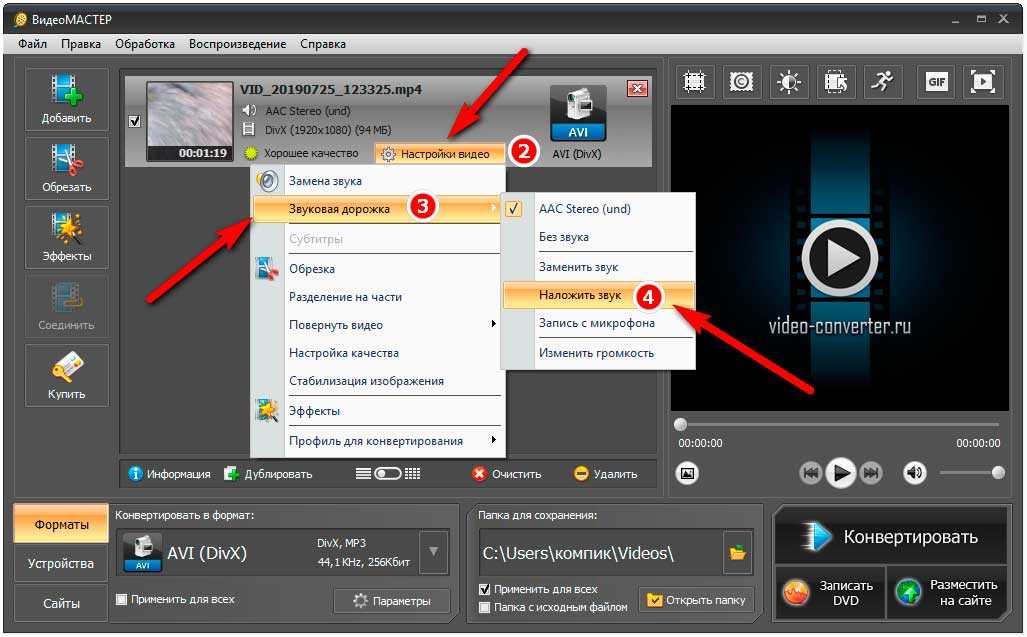 Используйте параметр вложения, чтобы прикрепить нужные аудиофайлы, и нажмите «Отправить».
 Обычно размер составляет от 10 МБ до 25 МБ в зависимости от провайдера. Вы можете использовать сжатие без потерь, например инструменты Zip или RAR, чтобы уменьшить размер файла. Но даже в этом случае вы по-прежнему сильно ограничены в возможности отправлять большие аудиофайлы.
 Получатель должен будет принять перевод.
 Bluetooth — это популярная функция, которая часто присутствует на мобильных устройствах и легко устанавливается на устройства, на которых ее нет.
 Передача по Bluetooth возможна только с устройств, находящихся на расстоянии не более 100 м друг от друга.
 Нажмите «Отправить», чтобы передать файл
 Из-за ограничений iOS вы не можете использовать iPhone для обмена аудиофайлами.
 Нажмите «Ввод», чтобы отправить файл.
 Вопросы конфиденциальности.
 Можно также щелкнуть правой кнопкой мыши и выбрать Получить ссылку. Затем вы можете поделиться ссылкой с людьми, которые затем смогут загрузить файл.
 Максимальный размер файла 5 ТБ.
 Нет уведомления, если доступ к файлу, которым вы поделились, был открыт.
 Вы можете получить общую ссылку на файл или отправить ее по электронной почте предполагаемым получателям.
 Максимальный размер файла — 250 ГБ.
 Нет уведомления, если доступ к файлу, которым вы поделились, был открыт.
 Поделитесь этим URL-адресом с нужными получателями, используя электронную почту или приложение для чата.
 Максимальный размер файла — 50 ГБ.
 Нет уведомления, если файл, которым вы поделились, был открыт.
 Наш бесплатный вариант включает в себя не только использование нашего веб-сайта, но и всех наших приложений. Вы можете отправлять файлы с Android, iPhone, iPad, Mac и ПК.
 Получатели получат ссылку, которую они могут использовать для доступа и загрузки общих файлов. Если вы выбрали «Отправить как ссылку», вы получите URL-ссылку, которой вы можете поделиться в социальных сетях, на форумах, в чат-приложениях; Выбор за вами.
 Высокая скорость передачи данных.
 Все права защищены
 Загрузите аудио, изображения или видео и добавьте такие элементы, как текст и визуализатор. В качестве альтернативы можно использовать стандартные изображения или готовый шаблон. Что бы вы ни выбрали, вы можете настроить все по своему вкусу.
 С точки зрения визуализатора, что вы видите, то и получаете. Но вы можете выбрать немного другой стиль и изменить текст.

