
Наложить музыку на фото онлайн бесплатно: Наложить музыку на фото онлайн, добавить звук к картинке
Бесплатные программы для наложения музыки (аудио) на видео
- Kdenlive
- OpenShot Video Editor
- VSDC Free Video Editor
- VirtualDub
Задачу по наложению музыки или вообще любого аудио на видео может выполнить практически любой существующий видеоредактор. Это умели делать даже уже забытые временем и самими разработчиками программы, например, Movie Maker, входивший в состав стандартных приложений Windows XP. Здесь мы не будем рассматривать широко разрекламированные платные видередакторы — их итак легко найти в сети. Уделим внимание бесплатным программам, которые легко справляются с задачей наложения музыки на видео.
Kdenlive
Бесплатная программа
Kdenlive — один их самых мощных нелинейных видеоредакторов из числа тех, что распространяются абсолютно бесплатно. По функциональным возможностям программа превосходит множество разрекламированных платных аналогов. Здесь предусмотрен весь необходимый функционал не только для наложения музыки на видео, но и его редактирования, корректировки цветовых параметров, применения визуальных фильтров и спецэффектов.
Работа со звуком в Kdenlive
Помимо интересующей нас задачи — наложение аудио на видео — Kdenlive также способен решать ряд других задач, связанных со звуком:
- Наличие полноценного аудиоредактора со стандартным набором инструментов для редактирования аудио — обрезка, склейка и т.д. Запускать отдельно его не требуется — все нужные функции находятся на временной шкале (таймлайне).
- Встроенный аудиомикшер позволяет изменять уровни громкости и другие параметры аудио каждого из аудиоканалов индивидуально.
- При помощи модуля звукозаписи можно не просто осуществлять запись с микрофона или иных источников (например, MIDI-инструментов), но и накладывать звук поверх уже имеющейся аудиодорожки редактируемого видео.
- Наличие различных инструментов коррекции звука: нормализация, усиление, затухание, смена аудиоканалов, вставка тишины и другие.
- Возможность наложения на аудиодорожку разнообразных аудиоэффектов и/или применения к ней десятков аудиофильтров.

- Пользователям, нуждающимся в инструментах для исследования звука, Kdenlive предлагает различные цифровые визуализаторы, позволяющие отобразить гистограммы аудиочастот, формы звуковых волн, графики соотношения сигналов (вектороскоп) и т.д.

Видеоредактор Kdenlive поддерживает все популярные форматы аудио. Интерфейс программы имеет перевод на русский язык, но местами он отсутствует.
OpenShot Video Editor
Бесплатная программа
OpenShot Video Editor — довольно близкий аналог предыдущего видеоредактора. Как и в случае с Kdenlive, здесь можно не только накладывать музыку на видео, но и редактировать звук во встроенном аудиоредакторе.
В OpenShot довольно просто отделить звук от видеоклипа, нарезать его, переместить по шкале времени. Это достигается путем размещения видеоклипа на таймлайне и последующего нажатия кнопки-переключателя «Скрыть видео». Пока видео скрыто, оно будет вести себя как аудиоклип.
Видеоредактор позволяет индивидуально изменять настройки звука у обрезанных фрагментов видео, расположенных на одной или нескольких временных шкал. То же относится и к наложенной на видеоклип музыке. Если необходимо, к примеру, какую-то часть звука сделать громче, а другую тише, достаточно будет нарезать аудиовставку на фрагменты и установить громкость звучания для каждого из них по отдельности.
OpenShot Video Editor имеет достаточно большой набор функциональных возможностей, куда относятся:
- Наложение на видео различных графических объектов (текст, изображения и т.д.) и видеоэффектов, применение визуальных фильтров.
- Функции проигрывания видео и аудио в обратном направлении, увеличение/уменьшение картинки, вставка векторных форматов данных (SVG) и многое.
- Большой выбор видеоэффектов и переходов между сценами.
- Отдельный модуль для создания титров, субтитров и анимированного текста (включая 3D).
- Поддержка множества видеоформатов, видео- и аудиокодеков.
- Возможность конвертации, как видео-, так и аудиофайлов из одного формата в другой.
- Отображение осциллограмм на временной шкале и визуализация формы сигнала с возможностью ее наложения на видео.

VSDC Free Video Editor
Бесплатная программа
VSDC Free Video Editor — бесплатная программа для редактирования и монтажа аудио и видео от отечественных разработчиков. Приложение отличается простым лаконичным интерфейсом, позволяет быстро монтировать видеоролики, применяя к ним различные визуальные и звуковые эффектами. Наложение музыки на видео осуществляется простым размещением аудиофайла на временную шкалу.
К основным особенностям видеоредактора VSDC Free Video Editor относятся:
- Нелинейный монтаж, как видео-, так и аудиоматериалов.
- Отдельный модуль для создания слайд-шоу на основе изображений с возможностью наложения звуковой дорожки.
- Большое количество аудио- и видеоэффектов, фильтров и переходов.
- Возможность наложения масок на видеоролики для затенения, размытия или выделения объектов на видеозаписи.
- Создание различного типа диаграмм с возможностью их импорта в подготавливаемый видеоролик.
- Возможность стабилизации видеороликов, снятых на смартфоны, дроны, экшн-камеры. Приложение VSDC Free Video Editor позволяет устранить с подобных видеоматериалов дрожание, смазывание и прочие негативные эффекты, возникающие при съемке в движении.
- Запись видео с экрана компьютера и веб-камер.
- Запись звука с микрофона и MIDI-инструментов, а также запись системного звука.
- Конвертирование видео- и аудиофайлов из одного формата в другой и другие возможности.

VirtualDub
Бесплатная программа
VirtualDub — этот бесплатный видеоредектор отличается малыми системными требованиями. В то время как в аналогичных программах разработчики уделяют много внимания интерфейсу, в VirtualDub больший упор сделан на функциональность. Да, интерфейс здесь невзрачный — напоминает таковой у программ, написанных еще для Windows 95, но это лишь обложка книги.
Главное, что видеоредактор VirtualDub способен решить задачу по наложению музыки на видео — и это лишь одна из его функций по обработке аудио.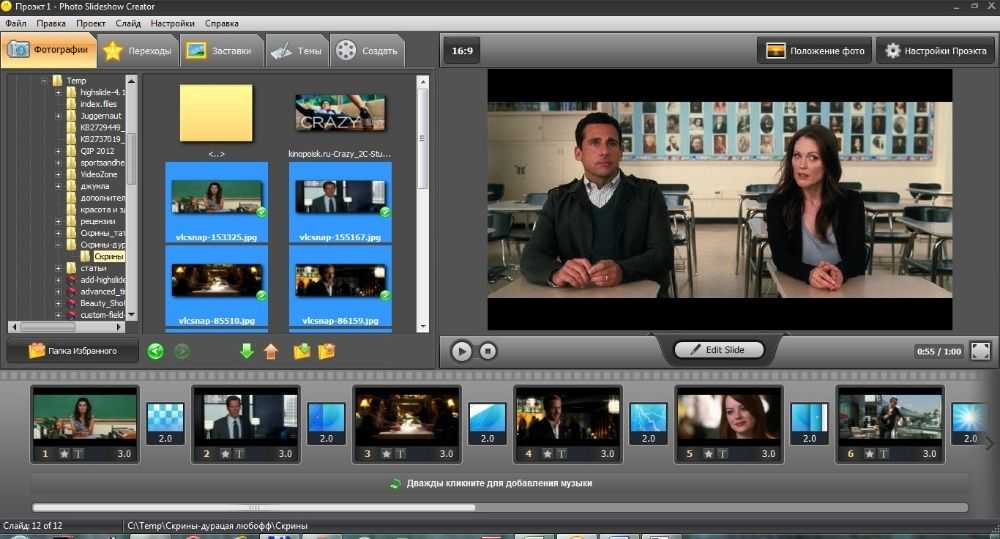 Пользователь может обрезать и склеивать, перемещать по временной шкале, настраивать параметры аудиодорожек. Причем последних может быть несколько. Для каждой аудиодорожки параметры звучания могут быть заданы индивидуально. В качестве файлов-источников музыки можно использовать не только аудио-, но и видеоформаты — VirtualDub самостоятельно вырежет звук из видеофайлов при их размещении в ту область временной шкалы, что служит для работы с аудиодорожками.
С той же простотой программа позволяет заменять аудиодорожки у видеофайлов. Достаточно просто выделить ее и удалить, а затем добавить собственное аудио.
Вот еще некоторые функции видеоредактора VirtualDub:
- Широкий спектр инструментов по монтированию видеороликов — обрезка, склеивание, изменение скорости воспроизведения, кадрирование, масштабирование и т.д.
- Наложение на аудио и видео различных фильтров и эффектов.
- Захват аудио и/или видео из проигрываемого видеофайла или видеопотока с веб-камеры.
- Возможность подключения внешних аудио- и видеофильтров для дальнейшего редактирования с их помощью видео и/или аудио.
- Конвертация видео и аудио без потери качества и сжатие медиафайлов с потерей качества.
По заявлениям разработчиков, программа VirtualDub при выполнении некоторых действий над видеофайлами работает заметно быстрее, чем многие другие видеоредакторы, в т.ч. и платные. Это связано с тем, что большая часть кода написана на низкоуровневом языке программирования (ассемблере), т.е. для выполнения тех или иных вычислений VirtualDub работает напрямую с аппаратной частью компьютера без использования промежуточных программных средств.
Как наложить музыку на фото в Инстаграм: 3 инструкции
Стандартными фотографиями уже нельзя удивить подписчиков и посетителей страницы. Один из популярных форматов в социальных сетях – видео. Так, пользователь может наложить музыку на фото в Инстаграм и добавить «живых» эффектов.
Оглавление
- Добавление музыки через стикеры
- Используем сервисы онлайн
- Приложения для быстрого добавления музыки на фото
- Добавить музыку через Storybeat для Андроида: видеоинструкция
- Приложение для iPhone
- Записать звук на фоне
Добавление музыки через стикеры
Одним из вариантов, как добавить аудиодорожку на Stories, являются стикеры.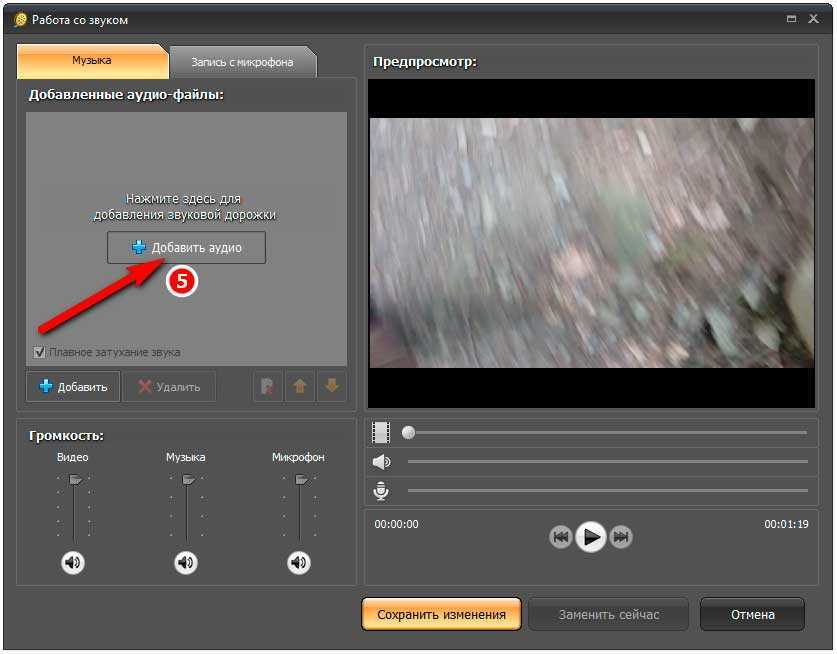 Функция доступна только на iPhone и в новой версии приложения. Встречается, когда стикер Music отсутствует даже при последнем обновлении.
Причиной может стать:
- функция не была локализована для региона, где находится пользователь;
- нужно переустановить приложение: удалить и скачать заново;
- операционная система ниже iOS 10.
Инструкция, как добавить музыку под фото в Инстаграм на Айфонах:
- Авторизоваться в Инстаграме.
- Перейти в раздел «Истории».
- Нажать «Стикеры» (в верхней части экрана).
- Пролистать список до Music.
После этого появится список доступных аудиозаписей. Все они предложены с авторским правом, поэтому пользователю не нужно бояться за блокировку.
Добавить на Stories короткий отрывок, длиной не более 15 секунд. Музыку добавляют до или после создания фотографии. Возможно размещение из Галереи и редактирование с помощью стикеров.
Используем сервисы онлайн
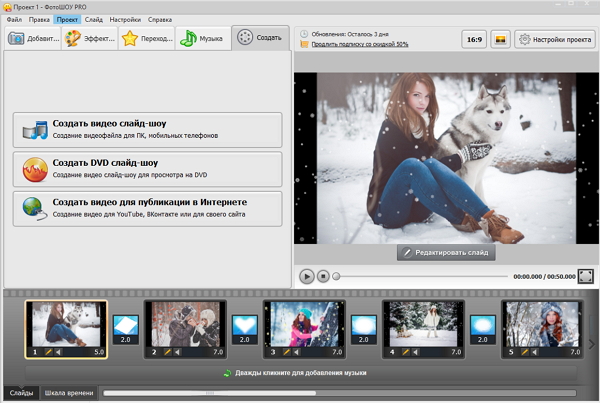
Через компьютер можно создать презентацию или короткий видеофайл для дальнейшего размещения в Инстаграм.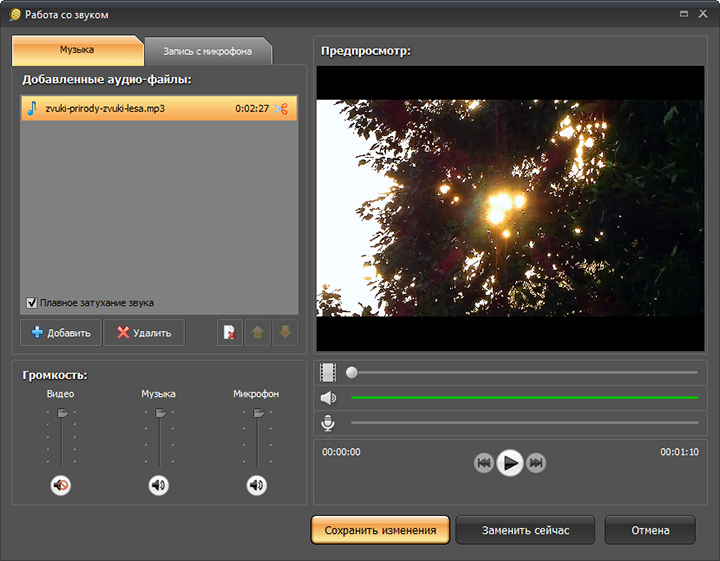 Один из них – Vimperor, где предложена загрузка музыки и фотографий.
Пользователь может подобрать фон, настроить громкость, отрегулировать временную шкалу. Такой способ подойдет не только владельцам устройств на базе Андроид, но и iOS.
Сервис предлагает не только ручную настройку, но и автоматическую:
- случайная последовательность фотографий. Можно загрузить любое количество снимков;
- сортировка. Загруженные файлы будут расположены в алфавитном порядке;
- выравнивание. Автоматическая корректировка горизонта, рассчитанное время для каждого фото.
Также, можно самостоятельно настроить показ, указав продолжительность показа отдельного слайда. Получается презентация с несколькими фотографиями, но при необходимости – можно добавить один и растянуть аудиозапись на 59 секунд.
Недостаток в том, что пользователь должен изначально загрузить отрезок музыки, который планирует разместить в Инстаграме. Нужно учесть и авторское право, добавляя известные композиции.

Инструкция, как добавить музыку на фото, используя vimperor.ru:
- Зайти на сайте и через кнопки «Добавить фото» и «Музыка» загрузить материалы.
- Пролистать ниже – отрегулировать длительность, переходы и эффекты.
- Нажать «Сделать или скачать» – подождать окончания процесса.
- После 100% появится кнопка «Скачать» – Сохранить на компьютер.
При редактировании нужно следить за положением фотографий на временной дорожке аудио. Доступен предварительный просмотр, услуги сервиса – бесплатны.
Чтобы не потерять результат или воспользоваться «Начать заново», нужно пройти процедуру регистрации.
Приложения для быстрого добавления музыки на фото
В магазинах Play Market и AppStore доступны приложения для бесплатного наложения музыки на фото для Инстаграм.
Популярными считаются:
- Storybeat для Android. Создает видеоролики длинной до 15 секунд для Историй;
- Lomotif для iOS. Быстрое редактирование фото и аудио для Stories и Ленты;
- VivaVideo. Переработанное приложение подойдет для создания креативных Сторис, с уже заранее добавленной мелодией.
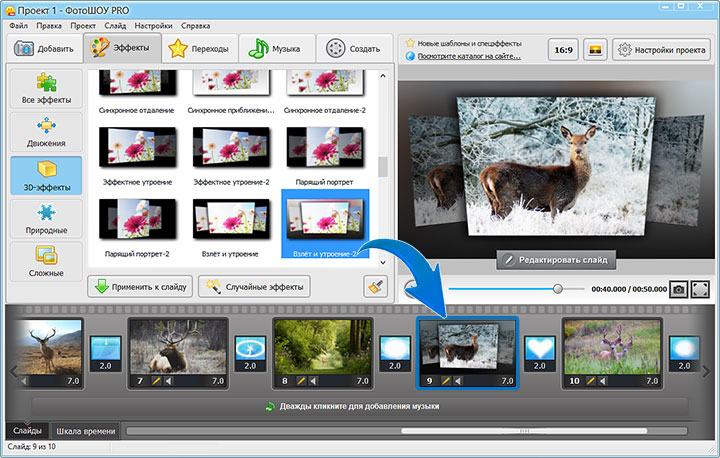 Создает видеоролики длинной до 15 секунд для Историй;
С помощью последнего инструмента можно создать, как короткие, так и длинные видео. В приложении доступно ограниченное количество тем и переходов. Аудиодорожка автоматически подстраивается под количество снимков.
Инструкция, как в приложении наложить музыку на фото:
- Скачать и установить Viva Video.
- Открыть – авторизоваться с помощью Facebook или Google.
- Выбрать шаблон с музыкой – загрузить нужное количество снимков, указанное утилитой.
- Подождать, пока обработка будет завершена.
- Сохранить в нужном формате и опубликовать в Instagram.
Отличается списком интересных идей, которые подойдут под любые социальные сети. В приложении можно выбирать, какой трек будет использован. Но количество фотографий – обязательно указывается утилитой, а не пользователем.
В VivaVideo есть платный и бесплатный пакет. Чтобы воспользоваться «свободной» версией, нужно перейти в раздел: «Шаблоны: новое» и посмотреть те, которые не требуют подписки. После сохранения в нижней части экрана появится водяной знак. Его нельзя скрыть или убрать до тех пор, пока пользователь не оплатит пакет услуг.
Добавить музыку через Storybeat для Андроида: видеоинструкция
Мобильное приложение Storybeat рассчитано на работу со Stories. Пользователю нужно скачать его и установить через Play Market или AppStore. Преимущество в музыкальной коллекции, которую можно применить для короткого клипа:
- Открыть StoryBeat – выбрать шаблон.
- Указать фотографии из Галереи – снизу: «Музыка».
- Выбрать трек из подборки – выбрать стиль оформления плеера.
- Разместить и сохранить.
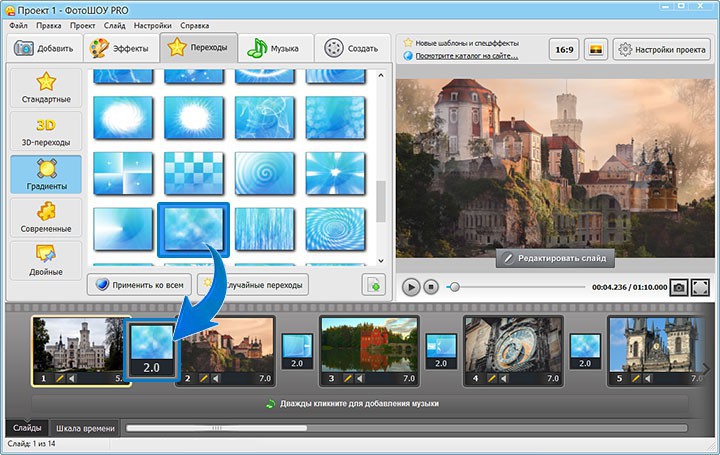
Нажимая снизу: «Поделиться», автор должен выбрать как именно он отправит запись в социальную сеть: через сам Инстаграм или воспользуется «Скачать». Получив на смартфон, файл можно дополнительно редактировать: изменять размер, продолжительность.
Приложение для iPhone
Для устройств на базе iOS предусмотрено приложение Lomotif. Его функции: добавление аудиокомпозиций, редатирование избражений и выбор шаблонов.
Как использовать:
- Зайти в AppStore – вписать название.
- Скачать и установить – открыть.
- Выбрать фотографии для видеозаписи.
- Указать музыку из каталога – сохранить.
Аудиодорожку можно редактировать, перемещать ползунки и выбирать размер. Добавляя видеозапись, пользователь может выбирать треки из внутреннего каталога на своем смартфоне.
Нажав по кнопке: «Поделиться» – пользователь может опубликовать видеозапись сразу в Инстаграме.
 То есть, отправить в Историю или Ленту. Также есть сохранение право на смартфон, с последующим редактированием.
Записать звук на фоне
Фоновое воспроизведение – менее качественно, но подходит для размещения в Инстаграм. Если пользователь негромко включит популярную музыку, а на фоне будут дополнительные шумы – социальная сеть может не распознать композицию. Поэтому, такой трек не будет заблокирован.
Но с фотографиями нужно использовать стороннее приложение, чтобы музыка воспроизводилась под выделенную картинку:
- Зайти в Play Market – скачать и установить InShot.
- Открыть – перейти в раздел: «Проект».
- Выбрать картинку – растянуть на временной шкале.
- Нажать: «Музыка» – Голос.
- Подтвердить подключение к микрофону – включить трек на фоне.
- Записать и добавить к картинке.
После, через кнопку: «Отправить», можно сохранить копию на смартфон или передать в Инстаграм. Если сохранять, а после – разместить, то качество остается неизменным и автор может сам отрегулировать положение в Ленте или Сторис.
Добавьте аудио к своим фотографиям в Instagram
Сделайте свои публикации в Instagram более привлекательными, добавив аудио к своим фотографиям в Instagram.
Изображение может стоить тысячи слов… но мы думаем, что добавить звук к вашим фотографиям в Instagram должно быть легко.
Instagram постепенно становится нашей любимой социальной сетью. В то время как все другие социальные платформы, кажется, постоянно настраивают и обновляют свои основные функции, Instagram (в основном) остался верен своей первоначальной предпосылке. С момента запуска в 2017 году Instagram продолжает расти невероятными темпами. Сейчас у него более 700 миллионов пользователей в месяц, в результате чего ежедневно загружается более 80 миллионов фотографий, которые ежедневно получают более 3,5 миллиардов лайков.
То, что начиналось как приложение для обмена фотографиями, в котором вы выглядели лучшим фотографом, чем вы есть на самом деле, превратилось в одно из самых эффективных мест для общения и взаимодействия с вашими подписчиками и продвижения вашего бренда.
Поднимите фотографии Instagram на новый уровень с аудио
Если вы нас не знаете, мы любим аудио . Хотя изображение может стоить тысячи слов, мы думаем, что добавить звук к вашим фотографиям в Instagram должно быть легко. Иногда одного изображения недостаточно, чтобы донести вашу точку зрения до ваших подписчиков. Или, может быть, у вас есть аудиоконтент, который вы хотите разместить в Instagram, но не знаете, как это сделать. В любом случае, мы упростили добавление звука к вашим фотографиям в Instagram, чтобы прозвучать ваш голос или аудиоклипы.
Наш онлайн-инструмент Wavve позволяет легко комбинировать изображение, аудиоклип, анимацию и текст, чтобы легко создавать видеофайлы MP4 для обмена в социальных сетях. Wavve предлагает специальные шаблоны, которые помогают оптимизировать размеры видео для определенных платформ социальных сетей, включая… как вы уже догадались, Instagram. Послушайте этот пример из нашей учетной записи Instagram:
 instagram.com/p/Bhtw87GlzGD/» data-instgrm-version=»8″>
Пост, опубликованный Wavve (@getwavve) на
Почему бы просто не создать эту вещь в iMovie?
Если вы вручную объединили изображение и аудио для создания видео для Instagram, вам, возможно, пришлось выполнить некоторое редактирование видео в iMovie (или аналогичном), что требует много времени и разочарований (и размер, чтобы убедиться, что он выходит правильно ). Не говоря уже о том, что вам обычно приходится начинать с нуля каждый раз, когда вы хотите создать видео.
Кроме того, в большинстве инструментов для редактирования видео нет возможности добавлять анимацию волновой формы, взаимодействующую с аудиоконтентом. Если вы публикуете видео, которое представляет собой просто кадр со звуком, зрители могут даже не знать, что воспроизводится аудиоконтент. Анимация формы волны важна, чтобы зрители в социальных сетях знали, что в видео воспроизводится звук.
Имейте в виду, что большинство социальных приложений автоматически отключают звук видео, что вынуждает зрителей нажимать на видео, чтобы действительно услышать контент. Это может быть полезно учесть в дизайне вашего видео. Взгляните на другой пример, созданный с помощью Wavve, который включает в себя призыв к действию «нажмите, чтобы прослушать»:
Пост, опубликованный Wavve (@getwavve)
Как работает Wavve
Зарегистрируйте бесплатную учетную запись Wavve
Вы можете создать бесплатную учетную запись с доступом к демо-шаблонам и мгновенно начать создавать видео. Если вы ищете индивидуальный дизайн, ознакомьтесь с нашими Премиум-планами.
- Посетите Wavve.co и зарегистрируйте бесплатную учетную запись. Обязательно ознакомьтесь с нашей страницей с ценами и ознакомьтесь с ограничениями нашего бесплатного плана.
- Загрузите аудио на шаге 1 трехэтапного процесса. Вы можете выбрать URL-адрес RSS-канала, загрузку с вашего устройства или запись на ваше устройство.
- Создайте визуальный элемент для своего видео на шаге 2. Вы можете выбрать готовый шаблон, начать с нуля или нанять дизайнера Wavve.
- Выберите аудиоклип на шаге 3. Это последний клип для вашего видео из исходного звука, который может быть эпизодом подкаста, полной главой аудиокниги или полной песней.
- Нажмите кнопку Создать видео внизу. Ваше видео начнет генерироваться, и вы сможете увидеть его статус на странице «Мои видео». Вы также получите электронное письмо со ссылкой для загрузки видео в формате MP4.
- Загрузите и поделитесь своим новым видео везде, где поддерживается загрузка видео. Или напрямую поделиться им на Facebook или Twitter.
- Теперь, когда у вас есть новый видеоклип подкаста, которым вы можете поделиться, вы можете загрузить его на любую платформу, поддерживающую видео (включая Instagram). Есть много способов добиться этого.
 Обязательно ознакомьтесь с нашей страницей с ценами и ознакомьтесь с ограничениями нашего бесплатного плана.
 Есть много способов добиться этого.
Готовы создавать видео для Instagram с вашим звуком?
Готовы добавлять звук к своим фотографиям в Instagram и создавать видео, которыми можно поделиться? Посетите наш веб-сайт, чтобы создать бесплатную тестовую учетную запись, или начните работу с пользовательским шаблоном, используя план Premium.
Baird Hall
Я основатель Wavve. Мне нравится создавать инструменты, помогающие создателям контента лучше делиться своим сообщением в социальных сетях.
8 лучших бесплатных визуализаторов музыки онлайн
Вы можете наслаждаться музыкой не только своими ушами. Ритм может пульсировать в вашем теле или принимать визуальную форму с помощью технологий. Дополнительные стимулы делают музыку намного более захватывающей.
Если вам нравится идея слияния звука с графикой, ознакомьтесь с некоторыми из лучших онлайн-визуализаторов музыки, которые предлагают бесплатные и платные услуги. Вы можете использовать их случайно или профессионально, повышая веселье ваших мелодий.
Первый музыкальный визуализатор, о котором вы должны знать, на самом деле является частью более крупного сервиса — бесплатного и с премиальными планами.
Motionbox — это один из многих бесплатных онлайн-инструментов для редактирования видео, который стоит изучить, поскольку он включает в себя множество функций, которые позволяют вам делать все, от создания GIF-файлов до превращения вашего подкаста в видео.
Оказавшись в редакторе Motionbox, среди прочих опций вы найдете инструменты для визуализации музыки. Загрузите аудио, изображения или видео и добавьте такие элементы, как текст и визуализатор. В качестве альтернативы можно использовать стандартные изображения или готовый шаблон.
Что бы вы ни выбрали, вы можете настроить все по своему вкусу и бесплатно наслаждаться крутым визуализатором звука.
Еще один отличный музыкальный онлайн-визуализатор с бесплатной версией — Videobolt. Вы начинаете с широкого спектра стилей для вашего видео, таких как ретро, мультфильм, гранж и кинематограф.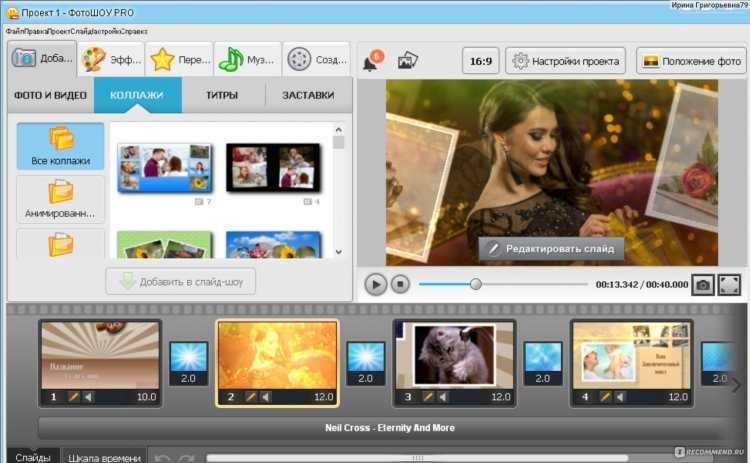
Перед открытием редактора выберите шаблон и необходимые размеры. Здесь вы можете настроить свое видео многими способами.
Попробуйте цветовые вариации шаблона или измените все в нем. Например, каждая предварительно разработанная дорожка может отображать заголовок, подзаголовок, логотип и многое другое, что вы можете изменить без потери каких-либо эффектов.
Музыкальный визуализатор поставляется с собственными настройками, которые можно настроить по мере необходимости. Независимо от того, оставляете ли вы звук по умолчанию или загружаете свой собственный файл — в формате MP3, WAV, FLAC или M4A — Videobolt дает вам большую творческую свободу для идеальной визуализации ваших мелодий бесплатно.
Если вам нужны привлекающие внимание видео для вашего бизнеса, а не только для развлечения, обязательно ознакомьтесь с визуализатором звука Veed и его бесплатными функциями.
Его основные функции такие же, как у Motionbox и Videobolt, но его шаблоны охватывают различные потребности в визуализации музыки, будь то ваша реклама, баннер, учебное пособие или выпуск песни.
Редактор Veed предлагает множество инструментов и прост в использовании. Для начала вы можете использовать стоковые, загруженные или записанные носители. Оттуда добавьте звуковые волны, субтитры, формы и текст, напечатанный или нарисованный.
В этом бесплатном музыкальном визуализаторе можно найти еще много всего, даже не обновляя его до премиум-версии. В дополнение к улучшению вашего звука, Veed может стать мощным инструментом для развития вашего личного бренда.
Specterr имеет множество собственных забавных шаблонов, предназначенных по умолчанию для музыкантов, но их можно адаптировать для разных проектов. Вы можете просмотреть каждый из них, прежде чем сделать свой выбор.
В редакторе настройте цвет, форму, движение и эффекты визуализатора. Вы можете изменить или удалить существующий текст или добавить больше, включая тексты песен. Персонализируйте видео еще больше с помощью собственного фона и звука.
Specterr отлично подходит для ваших потребностей в визуализации музыки. В его бесплатной версии достаточно инструментов для выполнения работы, но премиум-план открывает дополнительные привилегии, такие как неограниченное онлайн-хранилище и отсутствие водяных знаков.
Не упускайте из виду Renderforest в поисках идеального онлайн-визуализатора музыки. Как и Veed, он предлагает шаблоны для профессиональных и развлекательных видео, включая категорию Music Visualizations .
Вы можете просматривать шаблоны с текстовыми или фотодержателями, а также фильтровать множество интересных параметров на основе соотношения сторон, продолжительности, количества кадров в секунду и определенных тегов. Вы даже можете сосредоточиться на видео с поддержкой 4K, параметрами изменения цвета и функцией преобразования сценария в анимацию на основе искусственного интеллекта.
После выбора шаблона визуализации музыки у вас есть несколько вариантов редактирования. С точки зрения визуализатора, что вы видите, то и получаете. Но вы можете настроить текст, изображения и аудиофайл.
Имейте в виду, что ваше видео и музыка к нему могут длиться только одну минуту на бесплатном плане Renderforest, но платформа объединяет все в одно привлекательное видео. Это простой, но удобный сервис.
Если вам нравится простота, попробуйте SongRender. Никаких шаблонов — вы просто выбираете размер вашего видео и загружаете аудиофайл и фоновое изображение.
Затем вы можете настроить музыкальный визуализатор на его фоне, дополняя все видео текстом, индикатором выполнения или другими изображениями или волновыми формами.
SongRender прост в использовании и идеально подходит для создания собственного контента. Чтобы действительно произвести впечатление на аудиторию, убедитесь, что ваши визуальные и звуковые файлы высокого качества.
Используйте лучшие приложения для записи подкастов или другого аудио и делайте все возможное, чтобы улучшить свою домашнюю студию звукозаписи, хотя бы для обеспечения четкого и чистого звука для вашего онлайн-визуализатора.
Чтобы получить совершенно бесплатный опыт, изучите Vizzy и его инструменты для визуализации музыки. Он менее удобен для пользователя, чем другие платформы, и наиболее совместим с Google Chrome, но регулярная практика облегчит создание впечатляющих видеороликов.
Положительным моментом является то, что у вас под рукой есть множество функций, которые позволяют редактировать все, от звука, изображений и видео до аудиовизуализаторов, эффектов и анимации.
Поэкспериментировав с ползунками, вы можете точно настроить производительность своего музыкального видео, даже переключаясь между разрешением 480, 720 и 1080p. Есть и режим 3D.
Короче говоря, это мощная, хотя и сложная платформа для визуализации музыки. Вы можете бесплатно работать и сохранять свои проекты в Интернете. Кроме того, вы можете исследовать творения других пользователей для вдохновения или в качестве шаблонов для собственного аудиоконтента.
Последний и забавный веб-сайт, который вы должны попробовать, это Bouncy Balls.
