
Объединить фото: Объединить Фото Онлайн — Объединить Photo
Как объединить фотографии вместе на iPhone
Вы хотите создать потрясающий фотоколлаж из ваших фотографий? Узнайте, как объединить изображения вместе на iPhone здесь.
Камеры смартфонов стали невероятно мощными, позволяя делать качественные снимки практически в любой ситуации.
Программы для Windows, мобильные приложения, игры — ВСЁ БЕСПЛАТНО, в нашем закрытом телеграмм канале — Подписывайтесь:)
Когда вы сделали отличные фотографии, вы хотите их показать. Объединение фотографий в фотоколлаж — отличный способ сделать это.
Если вы хотите знать, как объединить изображения на iPhone, есть несколько достаточно простых способов сделать это.
Как создать ярлык iPhone для объединения изображений вместе
Хотя в iPhone нет предустановленных функций, позволяющих объединять изображения, в нем есть все необходимое для создания собственных с помощью приложения «Ярлыки».
Чтобы создать ярлык для объединения фотографий iPhone:
- Запустите приложение «Ярлыки» на вашем iPhone.

- Нажмите на символ + (добавить) в правом верхнем углу экрана.
- Нажмите на имя ярлыка.
- Дайте своему ярлыку имя, которое вы узнаете.
- Нажмите на значок настроек.
- Теперь нажмите на переключатель, чтобы включить «Показать в общем листе», затем нажмите «Готово».
- Нажмите «Поиск приложений и действий» в самом низу экрана.
- Введите слово «Объединить», и когда оно появится, нажмите «Объединить изображения».
- Нажмите «Горизонтально».
- Вы можете выбрать, чтобы изображения объединялись по горизонтали, вертикали или в сетке каждый раз, или выбрать «Спрашивать каждый раз», чтобы запрашивать ваш выбор каждый раз, когда вы используете ярлык.
- Если вы хотите добавить интервал между изображениями, коснитесь значка со стрелкой и введите значение интервала.
- Еще раз нажмите «Поиск приложений и действий» в самом низу экрана.
- Введите «Сохранить в» и нажмите «Сохранить в фотоальбом».
- Нажмите «Недавние» и выберите другой альбом, если вы хотите изменить место сохранения объединенных изображений.
- Нажмите на X в правом верхнем углу, чтобы сохранить и закрыть ярлык.

Теперь ваш ярлык создан. Теперь мы рассмотрим, как его использовать.
Как использовать ярлык для объединения фотографий на iPhone
Теперь, когда вы создали ярлык, вы можете использовать его для объединения фотографий с iPhone.
Вот как:
- Откройте приложение «Фотографии».
- Нажмите «Выбрать» в правом верхнем углу экрана.
- Затем нажмите на все фотографии, которые вы хотите объединить, затем нажмите на значок «Поделиться».
- Прокрутите вниз и коснитесь имени ярлыка.
- Если вы выбрали «Спрашивать каждый раз» при создании ярлыка, выберите нужный вариант.
- После завершения работы ярлыка вы увидите галочку.
- Нажмите на X, чтобы закрыть общий лист.
- Ваше объединенное изображение теперь появится в папке, которую вы выбрали при создании ярлыка.

Как объединить изображения вместе на iPhone с помощью приложения
Существует ряд приложений, которые вы можете использовать для объединения фотографий на вашем iPhone, в том числе несколько бесплатных вариантов. В этом примере мы будем использовать Пик стежок приложение. Это приложение предлагает встроенные покупки, но вы можете использовать основные функции бесплатно.
После нескольких использований приложение добавит водяной знак на ваши изображения, но вы можете разблокировать неограниченное использование с помощью оплаты в приложении.
Чтобы объединить фотографии на iPhone с помощью Pic Stitch:
- Запустите приложение Pic Stitch.
- Нажмите на макет, который вы хотите использовать для своих фотографий.
- Нажмите на символ + в одном из фреймов.
- Предоставьте доступ к своим фотографиям, а затем выберите фотографии, которые вы хотите отобразить на изображении, затем нажмите «Готово».
- Перетащите одно из изображений в сетку, затем нажмите «Готово».
- Повторите с другими изображениями.
- Перетащите изображения, чтобы расположить их внутри рамок.
- Когда вы закончите, нажмите «Экспорт».
- Нажмите «Сохранить в фото» или выберите один из других вариантов обмена.
- Ваше объединенное изображение будет сохранено или опубликовано.

Редактируйте фотографии прямо на вашем iPhone
Знание того, как объединять изображения на iPhone, позволяет создавать фотомонтажи прямо на телефоне без необходимости использования компьютера.
Есть еще много вещей, которые вы можете сделать прямо на своем iPhone, чтобы улучшить свои изображения. Вы можете редактировать свои фотографии и видео с помощью приложения «Фотографии». Также стоит попробовать некоторые из замечательных приложений для работы с фотографиями для iPhone. Вы даже можете быстро и легко рисовать на фотографии на iPhone.
Программы для Windows, мобильные приложения, игры — ВСЁ БЕСПЛАТНО, в нашем закрытом телеграмм канале — Подписывайтесь:)
Похожие записи
Как изменить подпись в Gmail
Ваша электронная подпись — это хорошее место для размещения контактной информации (или добавления индивидуальности). Чтобы изменить подписи в Gmail, следуйте этому руководству. Вы используете Gmail для работы или для удовольствия? Если вы это сделаете, вам может потребоваться время от времени менять свою подпись в Gmail, в зависимости от того, как вы используете свою учетную запись….
Читать далее Как изменить подпись в GmailПродолжить
Как обтекать текст вокруг таблицы в Word
Таблицы — это эффективный способ добавления информации в документы Word. Из этого руководства вы узнаете, как обтекать текст вокруг таблицы в Word. Когда вы пишете документ Word, вы можете включить одну или две таблицы, чтобы проиллюстрировать свои мысли. Программы для Windows, мобильные приложения, игры — ВСЁ БЕСПЛАТНО, в нашем закрытом телеграмм канале — Подписывайтесь:) Создавать и…
Читать далее Как обтекать текст вокруг таблицы в WordПродолжить
Как сделать одностраничный пейзаж в Word
Если вы создаете документ Word с несколькими макетами страниц, вы можете создать одну страницу в альбомной ориентации. Вот как. Программы для Windows, мобильные приложения, игры — ВСЁ БЕСПЛАТНО, в нашем закрытом телеграмм канале — Подписывайтесь:) Когда вы создаете документы Word, у вас есть две опции макета страницы — альбомная или книжная. Портретный режим является вариантом по…
Читать далее Как сделать одностраничный пейзаж в WordПродолжить
VPN не идеальны: вот некоторые из лучших альтернатив VPN
В одной из наших предыдущих публикаций мы выяснили, почему VPN не являются идеальным решением для вашей конфиденциальности и анонимности в Интернете. Хотя некоторые могут утверждать, что сама идея конфиденциальности / безопасности в Интернете в некоторой степени напоминает эффект плацебо, и что по сравнению с некоторыми другими решениями VPN предлагают более упрощенный подход к повышению конфиденциальности,…
Читать далее VPN не идеальны: вот некоторые из лучших альтернатив VPNПродолжить
Как обновить прошивку веб-камеры Logitech
Важно обновить прошивку веб-камеры, чтобы обеспечить максимально возможное качество видео. Выполните следующие действия, чтобы обновить веб-камеру Logitech. Программы для Windows, мобильные приложения, игры — ВСЁ БЕСПЛАТНО, в нашем закрытом телеграмм канале — Подписывайтесь:) Как и в случае с другими гаджетами, обновление прошивки веб-камеры Logitech — это первое, что вы должны сделать после того, как вынули ее…
Читать далее Как обновить прошивку веб-камеры LogitechПродолжить
10 вещей, которые нужно знать о новом 24-дюймовом Apple iMac M1
Вчера Apple провела свое первое мероприятие на 2021 год, на котором она представила множество новых аппаратных продуктов, включая AirTag, iPad Pro с M1 и новый Apple TV 4K, которые являются основными моментами шоу. Еще одним продуктом, которого ожидали многие люди, был новый и обновленный iMac с обновленными внутренними компонентами и внешним корпусом, и Apple сделала…
Читать далее 10 вещей, которые нужно знать о новом 24-дюймовом Apple iMac M1Продолжить
Как объединить картинки в презентации
Содержание
- Суть группировки
- Процесс группировки
- Работа со сгруппированными объектами
- Нестандартная группировка
- Дополнительно
- Заключение
- Пользовательские фигуры, созданные группировкой в MS PowerPoint
- Для чего необходимо группировать объекты?
- MS PowerPoint: группировка объектов. Пошаговая инструкция
- MS PowerPoint: выравнивание сгруппированных объектов
- MS PowerPoint: упорядочивание объектов
- Объединение фигур
- Использование команды «Начать изменение узлов» для изменения фигуры
- Повторное применение пользовательской фигуры в другой программе Office
- Объединение фигур
- Использование команды «Начать изменение узлов» для изменения фигуры
- Повторное применение пользовательской фигуры в другой программе Office
 Пошаговая инструкция
Достаточно редко презентация не содержит никаких дополнительных элементов, кроме обыкновенного текста и заголовков. Приходится в избытке добавлять изображения, фигуры, видео и другие объекты. И периодически может возникать необходимость переносить их с одного слайда на другой. Делать это поштучно бывает очень долго и муторно. К счастью, можно облегчить себе задачу, сгруппировав объекты.
Суть группировки
Группировка во всех документах MS Office работает примерно одинаково. Эта функция соединяет различные объекты в один, что позволяет облегчить себе задачу при дублировании этих элементов на другие слайды, а также при перемещении по странице, накладывании специальных эффектов и так далее.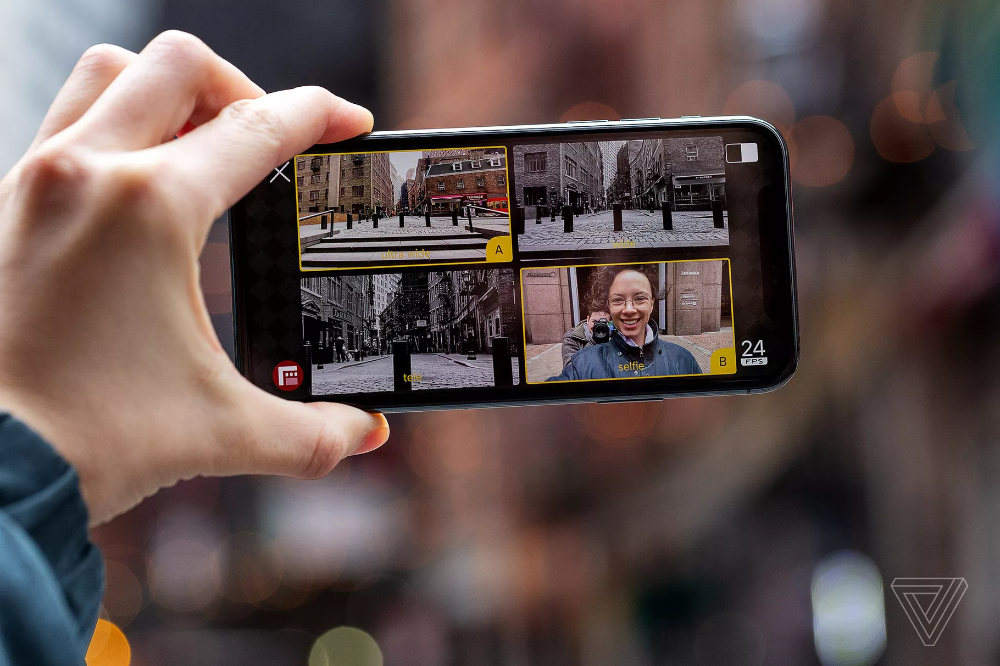
Процесс группировки
Теперь стоит подробнее рассмотреть саму процедуру группировки различных компонентов в один.
- Для начала нужно иметь необходимые элементы на одном слайде.
Их следует расположить так, как нужно, поскольку после группировки они сохранят свое положение относительно друг друга в едином объекте.
Теперь их нужно выделить с помощью мышки, захватив только необходимые части.
Также можно обратиться ко вкладке «Формат» в разделе «Средства рисования». Здесь точно так же в разделе «Рисование» будет функция «Группировать».
Теперь объекты успешно сгруппированы и ими можно пользоваться любым образом – копировать, перемещать по слайду и так далее.
Работа со сгруппированными объектами
Далее следует рассказать о том, как редактировать такие компоненты.
- Для того, чтобы отменить группировку, следует также выбрать объект и выбрать функцию «Разгруппировать».

Все элементы снова будут независимыми отдельными компонентами.
Также можно использовать функцию «Перегруппировать», если ранее объединение уже было снято. Это позволит обратно соединить все ранее сгруппированные объекты.
Эта функция отлично подходит для случаев, если после объединения потребовалось изменить положение компонентов относительно друг друга.
Нестандартная группировка
Если стандартная функция по каким-то причинам не устраивает, можно прибегнуть и к нетривиальному способу. Применяется он только к изображениям.
- Для начала нужно войти в любой графический редактор. Для примера возьмем Paint. Сюда следует добавить любые необходимые для соединения изображения. Для этого достаточно перетащить любые картинки в рабочее окно программы.
Можно также копировать и фигуры MS Office, включая управляющие кнопки. Для этого их нужно копировать в презентации, а в Paint вставить, используя инструмент выделения и правую кнопку мыши.
Теперь их необходимо расположить относительно друг друга так, как требуется пользователю.
Перед сохранением результата стоит урезать размер изображения за границу рамки, чтобы картинка имела минимальный размер.
Теперь следует сохранить картинку и вставить в презентацию. Все нужные элементы будут перемещаться вместе.
Как итог, данный способ отлично подойдет для объединения элементов декора для украшения слайдов. Например, так можно сделать красивую рамку из различных элементов.
Однако это не самый лучший выбор, если нужно сгруппировать объекты, к которым могут применяться гиперссылки. Например, управляющие кнопки так будут единым объектом и в качестве панели контроля за показом вряд ли могут эффективно использоваться.
Дополнительно
Несколько дополнительных сведений о применении группировки.
- Все соединенные объекты остаются независимыми и отдельными компонентами, группировка просто позволяет сохранять их положение относительно друг друга при перемещении и копировании.
- Исходя из вышесказанного, соединенные вместе кнопки управления будут функционировать по раздельности. Достаточно нажать на любую из них во время показа и она будет работать. В первую очередь это касается кнопок управления.
- Для того, чтобы выбрать конкретный объект внутри группы, потребуется двойное нажатие левой кнопкой мыши – первый раз чтобы выбрать саму группу, а затем объект внутри. Это позволяет производить индивидуальные настройки к каждому компоненту, а не ко всему объединению. Например, перенастроить гиперссылки.
Группировка может быть недоступной после выбора элементов.
Причиной тому чаще всего является то, что один из выбранных компонентов был вставлен в «Область содержимого». Объединение в таких условиях должно уничтожать это поле, что не предусмотрено системой, потому функция блокируется. Так что стоит убедиться, что все «Области содержимого» перед вставкой необходимых компонентов заняты чем-то другим, либо просто отсутствуют.
Растягивание рамки группы работает так же, как если бы пользователь растягивал каждый компонент по отдельности – будет увеличиваться размер в соответствующую сторону. Кстати, это может пригодиться при создании панели управления, чтобы удостовериться, что каждая кнопка имеет одинаковый размер. Растягивание в разные стороны позволит убедиться в этом, если все они останутся наравне.
Соединять можно абсолютно все – картинки, музыку, видео и так далее.
Единственное, что нельзя включить в спектр группировки – поле с текстом. Но и здесь есть исключение – это WordArt, поскольку он распознается системой как изображение. Так что его соединять с другими элементами можно свободно.
Заключение
Как можно видеть, группировка позволяет значительно облегчить процесс работы с объектами внутри презентации. Возможности у этого действия очень велики, и это позволяет создавать эффектные композиции из разных элементов.
Отблагодарите автора, поделитесь статьей в социальных сетях.
Microsoft PowerPoint – широко известная программа для создания презентаций. Благодаря своей распространенности, множеству обучающих пособий, а также дружественному интерфейсу даже начинающий пользователь сможет разработать увлекательное слайд-шоу в этой программе. В данной статье вы научитесь тому, как сгруппировать объекты в PowerPoint, как их выравнивать и как упорядочивать их положение на странице.
Пользовательские фигуры, созданные группировкой в MS PowerPoint
Во время разработки презентации может возникнуть ситуация, когда необходимо несколько объектов соединить в один и работать с ними уже как с единым объектом. В MS PowerPoint есть такая функция, и называется она «Группировка». В результате получается ваша уникальная пользовательская фигура.
Готовый объект можно поворачивать, изменять его положение и порядок расположения. Это называется упорядочением. Рассмотрим, как происходит выравнивание и упорядочение объектов в MS PowerPoint на основе версии 2007.
Для чего необходимо группировать объекты?
Прежде чем говорить о том, как сгруппировать объекты в PowerPoint, изучим, для чего вообще группируют объекты.
Группируют объекты, как правило, в одном из следующих случаев:
- Фигура, которую вы хотите получить, отсутствует среди стандартных фигур программы. Однако при объединении нескольких шаблонных фигур можно получить то, что бы хотелось.
- Вы хотите управлять несколькими объектами, как одним: одновременно перемещать, переворачивать, отражать, изменять размер и другие характеристики (настраивать общий цвет фона, контура фигуры, цвет и направление текста, настраивать анимацию, применять эффекты).
- Вы желаете сформировать из набора фигур эмблему для вашей компании и впоследствии использовать ее для различных целей. Ведь созданную вами фигуру можно сохранить как рисунок для дальнейшего экспорта в любой текстовый или графический редактор.

MS PowerPoint: группировка объектов. Пошаговая инструкция
Как в MS PowerPoint сгруппировать объекты? Достаточно следовать следующим этапам (на основе версии 2007):
- Создайте новый пустой слайд.
- На вкладке «Вставка», в группе «Иллюстрации», щелкните на кнопку «Фигуры» и нарисуйте несколько.
- С помощью мыши выделите все фигуры, подлежащие группировке.
- Перейдите на вкладку «Формат» в группу «Упорядочить» и найдите кнопку «Группировать». При нажатии на нее вам откроется меню, один из пунктов которого – нужный нам «Группировать».
Готово! Вы научились тому, как сгруппировать объекты в PowerPoint. Теперь можно скопировать получившуюся фигуру на любой другой слайд. А для сохранения своей фигуры и дальнейшего ее использования просто щелкните по ней правой клавишей мыши и нажмите «Сохранить как рисунок».
MS PowerPoint: выравнивание сгруппированных объектов
С помощью Microsoft PowerPoint сгруппированные объекты можно выравнивать различным образом. Выравнивание – это изменение расположения относительно страницы (слайда в данном случае). Чтобы ознакомиться со всеми способами выравнивания, на вкладке «Главная» снова в группе «Рисование» найдите кнопку «Упорядочить». В открывшемся меню перейдите к пункту «Выровнять»:
- «По левому краю» — ваша фигура сместится по горизонтали до левого края. По вертикали ее положение не изменится.
- «Выровнять по центру» — фигура переместится горизонтально в центр страницы, не перемещаясь при этом по вертикали.
- «По правому краю» — фигура сместится по горизонтали до правого края. По вертикали ее положение не изменится.
- «Выровнять по верхнему краю» — фигура сместится по вертикали к верхнему краю листа. По горизонтали ее положение не изменится.
- «Выровнять посередине» — фигура сместится по вертикали к середине листа, при этом не изменяя своего положения относительно горизонтали.
- «Выровнять по нижнему краю» — фигура сместится по вертикали к нижнему краю листа. По горизонтали ее положение не изменится.
 По горизонтали ее положение не изменится.
MS PowerPoint: упорядочивание объектов
Еще одно преимущество работы со сгруппированными объектами – это возможность их единого перемещения по слоям страницы путем одного нажатия мыши.
Нажатием левой клавиши мыши выделите ваш сгруппированный объект.
На вкладке «Главная», в группе «Рисование», перейдите к меню «Упорядочить». Вам откроется 4 варианта:
- «На передний план» — выбрав эту опцию, вы поместите свою фигуру на самый верхний слой слайда, она разместится поверх всех остальных фигур и любого текста.
- «На задний план» — по аналогии ваша фигура встанет позади всех остальных, с которыми она пересекается, а также всего остального содержимого слайда. Осторожно! После выполнения этого действия фигура может вообще исчезнуть из вашего поля зрения. Если это не было задумано, просто нажмите кнопку «Отмена» (или CTRL+Z).
- «Переместить вперед» — фигура переместится на один слой вверх. При этом она вполне может не оказаться самой верхней.
- «Переместить назад» — перемещение фигуры на один слой назад.
Как видим, нет ничего сложного в том, как сгруппировать объекты в PowerPoint. Всего несколько щелчков мыши – и перед нами уникальная фигура, работать с которой намного проще, чем с разобщенными объектами.
Примечание: Мы стараемся как можно оперативнее обеспечивать вас актуальными справочными материалами на вашем языке. Эта страница переведена автоматически, поэтому ее текст может содержать неточности и грамматические ошибки. Для нас важно, чтобы эта статья была вам полезна. Просим вас уделить пару секунд и сообщить, помогла ли она вам, с помощью кнопок внизу страницы. Для удобства также приводим ссылку на оригинал (на английском языке) .
В некоторых случаях фигуру, которую вы хотите отсутствует среди фигур по умолчанию или встроенные. Можно объединить фигуры рисунок, который нужно создать. Начать изменение узлов можно также использовать для изменения фигуры.
Объединение фигур
Выберите фигуры, которые вы хотите выполнить слияние: при нажатой клавише выделите фигуры, щелкая по очереди, удерживая нажатой клавишу Shift.
(Если вы не выбрали все фигуры, нажмите кнопку Объединить фигуры на шаге 2 неактивны.)
На вкладке Средства рисования | формат в группе Вставка фигур выберите Объединить фигуры и выберите нужный вариант.
Второй на рисунке ниже показан эффект каждый из параметров объединить фигуры.
Использование команды «Начать изменение узлов» для изменения фигуры
Выделите фигуру, которую нужно заменить.
На панели инструментов выберите вкладку Формат средств рисования и в группе Вставить фигуру, выберите пункт Изменить фигуру > Начать изменение узлов.
Чтобы изменить фигуру, передвиньте черные узлы изменения. Белые квадратные узлы изменения используются для изменения кривизны линий между двумя черными узлами изменения.
Если фигура не любой заливки и стилей с помощью начать изменение узлов проще. После завершения добавления любой цвет заливки и эффектов .
Совет: Ниже приведен подробный отображением различные способы использования изменение узловвидео. Он был создан в более ранней версии PowerPoint, но процесс такое же.
Повторное применение пользовательской фигуры в другой программе Office
Если вы хотите использовать фигуру позже, щелкните его правой кнопкой мыши и выберите Сохранить как рисунок. Присвойте имя рисунка и сохраните его на своем компьютере.
Чтобы вставить рисунок в разных Office программы, откройте эту программу и выберите пункт Вставка > рисунки. Найдите нужный рисунок на компьютере, выберите его и нажмите кнопку Вставить.
Объединение фигур
Выберите фигуры, которые нужно объединить. Чтобы выбрать несколько фигур, нажмите и удерживайте клавишу SHIFT.
Появится Вкладка «Формат фигуры». Обратите внимание, что отображается только при выборе фигуры.
На вкладке Формат фигуры щелкните пункт Объединить фигуры и выберите нужный вариант.
Использование команды «Начать изменение узлов» для изменения фигуры
Выберите фигуру, которую нужно изменить.
Появится Вкладка «Формат фигуры». Обратите внимание, что отображается только при выборе фигуры.
На вкладке Формат фигуры выберите команду Изменить фигуру > Начать изменение узлов.
Чтобы изменить фигуру, передвиньте черные узлы изменения. Белые квадратные узлы изменения используются для изменения кривизны линий между двумя черными узлами изменения.
Совет: Работать с узлами изменения легче, если к фигуре не применены заливка или стиль. Поэтому добавляйте эффекты заливки или окрашивания после того, как завершите изменять узлы.
Повторное применение пользовательской фигуры в другой программе Office
Если вы хотите использовать фигуру позже, щелкните ее правой кнопкой мыши и выберите пункт Сохранить как рисунок.
Чтобы вставить рисунок в другую программу, выберите команду Вставка > Изображения, найдите рисунок и нажмите кнопку Вставить.
Как объединить 2 картинки в 1
Объединение двух картинок в одну онлайн
Главное нужно указать две картинки на вашем компьютере или телефоне, выбрать для них нужное расположение, нажать кнопку OK внизу страницы.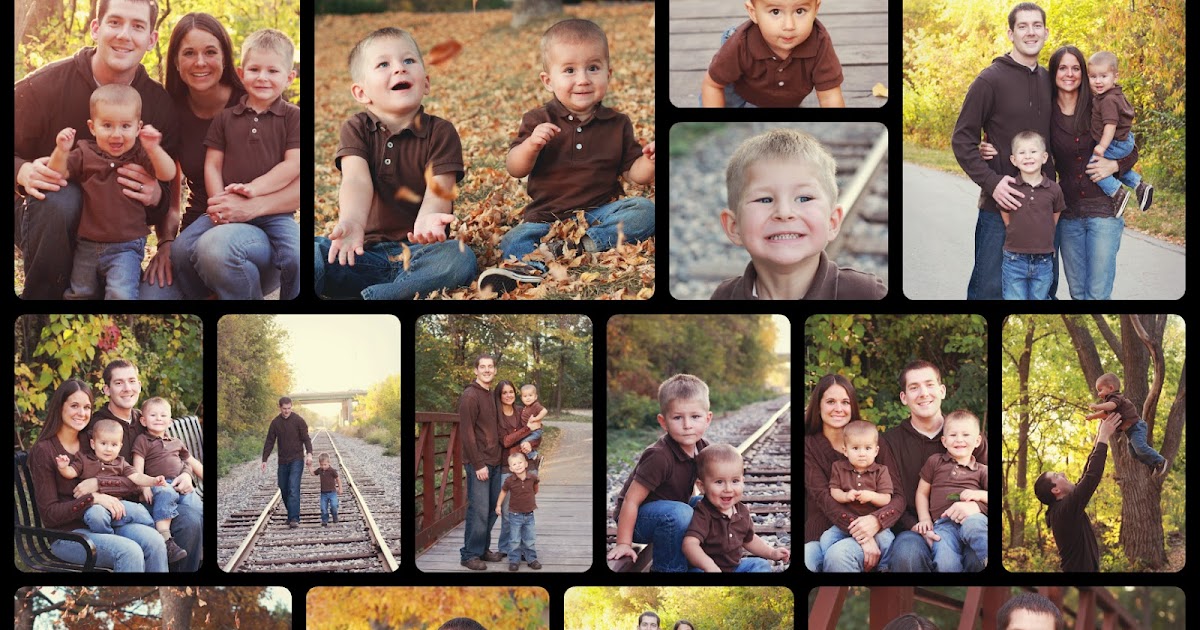 Остальные настройки уже выставлены по умолчанию.
Пример из двух картинок, соединённых в одну на этом сайте:
Чтобы соединить 3 фотографии в одну – соедините сначала первые две, а затем уже две объединённые нужно соединить с третьей. Или ещё можно сделать простой фотоколлаж из нескольких фотографий.
Исходные изображения никак не изменяются. Вам будет предоставлена другая обработанная картинка.
Как совместить две фотографии в одну с помощью Adobe Photoshop?
Не знаете как объединить две фотографии в одну? Мы покажем как объединить два фото в одно изображение с помощью Photoshop. Эта статья представляет собой пошаговое руководство для Photoshop CC и CS6.
В примере используем фотографии в портретной (вертикальной) ориентации, чтобы составное изображение не получилось широким. Желательно чтобы оба изображения были одинаковой высоты и ширины.
Как совместить 2 фотографии в одну с помощью Adobe Photoshop
Я использую последнюю версию Photoshop CC . Но описанные ниже действия верны и для версии программы CS6.
Как из двух фотографий сделать одну с помощью Adobe Photoshop? Шаг 1: выбираем команду «Загрузить файлы в стек»
Сначала нужно открыть изображения. По умолчанию Photoshop открывает изображения в отдельном документе. Но нам нужно поместить два изображения в один документ.
Поэтому идем в меню Файл , выбираем пункт « Сценарии», « Загрузить файлы в стек » :
Путь: Файл (File) > Сценарии (Scripts) > Загрузить файлы в стек (Load Files into Stack).
Как объединить две картинки в одну в Adobe Photoshop? Шаг 2: выбираем изображения
В диалоговом окне «Загрузить слои» выбираем пункт «Применить к файлам» и затем кликаем по кнопке «Обзор»:
Диалоговое окно «Загрузить слои» (Load Layers).
Указываем фотографии, которые хотим открыть. Далее кликаем по кнопке « Открыть ».
Выбираем изображения и кликаем «Открыть» (Open).
Как соединить 2 фото в фотошопе? Шаг 3: загружаем изображения в Photoshop
Возвращаемся к диалоговому окну «Загрузить слои».
Две опции внизу «Попытка автоматически выровнять исходные изображения» и «Создать смарт-объект после загрузки слоев» оставляем неотмеченными. Затем загружаем изображения в Photoshop, кликнув по кнопке OK :
Кликаем «OK» для загрузки изображений в Photoshop.
Photoshop загружает оба изображения в один документ. В панели слоев каждое изображение расположено на отдельном слое. При этом имена файлов используются в названии слоев:
Панель «Слои» показывает каждое изображение на отдельном слое.
Как в фотошопе открыть 2 фото одновременно? Просмотр двух изображений
Изображение, расположенное на верхнем слое ( фотография мамы и дочки из фото-банка Adobe Stock):
Первое из двух изображений.
Отключим видимость верхнего слоя, кликнув по иконке глаза:
Прячем изображение верхнего слоя.
После этого мы увидим изображение, расположенное на нижнем слое ( фотография футболиста из фото-банка Adobe Stock):
Включим видимость верхнего слоя:
Включаем видимость верхнего слоя.
Как совместить два фото в фотошопе? Шаг 4: Используем инструмент «Перемещение»
Сейчас два изображения находятся в одном документе. Но как разместить их рядом друг с другом?
Одним из способов является увеличение размера рабочей области документа с помощью команды «Размер холста» и перетаскивание одного из изображений на новое пространство. Но можно проделать обе операции одновременно. Для этого используем инструмент «Перемещение »:
Выбираем инструмент «Перемещение» (Move Tool).
Как соединить 2 фотографии в одну с помощью фотошопа? Шаг 5: Убедитесь, что «Привязка» (Snap) и «Привязать к границам документа» (Snap To Document Bounds) активны
Чтобы использовать данный способ, нужно привязать изображение к краям документа. Для этого необходимо активировать несколько параметров.
Переходим в меню « Просмотр » и проверяем, активна ли опция « Привязка »:
Проверяем активность опции «Привязка» (Snap).
Ниже включаем параметр « Привязать к » и проверяем активность опции « Границы документа »:
Убедитесь, что опция «Привязать к границам документа» активна.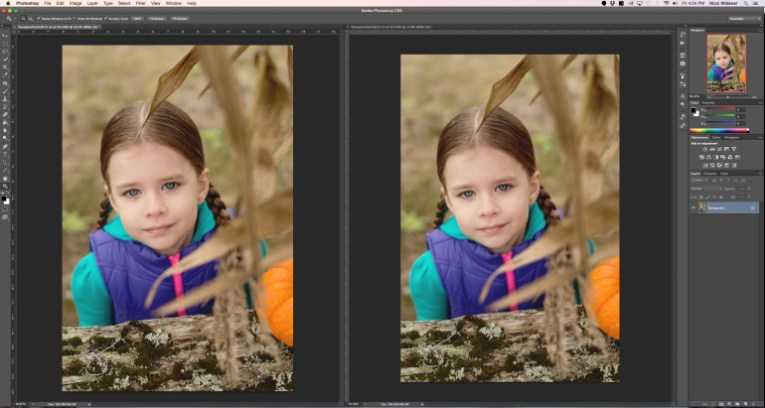
Как в фотошопе объединить две картинки? Шаг 6: выбираем верхний слой
В панели «Слои» выделяем верхний слой:
Кликаем по верхнему слою, чтобы выбрать его.
Шаг 7: как перетаскивать фото в фотошоп к краю другого изображения
С помощью инструмента «Перемещение» перетаскиваем изображение в документе влево или вправо относительно изображения, которое находится под ним. При перетаскивании нажмите и удерживайте клавишу Shift, чтобы ограничить направление, в котором можно двигаться.
Перетаскивание верхнего изображения вправо от нижнего изображения.
Как склеить фото в фотошопе — п ривязка изображения к краю документа
Как только вы подойдете достаточно близко к краю документа, ваше изображение резко притянется к краю. Верхнее изображение сейчас скрыто, так как оно находится с края холста:
Верхнее изображение скрыто за краем холста.
Шаг 8: выбираем опцию «Показать все»
Чтобы активировать видимость обоих изображений, в меню « Изображение » выбираем опцию « Показать все ».
Идем в меню «Изображение» (Image) > «Показать все» (Reveal All).
При этом Photoshop изменяет размер холста, чтобы разместить два изображения:
Результат после использования опции «Показать все» (Reveal All).
Как поменять изображения местами
Но что делать, если нужно поменять изображения местами?
Шаг 1: Активируем инструмент «Перемещение»
Убедитесь, что инструмент « Перемещение » все еще активен:
Проверяем, активен ли инструмент «Перемещение» (Move Tool).
Шаг 2: Выделяем весь холст
Мы не собираемся использовать сам инструмент «Перемещение». Необходимо, чтобы он был активен. Так мы получаем доступ к опциям выравнивания. Мы поменяем изображения местами, совместив их края с краями холста. Для этого необходимо выделить весь холст. В меню « Выделение » выбираем пункт « Все ». После этого по краям документа появится контур выделения:
Идем в «Выделение» (Select) > «Все» (All).
Шаг 3: Выбираем верхнее изображение
В панели слоев выбираем верхнее изображение, кликая по нему:
Выбираем верхний слой.
Шаг 4: Кликаем по иконке «Выравнивание по левому краю» или «Выравнивание по правому краю»
После этого в панели параметров кликаем по иконке «Выравнивание по левому краю» или «Выравнивание по правому краю» .
Мне нужно переместить изображение справа налево, поэтому я кликаю по иконке «Выравнивание по левому краю» :
Кликаем по иконке «Выравнивание по левому краю» ( Align Left Edges ) .
После этого Photoshop выровняет левый край изображения по левому краю холста:
Результат после перемещения верхнего изображения справа налево.
Шаг 5: Выбираем нижнее изображение
Выделите нижний слой:
Для выделения нижнего изображения кликаем по нижнему слою.
Шаг 6: Кликаем по иконке «Выровнять края»
Чтобы переместить нижнее изображение вправо, я кликаю по иконке « Выравнивание по правому краю »:
Кликаем по иконке «Выравнивание по правому краю» (Align Right Edges).
После этого Photoshop выравнивает правый край изображения по правому краю холста. Чтобы отменить выделение холста, в меню « Выделение » выбираем пункт « Отменить выделение »:
Результат после перемещения нижнего изображения слева направо.
Мы научились загружать два изображения в один документ Photoshop, размещать изображения рядом и менять их местами!
Пожалуйста, оставляйте ваши комментарии по текущей теме материала. Мы очень благодарим вас за ваши комментарии, отклики, дизлайки, подписки, лайки!
Пожалуйста, оставляйте ваши мнения по текущей теме материала. За комментарии, лайки, отклики, дизлайки, подписки низкий вам поклон!
Как соединить две фотографии в одну
3.8 Оценок: 5 (Ваша: )
Хотите вместить в публикации в социальной сети как можно больше фото? Или похвастаться вашими достижениями в сравнении «до и после»? Совместите два или больше изображений в одну общую фотографию. Никаких специальных знаний не потребуется – только подходящая программа или сервис. Рассказываем, как соединить две фотографии в одну на компьютере или телефоне.
Как совместить две фотографии
Чтобы объединить несколько снимков в один, не нужен сложный Фотошоп. Вы можете найти более удобную и легкую альтернативу. Программа ФотоКОЛЛАЖ поможет быстро сделать фото «два-в-одном» и не требует специальных навыков.
Шаг 1. Установите ФотоКОЛЛАЖ
Скачайте бесплатный инсталлятор и запустите распаковку двойным щелчком мыши по установочному файлу. Пройдите простой пошаговый алгоритм установки и разместите ярлык на рабочем столе компьютера для быстрого доступа.
Скачайте программу для объединения фото
Шаг 2. Создайте проект
Запустите софт и кликните «Новый коллаж», чтобы начать. В новом окне выберите вариант «Чистый проект». Укажите размер создаваемого коллажа вручную или выберите готовый из списка «Формат страницы». Обозначьте, какой ориентации будет фото: альбомная (горизонтальный лист) или книжная (вертикальный).
Установите размер изображения
Шаг 3. Объедините снимки
Чтобы объединить две картинки, найдите в проводнике слева папку, содержащую нужные файлы, и из окна превью ниже перетащите их на холст. Разместите снимки в нужном порядке, двигая по макету. Меняйте размер объектов, растягивая или сжимая рамку границ.
Разместите файлы на холсте в нужном порядке
Шаг 4. Обработайте фотографию
Чтобы обрезать изображение, воспользуйтесь кнопкой в виде перечеркнутого прямоугольника в панели управления. Укажите, какая область должна отображаться.
При необходимости можно обрезать фото
Программа также позволяет улучшить качество изображений. Вы можете отрегулировать яркость, контраст и прозрачность, кликнув иконку шестеренки. Также можно создать тень, наложить рамку, применить маску и повернуть кадр на любой угол.
Каждую картинку можно дополнительно обработать
Разверните вкладку «Эффекты и рамки» в левой колонке. Здесь также находятся рамки и маски, можно применить готовые художественные пресеты.
На объекты можно наложить рамки и маски, применить эффекты
Шаг 5. Сохраните картинку
ФотоКОЛЛАЖ поддерживает экспорт в форматы JPG, PNG, TIFF, BMP. Также тут есть функция прямой отправки фотографии на печать. Если вы хотите загрузить изображение в интернет, программа позволяет по максимуму уменьшить вес файла с сохранением высокого разрешения. Для этого разверните пункт «Файл» в главном меню и найдите «Сохранить JPEG с настройками качества».
Приложение позволяет максимально сжать файл без потери качества
Как соединить несколько фото в одно
Итак, теперь вы знаете, как совместить две картинки. Но что делать, если нужно объединить больше изображений? В ФотоКОЛЛАЖе вы сможете склеивать неограниченное количество фотографий в любой форме, по сетке или с наложением.
Шаг 1. Выберите вариант создания
Откройте программу и создайте новый коллаж или начните редактировать старый. Укажите вариант компоновки: автоколлаж или чистый проект. Если вы выберете второй вариант, все действия идентичны предыдущей инструкции, отличается лишь количество снимков. Функция автоколлажа позволяет комбинировать файлы по форме, тексту или сетке.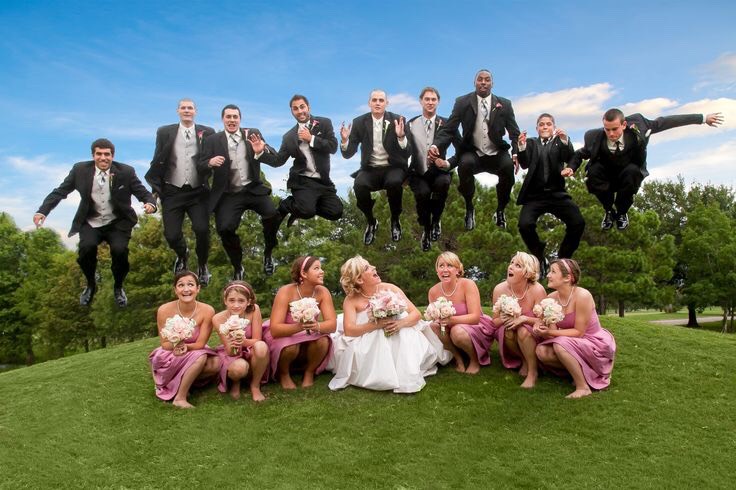 Рассмотрим вариант сеткой как наиболее распространенный.
Создайте новый коллаж по сетке
Шаг 2. Настройте коллаж
Заранее подберите фото. Выберите вариант расположения картинок, исходя из их количества. Выделите подходящий вариант и нажмите «Далее».
Подберите шаблон, исходя из количества картинок
Установите формат коллажа и отрегулируйте расстояние между изображениями. Также доступно изменение количества файлов и расстояние от снимков до края.
Можно самостоятельно установить отступы и количество ячеек
Загрузите изображения для комбинации и нажмите «Далее». Настройте тень, рамки и порядок размещения по вашему усмотрению.
Фотографии можно украсить и изменить порядок расположения
Шаг 3. Отредактируйте и сохраните
Во внутреннем редакторе вы можете менять созданный макет: делать картинки больше, удалять элементы, применять эффекты, накладывать элементы друг на друга, добавлять надписи и украшения. Экспортируйте итог на жесткий диск или распечатайте.
Во внутреннем редакторе можно свободно менять размер и положение элементов
Как объединить фото онлайн
Работаете с планшета или на чужом компьютере и нет возможности установить нужный софт? Специальные сайты помогут объединить фото онлайн.
IMGonline
Этот сервис помогает обрабатывать файлы популярных форматов (JPG, PNG) и объединяет в себе несколько полезных инструментов редактирования. IMGOnline помогает склеить два фото, но вы можете комбинировать уже объединенные картинки. Сервис полностью на русском языке, не требует оплаты ни за одну из услуг и не накладывает водяной знак.
Сервис позволяет склеить только два файла
Сайт не меняет оригинальные параметры загруженных снимков (качество и формат). Минусом можно назвать лимит на размер фотографий: сервис не умеет обрабатывать слишком крупные файлы. Также сайт не распознает редкие расширения.
SEO Gift
SEO Gift позволяет комбинировать фото в неограниченных количествах. На сайте можно настроить отступы между картинками, выбрать формат (PNG, GIF, JPG), выбрать цвет фона и направление объединения (горизонтальное или вертикальное).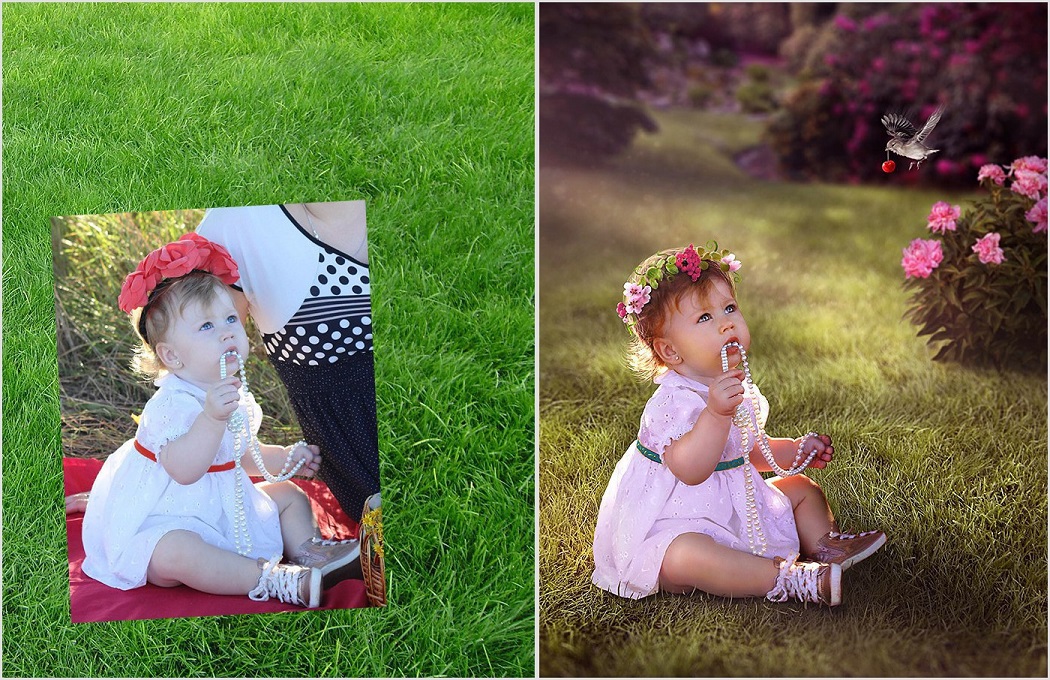
На сайте доступны детальные настройки коллажа
Крупным недостатком становится небольшой разрешенный размер: файл не должен быть больше 200 Кб. При превышении лимита сервис не уведомит об ошибке, а просто склеит файлы, которые соответствуют правилам. Результат посмотреть нельзя, так что в итоге вы можете получить совсем не то, что требовалось, и придется начинать все заново.
Как объединить две фотографии в одну на телефоне
Если фото было отснято на мобильный, логично, что вы захотите обработать картинку сразу на телефоне. Рассказываем, как совместить две фотографии на Айфоне и Андроиде.
PicsArt
Этот фоторедактор для iOS и Android пользуется широкой популярностью благодаря уникальным фильтрам и спецэффектам. Среди многочисленных инструментов приложения также присутствует функция создания фотоколлажа. Таким образом вы можете склеить две фотографии и даже больше в одно полотно.
В приложении нет функции объединения по горизонтали, только наложение слоев
PicsArt позволяет накладывать друг на друга фотографии разных форматов, обрабатывать отдельно каждый элемент или весь проект в целом..jpg) Можно добавлять рамки, текст, накладывать фильтры, увеличить или уменьшить размер фотографий. Проект сохраняется без водяных пометок. Единственное, что раздражает – агрессивная реклама платных функций, которая выскакивает посреди процесса работы.
Можно добавлять рамки, текст, накладывать фильтры, увеличить или уменьшить размер фотографий. Проект сохраняется без водяных пометок. Единственное, что раздражает – агрессивная реклама платных функций, которая выскакивает посреди процесса работы.
Polarr
Мобильный фоторедактор Polarr работает на телефонах iPhone и Android и создан для продвинутого редактирования. Как и PicsArt, в нем имеется внушительный набор готовых фильтров, но он более продвинут: вы можете создавать собственные стили, проводить ретушь портретов, детально прорабатывать цветовую схему и многое другое. В том числе программа позволяет накладывать слои и текстуры. Благодаря этому вы можете соединить 2 фото и больше и даже настроить смешивание, как в Фотошопе. К сожалению, интерфейс не отличается удобством, а некоторые продвинутые инструменты сложны для новичков.
Polarr — один из самых продвинутых, но также самых сложных мобильных редакторов
Заключение
В этой статье мы рассмотрели, как соединить два фото на компьютере, онлайн и с помощью мобильного телефона. Самым удобным вариантом остаются программы на ПК, так как они не зависят от интернета и более удобны в управлении, чем мобильные приложения. Поэтому советуем скачать ФотоКОЛЛАЖ — он поможет справиться с задачей за считанные минуты, а результат порадует высоким качеством.
Скачайте программу для объединения фото
Часто задаваемые вопросы
Откройте приложение. Перейдите во вкладку «Файл» и нажмите «Открыть». Создайте область для второго фото, растянув холст. Далее снова кликните по кнопке «Открыть» и укажите путь ко второй картинке. Выделите ее, скопируйте, а затем вставьте поверх первой. Дальше вы сможете настроить размеры изображения и переместить его в нужную область. Удалите остатки холста и сохраните готовый файл.
Подойдет любая программа для создания коллажей. Одна из лучших — ФотоКОЛЛАЖ. Выберите шаблон и, если требуется, вручную настройте его параметры: поля страницы, количество фотографий на листе и отступы между ними. После останется лишь загрузить изображения и добавить нужные эффекты.
Вам поможет программа ФотоКОЛЛАЖ. Загрузите фото в редактор и поместите их на выбранный шаблон в нужном порядке. Далее нажмите «Кадрировать изображение» и обозначьте отображаемую область. Чтобы результат выглядел более презентабельно, не забудьте добавить эффекты и рамки.
Photos Resources — Объединение коллекций фотографий
Часто люди хранят свои фотографии более чем на одном компьютере. У них может быть главный домашний компьютер, а затем ноутбук, и, возможно, у супруга или ребенка будет еще один или два компьютера. Проблема в том, что вскоре одни и те же фотографии не будут на всех компьютерах, потому что каждый человек может делать фотографии и импортировать их на свой компьютер.
Здесь мы предлагаем способ перенести все фотографии на главный компьютер, чтобы их можно было сохранить и заархивировать в одном месте. Со всеми резервными копиями фотографий и в одном месте другие компьютеры могут копировать необходимые фотографии и знать, что всегда будет копия, если что-то случится с их ноутбуком или чем-то еще.
Выбор и подготовка основного компьютера и внешнего резервного диска
Выберите один компьютер в качестве главного компьютера. Вероятно, это будет основной настольный ПК с наибольшей скоростью и памятью.
Убедитесь, что Picasa обновлена до последней версии (версия 3.9.141 сборка 259 на момент написания этой статьи).
Убедитесь, что индексация и сканирование завершены и база данных обновлена
При использовании тегов лиц рекомендуется указывать имена лиц в метаданных фотографий, как указано в этом разделе часто задаваемых вопросов:
https://sites.google.com/site/picasaresources/Home/Picasa-FAQ/ picasa/general-information/where-does-picasa-store-facetagsПо завершении вышеописанного выйдите из Picasa, чтобы база данных была обновлена.
Получите достаточно большой внешний диск, содержащий резервную копию всей коллекции фотографий на главном компьютере, а также копию всей коллекции фотографий на компьютере, который необходимо объединить.
Создайте на внешнем диске папку с именем, например, «Главное резервное копирование», и еще одну, назвав ее, например, «Подчиненное резервное копирование».
С помощью шагов 1 и 2 этого метода часто задаваемых вопросов сделайте резервные копии всех фотографий и базы данных главного компьютера в папку Master Backup:

https://sites.google.com/site/picasaresources/Home/Picasa -FAQ/picasa/how-to/move-photos-and-picasa-database-to-a-new-computor
Объединение коллекции фотографий подчиненного компьютера с главным компьютером
На главном компьютере создайте папку внутри папки «Изображения» под названием «Старые» или что-то узнаваемое.
Если у вас есть комната, скопируйте все папки с фотографиями из папки Old Backup в эту папку Old (Не перемещать, копировать). Если у вас нет комнаты, скопируйте некоторые папки и выполните шаги ниже, затем скопируйте другие папки, пока не получите их все.
Если у вас есть теги лиц людей, приведенные ниже шаги могут увеличить количество лиц, имена которых остаются на добавленных фотографиях.
Выполните эти действия при первом копировании папок с фотографиями из подчиненной резервной копии в «Старую» папку с изображениями.
Перейдите в Slave Backup и найдите папку Database\Google\Picasa2.
В папке Picasa2 найдите папку Контакты и в ней найдите файл Contacts.xml.
Щелкните правой кнопкой мыши файл contact.xml и выберите «Копировать», затем щелкните в любом другом месте папки контактов и выберите «Вставить».
Должен появиться новый файл с именем Contacts — Copy.xml.
Щелкните правой кнопкой мыши контакты — copy.xml и переименуйте его в Backup.xml
Скопируйте этот файл Backup.xml в папку базы данных Picasa2\Contacts\ на главном ПК, чтобы он теперь содержал оба контакта .xml и файл backup.xml.
Запустите Picasa на главном компьютере и подождите, пока он просканирует и проиндексирует все новые папки с фотографиями.
(Примечание: после этого начнется сканирование лица, вам не нужно ждать окончания сканирования лица.)
Удалите дубликаты фотографий и папок, используя методы, описанные в этом разделе часто задаваемых вопросов:
https://sites.google.com/site/picasaresources/Home/Picasa-FAQ/picasa/how-to/how-to -eliminate-duplicates
Просмотрите все, что осталось в папке «Старые» и ее подпапках, и переместите все оставшееся в папки в папке Master Pictures.
После того, как Old и его подпапки опустеют, его можно удалить с помощью проводника Windows.
Повторите описанные выше шаги для папок «Старые резервные копии».


Очистка папок главного компьютера, тегов лиц и альбомов
Копирование нужных папок с фотографиями главного компьютера на другие (подчиненные) компьютеры объединить фотографии — полезная уловка, которую нужно иметь в своем арсенале. Вы можете использовать этот инструмент, когда изображение, которое вам в остальном нравится, имеет элемент, который немного отличается. Также полезно, когда у двух фотографий есть функции, которые вам нужны, и было бы лучше, если бы вы соединили изображения. К счастью, с наслоением фотографий вы можете использовать изображения Photoshop для создания нужного вам эффекта.
Объединение фотографий с помощью Adobe Photoshop
Первый способ объединения фотографий — использование Adobe Photoshop. Вот шаги, которые необходимо выполнить.
Шаг 1: Выберите фотографии
Прежде всего, вы должны выяснить, какие фотографии вы хотите объединить. Вы также захотите определить, какие конкретные элементы каждого изображения вы планируете комбинировать. Вот несколько рекомендаций, которые помогут вам получить наилучший результат:
- Изображения должны иметь одинаковое разрешение
- Полезно иметь одинаковое освещение и цвет на двух фотографиях, например, обе должны быть черно-белыми или обе должна иметь одинаковую цветовую палитру; иначе результат может быть несколько странным
- Объединение изображений из одного места также дает лучший результат.
- Вы также можете начать с двух простых фотографий, которые помогут вам освоить этот метод.
Хотя жестких и быстрых правил не существует — и мы рекомендуем экспериментировать со слиянием, полезно следовать этим рекомендациям, пока вы не освоитесь.
Шаг 2. Откройте два изображения
После того, как вы определились с изображениями, вам нужно будет открыть их оба в Photoshop. Неважно, какой из них вы откроете первым, если ваш объект не имеет разного размера в каждом из них. В этом случае вам нужно начать с открытия изображения, на котором они появляются наименьшими в первую очередь.
При открытии первого изображения необходимо разблокировать фоновый слой, прежде чем открывать второе. Перейдите в «Меню слоев» и щелкните значок замка, чтобы сделать это. Теперь вы можете открыть изображение номер два. Нажмите и перетащите его на тот, который уже открыт, убедившись, что они выровнены.
Если вам нужно изменить размер изображений, самое время это сделать. Фотография появится с ручками изменения размера специально для этой цели. Имейте в виду, что небольшие изменения в размерах допустимы, но вам следует избегать увеличения фотографии более чем на 30 процентов от исходного размера. Если вы это сделаете, вы начнете замечать проблемы с качеством.
Шаг 3: Разместите фотографии
Третий шаг — наложение фотографий для достижения желаемого эффекта, но как это сделать, если изображения расположены друг над другом? Легко — установив тот, что сверху, в режим наложения. Режим наложения делает верхнее изображение непрозрачным, позволяя вам видеть, что происходит на нижнем фото, и располагать их по своему усмотрению.
Для этого выберите «Редактировать», а затем «Свободное преобразование». Теперь вы можете настроить положение верхнего изображения — просто убедитесь, что вы выбрали инструмент перемещения. На этом этапе вам, возможно, придется поиграть с такими вещами, как размер и поворот, чтобы изображение выглядело хорошо. Но когда вам нравится, как выглядит слияние, нажмите Enter. Не забудьте вернуть нормальный режим наложения на верхней фотографии.
Шаг 4: Создайте маску слоя и удалите ее
Шаг четвертый посвящен удалению ненужных частей верхнего изображения. Это можно сделать, перейдя к «Добавить векторную маску» на панели «Слои». Прежде чем делать это, убедитесь, что выбран верхний слой, и теперь вы можете использовать инструмент «Кисть», чтобы закрасить те области, которые вы не планируете использовать.
Несколько быстрых советов по работе с кистью в масках слоев:
- Цвет должен быть черным и непрозрачным на 100 %
- Начните с внешней стороны и постепенно продвигайтесь вперед
- Используйте кисть меньшего размера по мере приближения к частям, наиболее близким к тому, что вы объединяете; эта стратегия делает результат более реалистичным
Шаг 5: Проверьте результат
Маска слоя из шага 4 выполнила свою работу? Пришло время проверить. Идея предыдущего шага заключается в том, что вы хотите полностью стереть все части фотографии, которые не хотите объединять.
Чтобы понять, насколько хорошо вы справились, перейдите на «Панель слоев» и отключите видимость слоя.
Теперь вы хотите добавить новый слой с ярким цветом, отличным от тех, с которыми вы работаете на изображениях. Этот новый слой выделит любые области, которые нужно исправить. Просто убедитесь, что вы сотрите его, как только результат будет правильным.
Шаг 6. Пришло время объединить
Теперь наступает долгожданный момент — вы объединяете два слоя для создания конечного продукта. Перейдите в верхнее меню, нажмите «Слой», а затем выберите «Свести изображение». И вуаля! Вы успешно использовали Photoshop для создания нужной фотографии.
Наслоение фотографий с плавающим окном
Если вы накладываете фотографии с плавающим окном на Mac, выберите «Окно», а затем нажмите «Рамка приложения». Если вы работаете на ПК, перейдите в «Окно», затем «Упорядочить», а затем выберите «Плавающее все в Windows».
Эта стратегия делает именно то, на что она похожа: она перемещает окна, позволяя вам перетаскивать верхний слой в другой и объединять их.
Наслоение фотографий с мозаичными окнами
Для этого метода соединения изображений необходимо выбрать «Окно», а затем «Упорядочить». Вы увидите различные способы облицовки окон плиткой. Поэкспериментируйте, чтобы найти способ, который лучше всего подходит для вас, но чтобы увидеть их рядом, выберите «2-вверх по вертикали». Теперь вы можете перетащить верхний слой на другой. Выберите «сдвиг», чтобы центрировать и отпустите изображение.
Другие варианты использования функции слияния
Возможности функции слияния в Photoshop безграничны. Вы можете добавить текстуру к фотографии, используя режим наложения, или, например, добавить объект на фотографию. Вот несколько других способов, как функция слияния в фотографии может помочь вам получить идеальную фотографию, защищенную всеми правами, которую вы ищете.
Замена фона
Возможно, наиболее распространенной причиной использования инструмента слияния является замена фона каким-либо образом. Вы можете дополнить его или полностью изменить, что придаст фотографии совершенно другой вид.
Нам предстоит многое узнать о слиянии изображений для изменения фона, но некоторые из основных принципов, которые мы упомянули выше, по-прежнему остаются в силе — в основном те, которые касаются попытки сопоставить похожие цвета и текстуры в двух слоях. Оставаясь в одной и той же цветовой гамме, вам не придется делать слишком много подкраски позже.
Изменение человеческих голов
Иногда голова вашего объекта и язык тела не согласуются, и тогда вы будете рады узнать, как объединить фотографии. Например, может быть, вы запечатлели идеальное выражение лица объекта, но движения его тела не совпадают — и вы не смогли заставить их совпадать ни на одной фотографии.
Объединение двух изображений вместе решает эту проблему без необходимости повторной съемки.
Изменение голов животных
Слияние — такой же полезный инструмент, когда речь идет о животных, которые могут быть еще более непредсказуемыми и трудными для съемки, чем люди. Если вы хотите глубоко погрузиться в фотографию животных, вам будет очень полезно научиться менять головы животных.
Фотосъемка: почему больше возможностей всегда лучше
При попытке сделать нужный снимок мы рекомендуем делать много снимков. И нет, мы не имеем в виду, что вы должны делать сотни снимков без разбора. Мы имеем в виду создание большого количества фотографий в идеальных условиях — хорошая композиция и освещение, и это лишь некоторые из них.
Съемка большего количества фотографий, чем вы считаете нужным, в правильных условиях, как правило, очень полезна. Это дает вам гораздо больше возможностей для выбора позже, увеличивая вероятность получения желаемого снимка. И если вам не удастся сделать нужную фотографию, у вас есть из чего выбрать при объединении фотографий.
Заключительные мысли о слиянии фотографий в Photoshop
Когда дело доходит до того, что вы можете делать с помощью функции слияния в Photoshop, предела нет. Эта распространенная практика может придать вашей фотографии новое измерение , поэтому стоит потратить немного времени на освоение навыка.
И последнее, о чем следует помнить: хотя слияние «лучших практик» действительно существует, не думайте, что они ограничивают вас. Иногда игра с объединением двух фотографий, которые не «сочетаются», может привести к необычным и эффективным результатам. Удачи и приятного времяпровождения!
Методы Photoshop: слияние фотографий
Если вам нравятся панорамные виды или «широкие» снимки красивых пейзажей, вы будете рады узнать, что одним из преимуществ телеобъектива (фокусное расстояние более 50 мм) является легкость создания панорамного изображения, как показано выше. Это часто достигается с помощью 3 или более вертикальных или горизонтальных изображений, сделанных последовательно (слева направо, справа налево).
Несколько снимков не обязательно должны быть широкими панорамными изображениями. Например, я часто объединяю два вертикальных изображения, чтобы создать более широкое. Выше приведен пример двух изображений, которые были объединены для создания одного. Два вертикальных изображения имеют соотношение сторон 2:3, тогда как при их объединении получается изображение с соотношением сторон 4:5. С фокусным расстоянием 150 мм я скомпоновал левую часть сцены, а затем панорамировал по горизонтали, чтобы сделать второе изображение. Я мог бы получить ту же композицию одним кадром, используя более широкое фокусное расстояние (например, 100 мм), а затем обрезав изображение до соотношения сторон 4:5. Вместо этого увеличение масштаба и создание двух снимков позволило мне сохранить большую детализацию, создав изображение с гораздо более высоким разрешением.
Создание изображения из нескольких снимков — это трехэтапный процесс.
Шаг первый. Скомпонуйте изображение (подробнее об этом шаге читайте в моем предыдущем блоге о работе со сценой).
Объединение изображений с большим фокусным расстоянием лучше всего работает, когда снимаемый вами пейзаж находится на расстоянии и когда перед вами нет переднего плана. Когда интересующие вас объекты находятся далеко, вы можете увеличить масштаб, чтобы захватить больше деталей. Вы начинаете с кадрирования сцены с более коротким фокусным расстоянием, глядя в видоискатель. Как только вы определились с композицией, увеличьте масштаб и скомпонуйте левую (или правую) сторону сцены. Вы можете расположить объектив вертикально, чтобы захватить больше неба, в зависимости от вашей сцены. В этом и прелесть: вы можете экспериментировать со своей композицией, увеличивая или уменьшая масштаб, снимая 2, 3, 4 или более изображений и располагая объектив горизонтально или вертикально. Имейте в виду, что чем больше изображений вы объединяете, тем больше размер файла изображения!
Шаг второй. Сделайте два или более снимков.
Это лучше всего делать, установив камеру и объектив на ровный штатив. Выберите горизонтальную или вертикальную ориентацию и зафиксируйте объектив в нужном положении. При этом достаточно просто сделать первый снимок слева или справа, а затем панорамировать ровно настолько, чтобы предыдущий снимок перекрылся следующим. Посмотрите еще раз на два изображения выше. Я хотел скомпоновать сцену с самыми высокими вершинами в центре. Я расположил камеру так, чтобы самые высокие пики были смещены от центра примерно на 1/3 от правого края. После этого снимка я переместил объектив горизонтально вправо, чтобы те же высокие пики были смещены от центра примерно на 1/3 от левой стороны. Вот и все!
Шаг третий. Фотообъединение.
После загрузки двух изображений начинается волшебство. Я использую три программы Adobe: Bridge, Camera Raw и Photoshop CC. Bridge — это не программа для редактирования, и в основном я просматриваю изображения перед редактированием. Именно здесь я выбираю изображения для объединения в Photomerge.
Прежде чем объединить изображения, я немного редактирую их в Camera Raw. В Bridge я выбираю два изображения и открываю их в Camera Raw, как вы видите на скриншоте выше. Справа находится панель редактирования. Чтобы подготовить изображения к объединению, я хочу убедиться, что экспозиция и баланс белого на двух снимках одинаковы. Обратите внимание на гистограмму в правом верхнем углу. Ниже открывается панель редактирования «Основные». Здесь вы можете увидеть информацию о балансе белого в ползунках температуры и оттенка. Затем я перехожу ко второму изображению и сравниваю информацию гистограммы и баланса белого. Если они одинаковые, я ничего не меняю. Если температура и/или оттенок отличаются (это должна быть только небольшая разница), я меняю их, чтобы они соответствовали первому изображению.
Второе изображение немного отличалось по температуре, поэтому я изменил его, чтобы оно соответствовало первому изображению, как вы видите выше. Гистограмма очень похожа на первое изображение, поэтому я не стал менять экспозицию. Итак, почему я хочу, чтобы гистограмма и баланс белого были одинаковыми? Помните, что части изображений перекрываются, и вы хотите, чтобы перекрывающиеся области выглядели одинаково. Небольшое изменение яркости или цвета приведет к тому, что слияние пойдет не так. Вам нужна непрерывность и идеальный переход от одного кадра к другому.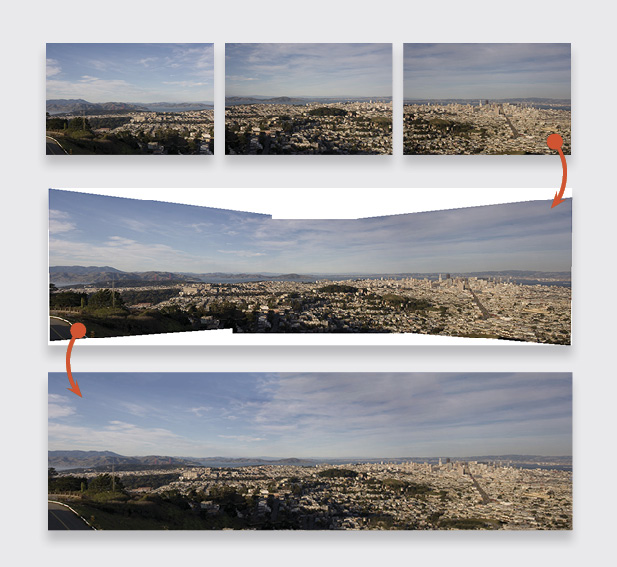
Закончив редактирование Camera Raw, я нажимаю «Готово» и отправляю два изображения обратно в Bridge. Теперь я могу выбрать те же два изображения и загрузить их в Photoshop. На скриншоте выше показан мост. Вверху я нажимаю «Инструменты», затем «Photoshop», а затем «Photomerge».
Откроется окно Photomerge, как вы видите выше. Вы должны увидеть два изображения, выбранные в списке файлов. Я предпочитаю не проверять три параметра в нижней части окна. Я держу Макет в «Авто». Нажмите «ОК», и теперь Photoshop начнет свое волшебство. В зависимости от размера и количества файлов это займет несколько секунд.
Когда Photoshop завершит обработку, вы увидите экран, подобный приведенному выше. Каждый файл изображения становится слоем. И каждый слой включает в себя маску. Вы можете видеть, какие части каждого изображения Photoshop решил замаскировать. Вы также можете видеть, что некоторые части по краям отсутствуют. Это почти всегда неизбежно, но чем его меньше, тем лучше. Это просто означает, что Photoshop распознал одну и ту же сцену на каждом изображении и смог успешно их объединить.
Следующий шаг — обрезать изображение, либо удалить недостающие части, либо заменить их содержимым. Для этого изображения недостающие края были незначительными, поэтому я просто обрезал их. Скриншот выше иллюстрирует это. Помните, я хотел, чтобы вершина была посередине, поэтому два изображения 2:3 превратились в одно изображение 4:5, как я и предполагал.
После обрезки я был готов приступить к редактированию своего изображения, и окончательная версия выглядит так, как вы видите выше.
Выполняет ли Lightroom слияние? Да, примерно так же он и называется «Фотомерж». Имейте в виду, что в Photoshop или Lightroom новый файл создается как объединенный файл, а исходные файлы остаются нетронутыми. Существуют программы редактирования, специально предназначенные для сшивания изображений, но пока у вас есть Lightroom или Photoshop, я считаю, что вам не нужна другая программа._0.jpg)
