
Обработка фото фотошоп: FOTOSTARS — Фоторедактор онлайн | Лучший Фотошоп
Как обрабатывать фото в фотошопе — Красивая обработка фотографий в Photoshop
Photoshop CS — один из самых популярных графических редакторов в мире, который позволяет создавать и обрабатывать фотографии, графику и другие изображения. Сегодня этой программой владеют не только дизайнеры и фотографы, потому что она довольно универсальна и может сделать из любого фото почти произведение искусства. Если вы новичок в дизайне, вам однозначно нужно будет уметь работать в фотошопе и владеть различными крутыми фишками. У вас мало опыта в работе с программой и вы хотите узнать, как красиво обработать фото в фотошопе? Тогда советуем начать с нескольких главных советов в нашем материале, которые помогут вам в изучении ее функций и инструментов.
Главные советы для новичков
🔷 Учитесь использовать основные инструменты
Фотошоп имеет множество инструментов, но стоит научиться использовать основные из них, такие как: «кадрирование», «маски», «текстуры», «коррекция», «трансформирование», «кисти», «карандаш» и другие.
🔷 Всегда работайте с копиями
Если вы обрабатываете важную фотографию, сохраните оригинал перед началом работы и работайте с ее копией. Это позволит вам вернуться к оригиналу в случае необходимости.
🔷 Используйте слои
Фотошоп позволяет работать с разными слоями, что упрощает процесс редактирования и обработки фотографий. Слои позволяют изменять отдельные элементы изображения, не влияя на остальные.
🔷 Используйте фильтры и эффекты
Фотошоп имеет множество фильтров и эффектов, позволяющих создавать разные стили обработки фотографий. Эффекты могут добавить дополнительный объем и глубину изображения.
🔷 Не забывайте о ретушировании
Ретуширование – это процесс удаления дефектов с фотографии. Фотошоп имеет инструменты, позволяющие удалять пятна, морщинки, точки, а также улучшать вид и цветовую гамму изображения.
Кроме этих советов, давайте рассмотрим несколько примеров обработки фотографий в фотошопе с небольшими инструкциями.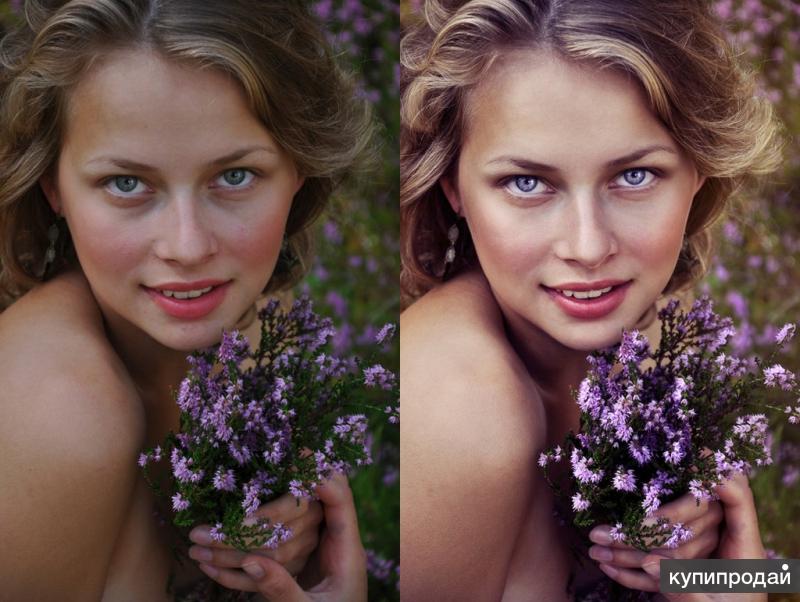
Примеры обработки фото с инструкциями
❇️ Ретуширование кожи
Чтобы улучшить вид лица на фотографии, вы можете использовать инструмент Spot Healing Brush (Точковая кисть восстановления) для удаления дефектов. Чтобы это сделать, просто выберите этот инструмент, выберите область, которую нужно исправить и нажмите на нее. Фотошоп автоматически удалит дефект и сделает кожу гладкой.
Пример фото до обработки и после
❇️ Изменение цветов
Если вы хотите изменить цвета на фотографии, можете использовать инструмент Hue/Saturation (Тон/Насыщенность). Откройте этот инструмент через меню Изображения → Коррекция → Тон/насыщенность и перемещайте бегунки, чтобы изменить насыщенность и цветовой тон.
В предыдущем фото после обработки осталось много красного оттенка, мы исправили следующим шагом с помощью инструмента «Тон/Насыщенность».
❇️ Добавление эффектов
Фотошоп имеет множество эффектов, которые позволяют изменять изображения.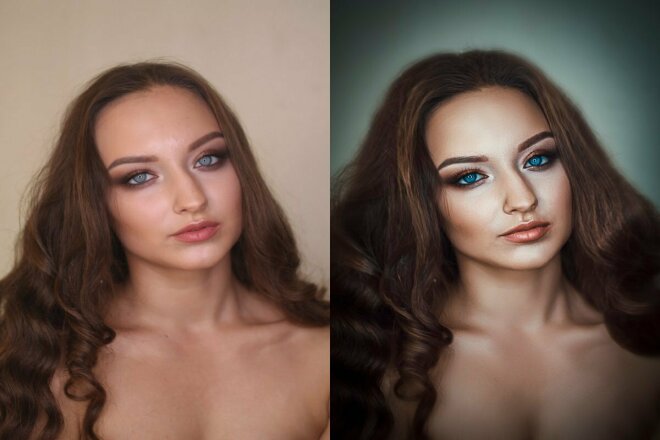 Например, вы можете добавить эффект Gaussian Blur (Гаусовое размытие), чтобы изменить уровень размытия фотографии.
Чтобы улучшить текстуру кожи в предыдущем фото, мы добавили радиус размытия по Гаусу в пару пикселей.
Теперь можно еще раз сравнить первоначальный вариант фото, и то, что у нас получилось после его обработки в фотошопе.
❇️ Добавление текста
Чтобы добавить текст на фотографию, используйте инструмент Type Tool (Горизонтальный или вертикальный текст).
❇️ Удаление фона изображения
Чтобы удалить фон изображения в фотошопе, перейдите в меню «Окно» и выберите пункт «Свойства». Далее выберите слой из фото, на котором нужно удалить фон, во вкладке свойства перейдите в раздел «Быстрые действия» и нажмите кнопку «Удалить» фон. Далее следует магия. После чего вырезанное фото вы можете разместить на любом другом слое с фоном. Этот прием используется в технике коллажирования.
А если добавить какой-то из режимов наложения, то можно достичь интересного эффекта.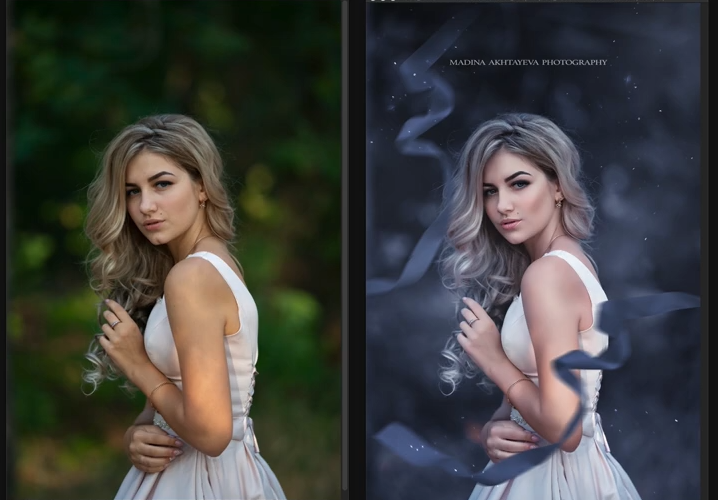
Вывод
В этой статье мы рассмотрели несколько советов и примеров, как можно профессионально обработать фото в фотошопе. Несмотря на то, что фотошоп может показаться сложным, эти инструкции доказывают, что он может быть очень полезным инструментом редактирования и совершенствования фотографий. Стоит отметить, что эти знания нужны не только веб-дизайнерам, они могут пригодиться и маркетологу, и контент-менеджеру и smm-специалисту, а также всем, кто работает в сфере digital.
Основная вещь, которую стоит помнить — экспериментируйте и не бойтесь использовать инструменты фотошопа, чтобы найти тот вид, который вам нравится больше всего.
Хотите попробовать себя в роли дизайнера? Тогда советуем обратить внимание на курс web design, где вы за 6 месяцев овладеете необходимыми инструментами и сможете создавать трендовые и удобные дизайны для сайтов и различных приложений.
Обработка фото — заказать услуги ретуши фотографий на Freelancehunt в Украине
Switch to English version?
Yes
Переключитись на українську версію?
Так
Переключиться на русскую версию?
Да
Przełączyć się na polską weкrsję?
Tak
914
75 0
. .. #Дизайн и обработка фото
#ретушь
#Фото Арт
#фотошоп.
#обработка фото.
#обработка фотографий
#коррекция фото
# … фото
#фотообработка
#обработка фотогафий
#обработать фото
#Adobe Фотошоп Дизайн:
#Дизайн и обработка фото
#нанесение …
.. #Дизайн и обработка фото
#ретушь
#Фото Арт
#фотошоп.
#обработка фото.
#обработка фотографий
#коррекция фото
# … фото
#фотообработка
#обработка фотогафий
#обработать фото
#Adobe Фотошоп Дизайн:
#Дизайн и обработка фото
#нанесение …
Андрій Б. — zvizdarrrrr Фрилансер
Контент-менеджер · Поиск и сбор информации
Тернополь, Украина
344
24 0
Обработка фото · Рефераты, дипломы, курсовые
Запорожье, Украина
Hal0y everybody✌
325
1 0
… и т.д., добавить 3D модель и реалистично, или не очень, обработать это в Фотошопе.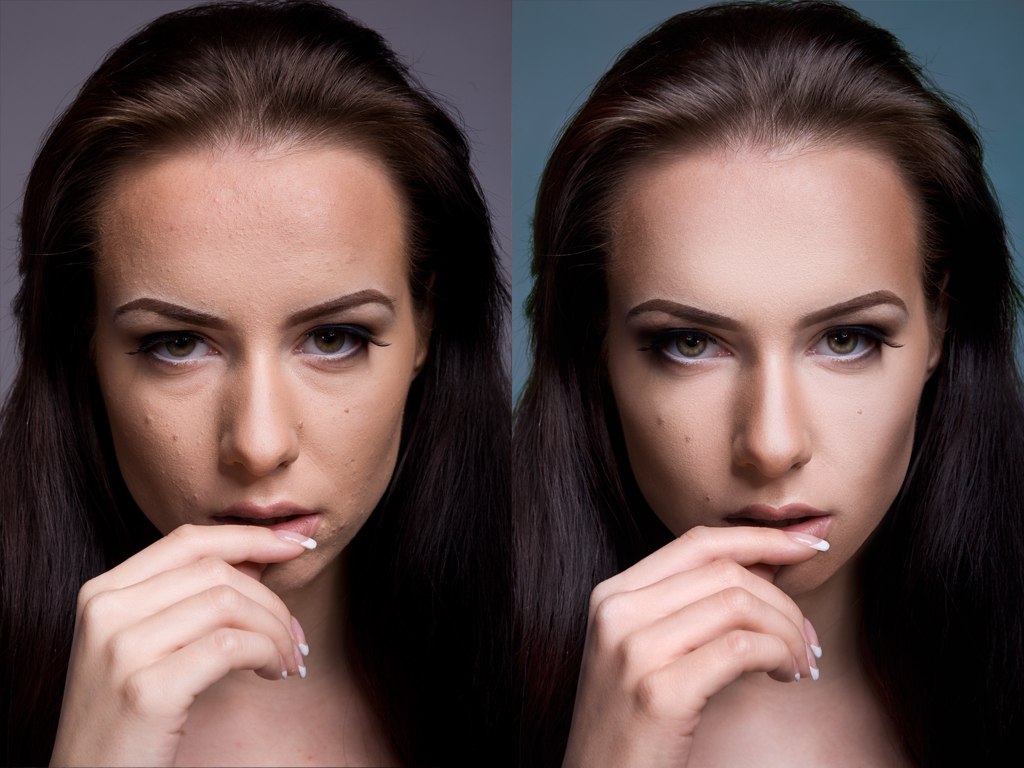 Имею сертификат о прохождении курсов Adobe Photoshop.Уверенный …
Мария С. — mwrsn Фрилансер
Обработка фото · Дизайн сайтов
Одесса, Украина
302
11 0
… 3. Разработка флаеров, визиток 4. Создание логотипов. 5. Отрисовка иллюстраций в фотошопе.
295
1 0
Фотошоп. Оформление канала Youtube. Логотипы. Монтаж. Визитки Привет! …
Юрий Рыжих — Yrij- Фрилансер
Баннеры · Обработка фото
Полтава, Украина
Честно Оригинально Красиво
… подхожу ОТВЕТСТВЕННО ДОБРОСОВЕСТНО.
ОСВОИЛ платные КУРСы по работе с Фотошоп.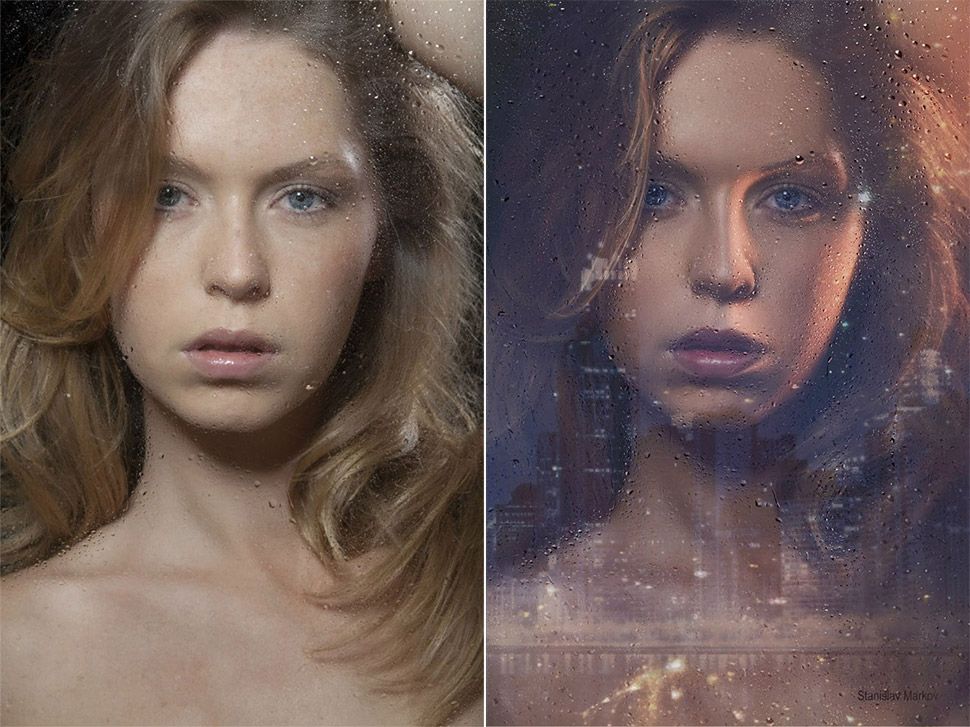 Качественно выполняю обработку фото даже не очень хорошего … рисунок и другие стили в профиле в соцсети.
ОПЫТ РАБОТЫ С ФОТОШОП 6 лет
Опыт работы в типографии 3 года
Качественно выполняю обработку фото даже не очень хорошего … рисунок и другие стили в профиле в соцсети.
ОПЫТ РАБОТЫ С ФОТОШОП 6 лет
Опыт работы в типографии 3 года
258
11 0
Вітаю! Мене звати Єлизавета Я — професійний ретушер. Із задоволенням та швидко виконаю роботу, пов’язану з обробкою фото, вислухавши Ваші побажання та обговоривши всі деталі. У роботі використовую такі програми: Adobe Photoshop, Lightroom, Capture …
Нікіта Дойжа — NIKITAKER Фрилансер
Обработка фото · Визуализация и моделирование
Кривой Рог, Украина
Делай как надо и всё будет как надо)
235
3 0
Всем привет, я графический дизайнер. Имею большой опыт работы в таких программах как:Adobe Photoshop Blender 3D Figma Adobe Illustrator С лёгкостью могу создавать:артыбаннерывизитки Так же обрабатываю и ретуширую фото любой сложности.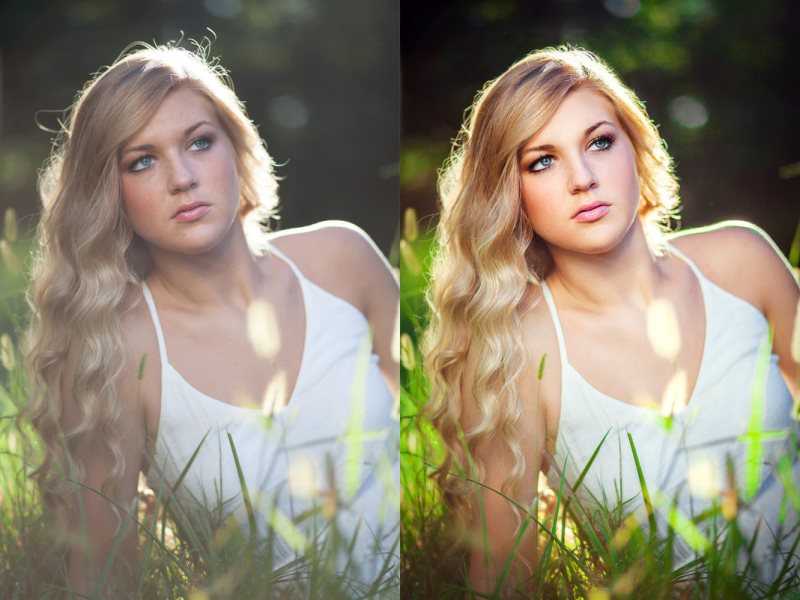 Занимаю 3D …
Юлия Онищенко — Namii Фрилансер
Векторная графика · Обработка фото
Харьков, Украина
Вперёд и с песней!
Привіт, звуть Юля! Люблю, щоб зверталися на ти. Працюю у графічних програмах Adobe Illustrator, Photoshop, InDesign. Обробка зображень різної складності, створення логотипів, візиток, шапок для соц. мереж, календарів, постерів, фото-книг. Також …
Инструменты редактирования — Adobe Photoshop CC
Панель инструментов
Инструменты редактирования находятся под инструментами выбора на панели инструментов. Естественно, все они имеют разные функции, связанные с редактированием изображения. Вы можете выполнять простые процедуры, такие как рисование или стирание, или выполнять более сложные задачи, такие как осветление и затемнение, манипулируя экспозицией выбранных областей, что позволяет получать отпечатки студийного качества и креативные визуальные эффекты.
- Инструмент «Точечная восстанавливающая кисть».
- Инструмент «Кисть»: Рисует на изображении, позволяет выбрать размер области кисти, а также цвет
- Инструмент «Штамп»: Работает практически так же, как кисть для точечного восстановления без растушевки
- Инструмент «Историческая кисть»: Тип «окрашивания» сделанных вами правок; эта кисть вернет выбранные части изображения, которые вы нарисовали, к исходной форме
- Инструмент «Ластик»: Стирает пиксели с изображения, обнажая слой под изображением, над которым вы работаете, или чистый лист, если слоя нет
- Инструмент «Градиент»: Создает смешение цветов переднего плана и фона на изображении
- Инструмент «Размытие»: Делает части изображения размытыми; пригодится при создании селективного фокуса
- Инструмент Dodge: Полезный инструмент для осветления темных областей изображения; Burn Tool (вложенный в инструмент Dodge Tool) затемняет яркие области изображения
Как и в случае с инструментами выделения, существуют другие инструменты с аналогичными функциями, вложенные в каждый из отображаемых по умолчанию инструментов редактирования. Помните, нажмите и удерживайте любой из инструментов, чтобы увидеть варианты вариантов.
- Spot Healing Brush: Healing Brush, Patch, Content-Aware Move, Red Eye
- Кисть: Карандаш, замена цвета, кисть-микшер
- Штамп клона:
- Кисть для истории: Кисть для истории искусства
- Ластик: Фоновый ластик, Волшебный ластик
- Градиент: ведра с краской, капля 3D-материала
- Размытие: Резкость, Размазывание
- Уклонение: Ожог, Губка
Уклонение и сжигание
Осветление части изображения означает, что вы делаете эту часть ярче, тогда как затемнение означает, что вы делаете ее темнее. На изображении ниже область травы над собакой была скрыта, а область под ней была сожжена, а область у шланга осталась нетронутой.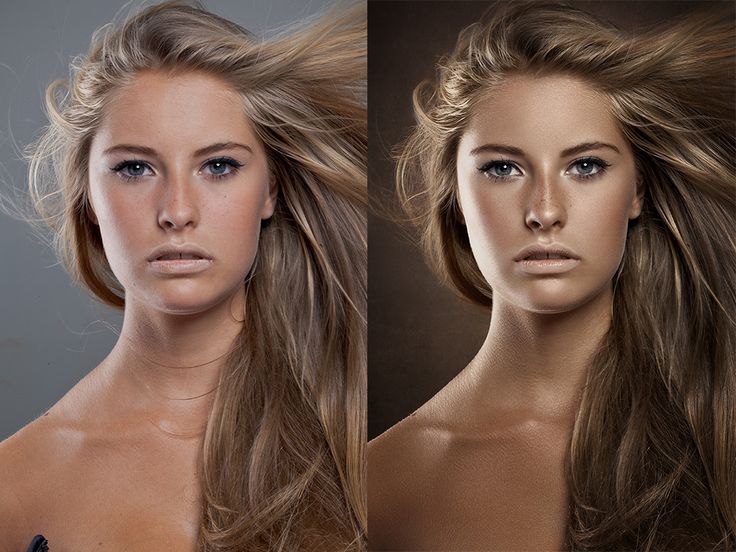 Увидеть разницу?
Эти инструменты могут быть особенно полезны, если вы обрезаете часть изображения и накладываете его на другое изображение, объединяя два изображения, и хотите избавиться от «эффекта ореола» — яркого контраста вокруг периметр кадрированного изображения — и сделать конечный результат чистым.
Обучающее видео Dodge and Burn
Учебное видео по размытию
Редактирование спортивных фотографий в Photoshop [Легкие и профессиональные советы с изображениями]
Вы должны быть поражены, увидев различные привлекательные клики о спорте на разных телеканалах или в газетах. Редактирование спортивных фотографий в Photoshop часто играет важную роль в этих удивительных спортивных изображениях. Здесь я расскажу, как редактировать спортивные фотографии в Photoshop.
Спортивная фотосъемка – это весело и увлекательно, хотя и сложно, потому что требует эффективности и терпения. Кроме того, навыки и самоотверженность являются обязательными.
Однако иногда лучший снимок дня становится скучным. Это может произойти из-за размытия, отражения, плохого баланса света, короткого расстояния и т. д.
Здесь я поделюсь некоторыми полезными шагами, которые улучшат ваш талант. Я дам стратегический способ редактирования спортивных фотографий в Photoshop.
Что такое редактирование спортивных фотографий?Редактирование спортивных фотографий относится к Редактирование фотографий в Photoshop , которое исправляет или улучшает любые недостатки спортивных изображений. Тем не менее, это становится обязательной задачей.
Независимо от того, хотите ли вы опубликовать фотографии в журнале, блоге или на веб-сайте, постобработка спортивной фотографии обязательна.
В настоящее время наиболее используемой, надежной и популярной программой для редактирования является Photoshop. Это потому, что у него есть несколько эксклюзивных инструментов, которые превращают обычное изображение в потрясающее.
Вы можете за секунду изменить свою спортивную фотографию, придав ей профессиональный вид, используя Photoshop. Последняя версия Photoshop предоставляет простые, удобные и эксклюзивные функции, которые могут исправить сложные спортивные фотографии.
В Интернете есть множество редакторов спортивных фотографий, но лучший из них — Photoshop. Быстрые и очень простые шаги по редактированию фотографий с использованием фантастического программного обеспечения Photoshop приведены здесь.
Как редактировать спортивные фотографии в Photoshop Чтобы получить качественные спортивные изображения, вам потребуется редактирование спортивных фотографий. Вы можете устранить все недостатки, применив технику редактирования фотографий.
В этой статье вы узнаете, что делать и как редактировать спортивные фотографии в Photoshop, чтобы получить потрясающую картинку.
Редактирование света и экспозиции в PhotoshopСамая распространенная проблема в спортивной фотографии — это свет. Днем на стадионе обычно не используется освещение, а ночью используется светодиодное или другое искусственное освещение.
Как фотограф, вы должны работать на стадионе, не контролируя освещение и положение игроков.
Поэтому, естественно, у вас проблемы со светом. Из-за плохого освещения некоторые изображения могут выглядеть тусклыми. Следовательно, лицо игрока выглядит темнее.
Чтобы решить эти проблемы, первое, что вам нужно, это освещение и экспозиция. В Photoshop есть кнопка баланса, с помощью которой вы можете легко настроить цвет.
Обрезка изображений для привлечения аудитории Вам нужно сосредоточиться на знаменитом игроке или мастере-игроке. Какое-то сверхбольшое изображение привлекает внимание ведущего игрока. Итак, вам нужно обрезать лишние пиксели с изображений, чтобы оживить привлекательность спортивных изображений.
Выберите инструмент кадрирования на панели инструментов и обрежьте его в соответствии с вашими потребностями. Вы также можете ввести свой размер или соотношение на панели параметров. Затем просто нажмите Enter, чтобы подтвердить обрезку.
Настройка слоя в PhotoshopПри применении одних и тех же эффектов к нескольким клипам вам понадобится корректирующий слой. Например, вы можете использовать один результат или разные результаты в одном и том же корректирующем слое.
Но это не изменит ваш пиксель изображения навсегда. Таким образом, вы можете удалить свои настройки и восстановить исходное изображение в любое время.
Первым делом создаем новый корректирующий слой в фотошопе. Затем щелкните правой кнопкой мыши изображение и выберите корректирующий слой. После этого выберите экспозицию и установите значение. Теперь создайте еще один слой, используя тот же процесс и выберите уровни.
Когда панель слоев открыта, нажмите на черную панель и сделайте ее немного темнее. В случае белого ползунка для светлых объектов на изображении можно применить тот же процесс.
Преобразование смарт-объектов в PhotoshopСмарт-объекты обеспечивают неразрушающее редактирование без потери исходных данных фотографии или качества. Вы можете быстро масштабировать, поворачивать, наклонять, искажать и преобразовывать перспективу, не затрагивая исходные данные. Это обеспечивает безопасную фильтрацию. В любой момент вы можете изменить фильтры, применяемые к смарт-объектам.
Преобразуем в смарт-объекты и переименуем новый фоновый слой как слой. Затем выберите слой и откройте меню фильтров и выберите High the pass.
Благодаря этому вы можете изменить резкость спортивного фото. Теперь с изображением можно работать с шумоподавлением и цветокоррекцией. Изображения идеального качества, которые вы можете получить.
Инструмент «Перо» чаще всего используется в сервисах редактирования Photoshop, поскольку перо спортивного фотографа является спасительным лекарством. Итак, какие преимущества вы получаете от этого?
Если вы боретесь со спортивным фоном, тусклым видом или неточной формой, все эти проблемы можно решить с помощью инструмента «Перо».
Устранение проблем, связанных с фоном спортивного изображенияНекрасивый фон хуже подходит для профессиональной спортивной фотографии. Вместо этого вам нужен привлекательный фон. Просто используйте инструмент «Перо», чтобы нарисовать глубокий эффективный путь и вырезать слой. Это изолирует объект от фона.
Этот процесс известен как удаление фона, и обтравочный контур идеально подходит для выбора объекта. Это поможет вам прикрепить с прозрачным фоном. Стильный фон придает привлекательность вашим спортивным изображениям.
В случае с волосами или куртками игрока необходима расширенная маскировка изображения. Таким образом, для достижения наилучшего результата применяются как обтравочный контур, так и маскирование изображения.
Кроме того, для маскирования изображения требуется инструмент стирания фона, создание нового слоя, разделение цветов и т. д.
Ретушь фотографий для спортивных фотографийРетушь фотографий — это волшебный способ придать гламура вашим спортивным фотографиям. Тусклые, непривлекательные изображения могут быть преобразованы в привлекающие внимание изображения в мгновение ока. Проблема с движением игрока.
Кроме того, некоторые снимки могут быть отвлечены или иметь неэффективный свет, или форма не идеально сфокусирована. Все это можно решить с помощью ретуши фотографий.
Используйте инструмент «Перо», чтобы нарисовать нужный путь и изменить форму объектов, отрегулировать освещение или использовать инструмент «Кисть», чтобы удалить пятна, пыль или нежелательные объекты.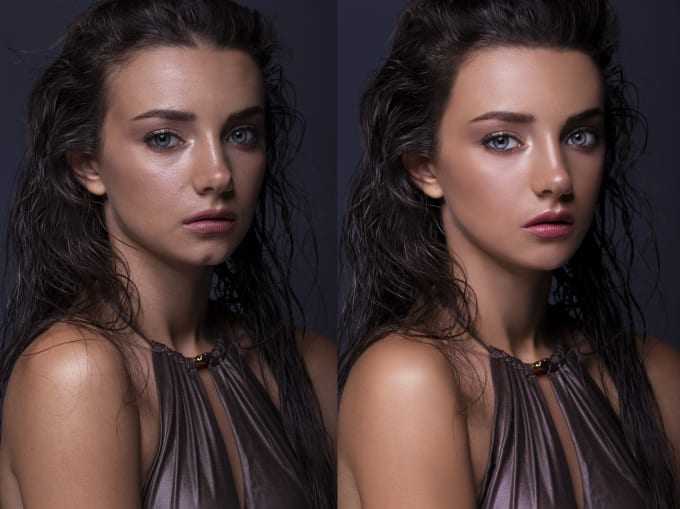 Чтобы украсить кожу и волосы, вы можете использовать инструмент «Кисть», инструмент «Штамп» и инструмент «Заживление пятен».
Самая сложная часть спортивного фотографа — сосредоточиться на точном цвете. Из-за ограничений по времени и освещения добиться идеального цвета непросто.
Цвет может полностью изменить внешний вид ваших изображений. Использование инструмента «Перо» создает многолучевое распространение для цветокоррекции, сопоставления цветов и улучшения цвета. Регулировка цвета необходима для придания превосходного вида вашим спортивным изображениям.
Но все эти фотомонтажи спортивного фотошопа являются важнейшей частью. Редактор-эксперт должен создать полный путь и выполнить детальное редактирование. Без опыта вы не сможете получить профессиональный или стандартный вид своих спортивных изображений.
Восстановить недостающую часть спортивной фотографии Основная проблема спортивной фотографии заключается в отсутствии некоторых важных элементов хорошей съемки. Этот тип ошибки возникает из-за ограничения скорости или времени игрока.
Но фотошоп предоставляет инструменты Clone Stamp для изменения недостающих частей фотографии. Это деликатное редактирование, поэтому я советую нанять опытного редактора, чтобы получить стандартные спортивные фотографии.
Услуги по фотомонтажу спортивных мероприятий в КТК Фиксация спортивных изображений до удаления объектов, цветокоррекция, брендированиеФиксация спортивных изображений после, удаление объектов, цветокоррекция, брендированиеПоскольку вы не опытный редактор, а опытный фотограф, отредактировать до стандартного уровня сложно.
Иногда очень важно и требуется помощь профессионалов, чтобы получить изображения высокого качества. ЦПК стремится предоставлять высокопрофессиональные услуги по самым низким ценам. Например, вы можете попробовать редактирование фотографий обуви и редактирование фотографий одежды.
В наши услуги входит редактирование всех деталей.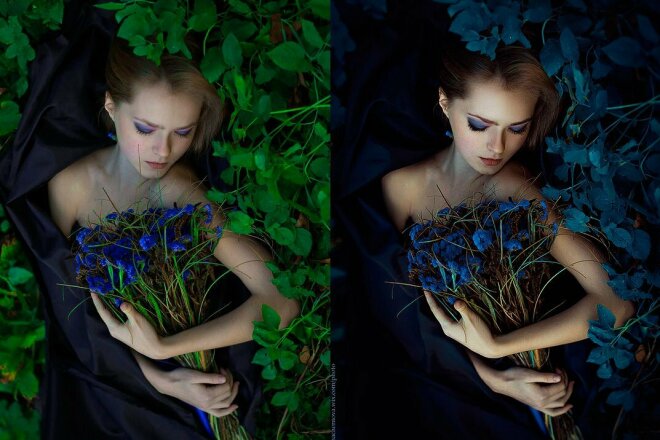 Мы используем новейшее программное обеспечение Photoshop, чтобы дать вам наилучший результат. Кроме того, CPC обеспечивает эксклюзивные функции, поэтому здесь вы получаете лучший сервис.
- Отлично обученная команда профессиональных ретушеров с 10-летним опытом работы.
- Не обычное редактирование, детальное редактирование с помощью инструмента «Перо» и других необходимых инструментов, адекватно управляющих изображением.
- Все типы сложной обрезки, маскирования, рвоты и изменения размера предоставляются в соответствии с необходимостью.
- Трехэтапный контроль качества перед окончательной поставкой.
- Специализированная и квалифицированная команда для редактирования фотографий.
- Сверхбыстрая доставка.
- Открыто 24*7.
- Качественные услуги по минимальной цене.
- Гарантия профессионального монтажа.
- Бесплатная пробная версия.
- Неограниченное количество доработок до тех пор, пока клиент не будет удовлетворен.

- Возможность обработки оптовых заказов.

Спортивная фотография требует особой осторожности и надлежащих знаний о спорте, чтобы идеально ее отредактировать. Наша преданная своему делу команда по редактированию спортивных фотографий знает правила, приемы и стратегии, чтобы сделать спортивные изображения изумительными, что поможет вам добиться успеха в своей карьере. Ваше удовлетворение-это наша ответственность.
Единственное, что вам нужно проверить, это качество. Просто проверьте качество их образцов. Затем попробуйте бесплатную пробную версию. Вы легко найдете лучшего поставщика услуг.
В этой статье я обсудил несколько простых шагов по редактированию спортивных фотографий, которые могут быстро дать лучший результат. Этот метод обеспечит рабочий процесс для быстрого и эффективного редактирования вашей спортивной фотографии.
Если у вас есть целеустремленность и уверенность в себе, чтобы создать эффективный взгляд, вы можете редактировать свои спортивные фотографии.
