
Обработка фото под рисунок: Создать из фото рисунок карандашом онлайн
Как сделать рисунок из фото в фотошопе
Сегодня мы будем рисунок из фото в фотошопе. Сразу оговорюсь, что данный эффект лучше всего будет смотреться на светлых изображениях. Также желательно использовать картинку в довольно большом размере, не менее 1500 пикселей по длинной стороне. Учтите это, если будете самостоятельно подбирать фото для повторения урока.
Фото девушки – для выполнения урока.
В уроке вы научитесь работать с инструментом Кисть, фильтрами «Умное размытие», Текстура и Свечение краев, масками слоя, режимами наложения слоев и корректирующими слоями, узнаете, как загружать кисти и многое другое.
Открываем в фотошоп (Ctrl+O) изображение с девушкой из папки с исходниками.
В панели слоев щелкаем по «замочку» около слоя, чтобы разблокировать фоновый слой для дальнейшего редактирования.
Дважды дублируем фоновый слой (Ctrl+J) и переименовываем слои снизу вверх, соответственно, в «Исходник», «Размытие» и «Рисунок». Чтобы переименовать слой, дважды щелкните по имени слоя в панели слоев, введите новое имя и нажмите клавишу Enter.
Временно скрываем видимость слоя «Рисунок», нажав в панели слоев на «глазик» около слоя. Активируем слой «Размытие» и переходим в меню Изображение-Коррекция-Уровни.
Добавляем корректирующий слой таким способом, как описано выше, не через панель слоев – так корректирующий слой сразу применится к слою «Размытие».
Двигаем средний ползунок вправо, тем самым затемняем слой «Размытие».
Переходим в меню Фильтр-Размытие-«Умное» размытие и вводим настройки, как на рисунке ниже. Нам необходимо размыть кожу девушку, при этом оставить четкими губы и глаза.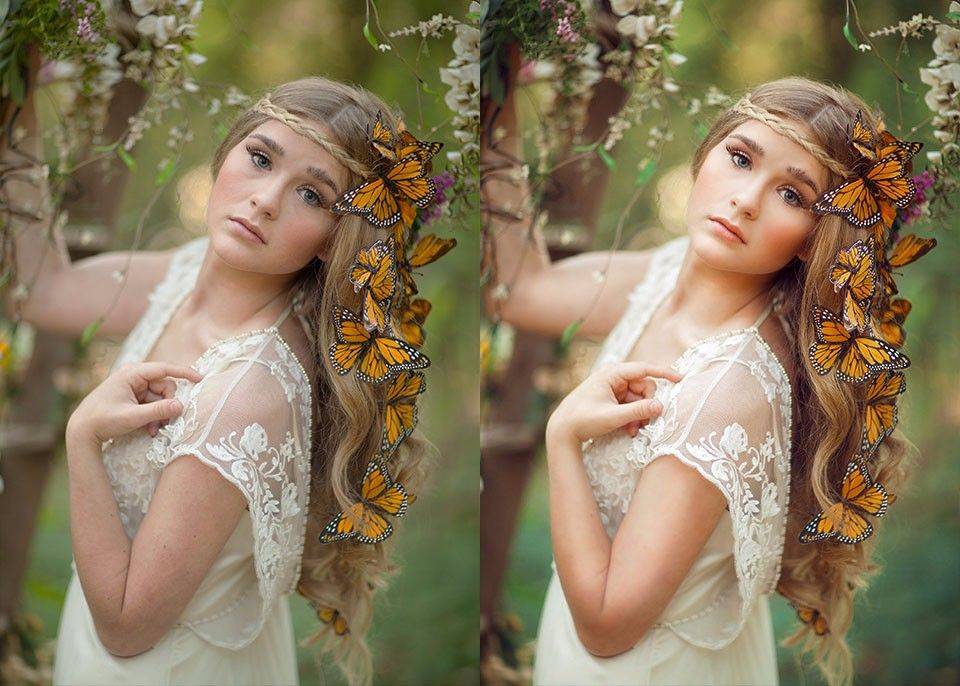
Возвращаем видимость слою «Рисунок» и переходим в меню Фильтр-Галерея фильтров. В папке Стилизация выбираем фильтр «Свечение краев» и вводим настройки, как на рисунке ниже.
Переходим в меню Изображение-Коррекция-Инверсия, либо же нажимаем сочетание клавиш Ctrl+I, чтобы инвертировать слой «Рисунок».
Затем переходим в меню Изображение-Коррекция-Обесцветить, либо же нажимаем сочетание клавиш Ctrl+Shift+U.
В панели слоев меняем режим наложения слоя «Рисунок» на Умножение.
Активируем слой «Размытие». Создаем дубликат слоя и переименовываем его в «Кисть».
Снова переходим в меню Изображение-Коррекция-Инверсия, либо же нажимаем сочетание клавиш Ctrl+I, чтобы инвертировать слой «Кисть».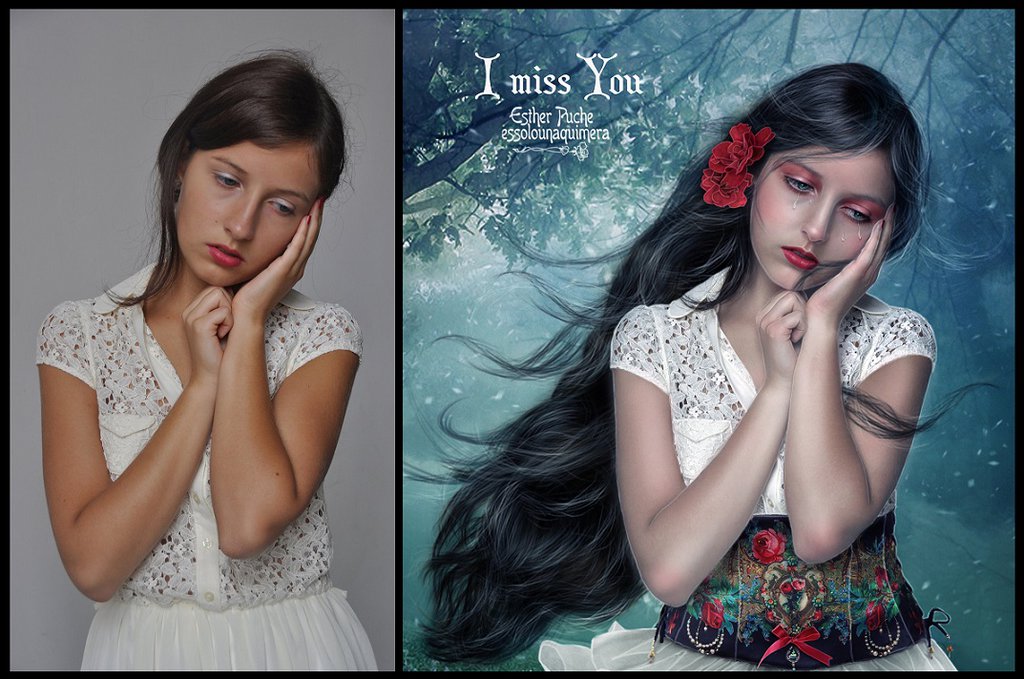
В панели слоев меняем режим наложения слоя «Кисть» на Осветление основы.
В панели цвета сбрасываем цвета к установленным по умолчанию – черному и белому. Для этого необходимо нажать клавишу D на клавиатуре.
Активируем инструмент Кисть. Кликаем ПКМ по холсту, чтобы открыть меню выбора кистей. В меню выбора кистей кликаем по «шестеренке» справа и выбираем «Восстановить кисти».
Из списка загруженных кистей выбираем кисть, отмеченную стрелочкой. Увеличиваем кисть примерно до 500 пикселей. Чтобы изменить размер кисти, воспользуйтесь клавишами квадратных скобок – клавиши «Х» и «Ъ» в русской раскладке.
В верхней панели настроек инструмента Кисть уменьшаем значение прозрачности кисти. Рисуем кистью по холсту, восстанавливая видимость тех или иных областей. Более тщательно обрабатываем девушку, фон можно оставить полупрозрачным.
Меняем кисть на отмеченную ниже стрелочкой и прорисовываем губы, глаза, брови и частично волосы девушки и все те области, которым хотим придать четкости. Прозрачность кисти оставьте на 10%. Для усиления эффекта пройдитесь кистью по одному и тому же участку несколько раз.
Переходим к слою «Рисунок» и добавляем к нему маску слоя. Активируем инструмент Кисть и выбираем мягкую круглую кисть.
Если на данный момент в программу не загружен набор с мягкими круглыми кистями, в меню выбора кисти нажмите на «шестеренку» справа и выберите «Основные кисти».
В панели цвета в качестве основного выставляем черный оттенок (клавиша D). В верхней панели настроек инструмента Кисть понижаем прозрачность кисти и по маске слоя (именно по маске слоя, не по самому слою!) стираем самые четкие черные линии.
Для усиления «воздушного» эффекта между слоями «Кисть» и «Рисунок» создаем корректирующий слой цвет и меняем оттенок на #f2c1c1. В панели слоев понижаем прозрачность корректирующего слоя Цвет.
Временно отключаем видимость слоя «Рисунок» и нажимаем сочетание клавиш Shift+Ctrl+Alt+E, чтобы создать слитую копию всех видимых слоев. Называем образовавшийся слой «Текстура».
Переходим в меню Фильтр-Галерея фильтров. В папке Текстура выбираем фильтр «Текстуризатор» и настраиваем, как на рисунке ниже.
Возвращаем видимость слою «Рисунок».
Результат в виде до и после:
Финальный результат.
Прекрасного настроения и вдохновения!
Автор урока – Ольга Максимчук
Как создать рисунок из фотографии
13 Май 2013
Главная » Обработка фото » Как создать рисунок из фотографии
Каждый из нас имеет свои цифровые фотоальбомы, при этом некоторые фотографии в них особо дороги: это могут быть свадебные снимки, карточки с изображением детей или родителей, а может и просто красивый пейзаж. Часто такие работы хочется как-то выделить, сделать из них нечто особенное, например, представить их не как цифровой фотоснимок, а как самый настоящий профессиональный рисунок. Казалось бы, что может быть проще, чем обработать изображение в Photoshop фильтрами «Акварель» или «Карандашный рисунок», однако качество полученного портрета или пейзажа без тонкой предварительной обработки будет, мягко говоря, не на высоте.
Однако существуют другие программные продукты, позволяющие создать относительно быстро и без предварительной подготовки качественные рисунки на основе фотографий. Принцип создания изображений в них совершенно иной: исходное фото не подвергается обработке фильтрами, а служит основой для создания нового рисунка. Ход процесса можно наблюдать собственными глазами, когда с чистого листа тысячами мазков кистью формируется изображение, при этом толщина кисти, направление мазков и цветовая гамма формируется на основе палитры исходной фотографии.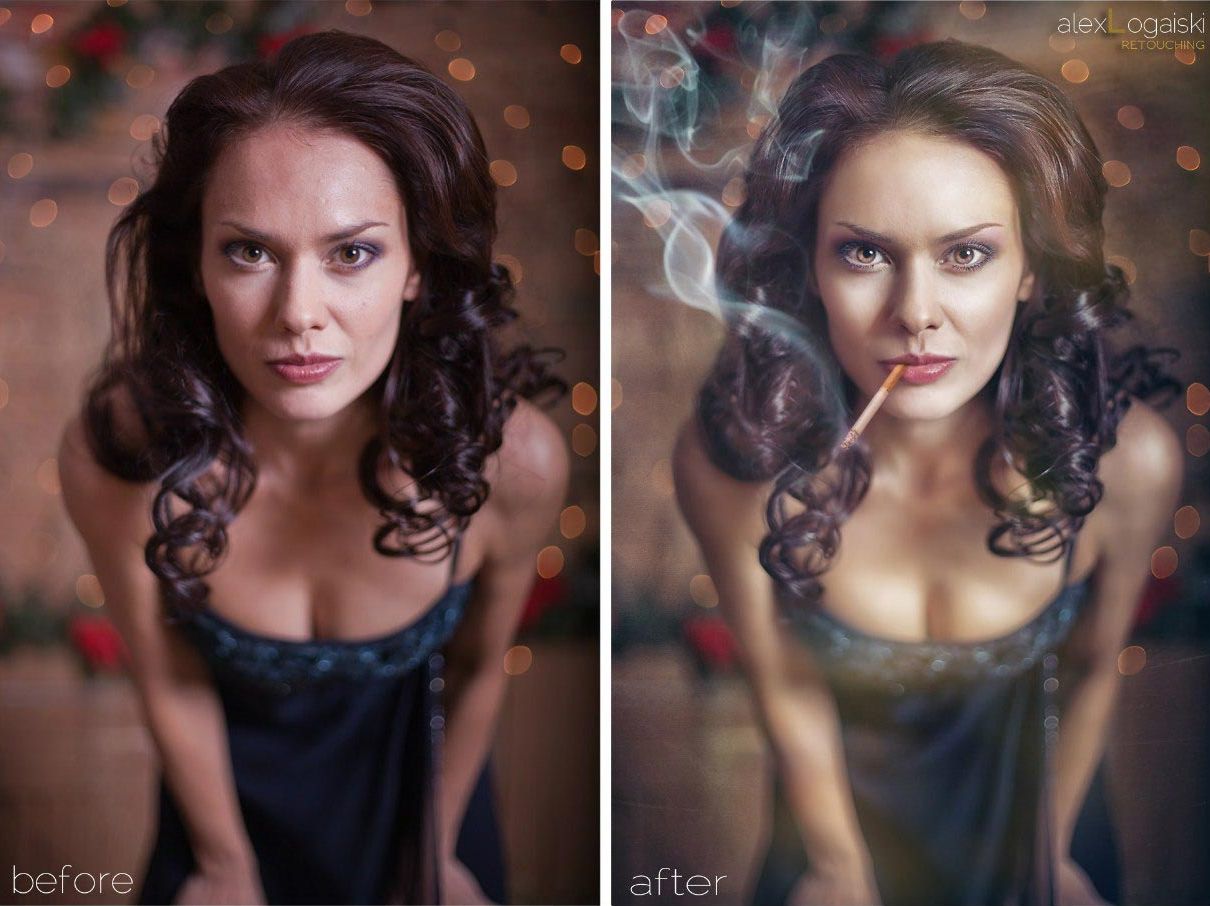 О таких приложениях и пойдет речь далее в статье.
PostworkShop
Данная программа довольно проста в применении, поэтому воспользоваться ей сможет даже новичок. Но, несмотря на это, PostworkShop позволяет создавать весьма качественные карандашные эскизы, иллюстрации и картины, имитирующие живопись акварелью, маслом, пастелью и акриловую живопись с учетом стилистики широко известных мастеров. Все стили доступны для редактирования, причем накладывать их на фотографию можно последовательно, каждый раз наблюдая полученный результат. PostworkShop существует как в виде плагинов для Photoshop, Corel Painter, Corel PaintShop Photo Pro, так и как внешний редактор для Adobe Lightrom.
AKVIS ArtWork и AKVIS Sketch
Оба этих приложения предоставляют совершено идентичные инструменты для превращения фотографий в рисунки с использованием стилей. При этом возможности одного приложения дополняют возможности другого, поэтому и рассматривать их логичнее в совокупности. Итак, AKVIS ArtWork позволяет имитировать масляную живопись, акварель, пастель и гуашь, а также рисунки пером при помощи туши или чернил. Также AKVIS ArtWork обладает возможностью получать из фотографий рисунки в виде комиксов. Логическое дополнение к этим свойствам — преобразование снимков в эскизы, сделанные при помощи карандаша и угля, а также акварельные и пастельные картины — уже прерогатива AKVIS Sketch. Данные программы могут работать как плагины к Photoshop, так и как самостоятельные приложения.
Dynamic Auto-Painter (DAP)
Программа хороша тем, что позволяет совершенно неподготовленному пользователю создавать очень качественные картины на основе фотографий, практически не требуя дополнительной коррекции настроек.
Еще одна интересная особенность Dynamic Auto-Painter (DAP) заключается в том, что в качестве исходной можно использовать фотографию не самого высокого качества, так как изображение рисуется «с чистого листа» и его разрешение не зависит от разрешения фотографии, с которой «срисовывается» картина. Прорисовку можно остановить в любой момент, например, когда требуемая детализация картины, по вашему мнению, уже достигнута. Конечно, Dynamic Auto-Painter (DAP) имеет и целый ряд полезных настроек, которые могут быть использованы более опытными пользователями для достижения наилучших результатов.
Tags:рисунок из фото
Стоит ли использовать планшет для рисования для обработки фотографий?
ВЕДУЩЕЕ ФОТО Фото Josefa nDiaz на Unsplash
Поделись с
своими друзьями:
Оставить комментарий
Вероятно, вы годами использовали компьютерную мышь или трекпад ноутбука для редактирования фотографий.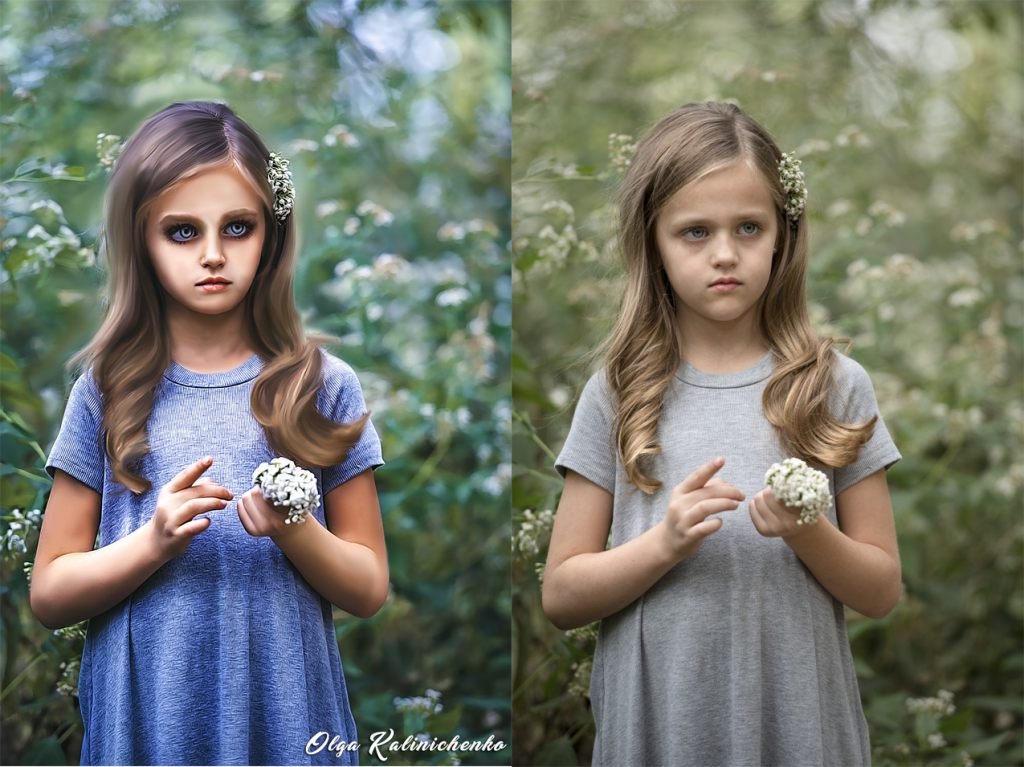 Но знаете ли вы, что есть еще один вариант для детального редактирования и ретуширования ваших фотографий?
Что такое планшет для рисования?
Планшет для рисования, такой как Veikk Voila, используется вместо компьютерной мыши или трекпада ноутбука. Они обычно поставляются с ручкой и позволяют рисовать с абсолютной точностью и детализацией на матовой поверхности. Почти все, что вы можете сделать с помощью компьютерной мыши или трекпада, можно сделать с помощью пера или планшета для рисования. Это не что иное, как iPad или что-то подобное. Они подключаются к компьютеру через USB-кабель и заменяют мышь.
Могу я просто использовать мышь?
Да, конечно, можно. Вы, вероятно, с удовольствием использовали его в течение многих лет. Но если, как и я, вы хотите большей точности и подробностей, то это может быть ответом и для вас. Перо чувствительно к давлению, поэтому вы можете использовать больше кистей и больше переменных для редактирования. Я часто обнаруживаю, что инструменты в Lightroom, Photoshop и т. д. лучше реагируют на перо и планшет для рисования. «Клонирование», «Исцеление» и тому подобное хорошо реагируют на чувствительное к давлению перо.
Преимущества планшета для рисования
- Чувствительное к давлению перо позволяет выполнять ретушь или графику с высокой детализацией
- Удобный и простой в использовании, более эргономичный, чем мышь или трекпад
- Вы можете запрограммировать кнопки на стилусе и планшете так, как вам нужно
Но разве они не дорогие?
Нет никаких сомнений в том, что есть несколько дорогих версий, особенно с настоящим экраном, а некоторые бренды также могут быть немного дорогими. Но если вы поищите, есть несколько действительно хороших базовых планшетов, таких как Veikk Voila менее чем за 50 долларов. Есть и другие бренды, такие как Wacom.
Расскажите свою историю на второй ежегодной конференции Visual Storytelling Conference!
Примите участие в четырехдневных интерактивных онлайн-тренингах с разнообразным образовательным контентом под руководством опытных фотографов и создателей контента. Это бесплатное мероприятие начинается с серии технических учебных курсов для развития необходимых навыков, за которыми следуют живые онлайн-сессии по фотографии, видео, бизнесу и социальным сетям. Присоединяйтесь к прямому эфиру с 10 по 13 марта 2022 г.!
Получите бесплатный билет или сэкономьте на VIP-пропуске!
Джули Пауэлл Писатель и фотограф
Джули Пауэлл — увлеченный фотограф и педагог, проводит онлайн-классы и семинары по натюрморту, макросъемке, еде и портретам в Мельбурне, Австралия. Джули также является отмеченным наградами цифровым художником и фотографом, который глубоко увлечен изобразительным искусством и концептуальной фотографией, выставляясь в галереях Европы, США и Австралии. Смотрите больше ее работ на ее веб-сайте Juliepowellphotography.com или в социальных сетях.
Juliepowellphotography.com
Похожие темы
14 декабря 2022 г.
Оставить комментарий
Спасибо нашим партнерам, которые сделали фотофокус возможным.
 Tamron поможет вам с превосходной оптикой, идеально подходящей для любой ситуации. Благодаря защите от непогоды и улучшенной стабилизации изображения вы откроете свои творческие возможности.
Radiant Photo – Radiant Photo Готовые фотографии высшего качества с идеальной цветопередачей, доставленные в рекордно короткие сроки. Ваши фотографии — просто СИЯЮЩИЕ. Какими они должны быть.
AfterShoot — AfterShoot помогает фотографам быстрее отбирать фотографии, оставляя больше времени для творческих задач. Сэкономьте 10 долларов с кодом PHOTOCUS10.
Mylio Photos – Доступ к вашим фотографиям из любого места без облака! Легко демонстрируйте свои фотографии на ходу, устраняйте дубликаты, находите лица и ищите эти потрясающие места.
Skylum – Ваши фотографии станут еще красивее за считанные минуты. Skylum адаптируется к вашему стилю и уровню навыков. Оцените уникальные инструменты Luminar Neo для замены неба и редактирования портретов.
B&H – B&H является всемирно известным поставщиком всего оборудования, которое необходимо фотографам, видеооператорам и кинематографистам для создания наилучших работ.
MPB . Приобретайте бывшие в употреблении, но отлично работающие камеры и объективы по сниженной цене или превращайте свое старое оборудование в деньги, обменивая и продавая его на MPB!
Вам также может понравиться
Вам также может понравиться
Получайте дополнительную информацию в свой почтовый ящик
Подпишитесь на нашу рассылку, чтобы получать последние новости от Photofocus каждую неделю.
Фотография Рисование
Вы когда-нибудь представляли себе сценарий выращивания клубней батата и дынь на деревьях? Если бы мне задали этот вопрос десять-двадцать лет назад, я бы закричал: «Невозможно!!», и удивился бы, почему кто-то в своем самом буйном воображении осмеливается даже допустить такую мысль… Что ж, в наши дни технологии учат нам рассмотреть подход «дважды подумай». Многие вещи, которые когда-то считались невозможными, теперь уже стали историей. Это напоминает нам о замечательном переходе, наблюдаемом в мире фотографии.
От эпохи проб и ошибок к пленочной фотографии, а теперь и к цифровой фотографии… нельзя сказать, что в области фотографии происходят значительные улучшения. Большое спасибо разработчикам фотоприложений во всем мире, которые постоянно работают над тем, чтобы превзойти свое прошлое, чтобы сделать редактирование и улучшение фотографий более интуитивно понятным и приятным для всех.
Фотография Рисунок
Создание фотографии рисунка или художественного произведения на вашем компьютере может быть очень сложной задачей, особенно если вы новичок. Однако есть некоторое программное обеспечение, которое может принести вам огромную пользу, независимо от того, где вы находитесь — с точки зрения навыков. Говорят, что ничто хорошее не бывает дешевым, подразумевая, что вы должны быть готовы расстаться с некоторыми долларами, если хотите наслаждаться приятными вещами в жизни, включая отличные приложения. В любом случае, в Интернете есть несколько бесплатных приложений, которые могут выполнять те же функции, что и платные. GIMP, Inkscape Illustrator и Krita — некоторые из доступных бесплатных приложений для рисования фотографий.
Если вы ищете больше контроля и гибкости, в Skylum Creative Kit есть все, что вы можете пожелать в программе для работы с фотографиями, и по очень привлекательной цене.
В итоге, если вы фотограф (профессиональный или любитель), художник-график или любитель и еще не используете Creative Kit для большинства или всех своих рабочих процессов, то вы слишком многое упускаете!
Skylum Creative Kit
Skylum Creative Kit, также известный как Skylum CK, для краткости, действительно является одним из самых важных инструментов для редактирования фотографий и графики, который каждый может добавить в свой рабочий процесс. Проще говоря, CK — это ваш паспорт для создания ваших самых потрясающих изображений. Комплект полностью оснащен множеством мощных и интуитивно понятных функций, к которым легко получить доступ. Проще говоря, Creative Kit — это редактирование фотографий, графика и тонкая настройка изображений в лучшем виде, а также новейший и продвинутый редактор изображений для Mac под названием Luminar.
Комплект состоит из версий Pro шести отмеченных наградами приложений и представляет собой единый установочный файл. Составляющие приложения включают версии Pro Noiseless CK, Tonality CK, Snapheal CK, FX Photo Studio CK, Intensify CK и Focus CK. Эти версии Pro работают как отдельные приложения, а также как плагины для таких программ, как Adobe Lightroom, Photoshop, Apple Aperture, Photos для Mac и им подобных. Собранный вместе, набор дает вам более 500 экстраординарных, очень интуитивно понятных и мощных инструментов, которые поразят вас за несколько минут редактирования.
Каждое приложение из этого комплекта само по себе очень увлекательно, неудивительно, что весь пакет представляет собой ультрасовременный, высокоэффективный инструмент для ваших фото- и графических задач.
Использование сверхэффективности Creative Kit в ваших задачах по рисованию фотографий
Одной из самых необычных особенностей Creative Kit является уникальная определенность входящих в него приложений — все шесть приложений идеально дополняют друг друга.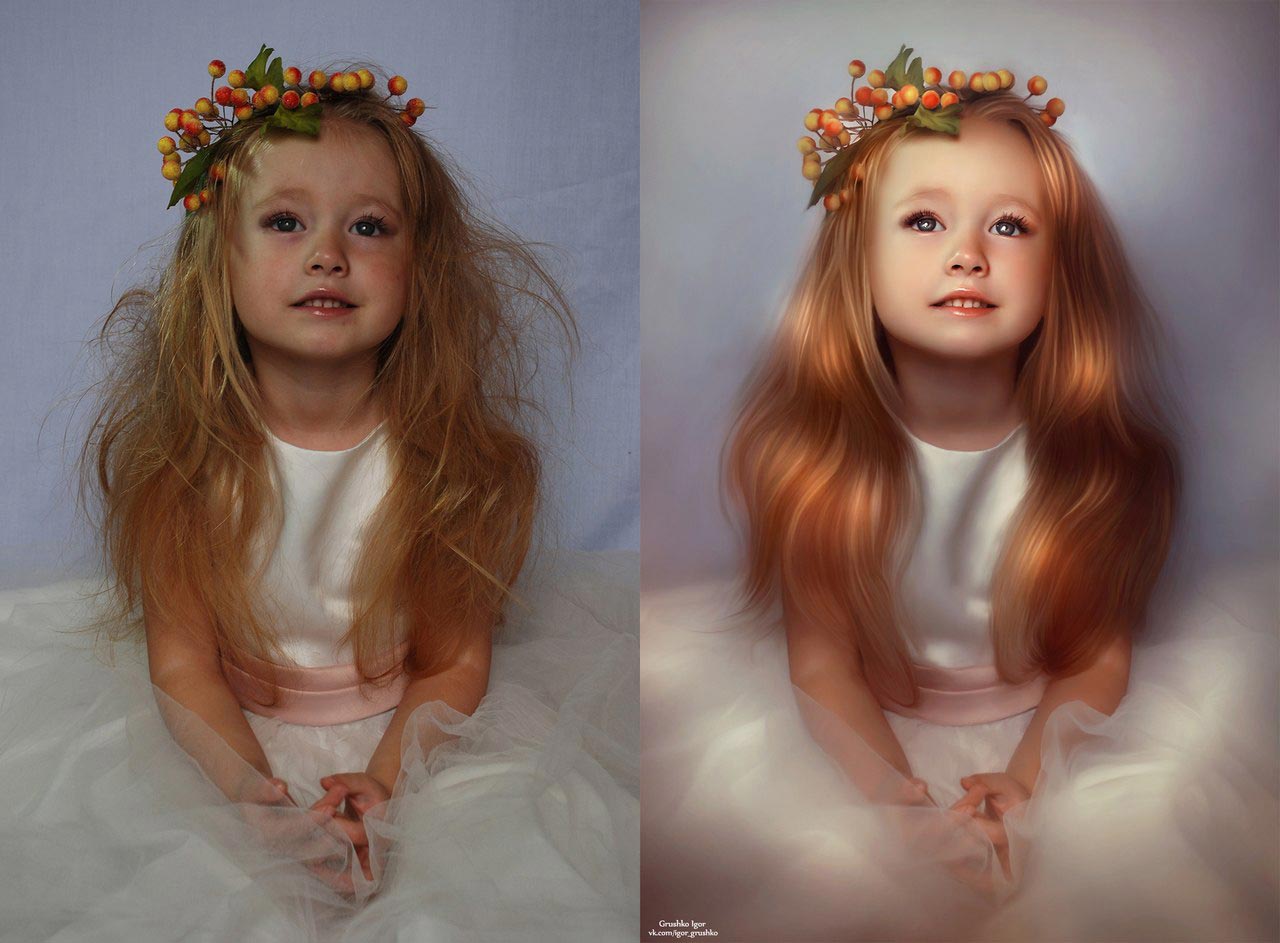 Из шести, FX Photo Studio особенно подходит для ваших фотографий, рисунков и других связанных задач.
FX Photo Studio — это первоклассное программное обеспечение для обработки, редактирования и совершенствования изображений, включающее более ста пятидесяти высококачественных фотофильтров и эффектов, которые моментально сделают ваши снимки потрясающими. Приложение является одним из самых известных приложений для обработки фотографий, графических изображений и фильтрации для Mac. Помимо своей универсальности, FX Photo Studio CK стал фаворитом для многих, особенно потому, что он отлично работает на iPad, iPhone и iPod touch, а также совместим с Mac OS.
Удивительные возможности рисования в FX Photo studio
FX Photo Studio содержит все инструменты, необходимые для профессиональной обработки ваших фотографий и рисунков. Приложение состоит из более чем ста шестидесяти фотоэффектов, сгруппированных в 20 категорий. Прелесть использования приложения в том, что вы никогда не сможете исчерпывающе использовать все содержащиеся в нем функции, пока не получите желаемый результат. Еще более интересным является тот факт, что вам никогда не придется беспокоиться о том, есть ли в приложении тот или иной необходимый инструмент. Все, что вам нужно сделать, это найти нужный инструмент или эффект, просто нажав кнопку раскрывающегося списка ВСЕ ЭФФЕКТЫ приложения. Вы также можете применить столько желаемых эффектов (к одному и тому же изображению), сколько вам угодно. Это поможет вам создавать различные уникальные комбинации, которые можно сохранить в качестве пресетов для использования в будущем.
Что еще? Абсолютно новый интерактивный предварительный просмотр миниатюр FX Photo Studio позволяет вам увидеть, как будут выглядеть эффекты, прежде чем они будут в конечном итоге применены. В FX можно создать или настроить практически любой вид рисованной фотографии.
Создав желаемые эффекты для фотографии и рисования в FX, приложение дает вам возможность редактирования готовых (или полуфабрикатов) работ с помощью множества настраиваемых инструментов редактирования, таких как уровни, тени, оттенок, яркость и многое другое — все из которых можно получить доступ с помощью значка «Настроить» в правом верхнем углу приложения.
