
Обработка фото в фотошопе цветокоррекция: О цветокоррекции в Photoshop
Подробно о цветокоррекции в Photoshop
Здравствуйте, уважаемые читатели. Вы наверняка множество раз слышали о существовании цветокоррекции в фотошопе. Эта статья подробно опишет принципы и приёмы цветокоррекции в Photoshop`e.
Эта статья опишет:
- для чего используется цветокоррекция
- какими инструментами фотошопа можно проводить цветокоррекцию
- примеры цветокоррекции
- как не испортить изображение
Для чего делают цветокоррекцию
Существует множество уроков по цветокоррекции, однако в них лишь описываются принципы обработки изображения. Прежде чем начать работу со снимками, нужно разобраться в том, что такое цветокоррекция и для чего её используют.
Цветокоррекция – это Замена исходного составляющего цвета, оттенков, тона и насыщенности изображения. Её применяют по нескольким причинам.
1. Часто случается так, что мы видим реальные цвета, которые на снимке получаются совершенно другими. Это происходит из-за не правильных настроек фотоаппарата, низкого качества съемочной аппаратуры или специфичного освещения. Техника не имеет возможности подстраиваться к освещению так же, как и человеческий глаз. Это вызывает погрешности в снимках.
2. Цветовые дефекты. К ним можно отнести засвеченность снимка, чрезмерная затемненность, дымка или тусклость тонов и красок.
3. Творческие эксперименты. Цветокоррекция позволяет воплощать замыслы фотографа. Снимкам можно добавить сказочности или брутальности, выразительности или тусклости. всё зависит от замысла фотографа.
Чаще всего, цветокоррекция в фотошопе выполняется при помощи разложения снимка на каналы. Существует несколько режимов для редактирования:
-
RGB — Красный, Зеленый, Синий (Red Green Blue). Это самый популярный режим редактирования изображений.
 С ним приходится сталкиваться чаще всего.
 С ним приходится сталкиваться чаще всего.
- CMYK — Голубой, Пурпурный, Жёлтый, Чёрный (Cyan Magenta Yellow blacK).
В этом режиме белый цвет в каналах показывает максимальное присутствие цвета, а черный — наоборот, минимальное. Если, к примеру, Голубой канал полностью заполнен черным, значит голубой цвет на снимке вовсе отсутствует.
Мы коротко рассмотрели, что такое цветокоррекция и для чего она используется. Теперь пора переходить к практике.
Цветокоррекция в фотошопе
Photoshop не зря получил звание самого мощного инструмента для цветокоррекции. Если рассмотреть вкладку Image (Изображение) -> Adjustment (Коррекция), то можно понять, что она вся посвящена цветокоррекции.
На разбор всех инструментов уйдет слишком много времени, поэтому выделим основные: Levels (Уровни) — вызывается сочетанием клавиш Ctrl+L, Curves (Кривые) — Ctrl+M, Hue/Saturation (Цветовой тон/Насыщенность) — Ctrl+U, Selective Color (Выборочные цвета) и Shadow/Highlights (Тень/Свет).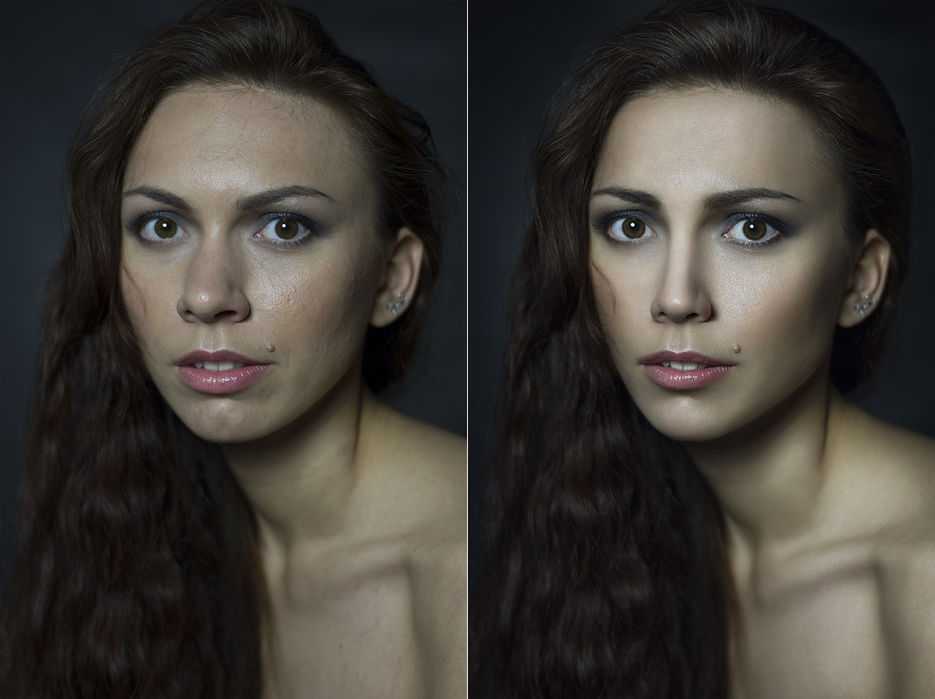
Примеры цветокоррекции
Рассмотрим три случая применения цветокоррекции на конкретных примерах.
Не правильная передача цвета
Посмотрите на эту фотографию тигра:
На снимке много красного цвета. Для коррекции будем использовать кривые (Image (Изображение) -> Adjustment (Коррекция) -> Curves (Кривые)). Выбираем красный канал и слегка опускаем кривую чуть ниже середины, как показано на рисунке:
Вот, что в итоге получилось:
минимальные манипуляции значительно повысили качество снимка. Кривые — это очень мощный инструмент. Он используется во многих уроках по обработке фотографий.
Сделаем вывод: если на снимке повышенное содержание какого-то одного цвета, нужно выбрать соответствующий канал в кривых и уменьшить его содержание, как показано в примере.
Цветовые дефекты
Взгляните на этот снимок:
На нем много белой дымки, а цвета тусклые, но это можно исправить.
С дымкой поможет справиться инструмент Levels (Уровни). Для вызова инструмента нажимаем Ctrl+L и устанавливаем следующие настройки:
Стало немного лучше, но результат еще далек от совершенства. Нужно немного осветлить котенка. Делаем копию слоя (Ctrl+J) и открываем Image -> Adjustment -> Shadow/Highlights (Тень/Свет). Вносим следующие настройки для теней:
Мы сделали снимок светлее.
Изначально планировалось осветлить только котенка, поэтому создаем для осветленного слоя маску и скрываем черной кистью фон, оставляя светлой только нашу модель.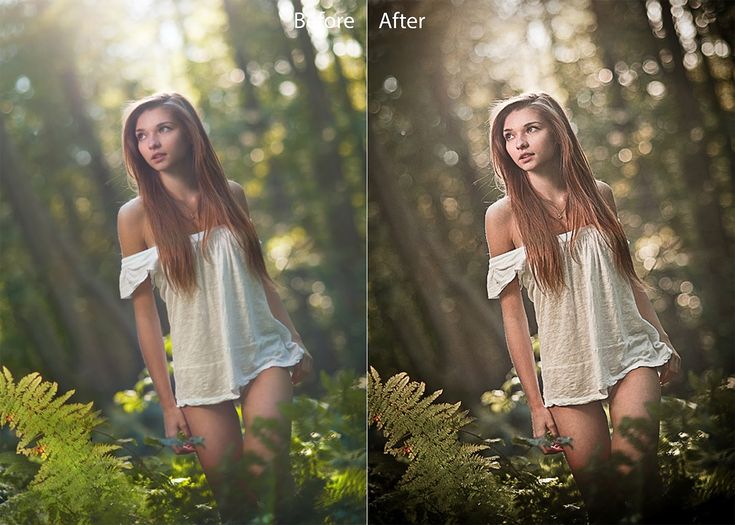
Результат:
Снимок уже хорош. однако что-то не так. Давайте откроем Image -> Adjustment -> Photo Filter (Фото фильтр) и добавим зелёный или теплый фильтр:
Если закрыть глаза на изначальное качество снимка, можно сказать, что мы добились отличного результата. А вот и он:
Цветокоррекция выполнена, но снимок нужно подретушировать. Это уже другая тема. Уроки по ретуши найти не сложно.
Вот результат с небольшой ретушью:
Творческий подход к цветокоррекции
Это можно считать самой интересной частью статьи, однако не все признают художественную цветокоррекцию. несмотря на это, мы разберем несколько примеров её применения.
В первом примере будет использован отличный исходный снимок:
Применим к нему теплый фотофильтр (Image -> Adjustment -> Photo Filter):
Создаем новый слой и заливаем его цветом #f7d39e.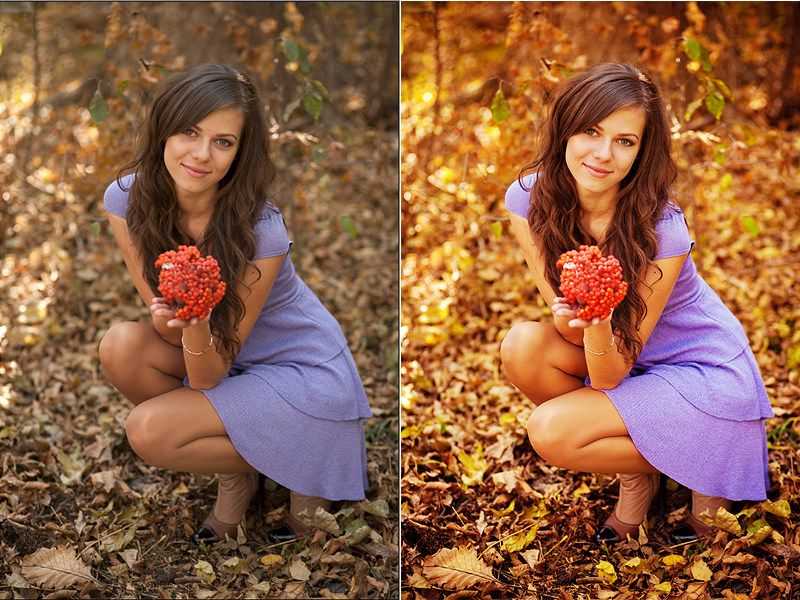
Далее создаем копию основного слоя и применяем Filter -> Render (Визуализация) -> Lighting Effects (Световые эффекты) со следующими параметрами:
Избавляемся от промежуточного слоя с заливкой и смотрим результат:
Второй пример будет демонстрировать принцип обработки портрета:
Сделаем снимок с достаточно популярным режимом «отбеливание». Создаем копию слоя (Ctrl+J), и нажимаем Ctrl+U для вызова фильтра Цветовой тон/Насыщенность. Устанавливаем Saturation — 0. Снимок станет черно-белым. Меняем режим наложения на Overlay, а непрозрачность на 70-80%
Добавим на фотографию эффект, который часто используется в современном кинематографе. Снова открываем наш снимок, чтобы вернуться к исходному изображению. Нажимаем Ctrl+M для открытия редактора кривых.
Вот как выглядит снимок после коррекции в Фотошопе:
Уберем фиолетовый оттенок с помощью добавления в темные тона зеленого цвета. выполняем эти действия также при помощи кривых.
Небольшая корректировка цвета кожи:
На этом обработку можно закончить.
Как не испортить снимок?
Определенных правил по этому вопросу не существует. Цветокоррекция зависит от личных предпочтений фотографа и его чувства меры, однако существует несколько рекомендаций:
-
При использовании различных инструментов стоит проверять всевозможные настройки. Результат может оказаться неожиданным и непредсказуемым. И это не всегда плохо.
- Постоянно делайте копии и дубликаты слоев. Это позволит вернуться к любой стадии обработки, если что-то пойдет не так.
- Черпайте вдохновение в работах профессиональных фотохудожников. Это позволит развить вкус и добиться новых, интересных результатов.
 И это не всегда плохо.
На этом обзор примеров цветокоррекции закончен.
На основе материалов с сайта: psforce.ru
Обработка фото за 1 минуту — 7. Цветокоррекция.
?
| ||||
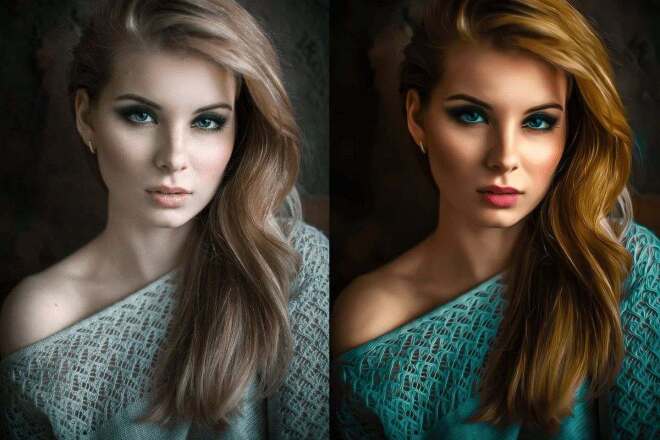 Особенно забавно наблюдать, когда самые посредственные фото пидорят по 3-4 часа, и потом гордо подписывают — я обрабатывал это фото 4 часа! Так и хочется оставить комментарий — и зачем ты это делал?! 🙂


| |||||||||||||||||||||||||||||||||||||||||||||||||||

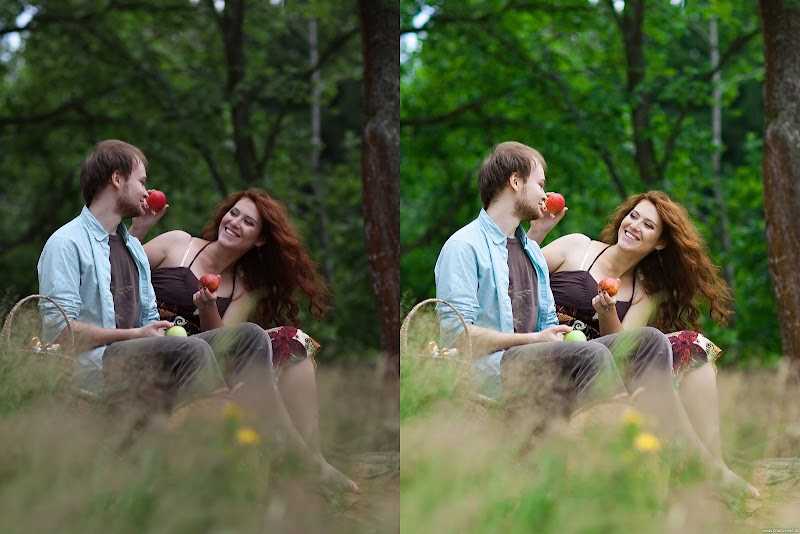 е. в данном случае производителя синтетических штанов «для полных» и кофточки в сине-красную ягодку, при обработке которой лазурные цветочки превратились в зеленые). Теплый тон макияжа продавщицы смотрелся неплохо в оригинальной версии, превратилось это в что-то страшноватое. Роспись фаянсовых болванок требует понимания цвета имхо — этот факт объяснить работнику онлайновых бесплатных порноресурсов очень сложно.

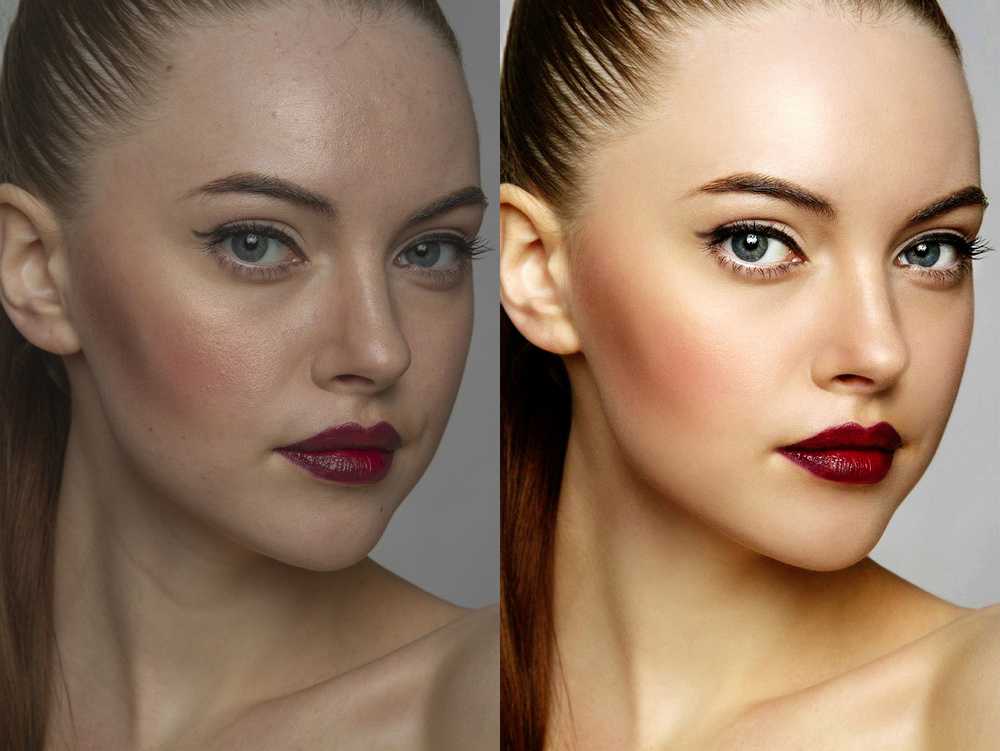 Ядовитая какая-то получилась. Неестественная.
Основы цветокоррекции в Фотошоп — Уроки фотошоп и все о фотошоп
Хотите узнать больше о цветокоррекции? Главная цель данной статьи, дать Вам несколько полезных советов по работе с цветом изображения. Воспользуйтесь этими простыми приёмами, чтобы улучшить вид Ваших фотографий.
Основное внимание будет уделено первичной цветокоррекции. Первичная коррекция цвета влияет на всё изображение в целом за счёт изменения интенсивности красного, зелёного и синего цветов, а так же средних тонов, теней и света.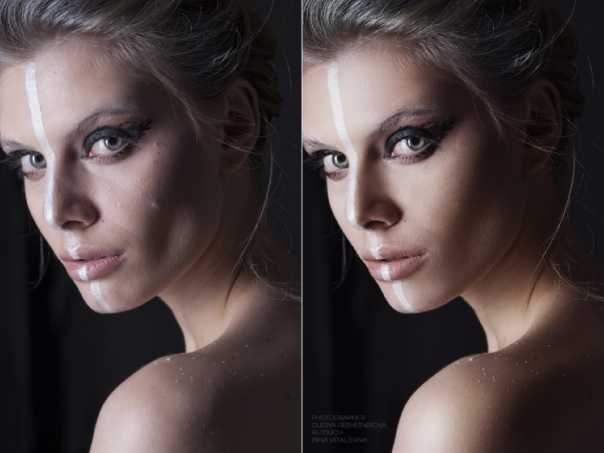
Прежде, чем мы приступим, убедитесь, что у Вас есть хотя бы начальные знания следующих инструментов Фотошоп: Кривые (Curves), Цветовой тон / Насыщенность (Hue / Saturation), Фото фильтр (Photo Filter), Чёрно-белое (Black & White).
Полезный совет: цветокоррекцию производите на корректирующих или отдельных слоях. Это позволит в любое время изменить или отменить настройки инструментов.
Содержание
Монохромия и Сепия
Изображение, на котором цветовой диапазон состоит из оттенков одного цвета, называется монохромным.
Во первых, давайте сделаем изображение чёрно-белым. Для этого существуют различные способы, но мы рассмотрим только два.
Шаг 1. Способ 1. На мой взгляд, лучшим вариантом будет воспользоваться корректирующим слоем Чёрно-белое (Black & White). Значок создания нового корректирующего слоя находится в нижней части палитры Слои (Layers).
Корректирующий слой Чёрно-белое (Black & White) хорош тем, что даёт возможность регулировать яркость первичных и вторичных цветов: красного, зелёного, синего, голубого, пурпурного и жёлтого. Это очень полезный инструмент для тонкой настройки тонального диапазона изображения.
К сожалению, инструмент Чёрно-белое (Black & White) появился в Фотошоп CS3 и выше. Если Вы работаете в старой версии Фотошоп, воспользуйтесь вторым способом.
Способ 2. Создайте корректирующий слой Цветовой тон / Насыщенность (Hue / Saturation) и поставьте галочку Тонирование (Colorize). Изображение автоматически обесцветится и добавится выбранный по умолчанию оттенок. Установите значение ползунка Цветовой тон (Hue) +35. На мой взгляд выглядит намного лучше (чтобы получить чёрно-белое изображение, уменьшите значение Насыщенность (Saturation) до 0).
Шаг 2. Наконец, выровняйте яркость цвета изображения с помощью ползунков корректирующего слоя Чёрно-белое (Black & White).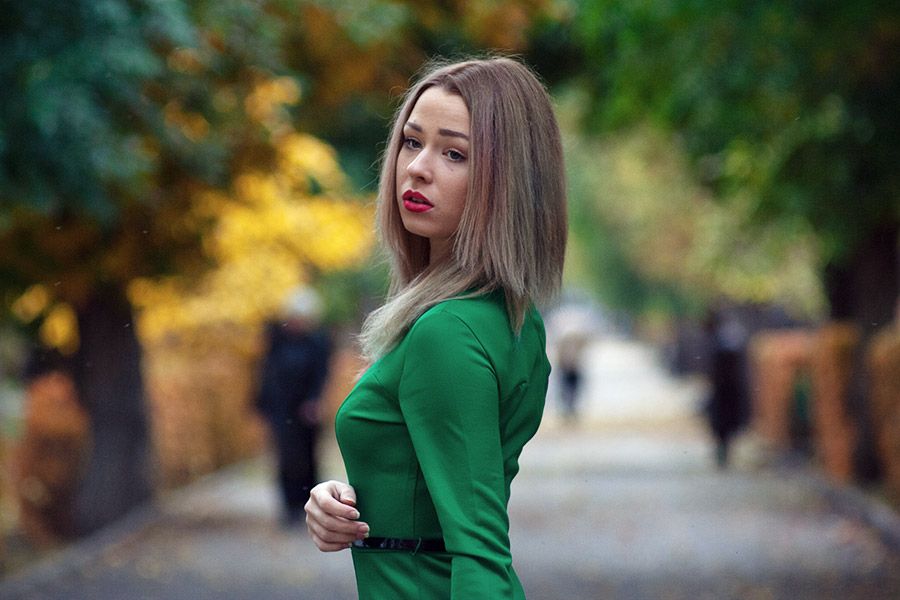 Используйте прикреплённый к нему инструмент «Пипетка», для автоматического выбора той части изображения, которую Вы хотите изменить. При этом будьте осторожны, чтобы не внести кардинальные изменения.
Как правило, настроек слоя Чёрно-белое (Black & White) бывает недостаточно для получения хорошего результата. Поэтому над всеми слоями добавьте корректирующий слой Кривые (Curves) и подкорректируйте контрастность изображения и кривые цветовых каналов в отдельности.
Кроме сепии, Вы можете настроить другую монохромную цветовую схему. Вместо значения Цветового тона (Hue) +35, переместите ползунок под любой цвет на Ваш выбор, а так же поэкспериментируйте с ползунком Насыщенность (Saturation). Для изображения ниже, я поставил значения Цветового тона (Hue) +295 и Насыщенность (Saturation) +35.
Отбеливание
Ещё одним популярным эффектом является отбеливание.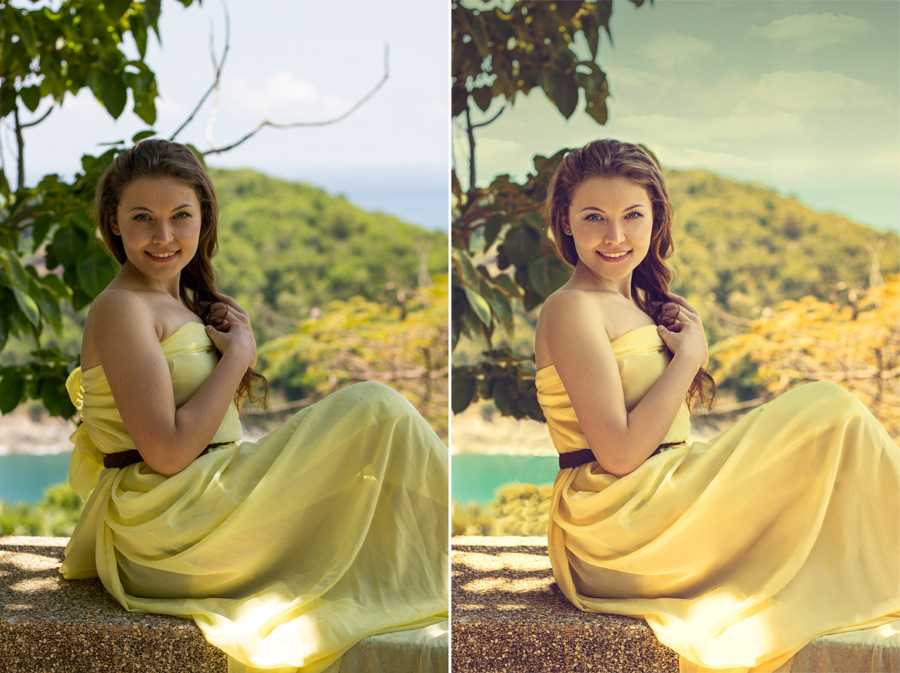 На фотографии создаётся приятный серебристый оттенок, словно чёрно-белое и цветное изображение были объединены вместе.
Шаг 1. Создайте корректирующий слой Чёрно-белое (Black & White) (или обесцветите изображение с помощью корректирующего слоя Цветовой тон / Насыщенность (Hue / Saturation)). Затем измените режим наложения корректирующего слоя на Перекрытие (Overlay).
Шаг 2. Над всеми слоями добавьте корректирующий слой Кривые (Curves). Для этого эффекта характерен высокий контраст изображения, поэтому добавьте контраст с помощью кривой, но будьте осторожны. Корректировки должны быть незначительными, так как режим Перекрытие (Overlay), в предыдущем шаге, уже добавил контраст изображению. Результат не должен быть передержанным в областях света и недоэкспонированным в тенях.
Ещё одной характеристикой данного эффекта, наряду с повышенным контрастом, является зернистость.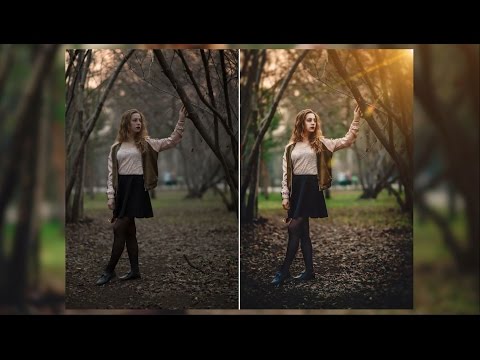 Если Вы пожелаете, добавьте немного шума к фоновому слою с помощью команды Фильтр > Шум > Добавить шум (Filter > Noise > Add Noise). Убедитесь, что в настройках фильтра стоит галочка Монохромный (Monochromatic).
Немного о теории цвета
Прежде, чем мы приступим к следующему эффекту, поговорим немного о теории образования цвета.
Посмотрите на изображённое ниже цветовое колесо. Вы увидите три основных цвета пространства RGB: красный, зелёный и синий. Между ними находятся вторичные цвета CMY: голубой, пурпурный и жёлтый. Вторичные цвета формируются благодаря смешиванию двух основных цветов: синий + зелёный = голубой, красный + синий = пурпурный и красный + зелёный = жёлтый.
На цветовом круге вторичные цвета противоположны основным. Следовательно у нас получаются пары: Красный и Голубой, Зелёный и Пурпурный, Синий и Жёлтый.
Ещё есть третичные цвета образующиеся путём смешивания первичных и вторичных цветов.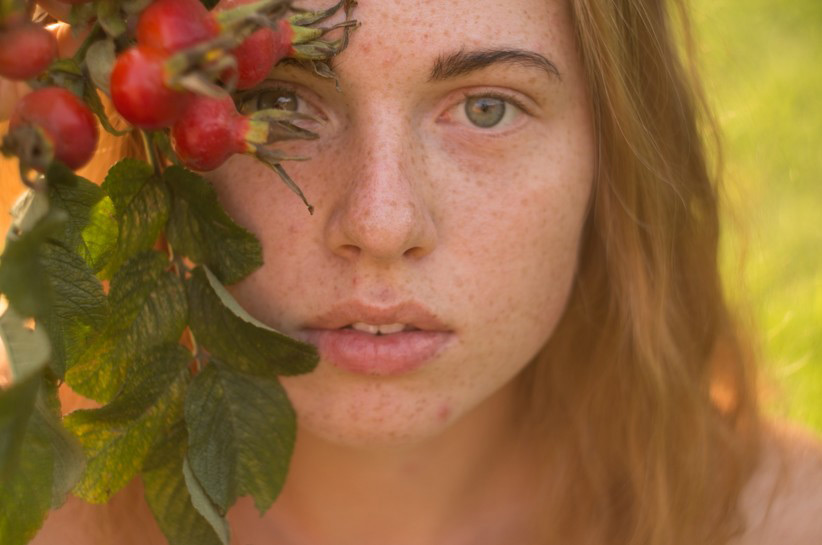 Но в рамках этого урока мы не будем их рассматривать.
Для нас очень важно знать о взаимодействии первичных и вторичных цветов. В настройках корректирующего слоя Кривые (Curves) Вы можете отдельно редактировать цвет изображения в красном, зелёном и синем каналах. Так, например, перемещая линию кривой вверх в красном канале, увеличивается насыщенность красного цвета. В свою очередь перемещение линии кривой вниз увеличивает насыщенность голубого оттенка. Также работаю другие пары цветов.
Блокбастер / Мода
Теперь, когда мы немного разобрались с теорией образования цвета, приступим к следующему эффекту. Этот эффект часто используют в рекламных постерах (например к фильму «Трансформеры») и модельной фотографии.
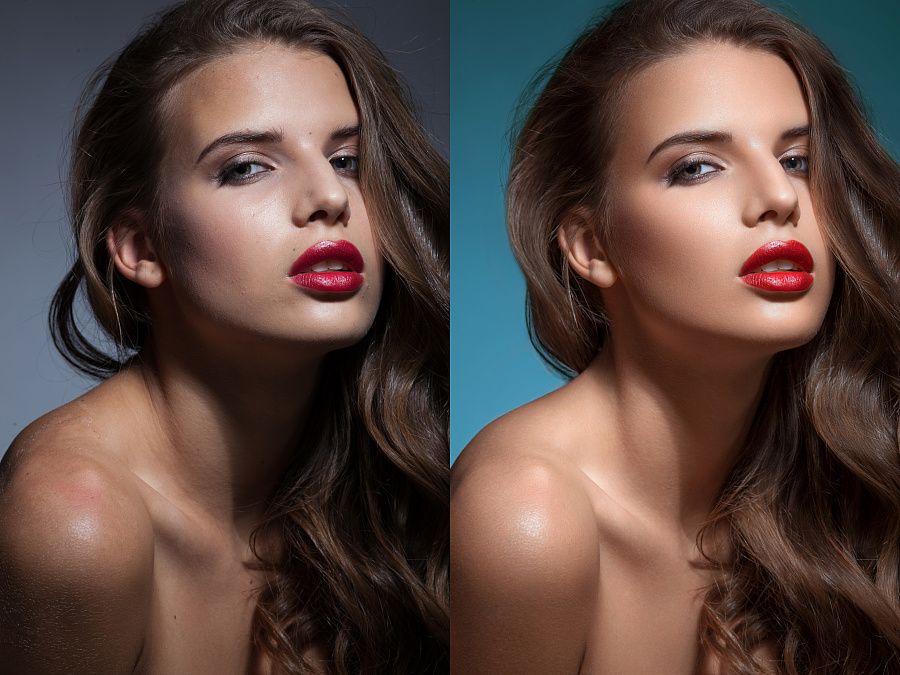
Посмотрите на изображение выше и обратите внимание на цветовой оттенок в тенях, средних и светлых тонах изображения. Особое внимание сосредоточьте на областях тени и света. Вы заметите, что тени имеют голубоватый оттенок, а светлые участки — оттенок цвета кожи девушки.
Это дополнительная цветовая схема. На цветовом круге синий цвет находится напротив оранжевого.
При работе с изображениями людей следует учитывать цвет их кожи. Нельзя превращать людей в зелёных, пурпурных или синих. Это будет выглядеть странно. Кожа всегда должна быть оранжевой, оранжево-жёлтой или жёлтой. В качестве дополнения этих цветов используют противоположные цвета: голубой, сине-фиолетовый и синий.
Учитывая вышесказанное, давайте стилизуем наше изображение.
Шаг 1. Добавьте корректирующий слой Кривые (Curves).
Полезный совет: при цветокоррекции начинайте работу с теней, затем переходите к светлым участкам и в заключении к средним тонам.
Шаг 2. В выпадающем меню измените RGB, который отвечает за общую яркость и контрастность изображения, на Синий (Blue) канал. Мы будем работать в обратном направлении выпадающего списка каналов, начиная с Синего (Blue) и заканчивая RGB.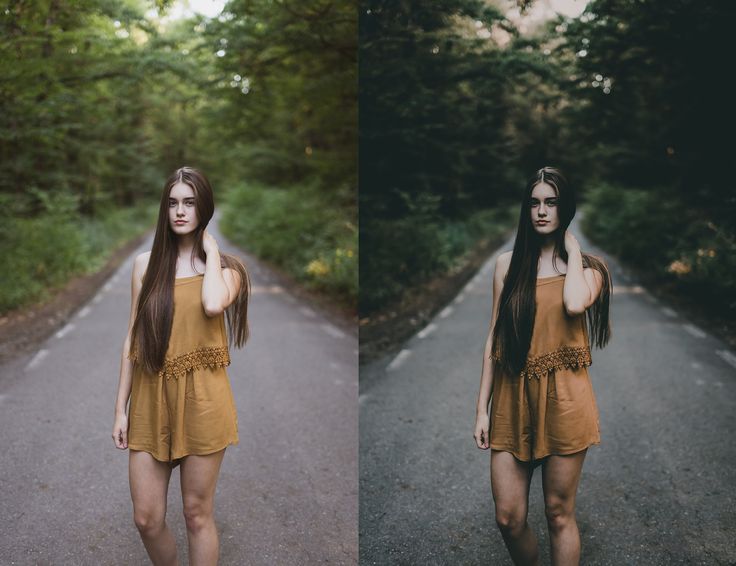
Переместим нижнюю точку кривой немного вверх, что в итого добавит синего оттенка в области теней. Далее, чтобы компенсировать эту корректировку, опустите верхнюю точку кривой немного вниз, в сторону жёлтого, чтобы уменьшить синий оттенок в областях света и вернуть тон кожи ближе к естественному цвету.
Шаг 3. Обратите внимание, что изображение приобрело фиолетовый оттенок. Это происходит потому, что красный и зелёный каналы настроены в равной интенсивности. Чтобы получить более синий оттенок изображения, вы можете перейти в Зелёный (Green) канал и поднять тени или в Красный (Red) канал и снизить тени. Но здесь есть небольшая разница на которую стоит обратить внимание: если поднять тени в зелёном канале, изображение станет немного светлее и потеряет контраст, а если уменьшить тени в красном канале, изображение станет темнее и увеличится контраст.
В большинстве случае лучше использовать зелёный канал. Перейдите в Зелёный (Green) канал и немного добавьте пурпурного оттенка в тенях.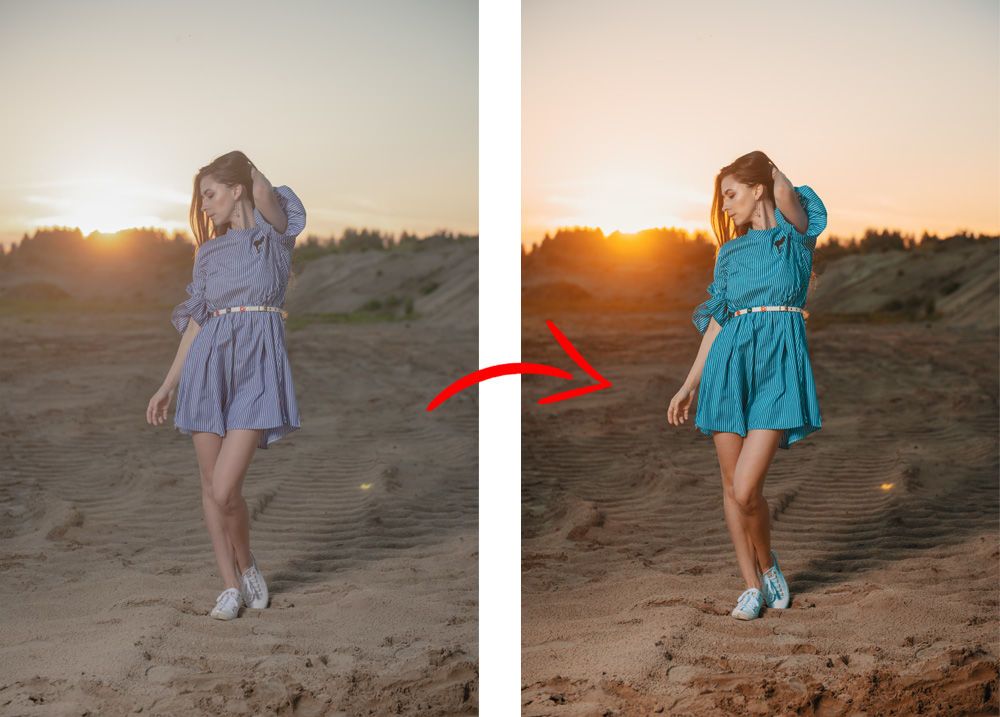
Шаг 4. На этом этапе, возможно, придётся вернуться в синий канал и подкорректировать тон кожи. Он должен быть не слишком синий и не слишком жёлтый. Настройте блики и средние тона пока не получите нужный результат.
Шаг 5. Теперь можно перейти в RGB канал и подкорректировать яркость и контрастность изображения. В данном примере я уменьшил уровень теней.
Шаг 6. В заключении можно дополнить эффект ещё одним фильтром. В результате добавления синего оттенка в области теней изображение получилось насыщенным. Добавим корректирующий слой Цветовой тон / Насыщенность (Hue / Saturation) и уменьшим параметр Насыщенность (Saturation) до −10. Изменения незначительны, но это уже дело вкуса. Мы получили стильный эффект.
Бронзовый
В заключении рассмотрим ещё один интересный эффект на изображении с прохладным, бронзовым оттенком. Он похож на эффект сепии, однако изображение не должно превратиться в монохромное.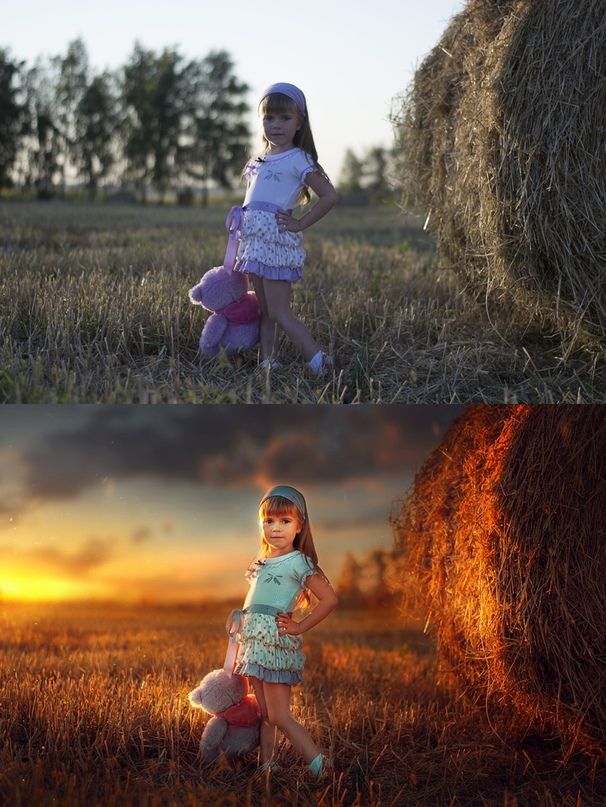 Яркие цвета остаются видны на изображении, но выделяются красивым, бронзовым отливом.
Для практики подберите изображение в широком тональном и цветовом диапазоне, чтобы лучше увидеть происходящие изменения.
Шаг 1. Для начала создайте корректирующий слой Фото фильтр (Photo Filter). Из выпадающего списка выберите фильтр Сепия (Sepia) и установите Плотность (Density) от 90 до 100%. Обязательно поставьте галочку Сохранить свечение (Preserve Luminosity).
Шаг 2. Добавьте корректирующий слой Цветовой тон / Насыщенность (Hue / Saturation) и уменьшите Насыщенность (Saturation) от −10 до −50. Значение зависит от Вашего изображения.
Шаг 3. Добавьте корректирующий слой Кривые (Curves) и повысьте контрастность изображения. Бронзовый эффект лучше выглядит на контрастном изображении.
Шаг 4.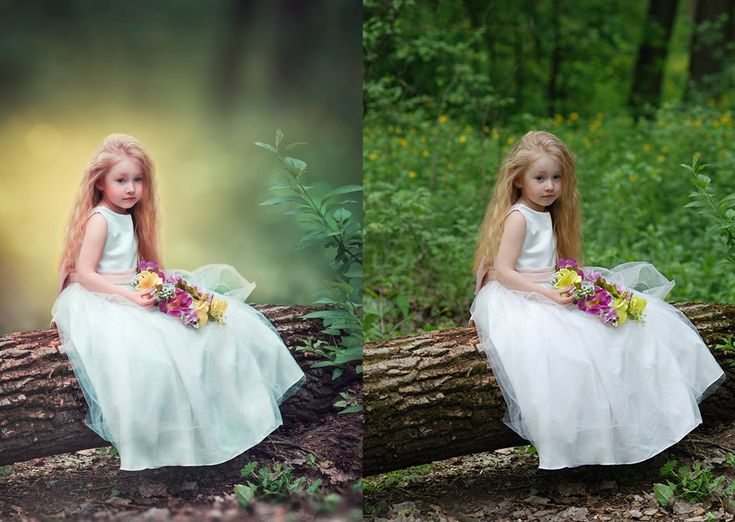 Этот шаг не обязательный, но мне кажется, что изображение будет лучше выглядеть, если добавить немного размытости. Для этого создайте копию фонового слоя и примените к ней Фильтр > Размытие > Размытие по Гауссу (Filter > Blur > Gaussian Blur). Не ставьте большой радиус размытия, иначе окончательный результат будет выглядеть очень мягким.
Для этого изображения я использовал радиус размытия 2,5 пикс. Затем измените режим наложения этого слоя на Перекрытие (Overlay). В результате изображение станет более мягким и увеличится контрастность. Чтобы убрать излишнюю мягкость, уменьшите Заливку (Fill) слоя до 25 — 50%. Затем вернитесь к корректирующему слою Кривые (Curves) и компенсируйте изменение контрастности.
Вот и всё, бронзовый эффект готов.
Заключение
Имейте ввиду, что существуем много других способов получения подобных эффектов и для этого нет единственно правильного пути.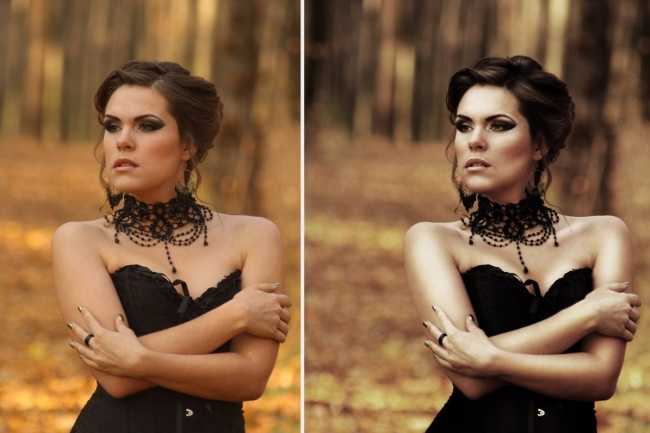 Каждый фотограф и ретушер использует различные, удобные ему инструменты и приёмы. Каждому своё, поэтому найдите лучший для Вас вариант работы с изображением.
Кроме того помните, что окончательный результат для каждого изображение, на которое Вы добавляете эти эффекты, будет отличаться в зависимости от уровня света и теней, цвета и контрастности и т. д. Все показанные здесь настройки подбирайте индивидуально к каждой фотографии. Удачи!
Переводчик: Владимир Нестеров Источник: tutorial9.net
Службы коррекции цвета фотошопа — векторный дизайн
Лучшая коррекция цвета фотошопа
- Цена начинается с $ 1,5 за изображение
- 6 часов по самой быстрой доставке
- . и надежный поставщик услуг по редактированию фотографий
- 10 лет в Photoshop Услуги по цветокоррекции
- Профессиональные художники корректируют цвет фотографий в Photoshop
- Get High-Resolution File
- PayPal, Master/Visa Card Accepted
Customer Reviews 4.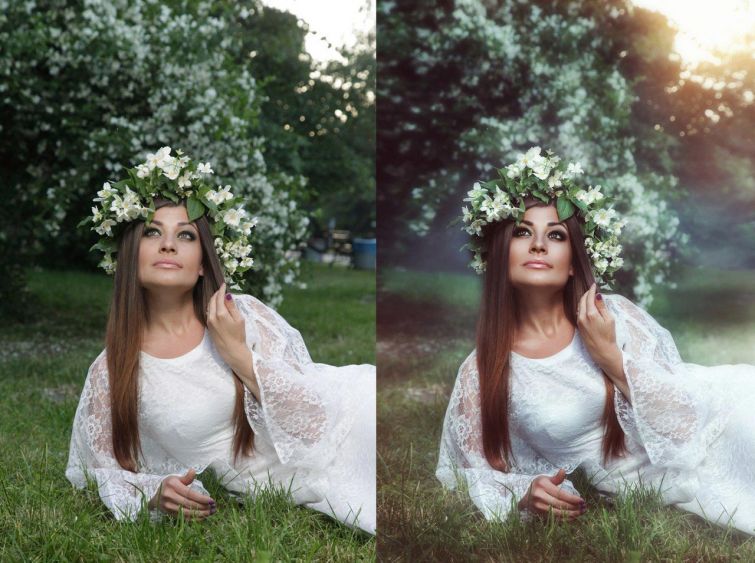 7 out of 5
4.7/5
5K+ Clients from малый бизнес доверяет известным брендам Vector Design US, Inc.
Как мы работаем
Шаг 1
Запросить предложение
Отправьте нам свои изображения, и мы отправим вам предложение в течение нескольких минут.
Шаг 2
Внести платеж
Получите одобрение вашего предложения, совершив платеж через PayPal.
Шаг 3
Производство
Профессиональная цветокоррекция, нарисованная вручную, в соответствии с вашими рекомендациями.
Шаг 4
Готов к работе!
Воспользуйтесь уникальными и эксклюзивными красочными изображениями, которые впечатляют
Цветовая коррекция в Photoshop делает изображения яркими и выделяющимися среди других. Эта услуга по редактированию фотографий действительно изменяет фотографию и делает ее привлекательной для покупателей продукта.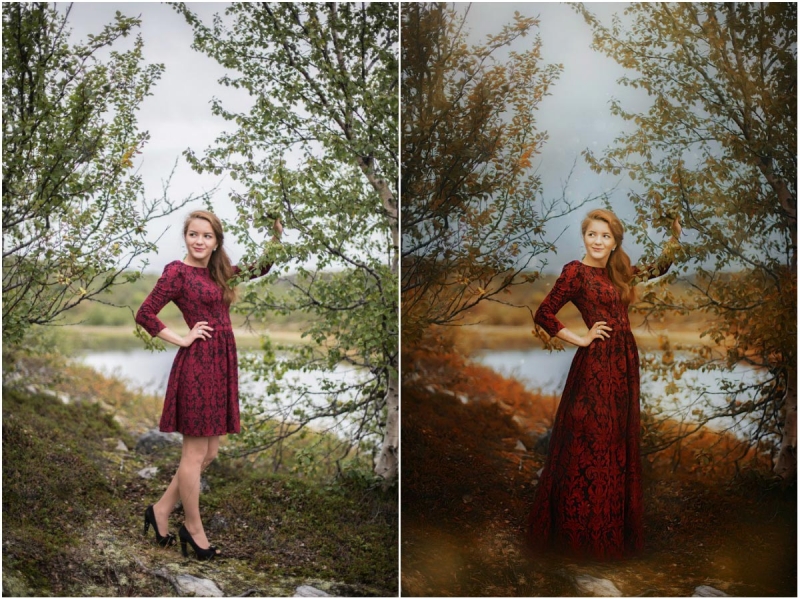 Услуги по цветокоррекции используются для разных целей, таких как создание разных версий одного и того же типа продуктов, восстановление фотографий, коррекция экспозиции, украшение моделей, улучшение свадебных фотографий и многое другое. Из-за некоторых нежелательных причин, таких как неправильная настройка освещения, вспышка камеры и в случае старых выцветших фотографий, мы применяем коррекцию цвета, которая потрясающе создает привлекающие внимание красивые изображения продукта.
Дизайнеры и фоторедакторы применяют множество инструментов и приемов для улучшения цветопередачи на фотографии. Они применяют инструменты настройки, такие как коррекция экспозиции, кривые, оттенок / насыщенность, настройка черного и белого, вибрация и многое другое. Для этой же цели используются различные типы кистей Photoshop. Однако, если у вас есть изображения, и их нужно откорректировать с точки зрения цвета, просто пришлите их нам, и мы отредактируем их за ночь с большой тщательностью и качеством. Вы должны быть удовлетворены.
Коррекция цвета/Вариант цвета
Цена начинается от $1,50
Цветокоррекция выполняется для различных целей, например, для придания изображению большей привлекательности, создания разных версий одного и того же продукта, меняющих цвет, и т. д. Мы применяем множество методов для устранения проблем, связанных с цветом. Мы используем инструменты настройки цвета, кривые, оттенок/насыщенность и многое другое. Наши профессиональные специалисты по цветокоррекции решат любые проблемы с цветом на ваших фотографиях.
Увеличение яркости изображения/коррекция экспозиции
Цена начинается от 2,50 долларов США
По многим причинам, таким как неправильное управление освещением, ваши великолепные фотографии могут страдать от передержки или недодержки. Оба изображения не подходят для электронной коммерции, СМИ и других целей. В этом случае им нужна коррекция экспозиции Photoshop. Наша компания профессионально устраняет проблемы, связанные с экспозицией изображений, и предоставляет вам самые привлекательные и потенциальные фотографии продуктов, которые вы хотите.
Преобразование цвета/редактирование
Цена начинается от $7
Преобразование цвета имеет решающее значение для создания нескольких версий одного и того же типа продуктов, особенно изображений продуктов электронной коммерции. Наряду с преобразованием цвета, редактирование цвета необходимо для отличной отделки. Это увеличивает гламур и красоту изображений продуктов одежды. Мы предлагаем услуги редактирования и преобразования цвета мирового класса. Чтобы иметь много вариантов продукта, пожалуйста, свяжитесь с нами и исполните свое желание.
Восстановление цвета черно-белых фотографий
Цена начинается от $10
Ваши прекрасные воспоминания могут быть испорчены, и это может создать в вас несчастье. Если вы хотите, вы можете исправить поврежденные изображения. Выцветшие старые изображения можно восстановить с помощью службы восстановления цвета. Вы также можете преобразовать свои черно-белые изображения в захватывающие красочные изображения. Чтобы восстановить цвет поврежденных и черно-белых фотографий, воспользуйтесь нашими услугами. Наши дизайнеры умеют создавать потрясающие образы.
Фотография модели Редактирование цвета
Цена начинается от 2,50 долларов США
Во время фотосъемки модель может не получиться идеально по многим причинам. Это может быть большой потерей для вас. Вы можете потерять и время, и деньги. Тем не менее, вы можете исправить проблемы с изображением, выполнив ретушь фотографий нашей модели. Дизайнеры ретушируют каждое выцветшее цветовое пятно, область передержки или недодержки, блики и многие другие проблемы. Мы также предлагаем услуги косметической ретуши.
Фотография продукта Редактирование цвета
Цена начинается от 1,50 доллара США
Редактирование цвета повышает общую эстетику продукта электронной коммерции.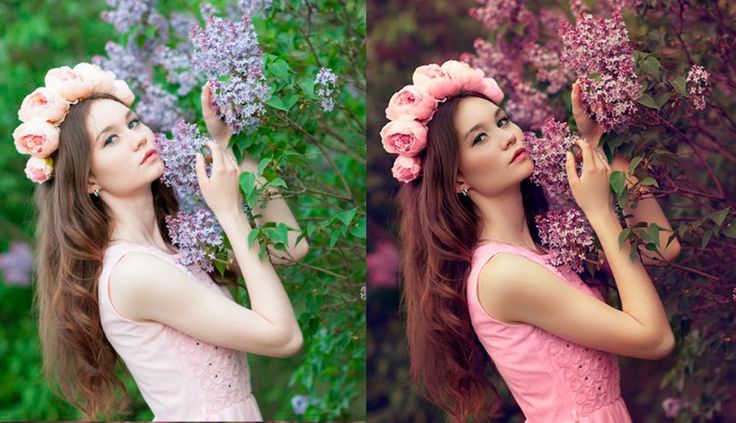 Это повышает привлекательность потенциальных клиентов и, таким образом, ваши продажи могут увеличиться. Если фотографии вашего продукта повреждены во время фотосъемки по многим причинам. Вам не о чем беспокоиться. Редактирование цвета фотографии продукта в Photoshop может решить проблемы, связанные с цветом изображения продукта. Если у вас есть такие изображения, попробуйте нас.
Коррекция цвета Photoshop
Вам нужна цветокоррекция в фотошопе? Мы можем помочь вам в качестве профессионального поставщика услуг по редактированию фотографий по всему миру. Опытные художники фотошопа позаботятся о ваших изображениях. Вы получите услуги редактирования фотографий для любого типа изображения. Мы обслуживаем формат файла PSD вместе с jpg, png, растровым изображением, которые должны быть пригодны для печати и ваших цифровых устройств. Современные технологии помогают нам оказывать вам любые услуги по редактированию фотографий. Если вы ищете лучших специалистов по фотошопу, свяжитесь с нами.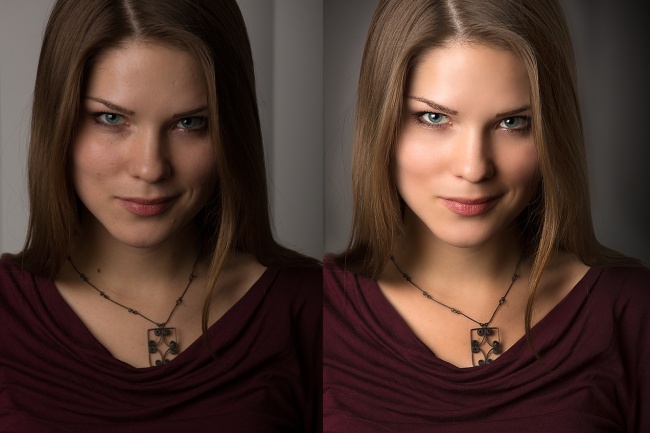
Цветовая коррекция Photoshop Цены
Следующие изображения, представленные на Vector Design US, Inc., являются нашими последними портфолио. Обычные цены на услуги могут отличаться от указанных здесь стартовых цен в зависимости от многих других факторов. Чтобы узнать актуальную стоимость необходимых вам услуг, звоните по номеру Отправить предложение .
Нужны услуги цветокоррекции Photoshop?
100% ручная коррекция цвета в Photoshop
Никогда не доверяйте автоматической трассировке векторов низкого качества, лучше воспользуйтесь высококлассной ручной коррекцией цвета в Photoshop.
Лучшие услуги по цветокоррекции в Photoshop по удобной цене
Получите лучшие услуги по цветокоррекции в Photoshop по лучшим ценам и увеличьте продажи и прибыль в Интернете.
В срок
Не отказываясь от низкокачественной графики, мы производим цветную графику максимального качества в сжатые сроки.
Преимущества выбора Vector Design US, Inc.
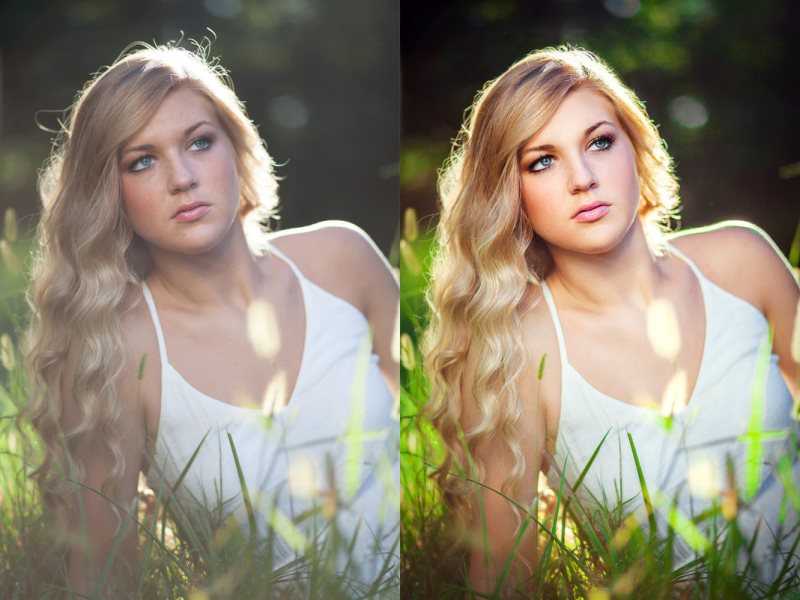
- Высококвалифицированные специалисты
- Предлагая высококачественные проекты
- Нам доверяют глобальные бренды
- 100% гарантия качества
- Выделенная поддержка клиентов
- Просто, быстро и доступно
Получить профессиональные услуги цветокоррекции Photoshop
Мы помогли тысячам владельцев бизнеса со всего мира с услугами цветокоррекции изображений, которые выведут ваш бизнес на новый уровень. Фотографии продуктов нуждаются в цветовой фиксации, чтобы привлечь внимание ваших клиентов.
Отзывы клиентов о компании Vector Design US, Inc.
Услуги цветокоррекции Photoshop на стороне
Остались ли у вас фотографии несоответствующего цвета? Если такие фотографии необходимы для профессиональных или коммерческих целей, или если они должны быть напечатаны в естественных цветах, всегда есть необходимость в цветокоррекции, чтобы удовлетворить творческие потребности и оживить ваши изображения.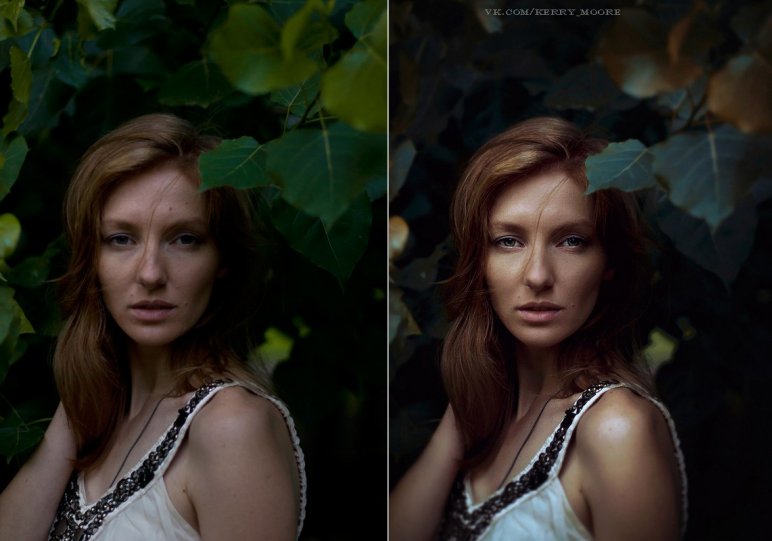 Если вам нужна профессиональная помощь для улучшения цвета ваших фотографий, не смотрите дальше.
Flatworld Solutions предлагает профессиональные услуги цветокоррекции Photoshop, которые могут эстетически преобразовать ваши изображения, чтобы сделать их более привлекательными для ваших целевых зрителей. Будь то для коммерческого или личного использования. Мы работаем со многими фотографами, ритейлерами, модельерами, туристическими агентствами, риелторами и многими другими компаниями B2C, которым регулярно нужны четкие и яркие фотографии.
Предлагаемые нами услуги по цветокоррекции Photoshop
Доведение фотографий до совершенства — это то, чем мы занимаемся уже более десяти лет. У нас есть большой опыт во всех типах задач по редактированию фотографий с использованием Photoshop, и цветокоррекция является частью нашего длинного списка услуг. Наши услуги по цветокоррекции и редактированию цвета в Photoshop включают —
Ч/Б в
Преобразование цвета
Четкость и
Коррекция резкости
Цвет
Изменение
Коррекция цвета
Определенных частей изображения
Color Temperature
Correction
Color to
Grayscale Conversion
Contrast and
Density Correction
Exposure
Correction
Foreground or
Background Correction
Saturation or
Hue Correction
Shadows and
Highlights Correction
Vibrancy
Настройка
Баланс белого
Настройка
Наши услуги цветокоррекции Photoshop полезны для многих доменов, в том числе —
Цветокоррекция коммерческих фотографий с помощью Photoshop
Многие профессиональные фотографы и медиа-агентства нанимают нас для быстрого изготовления красивых фотографий и изображений с точными цветами, которые можно напечатать.
Фотографии могут понадобиться для журналов, веб-сайтов, газет, маркетинговых материалов, фотопечати, упаковки продуктов и т. д. Мы помним о творческих требованиях и редактируем фотографии в соответствии с тем, где они будут использоваться в конечном итоге.Цветокоррекция модных фотографий с помощью Photoshop
Фэшн-фотографии должны выглядеть яркими и сногсшибательными. Наши специалисты по Photoshop используют комбинацию техник и навыков, чтобы такие фотографии выделялись среди остальных. Работаем по брифу креативного директора и точно выполняем цветокоррекцию. Мы также можем изменить/перекрасить части изображений, если это необходимо.
Цветокоррекция фотографий розничной торговли с помощью Photoshop
Интернет-магазинам всех типов нужны последовательные, четкие и реалистичные фотографии продуктов, чтобы они могли помочь покупателям в выборе правильных продуктов. У нас есть необходимая пропускная способность для исправления и улучшения тысяч таких розничных фотографий в день.
Цветокоррекция фотографий путешествий с помощью Photoshop
Туризм является одной из крупнейших отраслей промышленности в мире, и существует постоянный спрос на услуги по редактированию фотографий, чтобы фотографии из путешествий блестели. У нас есть навыки, чтобы превратить унылые фотографии природы или городские пейзажи в впечатляющие изображения, которые будут волновать зрителя. Коррекция зеленого цвета, удаление дымки и теней, корректировка тона и цвета и т. д. могут сделать фотографии из путешествий более захватывающими.
Цветокоррекция портретов с помощью Photoshop
Цветокоррекция для портретов — это не меньше изобразительного искусства. Любые вносимые изменения должны быть сделаны эстетически, чтобы сохранить красоту человека, не делая его чрезмерно ретушированным и неестественным. Наши специалисты обладают навыками и наблюдательностью, необходимыми для поддержания этого тонкого баланса.
Раскрашивание черно-белых или старых фотографий с помощью Photoshop
Старые фотографии теряют цвет, тускнеют или становятся черно-белыми.
Чтобы оживить старые воспоминания, мы можем перекрасить такие фотографии приятным и естественным образом. Фотографии, раскрашенные нашими специалистами, можно с легкостью использовать для печати, публикации или в цифровом виде.
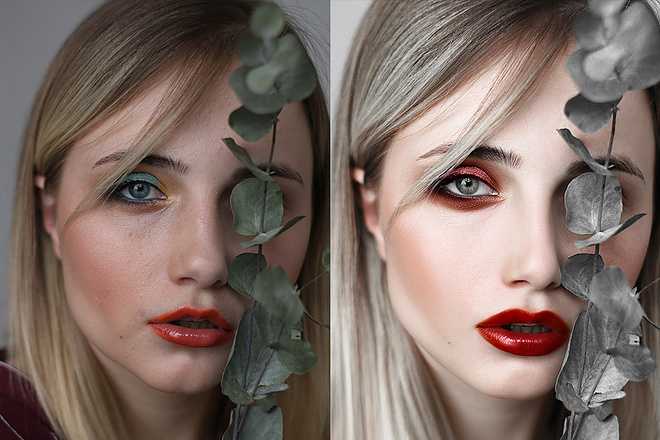 Фотографии могут понадобиться для журналов, веб-сайтов, газет, маркетинговых материалов, фотопечати, упаковки продуктов и т. д. Мы помним о творческих требованиях и редактируем фотографии в соответствии с тем, где они будут использоваться в конечном итоге.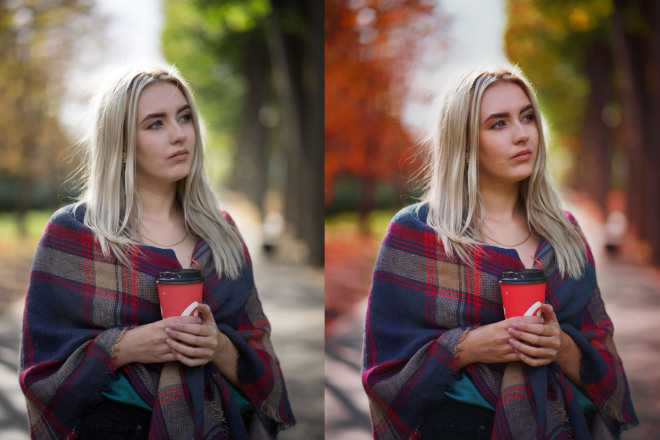
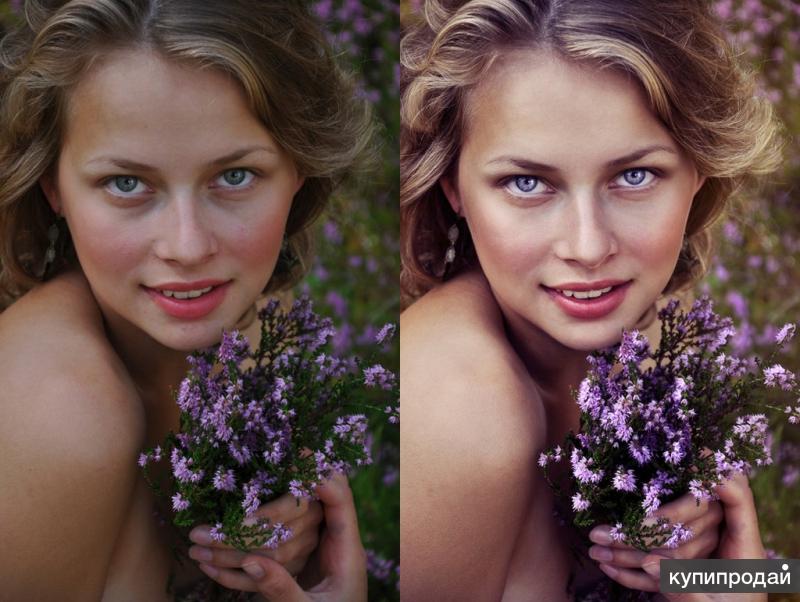 Чтобы оживить старые воспоминания, мы можем перекрасить такие фотографии приятным и естественным образом. Фотографии, раскрашенные нашими специалистами, можно с легкостью использовать для печати, публикации или в цифровом виде.
Наш процесс для Photoshop Услуги цветокоррекции
01. Image SourcingЗагрузите цифровые изображения в выбранном вами формате в безопасное облачное хранилище или отправьте нам через безопасный FTP
02. Планирование и координацияЕдиное контактное лицо/менеджер проекта принимает к сведению ваши требования и информирует нашу команду Photoshop
03. Цветокоррекция в PhotoshopНаши специалисты сделают цветокоррекцию в Photoshop
04. Проверка качестваНаш эксперт по качеству и руководитель проекта проверит каждую фотографию на точность и качество
05.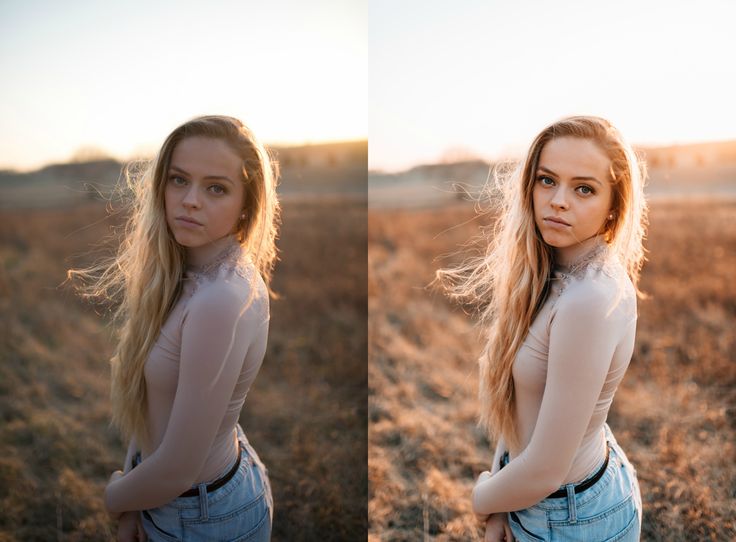 Доставка изображений
Отредактированные фотографии будут отправлены вам в выбранном вами формате
Другие услуги, которыми вы можете воспользоваться
Почему вам следует передать услуги цветокоррекции Photoshop на аутсорсинг Flatworld Solutions?
Flatworld — лучший выбор для редактирования изображений в Photoshop, потому что у нас есть опыт работы с клиентами, какими бы уникальными ни были их требования. Обладая необходимыми навыками и подходом к широкому кругу задач, мы можем гарантировать 100% профессионализм и совершенство конечных результатов. Вот еще несколько причин, по которым вам тоже стоит обратиться к нам за цветокоррекцией в Photoshop —
Сертифицированная компания по редактированию изображений
Обеспечение совершенства является нашей второй натурой, потому что мы не относимся легкомысленно к обеспечению качества в бизнесе. Наши услуги по цветокоррекции Photoshop могут предложить вам отличный способ точно сбалансировать цвета на ваших фотографиях.
Поэтому качество наших услуг сертифицировано по стандарту ISO 9001:2015.Гарантия безопасности
Мы понимаем, что фотографии, которыми вы делитесь с нами, могут быть конфиденциальными. Мы делаем все возможное, чтобы ваши фотографии оставались в безопасности во время передачи данных, изменения формата и редактирования. Поэтому вы можете доверять нашим мерам, сертифицированным по стандарту ISO/IEC 27001:2013, чтобы гарантировать полную безопасность ваших файлов изображений.
Гарантия высшего качества
Мы удивляем наших клиентов стабильным качеством, отвечающим их творческим требованиям. Наша приверженность качеству видна в каждой фотографии, которую мы редактируем.
Быстрое время выполнения работ
Вы можете положиться на Flatworld при выполнении любых требований по редактированию фотографий или цветокоррекции фотографий. Мы точно следуем вашему творческому заданию. У нас есть пропускная способность для работы над крупным проектом, а также над небольшими проектами в короткие сроки, с которыми не могут сравниться конкуренты.
Масштабируемые службы
Наши услуги цветокоррекции Photoshop можно масштабировать, если ваши требования изменятся в ходе проекта. Мы всегда готовы удовлетворить дополнительные запросы, чтобы вы могли рассчитывать на то, что мы останемся впереди и оперативно обслужим ваших клиентов.
Экономичные услуги
Мы предлагаем конкурентоспособные цены на все предлагаемые нами услуги по редактированию фотографий. Наши цены зависят от ваших требований, объема работ, уровня сложности и т.д.
Единая точка контакта
Аутсорсинг для Flatworld никогда не будет проблемой. Ваш менеджер проекта позаботится о ваших потребностях от начала до конца и обеспечит своевременное выполнение всех ваших требований.
Квалифицированная команда редакторов Photoshop
Для творческого и деликатного преобразования изображений необходимы опыт и стремление к совершенству. Наша команда Photoshop обладает более чем десятилетним опытом редактирования фотографий, и, обратившись к нам, вы всегда будете в восторге от исключительного качества и внимания к деталям.
Высокопроизводительная инфраструктура
Наша современная инфраструктура с высокоскоростным доступом в Интернет и мощными компьютерами Windows и Mac гарантирует быстрое и эффективное выполнение работы.
Безопасный общий доступ к файлам
Обмен файлами безопасен и удобен, потому что мы используем SFTP и VPN для загрузки и выгрузки данных. Это не только безопасно, но и обеспечивает беспрепятственное завершение и сдачу проектов.
Круглосуточная служба
Наша команда работает посменно 24 часа в сутки, 7 дней в неделю, чтобы с легкостью соответствовать вашим требованиям к графику и часовому поясу. Мы можем работать в течение ночи, чтобы предоставить фотографии с цветокоррекцией рано утром в соответствии с вашими требованиями к дизайну.
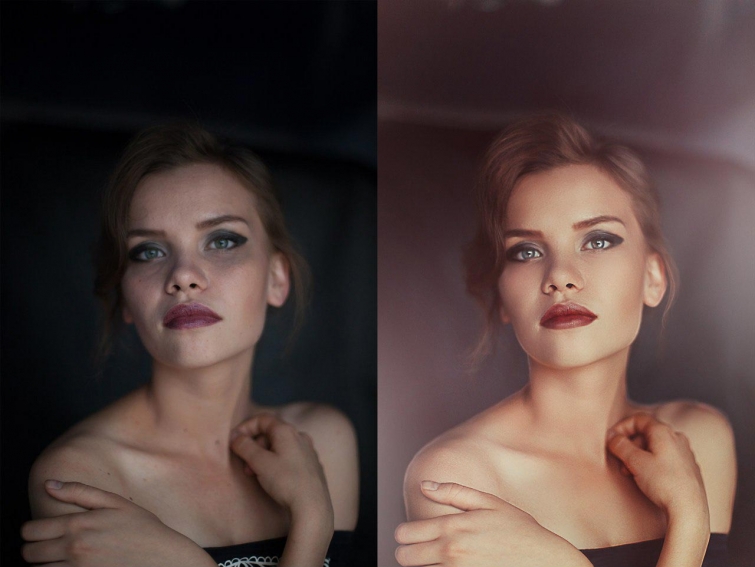 Поэтому качество наших услуг сертифицировано по стандарту ISO 9001:2015.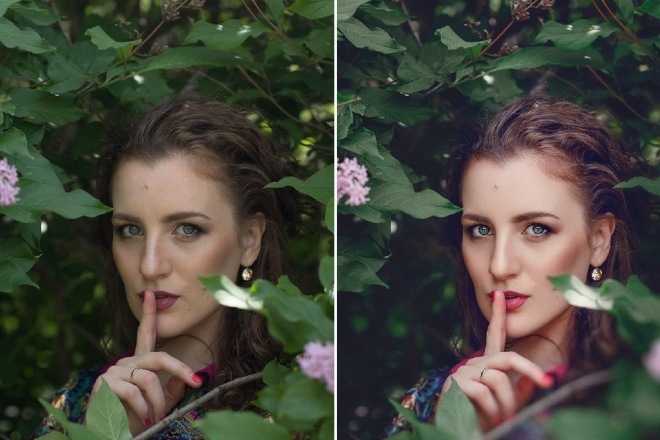

Истории успеха клиентов
FWS вырезала 5000 изображений для крупнейшего в Великобритании автотрейдера
Flatworld отредактировала 5000 изображений для британской компании по торговле автомобилями.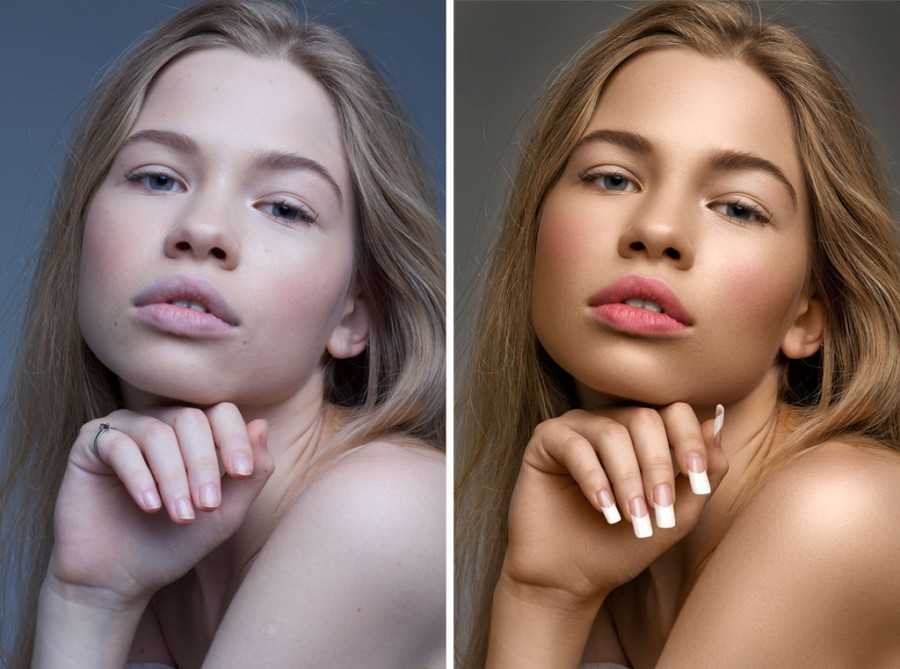 Мы вырезали их изображения с точностью и обеспечили 100% удовлетворение услуг в течение обещанного срока.
Читать далее
FWS склеило 310-метровое изображение для клиента из Норвегии
Услуга сшивки изображений была предоставлена Flatworld норвежской фото- и дизайнерской компании. Мы объединили несколько изображений, чтобы сформировать одно 310-метровое изображение для рекламных вывесок.
Подробнее
Передать услуги цветокоррекции Photoshop на аутсорсинг Flatworld — экспертам по редактированию изображений
Testimonials
Flatworld Solutions отлично отобрали наши изображения и, как и обещали, дали нам быстрый результат менее чем за 24 часа.
Владелец,
Fitness Studio, США
Больше отзывов »
Flatworld — компания, сертифицированная по стандарту ISO, с 18-летним опытом работы в области редактирования фотографий всех типов.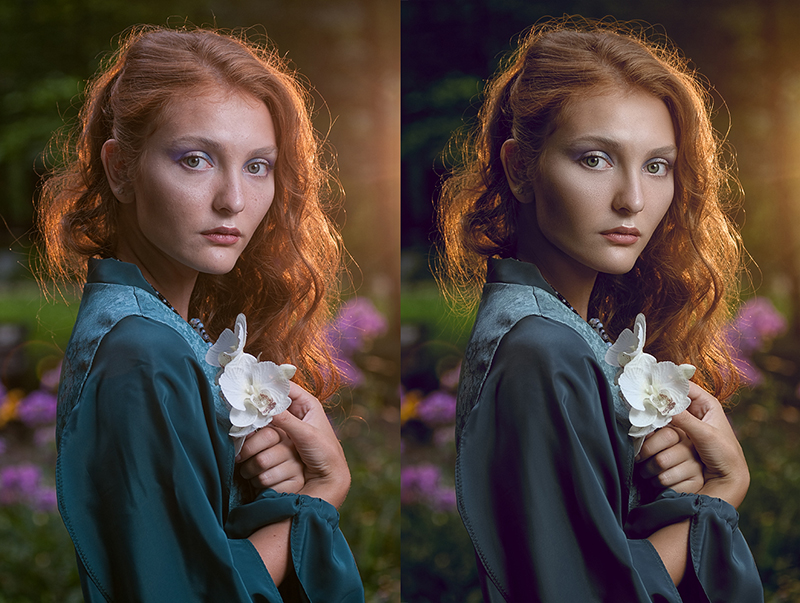 Мы предлагаем экономичные, творческие и высококачественные услуги по цветокоррекции в Photoshop для компаний и фрилансеров по всему миру. Мы выступаем в качестве поставщика бэк-офисных решений для редактирования фотографий для многих медиа-домов, которые полагаются на таких профессионалов, как мы, для стабильного и своевременного обслуживания. Наша квалифицированная и хорошо обученная команда способна корректировать цвет более 3000 фотографий в день. Доверьте нам коррекцию цвета в Photoshop и посмотрите, как мы улучшаем ваши фотографии и превращаем их в потрясающие шедевры.
Свяжитесь с нами сегодня, чтобы узнать больше о цветокоррекции Photoshop, а также получить бесплатную пробную версию и предложение.
дизайнов, тем, шаблонов и графических элементов для цветокоррекции Photoshop, загружаемых на Dribbble
Посмотреть SYYNCC | Видео редактор
SYYNCC | Видеоредактор
Посмотреть SYYNCC | Многокамерный видеоредактор
SYYNCC | Многокамерный видеоредактор
Посмотреть фотомонтаж #1
Фотомонтаж #1
Посмотреть ретушь Photoshop
Ретушь в Photoshop
Просмотр карточек функций редактирования фотографий (расширенный)
Карты функций редактирования фотографий (расширенные)
Посмотреть Ретушь изображений ювелирных изделий.

