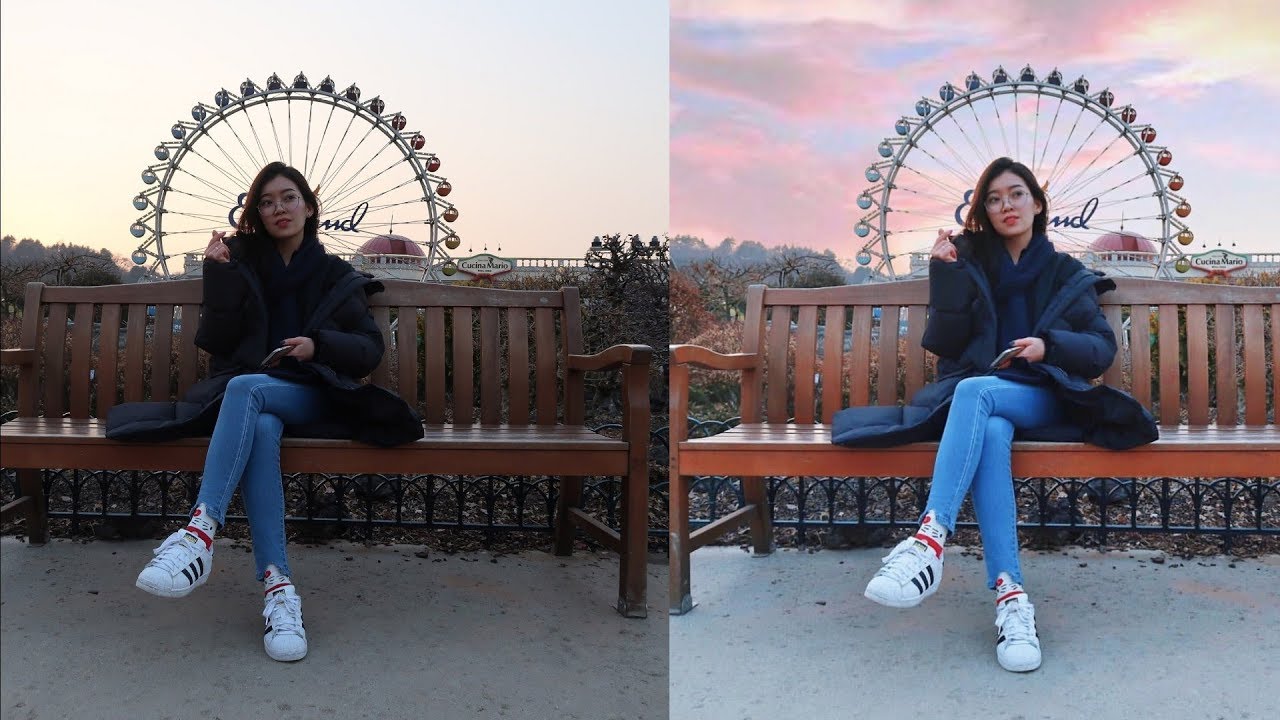
Обработка фото в фотошопе для инстаграм: 18 WOW-идей + 3 лайфхака
Эффект instagram в Photoshop
Многие профессиональные фотографы получают немало заказов на выполнение обработки в стиле инстаграма. Эта программа действительно делает довольно интересную обработку фотографий. В данной статье речь пойдет об одном способе, в результате которого с помощью манипуляций в программе фотошоп, мы добьемся результата, как в инстаграме.
Собственно, перейдем к пошаговой инструкции. Во-первых, откройте фотографию, проявленную в рав-конвертере. Постарайтесь не слишком накручивать контрастность и яркость при проявке. Так как речь идет о стилизации под инстаграм, то наш снимок необходимо кадрировать до квадрата.
Во-вторых, необходимо конвертировать один слой с фотографией в смарт-объект. Это пригодится нам для безболезненного изменения настроек инструмента «Shadows/Highlights», который мы будем применять к этому слою.
В-третьих, применяем вышеупомянутый инструмент «Shadows/Highlights» и, с помощью манипуляции ползунками, добиваемся выравнивания яркости светлых и темных участков нашей фотографии.
Получаем:
Теперь нам необходимо получить высокий контраст без потери деталей, к тому же он должен быть локальным. Сделать это можно с помощью кривых. Создайте отдельный слой и корретируйте, так как на данном этапе наша работа направлена только на коррекцию контраста, то на цвет пока никакого внимания не обращаем. Излишнюю насышенность снижаем с помощью инструмента Hue/Saturation.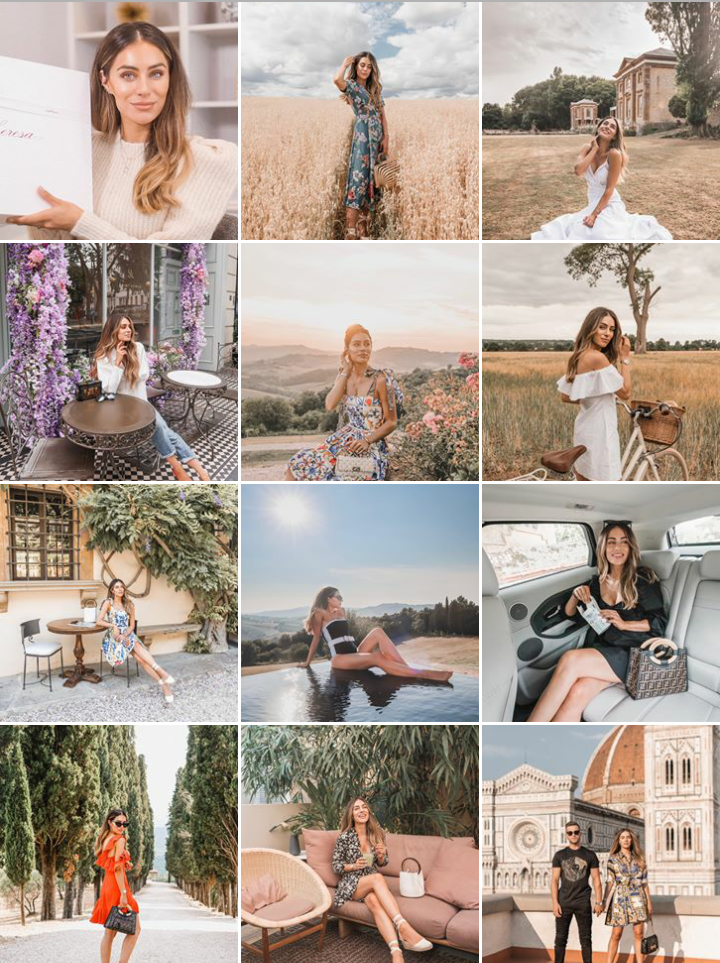
Далее создаем новый слой с кривыми и даем ему название Color. Теперь добиваемся нужного цветового баланса. На этом этапе сложно давать рекомендации и что-либо советовать, конечный результат будет зависеть лишь от замысла и полета творческой фантазии автора.
Если насыщенность вновь увеличилась, не щадите ее и убирайте смело.
Если появятся места, в которых вам захочется повысить локальный контраст, а тени сделать более глубокими и выразительными, то нужно поступить следующим образом: нам понадобится еще один новый слой с кривыми, но сами кривые трогать не нужно. Меняем режим наложения на Soft Light, за счет этого тени уплотнятся, насыщенность по всему кадру повысится, а, следовательно, усилится и контраст. Воздействие этого слоя можно убрать в тех местах, где оно нежелательно, с помощью инструмента Маска.
Получаем:
Далее создаем новый слой и меняем режим наложения на Multiply, маска.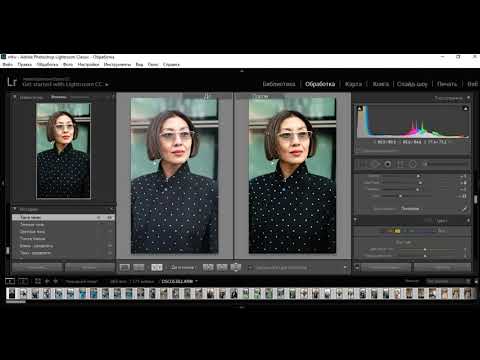 Таким образом мы добьемся эффекта виньетирования, а отрегулировать степень этого эффекта можно через усиление или снижение прозрачности слоя.
Теперь, поскольку наши последние манипуляции вновь придали нашему изображению нежелательную насыщенность, опять же избавляемся от нее. Можно немного подмешать в белые цвета черного. Затемнить нужные места также поможет новый слой с режимом наложения Linear Burn, степень прозрачности отрегулируйте по собственному усмотрению.
Теперь пришло время вспомнить о том, что в самом начале мы создавали смарт-объект и отрегулировать «Shadows/Highlights» и поработать с кривыми Lightness. На этом можно считать, что работа окончена, конечный результат – фото, стилизованное под инстаграм.
Получаем:
На основе материалов с сайта: http://www.biosigner.net
Как обработать фото для Инстаграм » ПРИМЕРЫ и ПАРАМЕТРЫ обработки фото
Содержание [Скрыть]
- 1.
 Встроенные фильтры Instagram
 - 2. Как применить фильтр к фотографии?
- 3. Лучшие приложения для обработки фотографий
- 4. Canva
- 5. Lightroom CC
- 6. Photoshop Fix
- 7. VSCO
- 8. Snapseed
- 9. PicsArt
- 10. FaceApp
- 11. lightleap
- 12. Советы и рекомендации по обработке
 Встроенные фильтры Instagram
Упомянутые в статье Instagram (Инстаграм) и Facebook (Фейсбук) принадлежат компании Meta, которая признана экстремистской организацией и запрещена в РФ.
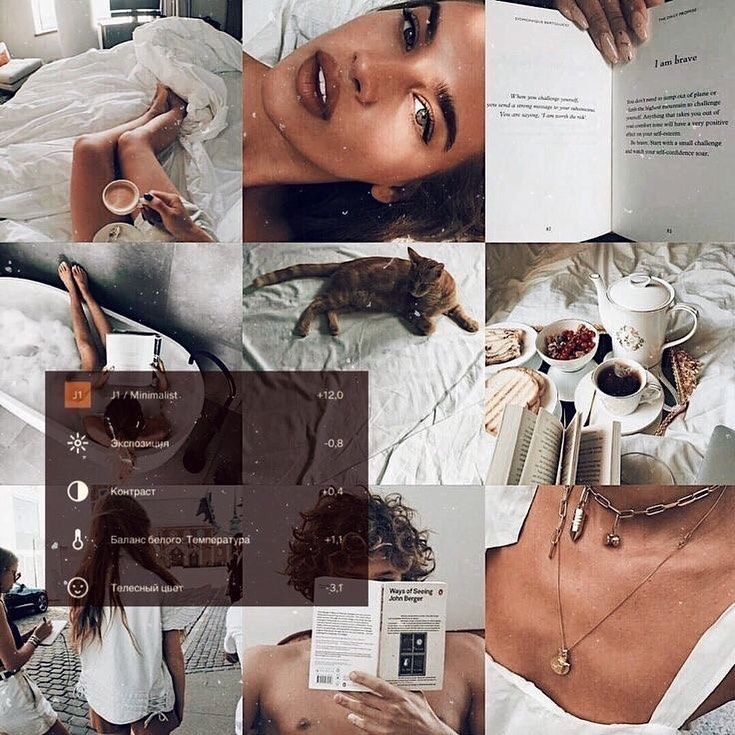
Instagram — это социальная сеть, которая предназначена для общения, продвижения услуг и обмена мнениями. На данный момент число пользователей социальной сети составляет более 300 миллионов человек. Пользователи Instagram обращают внимание на красивые и эстетичные профили, выполненные в одной цветовой гамме в одном стиле. У таких аккаунтов обычно много подписчиков, много лайков и комментариев. Большинство владельцев профилей Instagram, безусловно, хотели бы иметь такой же профиль.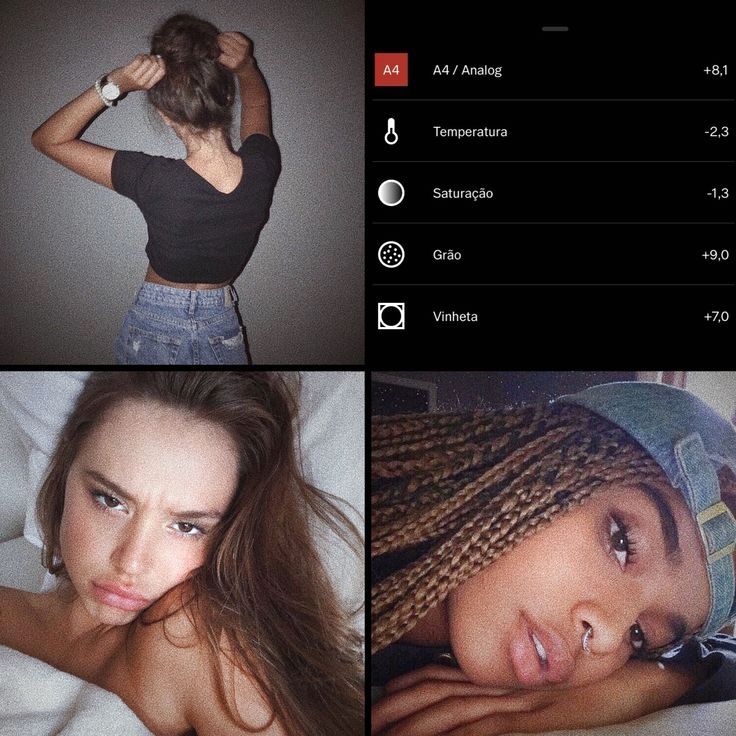
ВСТРОЕННЫЕ ФИЛЬТРЫ ИНСТАГРАМ
Фильтры Instagram — это тематические пресеты (графические шаблоны), предназначенные для поверхностной и полуавтоматической обработки фотографий или видео перед публикацией без использования сторонних инструментов. В Instagram есть собственный встроенный редактор с небольшим набором фильтров и инструментов коррекции.
Чтобы просмотреть фильтры, нужно открыть Instagram, выбрать «Добавить фотографию», найти фотографию, которую хотите разместить в своем профиле. Фильтры будут отображаться непосредственно под фотографией.
По умолчанию пользователи видят только часть фильтров. Если прокрутить ленту с ними до самого конца, то можно увидеть поле «Настройки», после нажатия на шестеренку откроются все доступные фильтры. Просто прокрутите вниз и установите флажки там, где он не расположен. Можно снять флажки с неиспользуемых фильтров, чтобы они не отображались в ленте общих эффектов и не усложняли поиск.
КАК ПРИМЕНИТЬ ФИЛЬТР К ФОТОГРАФИИ В INSTAGRAM
Сначала загрузите фотографию в Instagram с помощью кнопки + на главном экране. Затем выберите нужное изображение из галереи телефона и нажмите «Далее». Или используйте встроенную камеру Instagram, чтобы сделать снимок, но обычно проще использовать камеру телефона.
Instagram по умолчанию делает фотографии квадратными. Используйте кнопку < > в правом нижнем углу, чтобы изменить размер фотографии до ее первоначального размера. Отображаемые линии сетки помогут скорректировать визуальную композицию. Далее приложение перенесет на экран фильтров.
Прежде чем выбрать «Далее», нажмите «Изменить» в нижней части экрана. И отрегулируйте контрастность и яркость, тепло, насыщенность и цвет и несколько других категорий. Настройка изменяется с помощью линейных ползунков или кнопок. Когда все будет так, как вы хотите, нажмите «Готово», затем «Далее» и перейдите на страницу публикации, где вы можете заполнить текст поста.
ПРИЛОЖЕНИЯ ДЛЯ ОБРАБОТКИ ФОТОГРАФИЙ ДЛЯ INSTAGRAM
Существует множество приложений для обработки фотографий, как платных, так и бесплатных.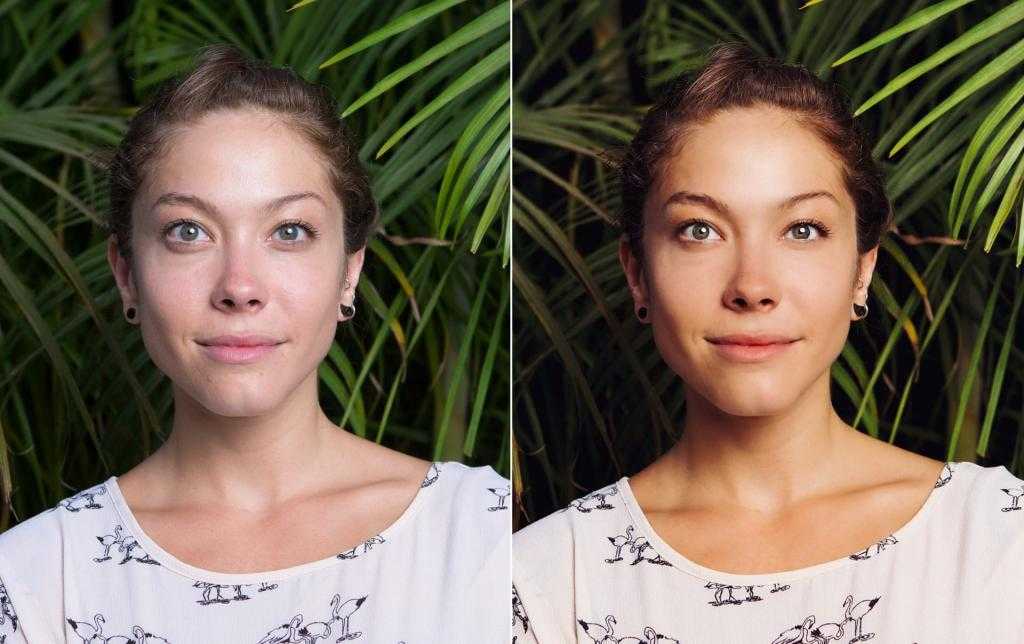 Принцип работы одинаков для всех. Они отличаются только функциональностью, простотой использования и встроенными фильтрами.
CANVA — Перейти на сайт
Canva — один из самых популярных редакторов для социальных сетей и не только. В нем есть множество шаблонов для различных задач, что позволяет быстро создать желаемый дизайн изображения. Вы можете использовать Canva через мобильное приложение или онлайн бесплатно на веб-сайте canva.com.
LIGHTROOM CC
Lightroom CC используется для основных настроек изображения (яркость, контрастность, освещенность, температура и многое другое. Можно добавить зерно. Или выделить или убавить яркость каждого отдельного цвета. Здесь есть все необходимые функции для работы с изображением.
PHOTOSHOP FIX
Замечательное приложение от Adobe, которое я люблю особенно за инструменты «Пластика» и «Восстановление». Здесь удивительно работает инструмент «Штамп», с помощью которого можете удалить любой нежелательный объект с фотографии. Это приложение также выполняет стандартные функции коррекции фотографий.
VSCO
Используется для применения готовых фильтров. С их помощью можно обрабатывать фотографии в одном стиле.
SNAPSEED
В Snapseed есть такие полезные инструменты, как «точечная коррекция», «кисть» и «перспектива». Первый инструмент позволяет удалить ненужные детали с изображения. Последнее позволяет осветлить определенные участки фотографии, а с помощью третьего инструмента можно изменить угол наклона фотографии. Snapseed также имеет возможность накладывать текст на фотографии, и есть несколько красивых шрифтов. Но будьте осторожны с текстом. Isntagram рекомендует использовать не более 20% пространства на фотографии. Кроме того, если на фотографии, например, есть таблички с какими-то надписями, это тоже считается текстом. Обратите на это внимание.
PICSART
Это приложение дает вам возможность создавать необычные коллажи с использованием всевозможных наклеек (изображений на прозрачном фоне).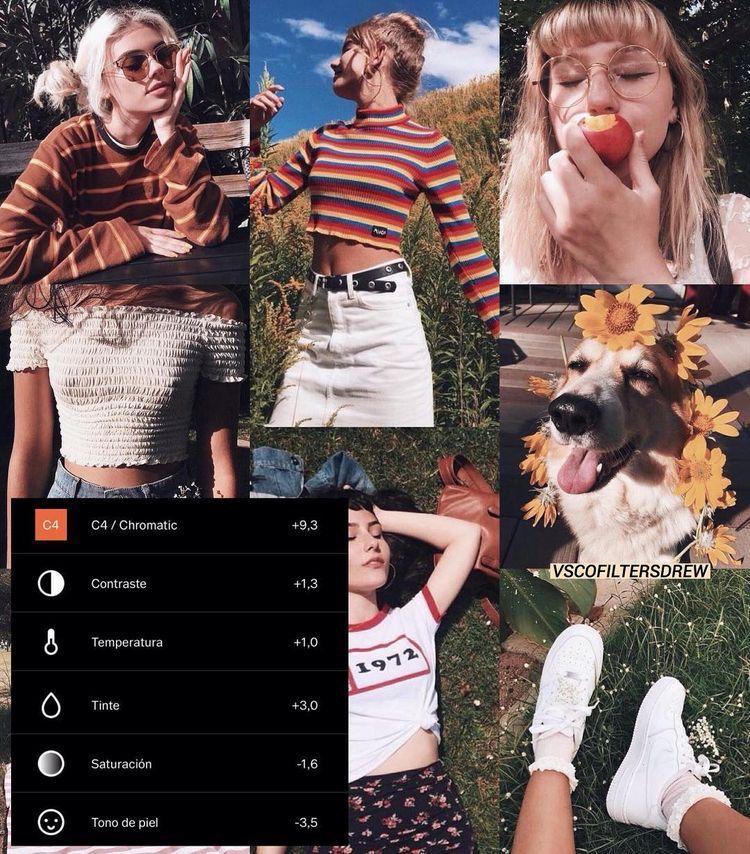 В базе данных PicsArt их очень много, так что вы можете легко найти любое изображение. Здесь все как в Фотошопе, есть слои, кисти, вы комбинируете все, что хотите.
FACEAPP
Приложение FaceApp было разработано российской компанией Wireless Lab. Это бесплатное приложение было впервые выпущено для iOS в январе 2017 года и мгновенно стало успешным, собрав более миллиона загрузок за первые две недели. Приложение FaceApp для Android было выпущено в феврале 2017 года. Приложение использует фильтры искусственного интеллекта, которые можно использовать для изменения изображений, чтобы пользователи выглядели старше, моложе или даже меняли свой пол. Это также позволяет вносить более подробные изменения в изображение, такие как прическа, добавление улыбки, нанесение макияжа или татуировка на лице.
LIGHTLEAP
Редактор изображений, который доказывает, что больше не нужно быть профессиональным фотографом, чтобы создавать удивительные фотографии. Можно рассчитывать на искусственный интеллект нового инструмента lightleap, который поможет быстро сделать изображение идеальным.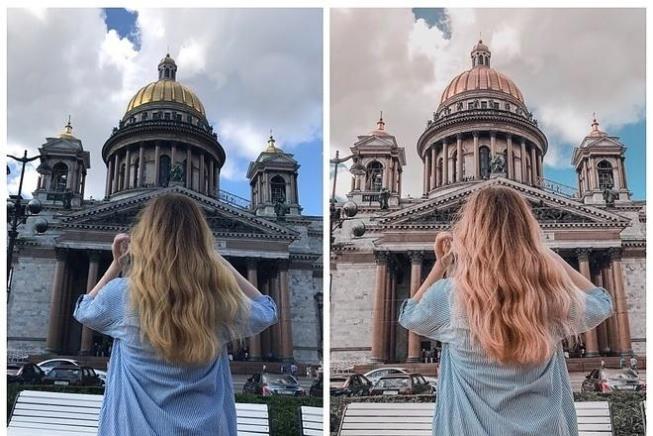
СОВЕТЫ ПО РЕДАКТИРОВАНИЮ ИЗОБРАЖЕНИЙ
Никакое редактирование не исправит фотографию, которая была сделана плохо с самого начала. Не обязательно быть профессиональным фотографом, чтобы создавать классные снимки для Instagram: включите камеру телефона и изучите советы по съемке.
- Не обязательно использовать все инструменты подряд на одной фотографии.
- Не стоит тратить время на плохие снимки.
- Не делайте лицо на портрете неузнаваемым.
Рекомендации по обработке:
- Обратите внимание на экспозицию;
- Не увеличивайте резкость на размытых участках изображения. В некоторых случаях в этом просто нет необходимости: во время дождя или тумана, когда объекты размыты.
- С помощью кисти вы можете работать над отдельными областями, которые нуждаются в осветлении / затемнении, изменении температуры и насыщенности.
- Правильно выбирайте композицию. Если снимок сделан с участием людей, вам не нужно помещать их далеко и делать их едва заметными.
- Отрегулируйте баланс белого. Это позволяет добиться лучшей цветопередачи.
- Сделайте кадрирование правильно. Объект в центре кадра скучен. Расположите его по правилу третей, и изображение приобретет приятную естественность.
Редактировать фото в Instagram как инфлюенсер
Adobe Creative Cloud — это первоклассная коллекция цифровых инструментов и приложений. Зарегистрируйтесь в Creative Cloud, чтобы начать редактировать фотографии в Instagram, как настоящий лидер мнений.
С помощью Adobe Photoshop и Lightroom вы можете воссоздать все популярные правки, используемые влиятельными лицами Instagram. Смотри как! Не просто сидеть сложа руки и восхищаться последними тенденциями редактирования фотографий; у вас тоже может быть Instagram, достойный авторитета. Adobe Photoshop предоставляет вам все необходимое для глубокого и детального редактирования ваших фотографий, как профессионал, или используйте Lightroom CC и редактируйте на ходу.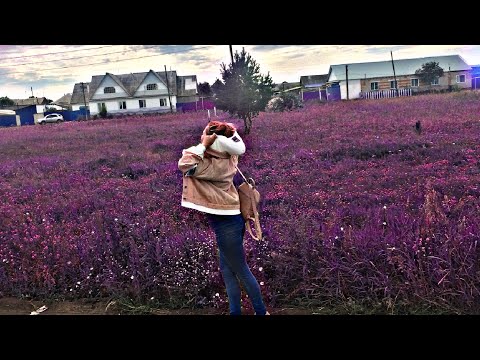
Огромный тренд редактирования в Instagram прямо сейчас — это зернистая пленка. Зернистая пленка, один из наиболее тонких способов редактирования, добавляет текстуру фотографии, придавая ей более мягкий вид. Это простой способ придать фотографии винтажный вид и скрыть недостатки. Лайтрум CC Если вы редактируете на ходу, с помощью приложения Lightroom на телефоне можно легко создать зернистый фильм. Перейдите к последнему инструменту под названием « Presets », щелкните раскрывающееся меню параметров и выберите « Зерно ». Оттуда вы можете выбрать эффект легкой, средней или тяжелой зернистости. Узнайте больше о создании собственных пресетов Lightroom в этом руководстве. Фотошоп При использовании Photoshop эффект называется «Шум», а не «Зерно». Сначала заходим в верхнее меню и нажимаем «
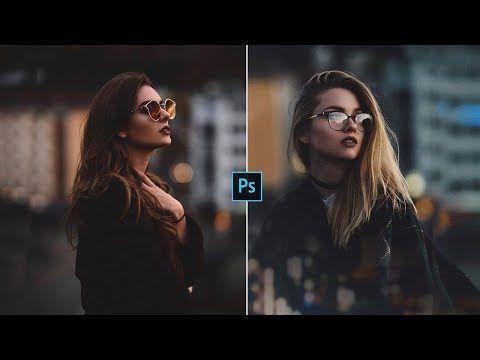 Затем выберите «Шум » > «Добавить шум ». Откроется диалоговое окно, позволяющее выбрать интенсивность эффекта. Одноразовая камера / аналоговая пленка
 Аналоговый вид пленки или, что чаще сравнивают с ощущением одноразовой камеры, так же прост, как использование слоев Photoshop. Во-первых, вы сделаете свою фотографию отдельным слоем. Затем создайте второй слой, который будет «градиентной заливкой ». Оттуда вы можете использовать «редактор градиента », чтобы настроить цвет, угол и непрозрачность вашего эффекта. Это дает вам возможность контролировать расположение цветов на фотографии, чего не могут другие приложения. Наконец, используя инструмент «Текст», вы можете добавить дату в углу. Эстетика цвета
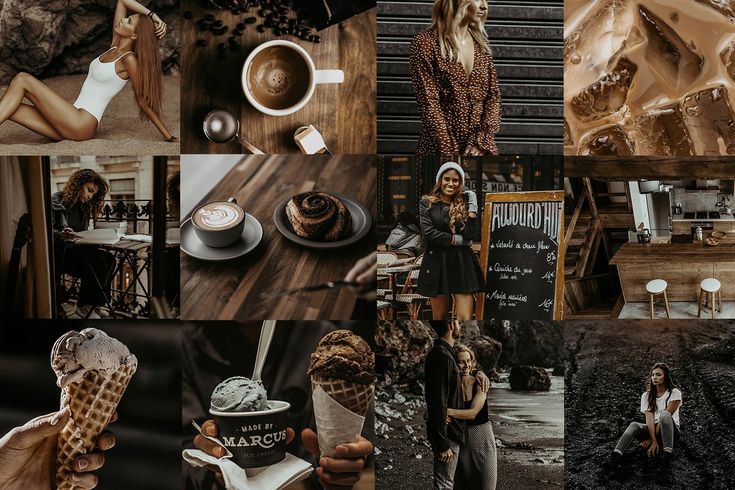
Наличие цветовой эстетики на вашей странице стало важным в Instagram. Бежевый, синий и розовый — одни из самых модных цветов. Это не только приятно для глаз; это придает вашему профилю индивидуальность. Цветовая эстетика может быть труднодостижима, если вы используете готовые фильтры.
Чтобы получить дополнительные советы по базовому редактированию фотографий в Lightroom, ознакомьтесь с этим руководством. Если вам интересно, как делать отличные снимки ночью, смотрите советы в этой статье.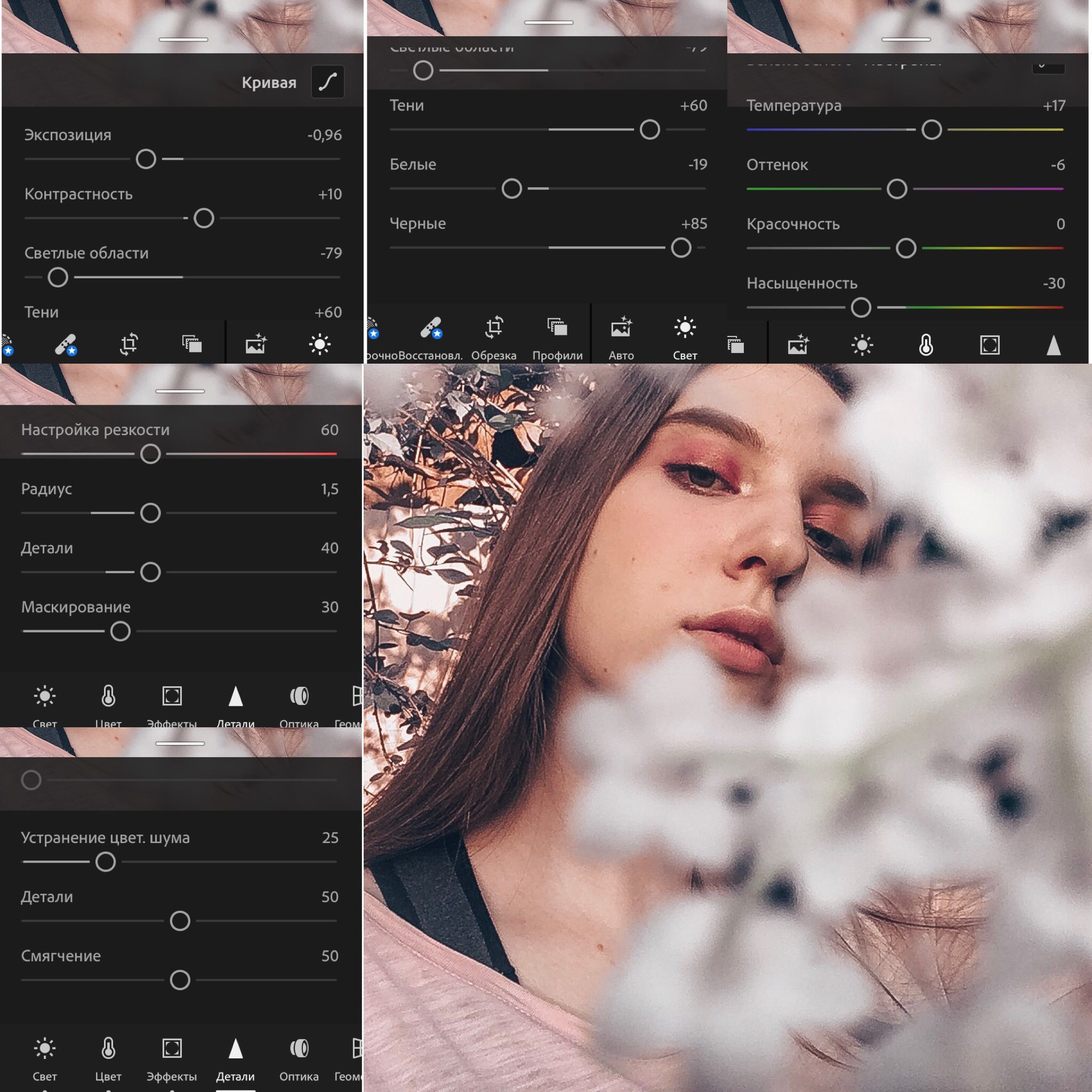 Adobe Creative Cloud предлагает Photoshop, Lightroom и более 20 приложений. Студенты экономят 60% на Adobe Creative Cloud . Узнайте больше на adobe.com/students.
Как изменить размер и подготовить фотографии для публикации в Instagram в Photoshop 2022
1
АКЦИИ
Этот туториал покажет вам лучшие настройки для подготовки фотографий для Instagram. Узнайте идеальный размер и форму, а также как изменить размер изображений, как обрезать изображения и лучшие настройки для публикации в Instagram. Даже если вы не используете Instagram, это относится ко всем изображениям, которые вы будете публиковать в социальных сетях и в Интернете.
Сразу же, идеальный размер для ленты Instagram составляет 1080 x 1350 пикселей. Это соотношение сторон 4X5 и высокий. (Обратите внимание, если вы публикуете в историях, это 1080×1920)
Хотя вы можете создавать квадратные изображения 1×1 с разрешением 1080 x 1080, которые работают хорошо, есть вариант получше.
Когда вы используете соотношение сторон 4×5, ваше изображение будет выглядеть больше в ленте Instagram.
Забавный факт: на некоторых больших страницах будут изображения только с таким соотношением сторон.
Как изменить размер фотографий в Photoshop для Instagram
Давайте рассмотрим 2 варианта подготовки изображений: кадрирование и растяжение.
Обрезка изображения до нужного размера
Мы начинаем с квадратного изображения для этой иллюстрации. Но на самом деле это не имеет значения, ведь эти движения одинаковы для любого размера и формы.
Выберите инструмент «Кадрирование»
Выберите Ш x В x Разрешение (Ширина x Высота)
Введите 1080 пикселей и 1350 пикселей (не забудьте пиксель, это говорит Photoshop, что вы работаете с пикселями). Поскольку мы работаем с пикселями, не имеет значения, что вы укажете в поле разрешения. Узнайте о разрешении изображения здесь.
Когда вы сейчас добавите инструмент кадрирования на страницу, он всегда будет иметь правильную форму.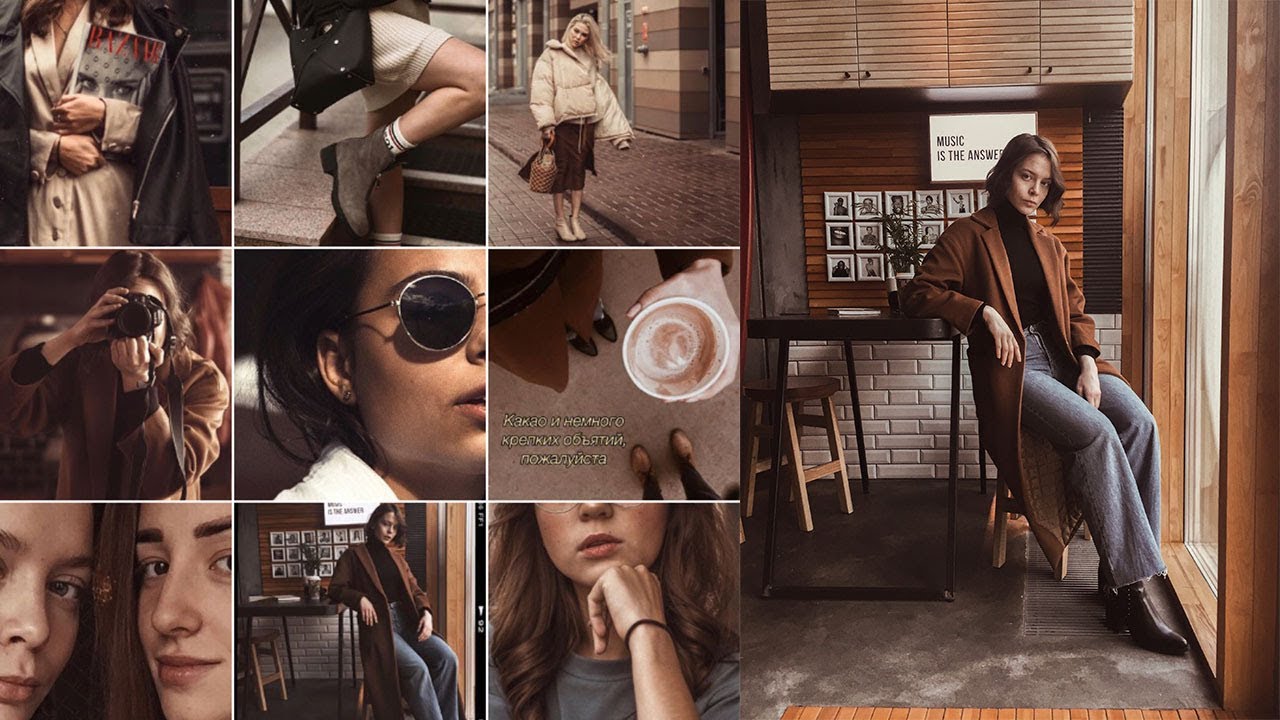 Когда вы применяете обрезку, изображение внутри этого поля будет изменено до 1080 x 1350. Посмотрите, как работает изменение размера изображений здесь.
При желании вы можете обрезать наиболее интересную часть фотографии.
Нажмите Enter, чтобы применить обрезку.
Здесь вы можете увидеть нужный нам размер.
Растягивание изображения по размеру в Photoshop
Второй вариант — добавить к размеру картинки до заполнения размера без обрезки.
Возьмите инструмент обрезки с указанными выше настройками, чтобы соответствовать размеру 1080×1350
Перетащите инструмент обрезки за пределы области изображения, чтобы увеличить изображение.
Нажмите Enter, чтобы применить.
Теперь у нас есть нужный размер, но он прозрачный сверху. Нам нужно сделать изображение выше, чтобы оно соответствовало размеру.
Вы можете нажать Ctrl+T (Windows) или Cmd+T (Mac) и перетащить вверх. Но это растягивает людей и выглядит очень плохо.
Решение состоит в использовании Content Aware Scale.
Выберите «Правка» > «Масштаб с учетом содержимого».
Перетаскивая изображение вверх, обратите внимание, что небо и песок растягиваются, а не люди.
Вы можете добиться абсолютного совершенства, указав Contentware Scale, что растягивать в этом простом руководстве.
Экспорт фото из социальных сетей из Photoshop
Как только вы довольны изображением, давайте экспортируем его.
Выберите «Файл»> «Экспорт»> «Сохранить для Интернета»
Убедитесь, что вы выбрали jpg, так как это формат файла, который вам нужен для Instagram.
Установите качество на 75
Включите Преобразование в sRGB (Чтобы цвета были одинаковыми на большинстве экранов).
Если вы правильно обрезали, размер будет 1080px x 1350px
для Twitter его 1600 x 1900
Facebook Рекомендуется: 1200 x 630 (1200 × 1200 для Carousel)
Linkedin 1200 x 627
.