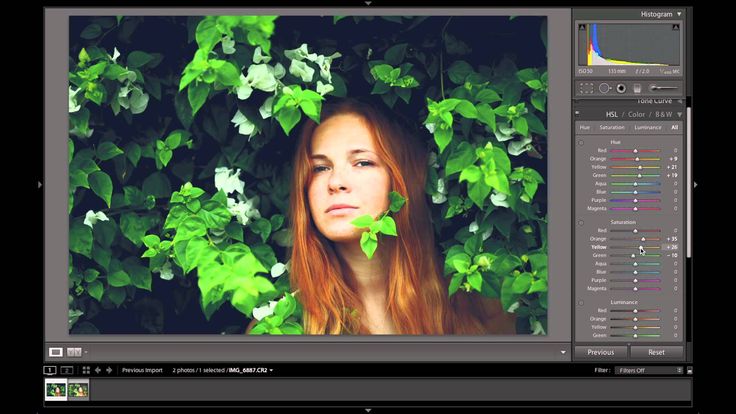
Обработка фото в лайтруме на телефоне: Пресеты для Lightroom. Обработка фото на телефоне.
Какие приложения вы используете для съёмки и обработки фотографий на телефоне? Продолжение
В прошлом совете я перечислил приложения, которыми пользуюсь для съёмки на телефоне. Сегодня расскажу о приложениях для обработки.
Лайтрум — основное, для быстрой и пакетной обработки
Приложение бесплатное, дополнительные функции по подписке.
В «Лайтруме» есть всё необходимое для обработки, почти все функции десктопной программы. В бесплатной версии доступно большинство инструментов и нет ни навязчивой рекламы, ни бесящих всплывающих окон.
Главная фишка — свою настройку можно сохранять в пресеты, а затем применять их сразу к пачке фотографий. Пресетами можно делиться, их можно скачивать, покупать у фотографов, переносить в десктопный «Лайтрум» и наоборот.
Экран обработки фотографии в «Лайтруме»
Библиотека пресетов
Инструменты цветокоррекции, перекочевавшие из десктопной версии
ВСЦО — популярный аналог «Лайтрума» с кучей фильтров
Приложение бесплатное, но библиотека фильтров и некоторые инструменты доступны только по подписке.
Главный экран с огромной библиотекой фильтров
ВСЦО улучшает резкость аккуратнее конкурентов
В бесплатной версии есть все базовые инструменты
Снапсид — приложение Гугля, ещё один аналог Лайтрума
Приложение бесплатное, со встроенными покупками.
Помимо основных инструментов обработки, в «Снапсиде» я периодически использую пару приятных фич, например смешивание слоёв и удаление объектов, случайно попавших в кадр.
Ещё одна интересная фича — точечная коррекция яркости, контраста, насыщенности и структуры. Можно поставить точку в любом месте фотографии и приложение автоматически распознает область применения по цвету или границам.
Главный экран встречает кучей параметров, которые можно настроить вручную
Дополнительные фишки и режимы съёмки спрятаны в выпадайке
Набор опций как в зеркалке
Фотошоп Микс — когда надо собрать коллаж
Приложение бесплатное, со встроенными покупками.
Отлично подходит для создания коллажей. Главная фича — слои и удобная работа с ними. Ещё хочу отметить удобный инструмент для обтравки объектов.
Основной экран проекта
В «Фотошоп Миксе» удобно вырезать объекты
Каждый слой можно корректировать отдельно
Фотошоп Фикс — для точечной обработки одного фото
Приложение бесплатное, со встроенными покупками.
«Фотошоп Фикс» подходит для точечной коррекции одного фото. Особенно удобно корректировать пластику, добавлять глубину резкости через маску и выборочно сглаживать текстуру или усиливать резкость.
Основной экран проекта такой же, как у «Фотошоп Микса»
Продвинутые инструменты коррекции пластики
Добавляем глубину резкости через полупрозрачную маску
Фейстюн 2 — для обработки селфи и портретов
Приложение бесплатное, но многие классные функции доступны только по подписке.
Самое продвинутое приложение для обработки портретов. В нём есть отдельные функции для коррекции формы лица в целом и каждой его части, а также кожи и волос.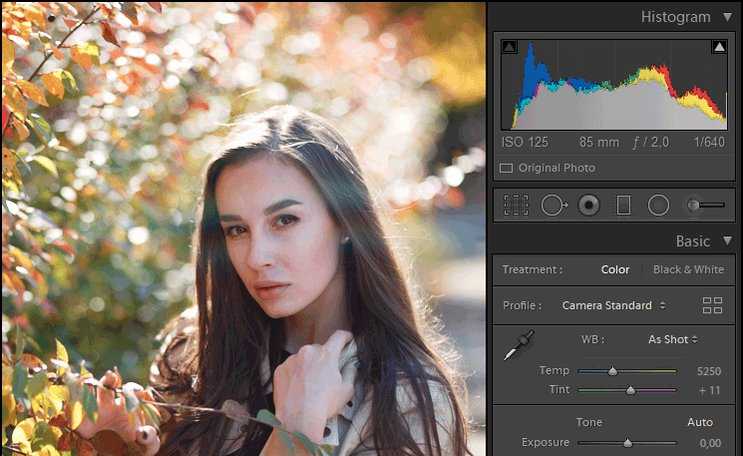 Удобные инструменты для тонирования. В довесок — приличная библиотека фильтров.
Корректируем форму лица
Убираем резкие блики на коже
Примеряем фильтры
И вновь предлагаю уважаемым советчикам в комментариях поделиться своими приложениями для обработки снимков на телефоне.
P. S. Это был субботний совет о фотосъёмке. Присылайте вопросы и подписывайтесь на книгу «Фотосъёмка автомобилей»
Фотосъёмка
Отправить
Поделиться
Поделиться
ЗапинитьТвитнуть
Свежак
Lightroom Mobile на Android – первый взгляд — android.mobile-review.com
15 января 2015
Константин Иванов
По материалам androidcentral.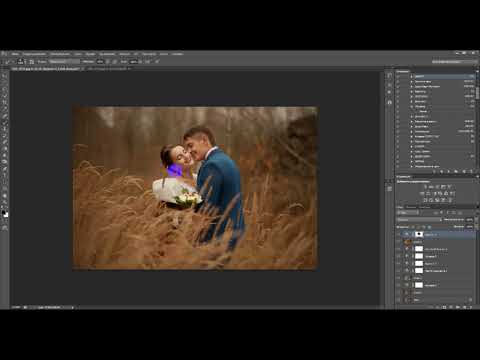 com
com
15 января Adobe объявили, что Lightroom Mobile – мобильная версия известного сервиса для обработки и систематизации фото – теперь доступна и на Android.
В общих чертах, Lightroom Mobile позволяет вам сортировать и обрабатывать фото, которые вы сделали на телефоне (в Adobe обещают позже добавить и поддержку планшетов). Также программа дает возможность полной синхронизации настольной и мобильной версии, включая автозагрузку изображений. Таким образом, все, что вы наснимали на телефон, будет доступно в вашей коллекции в Lightroom, а обработка фото, произведенная на компьютере, будет видна с телефона.
Нельзя назвать эту программу повседневным развлечением – она продолжает оставаться довольно серьезным рабочим инструментом для фотографов. И для работы вам потребуется какая-либо из подписок Adobe Creative Cloud. Но если вы не боитесь сложностей, возможно, вы нашли один из лучших вариантов систематизации и обработки ваших фотографий.
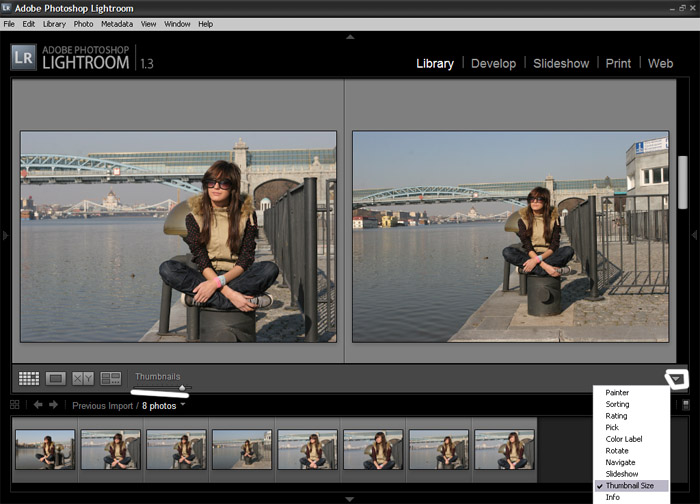 youtube.com/embed/tFH7vzuXqtQ» frameborder=»0″ allowfullscreen=»allowfullscreen»>
 Итак, вам понадобится совсем немного. Во-первых, само приложение. Во-вторых, версия Android 4.3 и выше. Для настольного ПК понадобится Lightroom 5. А также потребуется одна из подписок Adobe, цены на которые стартуют от $9.99 в месяц за Creative Cloud Photography, которая включает в себя Lightroom и Photoshop, а также 2 ГБ в облачном хранилище.
Затем вам остается просто залогиниться в настольной версии и приложениях, которые используют ваш Adobe ID. Далее следуют обычные настройки – ничего из ряда вон – и вы можете выбрать, нужна ли вам автоматическая загрузка ваших фотографий в облако. Вы можете отмечать изображения в вашей коллекции, также как и создавать новые коллекции.
Редактирование изображений осуществляется достаточно просто. У вас есть основные настройки, такие как тон и баланс белого, в автоматическом или ручном варианте. По сути, тут доступны фирменные «фишки», за которые любят Lightroom, и если вы не удовлетворены результатом, возможность «отката» к началу также имеется.
А дальше начинается самое интересное. Вы можете сохранить отредактированное изображение в одном месте, а можете поделиться им как угодно. Можно перенести изменения в Creative Cloud и продолжить редактирование на ПК. Несмотря на то, что на дворе 2015 год, такие вещи продолжают удивлять и радовать. И если Adobe поддерживает снимки в RAW, которые стали возможны благодаря новым настройкам камеры в 5.0, тогда это все выглядит еще круче.
А вот над чем можно было бы поработать, так это над пользовательским интерфейсом – дизайн кнопок и так далее… Ну, и не хватает возможности использования приложения на планшетах. Как уже было сказано, ее обещают, но лучше бы это произошло поскорее. Глупо ограничивать столь мощное приложение рамками маленького экрана смартфона, когда доступно столько отличных планшетов.
Если при обработке фотографий вы пользуетесь парой базовых настроек, вряд ли Lightroom Mobile вас порадует. А вот для приверженцев настольной версии и по совместительству пользователей Android, кажется, настал звездный час.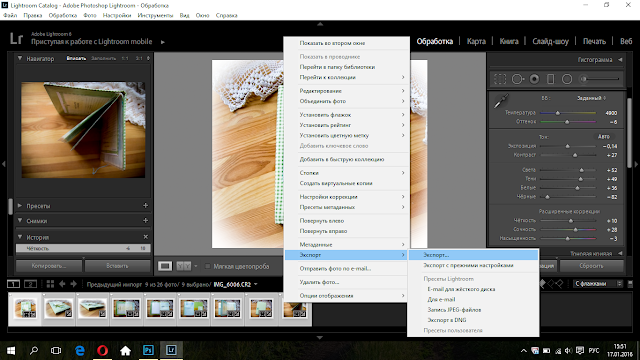
Обзор мобильного приложения Lightroom 2023
Lightroom CC Mobile 2023
Ранг
(4.5/5)
- Платформы: iOS, Android
- Цена: Бесплатно
СКАЧАТЬ БЕСПЛАТНО
Вы пользователь Lr CC, но до сих пор не используете бесплатное мобильное приложение Lightroom? Не знаете, как использовать эту официальную бесплатную версию Lr и какие функции редактирования изображений в ней есть? Хотите понять, как применять пресеты Lr и синхронизировать приложение с десктопной версией? Позвольте мне помочь вам с этим!
Альтернативы мобильному приложению Lightroom :

Фотошоп Экспресс
Бесплатно
Поларр
Бесплатно
VSCO
Бесплатно
Snapseed
Бесплатно
Фотор
Бесплатно
Что такое мобильное приложение Lightroom?
Платформы : iOS, Android
Цена : Бесплатно
Плюсы
- Быстрое управление большим количеством фотографий
- Цветокоррекция нескольких фотографий одновременно
- Большое количество туториалов
- Много полезных пресетов
- Поддерживает почти все форматы RAW
Минусы
- Неудобная система каталогов
- Несвоевременный экспорт фото
- У вас должен быть смартфон последних моделей для работы со многими файлами RAW
- Слабые возможности редактирования портрета
ВЕРДИКТ : Adobe Lightroom CC Mobile — это бесплатное приложение для смартфонов и планшетов, позволяющее редактировать фотографии и обмениваться ими. Вы можете синхронизировать свой телефон с настольной версией Lightroom CC. Adobe Lightroom CC Mobile предлагает те же возможности редактирования изображений, что и версия для ПК, включая редактирование изображений RAW, коррекцию цвета и многое другое, а также является портативным и легкодоступным.
Кроме того, эта версия позволяет делать фотографии с помощью приложения на вашем смартфоне или планшете. Кроме того, Lightroom CC регулярно и БЕСПЛАТНО обновляется.
Прочтите мой полный обзор Lightroom CC.
Обзор мобильного приложения Lightroom
Чтобы начать использовать Lightroom CC Mobile, вам необходимо загрузить соответствующую версию (на свой смартфон или планшет) и войти в систему, используя Adobe ID, учетную запись Google или Facebook. Вы увидите краткое описание всех доступных функций, а затем сможете загрузить свои фотографии с устройства, облачного хранилища или даже сделать снимок и приступить к его редактированию.
Синхронизация фотографий между Lightroom Mobile и Desktop
Это очень полезная функция, которая позволяет работать на нескольких устройствах одновременно или даже использовать приложение в дороге, если у вас есть учетная запись Adobe.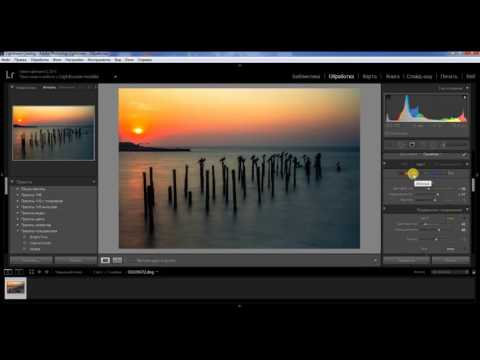 Однако для синхронизации с Lightroom CC вам потребуется либо бесплатная пробная версия для настольных ПК, либо платное членство в Adobe Creative Cloud.
Приложения Lightroom имеют оптимизированную систему синхронизации.
Если вы правильно настроите синхронизацию, вы сможете получить доступ к своим изображениям в любом месте в любое время, используя мобильную версию. Чтобы начать синхронизацию, вам необходимо войти в систему с помощью Adobe ID как в мобильной, так и в настольной версиях Lightroom.
Затем в версии для ПК выберите параметр «Синхронизировать с Lightroom Mobile» в верхнем углу, и процесс синхронизации начнется автоматически.
После получения бесплатной пробной версии Lightroom Mobile или приобретения подписки вы можете синхронизировать Lightroom со всеми своими устройствами. Любые изменения, которые вы вносите в свои фотографии, также будут синхронизированы. При необходимости вы можете отключить эту опцию и синхронизировать отдельные файлы, а не целые коллекции.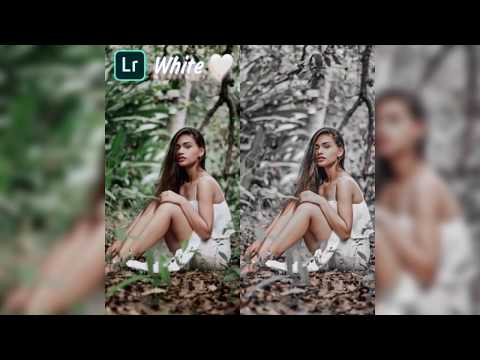 Это очень полезная функция, которая доступна не для всех приложений.
Если срок действия вашей бесплатной пробной версии Lightroom для настольных ПК истек, а у вас все еще нет подписки, вы не сможете синхронизироваться с настольным приложением и сможете использовать только ограниченную версию Lightroom Mobile.
Высокая скорость загрузки изображений
Adobe Lightroom Mobile обеспечивает высокую скорость загрузки, что позволяет пользователям одновременно передавать большие объемы фотографий. Если вы не хотите потеряться среди сотен или даже тысяч изображений, вы можете сгруппировать их в коллекции с помощью приложения.
Благодаря оптимизированному процессу синхронизации Lightroom вы также можете синхронизировать свои коллекции, установив специальный флажок в приложении, которое будет автоматически загружать все ваши коллекции в Adobe Cloud, создавая Smart Previews (на iPad и iPhone) для просмотра фотографий на вашем телефоне.
Широкие возможности редактирования изображений
Вы можете сделать свои фотографии черно-белыми и изменить настройки экспозиции, температуры, контрастности и баланса белого. Lightroom Mobile позволяет выполнять ту же коррекцию цвета фотографий, что и Lightroom CC.
Вы можете обрезать или повернуть изображение с помощью инструмента «Кадрирование» и настроить параметры в меню «Оптика»:
Можно изменить тоновую шкалу изображения с помощью меню «Гистограмма»:
Вы также можете использовать приложение Lightroom для применения различные эффекты для ваших фотографий или исправление определенных деталей, например, повышение резкости фотографий или добавление виньетки. Вы также можете применять бесплатные пресеты, чтобы быстрее выполнять цветокоррекцию.
Расширенные функции улучшения портрета в версии Premium
Если вы хотите отретушировать фотографию (легкая ретушь кожи и удаление мелких объектов), вам необходимо использовать премиум-функции приложения Mobile Lightroom. Для их получения необходимо авторизоваться на сайте Adobe и оплатить подписку:
- Инструментом «Восстанавливающая кисть» можно удалить с фотографии отвлекающие объекты вне зависимости от их размера или изменить их, скопировав текстуры из определенного область.
- Функция Selective Edit помогает редактировать изображение или его конкретную часть с невероятной точностью, просто перемещая палец по экрану телефона.
- Вы можете использовать функцию геометрии и инструмент Auto Upright для исправления фотографий с искаженной геометрией.
Вы можете использовать и создавать пресеты
Заказать цветокоррекцию $0,25 за фото
Кроме того, вы также можете использовать все пресеты, созданные в настольной версии. Если вы являетесь участником Adobe Creative Cloud, вы можете получить все свои пресеты, синхронизировав приложение со своим ПК или ноутбуком.
Узнайте больше о том, где скачать бесплатные пресеты Lightroom, как добавлять пресеты в Lightroom, как использовать пресеты Lightroom, а также как устанавливать и удалять их на ноутбуке и телефоне.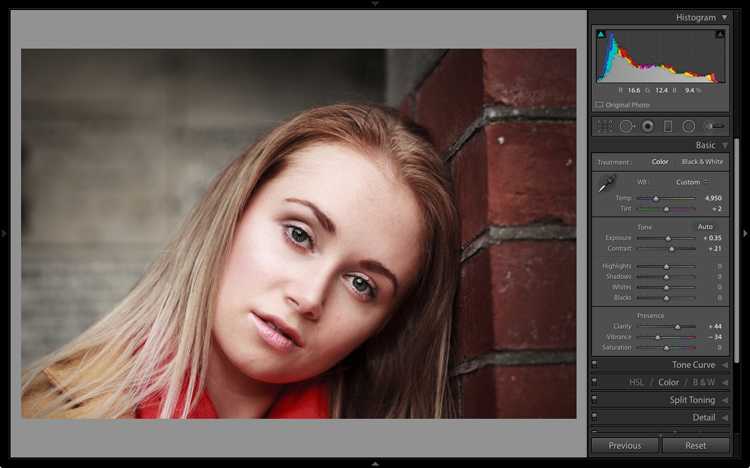
Простая отбраковка изображений с использованием рейтинга
Фильтры изображений Lightroom — одна из самых удобных функций приложения. К счастью, мобильная версия Lightroom также позволяет фильтровать ваши фотографии. Использование этого программного обеспечения для отбора фотографий невероятно полезно, если у вас есть большая папка с изображениями, но вы хотите выбрать только несколько из них для редактирования фотографий.
Просто переключайтесь между режимами редактирования и просмотра в верхнем левом углу. Затем вы можете использовать флаг (в правом нижнем углу) или звездный рейтинг (нижний левый угол), чтобы выбрать нужные изображения.
Обычно я отмечаю фотографии, которые планирую редактировать, звездочками, а готовые — флажками. Однако вы можете придумать свою систему.
Сортировка изображений в альбомах
Lightroom Mobile позволяет пользователям сортировать фотографии не только с помощью фильтров изображений, но и с помощью альбомов. Вы можете создать альбом, нажав кнопку «+», чтобы упростить процесс поиска нужных изображений, когда у вас нет доступа к ПК. Если вы хотите упорядочить свои альбомы более удобно, вы можете отсортировать их по дате импорта, названию, количеству фотографий и локальному хранению.
Приложение Lightroom Mobile устанавливает обложку по умолчанию для альбома, но вы можете изменить ее, нажав значок увеличительного стекла. Вы можете добавить изображения в альбом, выбрав нужные в папке «Все фотографии» и нажав кнопку «Добавить в». Кроме того, вы можете открыть альбом, выбрать «Добавить фотографии» и выбрать место хранения фотографий, которые вы хотите включить.
Вы можете найти определенные фотографии в альбоме, выбрав фильтр, которым вы их пометили. Lightroom Mobile автоматически создает альбомы «Все фотографии» и «Люди». В папке «Все фотографии» хранятся все добавленные вами изображения, а альбом «Люди» используется для просмотра и комментирования изображений, сделанных вашими друзьями, у которых есть Adobe ID. Однако последняя функция доступна только для премиум-подписчиков.
Возможность редактировать снимки в формате RAW
Мобильное приложение Lightroom позволяет редактировать изображения в формате RAW, что является одним из его самых больших преимуществ по сравнению с другими бесплатными приложениями для редактирования фотографий. Таким образом, вы можете делать фотографии в формате RAW и редактировать их прямо в приложении. Более того, изображения также можно импортировать/экспортировать и делиться ими с другими пользователями.
Функция предварительного просмотра HDR поддерживает различные методы редактирования фотографий Lightroom, которые ранее были доступны только в настольной версии, включая баланс белого, восстановление бликов, доступ к исходным цветам и полноразмерное редактирование изображений.
Основной минус заключается в том, что импорт и редактирование изображений RAW занимает много времени на iPhone и iPad и практически невозможен на обычных смартфонах.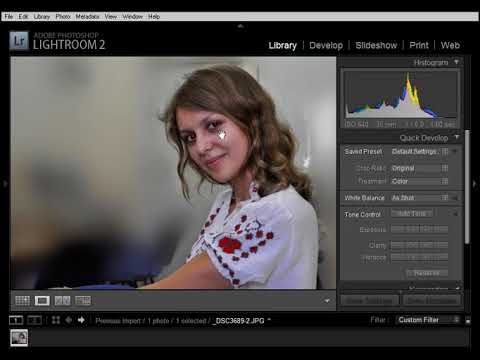 Если вы хотите работать с такими файлами, ваш телефон должен иметь мощную ОС и определенные оптические расширения.
Предоставление доступа к вашим изображениям по ссылке
Каждый раз, когда вы синхронизируете свою коллекцию с мобильным приложением, вы можете сделать ее общедоступной, чтобы любой, у кого есть ссылка на нее, мог просматривать ваши работы в Интернете. Кроме того, если пользователь, у которого есть ссылка, является участником Adobe ID, он может оставлять комментарии и проверять отмеченные фотографии.
Если вы не хотите делиться всей своей коллекцией, вы можете сделать общедоступными только определенные изображения. Вы можете видеть все лайки и комментарии, оставленные другими пользователями под вашими общедоступными изображениями. Таким образом, вы можете видеть, как оценивается ваша работа, и это одна из тех мелочей, которые делают Lightroom Mobile великолепным.
Просмотр метаданных фотографии
После того, как вы выбрали фотографию в альбоме, вы можете переключиться из меню «Правка» в меню «Информация», чтобы просмотреть данные об изображении: подпись, авторские права, примененные фильтры, формат изображения, дату импорта, камеру, информацию EXIF. и ключевые слова.
Вы также можете просмотреть некоторую информацию в меню «Правка», нажав «Показать информацию» в правом верхнем углу. Эти данные легко доступны благодаря удобному интерфейсу Lightroom Mobile.
Sensei AI Search for Premium Subscribers
Помимо функций Healing Brush, Selective Edit, Geometry и People Premium, платная подписка Lightroom Mobile предлагает несколько других интересных функций. Одна из них — функция поиска изображений Sensei AI.
Это позволяет пользователям искать фотографии по множеству различных параметров, таких как ключевые слова, тип камеры, рейтинг, объектив, местоположение, ориентация, вспышка, диафрагма, средства массовой информации и многое другое. Все ключевые слова, которые вы вводите в строку поиска, также синхронизируются с настольной версией Lightroom.
Кроме того, вы можете воспользоваться всплывающими подсказками и функцией автозаполнения при просмотре своего альбома, набрав в строке поиска. Чтобы найти нужные изображения еще быстрее, вы можете добавить пару параметров поиска. Результаты поиска могут отображаться путем сортировки, сегментации или в виде слайд-шоу. Это одна из самых удобных поисковых систем, которыми я когда-либо пользовался.
Easy Photo Sharing
Если вы используете опцию «Общий доступ к фотографиям», вы можете отправлять свои изображения по электронной почте, через Facebook, Instagram, Twitter, Flickr и другие приложения социальных сетей, установленные на вашем смартфоне. Вы также можете использовать параметры общего доступа, чтобы добавить или изменить водяной знак, который будет добавлен к фотографиям. Он также позволяет отображать ваше местоположение, информацию о файле и камере и другие метаданные.
Вы можете распечатать, скопировать и переместить фотографии перед их экспортом или поделиться несколькими изображениями одновременно, выбрав те, которые вам нужно отправить. Кроме того, Adobe Lightroom Mobile для смартфонов Android и iOS дает вам возможность сделать ваши альбомы общедоступными с помощью параметра «Поделиться в Интернете», чтобы вы могли делиться множеством фотографий, не выбирая их одну за другой. Это также премиум-функция, доступная только при наличии платной подписки.
Используйте мобильное приложение Lightroom для фотосъемки
Камера мобильного приложения Adobe Lightroom позволяет делать высококачественные изображения. Работает в двух режимах: Автоматическом и Профессиональном. Оба позволяют управлять вспышкой, передней камерой и настройками автоэкспозиции. Режим Pro позволяет вам контролировать фокус, экспозицию и баланс белого.
Что особенно впечатляет, так это то, что когда вы редактируете фотографии, они не перезаписываются, поэтому вы всегда можете вернуться к исходной версии. Один из самых полезных советов по редактированию Lightroom Mobile — настроить только самые важные настройки во время съемки и исправить все остальное во время постобработки изображения.
Оба режима съемки позволяют делать снимки с разным соотношением сторон (16:9, 3:2, 4:3, 1:1). Вы можете предварительно просмотреть фотографию в различных соотношениях кадрирования и выбрать наиболее понравившуюся перед съемкой.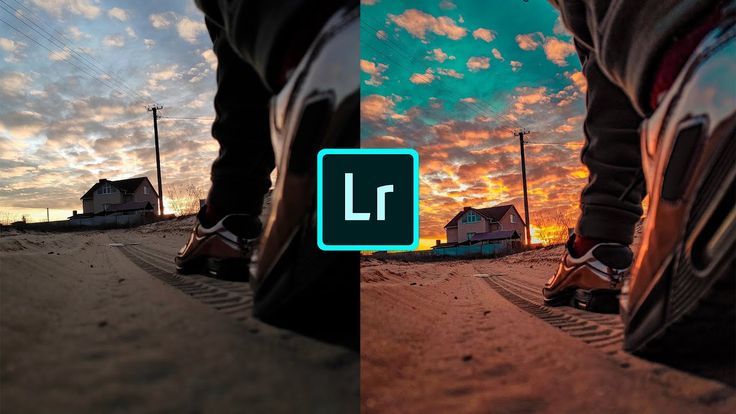 Вы также можете выбирать между настройками «Третьи», «Половины» и «Золотая сетка».
На этой же панели есть значок таймера, который позволяет установить задержку (2, 5 или 10 секунд), после которой будет сделана фотография. Кроме того, если вы нажмете значок шестеренки, вы можете изменить или включить / выключить определенные настройки (функции клавиш громкости, максимальная яркость экрана, геотег фотографий и т. д.).
Если у вас есть iPhone или iPad, вы можете использовать версию приложения Lightroom для iPhone для съемки изображений в формате RAW, что обеспечивает более точный и профессиональный процесс редактирования фотографий. Также вы можете сохранять неотредактированные снимки в формате DNG (если камера телефона имеет разрешение не менее 12 МП и работает под управлением iOS 10.0 или выше).
Примечание : Для создания RAW-изображений в формате HDR вам потребуется мобильное устройство с мощным процессором и оперативной памятью.
Мобильное приложение Lightroom Premium: Цена
Мобильное приложение Lightroom Mobile БЕСПЛАТНО для вашего смартфона Android или iOS. Вы можете войти в приложение Lightroom, используя свою учетную запись Adobe ID или Creative Cloud, благодаря чему вы можете синхронизироваться с настольной версией Lightroom. Все премиум-функции, включая синхронизацию, доступны только при наличии подписки Lightroom CC.
Если у вас уже есть один из предлагаемых планов Adobe для Lightroom, вы также можете получить все привилегии Lightroom для своей мобильной версии. Если у вас нет подписки на Lightroom и вы хотите узнать, как получить Lightroom бесплатно, скачайте пробную мобильную версию прямо сейчас:
Бесплатные приложения для мобильных устройств Lightroom
Lightroom CC Mobile поддерживает предустановки, которые помогут вам сэкономить массу времени при редактировании фотографий и коррекции цветов. Наши специалисты по редактированию изображений собрали лучшие пресеты, которые вы можете скачать ниже бесплатно.
Ночной клуб
Обычная проблема клубной фотографии – это сильная передержка и отсутствие теней или сильный шум.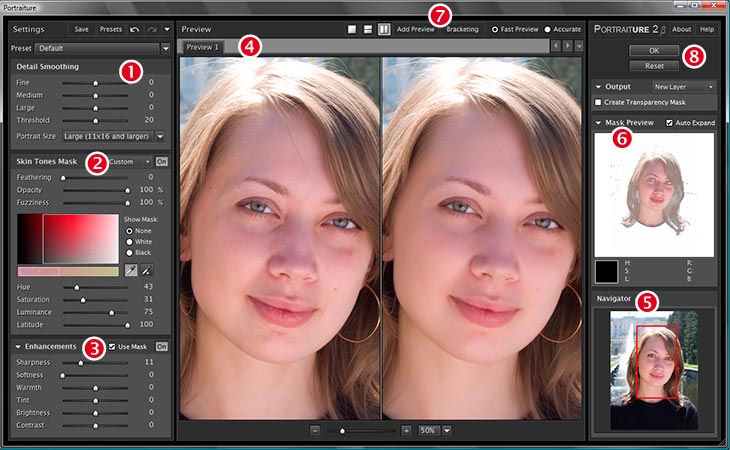 Специально для таких случаев FixThePhoto разработал бесплатную коллекцию пресетов для клубных фотографов, чтобы исправить самые популярные проблемы этих снимков.
Теплый
Правильный теплый пресет сделает вашу фотографию светлее, как будто она сделана в «золотой час». Эти бесплатные пресеты добавят матовости вашим фотографиям с плавным переходом к теплым цветам.
Matte
Этот пресет устраняет глубокие тени, корректирует цвета и делает их слегка приглушенными. Сейчас матовые пресеты часто используются в дочерних портах.
ULTIMATE Guide to Lightroom CC в 2023 г. (ОБНОВЛЕНО)
Когда Adobe разделила свое популярное программное обеспечение для редактирования изображений на Lightroom Classic CC и Lightroom CC (также известное как Lightroom Mobile), они породили целый мир путаницы…
То, что когда-то было единым целым настольное приложение с ограниченным набором функций теперь представляет собой 2 отдельных программных объекта, каждый из которых имеет определенные, часто перекрывающиеся функции.
Худшая часть — это соглашение об именах — если вы не понимаете разницы между Lightroom Classic CC и Lightroom CC, вы определенно не единственный!!
Настоятельно рекомендуется
Adobe CC Photography Plan
✓ Lightroom ✓ Photoshop ✓ ВСЕ функции премиум-класса
Проверить текущую цену
такой мощный инструмент как для любителей, так и для профессиональных фотографов здесь, в апреле 2023 года.
Я также добавил несколько бонусных советов по редактированию с помощью Lightroom CC, импорту пресетов и использованию камеры Lr CC.
Содержание
Что такое Lightroom CC для мобильных устройств?
Проверить текущую цену
В двух словах, Adobe Lightroom Classic CC — это офлайн-версия , а Lightroom CC (мобильная версия) — это онлайн-версия … и это также приложение для вашего телефона/планшета.
Все становится еще более запутанным, когда вы подписываетесь на план Adobe CC и обе версии Lr загружены на ваш компьютер.
Один из способов представить это так: Lightroom CC на самом деле не находится «на вашем компьютере» — это больше похоже на «веб-приложение», которое отображается на вашем компьютере как веб-страница.
Это делает его совершенно уникальным по сравнению с Exposure X5, DXO PhotoLab, Capture One и любыми другими фоторедакторами, представленными на рынке в 2023 году. путаница вокруг различных версий Lightroom.
Важно, чтобы вы понимали разницу между Lightroom Classic CC и Lightroom CC , чтобы понять, почему использование Lightroom CC в вашем повседневном рабочем процессе фотографии является таким открытием.
Часто задаваемые вопросы по Lightroom CCВ чем разница между Adobe Lightroom CC и Lightroom Classic CC?
Основное отличие заключается в следующем:
Adobe Lightroom Classic CC — это автономная версия , то есть та, которую вы используете на своем компьютере.
Lightroom CC (мобильный) — это онлайн-версия , то есть та, которую вы также можете использовать на своем телефоне и планшете.
При подписке на один из планов Adobe Creative Cloud, включающий Lightroom, вы загружаете обе версии Lightroom на свой компьютер.
Вы можете бесплатно загрузить Lightroom CC на свое мобильное устройство в любое время (подписка или нет), но функциональность ограничена.
В чем разница между функциями Adobe Lightroom CC и Lightroom Classic CC?
Вот 10 ключевых отличий:
- Интерфейс и модули – CC: одно окно; ССС: различные модули.
- Синхронизация — CC: файлы в полном разрешении и/или Smart Previews; CCC: Smart Previews только
- Место хранения — CC: облако Adobe; ССС: ваш компьютер
- Организация изображений — CC: Альбомы/виртуальные коллекции; CCC: папки/коллекции
- Фильтрация/Поиск — CC: основные параметры и Adobe Sensei; CCC: несколько вариантов
- Ключевые слова — несколько разные ключевые слова в обоих приложениях.
 У CC тоже есть сэнсэй.
 - Выбраковка – в настоящее время нет «автоматического продвижения» при выбраковке в CC
- Пакетное редактирование — в настоящее время нет «пакетного редактирования» в CC
- Photomerge — в настоящее время нет фотообъединения для панорам или HDR в CC
- Плагины — в настоящее время нет возможности использовать плагины в CC
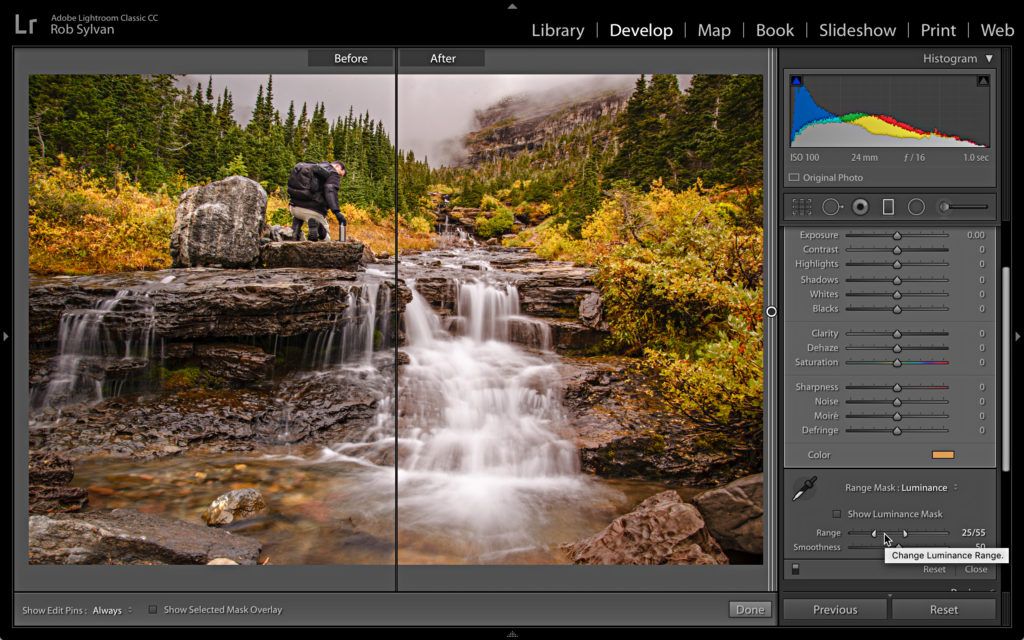 У CC тоже есть сэнсэй.
(по состоянию на февраль 2019 г.)
В чем разница между Lightroom CC и Lightroom Mobile?
Нет — это одно и то же. Называть его «Lightroom Mobile» легче для понимания некоторых людей, которые используют Lightroom только на своем мобильном телефоне или планшете.
Однако, строго говоря, вы можете использовать Lightroom Mobile (также известный как Lightroom CC) на своем настольном / портативном компьютере — просто все изображения на самом деле хранятся / редактируются через облако Adobe.
Чтобы добавить путаницы, Adobe иногда называет его «Lightroom CC для мобильных устройств».
Бесплатно ли Adobe Lightroom для мобильных устройств?
Да и нет. Его можно бесплатно загрузить на мобильное устройство в виде приложения (так называемого «Lightroom»), но его функциональность ограничена.
Чтобы загрузить его на свой компьютер, вы должны быть подписчиком Adobe Creative Cloud, как и в Плане фотографии, который я использую.
Какие функции отсутствуют в бесплатной версии Lightroom CC?
Некоторые «премиум-функции» не включены в бесплатную версию Lightroom CC, установленную на вашем мобильном телефоне или планшете.
К ним относятся:
- Облачное хранилище
- Предустановки и профили синхронизации
- Исцеление
- Выборочные настройки
- Поиск сэнсэя
- Геометрия
- Редактирование необработанных фотографий
- Совместное использование веб-галерей
- Сортировка фотографий людей
Для многих фотографов плата за подписку Adobe стоит того, чтобы воспользоваться только перечисленными выше функциями .
Возможность импортировать файлы RAW прямо с камеры на планшет, а затем использовать все мощные инструменты редактирования, доступные в настольной версии Lightroom (просто с помощью пальца или стилуса), невероятно освобождает.
Функциональность поиска Adobe Sensei также поражает воображение и будет продолжать улучшаться.
Сколько стоит Lightroom Classic CC?
Зависит от выбранного вами варианта:
- План фотографирования с 1 ТБ облачного хранилища — (последнюю цену см. здесь)
- План Lightroom CC — (см. последнюю цену здесь)
- Creative Cloud Plan — (см. цену со скидкой здесь)
Как получить Adobe Lightroom Classic CC бесплатно?
Вы можете скачать пробную версию Lightroom на 7 дней бесплатно (нажмите здесь, чтобы сделать это). После этого вам нужно каждый месяц платить за подписку, чтобы использовать его.
Можно ли использовать Lightroom без Интернета?
Да, вы можете использовать Lightroom без Интернета, включив режим автономного редактирования перед отключением соединения.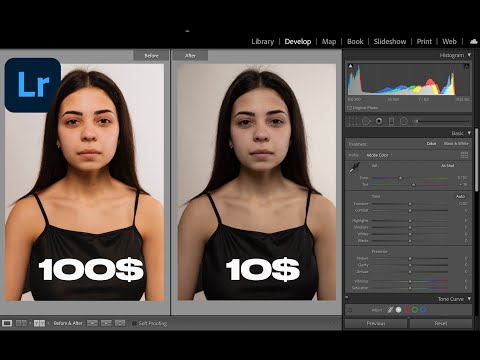
Какое качество изображения в Lightroom для мобильных устройств?
Качество изображения в Lightroom для мобильных устройств можно узнать, воспользовавшись функцией копирования настроек приложения.
Почему Lightroom бесплатен для мобильных устройств, но не для ПК?
Платная подписка, которую требует Lightroom для ПК, позволяет разработчику часто обновлять свои инструменты редактирования. С другой стороны, Lightroom для мобильных устройств бесплатен, поскольку его возможности ограничены.
Как купить пресеты Lightroom на iPhone?
Вы можете приобрести пресеты Lightroom для своего iPhone в App Store. Вы также можете покупать у других сторонних разработчиков, выполнив быстрый поиск в Google.
Как удалить хранилище Lightroom Cloud?
Вы можете удалить хранилище Lightroom Cloud, щелкнув логотип «LR», а затем «Информация об учетной записи». Затем перейдите в «Действия» и нажмите «Удалить библиотеку Lightroom».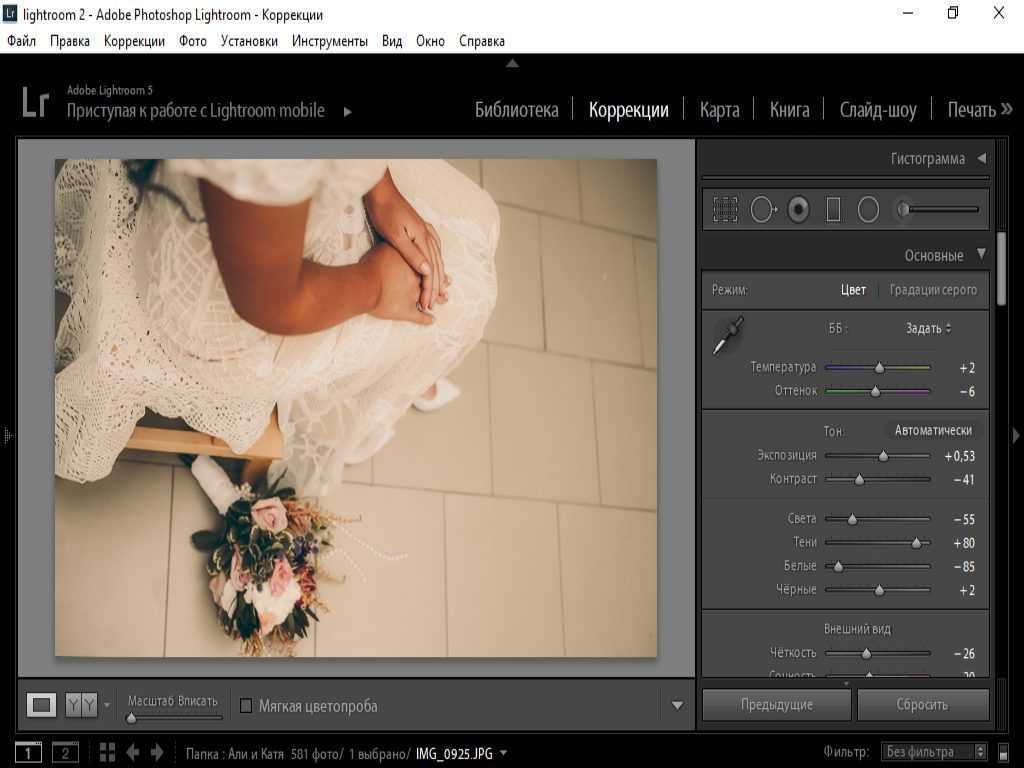
Как сделать резервную копию Lightroom для мобильных устройств?
Вы можете создать резервную копию Lightroom для мобильных устройств, подключившись к Интернету и нажав кнопку «Облако» в правом верхнем углу экрана.
Как упорядочить фотографии в Lightroom CC?
Чтобы упорядочить фотографии, прокрутите до раздела «Альбомы» и нажмите «Добавить альбом». Дайте имя новому альбому, затем выберите и перетащите фотографии в альбом.
Как получить доступ к облачному хранилищу Lightroom?
Откройте приложение Creative Cloud для настольных ПК, перейдите в «Файлы» и выберите «Открыть папку синхронизации». После этого нажмите «Ваши файлы», затем «Синхронизированные файлы», расположенные в разделе «Файлы».
Где выполняется калибровка камеры в Lightroom для мобильных устройств?
К сожалению, в Lightroom для мобильных устройств нет функции калибровки камеры.
Как вернуться к исходному состоянию в Lightroom для мобильных устройств?
Просто нажмите кнопку «Разработка», а затем кнопку «Сброс». Затем выберите, в какое состояние вы хотите вернуть изображение.
Как объединить две фотографии в Lightroom для мобильных устройств?
Функция Photomerge недоступна в Lightroom для мобильных устройств.
Где находится модуль разработки в Lightroom для мобильных устройств?
Модуль разработки доступен только в Lightroom Classic.
Я надеюсь, что это проясняет большую часть путаницы, связанной с этим удивительным программным обеспечением.
К сожалению, Adobe все усложняет для нас, но тем не менее, давайте продолжим оставшуюся часть руководства!
Кому следует использовать Lightroom CC?
Редактирование изображений с помощью Lightroom CC на iPad на диване — идеально для моей беременной жены!
Это просто — все должны пользоваться преимуществами Lightroom CC — новички, любители, профессионалы. Всем вам!
Чтобы воспользоваться всеми преимуществами Lightroom, вам необходимо оплатить ежемесячную подписку, но, надеюсь, к концу этого руководства вы поймете, почему подписка так важна для каждого фотографа.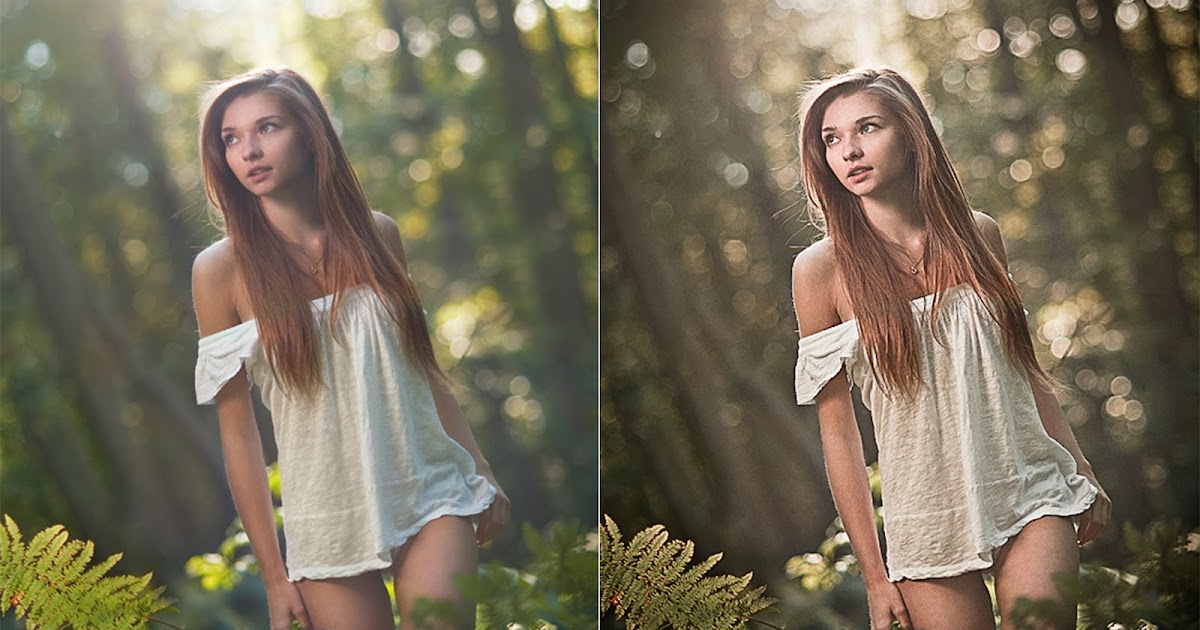
Lightroom как онлайн-, так и оффлайн-программное обеспечение является поистине революционным — каждый, у кого есть камера, должен воспользоваться этим преимуществом.
Поначалу меня раздражало, что мне приходится ежемесячно платить за подписку Adobe, особенно после того, как у меня была отдельная версия Lightroom 6. Adobe Creative Cloud Photography Plan…
8 Преимущества оплаты Lightroom CC
В Lightroom CC включены функции Premium, которые разблокируются при подписке.
Что-то, что Adobe не очень ясно объясняет, почему кто-то захочет платить за Lightroom CC.
Как бесплатное приложение для вашего телефона или планшета (названное просто «Lightroom»), оно отлично справляется с ролью фоторедактора и камеры.
Однако многие люди не понимают, что на самом деле существует 8 премиальных функций, которые «разблокируются», когда вы становитесь подписчиком Creative Cloud.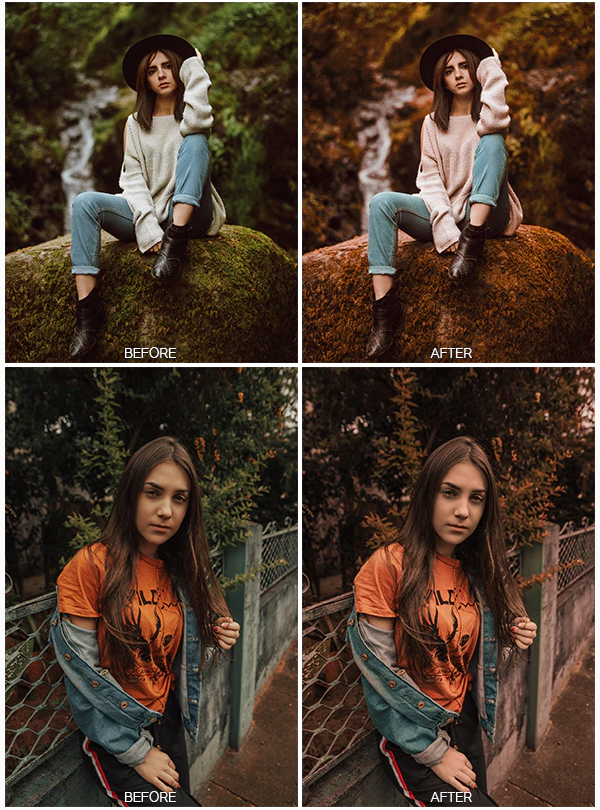
8 самых полезных функций Lightroom CC только доступны подписчикам. Одна только мощь этих функций оправдывает стоимость подписки.
Adobe называет эти функции «премиум-функциями», и они действительно делают Lightroom CC в 10 раз мощнее .
Вот краткий перечень функций, которые появляются в Lightroom CC, когда вы начинаете оплачивать подписку на Adobe Photography Plan:
1 | Облачное хранилищеОблачное хранилище синхронизирует изменения на всех устройствах, включая выборки, сделанные при отборе на планшете или телефоне.
Это ключевое преимущество для Lightroom CC — наличие до 1 ТБ онлайн-хранилища с Adobe может буквально измените свой рабочий процесс , будь вы начинающим фотографом, любителем или профессиональным фотографом.
После того, как вы решили, какие фотографии хотите синхронизировать с облаком Adobe (вы можете сделать это в Lightroom Classic CC или в Lightroom CC), все ваши фотографии и изменения будут защищены от случайного стирания.
Более того, все ваши фотографии можно редактировать на всех ваших мобильных устройствах , при этом изменения синхронизируются на всех них.
Вы можете начать отбирать изображения на своем основном компьютере, затем запрыгнуть в автобус со своим планшетом, чтобы быстро отредактировать их, а затем приступить к работе и поделиться изображениями через свой телефон.
Когда вы вернетесь домой, все изменения будут ждать вас на вашем компьютере, как будто вы все это время работали на этом компьютере!
В первый раз, когда вы попробуете это , это действительно умопомрачительно . Синхронизация происходит быстро через Wi-Fi или 4g, а передача файлов занимает мало места благодаря гениальной технологии Smart Previews в Lightroom.
Поверьте мне, это меняет правила игры . Возможность редактировать фотографии в самолете, на диване, в туалете…(!) — это поистине освобождающий опыт , который делает процесс еще более увлекательным.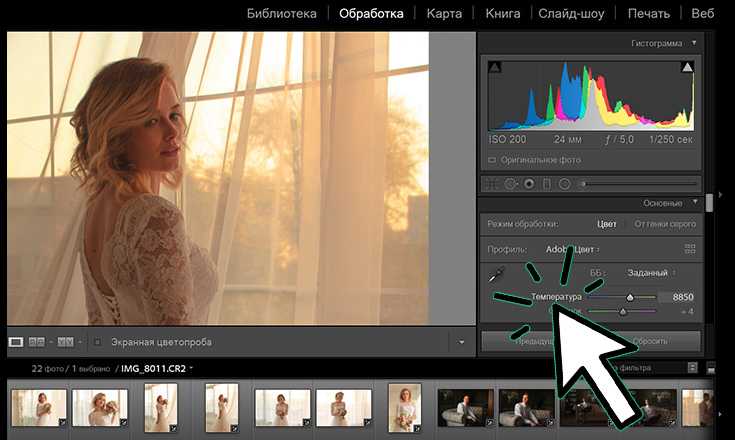
Кроме того, любая фотография, сделанная с помощью приложения камеры, автоматически сохраняется и резервируется в Creative Cloud.
2 | Редактирование RAWРедактирование файлов RAW в Lightroom CC обеспечивает максимальный динамический диапазон при редактировании.
Еще одним огромным преимуществом ежемесячной оплаты подписки Lightroom является возможность импортировать и редактировать файлы RAW на мобильном телефоне или планшете.
Это то, о чем всегда мечтали многие фотографы.
Мы, фотографы, живем в чудесное время! Lightroom CC позволяет нам использовать преимущества действительно мобильного рабочего процесса, доступного, простого и увлекательного.
Импортировать RAW-файлы с камеры очень просто — вам просто нужен либо кард-ридер, предназначенный для вашего планшета, либо камера, поддерживающая соединение USB-C (например, Sony a7III).
Как только они появляются на вашем мобильном устройстве, Lightroom CC творит чудеса, делая их невероятно быстрыми для загрузки и редактирования — намного быстрее , чем любой компьютер, который я использовал.
Вы даже можете синхронизировать файлы RAW через облако обратно на главный компьютер.
Кроме того, не позднее ноября 2019 г.обновление, вы также можете применять пакетное редактирование к своим фотографиям на мобильных устройствах.
Ранее эта функция была доступна только пользователям настольных компьютеров, но теперь пользователи iOS и Android могут применять пакетное редактирование и к нескольким изображениям — это огромная экономия времени!
Благодаря обновлению от декабря 2019 года приложение Lightroom для iOS теперь позволяет пользователям импортировать изображения непосредственно в Lightroom.
(Ранее это был раздражающий трехэтапный процесс, когда вам нужно было импортировать в фотопленку, затем импортировать в Lightroom и, наконец, в альбом или коллекцию.)
Кроме того, теперь у нас есть несколько расширенных параметров экспорта, включая управление типом файла, размерами в пикселях, сжатием, водяными знаками и многим другим. Все это делает ваш мобильный рабочий процесс еще более интуитивным и эффективным.
Синхронизировать пресеты в Lightroom CC очень просто — даже те, которые вы приобрели, например VSCO.
Это особенно понравится всем профессионалам…
Теперь вы можете синхронизировать через любой из пресетов из вашего основного каталога Lightroom Classic CC на любое из ваших мобильных устройств — пресеты, которые вы купили, скачали или создали сами.
Вы даже можете создавать свои собственные пресеты на своем мобильном устройстве в Lightroom CC и синхронизировать их с вашим основным компьютером!
Если вам нужны бесплатных мобильных пресетов Lightroom , чтобы поиграть с ними, продолжайте читать…
4 | Лечебные кистиУдаление отвлекающих факторов одним касанием/перетаскиванием пальца — мощная функция.
Восстанавливающая кисть Lightroom — это самый простой способ избавиться от нежелательных элементов на ваших фотографиях — один щелчок или щелчок и перетаскивание, и мешающий элемент исчезает.
Восстанавливающая кисть на вашем мобильном устройстве — это здорово: вы просто касаетесь пальцем того, что хотите удалить, а Lightroom CC сделает все остальное за секунду.
Я часто использую этот инструмент на своем основном компьютере, поэтому здорово иметь его и на планшете.
5 | Выборочные настройкиИнструмент «Градиент» — это простой способ выборочной настройки изображения.
Любой, кто имеет опыт работы с Lightroom, должен использовать инструменты выборочной коррекции — такие вещи, как градиентный фильтр, круговой фильтр и корректирующие кисти, являются ключевыми элементами рабочего процесса редактирования.
Возможность «осветлить» фотографию кончиком пальца — это как снова стать ребенком и рисовать пальцами! Это весело и гораздо более интуитивно понятно, чем использование мыши.
Если у вас есть Apple Pencil или аналогичный стилус, весь опыт выборочной настройки выводится на новый уровень точности.
На момент написания эти инструменты выборочной настройки доступны только на мобильных устройствах при подписке на план Lightroom Creative Cloud.
6 | Sensei SearchПри вводе ключевого слова в огромном каталоге изображений релевантные результаты отображаются за долю секунды.
У этой впечатляющей функции огромный потенциал — поскольку это функция искусственного интеллекта, чем больше он узнает, , тем лучше он становится.
Sensei Search дает вам возможность искать в вашем каталоге фотографий по ключевому слову… , даже если вы никогда не вводили ключевые слова для своих изображений!
Если вы ленивы с ключевыми словами, как я (т.е. я никогда не добавлял ключевые слова ни к одной фотографии!), это подарок бога — возможность найти фотографии за секунды, которые спрятаны в огромном каталоге реально экономит время.
7 | Геометрия Выпрямление горизонта одним касанием с помощью мощного инструмента «Геометрия».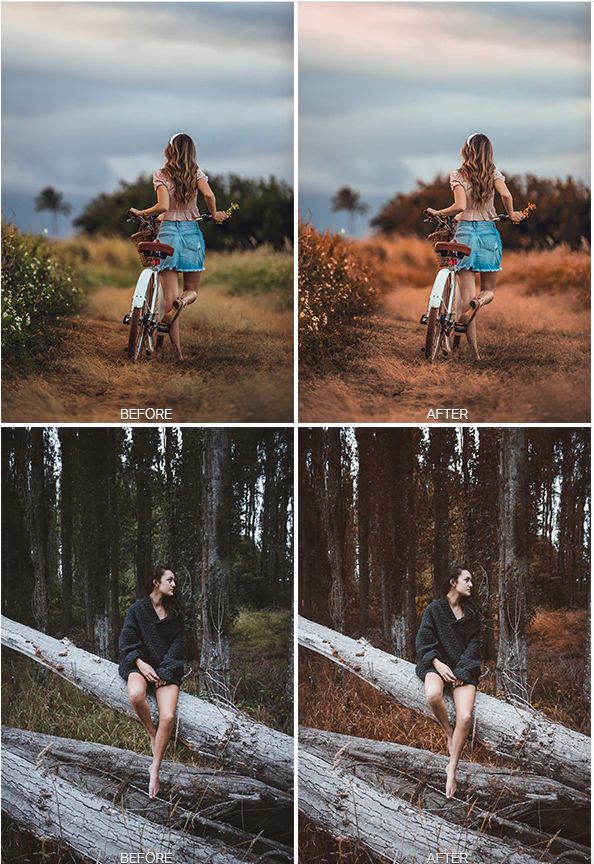
Возможность выпрямлять горизонты и искривленные здания одним нажатием пальца может оказаться действительно полезной.
Особенно полезны функции автоматической геометрии — одно касание, и Lightroom угадывает, что должно быть прямо… и обычно угадывает.
Если вы забыли снять пейзаж со штатива, вы можете точно выровнять изображение одним касанием пальца во время редактирования с помощью разблокированной версии Lightroom CC.
8 | Расширенные веб-галереиКомментарии, оставленные в веб-галереях, синхронизируются обратно в Lightroom CC.
Используя платную версию Lightroom CC, вы можете всего за несколько секунд создать общедоступную веб-галерею из выбранных вами фотографий — это намного проще, чем функция «Галерея» в Lightroom Classic CC.
Когда вы делитесь ссылкой на свою галерею, зрители могут комментировать ваши фотографии. Самое приятное то, что все эти комментарии отображаются обратно в Lightroom на всех ваших устройствах — вы даже можете отвечать на комментарии прямо из Lightroom!
Еще одна очень интересная функция — вы можете редактировать фотографии галереи на любом компьютере — даже на том, на котором не установлен Lightroom!
Вы можете показывать кому-либо изображения в частной галерее Lightroom на его компьютере , а затем выполнять редактирование прямо в галерее, независимо от того, установлен ли Lightroom на самом деле!
Для профессионалов это отличный вариант для проверки клиента — редактирование в режиме реального времени на устройстве клиента — это действительно впечатляющая (и полезная) функция .
Советы по редактированию в Lightroom CC
Использование встроенных профилей — это быстрый и простой способ редактирования в Lightroom CC.
Lightroom CC — это несложное в использовании приложение, но в нем есть несколько мощных инструментов , позволяющих максимально эффективно использовать ваши изображения.
Вот некоторые из моих любимых советов по редактированию — я буду добавлять в этот список по мере появления новых функций.
(Нажмите, чтобы развернуть подсказки:)
Советы по редактированию Basic Lightroom для мобильных устройств
- Коснитесь двумя пальцами, чтобы отобразить метаданные фотографии.
- Коснитесь изображения, чтобы отредактировать его.
- Щелкните значок флага с галочкой (внизу слева), чтобы переключиться между звездами и флагами для рейтинга.
- Проведите пальцем вверх или вниз по фотографии в главном окне, чтобы оценить.
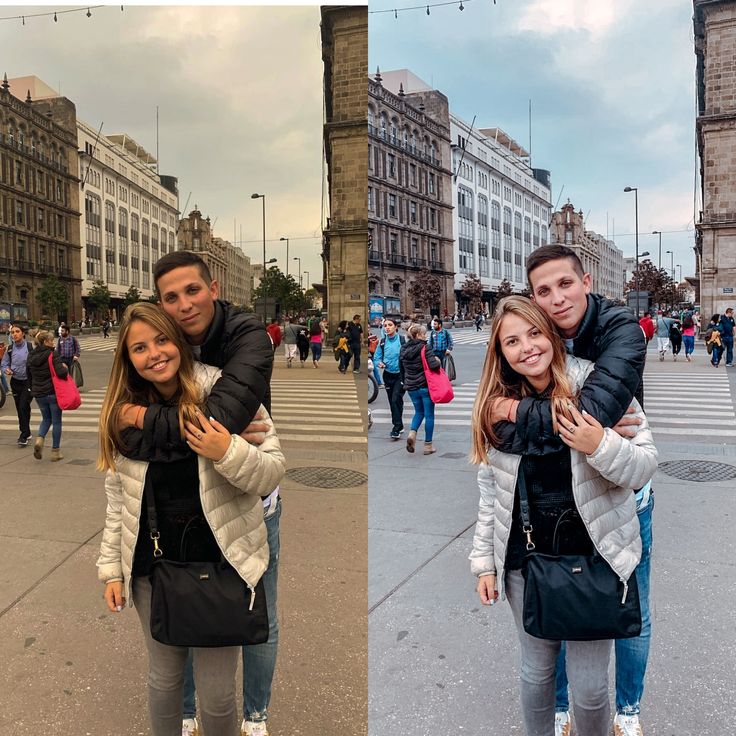
- Нажмите и удерживайте фотографию, чтобы просмотреть версию редактирования «До».
- В любое время, когда вы хотите синхронизировать свои изменения с другими устройствами, коснитесь значка облака, расположенного в правом верхнем углу экрана.
- Дважды щелкните кнопку регулировки ползунка, чтобы сбросить его до нуля.
Советы по редактированию Advanced Lightroom Mobile
- Включите «Редактирование в автономном режиме», чтобы увеличить скорость — это принудительно загрузит Smart Previews на ваше устройство. Теперь вы можете редактировать без подключения к Wi-Fi.
- Включите «Профессиональный» режим в приложении камеры в Lightroom, затем включите DNG в качестве формата файла для расширения динамического диапазона при редактировании.
- Войдите в систему на сайте lightroom.adobe.com со своим Adobe ID, чтобы просмотреть собственную онлайн-версию Lightroom CC. Теперь вы можете систематизировать, редактировать и делиться, как если бы вы были на своем домашнем компьютере.
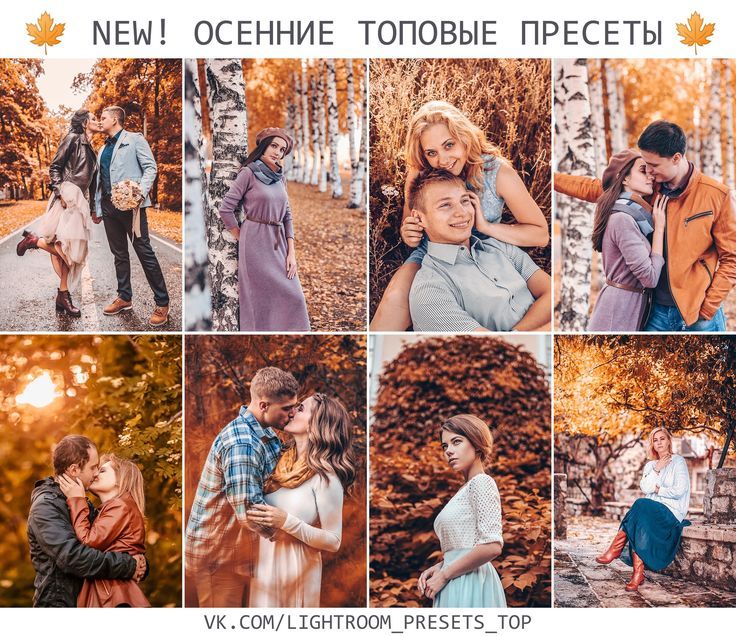 Теперь вы можете систематизировать, редактировать и делиться, как если бы вы были на своем домашнем компьютере.
- Поощряйте друзей/клиентов добавлять комментарии в ваши общие альбомы — они становятся доступными для просмотра в самом приложении, где вы даже можете публиковать ответы.
- Дважды коснитесь любого ползунка редактирования, чтобы перемещаться вверх или вниз с небольшим шагом.
- Включите «Включить автоматический импорт» — это означает, что при следующем подключении камеры к мобильному устройству любая фотография, импортированная в «Фотопленку», автоматически появится и в Lightroom CC.
- Когда меню отображается, вы можете перетащить его влево или вправо, чтобы освободить больше места на экране.
- Воспользуйтесь преимуществами синхронизации редактирования — переключитесь на фотографию, к которой вы хотите применить изменения, затем нажмите кнопку «Предыдущая», чтобы скопировать и применить изменения из предыдущей фотографии.

Поэкспериментировав с ползунками и эффектами в Lightroom CC, вы обнаружите простые способы сделать ваши фотографии еще лучше.
Иметь возможность делать все это на планшете или телефоне в свободное время гораздо приятнее, чем сидеть за столом на своем основном компьютере. это свежая возможность поэкспериментировать с вашими фотографиями.
Если у вас есть другие полезные советы по редактированию в Lightroom CC, оставьте их в комментариях ниже, чтобы мы все могли извлечь пользу 😉
Мобильные пресеты Lightroom
Импорт пресетов на ваш телефон или планшет осуществляется через Lightroom CC на вашем компьютере
Пресеты— одно из огромных преимуществ редактирования фотографий с помощью Lightroom. Возможность добавить «взгляд» к своим фотографиям одним щелчком мыши — это огромная экономия времени .
Легко создавать собственные пресеты в Lightroom CC на компьютере или мобильном устройстве, но импорт существующих пресетов на мобильный телефон или планшет через Lightroom CC не сразу очевиден.
Надеюсь, это поможет (нажмите, чтобы развернуть):
Как импортировать пресеты в Lightroom CC
1. В строке меню Lightroom CC выберите «Файл» > «Импорт профилей и пресетов»
2. В диалоговом окне «Импорт» в появившемся окне перейдите к нужному пути и выберите профили или предустановки, которые вы хотите импортировать, и нажмите «Импорт».
Как перенести стили Lightroom Classic CC в Lightroom CC для мобильных устройств
1. Найдите свои стили в Lightroom Classic CC по следующему адресу:
Mac Finder : Macintosh HD/Users/
Проводник Windows: C:\users\
2. Скопируйте пресеты в папку пресетов Lightroom CC:
Mac Finder: Macintosh HD/Users/
Проводник Windows: C:\users\
Где найти БЕСПЛАТНЫЕ пресеты Lightroom для мобильных устройств
Вот несколько отличных бесплатных пресетов Lightroom Classic CC, которые вы также можете использовать в Lightroom для мобильных устройств.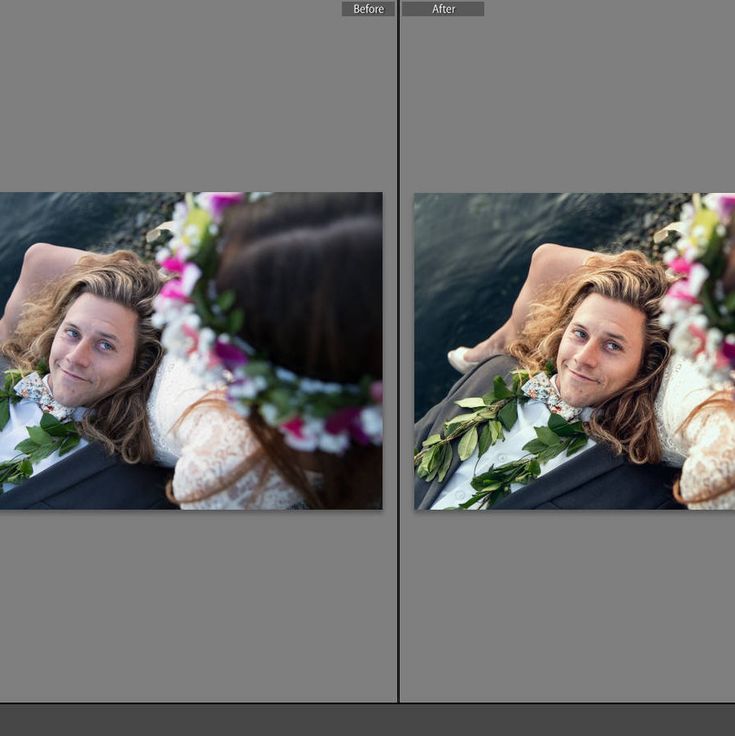
Пресеты значительно экономят время, особенно при первом импорте фотографий в Lightroom 9.0003
Обратите внимание: по состоянию на февраль 2019 года в настоящее время невозможно импортировать фотографии непосредственно на мобильное устройство и автоматически применять предустановки.
Для этого необходимо импортировать все свои файлы на главный компьютер (применив соответствующие настройки при импорте), а затем передать изображения на мобильное устройство.
Я уверен, что это изменится в ближайшем обновлении.
Камера Lightroom CC
«Профессиональный» режим позволяет использовать некоторые замечательные функции, такие как усиление фокуса.
Жаль, что функция камеры в Lightroom CC часто упускается из виду, поскольку она намного лучше , чем стандартная камера, используемая в большинстве телефонов и планшетов.
Должен признаться, я никогда не видел смысла в использовании камеры Lightroom CC вместо обычной камеры iPhone… пока не заметил режим съемки Professional .
После включения вы сможете снимать в формате DNG (формат RAW, который намного превосходит JPEG), использовать компенсацию экспозиции, ручную фокусировку, фокус-пикинг и ряд других функций, о которых я никогда не думал, что это возможно с мобильным телефоном!
Камера Lightroom доступна в бесплатной версии приложения Lighroom (доступно для iOS здесь и для Android здесь), поэтому я рекомендую вам загрузить ее и поиграть.
Как импортировать фотографии в Lightroom CC
USB-C предлагает новые захватывающие способы импорта фотографий в Lightroom CC.
Существует несколько способов импорта фото- и видеофайлов в Lightroom CC.
Самое интересное для нас, фотографов, это возможность импорта фотографий прямо с камеры на мобильный телефон или планшет для действительно мобильного рабочего процесса .
Это позволяет нам легче путешествовать или просто освободиться от своих рабочих столов при редактировании, организации и обмене нашими новыми фотографиями.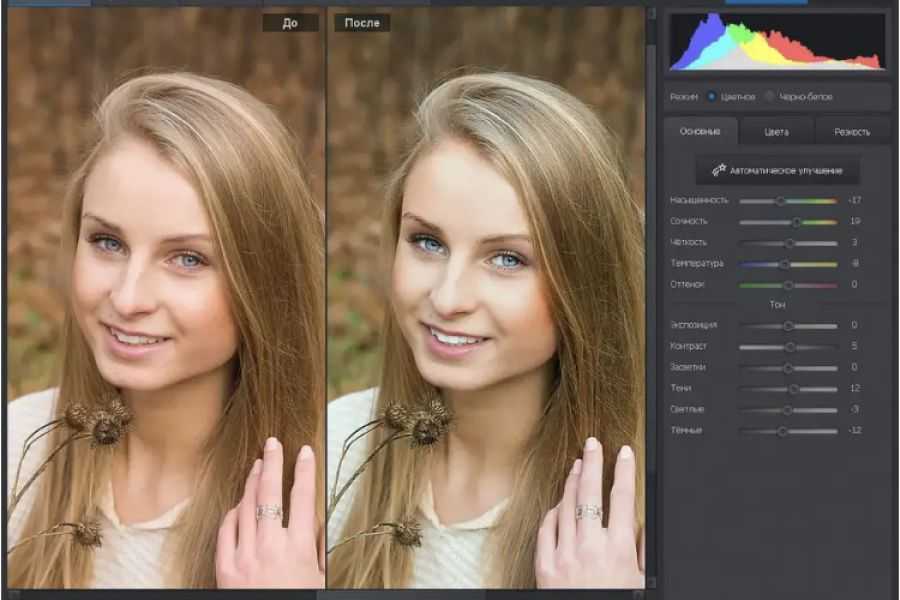
Кроме того, благодаря iOS13 пользователи iPad теперь могут импортировать фотографии прямо в Lightroom Mobile со своей камеры, минуя Camera Roll.
(Помните, что для импорта файлов RAW вам необходимо быть подписчиком Lightroom.)
Чтобы избежать путаницы, ниже я описал все способы импорта файлов в Lightroom Mobile (нажмите, чтобы развернуть):
Через Lightroom Classic CC
Этот вариант я использую, когда работаю компьютер и хотите быстро перенести несколько файлов на iPad или iPhone.
Нажмите «Начать работу с Lightroom CC» в верхнем левом углу экрана и убедитесь, что вы вошли в систему со своим Adobe ID.
Убедитесь, что параметр «Синхронизировать с Lightroom CC» включен.
Затем щелкните серую двунаправленную стрелку рядом с любой из ваших существующих коллекций, чтобы синхронизировать их. Чтобы остановить синхронизацию, просто нажмите стрелку еще раз.
Через Lightroom CC (на вашем компьютере)
Щелкните значок + в верхнем левом углу, чтобы добавить фотографии с жесткого диска. Вы также можете подключить камеру (или телефон) к компьютеру и импортировать изображения.
Через SD-карту прямо на телефон или планшет
С помощью Lightning to SD Card Camera Reader вы можете импортировать свои фотографии прямо на телефон или планшет.
Обязательно включите параметр «Автодобавление из фотопленки» в настройках импорта Lightroom CC на мобильном устройстве. Затем, когда вы вставите кард-ридер в свой телефон, вы сможете выбрать, какие фотографии вы хотите импортировать прямо в Lightroom CC.
Если у вас есть подписка на Lightroom, вы сможете импортировать файлы RAW для редактирования.
Через камеру напрямую на телефон или планшет
Если у вас есть камера и планшет с разъемом USB-C, вы можете использовать кабель USB-C — USB-C для передачи фотографий прямо с камеры в Lightroom. СС!
В настоящее время только iPad Pro и некоторые беззеркальные камеры поддерживают USB-C, но мы можем ожидать, что в 2023 году этот формат станет все более и более распространенным.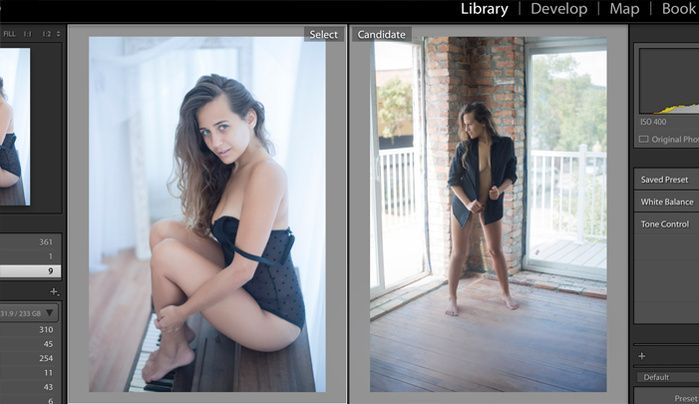 иметь возможность импортировать файлы RAW на мобильное устройство для редактирования.
Как я упоминал ранее в этом руководстве, в 2023 году мы действительно живем как фотографы в захватывающее время.
Это невероятно, что теперь мы можем импортировать фотографии с камеры прямо в телефон или планшет, а затем использовать все те же мощные функции редактирования как на нашем основном компьютере.
Премиум-функции Lightroom CC позволяют нам в полной мере воспользоваться этой возможностью.
Лайтрум CC | Final Words
Возможность просматривать, упорядочивать, редактировать и делиться всеми своими фотографиями из любого места невероятно освобождает.
Несмотря на запутанное соглашение об именах, Adobe Lightroom CC стала абсолютным прорывом для фотографов любого уровня.
То, что когда-то было несколько искалеченным приложением, было преобразовано с помощью регулярных обновлений в незаменимый инструмент для организации, редактирования и обмена фотографиями как для любителей, так и для профессиональных фотографов.