Обработка фото в лайтруме на телефоне: Пресеты для Lightroom. Обработка фото на телефоне.
Adobe Photoshop Lightroom — «Фоторедактор Лайтрум для мобильного телефона! Просто необходимая вещь для цветокоррекции и для выставления ручных настроек для камеры вашего телефона.»
Всем привет!
Мой отзыв о Лайтрум будет не для профессиональных фотографов, а для любителей снимать фото на телефон. Чтобы фотографии стали ярче и визуально более привлекательными, можно воспользоваться различными фоторедакторами. Каждый из них решает определенный набор задач. Некоторые инструменты в разных редакторах пересекаются, но есть ряд функций, которые являются «фишкой» редактора. Вот в Лайтрум такой фишкой является цветовая коррекция и тонирование фото.
Наверное, все слышали о наборах различных пресетов, которые можно купить, установить в редактор и будет вам счастье. Лично я готовыми пресетами, даже теми, что идут в комплекте с самой программой, не пользуюсь. Ваши фотографии могут отличаться по цвету, свету, и не факт, то купленные пресеты вам подойдут. Да и куда приятнее самой «поколдовать» над фотографией и получить чудо)).
Мобильный редактор Лайтрум можно установить бесплатно. Правда некоторые инструменты редактора требуют оплаты. Мне в бесплатной версии хватает инструментов. А меня как раз интересует свето- и цветокоррекция.
Для того, чтобы отредактировать фотографию, мы нажимаем на значок картинки с плюсиком и загружаем ее.
Фоторедактор Лайтрум для мобильного телефона
Появляется меню с инструментами редактора:
Фоторедактор Лайтрум для мобильного телефона
Итак, звездочкой отмечены платные инструменты, остальные — бесплатны.
Видим, что в панели есть Автонастройка. Ей я не пользуюсь. Пару раз пробовала, результат не впечатлил.
Я разверну экран горизонтально, чтобы все функции помещались на картинке.
1. Свет:
Фоторедактор Лайтрум для мобильного телефона
Во вкладке Свет можно откорректировать экспозицию (светлоту) фотографии. Если вы видите, что фото темное, двигаем ползунок вправо.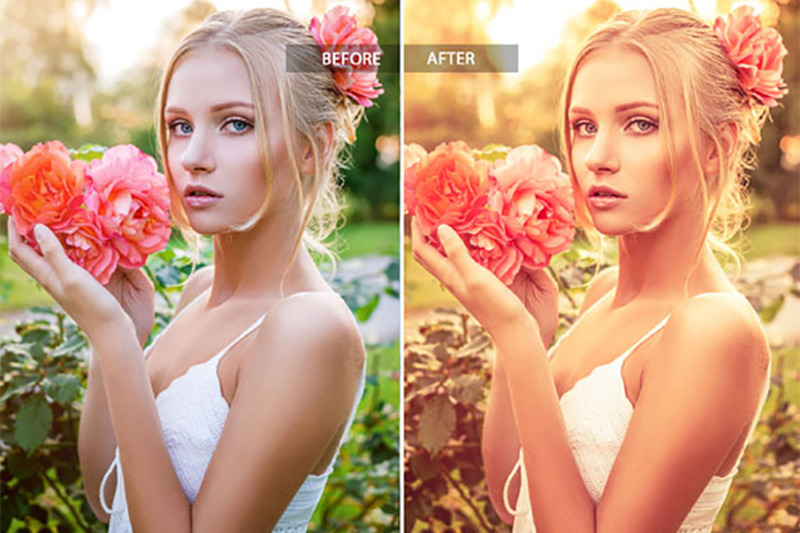
Засветы можно откорректировать сдвигом ползунка Света влево, а детали из тени можно вытащить сдвигом ползунка Тени вправо. Белые и Черные отвечают за контраст фотографии. Пробуйте подвигать ползунки, и вы поймете, как они работают.
Есть на этой вкладке функция Кривая. Для новичков — это боле сложный инструмент, с помощью которого можно изменить контрастность фото.
2. Цвет:
Фоторедактор Лайтрум для мобильного телефона
Как правило, снимая с мобильного телефона, настройки камеры стоят в автоматическом режиме, в том числе и баланс белого. А камера иногда может ошибаться. Так вот во вкладке цвет, можно баланс белого откорректировать. Если ваша фотография нуждается в более холодном оттенке, двигаем ползунок влево, а если в теплом — вправо.
Тут же можно откорректировать красочность и насыщенность фото. Данные настройки действуют на все цвета фотографии.
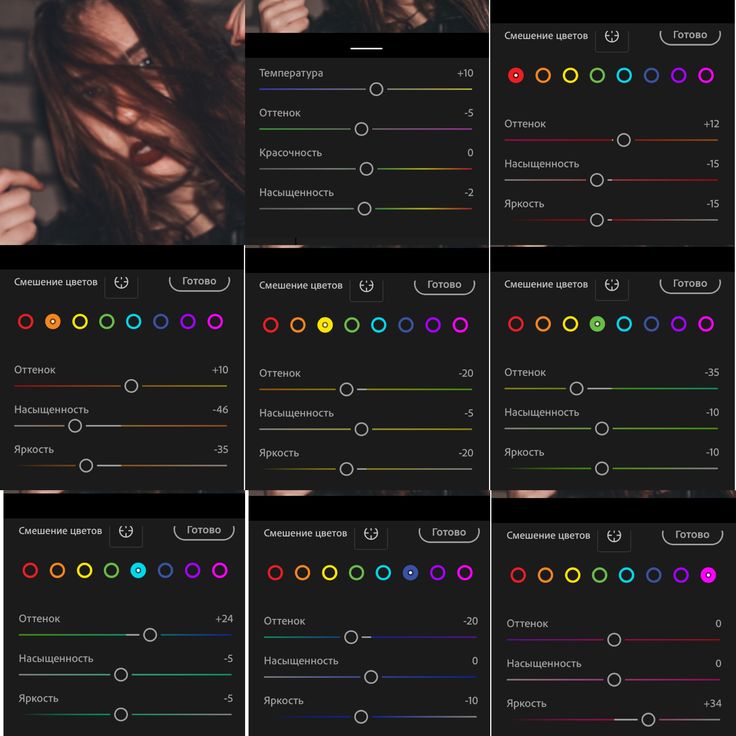
Но бывает так, что некоторые цвета оказываются лишними и загрязняют картинку, или отвлекают на себя внимание. В таком случае нам и понадобится «фишка» Лайтрум — коррекция отдельных цветов. Заходим во вкладочку Смеш (смешение цветов) с цветовым кругом наверху экрана.
Фоторедактор Лайтрум для мобильного телефона
Устанавливая курсор на какой-либо цвет, мы будет корректировать именно его. Мы можем убрать насыщенность выбивающегося цвета, таким образом лишний объект не будет перетягивать на себя внимание в фото. Также здесь можно изменить оттенок цвета, например увести оранжевый ближе к красному, а желтый — к зеленому. Но на этом игра с цветом не заканчивается. Фото еще можно затонировать. Переходим во вкладку Эффекты.
3. Эффекты:
Фоторедактор Лайтрум для мобильного телефонаНаверху есть иконка Разд.тона.
Фоторедактор Лайтрум для мобильного телефона
Двигая ползунки в светах и тенях, можно придать фотографии определенный цветовой тон. Экспериментируйте!
Также во вкладке Эффекты можно
- виньетировать фото, причем виньетка может быть и черной, и белой.

- добавить зернистости, имитируя снимок на пленку.

4. Детали:
В этом разделе можно снизить уровень шума фотографии и усилить четкость фотографии.
5. Стили:
Фоторедактор Лайтрум для мобильного телефона
Здесь находятся встроенные пресеты. Посмотрите, возможно какой-то придется вам кстати))
Фоторедактор Лайтрум для мобильного телефона
Примеры откорректированных фото в программе Лайтрум:
Как видно из примеров, фотографии стали более интересными, яркими и четкими.
Также в программе Лайтрум можно делать фотографии с вашими, а не автоматическими настройками. Заходим в значок фотокамеры,
Фоторедактор Лайтрум для мобильного телефона
выбираем режим не Авто, а Профи
Фоторедактор Лайтрум для мобильного телефона
И выбираем нужные параметры для съемки: изменяем ISO, выдержку, баланс белого, экспозицию.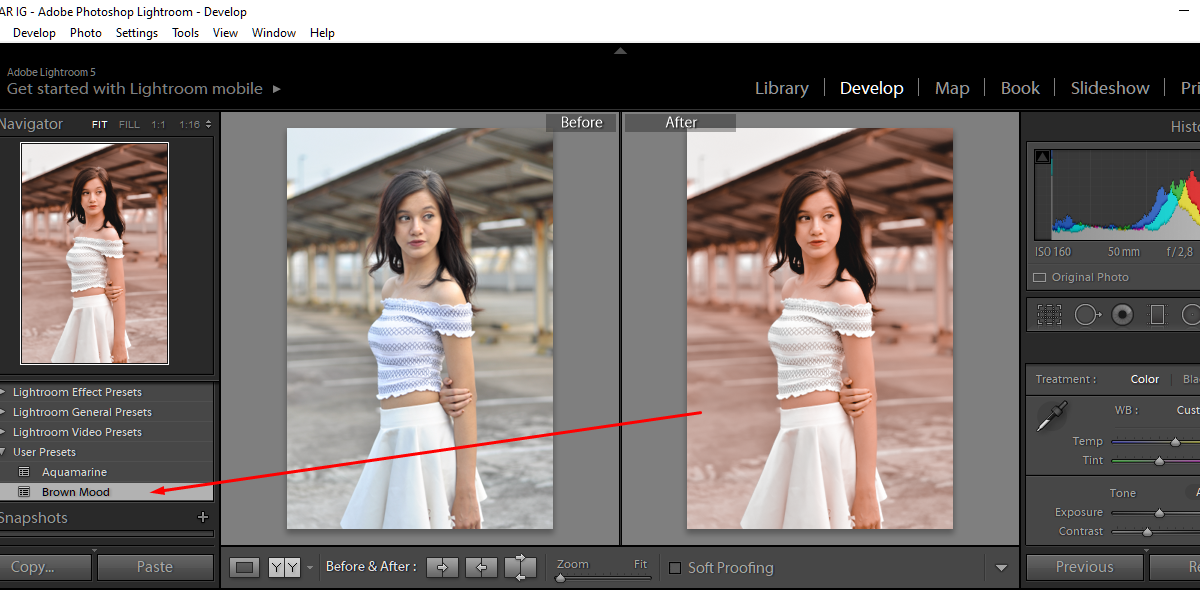 ..
..
Фоторедактор Лайтрум для мобильного телефона
Фоторедактор Лайтрум для мобильного телефона
Например, для некоторых творческих задач, нужно увеличить выдержку. Здесь она правда может быть не длиннее 1/4, но все-таки. Хочу размазать огоньки на своей елке, удлиняю выдержку и во время съемки двигаю камерой:
Фоторедактор Лайтрум для мобильного телефона
А может, наоборот, вам нужно заморозить движение, тогда укорачиваем выдержку до 1/4000, 1/8000 и даже 1/10000!
В общем, есть с чем поиграться))
Фоторедактор Лайтрум очень простой, понятный даже на интуитивном уровне. С его помощью можно спасти неудачные по свету снимки, придать им красок, а также попробовать себя в роли профессионального фотографа)))
Спасибо за внимание!
5 приложений для обработки фотографий и визуала Бесплатные пресеты в lightroom mobile
5 приложений для обработки фотографий и визуала Бесплатные пресеты в lightroom mobile5 приложений для обработки фотографий и визуала Бесплатные пресеты в Lightroom Mobile
play تشغيل
download تحميل
ДАРЮ КРУТОЙ ПРЕСЕТ Для Обработки На Смартфоне в Lightroom Mobile
play تشغيل
download تحميل
Обработка фото в Lightroom Визуал Планирование ленты Обработка фото на телефоне
download تحميل
Обработка ночных фото на телефоне в приложении Lightroom
play تشغيل
download تحميل
Как установить ПРЕСЕТЫ Lightroom Бесплатно на телефон Обработка фото на IPhone
play تشغيل
download تحميل
ЭТО ЛУЧШЕЕ ПРИЛОЖЕНИЕ ДЛЯ ОБРАБОТКИ ФОТО НА АНДРОИД 2022
play تشغيل
download تحميل
Как добавить АТМОСФЕРЫ в фото Секреты обработки на телефоне в Lightroom Instagram
play تشغيل
download تحميل
КАК ОБРАБОТАТЬ ФОТО НА ТЕЛЕФОНЕ пак бесплатных пресетов Lightroom
play تشغيل
download تحميل
Топ 5 Бесплатных Программ для Редактирования Фото Лучшие Бесплатные Фоторедакторы Для Обработки
play تشغيل
download تحميل
Как обрабатывать фото на телефоне как БОЖЕНЬКА Личный опыт обработки
play تشغيل
download تحميل
Обработка фото на андроид и в инстаграм пресет лайтрум
play تشغيل
download تحميل
КРУТАЯ ОБРАБОТКА ФОТО В Lightroom Обработка фото Пресеты для Lightroom фото
play تشغيل
download تحميل
Lightroom Mobile Tutorial Natural Photo Edit
play تشغيل
download تحميل
Лучшие приложения для мобильной съемки и обработки Арслан Невляев Aкадемия Re Store
play تشغيل
download تحميل
ОБРАБОТКА ФОТО В LIGHTROOM ПРЕСЕТЫ ДЛЯ LIGHTROOM НА ТЕЛЕФОНЕ ОБРАБОТКА ФОТО НА ТЕЛЕФОНЕ
play تشغيل
download تحميل
ОБРАБОТКА ФОТО В ЛАЙТРУМЕ НА ТЕЛЕФОНЕ Обработка фото в Инстаграм Приложение Лайтрум в три счёта
play تشغيل
download تحميل
ТОП 5 ПОЛЕЗНЫХ ПРИЛОЖЕНИЙ ДЛЯ ОБРАБОТКИ ФОТО Обработка фото
play تشغيل
download تحميل
Эстетичная обработка фото без приложений всего за 5 минут
play تشغيل
download تحميل
Lightroom Mobile Cute Selfie Presets How To Edit Your Pictures With Lightroom Free Dng
play تشغيل
download تحميل
Топ 5 бесплатных приложений для обработки фото
play تشغيل
download تحميل
Как редактировать фотографии с помощью Lightroom для мобильных устройств
НАЧИНАЮЩИЙ · 5 МИН
Обрезайте, настраивайте цвет и тон и применяйте предустановки к своим фотографиям с помощью Adobe Photoshop Lightroom на мобильном устройстве, где бы вы ни находились.
Что вам понадобится
Лайтрум для iPad
Скачать
Лайтрум для iPhone
Скачать
Лайтрум для Android
Для синхронизации с Lightroom на ПК и в Интернете требуется пробная версия Lightroom или платная подписка Adobe Creative Cloud.
На снимках экрана в этом руководстве показан Lightroom на iPhone. Пользовательский интерфейс может различаться на устройствах iPhone, iPad и Android.
Открыть режим редактирования
Режим редактирования в Lightroom на мобильном устройстве предоставляет полный набор инструментов для улучшения фотографий. Нажмите, чтобы открыть фотографию из библиотеки или альбома, и выберите режим редактирования:
Обрезать, повернуть или выровнять фотографии
Обрезайте и выпрямляйте фотографии, чтобы улучшить их композицию. Коснитесь «Обрезать» и выберите в меню фиксированное соотношение сторон или перетащите маркеры, чтобы использовать пользовательское соотношение. Вы также можете использовать поворотный диск, чтобы выровнять изображение. Коснитесь галочки, чтобы принять изменения.
Редактирование фотографий с помощью пресетов
Используйте предустановки, чтобы придать своим фотографиям уникальный внешний вид или эффект фильтра. Выберите «Предустановки» в меню настройки. Выберите одну из категорий предустановок, например «Креатив», «Цвет» или «Ч/б», а затем выберите предустановку.
Регулировка света
Часто хочется улучшить свет на фотографии. Коснитесь «Свет», а затем отрегулируйте ползунки «Экспозиция» и «Контрастность», чтобы ваши фотографии выделялись. Увеличивайте блики и затемняйте тени, чтобы создать больший контраст в ярких и темных частях изображения.
Настройка цвета
Если цвет на вашей фотографии не отражает яркость исходной сцены, нажмите «Цвет» и отрегулируйте ползунок «Температура», чтобы сделать изображение более теплым или холодным. Используйте ползунок «Насыщенность», чтобы увеличить или уменьшить интенсивность цветов на фотографии. Будьте осторожны, чтобы не перенасытить изображение — цвета легко могут стать слишком интенсивными. В качестве альтернативы можно использовать ползунок Vibrance, чтобы сосредоточиться на увеличении интенсивности более приглушенных цветов на фотографии.
Настройка эффектов
Фотографии содержат много деталей, которые стоит улучшить.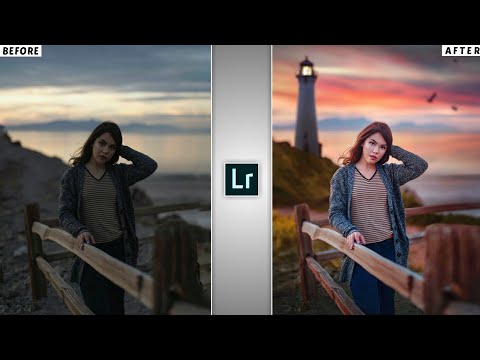 Коснитесь «Эффекты», а затем поэкспериментируйте с ползунком «Четкость», чтобы добавить (или убрать) контрастность полутонов фотографии. Часто это выявляет детали в текстурах вашего изображения. Ползунок Виньетка затемняет или осветляет края фотографии. Сдвиньте его влево, чтобы затемнить края и слегка сфокусировать внимание на объекте в центре фотографии.
Отмена редактирования, предварительный просмотр изменений и сброс изображений
Редактирование фотографий — это экспериментальный процесс. Чтобы отменить изменения, внесенные в изображение, коснитесь значка отмены. Нажмите и удерживайте, чтобы отобразить значок повтора. Чтобы полностью восстановить исходное состояние изображения, нажмите «Сброс» в конце меню настройки.
Нажмите и удерживайте значок «до», чтобы сравнить версии фотографии до и после редактирования во время редактирования. В любое время, когда вы хотите остановить и синхронизировать свои изменения, вы можете нажать на значок облака.
Доступ к синхронизированным фотографиям на рабочем столе и в Интернете
Все изменения, которые вы вносите в Lightroom на мобильном устройстве, отражаются в Lightroom на компьютере и в Интернете. Любые изменения, которые вы вносите в настольную или веб-версию, также синхронизируются с мобильными устройствами.
Полное руководство по редактированию фотографий в Lightroom Mobile
Вы чувствовали себя потерянным, когда дело доходило до редактирования фотографий? Вот полное руководство по Lightroom Mobile. Когда дело доходит до редактирования фотографий на вашем телефоне, Lightroom Mobile на сегодняшний день является одним из самых полезных приложений для редактирования фотографий. Сделать снимок, не имея инструментов или ноу-хау для эффективного редактирования фотографии, может быть неприятно. Если вы пробовали использовать Lightroom Mobile, это может быть непросто. Вот руководство, которое поможет вам понять основные инструменты в приложении. Мы рассмотрим каждый из инструментов редактирования в главном меню, а также дадим несколько профессиональных советов. Вы готовы начать?
Щелкните здесь, чтобы увидеть лучшие приложения для редактирования фотографий для iPhone и Android (2019 г. )
) Общие элементы управления редактированием
Первый шаг в этом руководстве — изучение основных элементов управления Lightroom Mobile. Они одинаковы во всем приложении. Это приложение доступно как для Android , так и для iPhone . Существуют инструменты скольжения и касания, которые предоставляют полезные способы быстрого редактирования фотографии. Вы узнаете их ниже, так что давайте начнем.
Ползунки
Вы можете либо переместить ползунок вправо или влево, чтобы увеличить или уменьшить эффект, либо коснуться, чтобы постепенно увеличить или уменьшить эффект.
Перед просмотром
Чтобы увидеть неотредактированное исходное изображение фотографии, нажмите и удерживайте центр изображения. Экран вернется к старому изображению, чтобы вы могли увидеть изменения.
Скрытые функции изображения
- Одно касание фотографии позволяет просмотреть ее полностью
- Коснитесь еще раз, чтобы вернуться к параметрам редактирования
- Увеличьте масштаб и изображение, потянув и сжав его
- Коснитесь изображения двумя пальцами, чтобы просмотреть некоторую информацию об изображении
- Коснитесь двумя пальцами еще раз, и вы увидите гистограмму
Кнопки повтора
Коснитесь изогнутой стрелки, чтобы вернуться на один шаг назад. Чтобы повторить изображение, удерживайте палец на задней кнопке и проведите вниз до кнопки повтора.
Сбросить изображение
Чтобы сбросить изображение, прокрутите вправо до самого конца меню редактирования, пока не увидите опцию сброса. Нажмите на сброс, и вы увидите, что можете выбрать исходные правки или последний шаг.
Совет для профессионалов: Если вы думаете, что можете перередактировать изображение во время регулировки ползунка одной рукой, коснитесь изображения другой рукой. Это покажет черный экран, а затем, когда вы скользите вправо, блики будут постепенно увеличиваться, чтобы показать передержку или чрезмерное редактирование.
Инструменты быстрого редактированияПрофили
Профили используются для быстрого добавления изменений, которые настраивают визуальный стиль. Они включают готовые функции, такие как монохромный или черно-белый. Это отличный способ создать начальный образ для вашего образа. Чтобы настроить профиль, переместите ползунок, чтобы увеличить или уменьшить силу.
Авто
Нажмите на кнопку авто, чтобы создать автоматическое редактирование, затем настройки изменятся для улучшения изображения. Вы можете сказать, какие настройки изменены, потому что под измененными параметрами меню есть крошечная точка. Нажмите на измененные настройки, чтобы настроить параметры автокоррекции. Сначала установите автоматический параметр, а затем отредактируйте настройки оттуда.
Копирование изменений в новые фотографии
В этом учебном пособии по Lightroom Mobile вы можете применить эти старые изменения к новому изображению, загрузив новое изображение и нажав кнопку «предыдущее» в пункте меню. Затем вы можете добавить некоторые или все настройки. Опция «Все» включает настройки изображения и обрезку. Другой вариант — добавить только корректировки, а не обрезку. Попробуйте это, нажав на опции «Добавить настройки».
Чтобы иметь еще больший контроль над копированием правок в Lightroom Mobile, вы можете выбрать, какие настройки вы хотите скопировать на фотографию, коснувшись трехточечного меню в правом верхнем углу. Затем нажмите на настройки копирования, чтобы выбрать конкретные изменения, которые вы хотите сохранить.
Панель освещения Советы и рекомендации
Панель освещения регулирует цвет и оттенки изображения. Откройте его, нажав на лампочку. Затем вы откроете основные настройки и увидите ползунок экспозиции, контрастности, подсветки, тени, белого и черного. В Lightroom Mobile есть много ползунков. Продолжайте читать это руководство, чтобы узнать, что конкретно делает каждый из них.
- Экспозиция- Влияет на средний диапазон и яркость изображения. Нажмите на 0 над изображением или сдвиньте вправо, чтобы увеличить экспозицию.
- Контрастность- Регулирует диапазон яркого белого или темного черного на фотографии.
- Highlight- Регулирует элементы, находящиеся в среднем диапазоне яркости. Часто изображения имеют переэкспонированные участки, и вам нужно перетащить ползунок влево, чтобы уменьшить блики.
- Тень- Регулирует темные области изображения, но не черные цвета. У черных тонов есть свой ползунок.
- Белые или черные — Настройка только чистых белых или черных тонов изображения.
Настройка кривой
Настройка кривой может показаться сложной, но в этом руководстве по Lightroom для мобильных устройств мы дадим вам несколько быстрых советов. Как только вы откроете опцию кривой в приложении, вы увидите диагональную линию по всему блоку. Внизу есть три термина. Слева — тени, средние тона и блики. Нижняя 1/3 представляет тени, средняя область представляет средние тона, а верхняя часть — блики. Легко настраивайте кривую для всего снимка или редактируйте отдельно по цвету. В настройках цвета вы также можете отредактировать экспозицию, контрастность, блики, тени, белый и черный цвета. Поэкспериментируйте с этими настройками, а для сброса ползунка просто дважды нажмите.
Цветовая панель Советы и рекомендации
Цветовая панель позволяет играть с цветом любого изображения. Общие настройки цвета включают настройку температуры, оттенка, вибрации и насыщенности. Вот полное руководство по использованию цветовой панели в Lightroom Mobile.
Температура и оттенок
Отрегулируйте холодную или теплую температуру изображения. Сдвиньте вправо для более теплой температуры и влево для более прохладной температуры. Делая это, вы получите более синеватый или желтый цвет на вашем изображении. Отрегулируйте оттенок, чтобы изменить оттенок цвета на изображении.
Настройка насыщенности цвета
Ползунок Vibrance более тонко регулирует цвет. Он увеличивает яркость цветов, но оказывает меньшее влияние на такие цвета, как желтый и телесные тона. Насыщенность увеличивает интенсивность всех цветов изображения. Я предлагаю использовать вибрацию, если вы редактируете фотографии людей.
Баланс белого
Слишком желтый снимок возникает из-за цвета света при съемке. Вы можете настроить его, нажав на пункт меню «как снято», чтобы изменить фильтр. Вы можете выбрать один из пользовательских параметров, таких как автоматический или дневной свет. Чтобы настроить баланс белого другим способом, коснитесь инструмента «Пипетка» и переместите мишень в нейтрально-серое место на изображении, чтобы настроить баланс белого.
Color Mixer
В Color Mixer вы можете изменить насыщенность оттенка и яркость определенного цвета. Часто вы не знаете точно, какой это цвет, потому что часто цветовой диапазон пересекается более чем с одним цветом. Начните с нажатия на яблочко, чтобы настроить цвет, оттенок и насыщенность цветов. Затем нажмите на определенную область фотографии, которую вы хотите настроить. Затем в нижнем цветовом меню загорятся два или более цветов. Наконец, переместите ползунок влево или вправо, чтобы увеличить или уменьшить оттенок. Затем нажмите на насыщенность и яркость, чтобы настроить цвета.
Панель «Эффекты» в Lightroom Mobile
Текстура
С помощью инструмента «Текстура» теперь можно создать гладкий вид или определенную текстуру. Если вы редактируете портрет, он будет выглядеть лучше, если вы уменьшите значение инструмента «Текстура». Если вы хотите показать детали еды или фотографии природы крупным планом, добавление текстуры может улучшить мобильное фото.
Dehaze
Dehaze может быть отличным эффектом, если у вас есть облачная сцена на заднем плане. Иногда ползунок удаления дымки увеличивает зернистость и насыщенность. Так что помните о слишком высоком увеличении эффекта удаления дымки.
Четкость
Четкость может добавить глубину и перспективу вашему изображению. С его помощью можно сделать изображение более четким. Вы не хотите увеличивать его слишком сильно, иначе ваше изображение может выглядеть неестественно или HDR. Уменьшите четкость, чтобы создать более мягкий вид. Эту функцию можно использовать на портретах для создания более легкого мягкого свечения.
Виньетка
Функция виньетки придает краям фотографии белый или черный вид. Это может быть хорошим способом привлечь внимание зрителя к центру изображения. Отрегулируйте растушевку, чтобы сделать виньетку еще более мягкой.
Преобразование изображения в разделенные тона
Нажмите на поле рядом со словами разделенное тонирование на панели «Эффекты». Когда вы используете этот инструмент, он лучше всего работает с детализированным черно-белым изображением. Вы можете изменить оттенок фона, который отличается от объекта. Хорошим примером является крупный план цветка в черно-белом цвете. Вы можете настроить цвет бликов на оранжевый, а теней на синий. Это создаст эффект сепии или деревенского кино.
Панель обрезки и изменения размера изображения В этом учебном пособии по Lightroom Mobile вы узнаете, как выпрямить линию горизонта. Нажмите на инструмент выпрямления, чтобы мгновенно создать прямой горизонт. Затем коснитесь круглого ползунка на изображении, чтобы повернуть изображение. Выберите соотношение сторон изображения в первом пункте меню слева. Вы можете пойти и изменить соотношение сторон в любое время. Нажмите кнопки поворота, чтобы повернуть изображение на 90 градусов.
Перспектива
Если у вас есть фотография здания со странной перспективой, вы можете настроить ее в «инструменте геометрии». Нажмите на управляемый параметр, чтобы увидеть параметры сдвига перспективы. Авто обычно отлично справляется со своей задачей, но если вы хотите настроить его вручную, нажмите на управляемую опцию. Затем вы нажмете на линию, которая не является прямой, и сдвиньте ее, чтобы создать линию в нижней части здания. Затем сделайте то же самое для вершины. После того, как вы закончите, нажмите кнопку «Готово», чтобы увидеть прямое здание.
Панель оптики Вы когда-нибудь увеличивали изображение и видели, что вокруг объекта было пурпурное и зеленое свечение. Эта проблема окраски называется окантовкой, потому что кажется, что изображение слегка светится. Чтобы исправить это, нажмите на оптику и выберите удаление хроматической аберрации. Это удалит пурпурное и зеленое свечение с изображения.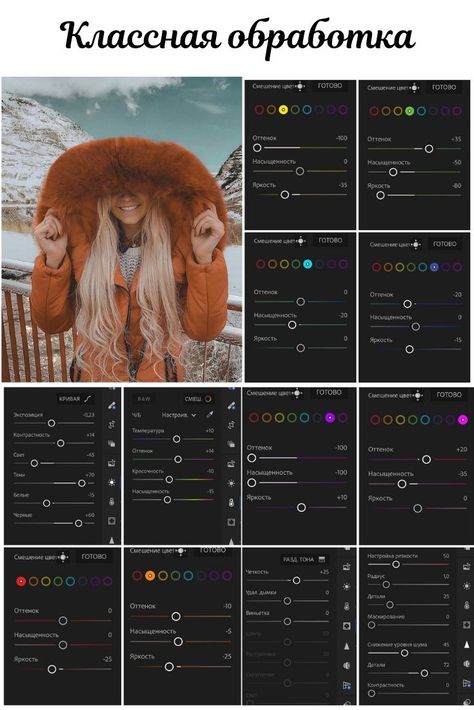
Повышение резкости деталей
Первое, что вам нужно сделать перед повышением резкости фотографии, — это увеличить масштаб, чтобы увидеть детали на фотографии. Используйте «панель деталей», чтобы отрегулировать ползунок повышения резкости. Начните с перемещения ползунка вправо. После того, как вы настроите инструмент повышения резкости, загорятся дополнительные панели повышения резкости. Повышение резкости ищет края между объектами и создает серую линию между ними.
Лучший способ улучшить детализацию в Lightroom Mobile — переместить инструмент повышения резкости вправо. Затем уменьшите радиус до 1,0 или меньше, чтобы увидеть эффект. Последним шагом будет уменьшение ползунка резкости до приемлемого уровня. Ползунок детализации улучшает детализацию изображения. Инструмент маскирования создает маску в местах, где могут быть детали, которые не нужны на фотографии. Это могут быть добавленные детали к стене. Если вы нажмете на изображение во время скольжения, вы увидите черно-белый контур фотографии.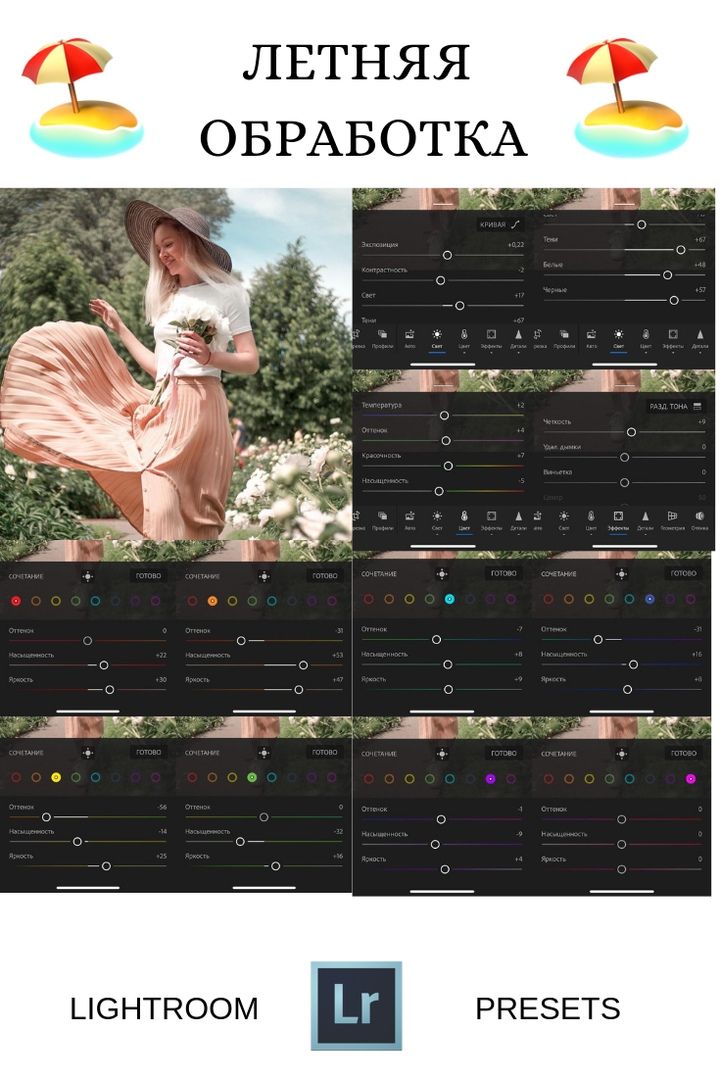 Если вы видите пятнышки на стене, значит, вы увеличиваете резкость на фото. Цель увеличения резкости не в том, чтобы исправить размытое изображение.
Как уменьшить шум
Если вы заметили цветные или черно-белые точки на изображении. Это называется шумом и часто случается с фотографиями, сделанными ночью. Если вы видите на изображении несколько пятен черно-белого шума. Вы можете настроить шум в разделе «параметры детализации». Используйте ползунок шумоподавления, чтобы отрегулировать характеристики черного и белого, и углубитесь, отрегулировав детализацию и контрастность. Чтобы устранить цветовой шум, используйте инструмент уменьшения цветового шума. Вы захотите отрегулировать шум, прежде чем исправить резкость, иначе вы увеличите шум на изображении.
Сохраните свои пресеты Функции Lightroom Mobile в этом руководстве предназначены для улучшения вашего редактирования, а также для экономии времени. Редактирование каждого изображения занимает много времени. Часто нам нужны изображения, которые выглядят одинаково, с одинаковым внешним видом и ощущениями. Сохранение пресетов на Lightroom Mobile очень просто. После того, как вы отредактировали свое изображение, перейдите к опции пресетов на вашем телефоне. Нажмите на три точки справа и выберите создание пресетов или управление ими. Вы можете создать группу предустановок и выбрать все функции, которые вы хотите включить в свои предустановки. Затем, в следующий раз, когда вы будете редактировать свое изображение, вы можете добавить свои пресеты и внести несколько незначительных изменений вместо того, чтобы начинать с самого начала.
Из этого руководства по Lightroom Mobile вы узнаете много нового. Последний шаг — сохранить фотографию, нажав на кнопку со стрелкой загрузки в верхнем меню. Затем появится всплывающее окно с различными вариантами. Вы можете поделиться, сохранить в фотопленку, сохранить в файлы, открыть, отредактировать и экспортировать оригинал.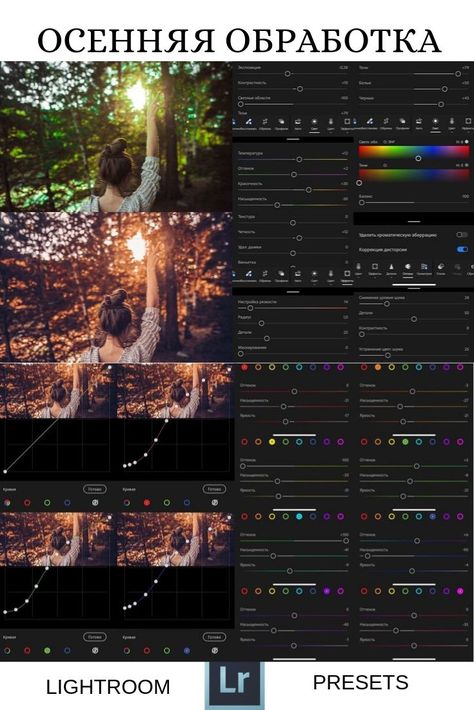 В основном я использую функцию «Поделиться», если делюсь в социальных сетях или с другом. Или вы можете сохранить изображение в фотопленку. После того, как вы нажмете кнопку «Сохранить», вы сможете выбрать размер. Вы можете выбрать между малым или максимально доступным. Я обычно делаю максимально возможное, а затем обрезаю изображение, когда я готов его использовать. Это делает его доступным для многократного использования.
Краткое изложение полного руководства по Lightroom
Надеюсь, вы много узнали о Lightroom Mobile. В этом руководстве вы узнали обо всех функциях этого мощного приложения. Это может все еще сбивать вас с толку, поэтому вот краткое изложение того, что мы узнали. Во-первых, мы обсудили общие элементы управления редактированием, которые будут использоваться во всем приложении. Это включает в себя ползунки, нажатие, чтобы увидеть скрытые функции изображения, а также способы сброса и изображения. Затем мы узнали, как быстро редактировать и настраивать настройки Lightroom Mobile.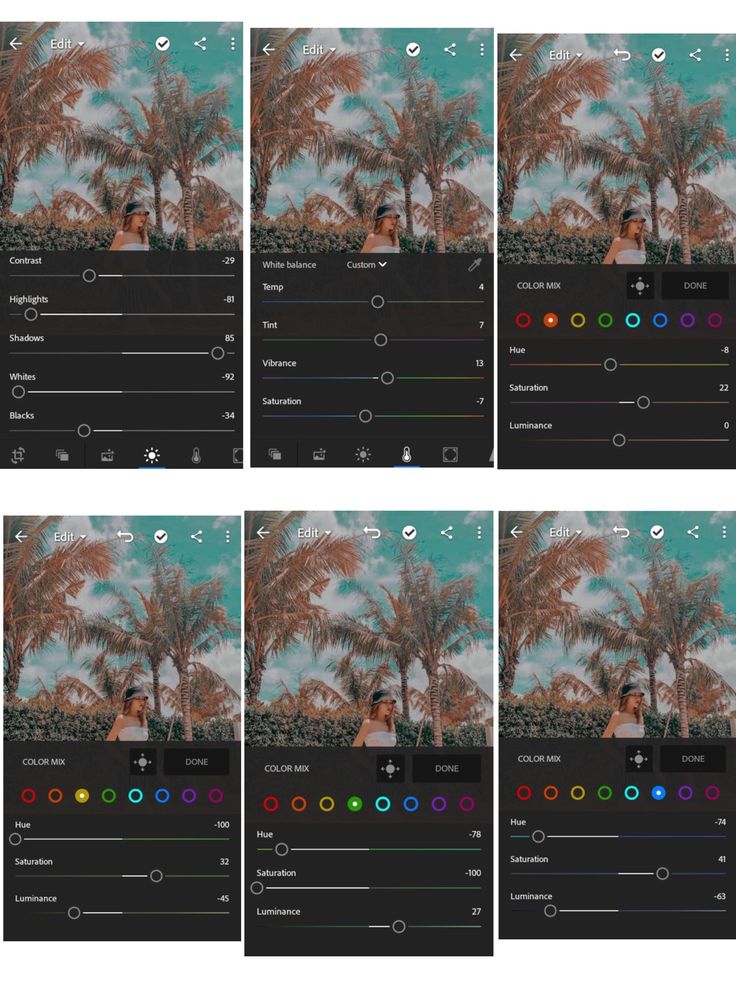
Далее мы подробно рассмотрели все пункты меню. Сюда входило изучение цвета и способов настройки баланса белого и насыщенности цвета. Мы смогли добавить четкости изображению с помощью эффектов, увеличив текстуру, четкость и виньетку для дополнительного эффекта. Наконец, мы обсудили, как делиться и сохранять свои мобильные фотографии Lightroom со всеми. Пожалуйста, поделитесь вопросами или комментариями, которые у вас есть, в разделе комментариев ниже.
Воспользуйтесь этими советами и станьте отличным фотографом на смартфон. Хотите больше вдохновения? Вот некоторые дополнительные ресурсы, которые могут вам помочь:
- Как сделать выдающуюся уличную фотографию на смартфон
- Обзор многоцелевых объективов Olloclip
- Советы по фотосъемке в путешествиях на мобильные устройства: как делать эпические фотографии
готовые новые лайфхаки и советы, которые помогут вам максимально эффективно использовать камеру вашего телефона.