Обработка фото в стиле гранж: Обработка фото в стиле гранж.
Мужская история — урок 25 (обработка фото «гранж»)
Рубрики
Открыть рубрикиНаш канал
Присоединяйтесь
Наш канал
Заказ фотокниги под ключ!
Актуальное в «Мастерской фотокниг!»
«Книга воспоминаний» «Классические этюды» «Страницы памяти»Фотокнига своими руками!
Любой шаблон в подарок!
Если Вы оформляли фотокниги с помощью шаблона или набора из «Мастерской фотокниг», и готовы показать эти фотокниги читателям сайта «Фотокниги для души» — высылайте макет на [email protected]. Если я решу показать Вашу работу на сайте, то в подарок Вы получите любой продукт из «Мастерской фотокниг»!
Комментарии
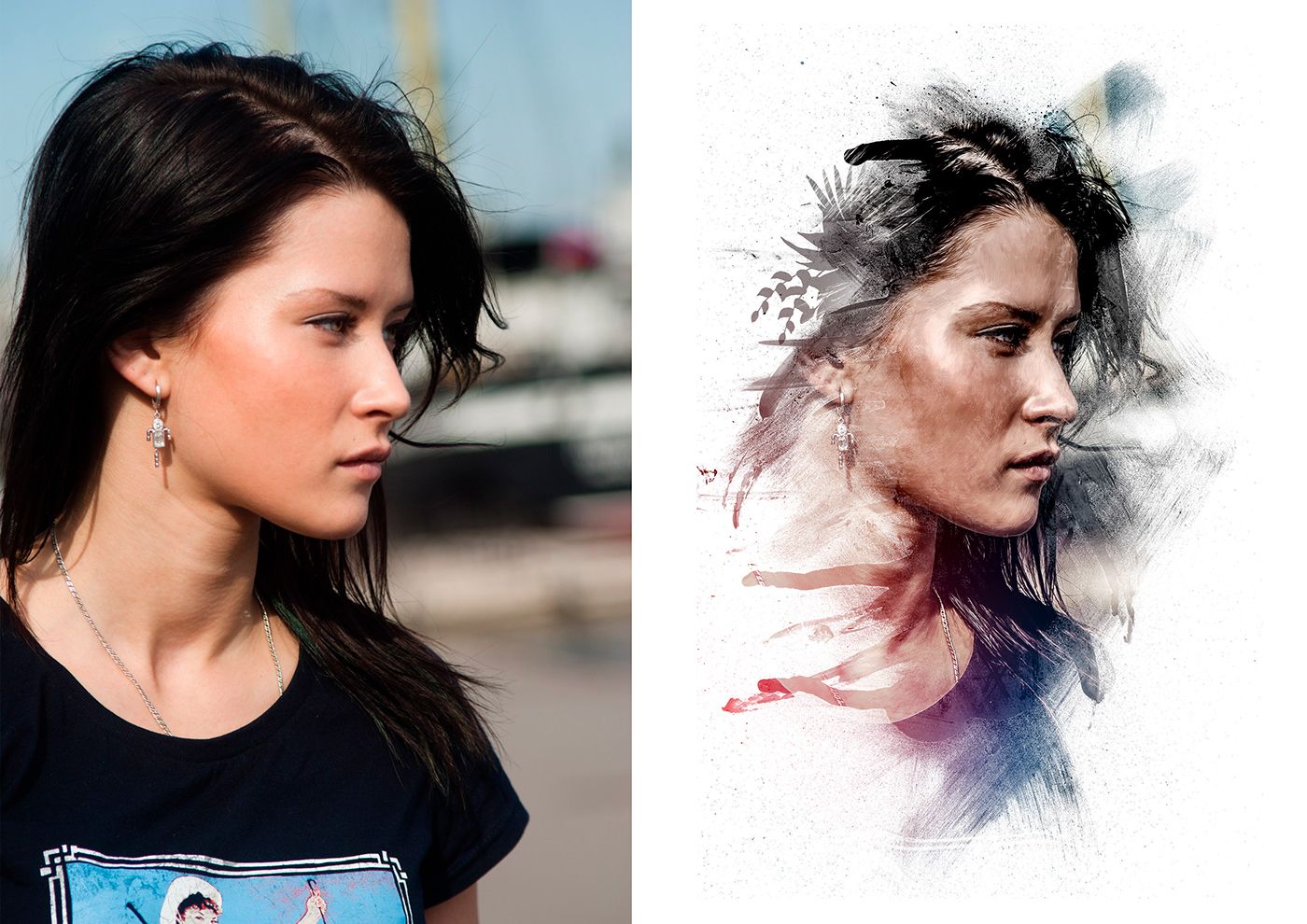
Здравствуйте! Фотошоп предоставляет большие возможности при работе с фотографией. Это и улучшение общего качества фотографии, например, повышение резкости, устранение мелких недостатков, и разнообразные фотоманипуляции.
Исходная фотография.
Первый способ.
- Открываем нашу фотографию и переводим ее в черно-белую, нажимая клавиши Ctrl+U и двигая ползунок Насыщенность влево до конца (или одновременным нажатием клавиш Shift+Ctrl+U).
- Открываем текстуру, имитирующую неровную гранжевую поверхность. Она замаскирует ненужный фон. Ставим ее поверх нашего основного слоя, подогнав с помощью клавиш Ctrl+T под размеры фотографии.
- Применим для нашего верхнего слоя режим наложения Перекрытие на панели Слои.
- Берем Ластик с мягкими краями и значением непрозрачности около 70% и стираем текстуру на месте изображения героя фотографии, оставляя ее в некоторых местах.
- Переходим на основной слой.
 С помощью клавиш Ctrl+U открываем окно Цветовой фон/Насыщенность (или Изображение — Коррекция – Цветовой фон/Насыщенность), ставим галочку напротив Тонирование и добиваемся эффекта Сепия (коричневый оттенок).
 - Применим еще одну текстуру с изображением старой каменной стены, которую откроем поверх этих двух слоев.
- Применим к ней аналогичные действия, что и к первой структуре (Перекрытие и Ластик). Вызвав с помощью клавиш Ctrl+B окно Цветовой баланс (или Изображение-Коррекция-Цветовой баланс) я немного поменяла цвет.
 С помощью клавиш Ctrl+U открываем окно Цветовой фон/Насыщенность (или Изображение — Коррекция – Цветовой фон/Насыщенность), ставим галочку напротив Тонирование и добиваемся эффекта Сепия (коричневый оттенок).
Для дальнейшей работы нам понадобятся кисти, имитирующие трещины, которые можно скачать в интернете.
Создадим новый слой, нажав клавиши Shift+Ctrl+N ( или Слой — Новый слой). Сначала выбранной кистью белого цвета Непрозрачностью 70%, а потом кистью черного цвета Непрозрачностью 50% ставим несколько пятен, придавая фотографии вид старого и местами помятого снимка.
Как вариант, можно использовать картинку с рукописным текстом и повторяя шаги, что мы проделывали с текстурами, добиться гармоничного расположения текста.
Экспериментируйте!
Второй способ.
- Создаем две копии нашей фотографии с помощью клавиш Ctrl+J ( или Слой- Создать дубликат слоя). Так как выбранный нами стиль предполагает эффекты потертости, старости, потрескавшейся краски, ржавчины, текстур бетонной стены и т.д., то этих эффектов мы будем добиваться с помощью различных фильтров. К верхней копии применим Фильтр – Искажение — Океанские волны. Детали искажений зависят от размера вашей фотографии и регулируются задаваемыми значениями волн.
- К этому же слою применим Фильтр – Искажение – Стекло. Текстура –Изморозь. И последним применим Фильтр – Штрихи – Разбрызгивание. Здесь выставляем максимальные значения.
- Поменяем местами два верхних слоя. И к верхнему слою (копия 1) применим слой-маску. Для этого Слои – Слой –маска _ Скрыть все.
- Выбираем инструмент Кисть (цвет переднего плана –белый) непрозрачностью 100% и проводим ею по герою фотографии, оставляя детали нижнего слоя по краям.
- Сольем два верхних слоя, нажав клавиши Ctrl+E. Еля дальнейшей работы нам понадобится текстура старой бумаги, которую открываем и подгоняем (Ctrl+Т) по размеру нашей фотографии.
- Перемещаем слой с текстурой между оригиналом и копией фотографии. К верхнему слою в этом случае применяем режим наложения Умножение. Можно использовать и другие варианты наложения – все зависит от вашей фантазии.
- Чтобы уменьшить яркость бумаги, нажимаем на значок
Добавить слой-маску, который находится на нижней панели палитры Слои (1) и применим корректирующий слой Цветовой фон/Насыщенность. Сдвинем ползунок Насыщенность влево, а чтобы данное действие применилось только к данному слою, кликнем на замочек (2).Осталось добавить немного цвета. Для этого создадим новый слой (Ctrl+N). Выберем инструмент Градиент и сам градиент. Я выбрала такой. - Зажав левую кнопку, выбираем направление действия Градиента. Вот что получилось.
- Устанавливаем режим наложения Цветность и уменьшаем непрозрачность слоя до устраивающего нас варианта.
Также можно, объединив все слои в группу, применить к ней корректирующий слой, например, Яркость/Контрастность и поменять настройки.
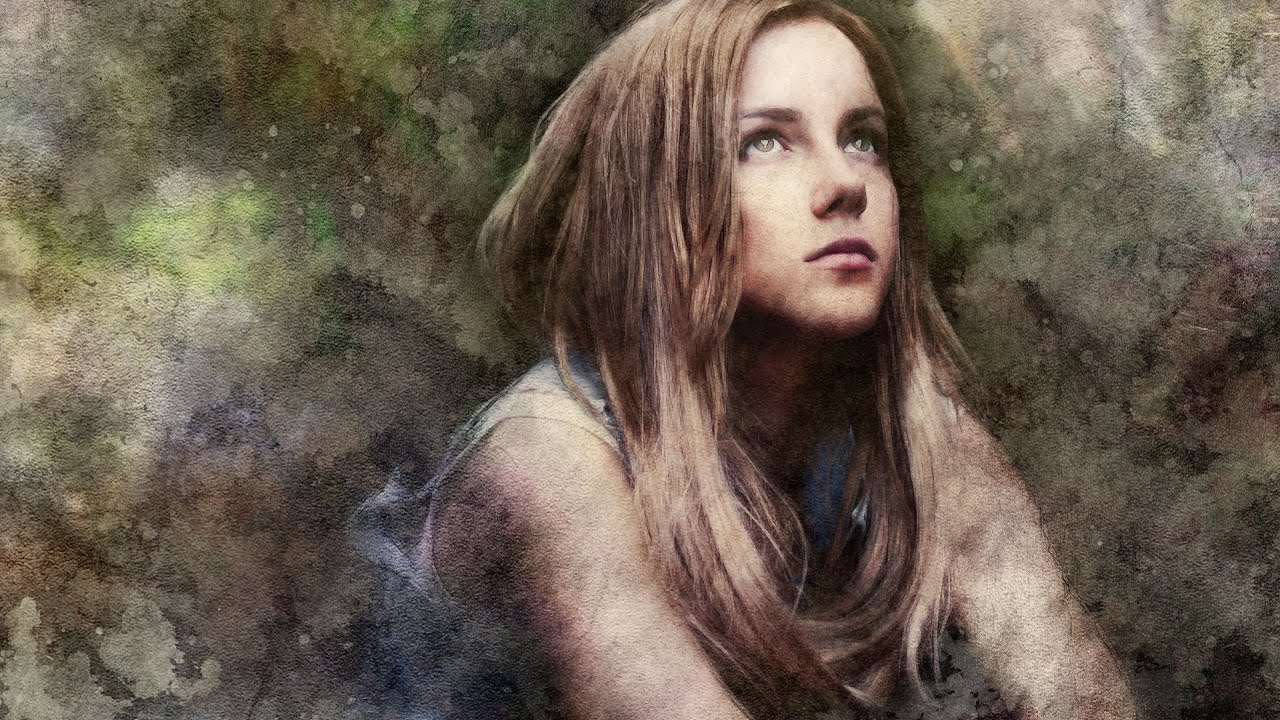
Окончательный вариант.
Автор — Наталья Ж.


Предыдущие уроки из марафона «Мужская история»
ПланМужская история — урок 1 «Декор»
Мужская история — урок 2 «Стилистические направления»
Мужская история — урок 3 «Цветовые палитры»
Мужская история — урок 4 «Техника создания элементов — отрисовки»
Мужская история — урок 5 «Техника создания элементов — оригами»
Мужская история — урок 6 «Техника создания элементов — квиллинг»
Мужская история — урок 7 «Техника создания элементов — точка за точкой»
Мужская история — урок 8 «Элементы из фотографии»
Мужская история — урок 9 «Универсальный декор — братсы»
Мужская история — урок 10 «Гофрированные элементы»
Мужская история — урок 11 «Прошивка»
Мужская история — урок 12 «Тесьма»
Мужская история — урок 13 «Бордюры»
Мужская история — урок 14 «Рамки_1»
Мужская история — урок 15 «Рамки_2»
Мужская история — урок 16 «Рамки 3»
Мужская история — урок 17 «Скрепки»
Мужская история — урок 18 «Ворд-арт»
Мужская история — урок 19 «Бумага_1»
Мужская история — урок 20 «Бумага_2»
Мужская история — урок 21 «Бумага_3»
Мужская история — урок 22 «Бумага_4»
Мужская история — урок 23 «Бумага_5»
Мужская история — урок 24 «Обработка фотографий»
Мужская история — урок 25 «Фото переходит в рисунок»
Хотите научиться делать фотокниги своими руками? Нужны вдохновение и полезные уроки? Тогда подпишитесь и получайте информацию о новых статьях и примерах фотокниг на сайте мгновенно!
© 2011 — 2022, fotovknige.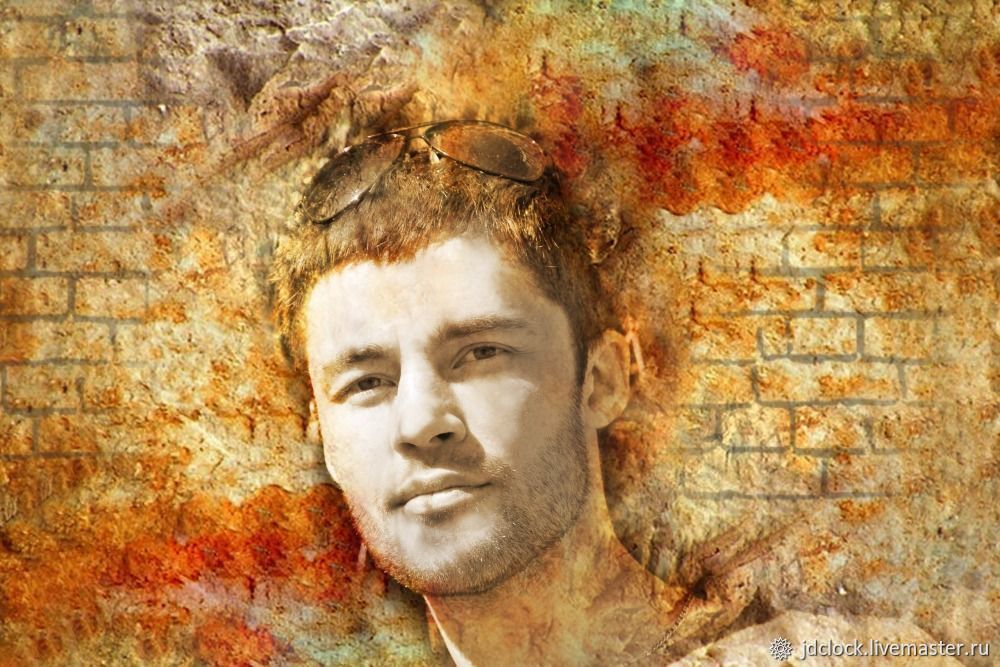 ru.
Все права защищены. Копирование и распространение любых материалов с этого сайта без согласия автора запрещено.
ru.
Все права защищены. Копирование и распространение любых материалов с этого сайта без согласия автора запрещено.
Секреты создания фотографий в стиле «гранж» | FOTOLIFE
Гранж — это стиль свободы и несоответствия. Это своего рода бунт против ярого поклонения и следования навязываемых модных тенденций, вызов гламуру, поверхностности и напудренному глянцу.
Стиль гранж — это не только возможность для самовыражения, но и целая субкультура, основной идеей которой является свобода во всем.
Зарождение этого стиля произошло ещё в средине 80-х годов. Известные роковые группы, такие как Nirvana, Soundgarden, the Fartz, Fastbacks, 10 Minute Warning, The U-Men, Alice in Chains, Fastbacks, Green River и Fastbacks, которые являются выходцами из Сиэтла, стали первоисточниками гранж культуры.
С начала 90-х годов музыкальный гранж, перекочевал в молодежную субкультуру. Здесь смысл гранж культуры стал более распространенным, в нем открыто высмеивался налакированный гламурный мир, любовь к роскоши и пафосность. Среди сторонников гранжа большую часть занимает молодежь, переходной возраст которой позволил немного агрессивно смотреть на социум, разрушать стереотипы, выходить за рамки дозволенного, а также пребывать в состоянии апатии и вселенской тоски.
Для создания прекрасных фото, следует учесть несколько важных нюансов, которые в совокупности отличают стиль гранж от других тематических фотосессий.
Фон. Мрачные, серые тона, дождливая либо пасмурная погода — это основной фон для создания прекрасных фото гранж. При выездной фотосессии в стиле гранж можно подыскать нужную локацию в полуразрушенных домах, обшарпанных подъездах, катакомбах, разваленных помещениях.
Настроение. Немаловажным является само настроение модели на фотосъёмке. Никакой белозубой улыбки и блеска глаз, только мрачное настроение, взгляд из-под лобья, драматизм, чуть агрессивное расположение духа либо явное недовольство.
Позы. Никаких постановочных движений и вышколенных силуэтов, только расслабленные, повседневные позы.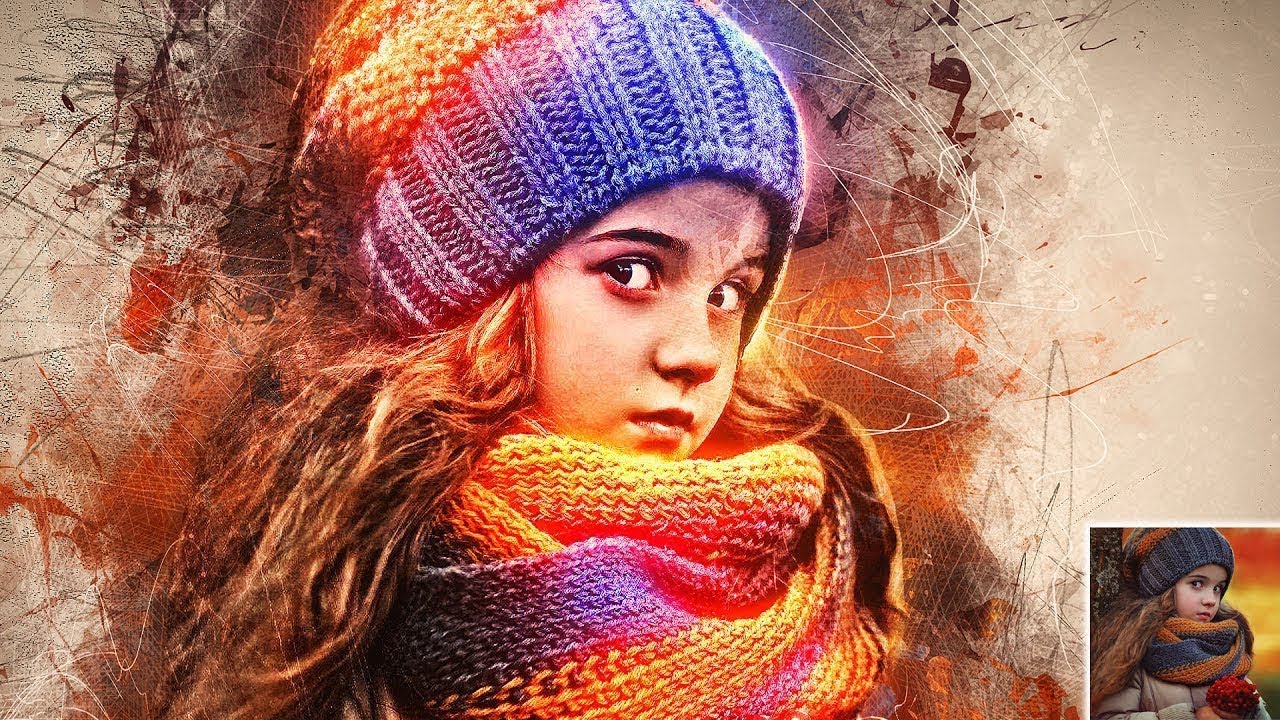 Расставленные ноги, сутулые плечи, горбатая спина. Самые распространенные позы — это стоя либо сидя, опираясь о стену.
Одежда. Стиль гранж представляет собой сочетание между собой различных стилевых предметов одежды и аксессуаров. Его ещё называют стиль бомжей. Растянутые свитера, свободные майки, рубашки в клеточку, рваные джинсы, шорты и джинсовые рубашки, колготки в полоску (квадрат, сеточку, и другими рисунками), легкие свободного кроя платья различной длинны — все это предметы гардероба, сочетая, которые между собой можно получить отменный образ для фотосессии в стиле гранж. Среди обуви самыми распространенными являются кеды, тяжелые ботинки со шнуровкой, туфли с платформой, тяжелым каблуком и различного рода заклепками. К примеру, самый распространенный образ гранж — легкое платьице в сочетании с тяжелой обувью и кожаной курткой косухой.
Макияж. Для фото в стиле гранж не обязательно краситься. Однако, при желании, модели можно накрасить ресницы, отбелить лицо тоном.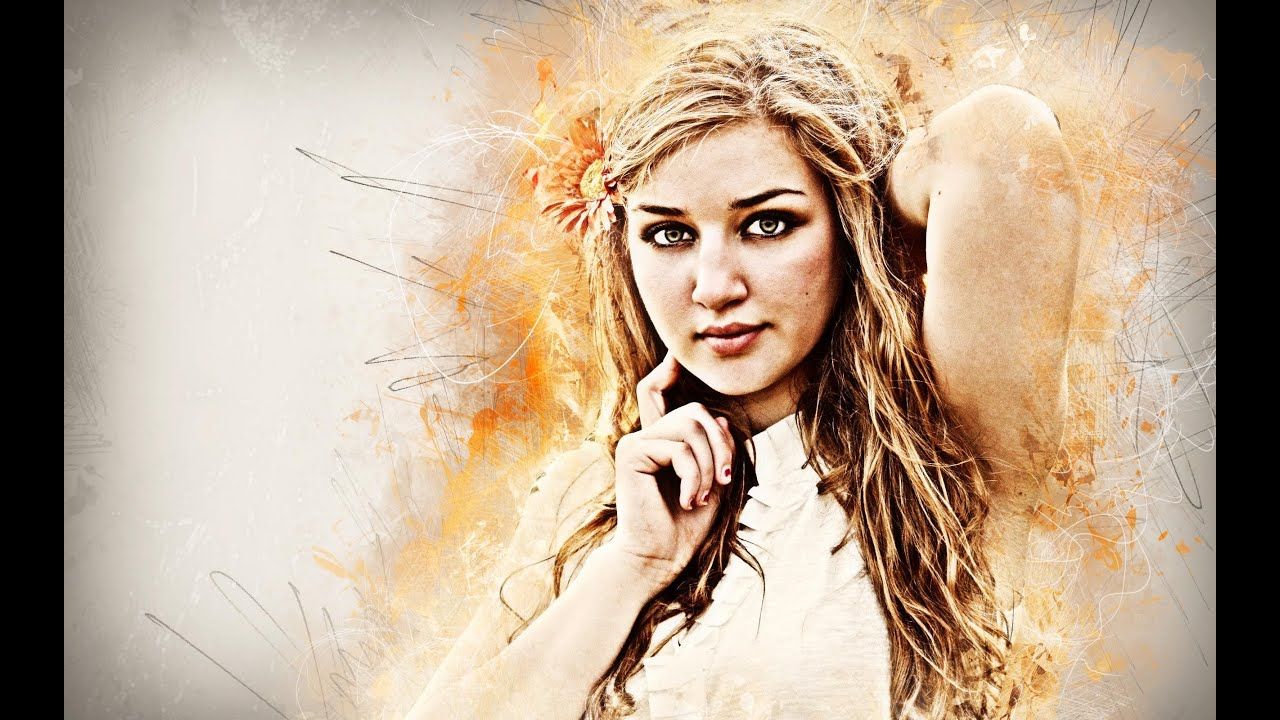 В некоторых случаях наносят яркий, немного агрессивно-драматичный макияж.
Прическа. Немного спутанные, распущенные волосы, растрепанная косичка «колосок» либо конский хвост. Удачно будут смотреться вязаные шапки, а также необычные головные уборы (например, вязаные шапки с вуалью, в виде животных, с декоративными косичками и другие), банданы, кепки.
Обработка фотографий. Неотъемлемым условием получения прекрасных фото в стиле гранж является обработка фотографий, при помощи специальных программ, путем наложения фильтров и цветовых корректоров. Именно после кропотливой обработки, фотографии обретают налет небрежности с «фирменным» эффектом сюрреализма. При качественной и правильной обработке даже самые обычные, повседневные фотографии, могут обрести гранжевую окраску.
Фотосессия в стиле гранж — дерзкий вызов приторному гламуру и накрахмаленному глянцу. Это своего рода бунт против затвердевших стереотипов в моде и самовыражении. Это отличная возможность показать свое «Я» без блеска и гламура, при помощи немного мрачноватого, дерзкого образа в стиле гранж, который постепенно завоевывает множество сердец.
Поделиться в социальных сетях
Вам может понравиться
Как создать образ в стиле гранж
Главная » Обработка фотографий » Программа для редактирования фотографий Luminar » Видеоуроки Luminar: Как создать образ в стиле гранж
по Darlene Hildebrandt | Последнее обновление:
В этих двух видеоуроках вы получите несколько советов по уличной фотографии и узнаете, как добавить своим изображениям гранжевый вид. Вы можете применить эти методы к любому изображению, которое вы хотите сделать похожим на старинную выцветшую фотографию, или сделать его собственным стилем, который вы будете использовать в своих коллекциях изображений.
Недавно мне выпала честь написать несколько статей и сделать видеоуроки для сайта Skylum. Поэтому я решил поделиться с вами парой из них.
#1 Советы по стрит-фотографии и создание образа в стиле гранж
Это первое видео было Skylum Coffee Break с Ванелли (директором Skylum по образованию), где мы поговорили об уличной фотографии и посмотрели несколько изображений.
Вот несколько вещей, упомянутых в этом видео в качестве выводов для вас.
Советы по съемке:
- Советы по панорамированию и как его использовать, чтобы добавить интереса к вашим фотографиям улиц
- Как включить юмор в ваши изображения жизнь
- Получение разрешения фотографировать людей на улице и уважать их желания
- Использование широкоугольного объектива и взаимодействие с людьми
- Почему терпение является ключевым навыком уличной фотографии
Советы по обработке
- Какой инструмент Luminar AI использовать для добавления эффекта гранжа к изображению
- Как сохранить понравившийся стиль в качестве нового Look for Luminar
- Как применить тот же стиль к другому изображению
- Как использовать Внешний вид в качестве отправной точки и настроить его по вкусу на индивидуальной основе
Я заранее приношу извинения за некоторые странные проблемы со звуком и совместным использованием экрана на отметке 14-15 минут. Это было записано вживую, так что это одна из опасностей живого видео. Но я надеюсь, что вы сможете игнорировать эти глюки и по-прежнему находить здесь ценность.
#2 Как создать эффект выцветания под старину с помощью Luminar
В этом втором видеоуроке показано, как использовать инструмент «Раздельное тонирование» в Luminar 4, чтобы придать вашим изображениям вид выцветшей фотографии под старину.
Из этого видео вы узнаете следующее:
- Как сделать теплое черное ч/б изображение с помощью инструмента «Раздельное тонирование»
- Как сделать оттенок сепии с помощью того же инструмента
- Как сделать настоящий сплит-тон или дуотон (двухтональный)
- Как использовать раздельное тонирование цветного изображения
- Использование инструмента «Матовый вид» на панели «Творчество» для добавления эффекта старины с применением дуотона Обновление
: Luminar 4 больше не доступен и заменен на Luminar AI.
При желании вы можете загрузить бесплатную пробную версию Luminar AI для Mac или ПК (#aff) и опробовать ее в течение 7 дней.Я амбассадор Skylum, а также их аффилированный партнер. Если вы решите приобрести программное обеспечение после истечения пробного периода, я получу небольшую комиссию. С вас не взимается дополнительная плата. Недавно я просмотрел более 10 редакторов и пришел к выводу, что Luminar — одна из лучших программ для редактирования фотографий для начинающих. Я рекомендую его, потому что уверен, что он вам понравится.
Используйте этот код скидки, чтобы сэкономить 10 долларов США от обычной цены покупки (необходимо ввести точно, без пробелов): ЦИФРОВОЙ ФОТОМЕНТОР .
7-дневная пробная версия: Luminar AI (#aff)
ПРИМЕЧАНИЕ. Этот код скидки применим только к обычной цене. Во время распродажи цена уже снижена и дальнейшая скидка невозможна.
Редактирование фотографий с помощью ИИ: Прочтите мой обзор Luminar Neo, средства редактирования фотографий нового поколения с использованием ИИ.
Это меняет правила игры в отрасли. Если у вас уже есть это, зачисление на мой курс Luminar Neo должно помочь вам начать редактирование за несколько дней, а не недель. Проверьте это.Ваша очередь
Теперь ваша очередь. Покажите мне свои потрепанные фотографии улиц или путешествий в комментариях ниже. Мне бы очень хотелось увидеть, что вы создадите, используя эти методы.
Ура,
О Дарлин Хильдебрандт
Дарлин — педагог, которая учит начинающих любителей и любителей улучшать свои навыки с помощью своих статей на сайте Digital Photo Mentor, своем курсе фотографии для начинающих, и частные уроки репетиторства. Чтобы помочь вам на любом уровне, на котором вы находитесь, у нее есть два мини-курса по электронной почте. Подпишитесь на ее бесплатный мини-курс по электронной почте для начинающих или портретной фотографии. Или получить оба, бесплатно!
Сэкономьте до 50% на Luminar Neo до 14 июня
Сэкономьте до 50 % на Luminar Neo с дополнительной скидкой 10 % на весь заказ, используя код купона : AFS-DPM при оформлении заказа.
Digital Photo Mentor является участником партнерской программы Amazon Services LLC, партнерской рекламной программы, предназначенной для предоставления сайтам средств для получения платы за рекламу за счет рекламы и ссылок на продукты на Amazon. Как партнер Amazon Associate Digital Photo Mentor зарабатывает на соответствующих покупках.
Лучшие приложения с эффектами гранж для iphone или ipad В 2023 году
Список лучших приложений
Бесплатная загрузкаSnapseed — это полное и профессиональное программное приложение для редактирования фотографий, разработанное Google, которое обновит ваши обычные фотографии с помощью множества фильтров и спецэффекты. Он имеет 29 инструментов, таких как исцеление, кисть, структура, HDR и т. д.0118
Издатель: Google LLC
- Размер: недоступен
- Жанр: недоступен
 При желании вы можете загрузить бесплатную пробную версию Luminar AI для Mac или ПК (#aff) и опробовать ее в течение 7 дней.
 Это меняет правила игры в отрасли. Если у вас уже есть это, зачисление на мой курс Luminar Neo должно помочь вам начать редактирование за несколько дней, а не недель. Проверьте это.
их фотографии и поделиться их в социальных сетях. Он разработан Aviary Inc. и в настоящее время доступен только для устройств Android.
- Веб-сайт: https://www.aviary.com
Возрастной рейтинг: 4+
Категория:Фотография
Издатель:Aviary Inc
- Размер:Недоступно
- Жанр:Недоступно
VSCO является мобильным приложение, разработанное Visual Supply Company для фотографирования, редактирования их с различными настройками и фильтрами, а также делиться ими. Пользователи могут присоединиться к творческому сообществу без публичных подписчиков, лайков или комментариев.
- Веб-сайт: https://vsco.co/store/app
Возрастной рейтинг:12+
Категория:Фотография
Издатель:Visual Supply Company
- Размер:Недоступно
- Жанр:Недоступно 9003 9 Платно: $2,99 с покупками в приложении
- Веб-сайт: http://latenitesoft.com/
Возрастной рейтинг: 4+
- Категория: Недоступно
Издатель: LateNite Apps
- Размер: Недоступно 9002 8
- Жанр: Недоступно
- Веб-сайт: Недоступно
Возрастной рейтинг: 4+
- Категория: Недоступно
Издатель: Adobe Systems, Inc.
Размер: 220.07 MB
- Жанр: Недоступно
- Mextures для iPhone
- Сайт:http://www.mextures.com
Возрастной рейтинг:4+
Категория: Фото и видео
Издатель :MEREK DAVIS COM, LLC
Размер:133,11 МБ
- Жанр:Недоступно
- Stackables для iPhone
- Веб-сайт:Недоступно
- Возрастной рейтинг:Недоступно
- Категория:Недоступно 900 27 Издатель: Недоступно
- Размер: Недоступно
- Жанр: Недоступно
- Distressed FX для iPhone
- Веб-сайт:http://www.distressedfx.com/
Возрастной рейтинг:4+ 90 118
Категория:Фото и видео,Образ жизни
Издатель: We Are Here Limited
Размер: 54,98 МБ
- Жанр: Недоступно
- Pic Grunger для iPhone
- Веб-сайт:http://saspring. com/picGrunger
Возрастной рейтинг:4+
9 0028Категория:Фото и видео,Развлечения
Издатель: Стивен Спринг
Размер: 26,29 МБ
- Жанр: Недоступно
- Ibanez TS808 Tube Screamer
- Ibanez TS808 Tube Screamer
- Веб-сайт: https://www. sweetwater.com/store/detail/TS808—ibanez-ts808- original-tube-screamer-overdrive-pedal
- Возрастной рейтинг: Недоступно
- Категория: Недоступно
- Издатель: Недоступно
- Размер: Недоступно
- Жанр: Недоступно
- Electro-Harmonix Soul Food
- Electro-Harmonix Soul Food
- Веб-сайт: https://www.sweetwater.com/store/detail /SoulFood—электро -harmonix-душа-пища-искажение-овердрайв-педаль
- Возрастной рейтинг: Недоступно
- Категория: Недоступно
- Издатель: Недоступно
- Размер: Недоступно
- Жанр: Недоступно
- TC Electronic Ditto X2
- TC Electronic Ditto X2
- Веб-сайт: https://www.sweetwater.com/store/detail/ DittoX2—tc-электронный- ditto-x2-looper-pedal
- Возрастной рейтинг:Недоступно
- Категория:Недоступно
- Издатель:Недоступно
- Размер:Недоступно
- Жанр:Недоступно
- Fulltone OCD
- Fulltone OCD
- Веб-сайт: https://www. sweetwater.com/store/detail/OCD—ful ltone-ocd-обсессивно-компульсивное-драйв -педаль
- Возрастной рейтинг: Недоступно
- Категория: Недоступно
- Издатель: Недоступно
- Размер: Недоступно
- Жанр: Недоступно
- Dunlop GCB95 Cry Baby Wah
- Dunlop GCB95 Cry Baby Wah
- Веб-сайт: https://www.sweet water.com/store/detail/Crybaby — dunlop -gcb95-cry-baby-wah-pedal
- Возрастной рейтинг:Недоступно
- Категория:Недоступно
- Издатель:Недоступно
- Размер:Недоступно
- Жанр:Недоступно
- Boss DD-7
- Boss DD-7
- Веб-сайт: https://www.sweetwater.com/store/detail/DD7 —босс-дд- 7-цифровая педаль задержки
- Возрастной рейтинг: Недоступно
- Категория:Недоступно
- Издатель:Недоступно
- Размер:Недоступно
- Жанр:Недоступно
Камера+ приложение для устройств iOS, в котором есть такие инструменты, как сенсорная экспозиция и фокусировка, цифровой зум, уровень горизонта и четкость. Он также имеет различные режимы съемки, сюжетные режимы и эффекты, которые помогают пользователям настраивать свои фотографии.
Adobe Photoshop Express — это быстрый, мощный и простой способ редактирования фотографий на устройствах Android, Windows и iOS. Вы можете настраивать свои фотографии, создавать коллажи и делиться ими в социальных сетях.
6 .Mextures
Платно: $1,99 с покупками в приложении Mextures — это приложение для редактирования фотографий, которое сделает ваши снимки еще красивее всего одним щелчком мыши! Существует более 150 различных текстур, которые можно накладывать друг на друга для создания потрясающих дизайнов и эффектов.
Mextures
Скачать бесплатно05
Stackables — это приложение для редактирования фотографий для iOS, в котором многослойные текстуры, 200 эффектов, включая эффект зернистости, аналоговые и винтажные градиенты. Это также позволяет пользователям настраивать баланс белого и глубину резкости.
Stackables
Скачать бесплатно8.Distressed FX
Платно: 0,99 доллара США с покупками в приложении Distressed FX — это приложение, разработанное We Are Here и доступное для устройств iOS. Это позволяет пользователям раскрыть свой творческий потенциал и превратить свои фотографии в произведения искусства. В приложении есть фильтры и эффекты для любого настроения, которые мгновенно улучшат обычные фотографии.
Distressedfx
Скачать бесплатно9.Pic Grunger
9 0129 Платно: $0,99Это приложение сделает ваши обычные фотографии такими, как они есть на самом деле. из прошлого века! Добавьте один из 11 различных гранжевых эффектов и поделитесь отредактированными изображениями в своих любимых социальных сетях.
PicGrunger
Скачать бесплатно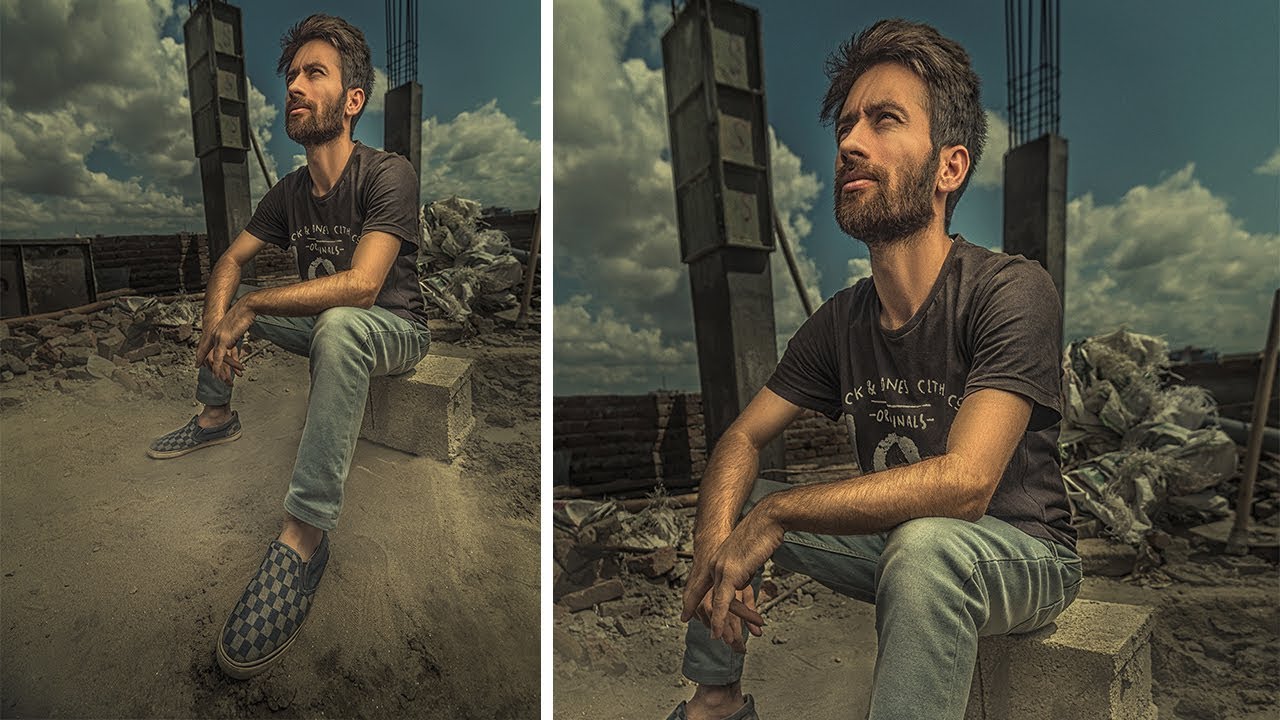 com/picGrunger
10.Ibanez TS808 Tube Screamer
Оплачено: $179,99 Цена для проверкиIbanez TS808 Tube Screamer — оригинальные эффекты овердрайва. педаль в своем роде. Он отличается классическим густым и перегруженным звучанием в ламповом стиле. Он специализируется на громких, напористых тонах для создания отчетливого тяжелого тона.
Ibanez TS808 Tube Screamer
Скачать бесплатно11.
 Электро — Пища души Гармоникс Оплачено: $78,2 Проверить цену
Electro-Harmonix Soul Food – одна из лучших недорогих педалей дисторшн на рынке. Как и большинство педалей овердрайва, он позволяет вам настраивать уровень грязи, количество высоких частот и общую громкость, чтобы вы могли добиться желаемого тона.
Electro-Harmonix Soul Food
Скачать бесплатно12.TC Electronic Ditto X2
901 29 Оплачено: 179,99 долларов США Контрольная цена TC Electronic Ditto X2 Looper – это петлевая педаль, которая совершенствует обычные однотактные микролуперы, предоставляя дополнительные новые функции. Он может записывать до пяти минут цикла, а также вдвое снижает скорость, чтобы улучшить желаемый цикл.
TC Electronic Ditto X2
Скачать бесплатно13.Fulltone OCD
Платно: $127,2 Проверить цену Fulltone OCD (Obsessive Compulsive Drive) — одна из самых продаваемых педалей искажения на рынке по относительно доступной цене. Он имеет простые элементы управления, позволяющие регулировать общую громкость, драйв и тон. Он также предлагает истинное обходное переключение, необходимое для любых переключателей тона.
Fulltone OCD
Скачать бесплатно sweetwater.com/store/detail/OCD—ful ltone-ocd-обсессивно-компульсивное-драйв -педаль
14.Dunlop GCB95 Cry Baby Wah 9001 5 Оплачено: $80 Проверить цену
Педаль Dunlop Cry Baby — лучшая педаль вау, появившаяся в 60-х годах. Он использовался для некоторых из лучших когда-либо написанных гитарных соло. Это повторение оригинальной педали Cry Baby является наиболее точной педалью для создания великолепного звука вау.
Dunlop GCB95 Cry Baby Wah
Скачать бесплатно1 5.
 Босс ДД-7 Платно: $159,99Узнать цену
Boss DD-7 — это последняя версия цифровых педалей задержки от BOSS. Он включает в себя инструменты, использовавшиеся в предыдущих выпусках задержки, и добавляет новую задержку модуляции и классический смоделированный режим аналоговой задержки для большего времени задержки.
Boss DD-7
Скачать бесплатно16.Wampler Tumnus
Оплачено: $149,99 Проверить цену 90 005 Wampler Tumnus — одна из лучших моделей педалей после знаменитого Клона Кентавра. Это универсальная педаль, которая добавляет небольшое усиление для нажатия на другие педали, слегка грязное усиление для усиления вашего усилителя, а также работает как полноценная педаль овердрайва.