
Обработка пейзажа в фотошоп: Обработка пейзажа в Photoshop
Урок по обработке пейзажа: стекинг — Российское фото
Урок по обработке пейзажа:
стекинг
23 января 2014
Фото:Даниил Коржонов
Текст:Даниил Коржонов
Фотограф-пейзжист Даниил Коржонов делится со своими читателями не только прекрасными фотографиями и интересными рассказами, но и наглядно показывает, как ему удается передавать красоту природы. Сегодня мы публикуем его урок по обработке пейзажа.
По просьбе трудящихся буду писать серии небольших уроков под тегом «фокус-покус». Сегодня речь пойдет о маленьком фокусе с глубиной резкости в пейзажах. А именно — о стекинге (или о «брекетинге по фокусу»). Интересно, как можно совместить макро и пейзаж? Тогда читайте этот урок.
Первым делом открываем все фотографии, и выбираем самое интересное из кучи мусора, цветочков и лампочек. Я использую Photo Mechanic — одну из самых шустрых программок для просмотра raw. Пусть у нее не самый лучший интерфейс, но фотографии можно посмотреть и отобрать очень быстро.
Экспортирую фото в Лайтрум и применяю такие настройки для кадра, снятого на Nikon D800 + Nikkor 14 mm f/2.8.
Резкость, насыщенность почти никогда не трогаю: они только убивают цветовую информацию в кадре. А вот уменьшить таким образом светлоту неба можно. Не забудьте убрать виньетирование и хроматические абберации! Тоновую кривую тоже не трогаю.
Если нажать кнопку Y, то можно посмотреть, как мы постепенно приближаемся к шедевру. Для ненавистников ползункового Лайтрума — да, можно то же самое сделать и в Camera raw, и в DxoMark и т.п. программах. Тут еще есть 2 градиента (по небу и по земле). По небу — с поправкой в минус экспозиции и плюс — в контраст. По земле — наоборот, в плюс экспозиции.
Наглядное сравнение двух кадров с разной фокусировкой. Повышением значения диафрагмы мы только замылим картинку (дифракцию никто не отменял, а Nikon D800 наглядно демонстрирует иллюстрации из учебника по оптике). Поэтому, если хочется видеть красивый передний план — выход есть: сшить два этих кадра.
Экспорт — в tiff, настройки нейтральны. Не экспортируйте в jpg хорошие кадры, не губите информацию на фото!
При совмещении двух кадров в Фотошопе видим такое безобразие (голова кружится, долго не смотрите!). Будем совмещать 2 кадра.
Делается это просто. Используем авто-совмещение:
Из-за смещения объектива получаем артефакты (полупрозрачность — 49% у верхнего слоя). Поэтому надо рисовать маску (её придется рисовать в любом случае, потому что кадры разные по точке фокусировки). От верхнего слоя (фокус на переднем плане) нам нужны травинки, от нижнего — небо и кипарисовая роща.
Рисуем простую маску (чтобы ее посмотреть — Alt+клик на маске).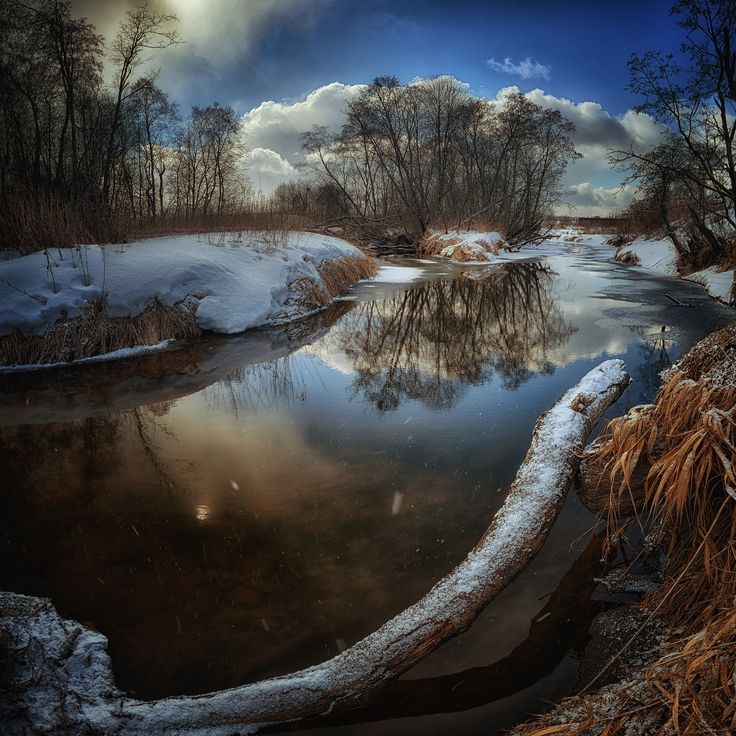 Можно рисовать более подробную, я обычно рисую на вакомовском планшете.
В результате у нас получится вот такой «макро-пейзаж». Без переднего плана, на котором сейчас сверкают капли дождя, при таком свете фотография была бы совершенно обыденной.
О работе с цветом и о публикации для веб — в следующем выпуске рубрики «фокус-покус».
P.S. Опытные макрушники подсказывают такую программку.
Оригинал: http://satorifoto.livejournal.com/27784.html
Материалы опубликованы с разрешения автора.
Текст прошел минимальную корректорскую правку.
Архивы Обработка фотографий — Фотографии и путешествия
Skip to content liseykina2020-10-26T20:16:12+03:00 В Adobe Photoshop появилась функция замены неба. Можно просто парой кликов превратить унылый серый пейзаж, которому не повезло с рассветом, в нечто фееричное. Автоматически построится маска, автоматически подставится небо. […]
[…]
Замена неба на фотографии. Кто круче — Photoshop или Luminarliseykina2020-10-26T20:16:12+03:00
liseykina2020-09-11T15:58:57+03:00
В путешествиях очень часто бывает ситуация, когда место красивое и интересное, но со светом не повезло. Например, так получилось, что вы приехали туда в середине дня и вроде как и […]
Как сфотографировать эффектный пейзаж с птицамиliseykina2020-09-11T15:58:57+03:00
liseykina2020-09-11T15:53:16+03:00
Особенность цифровой фотографии в том, что любой снимок требует обработки. Даже если вы снимаете в Jpeg, то это не значит, что вы не обрабатываете фотографии. Просто всю обработку за вас […]
Основные принципы обработки фотографий в Adobe Lightroomliseykina2020-09-11T15:53:16+03:00
liseykina2020-09-11T15:50:07+03:00
Панорама с брекетингом по фокусу, это прием, который чаще всего используется в пейзажной фотографии. Ведь пейзажные снимки снимаются на закате или рассвете, когда динамический диапазон сцены очень широк и для […]
Как сделать HDR-панорамуliseykina2020-09-11T15:50:07+03:00
liseykina2020-09-11T15:40:33+03:00
Очень часто результат, который мы видим на экране фотокамеры, отличается от того, что мы видели своими глазами и воспринимали на самом деле. Ведь на наше восприятие влияет не только сама […]
Осознанный подход к обработке пейзажейliseykina2020-09-11T15:40:33+03:00
liseykina2020-09-11T15:36:38+03:00
При фотосъемке туристических достопримечательностей и просто людных мест очень часто бывает ситуация когда в кадр попадается очень много людей. А cфотографировать надо достопримечательность, а не толпу.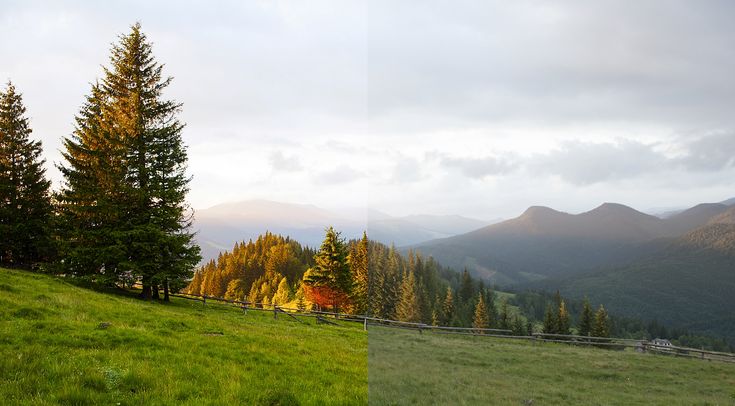 Можно, конечно, подождать пока […]
liseykina2021-09-21T22:01:35+03:00
С фотографиями с дрона есть одна беда — если подниматься слишком высоко, то фотографии начинают выглядеть «плоскими». Это, конечно, интересно, но довольно однообразно. Классические законы композиции предполагают наличие переднего плана, […]
Как сделать фотографию в стиле фильма «Начало» (inception style)liseykina2021-09-21T22:01:35+03:00
liseykina2020-09-11T15:07:36+03:00
Цвет способен кардинально изменить восприятие и вид вашего снимка. И грамотная работа с цветом является очень важным навыком и умением. Основой работы с цветом является цветовой круг. Смысл в том, [.
Цветокоррекция пейзажа с помощью цветового круга и 3DLutCreatorliseykina2020-09-11T15:07:36+03:00
liseykina2020-09-11T15:00:36+03:00
Склейка нескольких экспозиций, пожалуй, одно из излюбленных развлечений пейзажных (и не только) фотографов. Прием который называется брекетинг по экспозиции позволяет в одном кадре передать детали и в светах и в […]
Aurora HDR. Клеим экспозиции с умомliseykina2020-09-11T15:00:36+03:00
liseykina2020-09-11T14:55:10+03:00
Современные программы обработки позволяют изменить фотографию до неузнаваемости. Можно перекрасить небо, убрать или дорисовать предметы, изменить пропорции… В обработке самой по себе нет ничего плохого — это просто еще один […]
8 ошибок при обработке фотографий, которые вы наверняка совершалиliseykina2020-09-11T14:55:10+03:00
Go to Top
уроков Photoshop по ландшафту от Макса Рива – Max Rive Photography
На этой странице вы найдете знаменитые уроки фотошопа от начала до конца. Каждое учебное пособие по Photoshop было отредактировано с помощью Adobe Camera Raw и Adobe Photoshop. Учебное пособие по редактированию начнется с редактирования в Camera Raw, а затем его уникальные методы редактирования в Photoshop. У вас будет пожизненный доступ к каждому учебнику по редактированию ландшафта в Photoshop, который транслируется с самых быстрых серверов. У вас также будет возможность загрузить каждое видео редактирования Photoshop, включая файлы RAW.
На этой странице вы найдете знаменитые уроки Макса Рива по созданию пейзажей от начала до конца. Каждое учебное пособие по Photoshop было отредактировано с помощью Adobe Camera Raw и Adobe Photoshop. Учебное пособие по редактированию начнется с редактирования в Camera Raw, а затем его уникальные методы редактирования в Photoshop. У вас будет пожизненный доступ к каждому учебнику по редактированию ландшафта в Photoshop, который транслируется с самых быстрых серверов. У вас также будет возможность загрузить каждое видео редактирования Photoshop, включая файлы RAW.
Камера RAW
Постобработка начинается в Camera RAW, в которой Макс Рив демонстрирует свой простой, но очень мощный рабочий процесс. Благодаря его уникальным настройкам экспозиции и методам цветопередачи файл RAW, который прилагается к каждому обрабатываемому видео, уже после редактирования Camera Raw будет выглядеть невероятно. Макс Рив сосредоточится на настройках экспозиции, методах Photoshop Color, использовании цифровых фильтров ND-grad и радиальных фильтров. Все эти редактирования камеры RAW приведут к гораздо лучшему контрасту, свету и цветам.
Adobe Photoshop
После редактирования Camera RAW обучение обработке продолжится в Adobe Photoshop. Методы в этой части руководства будут различаться в зависимости от каждого учебного пособия по обработке. Это может быть его уникальная техника управления контрастностью, в которой Макс Рив оптимизирует свет и контрастность изображения. Результатом этой техники редактирования Photoshop является значительно улучшенный свет. Еще одна известная техника — его выборочный цвет, цветовой баланс и цветная окраска теней и бликов — все это приведет к идеальному цветовому балансу.
3D-эффект
В каждом учебнике по постобработке будет дана подробная демонстрация того, как создать трехмерный эффект на ваших изображениях. Если используется несколько файлов RAW, Макс Рив продемонстрирует свой творческий способ совмещения фокуса на этом уроке редактирования фотографий. Знаете ли вы, что смешивание экспозиций в Photoshop можно выполнить только с одной экспозицией? — переэкспонированные участки в RAW можно исправить? — и что вы можете комбинировать лучшие настройки цвета с инструментом штампа клонирования в Adobe Photoshop?
Инстаграм
В каждом пост-обработке видео Макс Рив готовит свою фотографию для Instagram. Методы в каждом учебном пособии по обработке будут меняться в зависимости от каждого урока редактирования. Это может быть его уникальная техника искажения и настройки контрастности и яркости в Photoshop. Другими настройками в руководстве по Photoshop могут быть оптимальный цветовой профиль, правильное разрешение изображения для вашей фотографии в Instagram и способы подбора наилучшей композиции и обрезки для вашей фотографии в Instagram.
БЕЗОПАСНАЯ КАССА
Сэкономьте $22.00
Класс редактирования фотографий — Глубина и свет
Обычная цена $79.00 Цена продажи $57,00
(7)
Сэкономьте $18,18
Photoshop Sunstar Creation Tutorial
Обычная цена
$65,29Цена продажи
47,11 долл. США
США
(9)
Сэкономьте $69,00
Руководство по управлению светом в Photoshop
Обычная цена 118,00 долларов США Цена продажи $49.00
Сэкономьте $22,00
Учебное пособие по управлению дымкой в Photoshop
Обычная цена $79.00 Цена продажи $57,00
(4)
Сэкономьте $111,00
Photoshop Editing Tutorials НАБОР ПРЕДЛОЖЕНИЯ
Обычная цена $168,00 Цена продажи $57,00
(186)
Сэкономьте $292,00
Photoshop Contrast Tutorial
Обычная цена
$359. 00
Цена продажи
$67.00
00
Цена продажи
$67.00
Сэкономьте $64,00
Photoshop Focus Stacking Tutorial
Обычная цена 128,00 долларов США Цена продажи $64,00
(81)
Сэкономьте $279,00
Учебник по редактированию Photoshop Afternoon Light
Обычная цена $336,00 Цена продажи $57,00
(262)
Сэкономьте $281,00
Учебное пособие по редактированию ландшафта в Photoshop
Обычная цена $334,00 Цена продажи $53,00
(368)
Сэкономьте $285,00
Photoshop Semi Black and White Tutorial
Обычная цена
$334,00
Цена продажи
49 долларов. 00
00
(94)
Сэкономьте $130,00
Учебное пособие по цветному редактированию в Photoshop
Обычная цена 179,00 долларов США Цена продажи 49 долларов США
(406)
Сэкономьте $100,00
Photoshop Light Rays Tutorial
Обычная цена $138,84 Цена продажи 38,84 долл. США
(119)
Сэкономьте $119,00
Учебное пособие по поиску местоположения в Google Планета Земля
Обычная цена
$168,00
Цена продажи
49 долларов. 00
00
(72)
Сэкономьте $125,00
Photoshop Уникальное руководство по управлению контрастом
Обычная цена $168,00 Цена продажи 43 доллара США
(148)
ПОЛУЧИТЕ ИХ В ПОЧТОВЫЙ ЯЩИК КАК ПРИОРИТЕТНЫЙ УЧАСТНИК
Подпишитесь
Дополнительные скидки, подарки, объявления о турах и многое другое
ПОЛУЧИТЕ ИХ В СВОЙ ПОЧТОВЫЙ ЯЩИК КАК ПРИОРИТЕТНЫЙ УЧАСТНИК
Подпишитесь
Дополнительные скидки, подарки, туры,Adobe Photoshop + Camera Raw
После оформления заказа вы получите ссылку на видео. Это будет сервис потокового видео.
При использовании только Lightroom вы все равно можете учиться на этих видео, однако вместо этого мы рекомендуем использовать Photoshop, чтобы более точно следовать курсам.
Нет, он не использует маски слоя, но использует технику с инструментом «Штамп», который дает аналогичные результаты. Для тех, кто использует маски слоя, методы, продемонстрированные в видео, могут быть легко использованы с масками слоя.
Не сейчас.
Вы можете посмотреть видео разговора Макса на английском ЗДЕСЬ.
Да, они доступны для скачивания.
ОБЪЯСНЕНИЕ НЕКОТОРЫХ МЕТОДОВ
Уникальный контроль контрастности
Учебные пособия по этой технике
Уникальная техника управления контрастом была создана Максом Ривом. Впервые он был использован Максом на его изображении Patagonia «Persevere» еще в 2016 году. Идея этой техники состоит в том, чтобы сделать 2 редактирования одного и того же изображения, каждое с разными настройками яркости и контрастности, и объединить их определенным образом. , с невероятным контрастом в результате. Когда контраст к пейзажной фотографии был добавлен обычным методом, самые темные участки будут недоэкспонированы, а самые яркие – переэкспонированы.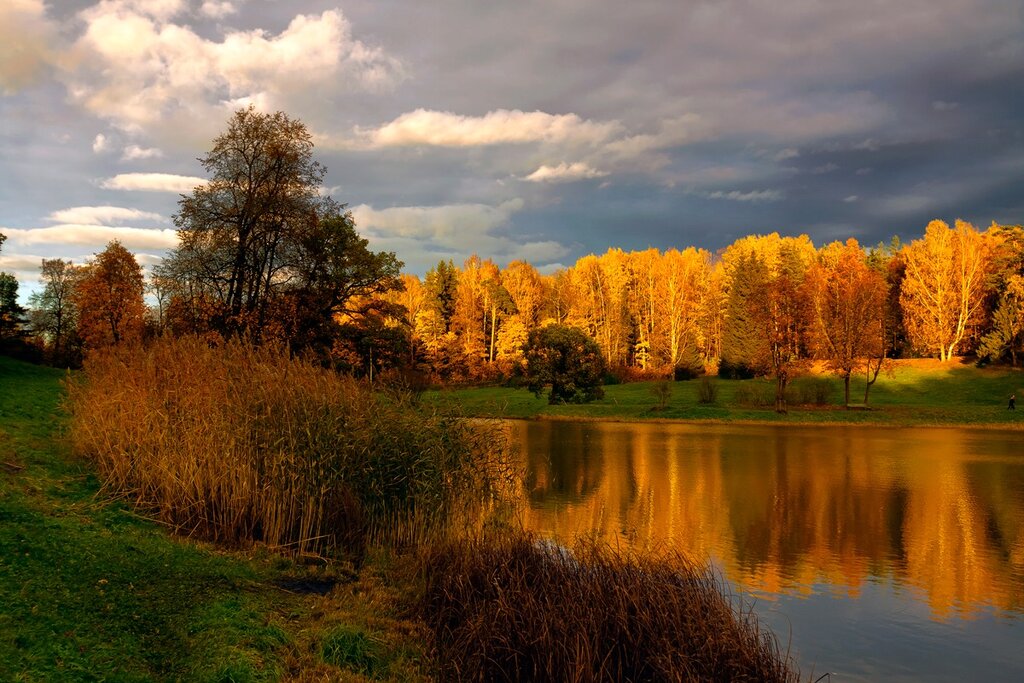 Кроме того, некоторые части пейзажной фотографии вообще не должны получать дополнительный контраст.
Уникальная техника управления контрастом была создана Максом Ривом. Впервые он был использован Максом на его изображении Patagonia «Persevere» еще в 2016 году. Идея этой техники состоит в том, чтобы сделать 2 редактирования одного и того же изображения, каждое с разными настройками яркости и контрастности, и объединить их определенным образом. , с невероятным контрастом в результате. Когда контраст к пейзажной фотографии был добавлен обычным методом, самые темные участки будут недоэкспонированы, а самые яркие – переэкспонированы. Кроме того, некоторые части пейзажной фотографии вообще не должны получать дополнительный контраст.
Однако при использовании метода UCC весь контраст необходимо добавлять вручную. Вы должны решить, какая область изображения должна получить больше всего света, а какая меньше всего. Однако детали теней останутся в этих темных областях. Этот метод также очень хорошо подходит для того, чтобы объекты выглядели более трехмерными, потому что он позволяет вам рисовать с определенной непрозрачностью.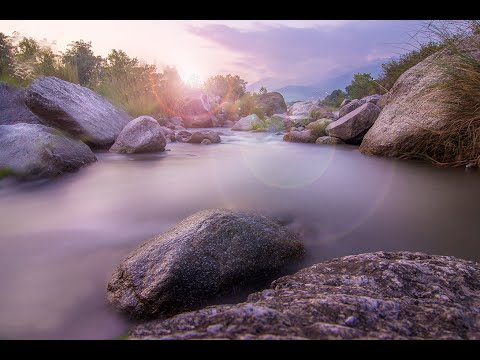 Фотография, на которой впервые была использована эта техника (Persevere), получила награду за лучшую фотографию в 2016 году на Международной премии в области пейзажной фотографии. Он также получил 100 баллов на веб-сайте 500px, что было достигнуто только один раз в истории сайта.
Однако при использовании метода UCC весь контраст необходимо добавлять вручную. Вы должны решить, какая область изображения должна получить больше всего света, а какая меньше всего. Однако детали теней останутся в этих темных областях. Этот метод также очень хорошо подходит для того, чтобы объекты выглядели более трехмерными, потому что он позволяет вам рисовать с определенной непрозрачностью. Фотография, на которой впервые была использована эта техника (Persevere), получила награду за лучшую фотографию в 2016 году на Международной премии в области пейзажной фотографии. Он также получил 100 баллов на веб-сайте 500px, что было достигнуто только один раз в истории сайта.
HSL и цветовой баланс
Учебные пособия по этим методам
С помощью меню HSL можно индивидуально управлять цветами в Camera Raw и Photoshop. В Camera Raw это называется меню HSL (оттенки, насыщенность и яркость), а в Photoshop — меню выбора цвета. Хотя оба меню предлагают одни и те же параметры с точки зрения настроек, влияние на цвета различно. Меню HSL в Camera Raw использует файл Raw, а в Photoshop вы редактируете любой другой формат. В результате вы хотите использовать оба меню, чтобы обеспечить получение наиболее точных цветовых тонов.
С помощью меню HSL можно индивидуально управлять цветами в Camera Raw и Photoshop. В Camera Raw это называется меню HSL (оттенки, насыщенность и яркость), а в Photoshop — меню выбора цвета. Хотя оба меню предлагают одни и те же параметры с точки зрения настроек, влияние на цвета различно. Меню HSL в Camera Raw использует файл Raw, а в Photoshop вы редактируете любой другой формат. В результате вы хотите использовать оба меню, чтобы обеспечить получение наиболее точных цветовых тонов.
Цветовой баланс можно найти как в Camera RAW, так и в Photoshop. В Camera Raw это называется «Меню раздельного тонирования», а в Photoshop — «Цветовой баланс». В меню раздельного тонирования в Camera RAW вы можете настроить тона теней и светлых участков. В Camera Raw версии 13.1 и выше вы также можете настроить тона для средних тонов. Параметры настройки состоят из выбора определенного цветового тона и насыщенности.
При использовании меню раздельного тонирования в Camera Raw вы редактируете файл Raw. В меню «Цветовой баланс» вы не используете файл RAW. В то время как раздельное тонирование (RAW) обеспечивает гораздо более широкий диапазон настроек цвета, цветовой баланс в Photoshop обеспечивает гораздо более точную настройку. В конечном счете, HSL, выборочные цвета, раздельное тонирование и цветовой баланс связаны друг с другом. Рабочий процесс Max Rive с этими четырьмя позволяет создать идеальный цветовой баланс.
Цветовой баланс можно найти как в Camera RAW, так и в Photoshop. В Camera Raw это называется «Меню раздельного тонирования», а в Photoshop — «Цветовой баланс». В меню раздельного тонирования в Camera RAW вы можете настроить тона теней и светлых участков.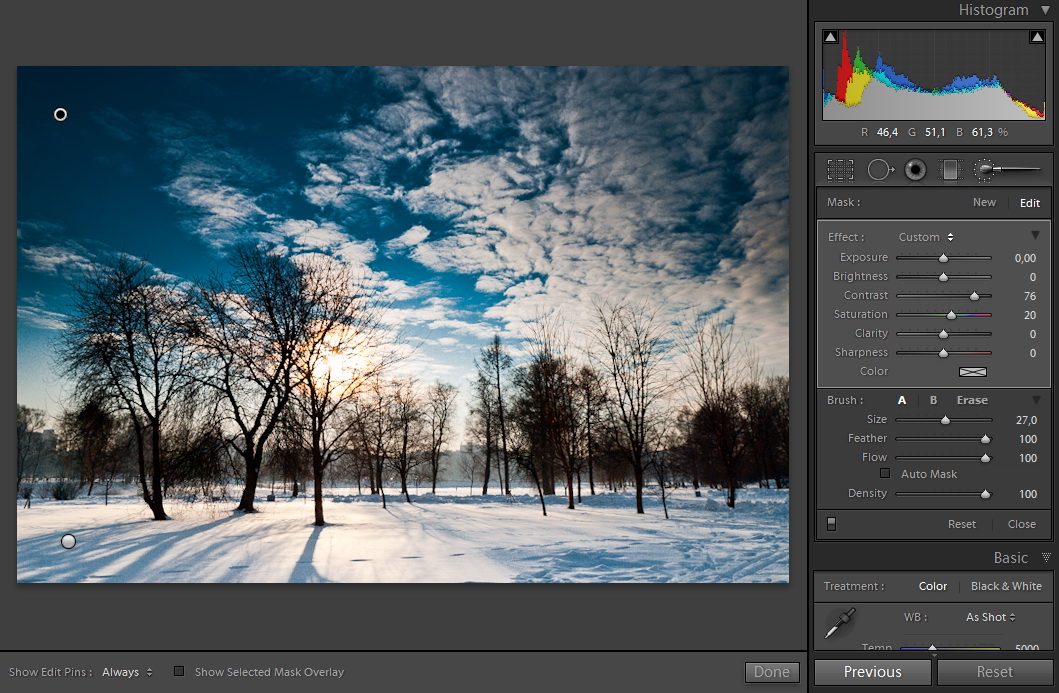 В Camera Raw версии 13.1 и выше вы также можете настроить тона для средних тонов. Параметры настройки состоят из выбора определенного цветового тона и насыщенности.
При использовании меню раздельного тонирования в Camera Raw вы редактируете файл Raw. В меню «Цветовой баланс» вы не используете файл RAW. В то время как раздельное тонирование (RAW) обеспечивает гораздо более широкий диапазон настроек цвета, цветовой баланс в Photoshop обеспечивает гораздо более точную настройку. В конечном счете, HSL, выборочные цвета, раздельное тонирование и цветовой баланс связаны друг с другом. Рабочий процесс Max Rive с этими четырьмя позволяет создать идеальный цветовой баланс.
Разделение слоев
Уроки по этой технике
Разделение на пейзажной фотографии — это контраст между слоями. Чем лучше разделение, тем легче определить слои и глубину изображения. Большее разделение всегда лучше, хотя оно должно выглядеть реалистично при данном освещении и условиях. Например, на самой горе должен быть плавный переход уровня яркости. Нижняя часть часто немного ярче верхней части. Это происходит из-за холодного воздуха, который тяжелее и плотнее, чем более теплый воздух над ним. Другим аспектом является линия перехода между обоими горными слоями, которая должна быть более мягкой, когда слои находятся дальше, и резкой, когда они ближе.
Разделение на пейзажной фотографии — это контраст между слоями. Чем лучше разделение, тем легче определить слои и глубину изображения. Большее разделение всегда лучше, хотя оно должно выглядеть реалистично при данном освещении и условиях. Например, на самой горе должен быть плавный переход уровня яркости. Нижняя часть часто немного ярче верхней части. Это происходит из-за холодного воздуха, который тяжелее и плотнее, чем более теплый воздух над ним. Другим аспектом является линия перехода между обоими горными слоями, которая должна быть более мягкой, когда слои находятся дальше, и резкой, когда они ближе.
Насыщенность, цвета и уровни яркости также важно учитывать при применении большего разделения между слоями.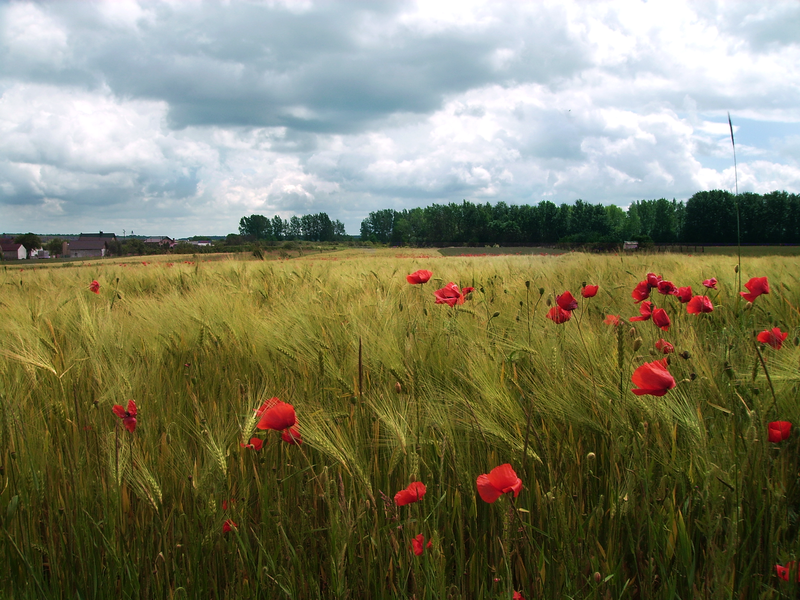 Это особенно важно, когда солнце близко. Должен быть переход яркости, насыщенности и теплых и холодных цветовых тонов — с большей яркостью, насыщенностью и более теплыми цветами при приближении к солнцу и меньшей яркостью, насыщенностью и более холодными цветами при удалении. Теплота и цветовые тона также зависят от времени суток и наличия облачности. Также возможно, что эти условия влияют только на разницу в яркости и лишь немного более теплые цвета.
Насыщенность, цвета и уровни яркости также важно учитывать при применении большего разделения между слоями. Это особенно важно, когда солнце близко. Должен быть переход яркости, насыщенности и теплых и холодных цветовых тонов — с большей яркостью, насыщенностью и более теплыми цветами при приближении к солнцу и меньшей яркостью, насыщенностью и более холодными цветами при удалении. Теплота и цветовые тона также зависят от времени суток и наличия облачности. Также возможно, что эти условия влияют только на разницу в яркости и лишь немного более теплые цвета.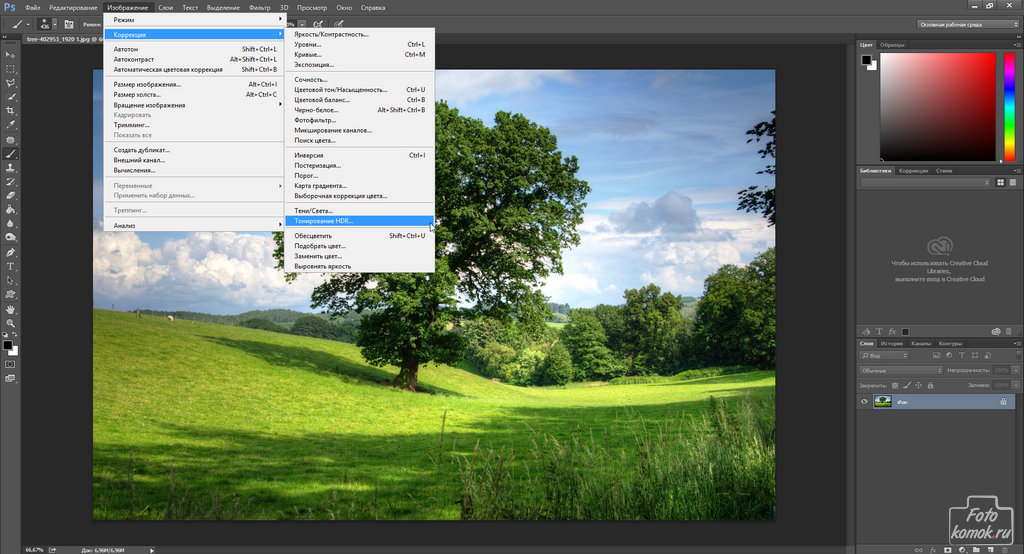
Добавление тумана и дымки
Учебные пособия по этой технике
Туман можно приветствовать в пейзаже, поскольку он добавляет настроения и глубины. Туман может увеличить глубину ландшафта, когда он прикреплен между горными слоями или когда он перемещается внутри леса. Туман – это водяной пар, который конденсируется на земле. Когда это делается выше от земли в атмосфере, это называется облаком.
Туман приветствуется в пейзаже, потому что он добавляет настроения и глубины. Туман может увеличить глубину ландшафта, когда он прикреплен между горными слоями или когда он перемещается внутри леса. Туман – это водяной пар, который конденсируется на земле. Когда это делается выше от земли в атмосфере, это называется облаком.
Существующий туман и облака можно улучшить в Photoshop, сделав их ярче. Этого можно добиться с помощью осветления и затемнения, уникальной техники управления контрастом или выборочной окраски цветом. Туман и облака также можно легко создать с помощью техники рисования Макса Рива. Сама техника очень проста, хотя рабочий процесс важнее, чтобы он выглядел реалистично.
Существующий туман и облака можно улучшить в Photoshop, сделав их ярче. Этого можно добиться с помощью осветления и затемнения, уникальной техники управления контрастом или выборочной окраски цветом. Туман и облака также можно легко создать с помощью техники рисования Макса Рива. Сама техника очень проста, хотя рабочий процесс важнее, чтобы он выглядел реалистично.
Добавление лучей света
Учебные пособия по редактированию с помощью этой техники
Луч света в пейзажной фотографии можно определить как видимый контраст света по прямой линии, создаваемый солнцем или луной. Они могут быть направлены вниз, когда солнце находится над горами, или вверх, когда низко расположенное солнце образует угол с облаками. Причина, по которой мы, фотографы-пейзажисты, так их любим, заключается в том, что они эффектно выглядят и работают как ведущая линия к солнцу.
Луч света в пейзажной фотографии можно определить как видимый контраст света по прямой линии, создаваемый солнцем или луной. Они могут быть направлены вниз, когда солнце находится над горами, или вверх, когда низко расположенное солнце образует угол с облаками. Причина, по которой мы, фотографы-пейзажисты, так их любим, заключается в том, что они эффектно выглядят и работают как ведущая линия к солнцу.
Может случиться так, что в файле RAW не видно светового луча, слабый световой луч или сильный световой луч. Слабый световой луч или сильный световой луч можно улучшить с помощью правильных методов редактирования. Лучи света также можно добавить с помощью Photoshop, даже если они не видны в файле RAW. Интенсивность светового луча зависит от угла наклона солнца к горам и количества сухих частиц в небе. Цвета также важны. Ближе к солнцу они должны быть теплее, а дальше – прохладнее.
Может случиться так, что в файле RAW не видно светового луча, слабый световой луч или сильный световой луч. Слабый световой луч или сильный световой луч можно улучшить с помощью правильных методов редактирования. Лучи света также можно добавить с помощью Photoshop, даже если они не видны в файле RAW.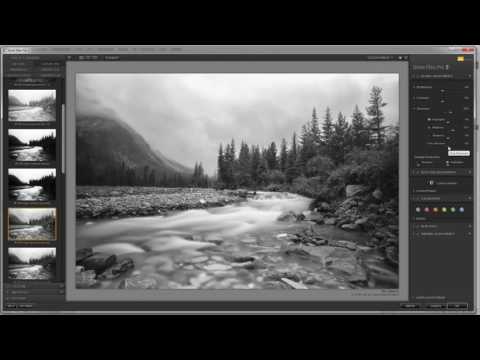 Интенсивность светового луча зависит от угла наклона солнца к горам и количества сухих частиц в небе. Цвета также важны. Ближе к солнцу они должны быть теплее, а дальше – прохладнее.
Получерно-белое
Учебные пособия по этой технике
Фотографы часто выбирают черно-белое преобразование, когда в изображении отсутствуют интересные цвета. Это может быть связано со светом, поверхностью ландшафта, условиями или временем года. Подумайте о ситуации, например, о времени между осенью и зимой, заснеженном зимнем пейзаже, туманном лесу без большого количества листьев или горном ландшафте, состоящем в основном из камней. Во всех этих условиях ожидается низкая насыщенность и отсутствие реального преобладания цвета
Фотографы часто выбирают черно-белое преобразование, когда в изображении отсутствуют какие-либо интересные цвета. Это может быть связано со светом, поверхностью ландшафта, условиями или временем года. Подумайте о ситуации, например, о времени между осенью и зимой, заснеженном зимнем пейзаже, туманном лесу без большого количества листьев или горном ландшафте, состоящем в основном из камней.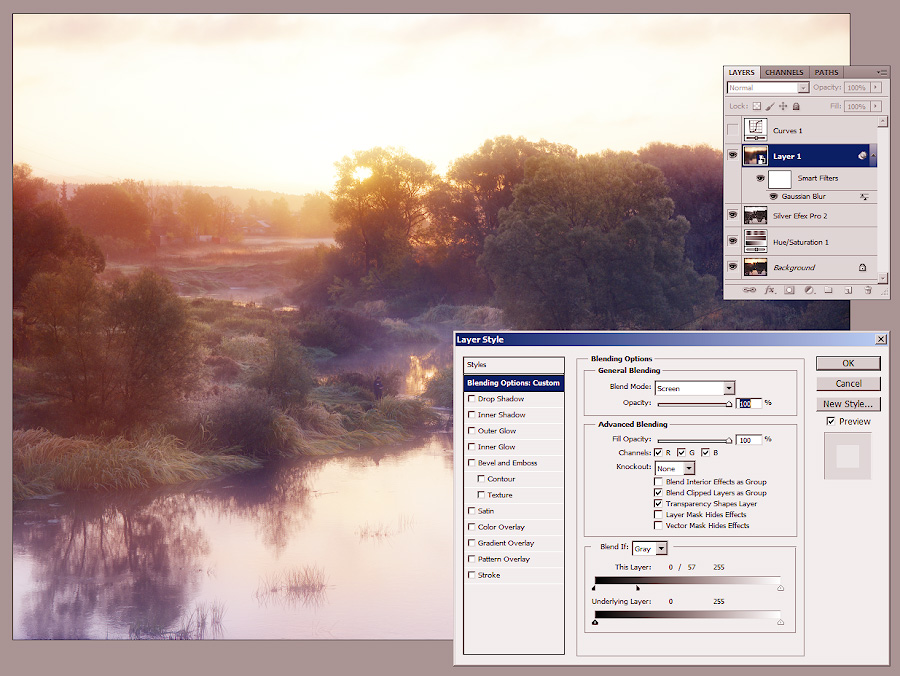 Во всех этих условиях ожидается низкая насыщенность и отсутствие реального преобладания цвета
Полное черно-белое изображение не имеет насыщенности ни в одном из цветов. Это позволит добиться гораздо более высокой контрастности, не делая изображение искусственным. Это связано с отсутствием цветов, которые обычно показывают, как на самом деле должен выглядеть контраст сцены. Черно-белое изображение может помочь создать новую, драматическую реальность, которая выглядит артистично, а не преувеличенно. Однако большим недостатком является отсутствие цветов, которые добавляют изображению настроение, глубину, разделение и историю. Получерно-белое преобразование сочетает контрастность с различным уровнем насыщенности для каждого отдельного цвета.
Полное черно-белое изображение не имеет насыщенности ни в одном из цветов. Это позволит добиться гораздо более высокой контрастности, не делая изображение искусственным. Это связано с отсутствием цветов, которые обычно показывают, как на самом деле должен выглядеть контраст сцены.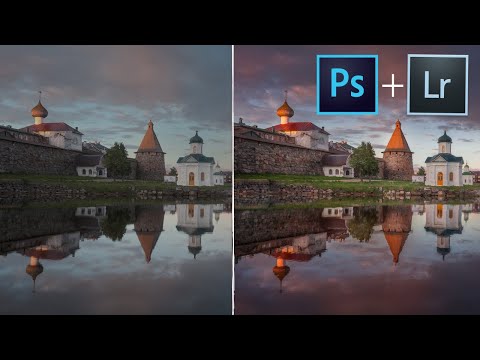 Черно-белое изображение может помочь создать новую, драматическую реальность, которая выглядит артистично, а не преувеличенно. Однако большим недостатком является отсутствие цветов, которые добавляют изображению настроение, глубину, разделение и историю. Получерно-белое преобразование сочетает контрастность с различным уровнем насыщенности для каждого отдельного цвета.
Слияние панорам и контроль искажений
Учебные пособия по этому методу
Определение панорамы несколько широкое. В данном случае речь идет о панораме, когда несколько разных фотографий объединены в одну фотографию. Обычно это происходит, когда широкоугольный объектив недостаточно широк, чтобы охватить всю композицию. Соотношение сторон может быть горизонтальным, квадратным или вертикальным.
Перекрытие — это количество дубликатов фотографии на следующую. Желаемая величина перекрытия составляет около 30%, потому что около этого числа искажение аналогично. Переход к более низкому перекрытию может привести к ошибкам слияния из-за отсутствия распознаваемых объектов.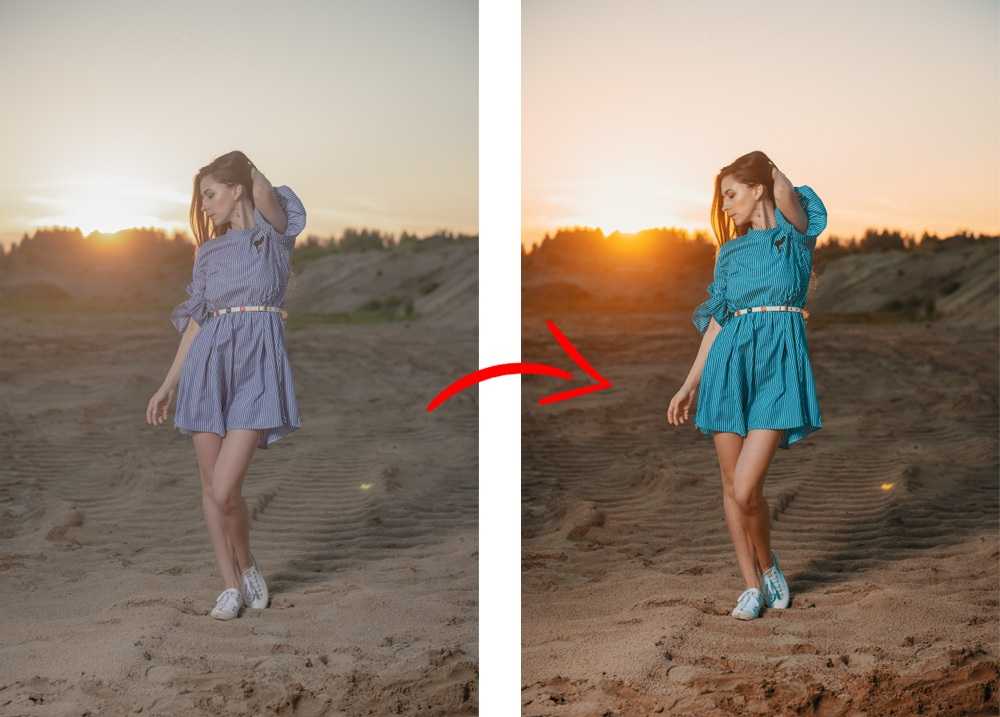
Определение панорамного изображения несколько широкое. В данном случае речь идет о панораме, когда несколько разных фотографий объединены в одну фотографию. Обычно это происходит, когда широкоугольный объектив недостаточно широк, чтобы охватить всю композицию. Соотношение сторон может быть горизонтальным, квадратным или вертикальным.
Перекрытие — это количество дубликатов фотографии на следующую. Желаемая величина перекрытия составляет около 30%, потому что около этого числа искажение аналогично. Переход к более низкому перекрытию может привести к ошибкам слияния из-за отсутствия распознаваемых объектов.
При объединении фотографий вы можете выбрать один из автоматических режимов или сделать это вручную. Предпочтительным автоматическим режимом является изменение положения, которое не влияет на искажение изображения. Когда панорамное изображение состоит из близлежащих объектов переднего плана, режим репозиционирования будет более сложным. В этом случае можно использовать автоматический режим, например цилиндрический или сферический. Когда результат слишком искажен, рекомендуется ручное слияние. Линия слияния важна при слиянии панорамы вручную. Это может быть небо или поверхность без многих узнаваемых объектов.
После выбора и завершения правильного метода слияния пришло время удалить заметное искажение. Это можно сделать с помощью контроля искажений Max Rive, который может свести практически любые искажения к минимуму.
При объединении фотографий вы можете выбрать один из автоматических режимов или сделать это вручную. Предпочтительным автоматическим режимом является изменение положения, которое не влияет на искажение изображения. Когда панорамное изображение состоит из близлежащих объектов переднего плана, режим репозиционирования будет более сложным. В этом случае можно использовать автоматический режим, например цилиндрический или сферический. Когда результат слишком искажен, рекомендуется ручное слияние. Линия слияния важна при слиянии панорамы вручную. Это может быть небо или поверхность без многих узнаваемых объектов.
После выбора и завершения правильного метода слияния пришло время удалить заметное искажение. Это можно сделать с помощью контроля искажений Max Rive, который может свести практически любые искажения к минимуму.
Свет сбоку
Учебные пособия по этой технике
Когда солнце находится сразу за кадром, оно создает видимый свет на этой стороне фотографии. Этот боковой свет будет виден на объективе вашей камеры, а также невооруженным глазом (смотрите под определенным углом от солнца).
Когда этот боковой свет виден на вашей фотографии, он может улучшить настроение фотографии, а также задать направление композиции. Баланс композиции будет увеличиваться в весе на той стороне, где добавляется или усиливается свет.
Когда солнце выходит за пределы кадра, оно создает видимый свет на этой стороне фотографии. Этот боковой свет будет виден на объективе вашей камеры, а также невооруженным глазом (смотрите под определенным углом от солнца).
Когда этот боковой свет виден на вашей фотографии, он может улучшить настроение фотографии, а также задать направление композиции.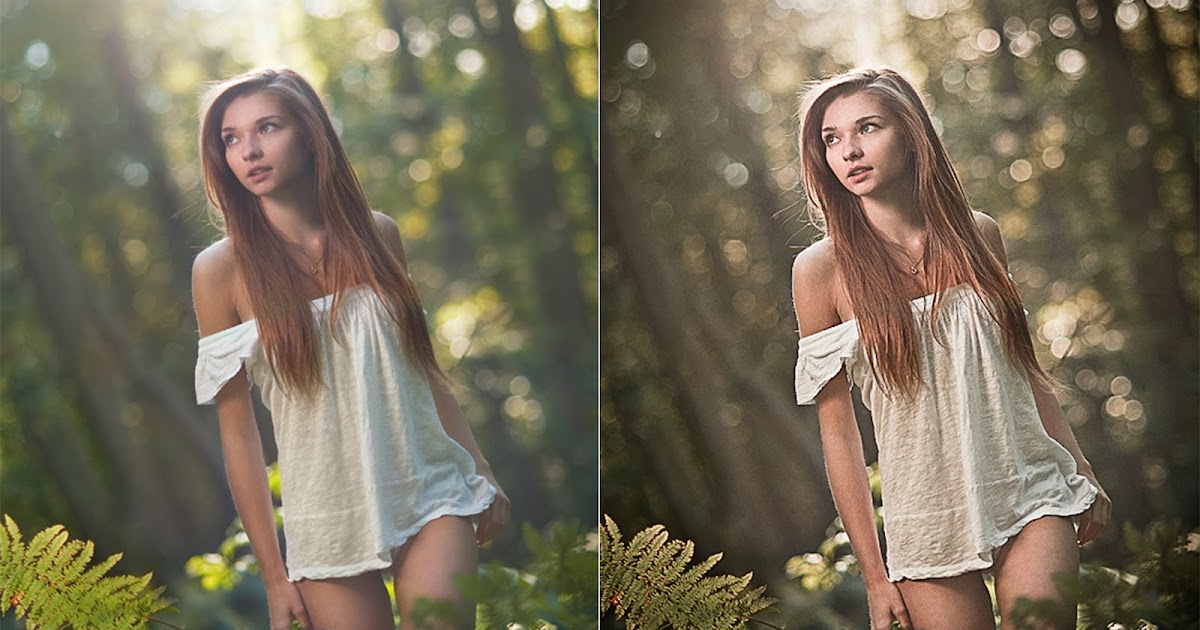 Баланс композиции будет увеличиваться в весе на той стороне, где добавляется или усиливается свет.
Свет сбоку можно добавить как в Camera Raw, так и в Photoshop. Важно учитывать разные цветовые тона, которые должны быть теплее к солнцу. Свет сбоку отличается от дымки. Не должно быть контраста со светом сбоку, а яркость должна постепенно увеличиваться при приближении к источнику света.
Свет сбоку можно добавить как в Camera Raw, так и в Photoshop. Важно учитывать разные цветовые тона, которые должны быть теплее к солнцу. Свет сбоку отличается от дымки. Не должно быть контраста со светом сбоку, а яркость должна постепенно увеличиваться при приближении к источнику света.
Свет сбоку
Наложение фокуса (вручную)
Учебные пособия по этому методу
Техника наложения фокуса позволяет получить в фокусе как передний план, так и фон, когда это невозможно на одном изображении. Это может быть в том случае, когда у вас есть объекты переднего плана очень близко к объективу.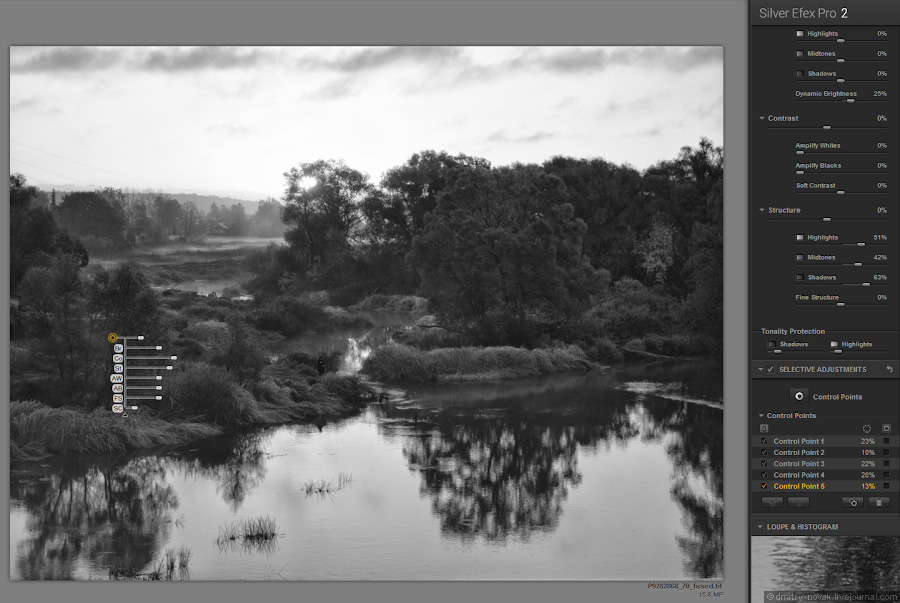 Это также может произойти с телеобъективом, когда расстояние между точкой фокусировки и фоном намного больше, чем расстояние между камерой и этой точкой фокусировки.
Техника совмещения фокуса позволяет получить в фокусе как передний план, так и фон, когда это невозможно с одним изображением. Это может быть в том случае, когда у вас есть объекты переднего плана очень близко к объективу. Это также может произойти с телеобъективом, когда расстояние между точкой фокусировки и фоном намного больше, чем расстояние между камерой и этой точкой фокусировки.
Если вы не можете использовать штатив или предпочитаете снимать с рук, разные изображения не будут идеально совмещены. Однако существует метод, при котором их можно объединить вручную с одинаковыми результатами.
Если вы не можете использовать штатив или предпочитаете снимать с рук, разные изображения не будут идеально совмещены. Однако существует метод, при котором их можно объединить вручную с одинаковыми результатами.
Как сделать пейзажи более эпичными с @the.newborn.
НАЧИНАЮЩИЙ · 10 МИН
Смешивание фотографий в Adobe Photoshop — любимое занятие фотографа путешествий и стиля жизни Дэниела Овербека (он же @the.newborn). Следуйте его пошаговому руководству и приобретите некоторые из его навыков — к тому времени, когда вы закончите, вы сможете создавать свои собственные эпические ландшафтные композиции.
Что вам понадобится
Получить файлы
Настройте свой проект
В Photoshop откройте фотографию, которую вы хотите отредактировать, и изображение, из которого вы хотите взять элемент — если вы используете тренировочные активы Дэниела, это будет ваша замена небу.
Создайте второй слой
Дублируйте второе изображение (например, заменяющее небо), перетащив его на значок нового слоя в нижней части 9Панель 0218 Layers .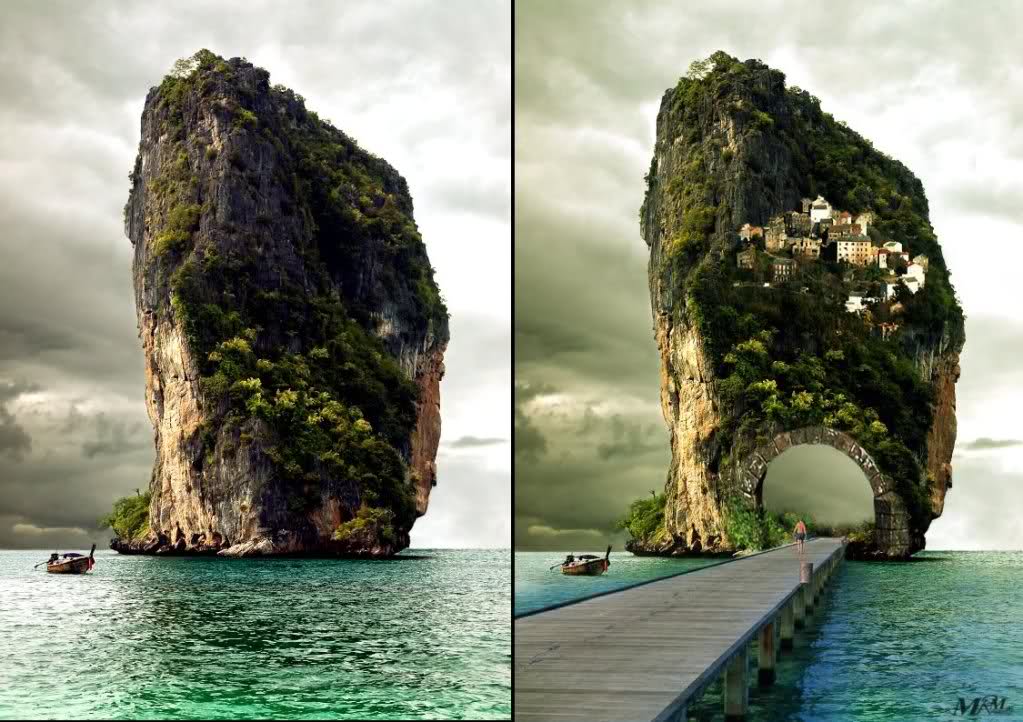 Смешайте их вместе с инструментом Eraser . Убедитесь, что вы выбрали мягкую кисть и смягчите края соединения. Далее вам нужно перевернуть дублированное изображение. Для этого щелкните его правой кнопкой мыши и выберите Flip Horizontal . Теперь переместите их, чтобы они хорошо соединились. Затем перейдите на панель Layers , выберите два изображения, щелкните правой кнопкой мыши и выберите Link Layers . Вы увидите, что два слоя стали одним — теперь измените его размер, чтобы он заполнил монтажную область.
Замаскируйте небо
Вернитесь к фоновому изображению и на панели инструментов слева выберите инструмент Quick Selection . Используйте это, чтобы выделить элементы основного изображения, которые вы хотите сохранить. Переключайтесь между плюсом и минусом, чтобы убедиться, что ваш выбор точен. Затем щелкните правой кнопкой мыши слой и выберите Duplicate Layer. Сделайте исходное изображение невидимым, выбрав значок Eye . Теперь перетащите заменяющий слой на слой с вашим выделением и отпустите. Вы увидите, что два изображения объединились благодаря цифре 9.0218 Маска слоя . Теперь усовершенствуйте смесь, отрегулировав значения на панели Properties по своему усмотрению.
Создайте новую маску слоя для отражений
Выполните тот же процесс, что и выше, но на этот раз выберите воду в ландшафте. Когда вы довольны грубым выбором, щелкните его правой кнопкой мыши и выберите в меню Select and Mask . Появится новое окно, где вы можете уточнить выбор и поэкспериментировать со значениями в Панель свойств . Счастливый? Нажмите ОК . Как и прежде, перетащите замещающее изображение на слой с последним выделением.
Настройте цвета в соответствии с ландшафтом
Теперь вы можете проявить творческий подход и внести некоторые корректировки Яркость/Контраст и Оттенок/Насыщенность , щелкнув правой кнопкой мыши соответствующий слой, который вы хотите отредактировать.
