Обрезать фото онлайн бесплатно в хорошем качестве: Как обрезать изображение без потери качества бесплатно
Лучшие 6 онлайн-сервисов для вырезания объектов из фото
- Лучшие онлайн-сервисы для вырезания объектов из фотографий
- PhotoScrissors
- ClippingMagic
- Fotor
- Online-fotoshop.ru
- Remove.bg
- IMGonline
Редактирование изображений – непростой процесс. Необходимо нормализовать гамму, настроить температуру и другие параметры снимка. Но иногда фон фото получается плохим, и хочется его заменить. Вырезать объект из снимка и поместить его в другое изображение помогут онлайн-сервисы. Они подойдут для новичков и опытных фотографов.
Иностранный онлайн-сервис для вырезания фона. На сайте присутствует краткая инструкция для пользователей. Сервис обрабатывает фотографию автоматически. Регистрация для работы с сайтом не требуется. Для загрузки фото необходимо кликнуть на кнопку «Upload Image».
После загрузки изображения открывается редактор. Там пользователь может подкорректировать вырезанную область и даже загрузить изображение, которое будет использоваться в качестве нового фона.
Сохранить изображение без авторизации можно в низком качестве. Для загрузки фотографии в высоком разрешении необходимо зарегистрироваться и приобрести местную валюту сайта – кредиты.
Преимущества сервиса:
- авторизированное удаление фона;
- редактор для доработки изображения;
- есть бесплатный режим.
Минусы:
- сохранение изображения в высоком качестве доступно за отдельную плату.
Бесплатный сервис для быстрого вырезания фона с фотографий. Есть русский язык и подробное обучение. Сервис подходит для пакетной обработки изображений. Фон с фотографии вырезается за 10 секунд.
С простыми фонами сервис справляется отлично. Если встроенный алгоритм неправильно выделил объект на фото, это можно исправить при помощи редактора. Там есть ластик и скальпель. Также предусмотрены функции для изменения цвета, яркости, насыщенности и других параметров фотографии. Редактор открывается сразу после загрузки изображения.
Скачать бесплатно отредактированное фото можно в низком качестве. Для загрузки изображения в высоком разрешении необходимо заплатить. Сервис предоставляет пользователям 3 годовых и ежемесячных планов подписки. Пакетная обрезка доступна на стандартном тарифе.
Плюсы:
- автоматически выделяет контур;
- понятный редактор;
- нет обязательной регистрации;
- русифицирован.
Минусы:
- для скачивания изображений в хорошем качестве надо приобрести кредиты;
- со сложными фонами алгоритм справляется плохо, и приходится править фото вручную.
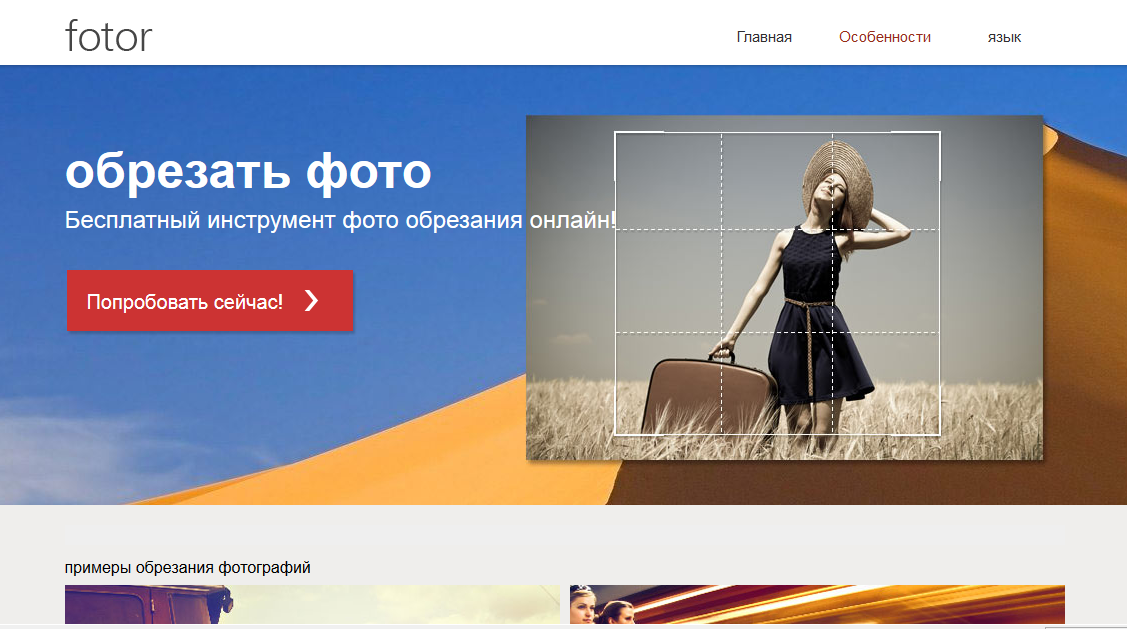
Онлайн-фоторедактор с поддержкой русского языка. Кроме вырезания фона с фотографий поддерживает разные эффекты – размытие, ломографию, боке и т. д. Функция удаления фона расположена по адресу https://www. fotor.com/ru/features/background-remover.html.
Полный доступ ко всем инструментам фоторедактора есть в платной версии. Смарт-обрезка и быстрое удаление фона тоже доступны после оплаты тарифа. Для работы с сервисом необходимо авторизоваться. Обрезать изображение придется вручную. Без покупки тарифа на картинке сохраняется водяной знак сервиса.
Плюсы:
- полноценный фоторедактор с обрезкой и другими инструментами;
- мгновенное отображение результата;
- есть бесплатная программа для ПК.
Минусы:
- в бесплатной версии необходимо самостоятельно выделять контуры объекта, вырезаемого из фото;
- присутствует водный знак при сохранении готовой картинки.
Это онлайн-версия знакомого многим пользователям Adobe Photoshop. Сервис не требователен к производительности компьютера. Редактор загружается сразу при переходе на сайт.
Автоматической функции вырезания объекта в сервисе не предусмотрено. Пользователь сможет ликвидировать ненужный фон с помощью стандартных инструментов фотошопа: выделения объекта и ластика.
Сохранить готовое изображение можно как файл проекта Photoshop или с расширением PNG. Программа не снижает качество отредактированного фото и не проставляет водяные знаки.
Плюсы:
- поддерживает все основные функции оригинального Photoshop;
- быстро обрабатывает фотографии;
- доступен бесплатно и без авторизации;
- поддерживает сохранение файла в разных форматах.
Минусы:
- отсутствует функция автоматического вырезания объекта из изображения;
- не подойдет для новичков.
Онлайн-сервис для вырезания объектов с фотографий. Позволяет ликвидировать фон без регистрации и оплаты. Алгоритм автоматически за 20 секунд определяет объект на снимке и удаляет все лишнее.
Сервис не имеет встроенного редактора, поэтому он не подойдет для изображений со сложными фонами. Бесплатно загрузить измененное фото можно только в низком качестве. В хорошем разрешении скачать изображение можно после оплаты.
Плюсы:
- основной функционал доступен бесплатно;
- быстро обрабатывает фотографию;
- сразу виден готовый результат.


Минусы:
- нет онлайн-редактора, поэтому не получится исправить ошибки алгоритма;
- для загрузки изображения в хорошем качестве нужно внести оплату.
Сервис расположен по адресу https://www.imgonline.com.ua/replace-white-background-with-transparent.php. Доступ к функционалу сайта предоставляется бесплатно. IMGonline позволяет удалить фон вокруг объекта или заменить его на однотонный фон.
Сервис отличается большим количеством пользовательских настроек. Для удовлетворительного результата необходимо поработать с интенсивностью замены и сглаживанием. Первый параметр отвечает за распознавание фона на изображении. Если задний план снимка состоит из множества оттенков, рекомендуется установить более высокую интенсивность замены. Сглаживание по краям важно, если пользователь решил сделать фон однотонным. Этот параметр сделает переход от объекта к выбранному цвету более плавным.
Плюсы:
- сервис полностью бесплатный;
- много пользовательских настроек;
- быстро обрабатывается снимок;
- изображение сохраняется в высоком разрешении.
Минусы:
- сложно (а иногда и нельзя) добиться приемлемого результата с первого раза;
- отсутствует онлайн-редактор для ручного вырезания объекта с фона.
Пожалуйста, оставьте ваши отзывы по текущей теме статьи. Мы крайне благодарны вам за ваши комментарии, отклики, лайки, подписки, дизлайки!
Кристина Горбуноваавтор
Онлайн видео резак — Обрезайте & вырезайте фрагменты из видео бесплатно
Bырезать Bидео
Обрезайте ваши видеофайлы MP4, MOV, AVI и другие
Обрезайте видео за несколько нажатий
С помощью VEED вы сможете обрезать свои видео быстро и просто. Неважно, профессионал вы в редактировании или новичок, в нашей программе вы найдете простые инструменты. Просто выберите видеофайл — мы поддерживаем все форматы видео (MP4, MOV, AVI, WMV ,и др..) — и используйте временную дорожку, чтобы перетащить концы видео. Вы также можете использовать кнопку “Разделить”, если хотите удалить середину своего видео. VEED — это не только про видео, но вы также можете обрезать свои GIF, аудиофайлы (MP3, WAV, M4A и др. ), и даже добавить видео YouTube с помощью его URL без скачивания файлов! Поприветствуйте видеоредактор, работающий в один клик, VEED.
Как обрезать видео
Выберите файл
Выберите файл или перетащите его в редактор. (Вы также можете добавить видео YouTube через его URL)
Обрежьте видео
Используйте временную дорожку чтобы, перетащить концы видео, как вам необходимо. Вы также можете нажать “Разделить”, чтобы удалить середину вашего видео.
Скачайте
Нажмите “Экспорт”, чтобы завершить. Скачайте ваш файл и поделитесь им с вашими друзьями и подписчиками!
Инструкция к простому видео резаку
Быстрая & простая обрезка для социальных сетей
С помощью VEED очень просто обрезать видео до необходимой й длительности для любых социальных сетей. Например, длина Instagram Reels видео может составлять не более 15 секунд. TikTok видео — только до 1 минуты. Вы можете просто переместить курсор на временной дорожке, чтобы отрегулировать длительность видео.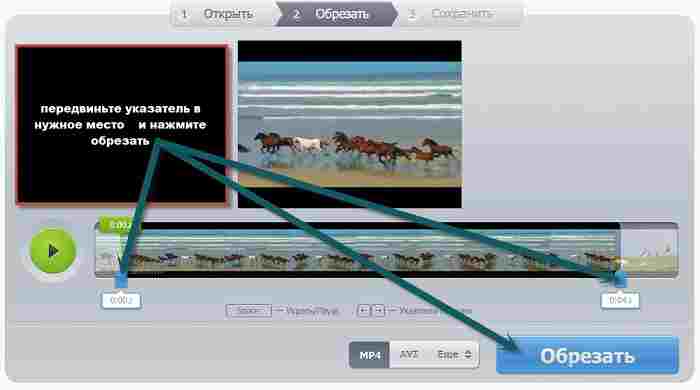 Или, если вам нужно быть очень точным, вы можете ввести необходимую длительность (вы можете уменьшить даже до миллисекунд).
Обрежьте YouTube видео с помощью URL
С помощью VEED вы можете добавить YouTube видео прямо через их URL. Это значит, что вам даже не нужно скачивать видео. Просто скопируйте адрес (URL) из строки поиска и вставьте его в VEED. Мы сделаем все остальное! После чего вы сможете обрезать, вырезать фрагменты из вашего видео, удалить аудио, добавить музыку и др.
Не экономьте на качестве
Вы не только можете использовать наши простые инструменты видео обрезки, но также изменить размер своего видео, чтобы разместить на любой социальной площадке за несколько нажатий. Используйте одно и то же видео на различных социальных платформах, изменяя размер макета, чтобы разместить его на YouTube, Facebook Cover, Instagram, Instagram Stories, Instagram Reels, TikTok, Twitter, Snapchat и других площадках.
Часто Задаваемые Вопросы
Открыть больше:
- Oбрезать AVI
Что говорят про VEED
The Best & Most Easy to Use Simple Video Editing Software!
I had tried tons of other online editors on the market and been disappointed. With VEED I haven’t experienced any issues with the videos I create on there.
It has everything I need in one place such as the progress bar for my 1-minute clips, auto transcriptions for all my video content, and custom fonts for consistency in my visual branding.
With VEED I haven’t experienced any issues with the videos I create on there.
It has everything I need in one place such as the progress bar for my 1-minute clips, auto transcriptions for all my video content, and custom fonts for consistency in my visual branding.
Diana B — Social Media Strategist, Self Employed
Veed is a great piece of browser software with the best team I’ve ever seen. Veed allows for subtitling, editing, effect/text encoding, and many more advanced features that other editors just can’t compete with. The free version is wonderful, but the Pro version is beyond perfect. Keep in mind that this a browser editor we’re talking about and the level of quality that Veed allows is stunning and a complete game changer at worst.
Chris Y.
I love using VEED as the speech to subtitles transcription is the most accurate I’ve seen on the market. It has enabled me to edit my videos in just a few minutes and bring my video content to the next level
Laura Haleydt — Brand Marketing Manager, Carlsberg Importers
The Best & Most Easy to Use Simple Video Editing Software!
I had tried tons of other online editors on the market and been disappointed. With VEED I haven’t experienced any issues with the videos I create on there.
It has everything I need in one place such as the progress bar for my 1-minute clips, auto transcriptions for all my video content, and custom fonts for consistency in my visual branding.
With VEED I haven’t experienced any issues with the videos I create on there.
It has everything I need in one place such as the progress bar for my 1-minute clips, auto transcriptions for all my video content, and custom fonts for consistency in my visual branding.
Diana B — Social Media Strategist, Self Employed
Veed is a great piece of browser software with the best team I’ve ever seen. Veed allows for subtitling, editing, effect/text encoding, and many more advanced features that other editors just can’t compete with. The free version is wonderful, but the Pro version is beyond perfect. Keep in mind that this a browser editor we’re talking about and the level of quality that Veed allows is stunning and a complete game changer at worst.
Chris Y.
I love using VEED as the speech to subtitles transcription is the most accurate I’ve seen on the market. It has enabled me to edit my videos in just a few minutes and bring my video content to the next level
Laura Haleydt — Brand Marketing Manager, Carlsberg Importers
The Best & Most Easy to Use Simple Video Editing Software!
I had tried tons of other online editors on the market and been disappointed. With VEED I haven’t experienced any issues with the videos I create on there.
It has everything I need in one place such as the progress bar for my 1-minute clips, auto transcriptions for all my video content, and custom fonts for consistency in my visual branding.
With VEED I haven’t experienced any issues with the videos I create on there.
It has everything I need in one place such as the progress bar for my 1-minute clips, auto transcriptions for all my video content, and custom fonts for consistency in my visual branding.
Diana B — Social Media Strategist, Self Employed
Как сделать фото на паспорт онлайн
Вам нужно сделать фото на документы или паспорт онлайн? Вы можете бесплатно создать фото на паспорт онлайн для водительских прав, паспорта и других документов! Хорошей новостью является то, что вы можете делать фотографии на паспорт онлайн бесплатно и с необходимыми параметрами, которые будут действительны в десятках стран.
Сайт «123паспорт фото”Упрощает процесс до такой степени, что он занимает всего несколько щелчков мышью. Например, предположим, что вам нужно удостоверение личности с фотографией для водительских прав в Италии.
На странице указано, что размер фотографии должен быть 26 x 32 мм с белым фоном. Сначала мы загружаем фотографию, затем настраиваем ее положение, затем меняем яркость, контраст, экспозицию и / или насыщенность и завершаем процесс. Есть промежуточный шаг, который позволяет вам добавлять костюмы или костюмы и галстуки.
Тогда есть решение, использующее приложение для фотографий паспорта Passport Photo Maker, которое мы объясним ниже, как оно работает. В конце статьи вы найдете другие веб-сайты, которые всегда полезны для бесплатной печати фотографий на паспорт в Интернете.
Программы для Windows, мобильные приложения, игры — ВСЁ БЕСПЛАТНО, в нашем закрытом телеграмм канале — Подписывайтесь:)
Программа ID photo поможет отрегулировать размер и подготовить фотографию к печати. Таким образом вы сможете сэкономить время и деньги каждый раз, когда вам понадобится фотография для паспорта, визы, водительских прав и т. Д.
Как создать фото на паспорт онлайн с помощью Passport Photo Maker
Правильный выбор программного обеспечения — важное решение, если вы собираетесь делать автопортреты. Требования к изображениям на паспорт сегодня очень строгие. Поэтому программа должна иметь возможность изменять размер и изменять изображения, чтобы гарантировать их принятие административными органами.
Само собой разумеется, что приложение, ориентированное на определенных пользователей, должно быть простым, интуитивно понятным и удобным. Изготовитель фотографий на паспорт это отличное решение, даже если вы не компьютерный воин. Вот как это программное обеспечение может делать фотографии на паспорт в три этапа:
1. Выберите лучшее изображение
Сначала сделайте несколько фотографий. Вы найдете подсказки в программе, щелкните значок камеры на панели инструментов. Итак, у вас есть два варианта: добавить фото или выбрать свое фото. Если у вас есть сомнения, последний вариант вам поможет.
Щелкните «Сравнить фотографии» в нижнем левом углу и перетащите фотографии на рабочую панель в правой части папки Windows. При необходимости увеличьте масштаб, чтобы проверить качество. Выберите лучшее изображение и нажмите Выбрать.
2. Обрезать фото.
Обрезка — самый важный шаг, так как вы должны строго соблюдать размеры фотографии на паспорт. Размеры зависят от типа документа, поэтому сначала выберите тип идентификатора из раскрывающегося списка в правом верхнем углу (нажмите «Настройки», чтобы выбрать страну).
В полной версии Passport Photo Maker функции автоматического распознавания лиц включены по умолчанию, а обрезка выполняется после добавления фотографии.
Убедитесь, что желтая горизонтальная линия пересекает центр глаз, вертикальная линия пересекает центр лица, а красная линия пересекает подбородок и макушку головы. Если вы предпочитаете нумеровать объекты вручную, откройте вкладку «Обрезка». Щелкните New Selection и следуйте инструкциям, которые появятся справа.
3. Распечатайте фото.
После корректировки снимка откройте вкладку «Печать». Выберите размер бумаги и введите необходимое количество фотографий.
В качестве поля для печати вы можете выбрать стандартное, перекрестное или онлайн. Отрегулируйте поля. Когда макет для печати готов, у вас есть два варианта. Щелкните Печать фотографий, если качество принтера достаточно для печати фотографий на паспорт. Кроме того, вы можете сохранить в файл, перенести фотографии на запоминающее устройство и распечатать их в фотоателье.
Как сделать фото на паспорт онлайн
Среди лучших сайтов для создания фото на паспорт онлайн мы находим без сомнения Idphoto4you.com. Его использование очень простое и не требует установки каких-либо дополнительных программ.
Чтобы получить фото на паспорт онлайн, подключитесь к сайту, заполните форму, которую найдете прямо перед вами, и загрузите наиболее подходящую фотографию для реализации вашего проекта. На этом этапе все, что вам нужно сделать, это сохранить и распечатать свою фотографию на паспорт, сделанную своими руками.
Опять же, вы можете сделать фото на паспорт онлайн, используя электронный паспорт. Процедура практически такая же, как и для Idphoto4you.com, и позволяет бесплатно распечатывать только один комплект фотографий в день.
Наконец, прибегают к так называемому Фото Кабина и сделайте фото на паспорт онлайн. Чтобы воспользоваться услугой, подключите веб-камеру к ПК и подключитесь к сайту. Подтвердите подключение к вышеупомянутой веб-камере и подождите, пока интерфейс не покажет вам ваше «живое» изображение внутри кабины.
На этом этапе, когда вы нашли выражение, которое лучше всего подходит для вашей фотографии на паспорт в Интернете, сделайте снимок, нажав соответствующую красную кнопку, и, при необходимости, отредактируйте изображения с помощью редактора, доступного для создания фотографии на паспорт в Интернете.
Читайте также: Как войти в Deep web, я вам все расскажу
Программы для Windows, мобильные приложения, игры — ВСЁ БЕСПЛАТНО, в нашем закрытом телеграмм канале — Подписывайтесь:)
Как в фотошопе обрезать фото по контуру
Главная » Разное » Как в фотошопе обрезать фото по контуру
Как правильно обрезать фотографию в фотошопе: по контуру, по размеру, по кругу?
Рад видеть вас на просторах моего блога. С вами на связи, Тимур Мустаев. Сейчас поболтаем мы с вами на тему связанная с фотошопом.
Довольно много вопрос появляются у новичков с работой в данном редакторе. Самый довольно часто появляющийся вопрос, как в фотошопе обрезать фото.
Сейчас я вам поведаю пара способов, как обрезать фотографию верно, без какие комбинации и потери качества клавиш будут вам в помощь при обрезке.
И без того, давайте начнем.
Мы разглядим обрезку по контуру, по размеру и по кругу. Я буду показывать на примере фотошопа версии CS6. То, что я буду показывать, имеется в каждой версии данного графического редактора.
Я как фотограф, буду учить вас, верному обрезу, с позиций фотоискусства, а это лишь плюс для вас.
1 метод обрезки по контуру
1. Открываем Photoshop
2. Открываем фотографию
Я вам покажу хороший метод открытия. Файл – Открыть либо надавить комбинацию клавиш Ctrl+O (латинская буква O, не ноль).
В показавшемся дополнительном окне, выберите необходимое изображение и надавите кнопку Открыть.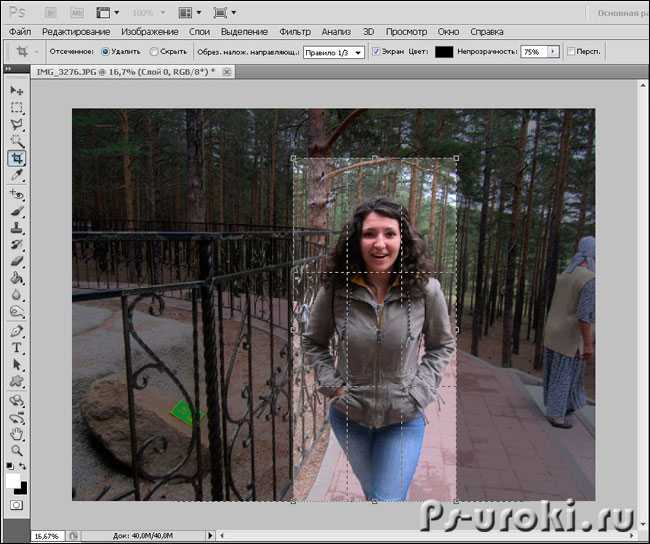
По окончании чего покажется предупреждение, что ваш цветовой профиль не соответствует текущему рабочему пространству. Соглашаемся и нажимаем Ок.
3. Обрезка фотографии
При помощи инструмента «Рамка». Он находится в правой части панели инструментов. Выглядит он следующим образом:
По окончании нажатия левой клавишей мышки по этому значку, вкруг фото покажется окантовка:
Это показывает, что сейчас забрав любой элемент окантовка (выделенный красным), возможно в ту либо иную сторону обрезать фото.
Если вы желаете уменьшать, не меняя пропорции, нажимаем и удерживаем клавишу Shift на клавиатуре, и взявшись за любой элемент окантовки, водим в ту либо иную сторону!
В этом случае я взялся мышкой за крайнюю часть и потянул вправо. Так, видно из картины она уменьшилась. И сейчас, дабы применить обрезание, нужно надавить клавишу Enter на клавиатуре.
И мы видим, фото обрезалось. Так ведя за каждые края, мы можем обрезать фотографию в ту либо иную сторону.
Обрезка по размеру
Еще возможно обрезать фото по размеру. Для этого по окончании нажатия на значок Рамка, в верхней части редактора вам необходимо ввести размер. В моем примере я ввел 560?330 пикселей.
Видно, она получила размер пореза. По окончании чего нажимает Enter на клавиатуре, дабы применить выбранное воздействие.
В случае если вам нужно порезать под размер 3?4 см. либо 10?15 см., тогда добавьте лишь см.
Совет от фотографа
В большинстве случаев, дабы предать наилучший вид изображения, нужно знать базы композиции. Существует, так именуемое правило третей, изображение делится на 9 равных частей, 3?3. В пересечениях этих линий, либо на самих линиях, сосредотачивается основной объект, к примеру, глаза, лицо человека, броский предмет и без того потом, то на что вы желаете обратить внимание зрителя.
Не всегда получается при фотографировании, дабы главный предмет попадал в точку пересечения, либо на линию. Он примерно находится рядом. Для этого, фотографы применяют обрезку по третям. Как это сделать? Все весьма легко.
Я покажу, на моей же фотографии с собакой.
Для этого нужно выбрать элемент Рамка. По окончании чего, в верхней части, кликнуть на вкладку вид и выбрать вместо Сетка, Правило 1/3.
По окончании чего, изображение разделится на девять равных частей.
Сейчас мне необходимо дать выговор, в моем случае на глаз собаки. Для этого, забрав за конечный бегунок, в пропорциях, я уменьшаю рамку. В точку пересечения он не попадает, но попадает на линию.
По окончании выбора нужной части нажимаем Enter на клавиатуре. Тем самым мы обрезали изображение, в соответствии с правилу третей!
По окончании чего сохраняем готовое фото.
2 метод обрезки по контуру
Второй метод также весьма несложный и стремительный.
Открываем фотографию, методом, обрисованным выше. Выбираем инструмент – Прямоугольная область. По окончании чего выделяем необходимый элемент.
По окончании чего выбираем инструмент – Рамка, и нажимаем клавишу Enter на клавиатуре 2 раза.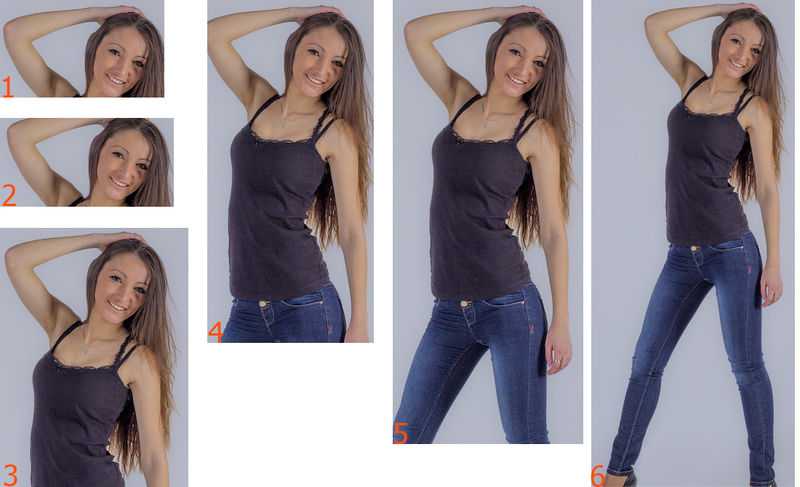
Все, готово. Сохраняем готовый элемент.
Обрезка фотографии по кругу
Еще один метод резки фотографии кругом. Тут также все весьма легко. Открываем изображение, выбираем инструмент «Круглая область». Где ее отыскать?
Она запрятана в инструменте «Прямоугольная область». Кликнете мышкой по значку Прямоугольная область, и не отпуская ее, покажется дополнительные вкладки инструментов. В ней выберите Круглая область.
По окончании чего выделите необходимый вам участок. В случае если желаете, дабы круг был ровным, удерживайте клавишу Shift.
По окончании чего надавите на инструмент «Перемещение». Потом кликнете по выделенной части и засуньте на второе место, к примеру, заблаговременно созданный лист.
По окончании чего, у вас вырезанная часть, окажется на новом странице. При необходимости, имеете возможность подогнать его по размерам, двигая по крайним квадратикам на вырезанном изображении, для соблюдения пропорций нажимаем Shift. По окончании подгона изображения нажимаем Enter. Приобретаем готовую картину.
Сохраняем ее.
Примечание. Для новой вкладки, нажимаем Файл – Создать. В показавшемся окне ставим нужный вам размер, новой области.
Разрешение имеете возможность покинуть 72 Пикселы/Дюйм.
Ну вот и все. Согласитесь, все не так уж и сложно. Самое основное знать азы, и все у вас окажется. Напоследок, желаю вам порекомендовать, весьма хороший видео курс для начинающих «Фотошоп с нуля в видеоформате VIP 3.0». Весьма значительный, простой курс и грамотный, намерено создан для новичков в Photoshop.
Удачи вам в ваших начинаниях. Заходите еще, сморите другие статьи связанные с обработкой фотографий. Подписывайтесь на модернизацию блога и делитесь с приятелями в соцсетях.
Как обрезать фото по кругу в фотошоп онлайн
Интересно почитать:
Самые интересный результаты подобранные по Вашим интересам:
Как правильно экспортировать фотографию в jpeg в хорошем качестве после обработки в лайтруме?
Приветствую вас дорогие читатели моего блога.
С вами на связи, Тимур Мустаев. Сейчас я желаю продолжить тему, посвященную Lightroom. В прошедшей статье,…Как с легкостью улучшить резкость фотографии в фотошопе?
Хорошего всем дня, дорогие приятели. С вами снова Я, Дмитрий Костин. И сейчас мы опять будем фотошопить. Не редкость у вас такое, что вы сделали пара…
Как сделать паспарту к фотографиям
Чтобы на фотографию обратили внимание, не хватает лишь одного факта, что она как следует и прекрасно снята. Как и любой картине, фотографии нужно…
Как подготовить фотографию к загрузке в интернет
Каждому начинающему фотографу хочется делиться собственными снимками со привычными, приятелями и, само собой разумеется, сотрудниками по увлечению,…
Как правильно импортировать фото в лайтрум, если вы новичок в этом деле?
Приветствую вас, дорогие мои читатели. С вами на связи, Тимур Мустаев. В то время, когда я начинал собственный развитие в качестве фотографа, я кроме…
Что такое линейная перспектива в фотографии и как ее правильно использовать?
Хороший сутки! С вами на связи, Тимур Мустаев.
Давайте отыщем в памяти, кое-какие фотографии не поражают отечественного воображения, они кажутся серыми и…
 С вами на связи, Тимур Мустаев. Сейчас я желаю продолжить тему, посвященную Lightroom. В прошедшей статье,…
 Давайте отыщем в памяти, кое-какие фотографии не поражают отечественного воображения, они кажутся серыми и…
Как обрезать изображение в «Фотошопе»? Советы и рекомендации
Многим приходилось редактировать фотографии, потому что они не подходили по размеру, у некоторых фотографий нарушен цветовой баланс, который приходится исправлять. Пользователи работают в графической среде Photoshop, где нужно использовать различные инструменты для визуализации и ретуширования фотографий. Во многих проблемах в этой программе помогают комбинации инструментов. Некоторые рабочие ситуации разрешаются довольно просто. Новички часто размышляют о том, как обрезать изображение в «Фотошопе CS6». Существует не один способ обрезки фотографий и изображений, они отличаются друг от друга функционалом.
Как обрезать изображение в «Фотошопе» по контуру
Зачем вообще нужно изменять размер изображения и обрезать его? Представьте, что иногда возникают ситуации, когда фотография или изображение слишком большие. На многих сайтах требуют изображение на личный профиль пользователя не более определенного количества пикселей по ширине и высоте. Фотография имеет нежелательные объекты, которые можно устранить. Все эти и многие другие ситуации заставляют пользователя задумываться о том, как обрезать изображение в «Фотошопе». Существует несколько способов, которые отличны по своему исполнению и применению. Например, есть методы для быстрой обрезки, а также для более тщательной с учетом элементов и предметов на изображении. Некоторые инструменты способны обрезать только конкретные области (редактирование краев, прямоугольная и овальная вырезка), а другие способны убирать лишнее и оставлять нужное вне зависимости от сложности предметов и изображения (инструменты «Перо», «Волшебная палочка», «Быстрое выделение»).
Инструмент «Рамка»
Данный инструмент позволяет очень быстро как обрезать в «Фотошопе» изображение, часть его, так и настроить размер. Инструмент располагается на главной панели быстрого доступа. При его активации высвечиваются горизонтальные и вертикальные линии на изображении, которые делят его на девять сегментов. Края и углы изображения можно перемещать, при этом уменьшая или увеличивая параметры документа. Следует помнить, что изменение изображения происходит не трансформированием (растягиванием и вытягиванием) объекта, а полноценным смещением краев. В среде Photoshop удобно регулировать размер сторон с помощью инструмента «Рамка». При расширении рамки новая образовавшаяся область будет пустой, поэтому это тоже стоит учитывать при работе.
Вам будет интересно: Рендеринг — это что такое? Программы для рендеринга
Выделение областей
Помимо непосредственной обрезки изображений, существует двухступенчатый метод редактирования документов. Благодаря функции выделения с выбранным объектом можно производить работу с различной функционирующей частью. На панели быстрого доступа есть три основных ячейки с инструментами для выделения:
- Выделение четкими геометрическими объектами (прямоугольное и овальное). Работа с такими инструментами происходит следующим образом. Сначала выделяется область, затем применяются горячие клавиши для работы (Delete — удаляет выделенную область; Ctrl + C и Ctrl + V — для создания нового слоя с выделенным объектом). Ненужный слой можно удалить в меню управления слоями.
- Выделение при помощи лассо (лассо, прямоугольное лассо, магнитное лассо). Формирование области происходит при помощи курсора. При зажатой ЛКМ необходимо выделить область, а затем отпустить ЛКМ. Выделится ограниченная ранее курсором область, которую можно редактировать так же, как и в описанном случае выше.
- Выделение благодаря цветовой тональности («Волшебная палочка» и быстрое выделение). Инструменты используют в исключительных случаях, так как получаемая выделенная область бывает неаккуратной. «Волшебную палочку» применяют при выделении и обрезки текста и других небольших элементов в большом количестве, так как другие инструменты не способны справиться с этой задачей достаточно быстро. Быстрое выделение специализируется на выделении участков, схожих по цветовой гамме с изначальным выделенным элементом.
Инструмент «Перо»
Самый любимый инструмент, благодаря которому можно выделять самые труднодоступные элементы. Этим инструментом образуют замкнутый контур, который регулируется опорными точками. Замкнутую область можно выделить благодаря вызываемому контекстному меню, в котором можно настроить края выделенной области.
Источник
Обрезать фото онлайн бесплатно
Самостоятельно обрезать и отредактировать фотографию в онлайн-фотошопе – не сложно, если под рукой есть руководство. Соблюдая последовательность действий из размещенной на этой странице инструкции, с этой задачей можно справиться за несколько минут.
Сначала нужно зайти на сайт с фотошопом, работающем в режиме онлайн — https://pixlr.com/editor/. Далее загрузить в программу редактируемое изображение.
4 способа открыть фото:
- создать рисунок;
- загрузить фото с компьютера;
- открыть URL изображения;
- открыть рисунок из библиотеки.
Как обрезать фото онлайн бесплатно
Мы рассмотрим второй вариант – загрузка фото с компьютера (в англоязычной версии – «Open image from computer»). Изображение появляется в программе мгновенно, в нижней части отображается фактический размер фотографии. В нашем случае – 1920х1200 пикселей.
Теперь можно переходить к выполнению задачи – вырезать котенка из фото.
Последовательность действий
- Слева расположена панель инструментов. Здесь нужно выбрать первый в ряду инструмент «Обрезка» («Crop Tool»), кликнув по соответствующей кнопке.
- Затем выделить котенка – появятся границы в виде белых квадратов.
- На концах рамки расположены маленькие голубые/синие квадраты – это маркеры, с помощью которых можно изменить ее размер. То есть при неудачной попытке выделить нужную область, маркеры можно потянуть и установить требуемые границы.
При помещении курсора внутрь рамки он становится черным, рядом появляется крестик со стрелками.
Если нажать левую кнопку мыши, можно менять положение рамки, но при этом изображение остается на месте. Это может понадобиться при неудачном положении рамки, когда ее не требуется увеличивать или уменьшать, а достаточно сдвинуть в нужном направлении.
Если границы установлены верно, можно вырезать изображение. Для этого нужно нажать Enter или щелкнуть в любом месте левой кнопкой мыши. Программа запросит подтверждение действий: «Да», «Нет», «Отмена». Выбираем первый вариант, получаем результат:
Сохраняем фото
Последовательность действий такая же, как при сохранении любого файла: в меню выбрать «Файл» — «Сохранить» -подтвердить действие – выбрать путь (в какую папку отправить) – «Сохранить».
Готово обрезанное фото теперь на компьютере, можно приступать к редактированию.
Вырезать участок фотографии по контуру
Обрезать изображение можно не только описанным выше способом, но и с помощью инструмента «Лассо».
Чтобы попрактиковаться на этом же рисунке, его можно вновь загрузить с компьютера, или воспользоваться меню «Редактировать», выбрав пункт «Отменить» — изображение приобретет первоначальный вид. В англоязычной версии это можно сделать с помощью палитры Histori — нужно кликнуть по верхней строке.
Мы рассмотрим этот вариант с другим изображением.
Выберите инструмент «Лассо» (находится во втором ряду сверху, ближе к рабочей области).
Теперь нужно по контуру обвести яблоко, при этом не обязательно стараться сделать это максимально точно. Главное, не заходить на область изображения фрукта, а лишнее впоследствии можно будет убрать.
Получается примерно так:
Обратите внимание, область выделится движущейся линией после того, как замкнутся начало и конец контура.
Далее в меню «Редактировать» выбрать из выпадающего меню пункт «Инвертировать выделенное». Выделится вся область изображения.
Вернитесь в меню «Редактировать» и кликните по пункту «Очистить». Получим вырезанный контур яблока на белом фоне.
Теперь с помощью инструмента «Ластик», расположенного на панели слева, можно убрать все лишнее.
Делать это нужно аккуратно, но если случайно стерта нужная область, всегда можно отметить действие через меню «Редактировать» — «Отменить».
В некоторых версиях онлайн-фотошопа для того, чтобы вырезать изображение по контуру с помощью «Лассо» можно пользоваться инструментом «Маска» — аналог слоя-маски программы Фотошоп.
Что нужно сделать, чтобы использовать маску:
- Найти справа в окне браузера палитру слоев и дважды кликнуть по замочку, чтобы его разблокировать.
- Далее нужно активировать маску слоя – кликнуть по соответствующей кнопке.
- Область изображения за пределами выделенного контура исчезает, остается серо-белая клетка, обозначающая прозрачность.
- Редактируется контур так же с помощью инструмента «Ластик».
- Без маски лучше не работать с ластиком, так как она позволяет отметить последнее действие, что важно, если случайно стерта нужная область.
Волшебная палочка
По сравнению с другими способами выделения инструмент «Волшебная палочка» в разы быстрее справляется с задачей. С ее помощью одним кликом выделяется достаточно большой участок области, который содержит близкие по оттенку пиксели.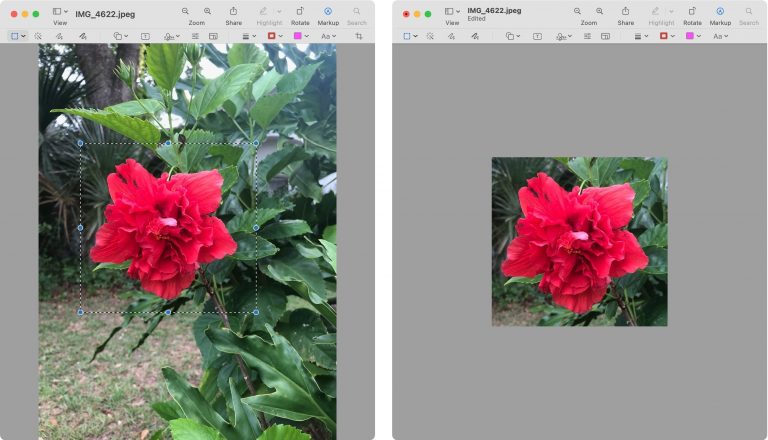 Это существенно ускоряет работу.
Создание выделенной области:
- Нажать на инструмент и кликнуть в любом месте области, которая будет выделяться.
- Переключиться на «Быстрое выделение» (на панели инструментов) и поправить контуры.
«Волшебной палочкой» удобно пользоваться, когда требуется выделение сложных участков изображений, где другие инструменты применять сложно из-за большого количества объектом маленького размера и углов (выделение неба над городом и так далее).
Как обрезать картинку в онлайн-фотошопе, программах Paint, PowerPoint, корел, ворд?
Вы здесь
Оглавление:
Как правило, фотографию обрезают для того, чтобы избавиться от лишнего на изображении или чтобы объект оказался по центру, а не с краю. Также случается, что возникает необходимость уменьшить вес фотографии и любого другого графического изображения.
Существуют следующие способы и программы обрезки фотографий:
- Paint.
- Word.
- PowerPoint.
- CorelDraw.
- Фотошоп.
- Онлайн.
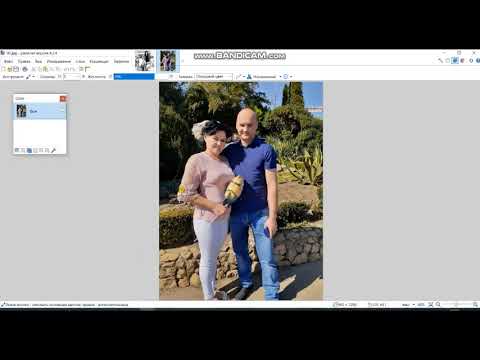
Как обрезать картинку в онлайн-фотошопе?
Один из самых простых способов — обрезать картинку онлайн в фотошопе (сегодня множество сайтов предоставляет такую возможность всем посетителям интернета). Онлайн-фотошоп позволяет обрезать фотографии, а также вырезать из них участки необходимой формы, после чего можно как продолжать редактировать, так и сохранять полученные фотографии на компьютере или удаленном сервере.
Сделать это довольно просто даже человеку, не имеющему большого опыта в компьютерном редактировании изображений. Как обрезать картинку в фотошопе, можно посмотреть на следующем примере:
- Обрежьте фотографию таким образом, чтобы на ней остался только кот, который находится в центре. Для этого следует обрезать лишние края. Операцию производите в режиме онлайн. Для начала следует открыть онлайн-фоторедактор, кликнуть по строке Open image from computer и открыть интересующее вас изображение.
- На панели инструментов следует выбрать Crop Tool и выделить мышкой нужный участок. Рамка, в которой оказался кот, показывает участок, который останется после того, как будет обрезана фотография. Если потянуть мышью за синий квадратик-маркер, изменится размер рамки.

- Поместив курсор в рамку, вы увидите крестик со стрелками, потянув за который левой клавишей мыши, можно изменить положение рамки.
- Установив рамку в нужное положение, обрезаем фотографию, нажав на клавиатуре Enter. В случае если возникла необходимость изменить данное действие, нажимаем Esc. После нажатия клавиши Enter, вы получите новое обрезанное изображение. Следует обратить внимание, что снизу в окне отображаются размеры фотографий в пикселях.
- Изображение обрезано и последнее действие — сохранение фото на компьютер.
Теперь можно попробовать вырезать определенный участок из нашего изображения:
- Для этого при помощи палитры Histori следует возвратиться назад, к первоначальному виду фотографии.
- Далее выбираем инструмент «Лассо», «Прямоугольное лассо» и обводим кота таким образом, чтобы не задеть контуром его изображение. Контур необходимо замкнуть.
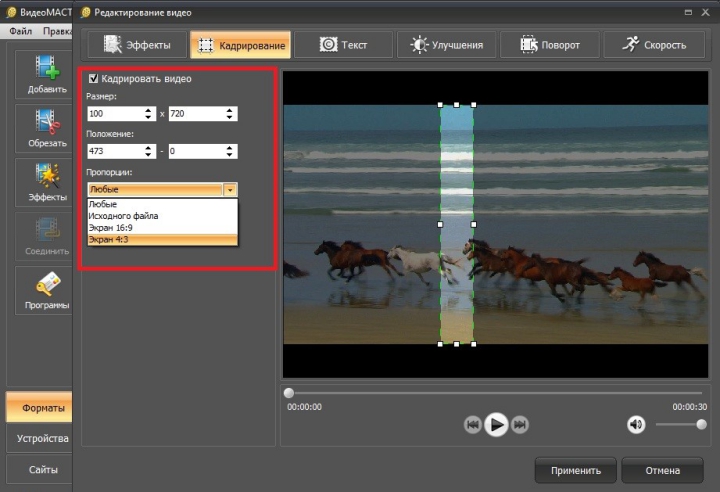
- Далее активируем двойным щелчком маску слоя.
- В результате этого действия получаем грубо вырезанное изображение кота.
- Теперь при помощи «ластика» необходимо аккуратно подтереть контуры изображения («Маска»).
Вырезанное качественное изображение нашего кота готово.Видео о том, как обрезать картинку в фотошопе
Как обрезать картинку в Paint?
Paint — стандартная программа, которая находится в операционной системе Windows. Предложенный пример показывает, как обрезать картинку в Paint в Windows 7. Тем, у кого установлена другая версия Windows, следует пользоваться этим примером, как ориентиром, поскольку суть действий практически не изменяется.
- Открыть меню «Пуск», затем «Стандартные», и выбрать программу Paint.
- В запустившейся программе кликните в левом верхнем углу на меню выбора действий, которое в данном примере обозначено красной цифрой «1». Затем нажмите «открыть», которое обозначено цифрой «2».
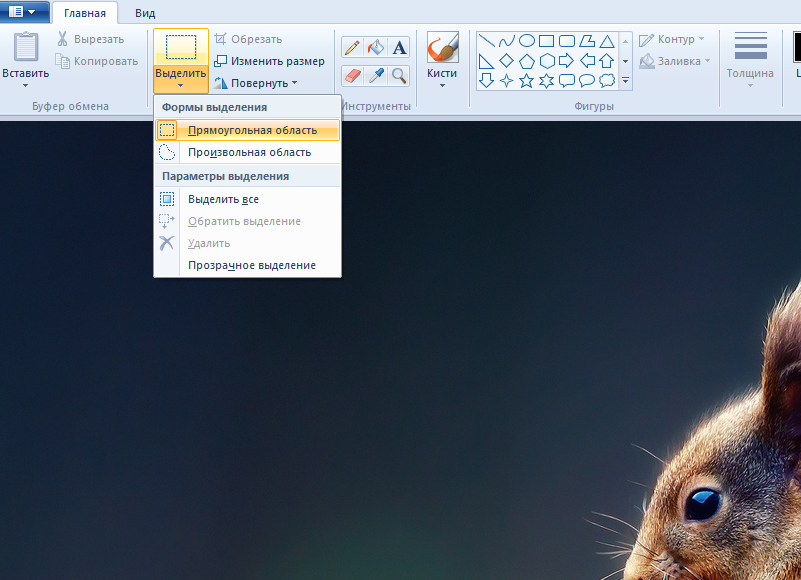
- Выберите изображение, которое нужно обрезать, и оно откроется в программе. Для того чтобы обрезать нужную нам область, выберите инструмент «Выделить». Выделите мышкой интересующую вас область. Если потянуть мышкой за угол рамки, изменится граница выделения.
- После того как будет выделен нужный участок для обрезки, нажмите на активированный значок «Обрезать».
- После того как вы получите готовое обрезанное изображение, следует сохранить его на компьютере. Для этого выберите в меню «Сохранить как», после чего выпадет окно, в котором следует выбрать место в компьютере для новой фотографии.
Иногда бывает необходимость обрезать фото в Paint так, чтобы оставить какой-то элемент без фона. В этом случае поможет та же программа Paint. Как обрезать картинку по контуру, к примеру, птичку колибри?
- Нажмите на панели инструментов «Выделить» и в выпавшем меню кликните «Произвольная область».
- Удерживая левую кнопку мыши, обведите по контуру птичку. После того как линия соединения сомкнется, можно мышку отпускать. Далее на панели инструментов нажмите «Обрезать».
- В результате колибри осталась, а все остальное, что было вокруг неё, обрезалось. Далее на панели инструментов выберите функцию «Ластик» (1) и аккуратно сотрите ним все неровности по контуру. Для удобства увеличьте фото (2).
Как обрезать картинку в PowerPoint?
Для обрезания картинки в PowerPoint выполняйте следующие действия:
- Поместите выбранную картинку на слайд.
- Наведите мышь на изображение и сделайте клик, чтобы активировать раздел «Работа с рисунками».
- Выберите группу «Размер» и на вкладке «Формат» кликните «Обрезка».

- При помощи появившихся черных маркеров вокруг рисунка обрежьте изображение.
- Для обрезки только одной стороны захватите центральный маркер, который находится на этой стороне, и перетащите его в центр изображения.
- Для одинаковой обрезки рисунка с обеих сторон захватите центральный маркер одной из сторон и перетащите его в центр изображения, удерживая клавишу CTRL.
- Для одинаковой обрезки всех четырех сторон захватите любой угловой маркер и перетащите его в центр изображения, удерживая клавишу CTRL.
- В случае когда обрезалась лишняя область, захватите маркеры и тяните их от средины рисунка к краям.
- Завершив обрезку, следует кликнуть возле рисунка или нажать ESC.
- Как обрезать картинку в PowerPoint до точного размера? Найдите в группе «Размер» поля «Высота» и «Ширина». Введите в окно необходимые значения, в результате чего рисунок приобретет заданный размер.
Как обрезать картинку в кореле?
На примере изображения с карандашом будет рассмотрено, как обрезать картинку в кореле (CorelDraw).
- Для обрезки карандаша на панели инструментов следует выбрать «Форма».
- Перетащите мышью «узлы» в нужные места, создав таким образом контуры карандаша.
- Далее попробуйте вырезать другой элемент картинки — опилки. Найдите на панели инструментов «Безье».
- Используя этот инструмент, обведите необходимую часть картинки по красному контуру, выделенному на картинке.
- Далее при помощи инструмента «Прямоугольник» создайте квадрат такого размера, чтобы он был больше вашего изображения.
- Теперь следует выбрать контур прямоугольник, зажимая Shift. Далее необходимо щелкнуть на кнопке «Обрезать».
- Далее следует выбрать квадрат, на котором мы вырезали контур, зажимая Shift, выделяя изображение. «Обрезаем», в результате чего получается обрезанное изображение.
- На следующем этапе необходимо создать прямоугольник. Для этого следует залить его цветом, отличающим его от изображения. В данном случае выбран цвет chartreuse.
- Если вы заметили, что картинка вырезалась недостаточно ровно (в этом случае вы увидите по контуру изображения белые пиксели), следует выбрать инструмент «Форма», при помощи которого исправляются такие недостатки.
 В данном случае выбран цвет chartreuse.
Видео о том, как обрезать картинку в кореле
Как обрезать картинку в ворде?
В случаях, когда необходимо оформить школьную стенгазету или объявление, возникает необходимость обрезки изображения. Как обрезать картинку в ворде? Сделать это очень просто.
- На первом этапе выделяем необходимую область и переходим в закладку «Формат».
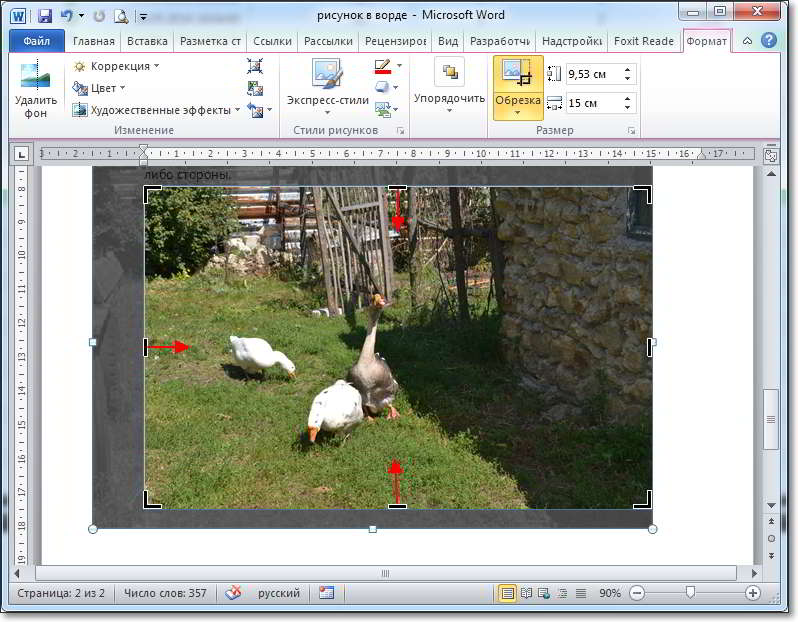
- Далее следует подвести курсор к черному маркеру, и когда он приобретет вид буквы «Т», перетащите маркер левой кнопкой мыши на столько, сколько необходимо обрезать картинки.
- После того как необходимая область, предназначенная для обрезки, выделится, введите курсор возле поля картинки и кликните левой кнопкой мыши на пустом пространстве.

- Ваше изображение обрезалось. Теперь можно изменять его положение, чтобы можно было его растянуть или перетащить.
В случае когда вы имеете дело с круглой картинкой или с картинкой другой формы, в программе Word также можно произвести действие обрезки изображения. Следует отметить, что такая функция доступна в MicrosoftOffice 2010. Здесь есть возможность придавать обрезанному изображению форму прямоугольника, звезды, и других фигур.
- Выделите выбранную картинку и перейдите в закладку «Формат».
- Найдите в «Обрезать по фигуре» такую фигуру, контуры которой вы хотите видеть в своем обрезанном изображении.
- Полученный результат при желании вы можете усовершенствовать, для чего необходимо добавить границы по контуру вашего изображения. Здесь можно выбирать нужную толщину и цвет линий, использовав для этого закладку «Формат», которая появится после того, как будет выделен рисунок.
В каких программах Вы предпочитаете обрезать изображения, и почему? Поделитесь своим опытом в комментариях.
10 лучших веб-сайтов, которые помогут вам обрезать изображения онлайн
Есть много людей, которые хотят щелкнуть изображения, но иногда они ищут инструменты, с помощью которых они могут обрезать изображение, чтобы сфокусироваться на главном объекте. Если процесс выполнен тщательно, то конечный результат будет иметь большое визуальное воздействие. Основная проблема, с которой сталкиваются люди, заключается в том, что у них нет доступа к самым лучшим инструментам, с помощью которых можно получить желаемое фото.
- Часть 1. 10 лучших веб-сайтов, которые помогут вам обрезать изображения в Интернете
- Часть 2. Лучший способ обрезать изображение
Часть 1. 10 лучших веб-сайтов, которые помогут вам обрезать изображения в Интернете
Вот 10 полезных веб-сайтов, на которые вы можете положиться в получении высококачественных обрезанных изображений.
1. Изменить размер изображения
Если вам нужно изменить размер и сжать фотографию, то resizeimage — один из лучших онлайн-инструментов, на который вы можете ответить. Он доступен бесплатно и позволяет конвертировать файл PDF в JPG. Максимальный размер файла, поддерживаемый веб-сайтом, составляет 100 МБ и 100 МБ для изображений, а для GIF — 10 МБ и 30 МБ. При желании вы также можете повернуть изображение по своему желанию.
Ключевые особенности ResizeImage
- • Онлайн-портал прост в использовании, и вам просто нужно загрузить фотографию и выбрать нужный размер, чтобы обрезать фотографию онлайн.
- • С помощью этого веб-сайта можно легко обрезать фотографии в форматах GIF, JPEG, BMP и PNG.
- • Вы также можете внести некоторые основные изменения, например, сделать фон прозрачным, повернуть фотографию и изменить ее размер с помощью этого инструмента.

2. Размер изображения
Picresize — один из наиболее часто используемых веб-сайтов для обрезки изображений в Интернете и изменения размера фотографий. Здесь вы можете легко отредактировать одно изображение или изменить их размер сразу. Это абсолютно бесплатно. Чтобы упростить процесс, вы также можете добавить плагин в браузер. Также доступно средство пакетного изменения размера, с помощью которого вы можете изменять размер нескольких изображений одновременно.
Ключевые особенности Picresize
- • Портал предлагает удобный интерфейс для обрезки фотографий.
- • Некоторые предлагаемые инструменты включают плагины для браузера, изменение размера больших фотографий, редактирование отдельных изображений и веб-мастер/API.
- • Поддерживаемые форматы включают JPG, JPEG, GIF, PNG и BMP.

3. Кроппола
Если вы не очень хорошо разбираетесь в кадрировании фотографий, то Croppola — лучший выбор для вас. Он разумно обрезает изображение онлайн, предлагая лучшие кадры. Сначала анализируется композиция изображения, на основе которой предлагается обрезка. Он совместим как с Windows, так и с iPhone и iPad. Те, у кого есть устройства Apple, могут положиться на этот сайт.
Основные характеристики Кроппола
- • Этот веб-сайт предлагает несколько функций, с помощью которых вы можете получить желаемое изображение, например, портрет можно преобразовать в пейзаж, изображения можно улучшить, а также улучшить композицию изображения.
- • Если у вас много фотографий, вы можете использовать функцию пакетной обрезки.
- • Сайт можно использовать бесплатно.
4. Изменение размера фотографий
Photo Resizer — бесплатный онлайн-инструмент для обрезки изображений онлайн, позволяющий обрезать, изменять размер, увеличивать и уменьшать фотографии онлайн.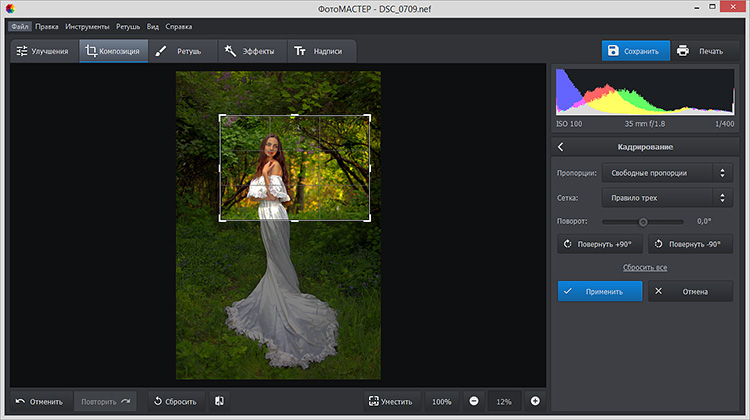 Изображения могут быть обрезаны в соответствии с потребностями различных социальных сетей. Платформа проста в использовании, и вам просто нужно загрузить фотографию, чтобы изменить ее размер, а затем сохранить ее на своем устройстве или распечатать.
Основные возможности Photo Resizer
- • Сайт позволяет вам обрезать фотографии.
- • Основные функции, которые вы можете выполнять, включают рисование прямоугольников, отражение, поворот и добавление текста.
- • Он принимает фотографии максимального размера 6MB.
5. Cropp.me
Cropp.me, представленный Imagga, позволяет автоматически обрезать изображение онлайн. Платформа определяет наиболее привлекательный регион и предлагает обрезку. Вы также можете определить свой размер и обрезать его. Если вы хотите изменить размер нескольких фотографий одновременно, а также в разных измерениях, вы также можете использовать эту платформу, так как она может сделать это без каких-либо проблем.
Ключевые особенности Cropp.me
- • Это один из самых быстрых онлайн-инструментов для обрезки изображений.
- • Вы можете обрезать несколько изображений одновременно и загружать их в zip-архив.
- • Бесплатные услуги ограничены 5 изображениями в день. Если вы хотите обрезать больше, вам необходимо приобрести план.
6. Обрезка фотографий Fotor
Веб-сайт для обрезки фотографий Fotor Photo Cropper с таким количеством вариантов персонализации является одним из лучших. Интерфейс использования интерактивен и прост в использовании, помимо обрезки фотографий, вы также можете редактировать его, используя несколько предпочтительных функций, таких как наклейки, фотоэффекты и т. д., вы можете зарегистрироваться на сайте и сохранять свои изображения в облаке, чтобы вы могли редактировать и создавать их, когда вы хотите. Используя шаблоны, доступные на сайте, вы можете повысить привлекательность своих фотографий.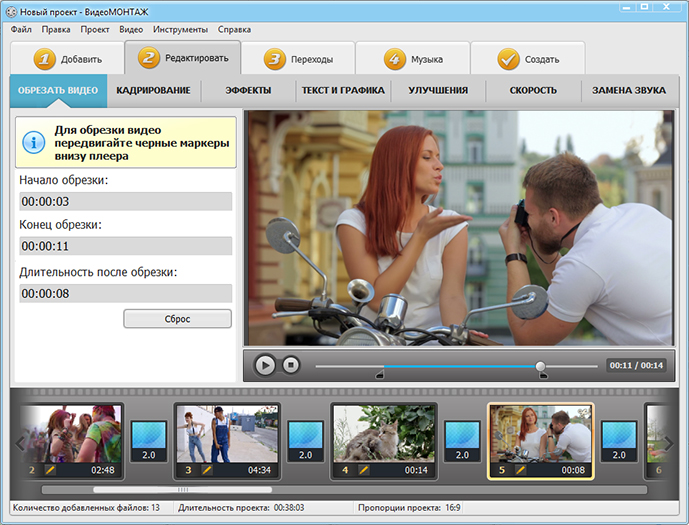
Ключевые особенности Fotor Photo Cropper
- • Вы можете улучшить фотографии, используя такие функции, как поворот, тонкая настройка, кривые, волшебный клипер, кривые и т. д.
- • Вы также можете сделать привлекательный коллаж с помощью веб-сайта и оформить фотографии.
- • Вы можете легко использовать этот инструмент на устройствах Mac и iPhone.
7. Разделитель изображений
Если вы ищете компаньона для всех ваших потребностей в редактировании и обрезке изображений, тогда Imagesplitter — лучшая платформа, которую вы можете использовать. Он предлагает чистый интерфейс для быстрой обработки фотографий. Используя эту платформу, вы можете конвертировать изображение, изменять его размер, обрезать изображение, а также разделять изображение. Лучше всего то, что вам не нужно регистрироваться на сайте для редактирования фотографий, и ваши данные остаются в безопасности.
Ключевые особенности ImageSpitter
- • Вы можете обрезать изображения в нескольких форматах, таких как JPG, JPEG, ico, BMP и т. д.
- • Сайт предлагает бесплатные услуги и свободен от вредоносных программ и вирусов.
- • Он совместим с Linux, Mac OS, Windows и другими.
 д.
д.8. Лунапик
Бесплатный онлайн-портал Lunapic предлагает полный набор инструментов, которые помогут вам повысить визуальную привлекательность вашей фотографии. Помимо обрезки, вы можете добавлять фильтры, эффекты, границы и анимацию. Если вы хотите, вы также можете изменить фон и заполнить окружение желаемыми цветами. После завершения редактирования вы можете напрямую поделиться им в социальных сетях. Пользоваться сайтом просто. Просто загрузите, обрежьте и сохраните.
Ключевые особенности Lunapic
- • Изображение может быть обрезано в различных формах, таких как прямоугольник, многоугольник, волшебная палочка и круг.
- • Вы также можете закрасить желаемую область цветом.
- • Обрезанные и отредактированные фотографии с камеры можно напрямую публиковать в социальных сетях, таких как facebook, imgur, Google+, tumblr и т. д.
 д.
д.9. Кроппиконлайн.com
Croppiconline.com предлагает вам простой трехэтапный процесс обрезки фотографий и их загрузки. Вы можете обрезать максимум 10 фотографий за раз. Вы можете загрузить их все сразу, а затем работать над желаемым изображением, выбрав его. После окончательного редактирования вам останется только сохранить его. Максимальный размер, поддерживаемый сайтом, составляет 15 МБ. Кроме того, если необходимо создать новые изображения из исходного, вы можете сделать это, загрузив изображение только один раз.
Основные характеристики Croppiconline.com
- • Вы можете легко обрезать одну и ту же фотографию несколько раз, не загружая ее каждый раз.
- • Вы можете без проблем работать с несколькими изображениями одновременно.
- • Помимо обрезки, другие инструменты редактирования, которые вы можете найти на сайте, включают онлайн-коллаж, онлайн-рамку, изменение размера и т. д.
10. CutMyPic
CutMyPic Online Cutter позволяет легко обрезать изображения и раскрашивать их. Это бесплатно для использования и не требует регистрации для использования услуг. Нет необходимости регистрироваться на сайте, чтобы воспользоваться его услугами. Вы можете просто загрузить изображение, выбрать работу по редактированию, которую вам нужно выполнить, например, обрезать или настроить изображение, а затем сохранить его в нужном месте. Вы также можете отправить его по электронной почте или поделиться им в социальных сетях.
Ключевые особенности CutMyPic
- • С помощью этого инструмента можно обрезать изображения различных форматов.
- • Блогеры могут использовать этот сбор на своем веб-сайте для получения привлекательных и визуально привлекательных изображений.
- • Сайт прост в использовании, и вы можете обрезать изображение всего за несколько шагов.
Часть 2. Лучший способ обрезать изображение
Это онлайн-редактор фона для пользователей ПК, особенно для новичков, которые не обладают какими-либо профессиональными навыками графического дизайна.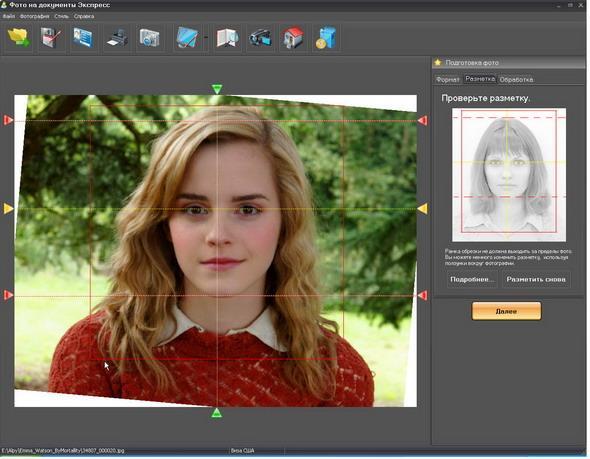 Вам разрешено легко перетаскивать каждый элемент, чтобы сделать ваш дизайн еще более потрясающим.
- Шаблоны фиксированного размера предоставляются вам на выбор, и вам не нужно повторно изменять размер изображения.
- Позволяет легко удалить фон фотографии и изменить фон с массивными фотографиями.
- Разработано для начинающих, которые хотят что-то спроектировать, но не обладают знаниями в области графического дизайна.
- Вам доступны массивные шаблоны, элементы, функции написания текста.
- Загрузите бесплатно, но если у вас более высокие требования, вы также можете обновить свой план по доступной цене.
Как обрезать изображение Легко с помощью PixStudio онлайн
Шаг 1 : Перейдите в PixStudio и выберите целевой дизайн. Если бы я собирался опубликовать свою фотографию в Instagram, я мог бы выбрать публикацию в Instagram.
Шаг 2 : Загрузите фотографию, которую вы хотите обрезать, а затем перетащите фотографию, чтобы показать часть, которую вы хотите представить. Выберите эффект, который вы хотели бы получить, а затем попробуйте перетащить «Интенсивность», чтобы настроить эффект по своему вкусу.
Шаг 3 : Теперь вы можете получить полученное изображение и скачать его бесплатно.
2. Инструментарий редактирования Fotophire
Wondershare Fotophire Editing Toolkit — один из лучших и мощных инструментов для обрезки фотографий. Он лучше всего подходит для платформы Windows и имеет несколько предустановок обрезки, которые делают обрезку веселой и легкой. Все, что вам нужно, это загрузить программное обеспечение на свой компьютер, установить его и приступить к редактированию фотографий и придать им индивидуальный вид.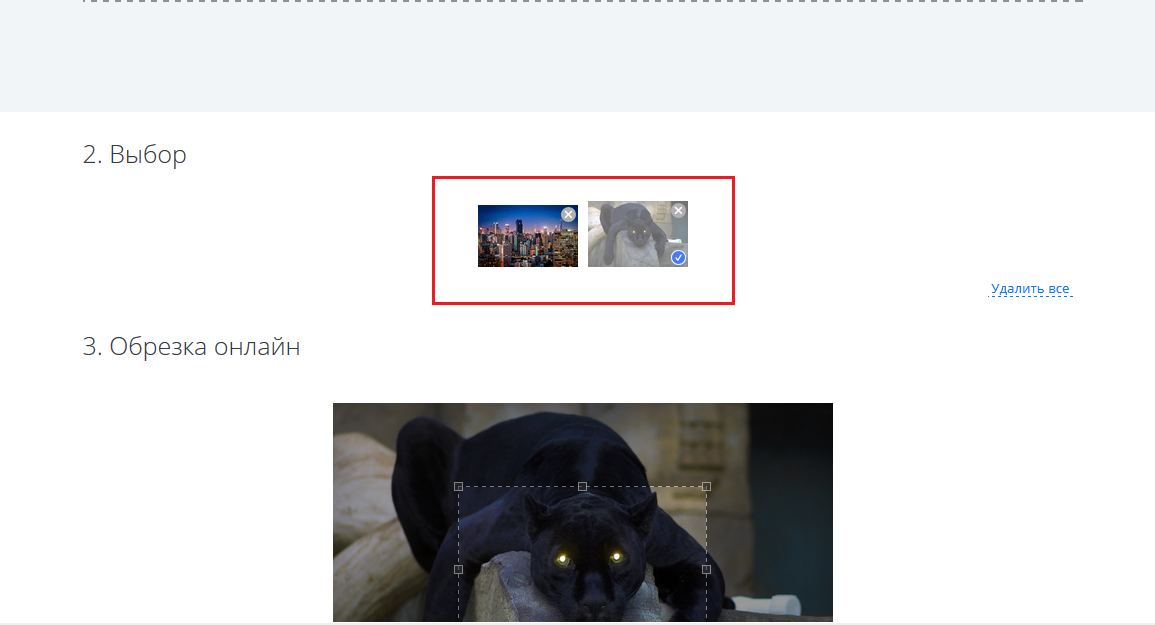 Вы можете увеличивать фотографии, заменять фон, удалять детали, размывать и перефокусировать изображения. Окончательный результат, который вы получите, не зависит от редактирования. Он имеет высокое разрешение и визуальную привлекательность.
Ключевые особенности набора инструментов для редактирования Wondershare Fotophire
- • Он предлагает полный набор инструментов для редактирования фотографий, включая такие функции, как редактор фотографий, обрезка фотографий, ластик фотографий, максимизация фотографий и некоторые другие.
- • Пробная версия доступна на сайте, и если вам нравится ее производительность, вы также можете приобрести ее.
- • Если вас не устраивает фон, вы можете легко и быстро его удалить и изменить.
- • Технология автоматического определения цвета облегчает обрезку фотографий высокого качества.
- • Некоторые эффективные функции редактирования включают настраиваемые кисти, выпрямление линии, размытие краев и т. д.
 д.
д.Шаг 1
Посетите официальный сайт Wondershare Fotophire и загрузите программное обеспечение на свое устройство Windows. После того, как вы запустите его и откроете, вы попадете в диалоговое окно с несколькими вариантами. Выберите параметр фоторезака.
Шаг 2
Теперь вам нужно импортировать фотографию, которую вы хотите обрезать. Нажмите «Открыть» и выберите фотографию с компьютера, которую вы хотите обрезать.
Шаг 3
Чтобы обрезать, вам нужно нажать на модуль Crop. Там вы найдете две опции: «Пользовательское соотношение» и «Обрезка с фиксированным шаблоном». Выберите тот, который вы желаете. И нажмите на кнопку «обрезать». Теперь вы можете сохранить изображение в желаемом формате.
Вывод:
С Wondershare Fotophire обрезка фотографии не составляет большого труда. Процесс действительно прост, а самое главное, что конечный результат высокого качества. Вы можете не только обрезать фотографию, но и изменить фон, сделать акцент на определенном объекте на фотографии, размыть ненужные вещи и добавить несколько эффектов для повышения привлекательности. Кроме того, существуют различные форматы, в которых вы можете сохранить свою фотографию, распечатать ее или поделиться в социальных сетях. Программное обеспечение доступно бесплатно, и каждый может загрузить его, чтобы насладиться редактированием фотографий.
По Лиза Браун
07 мая 2021 г., 10:44
Обрезка изображений — Crop Image Online
Бесплатно обрежьте любое изображение с помощью Online Image Cropper.
Изображение Drag & Drop здесь или
Изображение урожая
Шида, PxHeight, PX
.0002 Для Facebook
Размер изображения профиля Facebook должен быть не менее 180×180 пикселей.
180×180выбрать изображение Убедитесь, что ваше изображение достаточно большое для правильного отображения как на настольных ПК, так и на смартфонах.Здесь вам просто нужно следовать рекомендуемым размерам 1080×1920 пикселей. Загружайте изображения со своего телефона или компьютера и меняйте их размер бесплатно за секунду.
1080×1920выбрать изображениеТорговая площадка Facebook требует разрешение изображения 1200×1200 пикселей. Обрезайте фотографии без потери качества.
1200×1200выбрать изображениеСохраняйте изображения ссылок Facebook между 600×315 и 1200×630 пикселей для лучшего просмотра. Используйте наши готовые решения для бесплатного автоматического изменения размера фотографий и картинок.
1200×630выбрать изображениеРуководство по публикациям на Facebook рекомендует сохранять разрешение изображения от 600×315 до 1200×630 пикселей.
1200×630выбрать изображениеИдеальное разрешение обложки зависит от типа устройства.
820×312выбрать изображение Для мобильного просмотра это 640 × 360, а для настольного компьютера — 820 × 312 пикселей.Убедитесь, что разрешение вашего рекламного изображения составляет 1200×1200 пикселей. По статистике он работает лучше всех. Кроме того, в правом столбце вы должны выбрать вариант 1200×1200 пикселей.
1200×1200выбрать изображениеОптимальное разрешение изображения для мгновенной статьи — 1200×1200 пикселей.
1200×1200выбрать изображениеИдеальное разрешение для изображения события — 1920×1005 пикселей. Используйте готовый пресет, чтобы изменить размер изображений, изменить соотношение сторон изображения и подогнать его под размер страницы вашего мероприятия.
1920×1005выбрать изображениеФотография обложки группы должна соответствовать размеру 1640×856 пикселей. Измените размер изображений jpg и png бесплатно здесь.
1640×856выберите изображениеСогласно рекомендациям, наилучшее разрешение — 1200×717.
1200×717выбрать изображение Инструмент автоматически изменит размер изображения для вашего выделенного изображения.Убедитесь, что ваша фотография соответствует размерам 1080×1350 пикселей. Если нет, вы можете легко использовать наш бесплатный инструмент для изменения размера ваших файлов изображений jpeg или png.
1080×1350выбрать изображение
 Убедитесь, что ваше изображение достаточно большое для правильного отображения как на настольных ПК, так и на смартфонах.
 Для мобильного просмотра это 640 × 360, а для настольного компьютера — 820 × 312 пикселей.
 Инструмент автоматически изменит размер изображения для вашего выделенного изображения.
Оптимальный размер изображения для профиля YouTube — 800×800 пикселей.
800×800выбрать изображениеДля медийной рекламы руководство рекомендует сохранять разрешение 300×250 пикселей.
300×250выбрать изображениеИдеальное разрешение баннера YouTube — 2560×1440. Убедитесь, что исходное изображение достаточно большое. Онлайн-сервис не увеличивает разрешение изображения.
2560×1440выбрать изображениеПараметры сопутствующих баннеров: 300×60 пикселей. Баннер отображается на видео, чтобы зритель мог нажать на него.
300×60выбрать изображениеРекомендуемое разрешение изображения канала для ТВ — 2560×1440 пикселей.
2560×1440выбрать изображениеДля просмотра на ПК обрежьте изображение до 2560×423 пикселей.
2560×423выбрать изображениеИспользовать миниатюру YouTube размером 1280×720. При необходимости обрежьте ненужные части изображения.
1280×720выбрать изображениеОверлеи должны соответствовать параметрам: 480×60 пикселей. Нажав на нее, зритель будет перенаправлен на целевую страницу вашего сайта.
480×60выбрать изображениеДля зрителей, которые используют планшет для просмотра видео, оставьте разрешение обложки канала на уровне 1855×423.
1855×423выбрать изображениеДля мобильных пользователей идеальный размер обложки канала — 1546×423. Однако имейте в виду, что он не будет хорошо смотреться на больших устройствах, таких как телевизор или настольный компьютер.
1546×423выбрать изображение

Размер изображения профиля Instagram должен быть 320×320 пикселей. Поскольку Instagram обрезает изображение и превращает его в круглое, убедитесь, что основная часть вашего изображения находится в центре.
320×320выбрать изображениеКвадратные рекламные фото должны быть оптимизированы под разрешение 1080×1080 пикселей.
1080×1080выбрать изображениеПортретное изображение в объявлении должно соответствовать требованиям 1080×1350 пикселей.
1080×1350выберите изображениеНаиболее часто используемое соотношение видео барабанов равно 9:16 с размером изображения 1080×1920 пикселей. С помощью нашего инструмента вы можете легко изменить размер изображений jpg и png бесплатно.
1080×1920выбрать изображениеПравильный размер для квадратного формата — 1080×1080 пикселей.
1080×1080выбрать изображениеНаиболее часто используемое соотношение видео сторис — 9:16 с размером изображения 1080×1920 пикселей.
1080×1920select imageРазмер обычного поста должен быть 1080×1350 пикселей.
1080×1350выбрать изображениеРекомендуемый размер горизонтального изображения для этой социальной сети — 1080×566 пикселей.
1080×566выбрать изображениеПредпочтительное разрешение для портретной публикации — 1080×1350 пикселей.
1080×1350выбрать изображениеИмейте в виду, что размер 1080×566 пикселей также идеально подходит для объявлений с горизонтальными изображениями.
1080×566выбрать изображениеДля обложки IGTV необходимо обрезать картинки, фото и изображения до 420×654 пикселей.
420×654выбрать изображение


Изображение профиля Twitter должно быть обрезано до максимального размера 400×400 пикселей.
400×400выбрать изображениеДля карточки разговора в Твиттере используйте разрешение 800×418 пикселей.
800×418выбрать изображениеЕсли вы хотите использовать изображения автопарков для своего бренда, обязательно измените их размер до 1080×1920.
1080×1920выберите изображениеДля баннера Twitter следуйте спецификациям 1500×500.
1500×500выбрать изображениеДля изображения карточки веб-сайта придерживайтесь спецификаций 800×800 пикселей.
800×800выбрать изображениеМинимальные параметры изображения карты Twitter — 120×120.
120×120выбрать изображениеЕсли вы хотите отправить фотографию в прямом сообщении, обрежьте изображение до 800×418, чтобы предотвратить потерю качества.
800×418выбрать изображениеОптимальный размер изображения для публикации в Твиттере — 1200×675. Обрезайте изображения в соответствии с этими требованиями.
1200×676выберите изображениеОбъявления карточек приложений должны быть обрезаны до разрешения 800×800.
800×800выбрать изображениеКарусели Twitter требуют размера 800×800 пикселей.
800×800выбрать изображениеЧтобы получить больше от миниатюр видео, попробуйте изменить размер миниатюр до 640×360.
640×360выбрать изображение

Согласно рекомендациям Linkedin, идеальные характеристики логотипа — 300×300. Перед публикацией убедитесь, что ваша фотография соответствует этому разрешению.
300×300выбрать изображениеРазмер фоновой фотографии не должен превышать 1584×396. Легко обрезайте фоновые фотографии без потери качества.
1584×396выбрать изображениеЕсли вы хотите поделиться ссылкой с изображением, используйте параметры изображения 1200×627. Исходное качество будет сохранено.
1200×627выбрать изображениеИдеальное изображение для историй LinkedIn — 1080×1920. Вы можете использовать эти параметры как для видео, так и для фото,
1080×1920выбрать изображениеИзображение вкладки жизни может отображать информацию о вашем бизнесе. Сохраняйте его размеры 1128×376.
1128×376выбрать изображениеLinkedIn pfp должен соответствовать соотношению сторон 1:1. Минимальные характеристики изображения — 400×400.
400×400выбрать изображениеФотография на обложке должна привлечь внимание к вашему бизнесу. Создайте привлекательное изображение со следующими характеристиками: 1128×191
1128×191выберите изображениеДля ссылки на запись в блоге LinkedIn примените изображение, эквивалентное 1200×627 пикселей.
1200×627select imageКвадратный пост для LinkedIn должен быть настроен на ширину и высоту 1200×1200.
1200×1200выбрать изображениеПреобразование изображений в формат JPG или PNG и использование разрешения 100×100 пикселей для динамической рекламы.
100×100выбрать изображениеПри создании спонсируемого контента придерживайтесь размера 1200×627 пикселей.
1200×627выберите изображениеДля бизнес-баннера загрузите изображение размером 646×220 пикселей.
1200×627выбрать изображениеПубликацию в портретной ориентации LinkedIn необходимо преобразовать в формат 1080×1350 пикселей.
1080×1350выбрать изображение


Характеристики Google Display Skyscraper: 120×600 пикселей. Пожалуйста, загрузите изображение высокого качества без искажения изображения.
120×600выбрать изображениеНастроить отображение объявления в таблице лидеров с разрешением 728 × 90 пикселей.
728×90выбрать изображение Несмотря на то, что изображение не большое, вы все равно можете использовать его для продвижения своих товаров.Используйте бесплатное онлайн-приложение, чтобы настроить мобильный баннер с разрешением 300×50.
300×50select imageОбрезка отображаемого баннера до 468×60 поможет вам продвигать свой веб-сайт и привлечь внимание.
468×60выбрать изображениеСохраняйте портретное объявление с разрешением 300×1050. Вы можете обрезать изображение с помощью бесплатного онлайн-инструмента и сохранить новый файл для размещения на веб-сайте.
300×1050выбрать изображениеGoogle Display Вертикальный прямоугольник должен иметь размеры 240×400 пикселей.
240×400select imageСпецификации половинного баннера: 234×60. Сделайте его красочным и заметным.
234×60выбрать изображениеGoogle Display маленькое квадратное объявление рекомендуемое разрешение 200×200. Воспользуйтесь нашими бесплатными онлайн-инструментами, чтобы конвертировать ваше изображение в нужные параметры.
200×200выбрать изображениеОптимальные параметры широкой рекламы небоскреба 160×600. Преобразуйте изображения в новую высоту и ширину с помощью Image Cropper.
160×600select imageОптимальные характеристики большой таблицы лидеров: 970×90.
970×90выбрать изображениеЧтобы использовать большое мобильное объявление, обрежьте изображения до 320×50.
320×50выберите изображениеПеред размещением на веб-сайте убедитесь, что ваш верхний баннер соответствует размеру 930×180 пикселей.
930×180select imageБольшие мобильные объявления идеально подходят, если ваша аудитория в основном использует смартфоны и планшеты. Рекомендуемые характеристики: 320×100.
320×100выбрать изображениеУстановите параметры панорамной рекламы на 980×120 для лучших результатов.
980×120выбрать изображениеУбедитесь, что размер вашего рекламного щита не превышает 970×250.
970×250выбрать изображениеРазрешение рекламного квадрата дисплея 250×250 пикселей.
250×250выбрать изображение Убедитесь, что текст максимально заметен.Средний прямоугольник и оптимальные характеристики: 300×250 пикселей.
300×250выбрать изображениеНетборд Display идеально подходит, если вы хотите объединить несколько изображений и анимаций. Вы должны оставить их в разрешении 580×400.
580×400выбрать изображениеСоздайте незабываемую рекламу на половину страницы с разрешением 300×600.
300×600выбрать изображениеТройное широкоэкранное объявление идеальное разрешение 250×360 пикселей. Используйте его для продвижения в Европе.
250×360выбрать изображениеЕсли вы хотите разместить рекламу в конце поста, лучше использовать встроенное прямоугольное объявление и установить параметры 300×250.
300×250выбрать изображениеОбрезать изображения до 336×280 для больших прямоугольных объявлений.
336×280выбрать изображение
 Несмотря на то, что изображение не большое, вы все равно можете использовать его для продвижения своих товаров.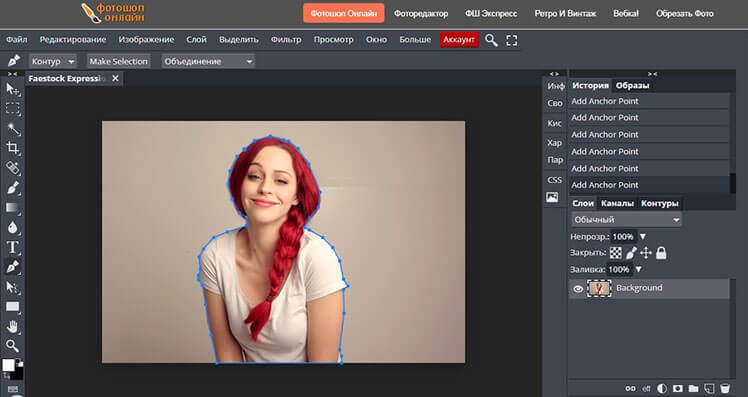
 Убедитесь, что текст максимально заметен.
Обрезать изображение для Facebook
С помощью Online Image Cropper вы можете легко обрезать фото для своего профиля Facebook. Вам не нужно искать необходимое разрешение файла.
Воспользуйтесь одним из готовых вариантов для Facebook, и инструмент отредактирует изображения за вас.
Вам не нужно искать необходимое разрешение файла.
Воспользуйтесь одним из готовых вариантов для Facebook, и инструмент отредактирует изображения за вас.
Обрезка изображения для YouTube
Онлайн-инструмент для обрезки изображений поможет вам подготовить изображения для вашего профиля на YouTube. Загрузите свою фотографию и выберите, хотите ли вы вырезать изображение для профиля YouTube, Обложка YouTube или одно из разрешений рекламы YT. Затем нажмите кнопку «Обрезать», и пусть служба сделает все остальное за вас.
Обрезать изображение для Instagram
Обрезать изображение онлайн для загрузки в Instagram. Вы можете выбрать один из готовых пресетов или задать параметры обрезки вручную. Не забудьте скачать готовый файл на свой ПК или смартфон.
Crop Image for Twitter
Online Image Cropper предоставляет ряд готовых пресетов для изображений Twitter.
Вам не нужно устанавливать сложное программное обеспечение, чтобы обрезать изображения. Просто загрузите свои фотографии на наш сервис и выполните работу буквально в два клика.
Обрезка изображений для LinkedIn
Обрезка изображений для LinkedIn за пару кликов. Вам просто нужно загрузить файл, который вы хотите вырезать, и выбрать, хотите ли вы чтобы обрезать его для изображения профиля LinkedIn, обложки, рекламы или любой другой цели.
Обрезка изображения для Google Ads
Используйте онлайн-инструмент обрезки изображений, чтобы подготовить изображения для кампании Google Ads. Мы собрали самые популярные размеры изображений, используемые в Google Ads. Вам нужно только выбрать желаемое разрешение, и сервис отредактирует картинку за вас.
Функции обрезки изображений
Подготовка фотографий для любой платформы социальных сетей
Обрезка изображений перед их загрузкой в ваш профиль в социальных сетях. Инструмент сохранит исходное качество вашего изображения.
Обрезка фотографий для Facebook, Instagram, LinkedIn, Google и т. д.Автоматическая обрезка изображений
Используйте готовые шаблоны для обрезки изображения без настройки. Вам не нужно быть компьютерным фанатом. Просто загрузите фотографию, и пусть инструмент сделает всю работу за вас.
Выбор пользовательских настроек
При необходимости вы можете отредактировать параметры обрезки вручную. Меняйте ориентацию, настраивайте размер в пикселях, соотношение сторон и добавляйте фотоэффекты. Обрежьте столько фотографий, сколько хотите.
Обрезка изображений онлайн
Используйте обрезку изображений на любом устройстве бесплатно. Загружайте файлы с ПК, ноутбука, смартфона или планшета. Вам нужен только веб-браузер и стабильное подключение к Интернету.
 Обрезка фотографий для Facebook, Instagram, LinkedIn, Google и т. д.
Зачем использовать Free Image Cropper?
- Без ограничений! С Free Picture Cropper вы можете обрезать столько изображений, сколько пожелаете. Ограничений нет. Вам не нужно подписываться или создавать учетную запись.
- Обрезать изображение еще никогда не было так просто! Вы можете обрезать фото бесплатно буквально за секунды.
- Free Image Cropper безопасен в использовании. Никто не увидит и не загрузит ваши изображения. Таким образом, вы можете добавлять любые фотографии, в том числе личные фотографии и фотографии документов.
- Бесплатный инструмент для обрезки изображений с широкими возможностями настройки. Вы можете выбирать между автоматическим и ручным режимами. Последний позволит вам использовать точные настройки для ваших файлов.
- Online Image Cropper сохраняет исходное качество ваших фотографий. Вы можете быть уверены, что инструмент предоставит обрезанное изображение в том же качестве, что и исходные файлы.
 Ограничений нет. Вам не нужно подписываться или создавать учетную запись.
Как обрезать изображение?
- 1
Обрезать изображения с помощью нашего бесплатного инструмента невероятно просто.
- 2
Загрузите фото в любом формате: JPG, BMP, [GIF], PNG изображения.
- 3
Когда фотография появится на холсте, обрежьте ее, перетащив области обрезки или задав нужный размер.
- 4
Нажмите «ОК», когда закончите обрезку фотографии. Не забудьте скачать обрезанное изображение. Таким же образом обрежьте больше фотографий.
Обрезка изображения в Интернете с помощью 3 бесплатных онлайн-инструментов для обрезки изображений
Когда вам нужно обрезать файл изображения в формате JPG, JPEG или PNG, вы можете положиться на некоторые бесплатные онлайн-инструменты для обрезки. По сравнению с профессиональным редактором изображений, таким как Adobe Photoshop, эти онлайн-обрезчики изображений предлагают вам простой способ напрямую обрезать ваши фотографии в веб-браузере.
В этом посте представлен список из 3 лучших программ для обрезки изображений, из которых вы можете выбирать. Вы можете ознакомиться с ключевыми функциями каждого бесплатного инструмента для обрезки изображений, а затем выбрать предпочитаемый из изображений для обрезки онлайн .
- Часть 1. Обрезать изображение онлайн бесплатно
- Часть 2. Обрезка границы изображения онлайн с помощью Adobe
- Часть 3. Обрезка изображения онлайн с помощью iLoveIMG
- Часть 4. Часто задаваемые вопросы о том, как обрезать изображение онлайн
Часть 1. Как обрезать изображение онлайн и бесплатно
Когда вам нужно обрезать файл изображения, вы можете сначала попробовать простой в использовании бесплатный онлайн-удалитель фона. Он специально разработан для удаления нежелательного фона с ваших фотографий. Помимо точного стирания бесполезного фона вокруг основной фигуры, он оснащен функцией обрезки, которая поможет вам быстро обрезать изображение онлайн. Этот онлайн-обрезчик изображений поддерживает все широко используемые форматы изображений, такие как JPG, JPEG, PNG и другие.
Шаг 1:
В веб-браузере найдите и перейдите на этот сайт фотообрезки. Вы можете использовать его для обрезки изображений в любом популярном браузере, включая Google Chrome, IE, Edge, Firefox, Yahoo, Safari и других. Когда вы попадете на страницу, вы можете нажать кнопку «Загрузить портрет», чтобы загрузить файл изображения.
Шаг 2:
Благодаря внедрению новейшей технологии искусственного интеллекта он может автоматически анализировать загруженное изображение и удалять фон для вас. На этом этапе вам разрешено использовать функцию «Сохранить» или «Стереть» для настройки области обрезки. Вы можете свободно регулировать размер кисти в зависимости от ваших потребностей.
Шаг 3:
Чтобы обрезать файл изображения онлайн, вы можете выбрать «Редактировать» на левой панели, а затем нажать кнопку «Обрезать». Из выпадающего списка Ratio вы можете использовать подходящий способ обрезки фотографии. Вы можете свободно обрезать границы изображения и настроить область обрезки. Вам предлагаются параметры «Увеличить», «Уменьшить» и «Переместить», чтобы лучше обрезать изображение.
Шаг 4:
Вы можете просмотреть полученное изображение. Когда вы будете удовлетворены результатом обрезки онлайн-изображения, вы можете нажать кнопку
Кнопка Download, чтобы сохранить это отредактированное фото на вашем компьютере без потери качества. Этот бесплатный онлайн-инструмент для обрезки изображений не требует входа в учетную запись или регистрации. Более того, он не добавит водяной знак в файл выходного изображения.
Часть 2. Как обрезать границу изображения онлайн с помощью Adobe Creative Cloud Express
Adobe Creative Cloud Express — очень популярный онлайн-редактор изображений на базе Adobe Photoshop. Он может работать как онлайн-инструмент для обрезки изображений, чтобы помочь вам бесплатно обрезать ваши изображения. Он совместим с большинством форматов изображений, таких как JPG, PNG, TIF, TIFF и другими. Вы можете выполнить следующие шаги, чтобы обрезать изображение онлайн.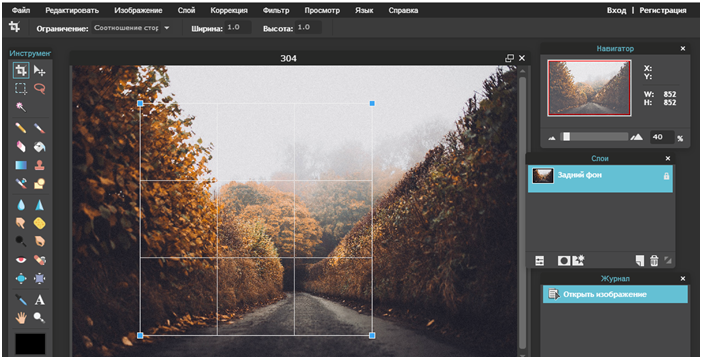
Шаг 1:
Перейдите на официальный сайт Adobe Creative Cloud Express и перейдите на страницу обрезки.
Шаг 2:
Нажмите «Загрузить фотографию», чтобы перейти на страницу загрузки изображения. Здесь вы можете перетащить изображение для загрузки или добавить свой файл изображения, нажав «Обзор» на своем устройстве.
Шаг 3:
После загрузки изображения вы можете перетащить четыре угла, чтобы обрезать изображение онлайн. Вам необходимо войти в свою учетную запись Adobe, чтобы загрузить обрезанное изображение. Здесь вы можете выбрать вход с помощью своей учетной записи Facebook, Google или Apple. После этого отредактированный файл изображения будет автоматически загружен на ваш компьютер.
Часть 3. Как обрезать изображение онлайн с помощью iLoveIMG Crop IMAGE
iLoveIMG — это многофункциональный онлайн-редактор изображений, в котором есть множество полезных инструментов редактирования, включая «Обрезать ИЗОБРАЖЕНИЕ», «Сжать ИЗОБРАЖЕНИЕ», «Изменить размер ИЗОБРАЖЕНИЯ», «Водяной знак ИЗОБРАЖЕНИЯ» и другие.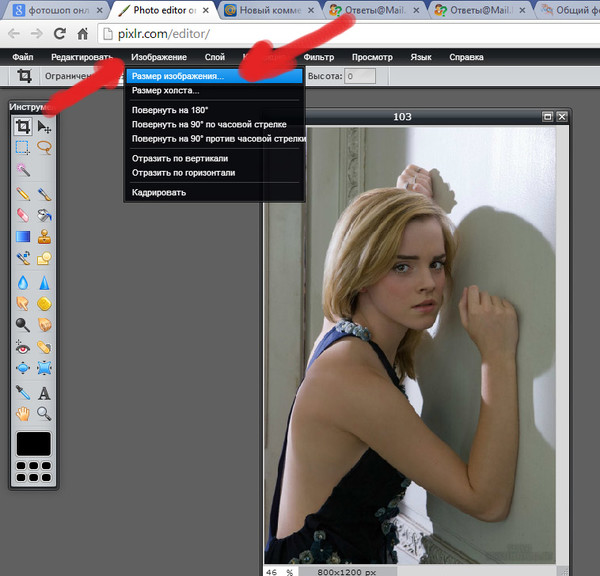 Его инструмент Crop IMAGE позволяет вам вырезать изображения онлайн и бесплатно. Он может обрезать изображения в формате JPG, PNG или GIF, определяя прямоугольник в пикселях.
Шаг 1:
Найдите iLoveIMG и перейдите на его официальный сайт. Когда вы доберетесь туда, вы можете выбрать инструмент Crop IMAGE, чтобы перейти на конкретную страницу обрезки онлайн-изображения. Затем нажмите кнопку «Выбрать изображения», чтобы выбрать и добавить файл изображения. Вы также можете загрузить изображение с Google Диска и Dropbox.
Шаг 2:
После загрузки изображения вы можете свободно обрезать изображение в соответствии с вашими потребностями. Он предлагает 4 варианта кадрирования с правой стороны, чтобы вы могли обрезать изображение онлайн. Нажмите кнопку Crop IMAGE, чтобы двигаться дальше.
Шаг 3:
Файл изображения будет обрезан, и вы перейдете на страницу загрузки. Как правило, он автоматически загружает обрезанное изображение. Или вы можете нажать на кнопку «Загрузить», чтобы сохранить его на свой компьютер.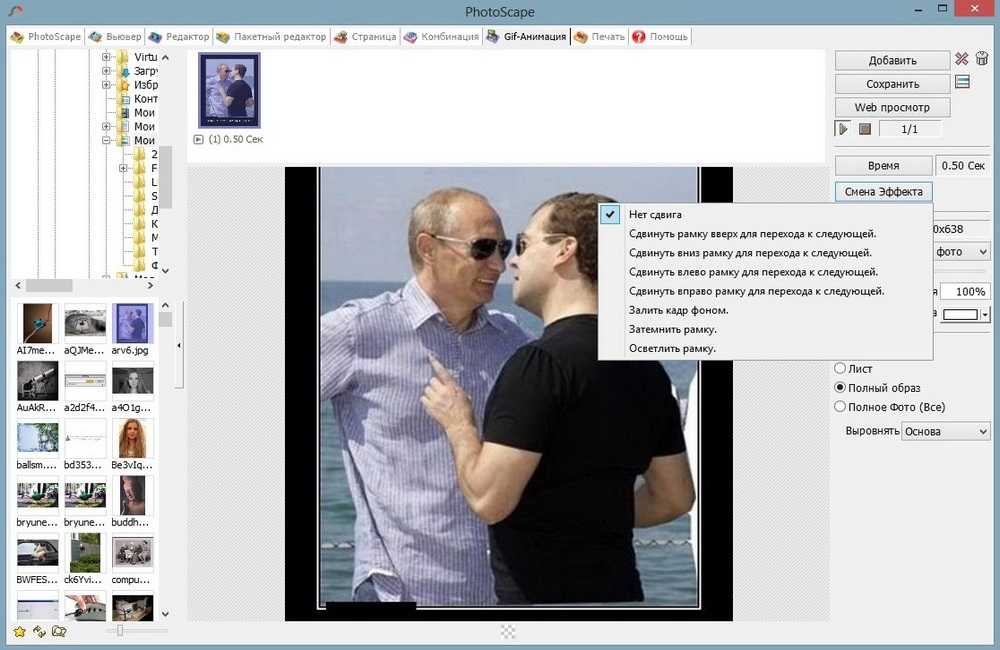 Вы также можете сохранить обрезанное изображение на Google Диск, Dropbox, поделиться ссылкой для скачивания или отсканировать QR или удалить его. iLoveIMG не будет вставлять водяные знаки в ваши обрезанные изображения.
На рынке предлагается большое количество онлайн-инструментов для обрезки изображений. Несмотря на наши тесты, большинство из них не являются полностью бесплатными. Они добавят водяной знак в ваши выходные файлы и попросят вас перейти на платную версию. Если вы используете 3 рекомендованных бесплатных онлайн-инструмента для обрезки изображений, описанных выше, вы не столкнетесь с такой проблемой. Вы также можете использовать эти 3 инструмента для обрезки фона изображений.
Часть 4. Часто задаваемые вопросы о том, как обрезать изображение онлайн
1. Как обрезать изображение с помощью Adobe Photoshop?
Запустите Photoshop на своем компьютере и загрузите в него файл изображения. Щелкните значок «Обрезка» на левой панели инструментов, чтобы выбрать функцию обрезки.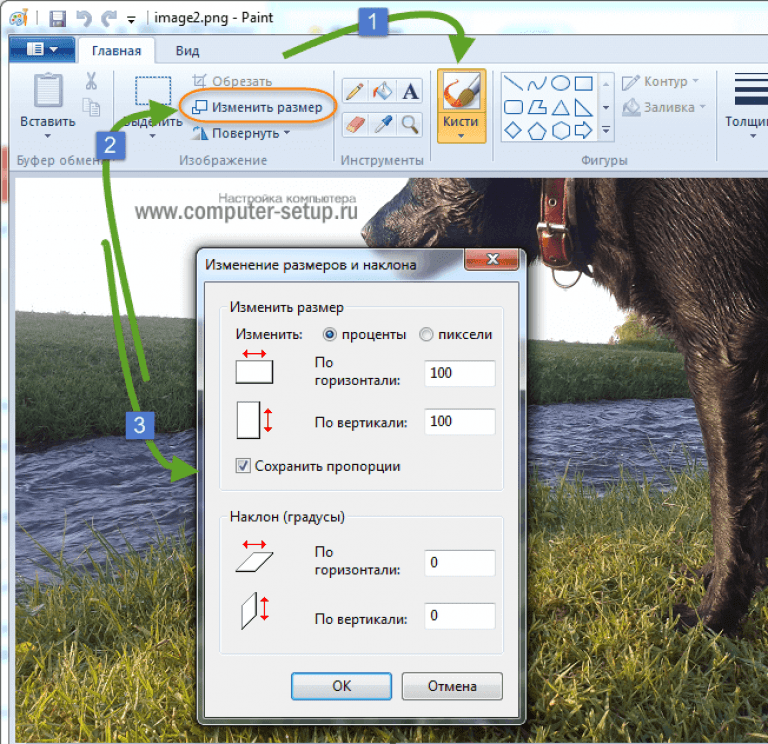 Теперь вы можете свободно обрезать изображение в соответствии с вашими потребностями. После обрезки вы можете щелкнуть верхнее меню «Файл», а затем использовать параметр «Сохранить как», чтобы сохранить это обрезанное изображение.
2. Как я могу обрезать круг на моей фотографии онлайн?
Многие онлайн-обрезчики изображений могут помочь вам легко обрезать круг на изображении, например IMAGEONLINE.CO, Adobe Creative Cloud Express, обрезчик фотографий Circle и другие. Когда вы выбираете Adobe Creative Cloud Express, убедитесь, что вы используете его инструмент для обрезки кругов.
3. Как бесплатно обрезать изображение в Windows 10?
Чтобы обрезать файл изображения на ПК с Windows 10, помимо представленных выше онлайн-обрезчиков изображений, вы также можете использовать предустановленное программное обеспечение для рисования Microsoft Paint. Вы можете открыть изображение в Paint, выбрать функцию «Выбор», а затем использовать параметр «Прямоугольное выделение», чтобы выбрать область обрезки. После этого вы можете щелкнуть по нему правой кнопкой мыши, а затем выбрать параметр «Обрезать», чтобы обрезать файл изображения.
Заключение
Вы можете найти множество графических редакторов, которые помогут вам обрезать изображение онлайн . Здесь, в этом посте, мы рекомендуем вам 3 отличных, чтобы гарантировать хороший опыт обрезки изображений в Интернете. Если у вас есть другие рекомендации, вы также можете поделиться ими в комментариях с другими читателями.
Что вы думаете об этом посте?
- 1
- 2
- 3
- 4
- 5
Отлично
Оценка: 4,8 / 5 (на основе 294 голосов) Следуйте за нами на
Оставьте свой комментарий и присоединяйтесь к нашему обсуждению
Zyro Image Resizer — Bildgröße Ändern Online Kostenlos
Новые эксклюзивы Angebot:
Bis zu 68 % RABATT для нового веб-сайта
Das Anpassen der Bildgröße wird mit unserem kostenlosen Online-Bildoder Foto-Resizer ganz einfach. Passen Sie Ihre Fotos perfekt für das Internet an, egal wo Sie sie verwenden möchten.
Нагруженные файлы Sie ein Bild im Dateiformat .jpeg oder .png hoch
Ангетрибен фон Зиро
Bildgröße Ändern Online
Verwenden Sie unser Image Resizer-Tool, um die Bildgröße für Ihre Website zu ändern. Unabhängig davon, ob es sich um ein Profilbild, YouTube-Banner, Instagram-Story-Bild, ein GIF oder ein Produktbild handelt, hat jedes Format eine Ideale Größe, in der es am besten angezeigt wird.
Ziehen Sie zum Hochladen einfach Ihre Foto-oder Bilddatei per Drag-and-Drop, und schon sind Sie fertig. Dann können Sie die Bildgröße und das Bildformat auswählen, sodass es den Anforderungen Ihrer Website entspricht.
Варум? Wenn Sie jemals eine Website erstellt, einen Online-Shop eingerichtet oder nur soziale Medien verwendet haben, wissen Sie, dass Bilder für die Benutzererfahrung sehr wichtig sind. Und Bilder in voller Breite, die die die die ganze Seite einnehmen, bewirken normalerweise genau das Gegenteil.
Ändern Sie die Die Bildgröße, um Ihre Produkte auf Ihrer Website, in Ihrem Online-Shop or in sozialen Median genau so anzuzeigen, wie Sie es möchten – ohne Qualität zu verlieren, das Format zu ändern oder die Dateigröße zu komprimieren.
Unser kostenloser Image Resizer erstellt Bilder mit perfect Abmessungen und Formaten für jedes Gerät und jede Situation, ohne dass Pixel ausgeschnitten werden müssen.
Wie man den kostenlosen Image Resizer verwendet
Es ist einfach unser Toll zur Bildbearbeitung zu verwenden. Befolgen Sie diese Schritte, um Bilder jeder Größe zu erstellen, die sich perfect für Ihr Social-Media-Profil, Portfolio, E-Mail-Anhänge oder Online-Geschäft eignen.
1.
БИЛД АУСВЕЛЕНWählen Sie das das aus dem Internet gespeicherte Bild oder das Foto von Ihrem Gerät aus, dessen Größe Sie ändern möchten.
2. БИЛД ХОХЛАДЕН
Ziehen Sie das Bild для Drag-and-Drop на Abschnitt der Seite или нажмите Sie на Bild hochladen, um das Bild вручную в ден Image Resizer hochzuladen.
3. РАЗМЕРЫ ВЭЛЕН
Wählen Sie aus den aufgeführten Optionen die für Sie geeigneten Bildabmessungen aus, um die perfect Größe zu finden.
4. НОВАЯ ВЕРСИЯ
Кликен Си ауф Bild herunterladen , um das angepasste Bild zu speichern.
Es ist absolut kostenlos.5. УБЕРАЛЛ БЕНУЦЕН
Fügen Sie Ihr neu angepasstes Bild Ihrer Website, Ihrem Facebook-Profil, Ihrem Online-Shop oder irgendwoanders hinzu — es wird perfekt sein.
 БИЛД АУСВЕЛЕН
 Es ist absolut kostenlos.
Какие функции имеет Image Resizer?
Unser kostenloser Image Resizer kann die Bildgröße ändern und gleichzeitig die Fotoqualität beibehalten.
Bis vor kurzem bedeutete das Ändern der Größe von Bildern im Internet das Skalieren eines Bildes oder das Komprimieren von Bildern. Manchmal haben sich die Leute sogar dafür entschieden, Pixel aus Ihrem angepassten Bild herauszuschneiden. Dieser Vorgang verringert die Bildqualität, da Fotos entweder gedehnt oder verkleinert werden.
Ein Online Image Resizer kopiert und wiederholt Pixelinformationen, um die neue Größe und das Bildformat auszufüllen, das Sie für Ihre Fotos benötigen.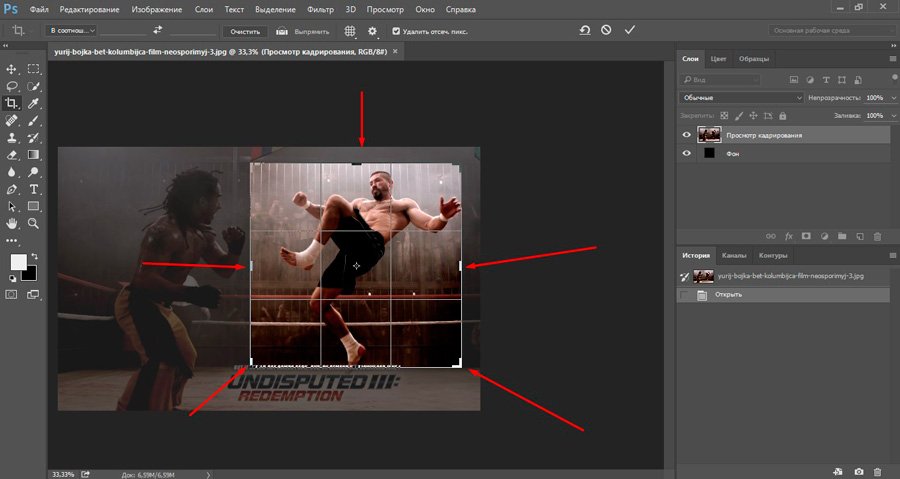
Auf diese Weise können Sie nicht nur die Größe Ihres Bilds verringern, sondern auch die Höhe und Breite eines Bildes erhöhen, um es auf größere Größen zu skalieren, ohne das veränderte Bild zu verzerren.
Im Gegensatz zur herkömmlichen Bildgrößestechnologie kann unser kostenloser Image Resizer auch Bilder mit niedriger Auflösung in großer Größe anzeigen, ohne dass die Bildqualität beeinträchtigt wird.
Zur professionalellen Homepage oder zum Интернет-магазин Zyro
• Дизайнворлаген
• Интуитивное перетаскивание Баукастен
• Интегрированные инструменты брендинга и маркетинга
• Дизайн и программирование
• Блицшнелле Ладецайт
• Minutenschnelle Einrichtung
Erfahren Sie mehr
Изменение размера изображения: Häufig gestellte Fragen (FAQ)
Wenn Sie kein Profi mit Fotobearbeitungs-Software sind, ist es schwierig, die Bildgröße mit konventionellen Tools zu verändern, ohne Qualität zu verlieren.
Traditionell war das Zuschneiden und Skalieren von Bildern die einzige Möglichkeit, große horizontale Bilder an eine Miniaturansicht oder Эйнен Заголовок anzupassen. Das Schöne Eine Image Resizers Liegt в Seiner Infrastruktur: Er Wurde Entwickelt, UM CaliTativ Hochwertige Bilder Zu Erzeugen, Unabhängig von Dersenändrunung deselers. .Auf Social-Media-Websites wie Facebook und YouTube stellt die Größenänderung von Fotos sicher, dass jedes Bild, jede Miniaturansicht und jedes Logo perfekt aussieht, был Ihnen hilft, eine wirklich Professional Marke und ein Unternehmen online zu etablieren.Ein Bildgrößenänderungs-Tool wird verwendet, um ein Bild an eine bestimmte Größe anzupassen. Dies kann für ein Profilbild, ein Bannerbild или Fotos von Produkten in Ihrem Online-Shop sein. Jedes Format идеально подходит для Bildgröße. Ihre Internetbilder und -fotos gibt es in unendlichen Größen.Ändern Sie die Größe des Bildes und Sie können es perfekt anpassen, ohne es zuschneiden zu müssen.
Hochwertige Bilder verbessern die Benutzererfahrung und erhöhen das Vertrauen. Wenn Ihre Website orer Ihr Online-Shop nicht gut aussieht, werden Ihre Kunden abspringen. хорошее видео).Unser Bild-Resizer ist wirklich einfach zu bedienen. Sie müssen lediglich Ihre Bilder in das Tool hochladen, die gewünschte Größenänderung des Bildformats angeben, und das Tool kümmert sich um den Rest.Wir empfehlen die Verwendung der Dateiformate .JPG und .PNG, um die besten Ergebnisse zu erzielen. Dabei werden auch keine Pixel beschädigt.
Я. Все другие инструменты Online-Zyro-Tools, включая KI Writer или Logo Maker, могут быть использованы для изменения размера изображения. , Ihr Online-Geschäft oder Ihre sozialen Median geeignet sind – kostenlos.Es gibt auch keine Obergrenze dafür, wie viele Bilder Sie in der Bildauflösung ändern können oder nicht. Дас Heißt, об Sie beispielsweise einen optimierten Hintergrund для Ihren Blog, ein neues Porträt для Ihren Mitarbeiter или Ihr Logo или SEO-optimiertes Querformat для Ihr Photoportfolio benötigen, Das Image Resizer Tool может умирать для Sie erledigen.
Изменение размера изображения может быть выполнено в форматах .JPG и .PNG. Er unterstützt die beliebtesten Dateiformate for Bilder online.Ziehen Sie einfach Ihr .JPG-oder .PNG-Bild per Drag und Drop auf das Werkzeug und wählen Sie die Größe aus, auf die Sie Ihr Bild anpassen möchten.Auf diese Weise können Sie mit einer leeren Leinwand arbeiten, wenn Sie sie auf Ihrem Computer für Ihre nächste Instagram-Story, Facebook-Post oder Bildschirmschoner weiter bearbeiten möchten.
Anstatt die Größe von Bildern auf jede Größe zu ändern, kann der Image Resizer die Größe von Bildern auf die Größen ändern, die für die Site-Funktionalität am wichtigsten sind. Tool zwischen verschiedenen Größen wählen können.So verschwenden Sie keine Zeit damit, nach dem Hochladen durch verschiedene Versionen Ihres Fotos zu wechseln, sondern können dem Tool stattdessen von Anfang and mitteilen, wie die Größe Ihrer .JPG-denderti .ge .
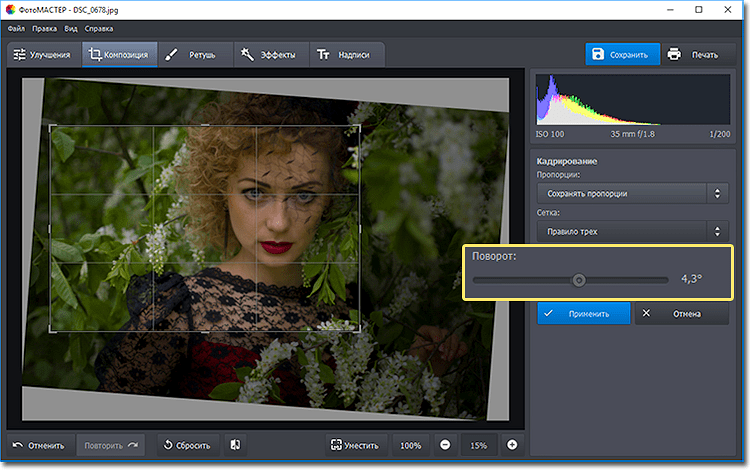 Traditionell war das Zuschneiden und Skalieren von Bildern die einzige Möglichkeit, große horizontale Bilder an eine Miniaturansicht oder Эйнен Заголовок anzupassen. Das Schöne Eine Image Resizers Liegt в Seiner Infrastruktur: Er Wurde Entwickelt, UM CaliTativ Hochwertige Bilder Zu Erzeugen, Unabhängig von Dersenändrunung deselers. .Auf Social-Media-Websites wie Facebook und YouTube stellt die Größenänderung von Fotos sicher, dass jedes Bild, jede Miniaturansicht und jedes Logo perfekt aussieht, был Ihnen hilft, eine wirklich Professional Marke und ein Unternehmen online zu etablieren.
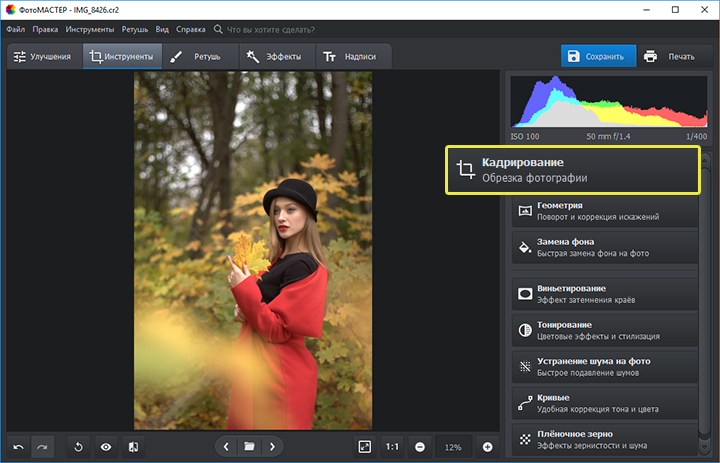 Hochwertige Bilder verbessern die Benutzererfahrung und erhöhen das Vertrauen. Wenn Ihre Website orer Ihr Online-Shop nicht gut aussieht, werden Ihre Kunden abspringen. хорошее видео).
Wir kümmern uns um Ihre Privatsphäre
Wir kümmern uns um Ihre Privatsphäre
Wir und unsere Partner verwenden Cookies zum Speichern und Zugreifen auf personenbezogene Daten wie zum Beispiel Navigationsdaten, um personalisierte Inhalte und Werbung bereitstellen zu können und den Website-Verkehr zu analysieren. Sie können mehr darüber erfahren, warum wir und unsere Partner Cookies verwenden oder die Cookies gemäß ihren Wünschen anpassen, indem Sie unten auf die Schaltfläche «Cookie-Einstellungen» кликните. Die erteilten Einwilligungen können jederzeit geändert oder widerufen werden, indem Sie in unserer Cookie-Richtlinie auf den Link zu Ihren Cookie-Einstellungen klicken. Wir arbeiten gemäß Branchenrahmen und teilen Ihre Einstellungen global mit allen beteiligten Websites. Sie können Печенье в логове
Cookie-Einstellungen
Ihren Wünschen entsprechend anpassen.
Sie können mehr darüber erfahren, warum wir und unsere Partner Cookies verwenden oder die Cookies gemäß ihren Wünschen anpassen, indem Sie unten auf die Schaltfläche «Cookie-Einstellungen» кликните. Die erteilten Einwilligungen können jederzeit geändert oder widerufen werden, indem Sie in unserer Cookie-Richtlinie auf den Link zu Ihren Cookie-Einstellungen klicken. Wir arbeiten gemäß Branchenrahmen und teilen Ihre Einstellungen global mit allen beteiligten Websites. Sie können Печенье в логове
Cookie-Einstellungen
Ihren Wünschen entsprechend anpassen.
Wir und unsere Partner Verarbeiten Daten:
Speichern und/oder Zugreifen auf Informationen auf einem Gerät. Personalisierte Anzeigen. Индивидуальный вдох. Anzeigen- und Inhaltsmessung, Erkenntnisse über Zielgruppen und Produktentwicklung. Weitere Informationen finden Sie in unserer Cookie-Richtlinien .
InstaSize Photo Editor Collage в App Store
Описание
С более чем 100 миллионами создателей, Instasize — это полноценный фото- и видеоредактор, созданный специально для вас.
Легко редактируйте фотографии и видео с помощью высококачественных фотофильтров, пресетов и инструментов для редактирования цвета. Быстро комбинируйте изображения, чтобы создать забавный, единственный в своем роде макет фотоколлажа. Изменяйте размер и обрезайте фото или видео, чтобы они идеально подходили для любой социальной платформы, включая Instagram, Snapchat, Pinterest, Twitter и другие.
БЕСПЛАТНЫЙ ФОТО РЕДАКТОР
• Мгновенно улучшайте качество своих фотографий с помощью наших бесплатных фотофильтров и пресетов.
• Улучшите изображение с помощью мощных инструментов редактирования фотографий, включая контрастность, экспозицию, насыщенность, зернистость и четкость.
БЕСПЛАТНЫЙ ВИДЕО РЕДАКТОР
• Быстро создавайте и редактируйте видео с помощью нашего простого в использовании видеоредактора.
• Редактируйте видео с помощью наших премиальных видеофильтров и эффектов.
• Обрезайте и экспортируйте видео любого формата, включая Instagram Stories, TikTok и Snapchat.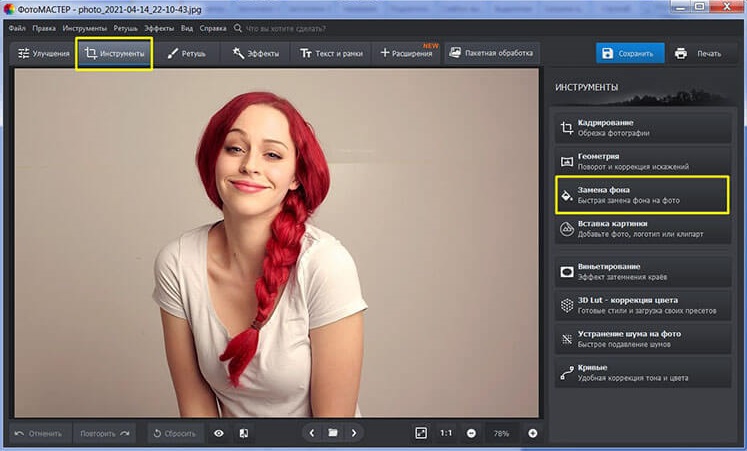
ФИЛЬТРЫ И ПРЕДУСТАНОВКИ
• Более 130 фильтров для фото и видео позволяют легко добавлять любимые предустановки к любому изображению.
• От естественных фильтров до ретро-эстетических пресетов — всегда найдется идеальный фильтр для фото или видео.
COLLAGE MAKER
• С легкостью объединяйте несколько фотографий с помощью нашего простого в использовании бесплатного приложения для создания фотоколлажей.
• Выберите свой любимый шаблон фотоколлажа из сотен различных макетов.
• Попробуйте разные рамки и фоны, чтобы придать вашему фотоколлажу неповторимый вид.
ИЗМЕНЕНИЕ РАЗМЕРА И КАДРИРОВАНИЕ
• Быстро изменяйте размер фотографий и кадрируйте видео для социальных сетей, включая Instagram, TikTok, Twitter, Pinterest и других.
• Каждый раз обрезайте изображения до идеального формата — лучший инструмент для обрезки изображений.
РАМКИ ДЛЯ ФОТО
• Как создатели оригинальных белых рамок для квадратных фотографий, у нас есть все цветные рамки и модные дизайнерские рамки.
• Более 100+ рамок для идеального кадрирования фото или видео в любом формате.
ДОБАВЬТЕ ТЕКСТ НА ФОТО
• Более 20 уникальных шрифтов, чтобы добавить идеальное сообщение на ваши фото и видео.
• Выберите любой шрифт, цвет, выравнивание и рамку, чтобы наложить идеальный текст на фото.
• Легко добавляйте водяные знаки, добавляя собственный текст к своим фотографиям и видео.
PREMIUM
Присоединяйтесь к Instasize Premium, чтобы раскрыть свой творческий потенциал. Получите доступ к нашей полной библиотеке фотофильтров с более чем 130 фильтрами. От ретро-винтажной эстетики до естественного вида — получите все фильтры для фотографий, которые вам нужны для создания. Используйте точные инструменты редактирования, включая отбеливание, загар, средство для удаления прыщей и многое другое, чтобы подправить и улучшить ваши изображения. Новые инструменты премиум-класса добавляются каждый месяц.
—
Instasize Premium будет автоматически продлеваться, если автоматическое продление не будет отключено по крайней мере за 24 часа до окончания текущего периода. Оплата будет снята с вашей учетной записи iTunes при подтверждении покупки. Вы можете управлять своей подпиской и отключить автоматическое продление, перейдя в настройки своей учетной записи после покупки.
Условия использования:
http://instasize.com/terms
Политика конфиденциальности:
http://instasize.com/privacy
Версия 7.0.222
+ Применение винтажных наложений к фото и видео
+ Использование видео в качестве фона на фото и видео
+ Добавление рамок к фотографиям
+ Исправление ошибки сохранения фото на iOS 12 или старее
+ Есть общий вопрос или проблема? Свяжитесь с нашей службой поддержки по адресу: [email protected]
+ Хотите попасть в нашу ленту Instagram? Отмечайте нас в загруженном контенте! (@instasize.official) #InstasizeCreatives в нашей ленте в Instagram? Отмечайте нас в загруженном контенте! (@instasize. official) #InstasizeCreatives
Рейтинги и обзоры
252,4 тыс. оценок
Отключите встроенные покупки, чтобы избежать случайных списаний.
Я использую это приложение только для изменения размера фотографий для IG, и оно прекрасно работает! Меня не особо интересуют фильтры или другие инструменты, поэтому я не могу много о них сказать. Тем не менее, я заметил, что очень легко случайно приобрести подписку Premium из-за того, как разработчики разработали всплывающую рекламу. Много раз реклама появлялась прямо во время редактирования, и я случайно нажимал кнопку покупки. Затем он мгновенно пытается снять деньги с моей кредитной карты, поэтому мне приходится быстро отменять проверку Apple ID до того, как произойдет списание средств. Это очень раздражает и определенно кажется немного мошенническим.
Я обнаружил, что хороший обходной путь для предотвращения случайных покупок — просто отключить встроенные покупки на телефоне. Перейдите в «Настройки» > «Экранное время» > «Контент и ограничения конфиденциальности», затем нажмите «Покупки в iTunes и App Store» > «Покупки в приложении» > «Не разрешать». Затем, если вы случайно нажмете на одно из объявлений, появится уведомление на телефоне о том, что «покупки в приложении запрещены», вы можете закрыть объявление и продолжить редактирование. (Примечание: этот метод блокирует все покупки в приложении на вашем телефоне, но вы можете легко включать и выключать ограничения контента.)

Нам жаль, что у вас не было хорошего опыта с нами. Чтобы иметь возможность предлагать бесплатную версию нашего приложения и не иметь сторонней рекламы, вместо этого у нас есть всплывающее окно с бесплатной пробной/премиум-версией в приложении.
Однако вы сможете без проблем выйти из всплывающего окна, чтобы продолжить редактирование и использование бесплатной версии.
 Если вы не можете выйти из него, убедитесь, что вы работаете в последней версии. Вы также можете попробовать удалить/переустановить, просто знайте, что при этом вы потеряете свои фотографии в сетке, поэтому обязательно сохраните их перед этим. Если у вас все еще есть проблемы, отправьте электронное письмо по адресу
 это развод
Я установил instasize очень давно, потому что я мог редактировать видео, а также изображения, используя классные фильтры и инструменты редактирования. Я помню, что в прошлом у меня были проблемы с рекламой, и что я работал с очень ограниченным набором инструментов для редактирования и фильтрации, что меня очень огорчало. Поэтому я удалил приложение. Оно снова появилось у меня на приборной панели, потому что некоторые из моих друзей начали скачивать это приложение. Это было так хорошо разрекламировано, что я подумал о том, чтобы получить это приложение снова.
 Мне предложили более 80 фильтров и крутых инструментов для редактирования, и я не мог в это поверить. Поэтому я скачал его и сразу пожалел об этом. Чтобы использовать приложение в полной мере, мне приходится платить ненужные деньги. У меня еще более ограниченное количество фильтров, чем когда я впервые загрузил приложение, и я едва могу даже отредактировать изображение без всплывающей рекламы. Честно говоря, это похоже на то, что приложение заражено рекламой. Я бы посчитал, что постоянное использование этого плохо, если бы я мог заплатить первоначальную цену вместо подписки. Это не какой-то высококлассный продукт, на который стоит даже подумать о подписке. Лучше просто придерживаться VSCO, потому что у вас как минимум есть хорошее количество фильтров, нет рекламы и нет подписки. У них есть возможность приобрести фильтры, и цены приемлемые. Это приложение разочаровало меня во второй раз, и я не позволю этому случиться в третий раз. Пустая трата места на моем телефоне.
Привет, Мади!
Нам очень жаль, что у вас не было хорошего опыта с нами.
Приложение можно загрузить бесплатно, и мы предлагаем базовые функции редактирования с бесплатной учетной записью. Это включает в себя несколько фильтров, все наши настройки редактирования и несколько шрифтов + стили текста. Премиум-обновление даст вам полный доступ ко ВСЕМ нашим инструментам редактирования и фильтрам, включая наш раздел инструментов для красоты. Чтобы мы могли предлагать приложение без какой-либо внешней сторонней рекламы, мы интегрировали модель подписки. Мы приносим свои извинения, если вас не устраивают бесплатные функции приложения, и надеемся, что вы ощутите ценность перехода на премиум-подписку, если хотите редактировать с помощью наших премиум-функций.
Тем не менее, я поделюсь всеми вашими опасениями с остальной частью команды, мы всегда ценим обратную связь от наших пользователей — и мы всегда стараемся совершенствоваться, поэтому такая обратная связь очень важна для нас.
Если у вас есть какие-либо дополнительные вопросы, проблемы или даже больше отзывов, пожалуйста, не стесняйтесь обращаться к нам по адресу instasize@munkee.
Хорошего дня!

 co.
co. Отказаться платить ежемесячно за приложение для редактирования
Я всегда использовал Instasize для редактирования всех своих фотографий, это было мое самое любимое приложение для редактирования. В основном потому, что мне нравилось, что я могу использовать приложение, чтобы настроить размер любого изображения в соответствии с моим экраном блокировки. Я также использовал только те же самые фильтры и функции, поэтому бесплатная версия идеально подошла мне. Хотя постоянные премиум-добавки немного раздражали, потому что они появлялись каждый раз, когда я пытался сохранить свои фотографии, но они были терпимы, потому что приложение было быстрым и простым в использовании. Тем не менее, приложение становилось все более раздражающим, трудоемким и сложным в использовании из-за всех дополнений премиум-класса. Дошло до того, что я не мог сохранить ни одной фотографии, потому что мне «пришлось» перейти на премиум, и я отказываюсь платить ежемесячный рецепт, когда использую только три функции.
Затем я пришел к выводу, что ДОЛЖЕН быть сбой в моем любимом приложении для редактирования, поэтому я попытался удалить и переустановить приложение, и, черт возьми, я ошибся. Теперь я даже не могу пользоваться приложением без премиума, оно предлагает 3-дневную бесплатную пробную версию, а затем ежемесячное предписание. С каких пор instasize стал настолько ориентирован на деньги, что бесплатная версия, даже если она была заражена рекламой и предлагала очень ограниченные функции, даже не предлагалась?
Очень разочарован и буду искать нового редактора, потому что я отказываюсь платить за три основных функции редактирования.
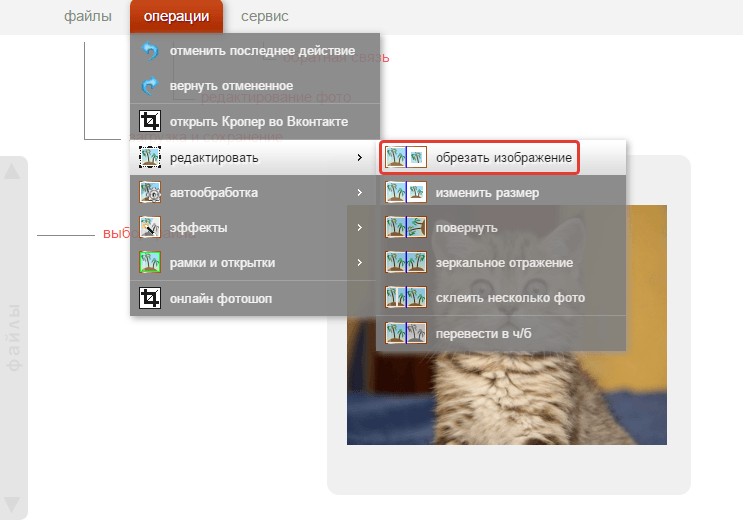
Чтобы мы могли предлагать приложение без какой-либо внешней сторонней рекламы, мы интегрировали модель подписки. Мы приносим свои извинения, если вас не устраивают бесплатные функции приложения, и надеемся, что вы ощутите ценность перехода на премиум-подписку, если хотите редактировать с помощью наших премиум-функций.
 Пожалуйста, свяжитесь с нами, если у вас есть другие вопросы;
 Подписки
Instasize Premium
Более 100 фильтров и инструментов. Обновляется ежемесячно.
Бесплатная пробная версия
Разработчик, Instasize Inc., указал, что политика конфиденциальности приложения может включать обработку данных, как описано ниже. Для получения дополнительной информации см. политику конфиденциальности разработчика.
Данные, используемые для отслеживания вас
Следующие данные могут использоваться для отслеживания вас в приложениях и на веб-сайтах, принадлежащих другим компаниям:
Данные, не связанные с вами
Могут быть собраны следующие данные, но они не связаны с вашей личностью:
- Контактная информация
- Идентификаторы
- Данные об использовании
- Диагностика
Методы обеспечения конфиденциальности могут различаться, например, в зависимости от используемых вами функций или вашего возраста.