
Огненные буквы в фотошопе: Создаём Огненный Текст в Adobe Photoshop
Создание огненного текстового эффекта в Photoshop | Pixelbox.ru — Дополнения и уроки по Фотошопу
В уроке я покажу, как сделать огненный текст, как на плакатах Голливуда.
В этом уроке вы научитесь:
- Работать со стоковыми фото и применять их в различных режимах наложения;
- Создавать простой фон при помощи градиента и гранж эффектов;
- Ну и, конечно же, самое главное, научитесь создавать огненный текст.
Нам понадобится Adobe Photoshop CS5 или более поздняя его версия.
Ресурсы:- Огонь – http://www.textures.com/download/flames0027/64348
- Гранж текстура – https://pixabay.com/en/texture-grunge-vignette-318913/
- Шрифт – http://www.fontpalace.com/font-download/TrajanPro-Regular/
Создаем новый файл размером 1280 × 1024 пикселей. Выберите Файл-Новый (File-New (Ctrl + N)).
Шаг 2
Поместите «текстура-318913» в файл. Выберите Файл-Поместить (File-Place).
Шаг 3Создайте новый корректирующий слой Яркость/контрастность (Слои-Новый корректирующий слой-Яркость/контрастность (Layer-New Adjustment Layer-Brightness / Contrast)). Установите яркость на-125 и понизьте Контрастность до -11. Нажмите правой кнопкой мыши по этому слою и выберите Создать обтравочную маску (Create Clipping Mask).
Шаг 4Создаем новый корректирующий слой Уровни (Слои-Новый корректирующий слой-Уровни (Layer-New Adjustment Layer-Level)). Установите средний ползунок на 0,52. Нажмите правой кнопкой мыши по этому слою и выберите Создать обтравочную маску (Create Clipping Mask)
. Шаг 5
Шаг 5Добавьте новый корректирующий слой Цветовой баланс (Слои-Новый корректирующий слой-Цветовой баланс (Layer-New Adjustment Layer-Color Balance)).
Нажмите правой кнопкой мыши по этому слою и выберите Создать обтравочную маску (Create Clipping Mask).
Шаг 6Нажмите на белый значок рядом с этим слоем – это Маска слоя (Layer Mask). Выберите Инструмент Градиент (Gradient Tool (G)), тип градиента радиальный (Radial). Используйте черно-белый градиент намаске слоя:
Шаг 7Дублируйте слой «Цветовой баланс». Перетащите его мышью на кнопку Создать новый слой
 Шаг 8
Шаг 8Выберите инструмент Текст (Type tool) Используйте шрифт Trajan Pro 3 Bold 238,5 пикселей, цвет # ff6c24. Дублируйте этот текстовый слой Слои-Дубликат слоя (Layer-Duplicate Layer), а затем выключите его видимость, нажав на глазик у миниатюры слоя на панели слоев.
Шаг 9Нажмите правой кнопкой мыши по текстовому слою. Выберите Стили слоя (Blending Options). Выберите Внутреннее свечение (Inner Glow) со значениями, указанными ниже. Цвет # ffa024
.Шаг 10Добавьте стиль слоя Внешнее свечение (Outer Glow) с такими параметрами. Цвет # ff6c24.
Шаг 11 Выберите текстовый слой. Уменьшите его Заливку (Fill) до 0%.
Ниже текстового слоя добавьте новый корректирующий слой Сплошной цвет (Слои-Новый корректирующий слой-Сплошной цвет (Layer-New Fill Layer-Solid Color)), залейте его черным (# 00000)цветом.
Шаг 13Выберите слой Сплошной цвет (Solid color) и текстовый слой. Кликните правой кнопкой мыши и выберите пункт Преобразовать в смарт объект (Convert to Smart Object)
Теперь выберите Фильтр-Галерея фильтров (Filter-Filter gallery). Выберите Искажение-Стекло (Distort-Glass) примените параметры, указанные ниже.
Шаг 15
Измените режим наложения слоя на Экран (Screen).
Шаг 16
Дублируйте этот слой Слои-Дубликат слоя (Layer–Duplicate Layer).
Шаг 17
Этот шаг не является обязательным, но поможет усилить свечение Дублируйте слой «Text Copy», который был создан на шаге 8. Перетащите его поверх всех слоев. Отключите стили слоя Внутреннее свечение (Inner Glow) и
Внешнее свечение (Outer Glow) (нажмите на символ глазика напротив стиля).Шаг 18
Нажмите правой кнопкой мыши по текстовому слою. Выберите Стили слоя (Blending Options). Выберите стиль Наложение цвета (Color Overlay), цвет # 5f2409 и измените режим наложения на Экран (Screen). Все параметры можно увидеть на изображении.
Шаг 19
Выберите Стиль Тень (Drop Shadow). Измените режим Структура (Structure) наложения на Экран (Screen), установите цвет # ffa71c, измените размер до 57%.
Шаг 20
Теперь начинается самая скучная часть урока – создание пламени. Поместите «Flames0027_1_M» в документ и измените форму при помощи
Шаг 21
Измените режим наложения слоя на Экран (Screen).
Шаг 22
Поместите изображение «Flames0027_10_M» в файл. Измените форму при помощи Деформации (Warp) и установите режим наложения слоя на Светлее (Lighter color).
Шаг 23
Поместите в работу изображение»Flames0027_1_M», измените форму и режим наложения на Экран (Screen).
Шаг 24
Теперь приступим к букве «E». Поместите изображение «Flames0027_1_M», и, как в предыдущих шагах, деформируйте и измените режим наложения на Экран (Screen).
Шаг 25
Дублируйте этот слой и трансформируйте (Ctrl + T) его.
Шаг 26
Поместите «Flames0027_10_M» в документ. Повторите действия с шагов 20-21.
Шаг 27
Добавьте в документ изображение «Flames0027_12_M». Трансформируйте (Transform (Ctrl + T)) и измените режим наложения на Экран (Screen).
Шаг 28
Работаем с буквой «X». Поместите «Flames0027_12_M» в документ. Деформируйте и измените режим наложения на Экран (Screen).
Шаг 29
Поместите изображение «Flames0027_1_M», используйте Деформацию (Warp и режим наложения слоя Экран (Screen).
Шаг 30
Дублируйте слои, относящиеся к букве «Т». Выберите слои, удерживая Ctrl (Windows)
Шаг 31
Трансформируйте слои (Ctrl + T). Готово! 🙂
ОГНЕННЫЕ БУКВЫ — Уроки Photoshop для новичков
- Женский журнал
- Мужской журнал
- Сад и огород
- Медицинская энциклопедия
- Дизайн
- Кулинария
- Праздники
- Психология
- Ретро
- Уроки
- Энциклопедия одежды
- Ювелирные камни
- Православие
- Юрики и физики
- Все про кошек
- Домоводство
- Испания
- Почта
Главная — Уроки — Уроки Photoshop
Иногда требуется что-то написать огненными буквами. Но как это сделать, чтобы было похоже? На самом деле это совсем несложно.
Создайте новый документ произвольного размера. Я взяла его 500 пикселей в ширину и 300 в высоту. Залейте его черным цветом.
Напишем на нем любое слово белым цветом жирным шрифтом (например Arial Black). Я написала слово «ПОЖАР».
Поверните изображение на 90 градусов — Image -> Rotate Canvas ->90° CCW
Нам нужно соединить два слоя — бэкграунд и слой с текстом воедино. Делаем это с помощью команды Flatten Image.
Переводим изображение в режим Grayscale
Применяем фильтр Wind: Filter -> Stylize -> Wind
Для лучшего эффекта еще раз применим этот фильтр. Можно просто нажать комбинацию клавиш Ctrl + F. Должно получиться примерно так:
Не останавливаясь на достигнутом, добавляем еще один фильтр — диффузию:
В открывшемся окне выбираем режим Normal.
Возвращаем нашу картинку в нормальное положение: Image -> Rotate Canvas -> 90° CW
Добавляем размытие Filter -> Blur -> Gaussian Blur
В появившемся окошке выбираем радиус размытия 1:
Но и это еще не все! Добавим еще фильтр Ripple (рябь): Filter -> Distort -> Ripple.
В появившемся окошке выбираем Ammount=100% и Size=Medium.
С фильтрами покончено. Теперь изменим режим изображения с GrayScale на Indexed Color, Image -> Mode -> Indexed Color
У нас должно получиться так:
Осталось совсем чуть-чуть! Переводим изображение в режим Цветовой таблицы: Image -> Mode -> Color Table
Получаем такое вот окошко:
Меняем в окошке Grayscale на Black body и у нас получилось то, что хотели!
Вот и получились у нас огненные-преогненные буквы. ..
..
(В. Ахметзянова)
Flame and Fire Text Photoshop Tutorials
psddude Ресурсы Учебники 64384 16.07.2014 00:15:18 16.07.2018 00:00:00
Узнайте, как создать реалистичный огненный текст в Photoshop из этих великолепных руководств. Я собрал только лучшие учебных пособий по огню , в которых, я уверен, вы буду наслаждаться. Есть все виды огненных эффектов , пламени и других элементов. Большинство из этих огненных текстовых эффектов созданы с использованием пожарные щетки или настоящее пламя огня стоковых изображений.
Твит
Загрузите наш набор бесплатных огненных кистей и узнайте, как их использовать правильно из этого урока.
Создайте реалистичный эффект огня, используя эти удивительные кисти Photoshop fire . Объедините эти огненные кисти с настоящей текстурой огня или изображением огня в формате PNG. Если вы хотите создать огненный взрыв , вы можете попробовать эти бесплатные кисти Photoshop.
Создайте текстовый эффект Burn Fire в Photoshop
Создайте текст Burn Fire эффект в фотошопе блумвебдизайн
Текстовый эффект пламени в Photoshop
Текстовый эффект пламени в фотошопе к веб-приложения
Создаем огненный текст в Photoshop
Создаем огненный текст в фотошопе от psddude
Текстовый эффект огня и пламени Photoshop Tutorial
Текстовый эффект пламени огня Photoshop Учебник от Абдузидо
Реалистичный Огненный Текст Photoshop Урок
Реалистичный огненный текст Photoshop Учебник от тутсплюс
Текст в огне Photoshop Tutorial
Текст в огне Photoshop учебник к 10 шагов
Учебное пособие по Photoshop «Создание обожженного текста в огне»
Создать текстовый огонь Учебник по Фотошопу вентиляторэкстра
Текстовый эффект горящего огня в Photoshop
Текстовый эффект горящего огня в фотошопе Кингтуц
Текстовый эффект огня в Photoshop с помощью Reflection
Текстовый эффект огня в фотошопе с отражением от photoshop-dragon
3D Fire Text Photoshop Tutorial
Учебное пособие по 3D огненному тексту в Photoshop к Денис Дизайнс
Простой огненный текст в Photoshop
Простой огненный текст в фотошопе к фотошопы
Учебное пособие по Photoshop с анимированным огненным текстом
Анимированный огненный текст Photoshop
Учебник от
жалюзи.
Реалистичные языки пламени и огненный текст в Photoshop
Реалистичные языки пламени и огонь Текст в Photoshop от tutorialwiz
Текстовый эффект пламени в Photoshop
Текстовый эффект пламени в Photoshop к тут5
Огненный текст Photoshop
Огненный текст фотошоп к веб-дизайн
Текстовый эффект горячего и искрящегося огня в фотошопе
Горячий и искрящийся огонь текстовый эффект в фотошопе psdvault
Реалистичный текстовый эффект огня
Реалистичный текстовый эффект огня к псдартист
Потрясающий эффект горящего текста в фотошопе
Потрясающий эффект горящего текста в фотошопе Францескомунье
Реалистичный текстовый эффект пламени Photoshop Tutorial
Реалистичный текстовый эффект пламени Учебник по Фотошопу Дэвидвудфкс
Видеоруководство по текстовому эффекту огня в Photoshop
Текстовый эффект огня Photoshop Видеоурок от YouTube
Создание огненного текста в Photoshop с помощью действий
Создаем огненный текст в Photoshop с помощью экшенов от psddude
Обожженная бумага с огненными эффектами в Photoshop
Обожженная бумага с огненными эффектами в Photoshop by psddude
Статьи по теме
- Огонь Кисти Photoshop | Бесплатные кисти
- Коллекция огненных текстур | Текстуры и фоны
- Эффект огня | Действия Photoshop
5 ( 194 голоса)
Будь крутым чуваком!
Своим пожертвованием вы можете помочь нам поддерживать этот веб-сайт и продолжать выпускать бесплатные ресурсы в течение многих месяцев! Любая сумма имеет значение
НРАВИТСЯ НА FACEBOOK
- Уроки Photoshop в стиле поп-арт и экшен
- Лучший текстовый онлайн-редактор
- [БЕСПЛАТНО] Текстуры для Photoshop
Огненный текст — Photoshop Tutorials
Огненный текст
В этом уроке я покажу вам, как сделать эффект горячего пламени для ваших текстов.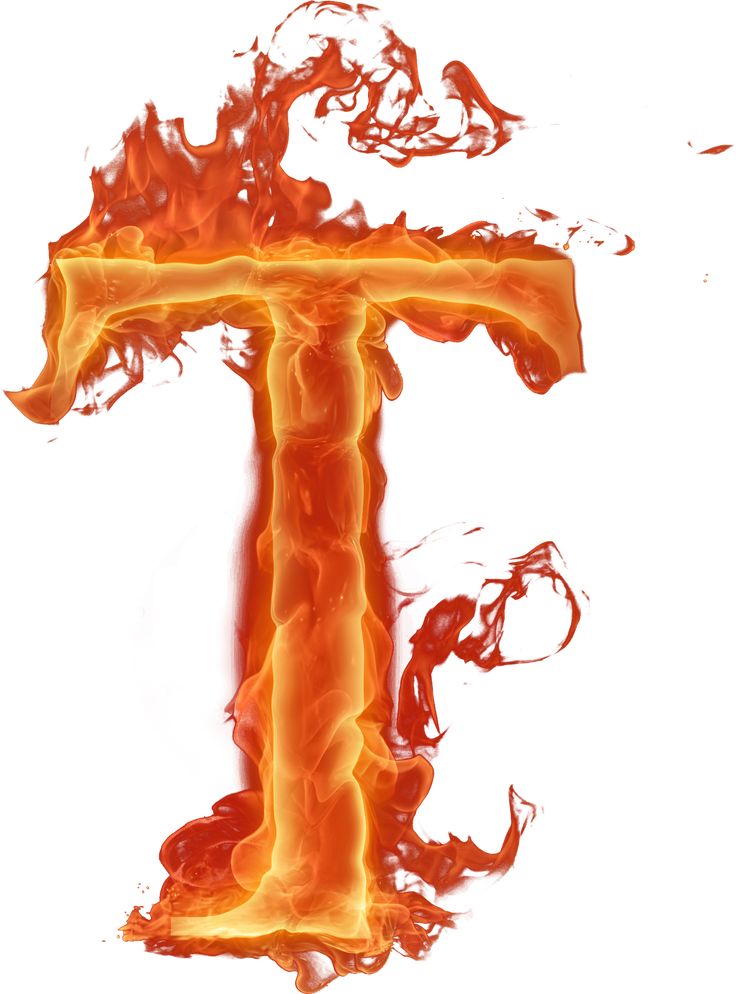 Это также может быть применено и к другим вещам, не обязательно к текстам. .
| Пожарный текст | |
| Описание: В этом учебник, я покажу вам, как сделать горячий пылающий огонь эффект для ваших текстов. Это можно применить и к другим тоже вещи, не обязательно тексты. | |
Начать новый документ и залейте фон черным цветом. Выберите тип инструмент и создайте белый текст.
| |
Применение размытия по Гауссу к тексту
слой (Фильтр > Размытие > Размытие по Гауссу) Нажмите OK, если он попросит вас растрировать. Установите радиус на
около 2,0 — 3,0 Установите радиус на
около 2,0 — 3,0 | |
Теперь, чтобы создать пламя, выберите инструмент smudge tool и выберите 17px мягкая кисть . Для прочности выберите примерно 80% — 90% . Установите флажок «Использовать все слои ». флажок. Нажмите на чтобы открыть панель Brush и применить следующие настройки «CLICK ПОСМОТРЕТЬ» Теперь создайте новый слой, затем размажьте верхнюю часть
буквы и другие области для создания эффекта пламени. | |
Нажмите на регулировку Кнопка слоя внизу палитры слоев
и выберите Color Balance ( SEE )
.  | |
