
Основы работы в фотошопе: Уроки фотошопа: основы, примеры, практикумы
Фотошоп для начинающих с нуля (уроки по основам работы)
Фотошоп для начинающих с нуля (уроки по основам работы)Фильтры
Курсы со скидкой
Курс недели -30% -30% -30%
ГлавнаяУрокиОсновы Photoshop
Сортировка:
По дате По популярности
По заданным фильтрам ничего не найдено
Попробуйте изменить критерий поиска, или сбросить фильтры.
Перейти на:
Мастер-класс для дизайнера инфографики Вы дизайнер, который желает научиться создать стильный дизайн для карточек товаров на маркетплейсе Wildberries? Я подготовил для вас мастер-класс, с помощью которого вы повысите свои навыки в дизайне инфографики и научитесь создавать дизайн по реальному ТЗ от заказчика.
Узнайте, как создать потрясающую 3D-иллюстрацию сердца с нуля — без нейронных сетей!
С помощью этого урока вы сможете создать в фотошоп реалистичное отражение и тень для любого объекта в кратчайшие сроки. Мы рассмотрим основы работы со слоями, масками и инструментами выделения в фотошоп.
В этом видео вы узнаете историю Надежды, которая освоила программу Photoshop и в итоге создала свою собственную дизайн-студию с нуля.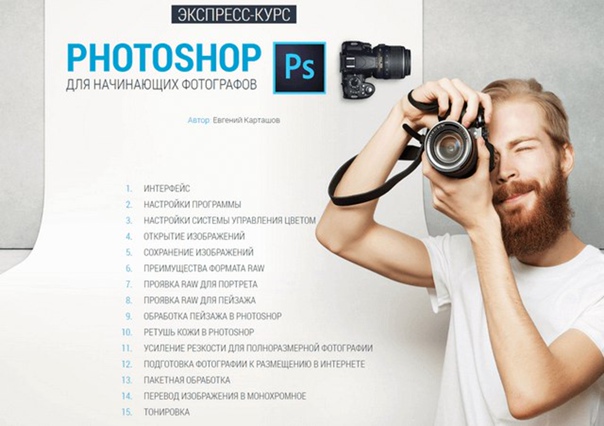
Урок в Blender + Adobe Photoshop Ищете способ как сделать шапку для YouTube и Вконтакте? В этой серии видеуроков мы покажем вам, как использовать 3D-дизайн для создания шапки для ваших социальных сетей.
В этом видео вы увидите, как с помощью фотошоп всего за 5 минут добиться красивой, чистой кожи.
Коммерческий заказ Посмотрите, как выпускник курса «Инфографика для маркетплейсов» Андриан Новиков по этапам справился с коммерческим заказом – дизайн листовки. Передвиньте ползунок, чтобы увидеть До/После
Поднимите свои навыки в фотошоп на новый уровень с помощью видеоурока
Эксперты Creativo Мария Муляр и Андрей Батталов опросили более 150+ пользователей разного уровня в направлениях Арты и Инфографика и определили 6 препятствий, которые преодолевают абсолютно все начинающие, мастера и профессионалы.
В этом видео вы увидите конкретные примеры, как заработать дизайнеру инфографики в 2 раза больше.
Что будет, если использовать детский рисунок в качестве отправной точки для цифрового искусства в фотошоп? Узнайте в новом видеоуроке.
Photoshop секреты Если вы создаете дизайны карточек для маркетплейсов, то приёмы по замене цвета обязательно пригодятся на практике.
Реальный заказ На курсе «Инфографика для маркетплейсов» (в рамках пакета Продвинутый) мы с командой Creativo помогаем выпускникам справиться с реальными заказами.
В этой серии видеоуроков вы с нуля создадите нереально вкусный торт в программе Blender
3 лучших способа В этом уроке вы узнаете, как удалить лишние объекты с фотографии в Фотошоп.
Если вы хотите стать дизайнером инфографики на маркетплейсах, то посмотрите новое видео, где вы увидите путь дизайнера Натальи Игнатовой, которая летом 2022 г. начала создавать карточки для маркетплейсов, а уже сейчас уверенно реализует дизайны для заказчиков.
Исходники Кликните, чтобы скачать исходники
Нейронный фильтр размытие в Фотошоп 2023 В этом видео вы узнаете, как красиво размыть фон на фотографии с помощью нейронного фильтра размытие в программе фотошоп.
В этой серии видеоуроков вы с нуля создадите красивую тыкву в программе Blender.
Какие обновления появились в версии Photoshop 2023: 1. Доработали инструмент выделение объектов в фотошоп. 2. Появился новый нейронный фильтр для восстановления старых фотографий в фотошоп. 3. Фильтр Camera Raw в фотошоп стал еще лучше благодаря новым возможностям работы с масками и уже конкурирует по методам выделения с программой фотошоп. 4. Добавили возможность коммуникации с коллегами и заказчиками.
Инфографика для мартетплейсов
Узнайте,как презентовать проект заказчику и как создать клиентский сервис, чтобы превзойти ожидания клиента.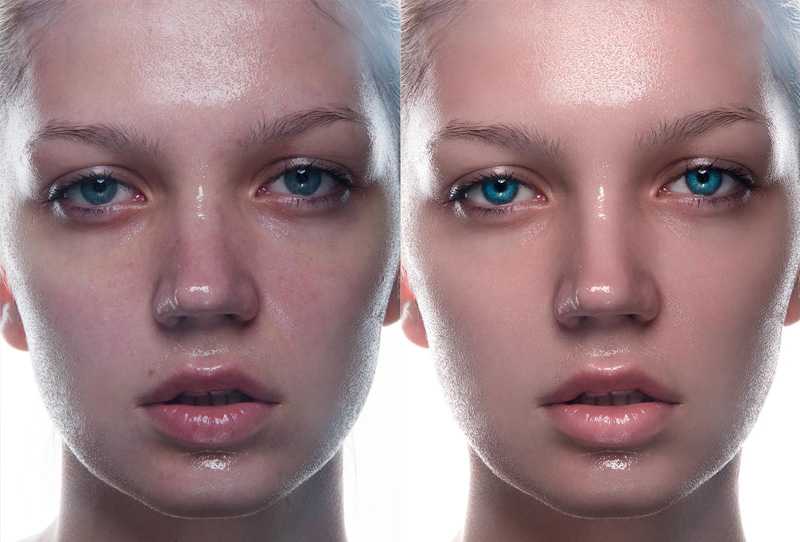
Что добавить в кейс на Behance, чтобы сделать свой проект уникальным
Какие работы загружать в портфолио дизайнеру инфографики, чтобы получать последующие заказы. Посмотрите первый видеоурок из курса «Инфографика для маркетплейсов»
В этом уроке покажу приёмы обработки в программе Adobe Photoshop. ЧТО ВЫ УЗНАТЕ 1. Как заменить фон. 2. Как убрать людей на заднем плане. 3. Как скрыть детали и убрать лишние объекты на переднем плане. 4. Как сделать цветокоррекцию.
Станьте профессионалом в направлении Фотоманипуляция и Концепт-арт Если вы мечтаете выйти на новый уровень творчества в Adobe Photoshop и понять, как монетизировать своё направление, то начните с создания визуализации напитка «Иван-чай»
В этом уроке вы узнаете как сделать фотоманипуляцию, фотомонтаж, коллаж в фотошоп.
3 СЕНТЯБРЯ состоялся разбор работ участников активности КОНТРАСТЫ: Стажировка для дизайнеров ЗАПИСЬ ЭФИРА:
В этом видеоуроке вы увидите один из способов, как перестать использовать чужие исходники. ВАШ РЕЗУЛЬТАТ Вы создадите баннер из объемных букв для интерактива на Creativo:
Уберите глубокие тени и блики в фотошоп В этом уроке Оксана Решетнева покажет быстрый способ обработки фотографии в Photoshop. Этот метод обработки подойдет для всех фотографий, созданных в солнечное время.
Возможно, вы видели непонятные значки на панели закрепления слоев и не понимали зачем они нужны. В этом уроке вы увидите на конкретных примерах, чем они отличаются друг от друга и как могут облегчить вашу работу в фотошоп. Вы узнаете, как можно избежать некоторых ошибок в работе при помощи панели закрепления слоев.
Научитесь создавать концепт-арты и новые миры из своих исходников
Открываем новую главу на Creativo в направлении фотоманипуляция и концепт-арты. В этом уроке вы увидите, как создавались исходники персонажей на обычную камеру мобильного телефона, а также узнаете, как можно сделать реалистичные объекты для захватывающего морского сюжета в программе Blender.
«Дизайн – не только красивая картинка, но и передача нужных смыслов». Посмотрите это видео и узнайте, как за 5 минут улучшить ваш дизайн. Кликните, чтобы скачать презентацию
30 июня завершился интерактив по фотоартам «Тестовое задание». 40 участников с подпиской на Premium получили возможность попасть на разбор работ.
5 июля в 15:00 мск состоялась трансляция для дизайнеров
109108107106105104103102101100999897969594939291908988878685848382818079787776757473727170696867666564636261605958575655545352515049484746454443424140393837363534333231302928272625242322212019181716151413121110987654321
Рубрика «Фотошоп для начинающих» создана специально для тех, кто только начинает изучать Adobe Photoshop с нуля. Здесь представлены обучающие статьи, а также простые пошаговые текстовые и видео уроки по Фотошопу для начинающих на русском языке. Они помогут Вам быстрее разобраться с лучшим в мире фоторедактором.
Фотошоп для новичков является довольно сложной программой. Те, кто только начинает постигать основы работы в Фотошопе, постоянно задают вопросы: «как работать в Фотошопе», как им пользоваться, ищут уроки фотошоп для чайников и т.д. Это и не удивительно, ведь Adobe Photoshop обладает огромным количеством функций и возможностей. Но изучение данной программы проходит очень быстро и увлекательно, когда у Вас есть опытный наставник. Наш портал photoshop-master.ru как раз и был создан для того, чтобы Вы смогли максимально быстро изучить программу и познать её безграничные возможности. Все обучающие материалы (видео, статьи, уроки) представлены в очень простой и доступной форме, поэтому ваше изучение Фотошопа станет легким и интересным занятием!
Найдено: {{count}}
Фильтры
(найдено {{count_format}}) сброситьПремиум
По формату
Текстовые ВидеоурокиСложность
Легкий Средний СложныйПо моей активности
Выполненные ПрокомментированныеАвторы
{{author. name}}
Хотите взять максимум?
Активируй Premium подписку и получи 15 преимуществ на Creativo
Premium-контент
112 видеоуроков только для Premium-пользователей.
Закрытые трансляции
Регулярные трансляции с профессионалами, обычным аккаунтам они доступны платно.
Приоритет в проверке работ
Все работы в вашем портфолио рассматриваются в приоритетном порядке.
Статистика переходов в соцсети
Сколько человек перешли по ссылкам из вашего профиля
Возможность
скачивать видеоуроки
Вы сможете скачивать все бесплатные видеоуроки без ограничений
Premium-статус
на аватаре
На вашей аватарке будет отображаться значок, обозначающий Premium-статус.
Короткая именная ссылка
Получите именную ссылку на профиль вида https://creativo.one/sasha
Возможность отложенной
публикации постов
Вы сами решаете, в какое время пост появится в ленте.
Светлая / темная
тема сайта
Меняйте тему оформления сайта под свое настроение.
Расширенные возможности опросов
Голосования с прогрессивным рейтингом, создание викторин
Поддержка от кураторов
Напрямую получайте поддержку от кураторов команды Creativo.
Поддержка в телеграм-чате
Обменивайтесь опытом, делитесь заказами и отвечайте на вопросы друг друга в закрытом чате.
Подарки, призы, розыгрыши
Получите возможность выиграть ценные призы и подарки от команды Creativo и партнеров.
Разбор работ от авторов
Ежемесячные тренировочные интерактивы по разным направлениям для отточки мастерства и разбора работ.
Активировать Premium
Хотите узнавать
обо всех событиях?
Выберите, куда хотите получать уведомления
Скопировать ссылку
Работа скрыта
Войти, чтобы проголосовать
 title»/>
{{percent(index)}}
title»/>
{{percent(index)}}
{{(index + 1)}}.
Изображение удалено
{{percent(index)}}
Всего проголосовало: {{total}}
Вы можете выбрать до {{max_variants}} вариантов. Голос будет распределён равномерно между всеми выбранными.
{{item.title}}
Изображение удалено
Создать опрос
Сделать мультиголосование
Можно выбрать несколько вариантов. Максимум
{{lex(‘response’, max_variants)}}
Название опроса
Ответ {{(index + 1)}} Удалить ответ
Добавить ответ
Прогрессивный подсчет результатов
Автоматически завершить опрос 0″> через {{lex(‘days’,closeday)}}
{{lex(‘feed_type_’ + tp)}} {{counts[tp]}}
Сортировка:
По релевантности По дате По популярности
Показывать превью
Закреплен
Опрос
По вашему запросу ничего не найдено
Попробуйте изменить критерий поиска, или сбросить фильтры.
Не удалось загрузить работу. Возможно она была удалена.
= 0}»> GIF {{work.bite}} Мб Загрузить
Редактировать Удалить
18+
Работа имеет содержимое для 18+ лет
Жалоба
Опишите суть жалобы, при необходимости добавьте ссылки на скриншоты
Спасибо! Ваше обращение ушло на рассмотрение.
1. Название и описание
2. Миниатюра
3. Исходник
4. Тэги
5. Прочие настройки
Название работы
Описание работы (необязательно)
Комментарий
Скрывать в портфолио (доступ по ссылке)
Ваша миниатюра:
Название:
{{name}}
Описание:
Исходник:
{{source.name}} {{source.name}}
Тэги:
#{{tag.label}}Есть ли у вас исходник к работе?
Исходник — это файл из исходных изображений, которые использовались для создания вашей работы. Исходник позовляет лучше понять вашу работу. Он не обязателен, но работы с исходниками получают больше лайков и имеют право на участие в еженедельных конкурсах.
jpg-файл, максимальный размер 1920x1080px
Пример исходника
Выберете тэги работы:
Тэги позволяют лучше находить вашу работу другим пользователям. Подумайте какие тэги описывают вашу работу лучше всего и проставьте их. Это даст вам больше просмотров, лайков и комментариев.
Стиль работы Тематика Ятаквижу
Стиль работы:
#{{tag.label}}
Тематика:
#{{tag.label}}
Ятаквижу:
#{{tag.label}}
Не более десяти тэгов на одну работу
Работа 18+
Отключить комментарии
Комментарии к работе будут отключены, на их месте будет выведена реклама.
После добавления работы:
Автоматически перейти в портфолио
Остаться на текущей странице
Запланировать публикацию
{{pub_dates[pub_date] || pub_dates[0]}}
Отменить планирование
Запланировать
Используя данный сайт, вы даёте согласие на использование файлов cookie, данных об IP-адрес, помогающих нам сделать его удобнее для вас. Подробнее
Курс: Основы работы с Adobe PhotoShop
Продолжительность курса: 16 ак. ч.
Описание курса:
Курсы Photoshop готовы предоставить свои знания как взрослым, желающим получить новые профессиональные навыки, так и детям – обучившись работе с Adobe Photoshop, они откроют для себя новый, увлекательный и, что самое главное, полезный для их будущего мир. При всех плюсах нашего курса Adobe Photoshop стоит упомянуть возможность создания интернет-страниц. Теперь, чтобы найти работу веб-дизайнера не обязательно заучивать языки программирования и разбираться в кодах – главное знать программу фотошоп, в особенности – работу со слоями. Уже через несколько занятий вы сможете сами создавать оригинальные макеты веб-страниц, не уступающие по дизайну самым стильным сайтам всемирной паутины!
Аудитория:
Программа курса предназначена для подготовки пользователей, направленных в своей деятельности на работу с растровыми изображениями, применяемыми в рекламе, полиграфии, дизайне интерьеров, ландшафтном дизайне и web-дизайне.
Необходимая подготовка:
Навыки работы в операционной системе Windows и офисными программами.
Результат обучения:
После изучения курса слушатель будет уметь:
•Настраивать параметры программы «под себя» и выбирать наиболее оптимальный способ работы
•Создавать композиции различной степени сложности
•Редактировать и ретушировать фотографии
•Проводить цветовую и тоновую коррекцию изображений
•Оптимизировать изображения для Интернета
Программа курса:
Модуль 1. Введение в программу
•Понятия векторной и растровой графики
•Особенности растровой графики, область ее применения
•Форматы растровых изображений – jpeg, tiff, gif, png, psd и др.
•Основные характеристики растровых изображений, требования предъявляемые к растровым изображениям в различных сферах деятельности
•Существующие редакторы растровой графики
•Особенности программы Adobe PhotoShop.
•История создания программы. Версии представленные на рынке на сегодняшний момент
•Запуск программы, первоначальные настройки
•Интерфейс программы, восстановление интерфейса, работа с палитрами, выбор языка интерфейса
•Открывание файлов, работа одновременно с несколькими файлами, доступные для работы форматы файлов
•Свойства файла – размер, разрешение, цветовая модель, профиль
•Масштабирование изображения – команда Масштаб, палитра Навигатор, сочетания клавиш
•Основные команды работы с фотографиями – изменение размера, изменение разрешения, поворот, зеркальное отражение, поворот на заданный угол, исправление «заваленного» горизонта, правка отсканированных документов
•Отмена действий, особенности работы с палитрой История, понятие «снимок», настройка количества доступных команд отмены
•Кадрирование изображений, использований правил «золотого сечения»
•Вспомогательные элементы – линейка, сетка, направляющие
Модуль 2. Создание и работа с выделенными областями
•Необходимость создания области выделения
•Инструменты создания прямоугольной и эллиптической области выделения
•Работа с инструментом Лассо – обычным, прямолинейным и магнитным, параметры и особенности работы
•Создание выделенных областей инструментом Волшебная палочка и Быстрое выделение
•Растушевка области выделения, отмена команды выделения
•Объединение, вырезание и пересечение области выделения
•Перенос и копирование выделенной области
•Трансформация выделенной области
Модуль 3. Заливка области выделения
•Понятие основного и фонового цвета
•Задание нужного цвета с помощью цифровых значений, выбор цвета из палитр Цвет и Образцы, использование инструмента Пипетка
•Цветовые модели
•Команда Заливка, параметры – выбор цвета, прозрачность, режим наложения
•Заливка узором, выбор узора из библиотеки, загрузка дополнительных узоров, особенности работы с интернет ресурсами для скачивания дополнительных узоров
•Создание собственных узоров и сохранение их для дальнейшего использования
•Использование градиентной заливки, параметры и виды градиента, загрузка дополнительных видов градиента
•Редактирование градиентов
•Инструмент Заливка
•Палитра Kuler, создание гармоничных цветовых сочетаний
Модуль 4. Инструменты рисования
•Инструменты Кисть и Карандаш
•Настройка параметров кисти, загрузка дополнительных библиотек кистей, создание и сохранение своих кистей
•Палитра Кисть
•Работа с инструментами Архивная кисть и Художественная архивная кисть
Модуль 5. Слои. Эффекты слоя и режимы наложения слоев.
•Понятие слоя, особенности работы с палитрой Слой
•Создание и удаление слоев, копирование слоев
•Перемещение объектов в слоях
•Трансформирование слоев, команда Свободное трансформирование
•Изменение порядка слоев
•Совмещение и сведение слоев, копирование слоя в слой
•Использование корректирующих слоев
•Использование обтравочной маски
•Эффекты слоя – тень, свечение, наложение заливок, контур, глянец
•Режимы наложения слоев
•Примеры использования режимов наложения слоев в создании художественных коллажей и рисовании
•Палитра Каналы, назначение и особенности работы с каналами
•Практическое применение каналов изображения
Модуль 6. Создание масок и использование альфа-канала
•Создание слой-маски
•Область применения и особенности использования слой-масок
•Работа с масками в палитре Слои
•Редактирование масок инструментом Кисть
•Использование градиентов для создания масок
•Переход в режим быстрой маски
•Область применения быстрой маски
•Редактирование и изменение параметров быстрой маски
•Выход из режима быстрая маска
Модуль 7. Работа с текстом.
•Ввод текста с помощью инструмента Текст
•Разновидности вводимого текста
•Особенности работы с текстовыми слоями
•Редактирование параметров текста
•Особенности применения эффектов к текстовым слоям
•Добавление «водяного знака» в изображение
Модуль 8. Инструменты редактирования и восстановления изображения
•Резкость изображения, настройка резкости с помощью фильтра Усиление резкости
•Применение группы фильтров Размытие
•Инструменты Резкость, Размытие, Палец
•Фильтр Пластика – пластичная ретушь портретов
•Настройки и инструменты фильтра Пластика
•Фильтры группы Шум
•Ретушь фотографии с помощью фильтра Пыль и царапины
•Восстановление фрагментов изображения с помощью инструмента Штамп
•Портретная ретушь с помощью инструментов Восстанавливающая кисть, Точечная восстанавливающая кисть, Заплатка
•Особенности инструмента Красные глаза
Модуль 9. Основы коррекции цвета и тона
•Палитра Гистограмма, настройка отображения гистограммы
•Основные примеры нарушения тона в изображении
•Автоматическая тоновая коррекция с помощью команды Автотон
•Тоновая коррекция в окне Уровни
•Коррекция отсканированных документов с помощью команды Уровни
•Анализ документа для тоновой коррекции
•Использование команд Автоконтраст и Яркость и Контрастность
•Ручная установка черной и белой точки в окне Уровни
•Работа с «серой мишенью»
•Сжатие тонового диапазона
•Тоновая коррекция в окне Кривые
•Коррекция цвета с помощью каналов изображении
•Цветокоррекция с помощью команды Цветовой баланс
•Работа с командой Варианты
•Автоматическая цветовая коррекция
•Коррекция отдельных каналов с помощью команды Цветовой тон/Насыщенность
•Выборочная коррекция цвета
Модуль 10. Использование контуров в изображении
•Определение контура
•Режимы построения контуров
•Различные формы контуров
•Создание контуров произвольной формы инструментом Перо
•Модификация контуров
•Использование контуров для создания областей выделения
Модуль 11. Дополнительные возможности Adobe Photoshop
•Автоматическое создание галереи
•Палитра Действия (Actions)
•Использование экшенов, загрузка их из интернета
•Создание собственных экшенов
•Пример – создание экшена для добавления «водяного знака» на фотографию
•Пакетная обработка файлов
•Создание и использование дроплетов
Модуль 12. Подготовка графики к использованию в Интернет
•Особенности графики для использования в Интернет
•Форматы растровых файлов используемые в веб дизайне
•Окно Сохранить для Веб
•Оптимизация фотографий
•Особенности оптимизаций различных видов файлов
•Создание gif-анимации
•Окно Шкала времени
•Покадровая gif-анимация
•Оптимизация анимированных изображений
Записаться на курс
40 Бесплатных Онлайн-Курсов по Adobe Photoshop в 2023 году
Привет всем, друзья! 🏆 Сегодня рассмотрим 40 Мощных онлайн-курсов для обучения фотошопу, которые можно пройти абсолютно бесплатно.
1. «Уроки PhotoShop»
Пройти
Длительность курса предусматривает изучение 6 уроков, в которых упор идёт на практическое применение инструментов Adobe PhotoShop. Автор рассказывает как пользоваться простыми инструментам для работы с изображениями, слоями, фильтрами и масками.
Обучение проходит без выдачи сертификата и обратной связи.
Домашние задания выполняются на ура без проверки куратором.
Начинка курса
- Изучение интерфейса Photoshop.
- Панель эффектов.
- Работа с изображениями, слоями, инструментами.
- Работа с текстом.
- Использования Layer Masks.
- Использования фильтров.
На правах рекламы «💥ОНЛАЙН-КУРС PHOTOSHOP с нуля💥»
На правах рекламы «💥ОНЛАЙН-КУРС PHOTOSHOP с нуля💥»Узнать подробней
Что мы получаем? 117 уроков от простого к сложному + поддержка от автора и кураторов обучения.
Сертификат (для трудоустройства) + удобная платформа для обучения + безлимитный по времени доступ к урокам.
Начинка обучающей программы
- Первое знакомство с Adobe Photoshop
- Из чего сделаны изображения
- Начинаем работать в Adobe Photoshop
- Изучаем слои
- Выделяем и вырезаем
- Трансформируем и искажаем
- Инструменты
- Команды коррекции
- Каналы в Photoshop
- Удивительные фильтры
- Умные объекты
- Больше скорости
- На печать
- Создание фотоколлажа
- Художественная обработка фото
- Веб-дизайн в Adobe Photoshop
- 3 шага к стилизации фигуры человека
- Уроки повышенного мастерства
Пример сертификата
Что получаешь по итогу?
- Без ограничений по времени
- Обучение с поддержкой
- Много практики
- Портфолио с работами
- Актуальная версия программы
- Сертификат об окончании курса
«Курс Photoshop для начинающих Веб-дизайнеров»Пройти
Обучение длится 7 часов на платформе BeONmax. Формат курса предусматривает изучение видео без выполнения домашних заданий. Преподаватели предлагают изучить видеоуроки для новичков в сферах дизайна, создания сайтов и программирования.
С выдачей сертификата.
Начинка программы
- Введение — системные требования, базовые цветовые схемы.
- Знакомство с Photoshop — распределение рабочей среды.
- Панель инструментов Adobe Photoshop — все основные инструменты от выделения до навигации.
- Группа инструментов — Слои.
- Фильтры в Photoshop.
- Дополнительные функции и панели — Actions, Layer Comps, трансформирование объектов.
- Бонусы — как искать работодателя, несколько примеров пошагового создания веб-страниц.
3. «5 шагов к Photoshop»
3. «5 шагов к Photoshop»Пройти
Ты получаешь знания в 5 уроках для применении практических знаний в сферах веб-дизайна, программирования, графического дизайна. Авторы дают базовые знания про инструменты и функции в программе Adobe Photoshop.
Формат обучения предусматривает изучение уроков в форме просмотра видео на удобной платформе.
Без выдачи сертификата
Начинка обучающей программы
- Знакомство с Adobe Photoshop.
- Растровая графика.
- Его величество пиксель.
- Цвет в Adobe Photoshop.
- Форматы сохранения файлов.
- Пять шагов сделали, что дальше? — Заключение.
4. «Photoshop»
4. «Photoshop»Пройти
Авторы обучающего курса предлагают изучить 7 часов контента, в котором студенты смогут сделать первый шаг в мир фотошопа. За 4 урока ты усвоишь навыки в обработке изображений, создании текста и эффектов. Также в качестве портфолио получаешь промостраницу и постер.
Получаешь бонусы: лайфхаки в работе веб-дизайнера, основные принципы сайтостроения, ошибки новичков в использовании Adobe Photoshop.
Начинка программы
- Photoshop c нуля — Часть 1.
- Photoshop с нуля — Часть 2.
- Постер в Photoshop за час.
- 10 секретных приёмов в Photoshop.
Без выдачи сертификата и обратной связи с авторами.
5. «Основы Adobe Photoshop»
5. «Основы Adobe Photoshop»Пройти
В курс входит 6 практических уроков, в которых раскрывается принципы работы фотошопа. Слушатели узнают как обрабатывать фотографии, создавать макеты для сайтов и рекламы, работать с gif-анимацией, с эффектами, слоями, картинками и др.
Начинка обучающей программы
- Сайт в Photoshop — создаётся страница сайта, изучаются модульные сетки и направляющие.
- Тонирование изображения — работа с картой градиентов и тонированием в стиле Spotify.
- Gif-анимация — создание простой анимации и изучение работы инструмента Timeline.
- Постер — конструкция, типографика, фильтр liquify.
- Мокап — изучение мокапов и смарт-объектов.
- Иллюстрация в Photoshop — освоение простых кистей, работа со слоями, создание иллюстрации на основе фотографии.
6. «Adobe Photoshop. Основы»
6. «Adobe Photoshop. Основы»Пройти
Длительность онлайн-обучения составляет всего 1 месяц, в котором студент получит знания о практическом применении инструментов Adobe Photoshop.
Без выдачи сертификата и обратной связи.
Начинка обучающей программы
- Введение в программу. Базовые инструменты и пиксель-арт.
- Инструмент перемещения. Геометрические фигуры. Заливка цветом и градиенты. Текст.
- Слои, инструменты кадрирования и выделения, волшебная палочка, лассо, перо.
- Маски, трансформация и деформация.
- Макет на практике — Часть 1 и 2.
- Редактирование — Часть 1 и 2.
- Фильтры.
- Gif-анимация.
- Простые 3D-объекты и смарт-объекты, объёмные шрифты, иконки, лого. Рекламный макет.
- Настройка рабочего стола в Photoshop. Создание рекламного принта, подготовка печати.
7. «Рисование средствами ФШ»
7. «Рисование средствами ФШ»Пройти
Обучение состоит из 135 уроков, в которых ты узнаешь как начать рисовать слодные объекты (картинки и иллюстрации) с помощью инструментов Adobe Photoshop. Формат уроков предусматривает изучение текстового обучения.
8. «Уроки по фотографии»
8. «Уроки по фотографии»Пройти
Кому подойдёт: новым фотографам, любителям ретуши.
В курс входит 25 обучающих уроков, которые предусматривают изучение текстового курса. Слушатели узнают как использовать вспышку, экспозицию, композицию, правилах съёмки, обработки фото в программе фотошоп.
Какие навыки получаешь? Азы в съёмке и обработки фотографии на реальной практике без сухой теории. Обучение поможет освоить азы качественной обработки фото в разных условиях и форматах ситуации.
9. «Ретушь, удаление шрамов, прыщей, деталей»
9. «Ретушь, удаление шрамов, прыщей, деталей»Пройти
Пользователи получат 20 обучающих уроков в формате тестового урока и узнают как использовать приёмы ретуши фотографии на реальной практике: омоложение кожи, добавление грима, удаление прыщей и шрамов, работа со светом кожи и цвета волос.
Навыки после учёбы:
- Новичок начнёт обрабатывать фотографии в популярной программе Adobe Photohop
- На практике покажут как использовать инструменты фотошопа для ретуши
10. «Веб-дизайн»
10. «Веб-дизайн»Пройти
Кому подойдёт: новичкам в сфере дизайна сайтов.
Без выдачи сертификата и обратной связи
Вся программа обучения состоит их 15 уроков, в которых ты узнаешь как создать первый веб-макет в сфере блога, портфолио или лендинга.
Навыки после прохождения курса:
Начнёшь собирать простые макеты сайтов и освоишь фишки в разработке проектов.
11. «Как сменить фон, вырезать объект, про маски»
11. «Как сменить фон, вырезать объект, про маски»Пройти
Обучение длится 14 уроков. Авторы подготовили обучающий текстовый курс, в котором пользователи смогут начать использовать Adobe Photoshop. В рамках учёбы рассматриваются следующие темы: создание коллажей, вырезание объектов, использование эффектов и слоёв в разработке проектов.
Кому подойдёт? Всем новичкам веб-дизайна и начинающим фотографам.
Без выдачи сертификата
12. «Панорамная съёмка, склейка фотографий»
12. «Панорамная съёмка, склейка фотографий»Пройти
Начинка программы: слушатели узнают в 11 обучающих уроках как изучить фотошоп с помощью пошаговых инструкции. Например, пользователи получат навыки в работе с панорамной съёмке, обработке изображений и использовании инструментов для регулировки света.
Без выдачи сертификата
Кому подойдёт: для новичков-фотографов и начинающим веб-дизайнерам.
13. «Основы коммерческого веб-дизайна»
13. «Основы коммерческого веб-дизайна»Пройти
Обучение входит в комплект других курсов по фотошопу. Однако курс «Основы коммерческого веб-дизайна» предлагает уроки для изучения основ создания сайтов и монетизации на них. Формат предусматривает просмотр видео с выполнением домашних заданий на удобной платформе.
Обучение постоянно обновляется.
14. «Photoshop для начинающих фотографов»
14. «Photoshop для начинающих фотографов»Пройти
Обучение рассчитано для фотографов. Всего сюда вошло 15 уроков в формате видеокурса.
Пользователи узнают как установить и настроить фотошоп, создать первую ретушь фотографии,поработают с raw-файлами, обработают первые изображения.
Знаний хватит, чтобы начать свой старт в мир ретуши и обработки фото.
- Интерфейс.
- Настройки программы.
- Настройки системы управления цветом.
- Открытие изображений.
- Сохранение изображений.
- Подробнее о формате raw.
- Использование raw для портрета.
- Использование raw для пейзажа.
- Обработка пейзажа в Photoshop.
- Усиление резкости.
- Размещение фото в интернете.
- Пакетная обработка.
- Перевод в монохром.
- Тонировка.
Начинка обучающей программы
15. «Photoshop — мечты сбываются»
15. «Photoshop — мечты сбываются»Пройти
Обучение даст пользователям понимание работы программы Adobe Photoshop. Слушатели узнают о создании коллажа, как собрать целый постер, как создавать визитки иллюстрации.
Без выдачи сертификата
Формат обучения: изучение 7 уроков в форме просмотра контента.
16. «Пошаговое обучение фотошопу»
16. «Пошаговое обучение фотошопу»Пройти
Длительность обучения: 35 обучающих уроков в формате текстового курса.
Без выдачи сертификата и обратной связи
Начинка обучающей программы
- Вводный урок — Форматы файлов растровых изображений.
- Вводный урок — Цветовые модели.
- Создание нового документа.
- Открытие изображения.
- Сохранение изображения.
- Изменение масштаба.
- Яркость и контрастность.
- Трансформация объектов.
- Деформация объектов.
- Замена цвета.
- Изменение размера изображения.
- Переход в чёрно-белый эффект.
- Назначение слоёв.
- Как работать со слоями.
- Объединение слоёв.
- Стили слоёв.
- Описание панели документов.
- Панель инструментов.
- Инструмент «Перемещение».
- Способы выделения.
- Прямоугольное и овальное выделение.
- Инструменты «Лассо».
- Выделение пером.
- Режим быстрой маски.
- Скопировать выделенную область.
- Эффект «красных глаз».
- «Рамка».
- «Кисть».
- «Ластик».
- «Архивная кисть».
- «Заливка».
- «Градиент».
- Работа с текстом.
- «Восстанавливающая кисть».
- «Штамп».
Кому подойдёт: для всех пользователей интернета.
Какие навыки получаем? Освоение навыков в работе фотошопа. Также изучишь инструменты самой программы для создании разных проектов любой сложности.
17. «Уроки фотошопа с нуля — Adobe Photoshop CC 2019 – 2023»
Пройти
Обучение состоит из 42 урока, в которых автор детально и пошагово рассказывает как практике использовать слои, коррекцию света, палитру света, ставить эффекты к объектам, работать с кистями и узорами и тд.
Без выдачи сертификата.
Кому подойдёт? Всем фотографам, графическим дизайнерам, создателям сайтов.
Какие навыки получаешь? Основные навыки в работе программы Adobe Photoshop для обработки фото и создании макетов.
18. «Курс Adobe Photoshop с нуля»
Пройти
Обучение продолжительностью всего 17 уроков. Курс поможет всем новичкам, не знакомым с программой Adobe Photoshop. Пользователи узнают о базовом применении инструментов в фотошопе.
Длительность курса: 17 видео
Без выдачи сертификата
Начинка обучающей программы
- Введение.
- Создание рабочей среды.
- Искажение, слои.
- Кадрирование, линейка.
- Текст и его свойства.
- Теории цвета и шрифтов.
- Кисть, карандаш, ластик, линейка.
- Коррекция цвета.
- Выделение по форме объекта.
- Выделение произвольной области.
- Быстрое выделение.
- Быстрая маска, перо.
- Ретушь, штамп, избавление от дефектов.
- Фигуры.
- Маска.
- Эффекты, пластика, фильтры.
- Градиент, заливка, затемнение, резкость, палец.
19. «ФОТОШОП ПОЛНЫЙ КУРС»
Пройти
Вся программа онлайн-курса охватывает 44 урока, в которых автор расскажет на практике о применении ретуши на реальных фотографии. Например, пользователи узнают о фильтрах, работе с цветом, основы дизайна для фото и другие важные темы.
Курс подойдёт только для фотографов. Причём в это курсе можно найти профессиональные фишки в ретуши фотографии.
Начинка учёбы
- Слои, маски.
- Пластика, кадрирование, выделение.
- Штампы, особые выделения.
- Работа с цветом и цветовыми балансами.
- Ретушь, экшен, частотное разложение, сжатие фото.
- Объём и акценты.
- Выделение и вырезание.
- Вырезание волос.
- Основы дизайна для фотографа.
- Водяные знаки, копирайт.
- Чёрно-белые фото и шум.
- Коллажи.
20. «Создание текстовых эффектов»
20. «Создание текстовых эффектов»Пройти
В обучение входит 120 уроков в формате текстового курса. Слушатели узнают как создавать графические элементы к баннерам, оформление текстов для макетов и др. Всё обучение проходится на одном дыхании, при чём тут есть как простые урокаи, так сложные.
Без выдачи сертификата.
Какие навыки получает пользователь? Тебе предлагают освоить самую популярную программу для создания графики и сайтов в интернете — Adobe Photoshop.
Полученные навыки можно спокойно использовать для заработка на создании шапок в соцсетях, разработки сайтов, оформлении статей, продажи графических элементов.
21. «Обработка фото, создание фотоэффектов»
21. «Обработка фото, создание фотоэффектов»Пройти
Формат курса: изучении 70 обучающих уроков в форме текстового обучения.
Без выдачи сертификата и обратной связи.
Авторы платформы расскажут за 70 уроков про обработку фото с использовании фильтров и эффектов. Также узнаешь про создании крутых стилей и пресcетов для фотографии.
Кому подойдёт? Для всех фотографов и начинающих ретушерам.
22. «ФШ для дизайнера»
22. «ФШ для дизайнера»Пройти
Обучение состоит из 66 уроков, без выдачи сертификата и обратной связи. Формат курса предусматривает изучение текстового обучения. Авторы платформы расскажут как создать различные графические элементы, таких как:
- Постеры.
- Визитки.
- Рекламные и информационные буклеты.
- Обои для рабочих столов.
- Этикетки.
- Обложки.
- Открытки.
- Графические интерфейсы.
- Оформления медиаплееров.
- Макеты сайтов.
- Навигационные блоки и другие элементы веб-страниц.
- Иконки и т. д.
Кому подойдёт учёба: новичкам, которые не знакомы с программой Adobe PS.
Навыки после учёбы: начнёшь применять знания в сфере полиграфии, графического и книжного дизайна. После прохождения обучалки, пользователи получат практические навыки, которые можно монетизировать.
23. «Создание эффектов»
23. «Создание эффектов»Пройти
Проект «Мир Фотошопа» предлагает онлайн-курс, в который входит 52 урока. Авторы постарались создать обучение направленное на создание эффектов в сфере художественной обработки фото.
Также слушатели получат знания про создание коллажей и стилей к ним.
Это обучение представлен в формате текстового обучения, что поможет усвоить материал как можно быстрее.
Навыки: уверенное владение инструментов Adobe Photoshop для создания эффектов в сфере художественной обработки фото.
Без выдачи документа об окончании учёбы
24. «Фотошоп для чайников и начинающих»
24. «Фотошоп для чайников и начинающих»Пройти
«Мир Фотошопа» предлагает очередной курс в количестве уроков — 38 штук. Формат обучения — изучение текстового курса. Авторы делятся информацией про использование основных инструментов фотошопа: слои, кисти, настройка анимации, работа с фоном и цветом, азы работы с изображениями.
Без выдачи сертификата и обратной связи.
Получаешь навыки: основы работы с программой фотошоп.
Кому подойдёт? Всем пользователям, не имеющих понимание в работе Adobe PS.
25. «Уроки Photoshop, Lightroom, Figma»
25. «Уроки Photoshop, Lightroom, Figma»Пройти
Обучение длится более 3800 обучающих уроков, причём всё обучение проходит на удобной платформе в форматах видео и текстовых материалов.
Без выдачи сертификата.
Вся программа охватывает изучение основ фотошопа. Всё обучение разделено на модули (по специальным тематикам) для удобства обучения и отработки навыков.
Что тут можно узнать? Пользователи получают знания про использование инструментов Adobe Photoshop: слои, эффекты, создание коллажей и анимации, работа с 3D. Также на уроках рассматриваются создание создание графики и обработки фотографии.
26. «Уроки Фотошоп для новичков»
Пройти
Онлайн-курс составляет 52 обучающих уроков в формате просмотра видео. Автор рассматривает использование эффектов (искры или ретушь). Большая часть курса посвящена художественной обработке фотографии.
Начинка учёбы
- С чего начать?
- Работа со слоями.
- Корректирующие слои.
- Слой-маска в Фотошопе.
- Выделение в Фотошопе.
- Прозрачный фон.
- Подогнать размер изображения.
- Кадрирование.
- Смарт–объект.
- Усиление цвета.
- Кривые в Фотошопе.
- Тонирование.
- Размытие.
- Постер.
27. «Эксперт в Photoshop за 30 дней»
Пройти
Обучение подойдёт опытным пользователям, которые хорошо владеют основами фотошопа.
Без выдачи сертификата и обратной связи.
Начинка учёбы
- 1 блок — Введение, интерфейс, выделения.
- 2 блок — Рисование — кисти, заливки, градиенты, ластик, пипетки, палитры.
- 3 блок — Ретуширование — теория цветов, инструменты для ретуши, размытие.
- 4 блок — Слои — управление слоями, стили, заливочные слои.
- 5 блок — Маски — альфа-каналы, маска слоя, логические операции.
- 6 блок — Коррекция изображений — цветовая и тоновая коррекции, корректирующие слои.
- 7 блок — Векторы и работа с цветом — векторные контуры, текстовые слои.
- 8 блок — Фильтры и макрокоманды — фильтры, макрокоманды.
28. «Уроки фотошопа для начинающих бесплатно с нуля»
Пройти
В курс входит 56 обучающих роликов, находящихся на платформе ютуб. В рамках обучения студенты получат практические навыки в сфере художественной разработки фотографии и рисовании для художников.
Формат курса предусматривает изучение как видео, так и выполнение домашних заданий.
Навыки: слушатели на практике получат навыки в работе программы фотошоп и смогут применить скиллы в сферах веб-дизайна, графического дизайна, разработки сайтов, рисовании и создании графических элементов.
29. «Ретушь/Коррекция фото. Photoshop»
Пройти
Обучение составляет 8 обучающих уроков, в которых автор расскажет о применении Adobe Photoshop для фотографов в качестве обработки фото.
Начинка программы
- Ретушь путём частотного разложения.
- Добавление резкости.
- Удаление засветов с фото.
- Гламурная ретушь.
- Цветовые балансы, восстановление пересвеченного неба.
- Комбинирование для устранения засветов и тёмных пятен.
- Подавление шумов.
- Бесплатные фотостоки.
30. «Adobe Photoshop. Базовый уровень»
Пройти
Обучение длится всего-то 5 уроков, зато слушатели узнают про азы работы с фотошопом. Курс лишь поможет освоить необходимую базу для начала работы с фотографиями.
Формат обучения: просмотр роликов и выполнение практических заданий.
Начинка учёбы
- Навигация и простейшие программы.
- Фишки для дизайнеров, выделение и маска, фильтры.
- Исправление геометрии.
- Выделения и маски.
- Базовая ретушь фотографии.
31. «Adobe Photoshop»
Пройти
Навыки: использование базовых инструментов для обработки фотографии и создании графики (опять же для новичков). 10 блоков изучения разных инструментов и фишек Adobe Photoshop хватит всем начинающим пользователям.
Начинка учёбы
- Вводный курс.
- Режимы наложения.
- Радиус при частотном разложении.
- Базовая ретушь фотографии.
Формат курса: получение знаний через просмотр роликов на ютубе.
32.
«PHOTOSHOP. Полный курс» Пройти
Начинка учёбы
- Вступление — 1 урок.
- Главные настройки — 2 урока.
- Настройка рабочего пространства — 1 урок.
- Панель инструментов — 7 уроков.
- Главное меню — 8 уроков.
- Панель опций — 4 урока.
- Панель рабочей среды — 1 урок.
- Принципы работы со слоями — 2 урока.
- Эффекты слоёв — 2 урока.
33. «БЫСТРЫЙ КУРС ФОТОШОП»
Пройти
Формат учёбы: просмотр роликов на платформе ютуб.
Обучение состоит из 10 обучающих уроков по теме фотошопа. Автор постарался над созданием материалов: тут ты узнаешь как создать хороший коллаж + сделать обработку фотографии.
Начинка курса
- Блок 1 — Коллаж — Выделение, слои, замена фона за объектом, рамки. Как сделать мотиватор.
- Блок 2 — Обработка фото — Цветокоррекция, цвет волос, ретушь, фильтры, экшены.
34. «Фотоманипуляции. Коллаж»
34. «Фотоманипуляции. Коллаж»Пройти
Форма обучения: изучение 252 уроков в формате текстовых материалов.
Без выдачи сертификата
Вся программа охватывает азы создания коллажей и обработки фото на реальной практике. Полученные знания можно использовать в создания иллюстрации для художников.
35. «Учим Photoshop за 1 час!»
Пройти
Без выдачи сертификата
Обучающая программа: спикер расскажет про использование фотошопа и делает акцент на практику в создании эффектов или работой с картинкой.
- Срок обучения: 1 ролик.
- Форма контента: лекции.
- Связь с преподавателем: нет.
- Уровень: подойдёт всем пользователям.
36. «Как Делают ТАКИЕ Фотографии — ЭТО ВООБЩЕ РЕАЛЬНО!»
Пройти
Без выдачи сертификата
Обучающая программа: в этом видео автор поделится с студентами как делать ночную фотографию. Слушатели получат знания как добавить в Photoshop эффект свечения и как на фотографии из дня сделать ночь.
- Срок обучения: 1 ролик.
- Форма контента: лекции.
- Связь с преподавателем: нет.
- Уровень: подойдёт всем пользователям.
37. «Как рисовать в фотошопе. »
Пройти
Без выдачи сертификата
Обучающая программа: ролик нацелен на широкую аудиторию любителей и начинающих. Автор постарался изложить максимум разносторонней информации о работе в самой программе и основах рисования в цифре.
Срок обучения: 1 ролик.
Форма контента: лекции.
Связь с преподавателем: нет.
Уровень: подойдёт всем пользователям.
Большая часть видео будет посвящена рисованию с объяснением.
38. «Как работают КРИВЫЕ в Фотошопе — Цветокоррекция, Прорисовка света, подгонка тонов объектов»
Пройти
Без выдачи сертификата
Срок обучения: 1 ролик.
Форма контента: лекции.
Связь с преподавателем: нет.
Уровень: подойдёт всем пользователям.
Обучающая программа: автор постарался объяснить принципы работы Кривых, а так же поделился как с помощью них подгонять фотографии объектов по цвету и тону, рисовать свет, создавать воздушную перспективу и делать финальную цветокоррекцию.
39. «Креативная ОБРАБОТКА В ФОТОШОПЕ как у настоящих ПРОФИ | Уроки Фотошопа»
Пройти
Без выдачи сертификата
Обучающая программа: в этом ролике пользователь сможет с нуля создать потрясающую композицию используя всего два изображения. Сначала спикер отделит объект от фона а затем смешает оба слоя так, чтобы они гармонично смотрелись в новой композиции.
Срок обучения: 1 ролик.
Форма контента: лекции.
Связь с преподавателем: нет.
Уровень: подойдёт всем пользователям.
Так же слушатели научаться создавать источники света на фото и делать базовую цветокоррекцию. А в самом конце этого видео спикер покажет настройки Camera Raw.
40. «Как вырезать человека из сложного фона в Фотошопе. Уроки Фотошопа.»
Пройти
Без выдачи сертификата
Обучающая программа: в этом уроке пользователи узнают как вырезать сложный объект из сложного фона в Фотошопе. Для примера преподаватель выбрал любительскую фотографию девушки и вырезал ее из фона.
Срок обучения: 1 ролик.
Форма контента: лекции.
Связь с преподавателем: нет.
Уровень: подойдёт всем пользователям.
Для вырезания был использовал инструмент «Быстрое выделение», а волосы автор вырезал с помощью инструментов «Цветовой диапазон», «Выделение и маска».
Фотошоп с нуля (Продвинутый + Профессиональный)
Полный курс Фотошопа. С начального до профессионального уровня.
На протяжении 70 занятий вы освоите Фотошоп, начиная с основ до самых продвинутых техник работы. Все уроки снабжены домашними заданиями.
Вы покупаете не просто набор видео уроков, а получаете уникальную авторскую систему обучения Фотошопу.
Вы получаете своего личного преподавателя, с которым имеете онлайн связь, который вам придет на помощь и объяснит все сложные моменты.
Как происходит обучение
О курсе
Персональный преподаватель
Сертификат об окончании
30 дней обучения
65 заданий
Содержание курса
Раздел 1.
ВведениеУрок 1 . Горячие кнопки в Фотошопе В данном уроке мы рассмотрим основные горячие кнопки, которые необходимы для рациональной и эффективной работы в Фотошопе.
Раздел 2.
Основы цветокоррекции в ФотошопеУрок 1 . Цветовые режимы в Фотошопе В данном уроке мы разберем, какие бывают цветовые режимы. Определим какие цветовые режимы используются в определенных случаях. Поговорим о битности изображений.
Урок 2 . Инструменты цветокоррекции в Фотошопе В данном уроке мы разберем основные инструменты цветокоррекции изображений в Фотошопе.
Урок 3 . Практическое задание по цветокоррекции 1 В данном практическом занятии мы опробуем основные инструменты цветокоррекции на практике, у вас будет возможность попробовать их в действии. Вам необходимо с помощью изученных инструментов исправить недочеты изображений.
Урок 4 . Практическое задание по цветокоррекции 2 В данном задании я предлагаю решить несколько задач загадок по коррекции изображения. Изначально я показываю результат коррекции, и вам надо сами догадаться, как я это сделал, на основе тех инструментов которые мы разбирали. В конце урока я публикую подсказку, с видео того как я делал эту коррекцию.
Урок 5 . Практическое задание по цветокоррекции 3 В данном задании я также предлагаю решить несколько задач загадок по коррекции изображения. Изначально я показываю результат коррекции, и вам надо сами догадаться, как я это сделал, на основе тех инструментов которые мы разбирали. В конце урока я публикую подсказку, с видео того как я делал эту коррекцию.
Раздел 3.
Основы ретуши в Фотошопе Урок 1 . Мягкое выделение (feather) в Фотошопе В данном уроке мы познакомимся с таким понятием «Мягкое выделение» в Фотошопе и опробуем его на практике.
Урок 2 . Инструменты ретуши (теория) В данном уроке мы разберем основные инструменты ретуши в Фотошопе. Также в данном уроке мы рассмотрим новые инструменты интеллектуальной ретуши, где Фотошоп использует свои алгоритмы для анализа изображения и подгоняет результат под нужный тон и цвет.
Урок 3 . Практика ретуши В данном уроке мы будем закреплять знания полученные в прошлом уроке и опробуем инструменты ретуши на практике.
Урок 4 . Практика ретуши фотографии для каталога В данном практическом задании мы будем ретушировать фотографию для каталога. Попробуем привести ее к коммерческому виду, пригодному для печати.
Урок 5 . Практика ретуши женского портрета В данном уроке мы будем ретушировать фотографию девушки. На данном примере разберем основы ретуши кожи.
Урок 6 . Практика ретуши женского портрета 2 В данном уроке мы также будем ретушировать фотографию девушки. На данном примере мы продолжим закреплять навыки ретуши кожи.
Раздел 4.
Основы работы с текстом в ФотошопеУрок 1 . Основы работы с текстом в Фотошопе В данном уроке мы разберем основы работы с инструментом «Текст», а также основные настройки данного инструмента.
Урок 2 . Создание визитки в Фотошопе В данном практическом уроке мы сделаем с вами визитку и закрепим основы работы с текстом в Фотошопе.
Урок 3 . Создание листовки в Фотошопе В данном уроке мы вместе с вами сверстаем листовку в Фотошопе.
Урок 4 . Практика работы с текстовыми фремами в Фотошопе В данном уроке мы вместе с вами сверстаем постер с помощью текстовых фреймов в Фотошопе.
Раздел 5.
Работа со стилями слоя в Фотошопе Урок 1 . Стили слоя в Фотошопе (теория) В данном уроке мы разберем основы работы с Стилями слоя, изучим основные настройки, и попробуем наложить ряд эффектов на слои в Фотошопе.
Урок 2 . Практика работы с эффектами слоев 1 В данном практическом задании вам предстоит попробовать повторить эффект, который я сделал.
Урок 3 . Практика работы с эффектами слоев 2 В данном практическом задании вам предстоит попробовать повторить эффект, который я сделал.
Урок 4 . Практика работы с эффектами слоев 3 В данном практическом задании вам предстоит попробовать повторить эффект, который я сделал.
Раздел 6.
Обтравочная маска в ФотошопеУрок 1 . Основы работы с обтравочной маской в Фотошопе В данном уроке нам предстоит разобраться с новым понятием «Обтравочная маска» в Фотошопе.
Раздел 7.
Фильтры (Галерея фильтров) в Фотошопе Урок 1 . Фильтры (Галерея фильтров) в Фотошопе В данном уроке мы разберем различные фильтры в Фотошопе. Опробуем их в работе, а также посмотрим, в каких случаях, они могут нам пригодиться.
Раздел 8.
Цветовой диапазонУрок 1 . Вырезание объектов из фона с помощью инструмента Цветовой диапазон в Фотошопе В данном уроке мы разберем с вами инструмент «Цветовой диапазон». Разберем в каких случаях он может быть нам полезен.
Раздел 9.
Промежуточное задание Урок 1 . Промежуточное задание В данном практическом задании, мы будем с вами делать тестовый коллаж «Картина». Он составлен таким образом, что все приемы которые нужны для его выполнения мы с вами уже прошли. Выполнив этот коллаж, мы закрепим на практике все навыки, которые мы с вами изучали до этого.
Раздел 10.
Основы анимации в ФотошопеУрок 1 . Создание базовой анимации в Фотошопе В данном уроке мы разберем основы анимации в Фотошопе. Вместе с вами сделаем анимацию для инстаграмма и затем экспортируем ее как видео и как gif-анимацию.
Урок 2 . Создание анимированного баннера в Фотошопе В данном уроке мы с вами сделаем анимированный Gif баннер для веба, а также разберемся в построении дополнительных кадров для плавной анимации.
Раздел 11.
Дополнительные урокиУрок 1 . Плагины в Фотошопе В данном уроке мы с вами рассмотрим плагины к Фотошопу. Что такое плагины, для чего они нужны и как их добавить (установить) в Фотошоп.
Раздел 12.
Промежуточное задание Урок 1 . Промежуточное задание В данном промежуточном задании «Осень», мы будем с вами переделывать летнюю фотографию в осеннюю. Для того чтобы это сделать нам понадобиться использовать все знания, которые мы с вами получили на протяжении этого курса. Данная работа поможет вам закрепить знания, которые вы получили в прошлых уроках.
Раздел 13.
Итоговое задание Продвинутого уровня Урок 1 . Итоговое задание Продвинутого раздела В финальном итоговом задании данной части курса, вам необходимо самостоятельно сделать коллаж из приложенных к уроку файлов. Задание в меру сложное, но при определенной усердности и фантазии у вас все получиться. Готового решения как сделать данную задачу я не показываю, но если вы попали совсем в ступор и не можете выполнить задания, отдельно к данному заданию выложено видео, того как я сделал этот коллаж.
Раздел 14.
Введение в Профессиональный уровеньРаздел 15.
Профессиональная настройка ФотошопаУрок 1 . Профессиональная настройка Фотошопа В данном уроке мы разберем, как профессионально настроить Фотошоп. Разберем какие настройки влияют на производительность, как добиться быстрой и надежной работы.
Раздел 16.
Смарт объекты в Фотошопе Урок 1 . Смарт объекты в Фотошопе (теория) В данном уроке мы разберем такое понятие как смарт-оъект в фотошопе. Разберем как с ними работать, их преимущества, а также какие ограничения они накладывают на редактирование.
Урок 2 . Практическая подготовка mock-up со смарт объектами В данном практическом занятии мы с вами подготовим mock-up для нашего дизайна с использованием смарт-объектов.
Раздел 17.
Маски в Фотошопе Урок 1 . Маски в Фотошопе (теория) В данном уроке мы разберем такое важное понятие, как маски в Фотошопе. Изучим основы работы с масками, какие они бывают. На практике опробуем технику неразрушающего воздействия на изображения.
Урок 2 . Практика работы с масками в Фотошопе В данном уроке для отработки практики навыков работы с масками, мы сделаем с вами коллаж «Зеленый домик». Для его успешного выполнения нам необходимо рационально использовать маски.
Урок 3 . Практика работы с масками в Фотошопе 2 Мы продолжаем с вами закреплять навыки работы с масками и в данном уроке мы разберем сложный коллаж «Рука с фото», и попробуем его сделать вместе. На примере этого коллажа я покажу вам в чем преимущество работы с масками при создании дизайна.
Урок 4 . Инструмент Уточнить маску В данном уроке мы разберем инструмент «Уточнить маску» и ситуации в которых этот инструмент применяется.
Урок 5 . Вырезание сложного объекта из фона с помощью маски и инструмента «Уточнить маску» В данном уроке мы попрактикуемся в том, как качественно вырезать человека с волосами из фона с помощью масок и инструмента «Уточнить маску».
Урок 6 . Полупрозрачная маска, работа со стеклянными объектами в Фотошопе В данном уроке мы разберем, как сделать объект прозрачным или полупрозрачным с помощью маски.
Урок 7 . Быстрая маска в Фотошопе (quick mask) В данном уроке мы разберем такое понятие, как «быстрая маска» и случаи ее использования.
Раздел 18.
Режимы наложения в Фотошопе Урок 1 . Режимы наложения в Фотошопе В данном уроке мы разберем с вами еще один важнейший инструментарий Фотошопа, это режимы наложения. Данный инструмент позволяет задействовать мощнейшие алгоритмы наложения слоев, и использовать их в своих целях, когда слои накладываются друг на друга.
Урок 2 . Практика работы с режимами наложения в Фотошопе В данном примере мы сделаем вместе с вами довольно сложный коллаж «Огонь» с помощью режимов наложения.
Урок 3 . Практика с режимами наложения слоев в Фотошопе 2 В данном уроке мы продолжим практику с режимами наложения слоев. И вместе с вами в реальном времени мы сделаем сложный коллаж «Экспромт»на основе наложения слоев.
Урок 4 . Практика с режимами наложения слоев в Фотошопе 3 В данном уроке мы продолжим изучать наложения слоев. Для закрепления навыков сделаем интересный коллаж «Мега девушка».
Урок 5 . Практическое задание с тенью от машины и стеклом полупрозрачным В данном уроке мы разберем несколько тонкостей работы с режимами наложения слоев и переноса теней с одного макета на другой.
Урок 6 . Практическое задание по работе с прозрачными объектами В данном уроке мы разберем несколько тонкостей работы с режимами наложения слоев при работе с прозрачными и стеклянными объектами.
Раздел 19.
Промежуточное задание Урок 1 . Промежуточное задание В данном уроке мы сделаем с вами коллаж «Подводный мир» из заранее подготовленных картинок, для выполнения которого вам необходимо использовать все навыки, которые мы изучили на протяжении этого курса.
Раздел 20.
Корректирующие слои в ФотошопеУрок 1 . Корректирующие слои в Фотошопе (теория) В данном уроке мы разберем следующий фундаментальный инструмент профессионального дизайнера это «корректирующие слои».
Урок 2 . Практическое задание c корректирующими слоями 1 В данном практическом занятии, мы изучим практику использования корректирующих слоев.
Урок 3 . Практическое задание с корректирующими слоями 2 В данном практическом занятии, мы изучим, как эффективно сделать коллаж используя корректирующие слои и смарт объекты.
Раздел 21.
Промежуточное заданиеУрок 1 . Промежуточное задание В данном промежуточном задании «Баннер для сайта», нам понадобятся все навыки, которые мы с вами изучили на протяжении всего курса. Мы будем делать баннер для сайта.
Раздел 22.
Рисование объектов с нуля в Фотошопе Урок 1 . Рисование объектов с нуля в Фотошопе Часто дизайнеры при работе сталкиваются с необходимостью найти нужный объект необходимого качества. Бывает, бывает что нарисовать его и проще и быстрее, чем искать. В данном уроке мы разберем, как рисовать объекты с нуля в Фотошопе. В данном уроке мы будем рисовать разворот журнала с нуля.
Урок 2 . Рисование объемных объектов с нуля в Фотошопе В данном уроке мы разберем, как нарисовать шаблон объемного объекта в изометрии, в который можно вставлять любой дизайн.
Урок 3 . Рисование объемной коробки (Mock-up) в Фотошопе В данном уроке мы разберем, как нарисовать шаблон объекта, в который можно вставлять дизайн для показа заказчику.
Урок 4 . Рисуем карандаш с нуля в Фотошопе В данном уроке мы разберем, как нарисовать объект по фото референсам в Фотошопе.
Раздел 23.
Промежуточное задание Урок 1 . Рисуем жидкую надпись в Фотошопе В данном практическом занятии мы с вами сделаем надпись из молока.
Раздел 24.
Создание действий (action) в ФотошопеУрок 1 . Основы работы с действиями в Фотошопе (Action) В данном уроке мы разберем, что такое «Действия» в Фотошопе и как они работают.
Урок 2 . Создаем Action 1 Практическое занятие в котором мы будем записывать «действие», для того чтобы научиться, как автоматизировать повторяющие действия при подготовке большого количества иллюстраций.
Урок 3 . Создаем Action 2 Практическое занятие в котором мы будем записывать «действие», для того чтобы научиться, как автоматизировать повторяющие действия при подготовке большого количества иллюстраций.
Раздел 25.
Дополнительные урокиУрок 1 . Раскраска ч/б фотографии в Фотошопе В данном уроке мы разберем, как в Фотошопе раскрасить ч/б фотографию.
Раздел 26.
Финальное итоговое задание Урок 1 . Финальное итоговое задание В финальном задании вам предстоит самостоятельно сделать коллаж из подготовленных мною фотографий. Коллаж в меру сложный и изначально я не показываю способ, каким его нужно сделать. Вам необходимо, поэкспериментировать и догадаться как добиться нужно эффекта.
Схема обучения
Теория
Читаем текст
Смотрим
обучающее
видео
Изучаем
примеры
Практика
Выполняем задания,
и загружаем на сайт
Консультация
Получаем от преподавателя отзыв,
советы и рекомендации
по
улучшению вашей работы,
задаем вопросы и получаем ответы
3
Выполняем задание
еще раз
4
Переходим
к следующему
уроку
Фотошоп с нуля (Продвинутый + Профессиональный)
8 990 c
Заказать
Курсы компьютерной графики Основы Adobe Photoshop
Уроки photoshop для детей является прекрасной возможностью изучить азы работы с данной программой, овладеть главными базовыми инструментами. Это может стать фундаментом для построения успешной карьеры в разных направлениях в будущем.
Курсы компьютерной графики Photoshop «Основы Adobe Photoshop»
Курсы компьютерной графики Photoshop базируется на изучении основ инструментов и функций Photoshop. На уроках в этом направлении дети смогут легко отредактировать цвет, контраст, освещение, цветовой баланс, убрать лишние объекты, применить фильтры и сделать многое другое. Курс компьютерной графики Photoshop основан на данном программном обеспечении, потому что оно позволяет получать результат каждого урока и содержит основные понятия и принципы обработки изображений. Все для обработки изображений в одной программе!
Программа курса «Основы Adobe Photoshop» онлайн:
- Знакомство с Adobe Photoshop. Основные инструменты, работа со слоями.
- Композиция и воздушная перспектива. Работа с кистями и основными инструментами выделения.
- Инструмент «Линейный градиент» и его использование в работе.
- Выделение объектов. Режимы наложения, создание эффектов свечения.
- Слои-маски и возможности их использования.
- Создание фотобаш композиций. Работа с корректирующими слоями.
- Инструменты ретуши фото: «Штамп», «Точковая пензь восстановления», «Заплатка». Работа через Dodge&Burn.
- Основное о векторной графике. Инструмент «Перо», его виды, работа с инструментом.
- Инструмент «Текст». Работа с текстом. Вкладка «Стиль слоя».
- Карты градиентов и подробно о режимах наложения.
- Фильтры в Adobe Photoshop.
- Выделение сложных объектов, выделение волос, шерсти.
- Микширование каналов, цветокоррекция фото.
- Основные принципы анимации. Покадровая анимация в Adobe Photoshop.
- Основное о 3D, экструзии, создании 3D объектов в Photoshop.
Тема 1: Ретушь фотографии
- Ретушь кожи и метод частотного разложения фото.
- Фильтр «Пластика».
- Коррекция светло-тени.
- Цветокоррекция, баланс белого.
- Финализация портретной фотографии.
Тема 2: Сложные фотобашные композиции
- Эффект двойной экспозиции.
- Подробно о воздушной перспективе и композиции.
- Закрепление навыков работы с масками, корректирующими слоями и выделенными инструментами.
- Правильный подбор референсов, развитие креативного мышления.
- Финальный проект: создание реалистичной фотобаши композиций.
Тема 3: Линейная перспектива использования перспективной сетки в работе
- Виды перспективы
- Создание и использование перспективной сетки в работе
- Собственный проект с использованием перспективной сетки
Тема 4 Основы дизайна, разработка элементов интерфейса
- Базовые принципы дизайна.
- Понятие векторной и растровой графики, которые работают с этими видами графики.
- Создание модульных сеток, для чего они необходимы.
- Разработка собственных логотипов.
Ученики научатся корректировать дефекты фотографий и изображений. Сделают коллажи с применением различных эффектов. Смогут создавать макеты сайтов и графику. Создадут красивые и оригинальные открытки. Каждый найдет в этой программе то направление, которое ему ближе и интереснее, чтобы использовать свои навыки в дальнейшем. Детей, освоивших наш курс, ждет перспективное будущее в сфере компьютерного дизайна!
Творчество раскрывает все грани и особенности индивидуальности, помогает самовыражению. Прикоснитесь к миру настоящего современного искусства. Мы научим тебя создавать не просто изображения, а творить современное цифровое искусство.
Курсы проходят online или на локациях: м. Академгородок, м. Житомирская, с. Святопетривское, с. Софиевская Борщаговка ЖК «София»
Результаты
Вдохновение
Курсы компьютерной графики дает реализацию творческой личности. Творчество раскрывает все грани и особенности индивидуальности, помогает самовыражению. Прикоснитесь к миру настоящего современного искусства. Мы научим тебя создавать не просто прелести, а творить современное цифровое искусство.
Автор: Паша
Период обучения: 6 месяцев
Age: 15
Смотреть результат
Работы ученика, его вдохновение
Ученик вдохновившись любимой темой создает интересную графику. Уроки photoshop для детей – прекрасная возможность изучить азы работы с данной программой, овладеть главными базовыми инструментами. Это может стать фундаментом для построения успешной карьеры по разным направлениям в будущем.
Автор: Паша
Период обучения: 6 месяцев
Age: 15
Смотреть результат
Результат работы со слоями-масками, корректирующими слоями
Курсы фотошоп для детей – это возможность научиться выражать себя через графику. На уроке, результатом которого стала эта работа, мы учились работать со слоями-масками, корректирующими слоями и режимами наложения. Талантливая ученица Полина усвоила материал и создала великолепную картину.
Автор: Полина
Период обучения: 3 месяца
Age: 8
Смотреть результат
Работа на уроке с наложением
На уроках графического дизайна учащиеся работают в программе фотошоп. В ней они создают разные работы на тему урока. Из-за любимых работ наших учеников: коллаж, фильтры, цветокоррекция и прочее. Вот на этом уроке учащийся сделал из нескольких картинок одну) Интересный сюжет.
Автор: Саша
Период обучения: 3 месяца
Age: 11
Смотреть результат
Работа «Коллаж»
ОТКРЫМ МИР ИСКУССТВА КОМПЬЮТЕРНОЙ ГРАФИКИ ВАШЕГО РЕБЕНКА! Уроки photoshop для детей – прекрасная возможность изучить азы работы с данной программой, овладеть главными базовыми инструментами. Это станет фундаментом для построения успешной карьеры по разным направлениям в будущем. Александра шаг за шагом овладевает программой photoshop и демонстрирует нам успехи)
Автор: Александра Пирогова
Период обучения: 6 месяцев
Age: 11
Смотреть результат
Лесная красавица
Уроки photoshop для детей – прекрасная возможность изучить азы работы с данной программой, овладеть главными базовыми инструментами. Это может стать фундаментом для построения успешной карьеры в разных направлениях в будущем.
Диана талантливая девочка, нашедшая свое дело. Творчество – это самовыражение. Из-за создания рисунков ученики раскрывают свой внутренний мир и он великолепен!Автор: Диана
Период обучения: 6 месяцев
Age: 9
Смотреть результат
Простые, но очень эффективных инструментах Photoshop
Простые, но очень эффективных инструментах Photoshop.
Главная функция Dodge Tool/Burn Tool – осветление/затемнение отдельных участков изображения. По сути, вы можете «рисовать» затемнение или наоборот – осветлять снимок.
Range — Выбор области применения. Вы можете использовать этот инструмент на темные (Shadows), светлые (Highlights) или нейтральные (Midtones) области фотографии.
Exposure – сила воздействия. Очень важно правильно выставить силу воздействия.
Больше можете узнать у нас на уроках)Автор: Тимофей
Период обучения: 3 месяца
Age: 12
Рисунок простыми фигурамы
Рисунок создан в программе Adobe Photoshop c помощью инструмента простые фигуры.
Курсы фотошоп для детей онлайн это возможность редактировать готовые изображения или создавать свои шедевры. Этот рисунок создал Глеб, который занимается 3 месяца. Если вы тоже любите рисовать или редактировать фотографии приглашаем вас на курс Основы Adobe Photoshop.Автор: Глеб
Период обучения: 3 месяца
Age: 12
Смотреть результат
Космос
В Adobe Photoshop можно не только рисовать, но и трансформировать изображения, создавая уникальные изображения. С помощью разных инструментов и функций. Мирослава занимается на курсе основы Adobe Photoshop 2 месяца. И уже может похвастаться своими результатами обучения.
Автор: Мирослава
Период обучения: 2 месяца
Age: 12
Смотреть результат
Планета
Курс основы Adobe Photoshop нацелен развивать то направление, что интересно ребенку.
Таким образом, ребенок всегда имеет мотивацию обучаться далее видя свои результаты. Всего за 1 месяц обучения Глеб освоил яркость и контрастность функции, трансформацию и деформацию объектов, замену цвета и другие базовые инструменты программы Фотошоп.Автор: Глеб
Период обучения: 1 месяц
Age: 13
Смотреть результат
Магия Фотошоп
Магия фотошопа – это создавать из обычных фото произведение современного искусства. Очаровательного оленя создал Глеб, который изучает Photoshop всего месяц и уже имеет результаты обучения. На курсах Photoshop дети изучают основные инструменты и функции Photoshop. Как результат, дети смогут легко отредактировать цвет, контраст, освещение, баланс цветов, убрать лишние объекты, применить фильтры и сделать многое другое.
Автор: Глеб
Период обучения: 1 месяц
Age: 13
Смотреть результат
Работа «уникальный арт»
Паша принял участие в ежегодном образовательном лагере «Весенний IT лагерь».
На легере Паша освоил основы Adobe Photoshop. И овладел главными базовыми инструментами и функциями фотошопа. И создал свой уникальный арт.Автор: Щипский Павел
Период обучения: 1 неделя
Age: 13
Работа «Обложка книги»
Паша был на весеннем лагере и ознакомился с программой Adobe Photoshop. Мальчика в дождевики он нарисовал на бумаге, затем перенес рисунок в цифровое пространство и в Adobe Photoshop обработал рисунок, сделал цветокорекцию и создал фон.
Автор: Щипский Павел
Период обучения: 1 неделя
Age: 13
Работа на уроке
За 3 месяца занятий Дария научилась работать с различными типами изображений, создавать анимации, создавать эмоциональные иллюстрации в Photoshop
Автор: Олейник Дария
Период обучения: 3 месяца
Age: 11
Смотреть результат
В вашем браузере отключен JavaScript. Пожалуйста, включите JavaScript или обновитесь до браузера, который поддерживает JavaScript, чтобы использовать этот сайт.
Основы работы в Photoshop — тест 1
Главная / Графика и дизайн / Основы работы в Photoshop / Тест 1
Упражнение 1:
Номер 1
Назовите основные причины невозможности работы на ПК программы Photoshop…
Ответ:
 (1) несоответствующая платформа 
 (2) недостаточно оперативной памяти 
 (3) недостаточно свободного места на диске 
Номер 2
В Photoshop 6.0 сохранение очередной измененной версии изображения…
Ответ:
 (1) происходит автоматически 
 (2) возможно при дополнительных настройках 
 (3) не возможно 
Номер 3
Программное обеспечение будет работать быстрее, если…
Ответ:
 (1) файл подкачки и рабочий файл Photoshop будут размещены на одном диске 
 (2) файл подкачки и рабочий файл Photoshop будут размещены на разных дисках 
 (3) будет изменена конфигурация либо файла подкачки, либо рабочего файла Photoshop 
Упражнение 2:
Номер 1
Где рекомендуется размещать файл подкачки на Windows-системе?
Ответ:
 (1) на том же диске, что и Photoshop 
 (2) на другом диске 
 (3) не имеет значения 
Номер 2
В каком случае Photoshop использует жесткий диск в качестве виртуальной памяти?
Ответ:
 (1) если значение Efficiency менее 100 % 
 (2) если объем используемой оперативной памяти меньше объема выделенной оперативной памяти 
 (3) если объем выделенной оперативной памяти меньше объема используемой оперативной памяти 
Номер 3
В каком случае необходимо выбрать платформу PC применительно к Photoshop?
Ответ:
 (1) при ориентации на экранное изображение 
 (2) при ориентации на числовые значения 
 (3) при ориентации на звуковое значение 
Упражнение 3:
Номер 2
Механизм виртуальной памяти в качестве "временного RAM" использует…
Ответ:
 (1) часть жесткого диска 
 (2) часть оперативной памяти 
 (3) часть рабочего диска 
Номер 3
При недостатке физической оперативной памяти Photoshop обращается…
Ответ:
 (1) к собственной оперативной памяти 
 (2) к виртуальной памяти системы 
 (3) к собственной виртуальной памяти 
Упражнение 5:
Номер 1
Для нормальной работы пространство рабочего диска Photoshop должно равняться…
Ответ:
 (1) объему физического RAM 
 (2) объему «временного RAM» 
 (3) объему выделенной программе оперативной памяти 
Номер 3
Что обеспечивает большой объем VRAM?
Ответ:
 (1) скорость работы ПК 
 (2) отображение большого количества пикселов на экране 
 (3) размещение всего изображения в буферной памяти 
Упражнение 6:
Номер 1
Что такое RAM?
Ответ:
 (1) оперативная память 
 (2) дисковая память 
 (3) виртуальная память 
Номер 2
Какие установки файла подкачки можно изменить?
Ответ:
 (1) максимальный размер файла подкачки 
 (2) минимальный размер файла подкачки 
 (3) диск, используемый для подкачки 
Номер 3
При работе с Photoshop фрагментация пространства на рабочем диске…
Ответ:
 (1) рекомендуется 
 (2) обязательна 
 (3) не обязательна 
Упражнение 7:
Номер 1
В пункте Scratch Sizes на втором месте указывается…
Ответ:
 (1) объем виртуальной памяти 
 (2) объем используемой оперативной памяти 
 (3) объем выделенной оперативной памяти 
Номер 2
Какой из предложенных пакетов является общепризнанным стандартом для калибровки мониторов?
Ответ:
 (1) Adobe Gamma 
 (2) OptiCal 
 (3) Barco 
Главная / Графика и дизайн / Основы работы в Photoshop / Тест 1
Основы Photoshop: основные задачи в Photoshop
Урок 5: основные задачи в Photoshop
/en/photoshopbasics/getting-to-know-the-photoshop-interface/content/
Введение
Почти нет предела вашим возможностям можно сделать в фотошопе, но сначала вам нужно изучить основы. Мы рассмотрим некоторые из основных корректировок изображения, которые можно выполнить в Photoshop, в том числе:
- Обрезка : Если вы хотите удалить части изображения, вы можете0009 кроп ит. Вы можете думать об обрезке, как об использовании ножниц для вырезания частей, которые вам больше не нужны.
- Изменение размера : Если вы хотите уменьшить или увеличить изображение, вы можете изменить его размер. Однако имейте в виду, что увеличение изображения по сравнению с его первоначальным размером, как правило, не делает изображение хорошим.
- Вращение : Если вы хотите изменить ориентацию изображения, вы можете повернуть его влево или вправо.
Если вы новичок в редактировании изображений, вы можете просмотреть наш урок по основным настройкам из нашего руководства по редактированию изображений 101, чтобы узнать больше о распространенных проблемах, которые могут возникнуть при внесении этих изменений.
Если вы хотите продолжить, вы можете загрузить наш файл примера (щелкните ссылку правой кнопкой мыши, чтобы сохранить его). Мы планируем разместить это изображение в онлайн-бюллетене, но оно намного больше, чем нам на самом деле нужно, поэтому мы собираемся обрезать изображений, а затем измените размер на 800 на 600 пикселей.
Обрезка
Существует два основных способа обрезки изображения в Photoshop. Вы можете либо использовать инструмент Crop , либо сделать выделение с помощью инструмента Rectangular Marquee . Эти методы работают немного по-разному, и вы можете обнаружить, что предпочитаете использовать один метод другому.
Чтобы обрезать изображение (Способ 1):
- Открыв изображение в Photoshop, выберите инструмент Crop из Tools 9Панель 0010.
- Нажмите и перетащите, чтобы выбрать часть изображения, которую вы хотите сохранить, затем отпустите кнопку мыши.
- При необходимости отрегулируйте ручки обрезки .
- Нажмите Введите на клавиатуре, чтобы обрезать изображение. Вы также можете дважды щелкнуть изображение.
Чтобы обрезать изображение (Метод 2):
- Открыв изображение в Photoshop, выберите инструмент Rectangular Marquee на панели Tools .
- На панели управления найдите раскрывающееся меню Style (также называемое Mode в некоторых версиях). Если вы хотите, чтобы изображение имело определенное соотношение сторон , выберите Fixed Ratio и введите желаемую ширину и высоту. В противном случае убедитесь, что стиль установлен на Normal . В этом примере мы обрежем изображение до соотношения сторон 4 на 3 .
- Нажмите и перетащите, чтобы выбрать часть изображения, которую вы хотите сохранить, затем отпустите кнопку мыши.
- При необходимости вы можете щелкнуть край окна выбора и переместить его в желаемое положение.
- Выберите Изображение > Обрезать . Изображение будет обрезано.
Вы также можете переместить всю рамку выбора во время выделения. Для этого щелкните и перетащите, чтобы выбрать область, которую вы хотите выделить, но не отпускайте мышь. Затем нажмите и удерживайте пробел бар на клавиатуре и переместите мышь, чтобы переместить поле выбора в новое место. Когда закончите, отпустите пробел.
Попробуйте это!
Используйте метод 2 для обрезки файла примера, как в примере выше. Выберите Fixed Ratio на панели управления с шириной 4 и высотой 3 , прежде чем сделать выбор.
Изменение размера и вращение
Чтобы изменить размер изображения:
Вы должны избегать создания изображений больше их исходного размера. Когда вы это сделаете, у изображения просто не будет достаточно деталей, чтобы хорошо выглядеть в большем размере. Вы можете просмотреть статью «Редактирование изображений 101», чтобы узнать больше.
- Открыв изображение в Photoshop, выберите Изображение > Размер изображения .
- Появится диалоговое окно. Убедитесь, что пикселей являются текущим выбранным размером блока и что установлен флажок Resample . Значок Lock рядом с шириной и высотой также должен быть включен, что обеспечит сохранение соотношения сторон во избежание искажения изображения.
- Введите желаемое размеры для нового образа. Когда вы вводите новую ширину изображения, высота должна быть скорректирована автоматически для сохранения исходного соотношения сторон .
- Нажмите OK . Размер изображения будет изменен.
Если в меню Resample отсутствует опция Automatic , мы рекомендуем выбрать один из бикубических режимов изменения размера, который даст наилучшие результаты в большинстве ситуаций.
Попробуйте это!
Измените размер файла примера на 800 пикселей в ширину . Высота должна автоматически измениться на 600px . Обратите внимание, что вы уже должны были обрезать изображение с помощью метода 2, как описано на предыдущей странице, чтобы это работало правильно.
Чтобы повернуть изображение:
Повернуть изображение в Photoshop очень просто. Вы можете поворачивать изображения по часовой стрелке (CW) или против часовой стрелки (CCW), переворачивать изображение по горизонтали или вертикали и даже поворачивать на произвольное количество , чтобы выбрать конкретное вращение. Тем не менее, большинство современных цифровых камер автоматически регулируют поворот изображения, поэтому вам может не понадобиться использовать эту функцию слишком часто.
- Открыв изображение в Photoshop, выберите Изображение > Поворот изображения , затем выберите нужный вариант поворота.
- Изображение будет повернуто.
Отмена изменений
Если вы ошиблись, нажмите Ctrl+Z (или Command+Z на Mac), чтобы отменить последнее изменение. Чтобы повторить изменение, просто нажмите Ctrl+Shift+Z (или Command+Shift+Z на Mac).
В старых версиях Photoshop отмена работает несколько иначе. Вы можете нажать Ctrl+Z (или Command+Z на Mac), чтобы отменить последнее изменение. Однако если вы снова нажмете Ctrl+Z, изменение будет повторено. Если вы хотите отменить несколько изменений подряд, вам нужно выбрать Правка > Шаг назад или нажмите Ctrl+Alt+Z (или Command+Option+Z на Mac).
Попробуйте!
После внесения нескольких изменений в файл примера попробуйте использовать команды Шаг назад и Шаг вперед , чтобы увидеть результат.
После того, как вы отредактировали изображение, вам нужно сохранить новую версию отредактированного файла, чтобы сохранить изменения. Это также предотвратит случайную перезапись исходного файла изображения. Есть несколько способов сохранения файлов в Photoshop, которые мы подробно обсудим в следующем уроке.
ПродолжатьPrevious: Знакомство с интерфейсом Photoshop
Далее:Сохранение изображений
/ru/photoshopbasics/saving-images/content/
Основы Photoshop для фотографов
9 из 10 фотографов этого не знали.
Некоторые знали слои, фильтры или маски. Чего не хватало?
Нажмите на видео, чтобы начать просмотр!Менее чем за 7 часов я научу вас 20% Photoshop, которые вы будете использовать для 90% своих проектов.
Вы фотограф, который хочет изучить Photoshop? Вы хотите освободить свой творческий ум? Выпустить джина воображения из бутылки?
От пейзажей до портретов, от фотографий продуктов до фантазийных композиций — это насыщенное обучение от начала до конца.
НАЧАТЬ
Предложение ограничено по времени!
Часы Мин. сек
СПЕЦИАЛЬНОЕ ПРЕДЛОЖЕНИЕ СЕГОДНЯ
$147 $57
Купить сейчас
Что включено?
Создайте потрясающую работу без головной боли бесконечных проб и ошибок.
Вы захотите это увидеть!От идеи к воплощению
Вы потратили много времени, пытаясь понять основы Photoshop, и не получаете стабильных результатов.
Вы изо всех сил пытались добиться хороших результатов в Photoshop.
Вы тратите время на пробы и ошибки и хотите создавать потрясающие произведения искусства без особых усилий.
«Я использую Photoshop с середины 90-х (версии 3–7), но за последние два месяца из ваших обучающих видео я узнал больше, чем за последние 20 лет, используя Photoshop! игра.»
Лес Б.
Фотограф
Единицы
26
Уровень
Новичок/ промежуточный
Введение в Photoshop
Рабочая пространство Photoshop
Это ваша базовая ориентация на интерфейс Photop.
Стек слоев
В чем сила Photoshop? Что позволяет вам комбинировать несколько изображений, добавлять эффекты и фильтры к частям вашего изображения и многое другое? Это единственная палитра в Photoshop, которую вы будете использовать для…
Инструменты — Переместить, повернуть и масштабировать
Вы только что открыли Photoshop и хотите повернуть и масштабировать… но инструментов для поворота нет. И нет инструмента масштабирования! Не волнуйся. Этот урок поможет вам.
Инструменты выделения
В Photoshop вы не работаете с документом. В 90% случаев вы также не работаете со слоем. На самом деле вы работаете над отбором. Если вы не сделали выделение, Photoshop обрабатывает это как…
Инструменты Photoshop
Здесь мы рассмотрим оставшиеся инструменты, которые вы будете использовать в Photoshop как фотограф. В Photoshop может быть около 70 инструментов, но, как и в большинстве вещей, вы будете использовать только 10 % из них 90 % всех. ..
Ваш первый композит СОЗДАЙТЕ что-нибудь в Photoshop. Давайте поцарапаем этот зуд! На этом уроке вы создадите свой первый композит, смешав два слоя вместе.
Основы Camera Raw
Обзор Camera Raw
Если Photoshop — это ваша творческая мастерская (наполненная точных ножами, кистями и листами для маскировки из рубилита), то Camera Raw — это ваша фотолаборатория. Здесь вы можете взять свои цифровые негативы…
Базовая панель Camera Raw
Управляйте своими цифровыми фотографиями на базовой панели — здесь можно управлять экспозицией, балансом белого, контрастом и другими параметрами. Узнайте, как превратить ваши фотографии из «так себе» в «потрясающие».
Camera Raw Advanced
Панель «Основные» не просто так называется «Основные»… Теперь давайте углубимся во все другие вкладки, которые дают вам МНОГО возможностей в Camera Raw.
Ретуширование Camera Raw
Camera Raw — это механизм разработки Lightroom. С его помощью вы можете сделать почти всю ретушь ваших фотографий. Хотя я предпочитаю Photoshop, я все же покажу вам, как это сделать в Camera Raw.
Camera Raw B&W
При создании черно-белой фотографии в Camera Raw некоторые настройки изменяются. Давайте взглянем на них, а также обсудим некоторые настройки, которые помогут вам получить действительно красивые черно-белые фотографии.
Проекты
Панорама
Наконец-то! Мы берем изображение через конвейер Camera Raw > Photoshop! Научитесь склеивать панораму и заменять небо в Photoshop. Базовое действие, которое сильно изменит вашу…
Бутылка с водой, часть 1
Давайте углубимся в ретушь, необходимую для предметной фотографии. Избавьтесь от пятен, царапин, нежелательных потеков и многого другого. Также узнайте, как воссоздавать отражения и добавлять текст на фон.
Бутылка с водой, часть 2
Давайте углубимся в ретушь, необходимую для предметной фотографии. Избавьтесь от пятен, царапин, нежелательных потеков и многого другого. Также узнайте, как воссоздавать отражения и добавлять текст на фон.
Yosemite
Используя фотографию, которую я сделал в Yosemite, мы научимся добавлять блики, виньетки и цветокоррекцию к вашим фотографиям. Убедитесь, что вы загрузили ресурсы — вы получите два отличных факела, которые можно использовать на …
Побережье Сан-Франциско
Если вы собираетесь в Сан-Франциско, не забудьте вплести в волосы цветы! В этом уроке мы займемся фотографией побережья Сан-Франциско: откорректируем основные настройки, удалив людей, замени…
Ретушь портрета
Ретушь портрета, часть 1
Теперь, когда мы рассмотрели пейзаж и фотографии природы, давайте погрузимся в портреты. Узнайте, как избавиться от пятен, удалить фон и о святом Граале ретуши кожи — частотном разделении…
Ретуширование портретов, часть 2
Теперь, когда мы рассмотрели фотографии пейзажей и природы, давайте углубимся в портреты. Узнайте, как избавиться от пятен, удалить фон и святой Грааль ретуши кожи — частотное разделение…
Усовершенствованная портретная ретушь
Так что… что делать, если ваша модель не поддерживает Голливуд, малыш — как кожа? Давайте рассмотрим некоторые методы, которые вы можете использовать, чтобы исправить не совсем идеальную кожу.
Последняя глава
Винтажная открытка
В дополнение к цветокоррекции, в этом учебном пособии также рассматриваются некоторые основы компоновки и классный трюк, позволяющий настроить глубину резкости на фотографии без ужасного ореола вокруг объекта.
Преобразование CMYK
Основываясь на десятилетнем опыте производства полиграфии, мы расскажем о наиболее распространенных ошибках при отправке изображений на печать и о том, как их избежать!
ДА, Я ХОЧУ КУПИТЬ СЕЙЧАС!
Действуйте немедленно! Это специальное предложение скоро заканчивается. ..
Часы Мин. сек
МАСТЕР-КЛАСС
147 $ 57 $
Изучите основные инструменты, используемые в 90% всех фотопроектов. Самое быстрое обучение фотошопу для фотографов!
Купить
Основы Adobe Photoshop | Pluralsight
Перейти к содержимому- Дом
- Обзор
- Курсы
Мэтью Пицци
От редактирования фотографий и компоновки до цифровой живописи, анимации, пользовательского интерфейса и графического дизайна — все это можно делать в Photoshop. Этот курс дает вам навыки, необходимые для продуктивной работы, и дает прочные базовые знания Photoshop CC 2021.
Предварительный просмотр этого курса
Попробуйте бесплатно
Получить это курс, а также лучшие подборки технических навыков и других популярных тем.
Начало работы
29,00 $
в месяц после 10-дневного пробного периода
Ваша 10-дневная бесплатная пробная версия Standard включает
Курсы под руководством экспертов
Идите в ногу с темпами изменений благодаря тысячам углубленных курсов под руководством экспертов.
Для команд
Предоставьте до 10 пользователям доступ к нашей полной библиотеке, включая этот курс бесплатно на 30 дней
Информация о курсе
Что вы узнаете
Узнайте, как использовать возможности Adobe Photoshop CC 2021 для создания превосходных изображений и иллюстраций. Мы научим вас выполнять основные задачи редактирования изображений, включая ретуширование, повышение резкости и цветокоррекцию. В ходе курса вы узнаете, как эффективно работать со слоями, режимами наложения, масками и многим другим. Этот курс является первым в серии, призванной помочь вам освоить одно из самых популярных в мире программных приложений. Требуемое программное обеспечение: Photoshop CC 2021
Содержание
Начало работы с Photoshop CC
61 мин
Концепции цифрового изображения
30 минут
- Понимание типов файлов 4м
- Просмотр форматов RAW 3м
- Растровые изображения против векторов 1м
- Понимание разрешения 6м
- Изменение размера и повторная выборка изображений 6м
- Размер печати 5м
- Цветовые режимы 5м
Выделение и базовый композитинг
76 минут
- Обзор инструмента выделения 8м
- Практический выбор шатра 5м
- Перо выделение 4м
- Скопировать и вставить 4м
- Масштабирование изображения 5м
- Изменение выбора 9м
- Инструменты быстрого выделения и волшебной палочки 7м
- Выберите тему 3м
- Выбрать и замаскировать рабочее пространство 8м
- Режим быстрой маски 6м
- Команда цветового диапазона 7м
- Зона фокусировки 6м
- Сохранение выбора 4м
Слои и маски
59 минут
- Отменить и повторить 5м
- Фоновый слой 4м
- Открытие изображений в слоях 3м
- Основы слоя 6м
- Выбор слоев 5м
- Параметры панели «Слой» 2 м
- Блокировка слоев 4м
- Распределить и выровнять слои 2 м
- Группы слоев 4м
- Параметры непрозрачности слоя 3м
- Понимание режимов наложения 6м
- Основы маски слоя 7м
- Маски градиентного слоя 2 м
- Стили слоя 3м
- Свести слои 3м
Обрезки, трансформации и деформации
44 минуты
- Использование инструмента кадрирования 5м
- Неразрушающие культуры 4м
- Обрезать, чтобы добавить холст 3м
- Диалоговое окно «Размер холста» 2 м
- Инструмент перспективной обрезки 3м
- Выпрямить изображение 3м
- Трансформировать 4м
- Масштаб с учетом содержимого 7м
- Марионеточная деформация 7м
- Перспективная деформация 6м
Корректировки
41 мин
- Просмотр гистограммы 6м
- Корректирующие слои 3м
- Регулировка уровней 6м
- Маска корректирующего слоя 4м
- Отсечение по корректирующему слою 3м
- Настройка кривых 5м
- Настройка оттенка/насыщенности 4м
- Регулировка вибрации 3м
- Настройка фотофильтра 2 м
- Удалить цветовой оттенок 3м
- Черно-белая настройка 2 м
Локальные корректировки и ретушь фотографий
47 минут
- Инструменты для тонирования 6м
- Точечная восстанавливающая кисть 9м
- Исцеляющая кисть 4м
- Инструмент исправления 7м
- Заливка с учетом содержимого 4м
- Перемещение с учетом содержимого 3м
- Инструменты ластика 8м
- Повышение резкости изображения 6м
Тип, направляющие и сетки
27 минут
- Тип Инструмент 6м
- Инструмент «Тип области» 3м
- Отображение линеек 2 м
- Использование направляющих 3м
- Добавить макет направляющей 3м
- Умные направляющие 4м
- Отображение сетки 2 м
- Настройки сетки 4м
Библиотеки, выходные данные и обновления
19 минут
- Библиотеки Creative Cloud 7м
- Общие библиотеки 2 м
- Сохранение файлов 2 м
- Быстрый экспорт 6м
- Обновление Photoshop 1м
- Заключение 1м
FAQ по курсу
Что я узнаю на этом курсе?
Вы изучите основные инструменты, методы и принципы успешного создания в Photoshop. Вот некоторые из концепций этого курса:
- Создание документа
- Типы файлов и концепции цифровых изображений
- Выделение и базовый композитинг
- Общие сведения о слоях и масках
- Обрезка трансформирующих и деформирующих изображений
- Ретушь фотографий
- Гораздо больше
Есть ли предварительные требования к этому курсу?
Нет! Это вводный курс, полностью ориентированный на новичков. Это не предполагает никаких предварительных знаний или опыта работы с Photoshop.
Какое программное обеспечение необходимо для этого курса?
Это само собой разумеется, но вам понадобится Photoshop, чтобы практиковать и применять концепции, изложенные в этом курсе. Модули будут основаны на Photoshop CC 2018, но большинство концепций по-прежнему будут применяться, если у вас более старая или более новая версия.
Кому будет полезен этот курс?
Этот курс будет полезен всем, кто занимается дизайном, искусством, фотографией или видеосъемкой в любом качестве. Даже для обычного создателя фотошоп является основным программным обеспечением, которое нужно знать, как использовать.
Сложно ли освоить Photoshop?
Нет, Photoshop не так уж сложно освоить. Существует начальная кривая обучения, но как только вы познакомитесь с инструментами и освоите основы, вы обнаружите, что Photoshop прост в использовании.
Какую работу можно получить с навыками Photoshop?
Photoshop используется во множестве работ. Некоторые из наиболее известных:
- Графический дизайнер
- Фотограф
- Веб-разработчик
- Внештатный дизайнер
- Интерфейсный разработчик
- Художник-постановщик
- Веб-дизайнер
- И многое другое.
Об авторе
Мэтью Пицци
Мэтью Пицци более 20 лет работает в индустрии обучения. В настоящее время он является старшим директором по развитию и развитию продуктов и бизнес-навыков в Pluralsight и присоединился к компании после того, как Pluralsight приобрела его компанию Train Simple. Он выступал на отраслевых мероприятиях, таких как Adobe MAX и Social Media Week, и является автором нескольких книг по технологиям.
Посмотреть другие курсы Мэтью Пицци
Попробовать бесплатно
Получить это курс, а также лучшие подборки технических навыков и других популярных тем.
Начало работы
29,00 $
в месяц после 10-дневного пробного периода
Ваша 10-дневная бесплатная пробная версия Standard включает
Курсы под руководством экспертов
Идите в ногу с темпами изменений благодаря тысячам углубленных курсов под руководством экспертов.
Для команд
Дайте до 10 пользователей доступ к нашей полной библиотеке, включая этот курс бесплатно в течение 30 дней
Информация о курсе
Получить доступ сейчас
Зарегистрируйтесь, чтобы получить немедленный доступ к этому курсу и тысячам других, которые вы можете смотреть в любое время и в любом месте.
Отмена Начать бесплатную 10-дневную пробную версию Отмена
С планом Pluralsight вы можете:
С 30-дневным пилотным планом вы можете:
- Доступ к тысячам видео для развития важнейших навыков
- Предоставьте до 10 пользователей доступ к тысячам видеокурсов
- Практика и применение навыков с интерактивными курсами и проектами
- Просмотр данных о навыках, использовании и тенденциях для ваших команд
- Подготовка к сертификации с помощью ведущих в отрасли практических экзаменов
- Оценка уровня владения навыками и ролями
- Согласуйте обучение с вашими целями с помощью путей и каналов
Готовы повысить уровень
всей своей команды?
10
Подписки
Нужно больше подписок? Свяжитесь с отделом продаж.
Продолжить оформление заказа
Отменить
С планом Pluralsight вы можете:
С 30-дневным пилотным планом вы можете:
- Доступ к тысячам видео для развития критических навыков
- Предоставьте до 10 пользователей доступ к тысячам видеокурсов
- Практика и применение навыков с интерактивными курсами и проектами
- Просмотр данных о навыках, использовании и тенденциях для ваших команд
- Подготовьтесь к сертификации с помощью лучших в отрасли практических экзаменов
- Оценка уровня владения навыками и ролями
- Согласуйте обучение с вашими целями с помощью путей и каналов
Изучение основ Adobe Photoshop | Icon Photography School
Adobe Photoshop — это программа для редактирования изображений, которая позволяет фотографам вносить точные и мощные изменения в свои фотографии. Он используется как профессионалами, так и любителями для ретуширования фотографий, создания специальных эффектов и объединения изображений. Этот учебник предоставит фотографам обзор того, как использовать Photoshop для своих фотографий.
Начало работы
Перед тем, как перейти к особенностям Photoshop, вот несколько общих советов по использованию программы:
- Приступая к новому проекту, создайте новый слой для каждого элемента, над которым вы хотите работать.
- Воспользуйтесь многочисленными инструментами Photoshop, включая инструменты выделения и перемещения, инструмент «Кисть» и инструмент «Штамп».
- Используйте слои для настройки и сохранения исходного изображения.
- Почаще сохраняйте свою работу, чтобы не потерять ее в случае сбоя или отключения электроэнергии.
Выделения
Выделения — важная часть Photoshop. Выделения можно использовать для выделения определенных частей изображения для редактирования, например удаления человека с фона или добавления человека на фон. Выделение можно сделать с помощью инструмента «Выделение», инструмента «Лассо» или инструмента «Быстрое выделение». Инструмент «Выделение» создает прямоугольные или эллиптические выделения, инструмент «Лассо» создает выделения произвольной формы, а инструмент «Быстрое выделение» создает выделения на основе цвета или текстуры. Выделения также могут быть инвертированы, что означает, что область за пределами выделения выбирается вместо области внутри.
Слои
Слои — неотъемлемая часть Photoshop. Слои позволяют вносить изменения в один элемент изображения, не затрагивая другие элементы. Например, если вы хотите изменить цвет рубашки человека на фотографии, вы можете создать новый слой и изменить цвет в этом слое, оставив исходное изображение без изменений. Слои также можно использовать для объединения нескольких изображений или добавления эффектов к изображению. Слои можно перемещать, изменять их размер и комбинировать для создания уникальных изображений.
Инструменты
Photoshop имеет множество инструментов для настройки фотографий. Инструмент «Кисть» можно использовать для нанесения цвета на изображение, инструменты «Осветление» и «Затемнитель» можно использовать для осветления и затемнения частей изображения, а инструмент «Штамп» можно использовать для копирования частей изображения. Инструмент деформации можно использовать для искажения изображения, а инструменты размытия и резкости можно использовать для смягчения или повышения резкости частей изображения. В Photoshop также есть инструменты для обрезки, изменения размера и поворота изображений.
Эффекты
Photoshop имеет множество специальных эффектов, которые можно использовать для улучшения фотографий. Эти эффекты включают фильтры, текстуры, световые эффекты и искажения. Фильтры можно использовать для создания винтажного вида или для имитации различных типов пленки. Текстуры можно использовать для придания текстурированности изображению, а световые эффекты — для добавления теней или бликов. Искажения можно использовать для создания абстрактных изображений.
Вкратце
Adobe Photoshop — невероятно мощная программа для фотографов. Его можно использовать для точной настройки, создания специальных эффектов и объединения нескольких изображений. В этом руководстве представлен обзор того, как использовать Photoshop для фотографии, в том числе, как делать выборки, работать со слоями, использовать инструменты и добавлять эффекты. Немного потренировавшись, фотографы смогут легко использовать Photoshop для создания потрясающих изображений!
(Если вам нужно что-то для управления фотографиями, вы, вероятно, ищете Adobe Lightroom)
Если вы фотограф, вы обязаны хотя бы немного изучить Photoshop.
Если вам нужна бесплатная альтернатива фотошопу, рассмотрите возможность загрузки «GIMP». Он имеет большую часть функций Photoshop, но является бесплатным и с открытым исходным кодом. (Кроме того, Darktable является альтернативой Adobe Lightroom)
Вот несколько полезных вещей, которые вы можете делать с Photoshop:
- Как сделать GIF в Photoshop
- Как сделать двойную экспозицию в Photoshop
- Как заменить фон фотографии с помощью Photoshop
- Как удалить людей из многолюдных сцен с помощью Photoshop
- Как изменить цвет фона фотографии в Photoshop
- Как расширить фон фотографии в Photoshop
- Как добавить цвет к фону портрета
- Как исправить старую фотографию в Photoshop
- Как удалить отвлекающие объекты с изображения в Photoshop
- Как исправить морщины в Photoshop
- Как заставить людей выглядеть загорелыми в Photoshop
- Как сделать волосы великолепными в Photoshop
- Как сделать детскую кожу красивой в Photoshop
- Как заменить цвета на фотографии с помощью Photoshop
- Как удалить фон с портрета в Photoshop
- Как сделать темную пленку в Photoshop
- Как сделать сочетания клавиш в Photoshop
- Как сделать искусственные тени в Photoshop
- Как сделать лучи света в Photoshop
- Как сделать так, чтобы ваши фотографии выглядели великолепно онлайн
- Как вручную удалить хроматические аберрации в Photoshop
- Как ретушировать портреты в Photoshop
- Как сделать выделение с помощью кистей в Photoshop
- Как сделать выделение с помощью каналов в Photoshop
- Как удалить растяжки в Photoshop
- Как использовать инструмент лассо в Photoshop
- Узнайте о цвете в Photoshop
- Как исправить темные тени на фотографиях с помощью Photoshop
- Как заменить небо в Photoshop
- Как удалить татуировки в Photoshop
- Как изменить цвет волос в Photoshop
- Как увеличить количество мегапикселей вашей камеры с помощью Photoshop
- Как увеличить фотографии с помощью масштабирования с учетом содержимого в Photoshop
- Как удалить объекты с фотографий в Photoshop
- Как сделать кожу красивой и гладкой в Photoshop
- Как исправить цвет на старых фотографиях
- Как избавиться от седых волос в Photoshop
- Как использовать Dehaze в Photoshop
- Как добавить или удалить туман с помощью Photoshop
- Как использовать каналы
- 28 невероятных хитростей и советов по Photoshop для фотографов
Photoshop — ваша цифровая фотолаборатория. Вы можете манипулировать изображениями, преувеличивать некоторые элементы и исправлять или подкрашивать другие элементы. Если вы хотите вывести свою фотографию на новый уровень, очень важно научиться исправлять мелкие проблемы в Photoshop.
Вот некоторые из наиболее распространенных сочетаний клавиш Photoshop.
Общие ярлыки Photoshop
Ниже вы найдете некоторые из наиболее распространенных ярлыков Photoshop.
Ctrl+N — Новый документ
Ctrl+O — Открыть документ
Ctrl+Tab — Переключение между активно открытыми документами в Photoshop (если вы используете браузер с вкладками, это обычно переключает вкладки в этом также)
Ctrl+A — Выделить все
Ctrl+C — Копировать
Ctrl+X — Вырезать
Ctrl+V — Вставить
Ctrl+S — Сохранить
Ctrl+P — Печать +S — Сохранить как (это позволяет сохранить документ при настройке различных параметров, таких как имя, местоположение, тип файла, сжатие и т. д.)
Ctrl+Z — Отменить
Ctrl+Y — — Повторить
Ctrl+Alt+W — Закрыть все документы
Следующие действия в основном относятся к Photoshop.
Ctrl+K — Переключить диалоговое окно настроек
Ctrl+J — Дублировать текущий выбранный слой
Ctrl+Shift+N — Создать новый слой Диалоговое окно
Ctrl+Shift+L — Применить «Автоматические уровни» (обратите внимание, что это тот же эффект, что и открытие диалогового окна «Уровни» и нажатие кнопки «Авто»)
Ctrl+M — Открыть Диалоговое окно «Кривые»
Ctrl+F — Повторно применить последний использованный фильтр (сохраняет последние использованные настройки)
Ctrl+U — Открыть диалоговое окно «Цветовой тон/Насыщенность»
Ctrl+B — Открыть диалоговое окно «Цветовой баланс»
Ctrl+Alt+Z — Один «шаг» назад в историю «Отменить»; количество «шагов», которое запоминает Photoshop, можно настроить в диалоговом окне «Настройки»)
Ctrl+Shift+Z — Один «шаг» вперед в истории
Ctrl+R — Переключить линейку Отображение (настраивается в диалоговом окне «Настройки»)
Ctrl+’ — Переключение отображения сетки (настраивается в диалоговом окне «Настройки»)
Ctrl+; — Переключить отображение направляющих (настраивается в диалоговом окне «Настройки»)
Ctrl+E — Объединить вниз (слияние одного слоя с другим непосредственно под ним; также объединение слоев в группу или выделение)
Ctrl +Shift+E — Объединить видимые (это объединяет все видимые в данный момент слои, на что указывает наличие маленького значка глаза на миниатюре слоя)
Ctrl+T — Свободное преобразование
Ctrl+Shift+ T — Повторно применить последнее использованное преобразование
См. также:
Как пользоваться Lightroom
Другие интересные статьи
Photoshop: создание круговых выделений
Photoshop: инструмент выделения прямоугольника
Photoshop: создание искусственной глубины резкости
Photoshop: инструмент магнитного лассо
5 Учебник по основам для фотографов с Pratik Naik
Оценка 4,4 из 5
36 отзывов На основе 36 обзоров
Знакомство с Adobe Photoshop
Цена продажи$ 890,99 доллара США Обычная ценаВведение в Adobe Photoshop
Цена продажи$ 89,99 долларов США Обычная ценаИЗУЧИТЕ ОСНОВЫ PHOTOSHOP
Этот курс разработан специально для фотографов. Вы изучите основы Photoshop, которые помогут вам создавать собственные потрясающие изображения. Курс обеспечивает прочную основу в Photoshop, так что вы можете начать создавать собственные удивительные изображения. В этом курсе известный ретушер и преподаватель Пратик Найк демонстрирует основы Photoshop, разработанные специально для фотографов. Вы узнаете об основных инструментах и методах, ярлыках и стандартных отраслевых практиках. К концу этого курса вы сможете использовать Adobe Photoshop как профессионал!
УЧИТЕСЬ У ОДНОГО ИЗ ЛУЧШИХ ПРЕПОДАВАТЕЛЕЙ
Вы изучите основные понятия, такие как слои, маскирование, выделение и фильтры, а также более сложные темы, такие как ретуширование оттенков кожи или удаление объектов с изображений. Всего за два часа видеоуроков Пратик Найк рассказывает обо всех основных инструментах и методах Photoshop.
ПОСМОТРЕТЬ СХЕМУ КУРСА
Хватит откладывать изучение этого
Photoshop — мощный инструмент для творческого фотографа. В этом курсе Пратик Найк учит, как использовать основные инструменты и приемы Photoshop для создания потрясающих собственных изображений! Уроки начинаются с изучения этих основ, разработанных специально для фотографов, таких как ярлыки, чтобы мы могли работать быстрее.
Представьте, чему вы собираетесь научиться
СМОТРЕТЬ И СОЗДАВАТЬ
Учитесь один на один с доступом ко всем изображениям RAW и узнайте, где вы можете применить свои новые навыки.
До
После
Pratik доставляет то, что написано на коробке, в превосходном и понятном формате. Стоит каждой копейки.
Терри М.
Это, безусловно, лучший учебник по Photoshop для фотографов!
Michael J.
Раскройте свой потенциал с тарифным планом Unlimited PRO PLAN
ПОЛУЧИТЬ НЕОГРАНИЧЕННЫЙ ДОСТУП
ПЛАН Unlimited PRO в PRO EDU предоставляет доступ к широкому спектру учебных пособий и курсов по фотографии, охватывающих такие темы, как портретная съемка, предметная фотография, композитная фотография, освещение, модная фотография и компьютерная графика. Имея неограниченный доступ к опытным инструкторам и обширным ресурсам, вы можете улучшить свои навыки фотографии и фотошопа, создавать потрясающий визуальный контент и получить знания и инструменты, чтобы добиться успеха в конкурентном мире фотографии и цифровых изображений. Присоединяйтесь сегодня, чтобы открыть бесконечные возможности визуального повествования.
ПРИСОЕДИНЯЙТЕСЬ К ПЛАНУ PRO
В PRO EDU мы предлагаем два отличных варианта для тех, кто интересуется нашей обширной коллекцией курсов и руководств по фотографии. Вы можете либо приобрести курс или учебник за разовую плату и получить пожизненный доступ, либо подписаться на наш безлимитный ПЛАН PRO и разблокировать каждый курс во всем нашем каталоге из более чем 4000 уроков по каждому жанру фотографии по одной низкой цене. месячная цена. С ПЛАНОМ PRO вы получите доступ ко всему: от портретной съемки до фотографии продуктов, композитной фотографии, освещения, модной фотографии, компьютерной графики и многого другого. Это означает, что вы сможете совершенствовать свои навыки, изучать новые методы и быть в курсе последних тенденций и технологий, и все это по непревзойденной цене. Так что, если вы только начинаете или хотите поднять свои навыки фотографии на новый уровень, PRO EDU предоставит вам гибкий и доступный подход к обучению.
ЗАРЕГИСТРИРУЙТЕСЬ И ПЛАТИТЕ ЕЖЕМЕСЯЧНО
Познакомьтесь со своим новым инструктором
О ПРАТИК НАИК
Пратик Наик — коммерческий и редакционный ретушер. Он основал Solstice Retouch, студию пост-продакшн, которая занимается коммерческой работой высокого класса для таких фотографов, как Джереми Коуарт, Лара Джейд и Джоуи Лоуренс.
Присоединяйтесь и получите доступ к этому курсу
РАЗВИВАЙТЕ СВОИ НАВЫКИ СЕЙЧАС
Этот курс разработан специально для фотографов. Вы изучите основы Photoshop, которые помогут вам создавать собственные потрясающие изображения. Курс обеспечивает прочную основу в Photoshop, так что вы можете начать создавать собственные удивительные изображения. В этом курсе известный ретушер и преподаватель Пратик Найк демонстрирует основы Photoshop, разработанные специально для фотографов. Вы узнаете об основных инструментах и методах, ярлыках и стандартных отраслевых практиках. К концу этого курса вы сможете использовать Adobe Photoshop как профессионал!
30-дневная гарантия качества
Если вам не ПОНРАВИЛОСЬ введение в Adobe Photoshop, сообщите нам об этом в течение 30 дней, и мы лично позвоним или напишем вам по электронной почте, чтобы найти новый курс или вернуть вам кредит на вашу учетную запись.
60-дневное обещание обновления
Если вы решите присоединиться к нашему безлимитному плану в течение 30 дней после покупки этого курса, мы вычтем сумму, которую вы заплатили, из годового годового плана PRO, разблокировав все остальные учебные пособия в нашей библиотеке.
Доступ в любом месте в любое время 24/7
При покупке курса PRO EDU вы получаете неограниченный доступ с любого устройства! Войдите в систему из любого места и загрузите в автономном режиме для следующей поездки на самолете или на свой iPad во время следующей съемки.
ЗНАЕТЕ ЛИ ВЫ?
Дорогой визуальный художник,
20% ваших знаний приведут к 80% вашего успеха. Здесь, в PRO EDU, мы говорим, что «учащиеся зарабатывают», потому что это просто правда в 99% случаев. Те, кто каждый день учатся, зарабатывают больше, чем те, кто каждый день развлекается. Этот курс с Pratik Naik наполнен тысячами учебных пунктов, советов, рабочих процессов, предложений, неудач и моментов AHA, чтобы вы могли погрузиться в мир введения в Adobe Photoshop, не теряя ни секунды. Мы надеемся, что вы цените качественный контент так же, как и мы, и нам не терпится увидеть, что вы делаете.
Делайте это на 20% больше каждый день!
— Гэри Мартин, генеральный директор
30 ДНЕЙ
ГАРАНТИЯ УДОВЛЕТВОРЕНИЯ
Если вам не понравится этот курс в течение 30 дней, мы обменяем его на любой другой и поможем вам найти именно то, что вы хотите изучать.
Смотреть бесплатный раздел
Присоединяйтесь к сообществу художников, делящихся знаниями
НЕОГРАНИЧЕННЫЙ ПЛАН PRO
В PRO EDU вы можете инвестировать в один курс за раз или подписаться на всю нашу библиотеку советов, приемов, лайфхаков, советов, материалов и знаний, которые помогут вам создавать лучшее искусство и зарабатывать больше денег. Узнайте все, что вам нужно знать, с платформой № 1 для изучения изобразительного искусства. Зарегистрируйтесь ниже и начните сегодня.
УЗНАТЬ О ПОДПИСКЕ
Узнавайте 15 новых вещей в день с подпиской PRO EDU!
БЕЗГРАНИЧНЫЙ ПОТЕНЦИАЛ
Подпишитесь на безлимитный ПЛАН PRO и получите доступ к этому курсу и КАЖДОМУ курсу в PRO EDU в течение 12 месяцев. Получите доступ к тысячам секретов от лучших профессиональных художников мира и ускорьте свой путь к успеху (и счастью).
ПРИСОЕДИНЯЙТЕСЬ К НЕОГРАНИЧЕННОМУ ПЛАНУ
Часто задаваемые вопросы
Вопросы о введении в Adobe Photoshop
Что включено в эту покупку?
Когда вы покупаете этот курс, вы получаете пожизненный доступ к просмотру, потоковой передаче и скачиванию оффлайн. Вы можете транслировать весь контент в бесплатных приложениях PRO EDU и через любой компьютер на PRO EDU Learn Platform.
Где мне войти, чтобы просмотреть?
После покупки он станет доступен для потоковой передачи, загрузки и просмотра в вашей учетной записи PRO EDU Learn ЗДЕСЬ. или просмотреть на сайте Learn здесь: https://learn.proedu.com/introduction-to-photoshop-with-pratik-naik
Где я могу скачать приложения для просмотра?
Вы можете загрузить бесплатные приложения для своих мобильных устройств и телевизоров на Apple tvOS, iOS, iPad OS, ROKU, Amazon Fire TV и Google Play для Android.
Как долго я должен загружать?
Пока курс доступен для продажи, у вас будет доступ к потоковой передаче, загрузке файлов и просмотру контента. Просмотрите страницу PRO EDU Learning Platform, которую можно найти в настройках вашей учетной записи.
Какова политика возврата?
Если вы недовольны своей покупкой в любое время в течение первых 30 дней, вы можете обменять продукт на кредит в магазине. Напишите нам по адресу [email protected], и мы будем рады дать рекомендацию. Вы также можете применить свою покупку в течение первых 30 дней к ПЛАНУ PRO и применить то, что вы потратили, к годовому ПЛАНУ PRO, если вы хотите повысить его.
Включены ли субтитры на английском языке?
Включены ли испанские субтитры?
Как долго я могу получить к этому доступ?
У вас есть пожизненный доступ и неограниченная потоковая передача для этого контента.
Включено ли это в подписку?
Да! Подписавшись на годовой абонемент Unlimited PRO PLAN, вы получаете доступ к этому курсу и каждому курсанту в нашей библиотеке! Присоединиться здесь.
Наша служба поддержки работает с понедельника по пятницу: с 8:00 до 20:30. Среднее время ответа: 3 часа
средний рейтинг 4.4 из 5
На основании 36 отзывов
5 звезд
27 отзывов
4 звезды
3 отзыва
3 звезды
2 отзыва
2 звезды
3 отзыва
1 звезда
1 отзыв
83% рецензентов порекомендовали бы этот продукт другу
36 отзывов
Сортировать по Самые новыеСамые старыеФото и видеоС наивысшим рейтингомСамый низкий рейтингСамые полезныеНаименее полезные
Дэйв Дж. Отзыв от Dave J.
Проверенный покупатель
Отзыв опубликован
Я рекомендую этот товар
Рейтинг 5 из 5
Отличный курс
Отличный курс. Легко следовать и хорошо иллюстрируется. Рекомендую к проблеме
Загрузка…
Было ли это полезно?
PRO EDU
Спасибо, что выбрали наш курс «Введение в Adobe Photoshop», Дэйв. Я рад, что вы нашли его легким для понимания и хорошо иллюстрированным. Мы ценим, что вы нашли время, чтобы оставить отзыв. Если у вас есть какие-либо предложения о том, как мы можем улучшить этот или любой другой наш курс, пожалуйста, не стесняйтесь, дайте нам знать.
Никлас Х. Отзыв от Niklas H. из Великобритании
Проверенный покупатель
Отзыв опубликован
Я рекомендую этот товар
Рейтинг 5 из 5
Большой!
Отлично!
Загрузка…
Было ли это полезно?
Гленн У. Отзыв от Glenn U. из Канады
Проверенный покупатель
Отзыв опубликован
Я рекомендую этот товар
Рейтинг 5 из 5
Основные инструменты Photoshop.
Рейтинг совершенства: 100% плюсЭтот курс был на 100% превосходным. Сет дает вам все инструменты на панели инструментов, по одному на урок. Я полностью понял все это сразу, чего я никогда не смог бы сделать с руководством на 600 страниц. Этот курс ТАК стоил того.
Загрузка…
Было ли это полезно?
Ричард В. Отзыв Ричарда В. из США
Проверенный покупатель
Отзыв опубликован
Я рекомендую этот товар
Рейтинг 5 из 5
Хорошо сделанное вступление PS.
Молодец PS вступление.
Загрузка…
Было ли это полезно?
Кевин Р. Отзыв от Kevin R. из Великобритании
Проверенный покупатель
Отзыв опубликован
Я рекомендую этот товар
Рейтинг 5 из 5
Я должен был купить это в первую очередь.
Я новичок в Photoshop, кроме основных улучшений. Я попробовал несколько других курсов и обнаружил, что мне не хватает некоторых базовых знаний. Этот курс как раз то, что мне было нужно. Инструкция была очень понятной и исчерпывающей. Мне нужно было это, прежде чем я мог двигаться дальше. Теперь небо является пределом.
Загрузка…
Было ли это полезно?
Дэниел Д. Отзыв от Daniel D.
Проверенный покупатель
Отзыв опубликован
Я рекомендую этот товар
Рейтинг 5 из 5
Хороший спикер хорошо объяснил
Хороший оратор хорошо объяснил
Загрузка…
Было ли это полезно?
Марсель Б. Отзыв Марселя Б.
Проверенный покупатель
Отзыв опубликован
Я рекомендую этот товар
Рейтинг 5 из 5
Фотошоп
Мне очень понравился этот урок, и я многому научился. Приятно смотреть и много полезной информации
Thnx
Загружается…
Было ли это полезно?
Майкл М.
Отзыв от Michael M.
Проверенный покупатель
Отзыв опубликован
Я не рекомендую этот продукт
Рейтинг 2 из 5
В этом нет ничего плохого, но..
По сравнению с тем, что есть в наличии, он просто не стоил той цены, которую я за него заплатил.
Загрузка…
Было ли это полезно?
Мугунтан Б. Отзыв от Mugunthan B.
Проверенный покупатель
Отзыв опубликован
Я рекомендую этот товар
Рейтинг 5 из 5
Отличная программа
Нравится, что программа предназначена для фотографов.
Загрузка…
Было ли это полезно?
Джон М. Отзыв от John M.
Проверенный покупатель
Отзыв опубликован
Я рекомендую этот товар
Рейтинг 5 из 5
Введение в фотошоп для фотографов
Еще не закончил, но уже многому научился.
Загрузка…
Было ли это полезно?
Служба поддержки клиентов
Читайте наши отзывы! Клиенты ЛЮБЯТ нас, и мы в среднем 4,8/5,0 звезд
30-дневная гарантия
Если вам не нравится ваш продукт, сообщите нам об этом в течение 30 дней, и мы все исправим!
Гибкие платежи
Гибкие варианты оплаты с ежемесячным доступом и годовыми скидками на ПЛАНЕ PRO.
30 удивительных руководств по Adobe Photoshop для начинающих [2022]
Adobe Photoshop является одним из лидеров рынка в мире творчества. Что ж, по словам самих Adobe,
Более 90% творческих профессионалов в мире используют Adobe Photoshop.
И это никак не должно нас удивлять. Несмотря на то, что за прошедшие годы компания Adobe разработала множество замечательных продуктов, таких как Adobe Illustrator, Premiere Pro, Acrobat, InDesign, After Effects и другие, Photoshop по-прежнему остается популярным именем в индустрии дизайна, и в ближайшее время он не изменится.
Photoshop — это наиболее универсальное приложение, предлагаемое Adobe , поскольку оно может удовлетворять различные потребности — с ним можно делать так много вещей: базовое редактирование фотографий, манипуляции с фотографиями, рисование, графический дизайн, дизайн социальных сетей и даже веб-сайты. и дизайн приложения.
Но если вы читаете это, вы, вероятно, приняли решение, поэтому нет необходимости убеждать вас, почему вы должны выбрать это приложение. В этой статье мы отобрали лучшие уроки для начинающих по Photoshop, а также специализированные уроки по редактированию фотографий, рисованию, дизайну и т. д.
Обзор статьи:
Начало работы с Adobe Photoshop
Учебники по фотографии
Учебники по рисованию
Учебники по графическому дизайну
Учебники по дизайну в социальных сетях Редакция
В этом уроке по Adobe Photoshop вы узнаете некоторые из самых основных вещей о программе — как работать с основными слоями, кистями, файлами камеры RAW и т. д.
Хотя это руководство не может предоставить вам подробную информацию о том, как выполнять большие задачи, оно очень полезно, чтобы вы поняли, чего вы можете достичь с помощью Photoshop, как только вы станете лучше.
2. Как пользоваться инструментом выделения объектов в Photoshop?
Инструменты выделения используются фоторедакторами для выделения областей изображения для обрезки, редактирования или удаления. В Photoshop есть несколько видов инструментов выделения, каждый из которых выполняет свою функцию.
В этом уроке вы узнаете, как оптимизировать их, чтобы улучшить свои навыки редактирования изображений. Руководство очень подробное, и все объясняется медленно, чтобы вы могли догнать рассказчика.
3. Как добавить фигуры в Adobe Photoshop?
Хотя работа с фигурами более важна в Adobe Illustrator, это не меняет того факта, что вы не можете делать это в Photoshop.
В этом руководстве Джулианна Кост делится 10 краткими советами по работе с фигурами в Adobe Photoshop. Все они полезны во многих различных сценариях. И самое приятное, что видео длится всего 2 минуты.
4. Новые функции Adobe Photoshop в 2022 году
Независимо от того, являетесь ли вы новичком или экспертом, обновление Adobe Photoshop — одно из самых ожидаемых событий для профессионалов дизайна каждый год (Adobe MAX). Версия 23.0 была выпущена в октябре 2021 года и содержала несколько очень хороших дополнений.
Поиск объектов, пара новых нейронных фильтров, а также экспорт слоев Illustrator в PDF (включая сохранение!) — это лишь некоторые из новых функций, которые вы найдете в Photoshop V23.
5. Новые функции Photoshop для iPad — 2022
Photoshop для iPad всегда выглядел несколько урезанным. И хотя мы могли бы оправдать производительность (и она действительно медленнее, чем мы могли видеть, например, на Mac), мы не можем оправдать отсутствие функций.
Тем не менее, Мартин из «Да, я дизайнер» делает обзор двух инструментов, которые наконец-то появились на iPad — Smart Objects и редактирование Camera RAW. Если у вас есть iPad, обязательно стоит посмотреть это видео.
Учебники по фотографии
6. Как ретушировать кожу в Photoshop
Photoshop — лучший вариант для профессиональных фотографов-портретистов, так как он имеет множество возможностей для работы с тоном кожи. Однако существует очень тонкая грань между плавным редактированием и излишеством фотографий.
В этом уроке Кейли Джун показывает, как сделать естественную ретушь кожи, не придавая фотографии обработанный вид.
7.
Как изменить небо в Photoshop Adobe Photoshop теперь позволяет изменять небо на фотографиях, делая их более драматичными и «инстаграмными».
Unmesh Динда более подробно объясняет, как добавить пользовательское «небо» и исправить другие детали изображения, чтобы фон соответствовал всему остальному в кадре.
8. Редактирование изображения в Photoshop
Удивительно, как профессиональные фотографы могут использовать Photoshop и Lightroom для создания потрясающих изображений даже с камерами начального уровня.
В этом уроке по Photoshop один гуру в мире фотографии — Питер Маккиннон — очень причудливо объясняет, как радикально улучшить изображение с помощью некоторых основных приемов и небольшого количества «фактора Маккиннона».
9. Как придать изображению винтажный вид
За последние несколько лет винтажные фотографии снова стали модными благодаря фильтрам Instagram. Но как его создать?
В этом уроке вы научитесь создавать винтажную фотографию, искусственно добавляя к изображению шум и используя другое изображение для смешивания артефактов, а также некоторые дополнительные приемы, такие как игра с тенями.
10. Как исправить недоэкспонированные фотографии в Photoshop?
Переэкспонированные и недоэкспонированные изображения — кошмар для фотографов. В то время как новички часто пытаются найти баланс, даже профессионалам приходится решать сложную дилемму, когда их камера не может сделать правильный снимок.
К счастью, Adobe Photoshop может многое восстановить из теней, если изображение недоэкспонировано. Вам придется пожертвовать гораздо большим в случае переэкспонированного снимка, так как блики могут оказаться размытыми.
В этом уроке вы узнаете, как всего за 2 минуты внести коррективы, чтобы вернуть прежние цвета и сделать ваши изображения потрясающими.
Учебники по рисованию
11. Как создать базовый рисунок в Photoshop?
Adobe Photoshop — отличный инструмент для создания всех видов рисунков — от простых до сложных трехмерных форм и дизайнов.
В видео ниже вы научитесь работать с кистями и мазками. Лучшее в Photoshop то, что вы можете использовать множество бесплатных кистей.
12. Как сделать цифровую картину в Photoshop?
Adobe Photoshop является предпочтительным для многих художников, которые хотят рисовать в цифровой форме. Поскольку вы можете рисовать на компьютерах и на iPad, вы можете многого добиться.
В этом уроке вы узнаете, как использовать некоторые приемы, такие как работа со слоями, бликами и обтравочными масками.
13. Как нарисовать себя в Photoshop?
Одним из очень модных направлений является создание мультфильмов из изображений. Конечно, Adobe Photoshop также способен создавать потрясающие мультфильмы.
В этом уроке вы узнаете, как лучше использовать инструмент «Перо» и палитру цветов. На самом деле вам не нужно много разных техник, однако вам нужно уточнить те, которые вы используете.
14.
Как создать 3D-персонажа? В Photoshop можно создать трехмерного персонажа. Вы можете использовать его вместе с Adobe Ch (Character Animation) для создания великолепных 3D-анимаций.
Этот урок не так прост в исполнении, однако вы можете изучить некоторые удивительные передовые методы, которые помогут вам значительно улучшить свои навыки.
15. Как рисовать на iPad?
iPad от Apple — одно из лучших устройств для имитации цифрового холста. Хотя работа на компьютере имеет свои плюсы, рисование от руки ничем не заменить.
В этом уроке вы узнаете, как использовать самые важные функции Adobe Photoshop для iPad. Вы должны уделять больше внимания жестам и навигации, так как это, пожалуй, самая большая разница между работой на планшете и компьютере.
16. Как удалить фон в Photoshop?
Дизайнеры работают с элементами. И одна из самых важных ежедневных задач, которую делают дизайнеры, — это исправление фона.
Этот учебник Adobe Photoshop очень информативен и проведет вас через все этапы, которые необходимо выполнить, чтобы достичь своей цели — удалить фон вашего изображения.
17. Как создать постер в Photoshop?
Плакаты — это прекрасный способ показать, насколько хорошо вы работаете с графическим дизайном, поскольку они сочетают в себе несколько инструментов, которые могут дополнять друг друга.
В этом руководстве вы узнаете, как комбинировать изображения, играть с текстом и изменять настройки цвета. Имейте в виду, что вы должны знать, как удалить фон (наш 16-й урок) заранее.
18. Как создать дизайн упаковки с помощью Photoshop?
Хотя Photoshop — не лучшая программа для создания дизайна упаковки, вы можете использовать векторные форматы файлов.
Однако то, что это наиболее подходящая платформа, не означает, что она способна. В этом руководстве вы увидите, как создать дизайн упаковки с нуля — от выбора правильных изображений до оптимизации цветов и использования правильных форм.
19. Как преобразовать 2D-логотип в 3D в Photoshop?
Дизайн логотипов — это область, в которой Adobe Illustrator сияет ярче всего. Однако ничто не сравнится с Photoshop с точки зрения творчества.
В этом уроке вы узнаете, как превратить простой 2D-логотип в потрясающую 3D-форму, которая привлечет гораздо больше внимания.
20. Как создать профессиональное портфолио?
Adobe Photoshop часто используется для профессионального портфолио. Таким образом, дизайнеры демонстрируют свою работу перед работодателями.
В этом уроке Paw Htoo покажет вам, как шаг за шагом создать дизайн профиля портфолио. Руководство демонстрирует, как расположить ваши работы на холсте.
21. Как создать историю в Instagram в Photoshop?
Как вы знаете, истории в Instagram так же популярны, как и посты на платформе. Они выполнены в формате 9:16 (или 1080 x 1920 пикселей).
В этом уроке вы быстро научитесь создавать потрясающие истории о еде. Хотя комментариев нет, все шаги объясняются в виде субтитров. Вы увидите, как сочетать множество навыков, таких как работа с тенями, цветами, позиционированием текста и кривыми.
22. Как создать дизайн поста в Facebook?
Дизайн поста в Facebook похож на Instagram, но выполнен в другом формате.
В этом уроке вы увидите, как создать публикацию в Facebook со всеми ее ключевыми элементами — хорошим фоном, отличными шрифтами и кнопкой CTA.
23. Как создать баннер YouTube в Photoshop?
YouTube не подпадает под категорию «Социальные сети», но, безусловно, это хороший способ повысить узнаваемость вашего бренда как профессионала или бренда.
В видео ниже вы увидите, как сделать отличный баннер YouTube с помощью нескольких очень простых шагов. Вы лучше узнаете, как использовать сочетания изображений, шрифты и градиенты.
24. Создание баннера в Photoshop
Создание киберспортивного баннера не очень распространено, поэтому вам это не понадобится, если вы не работаете в игровой индустрии. Но нам очень понравилось разнообразие используемых инструментов.
В этом уроке вы узнаете, как использовать инструмент «Выделение объекта» и инструмент «Обтравочная маска», использовать формы, а также добавлять блики и использовать кисти.
25. Как создать обложку для бизнеса в Facebook с помощью Photoshop?
Агенты по недвижимости и другие представители бизнеса часто используют каналы социальных сетей для взаимодействия с потенциальными клиентами для своего бизнеса.
В этом уроке вы увидите, как сделать обложку выделяющейся с помощью нескольких очень простых приемов, таких как создание фигур и использование пространства.
26. Как создать целевую страницу в Photoshop?
Сегодня Adobe Photoshop очень часто рассматривается как идеальный инструмент для макетов веб-дизайна, а также макетов приложений, поскольку он может создавать проекты, похожие на реальные.
Давайте посмотрим в этом уроке, как создать целевую страницу с нуля с помощью программы. Cosmin Serban показывает основные элементы каждой целевой страницы — хорошо сделанные кнопки CTA, прозрачные формы и, в нашем случае, минималистичный дизайн.
27. Как создать шаблон бизнес-сайта в Photoshop?
Создание шаблона бизнес-сайта — одна из замечательных функций Photoshop. Хотя Adobe XD и Figma являются предпочтительными вариантами для него, Photoshop по-прежнему удерживает свои позиции.
В этом уроке вы увидите, как создавать каждый шаг шаблона веб-сайта и, самое главное, выравнивать элементы на холсте, чтобы они выглядели правильно.
Вас также могут заинтересовать эти 25 руководств по освоению Adobe XD в 2022 году.
28. Как создать шаблон приложения в Photoshop?
Шаблоны мобильных приложений также довольно популярны. Хотя Photoshop не подходит для создания адаптивного дизайна приложений (поскольку он работает в основном с растровыми файлами), он очень хорошо работает с адаптивным дизайном. Кроме того, Adobe Photoshop 2022 года значительно улучшил совместимость с Illustrator.
В этом уроке вы увидите, как создать дизайн приложения (страницу «Регистрация») в Photoshop. Вы увидите, как выравнивать элементы, добавлять значки социальных сетей, создавать меню навигации и добавлять кнопки.
29. Как создать профессиональный информационный бюллетень в Photoshop?
Информационные бюллетени сегодня играют большую роль. Поскольку электронный маркетинг имеет наилучшую рентабельность инвестиций, дизайнеры уделяют большое внимание тому, как они создают свои информационные бюллетени. Еще один факт, о котором следует упомянуть, заключается в том, что люди рассылают спам по электронной почте, поэтому нужно действительно создать что-то исключительное, чтобы привлечь конечного пользователя.
В этом руководстве вы узнаете о некоторых передовых методах создания новостных рассылок по электронной почте, таких как зацепки для социальных сетей, добавление кнопки действия, правило третей и число для захвата (скидка 60%).
