
Отражение в очках фотошоп: Как убрать отражение в очках с помощью Photoshop
Как убрать отражение в очках с помощью Photoshop
В этом руководстве рассматривается эффективный способ, позволяющий убрать отражение в очках на фотографии человека в Photoshop.
Совет: при съемке попросите модель слегка наклонить очки, и отражения исчезнут. Эффективность данного подхода продемонстрирована на следующих фото.
- Как убрать отражение в очках в Photoshop CC
- Шаг 1
- Шаг 2. Создайте выделение
- Шаг 3
- Шаг 4. Зачистка краев
- Шаг 5
- Шаг 6
- Шаг 7
- Шаг 8
- Шаг 9
- Шаг 10
- Шаг 11
- Шаг 12. Другой глаз
- Шаг 13
- Шаг 14. Используйте только то, что вам нужно
Это руководство не подходит для Photoshop CS6, но подойдет для последней версии Lightroom.
Начнем с редактирования продемонстрированного ниже изображения, которое я нашел на Adobe Stock.
Откройте изображение в Photoshop и перейдите в меню Фильтр> Camera Raw. Увеличьте изображение до 100%.
Выберите «Корректирующую кисть» (1). Активируйте «Маску» и «Наложение» (2).
Установите для «Растушевки», «Нажима» и «Плотности» значение 100 (3). Убедитесь, что включено автомаскирование.
Установите размер кисти с помощью клавиш «[» и«]». Закрасьте области отражения, чтобы выделить их.
Выключите «Наложение» и «Маску». Мы создали выделение. Теперь пришло время внести необходимые коррективы.
Кликните правой кнопкой мыши по меню настроек корректирующей кисти и выберите пункт «Сбросить настройки локальной коррекции». Это действие обнулит все настройки.
Вносите необходимые коррективы до тех пор, пока выделенная область не станет идентичной остальной части кожи. Переместите ползунок «Удалить дымку» в начало.
Не беспокойтесь об отражении слева.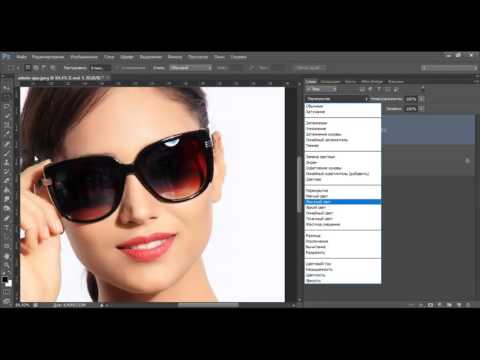 Сначала уберем блики с одной линзы очков.
Нажмите кнопку «ОК», чтобы применить фильтр Camera Raw. Затем активируйте «Точечную восстанавливающую кисть».
Используйте кисть маленького размера. Закрасьте с ее помощью крайнюю границу блика.
Точечное восстановление смешает края.
Выглядит хорошо. Но на брови все еще присутствует небольшое количество бликов. Давайте исправим это.
Создайте новый слой.
Активируйте инструмент «Штамп» и для параметра «Образец» установите значение «Все слои».
С помощью небольшой кисти исправьте отражение бровей. Теперь у нас есть верхний контур.
Давайте создадим композитный слой, который будет содержать объединенную копию всех видимых слоев. Нажмите Alt + Ctrl + Shift + E. Видите новый слой сверху?
Используя инструмент «Быстрое выделение», создайте грубое выделение вокруг линзы очков.
Нажатие Ctrl + J, чтобы скопировать выделенную область на новый слой.
Теперь увеличим выделенную область, чтобы скрыть шов. Нажмите Ctrl + T для свободного преобразования выделения
Перетащите верхние углы, чтобы линза перекрывала шов. Нажмите клавишу Enter.
Удерживая нажатой клавишу Alt, кликните по иконке «Маска слоя» в палитре «Слои» (третья иконка слева). Теперь верхний слой будет скрыт. Будут видны только области, которые мы закрашиваем белым.
Выберите инструмент «Кисть». Установите белый цвет. Убедитесь, что в палитре слоев активна область маски и непрозрачность кисти равна 100%.
Увеличьте изображение и закрасьте край белой кистью. Посмотрите, как линия исчезает.
Один глаз выглядит великолепно. Теперь займемся другим. Нажмите Alt + Ctrl + Shift + E и создайте композитный слой. Используйте инструмент «Быстрое выделение», чтобы выделить область вокруг линзы.
Нажмите Ctrl + J, чтобы скопировать выделение на новый слой. Затем активируйте свободное трансформирование выделения (Ctrl + T).
Кликните правой кнопкой мыши внутри рамки и выберите пункт «Отразить по горизонтали».
После этого вы увидите перевернутую линзу.
Перетащите ее на левый глаз. Но мы еще не закончили, поскольку нет двух одинаковых глаз.
Профессиональный совет (необязательно): Для изменения формы глаз кликните правой кнопкой мыши и выберите пункт «Деформация». Перетащите угловые маркеры так, чтобы они соответствовали углу наклона.
Применим прием с перевернутой маской снова. Удерживая нажатой клавишу Alt, создайте новую маску слоя.
Используя белую кисть с мягкими краями, закрасьте область отражения и блики.
Теперь все готово.
Я надеюсь, что это руководство помогло вам избавиться от бликов в очках на фото.
Вадим Дворниковавтор-переводчик статьи «HOW TO REMOVE REFLECTIONS FROM GLASSES IN PHOTOSHOP»
Пожалуйста, оставьте ваши комментарии по текущей теме статьи. За комментарии, лайки, подписки, дизлайки, отклики низкий вам поклон!
Как сделать отражение в очках фотошоп – Telegraph
Карамышева ПелагеяКрутой эффект с очками в Photoshop ↗квадратные солнцезащитные очки мужские
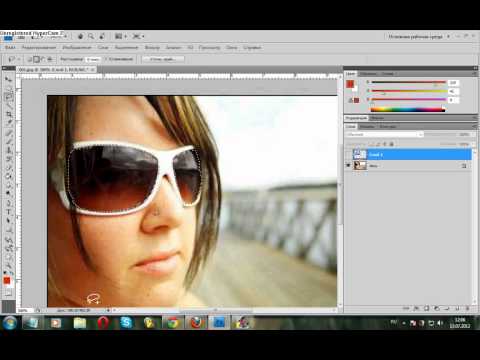
Выделение должно появиться поверх картинки будущего отражения.
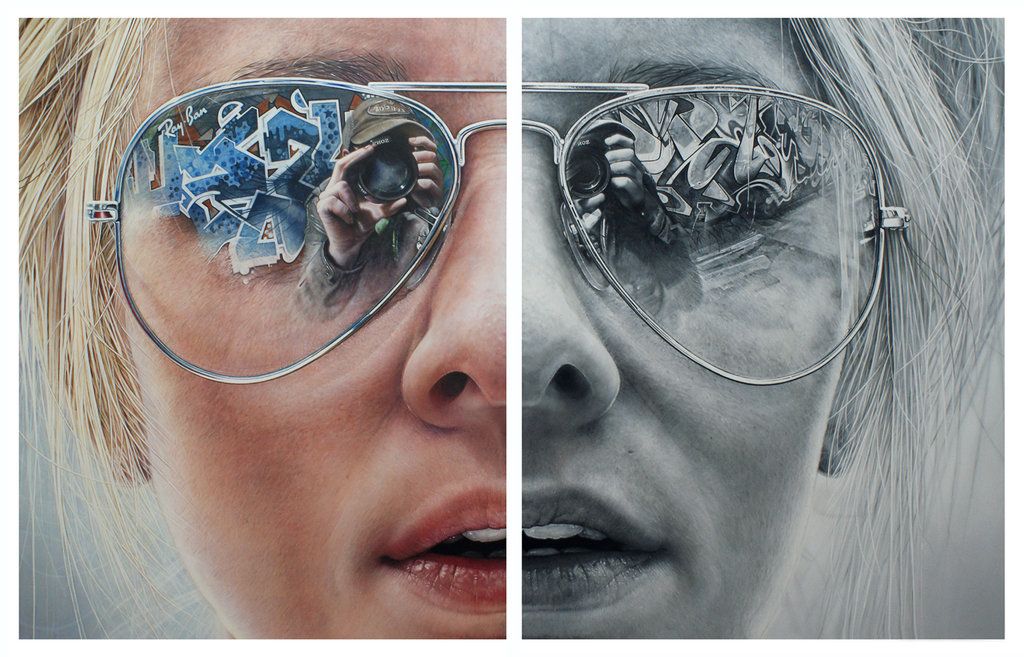 Шаг 3. Активируем слой будущим отражением.
2:43
Отражение в очках в Photoshop ↗
2:57
Уроки Фотошопа — Как изменить отражение в очках ↗
3:46
Как сделать отражение в очках в фотошопе? Уроки Фотошоп ↗
4:41
эффект отражения на очках обучение фотошоп cs6 ↗
Добавляем отражение в очках с помощью программы … ↗
В этом уроке по созданию эффектов в Фотошопе мы узнаем, как добавить отражение или, по крайней мере, разные отражения в очках.
Добавляем отражение любого фона на солнцезащитные …
Замена отражения в солнечных очках на собственное с . .. ↗В этом уроке по фотоэффектам Photoshop мы собираемся узнать, как добавить заменить отражение в стёклах солнечных очков у человека, …
Как добавить отражение в солнечных очках в Photoshop … ↗
В этом уроке мы будем добавлять отражение на солнечные очки с помощью Photoshop. Используемые техники очень просты, поэтому …
Как сделать отражение в очках с помощью фотошопа. ↗Иногда при фотографировании человека в солнцезащитных очках, создается нежелательное отражение. Им может быть какой либо посторенний …
Как сделать отражение в очках фотошоп
6:04
10:01
Рекомендуемый клип · 70 сек.
Как сделать отражение в очках в Фотошопе — YouTube
YouTube
Начало рекомендуемого клипа
Конец рекомендуемого клипа
Как сделать отражение в очках в Фотошопе — YouTube
www.youtube.com › watch
www. youtube.com › watch
Как убрать отражение в очках с помощью Photoshop ↗Устранение бликов в Photoshop CC. Это руководство не подходит для Photoshop CS6, но подойдет для последней версии Lightroom. Начнем с …
Отражение в очках ↗
В этом уроке мы будем рисовать отражение в очках
Tag: 4pRnf4oZBR
 youtube.com/watch?v=-n-qCE1MtCc» frameborder=»0″ allowtransparency=»true» allowfullscreen=»true» scrolling=»no»/>
Как сделать отражение в Photoshop CC – Path
Изучение того, как создать отражение в Photoshop, – отличный способ сделать фотографии товаров реалистичными. Выполнив несколько простых шагов, вы сможете поместить свой продукт на отражающее стекло; еще несколько шагов, и вы сможете создать иллюзию того, что ваш продукт стоит в прозрачной луже с водой.
Получите бесплатные советы по электронной торговле и фотосъемке продуктов
Для приведенного ниже руководства по Photoshop используйте фотографию, на которой продукт находится на уровне глаз, например изображение объектива ниже. Это сделает создание отражения более простым процессом, по сравнению с созданием отражения объекта под углом, которое является более утомительным и сложным. Если продукт снят на белом фоне, этот процесс еще проще.
Как отразить или нарисовать симметрию
Чтобы отразить в Photoshop, вам нужно создать симметрию.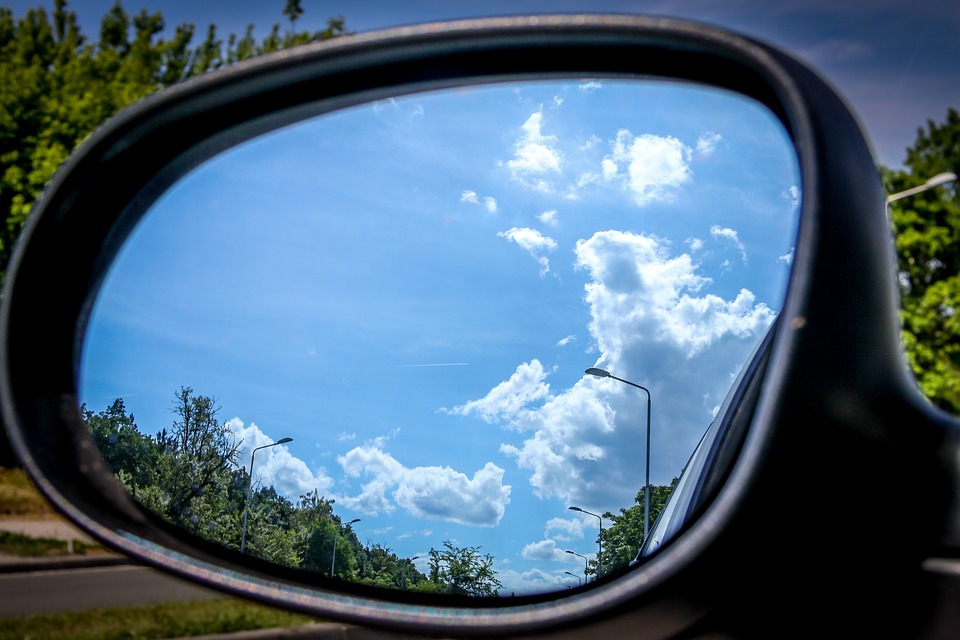
Как нарисовать симметрию в Photoshop?
Используйте функцию Flip Vertical инструмента Transform . Эта функция создает идеальное зеркальное отражение вашего выбора. Затем вы будете использовать маски слоя, чтобы настроить отражение, пока оно не станет реалистичным.
Как добавить маску слоя
Как добавить маску слоя в Photoshop? Вы можете легко создавать маски слоя, выбрав слой, а затем щелкнув значок 9.Значок 0019 Layer Mask внизу панели Layers . Мы рассмотрим, как создать маску и как использовать ее для изменения вашего отражения в следующих шагах руководства.
Как создать отражение в стекле в Photoshop
- Увеличить холст
- Выберите свой объект
- Дублируйте и отразите ваш объект
- Создайте идеальную симметрию с помощью своего отражения
- Добавить маску слоя
- Очистить тени
Изображение этой линзы идеально подходит для отражения товара в фотошопе, так как товар рассматривается в лоб, а основание линзы упирается в линию горизонта.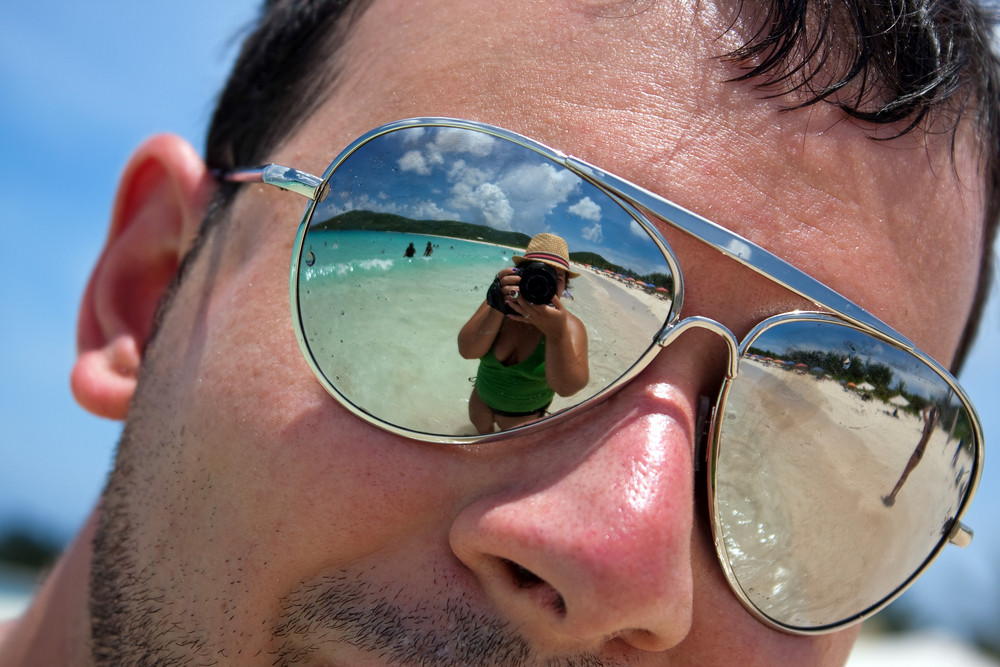
Шаг 1. Увеличьте размер холста
Размер холста должен быть достаточно большим, чтобы вместить отражение вашего продукта. В раскрывающемся меню в верхней части окна приложения выберите Изображение > Размер холста… .
В появившемся диалоговом окне щелкните стрелку привязки, указывающую прямо вверх (верхний средний квадрат матрицы привязки), и установите высоту холста в два раза больше исходной высоты.
Шаг 2: Выберите объект
На этом конкретном изображении изображение имеет белый фон. Однако мы не хотим отражать тень, только объект. Для этого используйте инструмент Magic Wand (находится на панели инструментов в левой части окна приложения) и выберите Select Subject . Photoshop создаст выделение вашего продукта.
Если вам нужно сделать более точное выделение, ознакомьтесь с учебным пособием по использованию инструмента «Волшебная палочка».
Шаг 3.
 Дублируйте и отразите объект
Не снимая выделения с продукта, скопируйте объект, нажав CTRL+C (COMMAND+C на Mac). Затем вставьте продукт, нажав CTRL+V (COMMAND+V на Mac). Изолированный продукт должен автоматически появиться в новом слое.
Выберите новый слой и продублируйте его, выбрав Слои > Дублировать слой… в раскрывающемся меню в верхней части окна приложения.
Переименуйте самый нижний слой « Исходный 9».0020 ». Переименуйте свой слой 1 в « Reflection » и переименуйте копию слоя 1 в « Product ». Убедитесь, что слой Reflection находится ниже слоя Product на панели слоев.
Дополнительные сведения о работе со слоями см. в руководстве для начинающих по использованию слоев.
Шаг 4: Создайте идеальную симметрию с вашим отражением
Выберите слой Reflection на панели Layers и выберите Edit > Transform > Flip Vertical из раскрывающегося меню в верхней части окна приложения.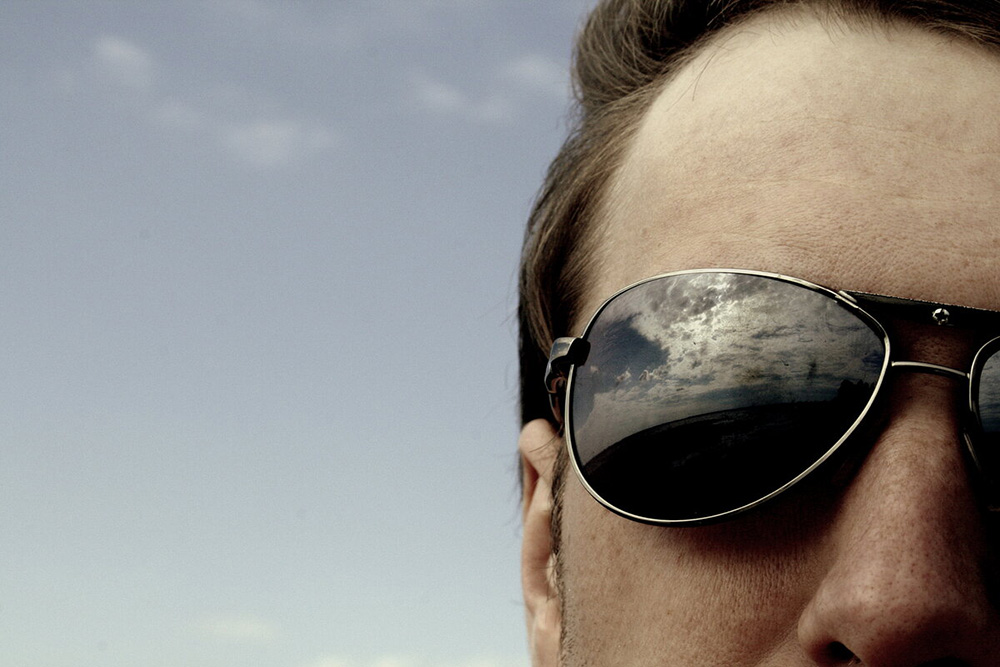
Не снимая выделения со слоя Reflection , переместите перевернутое изображение продукта вниз, чтобы он остался прямо под изображением продукта, используя инструмент Move на панели инструментов слева от окна приложения. Вы можете захватить изображение с помощью инструмента и потянуть вниз, удерживая SHIFT, чтобы сохранить правильное расположение изображения. Вы также можете нажимать стрелку вниз на клавиатуре, удерживая SHIFT, пока изображение не совпадет с базовой линией продукта. Эта исходная линия становится вашим горизонтом.
Шаг 5: Добавьте маску слоя
Как только продукт и его отражение будут правильно выровнены, создайте маску слоя, чтобы отражение постепенно исчезало. Чтобы добавить маску слоя к слою Reflection , щелкните значок маски в нижней части панели Layers .
После создания маски убедитесь, что вы выбрали маску слоя (когда она выбрана, маска слоя будет выглядеть так, как будто она обведена пунктирной линией на панели «Слои»).
На панели инструментов установите черный цвет фона и белый цвет переднего плана.
Выберите инструмент Gradient на панели инструментов и убедитесь, что в верхней части окна приложения установлен градиент от белого к черному.
Убедитесь, что у вас все еще выбрана маска слоя Reflection. Начиная с середины вашего продукта, проведите прямую линию через изображение к нижней части вашего отражения.
Результат будет похож на отражение.
Чтобы отражение выглядело еще более реалистичным, уменьшите непрозрачность слоя Reflection , пока вам не понравится, как оно выглядит. Убедитесь, что вы выбрали слой, а не маску.
Шаг 6. Убираем тени
Наше изображение выглядит не совсем правильно, и это из-за того, что тени исходного изображения отбрасываются за объект. Нам нужно подумать о том, как свет работает с нашим отражением и как добавить тень в Photoshop.
Чтобы завершить наше отражение, нам нужно удалить все тени, за исключением маленьких теней, находящихся непосредственно под объектом. Вы можете использовать мягкую кисть того же цвета, что и фон (в данном случае белый), и аккуратно закрасить любые тени, которых не должно быть на исходном слое.
Как сделать отражение воды в Photoshop?
- Настройте холст
- Создайте свое отражение
- Создание текстуры воды в Photoshop
- Слой Distort Displacement
- Создать карту смещения
- Применить карту смещения
- Добавьте глубину вашей воде
Добавьте эффект ряби, чтобы объект выглядел так, будто он стоит на воде. Этот эффект также хорошо работает, если вы хотите создать отражение человека в Photoshop — вы можете сделать так, чтобы ваша модель стояла в водоеме или перед ним.
Шаг 1. Настройте холст
Если вы создаете отражение в воде, вам нужно настроить слои аналогично тому, как вы делали это для отражения в стекле, с небольшими отличиями.
Установите цвет переднего плана на темно-синий.
Дважды щелкните фоновый слой , чтобы разблокировать его, если он еще не разблокирован. Назовите слой Original .
Отрегулируйте размер холста так, чтобы изображение стало вдвое выше. Убедитесь, что цвет расширения Canvas установлен на Background . Не забудьте установить якорь в верхний средний квадрант.
Нажмите OK .
С помощью инструмента Rectangular Marquee на панели инструментов выделите область изображения, которую хотите отразить.
Выберите Выберите > Инвертировать в раскрывающемся меню в верхней части экрана или нажмите SHIFT+CTRL+I (SHIFT+COMMAND+I на Mac), чтобы выбрать инверсию выделения.
Выберите Edit > Fill или нажмите SHIFT+F5 (FN+SHIFT+F5 на ноутбуке Mac), чтобы заполнить инверсное выделение синим цветом переднего плана.
Выберите Выберите > Инверсия еще раз в раскрывающемся меню в верхней части экрана или нажмите SHIFT+CTRL+I (SHIFT+COMMAND+I на Mac), чтобы выбрать инверсию выделения.
Шаг 2. Создайте свое отражение
Скопируйте выделенную область, нажав CTRL+C (COMMAND+C на Mac), а затем вставьте выделенное, нажав CTRL+V (COMMAND+V на Mac). Дублированное выделение автоматически появится в новом слое.
Переименуйте новый слой Reflection , затем отразите слой по вертикали, как вы делали выше с отражением в стекле, выбрав Edit > Transform > Flip Vertical из выпадающего меню. Переместите отраженный слой вниз, пока его верхняя часть не окажется на одном или двух пикселях ниже нижней части изображения в исходном слое.
Затем, как вы делали с отражением в стекле, добавьте слой-маску к слою «Отражение» и нарисуйте черно-белый градиент внутри маски. Нажмите на слой «Отражение» и уменьшите непрозрачность слоя примерно до 80%.
Шаг 3. Создайте текстуру воды в Photoshop
В документе создайте новый слой, выбрав Layer > New > Layer… или нажав SHIFT+CTRL+N (SHIFT+COMMAND+N на Мак).
Назовите новый слой Displacement и переместите его в верхнюю часть панели Layers .
Залейте слой белым цветом, выбрав «Правка» > «Заливка » в раскрывающемся меню или нажав SHIFT+F5 (FN+SHIFT+F5 на ноутбуке Mac) и выбрав «Белый» рядом с «Содержимое» в диалоговом окне.
Нажмите OK .
Выберите Фильтр > Шум > Добавить шум… в раскрывающемся меню в верхней части окна приложения.
В окне Noise переместите ползунок вправо до упора (400%). Выберите Gaussian под Distribution и убедитесь, что установлен флажок Monochromatic .
Нажмите OK .
Выберите Фильтр > Пикселизация > Кристаллизация… из раскрывающегося меню в верхней части окна приложения. В диалоговом окне переместите ползунок, пока «кристаллы» не станут размером с те, что на изображении ниже.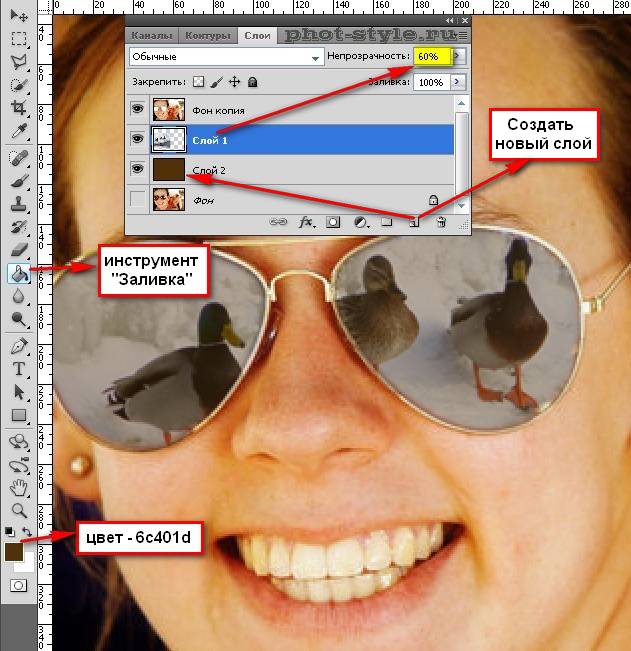
Нажмите OK .
Выберите Фильтр > Размытие > Размытие в движении… из выпадающего меню и установите угол на 0 градусов. Отрегулируйте ползунок, пока размытие не начнет выглядеть как настоящая рябь на воде.
Нажмите OK .
Шаг 4: Исказить слой смещения
Уменьшите масштаб документа до размера миниатюры.
Щелкните слой Displacement и выберите все содержимое слоя, выбрав Select > All в раскрывающемся меню или нажав CTRL+A (COMMAND+A на Mac).
Выберите Edit > Transform > Perspective из выпадающего меню. Возьмитесь за нижний левый угол документа и перетащите его вправо, пока не получите значительную перспективу.
Щелкните любой инструмент в Панель инструментов , чтобы изменения вступили в силу (нажмите OK , если появится диалоговое окно).
Выберите Edit > Transform > Distort из выпадающего меню. Возьмите верхнюю часть слоя и потяните ее вниз, пока она не совпадет с верхней частью слоя отражения (другими словами, выровняйте ее с горизонтом изображения).
Щелкните любой инструмент на панели инструментов , чтобы изменения вступили в силу (нажмите OK , если появится диалоговое окно).
Шаг 5: Создайте карту смещения
Скройте все слои, кроме слоя Displacement , щелкнув значок глаза рядом со слоями.
Выберите Select > All или нажмите CTRL+A (COMMAND+A на Mac) в раскрывающемся меню, чтобы выбрать весь слой.
Выберите Изображение > Обрезать из выпадающего меню. Это удалит все лишнее «материал», который существует за пределами рамки монтажной области (иначе ваша карта смещения может не выровняться правильно, когда вы ее примените).
Выберите Файл > Сохранить как… в раскрывающемся меню или нажмите SHIFT+CTRL+S (SHIFT+COMMAND+S), чтобы открыть диалоговое окно Сохранить как… . Сохраните документ под именем Displacement_Map с расширением .PSD в месте, где вы сможете легко его найти.
Нажмите OK .
Шаг 6: Примените карту смещения
Скройте слой Displacement и сделайте слои Original и Reflection видимыми. Выберите 9Слой 0019 Reflection на панели слоев.
Выберите Фильтр > Искажение > Смещение… из выпадающего меню.
В диалоговом окне установите Horizontal Scale значение выше 10. Возможно, вам придется поэкспериментировать, чтобы найти то, что выглядит лучше всего; чем выше значение, тем более заметной будет ваша «рябь». Установите Vertical Scale на 0. Убедитесь, что Stretch на Fit и Повторить Край Выбраны пиксели .
Нажмите OK .
На экране появится окно просмотра. Выберите только что сохраненное изображение в качестве карты смещения и нажмите Open .
Теперь у вас должен быть эффект ряби, примененный к вашему отражению
Шаг 7: Добавьте глубину вашей воде
Перетащите скрытый слой Displacement вниз, пока он не окажется чуть ниже слоя Reflection, и щелкните значок глаза рядом с слой, чтобы снова сделать его видимым.
Установите режим наложения слоя Displacement на Overlay .
Затем вы можете настроить непрозрачность слоя, пока не будете удовлетворены результатами.
Готовы отточить свои навыки Photoshop? Ознакомьтесь с этими бесплатными уроками.
Нет времени самому делать эти мелкие правки? Избавьтесь от них с помощью аутсорсинга Подробнее
|

 Перетащите его на другой
и убедитесь, что он подходит. Пропорции можно испортить, если нужно
сюда. Солнцезащитные очки делают это в реальной жизни, знаете ли.
Перетащите его на другой
и убедитесь, что он подходит. Пропорции можно испортить, если нужно
сюда. Солнцезащитные очки делают это в реальной жизни, знаете ли.  Сначала увеличьте масштаб. I
щелкнули ручкой по «углам» объектива
а затем использовал инструмент «конвертировать точку», щелкнув и перетащив
по очереди по каждой из точек, дергая и раздвигая ручки
пока я не получу кривую, подходящую мне. Это занимает немного
Практика, но это хорошо, чтобы быть в состоянии сделать. Если вы используете перо,
здесь вы получите две линзы, на которых можно попрактиковаться. Если ты
с помощью инструмента «Перо», как и я, нажмите на палитру путей и вниз на
внизу нажмите кнопку «загрузить путь как выделенный».
Сначала увеличьте масштаб. I
щелкнули ручкой по «углам» объектива
а затем использовал инструмент «конвертировать точку», щелкнув и перетащив
по очереди по каждой из точек, дергая и раздвигая ручки
пока я не получу кривую, подходящую мне. Это занимает немного
Практика, но это хорошо, чтобы быть в состоянии сделать. Если вы используете перо,
здесь вы получите две линзы, на которых можно попрактиковаться. Если ты
с помощью инструмента «Перо», как и я, нажмите на палитру путей и вниз на
внизу нажмите кнопку «загрузить путь как выделенный». (выделено в
схема слева) Shazam! Это делает маску из выделения. Этот
Таким образом, если ваш выбор не точен, вы можете исправить это, коснувшись
маска.
(выделено в
схема слева) Shazam! Это делает маску из выделения. Этот
Таким образом, если ваш выбор не точен, вы можете исправить это, коснувшись
маска.
