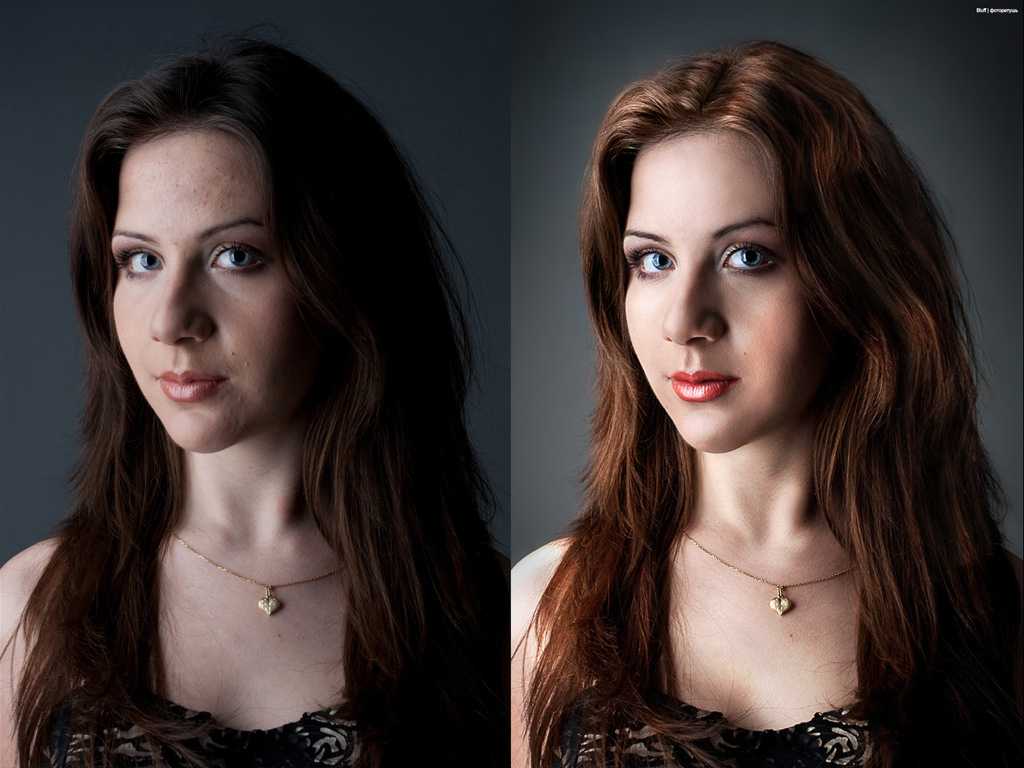
Отредактировать фото: FOTOSTARS — Фоторедактор онлайн | Лучший Фотошоп
Как добавлять и редактировать фото
Как добавлять и редактировать фото — Центр помощи AirbnbПропустить и перейти к тексту
К сожалению, некоторые разделы сайта Airbnb не работают как задумано, если не включить JavaScript.
Баннер: важная информацияМы приостанавливаем деятельность Airbnb в России и Беларуси.Подробнее
Центр помощи – главная страница
Подсказки появятся после ввода запроса. Для навигации используйте стрелки вверх и вниз. Чтобы выбрать вариант, нажмите Enter. Если выбрана фраза, она будет добавлена в поисковую строку. Если выбрана ссылка, вы перейдете по ней.
Войти или зарегистрироваться
Практические рекомендации
•
Хозяин
Узнайте, как обновить фото в объявлении Airbnb Plus.
Используйте качественные фото, чтобы рассказать о жилье. Они помогут потенциальным гостям принять решение о бронировании.
Помните о разрешении: оно должно быть минимум 1024 x 683 пикселя. Если сомневаетесь, большие фото всегда лучше маленьких.
Добавление фото
- Откройте Объявления и нажмите на фото обложки или название объявления.
- Нажмите Редактировать рядом с надписью Фото.
- Нажмите Добавить и выберите снимки, которые хотите загрузить.
- Чтобы обновить фото обложки, нажмите Изменить рядом с надписью Фото обложки, а затем выберите нужный снимок.
- Нажмите Сохранить.
Чтобы подписать снимок, нажмите Добавить подпись, а затем Сохранить подпись.
Для отображения изменений может потребоваться до 30 минут. Загрузка идет быстрее в браузерах Google Chrome и Mozilla Firefox.
Изменение порядка фото
Перетаскивайте снимки, располагая в нужной последовательности. Изменения сохраняются автоматически.
Важнее всего первые три изображения: они в объявлении находятся на виду. Первое будет отображаться в результатах поиска, поэтому здесь нужен особенно удачный снимок.
Редактирование фото
Чтобы изменить ориентацию или другие параметры загруженного снимка:
- Нажмите на фото.
- Нажмите значок карандаша в правом нижнем углу изображения.
- Нажимайте Повернуть, пока снимок не примет правильное расположение.
- На этом экране можно также обрезать изображение и настроить яркость.
Удаление фото
- Выберите изображение.
- Нажмите Удалить фото.
- Подтвердите действие кнопкой Удалить.
Узнайте подробности о том, как сделать качественные снимки, или наймите профессионального фотографа, чтобы выделить объявление среди конкурентов.
Была ли статья полезна?
Дополнительная информация
Хозяин
Почему мы требуем заполнить профиль
Профили на Airbnb дают хорошее представление о хозяевах и гостях.
 Это способ показать вашу искренность и приверженность ценностям Airbnb.
Хозяин
Как мы защищаем ваше удостоверение личности
Получив данные водительского удостоверения, паспорта или национальной идентификационной карты, мы храним номер документа в безопасном зашифр…
Хозяин
Могу ли я пригласить другого человека на Airbnb?
Отправьте другу реферальную ссылку на Airbnb, и после регистрации он получит бонус на отвечающее условиям бронирование.
 Это способ показать вашу искренность и приверженность ценностям Airbnb.
Как отредактировать фото на Windows | Info-Comp.ru
Всем привет! Стоит увидеть интерфейс Photoshop, как желание творить пропадает. В этом нет ничего удивительного: прежде чем приступить к решению интегралов, школьники узнают, сколько будет два плюс два. Чтобы научиться обрабатывать снимки в профессиональном редакторе, нужно освоить его простые аналоги. Как говорится, «волков бояться — в лес не ходить». Рассказываем, с чего следует начинать новичкам.
Внутренние средства Windows
Если на вашем ПК установлена Windows 10, можно воспользоваться приложением от Microsoft. «Фотографии» абсолютно бесплатны, при этом предлагают все базовые функции для улучшения кадров.
Чтобы перейти к редактированию, откройте снимок и нажмите на кнопку «Изменить и создать». Она располагается в верхней части экрана. Далее можно сделать обрезку, отзеркалить и выровнять изображение под нужным углом.
Раздел «Фильтры» содержит 15 достойных пресетов. Их силу легко отрегулировать с помощью ползунка. Главное не переборщить — иначе обработка будет выглядеть устаревшей. Тем, кто предпочитает естественность, лучше ограничиться использованием верхней шкалы. Программа подберет оптимальные значения света и тени согласно положению маркера.
Если полученный результат вас не устроит, перейдите в «Корректировки». Здесь можно отдельно настроить освещение, насыщенность и ясность, добавить виньетку. Стоит отметить, «Точечное исправление» неплохо справляется с устранением мелких недостатков. Помимо этого, вы сможете избавиться от эффекта красных глаз за один клик.
На этом опции заканчиваются.
Подведем промежуточный итог: стандартный редактор подходит для обработки кадров, не требующих серьезной ретуши.
Сторонние программы
Если Фотошоп — это магистратура, то «Фотографии» — детский сад. В первом ничего не понятно, во втором слишком скучно. Хорошие новости: рынок софта намного шире. Некоторые программы совмещают удобный интерфейс и продвинутый инструментарий. Например, ФотоМАСТЕР. Его можно установить на Windows 10, 8, 7, XP. Это ПО полностью на русском языке, так что проблем с освоением у вас не возникнет.
Что радует, все функции максимально автоматизированы. Чтобы удалить прыщи и морщинки, примените «Устранение дефектов кожи». Редактор быстро определит их расположение. Изменить зоны обработки и настроить оттенок кожи можно вручную.
Автоулучшение тоже на высоте. Обратите внимание на скрин ниже: после выглядит намного ярче. На панели справа располагается множество ползунков для более детального контроля.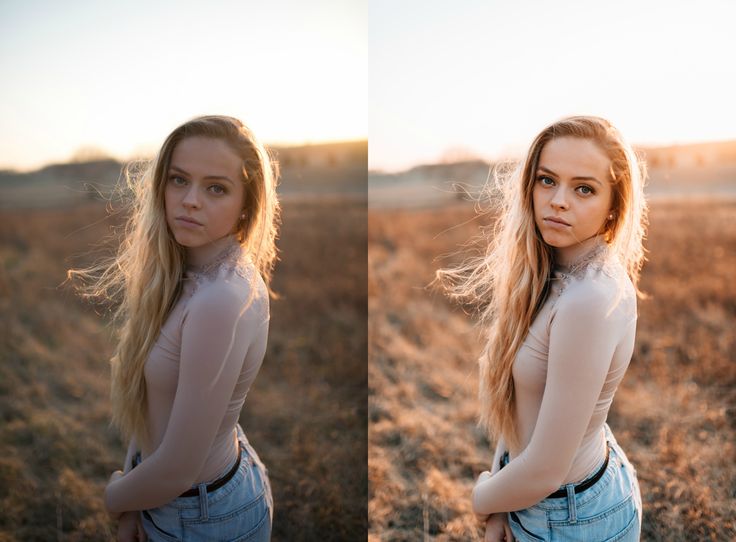 Вы можете экспериментировать, меняя значения параметров по настроению.
Если вдохновения нет, перейдите во вкладку «Эффекты». Каталог ФотоМАСТЕРа включает 100+ стильных фильтров и различные тонирования. Кадры, сделанные на зеркальную камеру, за секунду превращаются в винтажные снимки. На пейзаж можно добавить полупрозрачную дымку, ореолы и даже солнечные лучи.
На фотографиях природы отлично смотрится градиент. Этот инструмент находится в разделе «Ретушь». В данном случае линия расположена таким образом, что небо окрашивается в розовый. Отражение в воде выглядит не только красиво, но и реалистично — установить факт ретуши практически невозможно.
Как видите, отредактировать фото на компьютере сможет пользователь с любым уровнем навыков. Если жесткий диск переполнен, время заняться делом. Искусство субъективно, поэтому не бойтесь критики и задействуйте всю свою креативность.
Желаем творческих успехов!
Hootsuite Photo Editor
Бесплатный курс Hootsuite по платформе дает знания и навыки для использования полного набора инструментов управления социальными сетями Hootsuite. Узнайте, как использовать эти инструменты, чтобы повысить отдачу от ваших усилий в социальных сетях, добиться результатов и доказать рентабельность инвестиций.
Стенограмма видео | Intro
Инструмент Photo Editor от Hootsuite обладает многочисленными возможностями, включая кадрирование для определенных сетевых требований, расширенные фильтры и параметры фокусировки. Это отличный способ убедиться, что ваши фотографии оптимизированы для вашей ленты, прежде чем они будут опубликованы.
Как открыть Photo Editor
В Composer выберите изображение и нажмите Edit Image, чтобы запустить Photo Editor. В строке меню вы найдете основные категории редактирования. Начнем с Трансформации.
Transform
Одним из самых популярных применений Hootsuite Photo Editor является функция соотношения сторон. Обрезая изображение по требованиям социальной сети, оно будет лучше смотреться в ленте и тем самым поддерживать вовлеченность.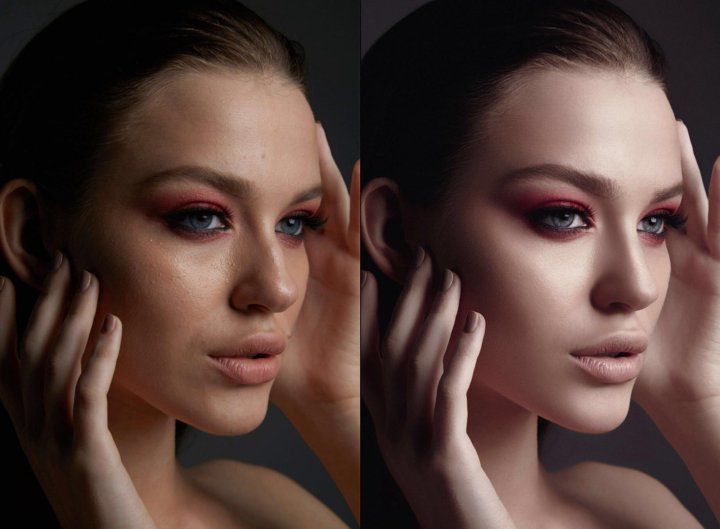
Выберите коэффициент из списка, затем переместите окно на ту часть изображения, которую хотите сохранить. Вы также можете поиграть с перспективой изображения, используя инструменты зеркалирования, поворота и выравнивания.
Фильтры
Когда вы будете довольны соотношением сторон и выравниванием изображения, изучите фильтры. Здесь доступно множество уникальных фильтров, которых нет в Instagram или других приложениях для редактирования. Например, Fridge применяет охлаждающие синие тона, Texas имеет стиль винтажной сепии, Goblin придает вашему изображению зеленый оттенок, а Glam увеличивает контрастность. Эти фильтры являются эксклюзивными для фоторедактора Hootsuite и могут придать вашей фотографии уникальный вид. Выберите фильтр, затем с помощью ползунка уменьшите его интенсивность.
Настройка
Затем откройте инструмент настройки. Здесь вы найдете более знакомые настройки, такие как освещение и насыщенность. Поэкспериментируйте с базовыми или уточненными настройками. Используйте ползунок, чтобы увеличить или уменьшить силу каждого эффекта.
Нажмите «Восстановить настройки по умолчанию», чтобы стереть ваши изменения «Преобразование» или «Настроить» и начать заново. Или щелкните стрелку назад, чтобы отменить последний шаг.
Focus
Еще один инструмент, который может выделить вашу фотографию, — это Focus. Он привлекает внимание к определенной области изображения, размывая область вокруг точки фокусировки. Выберите стиль фокусировки, затем перетащите его, чтобы настроить размер и положение. Hootsuite Photo Editor предлагает больше возможностей для фокусировки, чем Instagram. Так что, если это внешний вид, который работает для вашего бренда, стоит изучить эти дополнительные инструменты.
Текст
Последним инструментом Фоторедактора является Текст. Используйте это, чтобы привлечь внимание аудитории и передать четкое сообщение.
Для этого дважды щелкните текстовое поле и введите сообщение.
Затем с помощью параметров форматирования выберите шрифт, ориентацию, цвет и интервал. Используйте цвет и стиль шрифта, которые отражают ваш бренд. Увеличьте размер шрифта и перетащите и поверните поле, чтобы расположить его.
Завершение
Когда вы будете довольны своими изменениями, нажмите «Сохранить», чтобы вернуться в Composer.
Чтобы отредактировать уже запланированную публикацию, перейдите в Планировщик и выберите публикацию, которую хотите отредактировать. Нажмите, чтобы открыть его в композиторе, и выберите «Редактировать изображение», чтобы запустить фоторедактор.
Посетите нашу страницу функций, чтобы узнать больше о том, что вы можете сделать с Hootsuite.
750+ Редактировать картинки [HQ] | Скачать бесплатные изображения и стоковые фото на Unsplash
750+ Редактировать изображения [HQ] | Download Free Images & Stock Photos on Unsplash- A photoPhotos 3. 6k
- Степка фотосколков 5.5K
- Группа людей 290
 6k
6kРедактирование. Unsplash+
Совместно с Getty Images
Unsplash+
Разблокировать
редактирование анкеты
ШАЯН Ростами
Ландшафтные изображения и фотографии для редакционных работ Светлые фоны
–––– –––– –––– – –––– – –––– –– – –– –––– – – –– ––– –– – ––– – –.
Siora Photography
Railtrackleaf Phone
Tony L
Lake Superiormnusa
Norwaytree Images & Picturesfall Images & Pictures
Kae Ng
California Streetcar и Picturessan Franco
unsplash77777777777777 7000777777777777 годы.0003
Unsplash+
Unlock
workingonlineoffice
Daniel o’dowd
plantHd blue wallpapersdigital
Aman Shrestha
nepalMotorcycle pictures & imagesLove images
Safal Karki
thamelkathmanducamera
Caleb Lucas
united statessugar landWomen images & pictures
Мехди МеССрро
babolsarmazandaran, провинцияиран
Логотип UnsplashUnsplash+
В сотрудничестве с Getty Images
Unsplash+
Unlock
informaticiancomputer specialistcomputer analyst
Hamza Bounaim
Tree images & picturesHd grey wallpapersunsplash
Yitin wadhwa
Hd green wallpapersNature imagesgarden
Yoel J Gonzalez
Hd forest wallpapersSun images & picturesHd design wallpapers
Tony L
cannon beachoroutdoors
𝓴𝓘𝓡𝓚 𝕝𝔸𝕀
дисплейHd windows wallpapersHd обои
Unsplash logoUnsplash+
In collaboration with Getty Images
Unsplash+
Unlock
Hd computer wallpapersbusinessHd laptop wallpapers
Thomas Weaver
zion national parkutspringdale
editingquestionnaire
railtrackLeaf backgrounds
norwayTree images & picturesFall images & pictures
калифорнийская улицаАвтомобили фото и картинкисан франциско0003
Thamelkathmanducamera
Babolsarmazandaran Provinceiran
HD Green Walpapersnature Imagesgarden
HD Forest Wallpapersssuns Sul Wallpapers
HD Wallpapers Wallpapers
HD HD Wallpapers Wallpapers
HD HD WallPapers WallPapers WallPapers
HD HD -HD -HD -HD -WallPapers WallPapers
HD HD HD -hd Wallpapershapers Wallpapers
HD HD -HD -hd -Hd -HD -HD -HD -HD -HD -HD. – –––– – –––– –– –– –––– – – –– ––– –– –––– – –.
Ландшафтные изображения и картинки для редакционных Светлые фоны
озеро Верхнеемнуса
workingonlineoffice
plantHd blue wallpapersdigital
united statessugar landWomen images & pictures
informaticiancomputer specialistcomputer analyst
Tree images & picturesHd grey wallpapersunsplash
cannon beachoroutdoors
zion national parkutspringdale
Related collections
For edit
868 photos · Куратор GEN ZРедактировать
179 фотографий · Куратор ERLANDSON JUNIOREdit
217 photos · Curated by Alina Rauleaeditingquestionnaire
lake superiormnusa
plantHd blue wallpapersdigital
babolsarmazandaran provinceiran
Hd forest wallpapersSun images & picturesHd design wallpapers
Hd computer wallpapersbusinessHd laptop wallpapers
Landscape images & фотоотредакциисветлый фон0003
НепалМотоциклы картинки и изображенияЛюбовь картинки
Соединенные Штатысахарная земляЖенщины картинки и картинки
Hd зеленые обоиПрирода фотосад
Кэннон пляж илина открытом воздухе
Сион национальный паркКутСпрингдейл
–––––––––––––––––––––––––––––––––––––––––––– –––– –– – –– –––– – – –– ––– –– –––– – –.