
Переэкспонированное фото – Стандарты качества в стоковой фотографии. Часть 1: Освещение
10 основных проблем экспозиции
Возникают сложности в создании нормально экспонированных снимков? Вам не понадобятся ни дополнительное оборудование, ни сложные схемы освещения. Данное руководство содержит описание 10-ти наиболее распространённых проблем неверной экспозиции, с которыми сталкиваются большинство фотографов. Приводятся рекомендации к тому, как избежать трудностей с экспозицией и как создавать более стабильные снимки.
Многие фотографы сталкиваются с условиями съёмки, при которых снимки получаются не такими, какими их ожидают увидеть. Кадр выходит или слишком светлым, или слишком тёмным.
Так происходит потому, что фотографы либо устанавливают ошибочные параметры съёмки, либо основываются на неверном измерении экспозиции встроенным в камеру экспонометром, либо неверно интерпретируют его значение.
1. Белый объект изображается серым
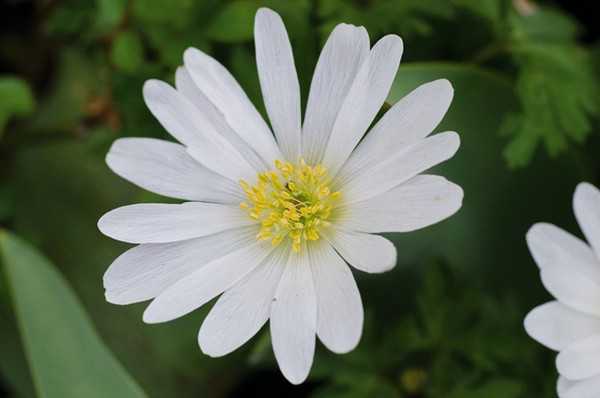
Система измерения в фотоаппарате «ожидает», что на снимке наибольшую площадь занимают зоны по светлоте равные средне-серому тону.
- Прим. переводчика – любой цвет выражается через цветовой тон, насыщенность и светлоту. Светлота в цифровой технике в 24-ёх битном режиме изменяется в пределах 256 ступеней. 0 – это абсолютный, «цифровой», чёрный цвет. Например, кончику лепестка красной розы может соответствовать красный цвет, светлота которого равна 150. При этом цветовой тон этого цвета – красный. Как вы думаете, каким числом кодируется средний серый тон?
Для большинства съёмочных ситуаций снимки могут содержать как очень светлые, так и очень тёмные зоны. В среднем общая светлота кадра будет приближаться к средне-серому тону.
Таким образом, если бо’льшую часть кадра занимает очень светлый объект, например, в зимнем пейзаже или в залитом солнечным светом песочном пляже, то камера снижает экспозицию, чтобы «подогнать» съёмочные условия под среднестатистическую ситуацию. В результате светлый объект из-за недостатка экспозиции выглядит на фотографии серым – «тёмно-белым».
Решение данной проблемы простое. Настройте в фотоаппарате компенсацию экспозиции. Тем самым, вы дадите команду фотоаппарату увеличить экспозицию, сделать её больше измеренного значения.
Фотографируя снег, вам, скорее всего, придётся поднять экспозицию на 1, а то и на 2 EV.
- Прим. переводчика – при съёмке белой визитной карточки на светлом столе я встречался с некоторыми моделями фотоаппаратов, в которых приходилось компенсировать экспозицию на 2 целых и 1/3 EV.
Подсказкой, как именно действовать, является гистограмма. Посматривайте на неё. Повышайте экспозицию до тех пор, пока главный пик (прим. переводчика – или «центр масс» гистограммы) не переместится к правому краю гистограммы. Такой её вид будет говорить о том, что на фотографии есть белый объект.
Аккуратнее с переэкспонированием. Если пик «прилипнет» к правому краю гистограммы, вы потеряете детали вашего главного белого объекта в светах.
2. Чёрный объект изображается серым
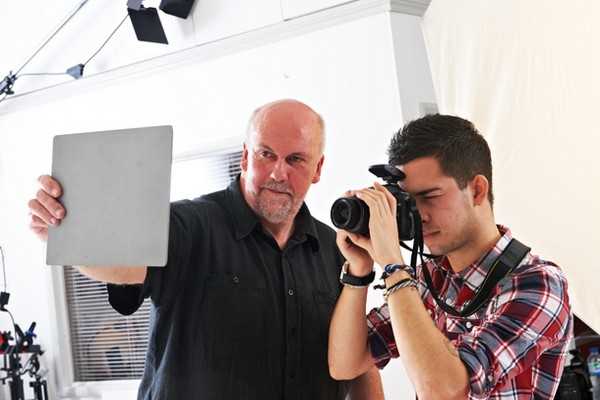
Причина аналогична. Система фотоаппарата, отвечающая за измерение экспозиции (система экспозамера), «считает», что наибольшую площадь снимаемых вами фотографий занимают объекты, чья светлота близка к средне-серому цвету.
Решение – уменьшить экспозицию, настроив компенсацию экспозиции «в минус». Недостаток экспозиции приведёт к тому, что чёрный объект останется на изображении чёрным.
Другой способ «обмануть» систему экспозамера – настроить экспозицию предварительно по карте средне-серого цвета. При этом важно, чтобы карта находилась в тех же условиях освещения, что и снимаемая сцена.
Разместите карту, переведите фотоаппарат в режим точечного экспозамера. Убедитесь, что карта целиком покрывается областью замера (прим. переводчика – площадь замеряемой область в точечном режиме экспозамера равна примерно 2-10% площади кадра. Точное значение указано в инструкции к вашему фотоаппарату
). Замерьте экспозицию и уберите карту из снимаемой сцены. Сохраняя параметры съёмки и композицию, сделайте снимок. Чёрный объект сохранит свою светлоту.- Прим. переводчика – если вы снимаете в ручном режиме («M»), то ориентируйтесь по экспонометру – в данном случае он должен указывать на 0. Если снимаете в автоматическом или полуавтоматических режимах съёмки («Auto», «A» или «Av», «S» или «Tv», «P»), воспользуйтесь либо фиксацией половинного нажатия кнопки спуска затвора (замерили по карте, не отпуская кнопку, убрали карту, «дожали» кнопку), либо блокировкой замера экспозиции (функция, обычно, обозначается аббревиатурой «AE-L»).
3. Случайно сбился режим съёмки
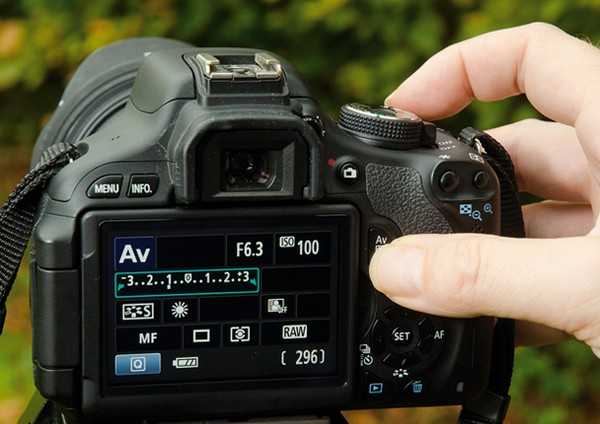
Это классическая проблема, которая возникает чаще всего, если колесо переключения съёмочных режимов не оснащено фиксатором.
Лёгкий удар, или даже трение при перемещении камеры из чехла и обратно, достаточны, чтобы сбить положение колеса.
Неожиданно, вместо того, чтобы фотографировать в режиме приоритета диафрагмы («A» или «Av»), при котором вы устанавливаете значение диафрагмы, а фотоаппарат устанавливает выдержку, вы обнаруживаете, что снимаете в ручном режиме («M»), и используется выдержка, пригодная для ранее сделанных снимков при других условиях освещения.
То же самое может происходить, когда вы снимали в одном из полуавтоматических режимов («A» или «Av», «S» или «Tv»), и время от времени, чтобы подстроиться под сложные условия освещения, переводите камеру в ручной режим («M»).
Если вы забудете переключить фотоаппарат в полуавтоматический режим и не проверите настройки камеры, то, возможно, вы продолжите съёмку с неподходящими параметрами, влияющими на экспозицию.
Единственное решение – выработать привычку проверять настройки перед каждым кадром… или закрепить клейкой лентой непоседливое колесо.
4. Недоэкспонированный объект при контровом освещении
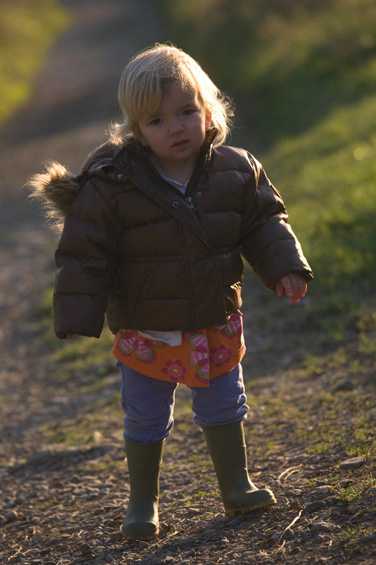
Когда свет падает на объект съёмки сзади или объект темнее, чем остальная сцена (прим. переводчика – типичная фотография путешественника: солнечный день, модель в тени соседнего здания и на фоне ярко освещённой достопримечательности), фотоаппарат может оценивать экспозицию не по объекту, а по окружающему его пространству, потому что оно светлее. Впоследствии объект съёмки получится на фотографии тёмным.
Простейший способ избежать проблемы при съёмке с контровым освещением – переключить режим экспозамера на центрально-взвешенный или точечный.
В центрально-взвешенном режиме фотоаппарат замеряет освещённость по центральной части кадра, в меньшей степени учитывая светлоту зон, находящихся у краёв кадра. При точечном замере камера оценивает освещённость в пределах маленькой окрестности точки.
Удобно то, что в большинстве фотоаппаратов можно привязать точку замера экспозиции к точке фокуса. Посмотрите инструкцию к вашей камере. Таким образом, когда объект съёмки находится не по центру кадра, установив точку фокуса на объекте, вы оцените его освещённость.
5. Включён точечный режим экспозамера
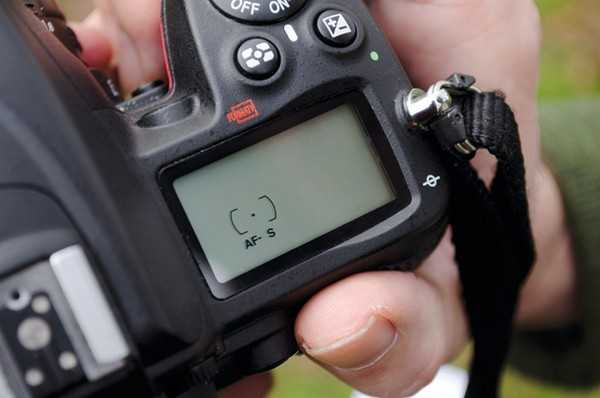
Хотя точечный замер может быть крайне полезным, если вы забудете его вовремя переключить, то снимки пространных сюжетов могут получиться слишком тёмными или слишком светлыми.
Как было сказано в описании предыдущей проблемы, в режиме точечного экспозамера фотоаппарат учитывает лишь маленькую часть кадра, светлота которой может отличаться от средне-серого цвета.
Так, если в зону измерения попадёт светлая часть кадра, то камера предложит недоэкспонировать снимок. Снимок получится в общем тёмным, каким он на самом деле не должен быть.
И наоборот. Если в зону измерения попадёт тёмная часть кадра, то снимок получится переэкспонированным.
Чтобы избежать этой проблемы, не забывайте возвращаться к режимам экспозамера – например, оценочному, матричному или замеру по нескольким зонам – которыми вы пользуетесь в большинстве съёмочных ситуаций.
Если вы обнаружили, что параметры съёмки «скачут» даже при лёгком дрожании камеры или, делая несколько снимков одного и того же сюжета, вы получаете неожиданно тёмные или светлые фотографии, скорее всего, неверно выбран режим экспозамера.
Примечание для владельцев цифровых зеркальных фотоаппаратов Canon
Система экспозамера Canon iFCL оценивает экспозицию, учитывая зону кадра, которая находится в фокусе (на которой установлена точка фокуса). Это даёт выигрыш в качестве до тех пор, пока сюжет остаётся малоконтрастным. В противном случае снимок может получиться либо темнее, либо светлее, чем ожидается. Если система замера сработала некорректно, настройте компенсацию экспозиции.
6. Переэкспонированный передний план при съёмке пейзажей
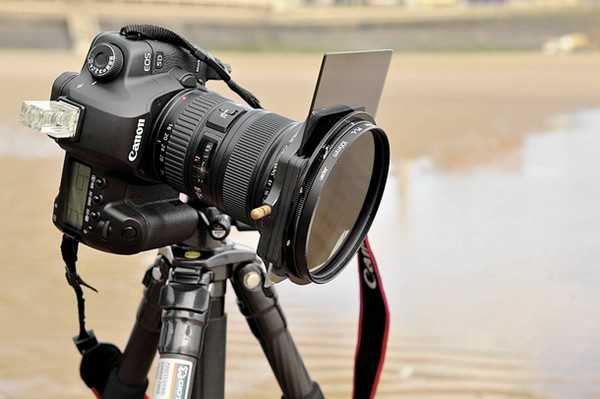
Общая проблема при съёмке пейзажей – небо обычно светлее, чем земля под ним. В такой ситуации фотоаппарат, чтобы нормально проэкспонировать небо, может недоэкспонировать землю на переднем плане, детали которого вы хотели бы запечатлеть.
Большинство фотографов решают эту проблему, устанавливая перед объективом нейтральный градиентный фильтр («ND Grad»).
- Прим. переводчика – конечно, можно использовать виртуальный градиентный фильтр, доступный в приложениях наподобие Adobe Lightroom. Однако, если разница между светлотой неба и светлотой земли будет большой, например, 2 EV, то техническое качество снимка при выравнивании может ухудшиться (проявится эффект постеризации или исчезнет магия плавных тоновых переходов). При рассмотрении снимка на большом экране или при печати в большом формате, это может быть заметно. Особенно, если вы снимаете в формате JPEG. Он «обрезает» тоновый диапазон, реально обеспечиваемый светочувствительным сенсором вашего фотоаппарата (из 36-42 бит до 24 бит).
Фильтр необходимо установить так, чтобы часть его, поглощающая свет, находилась в кадре напротив неба. Градиент – переход между поглощающей частью фильтра к пропускающей – установите на линии горизонта.
Градиентный фильтр аккуратно выравнивает светлоту неба и земли. В итоге, вы запечатлеваете пейзаж одним снимком, с одними и теми же параметрами экспозиции.
7. Переэкспонированное небо
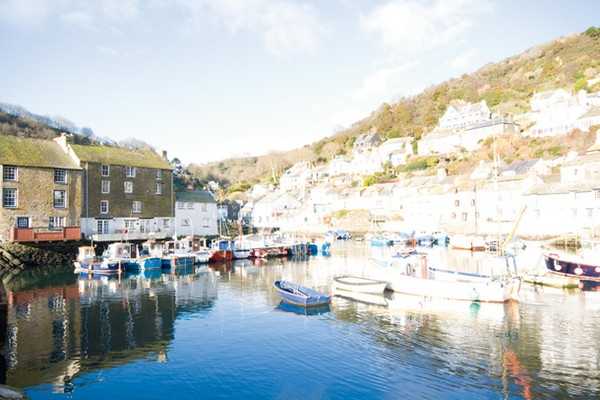
Как и в предыдущем описании, причина проблемы кроется в неравномерности светлоты неба и земли. Однако, в данном случае система замера экспозиции в фотоаппарате отдаёт предпочтения более тёмной земле. В следствие чего, на снимке она получается нормально экспонированной, а небо «засвеченным».
Как и для предыдущей проблемы решением является применение градиентного фильтра. А можно, воспользовавшись модной цифровой технологией, создать изображение с широким тоновым диапазоном (HDR-изображение).
Наилучший способ создать HDR-изображение – скомбинировать два или несколько снимков, сфотографированных с различной экспозицией. Один кадр (или серию) сделать при таких параметрах экспозиции, чтобы сохранились детали неба. Другой кадр (или серию) – чтобы передать детали земли.
Затем полученные снимки можно объединить в фоторедакторе (прим. переводчика – в Adobe Photoshop встроен соответствующий этой цели модуль) или, воспользовавшись специальными программами для создания изображений с широким тоновым диапазоном.
Фотоаппарат не должен двигаться, что расположение объектов в кадрах, сделанных при различных параметрах экспозиции, сохранялось. Камеру лучше установить на тяжёлый штатив.
8. Компенсация экспозиции настроена неверно
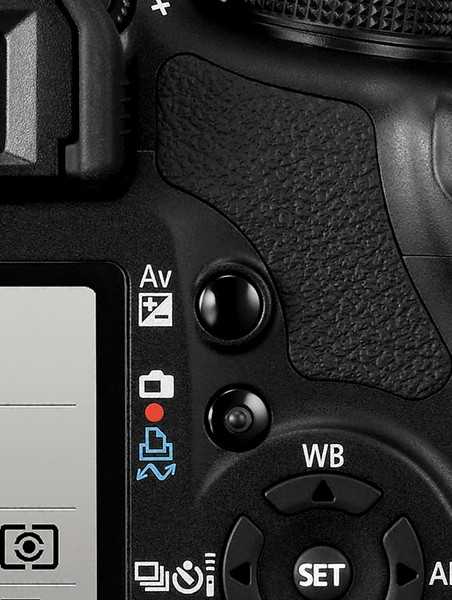
Одна из самых распространённых ошибок – установить компенсацию экспозиции для конкретного сюжета, а перед тем как снимать другой сюжет, не сбросить её на ноль.
Перед тем, как фотографировать, возьмите за привычку проверять режим экспозамера и компенсацию экспозиции: отличается ли она от «0» или нет.
Если вы видите, что фотографии получаются слишком светлыми или слишком тёмными, посмотрите, возможно компенсация экспозиции установлена не на «0».
9. Движущиеся объекты на снимке размыты
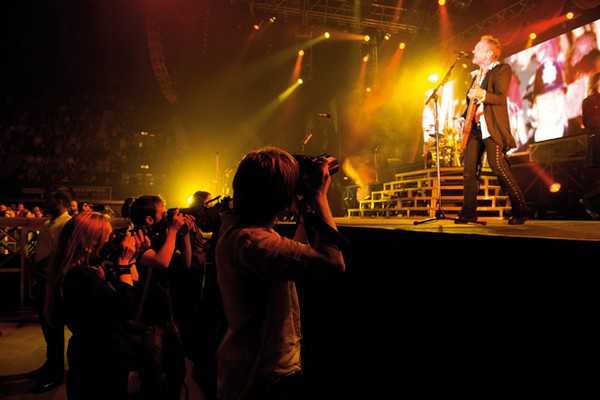
Когда вы сосредотачиваетесь на достижении нормальной экспозиции: сохранить детали в светах, глубина тени небольшая, чтобы они не превращались в невыразительные пятна, –легко забыть о необходимости короткой выдержки. Достаточно короткой, чтобы «заморозить» движение в снимаемой сцене.
В частности, данная проблема возникает, когда съёмка ведётся в мало освещённом помещении или на музыкальном концерте.
В некоторых случаях решить проблему удаётся, если приоткрыть диафрагму (прим. переводчика – уменьшить значение диафрагмы). Но в большинстве случаев приходится повышать чувствительность на фотоаппарате.
Многие фотографы опасаются снимать на больших значениях ISO, так как это неизбежно ведёт к проявлению на снимках цифрового шума. Но, если повышать чувствительность в пределах естественного для данного типа камеры диапазона и не «выкручивать» её «на полную», должно получиться хорошо.
- Прим. переводчика – по опыту, для цифровых зеркальных фотоаппаратов с матрицей размера APS-C верхний предел естественного диапазона равен 400 ISO. Для камер с полноформатным сенсором верхний предел может существенно меняться в зависимости от поколения фотоаппарата или конкретной модели – от 800 до 3200 ISO. Однако, насколько сильно искажается снимок от проявления цифрового шума – ощущение индивидуальное или, если это коммерческая фотография, приемлемый уровень может диктоваться рынком.
Ценно держать в голове мысль о том, что «шумящий» снимок приемлемее, чем «размытый».
- Прим. переводчика – проявление цифрового шума на изображении можно уменьшить на этапе обработки, особенно эффективно, если съёмка ведётся в формате RAW. Размытые области, увы, чёткими не сделаешь. Можно имитировать восстановление резкости, воспользовавшись специальными фильтрами в фоторедакторе. Но размытие «выдаст» себя при масштабировании, просмотре снимка в большом размере.
Ещё одно решение – использовать вспышку, чтобы подсветить снимаемую сцену и, как следствие, сделать выдержку короче.
Последнее решение работает для съёмки в домашних условиях, но оно несостоятельно при фотографировании концертов или чего-то подобного. Поэтому придерживайтесь первых двух способов: повышение чувствительности или раскрытие диафрагмы.
10. Установлено неверное значение чувствительности
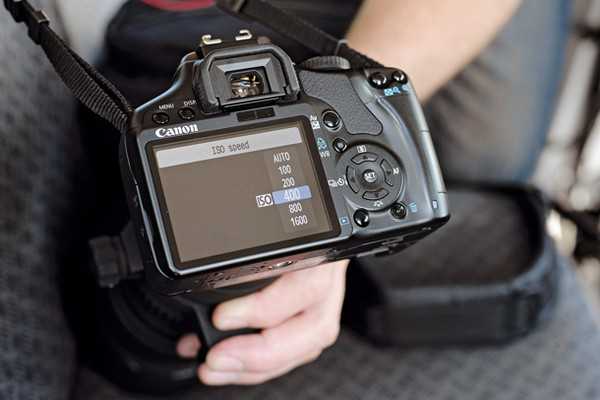
Если вы фотографируете в условиях низкой интенсивности освещения без штатива, скорее всего, вам придётся повышать чувствительность.
Теперь представьте, вы снимали в помещении, а затем вышли на открытое пространство, залитое ярким солнечным светом. Вы можете обнаружить, что снимки получаются переэкспонированными, «засвеченными». Потому что фотоаппарат достиг предельно короткой выдержки или предельно закрытой диафрагмы, а интенсивность освещения превосходит возможности камеры. Проверьте, возможно, вы не снизили чувствительность.
Если вы снимаете в автоматическом или полуавтоматическом режимах в некоторых случаях фотоаппарат попросту откажется делать снимки по причинам указанным выше: достигнуты максимально короткая выдержка или максимально закрытая диафрагма.
И наоборот. Вы снимали ярко освещённую сцену, а затем переместились куда-то, где интенсивность освещения ниже. Настолько ниже, что потребуется установить выдержку крайне длинной.
И, как следствие, на длинных выдержках без применения штатива вы получите «размытые», нечёткие, изображения. Оцените ситуацию, возможно, следует повысить чувствительность.
Автор статьи: Angela Nicholson
photo-monster.ru
Средства контроля экспозиции / Съёмка для начинающих / Уроки фотографии
Проблема многих фотографов в том, что изображения у них получаются то слишком яркими, то слишком тёмными. Как же сделать так, чтобы фотографии были всегда нужной яркости?
 NIKON D810 УСТАНОВКИ: ISO 500, F3.2, 1/400 с, 90.0 мм экв.
Научившись настраивать параметры экспозиции, фотограф всё же не полностью решит вопрос — ему по-прежнему придётся контролировать яркость получаемых изображений. Как именно контролировать? Прежде всего визуально — просто посмотреть отснятое фото на экране фотоаппарата. А современные фотокамеры в режиме Live View или в цифровом видоискателе ещё до съёмки, в момент визирования, показывают картинку той яркости, какой она в итоге получится на фото.
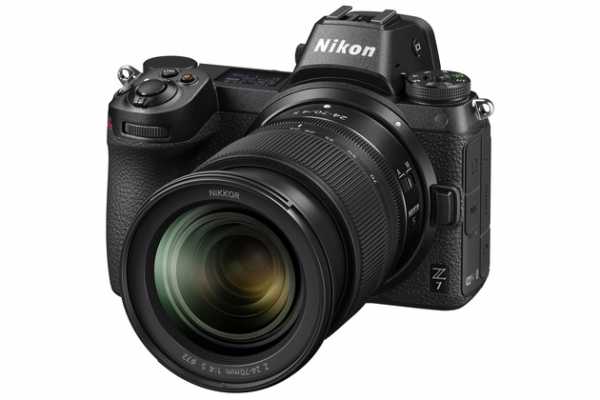
Современные беззеркальные камеры, такие как Nikon Z7 и Nikon Z6, оснащены электронным видоискателем, в котором мы видим картинку той яркости, какой она получится на итоговом снимке.
Но тут есть проблема: наш глаз подстраивается под условия окружающего освещения. Например, при съёмке в темноте изображения на экране камеры будут казаться ярче, чем они есть на самом деле, при съёмке же на свету картинки могут выглядеть темнее.
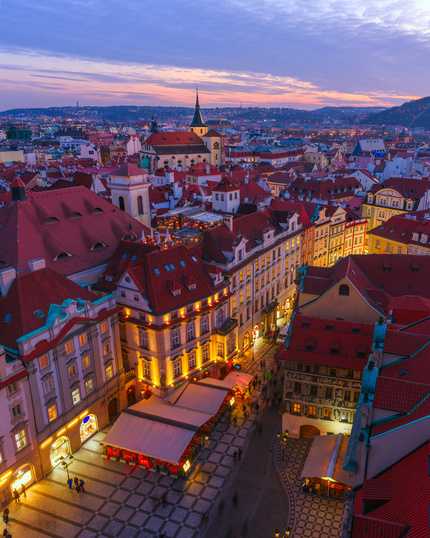
На мой взгляд, лучшее время для съёмки вечернего города — сумерки, когда небо ещё не совсем чёрное, а городские огни не разгорелись на полную мощность. Сочетая естественный вечерний свет и городскую иллюминацию, можно получить самую живописную, объёмную картинку.
Отсюда и распространённая ошибка начинающих фотографов — слишком тёмные кадры во время ночной съёмки. Пока снимают в темноте, кадры на экране камеры видятся яркими, а в итоге оказываются тёмными.
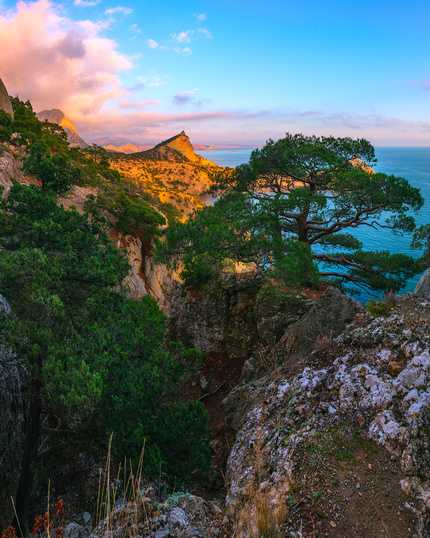 NIKON D810 УСТАНОВКИ: ISO 64, F7.1, 1/80 с, 24.0 мм экв.
К тому же, на глазок не всегда можно увидеть потери деталей в светлых или тёмных участках кадра, что зачастую становится серьёзной проблемой. Наверняка у каждого был опыт съёмки заката, когда на фото вместо буйства красок получается лишь белое пятно.
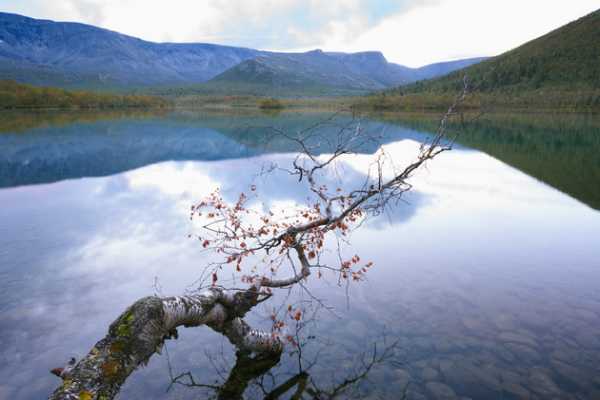
Кадр с «потерянным» небом из-за некорректной экспозиции.
NIKON D810 УСТАНОВКИ: ISO 31, F16, 13 с, 20.0 мм экв.Напомним, что особенно опасна потеря деталей именно на светлых участках — вместо них на фото оказываются белые пятна; в такой ситуации изображение не спасти даже при обработке. Из тёмных участков можно вытянуть детали, если снимать в формате RAW. Фотоаппараты Nikon славятся широким динамическим диапазоном, для них это не проблема.
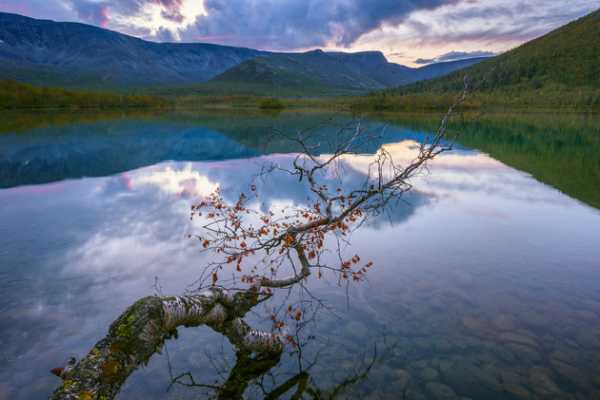
Кадр с сохранёнными деталями как в светлых, так и в тёмных своих участках.
NIKON D810 УСТАНОВКИ: ISO 31, F16, 1 с, 20.0 мм экв.То есть простая визуальная оценка яркости снимка работает далеко не всегда. А значит, фотографу стоит освоить и другие способы контроля экспозиции, чтобы получать изображения нужной яркости и не допускать потерь в светлых и тёмных участках снимка.
Гистограмма
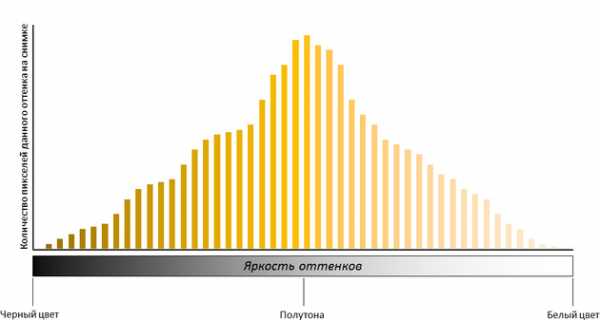
График гистограммы — главный помощник в настройке яркости. Он поможет оценить распределение тонов на фото. По горизонтали графика показана яркость тонов — от чёрного к белому. По вертикали — количество пикселей данной яркости. На страницах нашего журнала есть урок о том, как читать график гистограммы; здесь же мы отметим основные нюансы.
Гистограмму яркости можно увидеть при просмотре отснятого изображения или же в режиме Live View на экране камеры или в электронном видоискателе прямо во время компоновки будущего кадра.
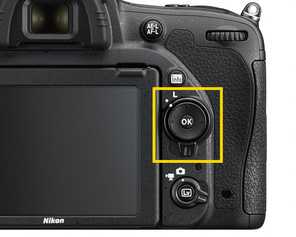
Включить показ гистограммы на фотоаппаратах Nikon при просмотре изображения можно, меняя режимы просмотра кнопкой «вверх» на мультиселекторе.
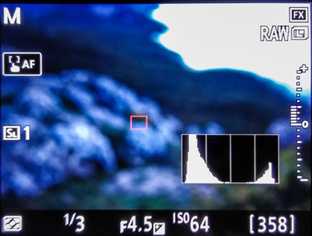
Гистограмму можно вывести на экран в режиме Live View с помощью кнопки info.
График гистограммы поможет понять, нет ли на фото потери информации в светлых или тёмных участках.
Пример «правильного» графика гистограммы: все оттенки сосредоточены примерно в середине, ничто не «прилипло» к его границам.
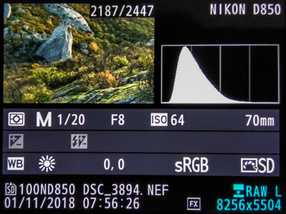
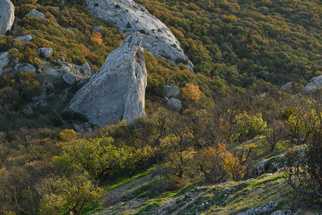
Если весь график «уехал» в левую часть поля, значит перед нами тёмный кадр, в нём преобладают тёмные оттенки. И наоборот, если график «навалился» на правый край поля, то перед нами — слишком яркий кадр.
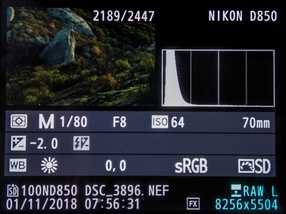
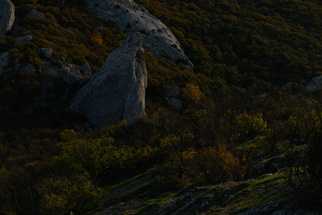
Всё это — сигнал для фотографа: возможно, что-то пошло не так с настройкой экспозиции и самое время её скорректировать.
Кроме того, если на фото есть отдельные пересвеченные или слишком тёмные участки, мы их тоже увидим на графике в виде отдельных пиков, «прилипших» к правой или левой границе графика. Конечно, отдельных пятен-пересветов тоже допускать не стоит, в особенности на главном объекте съёмки (на лице модели, к примеру).
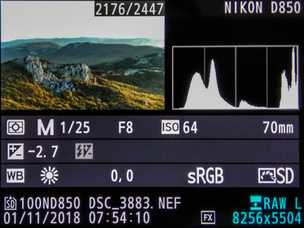
«Прилипший» к правому краю графика пик сигнализирует о том, что на фото есть потери в светлых участках. В данном случае это небо, важная деталь пейзажного кадра, где такой пересвет недопустим.
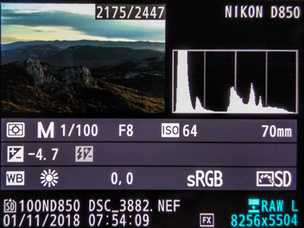
Уменьшим экспозицию кадра и этот пик уйдёт; на фото все детали сохранены. А если низ снимка кажется тёмным, то, имея базовые навыки обработки, его можно сделать ярче.
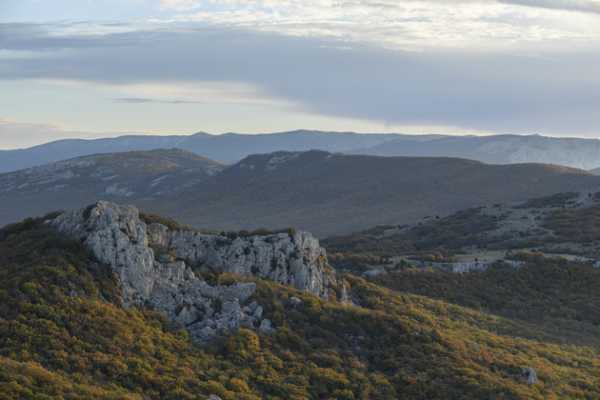 NIKON D850 / 70.0-300.0 mm f/4.5-5.6 УСТАНОВКИ: ISO 64, F8, 1/100 с, 70.0 мм экв.
Гистограмма поможет делать кадры без потерь деталей в светлых или тёмных участках, что особенно важно, когда планируется последующая обработка снимков на компьютере, конвертация из RAW.
Однако по графику гистограммы не всегда удобно ориентироваться: не всегда понятно, где именно расположена пересвеченная область. Здесь поможет следующий инструмент нашего списка.
Выделение переэкспонированных зон
Это удобный инструмент, который обязательно должен быть включён на фотоаппарате продвинутого фотографа.
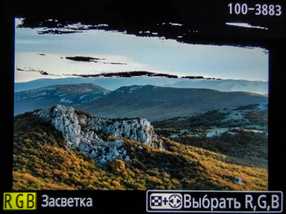
При просмотре на экране камеры пересвеченные области мигают чёрным цветом.
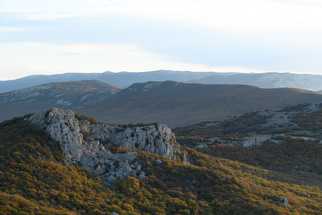
Потеря деталей на небе.
Суть его очень проста: при просмотре отснятого кадра находящиеся на нём пересвеченные области начнут мигать. То есть камера сама их обнаружит и покажет фотографу. При этом, если мигают не важные для сюжета области, например, блик на заднем плане портретного кадра, то эта ситуация вполне приемлема (хоть и не идеальна). А вот если замигал сюжетно важный объект, то необходимо изменить настройки фотоаппарата или вообще выбрать другие условия освещения для съёмки.
Кадр ниже снят в контровом свете напротив окна, и детали за окном оказались потеряны. Но сюжет при этом не пострадал, а значит такой пересвет допустим.
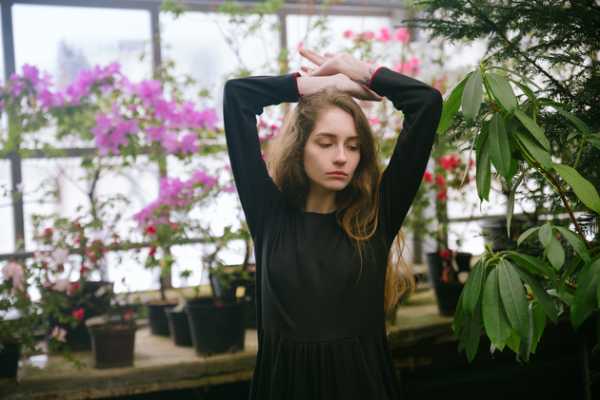
Если пересвеченная область находится не на важном с точки зрения сюжета объекте, то с ней можно смириться.
NIKON D810 УСТАНОВКИ: ISO 140, F2.8, 1/100 с, 70.0 мм экв.Выделение пересвеченных зон — удобнейший инструмент, спасший много кадров. Пользуйтесь им и брака по экспозиции у вас станет меньше.
Как же включить эту функцию на фотокамерах Nikon?
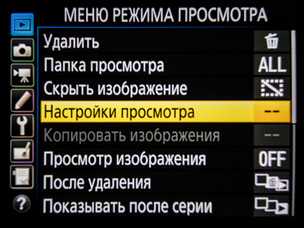
Меню режима просмотра — пункт «Настройки просмотра»
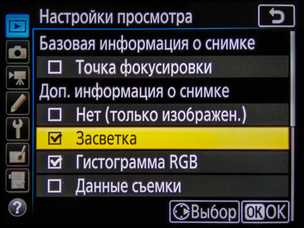
Поставьте галочку напротив пункта «Засветка» и не забудьте нажать OK. Теперь с помощью стрелки «вверх» на мультиселекторе можно выбрать режим показа засветки.
«Зебра»
У предыдущего инструмента есть только один недостаток — он работает лишь для уже отснятого кадра. Но как же увидеть потенциально пересвеченные зоны ещё до нажатия на кнопку спуска? Поможет инструмент из мира видеосъёмки, все больше входящий и в обиход фотографов — «зебра». На сегодня среди камер Nikon этот инструмент можно найти в Nikon D850 (в Live View и включённом режиме видеосъёмки) и в новейших беззеркалках — Nikon Z7 и Nikon Z6.
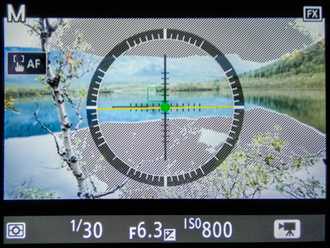
Пересвеченные участки выделены полосатой заливкой. Экран фотоаппарата Nikon D850 в режиме видеозаписи.
При активированной «зебре» уже на этапе компоновки кадра будут выделяться полосатой заливкой пересвеченные участки. Данная функция одинаково удобна как при съёмке фото, так и при видеозаписи.
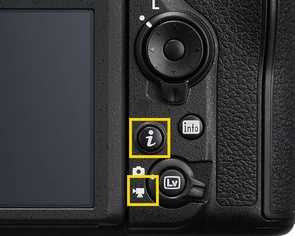
Чтобы включить «зебру» на Nikon D850, необходимо выбрать режим видеосъёмки, перейти в Live View, нажать на камере кнопку i.

В появившемся меню выбрать пункт «Отображение засветки».
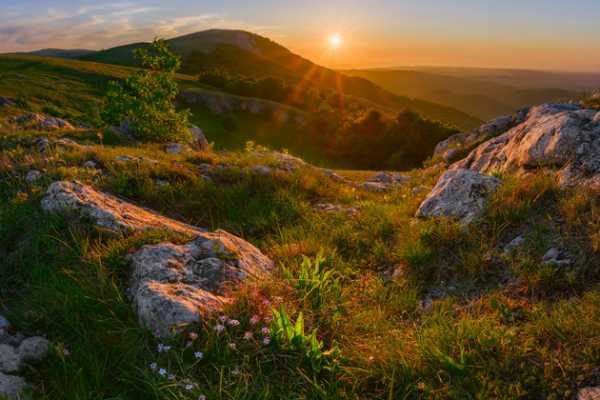
Помните — наши глаза могут нас обмануть! Съёмка в сложных условиях освещения может преподнести неприятные сюрпризы. Чтобы этого избежать, необходимо не только визуально оценивать на экране фотоаппарата получаемые кадры, но и пользоваться «инструментальными» методами контроля экспозиции. Так ваши снимки станут ещё лучше, качественнее!
prophotos.ru
Экспозиция (фото) — Википедия
У этого термина существуют и другие значения, см. Экспозиция.Экспози́ция (в фотографии, кинематографе и телевидении) — количество актиничного излучения, получаемого светочувствительным элементом. Для видимого излучения может быть рассчитана как произведение освещённости на выдержку, в течение которой свет воздействует на светочувствительный элемент: матрицу или фотоэмульсию[1].
Для видимого излучения экспозиция выражается в лк×с люкс-секунда). Термин также употребляется применительно к самому процессу экспонирования светочувствительного элемента, и в других областях, связанных с облучением светочувствительных слоёв: фотолитографии, радиографии и т. п. При экспонировании изменяются физико-химические или электрические свойства светоприёмника. Например, в галогенидах серебра происходит восстановление металлического серебра.
Демонстрация влияния выдержки на фотографию. С увеличением выдержки при неизменной диафрагме увеличивается экспозицияСветочувствительные материалы и электронные преобразователи света в электрические сигналы обладают ограниченной фотографической широтой и способны воспроизвести относительно узкий диапазон яркостей объекта съёмки. Поэтому, для правильного отображения всех участков снимаемой сцены необходимо точное дозирование количества света, получаемого светоприёмником[2].
Слишком малая экспозиция (недодержка) производит малое воздействие и приводит к получению тёмного — недоэкспонированного — изображения, в котором отсутствуют детали в тёмных участках (тенях) объекта съёмки, а иногда изображение отсутствует вообще. Слишком большая экспозиция (передержка) приводит к получению изображения с отсутствующими деталями в светлых местах (светах), а иногда и полному отсутствию изображения. Второй случай особенно ярко проявляется в цифровых фотоаппаратах и кинокамерах, когда переэкспонирование приводит к появлению «пробитых» участков изображения с полностью отсутствующей информацией вследствие выраженного эффекта «насыщения матрицы».
Экспозиция должна быть такой величины, чтобы позволить фотоматериалу с определённой светочувствительностью получить количество света, необходимое для воспроизведения максимального диапазона сюжетно важных яркостей в пределах доступной шкалы. Светочувствительность — это сенситометрическая характеристика любого светочувствительного элемента. Чем больше светочувствительность матрицы (фотоплёнки, фотобумаги), тем меньшая требуется экспозиция.
Математическая формула, описывающая экспозицию, в простейших случаях выглядит как:
H=E⋅t{\displaystyle H=E\cdot t} ,
где H{\textstyle H} — экспозиция, E{\textstyle E} — освещённость, регулируемая диафрагмой, а t{\textstyle t} — выдержка в секундах[2][1]. Шкалы выдержки и диафрагмы фотоаппаратов строятся по логарифмическому принципу, то есть, при изменении значения на одну ступень в любую сторону, каждый параметр меняется ровно в два раза. Таким образом, увеличение выдержки на одну ступень с одновременным закрытием на такое же значение диафрагмы, не изменит экспозицию. Это называется законом взаимозаместимости, который соблюдается не во всём диапазоне выдержек. Отклонение от закона, называемое эффектом Шварцшильда, описывается более точной формулой экспозиции:
H=E⋅tρ{\displaystyle H=E\cdot t^{\rho }},
где ρ{\displaystyle \rho } — константа Шварцшильда, описывающая отклонение от закона взаимозаместимости. Отклонение от закона, проявляющееся при длительных и сверхкоротких выдержках, требует компенсации от долей до целых ступеней. Однако, в большинстве типичных съёмочных ситуаций закон взаимозаместимости соблюдается, позволяя для одного и того же экспозиционного числа выбирать любую «экспопару» в зависимости от требуемой глубины резкости и скорости движения объекта съёмки.
Современные цифровые камеры позволяют также регулировать светочувствительность, изменяя коэффициент усиления предусилителя и алгоритмы АЦП[3]. Поэтому, при невозможности изменения экспозиционных параметров, можно изменить требуемую экспозицию уменьшением или увеличением светочувствительности.
Измерение экспозиции может осуществляться на основе физиологического восприятия — визуально, или при помощи специальных приборов — инструментально[2]. Последний способ осуществляется, главным образом, при помощи экспонометра, который может быть оптическим или фотоэлектрическим. Инструментальное измерение экспозиции (синонимы Замер экспозиции, Экспозамер) — это измерение интенсивности актиничного излучения, на основе которого подбираются правильные экспозиционные параметры. Измерение возможно двумя способами: по яркости и по освещённости.
За редкими исключениями, относящимися к специальным видам фотографии и кинематографа, главным критерием при измерении яркости света, отражённого от объектов съёмки, считается правильность отображения тона человеческой кожи, главным образом, лица. Поэтому, все экспонометрические устройства калибруются таким образом, чтобы отображать корректный результат при измерении света, отражённого от кожи людей европейской расы. В некоторых случаях в качестве тест-объекта может служить серая карта с калиброванной отражательной способностью в 18%[4].
Измерение экспозиции по освещённости исключает ошибки, связанные с различной отражательной способностью объектов, но требует осуществления замера непосредственно от объекта съёмки в сторону основного источника света. В современной аппаратуре наибольшее распространение получило измерение яркости света, отражённого от снимаемой сцены, поскольку такой способ возможен непосредственно от камеры при помощи встроенного экспонометра[5]. Большинство современных встроенных экспонометров осуществляют заобъективное измерение экспозиции, позволяя измерять не только усреднённое значение яркости по всему кадру, но и его отдельные участки, компенсируя ошибки при определении экспозиции контрастных сцен.
Наиболее совершенный из режимов раздельного измерения — оценочный — позволяет автоматически учитывать любые нюансы снимаемого сюжета, распознавая сцену на основе статистической базы данных, заложенной в микропроцессор экспонометра[6].
В работе кинооператоров иногда приходится решать обратную задачу: определение уровня освещённости сцены, необходимого для получения правильной экспозиции при конкретных экспозиционных параметрах. Это необходимо для расчёта нужного количества и мощности приборов операторского освещения при составлении заявки в цех осветительной техники. В большинстве случаев для решения задачи используется эмпирическая формула[7]:
- E=13400n2S{\displaystyle E={\frac {13400n^{2}}{S}}}
где E{\displaystyle E} — освещённость в люксах, создаваемая основным рисующим светом; n{\displaystyle n} — диафрагменное число объектива и S{\displaystyle S} — светочувствительность киноплёнки в единицах ГОСТ. Зависимость справедлива для стандартной частоты киносъёмки 24 кадра в секунду и угла раскрытия обтюратора 160—180°. При этом добавляется коэффициент запаса 1,5—2, учитывающий снижение мощности источников света из-за их старения и естественного загрязнения. Для других значений этих параметров используется более сложная формула, в числителе которой в виде дополнительного множителя присутствует частота f{\displaystyle f}, а в знаменателе — угол раскрытия обтюратора α{\displaystyle \alpha }[7].
В некоторых процессах, например при печати на фотобумаге, измерением экспозиции пренебрегают, используя для определения правильного сочетания параметров пробную печать. В цветном негативно-позитивном фотопроцессе при фотопечати применялись специальные устройства (мозаичные светофильтры и мультипликаторы), обеспечивающие получение отпечатка с переменной плотностью и цветопередачей[8]. По результатам пробной печати подбирались правильные экспозиционные параметры. Для невидимых лучей определение экспозиции производится при помощи специальных таблиц, как это делалось в фотографии и кинематографе до появления фотоэлектрических экспонометров.
В телевизионных и видеокамерах экспозиция измеряется по выходному видеосигналу, поэтому экспонометром эти устройства не оснащаются. Развитие цифровой фотографии и распространение электронного видоискателя также упростили процесс фотосъёмки и сделали возможным определение правильной экспозиции без экспонометра. В большинстве ситуаций, когда съёмка может быть повторена несколько раз при неизменном освещении, экспозиция может определяться на основе просмотра полученных изображений. При этом цифровой фотоаппарат, по сути, сам выполняет роль фотоэкспонометра. Такой способ наиболее приемлем при съёмке в студии, в том числе с фотовспышками. Дополнительным средством повышения точности экспонирования выступает гистограмма, позволяющая количественно оценивать получаемое изображение. Экспозиция телевизионных и видеокамер так же может определяться по студийному монитору или осциллографу с оперативной подстройкой диафрагмы и гамма-коррекции[9]. Однако, при репортажной съёмке, когда повторение события может оказаться невозможным, точное измерение экспозиции необходимо не только для плёночных, но и для электронных устройств.
В большинстве устройств для записи изображения экспозиция зависит от действующего относительного отверстия объектива и выдержки. Эти значения называются экспозиционными параметрами. В фотоаппаратах выдержка регулируется затвором, а в киносъёмочном аппарате — обтюратором. При киносъёмке выдержка зависит от частоты смены кадров и угла раскрытия обтюратора (коэффициента обтюрации), поэтому экспозиция регулируется, главным образом, диафрагмой, изменяющей относительное отверстие объектива и, в конечном итоге — освещённость[10]. В телекамерах и видеокамерах, оснащавшихся вакуумными передающими трубками, экспозиция могла регулироваться только диафрагмой, поскольку выдержка всегда точно соответствовала длительности телевизионного поля. Современные видеокамеры с полупроводниковыми матрицами имеют возможность регулировки времени считывания кадра, изменяя выдержку. При фотосъёмке экспозиция может регулироваться в более широких пределах за счёт выдержки, значения которой могут измеряться минутами и часами, в отличие от киносъёмочного аппарата и видеокамеры, допускающих при стандартной кадровой частоте выдержку не длиннее 1/50 секунды.
Кроме диафрагмы для регулирования освещённости могут применяться светофильтры, помещаемые перед объективом, или за ним. Некоторые камеры специально оснащаются встроенными нейтрально-серыми фильтрами, в нужный момент вдвигающимися в оптическую систему, иногда между линзами. Такой способ особенно актуален при кино- или видеосъёмке, компенсируя трудности уменьшения выдержки. В случаях, когда экспонирование происходит без применения объектива (например, при контактной печати), освещённость может регулироваться интенсивностью источника излучения. В некоторых процессах, связанных с экспонированием, выдержка регулируется временем работы источника излучения, например, при фотопечати или в фотолитографии. В кинокопировальных аппаратах с непрерывным движением киноплёнки экспозиция задаётся шириной печатного окна, и может регулироваться яркостью печатающей лампы и скоростью перемещения плёнок. В кинокопировальных машинах промежуточной печати экспозиция регулируется при помощи светового паспорта[11].
При фотосъёмке с применением электронных вспышек экспозиция регулируется диафрагмой объектива и длительностью импульса, поскольку его интенсивность не поддаётся регулировке. Простейшие фотовспышки, в которых отсутствует регулировка длительности импульса, дают возможность управления экспозицией только диафрагмой. В некоторых современных видах оборудования (например, SIMD-матрицы, камеры светового поля и Foveon X3) так же, как и в многослойных плёнках, представление об экспозиции (а также о выдержке и диафрагме) можно относить не только к фотоматериалу или устройству в целом, но и к отдельным его элементам (слоям) и сочетаниям элементов.
Управление экспозицией[править | править код]
Управление экспозицией может осуществляться как вручную, так и автоматически. Большинство современных фотоаппаратов и видеокамер снабжаются автоматикой, устанавливающей один или оба экспозиционных параметра на основе результатов измерения яркости встроенным экспонометром[12].
При этом автоматика не требует никаких действий кроме ввода начальных параметров съёмки: светочувствительности или наиболее важного экспопараметра. В некоторых случаях автоматическое управление экспозицией не обеспечивает необходимой точности и тогда используется ручная установка при помощи органов управления, сопряжённых со встроенным экспонометром[13].
В случае автоматического подбора экспозиционных параметров при съёмке контрастных сцен, измерение которых обычным способом привносит заведомую ошибку на известную величину (например, очень тёмный объект на очень светлом фоне или наоборот), в результаты измерения экспозиции вводится экспокоррекция, позволяющая автоматически получать экспозицию, отличающуюся от стандартной на заданное значение. В некоторых устройствах предусмотрен ввод фиксированного значения экспокоррекции при помощи отдельной кнопки, например для съёмки в контровом освещении, когда типичная ошибка экспонометра заранее известна[14]. Современные простейшие устройства регистрации изображения оснащаются только автоматическим управлением экспозицией, исключая её ручную регулировку.
Для измерения света, получаемого импульсными осветительными приборами (фотовспышками) применяются специализированные экспонометры — флэшметры[15]. В плёночных фотоаппаратах, рассчитанных на использование системных вспышек, существуют две независимые экспонометрические системы для измерения экспозиции, даваемой непрерывным освещением, и фотовспышками. Зеркальные камеры используют раздельный экспозамер из-за невозможности измерения света вспышки основной TTL-системой при поднятом зеркале. Для измерения интенсивности вспышки используется свет, отражённый от плёнки[16]. Такая технология получила обозначение «TTL OTF» (англ. Off the film)[17]. В цифровых зеркальных фотоаппаратах использование такой технологии затруднено из-за низкой отражательной способности матриц, поэтому в подавляющем большинстве современных камер для измерения экспозиции фотовспышки задействована та же TTL-система, что и для обычного света, вычисляющая правильную мощность вспышки по предварительному импульсу малой мощности, излучаемому непосредственно перед подъёмом зеркала.
Управление экспозицией электронных вспышек возможно только за счёт регулировки длительности импульса, поскольку его интенсивность не поддаётся изменению[18]. Такая возможность появилась и получила широкое распространение с появлением тиристорных схем управления импульсными лампами, прерывающих свечение по достижении необходимой экспозиции. Профессиональные студийные фотовспышки позволяют плавно регулировать энергию импульса изменением его длительности. При съёмке с такими вспышками экспозиция измеряется внешним флэшметром, а регулируется изменением мощности вспышек и диафрагмой объектива. При съёмке цифровыми фотоаппаратами экспозиция зачастую подбирается методом пробной съёмки с контролем по изображению на электронном видоискателе и гистограмме.
В случае одновременного использования импульсного и непрерывного освещения экспозиция каждого из них измеряется отдельно, а результирующее значение вычисляется как сумма двух экспозиций.
- ↑ 1 2 Кудряшов, 1952, с. 84.
- ↑ 1 2 3 Общий курс фотографии, 1987, с. 125.
- ↑ Экспозиция в цифровой фотосъёмке, 2008, с. 18.
- ↑ Антон Швец. Серая карта и её использование (рус.) (недоступная ссылка). Записки о фотографии. Дата обращения 28 сентября 2015. Архивировано 29 сентября 2015 года.
- ↑ Фотокинотехника, 1981, с. 18.
- ↑ Советское фото, 1985, с. 40.
- ↑ 1 2 Справочник кинооператора, 1979, с. 341.
- ↑ Общий курс фотографии, 1987, с. 219.
- ↑ Камеры и камерные каналы, 2011, с. 69.
- ↑ Кудряшов, 1952, с. 87.
- ↑ Кинофотопроцессы и материалы, 1980, с. 117.
- ↑ Общий курс фотографии, 1987, с. 41.
- ↑ Фотоаппараты, 1984, с. 80.
- ↑ Справочная книга кинолюбителя, 1977, с. 196.
- ↑ Хеджкоу, 2004, с. 29.
- ↑ TTL-управление (рус.) (недоступная ссылка). Системные фотовспышки. Фототест (17 февраля 2011). Дата обращения 5 февраля 2013. Архивировано 11 февраля 2013 года.
- ↑ Аббревиатура в фототехнике, 1990, с. 43.
- ↑ Фотомагазин, 1995, с. 17.
- Г. Андерег, Н. Панфилов. Глава VIII. Экспонометрирование // Справочная книга кинолюбителя / Д. Н. Шемякин. — Л.,: «Лениздат», 1977. — С. 192—199. — 368 с.
- Гордийчук О. Ф., Пелль В. Г. Раздел IX. Киносъёмочное освещение // Справочник кинооператора / Н. Н. Жердецкая. — М.: «Искусство», 1979. — С. 327—353. — 440 с.
- Е. А. Иофис. Фотокинотехника. — М.,: «Советская энциклопедия», 1981. — С. 18—20. — 449 с.
- Н. Кудряшов. Глава V. Экспозиция при киносъёмке // Как самому снять и показать кинофильм. — 1-е изд. — М.: Госкиноиздат, 1952. — С. 84. — 252 с.
- Крис Уэстон. Экспозиция в цифровой фотосъёмке = Mastering digital exposure and HDR imaging / Т. И. Хлебнова. — М.,: «АРТ-родник», 2008. — С. 18—20. — 192 с. — ISBN 978-5-9794-0235-2.
- Фомин А. В. Глава IV. Сенситометрия // Общий курс фотографии / Т. П. Булдакова. — 3-е. — М.,: «Легпромбытиздат», 1987. — С. 75—103. — 256 с. — 50 000 экз.
- Джон Хеджкоу. Фотография. Энциклопедия / М. Ю. Привалова. — М.: «РОСМЭН-ИЗДАТ», 2004. — 264 с. — ISBN 5-8451-0990-6.
- А. В. Шеклеин. Система современной вспышки (рус.) // «Фотомагазин» : журнал. — 1995. — № 6. — С. 16—22. — ISSN 1029-609-3.
- Михаил Шульман. Автоматизация съёмочных операций (рус.) // «Советское фото» : журнал. — 1985. — № 10. — С. 40—46. — ISSN 0371-4284.
- М. Я. Шульман. Фотоаппараты / Т. Г. Филатова. — Л.,: «Машиностроение», 1984. — 142 с.
ru.wikipedia.org
10 основных проблем экспозиции
Возникают сложности в создании нормально экспонированных снимков? Вам не понадобятся ни дополнительное оборудование, ни сложные схемы освещения. Данное руководство содержит описание 10-ти наиболее распространённых проблем неверной экспозиции, с которыми сталкиваются большинство фотографов. Приводятся рекомендации к тому, как избежать трудностей с экспозицией и как создавать более стабильные снимки.
Многие фотографы сталкиваются с условиями съёмки, при которых снимки получаются не такими, какими их ожидают увидеть. Кадр выходит или слишком светлым, или слишком тёмным.
Так происходит потому, что фотографы либо устанавливают ошибочные параметры съёмки, либо основываются на неверном измерении экспозиции встроенным в камеру экспонометром, либо неверно интерпретируют его значение.
1. Белый объект изображается серым
Система измерения в фотоаппарате «ожидает», что на снимке наибольшую площадь занимают зоны по светлоте равные средне-серому тону.
- Прим. переводчика – любой цвет выражается через цветовой тон, насыщенность и светлоту. Светлота в цифровой технике в 24-ёх битном режиме изменяется в пределах 256 ступеней. 0 – это абсолютный, «цифровой», чёрный цвет. Например, кончику лепестка красной розы может соответствовать красный цвет, светлота которого равна 150. При этом цветовой тон этого цвета – красный. Как вы думаете, каким числом кодируется средний серый тон?
Для большинства съёмочных ситуаций снимки могут содержать как очень светлые, так и очень тёмные зоны. В среднем общая светлота кадра будет приближаться к средне-серому тону.
Таким образом, если бо’льшую часть кадра занимает очень светлый объект, например, в зимнем пейзаже или в залитом солнечным светом песочном пляже, то камера снижает экспозицию, чтобы «подогнать» съёмочные условия под среднестатистическую ситуацию. В результате светлый объект из-за недостатка экспозиции выглядит на фотографии серым – «тёмно-белым».
Решение данной проблемы простое. Настройте в фотоаппарате компенсацию экспозиции. Тем самым, вы дадите команду фотоаппарату увеличить экспозицию, сделать её больше измеренного значения.
Фотографируя снег, вам, скорее всего, придётся поднять экспозицию на 1, а то и на 2 EV.
- Прим. переводчика – при съёмке белой визитной карточки на светлом столе я встречался с некоторыми моделями фотоаппаратов, в которых приходилось компенсировать экспозицию на 2 целых и 1/3 EV.
Подсказкой, как именно действовать, является гистограмма. Посматривайте на неё. Повышайте экспозицию до тех пор, пока главный пик (прим. переводчика – или «центр масс» гистограммы) не переместится к правому краю гистограммы. Такой её вид будет говорить о том, что на фотографии есть белый объект.
Аккуратнее с переэкспонированием. Если пик «прилипнет» к правому краю гистограммы, вы потеряете детали вашего главного белого объекта в светах.
2. Чёрный объект изображается серым
Причина аналогична. Система фотоаппарата, отвечающая за измерение экспозиции (система экспозамера), «считает», что наибольшую площадь снимаемых вами фотографий занимают объекты, чья светлота близка к средне-серому цвету.
Решение – уменьшить экспозицию, настроив компенсацию экспозиции «в минус». Недостаток экспозиции приведёт к тому, что чёрный объект останется на изображении чёрным.
Другой способ «обмануть» систему экспозамера – настроить экспозицию предварительно по карте средне-серого цвета. При этом важно, чтобы карта находилась в тех же условиях освещения, что и снимаемая сцена.
Разместите карту, переведите фотоаппарат в режим точечного экспозамера. Убедитесь, что карта целиком покрывается областью замера (прим. переводчика – площадь замеряемой область в точечном режиме экспозамера равна примерно 2-10% площади кадра. Точное значение указано в инструкции к вашему фотоаппарату). Замерьте экспозицию и уберите карту из снимаемой сцены. Сохраняя параметры съёмки и композицию, сделайте снимок. Чёрный объект сохранит свою светлоту.
- Прим. переводчика – если вы снимаете в ручном режиме («M»), то ориентируйтесь по экспонометру – в данном случае он должен указывать на 0. Если снимаете в автоматическом или полуавтоматических режимах съёмки («Auto», «A» или «Av», «S» или «Tv», «P»), воспользуйтесь либо фиксацией половинного нажатия кнопки спуска затвора (замерили по карте, не отпуская кнопку, убрали карту, «дожали» кнопку), либо блокировкой замера экспозиции (функция, обычно, обозначается аббревиатурой «AE-L»).
3. Случайно сбился режим съёмки
Это классическая проблема, которая возникает чаще всего, если колесо переключения съёмочных режимов не оснащено фиксатором.
Лёгкий удар, или даже трение при перемещении камеры из чехла и обратно, достаточны, чтобы сбить положение колеса.
Неожиданно, вместо того, чтобы фотографировать в режиме приоритета диафрагмы («A» или «Av»), при котором вы устанавливаете значение диафрагмы, а фотоаппарат устанавливает выдержку, вы обнаруживаете, что снимаете в ручном режиме («M»), и используется выдержка, пригодная для ранее сделанных снимков при других условиях освещения.
То же самое может происходить, когда вы снимали в одном из полуавтоматических режимов («A» или «Av», «S» или «Tv»), и время от времени, чтобы подстроиться под сложные условия освещения, переводите камеру в ручной режим («M»).
Если вы забудете переключить фотоаппарат в полуавтоматический режим и не проверите настройки камеры, то, возможно, вы продолжите съёмку с неподходящими параметрами, влияющими на экспозицию.
Единственное решение – выработать привычку проверять настройки перед каждым кадром… или закрепить клейкой лентой непоседливое колесо.
4. Недоэкспонированный объект при контровом освещении
Когда свет падает на объект съёмки сзади или объект темнее, чем остальная сцена (прим. переводчика – типичная фотография путешественника: солнечный день, модель в тени соседнего здания и на фоне ярко освещённой достопримечательности), фотоаппарат может оценивать экспозицию не по объекту, а по окружающему его пространству, потому что оно светлее. Впоследствии объект съёмки получится на фотографии тёмным.
Простейший способ избежать проблемы при съёмке с контровым освещением – переключить режим экспозамера на центрально-взвешенный или точечный.
В центрально-взвешенном режиме фотоаппарат замеряет освещённость по центральной части кадра, в меньшей степени учитывая светлоту зон, находящихся у краёв кадра. При точечном замере камера оценивает освещённость в пределах маленькой окрестности точки.
Удобно то, что в большинстве фотоаппаратов можно привязать точку замера экспозиции к точке фокуса. Посмотрите инструкцию к вашей камере. Таким образом, когда объект съёмки находится не по центру кадра, установив точку фокуса на объекте, вы оцените его освещённость.
5. Включён точечный режим экспозамера
Хотя точечный замер может быть крайне полезным, если вы забудете его вовремя переключить, то снимки пространных сюжетов могут получиться слишком тёмными или слишком светлыми.
Как было сказано в описании предыдущей проблемы, в режиме точечного экспозамера фотоаппарат учитывает лишь маленькую часть кадра, светлота которой может отличаться от средне-серого цвета.
Так, если в зону измерения попадёт светлая часть кадра, то камера предложит недоэкспонировать снимок. Снимок получится в общем тёмным, каким он на самом деле не должен быть.
И наоборот. Если в зону измерения попадёт тёмная часть кадра, то снимок получится переэкспонированным.
Чтобы избежать этой проблемы, не забывайте возвращаться к режимам экспозамера – например, оценочному, матричному или замеру по нескольким зонам – которыми вы пользуетесь в большинстве съёмочных ситуаций.
Если вы обнаружили, что параметры съёмки «скачут» даже при лёгком дрожании камеры или, делая несколько снимков одного и того же сюжета, вы получаете неожиданно тёмные или светлые фотографии, скорее всего, неверно выбран режим экспозамера.
Примечание для владельцев цифровых зеркальных фотоаппаратов Canon
Система экспозамера Canon iFCL оценивает экспозицию, учитывая зону кадра, которая находится в фокусе (на которой установлена точка фокуса). Это даёт выигрыш в качестве до тех пор, пока сюжет остаётся малоконтрастным. В противном случае снимок может получиться либо темнее, либо светлее, чем ожидается. Если система замера сработала некорректно, настройте компенсацию экспозиции.
6. Переэкспонированный передний план при съёмке пейзажей
Общая проблема при съёмке пейзажей – небо обычно светлее, чем земля под ним. В такой ситуации фотоаппарат, чтобы нормально проэкспонировать небо, может недоэкспонировать землю на переднем плане, детали которого вы хотели бы запечатлеть.
Большинство фотографов решают эту проблему, устанавливая перед объективом нейтральный градиентный фильтр («ND Grad»).
- Прим. переводчика – конечно, можно использовать виртуальный градиентный фильтр, доступный в приложениях наподобие Adobe Lightroom. Однако, если разница между светлотой неба и светлотой земли будет большой, например, 2 EV, то техническое качество снимка при выравнивании может ухудшиться (проявится эффект постеризации или исчезнет магия плавных тоновых переходов). При рассмотрении снимка на большом экране или при печати в большом формате, это может быть заметно. Особенно, если вы снимаете в формате JPEG. Он «обрезает» тоновый диапазон, реально обеспечиваемый светочувствительным сенсором вашего фотоаппарата (из 36-42 бит до 24 бит).
Фильтр необходимо установить так, чтобы часть его, поглощающая свет, находилась в кадре напротив неба. Градиент – переход между поглощающей частью фильтра к пропускающей – установите на линии горизонта.
Градиентный фильтр аккуратно выравнивает светлоту неба и земли. В итоге, вы запечатлеваете пейзаж одним снимком, с одними и теми же параметрами экспозиции.
7. Переэкспонированное небо
Как и в предыдущем описании, причина проблемы кроется в неравномерности светлоты неба и земли. Однако, в данном случае система замера экспозиции в фотоаппарате отдаёт предпочтения более тёмной земле. В следствие чего, на снимке она получается нормально экспонированной, а небо «засвеченным».
Как и для предыдущей проблемы решением является применение градиентного фильтра. А можно, воспользовавшись модной цифровой технологией, создать изображение с широким тоновым диапазоном (HDR-изображение).
Наилучший способ создать HDR-изображение – скомбинировать два или несколько снимков, сфотографированных с различной экспозицией. Один кадр (или серию) сделать при таких параметрах экспозиции, чтобы сохранились детали неба. Другой кадр (или серию) – чтобы передать детали земли.
Затем полученные снимки можно объединить в фоторедакторе (прим. переводчика – в Adobe Photoshop встроен соответствующий этой цели модуль) или, воспользовавшись специальными программами для создания изображений с широким тоновым диапазоном.
Фотоаппарат не должен двигаться, что расположение объектов в кадрах, сделанных при различных параметрах экспозиции, сохранялось. Камеру лучше установить на тяжёлый штатив.
8. Компенсация экспозиции настроена неверно
Одна из самых распространённых ошибок – установить компенсацию экспозиции для конкретного сюжета, а перед тем как снимать другой сюжет, не сбросить её на ноль.
Перед тем, как фотографировать, возьмите за привычку проверять режим экспозамера и компенсацию экспозиции: отличается ли она от «0» или нет.
Если вы видите, что фотографии получаются слишком светлыми или слишком тёмными, посмотрите, возможно компенсация экспозиции установлена не на «0».
9. Движущиеся объекты на снимке размыты
Когда вы сосредотачиваетесь на достижении нормальной экспозиции: сохранить детали в светах, глубина тени небольшая, чтобы они не превращались в невыразительные пятна, –легко забыть о необходимости короткой выдержки. Достаточно короткой, чтобы «заморозить» движение в снимаемой сцене.
В частности, данная проблема возникает, когда съёмка ведётся в мало освещённом помещении или на музыкальном концерте.
В некоторых случаях решить проблему удаётся, если приоткрыть диафрагму (прим. переводчика – уменьшить значение диафрагмы). Но в большинстве случаев приходится повышать чувствительность на фотоаппарате.
Многие фотографы опасаются снимать на больших значениях ISO, так как это неизбежно ведёт к проявлению на снимках цифрового шума. Но, если повышать чувствительность в пределах естественного для данного типа камеры диапазона и не «выкручивать» её «на полную», должно получиться хорошо.
- Прим. переводчика – по опыту, для цифровых зеркальных фотоаппаратов с матрицей размера APS-C верхний предел естественного диапазона равен 400 ISO. Для камер с полноформатным сенсором верхний предел может существенно меняться в зависимости от поколения фотоаппарата или конкретной модели – от 800 до 3200 ISO. Однако, насколько сильно искажается снимок от проявления цифрового шума – ощущение индивидуальное или, если это коммерческая фотография, приемлемый уровень может диктоваться рынком.
Ценно держать в голове мысль о том, что «шумящий» снимок приемлемее, чем «размытый».
- Прим. переводчика – проявление цифрового шума на изображении можно уменьшить на этапе обработки, особенно эффективно, если съёмка ведётся в формате RAW. Размытые области, увы, чёткими не сделаешь. Можно имитировать восстановление резкости, воспользовавшись специальными фильтрами в фоторедакторе. Но размытие «выдаст» себя при масштабировании, просмотре снимка в большом размере.
Ещё одно решение – использовать вспышку, чтобы подсветить снимаемую сцену и, как следствие, сделать выдержку короче.
Последнее решение работает для съёмки в домашних условиях, но оно несостоятельно при фотографировании концертов или чего-то подобного. Поэтому придерживайтесь первых двух способов: повышение чувствительности или раскрытие диафрагмы.
10. Установлено неверное значение чувствительности
Если вы фотографируете в условиях низкой интенсивности освещения без штатива, скорее всего, вам придётся повышать чувствительность.
Теперь представьте, вы снимали в помещении, а затем вышли на открытое пространство, залитое ярким солнечным светом. Вы можете обнаружить, что снимки получаются переэкспонированными, «засвеченными». Потому что фотоаппарат достиг предельно короткой выдержки или предельно закрытой диафрагмы, а интенсивность освещения превосходит возможности камеры. Проверьте, возможно, вы не снизили чувствительность.
Если вы снимаете в автоматическом или полуавтоматическом режимах в некоторых случаях фотоаппарат попросту откажется делать снимки по причинам указанным выше: достигнуты максимально короткая выдержка или максимально закрытая диафрагма.
И наоборот. Вы снимали ярко освещённую сцену, а затем переместились куда-то, где интенсивность освещения ниже. Настолько ниже, что потребуется установить выдержку крайне длинной.
И, как следствие, на длинных выдержках без применения штатива вы получите «размытые», нечёткие, изображения. Оцените ситуацию, возможно, следует повысить чувствительность.
Автор статьи: Angela Nicholson
photo-monster.ru
Основы теории экспозиции для начинающих
Сегодня мы рассмотрим концепцию экспозиции, от самых основ. В этой статье мы не будем морочить вам голову сложными цифрами и профессиональным жаргоном, но поможем вам чувствовать себя более уверенно в фотосъёмке и понять основные концепции, из которых складывается искусство фотографии.
Предисловие
Я полагаю, что есть три типа фотографов: «технари», «художники», и те, которые сочетают в себе хорошее художественное видение с техническими знаниями для достижения этого видения. Ни один из этих типов не является правильным или неправильным. Они просто отличаются подходом и техникой работы.
Первым фотографом, обучением которого я занимался, была удивительная художница. Она умела видеть вещи как никто другой. Она также была ненасытным учеником и попросила меня о помощи в технических аспектах, желая совершенствоваться.
Я начал фонтанировать всеми цифрами, теориями и науками. Её реакция? «Помедленнее, моя голова не переваривает это». И она была права. Люди с художественными наклонностями думают иначе, их мозг вычисляет иначе, чем у тех, которые думают более аналитически и научно.
Мне нужно было изменить свои методы обучения, чтобы соответствовать образу её мыслей. Это же я буду делать в данной статье – объяснять технику без математики, цифр и теорий.
Кстати, эта ученица сегодня одна из лучших портретных фотографов в своем штате (а я так думаю, что и во всем мире), и я очень горжусь ею. Она вдохновляет меня каждый день.
Треугольник экспозиции
Три основные компонента хорошей экспозиции – это диафрагма, выдержка и светочувствительность (ISO). Ну, хорошо, я сказал «без математики», но я использую немного геометрии, чтобы проиллюстрировать связь, в которой находятся три компонента экспозиции. Я, конечно, не первый придумал идею такого треугольника, но мне это кажется лучшим представлением.
Представьте идеальную экспозицию как идеальный равносторонний треугольник – все углы равны и все стороны равны. Теперь, если вы измените только одну часть этой экспозиции или треугольника, — он перестанет быть совершенным и вам потребуется изменить другую компоненту экспозиции или треугольника в такой же степени, чтобы вновь сделать треугольник и экспозицию идеальными.
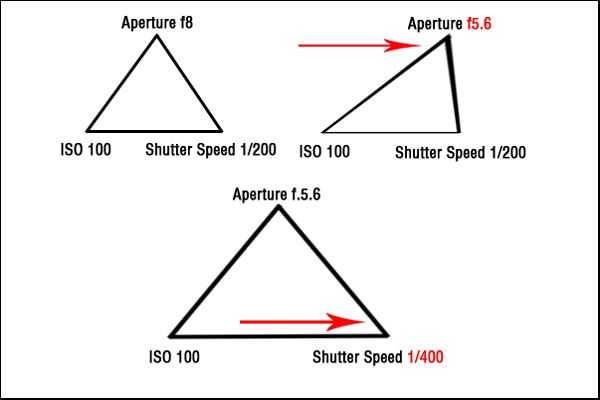
Как вы можете видеть, все элементы экспозиции влияют друг на друга, так что осознавая это, мы должны получить полное объяснение всех упомянутых элементов по отдельности для лучшего понимания как достичь одновременно и хорошей экспозиции, и желаемых результатов для наших фотографий.
Теперь вы можете спросить: «Зачем нужны разные настройки экспозиции? Почему нет единственной правильной настройки для всех элементов?» Ну, в прошлом веке большинство плёночных мыльниц так и были устроены. Была единственная диафрагма, и единственная скорость затвора. Вы могли только покупать плёнки разной чувствительности, хотя, как правило только одно значение было рекомендовано для этой камеры. Но все это очень ограничивало.
Поскольку эти камеры были настроены для некоей средней съёмки, вы могли снимать либо при естественном дневном свете, либо (если камера имела встроенную вспышку) в помещении со встроенной вспышкой. Забудьте о съёмке в лучах заката или об атмосферных ночных съёмках. Забудьте о заморозке движения гоночной машины в кадре. Камера не позволяла.
Теперь же мы хотим художественной выразительности фотографий, мы хотим лучше контролировать съёмочный процесс. Так что для достижения этого художественного и технического контроля над съёмочным процессом, мы должны знать о различных настройках, которые мы можем использовать, и знать почему мы их используем.
Итак, давайте начнем с Диафрагмы
Диафрагма
Диафрагма представляет собой круглое отверстие (приближенно) в наших объективах, размер которого регулируется от очень маленького круга до круга размером почти с диаметр объектива. С его помощью мы влияем на то, больше или меньше света попадет на цифровую матрицу или фотоплёнку. Представьте себе работу жалюзи в качестве диафрагмы и противоположную стену комнаты в качестве фотоматрицы или фотоплёнки. Одновременно с открыванием жалюзи всё больше света проникает сквозь них и мы видим, как стена напротив становится всё светлее и светлее.
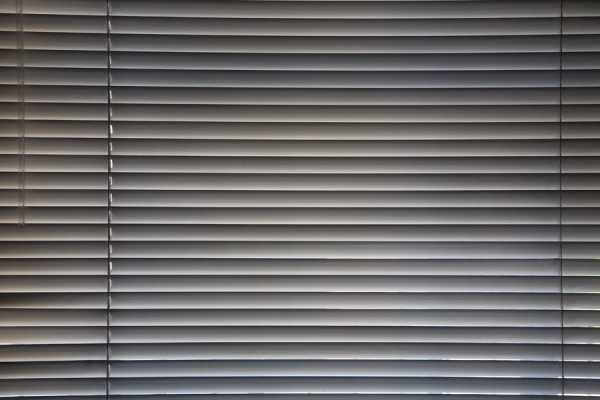
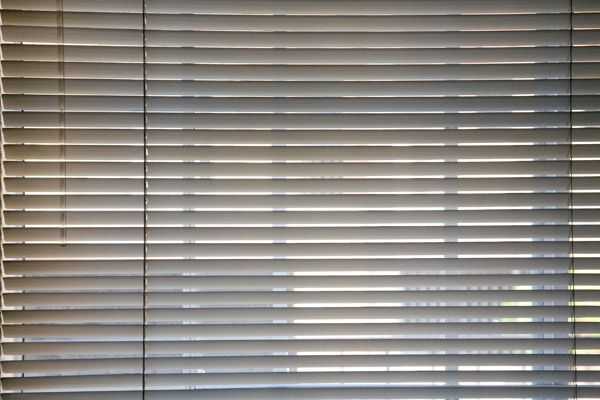
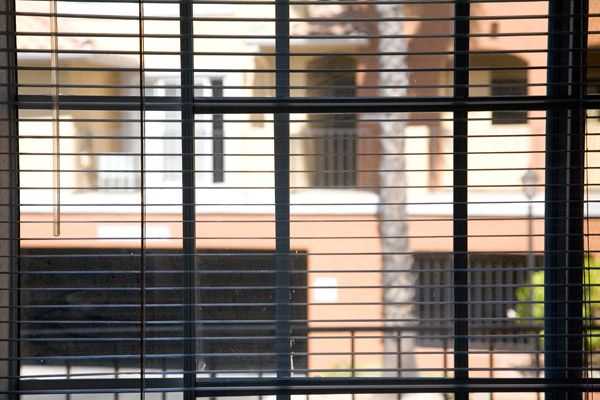
Точно так же, когда мы открываем диафрагму нашего объектива, больше света попадает на матрицу или плёнку.
Степень открытости объектива или диафрагма выражается в стопах и на картинке ниже типичный диапазон значений диафрагмы:
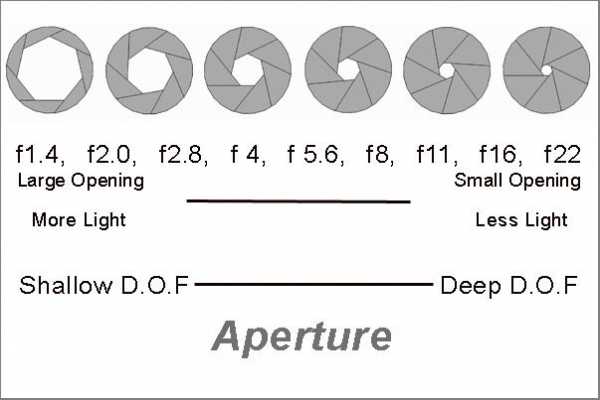
Большое отверстие ––> Маленькое отверстие
Больше света ––> Меньше света
Малая глубина резкости ––> Большая глубина резкости
Вы можете сказать, «минуточку, а почему большие отверстия обозначены меньшими числами»? Воспринимайте это как нижнее число дроби. Так что, F 4 у нас будет 1/4 и f8 — 1/8, а 1/4 больше чем 1/8. Верно? Верно.
Значения диафрагмы, показанные выше, представляют собой «стопы» света от одного к другому. Что такое этот «стоп»? Стоп представляет собой двукратное увеличение или уменьшение количества света, прошедшего через объектив. Так, f1.4 пропустит в два раза больше света, чем f2.0. f2.0 в два раза больше, чем f2.8 или мы можем также сказать, что f2.8 вдвое уменьшит количество света по сравнению с f2.0.
На ваших объективах вы можете увидеть значения диафрагмы между представленными выше значениями. Это соответствует либо 1/3 либо или 1/2 стопа (в зависимости от модели камеры), для более точной настройки.
Так что у нас есть все эти значения диафрагмы чтобы пропустить разное количество света. Зачем мне об этом заботиться и почему я должен выбирать то или иное значение? Вот тут и проявляется художественная сторона фотосъёмки – чтобы помочь в этом выборе. Ниже мы рассмотрим влияние диафрагмы на разные части изображения и различные художественные эффекты, которые достигаются изменением диафрагмы.
Глубина резкости
Когда мы смотрим на изображение, часть его находится в идеальном фокусе, а далее идут части, постепенно выходящие из зоны резкости. Вы можете получить небольшую глубину резкости (ГРИП – аббревиатура от «глубина резко изображаемого пространства»), когда только один ваш объект съёмки в фокусе, или вы можете получить большую глубину резкости, где практически всё будет находиться в фокусе.
Глубина резкости определяется тремя обстоятельствами; диафрагмой, расстоянием до объекта съёмки и фокусным расстоянием объектива (50 мм, 200 мм и т.д.), при чем именно диафрагма оказывает наибольшее влияние на ГРИП. Давайте посмотрим, как изменится изображение, если мы будем изменять диафрагму, не меняя остальные две части:
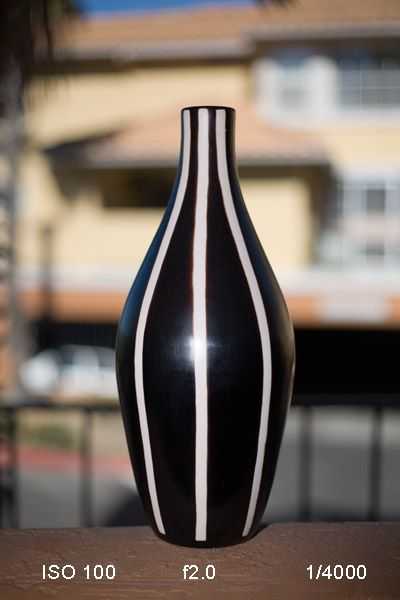
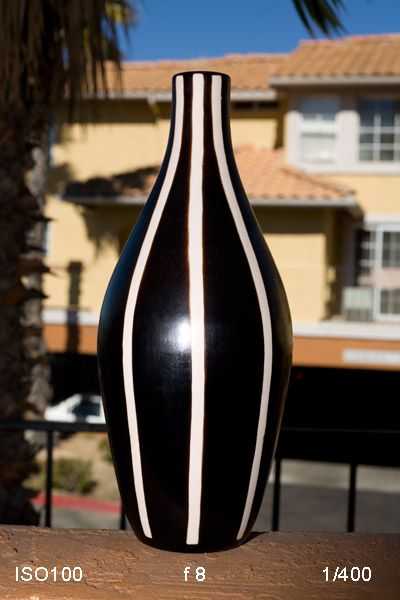
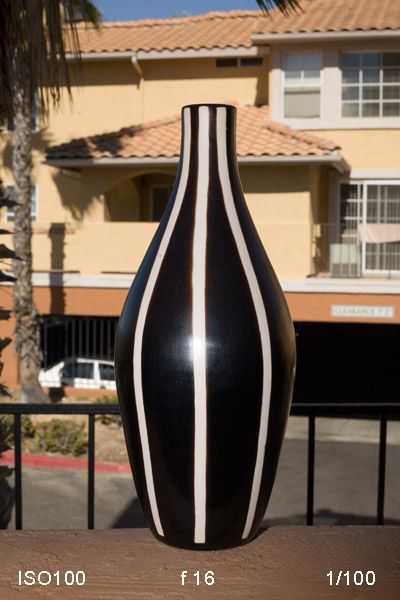
Фотографы, снимающие портреты, как правило используют большие диафрагмы (меньшие значения диафрагмы) для небольшой ГРИП, чтобы выделить и отделить от фона объект съёмки. Пейзажные фотографы обычно используют небольшие диафрагмы, чтобы иметь очень большую ГРИП, на всем протяжении от переднего до заднего плана.
Как обычно, есть исключения из этих принципов, что направляет художественные идеи и видение фотографа.
Съёмка в условиях низкой освещённости
Как мы видели на примере жалюзи, открывая диафрагму, мы пропускаем больше света на матрицу или плёнку. Таким образом, при съёмке в условиях низкой освещённости, открытие диафрагмы может помочь работе других двух компонентов треугольника экспозиции, которую я объясню подробнее чуть позже в разделах, посвящённых выдержке и ISO.
Выдержка (скорость затвора)
Выдержкой определяется как долго свет проходит через нашу диафрагму на матрицу или фотоплёнку. Чем больше пройдёт времени, тем больше света попадёт их поверхность. Вот что технически определяет выдержка.
В художественном плане, выдержка управляет движением. Хотим ли мы заморозить движение или показать его, выдержка является той частью экспозиции, которая будет контролировать этот аспект.
Выдержка обозначается в долях секунды: 1/8, 1/125, 1/1000 и т.д.
Первый вопрос, о котором нужно задумываться, настраивая выдержку – удержим ли мы неподвижно камеру при используемой выдержке? Поскольку небольшое движение камеры отобразится на нашем изображении как небольшое размытие или снижение резкости. Большинство людей в состоянии удержать камеру неподвижно в диапазоне выдержек от 1/60 до 1/200 с нормальным объективом. При использовании телеобъективов вам может понадобиться использовать более короткие выдержки.
Существует эмпирическое правило, согласно которому при съемке с рук выдержка должна быть не длиннее эффективного фокусного расстояния объектива. Если вы снимаете на 300-мм телеобъектив, ваша минимальная выдержка должна быть не длиннее 1/300 (то есть можно и 1/320 и 1/500 и короче). Если вы не можете снимать с рук при той или иной выдержке – необходимо использовать штатив.
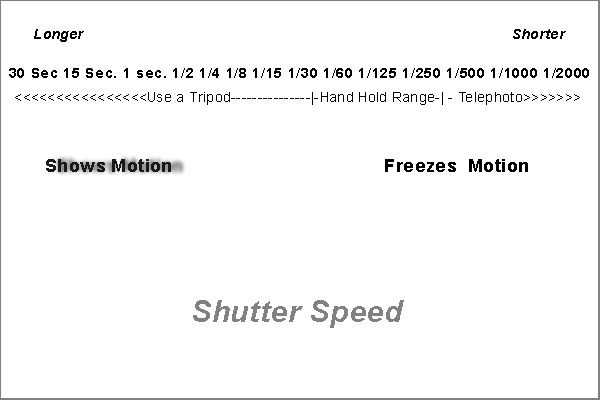
Съёмка со штативом ––> Съёмка с рук ––> Съёмка с телеобъективом
Показываем движение ––> Замораживаем движение
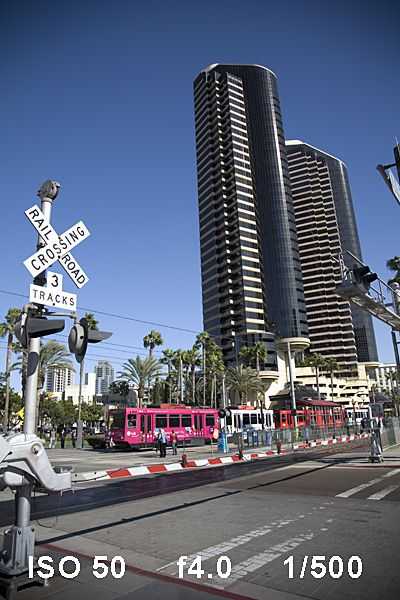
Кроме того, мы можем теперь сделать художественное решение если мы хотим остановить действие или наоборот — показать его. Иногда мы хотим, заморозить объект съёмки и сохранить его чётким и чистым. В другой раз мы хотим придать немного размытости объекту чтобы передать зрителю впечатление о движении объекта или ощущение скорости.
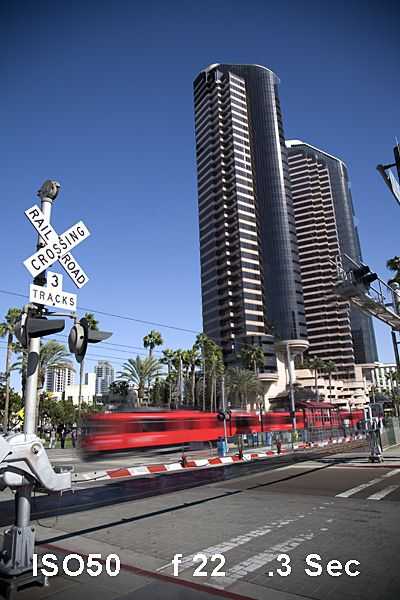
В этой иллюстрации с трамваем в центре города, в первом примере мы использовали высокую скорость затвора, чтобы остановить вагон, только что проехавший мимо здания (что возможно соответствует нашим съёмочным планам). Но поймёт ли в действительности зритель, движется трамвай или остановился на остановке?
Во втором примере мы замедлили выдержку до 0.3 (3/10) секунды. Теперь зритель может сказать, что трамвай проносится мимо здания.
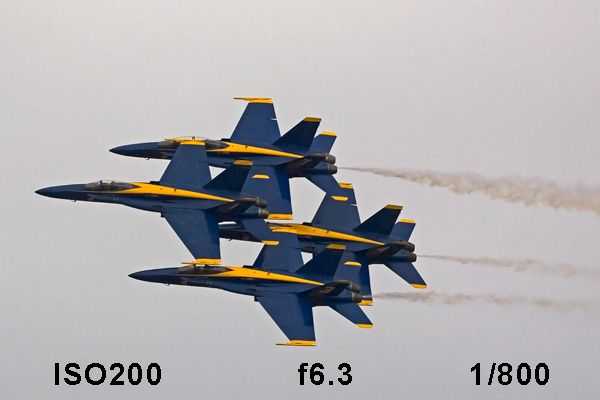
Опять же, это решение, которое принимаете вы. Что вы хотите передать? Другие примеры использования высокой скорости затвора для остановки движения:
Остановка полета пролетающих истребителей, или автомобиля на высокой скорости. Замораживание удара биты в бейсболе, прыгун в воду в середине пути над водой. Снова вы используете высокую скорость затвора, чтобы заморозить движение или действие.
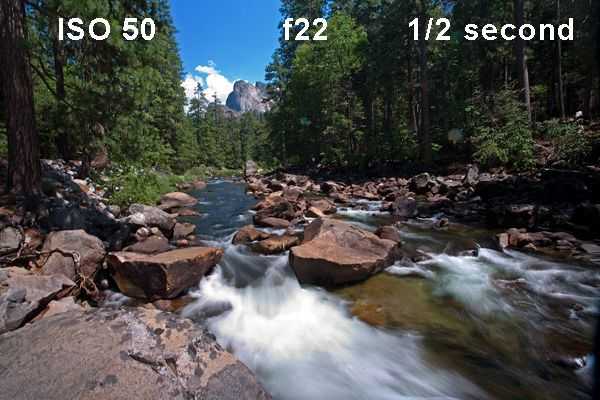
На изображении ниже была использована медленная выдержка (со штатива) чтобы смягчить воду и показать её движение. Это же можно использовать для водопада, океана или фонтана.
ISO (светочувствительность)
ISO – это чувствительность к свету матрицы или фотоплёнки. Чем выше чувствительность, тем меньше времени (выдержка) или меньшее количество света (диафрагма) должно попасть на матрицу для правильной экспозиции. Это регулируется в большинстве камер, в диапазоне от 200 до 1600. В топовых камерах чувствительность может далеко выходить за эти пределы.
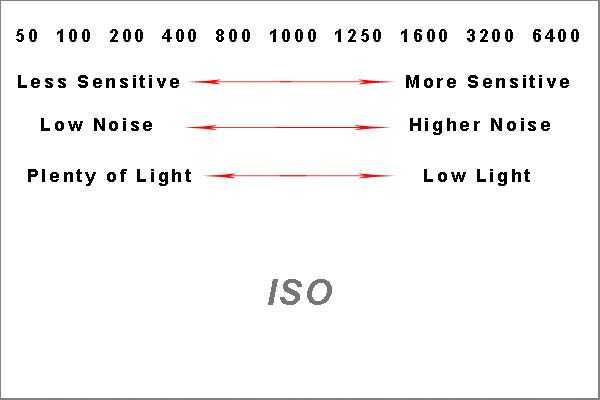
Менее чувствительная < –– > Более чувствительная
Мало шума < –– > Много шума
Много света < – > Мало света
Мы используем ISO, чтобы помочь достичь того, что мы хотим сделать другими двумя сторонами экспозиции, выдержкой и диафрагмой. Вы можете спросить, почему бы нам не использовать самую высокую светочувствительность и забыть об этом? Хотя бы потому что недостаток высоких значений ISO в том, что увеличивается шум и зерно на фотографиях. Иногда это может сделать фотографии настолько плохими, что они становятся непригодными (или по крайней мере не пригодными для фотопечати).
Так что наша цель – использовать как можно более низкое значение ISO, но в балансе с тем, что мы хотим достичь.
Снимая на улице в солнечные или даже слегка пасмурные дни, мы легко можем использовать ISO 100 или 200. В более пасмурные дни, нам, возможно, потребуется изменить ISO до 400. Особенно, при использовании малой диафрагмы (пропускающей меньше света) для съёмки с большой глубиной резкости пейзажа, сохраняя достаточную выдержку для съёмки с рук без штатива.
Перемещаясь в светлое помещение, мы возможно должны будем поднять ISO до 800 – 1600 чтобы снимать при имеющемся свете без необходимости использования вспышки. Переходя в тускло освещенные помещения или на темную улицу, мы возможно поднимем ISO до3200 или выше (напомним снова, что не все камеры могут снимать при таких высоких ISO без чрезмерного шума).
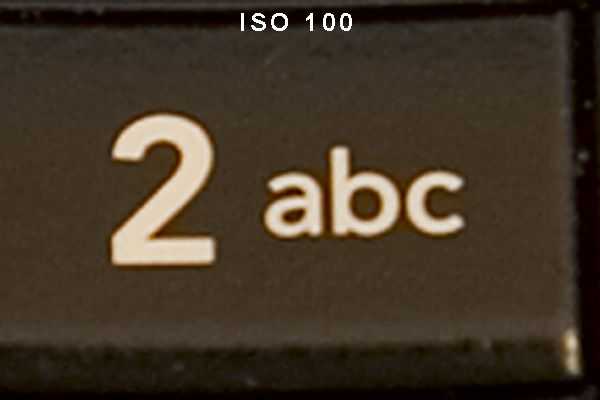
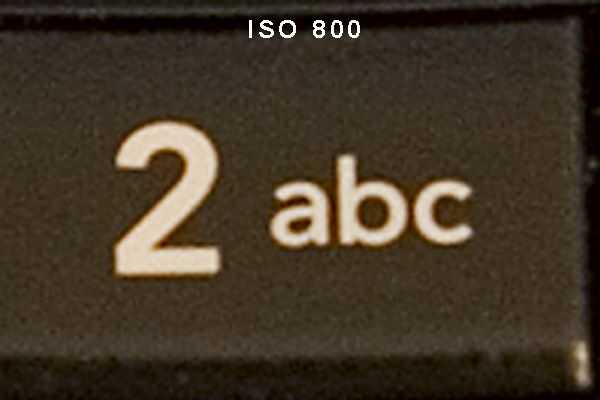
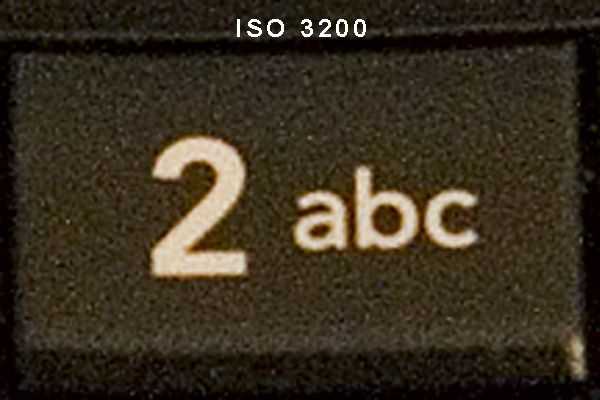
Вот крупноплановые кропы, показывающие влияние значения ISO на шум в изображении.
Собираем всё вместе для идеальной экспозиции
Что такое идеальная экспозиция?
Технически, каждый кадр, который мы снимаем, имеет динамический диапазон. Динамический диапазон – это разница между самой яркой частью этого кадра и самой темной его частью. Наша матрица или плёнка тоже имеет динамический диапазон (технически это экспоширота, но не будем усложнять).
Чего мы надеемся достичь – это передача всего динамического диапазона сцены в нашей фотографии. Так чтобы и самая яркая часть изображения (например небо) не вылетала или не лишалась деталей, и самая темная часть (тени или темные области на переднем плане) не потерялась в шумах.
Иногда динамический диапазон сцены может превышать динамический диапазон нашей камеры, так что мы должны выбирать, в какой части мы хотим иметь лучшую экспозицию. Обычно на цифре лучше проработать светлые области и не дать им вылететь. Но это может зависеть от ситуации.
Если мы снимаем портрет, мы хотим, чтобы модель была прекрасно экспонирована даже если это означает, что другие части изображения правильно экспонированы не будут. Иногда нам приходится идти на эти жертвы, раз мы не можем изменить условия съёмки или использовать дополнительное освещение.
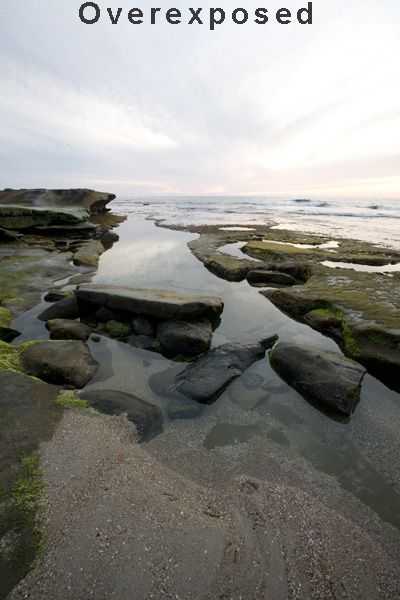
Фото на первом примере переэкспонировано. Хорошо проработаны и освещены скалы, но небо и облака потеряли детали из-за переэкспонирования.
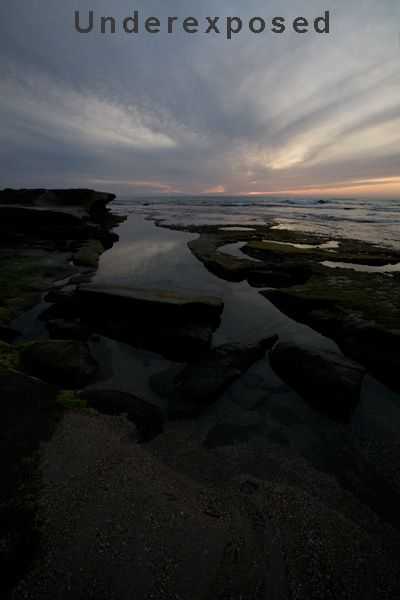
Эта фотография недоэкспонирована. Великолепная проработка деталей в небе, но передний план темный и все детали скал потерялись в шумах.
Это изображение экспонировано хорошо в трудной ситуации с широким динамическим диапазоном освещения. В небе сохранены прекрасные детали и цвета и вы можете полностью различить все детали в скалах и на переднем плане.
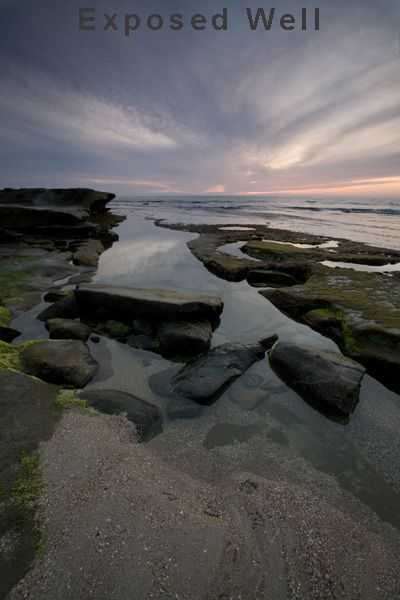
Правда, даже когда существует возможность установки технически правильной экспозиции, вы можете для художественного эффекта увеличить экспозицию, специально высветлив часть снимка, либо выбрать более темный ключ для изображения. Вы можете позволить своему художественному чутью вести вас когда вам нужно.
Треугольник экспозиции на практике
Теперь у нас есть общее представление о трех элементах экспозиции. Давайте проверим как мы можем использовать их и посмотрим на их взаимодействие между собой.
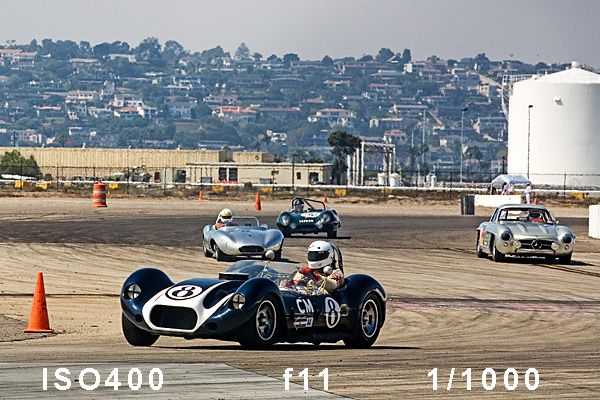
Скажем, мы собрались снимать автогонки и хотим заморозить движение. Стоит яркий солнечный день, поэтому мы собираемся использовать ISO 100. Мы хотим заморозить машину, которая очень быстро проносится мимо нас, поэтому мы выбираем выдержку 1/1000 — но с этой выдержкой по показаниям экспонометра в нашей камере нам необходимо использовать диафрагму 5,6.
Как мы знаем из изученного о диафрагме, это может дать нам малую глубину резкости и там есть другие гоночные автомобили, которые нам хотелось бы по возможности включить в фокус. Итак, как нам с этим быть? Мы не можем изменить нашу выдержку, поэтому мы обратимся к другой части нашего трио – к ISO.
Если мы поднимем ISO на два стопа до 400, то мы сможем уменьшить на два стопа диафрагму и получить необходимую глубину резкости плюс выдержку, достаточную для заморозки движения.
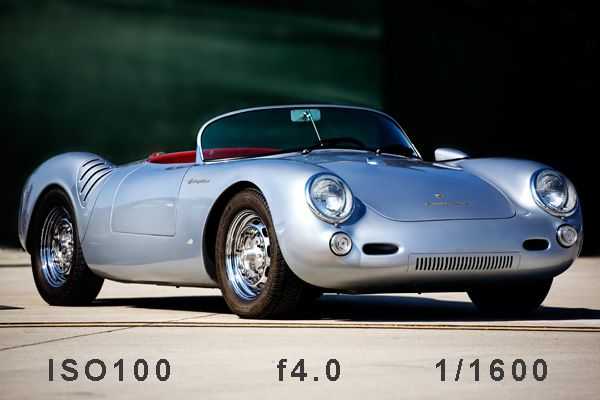
Мы по-прежнему на гонках, у нас та же камера с теми же настройками, но мы заметили красивый классический автомобиль на стоянке. Мы хотим отделить его от некрасивого фона, поэтому мы решили, что нам нужна малая глубина резкости. Таким образом, мы открываем наш 200 мм объектив до f4.
Это дает нам хорошее изолирование и ГРИП, но предполагает изменение выдержки до 1/6000! Все бы ничего, мы держим камеру в руках, не собираемся замораживать никакое действие, но мы хотим сделать великолепный снимок достойный очень крупной печати.
Так почему бы нам не снизить наши ISO на два стопа до ISO 100, который снизит скорость затвора на два стопа до по-прежнему быстрых 1/1600, но благодаря снижению ISO у нас получится гораздо меньше шума в фотографии для крупной печати.
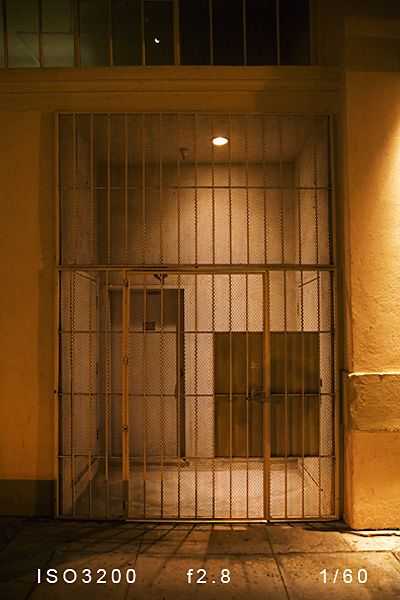
Помните, в разделе о диафрагме я показал фотографию, снятую ночью на улице? Диафрагма у меня была установлена на f8. В условиях низкой освещенности я поднял чувствительность до 3200, но тогда получалась выдержка 1/8, что слишком медленно для съёмки с рук. А штатива у меня не было.
Так как сцена была плоской и не имела никакой реальной глубины (и значит мне не нужно было беспокоиться о ГРИП), я открыл диафрагму до f2.8, что позволило использовать выдержку 1/60, с которой можно было очень легко снимать с рук.
Заключение
Уловили закономерность? Для каждого снимка мы последовательно настраиваем компоненты экспозиции по степени их важности для данного случая. На какое количество стопов мы изменяем один параметр, на столько же в противоположную сторону мы должны скорректировать другую часть треугольника экспозиции. Пропуская больше света одной настройкой, мы уменьшаем его прохождение с помощью другой. Чтобы добиться идеальной экспозиции.
Объяснение теории экспозиции и её трёх элементов: диафрагмы, выдержки и ISO, может быть очень сложным и научным. Но надеюсь, что я дал вам некоторые основы в легкодоступном виде чтобы вы могли использовать вашу фотокамеру более эффективно. А еще я надеюсь, что это позволит вам поднять ваше искусство на новый уровень благодаря техническим познаниям.
Автор: Питер Теллон
photo-monster.ru
Осветляем недоэкспонированные фотографии
Давайте посмотрим правде в глаза, на сегодняшний день снимать на цифровые камеры семью или места, приковывающие взгляд, стало очень легко и процесс приносит нам только удовольствие. Нет никакой необходимости беспокоиться об испорченной пленке, потому что карта памяти в цифровом фотоаппарате позволяет вмещать умопомрачительное количество снимков. Нам остается только наводить фокус и жать на кнопку спуска затвора так часто, как мы того сами захотим.
Но что делать, если эти фотографии не оправдали ваших ожиданий и получились не такими качественными, как вам того хотелось бы? Представьте себе, что вы сделали потрясающий снимок и второй такой возможности у вас не предвидится, но он испорчен неправильно выставленной экспозицией? Он может быть недоэкспонированным и смотреться мрачно и скучно или, напротив, может выйти настолько ярким, что некоторые детали окажутся засвеченными. Профессионалы в таком случае пользуются корректирующими слоями Levels и Curves. Но если вы хотите “спасти” фотографию для себя, то зачем так усложнять процесс?
Благодаря возможностям Photoshop вы можете решить проблему экспозиции в считанные секунды, используя функцию режимов наложения и корректирующие слои.
Посмотрите, как это легко и быстро. Эту фотографию я сделал во время путешествия на Ниагарский водопад. Был пасмурный и облачный день, но на этом недоэкспонированном снимке все выглядит даже хуже, чем было на самом деле.
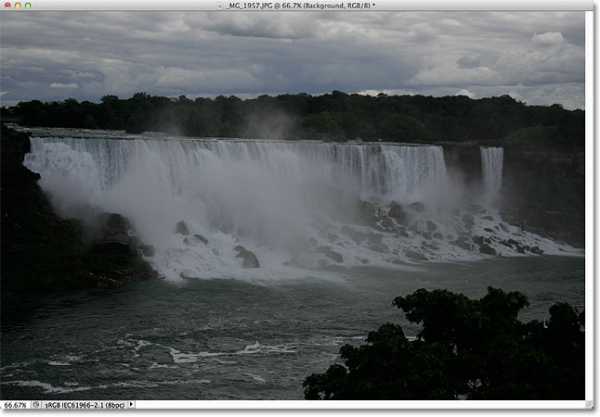
Исходное недоэкспонированное изображение.
Скажу еще раз, что если бы эта фотография мне была необходима в профессиональных целях, то я бы приложил некоторые усилия и сделал правильную тоновую коррекцию, используя Кривые и Уровни, но мне просто хочется, чтобы эта фотография была ярче.
Шаг 1. Добавьте корректирующий слой Levels (Уровни)
Для этого кликните по иконке создания нового корректирующего слоя, расположенного в нижней части панели слоев.
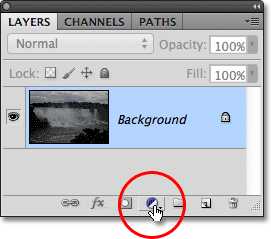
В появившемся списке выберете Levels. По сути, для этой техники вы можете использовать любой представленный здесь корректирующий слой, но мы выберем слой, который используется при обработке наиболее часто.
Если вы работаете в CS3 или еще более ранних версиях, то тогда перед вами появится диалоговое окно с гистограммой и другими настройками. Не задумывайтесь о настройках, просто нажмите Ok и закройте диалоговое окно. Все, что нам нужно – это изменить сам слой.
Теперь, после создания корректирующего слоя вы видите, как новый слой Levels 1 возник поверх слоя с вашим исходным изображением Background.
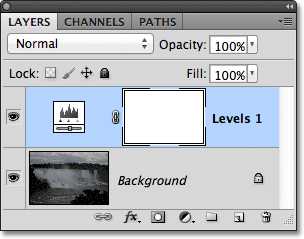
Шаг 2. Измените режим наложения слоя на Screen
На этом этапе всё, что нам нужно, чтобы сделать изображение ярче и светлее – это перевести режим наложения слоя с Normal на Screen. Вы найдете эту опцию в левом верхнем углу панели слоев:
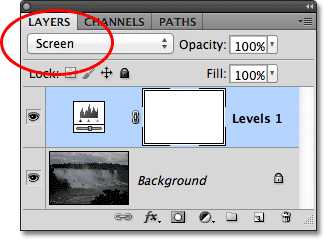
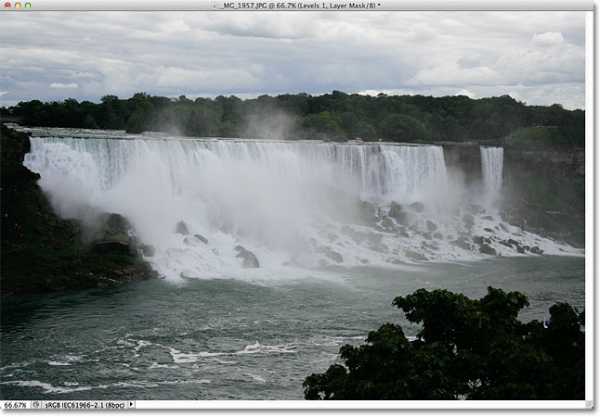
Режим наложения Screen не единственный режим, который позволяет делать фотографии светлее. Самое главное, что этот эффект, как вы увидели, очень легко создать за пару простых шагов. Теперь мы можем заметить положительные изменения: появилось больше деталей в теневых областях, возьмем в качестве примера лес, который изначально был почти черным.
Шаг 3. Продублируйте корректирующий слой Levels (опционально)
Если ваше фото после этих манипуляций все равно останется недостаточно ярким, то просто продублируйте слой Levels. Для этого активируйте слой, кликнув по нему мышкой, и перетащите его на иконку, расположенную на панели слоев:
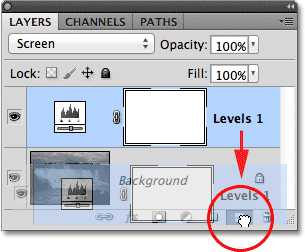
Отпустите кнопку мыши, когда рука со слоем окажется на иконке, обозначающей Новый слой. Программа сделает копию слоя с созданным эффектом. Заметьте, что копия уже переведена в режим наложения Screen (Экран), поэтому менять ничего не надо.
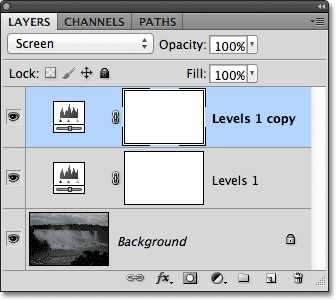
Теперь, когда мы создали два корректирующих слоя в режиме наложения Screen, фотография стала еще ярче и еще больше деталей мы можем увидеть в теневых зонах изображения.
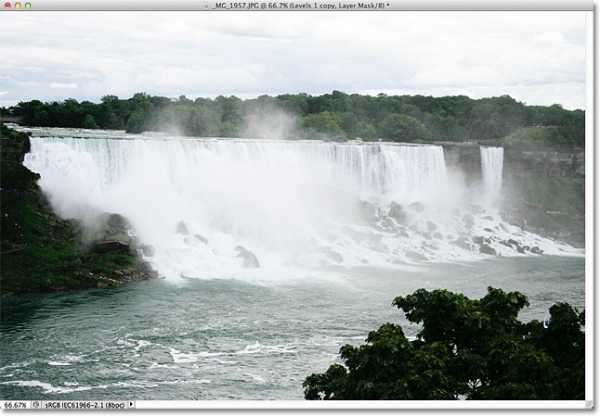
Шаг 4. Уменьшите непрозрачность слоя, если это необходимо
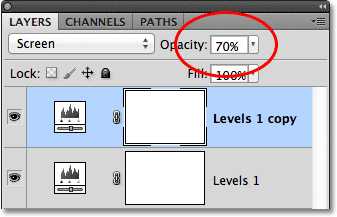
Может случиться, что два таких слоя для вашего изображения окажутся слишком эффективными и сделают фотографию слишком яркой. Для того чтобы чуть уменьшить воздействие верхнего слоя измените значение Opacity (Непрозрачность). По умолчанию непрозрачность выставляется автоматически на 100%. Для своего изображения я уменьшу это значение до 70%, а вы должны отталкиваться от вида уже своей фотографии.
Ну вот и всё! Уложившись в пару минут, мы смогли буквально спасти недоэкспонированную фотографию, сделав ее ярче и светлее. Но имейте в виду, что эта техника лишь выводит детали в теневых участках изображения, поэтому если снимок недоэкспонирован настолько, что тени представляют собой зоны черного цвета, то этот прием фотографию, увы, спасти не сможет.
Давайте посмотрим на До и После:
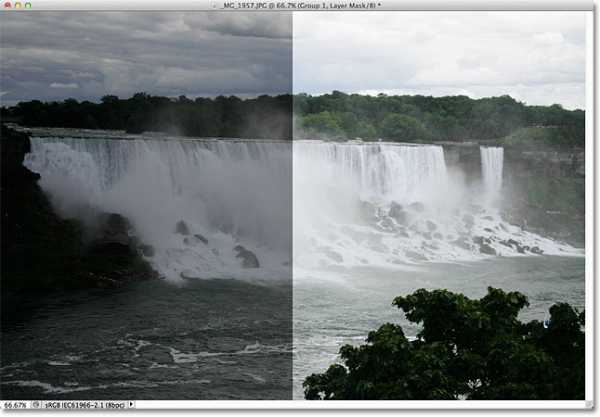
Кстати говоря, аналогичным методом можно вытягивать переэкспонированные снимки, но используя уже режим наложения Multiply.
Автор: Steve Patterson
photo-monster.ru
Восстанавливаем пересветы на снимках
Глаз человека способен различать фактуру предметов, даже если их освещённость изменяется в широких пределах: от ярких солнечных бликов до глубоких теней в полуденный зной.
Ваш фотоаппарат предлагает разнообразные режимы экспозамера. Они помогают пропустить на сенсор такое количество света, какое нужно для изображения деталей как в светлых, так и в тёмных областях снимаемой сцены. Тем не менее, камера с трудом распознаёт «подробности» сильно освещённых и сильно затемнённых предметов одновременно.
Сюжет, изображённый ниже – как раз «крайняя» ситуация. «Автоматика» пытается найти «золотую середину»: показать на снимке детали в тенях, сохранив при этом детали в бликах.
Наш исходный снимок.
Результат не радует. В погоне за проработкой светлых областей фотоаппарат жертвует интересной текстурой затенённых объектов. Взгляните, она едва проявляется. К тому же большинство деталей в светлых областях остаются все ещё неразличимыми. Переэкспонированные «объёмы» изображаются в виде «плоских» пятен, окрашенных в кричащие цвета. Например, обратите внимание на лодки: залитые солнечным светом изогнутые борта и палубы сложной формы, вовсе не плоские в реальности, изображаются «блинчиками», потерявшими всякую фактуру.
К счастью, Photoshop Elements располагает инструментами, которые помогают выравнивать освещение на снимке и восстанавливать текстуру и рельеф в его пересвеченных областях.
В этом уроке мы покажем, как с помощью гистограммы и инструмента «Уровни» («Levels») обнаружить пересвеченные области и, затем, с помощью оснастки «Тени/Свет» («Shadows/Highlights») проявить в них детали.
Восстановление с помощью инструмента «Тени/Блики» может привести к появлению неестественного контура – гало – вокруг областей, контрастирующих друг по отношению к другу. Поэтому, дополнительно, в этом уроке мы проявим смекалку: воспользуемся кистью, чтобы очистить нашу фотографию от некрасивых искажений, неизбежно возникающих при «восстановительных работах».
В завершение урока, после того как мы покажем первый приём с использованием стандартных инструментов Photoshop Elements, Вы увидите в действии альтернативную технику. Мы откроем наш JPEG-снимок в редакторе RAW-фотографий Camera Raw, и добьёмся того же результата с помощью более наглядных и удобных инструментов.
Восстанавливаем «пересветы» на снимках с помощью Photoshop Elements
Шаг #1. Откройте исходное изображение
Запустите Photoshop Elements. Воспользуйтесь командой «Файл» («File») > «Открыть» («Open»), чтобы выбрать снимок. Нажмите «Открыть» («Open»), и, когда фотография появится, щёлкните по надписи «Эксперт» («Expert») (в старых версиях Photoshop Elements это рабочее пространство называется «Полное» («Full»)). Выберите команду «Окно» («Window») > «Слои» («Layers»), чтобы отобразить панель «Слои».
Шаг #2. Продублируйте слой
Перед тем, как выполнять какие-либо действия с исходным изображением, создайте копию слоя «Фон» («Background»). У Вас появится возможность сравнить между собой итоговое и исходное изображения. В панели «Слои» нажмите левой кнопкой мыши по иконке с фоновым слоем, чтобы сделать его активным. Затем на клавиатуре нажмите сочетание клавиш «Ctrl» («CMD») и «J», чтобы продублировать выделенный слой. Слой-копия с именем «Слой 1» («Layer 1») появится в панели «Слои» над слоем «Фон».
Шаг #3. Возьмите в помощники гистограмму
Чтобы оценить распределение тонов на Вашей фотографии, включите гистограмму: «Окно» («Window») > «Гистограмма» («Histogram»). На по-канальной гистограмме (цветные графики) Вы можете видеть, что в нашей фотографии присутствуют интенсивные блики в «голубых» цветах: высокие пики собрались у правого края гистограммы. Области снимка, которые описываются этими пиками, пересвечены и являются не более чем одноцветными пятнами. На отпечатке всякие детали в этих областях исчезнут.
Шаг #4. Создайте корректирующий слой
Выберите «Слой» («Layer») > «Новый корректирующий слой» («New Adjustment Layer») > «Уровни» («Levels»). Нажмите «OK». Яркостная гистограмма (чёрно-белый график) показывает «обширность» тонов на фотографии, а также, каких тонов больше, каких меньше. У левого края гистограммы отображаются тени, тёмные области на изображении, у правого – блики, светлые области. Смотрите, как и на по-канальной гистограмме, на яркостной гистограмме график «обрезается» на правом крае: блики слишком интенсивные.
Шаг #5. Воспользуйтесь подсветкой пересвеченных областей
Чтобы точно определить, какие области фотографии пересвечены, включите подсветку «повреждённых» областей с помощью корректирующего слоя «Уровни» («Levels»). Зажмите на клавиатуре клавишу «Alt», зажмите левую кнопку мыши на белом треугольничке сразу под графиком. Пересвеченные области, на нашем снимке это небо, окрасятся в различные цвета, а сохранные области – чёрным цветом.
Шаг #6. Ощутите ограничения «Уровней»
Белый ползунок-треугольничек – он отвечает за выбор максимального тона, отображаемого на снимке – не решает проблемы. Если двигать ползунок влево, то пересвеченные области лишь увеличиваются. Поэтому оставьте его в исходном, крайнем правом положении (значение равно 255).
Таким образом, корректирующий слой «Уровни» («Levels») понадобится нам лишь для подсветки пересвеченных областей. Для восстановления деталей мы воспользуемся другим инструментом.
Шаг #7. Примените «Тени/Блики» («Shadows/Highlights»)
На панели «Слои» («Layers») выберите «Слой 1» («Layer 1»). Затем Вам понадобится команда «Улучшение» («Enhance») > «Настройка освещения» («Adjust Lighting») > «Тени/Свет» («Shadows/Highlights»). По умолчанию инструмент осветляет тёмные, затенённые, области фотографии, предполагая, что исходный снимок недоэкспонирован. Поэтому ползунок «Осветлить тени» («Lighten Shadows») находится напротив значения «35%». Верните его в начальное положение – «0%». Наша задача – сконцентрироваться на пересвеченных областях изображения.
Шаг #8. Остерегайтесь сильных гало
Поставьте ползунок «Затемнить света» («Darken Highlights») на значение «65%». Тем самым, Вы восстановите детали в пересвеченных областях, например, в бликах на ноге девушки на среднем плане. Одновременно, проследите за появлением гало на границах контрастных областей, например, крыши и неба, уличного фонаря и неба.
Шаг #9. Сравните изображения «до» и «после»
Вам нужно подобрать такое положение ползунка «Затемнить света» («Darken Highlights»), при котором детали в светлых областях проявляются максимально, а паразитные гало — минимально. Пусть значение параметра будет равным «35%». Снимите и поставьте «галочку» напротив команды «Просмотр» («Preview»), чтобы оценить изображения «до» и «после» коррекции. Нажмите «OK», чтобы сохранить изменения.
Шаг #10. Проверьте, какие области остались пересвеченными
«Голубой» график по-канальной гистограммы сместился влево, что означает: детали в «голубом» канале сохранены. Для пущей верности дважды щёлкните левой кнопкой мыши по корректирующему слою «Уровни» («Levels»). Затем зажмите на клавиатуре клавишу «Alt» и зажмите левую кнопку мыши на белом ползунке-треугольничке сразу под графиком. Обратите внимание, пересвеченные области значительно уменьшились.
Шаг #11. Поработайте с контрастностью
Чтобы осветлить затенённые области, переместите средний, серый, ползунок-треугольничек влево до отметки 1,51. Проявятся детали в тёмных частях зданий. Передвиньте левый, чёрный, ползунок-треугольничек вправо до значения 4, чтобы в изображении появились области, окрашенные в абсолютно чёрный цвет. Это повысит общую контрастность фотографии, но сохранит «здоровым» её тоновый диапазон.
Шаг #12. «Подтеплите» картинку
Цвета на исходном снимке могут выглядеть слишком холодными, синеватыми, особенно в таком «солнечном» сюжете, как наш. Чтобы «подтеплить» цвета, выберите «Слой» («Layer») > «Новый корректирующий слой» («New Adjustment Layer») > «Фотофильтр» («Photo Filter»). Нажмите «OK». Установите значение фильтра равным «Тёплый фильтр (LBA)» и уменьшите значение параметра «Плотность» («Density») до 20%. Эффект, создаваемый фильтром, получится мягким.
Шаг #13. Насытьте цвета
Придайте цветам сочности. Выберите «Слой» («Layer») > «Новый корректирующий слой» («New Adjustment Layer») > «Цветовой тон/Насыщенность» («Hue/Saturation»). Нажмите «OK». Проверьте, что значение параметра «Канал» («Channel») равняется «Все» («Master»), затем передвиньте ползунок параметра «Насыщенность» («Saturation») до значения +16. Будьте умеренными, иначе с увеличением насыщенности восстановленные детали могут снова исчезнуть.
Шаг #14. Настройте «Кисть»
На нашем снимке нашлось место слабому гало, посмотрите на фонарный столб. Давайте исправим это искажение.
Создайте новый слой: выберите «Слой» («Layer») > «Новый» («New») > «Слой». Нажмите «OK». На верхушке панели «Слои» («Layers») появится «Слой 2» («Layer 2»).
Возьмите инструмент «Кисть». На панели параметров, расположенной в нижней части главного окна программы, установите мягкие края кисти и задайте её размер равным 200 пикселам. «Непрозрачность» («Opacity») установите равной 100%.
Шаг #15. Уберите гало
Поместите курсор рядом с изображением фонарного столба, но не на гало – осветлённой области вокруг столба. Зажмите на клавиатуре клавишу «Alt», чтобы включить инструмент «Пипетка» (Eyedropper tool). Нажмите левую кнопку мыши, и выберете в качестве образца цвет голубого неба: именно оно в реальности окружает фонарный столб. Рисуйте Кистью вокруг фонарного столба. Чтобы скрыть гало, установите режим наложения (Blending Mode) текущего слоя («Слой 2») равным «Замена тёмным» («Darken») и непрозрачность («Opacity») равной 29% (прим. переводчика – в русскоязычной версии PE 14 параметр слоя «Opacity» переведён как «Прозрачность»).
Шаг #16. Сохраните отредактированный снимок
Все коррекции внесены. Сохраните результат с помощью команды «Файл» («File») > «Сохранить как» («Save As»), предварительно выбрав в диалоговом окне тип файла PSD (Photoshop). В файле такого формата Вы сохраните слои.
В качестве альтернативы сохраните результат в формате JPEG. Так Вы создадите картинку, которую можно опубликовать в «Одноклассниках», «ВКонтакте» и других социальных сетях или отправить по электронной почте друзьям и родным.
Шаг #17. Сделайте всё то же самое с помощью Camera Raw
Откройте исходный JPEG-снимок в Camera Raw. Для этого выберите «Файл» («File») > «Открыть в Camera Raw» («Open in Camera Raw»). Нажмите на клавиатуре клавишу с латинской буквой «O», чтобы подсветить пересвеченные области красным цветом. А «заваленные» области можно обнаружить нажатием клавиши «U» – они окрасятся на фотографии в синий цвет.
Шаг #18. Ликвидируйте пересветы и придайте цветам сочности
Чтобы восстановить детали в светлых областях изображения, передвиньте ползунок «Света» («Highlights») влево, до -22. В старых версия Photoshop Elements за ту же операцию отвечает ползунок «Восстановление» («Recovery»).
А с помощью ползунка «Тени» («Shadows») восстановите детали в тёмных областях снимка. Установите значение +55. В старых версиях программы ту же функцию выполняет ползунок «Заполнить светом» («Fill Light»).
В качестве последнего штриха, сместите ползунок «Красочность» («Vibrance») слегка вправо, до +20. Готово!
Автор статьи: Jeff Meyer
photo-monster.ru
