
Перевод фото в рисунок карандашом: Перевести фото в карандашный рисунок ОНЛАЙН
Превращение фотографии в рисунок: несколько способов для начинающих
Доброго времени суток!
Весьма неплохим способом оживить эмоции и поздравить близкого человека — может стать картина (рисунок) собственного производства…
Благо что сейчас, чтобы сделать весьма качественный рисунок совсем не обязательно уметь рисовать — главное иметь интересное фото, компьютер под-рукой и немного свободного времени. Ну а как из этого фото получить рисунок — и будет сегодняшняя заметка!
Примечание: стоит отметить, что рисунки можно сделать разные — одни будут как бы нарисованы красками (акварелью), другие — с помощью карандаша, третьи — выжиганием по дереву и пр.
В общем-то, всё зависит от вашей фантазии!
👉 В тему!
Идеи для поздравления: как можно оригинально подготовить фото и видео в качестве дополнения к подарку — https://ocomp.info/idey-dlya-pozdravleniya.html
*
Содержание статьи
- 1 3 способа, как сделать рисунок из фото
- 1.

- 1.1.1 Вариант 1. Рисунок карандашом
- 1.1.2 Вариант 2. Рисунок акварелью
- 1.1.3 Вариант 3. Выжигание по дереву
- 1.1.4 Вариант 4. Старинное фото или свиток
- 1.2 FotoSketcher
- 1.3 Онлайн сервисы
→ Задать вопрос | дополнить - 1.

Домашняя фотостудия
Сайт разработчика: https://homestudio.su/
Один из лучших фоторедакторов для начинающих пользователей. Позволяет буквально в 2-3 клика мышкой применять достаточно «сложные» эффекты к фото и картинкам (т.е. вам не придется долго и нудно что-то изучать, как при работе, например, с Фотошоп).
В арсенале программы: сотни спец-эффектов, инструменты для ретуширования изображений, возможность создавать коллажи, слайд-шоу, календари, и т.д.
Разумеется, в этой заметке я остановлюсь только на инструментах, касающейся обсуждаемой темы. Наше первое действие в редакторе — открыть картинку (это стандартно, поэтому без доп. комментариев).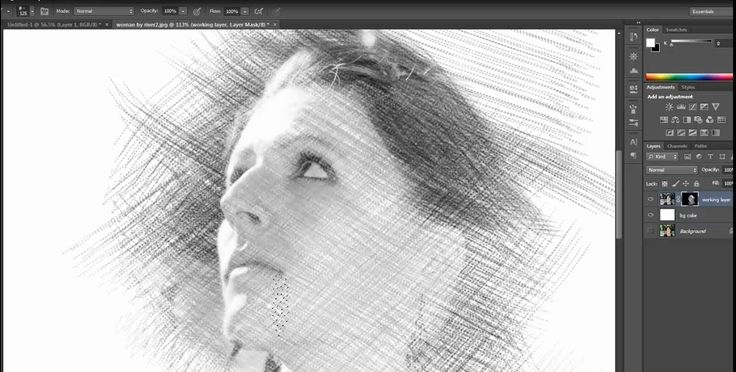
Открываем нужное фото (Домашняя фотостудия)
Вариант 1. Рисунок карандашом
Открываем раздел «Эффекты» и переходим во вкладку «Каталог эффектов». См. пример на скриншоте ниже.
Эффекты — Каталог эффектов
После, во вкладке «Стилизация» нужно выбрать искомый эффект — «Рисунок карандашом», и задать основные цвета и параметры (рекомендую выбрать набор из 12 карандашей — так рисунок будет максимально естественным).
Для оценки результата изменения фото — нажмите кнопку «Просмотр».
Стилизация — рисунок карандашом
Как видите, фото было превращено в рисунок (причем, весьма не плохой, как будто, так и было…👌).
Что получилось
Вариант 2. Рисунок акварелью
Рисунки можно создавать не только с помощью карандаша, но и красок (акварели, например). Для активации подобного эффекта в «Домашней фотостудии» — откройте нужную картинку и выберите инструмент «Эффекты/Художественные/акварель».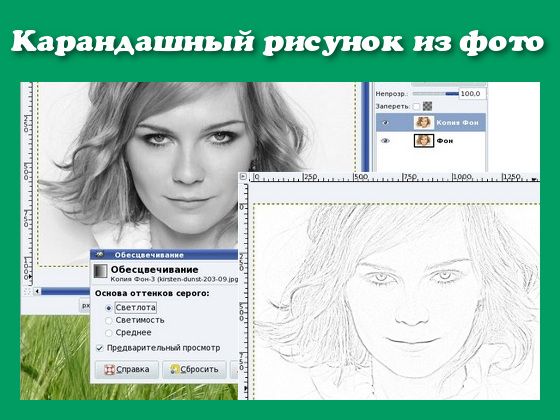
Эффекты — акварель
Ваше фото в течении нескольких секунд будет преобразовано в весьма неплохую картину (кстати, такие изображения лучше смотреть на некотором удалении — иначе, они кажутся грубой «мазней»).
Акварель
Вариант 3. Выжигание по дереву
Этот эффект весьма интересен, но подходит он не ко всем фото (не все элементы хорошо «видны» на таком фоне).
Чтобы его применить к фото — сначала перейдите во вкладку «Эффекты/каталог эффектов».
Каталог эффектов
Далее в разделе «Стилизация» выберите «Выжигание по дереву», настройте яркость и подложку, и нажмите «Просмотр».
Как видите на примере ниже — дом у озера стал выглядеть весьма необычно…
Стилизация — выжигание по дереву
Вариант 4. Старинное фото или свиток
Для активации этого эффекта: откройте нужное вам фотографию, затем кликните по меню «Оформление/Старинный свиток».
Оформление — старинный свиток
После укажите тип свитка, наложение и нажмите кнопку «Применить».
Старинный свиток
Фото станет таким, как будто ему уже лет 100 и вам оно досталось от предков…
Результат
FotoSketcher
Сайт разработчиков: http://fotosketcher.com/download-fotosketcher/
Важно! Рекомендую использовать портативную версию (запускать от имени администратора!).
Эта программа предназначена исключительно для преобразования фото в рисунки. Причем, у нее достаточно большое количество эффектов: здесь вам и живопись, и эскизы карандашом, и пикселизация, и мозаика, и мультфильмы, и др.
Что касается работы в FotoSketcher: сначала нужно запустить программу от имени администратора (правый клик мышки по ярлыку программы поможет выбрать этот режим) и открыть в ней какое-нибудь фото (сочетание Ctrl+O).
Открыть изображение
Далее пред вами появится окно настроек, где нужно будет выбрать стиль рисования — например, «Живопись 1 (акварель)», и нажать кнопку «Рисовать». См. пример ниже, вариантов на самом деле много.
рисовать!
После, программа начнет преобразовывать фото в выбранный вами тип картины (время варьируется от нескольких секунд — до десятка минут!). Итоговый вариант с настройками по умолчанию приведен ниже в качестве примера.
Что получилось в итоге (живопись акварелью) / Кликабельно
Кстати, весьма необычно смотрятся стилизованные эффекты (мультфильмы, мозаики, абстракции и пр.). Для примера решил преобразовать другое фото…
Мультфильм
Получилось весьма необычно — можно самостоятельно делать целые мультики, если преобразовать несколько сотен подобных снимков?!
Графика стала мультяшной!
Онлайн сервисы
Сервис 1: http://funny.pho.to/ru/art-effects/
Сервис 2: https://photofunia.com/ru/effects/sketch
Вообще, подобных сервисов достаточно много (и с каждом днем их все больше). Если вы не боитесь загружать на них свои фото — то в общем-то, этот вариант преобразования фотографий один из самых быстрых и простых (вам не нужны доп.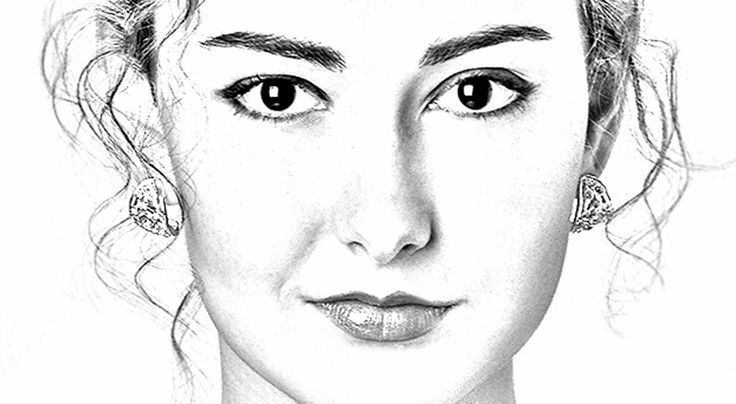 программы и время, чтобы разбираться с ними).
Вообще, лично мне импонирует больше первый сервис — на нем много всяких интересных эффектов. В качестве примера взял вариант, где картинку рисует слон… См. ниже.
Выбор эффекта
Всё, что потребуется от вас — это загрузить с ПК нужное фото, либо указать его URL-адрес в сети.
Загружаем нужное фото
Далее сервис автоматически преобразует фото в достаточно необычный и интригующий слайд. Им можно поделиться или загрузить к себе на ПК. Выглядит, на мой взгляд, весьма интересно?!
Итоговый результат. Выглядит очень неплохо?!
*
Если вы знаете еще какие-то интересные варианты «колдовства» над картинками — сообщите пару слов в комментариях.
На сим пока всё, удачи!
👋
RSS (как читать Rss)
Полезный софт:
- Видео-Монтаж
Отличное ПО для создания своих первых видеороликов (все действия идут по шагам!).

Видео сделает даже новичок!
- Ускоритель компьютера
Программа для очистки Windows от «мусора» (удаляет временные файлы, ускоряет систему, оптимизирует реестр).
Другие записи:
Преобразование фотографий в карандашный рисунок для Андроид
Содержание
- AKVIS Sketch
- Создание рисунка в FotoSketcher
- Стилизуем фото под рисунок карандашем
- Сделать из фотографии рисунок очень просто.
AKVIS Sketch
Карандашный рисунок — это большое поле деятельности, так как настройки позволяют менять стиль рисования (можно выбрать «Классический» или «Художественный»), степень детализации, количество и длину штрихов, глубину проработки объёма. Особенно хорошо смотрятся в классическом карандаше снимки зданий, городских пейзажей, предметов со множеством прямых линий.
Пример создания чёрно-белого рисунка и цветной стилизации из фотографии:
ОригиналЧёрно-белый рисунок AKVIS Sketch, классический режим рисованияЦветной рисунок AKVIS Sketch, классический режим рисования
Портреты, выполненные в классическом стиле, выглядят грубовато, но возможность изменения настроек настолько широка, что этот эффект можно попробовать смягчить, изменив настройки штриховки или стирая ластиком лишние штрихи и линии, там же, в программе.
ОригиналРисунок, стиль «Классический»
Для изображения людей, животных, цветов и различных предметов со сложными обтекаемыми формами лучше подходит художественный стиль рисования, который позволяет передать объём и плавность линий.
Рисунок, стиль «Художественный»
Этот стиль даёт очень интересный эффект обработки, но он, к моему сожалению, не всегда похож на рукотворный рисунок. Особенно об искусственности картинки нам говорит размытость и рябь штриховки на тёмных участках. При работе над изображением мы прежде всего ориентировались на прорисовку фигур и лиц людей, и из-за того, что на заднем фоне контраст и масштаб детализации другой, выглядит эта чересчур заштрихованная область не очень аккуратно. Плюс хочется уменьшить фотографическую точность, которой мы добились, когда «рисовали» мелкие детали кадра. Здесь я вижу только такой выход: чтобы получить действительно качественное изображение, необходимо сделать в AKVIS Sketch несколько версий с различной проработкой деталей, а затем с помощью слоёв и масок в Photoshop добиться нужного эффекта.
Создадим из этой фотографии ещё один рисунок, который выглядит так:
Рисунок с проработкой фона
При создании этого изображения мы ориентировались только на то, как выглядит штриховка заднего фона, добиваясь лёгкой небрежности в расположении линий
Обратите внимание, что с выбранными параметрами о прорисовке самых главных объектов кадра и речи быть не может
Третий вариант нашего изображения даст нам возможность снизить детализацию на человеческих фигурах, чтобы стереть эффект излишней реалистичности нашего рисунка.
Теперь мы можем объединить все наши слои с помощью маскирования в фоторедакторе и получить такой результат:
Создание рисунка в FotoSketcher
Обработка фотографий для начинающих. С чего начать.
Выберите начальное изображение, откройте его в программе, а затем нажмите на кнопку «Параметры рисунка…». После этого откроется новое окно «Параметры рисования». Здесь вы можете загрузить параметры (если параметры были сохранены ранее), сохранить параметры, или сбросить параметры по умолчанию.
Сначала нужно выбрать стиль рисования. В программе FotoSketcher доступно большое количество разнообразных эффектов:
- 6 эффектов эскизов карандашом
- 2 эффекта эскиза пером чернил
- 10 эффектов живописи (акварель, масло)
- 7 стилизованных эффектов (мультфильм, мозаика)
- 3 других эффекта
- 1 вариант без эффектов (рамка, текстура, текст)
В настройке «Стиль рисования» необходимо выбрать один из представленных стилей: рисунок выполненный карандашом, тушью, живопись, мультфильм, мозаика и т. д.
Подводя курсор мыши к определенному стилю, вы увидите, что рядом отображается фрагмент изображения, выполненный в данном стиле. Это облегчает выбор подходящего варианта.
После выбора стиля, фрагмент рисунка будет отображен в окне «Параметры рисования». Этот фрагмент можно увеличить, показав полный размер изображения, в уменьшенном по размеру окна виде. Это уменьшенную картинку можно передвигать при помощи мыши, для того, чтобы увидеть разные области будущего рисунка.
Теперь можно модифицировать изображение в соответствие с выбранным стилем: регулировать интенсивность цвета, уровень контраста, и т. д. Для каждого стиля применяются свои собственные настройки. С помощью кнопки «Руководство кисти» можно изменить размер кисти, с помощью которой будет выполнен рисунок.
Примените различные фильтры для придания изображению необходимого вида. Экспериментируйте для того, чтобы создать картину, выполненную в определенном стиле исходя из своих представлений. Сначала попробуйте создать простой рисунок, а потом, после того как приобретете необходимые навыки, можно перейти к созданию более сложных изображений.
После выбора настроек, нажмите на кнопку «Рисовать!». В течение некоторого времени происходит обработка проекта, поэтому дождитесь ее завершения.
После завершения обработки, изображение на компьютере. Если полученный результат заметно отличается от задуманного, то можно попробовать создать несколько вариантов прежде, чем остановится на более подходящем рисунке.
На этом изображении видно, что это уже не фотография, а картина написанная акварелью. Автор этих строк в детстве учился в художественной школе, поэтому я постарался, чтобы рисунок имел вид, сделанный акварельными красками (мне больше всего нравилась акварель).
Подобным образом, можно заниматься творчеством, переделывая фото в картины, написанные в разных стилях.
В итоговый вариант изображения можно заключить в рамку, добавить подпись к рисунку. Пробуйте, творите, создавайте портреты, пейзажи и т. д. Для того, чтобы у вас получались хорошие картины, необходим самостоятельный опыт работы в программе.
Стилизуем фото под рисунок карандашем
Все про осветление волос. 250 фотографий. Часть 1
1. Создаем рабочий слой
Запустите Photoshop и откройте фотографию, которую вы хотите превратить в карандашный рисунок. Продублируйте слой клавишами «Ctrl+J». Скройте нижний слой и продолжайте работу только с верхним.
2. Превращаем фотографию в градации серого
Превратите ваш снимок в полутоновое изображение с помощью «Image | Adjustments | Black&White». Теперь либо выберите подходящую предустановку «Preset», либо настройте цветовое оформление снимка посредством ползунков.
В нашем примере хорошие результаты показала предустановка «Darker», поэтому дополнительная настройка не потребовалась. Подтвердите свой выбор нажатием на «ОК».
3. Превращаем слои в смарт-объекты
Выделите оба слоя и нажмите «Shift+Ctrl+Alt+E». Появится новый слой, содержащий всю информацию из обоих оригинальных слоев. Правой кнопкой мыши кликните по этому новому слою и выберите «Convert to Smart Object».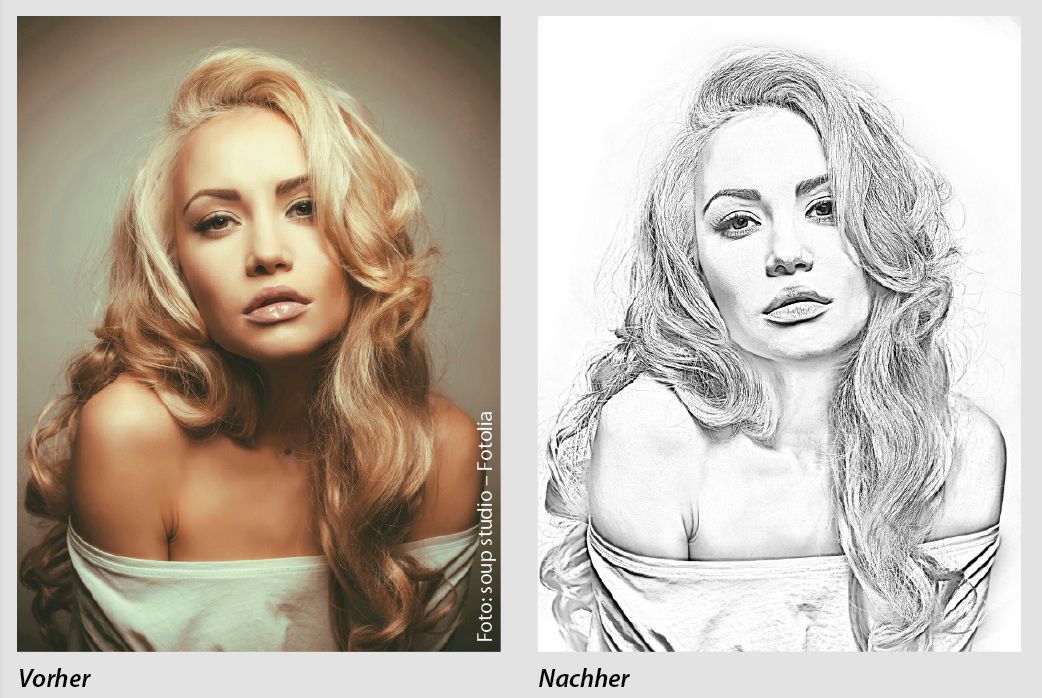 Теперь продублируйте слой смарт-объекта с помощью клавиш «Ctrl+J».
4. Добавляем эффект карандаша
Поменяйте режим самого верхнего слоя с «Normal» на «Divide». Отобразится практически белое изображение. Теперь переключитесь на смарт-объект, расположенный ниже. Выберите в меню «Filter | Sharpen | Unsharp Mask» и в появившемся окне фильтра введите следующие значения для параметров: «Amount: 500», «Radius: 8,0», «Threshold: 4». Нажмите на «ОК».
5. Усиливаем темные штрихи
Снова вернитесь к верхнему смарт-объекту и через «Filter | Blur» добавьте «Gaussian Blur». Установите для параметра «Radius» значение примерно «8» пикселей и нажмите на «ОК».
6. Удаляем шумы и артефакты
Оставаясь на том же слое, выберите в меню «Filter | Noise | Reduce Noise». В диалоговом окне фильтра выставьте следующие значения: «Strength: 10», «Preserve Details: 0», «Reduce Color Noise: 100», «Sharpen Details: 35». Также поставьте флажок для «Remove JPEG Artifact». Теперь кликните по «ОК».
7. Повторное объединение слоев
Вновь объедините все слои в единый комбинацией клавиш «Shift+Ctrl+Alt+E». Переведите режим этого нового слоя с «Normal» на «Color Burn», превратите в смарт-объект и после этого продублируйте. Скройте самый верхний слой и примените фильтр «Gaussian Blur» с радиусом «9» к слою под ним.
8. Растушевываем контур
При желании вы можете немного размыть контур, чтобы фигура выглядела чуть мягче. Для этого снова активируйте верхний слой и переставьте режим с «Normal» и на «Multiply». Используйте для этого слоя фильтр «Gaussian Blur» с радиусом «4». Напоследок снова зайдите через «Filter | Noise» в «Reduce Noise» и примените уже указанные значения к этому слою. Объедините все слои в один клавишами «Shift+Ctrl+Alt+E» прежде чем сохранить фотографию.
Фото: компании-производители; andreaxt/Fotolia.com
Сделать из фотографии рисунок очень просто.
Фотошоп обои, картинки, фото Сортировка рейтинг популярность рейтинг дата
Придать фотографии вид рисунка карандашом или стилизовать любое изображение под картинку нарисованную акварелью, гуашью, маслом или с применением других материалов можно несколькими способами.
Второй способ также очень простой, но дает шанс внести некоторые индивидуальные, авторские оттенки в каждое новое изображение. Это способ с использованием небольших специальных программ и приложений. Таких программ также очень много, от совсем простеньких, в которых качество не сильно превосходит онлайн-редакторы до вполне профессиональных. Из очень простых программ я могу посоветовать FotoSketcher
и Dynamic Auto-Painter
.
В программе FotoSketcher
работать очень просто, настроек немного и изменяя их можно достичь вполне реалистичного результата.
В программе Dynamic Auto-Painter
работать еще проще, но интереснее, весь процесс изменения картинки можно наблюдать в реальном времени и остановить тогда, когда Вы будете удовлетворены результатом, профилей в ней довольно много, под различные стили живописи. Если установить дополнительные программы для записи экрана и конвертации, можно сделать и анимированные quot;Гифкиquot;, например вот такую:
Еще одна очень хорошая и мощная программа, профессионального уровня — AKVIS Sketch
. В использовании эта программа не сложная, но ее возможности в стилизации изображений под рисунок сопоставимы с возможностями Фотошоп
а. Эта программ может работать и в качестве плагина ко многим редакторам графики. Разобраться в инструментах и настройках программы AKVIS Sketch
очень легко, но если всеже возникнут затруднения — загляните на оф. сайт разработчика, там много понятных справочных материалов и уроков.
Из той же серии и программа , которая предназначена для имитации разных художественных стилей. С помощью программ AKVIS Sketch
и AKVIS ArtWork
можно за несколько минут сделать очень реалистичные стилизации фотографий в различных художественных стилях.
Ну и конечно же самое лучшее качество в обработке растровых изображений можно получить в графическом редакторе всех времен и народов — в Фотошоп
е (Adobe Photoshop
). Я использую версию Adobe Photoshop CS6 13.0 Extended
но и более ранние версии позволят достичь очень высокого качества и реалистичности изображений.
Самостоятельно освоить весь фотошоп очень сложно, но научиться пользоваться некоторыми функциями и фильтрами можно довольно быстро. Посмотрите вот эти видеоуроки, именно по вашему вопросу и у вас не будет никаких проблем, чтобы сделать из фотографии рисунок
.
Преобразование фотографии в карандашный рисунок в Photoshop
Чтобы сделать из фотографии красивый карандашный набросок, необходимы навыки и свободное время, чтобы отрисовать его вручную, или пользователи могут воспользоваться таким инструментом, как Adobe Photoshop, для выполнять трудоемкую работу всего за несколько минут. Превратить фотографию в карандашный набросок можно всего за несколько шагов.
Сначала загрузите фотографию в Adobe Photoshop. Для этого примера будет использована фотография устаревшей камеры на простыне.
Эта фотография является случайным примером сцены «натюрморт». Что зритель не может сказать об этом примере фотографии, так это фактическое разрешение изображения. Размер изображения 2956 пикселей в ширину и 1988 пикселей в высоту (обрезано из 3264×2448 — 8 мегапикселей).
Следующий шаг — обесцветить фотографию, чтобы удалить всю информацию о цвете (изображение выглядит как черно-белое). Для этого выберите вкладку «Изображение», затем перейдите в раздел «Коррекция» и выберите параметр «Обесцветить». Затем фотография станет «оттенком серого».
В качестве альтернативы можно использовать сочетание клавиш «Shift + Ctrl + U», которое обесцветит изображение без необходимости открывать раскрывающиеся меню на вкладке.
Следующий шаг — продублировать слой, щелкнув правой кнопкой мыши слой «Фон» в окне «Слои» и выбрав «Дублировать слой». Это создает новый слой с надписью «Фоновая копия». Убедитесь, что выбран слой «Фоновая копия», затем инвертируйте цвета слоя.
Для этого выберите вкладку «Изображение», затем перейдите в раздел «Настройки» и выберите параметр «Инвертировать». Затем фотография станет «перевернутой».
В качестве альтернативы можно использовать сочетание клавиш «Ctrl + I», которое инвертирует изображение без необходимости открывать раскрывающиеся меню на вкладке.
Измените режим наложения слоя «Фоновая копия» на «Осветление цвета». Для этого выберите раскрывающийся список со словом «Обычный» в нем, когда выбран слой «Фоновая копия», и выберите параметр «Осветление цвета» из списка.
Обычно фотографии, которые получают наилучшие результаты, на этом шаге становятся почти полностью белыми.
На этом этапе часто появляются черные пятна. Это означает, что в этих участках изображения недостаточно данных, чтобы фактически отменить шаг цветового осветления, и обычно это нормально для изображения.
Примените Gaussian Blur к слою «Фоновая копия». Для этого перейдите на вкладку «Фильтр» и выберите «Размытие», затем «Размытие по Гауссу…» в раскрывающемся списке. Появится окно для фильтра Gaussian Blur.
Установите флажок «Предварительный просмотр», чтобы отображался предварительный просмотр фотографии при изменении значения с помощью текстового поля или встроенного ползунка. Уровни, которые полезны для больших изображений, находятся в пределах 3-5 пикселей по радиусу. Используйте меньшее число для изображений меньшего размера (но все равно экспериментируйте). Пример изображения также показывает окно предварительного просмотра, выровненное с фотографией на заднем плане, чтобы показать контраст между тем, что происходит на самом деле, и тем, что происходит при предварительном просмотре в реальном времени.
Это результат после завершения размытия по Гауссу. Обратите внимание, что изображение довольно светлое. Объедините слои в однослойное изображение. Для этого выберите вкладку «Слой», затем выберите параметр «Объединить вниз» или «Свести изображение».
Можно также использовать сочетание клавиш «Ctrl + E», чтобы объединить выбранный слой со слоем под ним. Теперь должно быть одно изображение.
Отрегулируйте уровни яркости и контрастности, чтобы усилить эффект эскиза. Выберите вкладку «Изображение», затем выберите параметр «Коррекция», чтобы открыть раскрывающееся меню. Выберите параметр «Яркость/контрастность…», после чего откроется окно «Яркость/контрастность». Сдвиньте ползунок «Яркость» вниз на достаточное количество (здесь использовалось -30). Для этого пользователи также могут ввести «-30» в первое текстовое поле. С помощью ползунка «Контрастность» пользователи могут значительно увеличить шаг контрастности изображения и придать ему четко выраженное усиление темноты (здесь было использовано 70). Пользователи также могут ввести «70» во второе текстовое поле. Выберите «ОК», когда закончите с изображением.
Это результат изображения с камеры в виде цифрового эскиза (снимок экрана с предварительным изменением размера на 16%). На самом деле размер изображения можно изменить, чтобы получить более плавный «набросок» с помощью инструмента «Размер изображения». Выберите вкладку «Изображение», затем «Размер изображения». Откроется окно Размер изображения. Убедитесь, что установлены флажки «Сохранить пропорции» и «Пересэмплировать изображение» (с выборкой, установленной на «Бикубический»). Выберите раскрывающийся список «Ширина» в «Размерах пикселей» и выберите «Проценты». Замените «100» пропорциональным процентом, необходимым для изображения. В качестве определенного размера было выбрано 16% (в итоге получилось 473 пикселя в ширину и 318 пикселов в высоту). Это результирующее, законченное (с измененным размером) изображение:
Советы для достижения наилучших результатов:
Чем выше разрешение изображения, тем больше деталей будет запечатлено в «наброске».
Уменьшите появление черных и белых цветов на изображении, они не будут нести много визуальной информации для рендеринга цифрового карандашного рисунка.
Избегайте больших пятен однотонных/чистых цветов, чем больше теней и бликов доступно, тем схематичнее будет казаться результат.
Крупные складки на ткани помогают создавать текстуры на фотографиях. Хорошо освещенные/мелированные волосы создают лучшую текстуру
Поэкспериментируйте со значениями, которые используются для размытия по Гауссу и уровней яркости/контрастности для каждой фотографии, чтобы получить более оптимальный результат для каждой фотографии.
Результаты «Цветной карандаш» возможны при игнорировании шага обесцвечивания изображения. Учебное изображение показано здесь с видом «Цветной карандаш»:
Как превратить фотографию в карандашный набросок в GIMP 2.10
Джон | 22 февраля 2023 г.
Карандашный набросок — это рисунок, сделанный карандашом на бумаге, обычно с использованием комбинации линий, затенения и штриховки для создания изображения предмета.
Карандашные наброски могут варьироваться от быстрых и нечетких набросков до более подробных и изысканных рисунков, и их можно использовать для захвата всего, от натюрмортов и пейзажей до портретов и фигур.
Фотокарандашный набросок — это цифровое изображение, которое имитирует вид нарисованного от руки карандашного наброска с фотографии. Это можно сделать с помощью различных программ (таких как Photoshop или GIMP), которые используют алгоритмы для преобразования фотографии в изображение, похожее на карандашный набросок.
Фотокарандашные наброски могут различаться по уровню детализации, оттенкам и текстуре в зависимости от настроек, используемых в программе. Некоторое программное обеспечение для редактирования фотографий может позволять настраивать эффект карандашного наброска, например, регулировать уровень детализации или интенсивность линий и штриховки.
Создание карандашного наброска из фотографии может быть веселым и творческим способом превратить фотографию в уникальное и художественное произведение.
В этой статье я покажу вам пошаговую процедуру преобразования фотографии в карандашный набросок с помощью графического редактора GIMP.
GIMP — это бесплатное программное обеспечение для редактирования изображений с открытым исходным кодом, которое предоставляет широкий спектр инструментов для работы с цифровыми изображениями. Одна из многих вещей, которые вы можете сделать с помощью GIMP, — это превратить фотографию в рисунок карандашом.
Используйте следующие шаги, чтобы превратить фотографию в карандашный набросок в GIMP 2. 10:
10:
Шаг 1: Запустите GIMP на своем компьютере и откройте в нем фотографию, которую хотите преобразовать в карандашный набросок. Вы можете сделать это, открыв место хранения изображения и перетащив его в рабочее пространство GIMP, или открыв « Файл » в меню GIMP, затем выберите « Открыть » и выберите изображение из памяти компьютера. Для этого откройте меню « Colors », выберите подменю « Desaturate » и нажмите « Desaturate ». и нажмите на кнопку « OK «, чтобы применить изменения.
Шаг 3: Создайте дубликат слоя изображения, открыв меню « Layer » и выбрав опцию « Duplicate Layer «.
Кроме того, вы можете используйте сочетание клавиш « Ctrl+Shift+D » на клавиатуре.
Шаг 4: Инвертируйте цвета дубликата слоя, открыв меню « Colors » и выбрав опцию « Invert ». , В качестве альтернативы вы можете использовать кнопку « Ctrl+I » ярлык на клавиатуре.
Изображение изменится, как показано ниже.
Шаг 5: Измените режим слоя с «Обычный» на « Dodge » в палитре слоев внизу правый угол окна приложения.
После изменения режима слоя слой изображения будет таким, как показано ниже.
Шаг 6: Примените к слою эффект фильтра «Размытие по Гауссу». Для этого откройте « Фильтры » меню, наведите курсор на » Размытие «, и нажмите на » Размытие по Гауссу «.
Откроется небольшое диалоговое окно. Отрегулируйте значения размера X и размера Y, пока вы не будете удовлетворены уровнем размытия для вашего эффекта рисования карандашом. Затем нажмите кнопку OK , чтобы применить фильтр. Шаг 8: Наконец, снова перейдите в меню « Colors » и выберите « Levels «.
В диалоговом окне «Уровни» переместите средний ползунок вправо, чтобы увеличить контрастность изображения, чтобы оно больше походило на карандашный набросок. Затем нажмите кнопку OK , чтобы применить изменения.
Сохраните изображение карандашного наброска как новый файл, открыв меню « Файл » и выбрав параметр « Экспортировать как ».
