
Перспектива в фотошопе: Использование функции «Исправление перспективы»
Почему в фотошопе не активна кнопка перспектива? — Спрашивалка
Почему в фотошопе не активна кнопка перспектива? — СпрашивалкаСБ
Саша Белов
- кнопка
- фотошоп
- перспектива
Осман Ханапиев
Пробовал включить в настройках графический процессор?
Илья Копылов
Ни один из ответов мне не помог. В настройках Фотошопа должна стоять галочка «Использовать графический процессор». Ставите её, и опция деформации перспективы сразу становиться доступна. Photoshop CC2017.
Здесь прочитала:
http://pskurs.ru/book/deformaciya-perspektivy.html
«Edit > Preferences > Performance (Редактирование – Установки — Производительность). В открывшемся окне убедитесь, что опция Use Graphics Processor (Использовать графический процессор) включена.»
Фаррахов
необходимо сначала растрировать текст или объект.
Алексей Сомов
без полного скрина или описания сложно гадать, возможно вы с текстом работаете.
ОД
Олеся Данилова
Возможно, она затерялась не в редактировании, а в «Фильтрах»? Кроме того, любая функция может отказываться работать, когда полностью не завершена предыдущая операция с изображениями (особенно слоями).
Махбуза Матраимова
Хз, возможно не работает с 16-ми изображениями, если же изображение всё-таки 8-ми битное, то можно порыть в сторону рабочего цветового пространства.
ЕТ
Евгений Топилин
ты пытаешься редактировать не графический слой. посмотри в окно СЛОИ — какой слой у тебя «синий» и с открытым ли «глазом» он. это как вариант. полный скрин нужен
Munira
На фоновом слое это не работает. Сделай второй слой и работай на нём.
Антонина АнфиногеноваА выделение есть, где перспективу поправить нужно?
Похожие вопросы
Как в фотошопе развернуть прямо фотографию картины какой-либо, сделанную с искажением в перспективу?
Почему не полностью активно подменю «Модификация» в фотошопе
А вы не знаете, что в фотошопе можно делать шедевры нажимая каждый раз, только 1-ну кнопку ?
Фотошоп. Почему бывает не активна функция «Умное» размытие?!
не активно кнопка поделится с друзьями
Почему в фотошопе жмешь левой кнопкой на палитре а отмечается не основной цвет а задний, раньше небыло
почему текст в фотошопе квадратиками?
Почему кнопка сделанная в фотошопе в браузерах оказывается почти в два раз больше. в фотошопе масштаб 100%.
Почему сохраненное JPEG изображение из Фотошопа более контрастное, не такое, как в самом фотошопе ?
Почему в фотошопе не могу сделать 3D. Кнопки не активны
Инструменты трансформации в Photoshop / Skillbox Media
Дизайн
#Руководства- 18
Инструменты трансформации в Photoshop позволяют изменить масштаб, угол поворота, а иногда и форму объекта. Рассказываем, как ими пользоваться.
Жанна Травкина
Пишет про дизайн в Skillbox.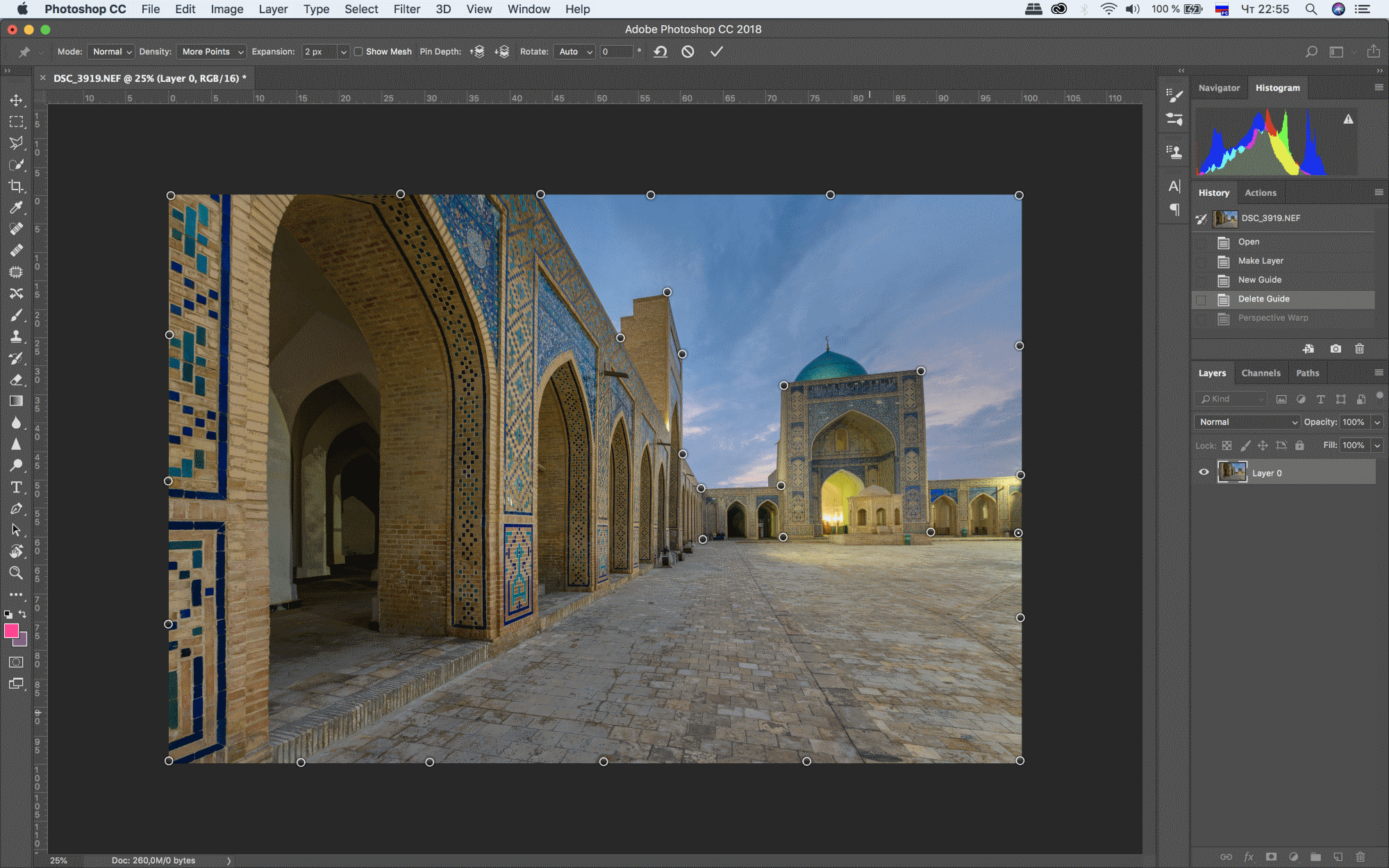
Первое, что запоминают новички, — масштабирование картинки с зажатой клавишей Shift для сохранения пропорций. Но это далеко не все, что нужно знать об инструментах трансформации — с их помощью не только изменяют размер, но и полностью деформируют объект. Трансформация применяется к слоям и маскам, что полезно при работе с графикой.
Самый часто используемый инструмент трансформации в Photoshop, вызвать который проще всего сочетанием Ctrl + T. У инструмента есть еще одно полезное сочетание — Alt + Shift. Если зажать клавиши при трансформации, то масштабирование будет происходить из центра изображения. С помощью Свободного трансформирования/Free Transform можно также изменять угол поворота картинки и смещать углы картинки с зажатой клавишей Ctrl.
Переключаться между режимами трансформации в Photoshop можно во вкладке Редактирование/Edit, а можно просто щелкнуть по картинке правой кнопкой мыши — все режимы будут в выпадающем списке.
С помощью Масштабирования/Scale можно воздействовать лишь на размер изображения. Чтобы картинка изменялась с сохранением пропорций, зажмите клавишу Shift — такая трансформация используется чаще всего. Если же нужно изменить не столько размер, сколько пропорции, просто регулируйте масштаб картинки с помощью мыши, не зажимая Shift.
2 Как работает Масштабирование/ScaleПозволяет повернуть изображение. Если нужно выставить точный угол поворота, лучше действовать не мышкой, а ввести значение на панели сверху. Повернуть изображение на 90 или 180 градусов можно с помощью специальной команды — находясь в одном из режимов трансформации, кликните по картинке правой кнопкой мыши и выберите нужный пункт в конце списка.
Этот инструмент трансформации в фотошопе используется довольно редко, так как часто искажает изображение при деформации, но бывает полезен в тех редких случаях, когда картинку нужно просто «наклонить», изменив размер по одной из сторон.
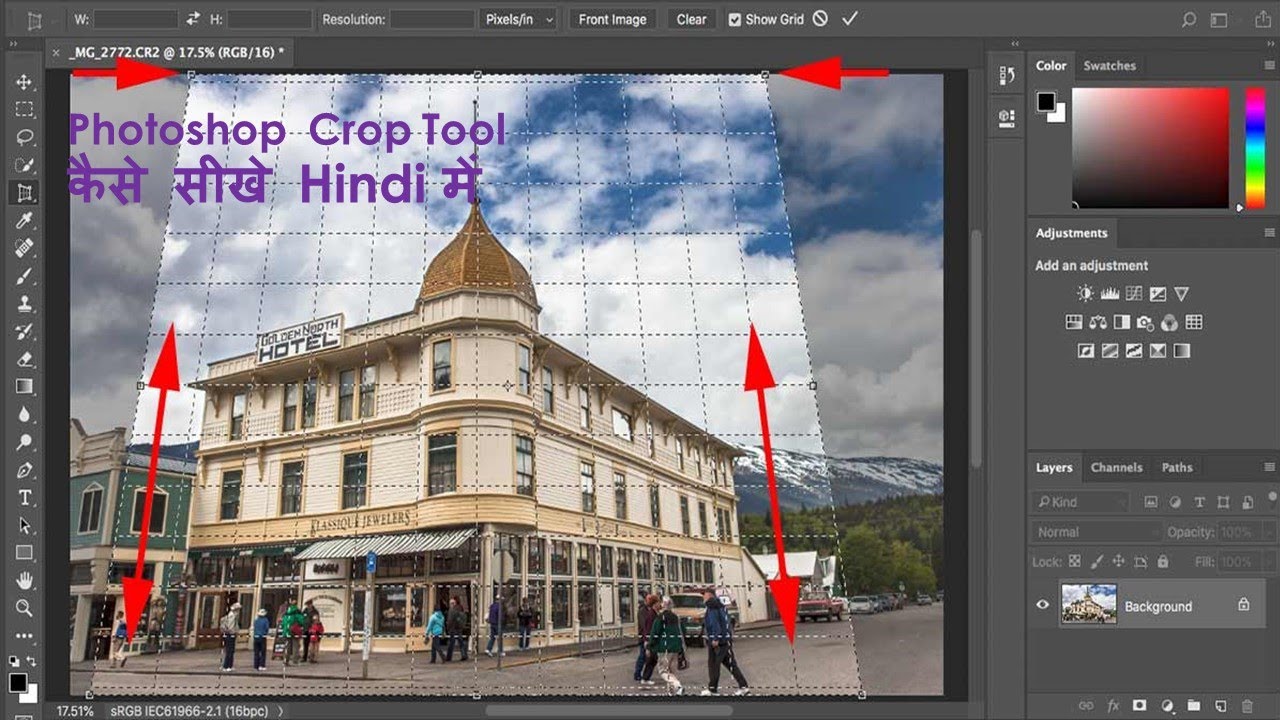
4 Как работает инструмент Наклон/Skew в PhotoshopЧаще всего используется для работы с мокапами или в случаях, когда нужно изменить перспективу изображения и точно подогнать картинку под какой-либо объект. Действует очень просто — перетаскивая углы картинки, можно по отдельности настраивать их расположение.
5 Как работает инструмент Искажение/DistortВ отличие от Наклона/Skew и Искажения/Distort, Перспектива/Perspective
воздействует не на каждый угол по отдельности, а на два связанных, позволяя изменять перспективу изображения с сохранением пропорций.6 Как работает Перспектива/Perspective в PhotoshopПозволяет сильно деформировать картинку, воздействуя на ее части. При вызове инструмента появляется сетка, разделяющая картинку на девять равных частей — можно воздействовать мышкой как на определенную область, так и на точки пересечения внутри сетки.
Любое изображение можно отразить по горизонтали или по вертикали. Чтобы это сделать, откройте любой режим трансформации, щелкните по картинке правой кнопкой мыши и выберите соответствующий пункт из списка.
8 Как отразить картинку в PhotoshopОдин из самых гибких инструментов для деформации изображения, с помощью которого можно как делать легкую ретушь, так и полностью трансформировать отдельные части изображения. Марионеточная деформация создает сетку, при помощи которой можно искажать изображение. В отличие от сетки
Чтобы воспользоваться сеткой, расставьте «булавки» в тех частях изображения, которые вы хотите закрепить, а затем, перетаскивая их, внесите нужные изменения. Чтобы удалить лишние булавки, их нужно выбрать и нажать Delete, чтобы добавить — щелкнуть по нужному месту мышкой.
9 Как работает Марионеточная деформация/Puppet WarpМарионеточная деформация позволяет сильно искажать пропорции изображения, поэтому при работе с этим инструментом трансформации в Photoshop нужно быть осторожным и не забывать о реализме.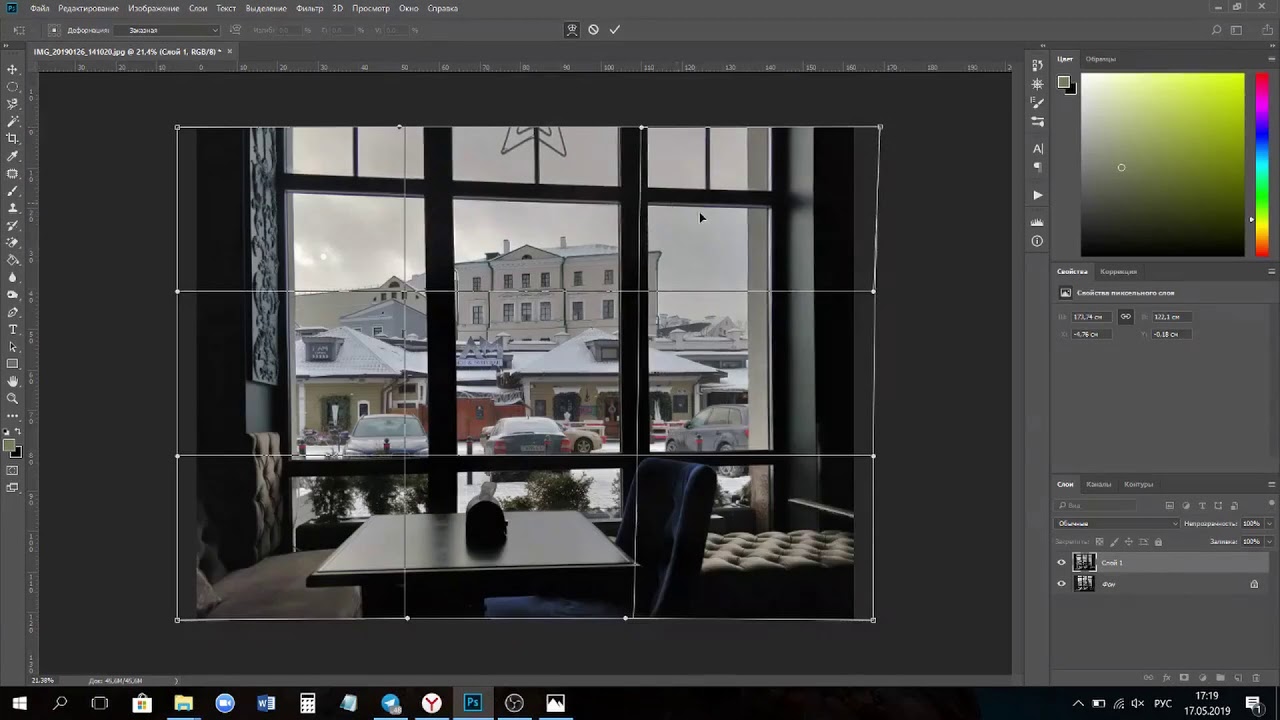
Умение работать с трансформацией упрощает работу в программе, но это лишь небольшая часть возможностей Photoshop. Чтобы стать настоящим профессионалом и создавать насыщенные визуализации, нужны более глубокие знания, которые можно получить на курсе «Рекламная Графика».
Vkontakte Twitter Telegram Скопировать ссылку Научитесь: Рекламная графика Узнать большеОбщественный транспорт Лондона предупреждает пассажиров об опасностях яркими постерами 09 июн 2023
Объявили победителей премии Workspace Digital Awards-2023 08 июн 2023
NVIDIA и WPP создадут движок на основе ИИ, чтобы генерировать рекламу 08 июн 2023
Понравилась статья?
ДаКак поместить что-либо в перспективу в Photoshop
Команда «Исправление перспективы» в Photoshop позволяет размещать объект или редактировать изображения, имеющие перспективные плоскости. Перспективными плоскостями могут быть стороны коробки, пол в интерьере дома, стена в здании и т. д. С помощью функции «Исправление перспективы» вы определяете и указываете плоскости на изображениях, эти плоскости определяют перспективу при редактировании. вы делаете, а затем, используя различные методы, вы можете добавлять или удалять объекты и вносить изменения, используя инструменты рисования, клонирования, копирования, вставки и преобразования.
В этом уроке я объясню принципы перспективы и точки схода, а затем представлю вам инструмент точки схода в Photoshop, изучу его параметры и способы его использования. Наконец, я сделаю больше примеров, чтобы показать вам, как разместить фотографию краски на стене интерьера домашнего изображения с помощью Photoshop. Еще два примера приведены для размещения текста и логотипа на фотографиях телефонной будки и дороги.
Изображениес сайта Pixabay
Что такое перспектива и точка схода?
Перспектива — это искусство представления трехмерных объектов на двухмерной поверхности, чтобы создать правильное впечатление об их высоте, ширине, глубине и положении по отношению друг к другу.
Обычно существует три типа перспективного рисунка: одноточечная перспектива, двухточечная перспектива и трехточечная перспектива.
Одноточечная перспектива часто используется для композиций, в которых объекты смотрят спереди.
Линии, идущие от переднего плана к заднему, собираются (сходятся) в одной точке (для обозначения глубины). Точка схождения называется «точкой схода». Точка схода всегда будет на горизонтальной линии или «уровне глаз» сцены, которая представляет собой высоту глаза или камеры наблюдателя.
Двухточечная перспектива используется для композиций, в которых объекты смотрят под углом. Поскольку он близок к тому, что обычно видит человеческий глаз.
В двухточечной перспективе, помимо глубины, сходятся также линии, представляющие ширину.
Трехточечная перспектива используется для рисования композиций, которые смотрят вверх на крупный объект или смотрят вниз с высокого места.
Чтобы определить горизонт и точку схода на фотографии, попробуйте найти две ведущие линии, пересечение которых и будет точкой схода.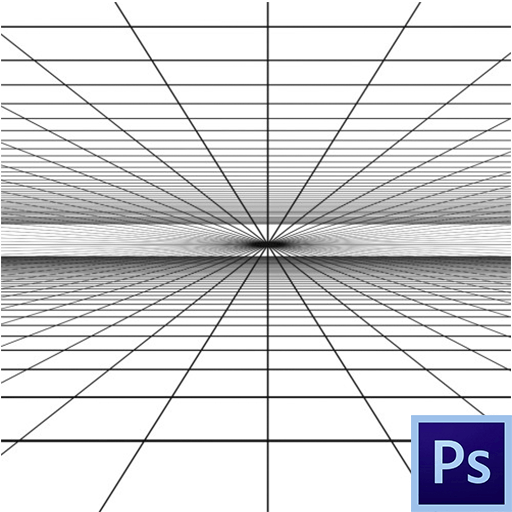 Чтобы определить линию горизонта, нарисуйте горизонтальную линию, проходящую через точку схода. На фотографиях показан этот метод.
Фотография suzukii xingfu из Pexels
Фото H. Emre из Pexels
Инструмент «Точка схода» в Photoshop
Команда «Исправление перспективы» содержит инструменты для определения перспективных плоскостей, инструменты для редактирования изображения, инструмент измерения и предварительный просмотр изображения. Инструменты «Исправление перспективы» («Область», «Штамп», «Кисть» и другие) ведут себя аналогично своим аналогам в основном наборе инструментов Photoshop. Вы можете использовать те же сочетания клавиш для установки параметров инструмента. При открытии меню «Исправление перспективы» отображаются дополнительные настройки и команды инструмента.
Вы можете получить доступ к диалоговому окну «Точка схода», выбрав «Фильтр» > «Точка схода»
Инструменты точки схода показаны на рисунке ниже
Примечания- Размещение точки схода приводит к созданию отдельного слоя, в котором сохраняется исходное изображение.

- Чтобы вставить элемент из буфера обмена Photoshop в «Исправление перспективы», скопируйте его перед выбором команды «Исправление перспективы». Скопированный элемент может быть из другого документа Photoshop.
- Выберите «Фильтр» > «Точка схода».
- Выберите инструмент «Создать плоскость»
- Определите четыре угловых узла плоской поверхности. Чтобы изменить форму плоскости перспективы, перетащите угловой узел. Ограничительная рамка и сетка перспективной плоскости обычно окрашены в синий цвет . Если есть проблема с размещением угловых узлов, плоскость недействительна, а ограничивающая рамка и сетка окрашиваются в красный или желтый цвет . Когда ваша плоскость недействительна, переместите угловые узлы, пока ограничительная рамка и сетка не станут синими .
- Вы можете вставить элемент из буфера обмена. Вставленный элемент становится плавающим выделением, которое соответствует перспективе любой плоскости, в которую он перемещается.
- Вы можете масштабировать, вращать, отражать, переворачивать или перемещать плавающее выделение с помощью инструмента свободного преобразования.

В этом примере показаны необходимые шаги для вставки нарисованной фотографии с рамкой в фотографию гостиной.
Шаг 1
Откройте фотографию с краской, используйте инструмент выделения, чтобы выбрать фотографию, и скопируйте выделение в буфер обмена (Ctrl + C)
Этап 2
Открыть гостиную фото
Этап 3
Дублировать слой (CTRL+J)
Этап 4
Выберите «Фильтр» > «Точка схода»
Этап 5
Выберите инструмент «Создать плоскость»
Этап 6
Определите четыре угловых узла плоской поверхности (убедитесь, что цвет сетки и границы синий, если нет, отрегулируйте положение узлов, пока он не станет синим)
Шаг 7
Вставьте изображение из буфера обмена (Ctrl + V) и примените преобразование вставленного изображения, чтобы изменить его размер.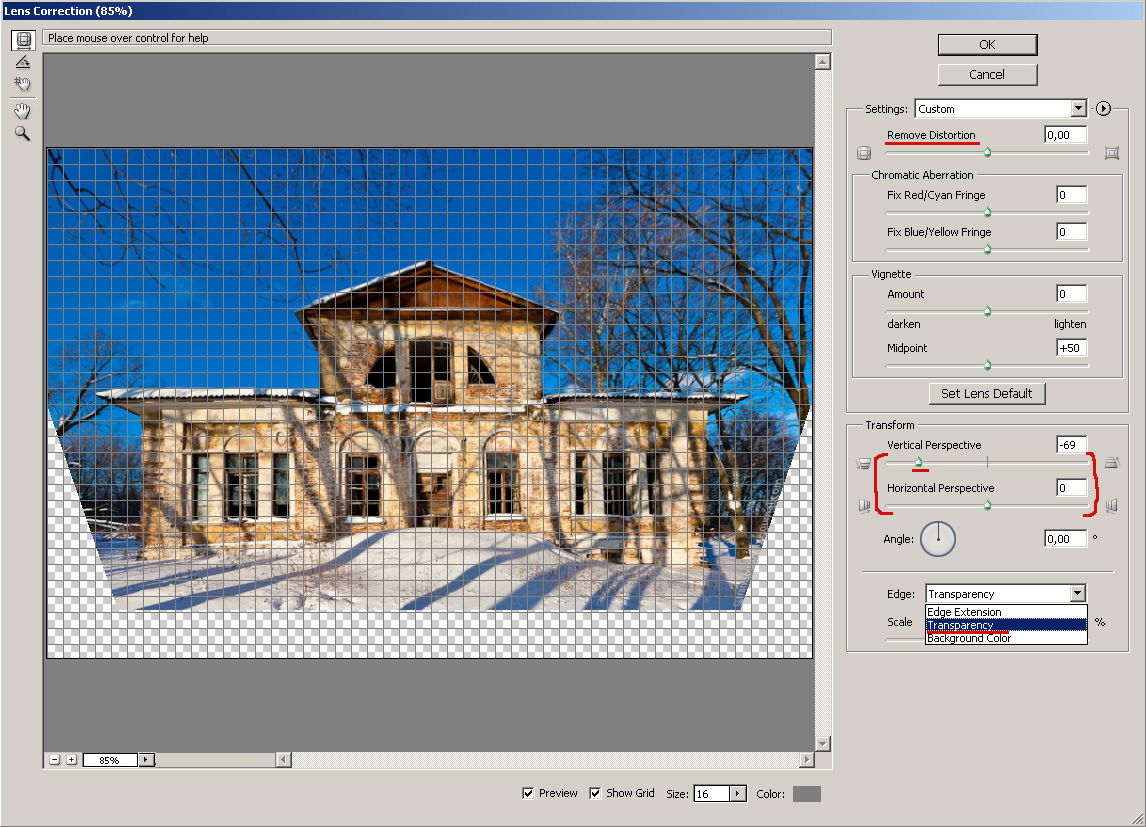
Этап 8
Перетащите изображение в перспективную плоскость
Шаг 9
Измените размер изображения и расположите его как требуется
Шаг 10
При необходимости выполните точную настройку изображения для настройки освещения и цветов
Результат показан ниже
Фото Vecislavas Popa из Pexels
Ниже приведены дополнительные примеры
Фото Vecislavas Popa из Pexels
Пример 2 (Добавление текста с перспективой)
Вместо того, чтобы копировать фотографию и вставлять ее в другую фотографию, вы можете сделать то же самое с текстом или логотипом.
Фото Бретт Джордан из Pexels
Фото Tirachard Kumtanom из Pexels
Пример 3 (изменение размера выделения с использованием точки схода и линии горизонта) Вы можете изменить размер объекта в соответствии с его положением относительно линии горизонта.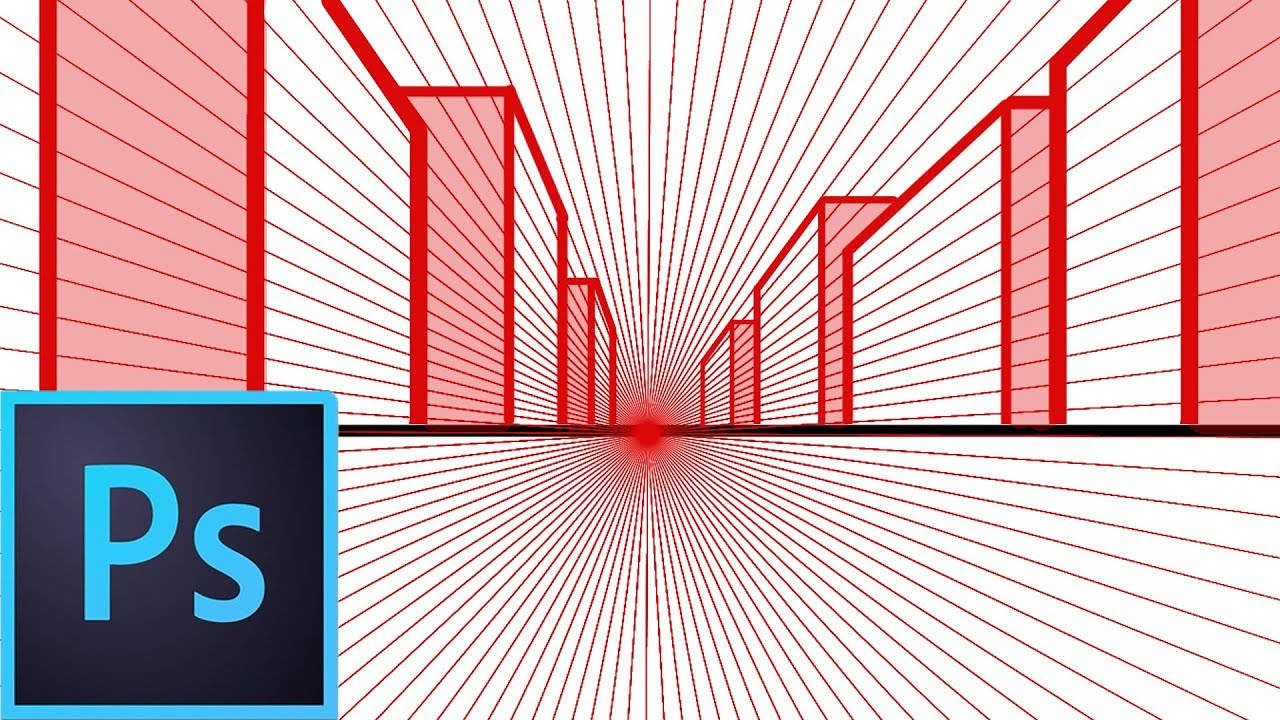
- Определить точку схода (пересечение любых двух направляющих линий на фотографии)
- Вставьте выделение в фотографию и примените инструмент трансформации.
- Перетащите опорную точку, пока она не достигнет точки схода
- В углу преобразования щелкните инструмент и, удерживая клавишу Shift + Alt, перетащите его к точке схода
- Размер девушки будет меняться в зависимости от расстояния между девушкой и точкой схода
На картинке ниже показана идея.
Вы ищете ресурсы для редактирования фотографий или услуги по редактированию?
Некоторые фотографы изо всех сил пытаются изучить и освоить программное обеспечение для редактирования, такое как Lightroom или Photoshop, они обнаружили, что процесс редактирования занимает слишком много времени. Поэтому назначение задач редактирования службе редактирования может быть ответом.
С другой стороны, некоторые другие ищут ресурсы редактирования, такие как действия, наложения и текстуры, чтобы помочь им. Тем, кому я настоятельно рекомендую посетить мой магазин , в нем есть потрясающие профессиональные инструменты для редактирования фотографий.
Кроме того, вы можете ознакомиться с моими руководствами по редактированию , там есть много советов и руководств.
Спасибо за прочтение. Надеюсь, вам понравилась статья. Если у вас есть какие-либо вопросы, просто задайте их ниже, и я буду рад вам ответить.
Если вам понравился сайт, не забудьте подписаться, мы сообщим вам только о публикации новой статьи.
Использование Vanishing Point для перспективного клонирования в Photoshop
ВЕДУЩЕЕ ФОТО Соруш Карими на Unsplash
Поделись с
своими друзьями:
Оставить комментарий
Vanishing Point — это специальный плагин, который позволяет клонировать перспективу. По сути, пользователь может идентифицировать перспективные плоскости (например, стороны здания), а затем применять такие изменения, как рисование, клонирование, копирование или вставка и преобразование.
Все изменения изображения учитывают перспективу плоскости, над которой вы работаете; в основном, вы ретушируете изображение размерно. Это дает значительно более реалистичные результаты, но требует некоторого времени для настройки.
С чего начать
Откройте диалоговое окно «Исправление перспективы», выбрав «Фильтр» > «Исправление перспективы» . Это вызовет пользовательский интерфейс для определения перспективных плоскостей, а также инструменты для редактирования изображения.
Сначала необходимо указать плоскости для определения перспективы на изображении. На этой фотографии вы хотите заменить выгоревшую букву O.
Выберите инструмент Create Plane и определите четыре угловых узла плоской поверхности. Вы можете использовать края знака для ориентира при создании плоскости.
После создания четырех угловых узлов Photoshop позволяет перемещать, масштабировать или изменять форму плоскости. Точная плоскость означает точные эффекты точки схода, так что не торопитесь.
Если возникает проблема с размещением углового узла, ограничивающая рамка и сетка становятся красными или желтыми. Затем вы должны переместить угловой узел, пока ограничительная рамка и сетка не станут синими или зелеными. Это означает, что самолет исправен. Плоскость желтого или красного цвета является проблемной плоскостью и требует корректировки.
Возьмитесь за левый край самолета и вытяните его влево, а затем повторите для правого края. Это дает вам больше возможностей для клонирования. Штрихи можно наносить только на сетку.
Затем увеличьте масштаб, чтобы сделать более точный выбор. Выберите инструмент «Штамп» в окне «Исправление перспективы». Удерживая клавишу Option (Alt-щелчок на ПК), подсвеченную букву O на передней части вывески. Вы также можете поэкспериментировать с опцией Heal, чтобы улучшить смешивание.
Поместите курсор рисования (используя предварительный просмотр для руководства) и клонируйте светящуюся букву поверх выгоревшей буквы.
Если вас устраивает перспективное клонирование, нажмите OK.
Расскажите свою историю на второй ежегодной конференции Visual Storytelling Conference!
Примите участие в четырехдневных интерактивных онлайн-тренингах с разнообразным образовательным контентом под руководством опытных фотографов и создателей контента. Это бесплатное мероприятие начинается с серии технических учебных курсов для развития необходимых навыков, за которыми следуют живые онлайн-сессии по фотографии, видео, бизнесу и социальным сетям. Присоединяйтесь к прямому эфиру с 10 по 13 марта 2022 г.!
Получите бесплатный билет или сэкономьте на VIP-пропуске!
Rich Harrington Publisher
Ричард Харрингтон — генеральный директор ThinkTAP и издатель Photofocus. Он также является основателем RHED Pixel, компании визуальных коммуникаций, базирующейся в Вашингтоне, округ Колумбия,
. Рич опубликовал более 100 курсов на Lynda.com. Рич является автором нескольких книг, в том числе «От неподвижного к движению», «Понимание Photoshop», «Профессиональное веб-видео» и «Создание DSLR-видео».
www.richardharrington.com
Похожие темы
11 октября 2022 г.
Оставить комментарий
Спасибо нашим партнерам, которые сделали фотофокус возможным. Tamron поможет вам с превосходной оптикой, идеально подходящей для любой ситуации. Благодаря защите от непогоды и улучшенной стабилизации изображения вы откроете свои творческие возможности.
Radiant Photo – Radiant Photo Готовые фотографии высшего качества с идеальной цветопередачей, доставленные в рекордно короткие сроки. Ваши фотографии — просто СИЯЮЩИЕ. Какими они должны быть.
AfterShoot — AfterShoot помогает фотографам быстрее отбирать фотографии, оставляя больше времени для творческих задач. Сэкономьте 10 долларов с кодом PHOTOCUS10.
Mylio Photos – Доступ к вашим фотографиям из любого места без облака! Легко демонстрируйте свои фотографии на ходу, устраняйте дубликаты, находите лица и ищите эти потрясающие места.
